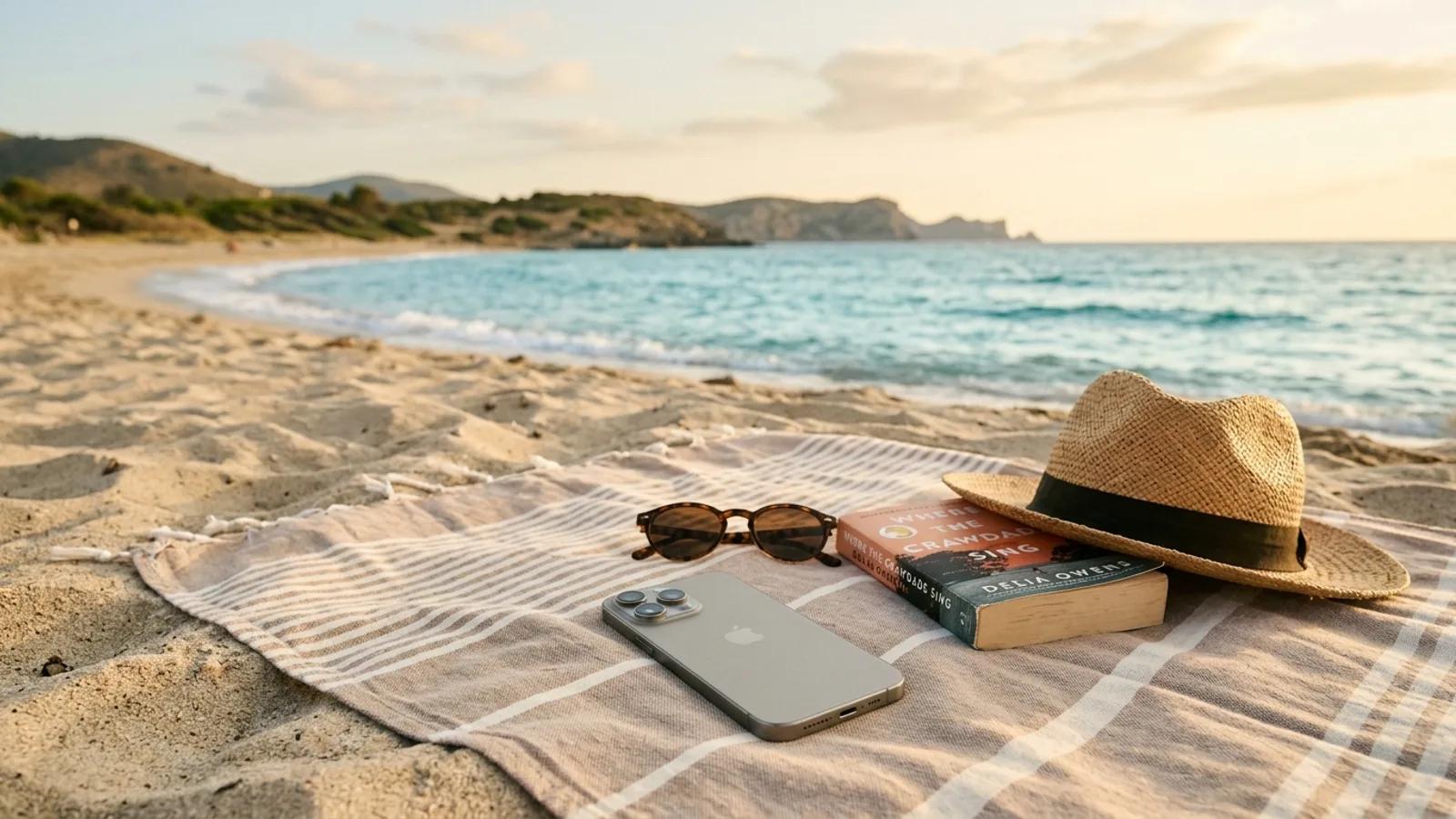
Ensimmäinen eSIM -5%30. marraskuuta asti
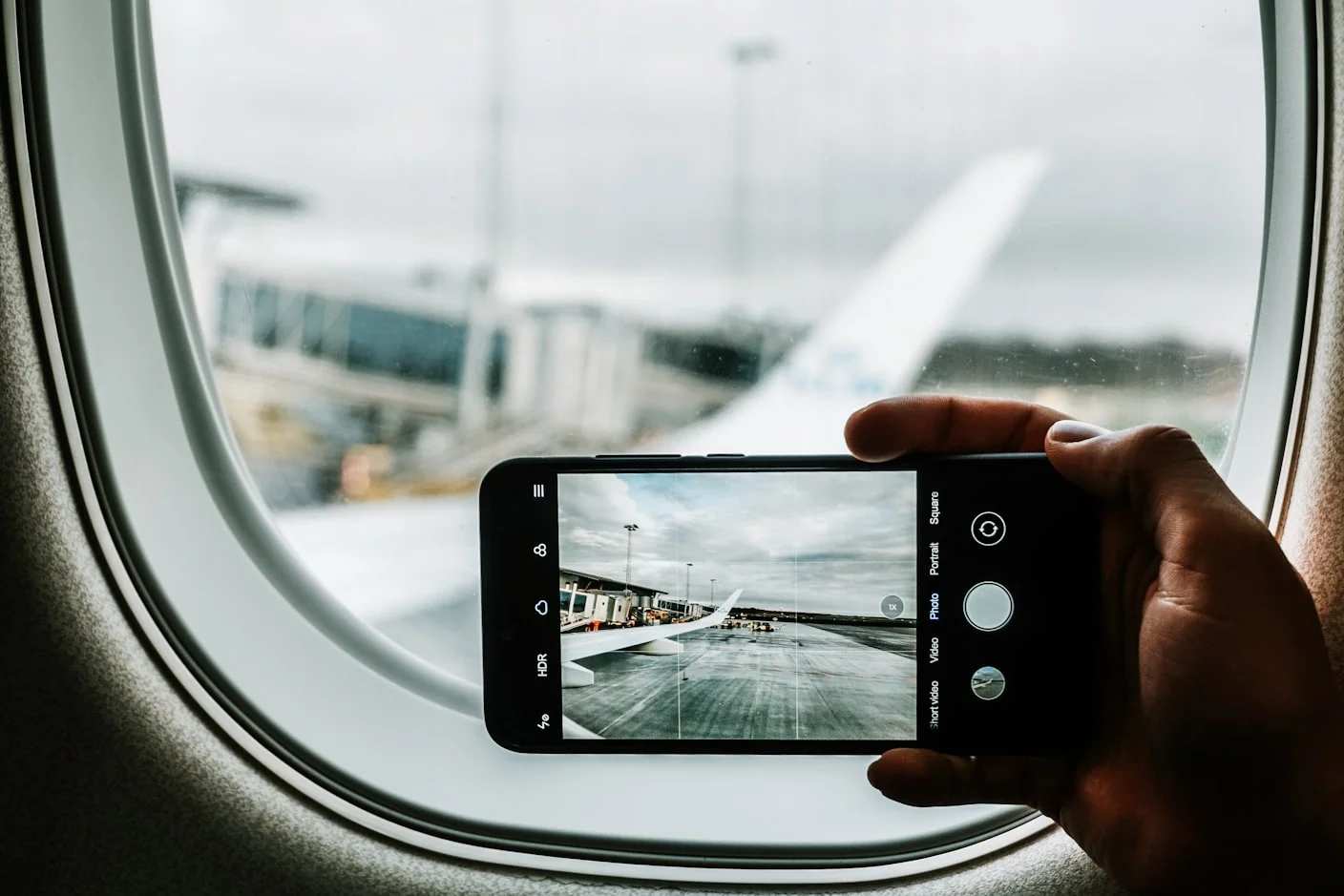
Kun haluat käyttää eSIMiä kansainvälisellä matkalla, osta datapaketti kohteeseesi, asenna se wifi-yhteydellä ennen lähtöä, valitse se mobiilidatan linjaksi ja laita Dataroaming päälle vain sillä linjalla. eSIM aktivoituu muodostaessaan yhteyden verkkoon perillä, ja oma numerosi pysyy päälinjalla puheluja ja tekstiviestejä varten.
Keskeiset opit
- Tarkista ensin kaksi asiaa: puhelimesi tukee eSIMiä ja on lukitsematon (iPhonessa Asetukset > Yleiset > Tietoja > Operaattorin lukitus)
- Valitse paketti reitin mukaan: yksi maa, alueellinen paketti useille naapurimaille tai globaali paketti useille mantereille
- Asenna kotona wifi-yhteydellä; eSIM aktivoituu, kun se muodostaa yhteyden verkkoon kohteessasi
- Perillä data kulkee matka-eSIMin kautta Dataroaming päällä, ja kotilinjasi hoitaa puhelut ja tekstiviestit Dataroaming pois päältä
- iOS 26:ssa iPhone voi kehottaa ottamaan matka-eSIMin käyttöön, kun laskeudut, ja vaihtamaan takaisin, kun palaat
Ennen ostamista: lukitsematon puhelin ja eSIM-tuki
Jokainen iPhone XS:stä ja XR:stä alkaen tukee eSIMiä, samoin Pixel-puhelimet 3a:sta alkaen, useimmat uudet Galaxy-lippulaivat ja monet muut mallit; tuettujen laitteiden sivulla ne on lueteltu. Laitteen tuki ei yksin riitä. Operaattoriisi lukittu puhelin hylkää matka-eSIMin, ja Applen matka-eSIM-oppaassa annetaan iPhonen tarkistus: Asetukset > Yleiset > Tietoja, jossa lukitsematon puhelin näyttää Operaattorin lukituksen kohdalla Ei SIM-rajoituksia.
Yksi alueellinen poikkeus: Manner-Kiinassa vain osa siellä myytävistä iPhone-malleista tukee eSIMiä, ja muissa on kaksi fyysistä SIM-korttia. Manner-Kiinassa ostettu puhelin ei siksi välttämättä hyväksy matka-eSIMiä lainkaan.
Maa-, alue- vai globaali paketti: valitse paketti reitin mukaan
- Yksi maa: maakohtainen paketti käyttää kyseiselle markkinalle valittuja verkkoja, jotka on lueteltu paketin tiedoissa
- Kaksi tai useampi naapurimaa: alueellinen paketti tai usean maan Trip Pack pitää saman eSIMin käytössä rajojen yli
- Useita mantereita tai avoin reitti: globaali paketti, joka maksaa enemmän gigatavulta mutta toimii laajemmalla alueella
- Olet asennettaessa jo alueella: alueellinen tai globaali paketti aktivoituu suoraan missä tahansa sen maassa
Jos matkasi venyy suunniteltua pidemmäksi, lisäät dataa jo olevaan eSIMiin sen sijaan, että asentaisit toisen.
eSIMin asennus kotona vaihe vaiheelta
Asenna wifi-yhteydellä ennen lentoa, kun voit vielä lukea ohjeita ja ottaa yhteyttä tukeen. Simsima lähettää Smart Linkin sähköpostilla oston jälkeen. iPhonessa, jossa on iOS 17.4 tai uudempi, toimintatapa on se, jonka Apple kuvaa operaattorilinkeille:
- Avaa sähköposti puhelimessa, jossa eSIMiä käytetään, ja napauta linkkiä
- Kun uuden eSIMin aktivoinnista kertova ilmoitus tulee näkyviin, napauta sallimista ja sitten Jatka
- Anna uudelle linjalle nimi, esimerkiksi Matka, jotta erotat sen kotilinjastasi
- Tarkista, että se näkyy kohdassa Asetukset > Mobiilidata, ja älä koske siihen, ennen kuin laskeudut
Jos sinulla on QR-koodi, avaa Asetukset > Mobiilidata > Lisää eSIM ja valitse QR-koodin käyttö. Pixelissä polku on Asetukset > Verkko ja internet > SIM-kortit > Lisää SIM-kortti Googlen kaksois-SIM-ohjeiden mukaisesti. iOS 26:ssa iPhone voi myös kysyä, aiotko käyttää uutta eSIMiä kotona vai matkalla. APN-asetukset otetaan käyttöön automaattisesti useimmissa paketeissa; jos data ei käynnisty, tuki voi antaa oikean APN:n.
Pitääkö Dataroaming laittaa pois päältä eSIMiä käytettäessä?
Kotilinjallasi kyllä. Matka-eSIMillä ei: se tarvitsee Dataroamingin päälle muodostaakseen yhteyden ulkomailla, ja koska se on ennakkoon maksettu, laskua ei voi kertyä. Kotilinjalla Dataroaming kannattaa laittaa pois päältä, koska puhelin, joka voi yhä käyttää sitä datalle, siirtyy verkkovierailuun operaattorisi hinnoilla.
iOS 26:ssa ja uudemmassa näkyviin voi tulla ilmoitus matka-eSIMin käyttöönotosta, kun laskeudut ja matka-eSIM on asennettuna. Napauta sitä ja valitse vain matka-eSIM tai matka-eSIM ja nykyinen eSIM; kummassakin tapauksessa dataa käytetään matka-eSIMillä. Sen jälkeen iOS ehdottaa vähäisen datan tilan laittamista päälle. Apple huomauttaa, että molempien linjojen pitäminen päällä voi silti aiheuttaa verkkovierailumaksuja kotilinjallasi, joten tarkista sen Dataroaming.
Jos haluat tehdä sen käsin iPhonessa, avaa Asetukset > Mobiilidata > Mobiilidata ja valitse matkalinja. Napauta sitten kutakin linjaa ja aseta Dataroaming: päälle matkalinjalle, pois päältä kotilinjalle. Pixelissä kohdassa Asetukset > Verkko ja internet > SIM-kortit voit valita mobiilidatan SIMin ja laittaa verkkovierailun päälle tai pois.
Simsiman suositus
Valmis hyvästelemään kansainväliset verkkovierailumaksut?
Selaa Simsiman eSIM-paketteja: aktivointi perillä, paikalliset verkot, ei sopimusta.


Tavoitettavissa omalla numerollasi
Simsiman eSIM sisältää vain dataa: ei puhelinnumeroa, ei puheluja eikä tekstiviestejä. Tavallinen numerosi pysyy päälinjalla ja vastaanottaa edelleen puheluja ja tekstiviestejä, joista operaattorisi voi laskuttaa ulkomailla. Apple huomauttaa, että jos käytät vain matka-eSIMiä, FaceTime ja iMessage toimivat edelleen kotinumerollasi, ja WhatsApp ja vastaavat sovellukset pysyvät sidottuina numeroon, jolla rekisteröidyit, ja toimivat matka-eSIMin datalla.
Jos haluat soittaa omalla numerollasi ilman verkkovierailua, laita kotilinjasi Wi-Fi-puhelut päälle kohdassa Asetukset > Mobiilidata: valitse kyseinen linja ja sitten Wi-Fi-puhelut, jos operaattorisi tarjoaa sen. Puhelut kulkevat silloin hotellin tai kahvilan wifin kautta.
Kotiin palatessa: vaihto takaisin
iOS 26:ssa ja uudemmassa, maasta tai alueesta riippuen, iPhone laittaa matka-eSIMin pois päältä ja kotilinjasi takaisin päälle, kun palaat. Jos näin ei käy, avaa Asetukset > Mobiilidata, varmista, että Ota tämä liittymä käyttöön on päällä kotinumerollasi, ja laita matkalinja pois päältä.
Linjan laittaminen pois päältä riittää. Poistaminen on lopullista: poistettua eSIMiä ei voi asentaa uudelleen itse, ja vain tuki voi katsoa, onko ratkaisua. Jos paketilla on vielä voimassaoloaikaa tai palaat usein samaan kohteeseen, jätä se asennetuksi ja lisää siihen dataa ensi kerralla.
Usein kysytyt kysymykset
Ei. Operaattorisi verkkovierailu, perillä ostettu paikallinen SIM ja wifi toimivat kaikki. Matka-eSIM on vaihtoehto, joka antaa paikallista dataa heti laskeutuessasi ilman myymäläkäyntiä, ja oma SIMisi pysyy puhelimessa.
Verkosta, kohteesi operaattorilta tai maailmanlaajuiselta palveluntarjoajalta kuten Simsimalta, joka kattaa yli 190 kohdetta. Valitset maa-, alue- tai globaalin paketin, maksat ja saat eSIMin sähköpostilla asennettavaksi ennen lähtöä.
Se vaatii yhteensopivan lukitsemattoman puhelimen. Matka-eSIM, kuten Simsiman, sisältää vain dataa, joten paikallista numeroa puheluja, tekstiviestejä tai koodin paikalliseen numeroon lähettäviä palveluja varten ei ole. Yhteyden jakaminen riippuu paketista. Ja poistettua eSIMiä ei voi asentaa uudelleen itse.
Matka-eSIMit kattavat useimmat maat, ja Simsima myy paketteja yli 190 kohteeseen; ratkaisevaa on paketin maaluettelo. Kuuluvuus maan sisällä riippuu paketin käyttämistä verkoista eikä ole koskaan täydellinen syrjäseuduilla.
Se riippuu paketista, joten kysy tuelta ennen ostamista, jos tarvitset sitä. iPhonessa, jossa on kaksi linjaa, Oma hotspot jakaa sen linjan, joka kuljettaa mobiilidataa, joten matka-eSIMin pitää olla se linja.
Muutamaa päivää ennen lähtöä, wifi-yhteydellä. Se ei kuluta voimassaoloaikaa, vaikka se on puhelimessasi; eSIM aktivoituu muodostaessaan yhteyden verkkoon kohteessasi.
Simsiman toiminta — Vaiheittainen erittely eSIMin ostamisesta, asentamisesta ja aktivoimisesta Smart Linkillä
Datankäytön laskuri — Arvioi, kuinka paljon dataa tarvitset matkustustapojesi ja matkan keston perusteella
eSIMiä tukevat laitteet — Tarkista, onko puhelimesi eSIM-yhteensopiva, ennen ostamista
Euroopan eSIM-opas — Yksityiskohtainen opas eSIMin käyttöön yli 30 Euroopan maassa
#matkavinkit#esim-opas#kansainvälinen matkustus#verkkovierailun vaihtoehto

Dimitri MorvanPerustaja
Simsiman perustaja. Intohimoinen matkailija Barcelonassa, hän auttaa matkailijoita pysymään yhteydessä ilman valtavia verkkovierailumaksuja.
LinkedIn