Ensimmäinen eSIM -5%
WELCOME5
Ladataan...
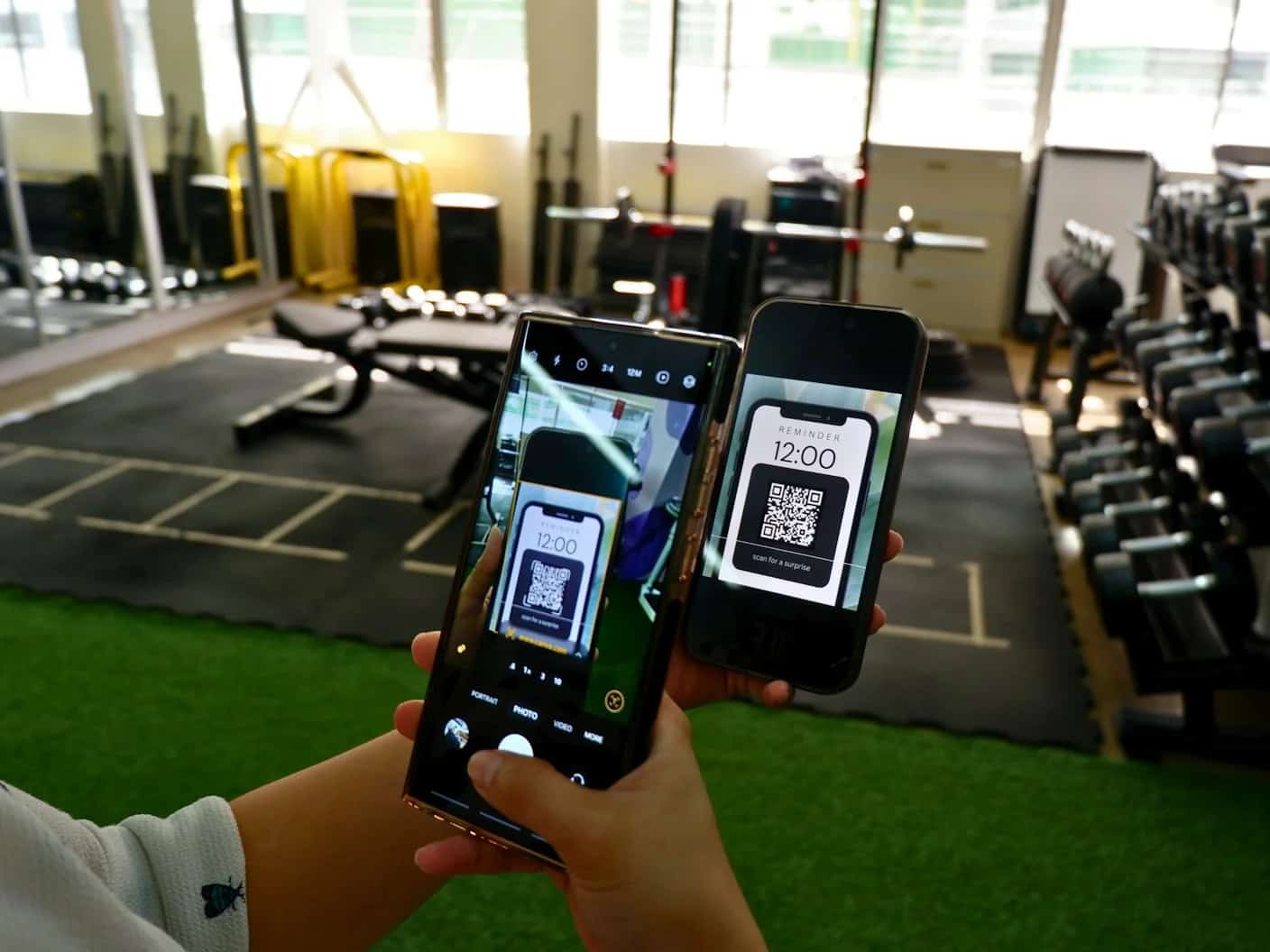
Aktivoi eSIM-korttisi missä tahansa yhteensopivassa iPhonessa muutamassa minuutissa. Opas kattaa QR-koodin, manuaalisen asennuksen ja operaattorisovelluksen menetelmät sekä Simsima Smart Linkin yhden napsautuksen asennuksen.
 Dimitri Morvan
Ihmetteletkö, miten eSIM aktivoidaan iPhoneen? Koko prosessi kestää alle viisi minuuttia, mutta tarkat vaiheet riippuvat siitä, miten palveluntarjoajasi toimittaa profiilin – QR-koodilla, manuaalisilla tiedoilla, operaattorisovelluksella vai suoralla asennuslinkillä. Jokainen iPhone XS:stä eteenpäin tukee eSIMiä, ja Yhdysvalloissa myytävät mallit iPhone 14:stä alkaen luottavat siihen yksinomaan. Tämä opas kattaa jokaisen aktivointimenetelmän, selittää, mitä tehdä, jos jokin menee pieleen, ja näyttää, miten palveluntarjoajat, kuten Simsima, nopeuttavat asioita yhden napsautuksen Smart Link -asennuksella.
Aktivoi eSIM iPhoneen avaamalla Asetukset > Mobiilidata > Lisää eSIM ja skannaa sitten palveluntarjoajan QR-koodi tai napauta heidän Smart Linkiään. Simsima eSIMin kanssa napautat vain vahvistussähköpostisi Smart Linkiä, ja profiili asennetaan yhdellä askeleella – ei QR-koodia eikä toista laitetta tarvita. Aktivointi kestää alle minuutin, toimii Wi-Fi:n kautta ja sen voi tehdä ennen kotoa lähtöä; datasi alkaa toimia, kun saavut perille ja otat liittymän käyttöön.
Avaa Asetukset, napauta Mobiilidata, sitten Lisää eSIM ja skannaa palveluntarjoajasi lähettämä QR-koodi. Vaiheet ovat samat kaikissa iPhone XS:stä eteenpäin, mukaan lukien 14 ja 15. Asenna Wi-Fi-verkon kautta ennen matkaa: puhelin tarvitsee internet-yhteyden profiilin lataamiseksi.
Varmista ennen aktivoinnin aloittamista, että seuraavat edellytykset täyttyvät. Yhdenkin puuttuminen on yleisin syy aktivoinnin epäonnistumiseen.
QR-koodin aktivointi on yleisimmin käytetty menetelmä eSIM-palveluntarjoajien keskuudessa. Suunnitelman ostamisen jälkeen palveluntarjoajasi lähettää sinulle QR-koodin sähköpostitse tai näyttää sen tilisi kojelaudassa.
iOS 17.4 ja uudemmissa voit myös painaa QR-koodikuvaa pitkään suoraan sähköpostissa tai valokuvassa. iPhone tunnistaa sen ja tarjoaa eSIM-profiilin asentamista avaamatta kamera-sovellusta.
Jos palveluntarjoajasi lähettää sinulle SM-DP+-palvelinosoitteen ja aktivointikoodin QR-koodin sijaan, voit syöttää ne käsin. Tämä on myös ensisijainen vaihtoehto, kun sinulla on vain yksi laite etkä voi skannata siinä näkyvää koodia.
Manuaalinen syöttö on harvinaisempaa matka-eSIMeissä, mutta perinteiset mobiilioperaattorit vaativat sitä joskus fyysisen SIMin siirtämisessä eSIMiin.
Jotkin operaattorit – erityisesti suuret yhdysvaltalaiset operaattorit, kuten AT&T, Verizon ja T-Mobile – tukevat eSIM-operaattorin aktivointia. Kun ostat uuden iPhonen tai vaihdat eSIMiin operaattorisi kautta, profiili voidaan liittää laitteeseesi automaattisesti. Näet ilmoituksen, jossa lukee "Operaattorin mobiililiittymä valmis asennettavaksi". Napauta sitä, vahvista, ja eSIM aktivoituu ilman mitään skannausta.
Voit myös ladata operaattorisi sovelluksen App Storesta ja noudattaa sovelluksen sisäisiä ohjeita aktivointiin. Tämä menetelmä on tarkoitettu operaattorikohtaisille liittymille, eikä se ole tyypillisesti saatavilla matka-eSIM-palveluntarjoajille.
Selaa Simsima eSIM -liittymiä – välitön aktivointi, paikalliset Tier-1-verkot, ei sopimusta.
Simsima poistaa QR-koodivaiheen kokonaan Smart Link -ominaisuudellaan – suoralla asennuslinkillä, joka lähetetään sähköpostiisi heti oston jälkeen. Napautat yhtä linkkiä iPhonessasi, ja eSIM-profiili asennetaan automaattisesti. Ei skannausta, ei manuaalista syöttöä, ei toista laitetta tarvita.
Smart Link toimii kaikissa eSIM-yhteensopivissa iPhoneissa, joissa on iOS 17.4 tai uudempi. Koska se avautuu suoraan laitteesi asetuksiin, toista näyttöä QR-koodin näyttämiseen ei tarvita – yleinen harmitus yksin matkustaville, joilla on vain yksi puhelin. Simsima tarjoaa myös ilmaisen, rajoittamattoman eSIMin uudelleenasennuksen, joten jos poistat profiilin vahingossa, voit asentaa sen uudelleen ilmaiseksi tilisi kautta tai ottamalla yhteyttä heidän 24/7-tukitiimiinsä.
Kun eSIM-profiili on asennettu, muutamalla lisäasetuksella vältät laskutusyllätykset ja varmistat luotettavan suorituskyvyn ulkomailla.
Useimmat aktivoinnit onnistuvat ongelmitta, mutta tässä on ratkaisuja useimmin esiintyviin ongelmiin.
Jos mikään näistä vaiheista ei ratkaise ongelmaa, ota yhteyttä eSIM-palveluntarjoajasi tukitiimiin ja pidä IMEI- ja EID-numerot valmiina – löydät molemmat kohdasta Asetukset > Yleiset > Tietoja.
Ei. iPhone tarvitsee aktiivisen internet-yhteyden eSIM-profiilin lataamiseksi palveluntarjoajan palvelimelta. Wi-Fi on luotettavin vaihtoehto. Toisen puhelimen mobiilitukiaseman käyttäminen voi toimia hätätilanteessa, mutta vakaata Wi-Fi-yhteyttä suositellaan.
Kun olet ostanut liittymän Simsimalta, saat Smart Linkin sähköpostitse. Avaa sähköposti iPhonessasi, napauta linkkiä ja vahvista asennus pyydettäessä. Prosessi kestää noin minuutin eikä vaadi QR-koodin skannausta.
Kyllä. iPhone-laitteesi on oltava operaattorilukituksesta vapaa, jotta voit asentaa matka-eSIMin miltä tahansa palveluntarjoajalta. Tarkista lukitustilanteesi kohdasta Asetukset > Yleiset > Tietoja – etsi kohdasta Operaattorilukitus "Ei rajoituksia SIMille". Applelta suoraan ostetut iPhonet ovat tyypillisesti lukitsemattomia.
Kyllä. iPhone 13 ja uudemmat mallit tukevat kahta aktiivista eSIM-profiilia samanaikaisesti. Vanhemmat mallit (iPhone XS – iPhone 12) tukevat yhtä aktiivista eSIMiä yhden fyysisen SIMin rinnalla. Voit tallentaa lisäprofiileja ja vaihtaa niiden välillä kohdassa Asetukset > Mobiilidata.
Se riippuu palveluntarjoajasta. Useimmat QR-koodit ovat kertakäyttöisiä, joten saatat joutua pyytämään uuden. Simsima tarjoaa ilmaisen, rajoittamattoman eSIMin uudelleenasennuksen – voit ladata profiilisi uudelleen ilman lisäkustannuksia tililtäsi tai ottamalla yhteyttä heidän tukitiimiinsä.
Kyllä. Asenna eSIM kotona Wi-Fi-yhteyden kautta ja pidä se sitten pois päältä tai datan verkkovierailu pois päältä, kunnes saavut perille. Varhainen asennus tarkoittaa, että olet verkossa heti saavuttuasi, ilman että lentokentällä tarvitsee asentaa mitään. Simsima eSIM asennetaan välittömästi Smart Linkin kautta ja datan käyttö alkaa vasta, kun otat liittymän käyttöön ulkomailla.
Asennus kestää alle minuutin – Smart Linkin napautus tai QR-koodin skannaus lisää profiilin välittömästi. eSIM yhdistää sitten paikalliseen verkkoon muutaman minuutin kuluessa saapumisesta ja liittymän aktivoinnista. Jos se ei yhdistä, kytke lentokonetila päälle ja pois päältä ja varmista, että datan verkkovierailu on käytössä eSIMille.
Asetukset, sitten Mobiilidata, sitten Lisää eSIM, sitten skannaa QR-koodi. iPhone 11 tukee eSIMiä täsmälleen kuten uudemmatkin mallit, joten mitään eroa iPhone 14 tai 15 -prosessiin ei ole. Tarvitset Wi-Fi-yhteyden asennuksen aikana, koska puhelin lataa operaattoriprofiilin tuolloin.
eSIM on SIM-kortti, joka on sisäänrakennettu puhelimeen sen sijaan, että se olisi fyysinen muovikortti. iPhonessa se näkyy ylimääräisenä liittymänä Asetukset > Mobiilidata. Voit tallentaa useita eSIM-profiileja ja vaihtaa niiden välillä, mikä mahdollistaa matkaliittymän lisäämisen poistamatta normaalia SIMiäsi.
miten Simsima toimii — Katso koko Smart Link -aktivointiprosessi ja miten Simsima toimittaa eSIMisi
eSIM-yhteensopivat laitteet — Tarkista, tukeeko iPhonesi tai muu laitteesi eSIMiä ennen ostamista
selaa eSIM-liittymiä — Tutustu Simsima matka-eSIM-liittymien täydelliseen valikoimaan yli 200 kohteeseen

Simsiman perustaja. Intohimoinen matkailija Barcelonassa, hän auttaa matkailijoita pysymään yhteydessä ilman valtavia verkkovierailumaksuja.
LinkedIn Guides
 Guides
 Guides