Afrikan safari -verkko
Vahvistettu kattavuus
Nopeus
Kattavuus
Pääsy huippuoperaattoreihin vakaan ja nopean yhteyden takaamiseksi
Tarvitsetko apua?
Etkö ole varma, minkä paketin valitsisit? Kokeile datankäytön simulaattoriamme.
Onko laitteesi eSIM-yhteensopiva?
Nopea tarkistus sen määrittämiseksi, tukeeko puhelimesi eSIM-teknologiaa.
100 % turvallinen maksu
Useita maksutapoja hyväksytään









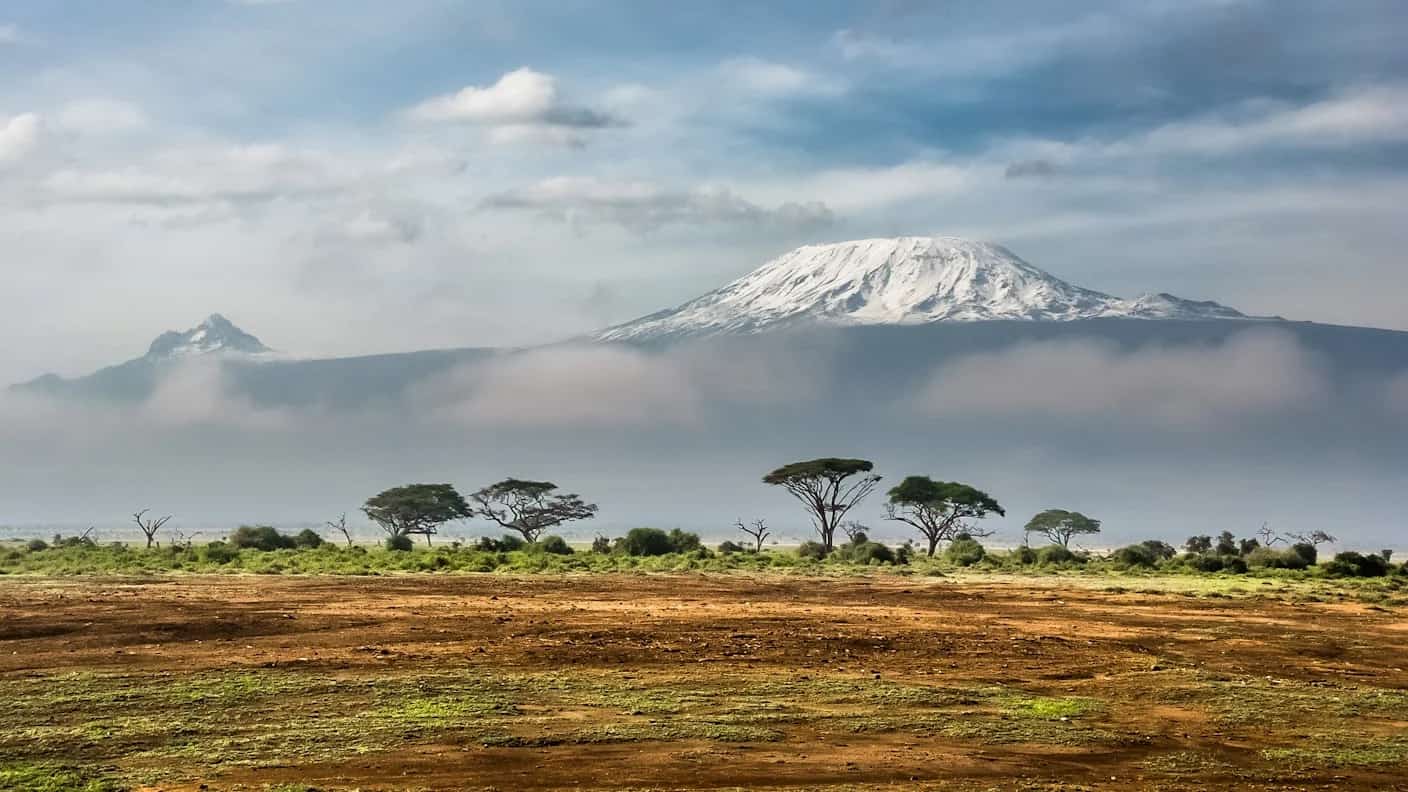

Afrikan safari eSIM — Matkadatapaketti
Pysy yhteydessä Afrikan safari-alueella välittömästi premium-luokan eSIM-datapaketeillamme. Suurinopeuksinen mobiilidata saumattomaan matkantekoon.
3 Gt
€22.321 Gt
€23.235 Gt
€33.3910 Gt
€52.6120 Gt
€97.29Rajoittamaton
€53.373 maata katettuna
Klikkaa maata nähdäksesi operaattoritiedot
Tarvitsetko apua?
Etkö ole varma, minkä paketin valitsisit? Kokeile datankäytön simulaattoriamme.
100 % turvallinen maksu
Useita maksutapoja hyväksytään

Täysin yksinkertaista.
Valmiina vain 2 minuutissa.
Ei asennettavaa sovellusta, ei fyysistä korttia.
Valitse pakettisi
Valitse datapakettisi. Se toimitetaan välittömästi sähköpostitse.
Asenna eSIM-korttisi
Kolme suoraviivaista tapaa aloittaa: Automaattinen, QR-koodi tai manuaalinen.
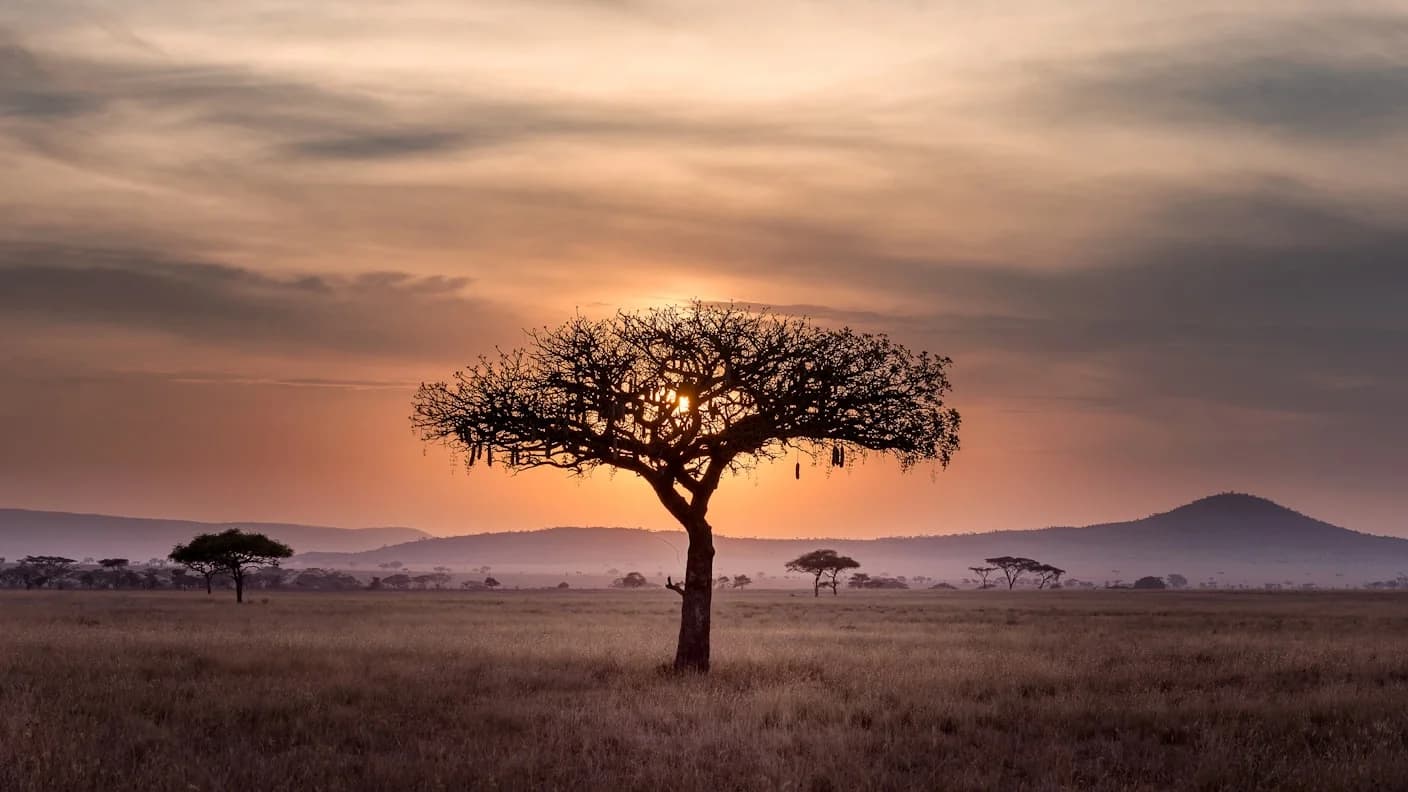
Aloita tutkimusmatka
Yhdistä välittömästi saapuessasi ja uppoudu seikkailuusi.
Miksi valita Simsima?
Safaricom, Airtel
3 maata katettu ensiluokkaisilla paikallisilla verkoilla.
Alkaen
24/7 asiakastuki
Onko sinulla kysyttävää? Tukitiimimme on valmiina auttamaan sinua, päivin tai öin.

Täydellinen yksityisyys
Ei vaadi henkilöllisyyden todentamista. Tietosi pysyvät yksityisinä.
Simsima-sovellus
SOONHallitse eSIM-liittymiäsi, lataa täydennyksiä kahdella napautuksella ja ansaitse SimCoinseja. Sinun välttämätön matkakumppanisi.


8 loistavaa tapaa käyttää eSIM-liittymääsi Afrikan safari
Älypuhelimesi on korvaamaton matkakumppani. Tutustu, miten voit hyödyntää sen potentiaalia parhaalla mahdollisella tavalla.
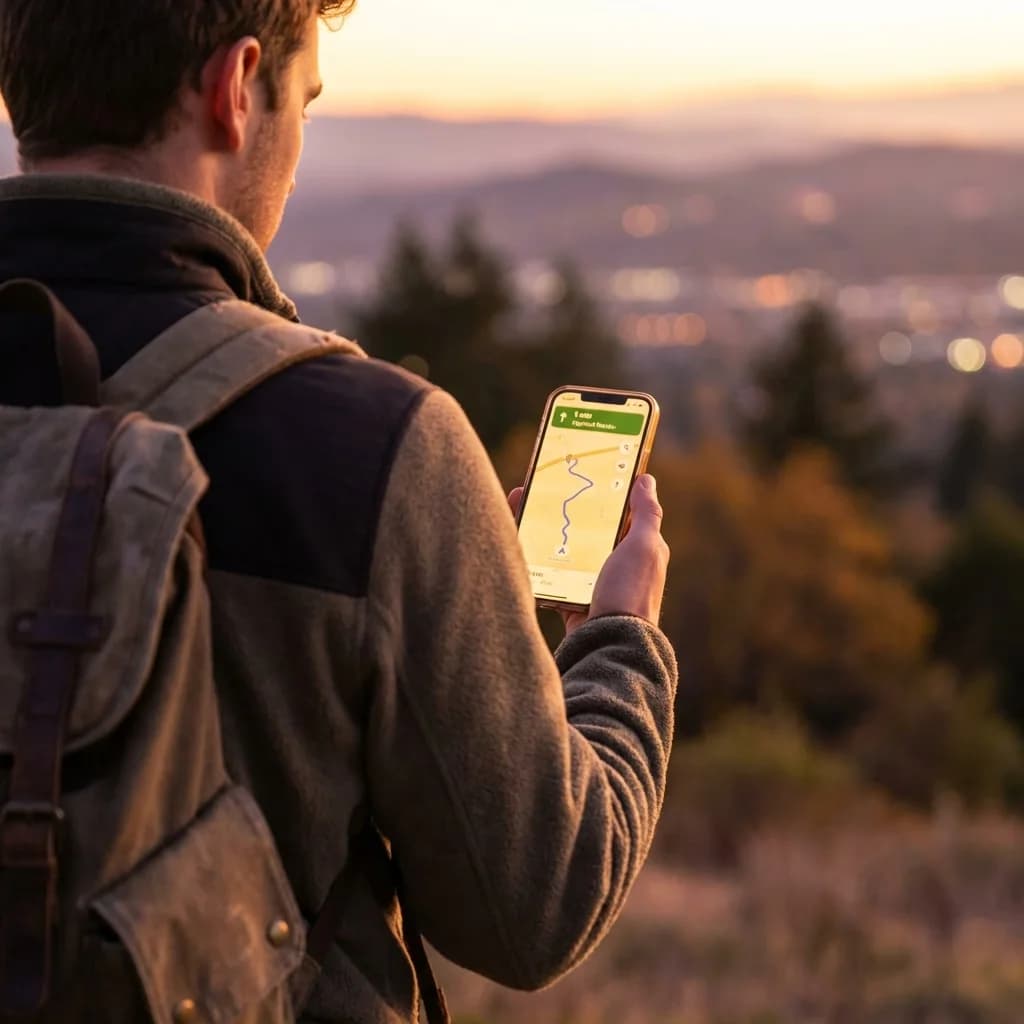
Löydä piilotettuja helmiä
Jätä opaskirja sivuun. Löydä helposti viehättäviä, syrjäisiä paikkoja Google Mapsin avulla.



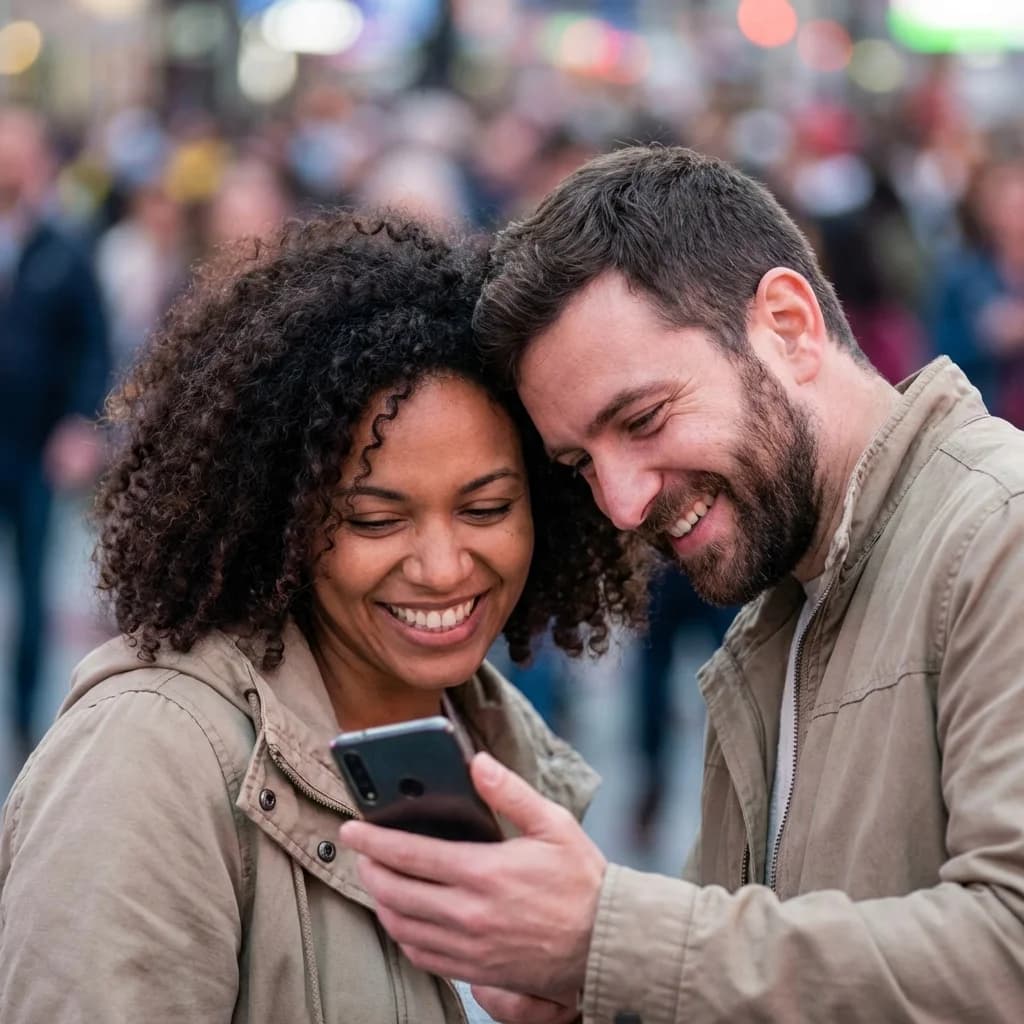
Matkaoppaat

Usein kysytyt kysymykset
Tärkeää tietoa Simsima eSIM:n käyttämisestä Afrikan safari-alueella.
Levitä sanaa, saat palkintoja