Vahvistettu kattavuus
Verkko: Oseania
Pääsy huippuoperaattoreihin vakaan ja nopean yhteyden takaamiseksi
Tarvitsetko apua valintaan?
Etkö tiedä, minkä paketin valitsisit? Kokeile datalaskuriamme.
Onko laitteesi eSIM-yhteensopiva?
Nopea tarkistus siitä, tukeeko puhelimesi eSIMiä.
100 % turvallinen maksu
Useita maksutapoja hyväksytään






 Oseania: matka-eSIM ja datapaketti
Oseania: digitaalinen SIM-kortti ja nopeaa mobiilidataa heti laskeutumisesta lähtien.
Oseania eSIM: paketit ja hinnat
4 % SimCoineina- Mobiiliverkko
- 5G / 4G
- Yhteyden jakaminen
- Kyllä
- Lisädata
- Kyllä
- Voimassaolo
- 30 päivää
Rajattomat Oseania eSIM -paketit: nopeaa dataa joka päivä
- Hyvitys 14 päivän sisällä, jos ei aktivoitu
- Tuki 24 tunnin sisällä
- Asenna ennen matkaa
- Maat
- 8
- Data
- 1–20 Gt
- Voimassaolo
- 5–30 päivää
- Alkaen
- 3,95 €
- Verkko
- 5G 2 maassa
Tarvitsetko apua valintaan?
Etkö tiedä, minkä paketin valitsisit? Kokeile datalaskuriamme.
100 % turvallinen maksu
Useita maksutapoja hyväksytään
Oseania: 8 maata yhdellä eSIMillä
Jokaisessa maassa eSIMisi liittyy johonkin tässä mainituista paikallisista verkoista. Napauta maata kartalla, niin löydät sen listasta.
- 5G · 2 maata
- 4G · 6 maata
- Ei mukana







Yksi eSIM koko matkalle
Kun matkustat 3 maan läpi, puhelimesi liittyy jokaisella rajalla itse paikalliseen verkkoon. Sama eSIM, sama data, eikä mitään tarvitse asentaa uudelleen.
- Australia
 5G-verkkoRaja
- Uusi-Seelanti
 4G-verkkoRaja
- Fidži
 5G-verkko
Esimerkkireitti. Jokainen logo on yksi verkoista, joita eSIMisi voi käyttää kyseisessä maassa, ja puhelimesi yhdistää siihen automaattisesti.
Oseania: yksi paketti vai oma paketti joka maahan?
Valitse reitiltäsi 3–5 maata ja koko matkalle tarvitsemasi datamäärä. Laskemme maakohtaiset paketit yhteen päivän hinnoin.
Tarkistetaan hintoja
- Australia
- Uusi-Seelanti
- Fidži
Jokaisessa maakohtaisessa paketissa on vähintään 3,4 Gt ja voimassaoloa vähintään 7 päivää, joten dataa on yhteensä yhtä paljon.
Oseania: eSIM, paikalliset SIM-kortit vai verkkovierailu?
Neljä tapaa pysyä verkossa 8 maassa, ja mitä ne tarkoittavat sinulle.

8 maassa yksi eSIM on helpoin
Asennat sen kotona, se vaihtaa paikalliseen verkkoon jokaisella rajalla, ja numerosi pysyy käytössä. Ei SIM-kortin ostamista joka pysähdyksellä.
| Matka-eSIM | Paikallinen SIM-kortti | Pocket wifi | Oman operaattorisi verkkovierailu | |
|---|---|---|---|---|
| Mistä sen saa | Verkosta, ennen lähtöä | Jokaisessa maassa, tiskiltä tai myymälästä | Vuokralla: laite noudetaan ja palautetaan | Sisältyy jo kotiliittymääsi |
| Jokaisella rajalla | Ei mitään tehtävää: se vaihtaa verkkoa itse | Uusi SIM-kortti ja uusi numero joka maassa | Usein yksi maa laitetta kohden: tarkista vuokraehdot | Usein päiväkohtainen maksu heti, kun lähdet kotimaastasi |
| Milloin olet verkossa | Heti laskeuduttua, asennettu kotona | Kun olet ostanut SIM-kortin jokaisesta maasta | Kun olet noutanut laitteen | Heti laskeuduttua |
| Numerosi | Pysyy käytössä tavallisella linjallasi | Korvautuu paikallisella numerolla, oma SIM-korttisi otetaan pois | Pysyy puhelimessasi | Pysyy käytössä |
| Laitteet | Puhelimesi, yhteyden jakaminen mahdollista | Yksi lukitsematon puhelin | Useita laitteita, akku pitää ladata | Puhelimesi |
| Hinta | Alkaen 3,95 €, 8 maata | Joka maassa oma maksettava SIM-kortti | Vuokra päivältä | Operaattorisi mukaan |
Oseania eSIM: näin asennat sen
Asenna se ennen lähtöä, kahdessa minuutissa. Tässä ovat puhelimesi oikeat näkymät vaihe vaiheelta.
Ennen lähtöä: asenna eSIMVaihe 1/11
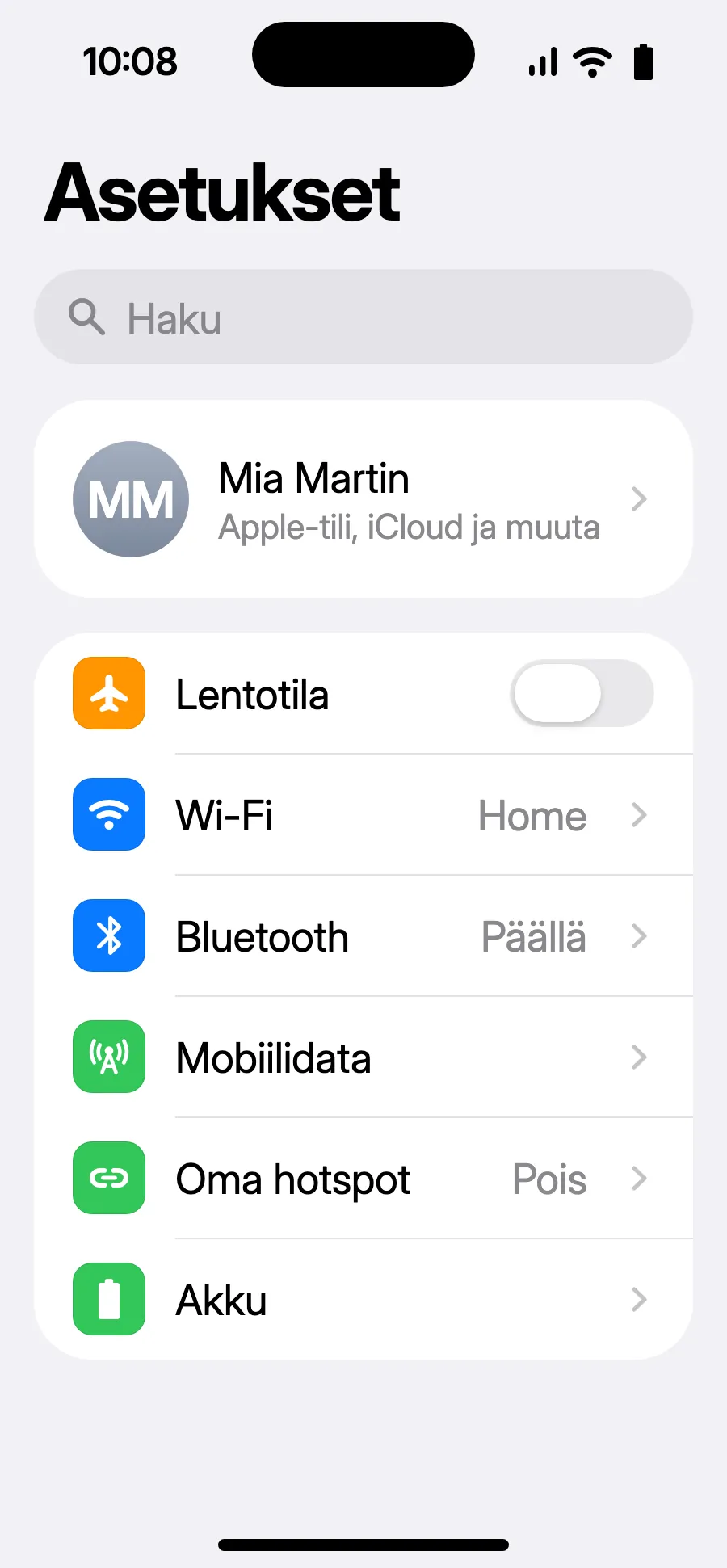
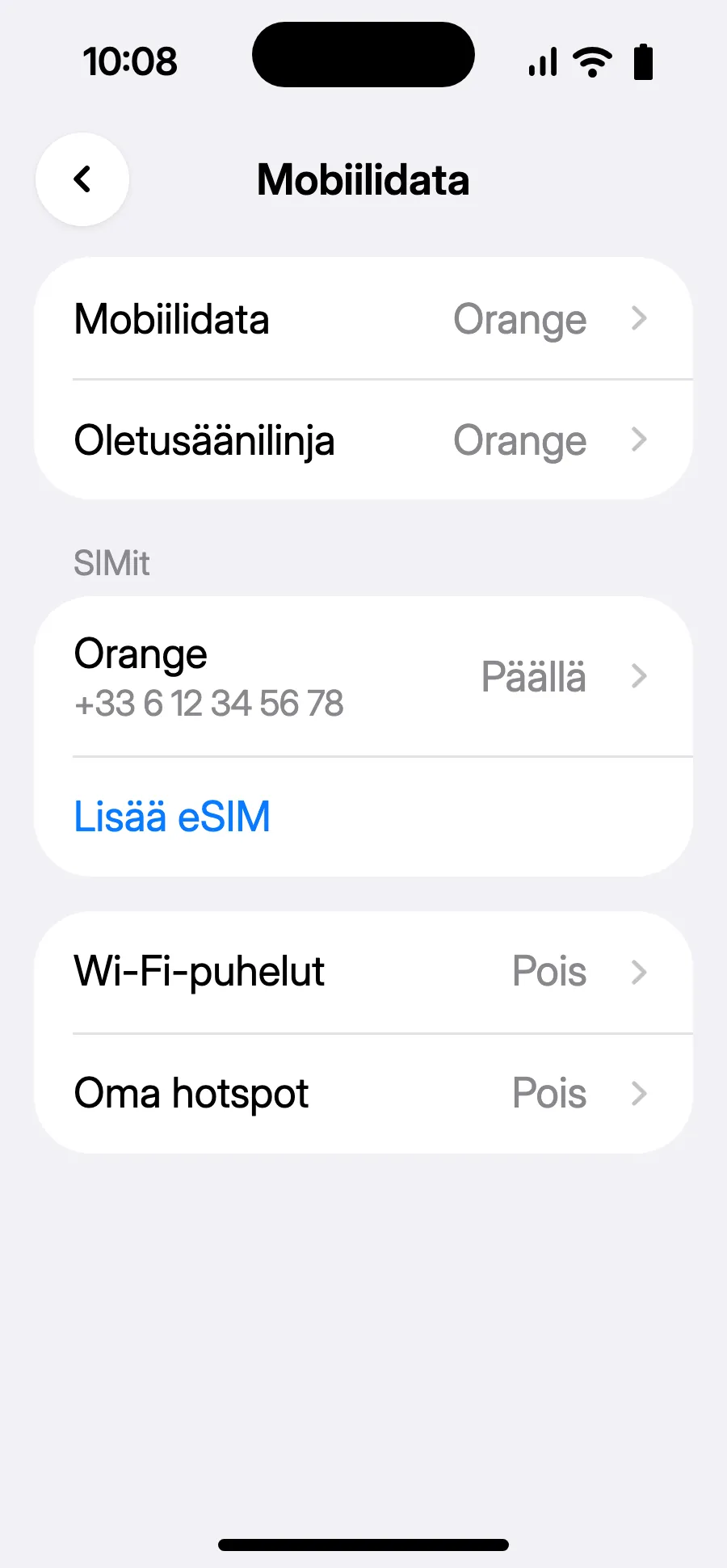
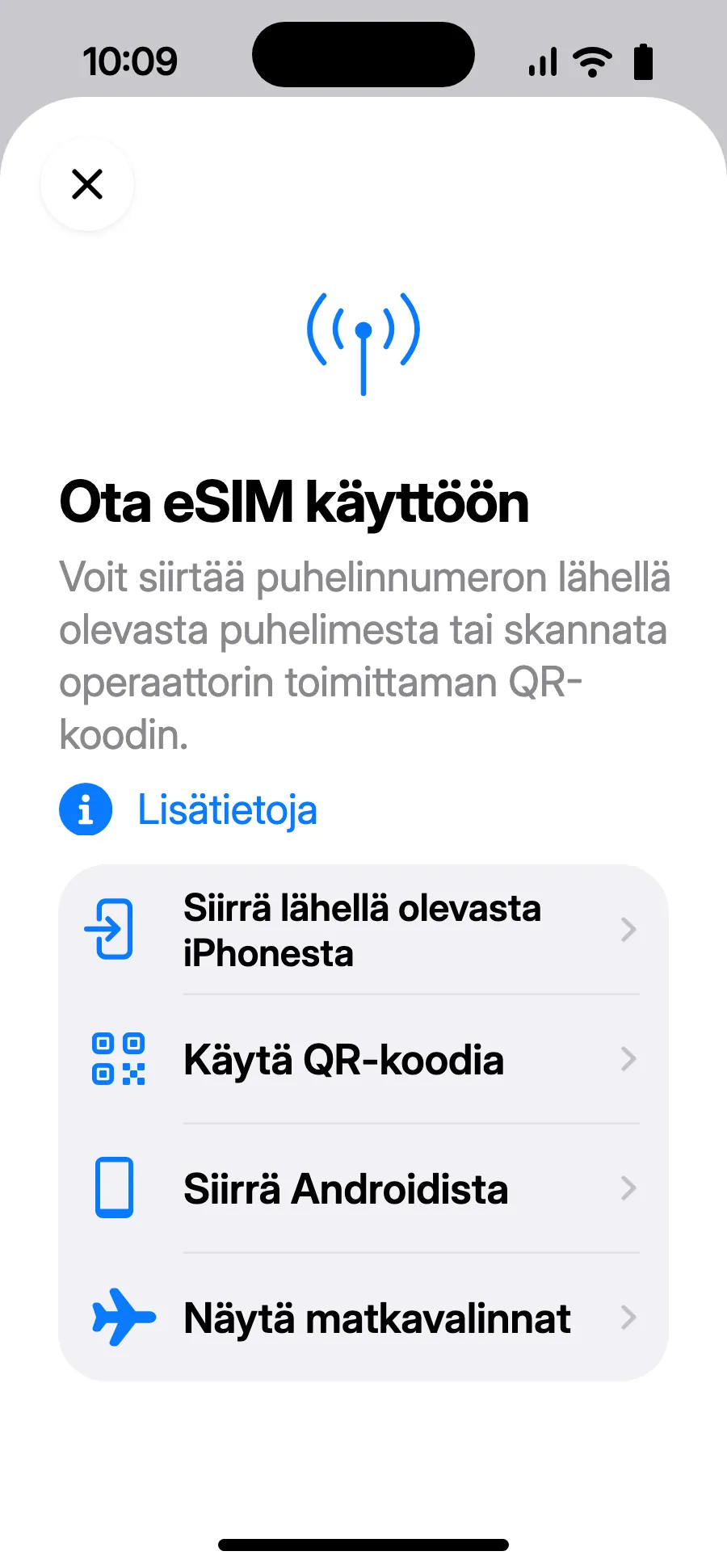
- Avaa Asetukset ja sitten Mobiilidata.
- Napauta ”Lisää eSIM”.
- Napauta ”Käytä QR-koodia” ja skannaa QR-koodi, jonka lähetämme sähköpostiisi oston jälkeen (se löytyy myös tililtäsi).
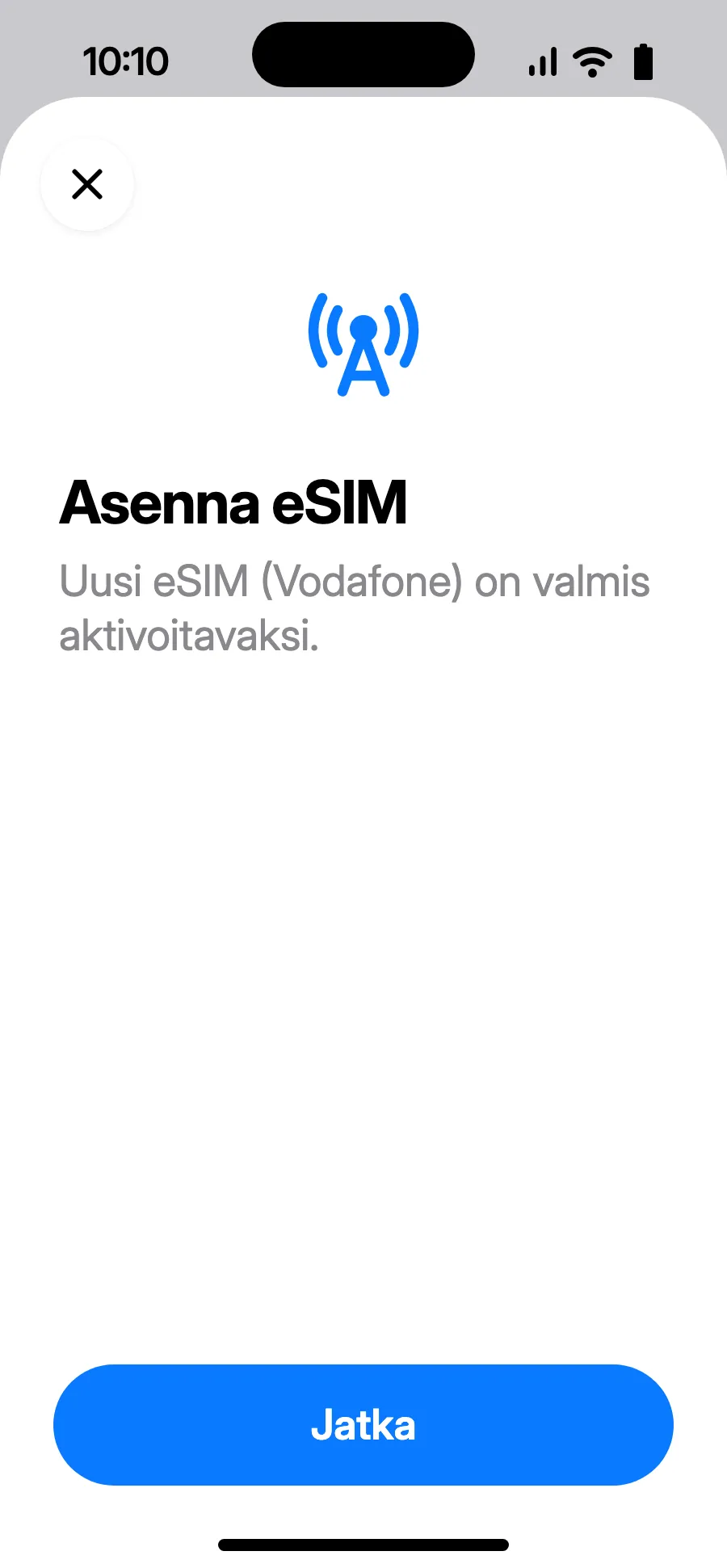
- ”Aktivoi eSIM” avautuu: napauta Jatka.
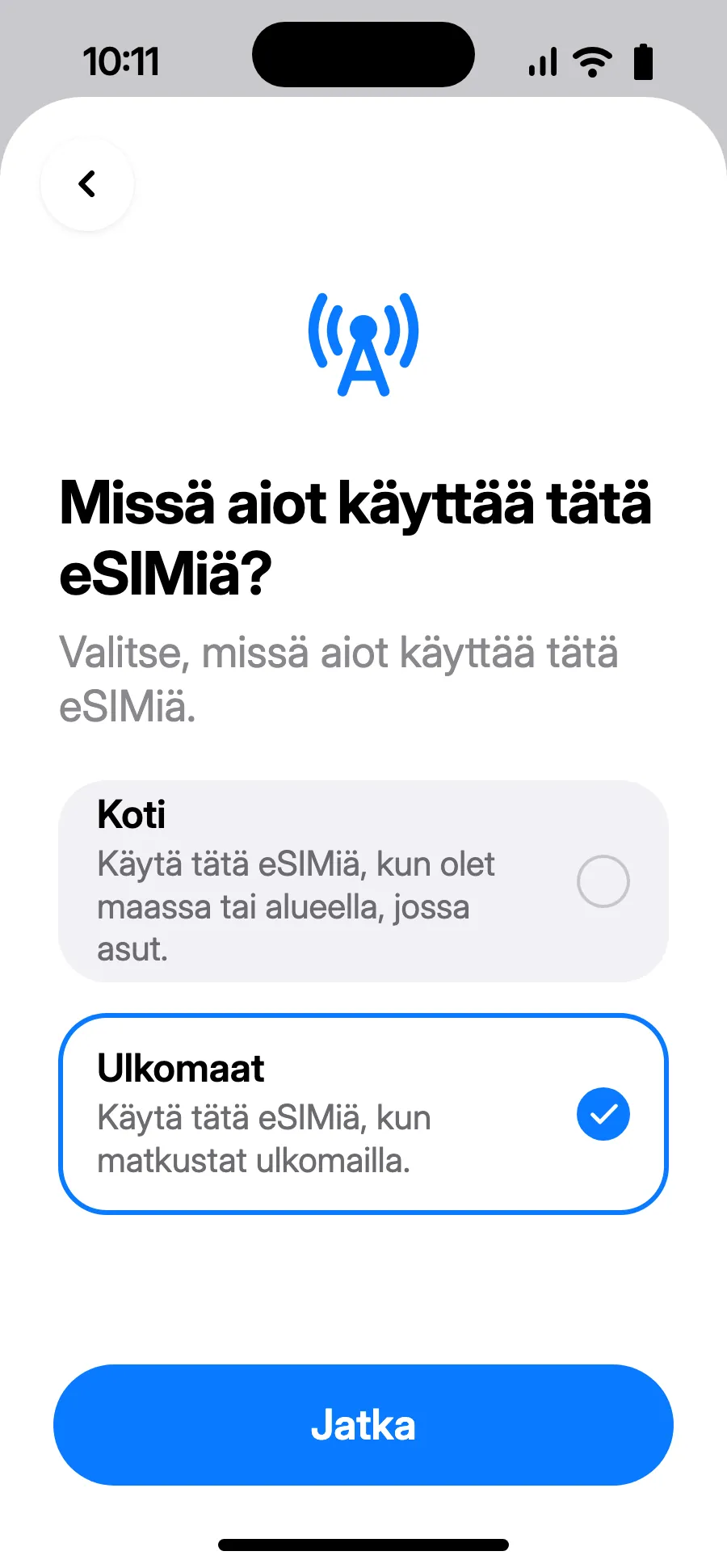
- Valitse ”Ulkomaat” ja napauta Jatka.
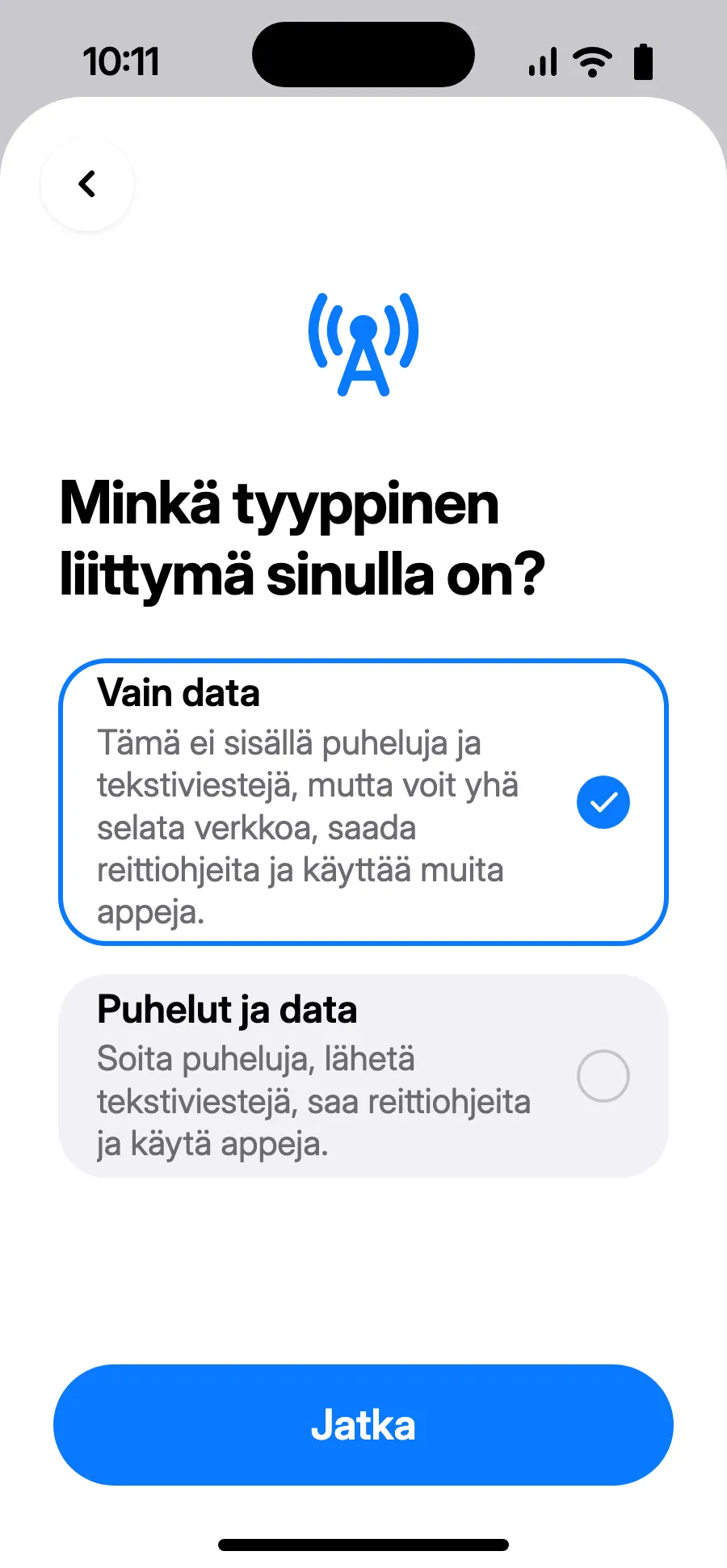
- Valitse ”Vain data” ja napauta Jatka. eSIM on dataa varten; tavallinen numerosi hoitaa puhelut ja tekstiviestit.
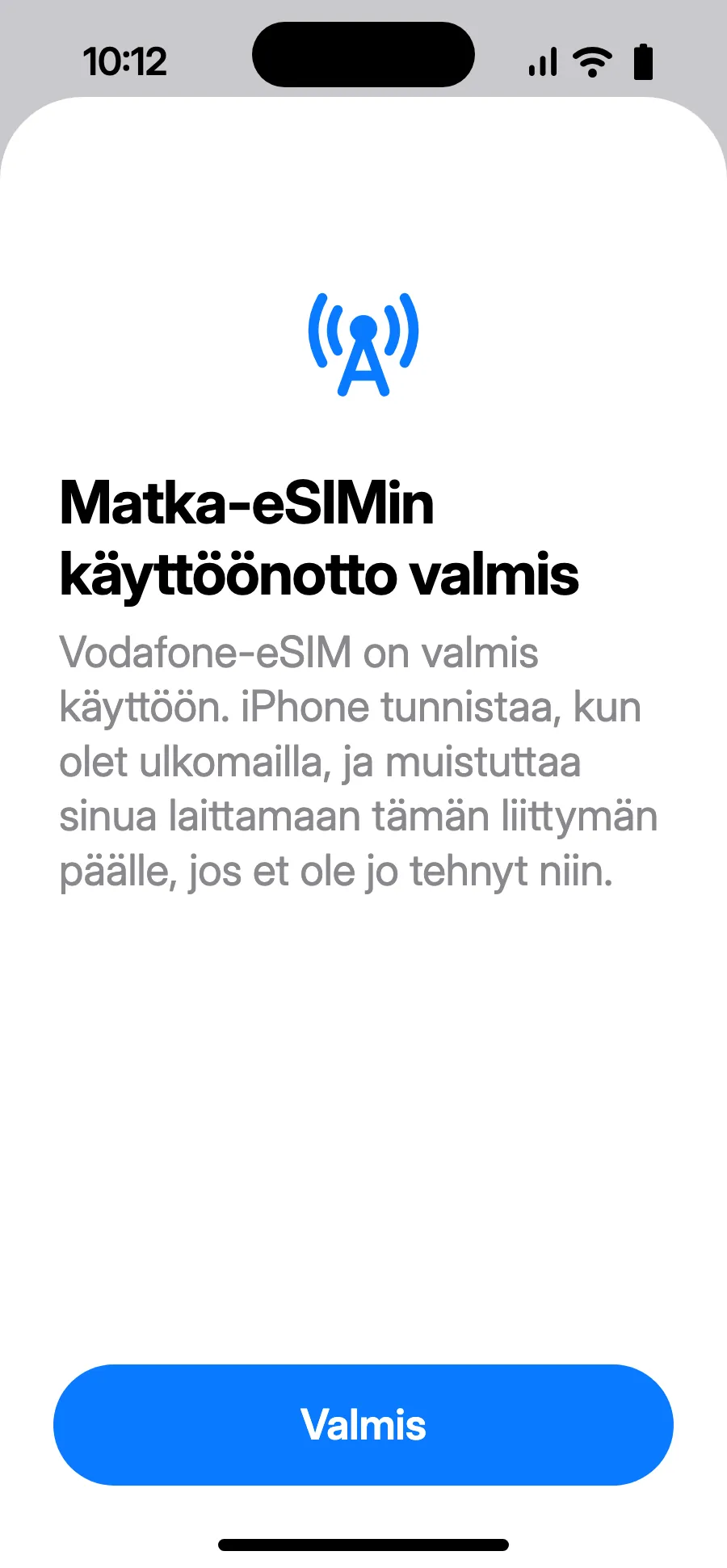
- Napauta Valmis. iPhone muistuttaa ulkomailla ottamaan eSIMin käyttöön.
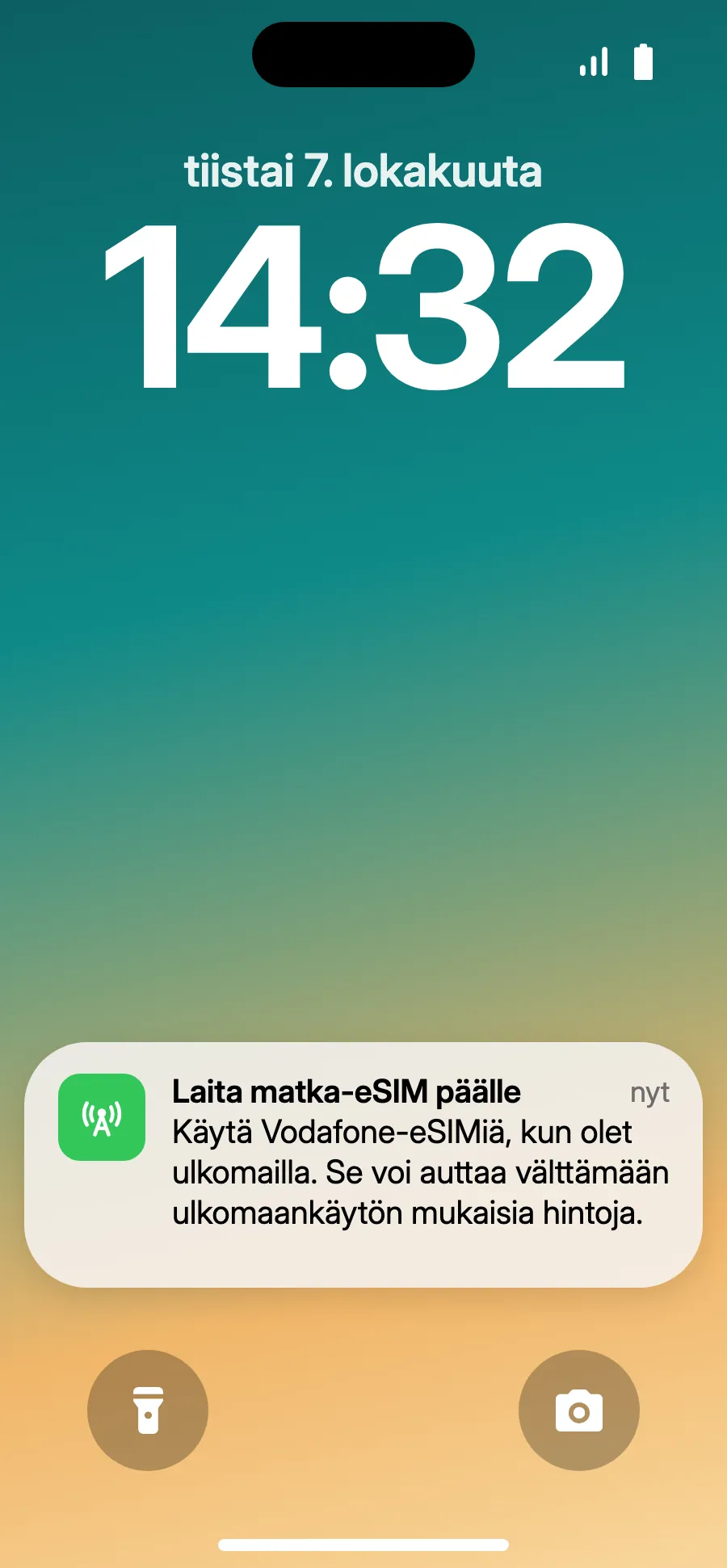
- Perillä iPhone voi näyttää ”Laita matka-eSIM päälle”: napauta ilmoitusta.
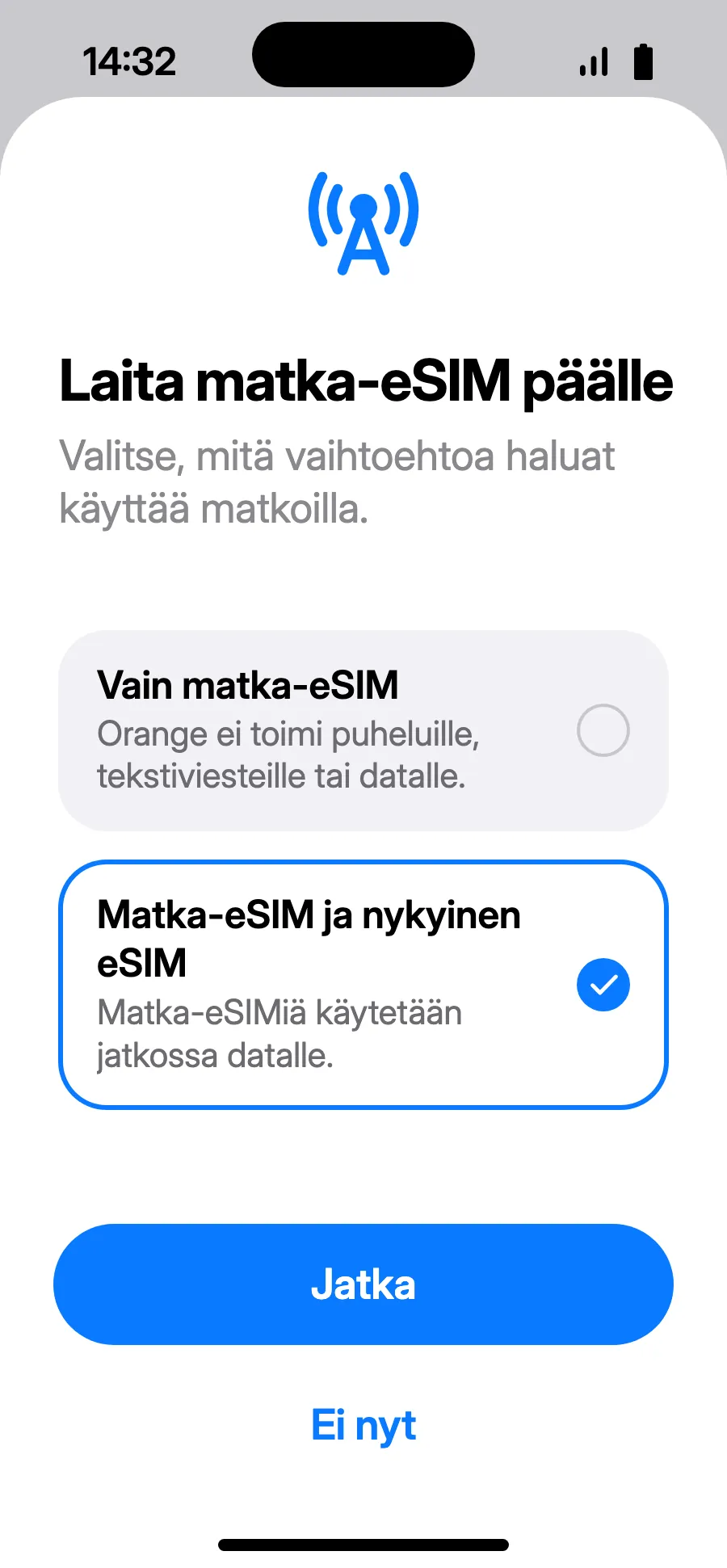
- Valitse ”Matka-eSIM ja nykyinen eSIM” ja napauta Jatka. Numerosi säilyy puheluille ja tekstiviesteille (myös pankin koodeille); operaattori voi laskuttaa vastaanotetut puhelut.
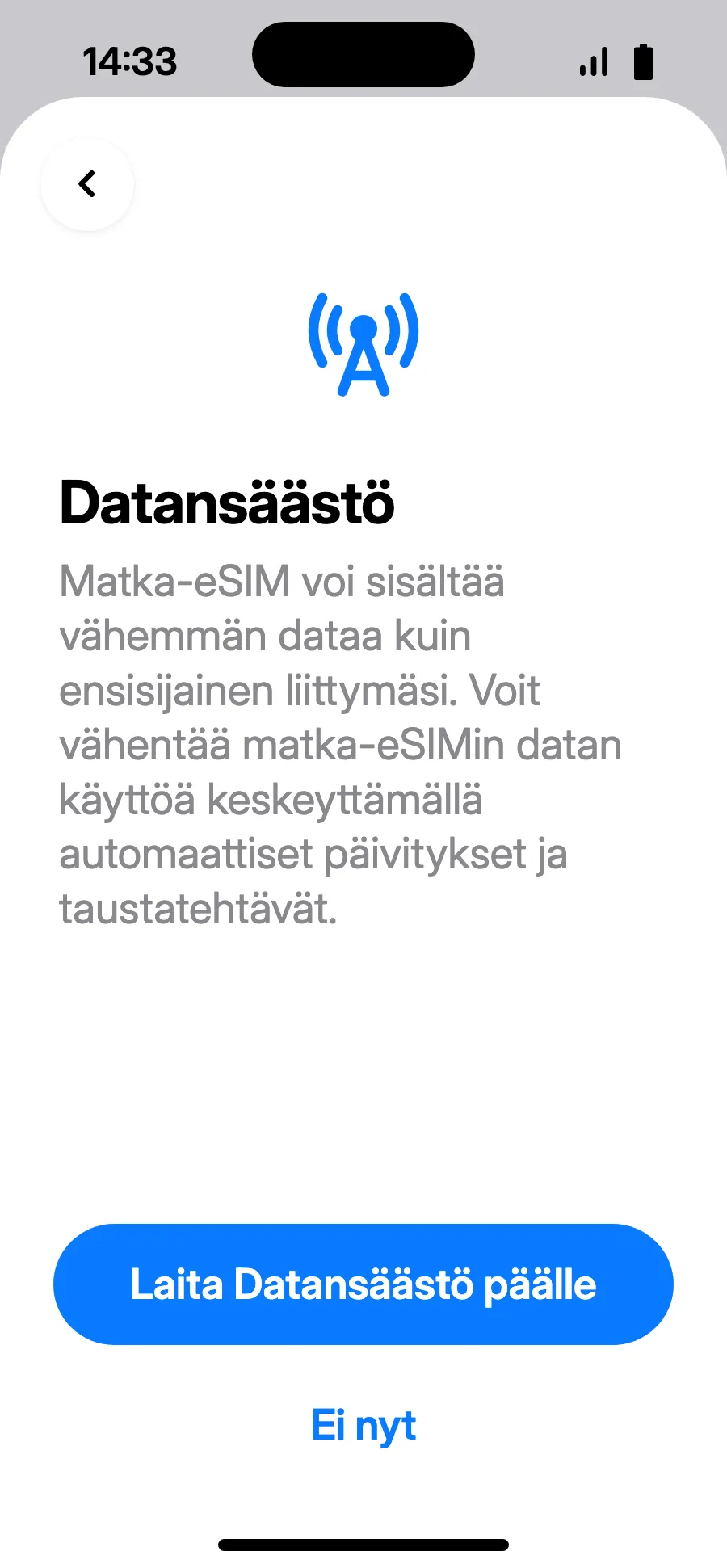
- Datansäästö säästää pakettiasi: napauta ”Laita Datansäästö päälle” tai ”Ei nyt”.
- Valmista: Mobiilidatassa näkyy uusi eSIM.
Oston jälkeen saat QR-koodin sähköpostiisi ja tilillesi. Avaa se toiselle näytölle ja seuraa näitä vaiheita puhelimessasi.
Pysy Wi-Fi-verkossa ja pidä puhelin lukitsemattomana, kunnes asennus on valmis. Jos iOS 17 tai 18 kysyy, pidä tavallinen linjasi oletuslinjana ja mobiilidatalle.
Eikö ilmoitusta näy?
Eikö ilmoitusta näy?Vaihe 1/4
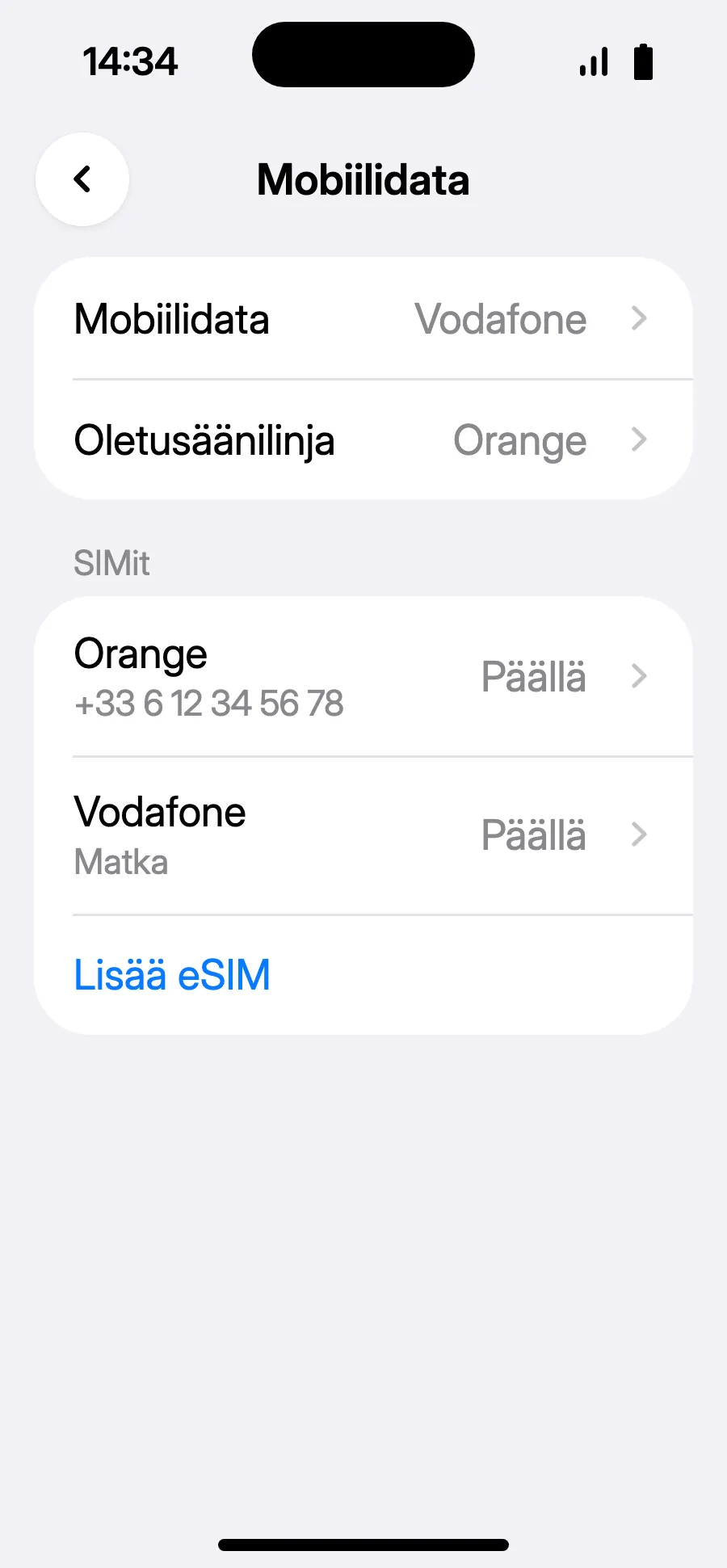
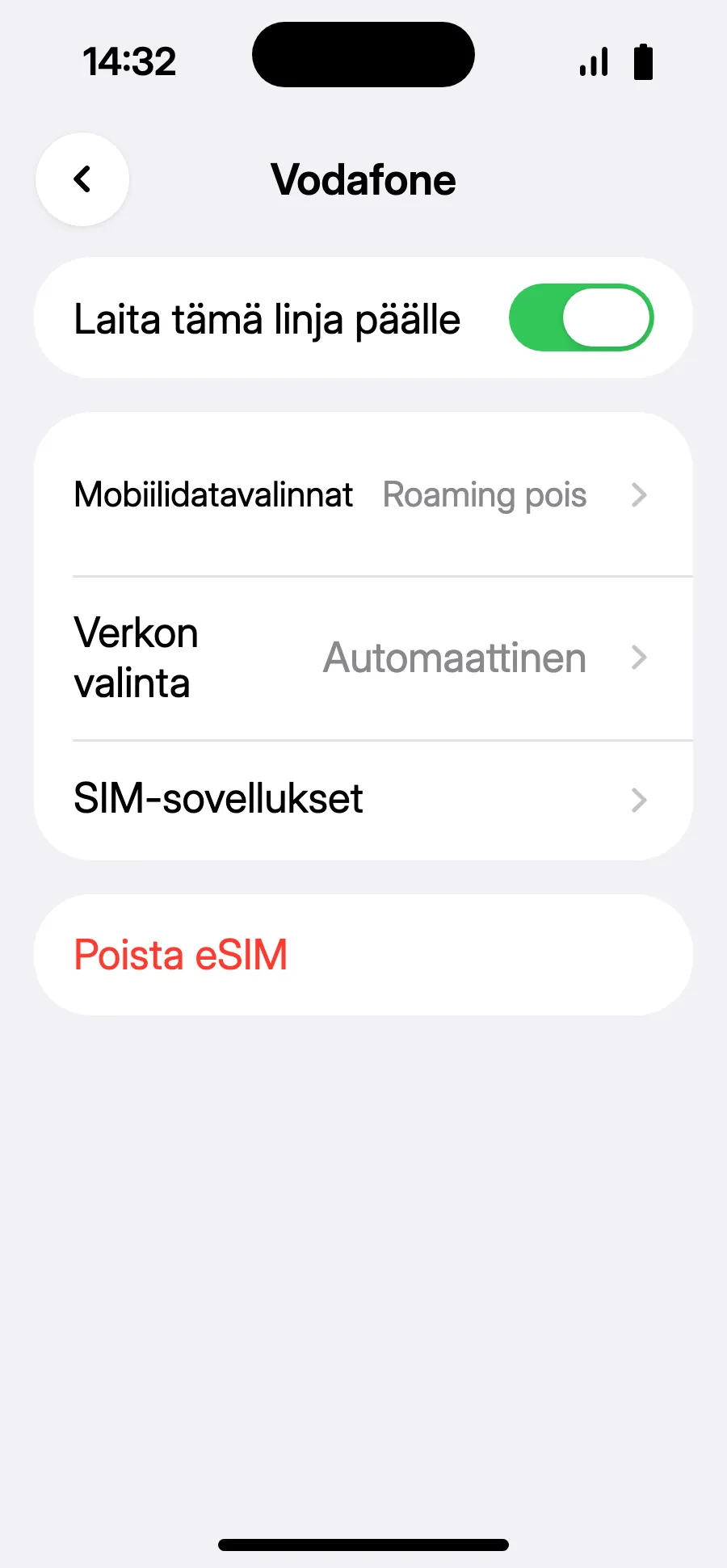
- Ei ilmoitusta tai iOS 18 tai vanhempi: avaa Asetukset, Mobiilidata, napauta matka-eSIMisi linjaa ja laita ”Laita tämä linja päälle” päälle.
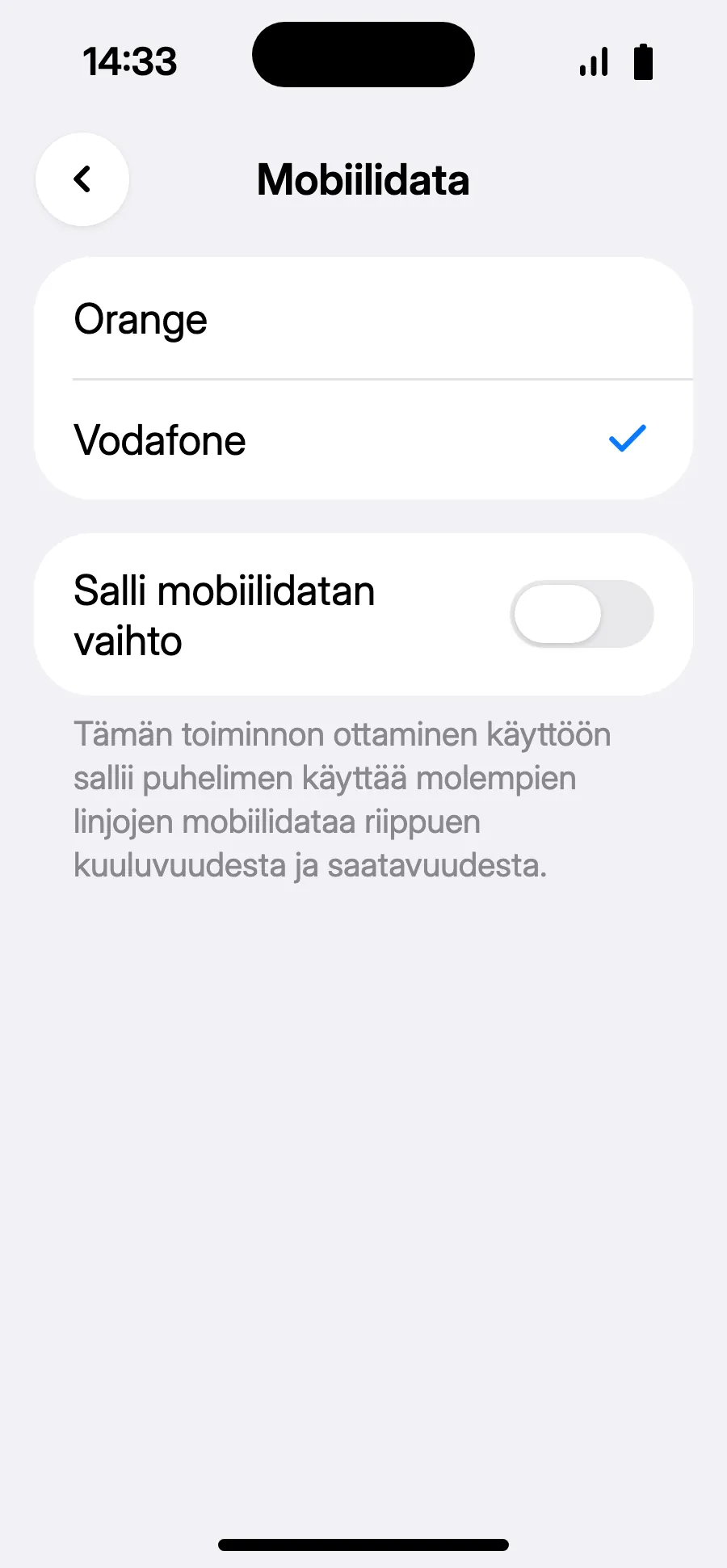
- Palaa Mobiilidataan, napauta ”Mobiilidata”, valitse matkalinja ja jätä ”Salli mobiilidatan vaihto” pois päältä.
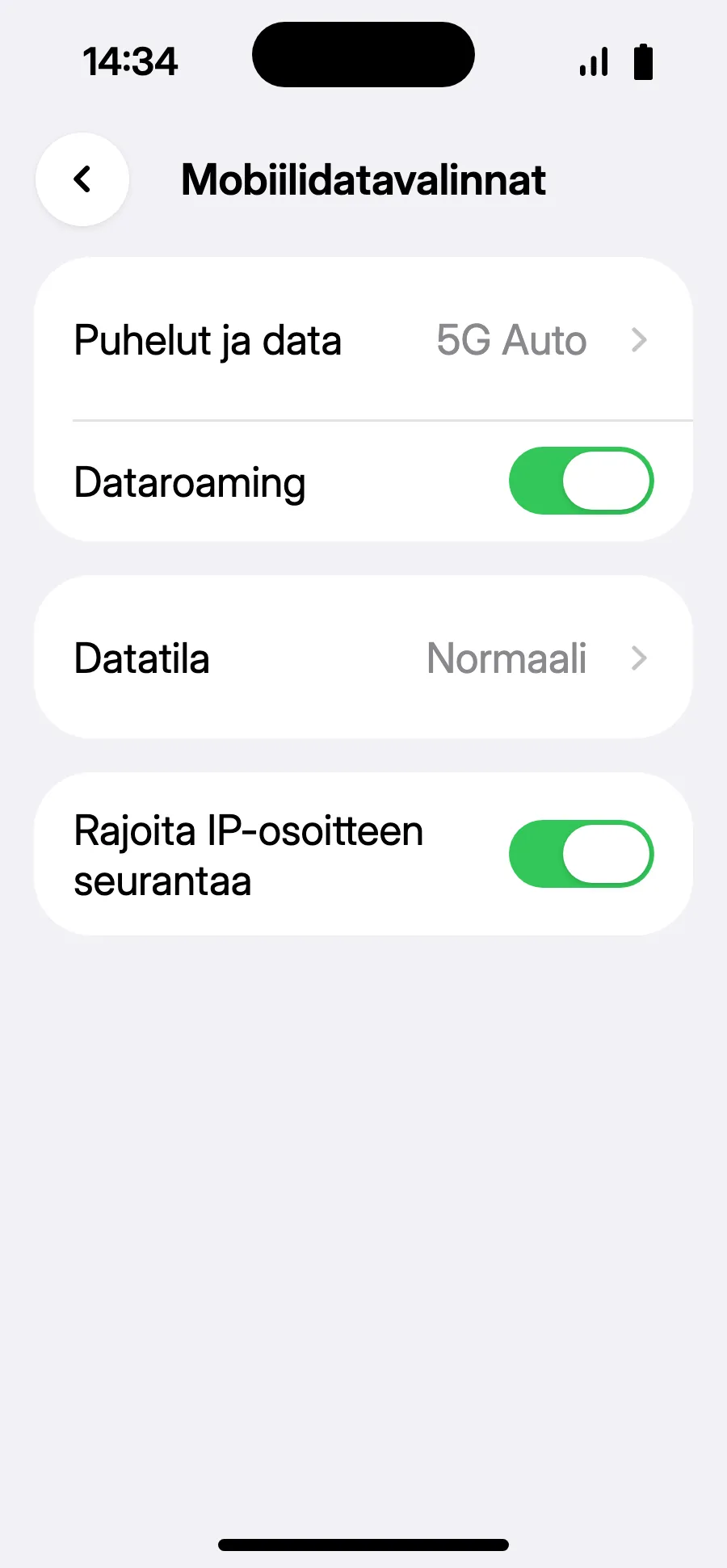
- Avaa matkalinjassa ”Mobiilidatavalinnat” ja laita ”Dataroaming” päälle.
- Laita ”Dataroaming” päälle. Se ei maksa mitään lisää: eSIMisi käyttää kumppaniverkkoja. Jos mikään ei lataudu, palaa takaisin ja valitse verkko käsin kohdassa ”Verkon valinta”.
Ennen lähtöä: asenna eSIMVaihe 1/9
- Avaa Asetukset ja sitten Yhteydet.
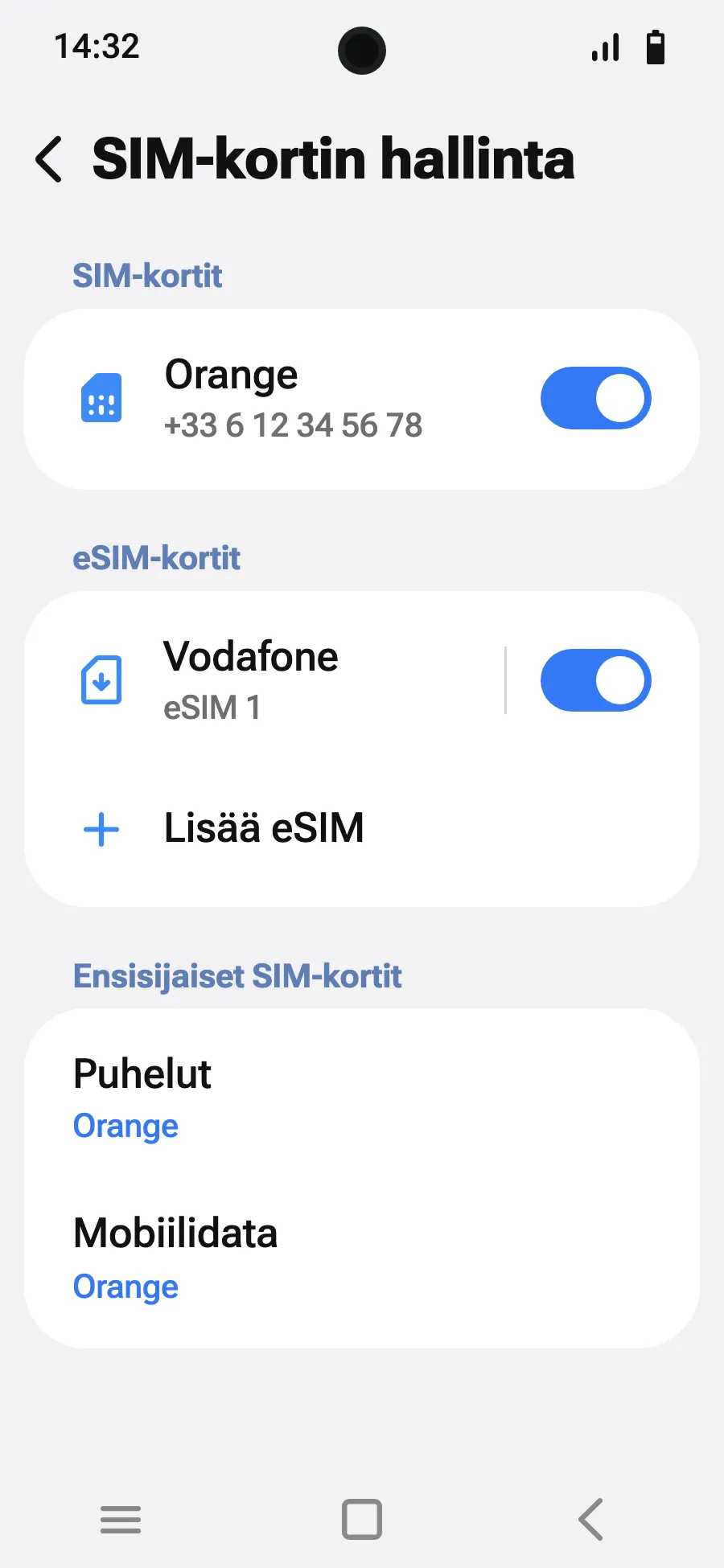
- Napauta ”SIM-kortin hallinta”.
- Napauta ”Lisää eSIM”.
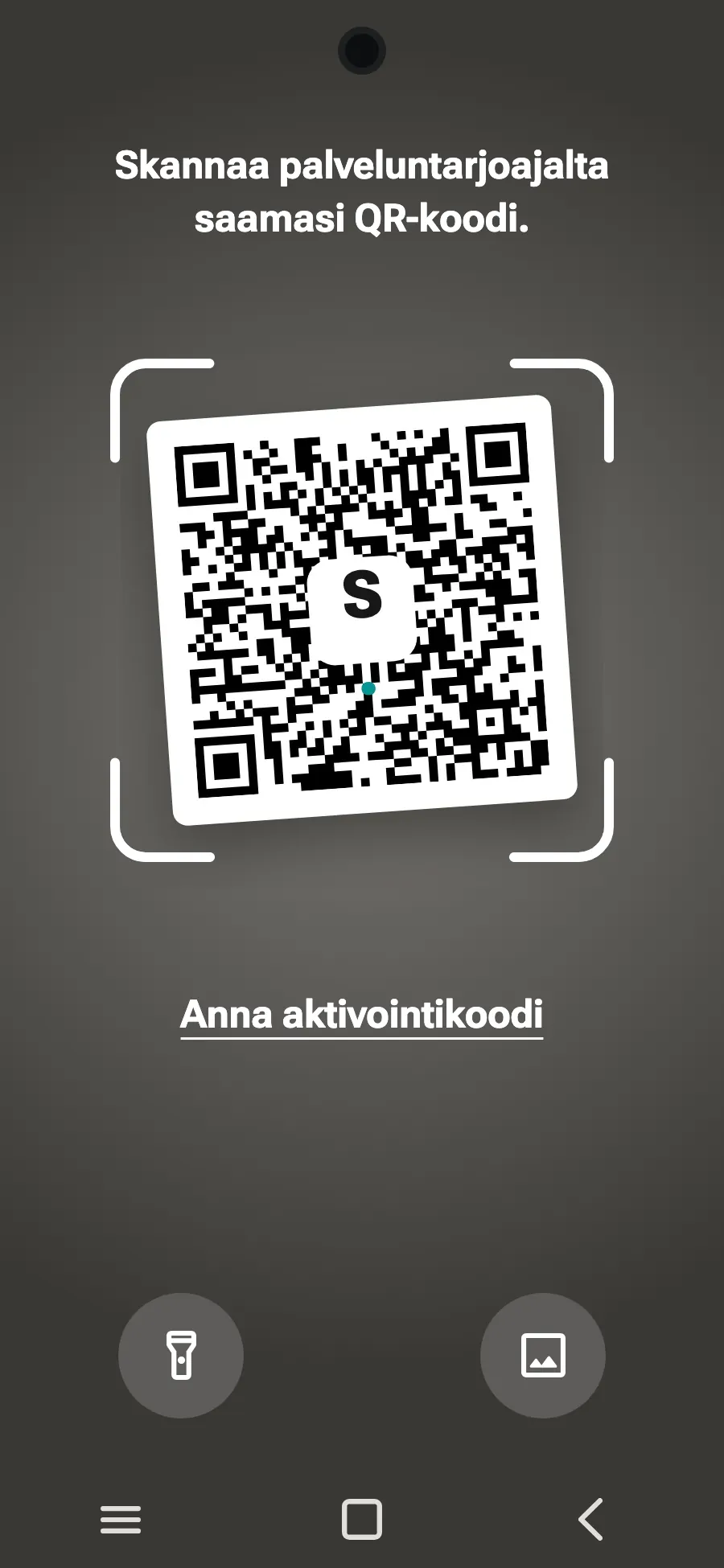
- Valitse ”Skannaa QR-koodi”.
- Skannaa QR-koodi, jonka lähetämme sähköpostiisi oston jälkeen (se löytyy myös tililtäsi), ja napauta Lisää.
- Perillä ota uusi eSIM käyttöön SIM-korttien hallinnassa. Se on nimetty paikallisen tai kumppanioperaattorin mukaan.
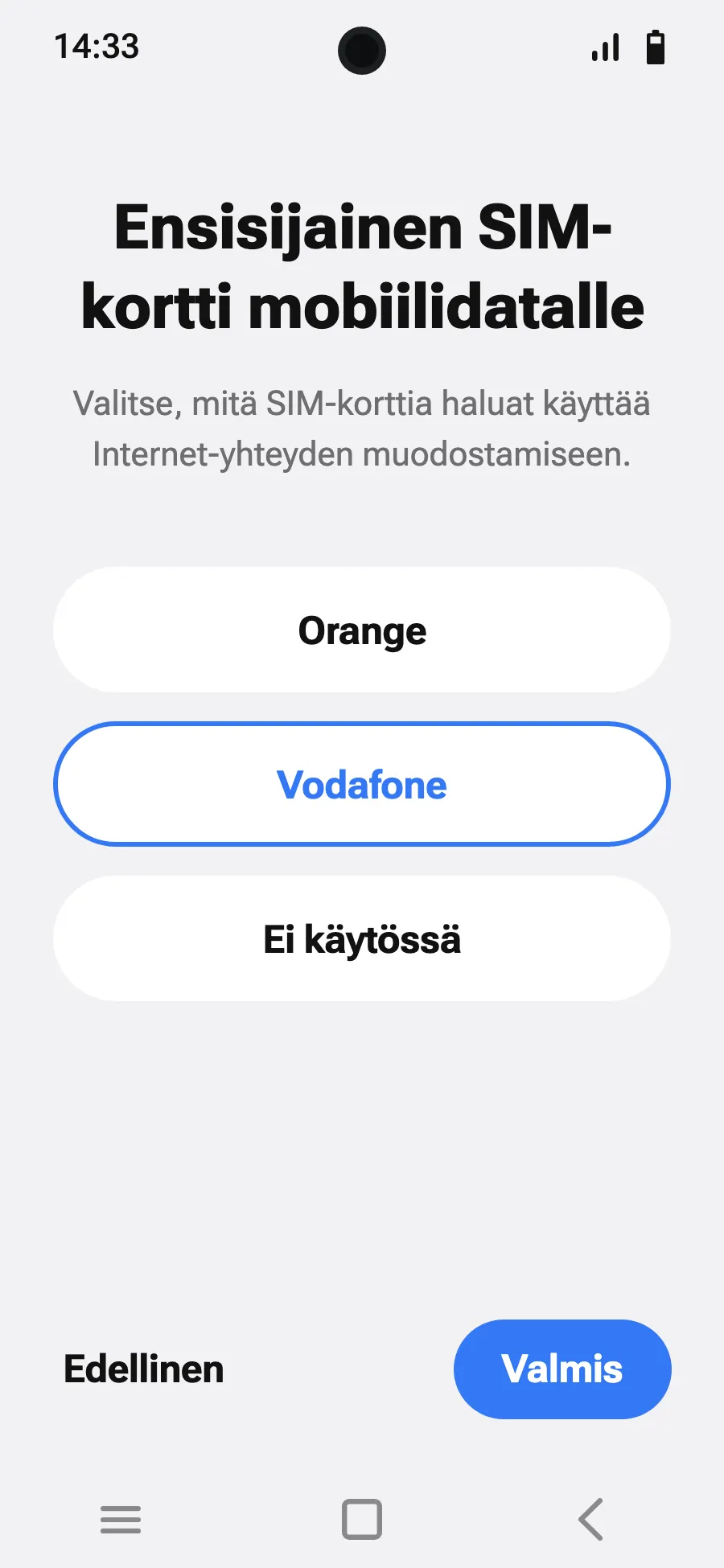
- Valitse uusi eSIM mobiilidatalle. Jätä SIM-kortin hallinnassa ”Datan vaihto” pois päältä.
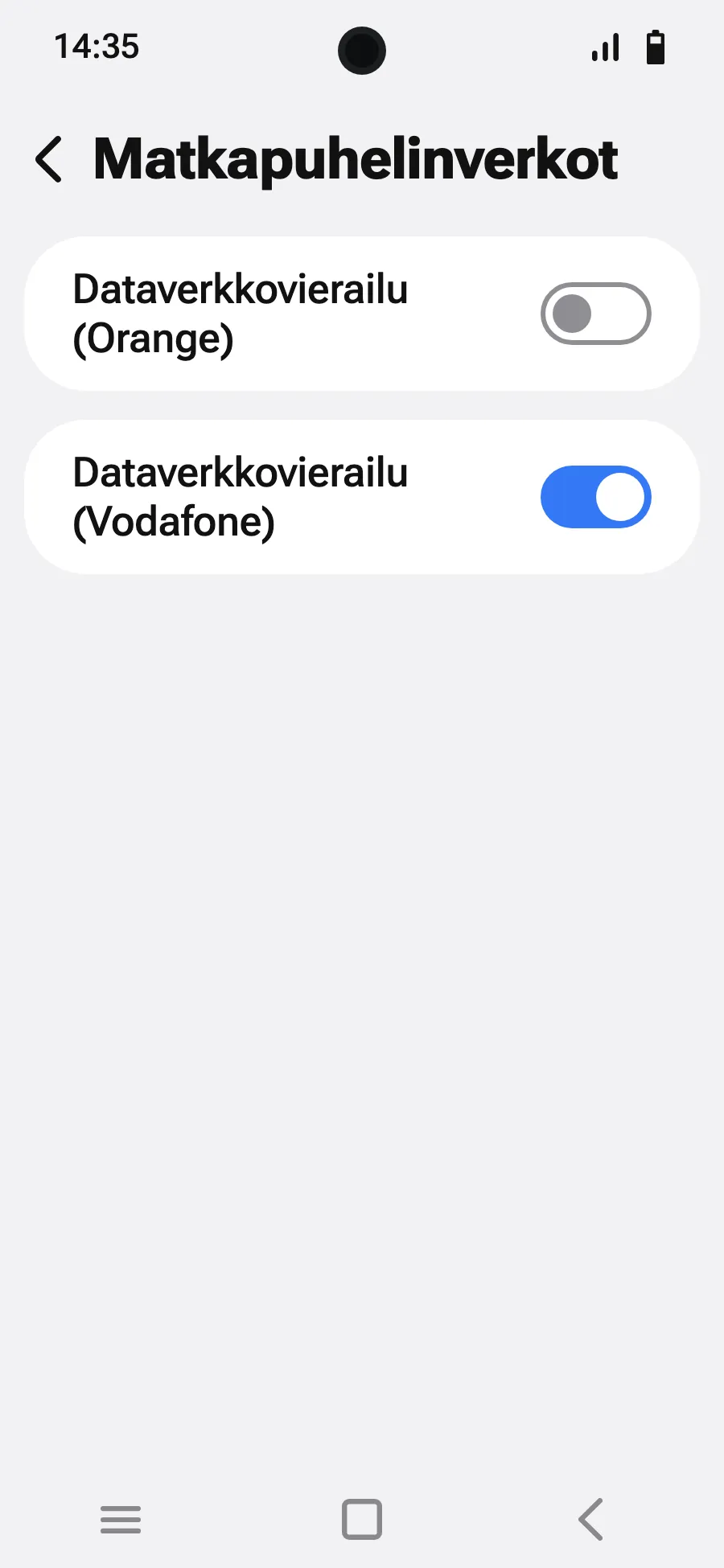
- Avaa Asetukset, Yhteydet ja sitten ”Matkapuhelinverkot”.
- Laita verkkovierailu päälle. Se ei maksa mitään lisää: eSIMisi käyttää kumppaniverkkoja.
Oston jälkeen saat QR-koodin sähköpostiisi ja tilillesi. Avaa se toiselle näytölle ja seuraa näitä vaiheita puhelimessasi.
Pysy Wi-Fi-verkossa ja pidä puhelin lukitsemattomana, kunnes asennus on valmis.
Kattaako pakettisi myös maan, jossa asut? Laita eSIM pois päältä SIM-kortin hallinnassa lähtöön asti, ettei se käynnisty ennen matkaa.
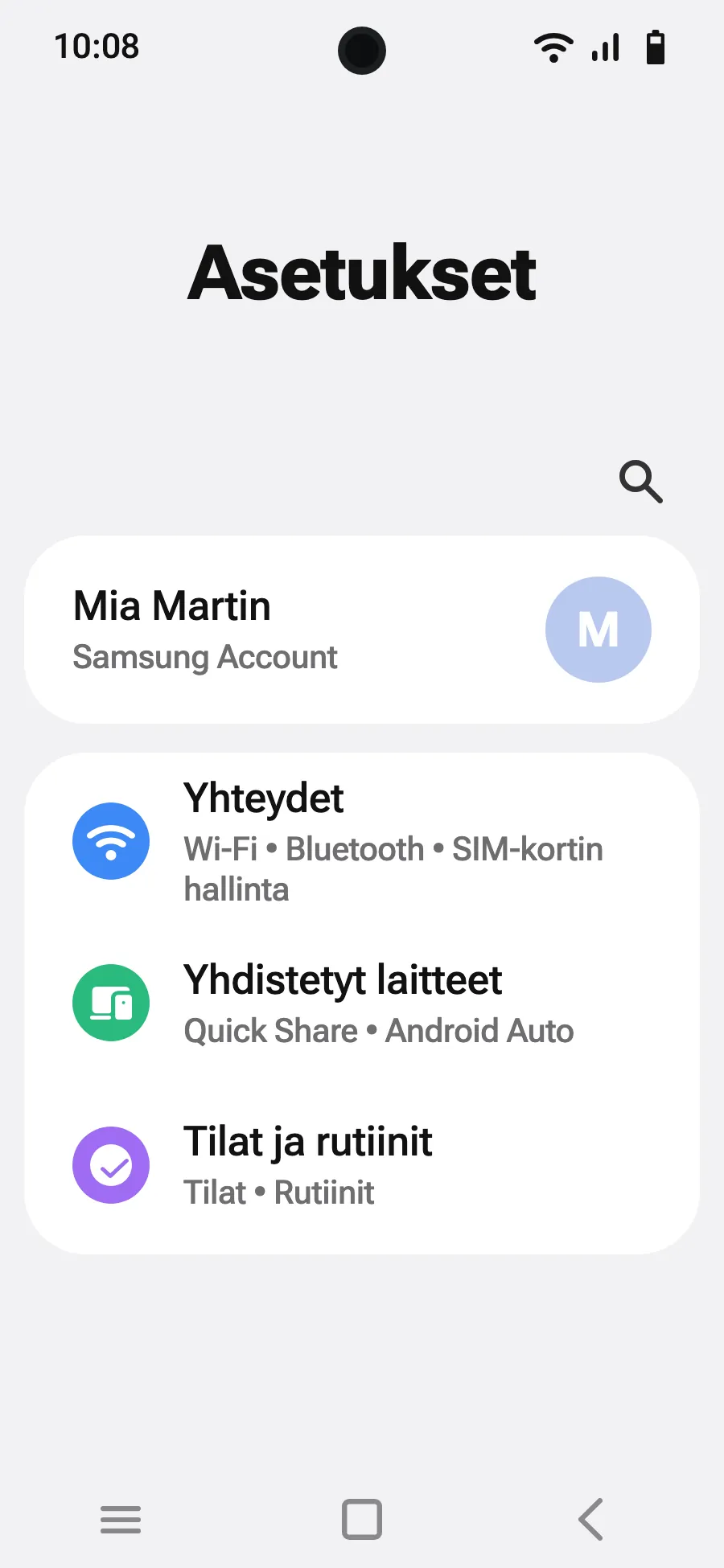
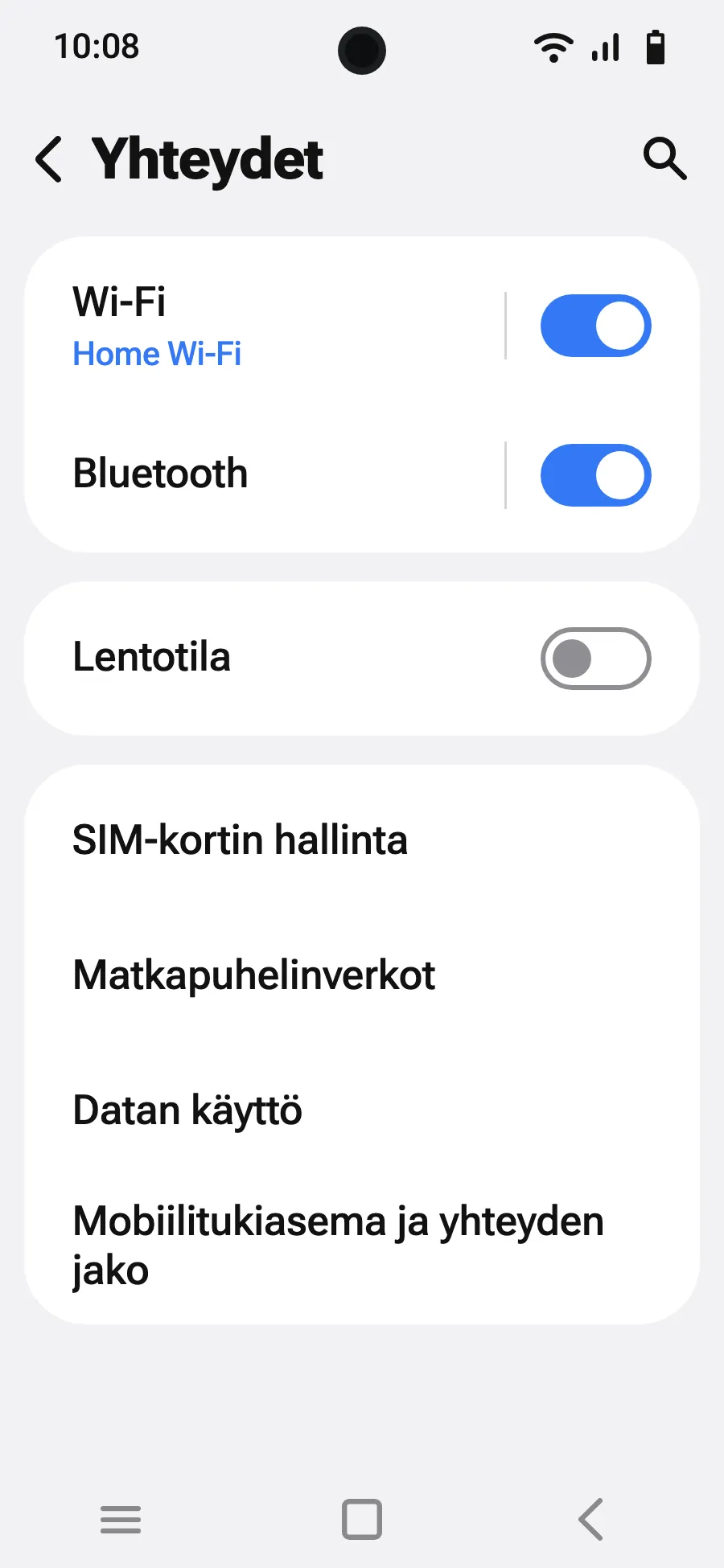
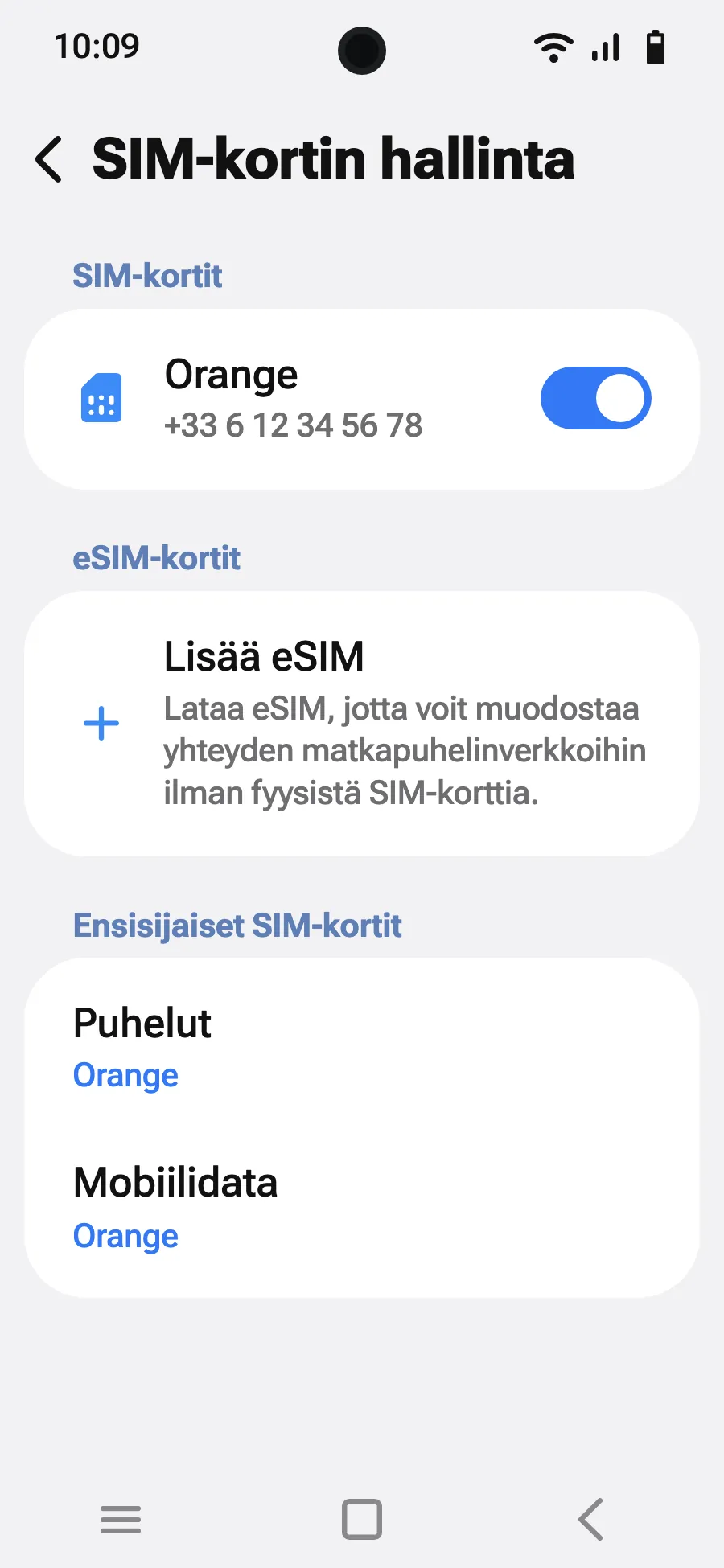
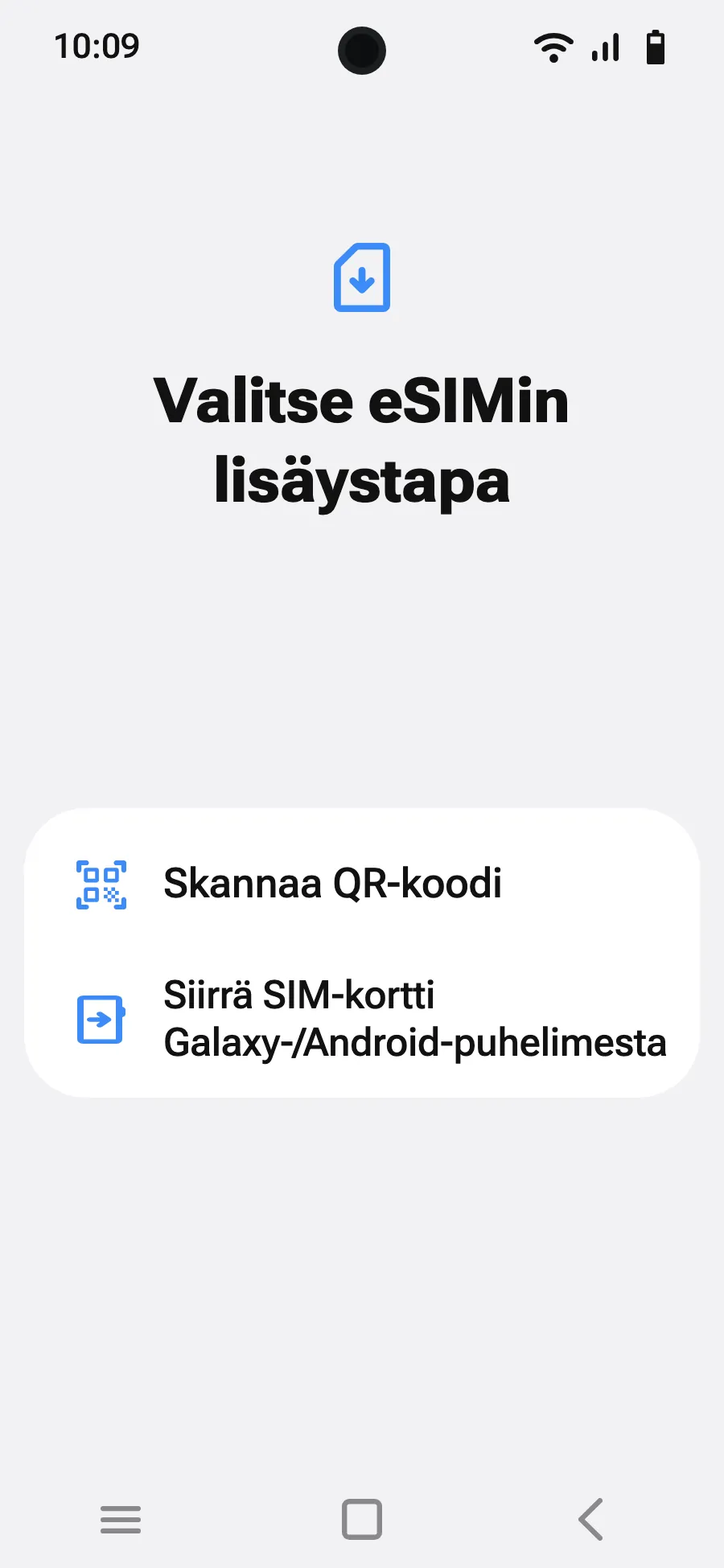
Ennen lähtöä: asenna eSIMVaihe 1/8
- Avaa Asetukset ja sitten Verkko ja internet.
- Napauta ”SIM-kortit” (Lisää verkko).
- Napauta ”Ota eSIM käyttöön”.
- Skannaa QR-koodi, jonka lähetämme sähköpostiisi oston jälkeen (se löytyy myös tililtäsi), ja vahvista.
- Jos näkyviin tulee ”Valitse SIM-asetukset”, napauta ”Aloita” ja pidä tavallinen SIM-korttisi puheluille, tekstiviesteille ja mobiilidatalle. Data siirtyy eSIMille, kun saavut perille.
- Perillä avaa uusi eSIM (se on nimetty paikallisen tai kumppanioperaattorin mukaan) ja laita ”Käytä tätä SIMiä” päälle.
- Laita mobiilidata päälle uudelle eSIMille. Jätä tavallisessa SIM-kortissasi ”Vaihda mobiilidata automaattisesti” pois päältä.
- Laita verkkovierailu päälle. Jos mikään ei lataudu, poista automaattinen verkon valinta ja valitse verkko käsin.
Oston jälkeen saat QR-koodin sähköpostiisi ja tilillesi. Avaa se toiselle näytölle ja seuraa näitä vaiheita puhelimessasi.
Pysy Wi-Fi-verkossa ja pidä puhelin lukitsemattomana, kunnes asennus on valmis.
Kattaako pakettisi myös maan, jossa asut? Laita eSIM pois päältä kohdassa Asetukset, SIM-kortit lähtöön asti, ettei se käynnisty ennen matkaa.
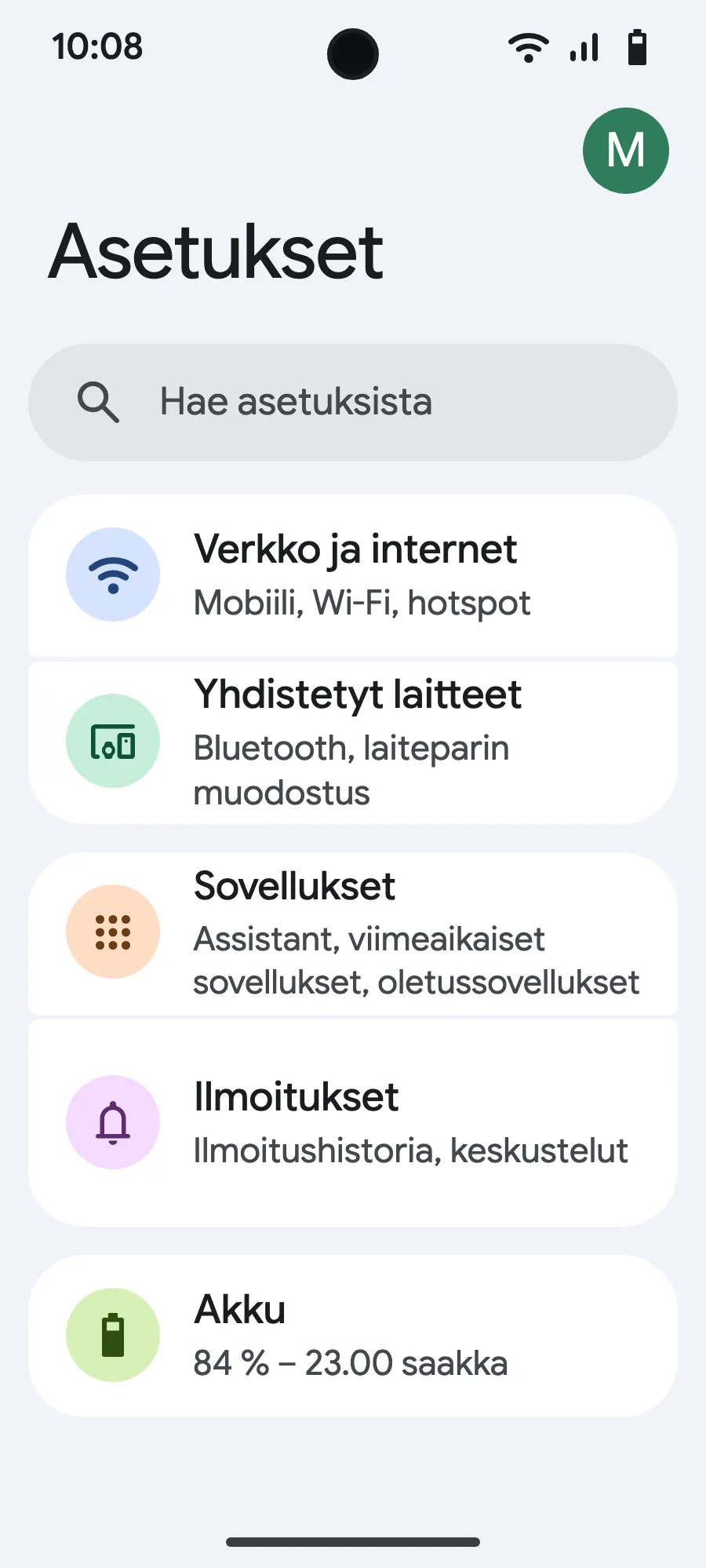
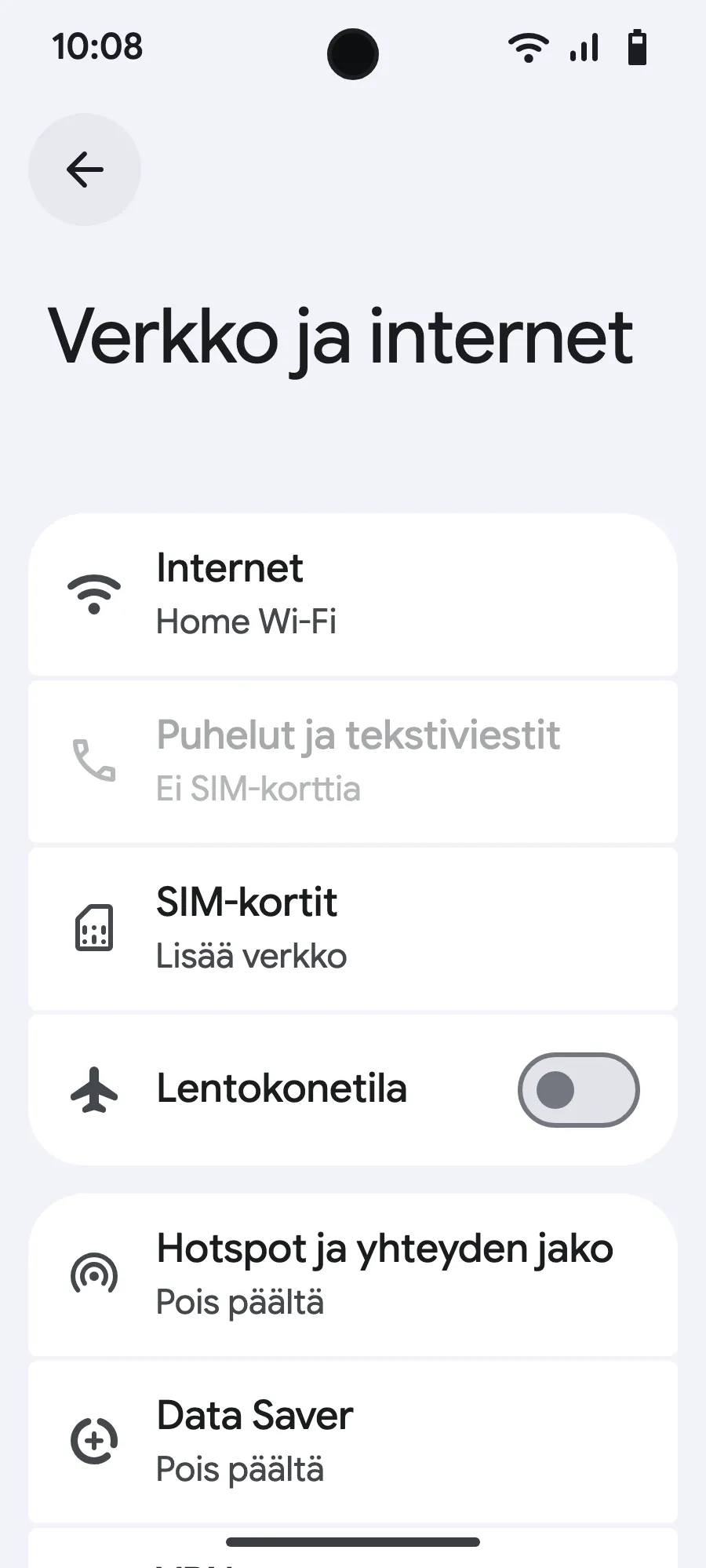
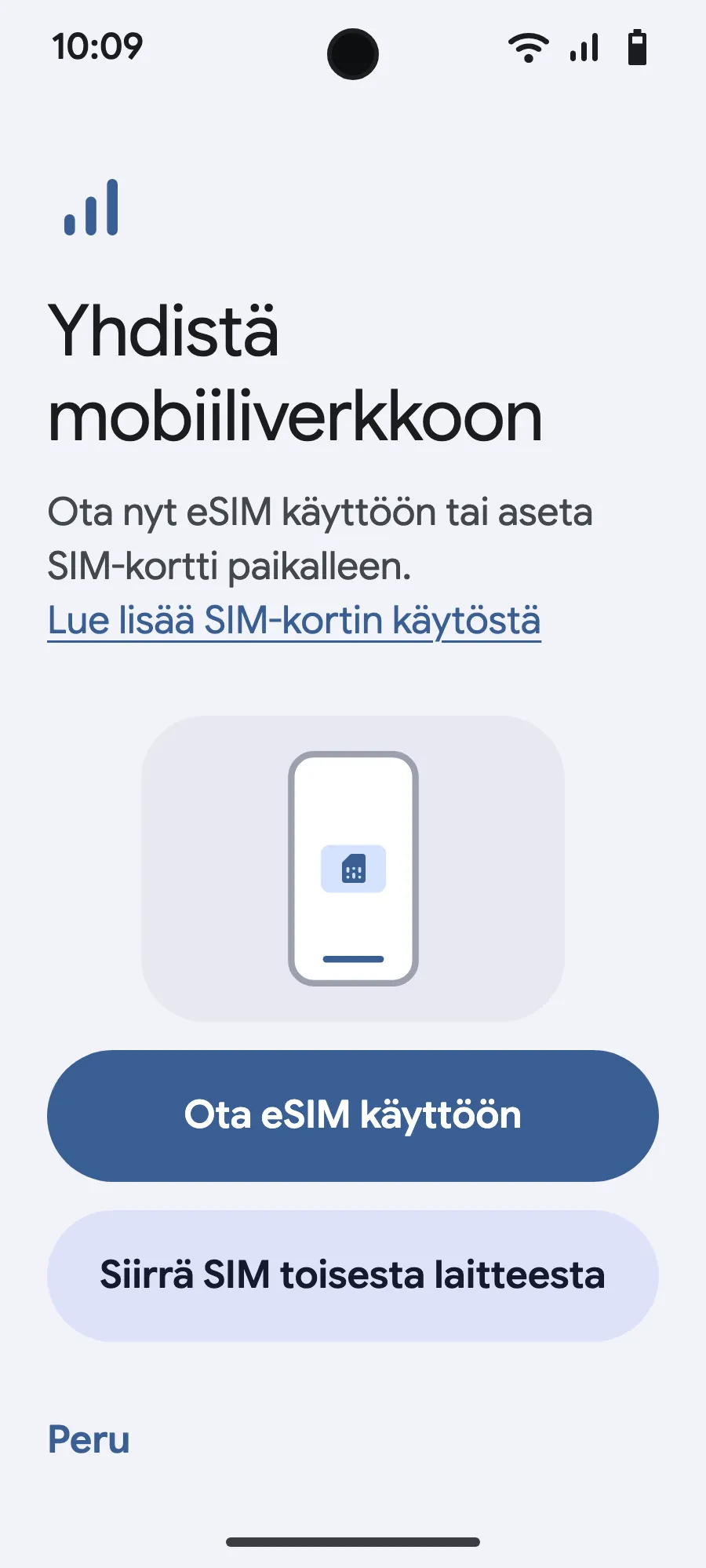
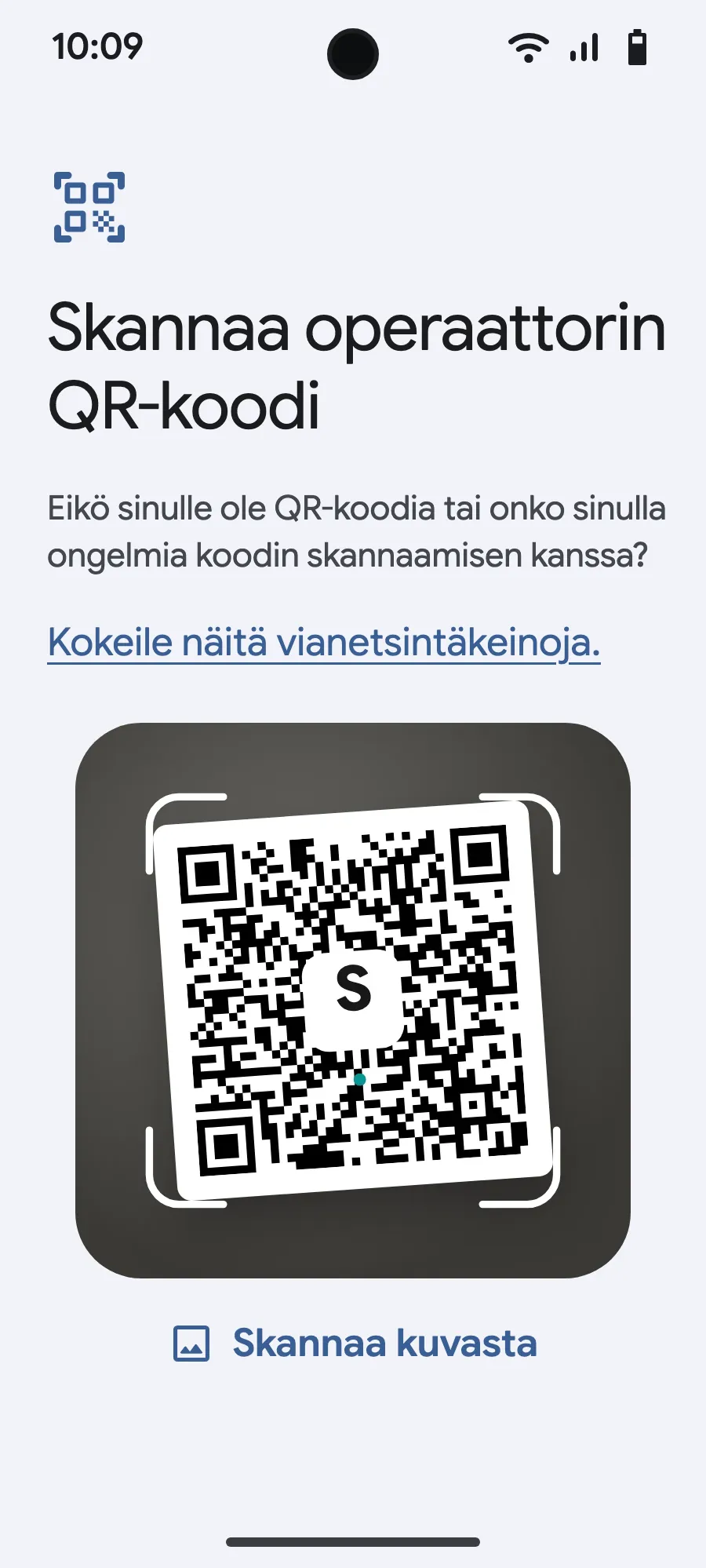
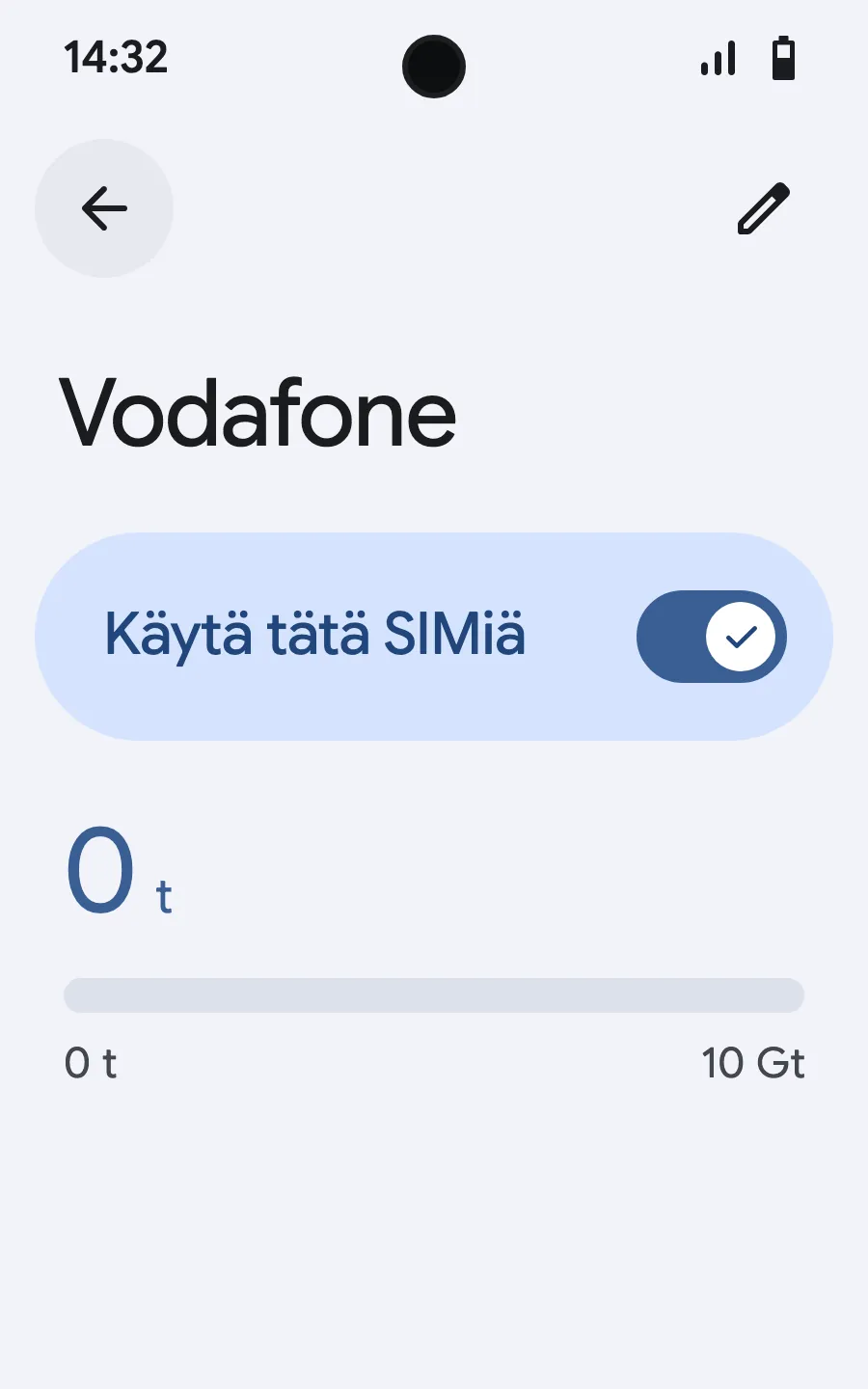
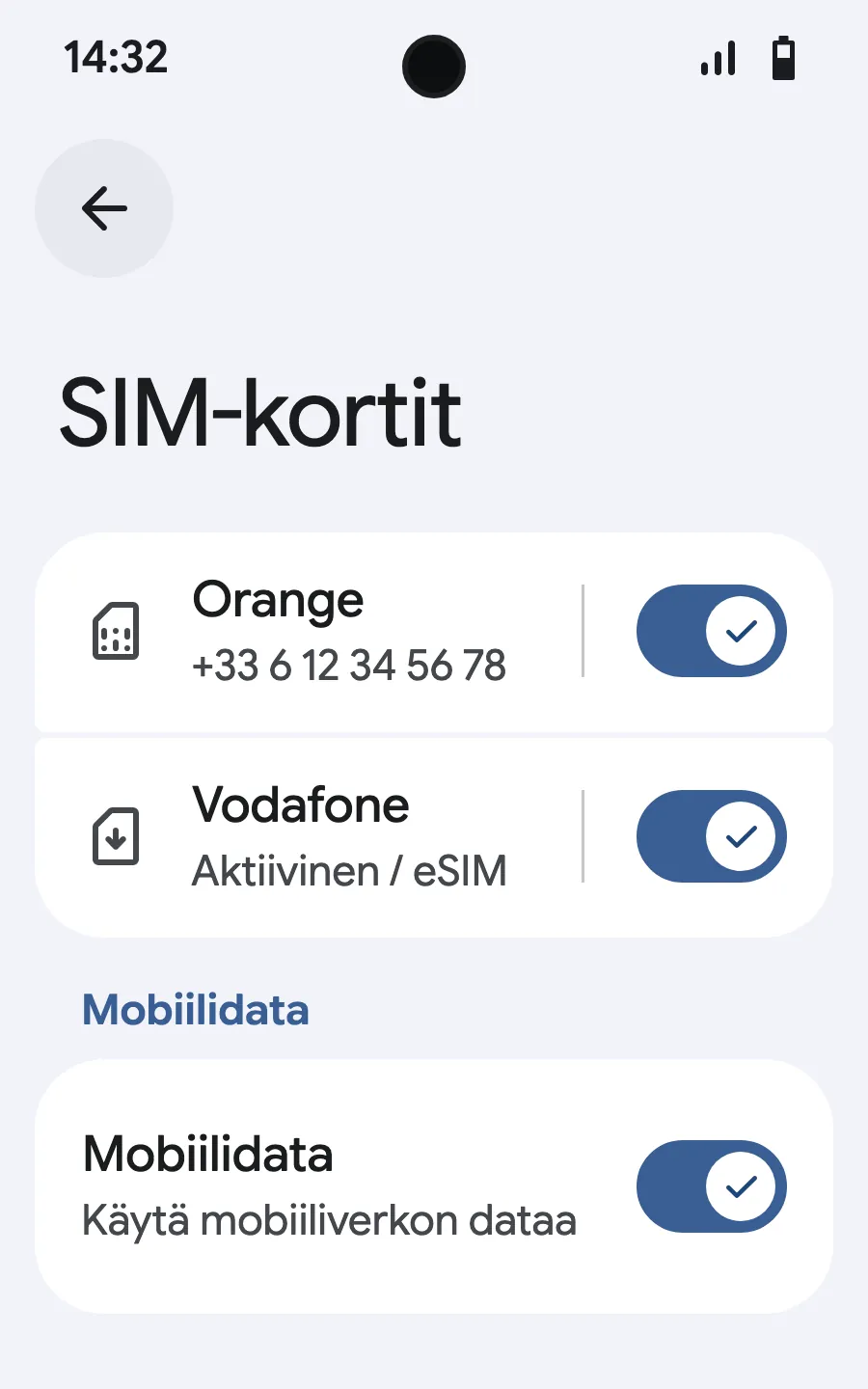
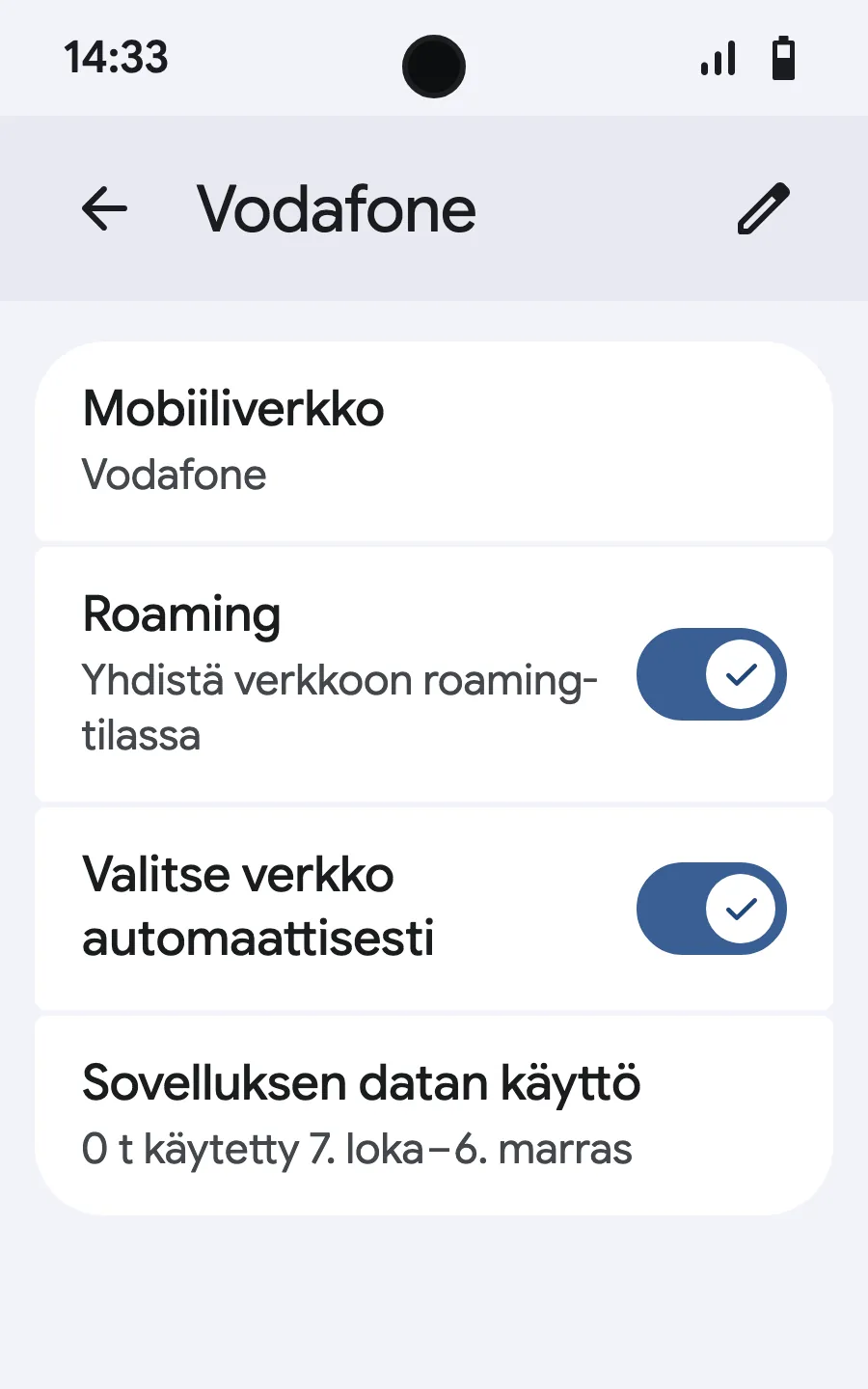
Ennen lähtöä: asenna eSIMVaihe 1/9
- Avaa Asetukset ja sitten Mobiiliverkot tai Verkko ja internet.
- Napauta ”Mobiiliverkko”.
- Napauta ”Lisää SIM”.
- Napauta ”Määritä eSIM”.
- Skannaa QR-koodi, jonka lähetämme sähköpostiisi oston jälkeen (se löytyy myös tililtäsi), ja vahvista.
- Jos näkyviin tulee ”Valitse SIM-asetukset”, napauta ”Aloita” ja pidä tavallinen SIM-korttisi puheluille, tekstiviesteille ja mobiilidatalle. Data siirtyy eSIMille, kun saavut perille.
- Perillä avaa uusi eSIM (se on nimetty paikallisen tai kumppanioperaattorin mukaan) ja laita ”Käytä SIM-korttia” päälle.
- Laita mobiilidata päälle uudelle eSIMille.
- Laita verkkovierailu päälle. Jos mikään ei lataudu, poista automaattinen verkon valinta ja valitse verkko käsin.
Oston jälkeen saat QR-koodin sähköpostiisi ja tilillesi. Avaa se toiselle näytölle ja seuraa näitä vaiheita puhelimessasi. Xiaomissa, Oppossa ja OnePlussassa valikoilla on muut nimet: hae Asetuksista ”eSIM”.
Pysy Wi-Fi-verkossa ja pidä puhelin lukitsemattomana, kunnes asennus on valmis.
Kattaako pakettisi myös maan, jossa asut? Laita eSIM pois päältä kohdassa Asetukset, SIM-kortit lähtöön asti, ettei se käynnisty ennen matkaa.








Usein kysytyt kysymykset
Tärkeää tietoa Simsima-eSIMin käytöstä Oseaniassa.