eSIMin asentaminen Androidiin
Kuinka eSIM asennetaan Google Pixelille ja muille Android-laitteille.
Simsima-eSIM: näin asennat sen
Ennen lähtöä: asenna eSIMVaihe 1/11
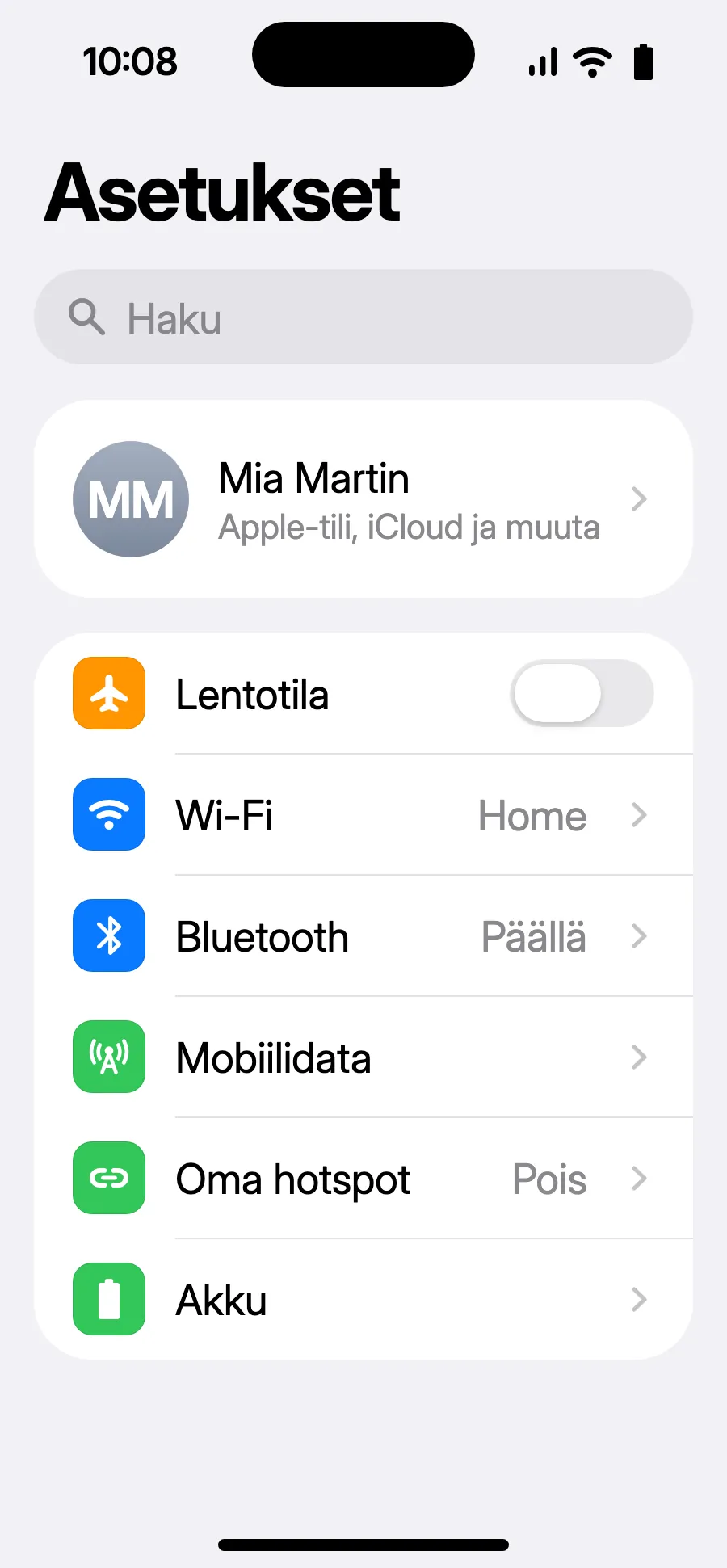
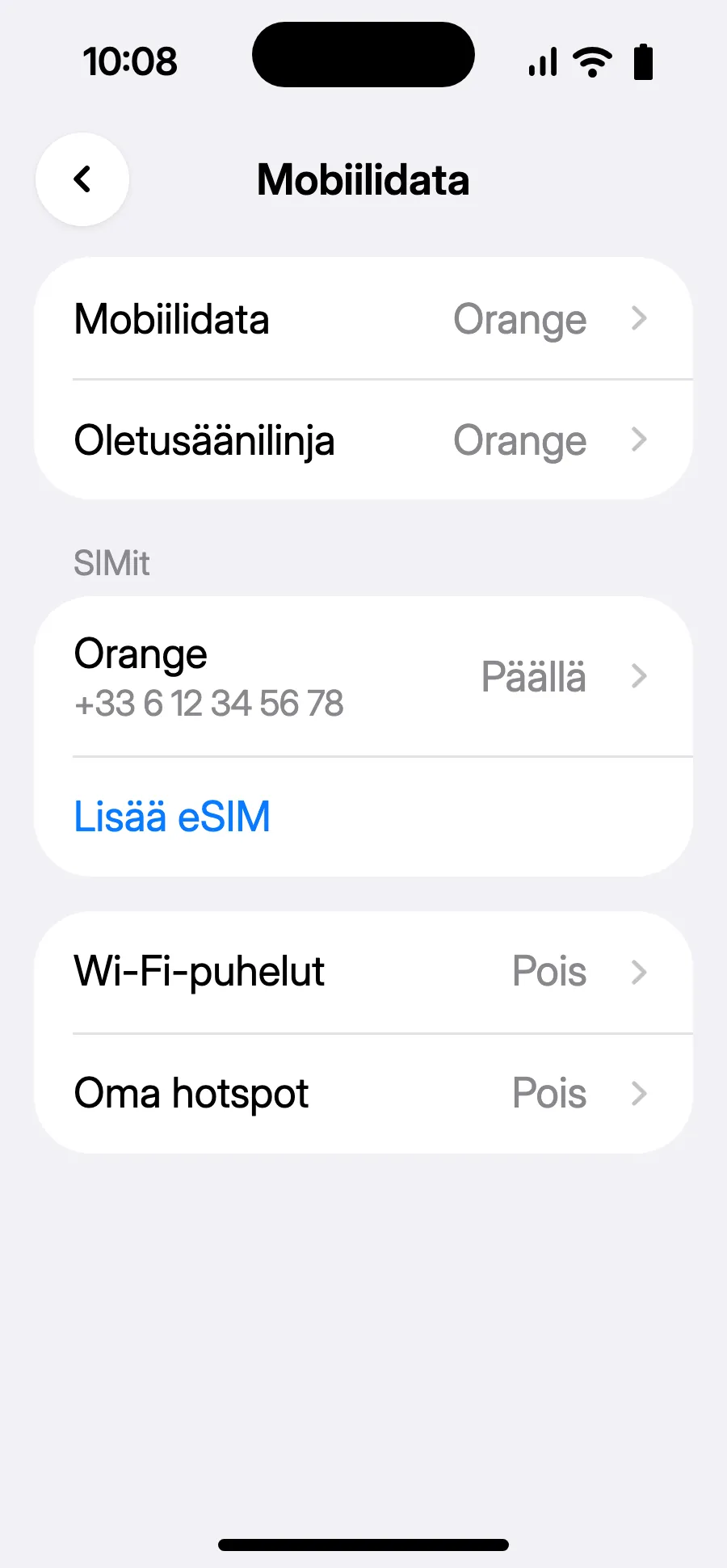
- Avaa Asetukset ja sitten Mobiilidata.
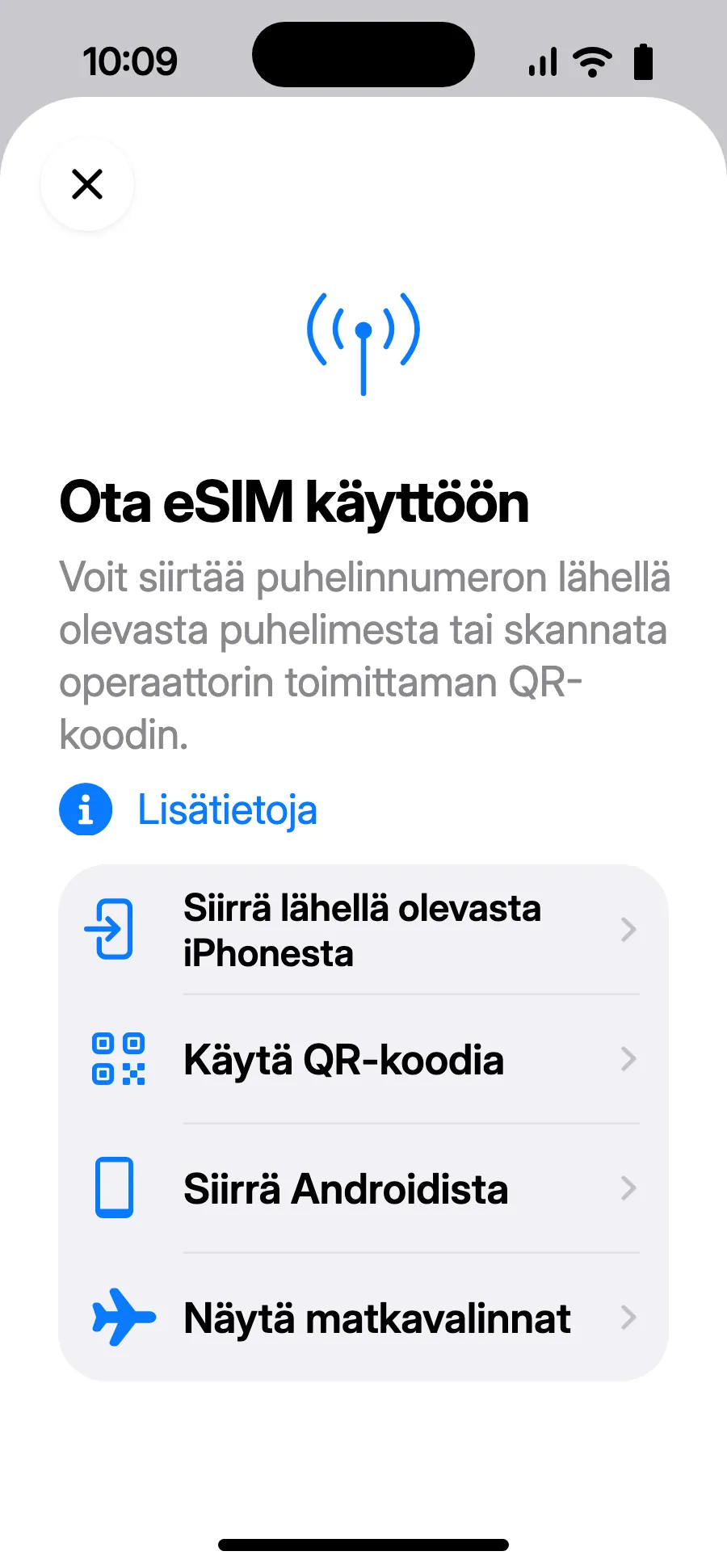
- Napauta ”Lisää eSIM”.
- Napauta ”Käytä QR-koodia” ja skannaa QR-koodi, jonka lähetämme sähköpostiisi oston jälkeen (se löytyy myös tililtäsi).
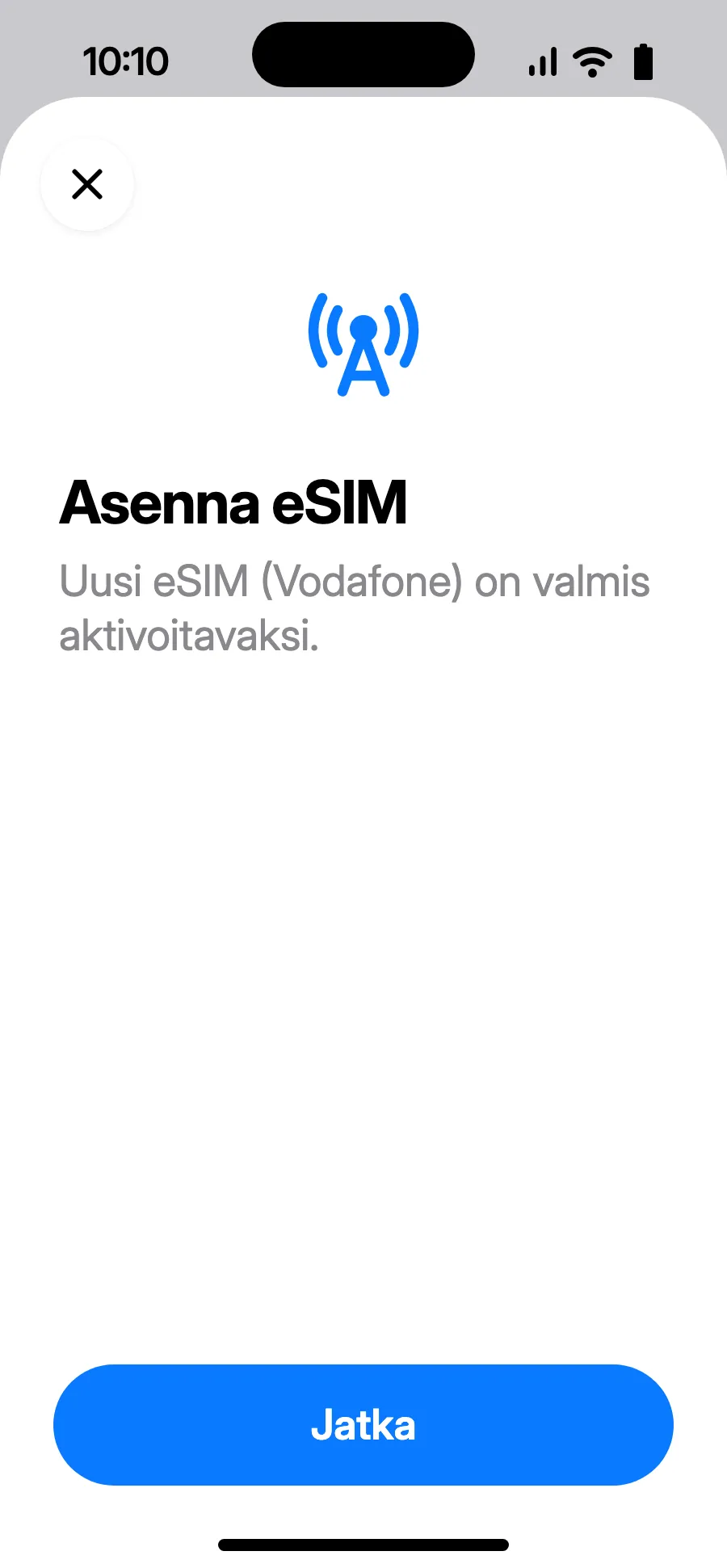
- ”Aktivoi eSIM” avautuu: napauta Jatka.
- Valitse ”Ulkomaat” ja napauta Jatka.
- Valitse ”Vain data” ja napauta Jatka. eSIM on dataa varten; tavallinen numerosi hoitaa puhelut ja tekstiviestit.
- Napauta Valmis. iPhone muistuttaa ulkomailla ottamaan eSIMin käyttöön.
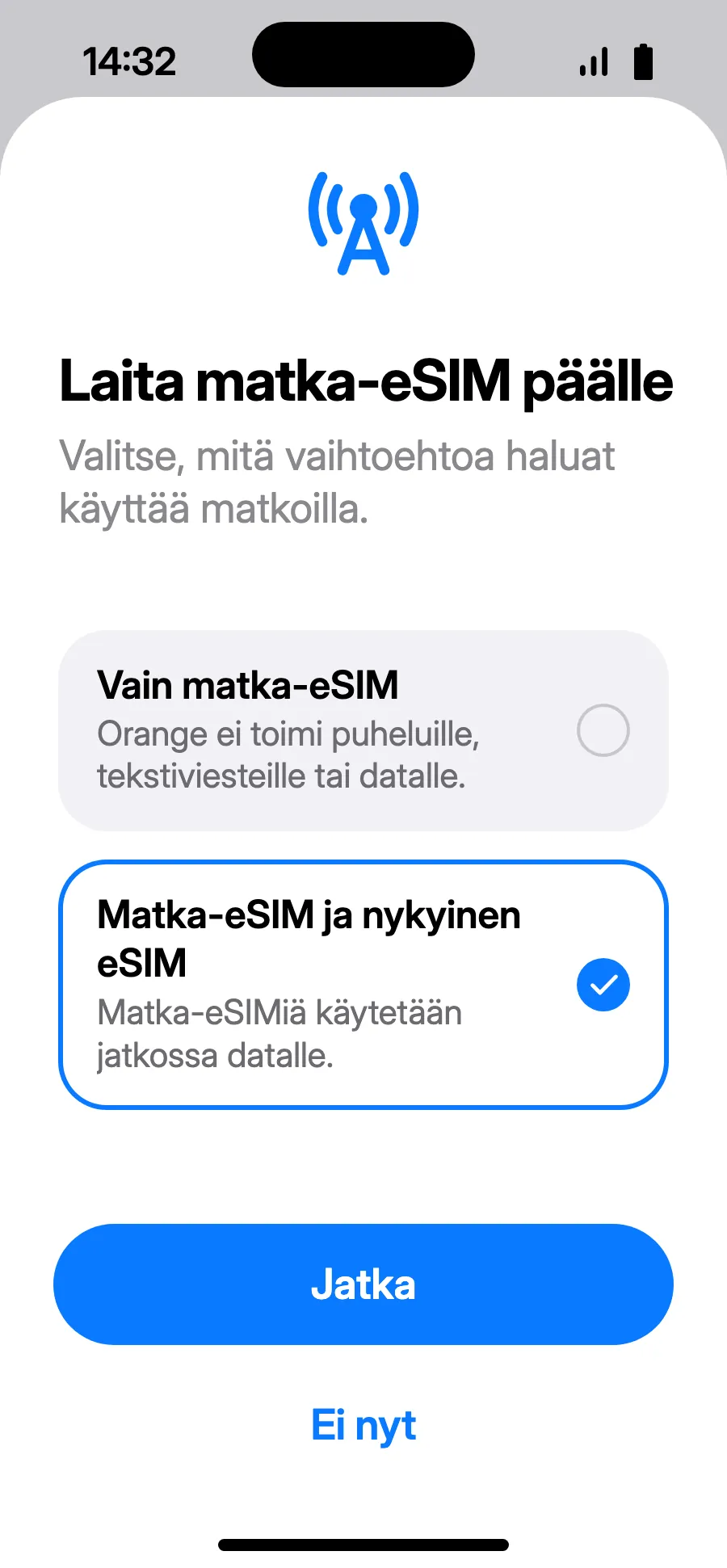
- Perillä iPhone voi näyttää ”Laita matka-eSIM päälle”: napauta ilmoitusta.
- Valitse ”Matka-eSIM ja nykyinen eSIM” ja napauta Jatka. Numerosi säilyy puheluille ja tekstiviesteille (myös pankin koodeille); operaattori voi laskuttaa vastaanotetut puhelut.
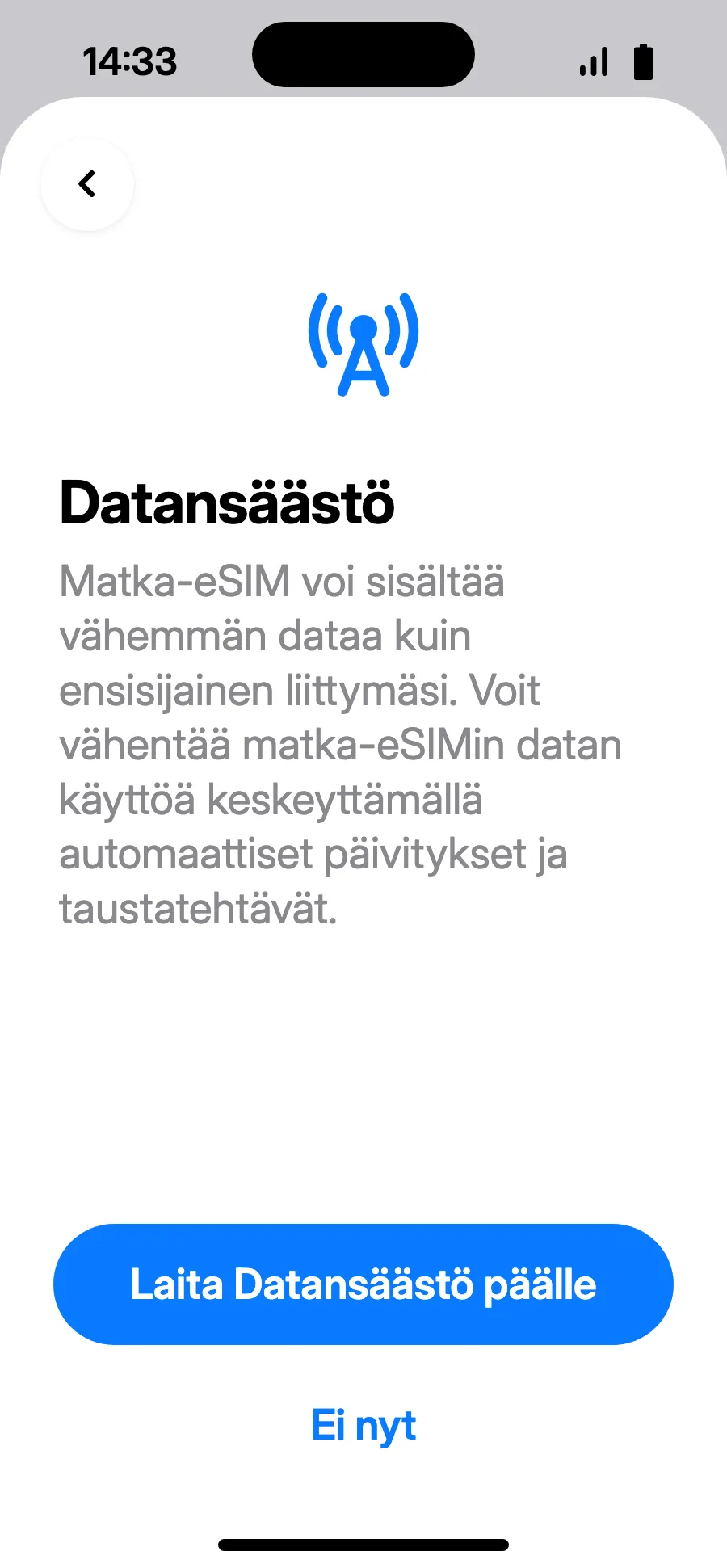
- Datansäästö säästää pakettiasi: napauta ”Laita Datansäästö päälle” tai ”Ei nyt”.
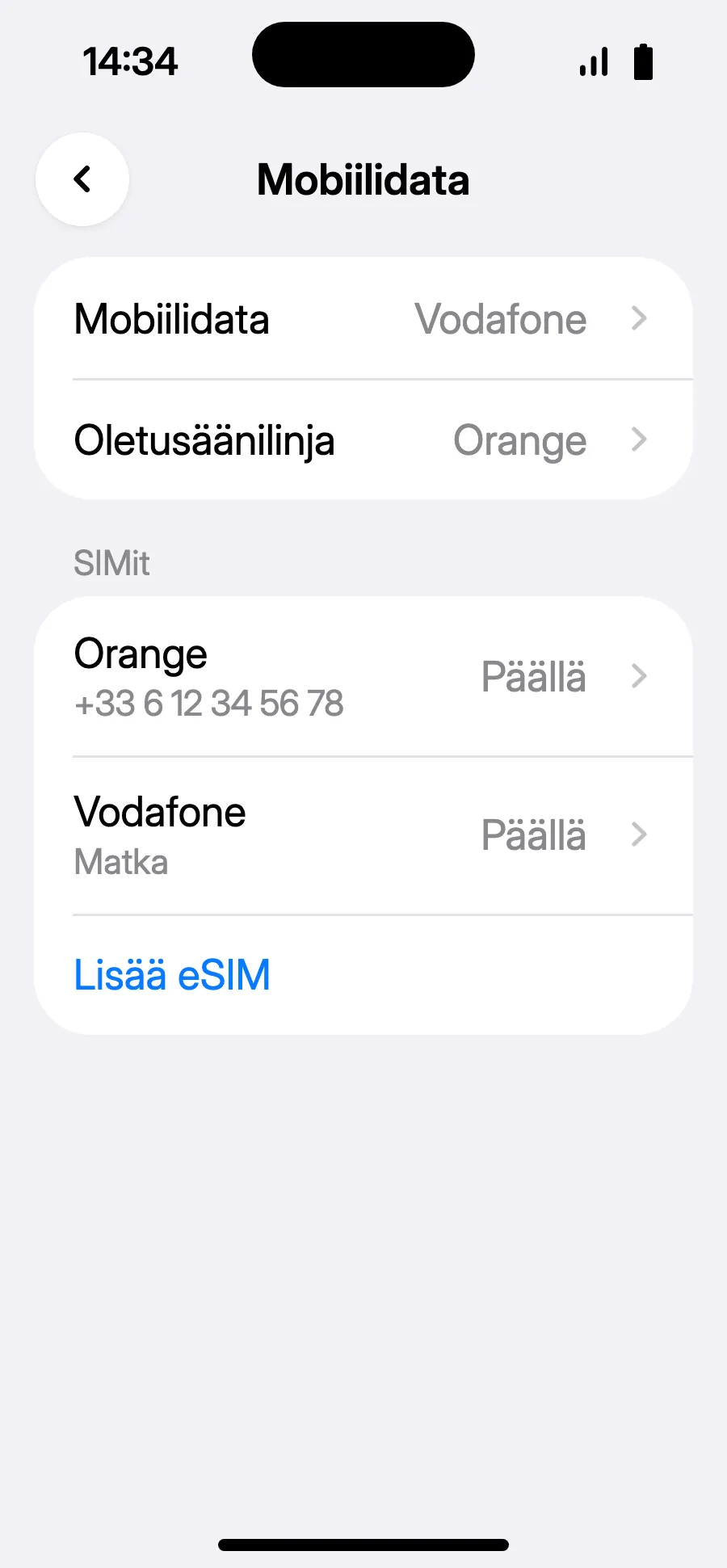
- Valmista: Mobiilidatassa näkyy uusi eSIM.
Oston jälkeen saat QR-koodin sähköpostiisi ja tilillesi. Avaa se toiselle näytölle ja seuraa näitä vaiheita puhelimessasi.
Pysy Wi-Fi-verkossa ja pidä puhelin lukitsemattomana, kunnes asennus on valmis. Jos iOS 17 tai 18 kysyy, pidä tavallinen linjasi oletuslinjana ja mobiilidatalle.
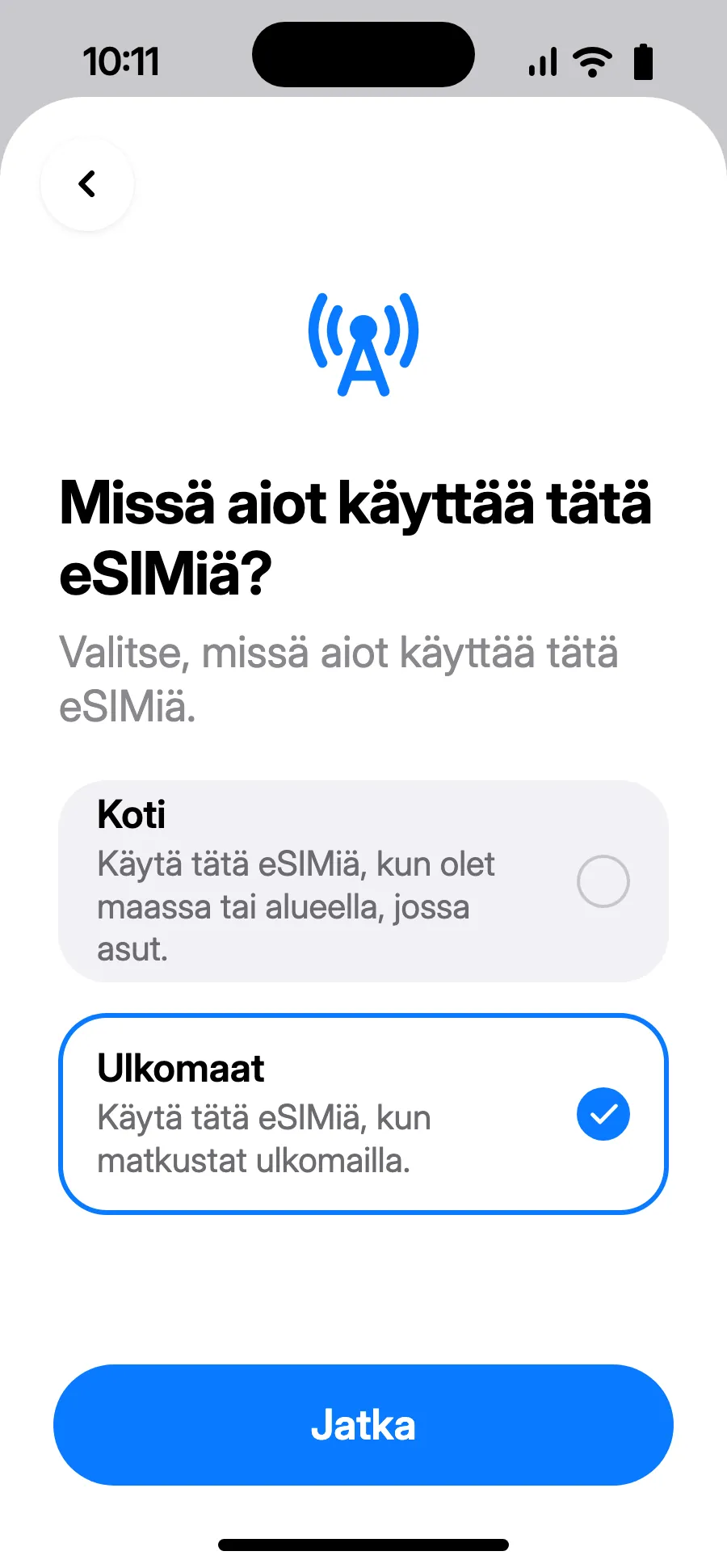
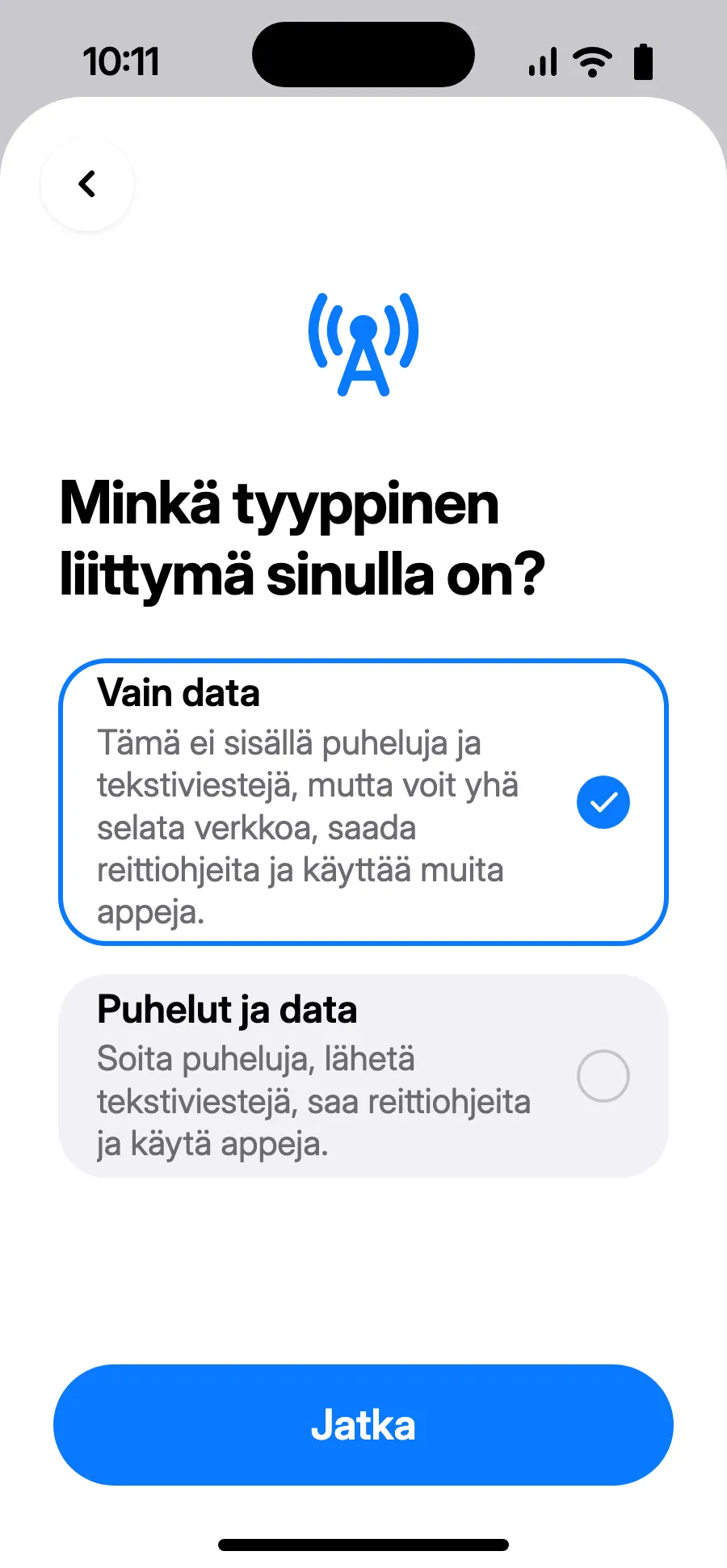
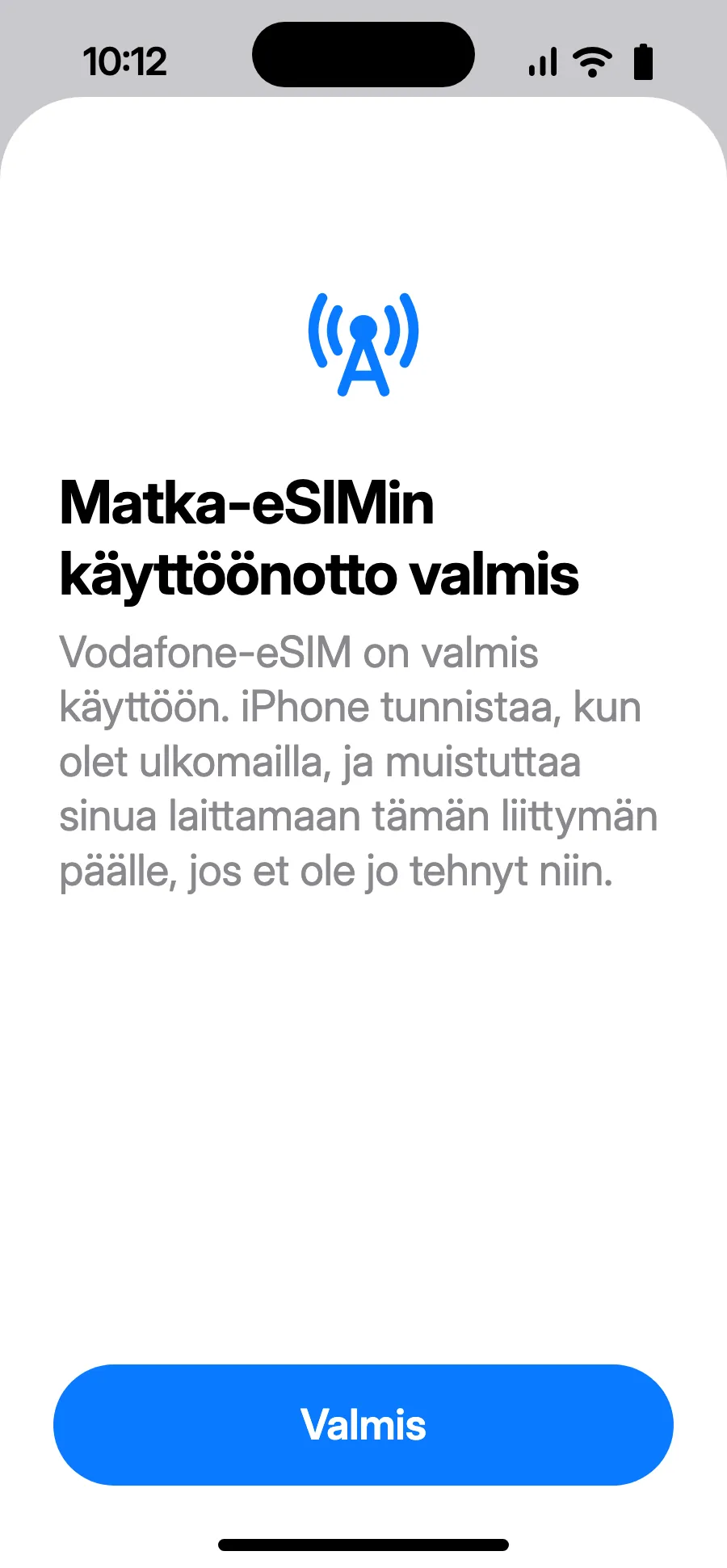
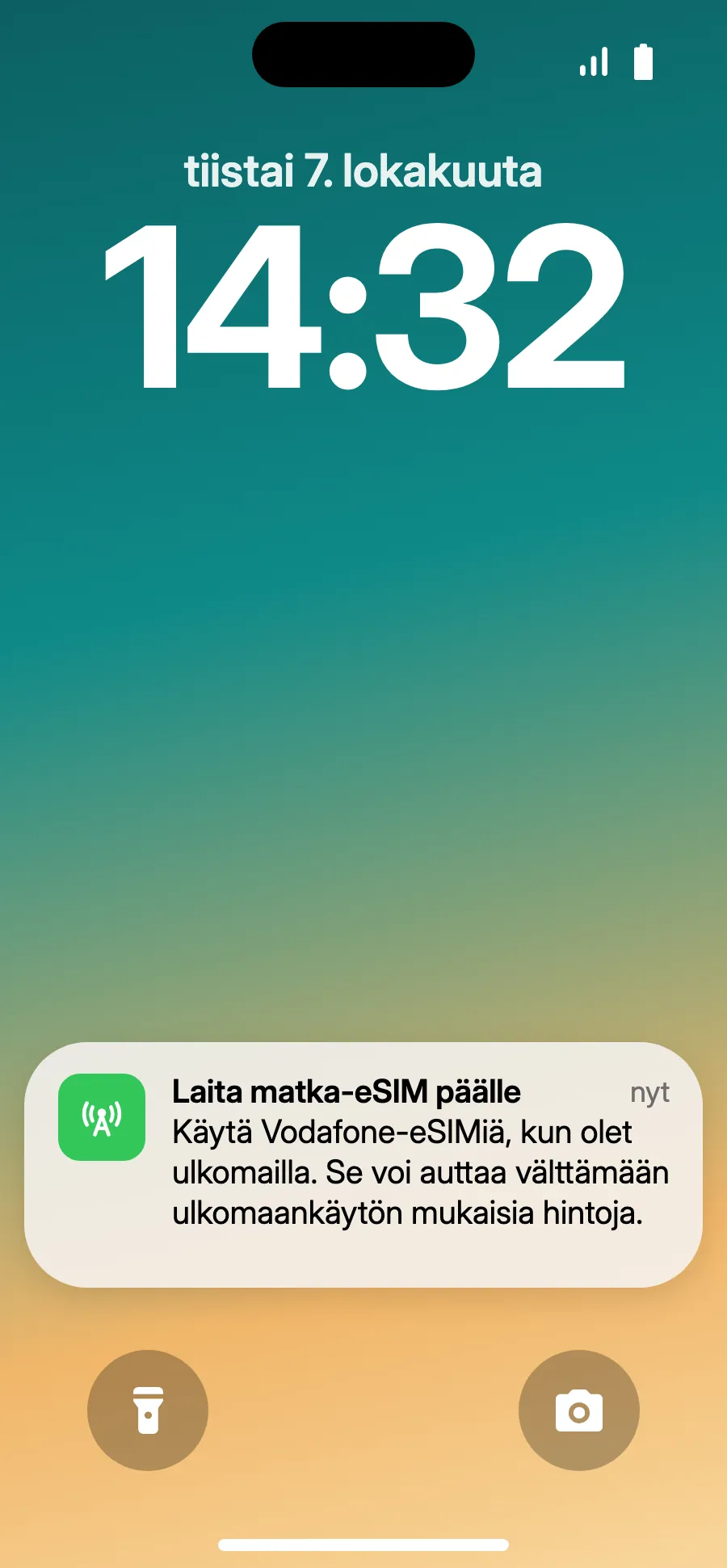
Eikö ilmoitusta näy?
Eikö ilmoitusta näy?Vaihe 1/4
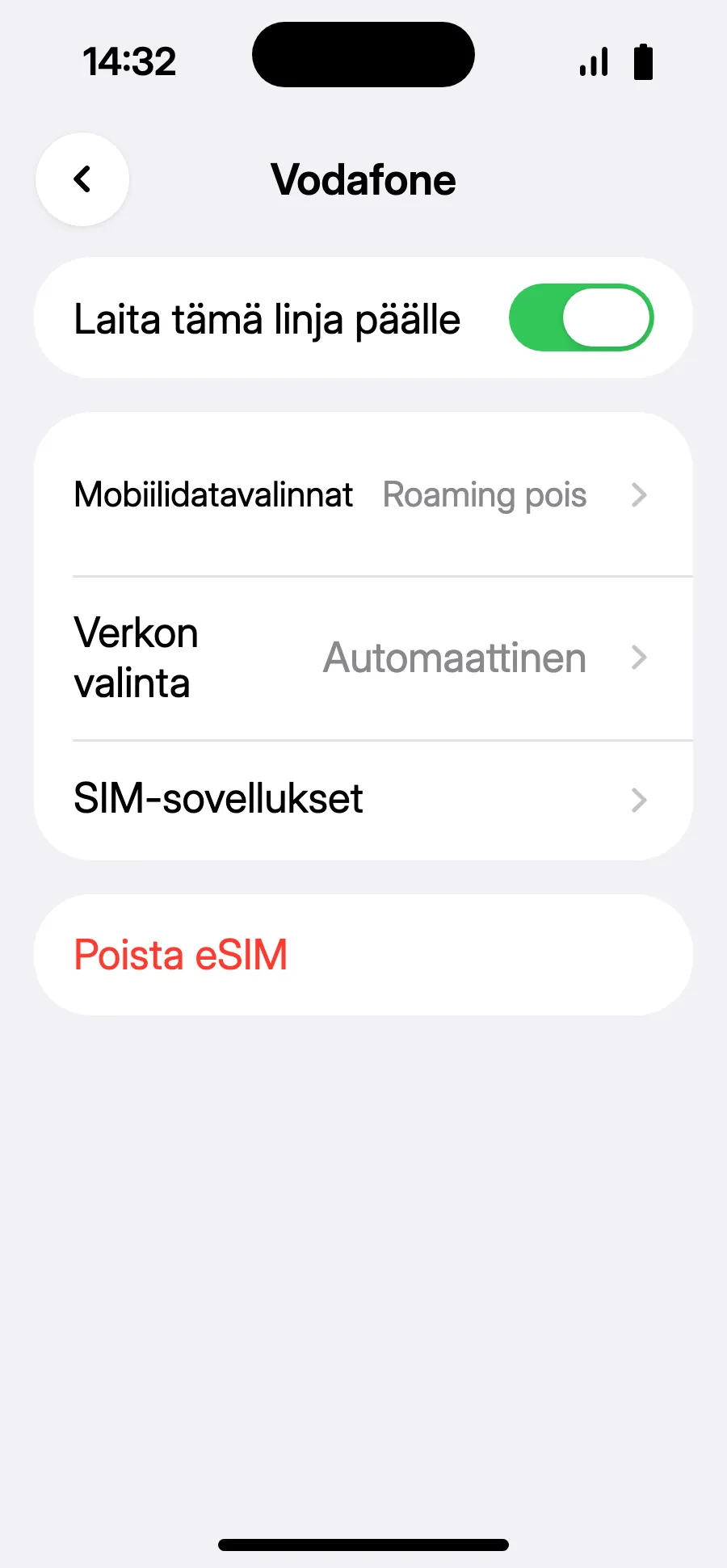
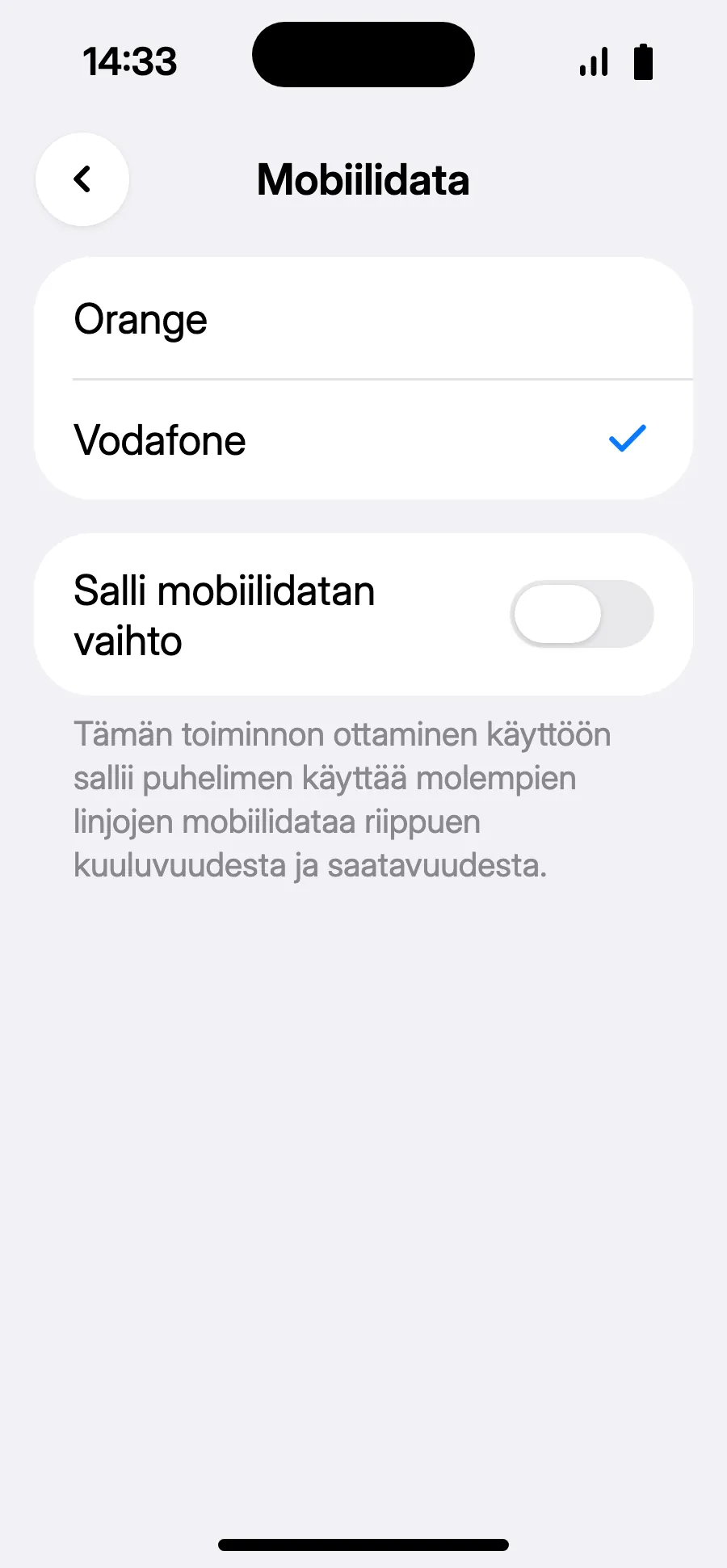
- Ei ilmoitusta tai iOS 18 tai vanhempi: avaa Asetukset, Mobiilidata, napauta matka-eSIMisi linjaa ja laita ”Laita tämä linja päälle” päälle.
- Palaa Mobiilidataan, napauta ”Mobiilidata”, valitse matkalinja ja jätä ”Salli mobiilidatan vaihto” pois päältä.
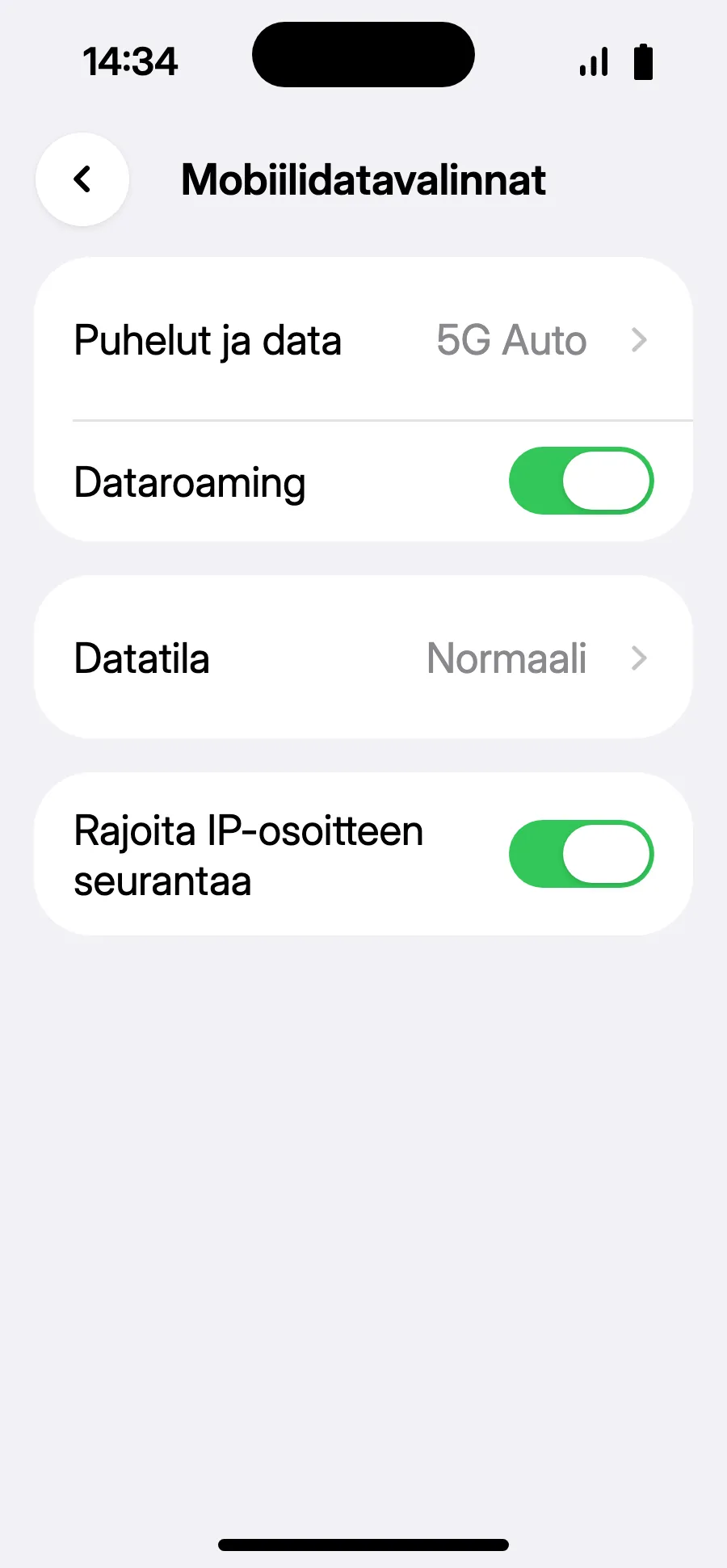
- Avaa matkalinjassa ”Mobiilidatavalinnat” ja laita ”Dataroaming” päälle.
- Laita ”Dataroaming” päälle. Se ei maksa mitään lisää: eSIMisi käyttää kumppaniverkkoja. Jos mikään ei lataudu, palaa takaisin ja valitse verkko käsin kohdassa ”Verkon valinta”.
Ennen lähtöä: asenna eSIMVaihe 1/9
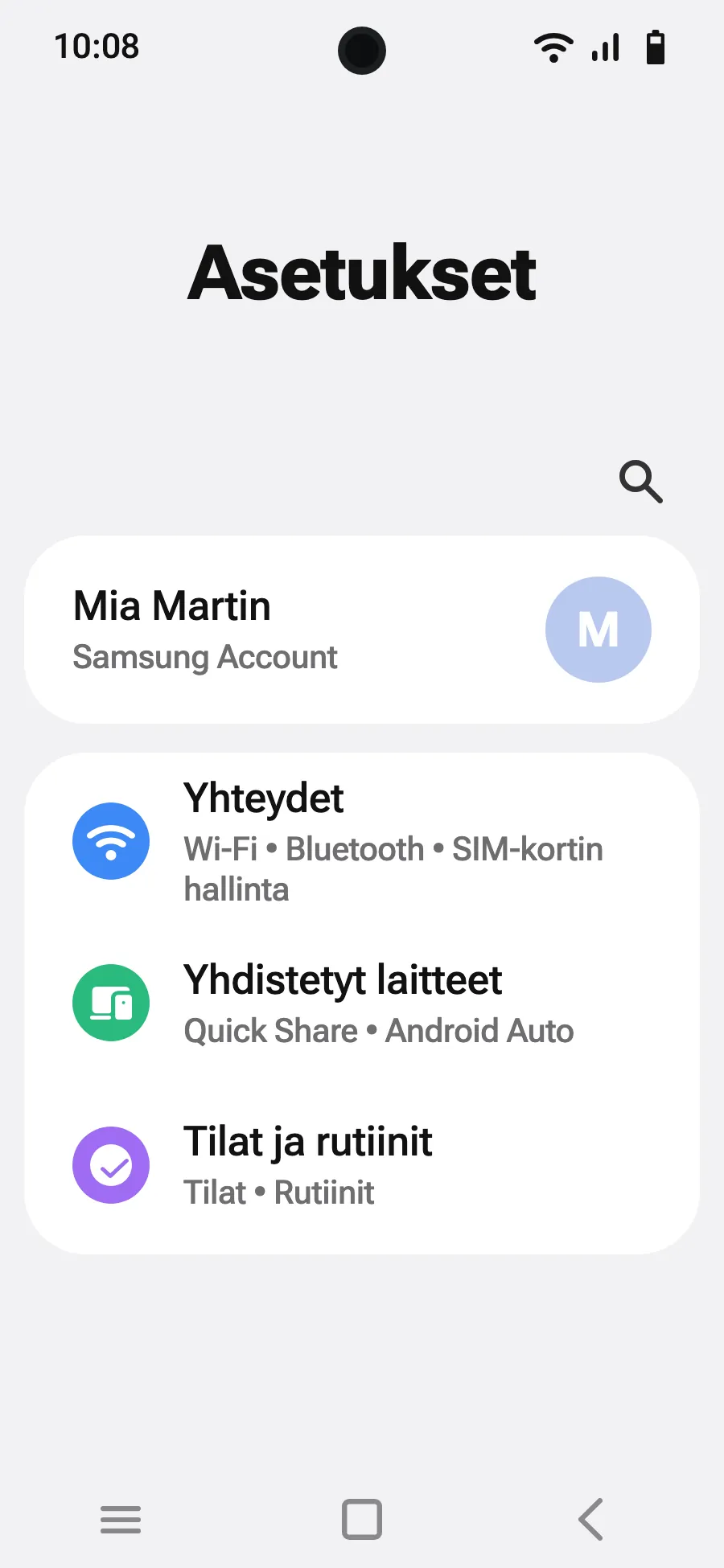
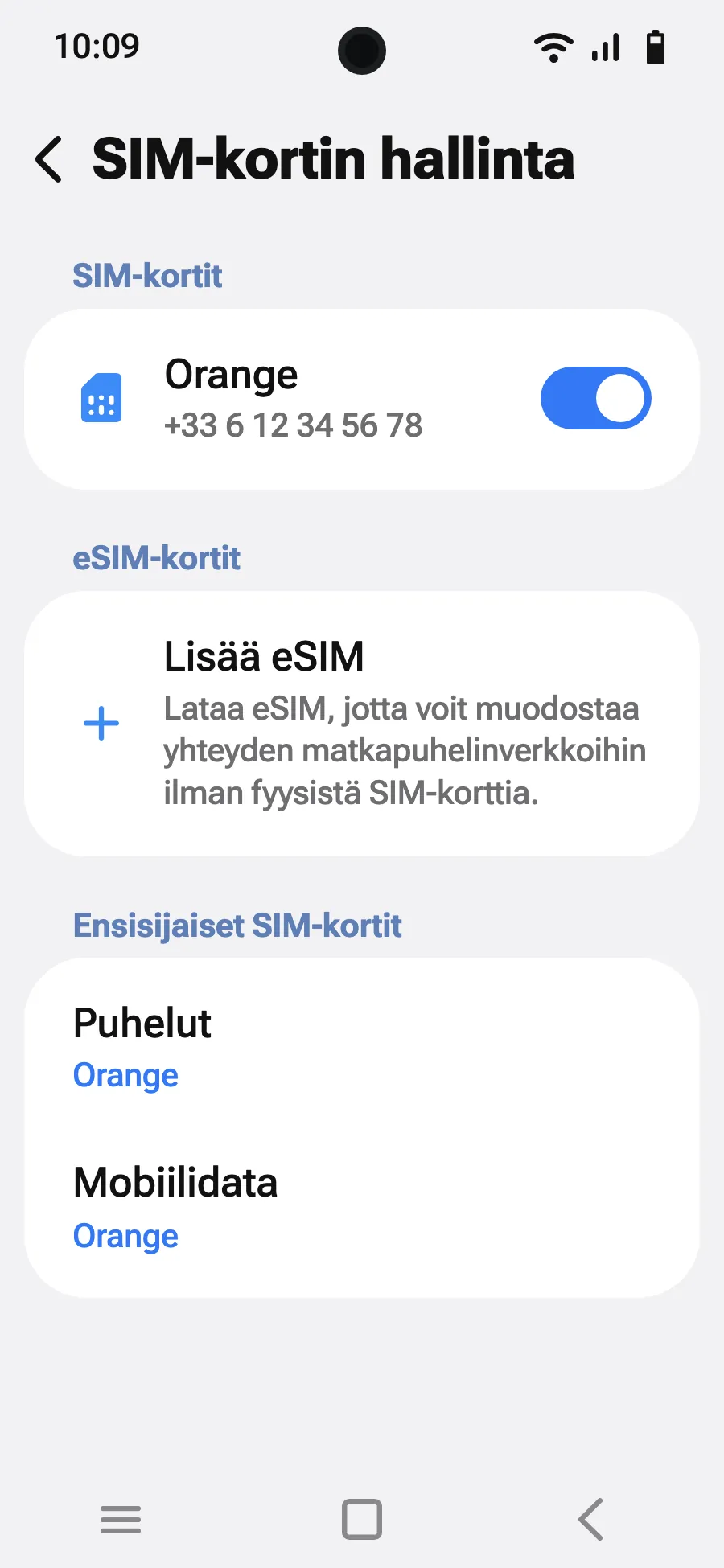
- Avaa Asetukset ja sitten Yhteydet.
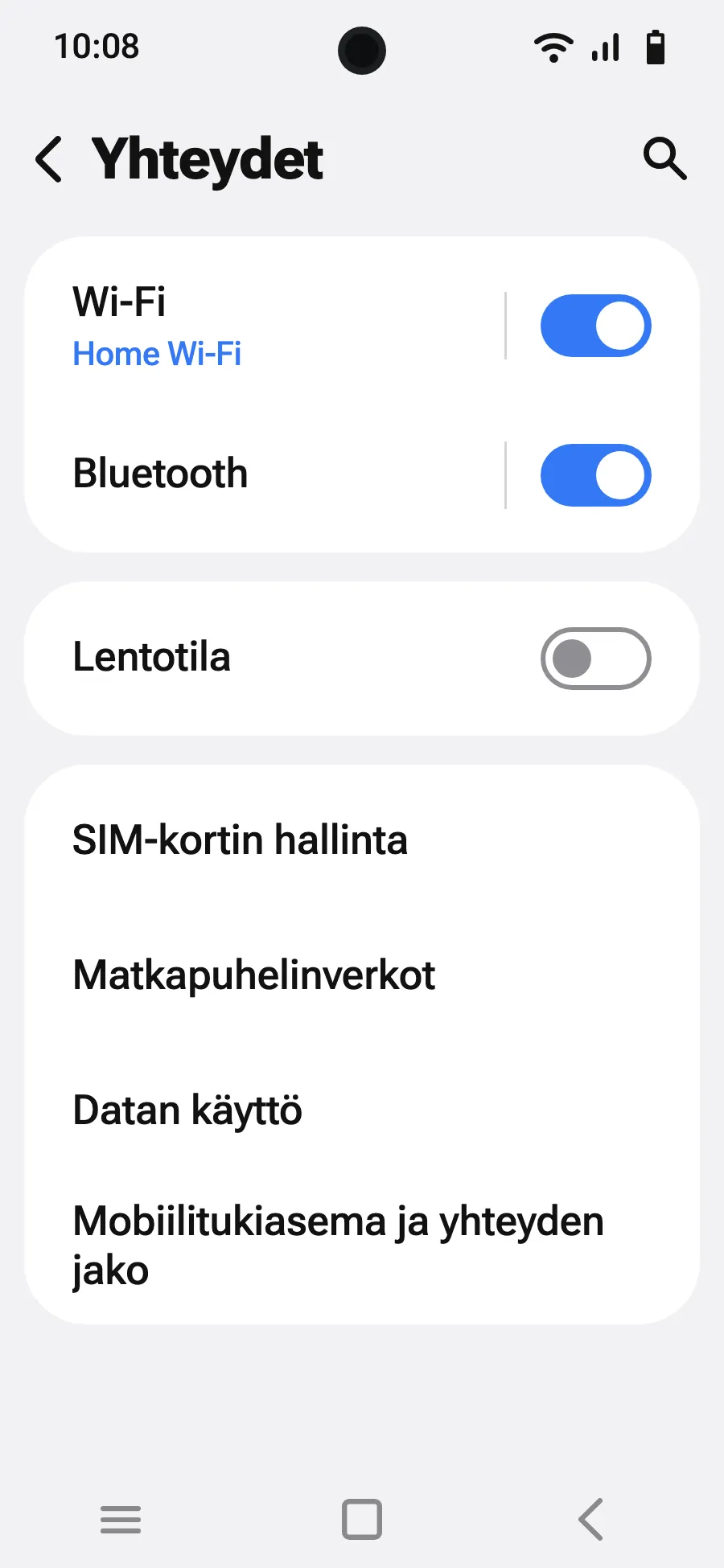
- Napauta ”SIM-kortin hallinta”.
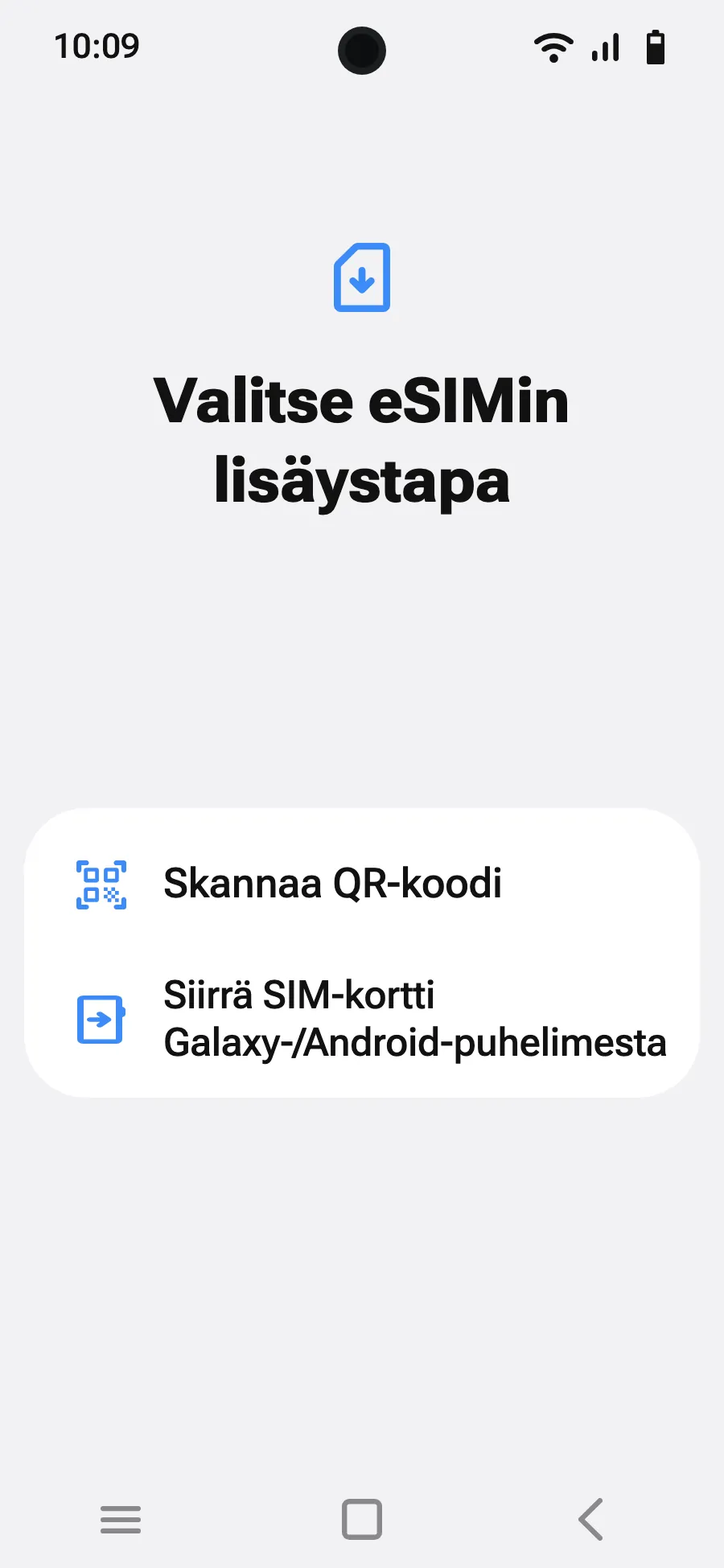
- Napauta ”Lisää eSIM”.
- Valitse ”Skannaa QR-koodi”.
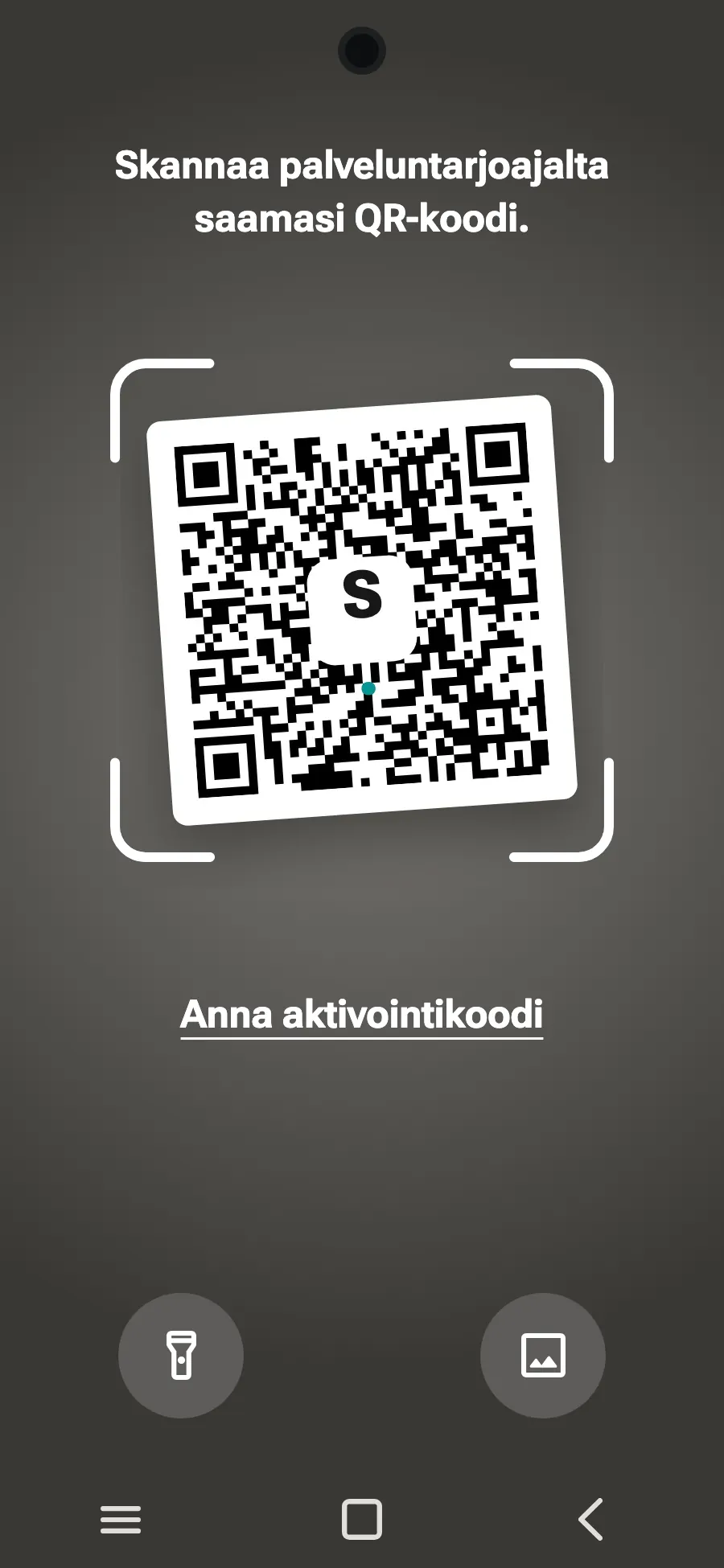
- Skannaa QR-koodi, jonka lähetämme sähköpostiisi oston jälkeen (se löytyy myös tililtäsi), ja napauta Lisää.
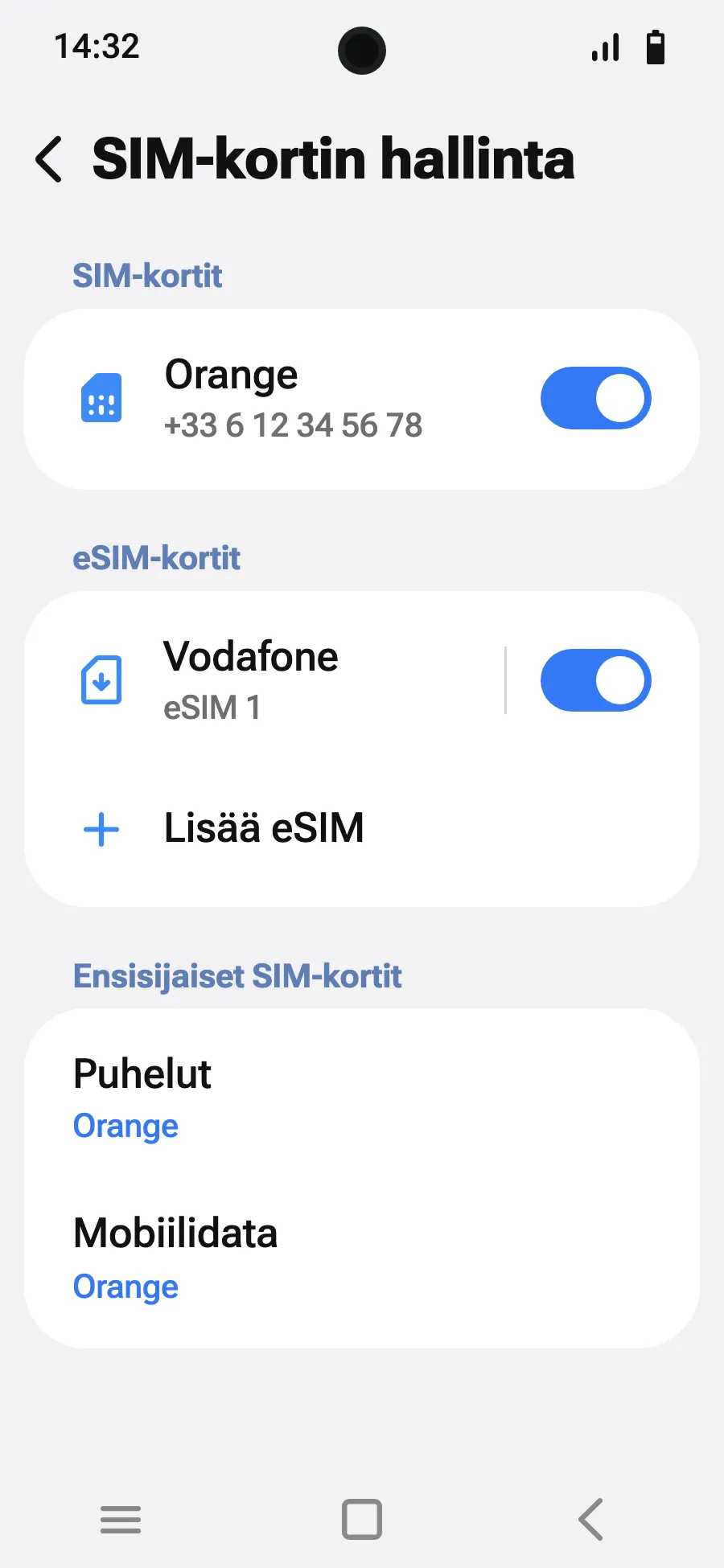
- Perillä ota uusi eSIM käyttöön SIM-korttien hallinnassa. Se on nimetty paikallisen tai kumppanioperaattorin mukaan.
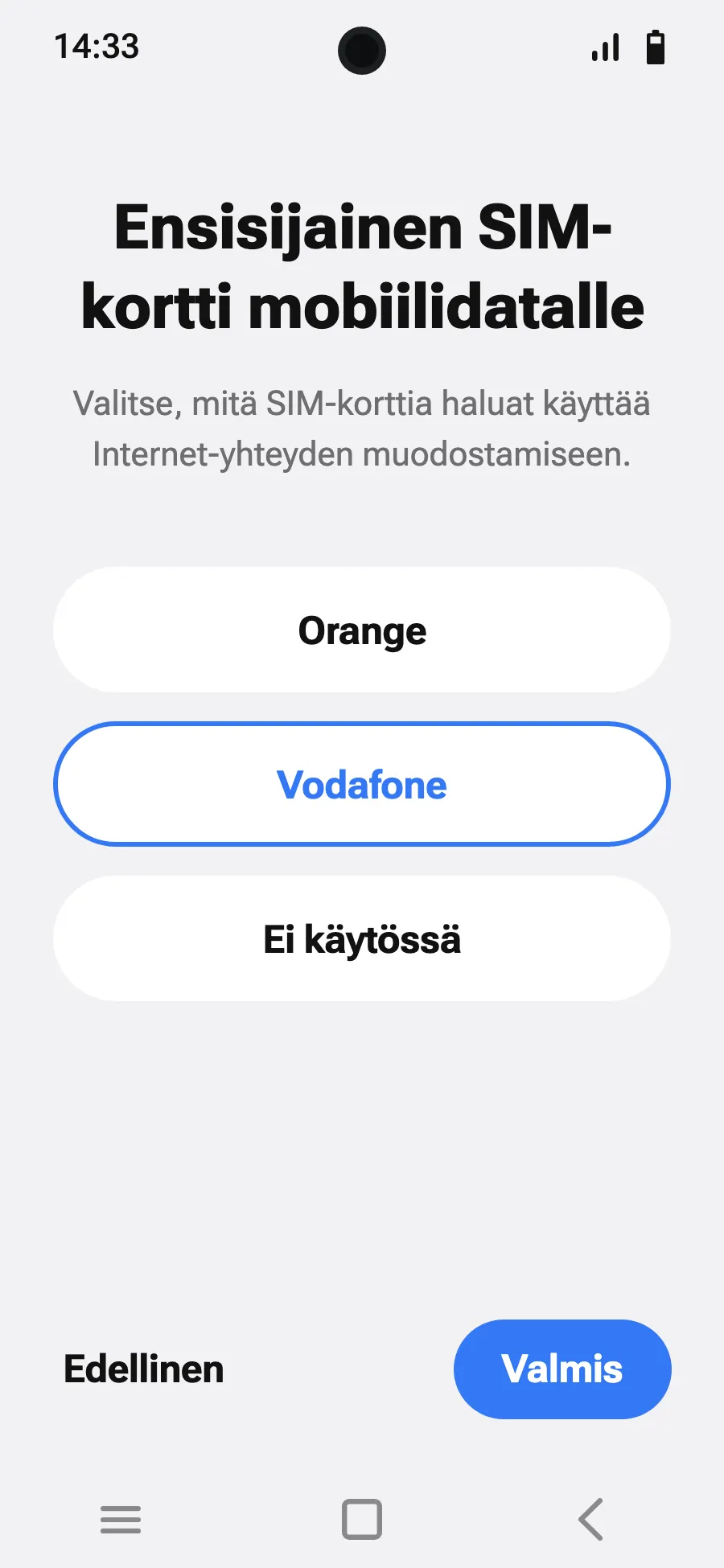
- Valitse uusi eSIM mobiilidatalle. Jätä SIM-kortin hallinnassa ”Datan vaihto” pois päältä.
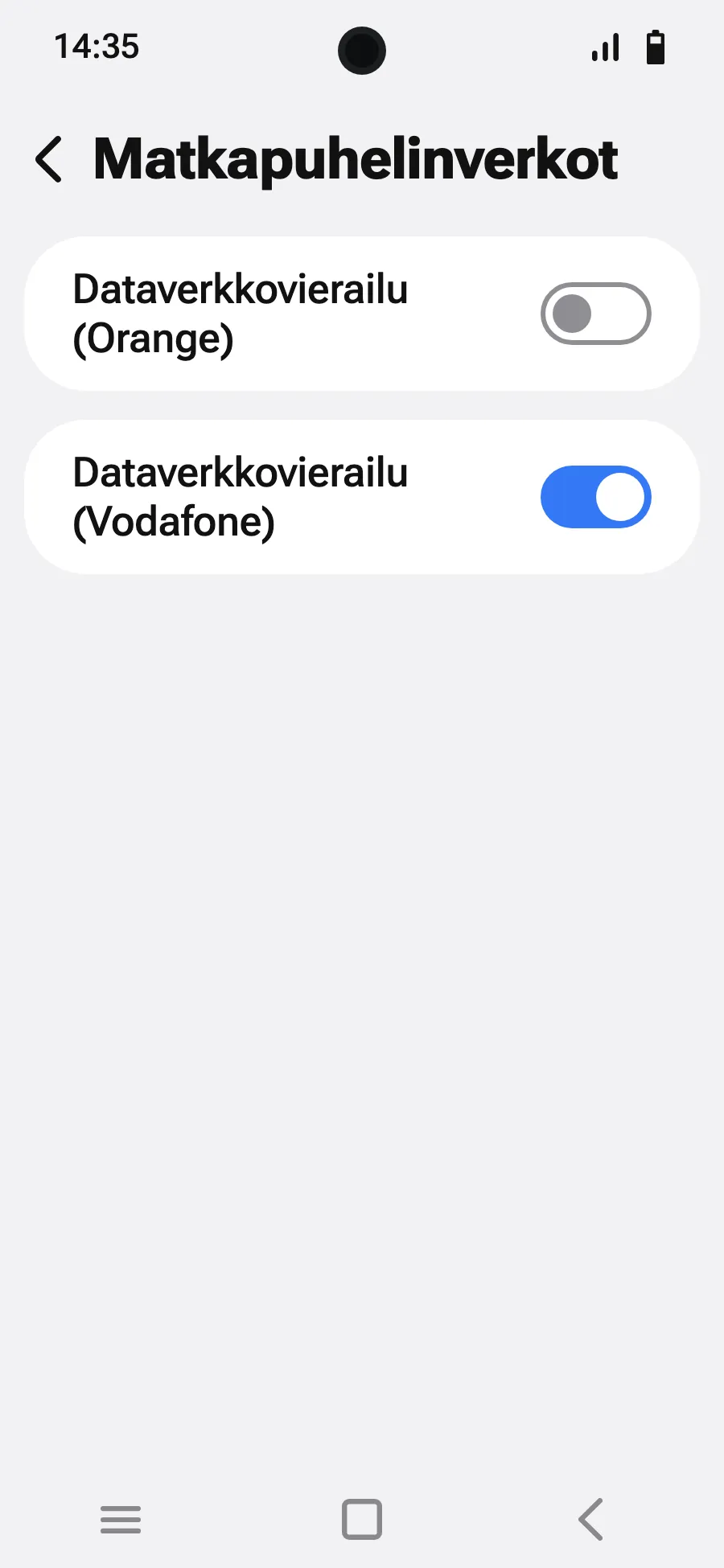
- Avaa Asetukset, Yhteydet ja sitten ”Matkapuhelinverkot”.
- Laita verkkovierailu päälle. Se ei maksa mitään lisää: eSIMisi käyttää kumppaniverkkoja.
Oston jälkeen saat QR-koodin sähköpostiisi ja tilillesi. Avaa se toiselle näytölle ja seuraa näitä vaiheita puhelimessasi.
Pysy Wi-Fi-verkossa ja pidä puhelin lukitsemattomana, kunnes asennus on valmis.
Kattaako pakettisi myös maan, jossa asut? Laita eSIM pois päältä SIM-kortin hallinnassa lähtöön asti, ettei se käynnisty ennen matkaa.
Ennen lähtöä: asenna eSIMVaihe 1/8
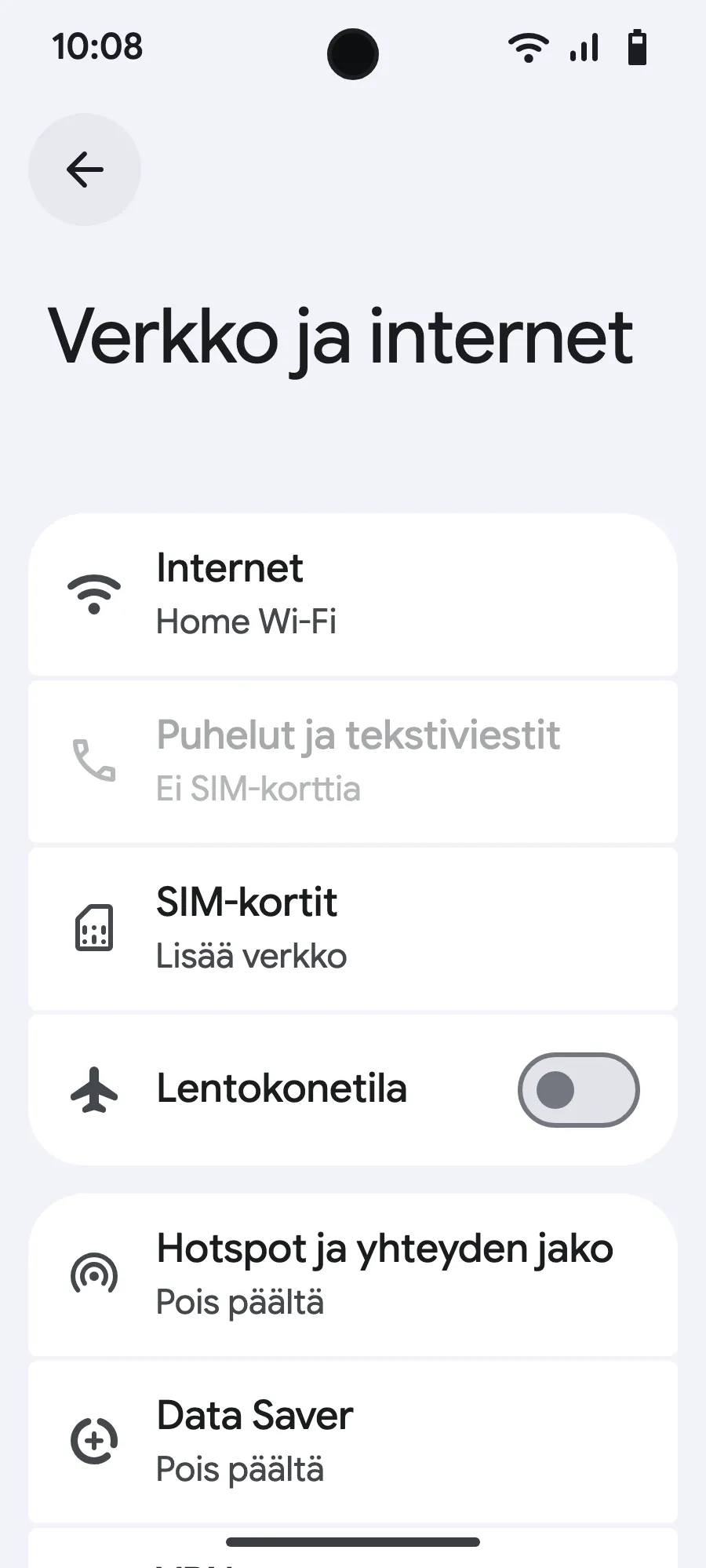
- Avaa Asetukset ja sitten Verkko ja internet.
- Napauta ”SIM-kortit” (Lisää verkko).
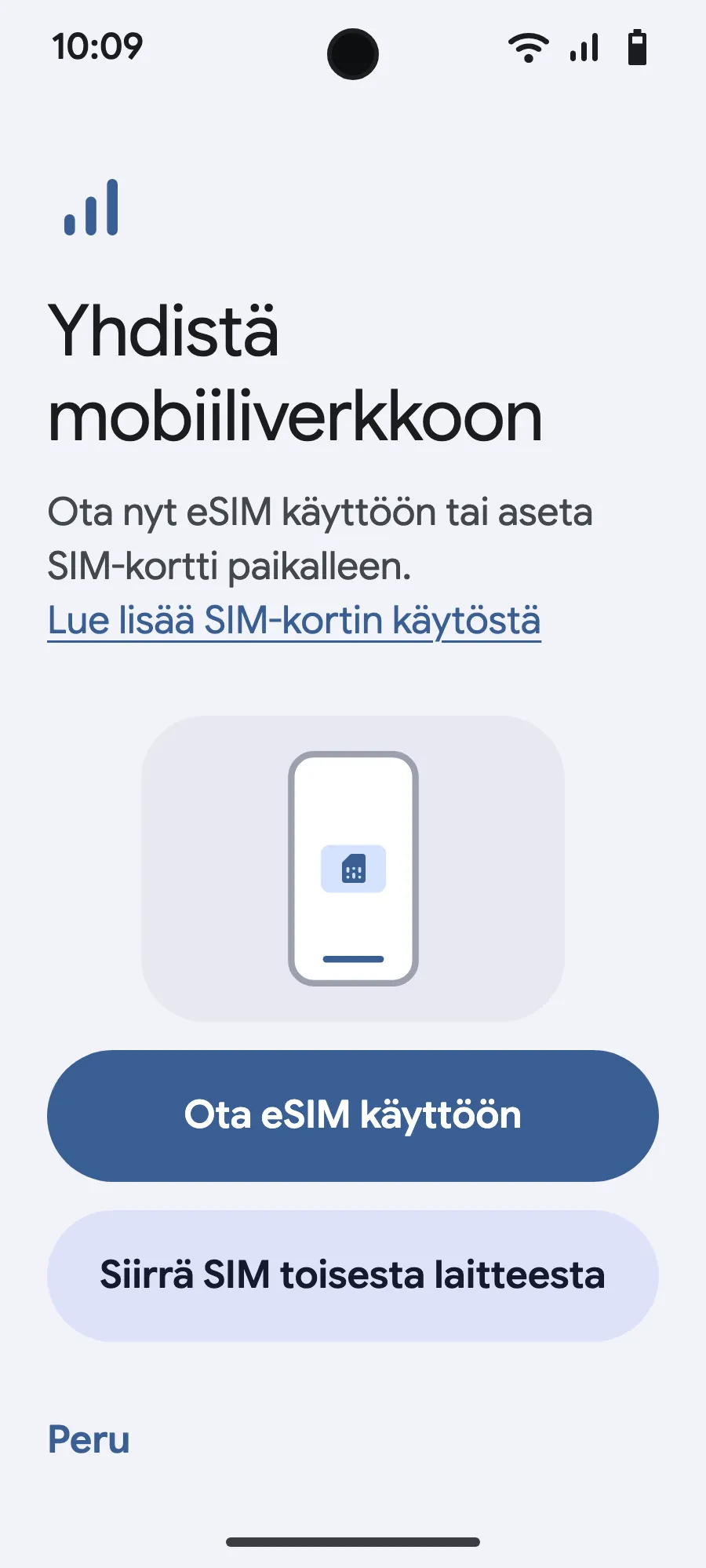
- Napauta ”Ota eSIM käyttöön”.
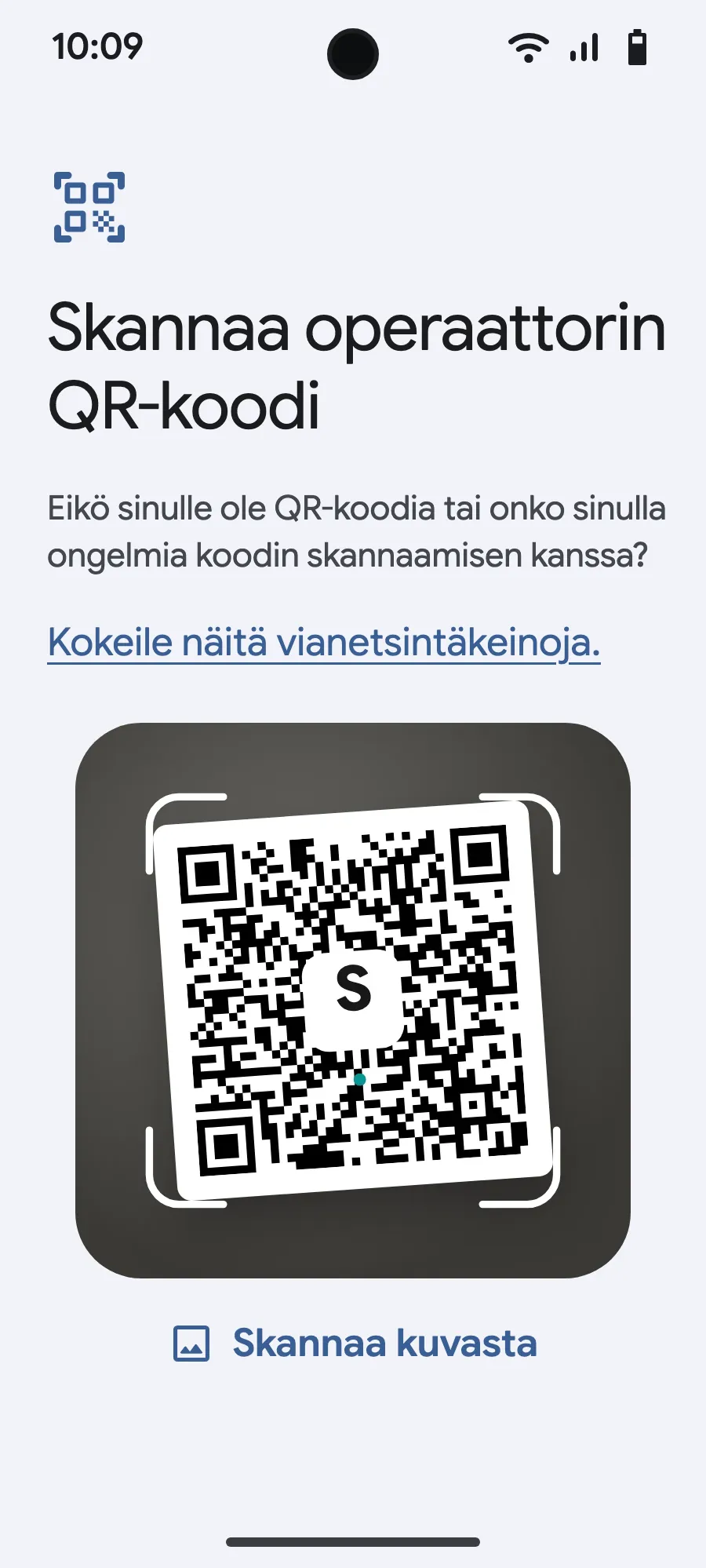
- Skannaa QR-koodi, jonka lähetämme sähköpostiisi oston jälkeen (se löytyy myös tililtäsi), ja vahvista.
- Jos näkyviin tulee ”Valitse SIM-asetukset”, napauta ”Aloita” ja pidä tavallinen SIM-korttisi puheluille, tekstiviesteille ja mobiilidatalle. Data siirtyy eSIMille, kun saavut perille.
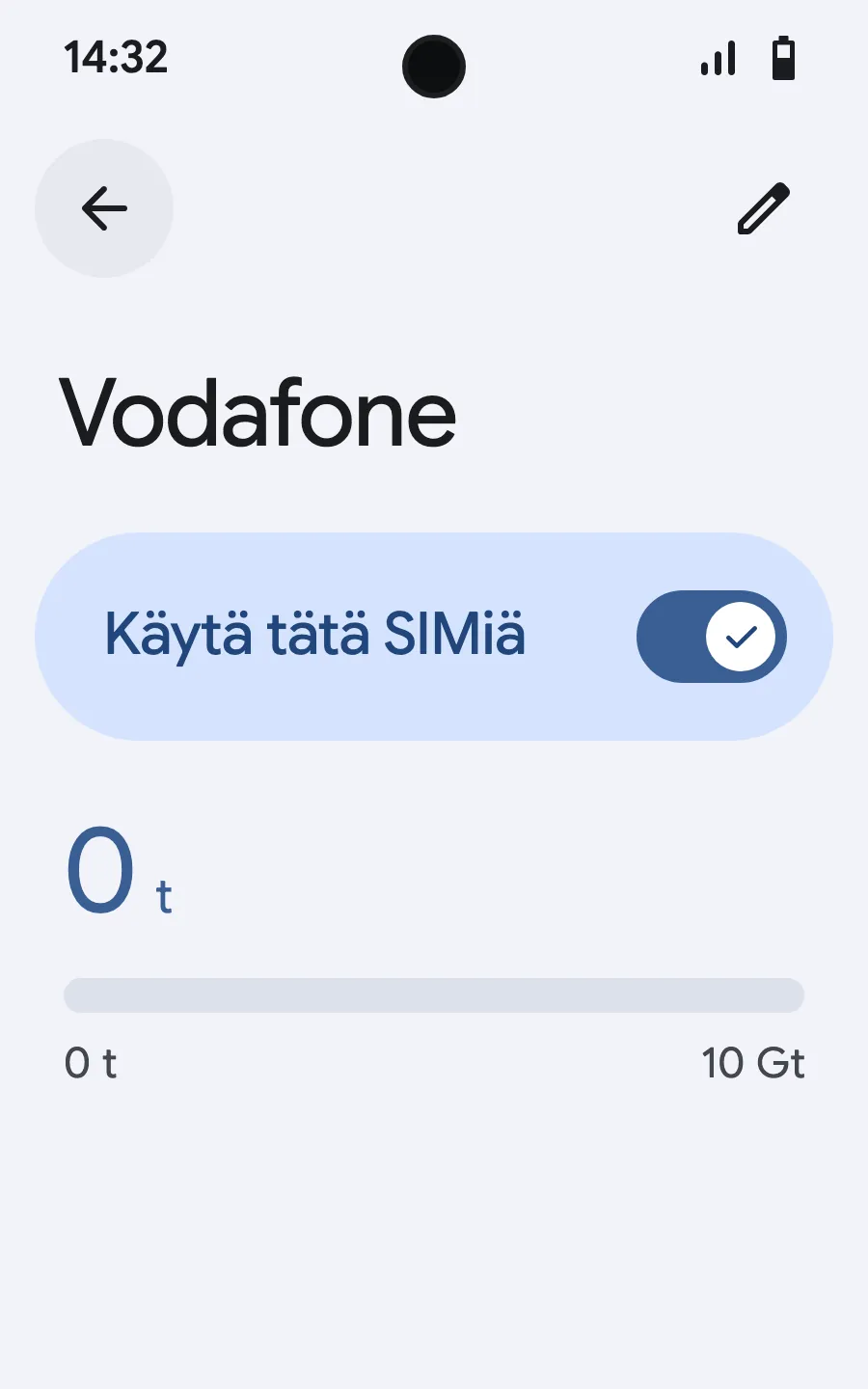
- Perillä avaa uusi eSIM (se on nimetty paikallisen tai kumppanioperaattorin mukaan) ja laita ”Käytä tätä SIMiä” päälle.
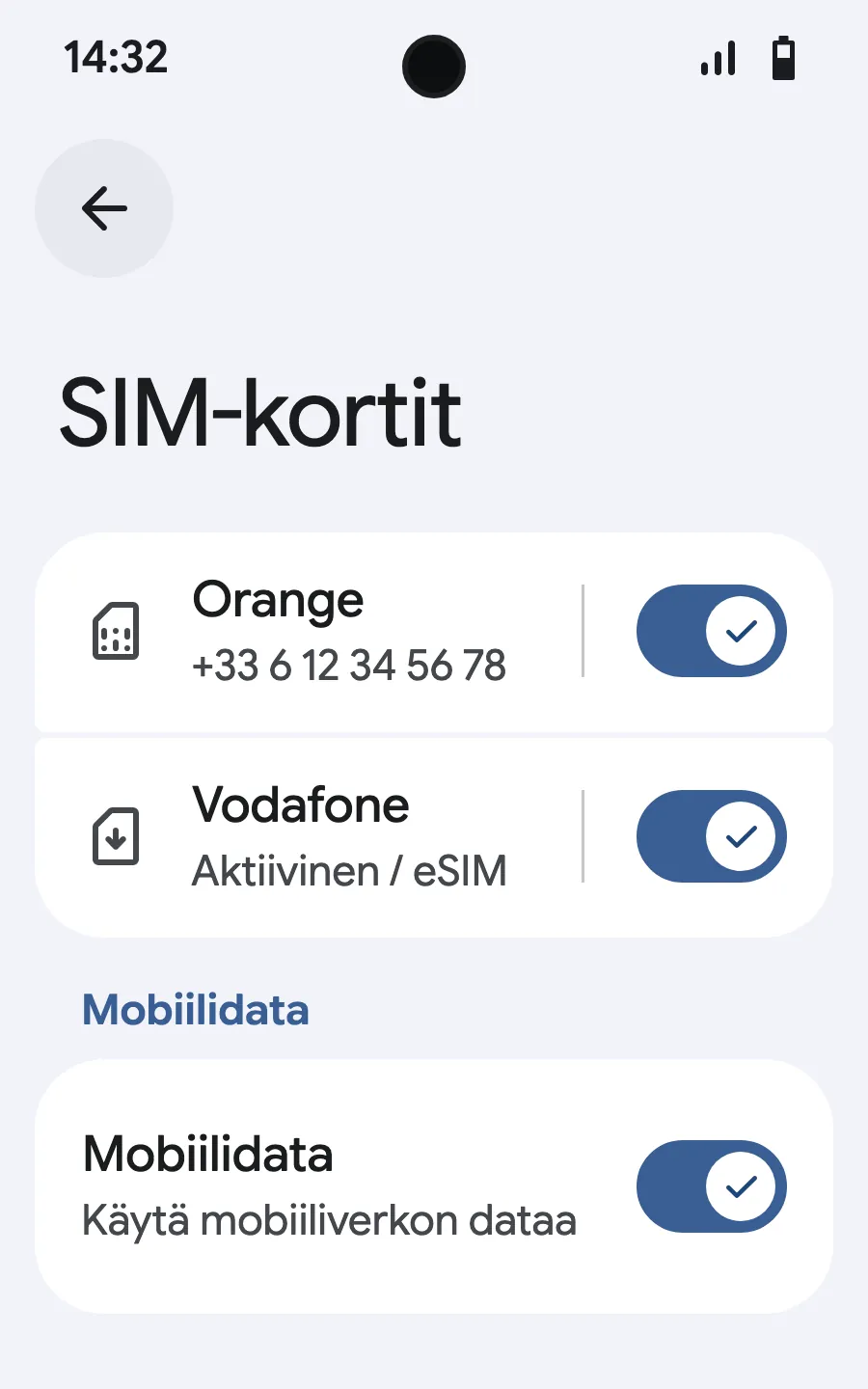
- Laita mobiilidata päälle uudelle eSIMille. Jätä tavallisessa SIM-kortissasi ”Vaihda mobiilidata automaattisesti” pois päältä.
- Laita verkkovierailu päälle. Jos mikään ei lataudu, poista automaattinen verkon valinta ja valitse verkko käsin.
Oston jälkeen saat QR-koodin sähköpostiisi ja tilillesi. Avaa se toiselle näytölle ja seuraa näitä vaiheita puhelimessasi.
Pysy Wi-Fi-verkossa ja pidä puhelin lukitsemattomana, kunnes asennus on valmis.
Kattaako pakettisi myös maan, jossa asut? Laita eSIM pois päältä kohdassa Asetukset, SIM-kortit lähtöön asti, ettei se käynnisty ennen matkaa.
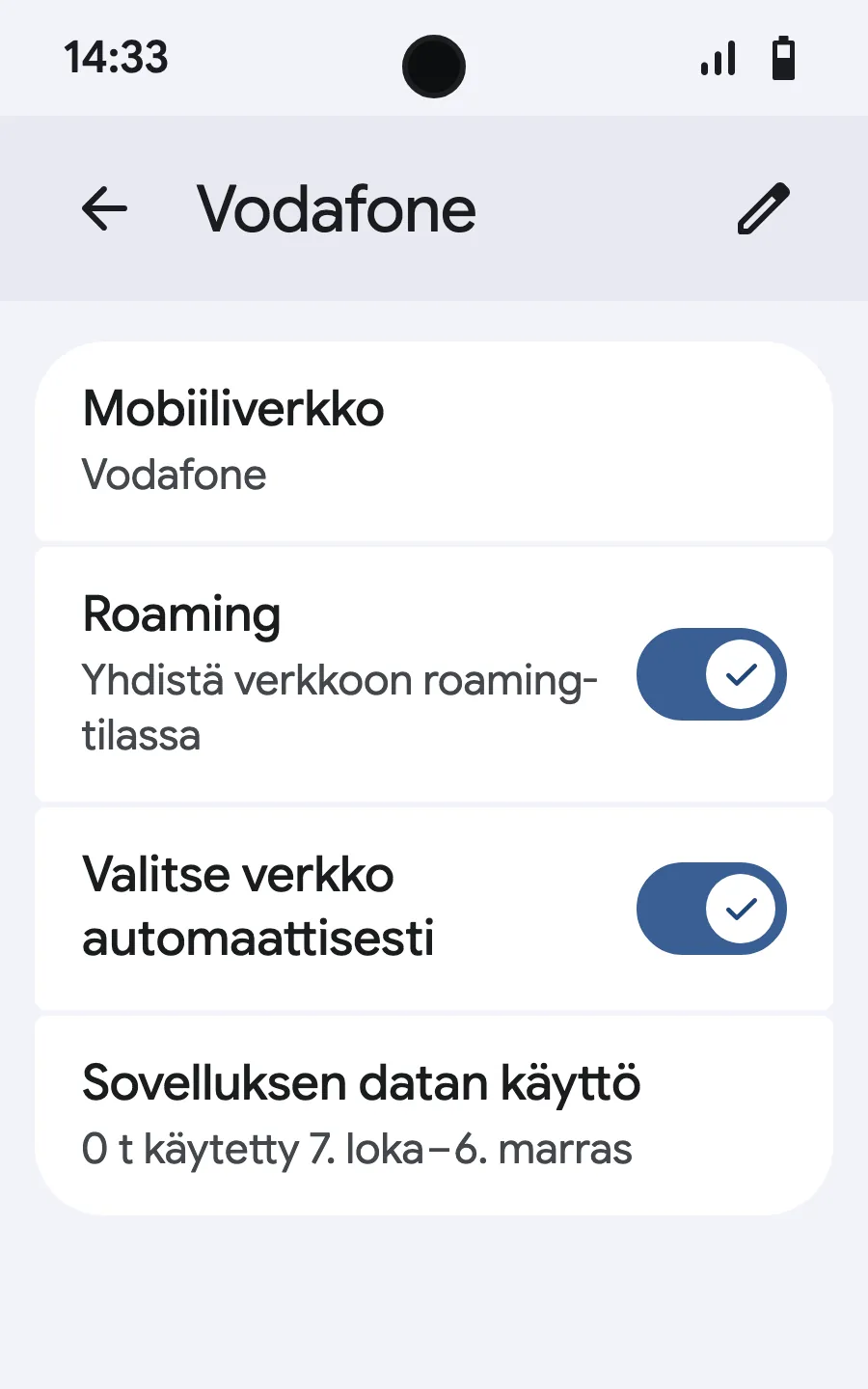
Ennen lähtöä: asenna eSIMVaihe 1/9
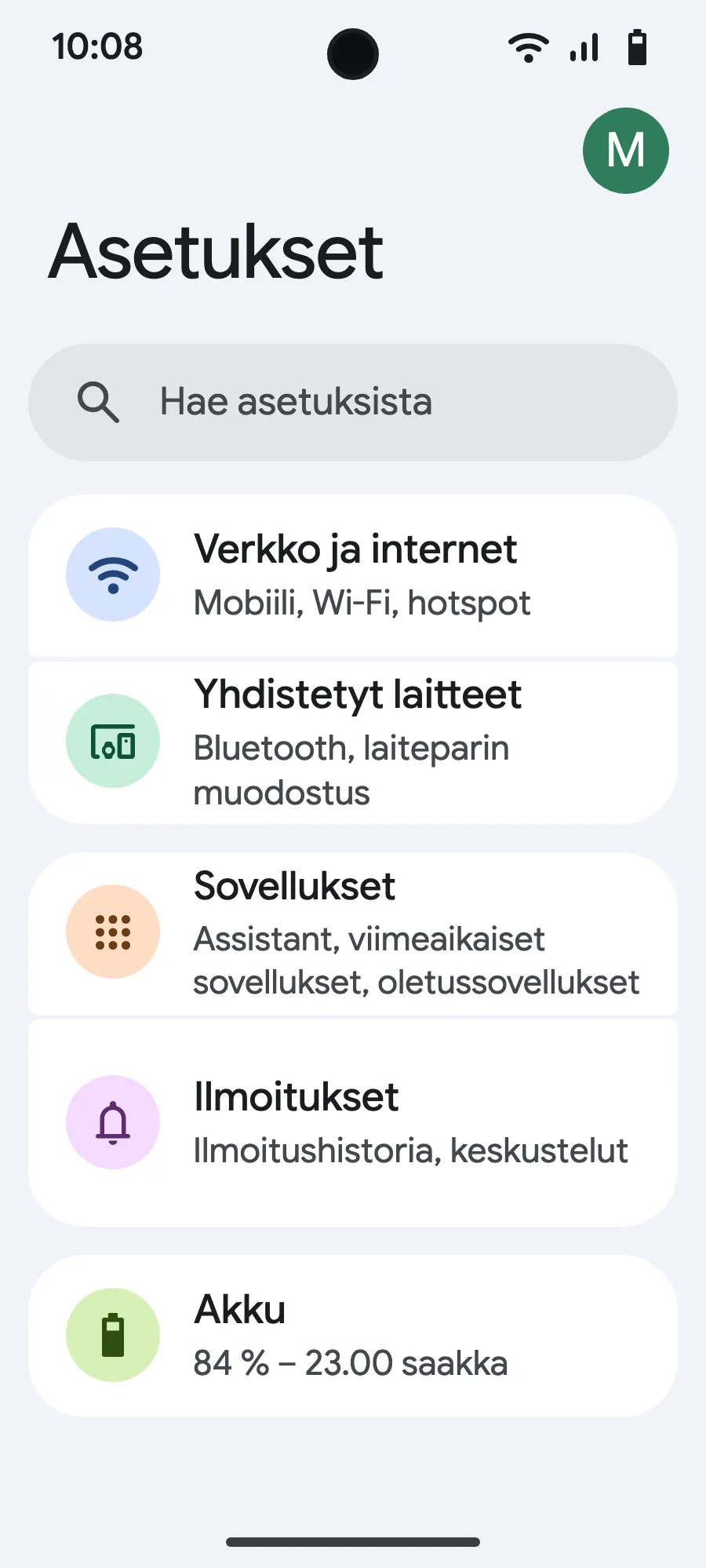
- Avaa Asetukset ja sitten Mobiiliverkot tai Verkko ja internet.
- Napauta ”Mobiiliverkko”.
- Napauta ”Lisää SIM”.
- Napauta ”Määritä eSIM”.
- Skannaa QR-koodi, jonka lähetämme sähköpostiisi oston jälkeen (se löytyy myös tililtäsi), ja vahvista.
- Jos näkyviin tulee ”Valitse SIM-asetukset”, napauta ”Aloita” ja pidä tavallinen SIM-korttisi puheluille, tekstiviesteille ja mobiilidatalle. Data siirtyy eSIMille, kun saavut perille.
- Perillä avaa uusi eSIM (se on nimetty paikallisen tai kumppanioperaattorin mukaan) ja laita ”Käytä SIM-korttia” päälle.
- Laita mobiilidata päälle uudelle eSIMille.
- Laita verkkovierailu päälle. Jos mikään ei lataudu, poista automaattinen verkon valinta ja valitse verkko käsin.
Oston jälkeen saat QR-koodin sähköpostiisi ja tilillesi. Avaa se toiselle näytölle ja seuraa näitä vaiheita puhelimessasi. Xiaomissa, Oppossa ja OnePlussassa valikoilla on muut nimet: hae Asetuksista ”eSIM”.
Pysy Wi-Fi-verkossa ja pidä puhelin lukitsemattomana, kunnes asennus on valmis.
Kattaako pakettisi myös maan, jossa asut? Laita eSIM pois päältä kohdassa Asetukset, SIM-kortit lähtöön asti, ettei se käynnisty ennen matkaa.








eSIMin asentaminen Androidiin
Nämä ohjeet toimivat Google Pixel-, Motorola-, OnePlus-, Xiaomi- ja muille eSIM-tuellisille Android-laitteille. Samsungille katso erillinen Samsung-opas. Etkö ole varma, onko laitteesi yhteensopiva? Tarkista eSIM-yhteensopivat laitteet -sivultamme.
Ennen kuin aloitat
Tapa 1: Smart Link (Suositeltu)
Tapa 2: QR-koodi
Google Pixel:
Muut Androidit (Motorola, OnePlus, Xiaomi jne.):
Tapa 3: Manuaalinen syöttö
Aktivointi matkaa varten
Asennuksen jälkeen:
SIM-korttien vaihtaminen
Useimmissa Android-laitteissa voit nopeasti vaihtaa datasiirtoon käytettävää SIM-korttia:
Onko sinulla edelleen kysyttävää?
Tiimimme vastaa chatissa tai sähköpostilla omalla kielelläsi.