Guides et actus
Blog
Découvrez nos derniers guides, astuces de voyage et actualités de la tech mobile.
Comment ça marche ?
Découvrez comment installer et utiliser votre eSIM de voyage en quelques étapes.

 Couverture vérifiée
Réseau Allemagne
Accédez aux meilleurs opérateurs pour une connexion stable et rapide.
Besoin d'aide pour choisir ?
Vous hésitez sur le forfait à choisir ? Essayez notre calculateur de données.
Votre appareil est-il compatible ?
Une vérification rapide pour savoir si votre téléphone est compatible eSIM.

eSIM Düsseldorf
Notre eSIM Allemagne fonctionne à Düsseldorf : les mêmes forfaits aux mêmes prix que sur la page Allemagne. Des données dès l'atterrissage, et votre numéro habituel reste actif.
Prix des forfaits eSIM Düsseldorf, Allemagne
4 % en SimCoins- Partage de connexion
- Oui
- Recharge possible
- Oui
- Livraison instantanée
- Remboursée sous 14 jours si non activée
- Support sous 24 h


Forfaits illimités eSIM Düsseldorf, Allemagne : haut débit chaque jour
Vous visitez d'autres pays que l'Allemagne ?
Optez pour un forfait multi-pays et économisez sur vos données mobiles.



Réseaux de l'eSIM Allemagne : Vodafone et O2
Votre eSIM Simsima se connecte à ces réseaux testés en Allemagne :
 Le plus rapide
Vodafone
2e sur 3 au classement nPerf · 5G
Le plus rapideDébit ↓
136Mb/s
- Débit ↑
- 26 Mb/s
- Latence
- 37 ms

O2
3e sur 3 au classement nPerf · 5G
Débit ↓
102Mb/s
- Débit ↑
- 21 Mb/s
- Latence
- 37 ms
Internet à Düsseldorf : eSIM, carte SIM ou pocket wifi ?
Quatre façons d'avoir internet sur place, et ce qui change pour vous.

Pour un voyage à Düsseldorf, l'eSIM est la plus simple
Installée chez vous, connectée dès l'atterrissage, votre numéro reste actif. Pas de comptoir, pas de boîtier à rendre.
| eSIM de voyage | Carte SIM locale | Pocket wifi | Itinérance de votre opérateur | |
|---|---|---|---|---|
| Où l'obtenir | En ligne, avant le départ | Sur place, au comptoir de l'aéroport ou en boutique | En location : boîtier à retirer, puis à rendre | Déjà dans votre forfait habituel |
| Quand vous êtes connecté | Dès l'atterrissage, installée chez vous | Après l'achat sur place | Après le retrait du boîtier | Dès l'atterrissage |
| Votre numéro | Reste actif sur votre ligne habituelle | Remplacé par un numéro local, votre carte est retirée | Reste sur votre téléphone | Reste actif |
| Pièce d'identité | Aucune | Passeport exigé à l'achat source | Selon le loueur | Aucune |
| Appareils | Votre téléphone, partage de connexion possible | Un téléphone débloqué | Plusieurs appareils, boîtier à recharger | Votre téléphone |
| Prix | À partir de 3,57 € | ≈ 11,15 $US pour 25 Go, 28 jours (Telekom Deutschland) source | Location à la journée | Selon votre opérateur |
Prix relevés le 2026-10-10 sur les sites des opérateurs et des loueurs, convertis au taux du jour. Ils peuvent avoir changé depuis.
Comment installer votre eSIM Düsseldorf
Installez-la avant de partir, en deux minutes. Voici les vrais écrans de votre téléphone, étape par étape.
Avant de partir : installez votre eSIMÉtape 1 sur 11
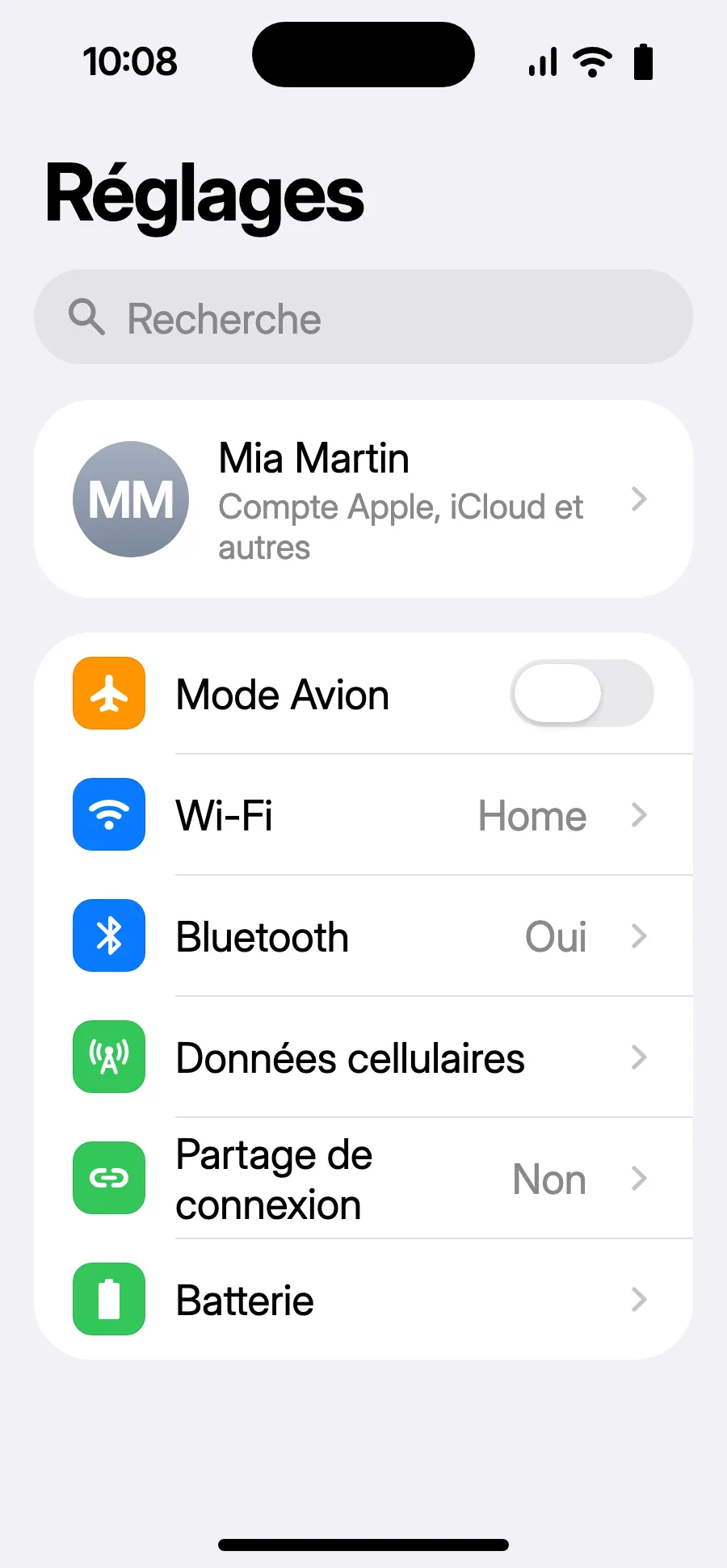
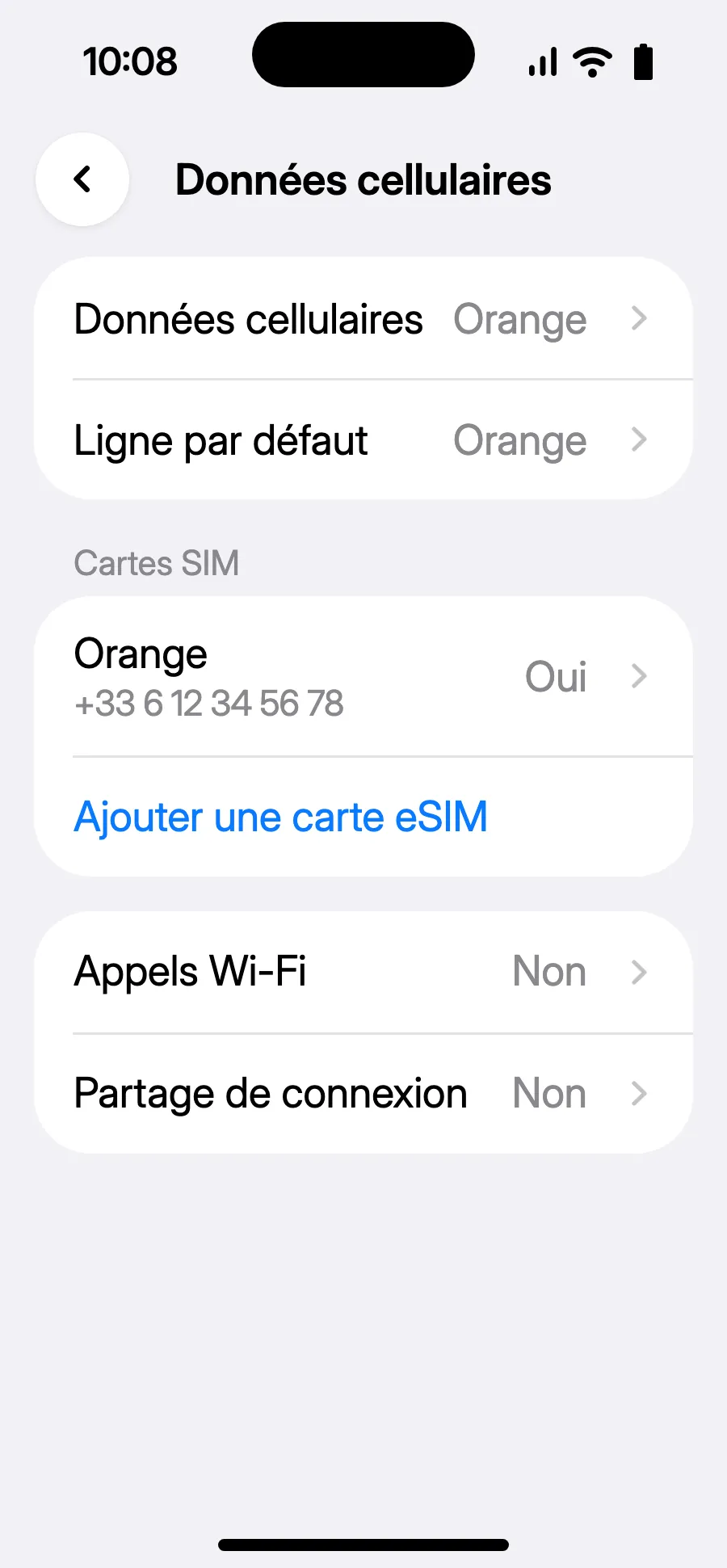
- Ouvrez Réglages, puis Données cellulaires.
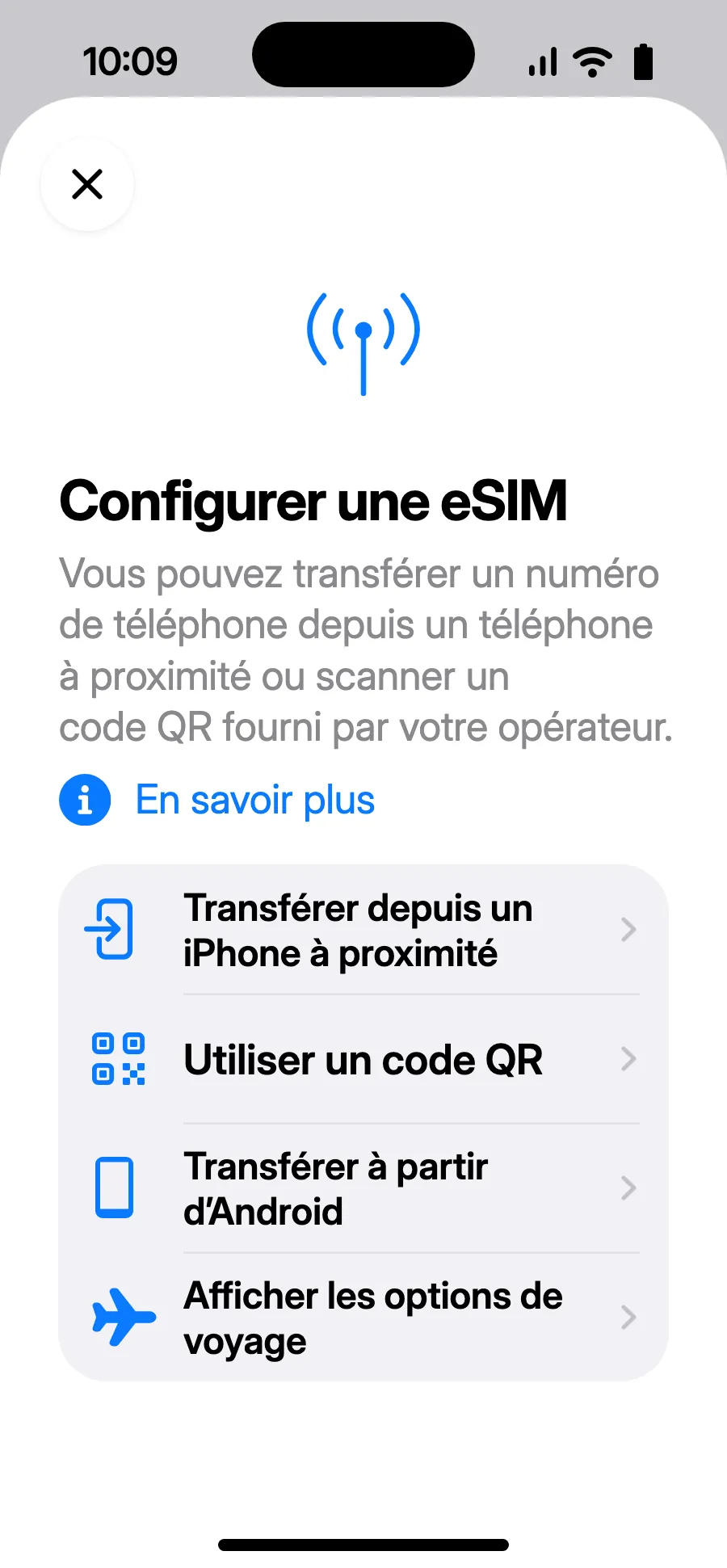
- Touchez « Ajouter une eSIM ».
- Touchez « Utiliser un code QR » et scannez le code QR que nous vous envoyons par e-mail après l'achat (il est aussi dans votre espace client).
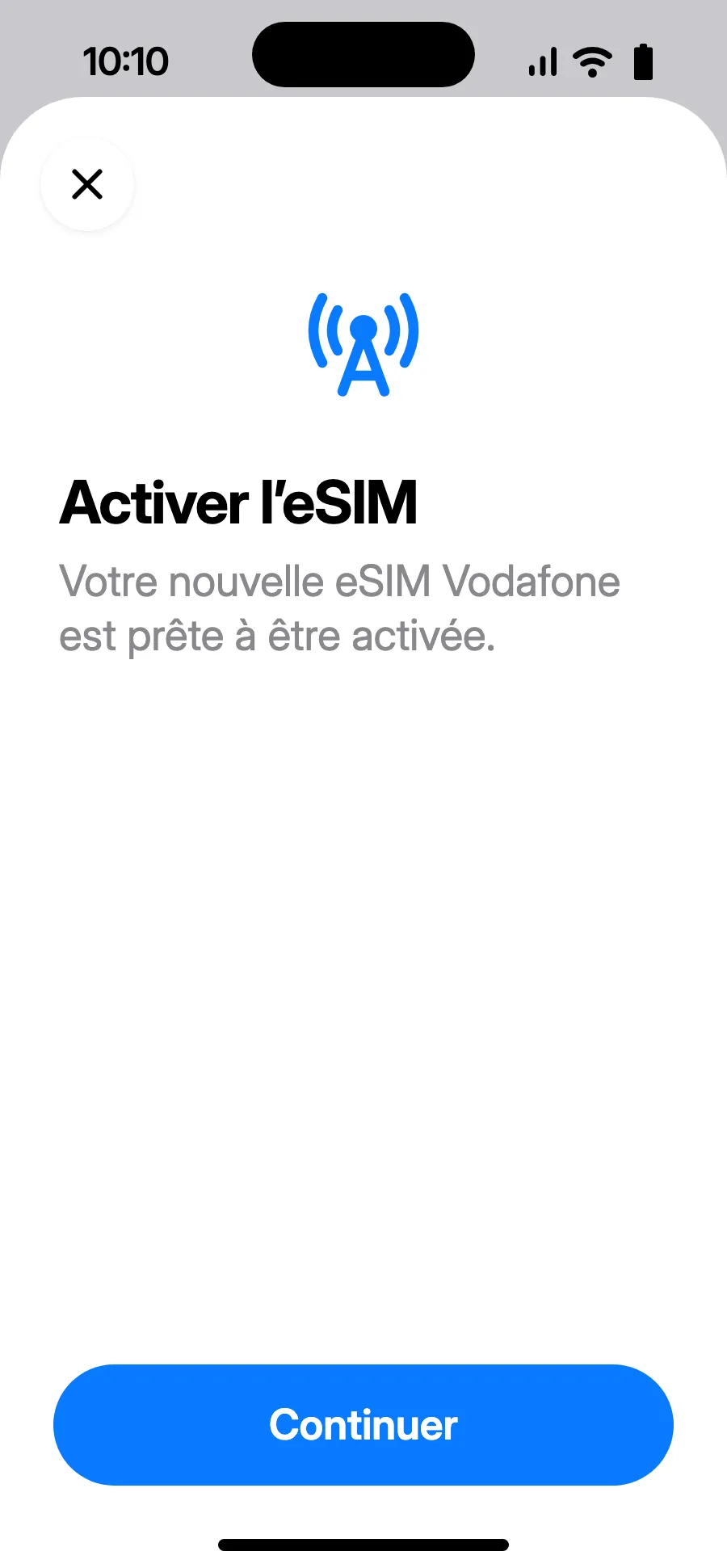
- « Activer l’eSIM » s'ouvre : touchez Continuer.
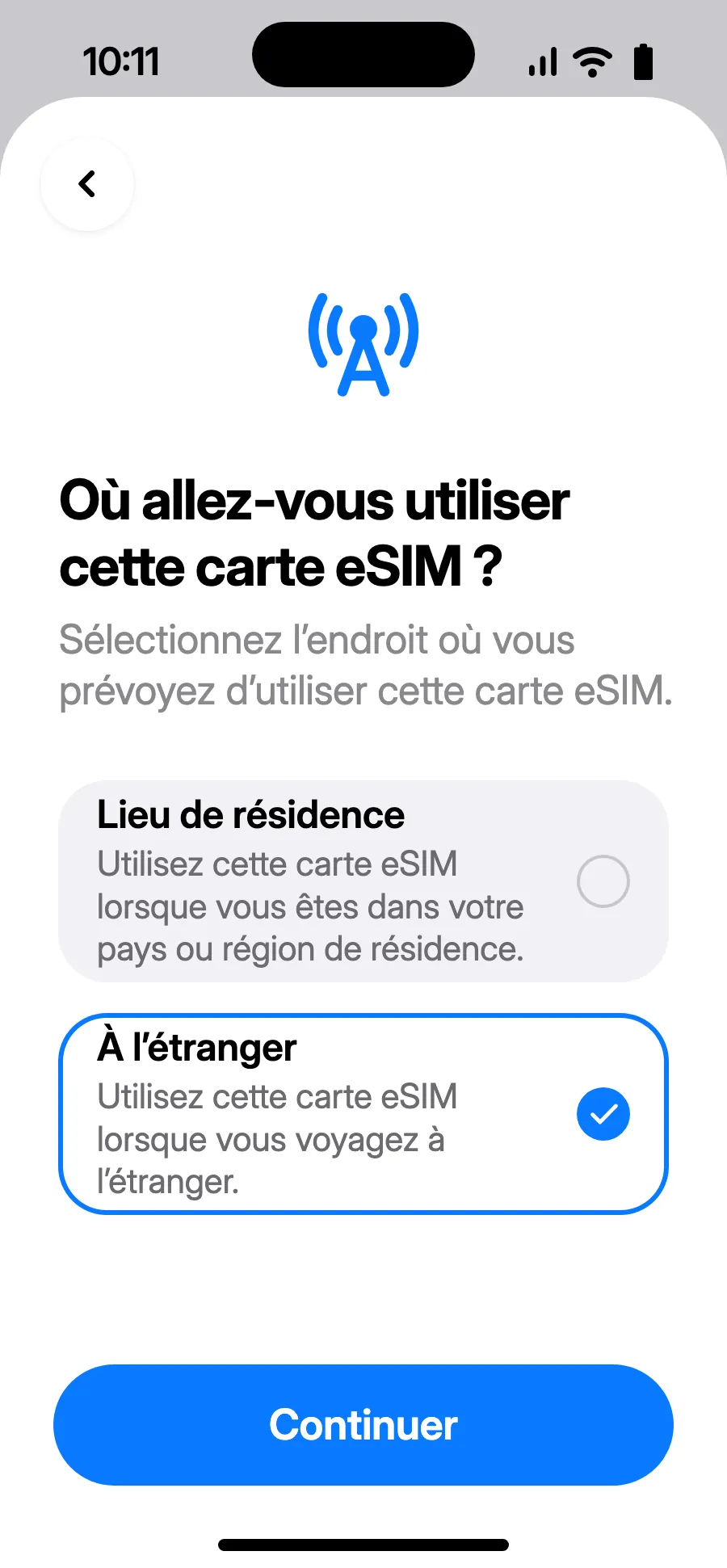
- Choisissez « À l’étranger », puis touchez Continuer.
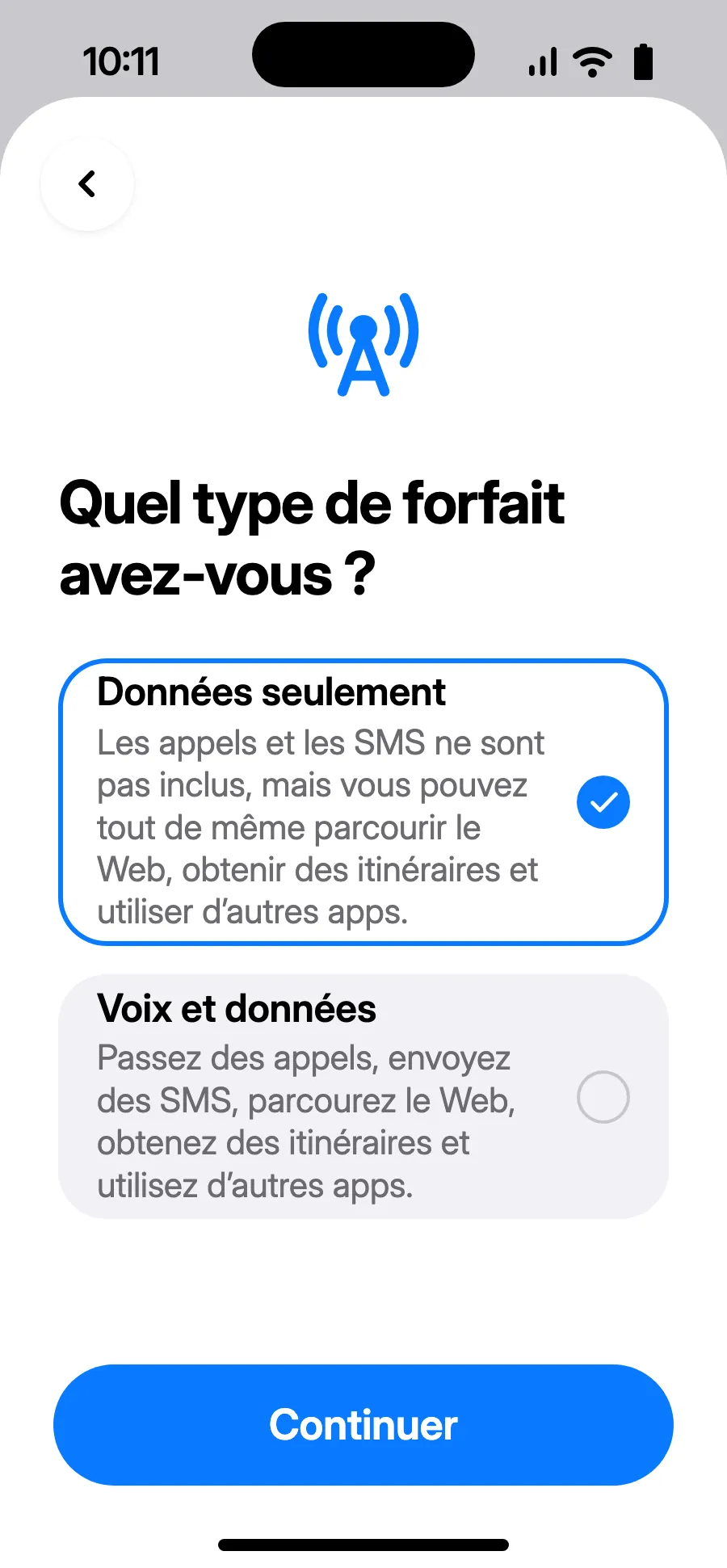
- Choisissez « Données seulement », puis touchez Continuer. L'eSIM sert aux données ; votre numéro habituel garde les appels et les SMS.
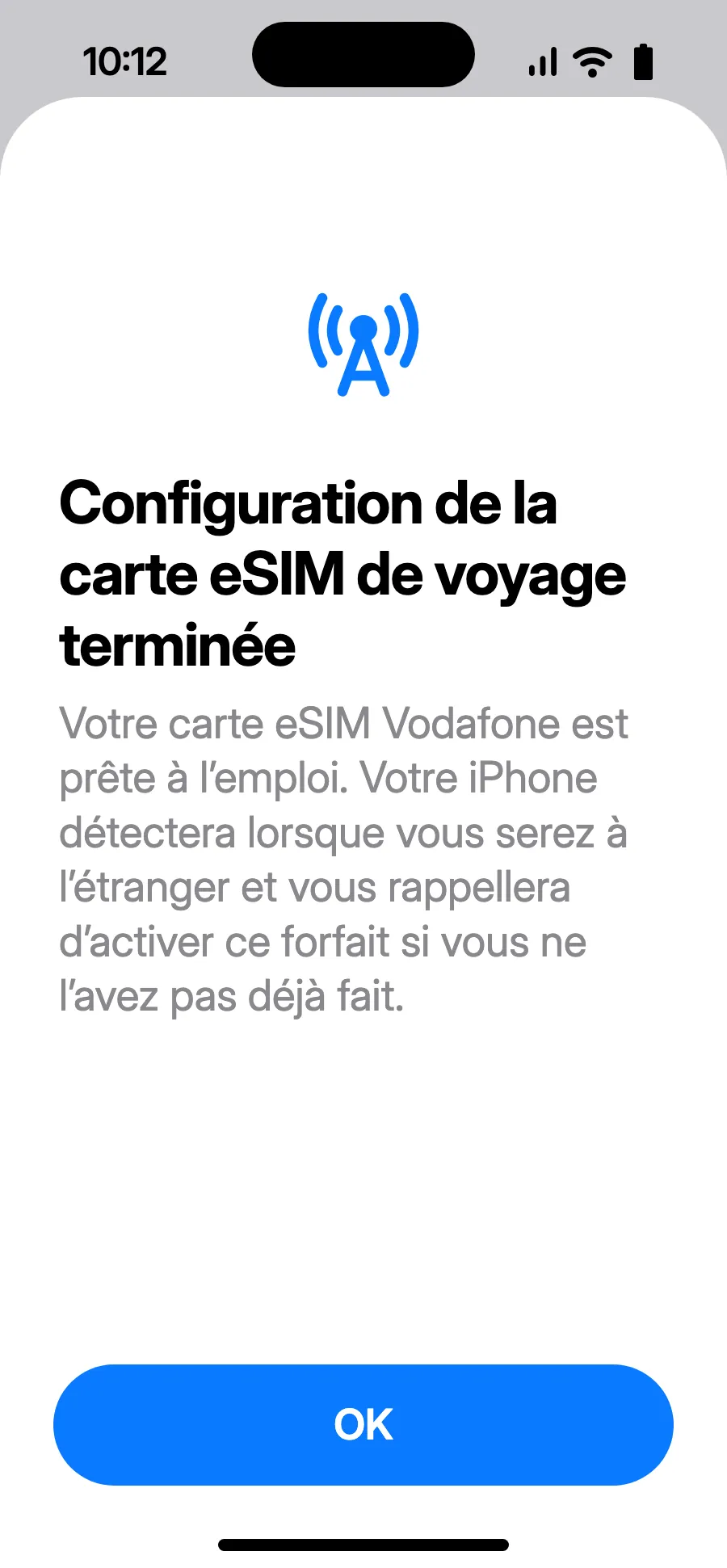
- Touchez OK. Votre iPhone vous rappellera d'activer l'eSIM une fois à l'étranger.
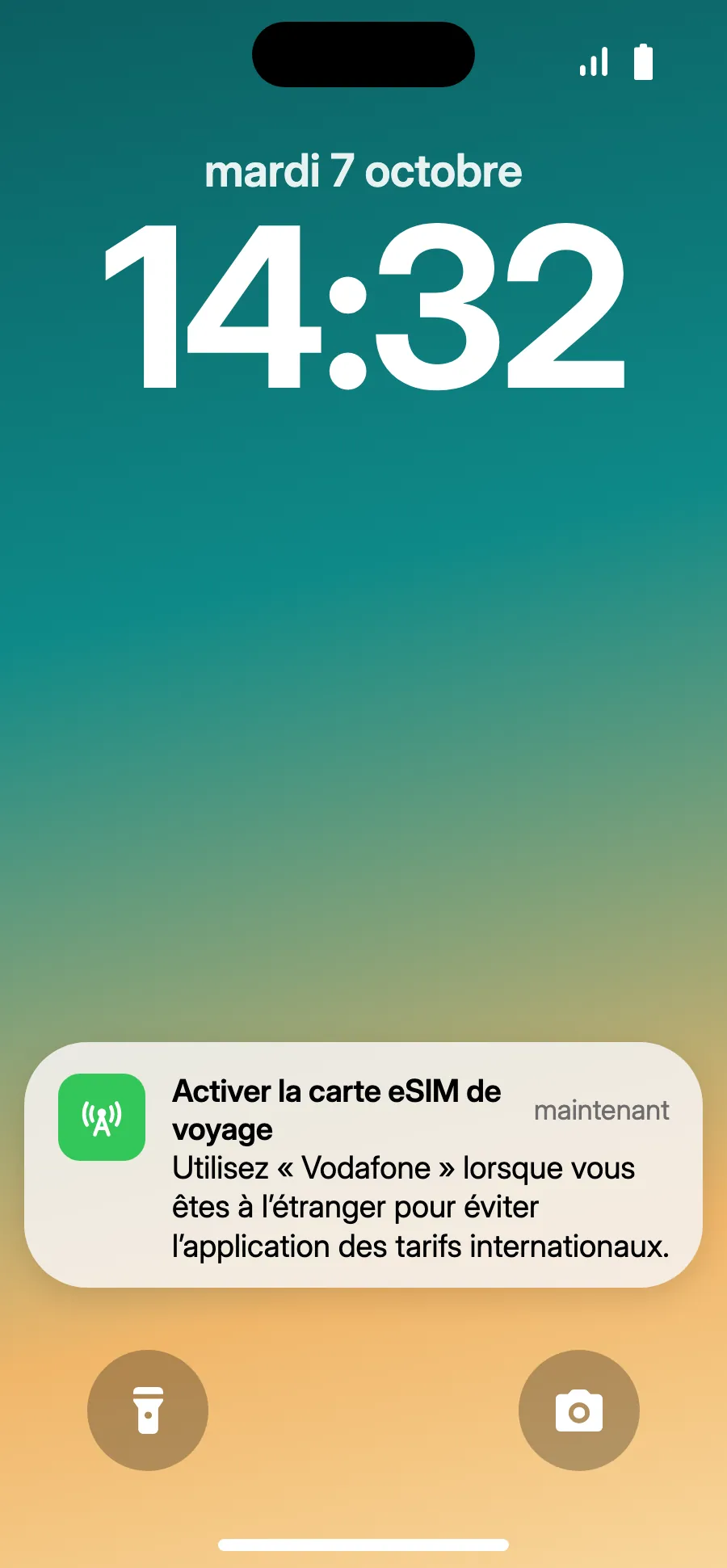
- À l'arrivée, votre iPhone peut afficher « Activer l’eSIM de voyage » : touchez la notification.
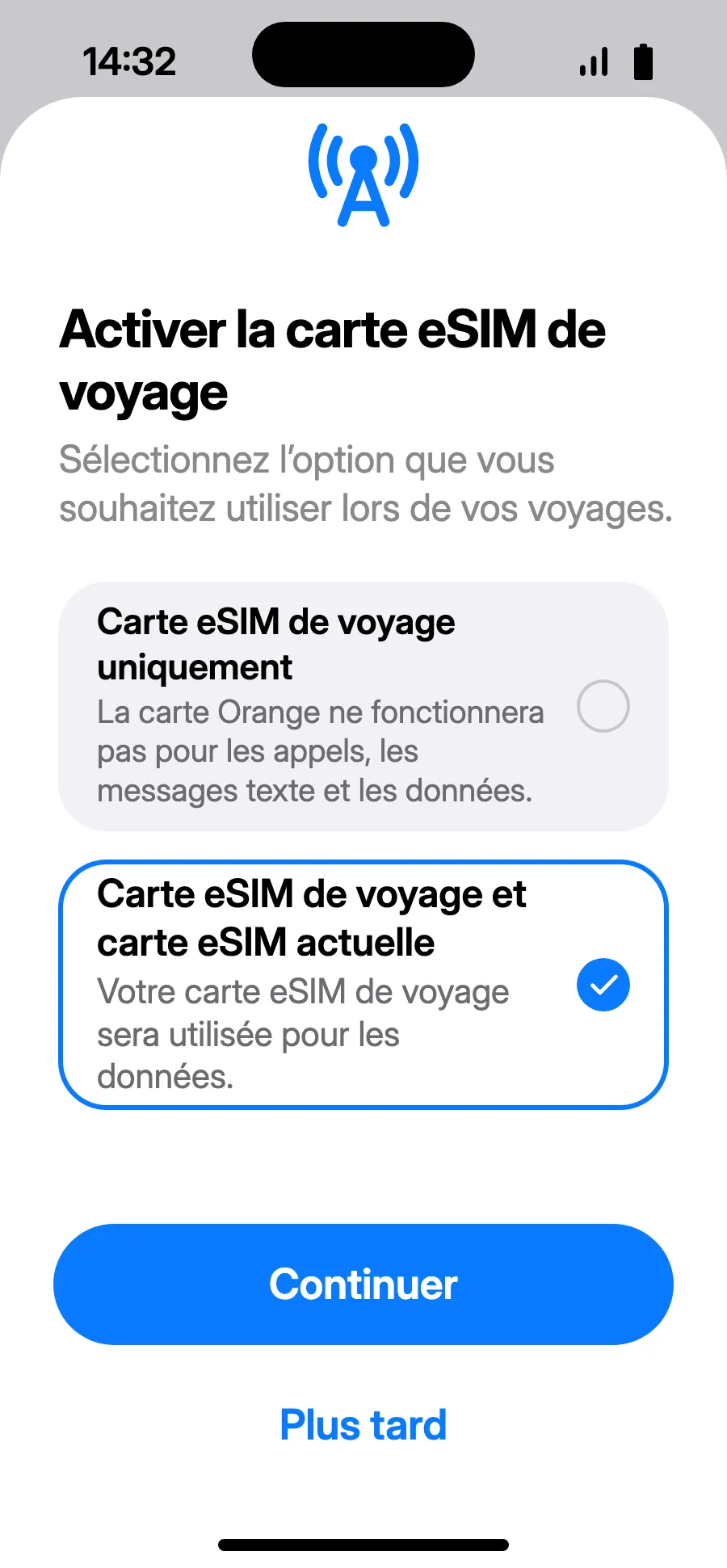
- Choisissez « eSIM de voyage et eSIM actuelle », puis Continuer. Vous gardez votre numéro pour les appels et SMS (codes de la banque compris) ; votre opérateur peut facturer les appels reçus.
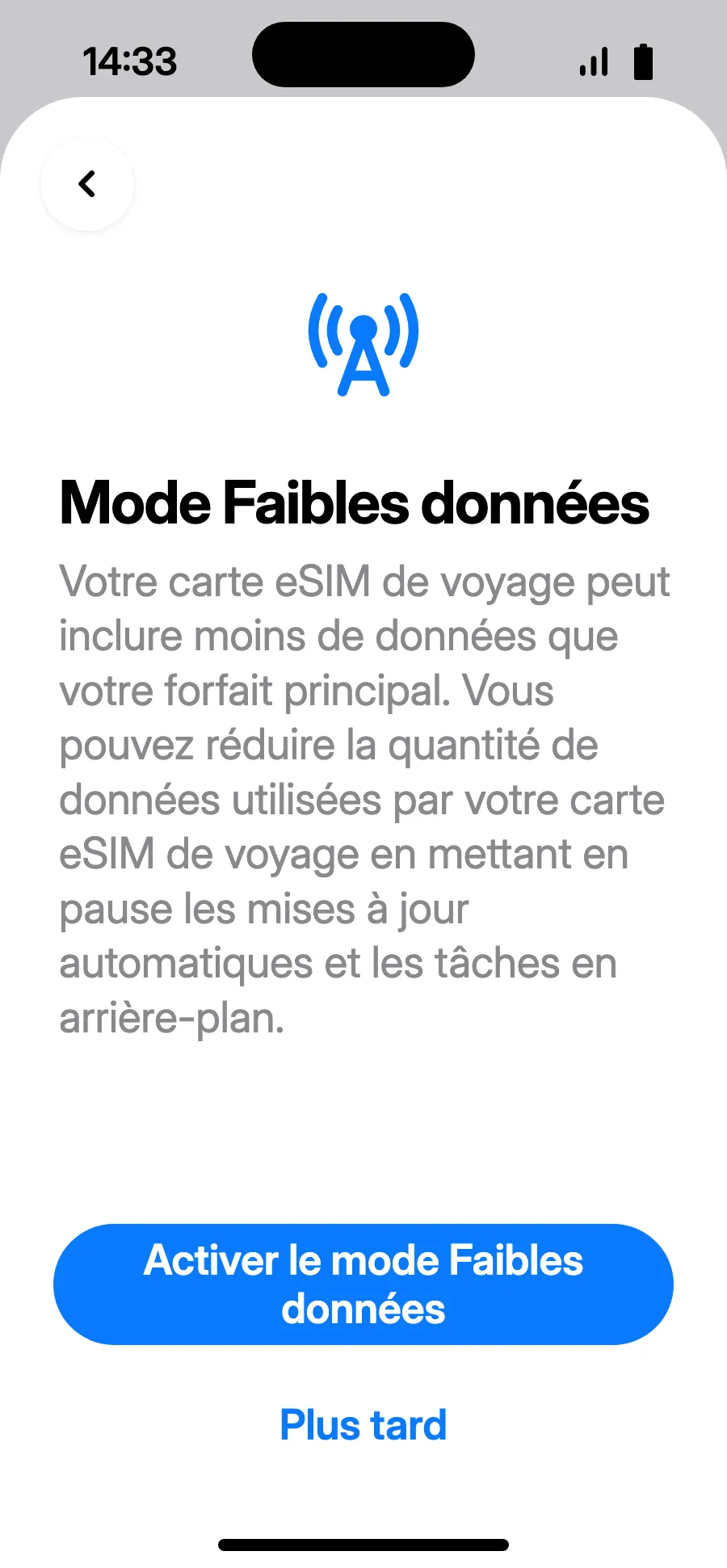
- Le mode Faibles données économise votre forfait : touchez « Activer le mode Faibles données », ou « Plus tard ».
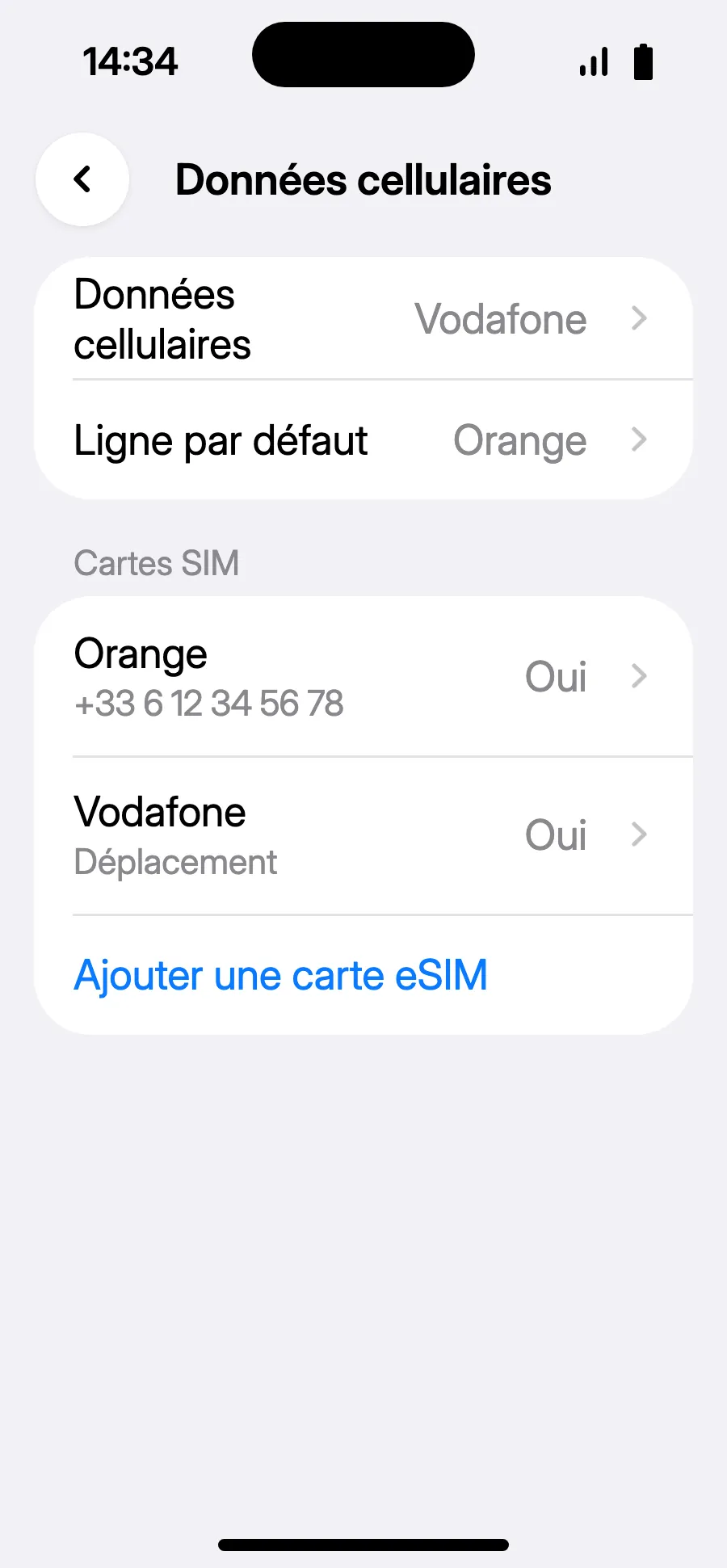
- C'est prêt : Données cellulaires indique la nouvelle eSIM.
Après l'achat, votre code QR arrive par e-mail et dans votre espace client. Affichez-le sur un autre écran, puis suivez ces étapes sur votre téléphone.
Restez connecté au Wi-Fi jusqu'à la fin de l'installation. Si elle s'interrompt, relancez-la avec le même code. Sur iOS 17 ou 18, si on vous le demande, gardez votre ligne habituelle comme ligne par défaut et pour les données cellulaires.
Pas de notification ?
Pas de notification ?Étape 1 sur 4
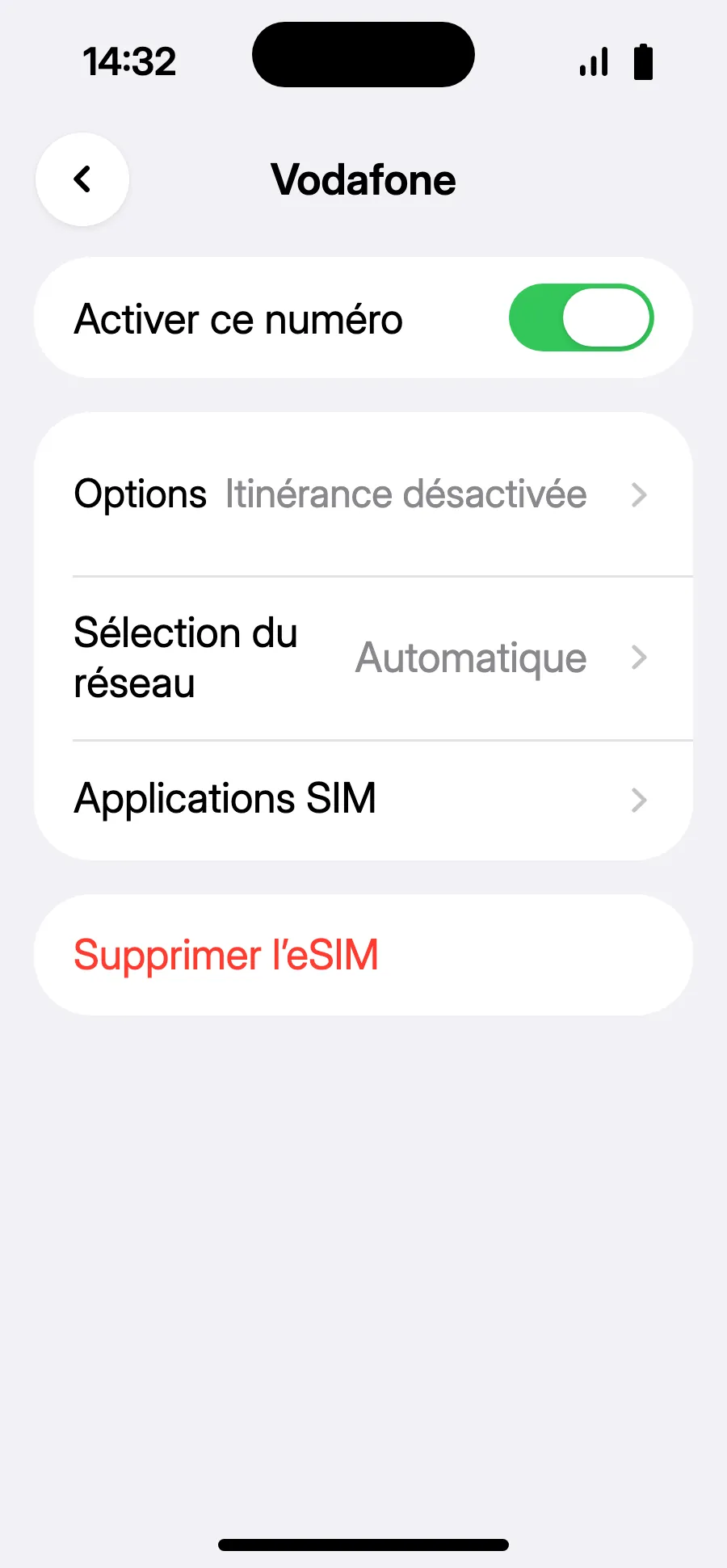
- Pas de notification, ou iOS 18 et avant : ouvrez Réglages, Données cellulaires, touchez la ligne de votre eSIM de voyage et activez « Activer ce numéro ».
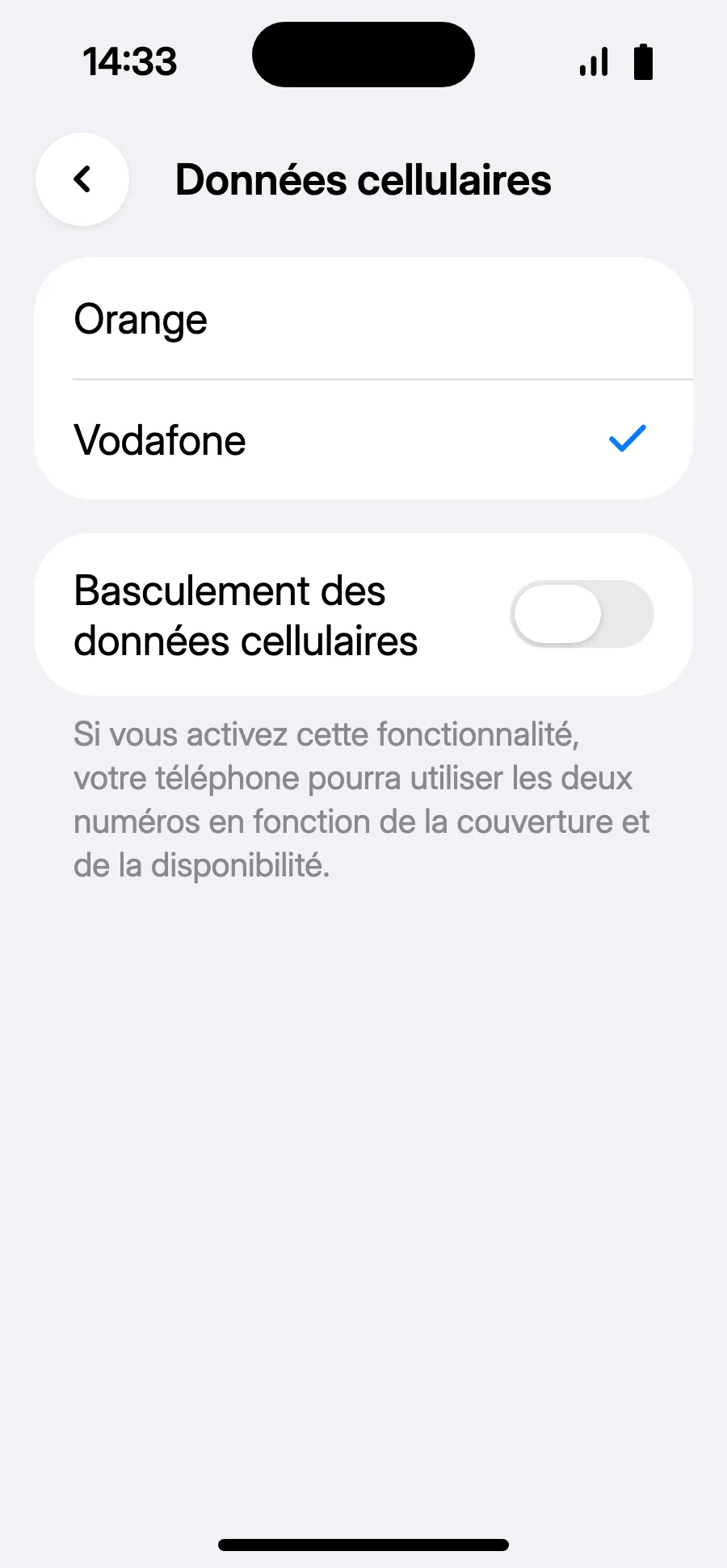
- Revenez dans Données cellulaires, touchez « Données cellulaires », choisissez la ligne de voyage et laissez « Basculement des données cellulaires » désactivé.
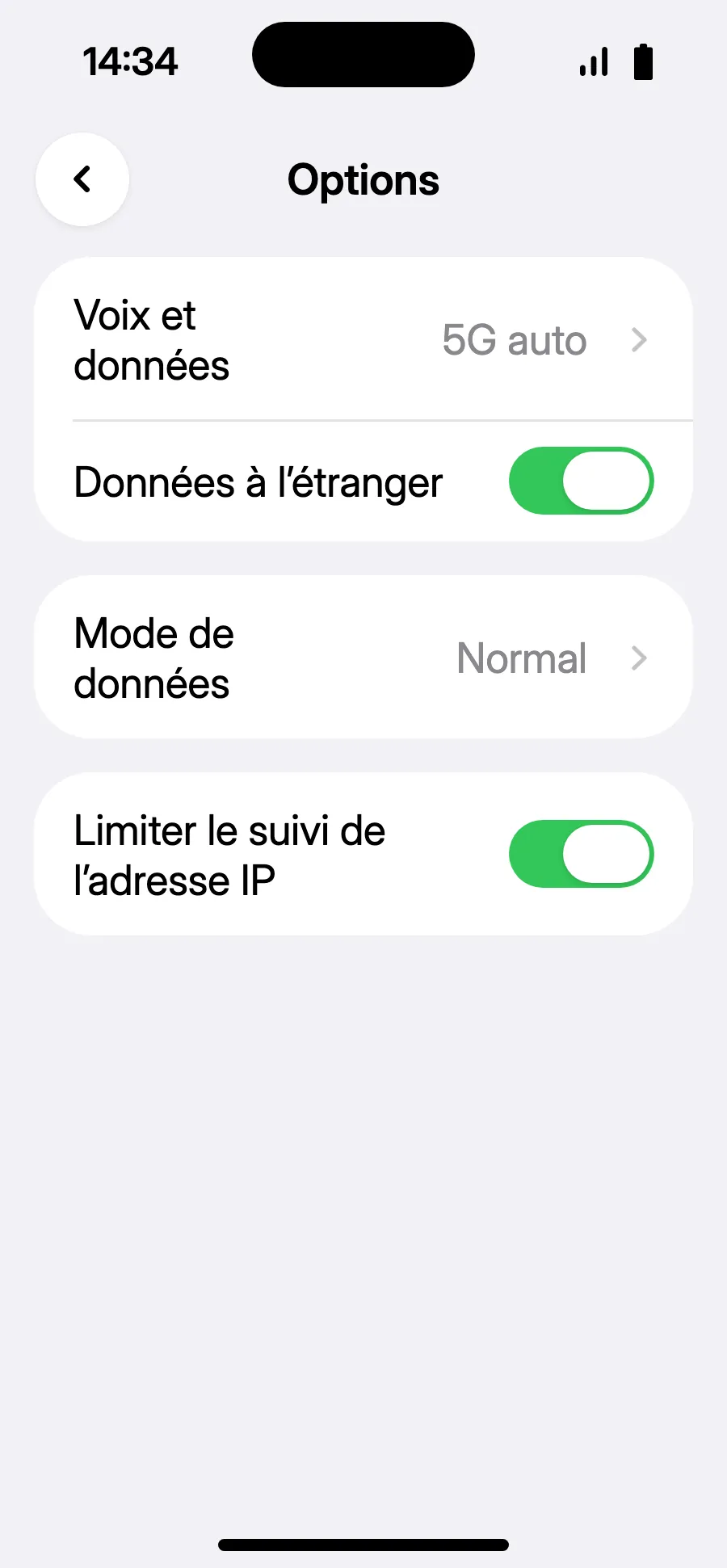
- Dans la ligne de voyage, ouvrez « Options » et activez « Données à l’étranger ».
- Activez « Données à l’étranger ». Cela ne coûte rien de plus : votre eSIM passe par des réseaux partenaires. Si rien ne passe, revenez en arrière et choisissez le réseau à la main dans « Sélection du réseau ».
Avant de partir : installez votre eSIMÉtape 1 sur 9
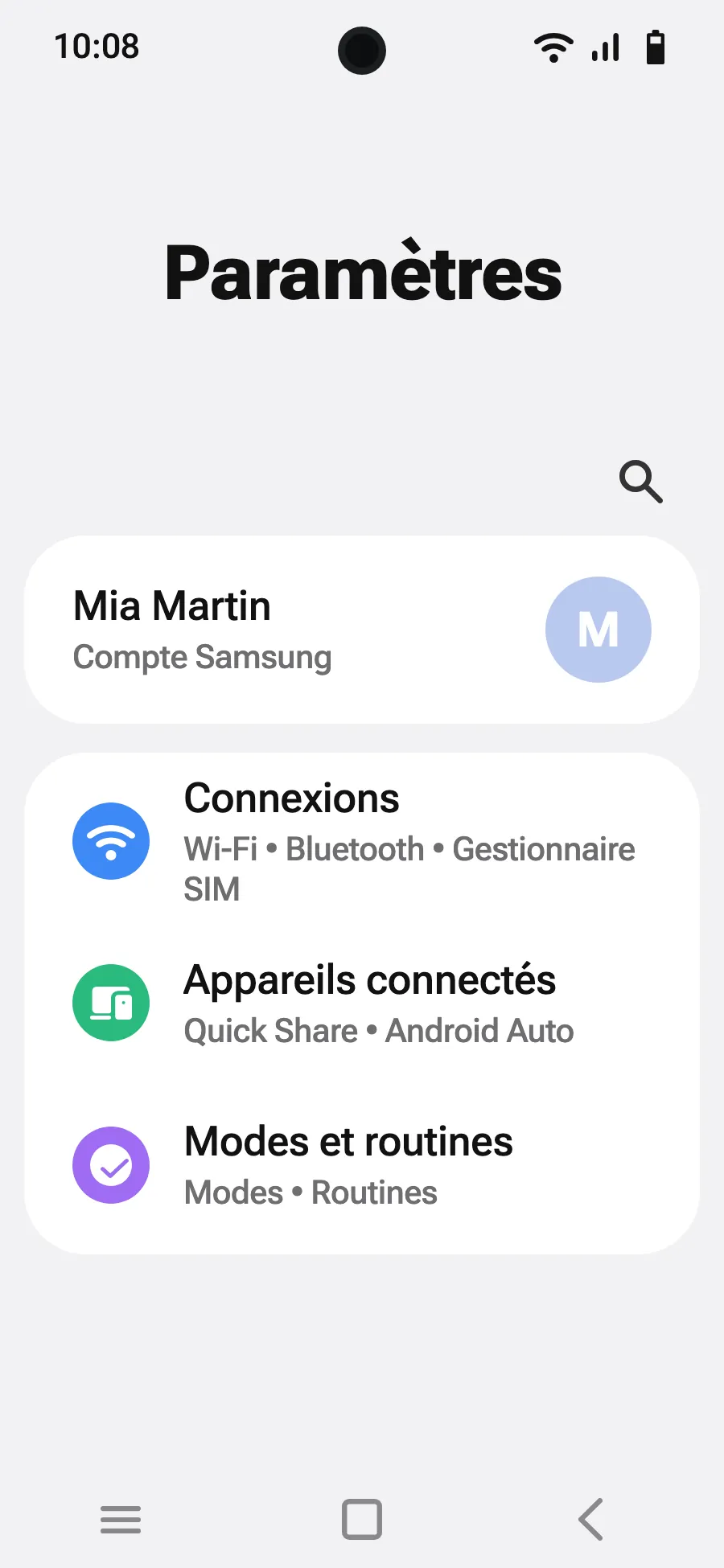
- Ouvrez Paramètres, puis Connexions.
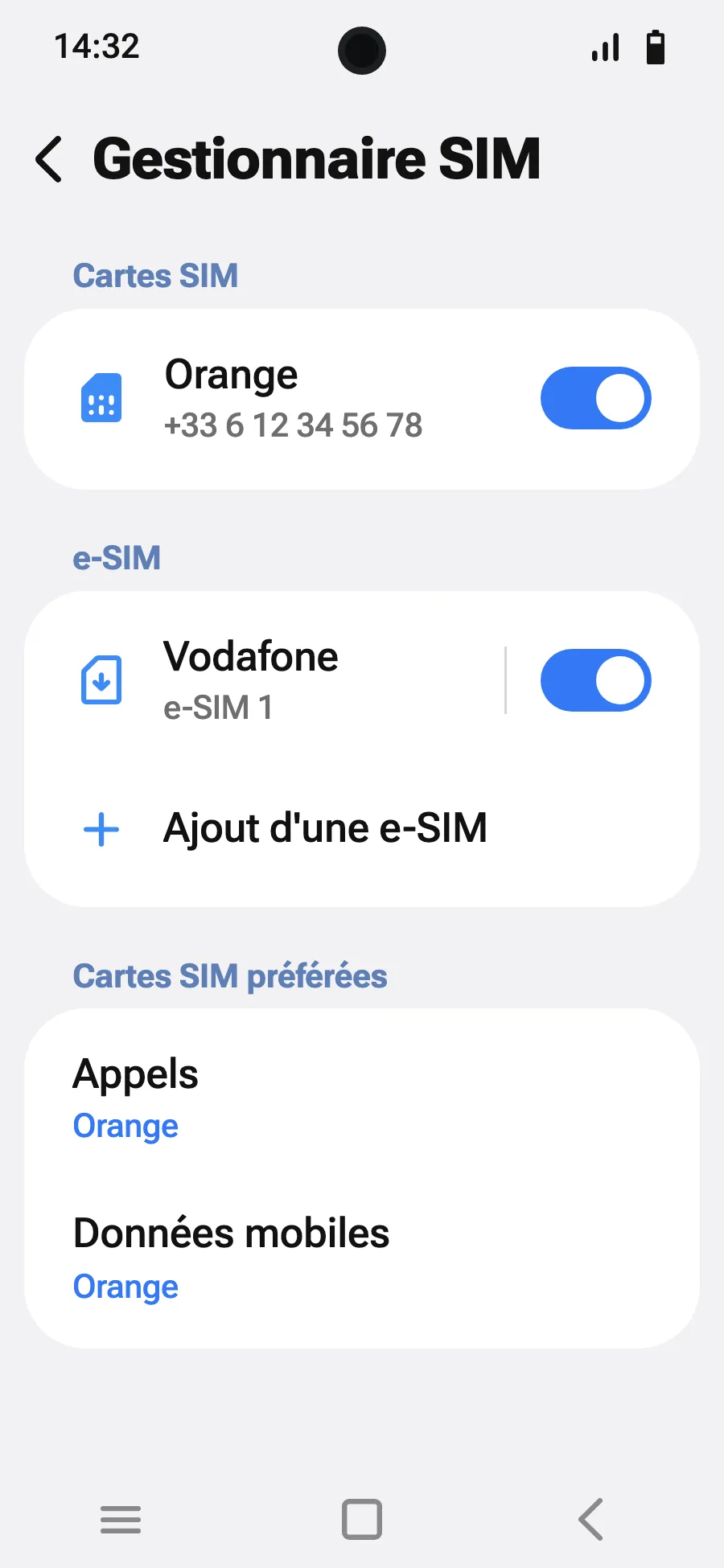
- Touchez « Gestionnaire SIM ».
- Touchez « Ajout d'une e-SIM ».
- Choisissez « Scanner code QR ».
- Scannez le QR code que nous vous envoyons par e-mail après l'achat (il est aussi dans votre espace client), puis touchez Ajouter.
- À l'arrivée, activez votre nouvelle eSIM dans le Gestionnaire SIM. Elle affiche le nom d'un opérateur local ou partenaire.
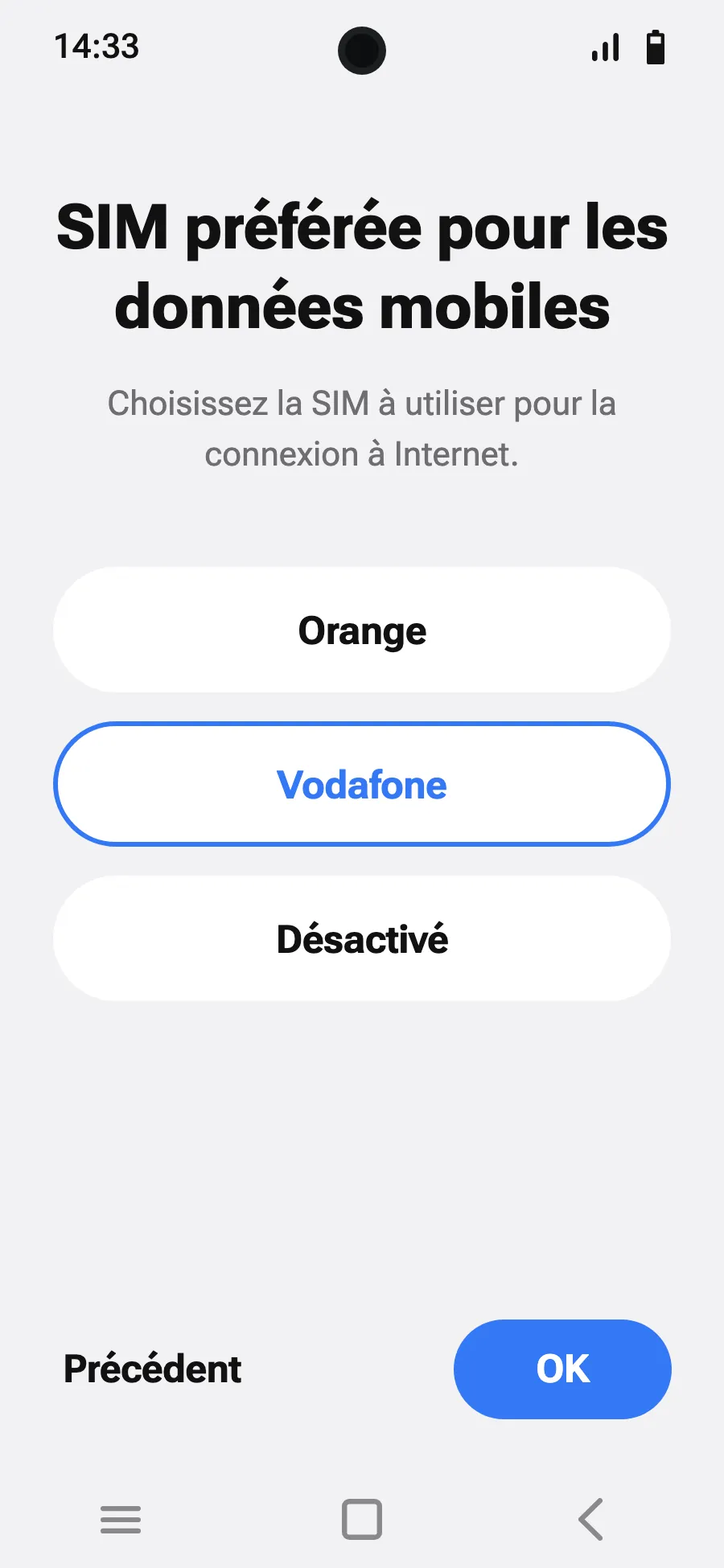
- Choisissez la nouvelle eSIM pour les données mobiles. Dans le Gestionnaire SIM, laissez « Basculement des données » désactivé.
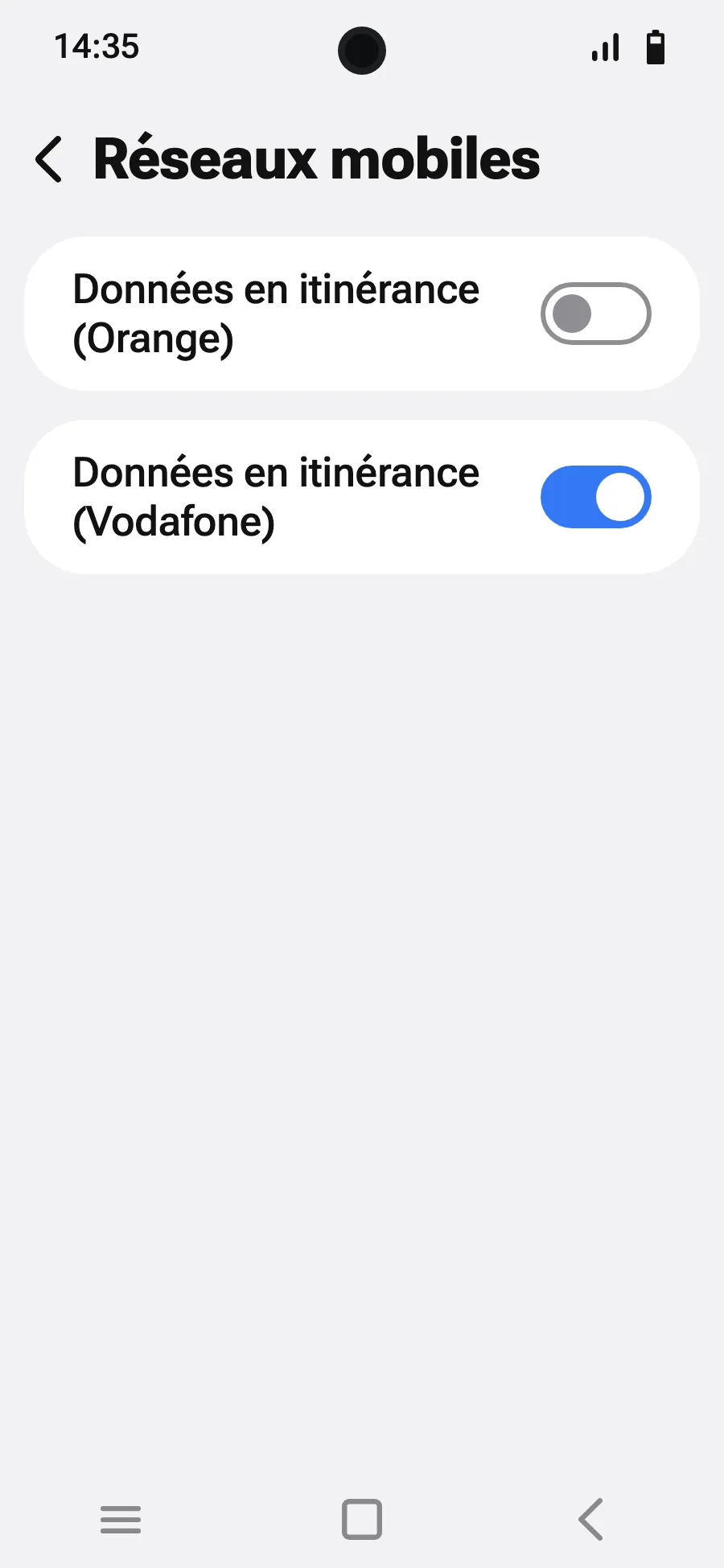
- Ouvrez Paramètres, Connexions, puis « Réseaux mobiles ».
- Activez « Données en itinérance ». Cela ne coûte rien de plus : votre eSIM passe par des réseaux partenaires.
Après l'achat, votre code QR arrive par e-mail et dans votre espace client. Affichez-le sur un autre écran, puis suivez ces étapes sur votre téléphone.
Restez connecté au Wi-Fi jusqu'à la fin de l'installation. Si elle s'interrompt, relancez-la avec le même code.
Votre forfait couvre aussi le pays où vous vivez ? Désactivez l'eSIM dans le Gestionnaire SIM jusqu'au départ, pour qu'elle ne démarre pas avant le voyage.
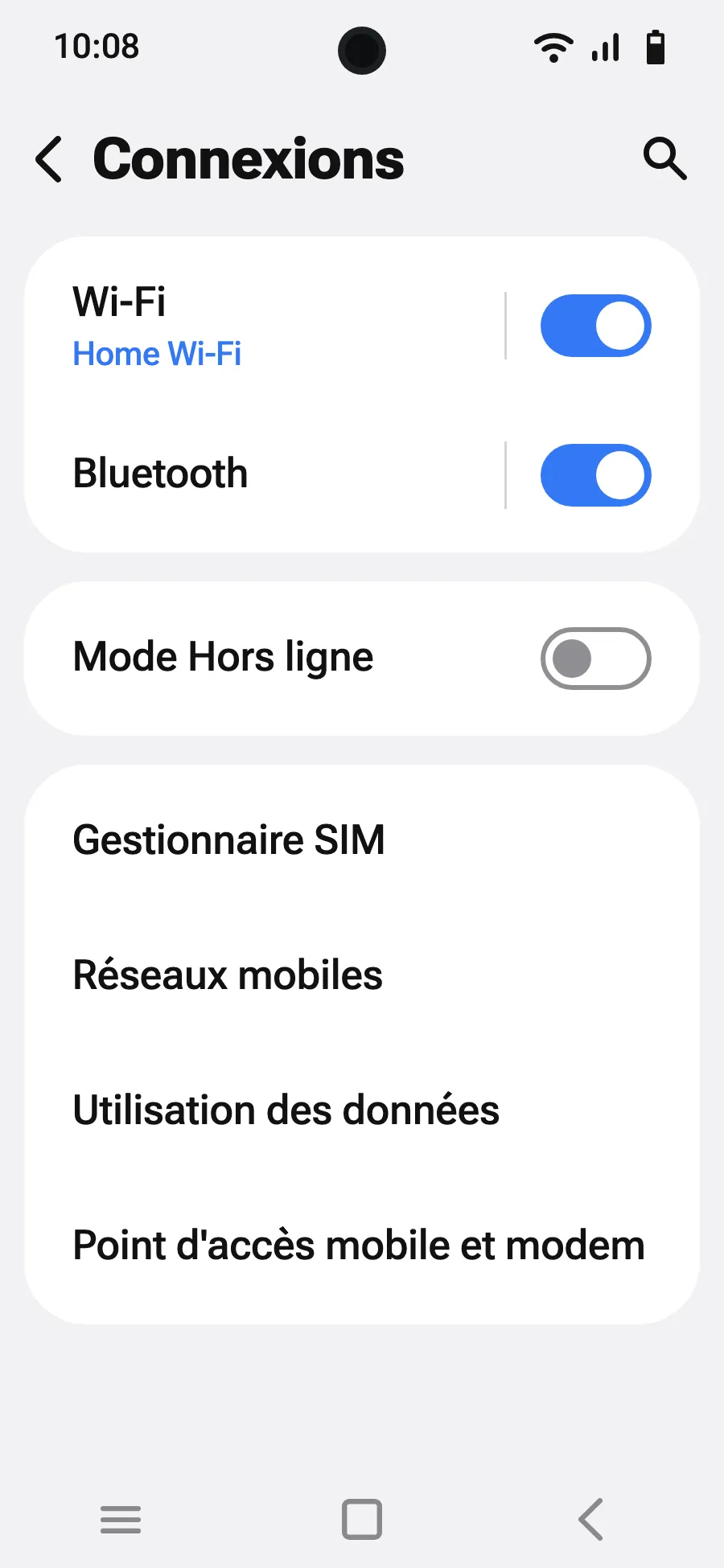
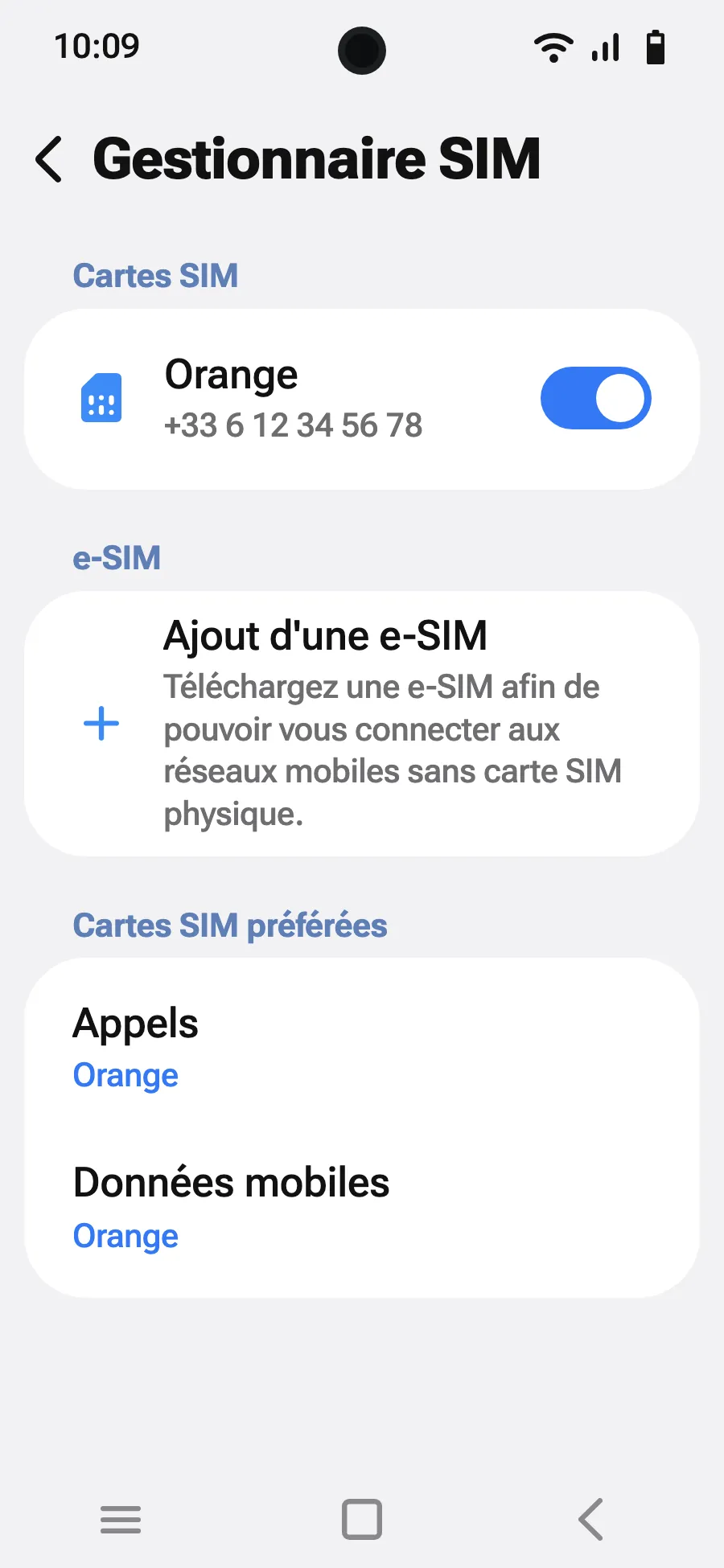
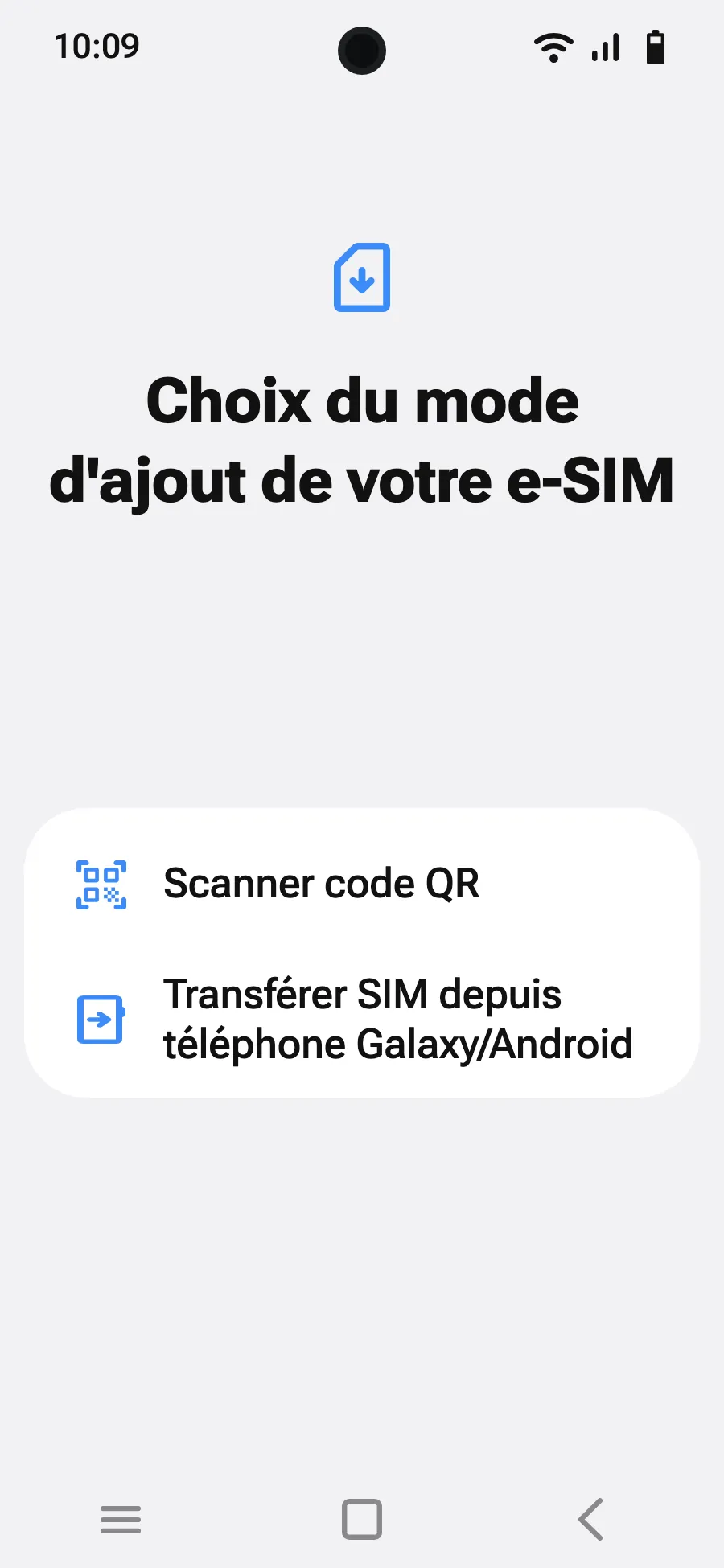
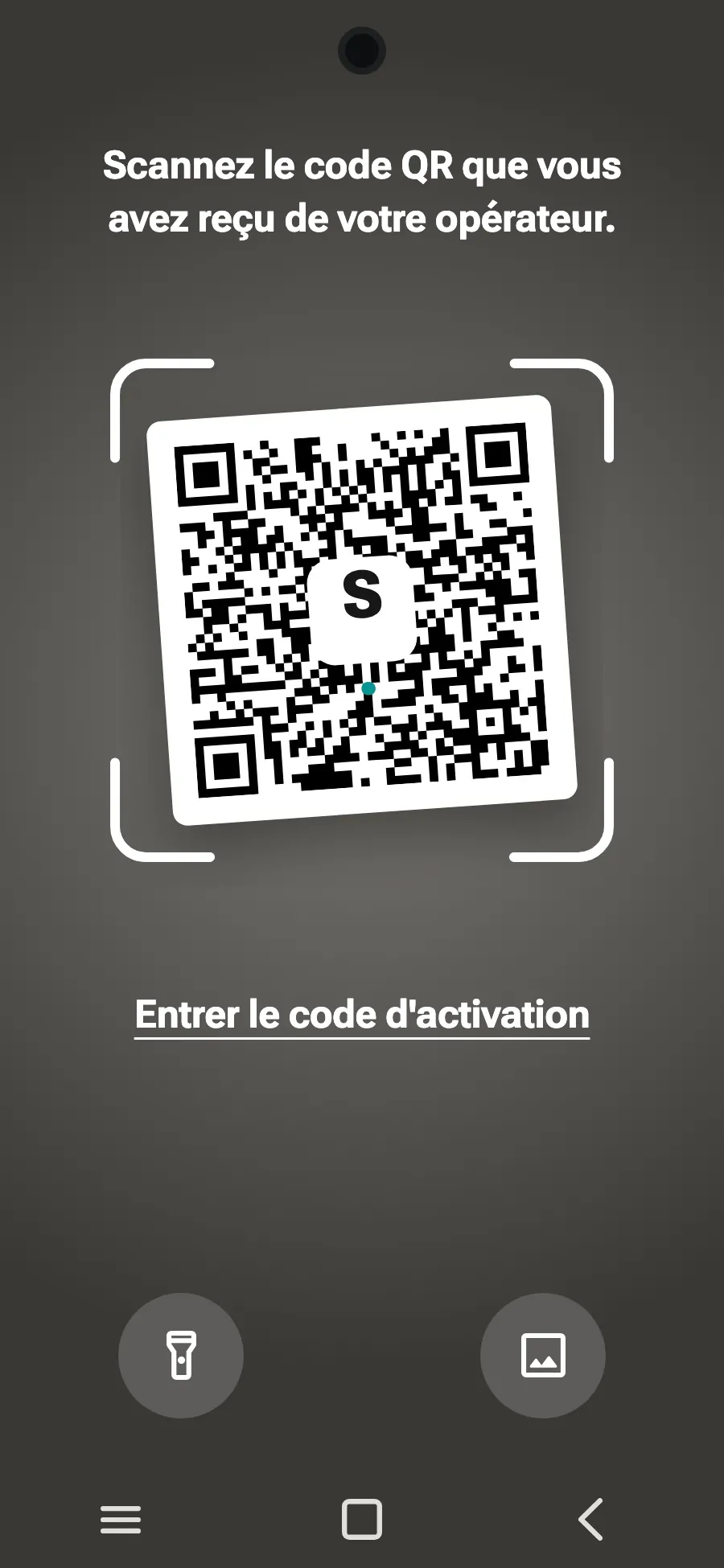
Avant de partir : installez votre eSIMÉtape 1 sur 8
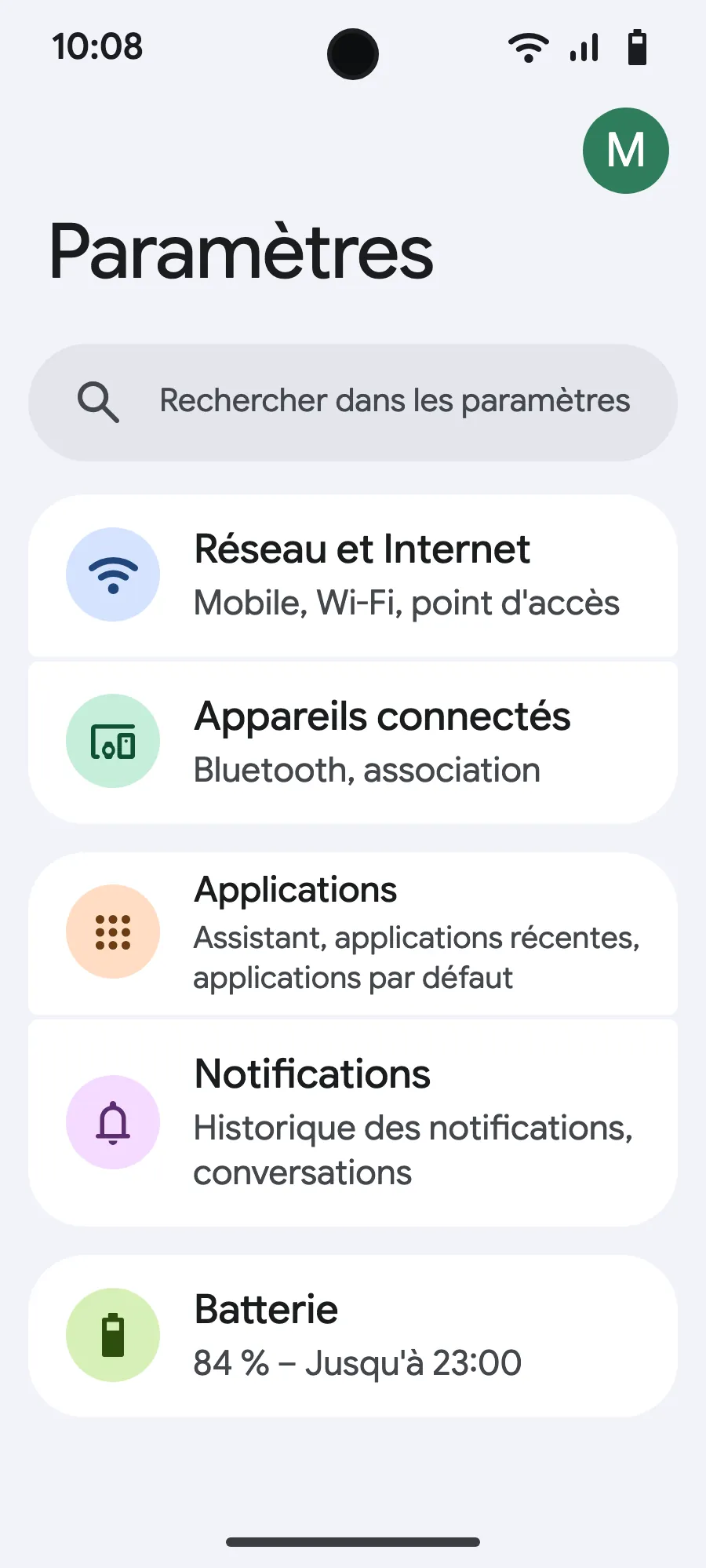
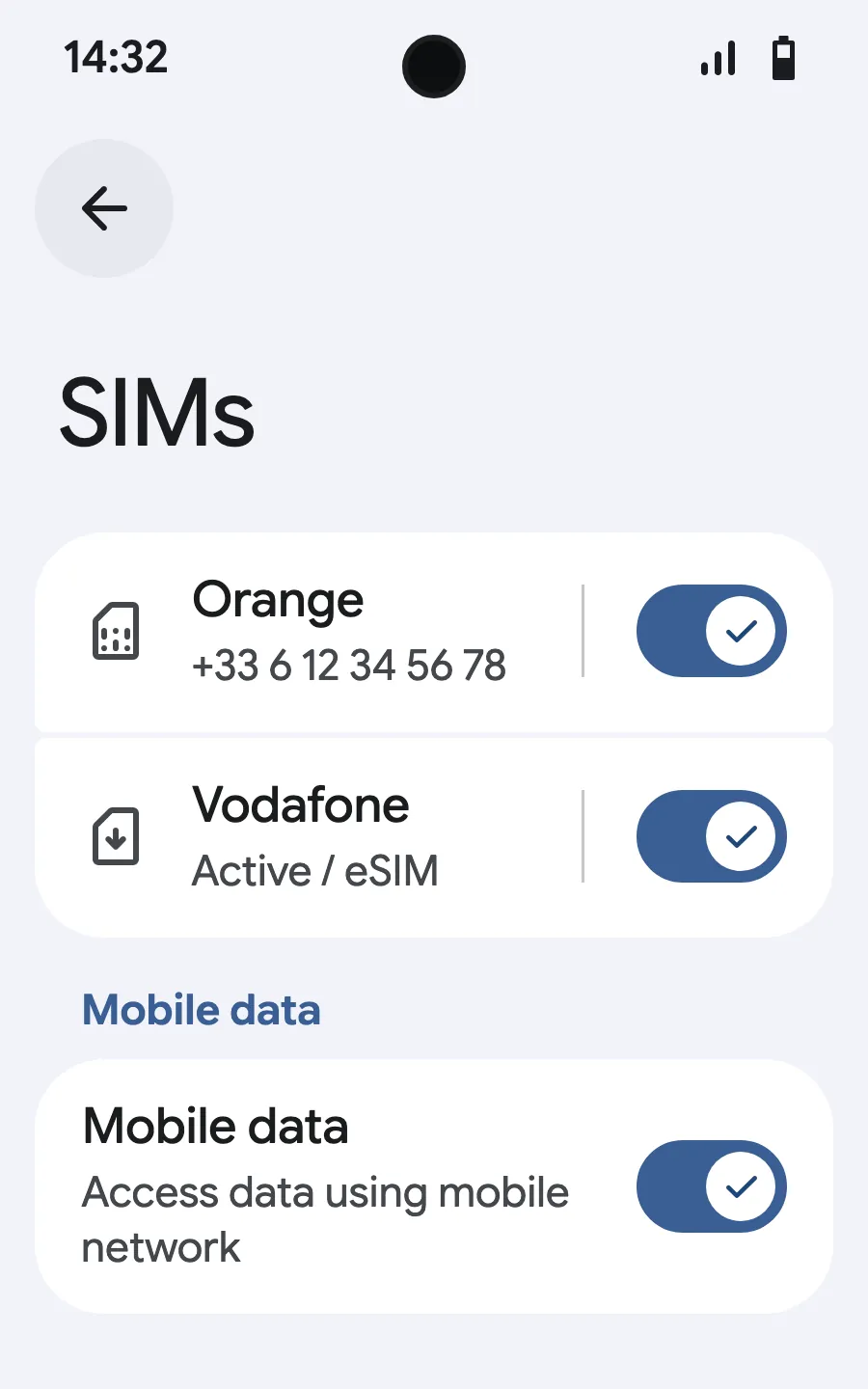
- Ouvrez Paramètres, puis Réseau et Internet.
- Touchez « Cartes SIM » (Ajouter un réseau).
- Touchez « Configurer une eSIM ».
- Scannez le QR code que nous vous envoyons par e-mail après l'achat (il est aussi dans votre espace client), puis confirmez.
- Si « Définissez vos préférences SIM » s'affiche, touchez « Commencer » et gardez votre SIM habituelle pour les appels, les SMS et les données mobiles. Les données passeront sur l'eSIM à l'arrivée.
- À l'arrivée, ouvrez votre nouvelle eSIM (elle affiche le nom d'un opérateur local ou partenaire) et activez « Utiliser cette carte SIM ».
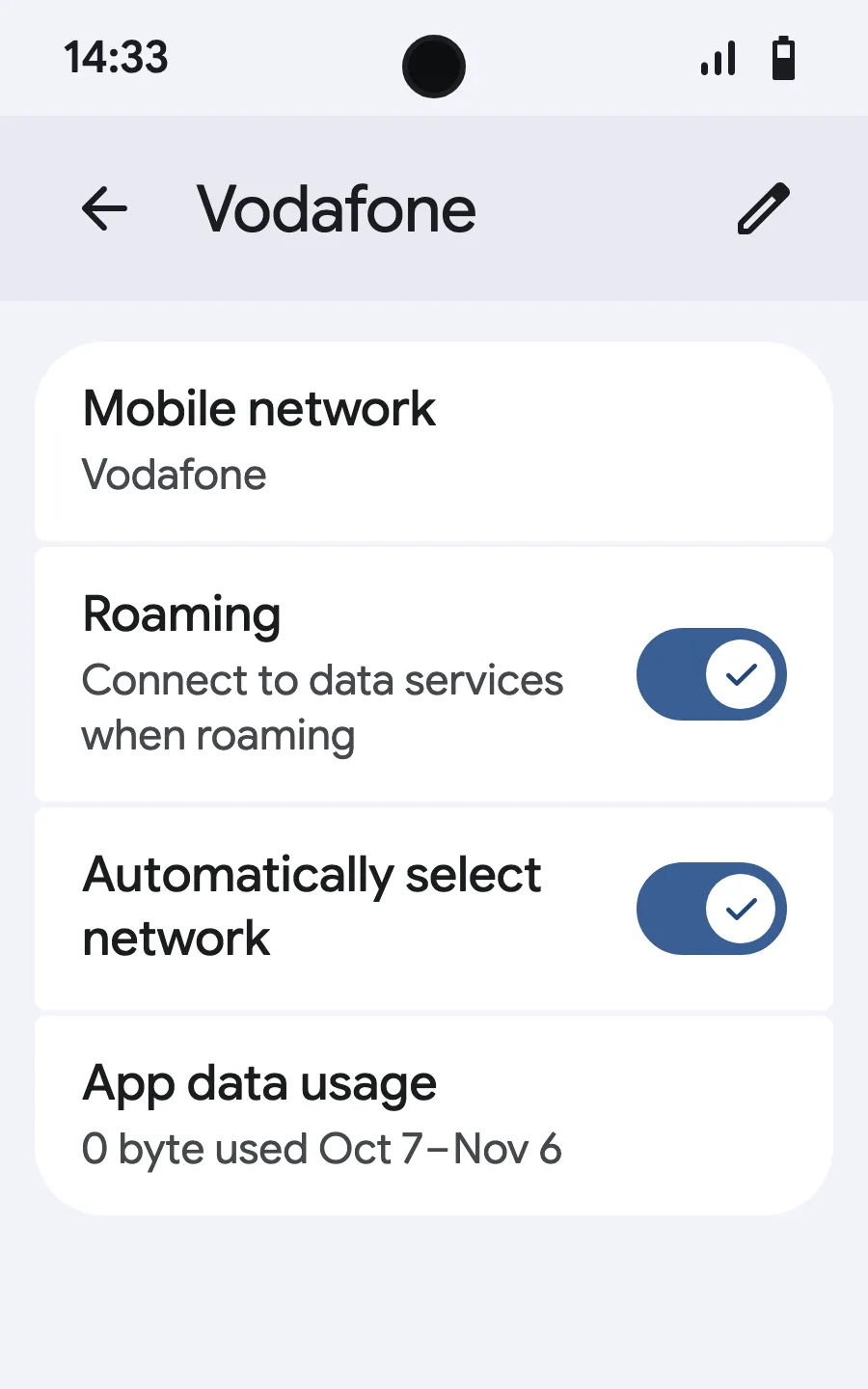
- Activez les données mobiles sur la nouvelle eSIM. Sur votre SIM habituelle, laissez « Basculement automatique entre les données mobiles » désactivé.
- Activez l'itinérance. Si rien ne passe, désactivez la sélection automatique du réseau et choisissez-le à la main.
Après l'achat, votre code QR arrive par e-mail et dans votre espace client. Affichez-le sur un autre écran, puis suivez ces étapes sur votre téléphone.
Restez connecté au Wi-Fi jusqu'à la fin de l'installation. Si elle s'interrompt, relancez-la avec le même code.
Votre forfait couvre aussi le pays où vous vivez ? Désactivez l'eSIM dans Paramètres, Cartes SIM jusqu'au départ, pour qu'elle ne démarre pas avant le voyage.
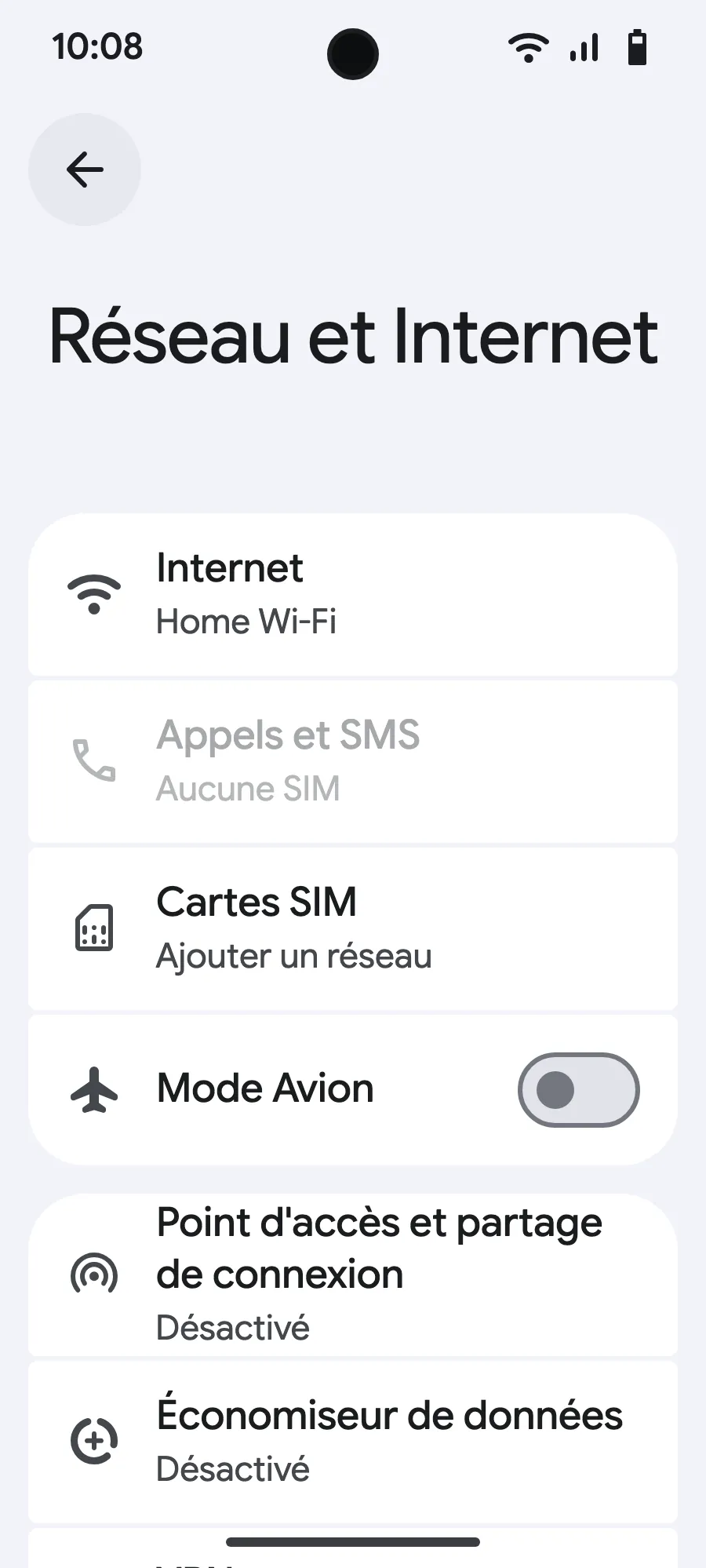
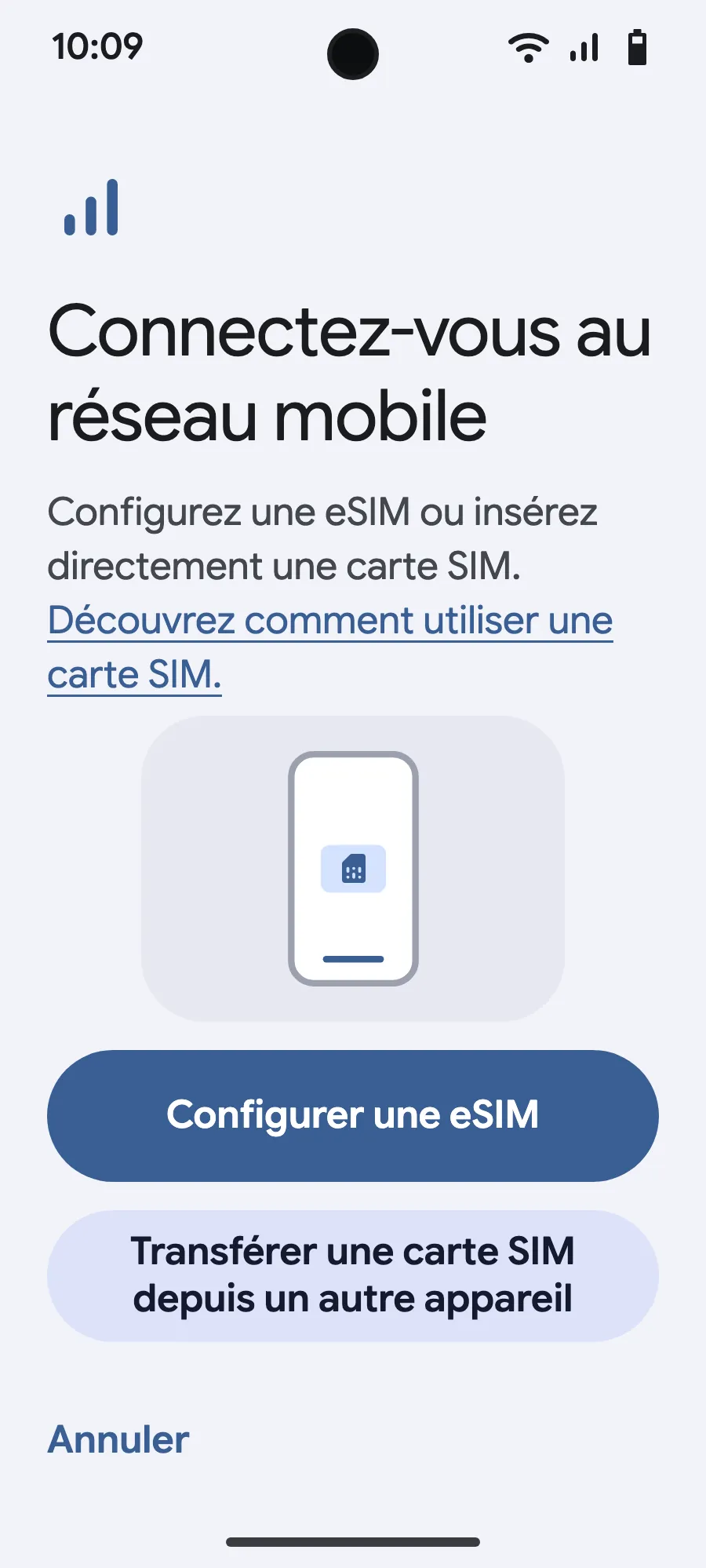
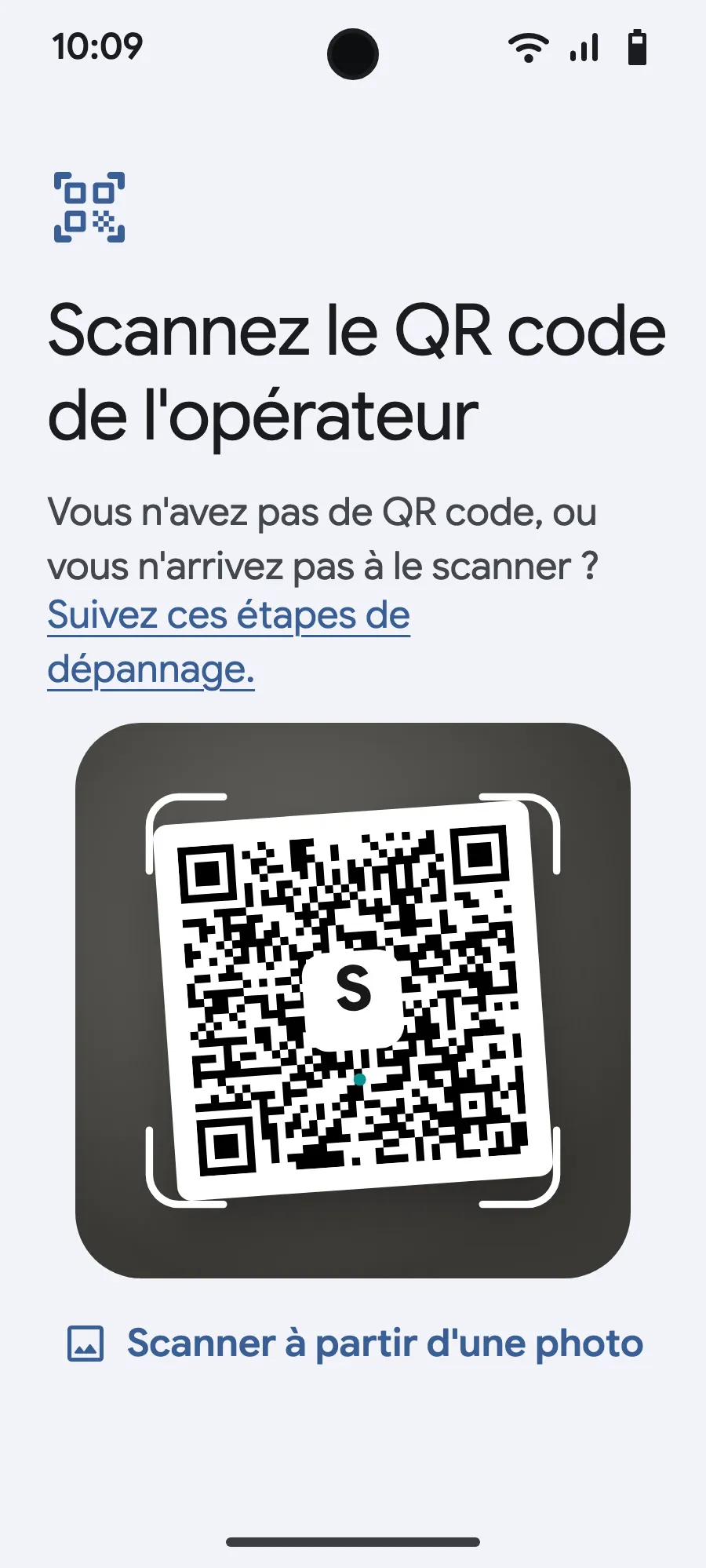
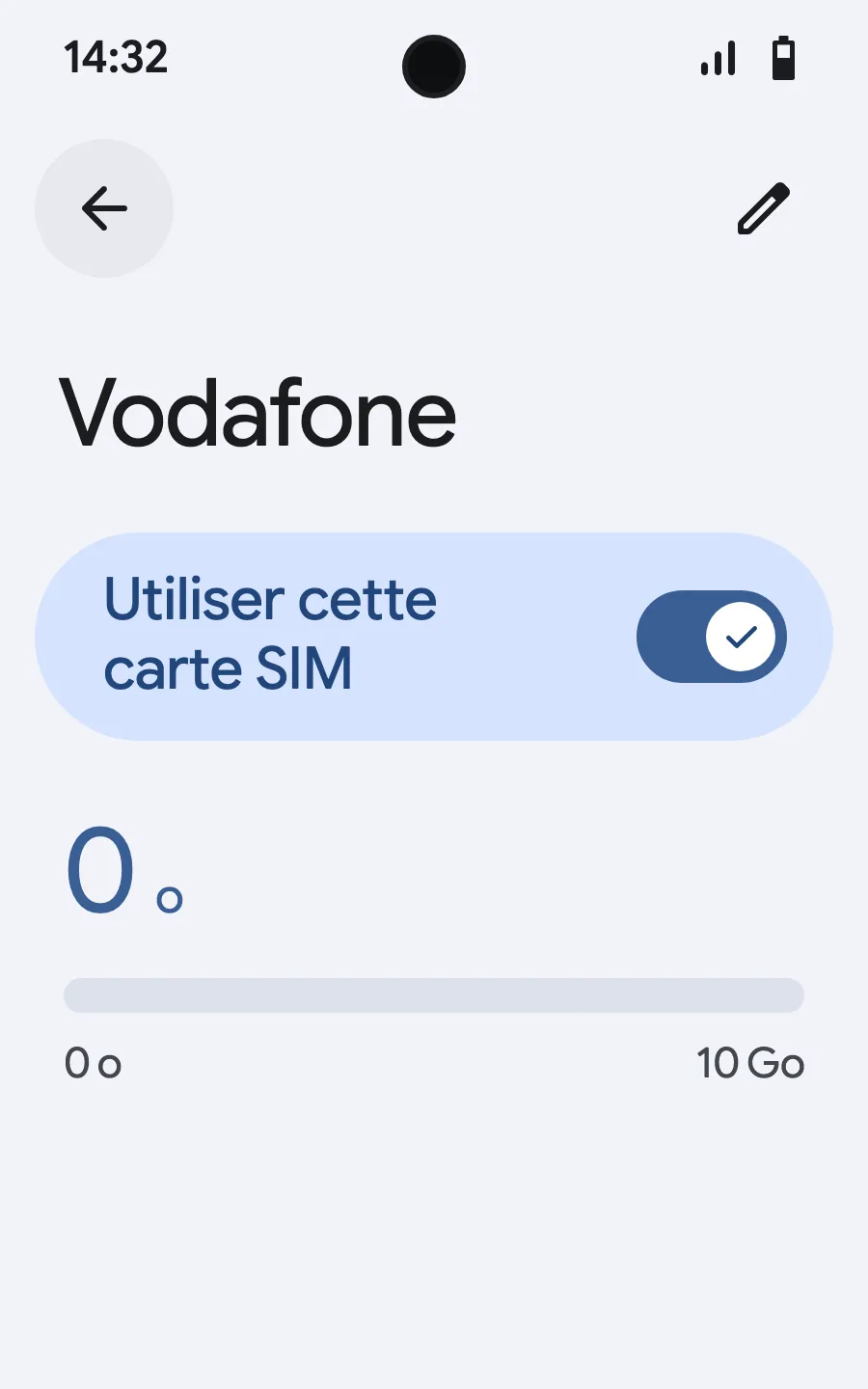
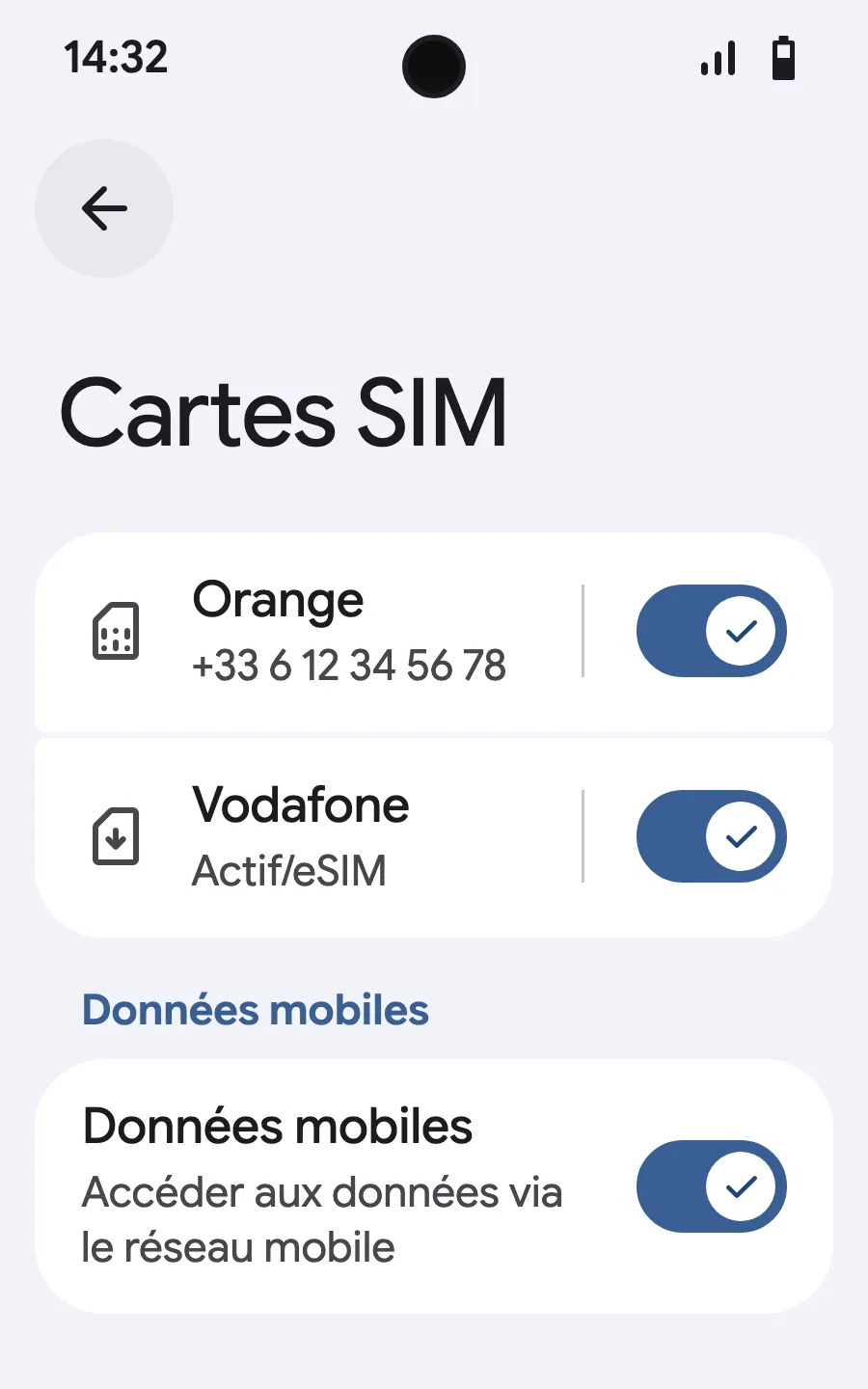
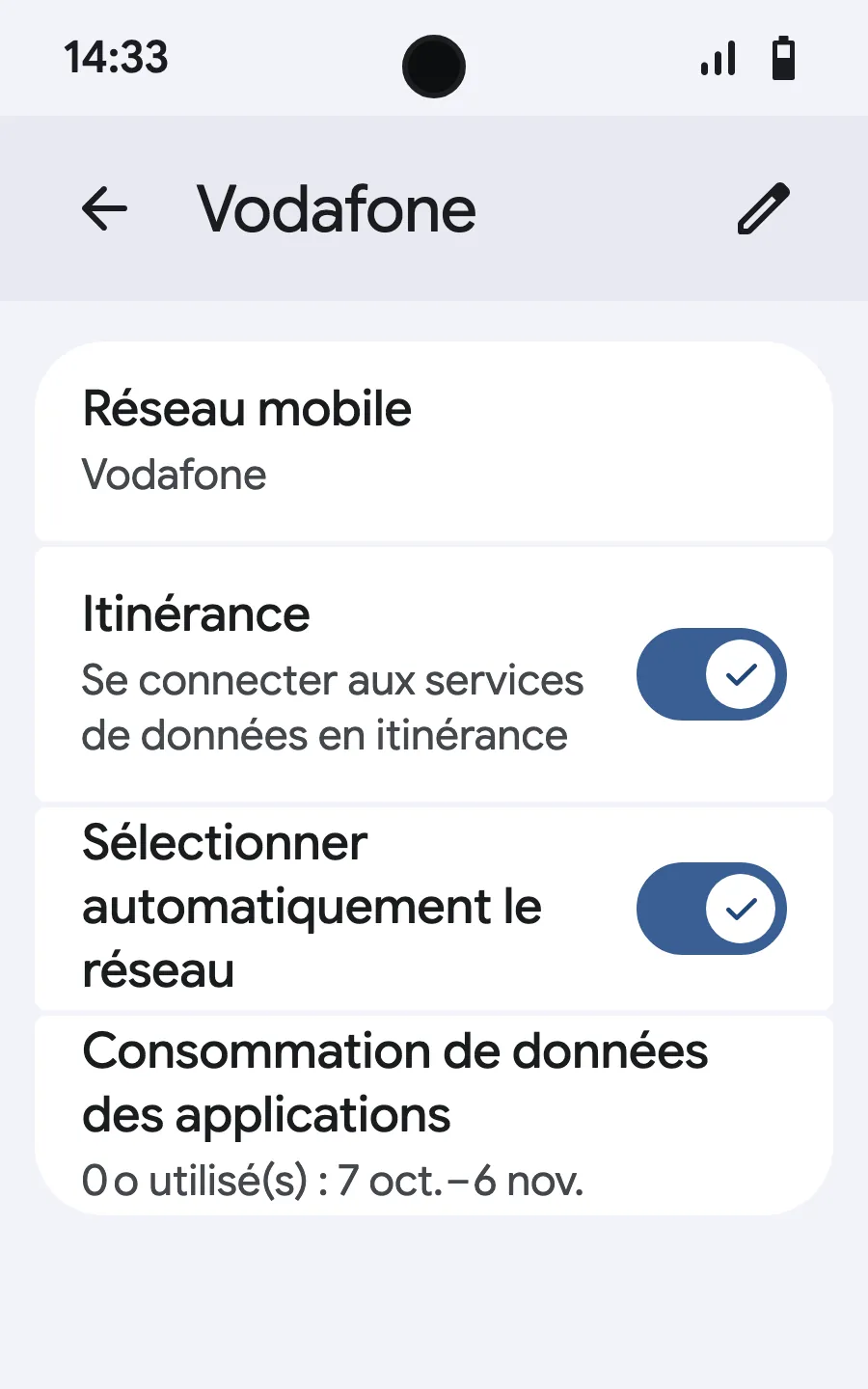
Avant de partir : installez votre eSIMÉtape 1 sur 9
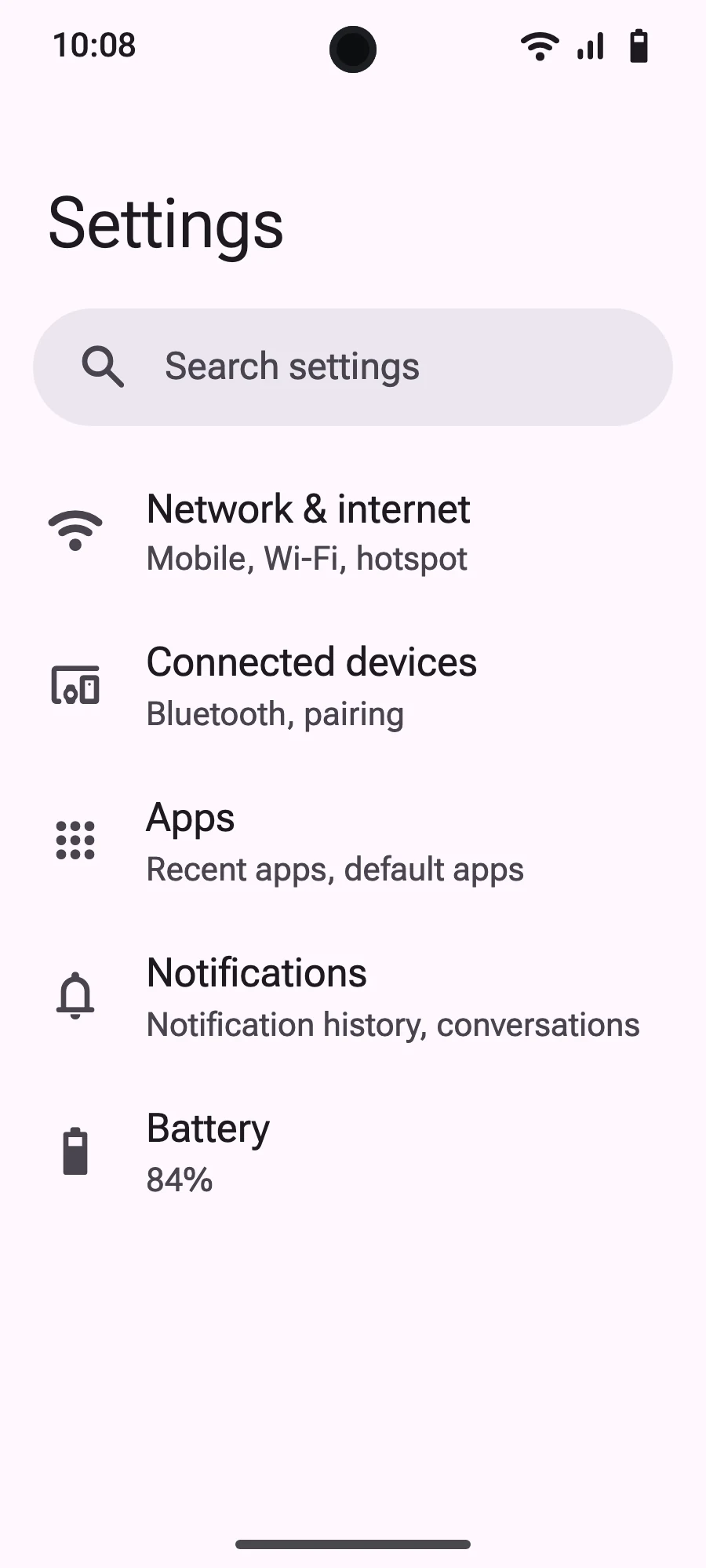
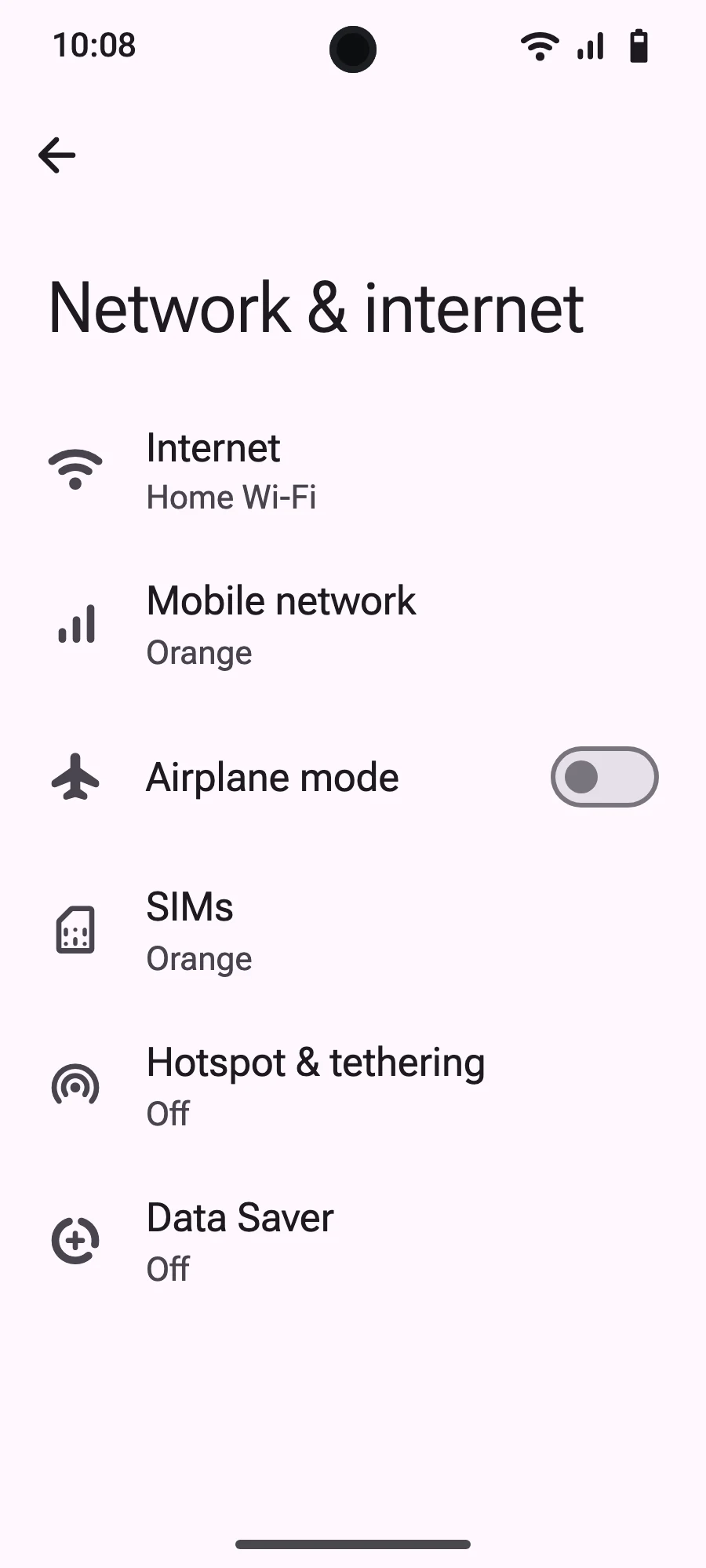
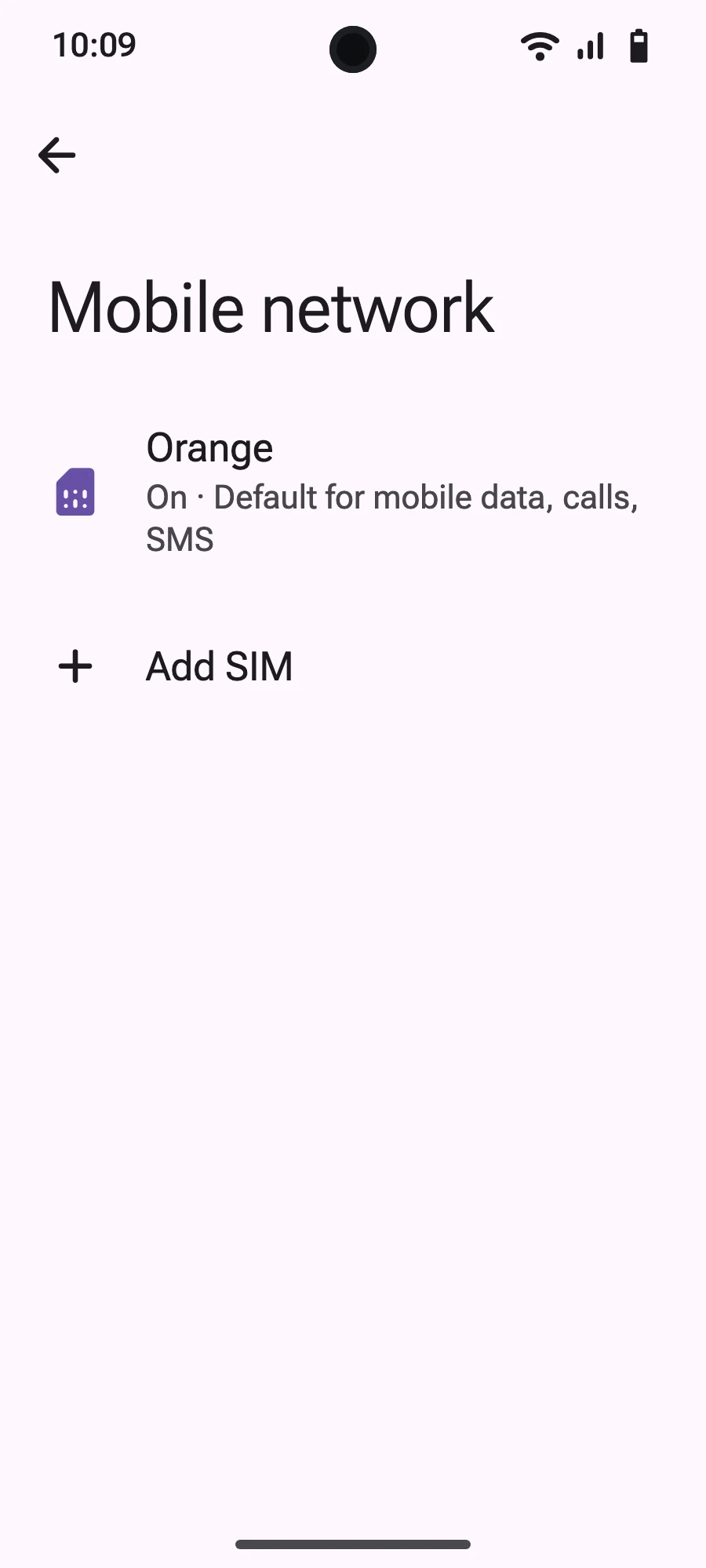
- Ouvrez Paramètres, puis Réseaux mobiles ou Réseau et Internet.
- Touchez « Réseau mobile ».
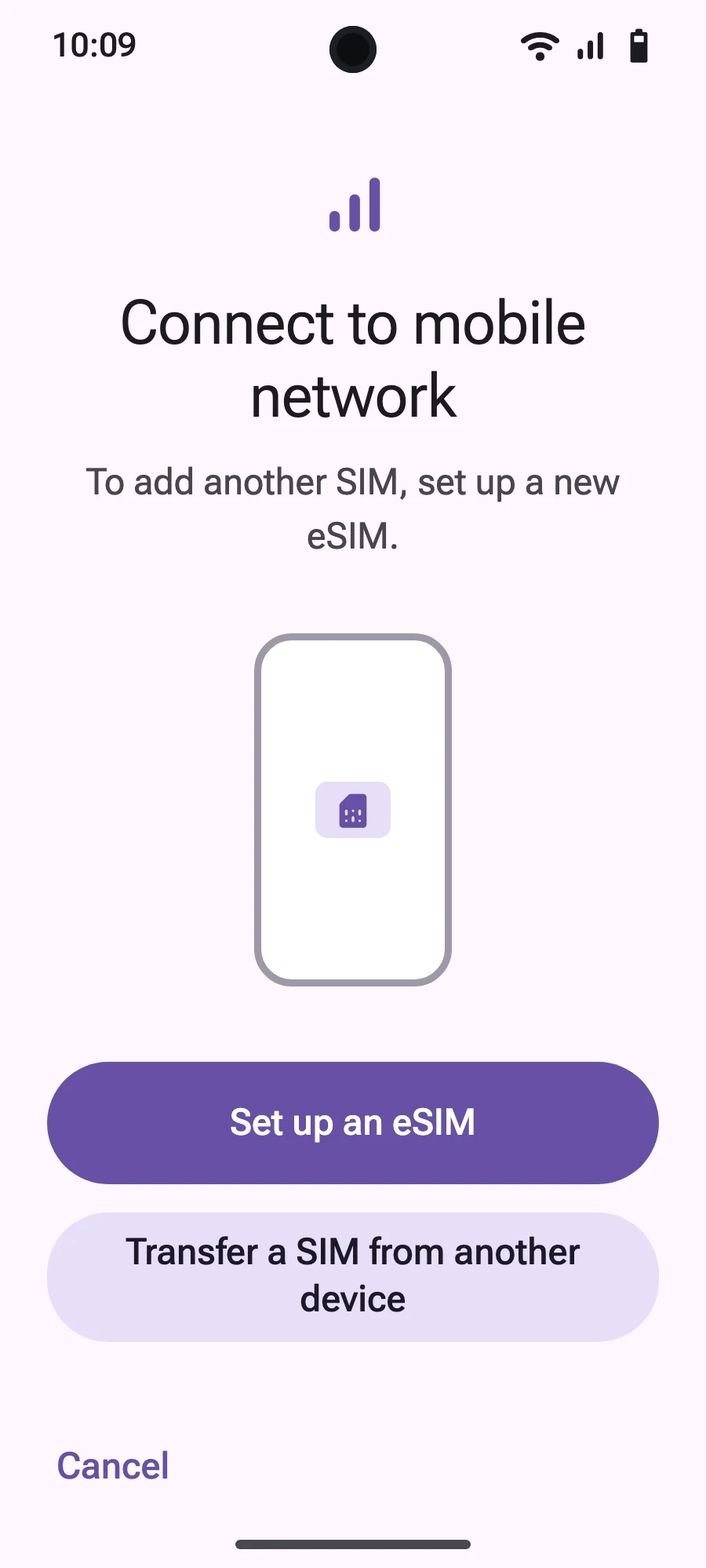
- Touchez « Ajouter une carte SIM ».
- Touchez « Configurer une eSIM ».
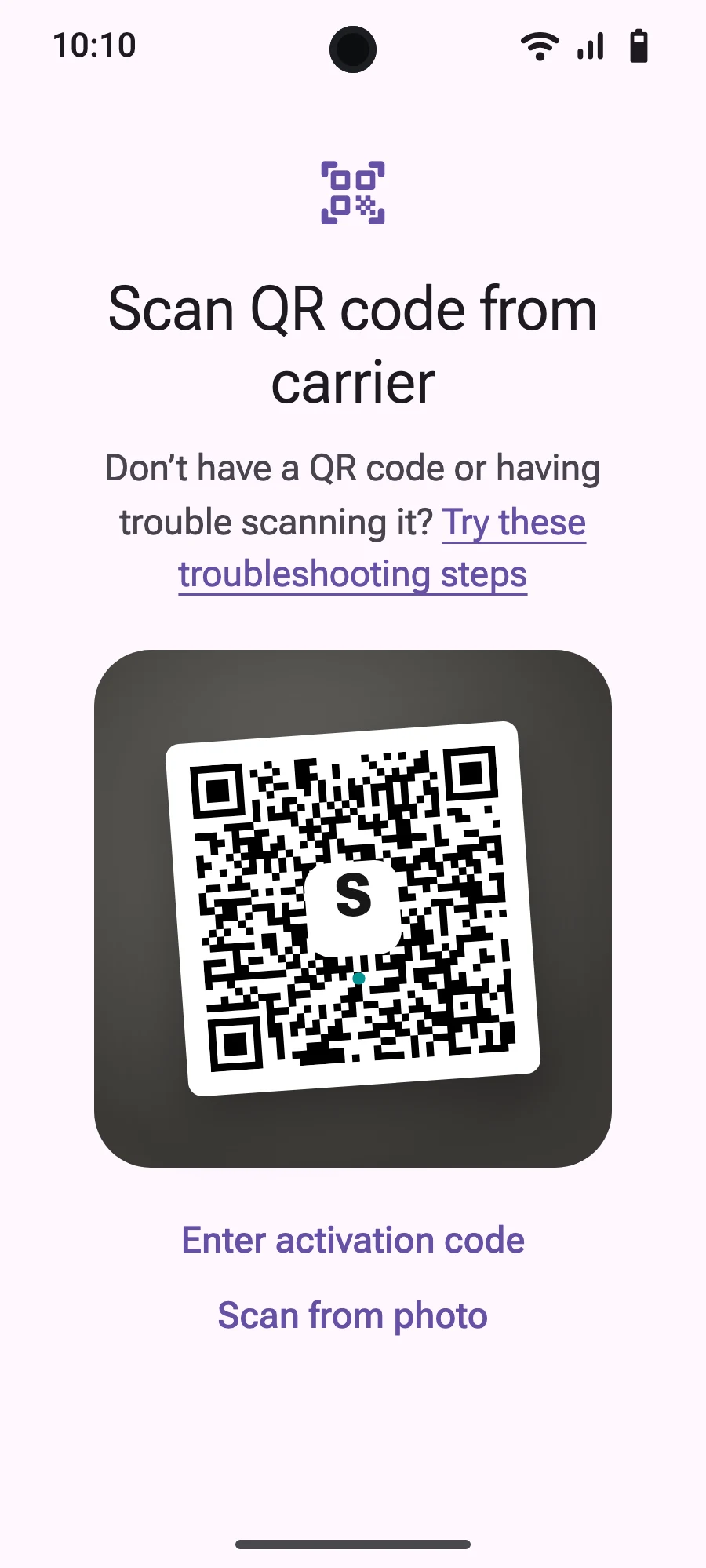
- Scannez le QR code que nous vous envoyons par e-mail après l'achat (il est aussi dans votre espace client), puis confirmez.
- Si « Définissez vos préférences SIM » s'affiche, touchez « Commencer » et gardez votre SIM habituelle pour les appels, les SMS et les données mobiles. Les données passeront sur l'eSIM à l'arrivée.
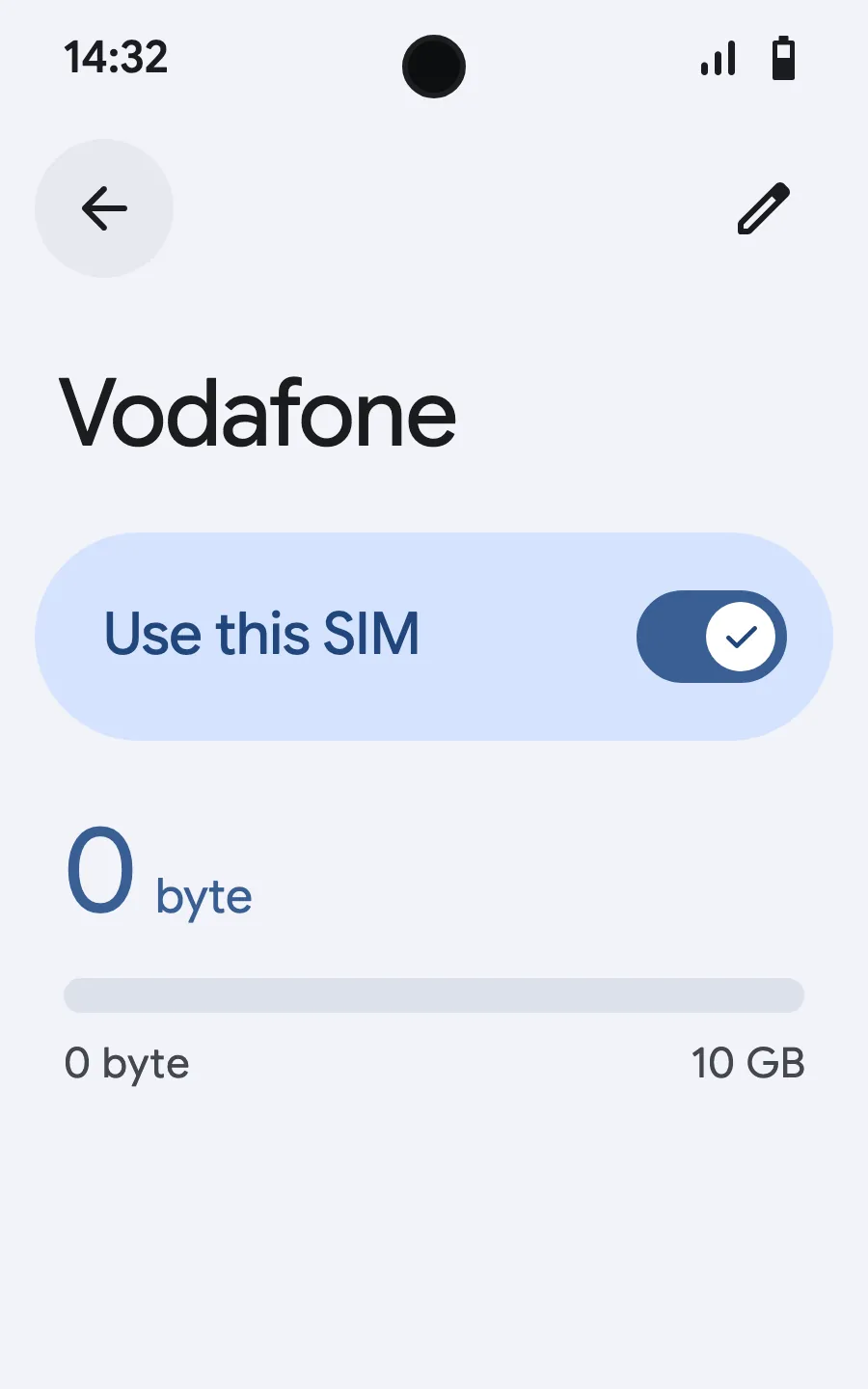
- À l'arrivée, ouvrez votre nouvelle eSIM (elle affiche le nom d'un opérateur local ou partenaire) et activez « Utiliser cette carte SIM ».
- Activez les données mobiles sur la nouvelle eSIM.
- Activez l'itinérance. Si rien ne passe, désactivez la sélection automatique du réseau et choisissez-le à la main.
Après l'achat, votre code QR arrive par e-mail et dans votre espace client. Affichez-le sur un autre écran, puis suivez ces étapes sur votre téléphone. Sur Xiaomi, Oppo ou OnePlus, les menus portent d'autres noms : cherchez « eSIM » dans les Paramètres.
Restez connecté au Wi-Fi jusqu'à la fin de l'installation. Si elle s'interrompt, relancez-la avec le même code.
Votre forfait couvre aussi le pays où vous vivez ? Désactivez l'eSIM dans Paramètres, Cartes SIM jusqu'au départ, pour qu'elle ne démarre pas avant le voyage.
Questions fréquentes
Les questions que l'on se pose avant de partir à Düsseldorf.