İlk eSIM'inizde %5 indirim31 Ekim tarihine kadar
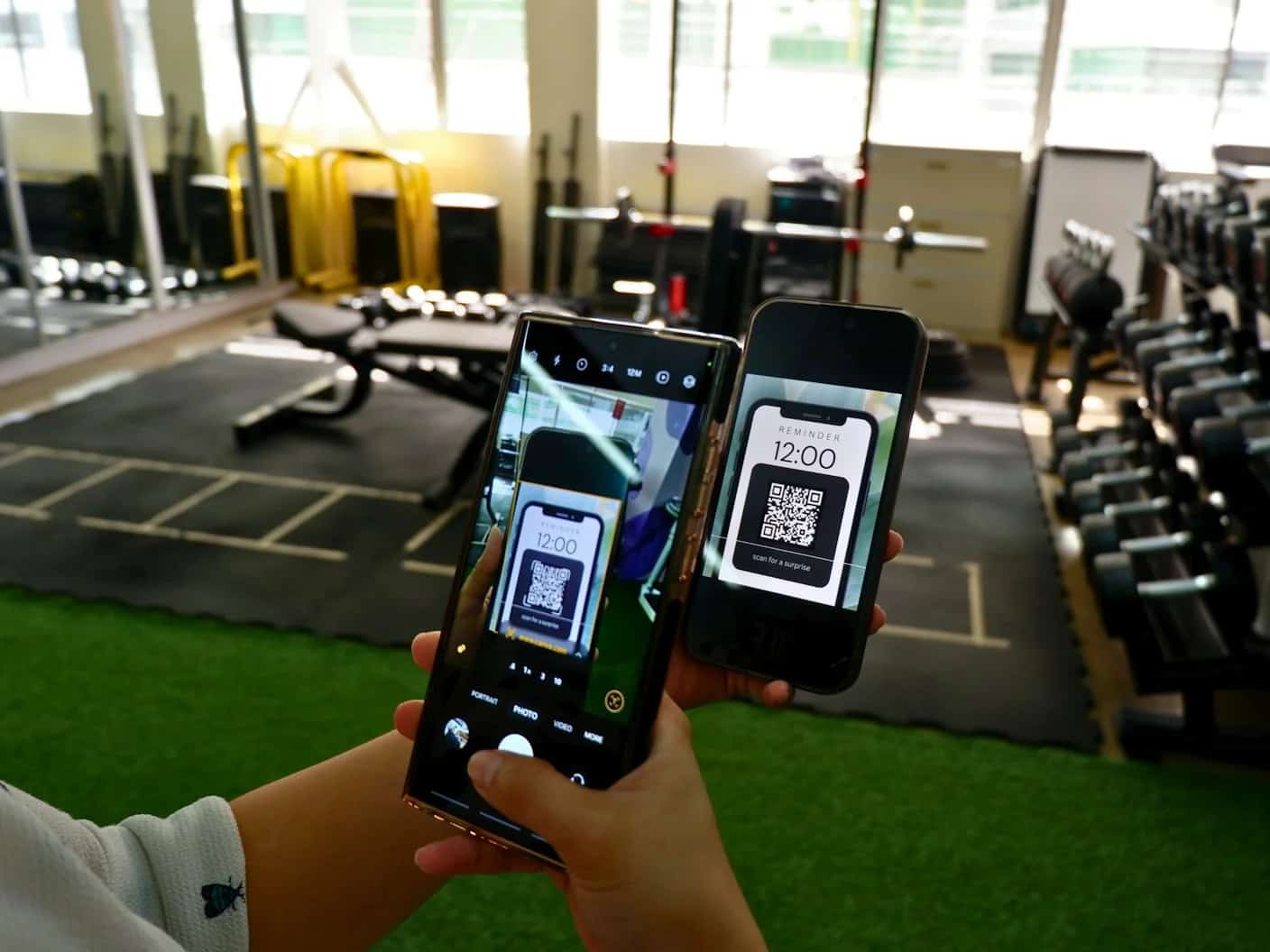
Bir iPhone 14'te ya da XS'ten itibaren herhangi bir iPhone'da eSIM'i etkinleştirmek için Wi-Fi'ye bağlan, Ayarlar > Hücresel'i aç, eSIM Ekle'ye dokun, QR kodu kullanma seçeneğini seç ve sağlayıcının gönderdiği kodu tara. Devam'a dokun, sonra Hücresel Plan Ekle'ye dokun. Yeni hat bir dakika içinde Hücresel'in altında görünür. Aynı adımlar iOS 26'da iPhone 15, 16, 17 ve Air için de geçerli.
Simsima eSIM'i iPhone'da taramaya gerek bırakmaz: sipariş e-postasındaki Smart Link, iOS 17.4 ve üzerindeki iPhone'larda ve Android'de kurulum ekranını doğrudan açar. Bunu yola çıkmadan önce yap. Paket o sırada başlamaz: eSIM varış yerinde yerel bir şebekeye bağlandığında başlar.
Öne Çıkanlar
- Ayarlar > Hücresel > eSIM Ekle > QR kodu kullanma seçeneği, XS'ten iPhone 17'ye ve Air'e kadar eSIM'li her iPhone'daki standart yoldur
- iOS 17.4 ve sonrasında bir kurulum bağlantısına da dokunabilir ya da Mail'de veya tarayıcıda gösterilen bir QR koduna basılı tutabilirsin
- iPhone'un eSIM'i indirmek için Wi-Fi'ye ya da başka bir bağlantıya ihtiyacı var ve bir seyahat eSIM'ini kabul etmesi için operatör kilidi bulunmamalı
- Kendi numaranı fiziksel SIM'den eSIM'e dönüştürmek aynı menüde, eSIM'e dönüştürme seçeneğiyle yapılır
- Hat Hücresel'in altında göründüğünde veri hattı olarak ayarla ve indiğinde bu hat için Uluslararası Dolaşım'ı aç
Başlamadan önce: Wi-Fi, operatör kilidi olmayan bir iPhone ve doğru iOS
- iPhone XS, XS Max, XR ya da sonrası. Apple bunları eSIM kurulum sayfasında asgari model olarak listeliyor.
- Profili indirmek için bir bağlantı. Apple Wi-Fi ya da bir hücresel şebeke istiyor, bazı ülkelerde yalnızca eSIM'li iPhone'lar Wi-Fi olmadan etkinleştirilebilir.
- Operatör kilidi olmayan bir iPhone: Ayarlar > Genel > Hakkında bölümünde Operatör Kilidi'nin yanında SIM Sınırlaması Yok yazar.
- Bağlantıdan kurmak ya da bir QR koduna basılı tutmak istiyorsan iOS 17.4 ya da sonrası. Ayarlar > Genel > Yazılım Güncelleme bölümünden kontrol et.
- Sağlayıcından gelen etkinleştirme bilgileri: bir QR kod, bir kurulum bağlantısı ya da etkinleştirme kodlu bir SM-DP+ adresi.
QR kodla etkinleştirme, adım adım
Bu adımlar Apple'ın iPhone Kullanma Kılavuzu'nu izliyor. iPhone 11'de, iPhone 14'te ve iPhone 17'de aynıdır, yalnızca menü adı bazı bölgelerde Mobil Veri olarak değişir.
- Ayarlar'ı aç ve Hücresel'e dokun.
- eSIM Ekle'ye dokun. Henüz hattı olmayan bir iPhone'da düğme hücresel hizmeti ayarlama olarak görünür.
- QR kodu kullanma seçeneğine dokun. Görmüyorsan önce diğer seçeneklere dokun.
- iPhone'u, QR kodu ekrandaki çerçevenin içinde kalacak şekilde tut.
- Devam'a dokun, sonra Hücresel Plan Ekle'ye dokun. Onay kodunu yalnızca sağlayıcın verdiyse gir.
- iPhone paketlerini nasıl kullanacağını sorduğunda hatta Seyahat gibi bir ad ver.
İki kısayol var. Kod başka bir ekrandaysa Kamera uygulamasıyla tarayıp bir hücresel paketin algılandığını bildiren banner'a dokunabilirsin. Kod iPhone'un kendisindeyse, iOS 17.4 ve sonrasında, onu gösteren e-postayı ya da web sayfasını aç, QR kodu görüntüsüne basılı tut, sonra eSIM Ekle'ye dokun.
Bağlantıdan kur ya da bilgileri elle yaz
Bazı sağlayıcılar kod yerine bağlantı gönderir. Apple'ın eSIM kurulum sayfası iOS 17.4 ve sonrasındaki akışı anlatıyor: bağlantıya dokun, yeni eSIM'i etkinleştirme bildirimi göründüğünde İzin Ver'e dokun, sonra Devam'a dokun. Simsima e-postasındaki Smart Link iPhone'da böyle çalışır.
Elinde yalnızca bir SM-DP+ adresi ve bir etkinleştirme kodu varsa Ayarlar > Hücresel > Hücresel Plan Ekle'ye git ve ekranın altındaki ayrıntıları elle girme seçeneğine dokun. Her iki değeri de dolar işaretleri ya da tireler dahil, yazıldığı gibi yaz.
Kendi numaran: operatör etkinleştirmesi, Hızlı Aktarım ve eSIM'e dönüştürme
T-Mobile, AT&T ve Verizon gibi operatörler çoğu zaman eSIM Operatör Etkinleştirmesi kullanır. Operatör iPhone'una bir eSIM atadığında kurulmaya hazır bir operatör paketi bildirimi görünür: ona dokun, sonra Devam'a dokun. Bazı operatörler aynı işi kendi App Store uygulamasıyla yapar.
Bir numarayı önceki iPhone'dan taşımak için eSIM Hızlı Aktarımı kullanılır. Apple'ın koşulları şöyle: iki telefon da aynı Apple Hesabı'yla oturum açmış, Bluetooth açıkken yakın ve iOS 18.4 ya da sonrasında olmalı. Yeni iPhone'da Ayarlar > Hücresel > eSIM Ekle'ye git ve numarayı seç ya da yakındaki iPhone'dan aktarma seçeneğine dokun.
Aynı iPhone'da fiziksel SIM'den eSIM'e geçmek için Ayarlar > Hücresel'e git, hücresel hizmeti ayarlama ya da eSIM Ekle seçeneğine dokun, fiziksel SIM kullanan numarayı seç ve eSIM'e dönüştürme seçeneğine dokun. Apple, fiziksel kartın bundan sonra çalışmayı bırakacağı konusunda uyarıyor, ayrıca operatörün dönüştürmeyi desteklemesi gerekiyor.
Simsima önerisi
Uluslararası dolaşım ücretlerinden kurtulmaya hazır mısın?
Simsima eSIM paketlerine göz at: varışta etkinleştirme, yerel şebekeler, sözleşme yok.






Yeni hattı kontrol et, sonra seyahat için ayarla
Ayarlar > Hücresel'e git ve eSIM'lerin altında listelenen yeni hattın açık olduğundan emin ol. Sonra seyahat için ayarla:
- Hücresel Veri'ye dokun ve seyahat hattını seç, böylece kendi hattın yurt dışında veri kullanmayı bırakır.
- Hücresel Veriyi Değiştirmeye İzin Ver seçeneğini kapalı bırak, yoksa sinyal zayıfladığında iPhone kendi hattına geri düşebilir.
- Vardığında seyahat hattına dokun ve Uluslararası Dolaşım'ı aç. Ardından Simsima eSIM'i yerel bir şebekeye bağlanır ve paket başlar.
- Kendi hattında Uluslararası Dolaşım'ı kapalı tut, aramaları ve SMS'leri hâlâ her zamanki numaranda istiyorsan hattı açık bırak.
iOS 26 ve sonrasında indiğinde seyahat eSIM'ini açmayı öneren bir bildirim görünebilir. Apple'ın seyahat eSIM sayfası seçenekleri listeliyor: yalnızca seyahat eSIM'i ya da seyahat eSIM'i ile mevcut eSIM'in birlikte kullanımı. İkinci seçenekte veriyi seyahat eSIM'i taşırken kendi numaran erişilebilir kalır.
iPhone eSIM'i eklemediğinde
- eSIM Ekle düğmesi yok: iOS'u güncelle, sonra modeli kontrol et. iPhone X ve daha eskisi eSIM'i hiç kullanamaz.
- iPhone paketin eklenemediğini ya da desteklenmediğini söylüyor: en yaygın neden operatör kilididir. Ayarlar > Genel > Hakkında bölümünde Operatör Kilidi'ne bak.
- Kod zaten kullanılmış: QR kodların çoğu yalnızca bir kez kurulur. İkinci bir paket almak yerine sağlayıcından yardım iste.
- Hat yola çıkmadan kuruldu ama Hizmet Yok gösteriyor: varışta başlayan bir paket için kalkıştan önce bu beklenen bir durum.
- Birkaç denemeden sonra hiçbir şey çalışmıyor: hattı tut, silme ve Ayarlar > Genel > Hakkında bölümünde görünen EID ve IMEI ile sağlayıcına yaz.
Sık sorulan sorular
Genellikle iPhone başka bir operatöre kilitli olduğu için, bu da başka sağlayıcıların paketlerini engeller. Çin anakarasında satılan iPhone'larda da görülebilir, çünkü Apple orada eSIM'li yalnızca birkaç model listeliyor. Ayarlar > Genel > Hakkında bölümünde Operatör Kilidi'ni kontrol et, gerekirse operatöründen telefonun kilidini açmasını iste.
iOS 17.4 ya da sonrasında kodun olduğu e-postayı ya da sayfayı aç, QR kodu görüntüsüne basılı tut ve eSIM Ekle'ye dokun. Eski sürümlerde SM-DP+ adresi ve etkinleştirme koduyla ayrıntıları elle girme seçeneğini kullan ya da kodu başka bir ekranda göster.
T-Mobile ve diğer ABD operatörleri çoğunlukla eSIM Operatör Etkinleştirmesi ya da kendi uygulamalarını kullanıyor. Kurulmaya hazır operatör paketi bildiriminin gelmesini bekle, ona dokun ve Devam'a dokun. Hesaba özel sorunlarda yalnızca operatör yardımcı olabilir.
Profili indirmek için bir internet bağlantısı gerekir. Apple, iPhone'un Wi-Fi'de ya da bir hücresel şebekede olması gerektiğini, yalnızca eSIM'li modellerin bazı ülkelerde Wi-Fi olmadan etkinleştirilebildiğini söylüyor. Evde Wi-Fi'dayken kurmak bu soruyu tamamen ortadan kaldırır.
Profili eklemek yaklaşık bir dakika sürer. Kendi numaran için bir operatör eSIM'i, operatör hattı aktarırken daha uzun sürebilir. Simsima seyahat eSIM'i yola çıkmadan dakikalar içinde kurulur ve varış yerinde desteklenen bir şebekeye ulaştığında çalışmaya başlar.
Apple, bu durumda operatöründen yeni bir eSIM'e ihtiyacın olduğunu söylüyor. Simsima'da silinen bir eSIM'i kendin yeniden kuramazsın, bu yüzden başka bir paket almadan önce genellikle 24 saat içinde yanıt veren desteğe yaz.
Simsima nasıl çalışır — Smart Link ile etkinleştirmenin tüm sürecini ve Simsima'nın eSIM'ini sana nasıl ulaştırdığını gör
eSIM uyumlu cihazlar — Satın almadan önce iPhone'unun ya da başka bir cihazın eSIM'i destekleyip desteklemediğini kontrol et
eSIM paketlerine göz at — Simsima'nın 190'dan fazla varış noktası için seyahat eSIM paketleri kataloğunun tamamını keşfet
#eSIM#iPhone#activation guide#travel eSIM#Smart Link

Dimitri MorvanKurucu
Simsima'nın kurucusu. Barselona'da yaşayan tutkulu bir gezgin, yolculara roaming ücretleriyle cüzdanlarını boşaltmadan bağlantıda kalmalarına yardımcı oluyor.
LinkedIn