Ensimmäinen eSIM -5%31. lokakuuta asti
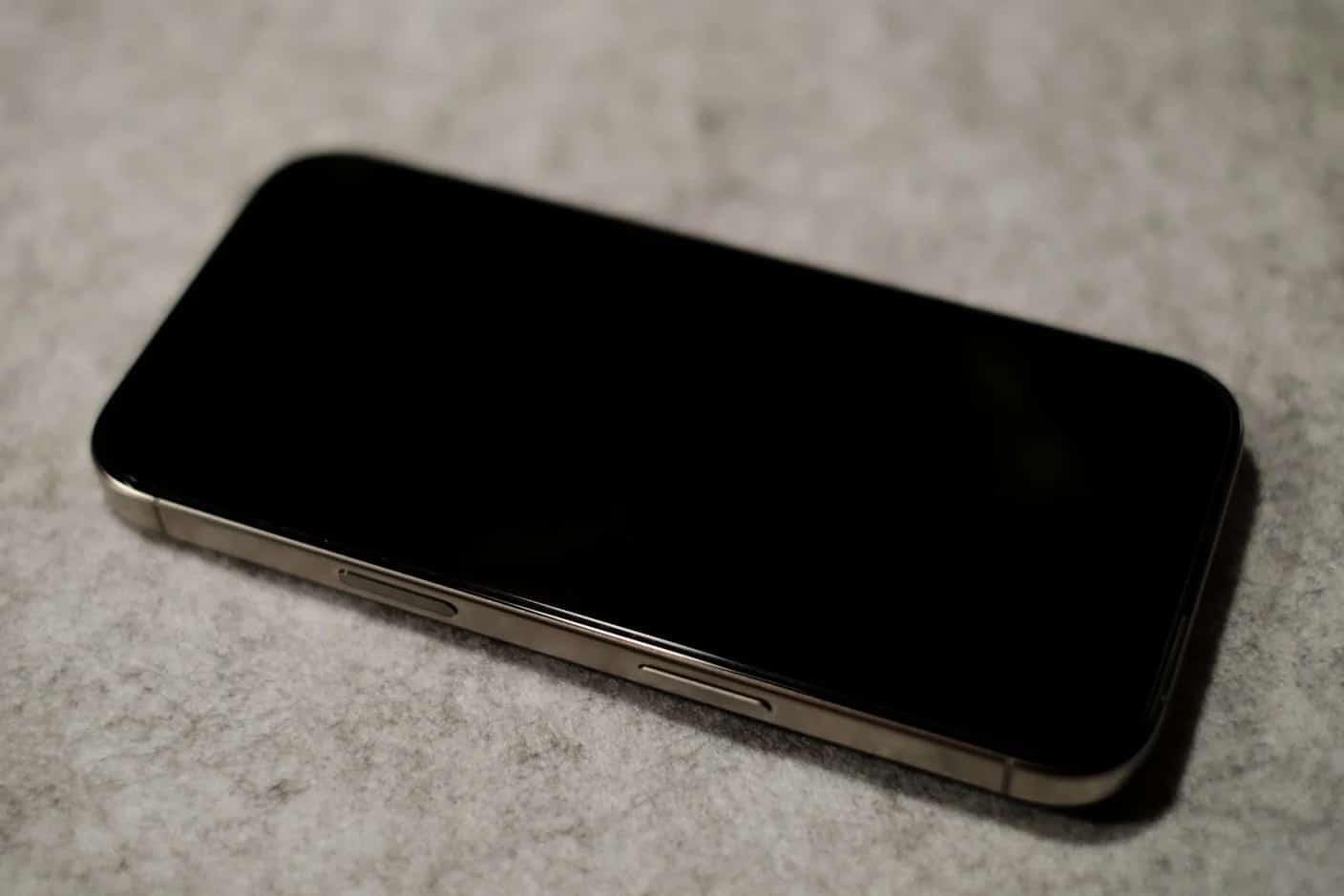
iPhonen eSIM on puhelimeen sisäänrakennettu digitaalinen SIM: kortin asettamisen sijaan lataat paketin operaattorilta tai matkapalveluntarjoajalta. Applen mukaan jokainen iPhone XS:stä ja XR:stä (2018) alkaen tukee sitä, iPhoneen mahtuu kahdeksan tai useampia eSIMejä, ja iPhone 13 ja uudemmat voivat käyttää kahta yhtä aikaa.
Keskeiset opit
- Jokainen iPhone XS:stä ja XR:stä alkaen tukee eSIMiä; iPhone Airissa ei ole SIM-korttipaikkaa missään maassa
- Yhdysvalloissa myydyt iPhone 14 ja uudemmat sekä iPhone 17- ja iPhone 18 Pro -sarjat useissa muissa maissa ovat vain eSIM-malleja
- iPhonen on oltava lukitsematon, jotta siihen voi lisätä matka-eSIMin: katso Asetukset > Yleiset > Tietoja, jossa lukee Ei SIM-rajoituksia
- Asennus vaatii wifin; Simsiman eSIM aktivoituu sitten itsestään muodostaessaan yhteyden kohteessa
- Vain yksi linja käyttää mobiilidataa kerrallaan, joten aseta matka-eSIM datalinjaksi ulkomailla
Mitkä iPhonet tukevat eSIMiä ja missä malleissa ei ole SIM-korttipaikkaa
Kaikki iPhonet XS:stä, XS Maxista ja XR:stä alkaen tukevat eSIMiä. Vaihtelevaa on se, onko sen vieressä nano-SIM-korttipaikka. Applen mallintunnistussivun mukaan iPhone Airissa ei ole SIM-korttipaikkaa missään maassa. iPhone 17:ssä, 17 Prossa, 17 Pro Maxissa, 17e:ssä, 18 Prossa ja 18 Pro Maxissa ei ole korttipaikkaa Yhdysvalloissa, Puerto Ricossa, Kanadassa, Japanissa, Meksikossa, Guamissa, Yhdysvaltain Neitsytsaarilla, Saudi-Arabiassa, Arabiemiirikunnissa, Qatarissa, Kuwaitissa, Bahrainissa ja Omanissa, mutta muualla se on. Yhdysvaltain mallit ovat olleet vain eSIM-malleja iPhone 14:stä alkaen.
Manner-Kiina on poikkeus. Monissa siellä myydyissä iPhoneissa on sen sijaan kaksi nano-SIM-korttia, ja Applen Dual SIM -sivun mukaan vain iPhone 18 Pro, 18 Pro Max, 17e ja Air tukevat eSIMiä Manner-Kiinassa.
Kaksi tarkistusta asetuksissa ennen ostoa
- eSIM-tuki: Asetukset > Yleiset > Tietoja. Jos näytöllä näkyy EID-numero, puhelimeen voi lisätä eSIMin.
- Operaattorin lukitus: samalla näytöllä Ei SIM-rajoituksia Operaattorin lukituksen kohdalla tarkoittaa, että iPhone on lukitsematon. Jos siinä lukee jotain muuta, pyydä operaattoriasi avaamaan lukitus ennen matkaa.
- Malli: Simsiman laiteyhteensopivuussivulla luetellaan iPhonet, jotka toimivat paketeissamme.
Matka-eSIMin käyttöönotto iPhonessa
Koko prosessi vie muutaman minuutin wifissä. Simsimalla saat ostoksen jälkeen Smart Linkin sähköpostitse.
- Valitse maa tai alue Simsiman valikoimasta ja matkaasi sopiva paketti.
- Avaa tilausvahvistus iPhonessa, kun se on yhdistetty wifiin, ja napauta Smart Linkiä. iOS 17.4:ssä tai uudemmassa näyttöön tulee uuden eSIMin aktivointikehote: salli se ja jatka.
- Jos haluat käyttää QR-koodia, avaa Asetukset > Mobiilidata > Lisää eSIM, valitse QR-koodin käyttö ja skannaa se toiselta näytöltä.
- Anna uudelle linjalle nimi, esimerkiksi Matka, jotta erotat sen kotimaan linjasta.
- Kun saavut perille, valitse matkalinja mobiilidatan linjaksi ja laita sen Dataroaming päälle. eSIM aktivoituu itsestään muodostaessaan yhteyden paikalliseen verkkoon.
iOS 26:ssa ja uudemmissa iPhone voi näyttää kehotteen matka-eSIMin käyttöönotosta, kun laskeudut. Kehote ehdottaa matka-eSIMin käyttöä yksin tai nykyisen linjan rinnalla, kuten Apple selittää matka-eSIM-oppaassaan. APN-asetukset otetaan käyttöön automaattisesti useimmissa paketeissa; jos data ei käynnisty, tukitiimimme voi antaa oikean APN:n.
Simsiman suositus
Valmis välttämään kansainväliset verkkovierailumaksut?
Selaa Simsiman eSIM-paketteja: aktivointi perillä, paikalliset verkot, ei sopimusta.






Kotinumero ja matkadata samassa iPhonessa
Dual SIM antaa iPhonen pitää kaksi linjaa päällä yhtä aikaa. Fyysinen SIM ja eSIM toimivat iPhone XS:stä, XR:stä ja SE:stä (2. sukupolvi) alkaen; kaksi eSIMiä vaatii iPhone 13:n, SE:n (3. sukupolvi) tai uudemman Applen iPhonen käyttöoppaan mukaan. Matka-eSIMissä on vain data, joten tavallinen asetelma on kotimaan linja puheluille ja tekstiviesteille ja matkalinja datalle.
- Valitse datalinja kohdassa Asetukset > Mobiilidata > Mobiilidata. Vain yksi linja käyttää mobiilidataa kerrallaan.
- Pidä Dataroaming pois päältä kotimaan linjalla ja päällä matkalinjalla.
- Apple huomauttaa, että kun datalinjalla on Dataroaming päällä, vain puheluihin tarkoitettu linjasi menettää visuaalisen vastaajan ja MMS-viestit.
- Salli mobiilidatan vaihto antaa iPhonen käyttää kumman tahansa linjan dataa kuuluvuuden mukaan. Pidä se pois päältä ulkomailla, jotta data ei palaa kotimaan linjalle.
Kotinumeroosi tulevat puhelut tavoittavat sinut edelleen, kunhan linja on päällä. Jos haluat soittaa kotiin ilman verkkovierailumaksuja, käytä FaceTimea tai WhatsAppia matkadatan kautta.
eSIMin osto iPhonelle Intiassa
Paikallisen linjan osalta intialaiset operaattorit hoitavat eSIMin itse. Applen luettelossa eSIMiä tukevista operaattoreista mainitaan Airtel, Reliance Jio ja Vi operaattorin eSIM-aktivointia varten, ja Airtel ja Jio tukevat myös pikasiirtoa aiemmasta iPhonesta. Intian ulkopuolelle suuntautuvalla matkalla verkosta ostettu matka-eSIM asentuu samalla tavalla kuin missä tahansa muualla, kunhan iPhone on lukitsematon.
Vanhojen eSIMien poistaminen menettämättä tarvitsemaasi
Vanhentuneet matkalinjat voi poistaa kohdassa Asetukset > Mobiilidata: napauta liittymää ja valitse liittymän poisto (tai eSIMin poisto, jos se on ainoa). Applen eSIMin poistamista käsittelevä sivu varoittaa, ettei eSIMiä pidä poistaa vianmäärityksen keinona. Se on tärkeää matka-eSIM-paketeille: poistettua Simsiman eSIMiä ei voi asentaa uudelleen itse, vaan sinun on otettava yhteys tukeen, joka vastaa yleensä 24 tunnin kuluessa.
Jos vaihdat iPhonea, eSIMin pikasiirto siirtää puhelinnumerot operaattoreilta, jotka tukevat sitä. Matka-eSIMin kohdalla ota yhteys palveluntarjoajaan sen sijaan, että poistaisit sen vanhasta puhelimesta. Oppaamme aiheesta dual SIM iPhonessa käsittelee kahden linjan käyttöä tarkemmin.
Usein kysytyt kysymykset
Ei. eSIM-siru on jo jokaisessa iPhonessa XS:stä ja XR:stä alkaen. Ostat paketin, joka ladataan sirulle profiilina. Et käsittele mitään fyysistä.
Operaattoriltasi pääasiallista numeroasi varten tai matka-eSIM-palveluntarjoajalta ulkomaan dataa varten. Simsimalla valitset kohdepaketin verkossa, maksat ja saat sähköpostitse Smart Linkin, joka asentaa eSIMin iPhoneesi yhdellä napautuksella.
Samalla tavalla kuin missä tahansa uudessa iPhonessa: napauta palveluntarjoajan linkkiä tai skannaa QR-koodi kohdassa Asetukset > Mobiilidata > Lisää eSIM, wifissä. Yhdysvaltain iPhone 14:ssä ei ole SIM-korttipaikkaa, joten eSIM on sen ainoa vaihtoehto, ja se voi käyttää kahta eSIMiä yhtä aikaa.
Apple sanoo kahdeksan tai useampia. Kaksi voi olla käytössä yhtä aikaa iPhone 13:ssa ja uudemmissa, tai yksi eSIM ja fyysinen SIM aiemmissa malleissa, joissa on korttipaikka.
Kyllä. Tarkista Asetukset > Yleiset > Tietoja: Ei SIM-rajoituksia Operaattorin lukituksen kohdalla tarkoittaa, että se on lukitsematon. Suoraan Applelta ostetut iPhonet ovat yleensä lukitsemattomia; operaattorin rahoittamat eivät välttämättä ole.
Kyllä. Kotilinjasi pysyy päällä puheluja ja tekstiviestejä varten, kun matka-eSIM hoitaa datan. Matka-eSIMillä itsellään ei ole puhelinnumeroa.
eSIM-yhteensopivat laitteet — Tarkista, tukeeko tietty iPhone-mallisi eSIMiä
Näin Simsima toimii — Katso eSIMin koko osto- ja aktivointiprosessi
selaa matka-eSIM-paketteja — Löydä eSIM-paketteja yli 190 kohteeseen maailmanlaajuisesti
#eSIM#iPhone#matkustusyhteydet#laitteen opas#käyttöönotto

Dimitri MorvanPerustaja
Simsiman perustaja. Intohimoinen matkailija Barcelonassa, hän auttaa matkailijoita pysymään yhteydessä ilman valtavia verkkovierailumaksuja.
LinkedIn