 Vahvistettu kattavuus
Verkko: Malawi
Pääsy huippuoperaattoreihin vakaan ja nopean yhteyden takaamiseksi
Tarvitsetko apua valintaan?
Etkö tiedä, minkä paketin valitsisit? Kokeile datalaskuriamme.
Onko laitteesi eSIM-yhteensopiva?
Nopea tarkistus siitä, tukeeko puhelimesi eSIMiä.
100 % turvallinen maksu
Useita maksutapoja hyväksytään










Malawi: matka-eSIM ja datapaketti
Malawi: digitaalinen SIM-kortti ja nopeaa mobiilidataa heti laskeutumisesta lähtien.
Tarvitsetko apua valintaan?
Etkö tiedä, minkä paketin valitsisit? Kokeile datalaskuriamme.
100 % turvallinen maksu
Useita maksutapoja hyväksytään
eSIM-verkkosi suorituskyky
Simsima-eSIMisi yhdistää näihin testattuihin verkkoihin (maa: Malawi):
Netti Malawissa: eSIM, SIM-kortti vai pocket wifi?
Neljä tapaa päästä nettiin perillä, ja mitä ne merkitsevät sinulle.

Netti Malawissa? eSIM on helpoin vaihtoehto
Asennettu kotona, yhteys heti laskeuduttua, ja numerosi pysyy käytössä. Ei tiskejä, ei palautettavaa laitetta.
| Simsima.Matka-eSIM | Paikallinen SIM-kortti | Pocket wifi | Oman operaattorisi verkkovierailu | |
|---|---|---|---|---|
| Mistä sen saa | Verkosta, ennen lähtöä | Perillä, lentokentän tiskiltä tai myymälästä | Vuokralla: laite noudetaan ja palautetaan | Sisältyy jo kotiliittymääsi |
| Milloin olet verkossa | Heti laskeuduttua, asennettu kotona | Kun olet ostanut sen paikan päältä | Kun olet noutanut laitteen | Heti laskeuduttua |
| Numerosi | Pysyy käytössä tavallisella linjallasi | Korvautuu paikallisella numerolla, oma SIM-korttisi otetaan pois | Pysyy puhelimessasi | Pysyy käytössä |
| Henkilöllisyystodistus | Ei tarvita | Operaattorin mukaan | Vuokraamon mukaan | Ei tarvita |
| Laitteet | Puhelimesi, yhteyden jakaminen mahdollista | Yksi lukitsematon puhelin | Useita laitteita, akku pitää ladata | Puhelimesi |
| Hinta | Alkaen | Paikallisen operaattorin mukaan | Vuokra päivältä | Operaattorisi mukaan |
Malawi eSIM: näin asennat sen
Asenna se ennen lähtöä, kahdessa minuutissa. Tässä ovat puhelimesi oikeat näkymät vaihe vaiheelta.
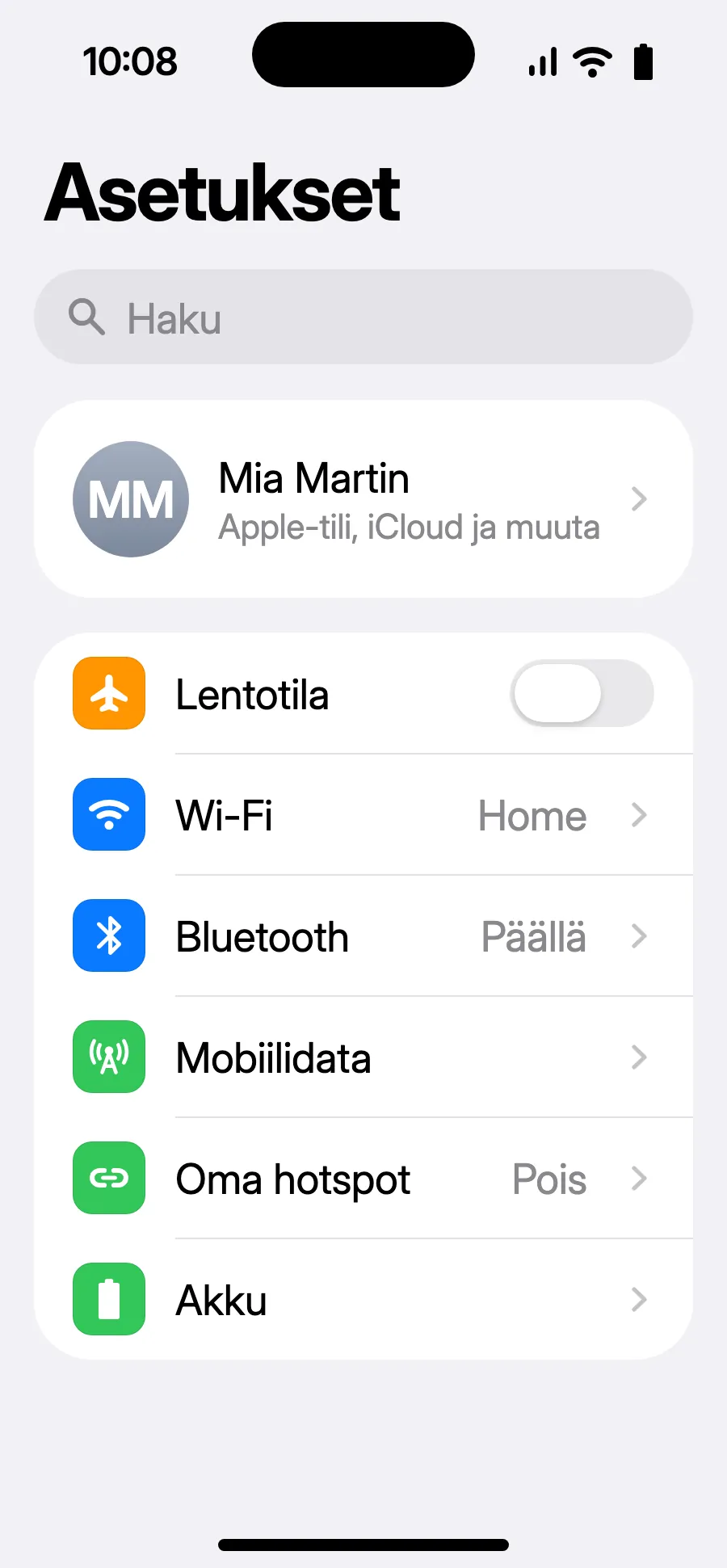
Ennen lähtöä: asenna eSIMVaihe 1/11
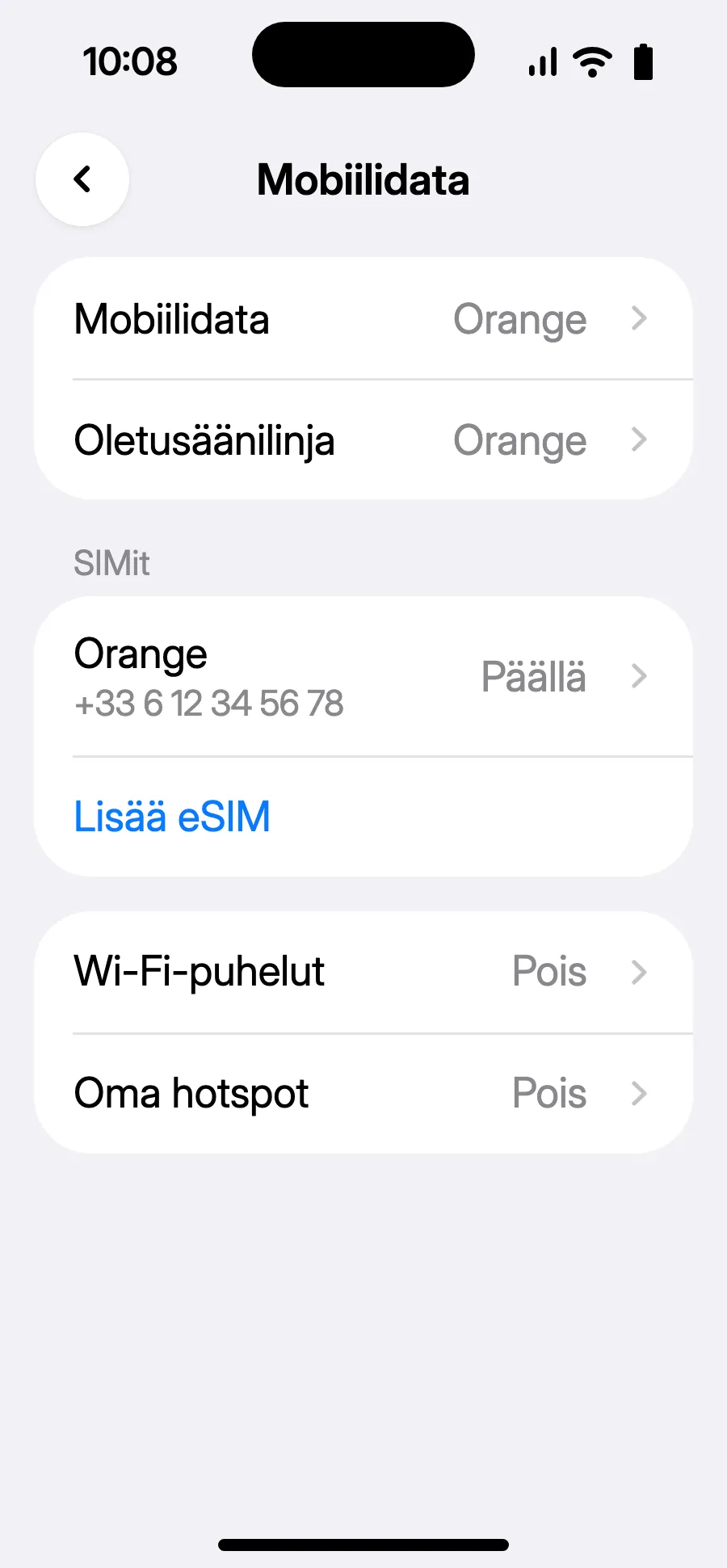
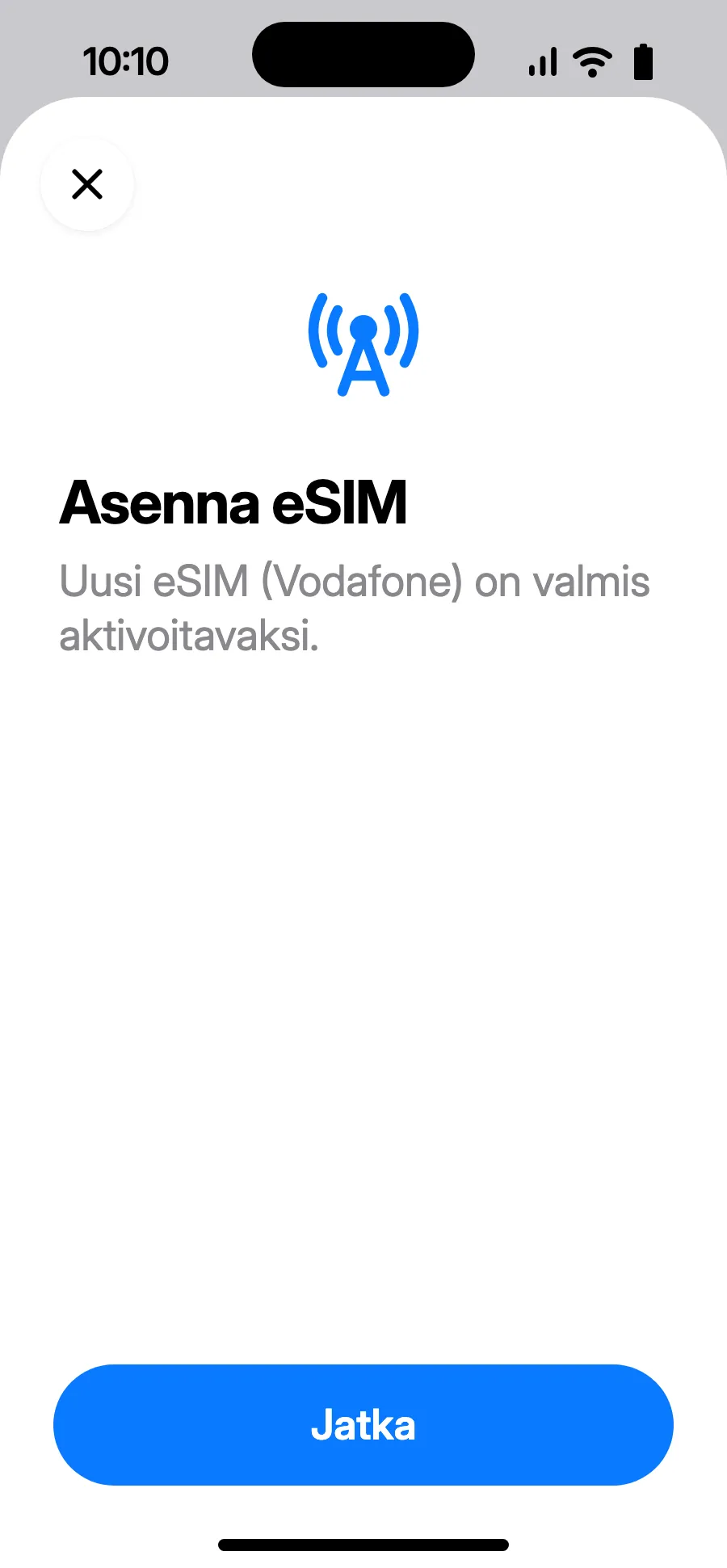
- Avaa Asetukset ja sitten Mobiilidata.
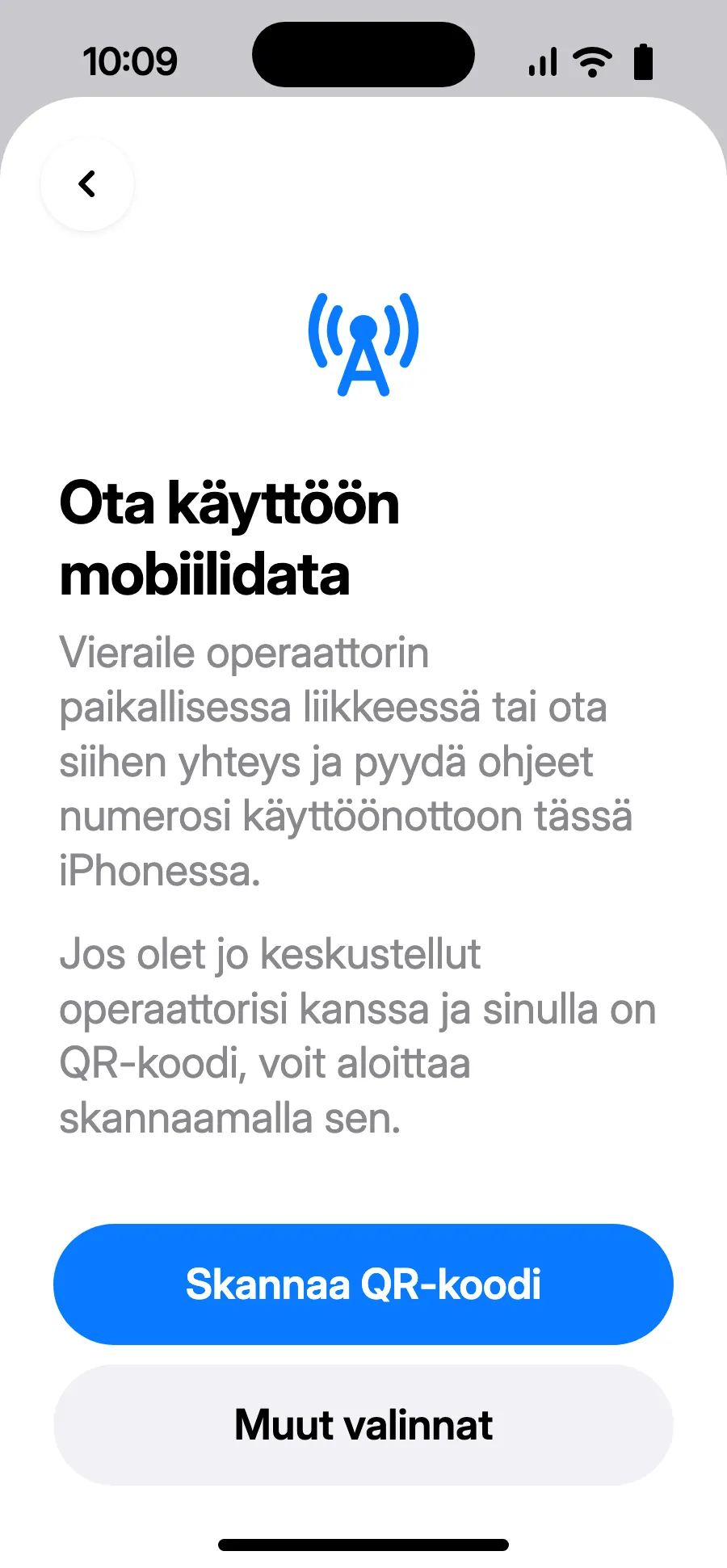
- Napauta ”Lisää eSIM”.
- Napauta ”Skannaa QR-koodi” ja skannaa QR-koodi, jonka lähetämme sähköpostiisi oston jälkeen (se löytyy myös tililtäsi).
- ”Aktivoi eSIM” avautuu: napauta Jatka.
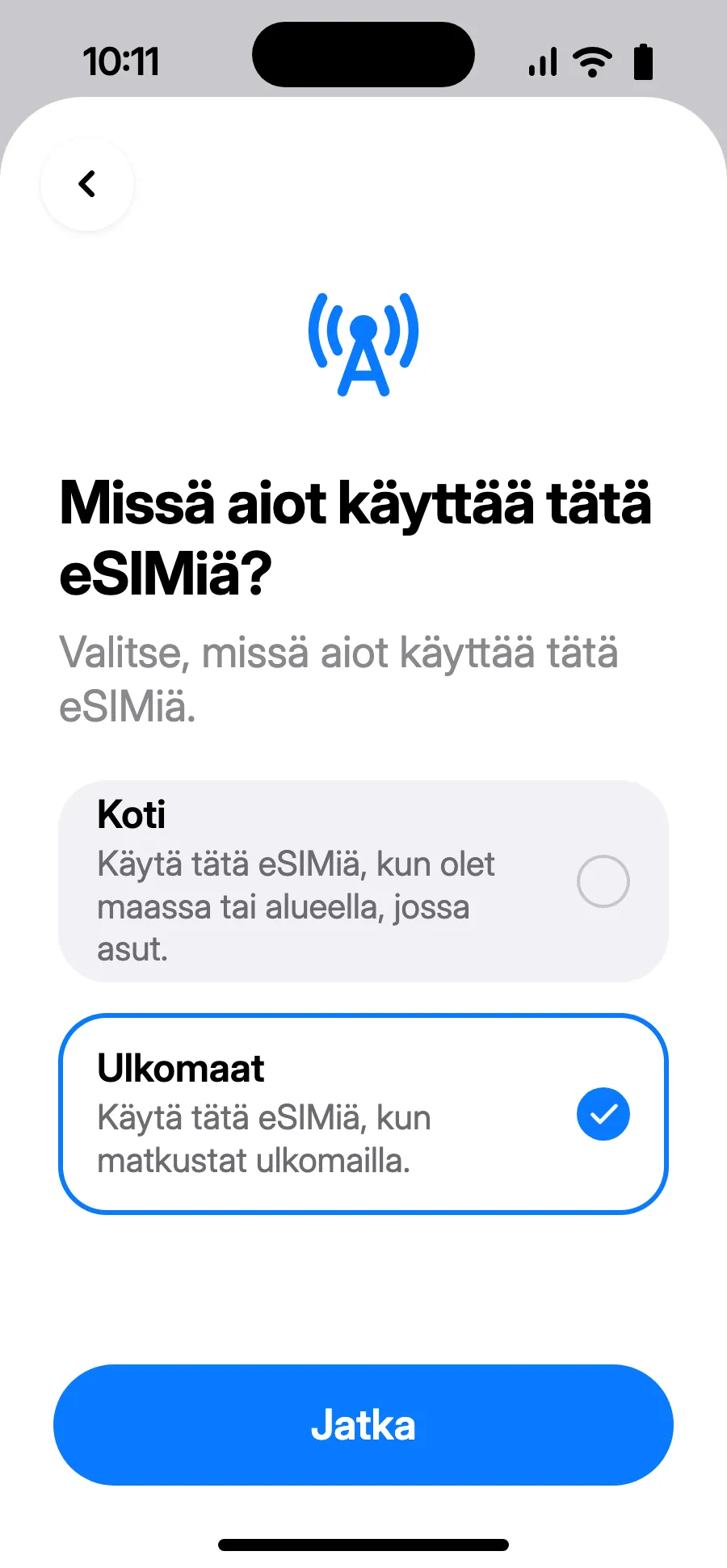
- Valitse ”Ulkomaat” ja napauta Jatka.
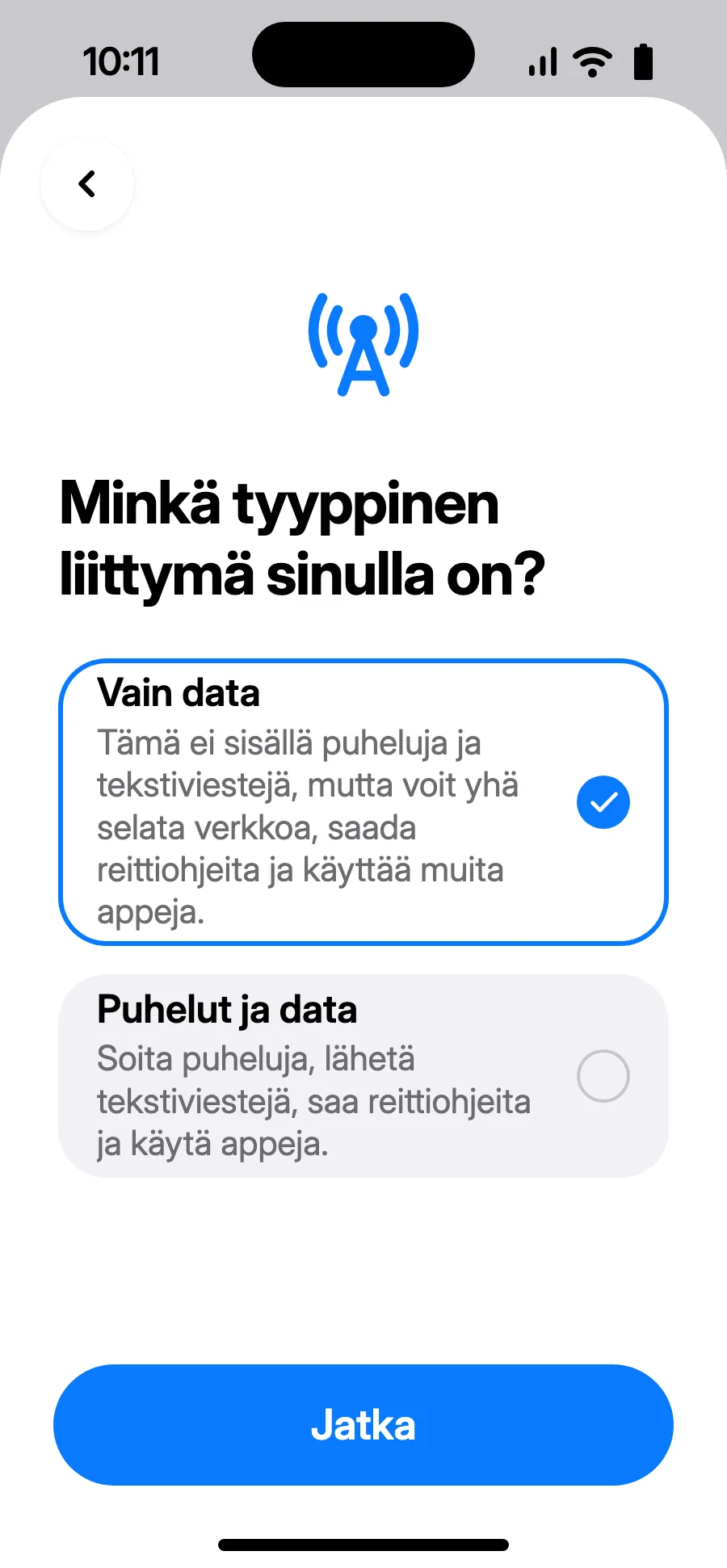
- Valitse ”Vain data” ja napauta Jatka. eSIM on dataa varten; tavallinen numerosi hoitaa puhelut ja tekstiviestit.
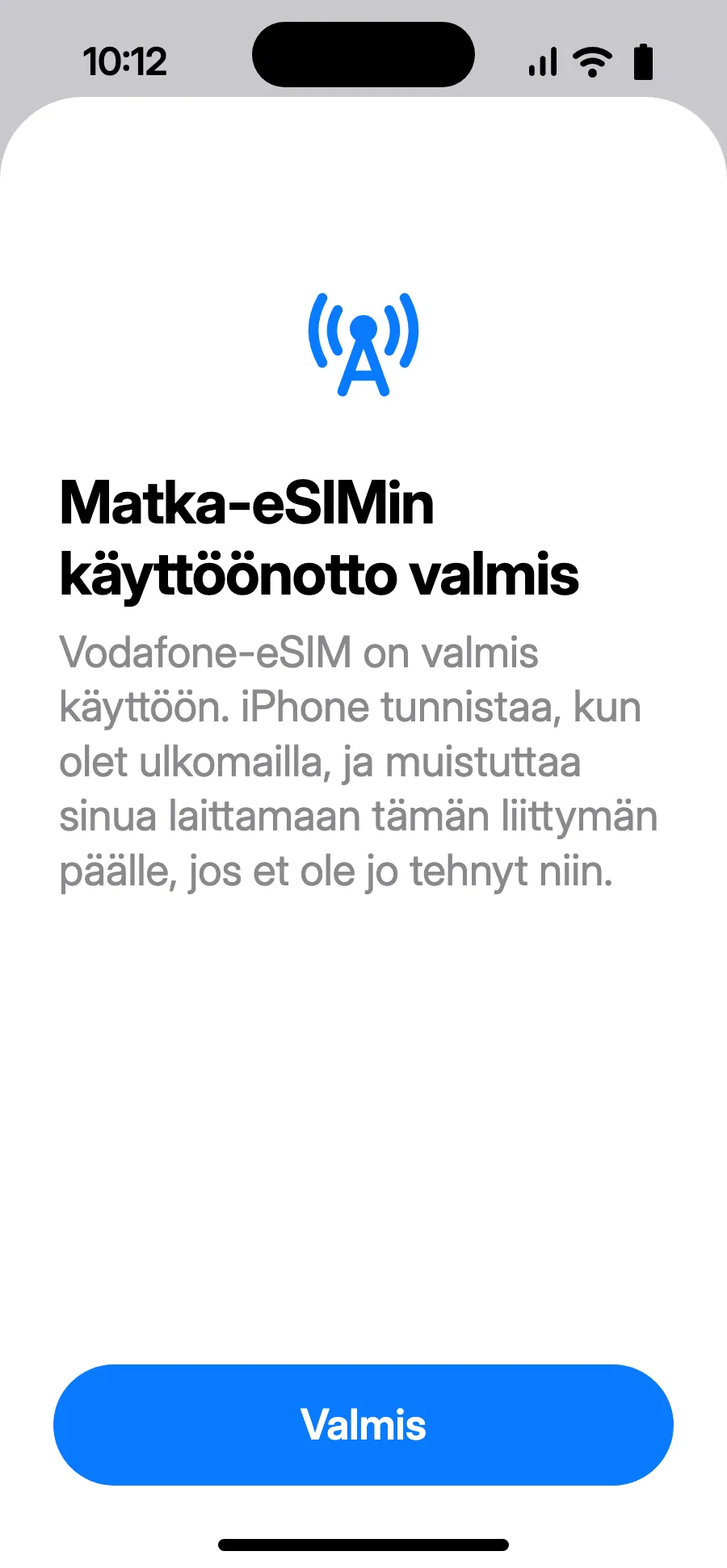
- Napauta Valmis. iPhone muistuttaa ulkomailla ottamaan eSIMin käyttöön.
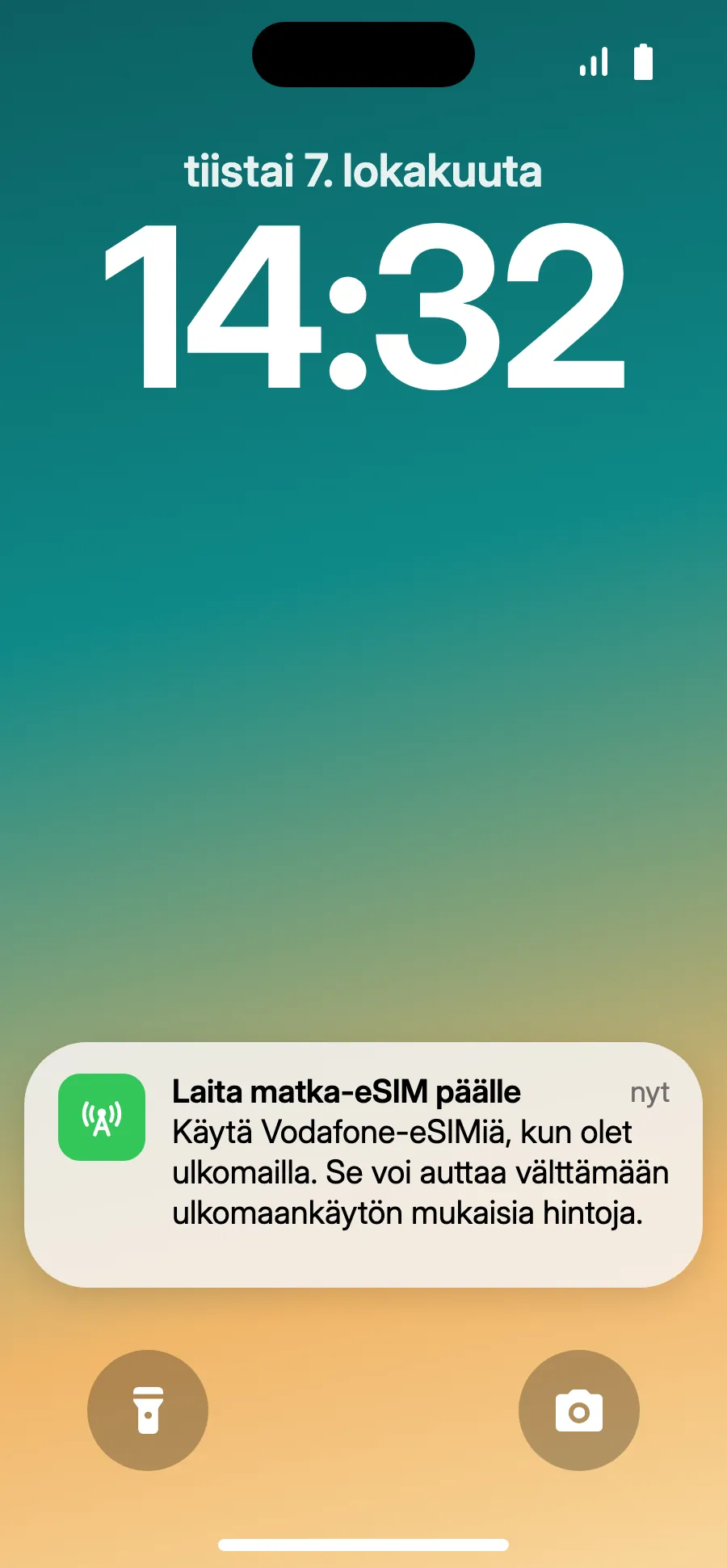
- Perillä iPhone voi näyttää ”Laita matka-eSIM päälle”: napauta ilmoitusta.
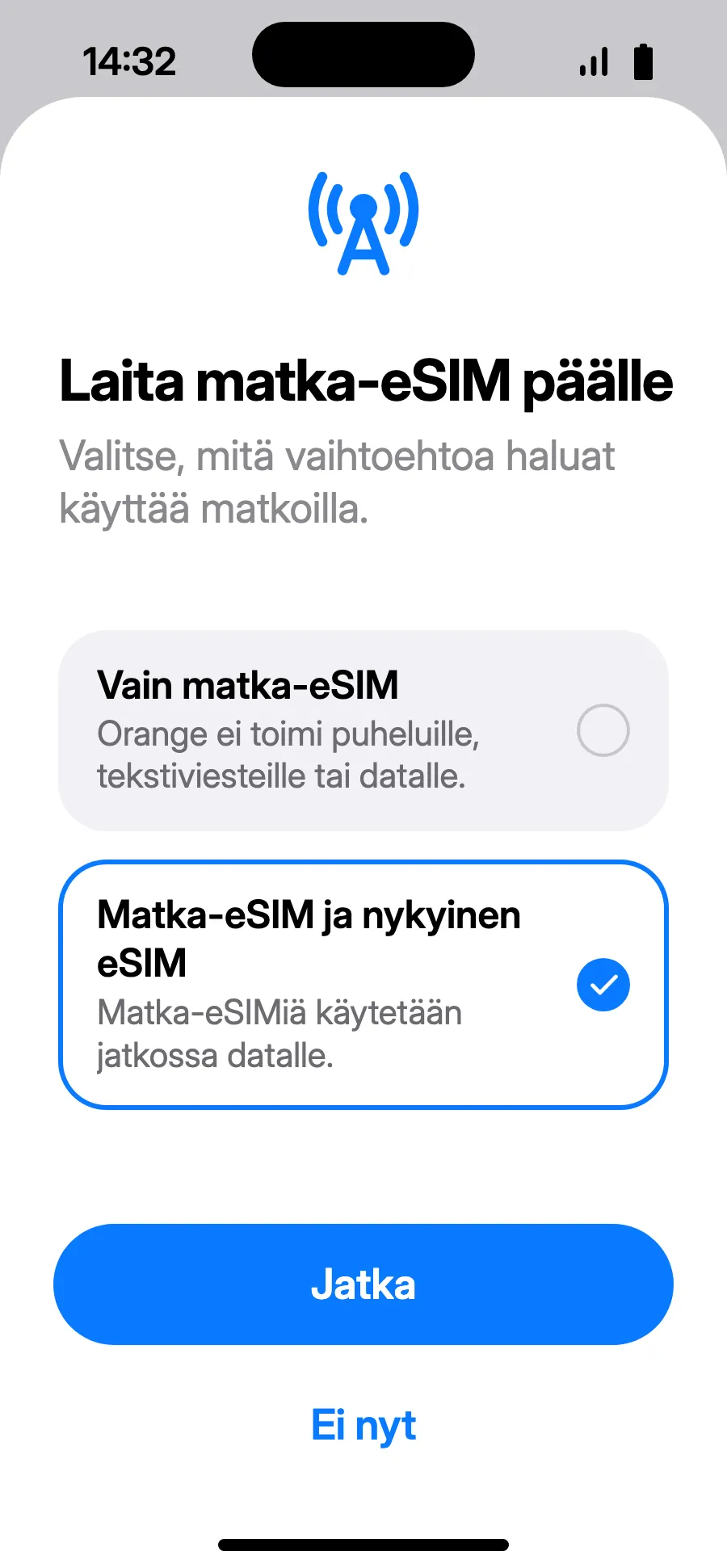
- Valitse ”Matka-eSIM ja nykyinen eSIM” ja napauta Jatka. Numerosi säilyy puheluille ja tekstiviesteille (myös pankin koodeille); operaattori voi laskuttaa vastaanotetut puhelut.
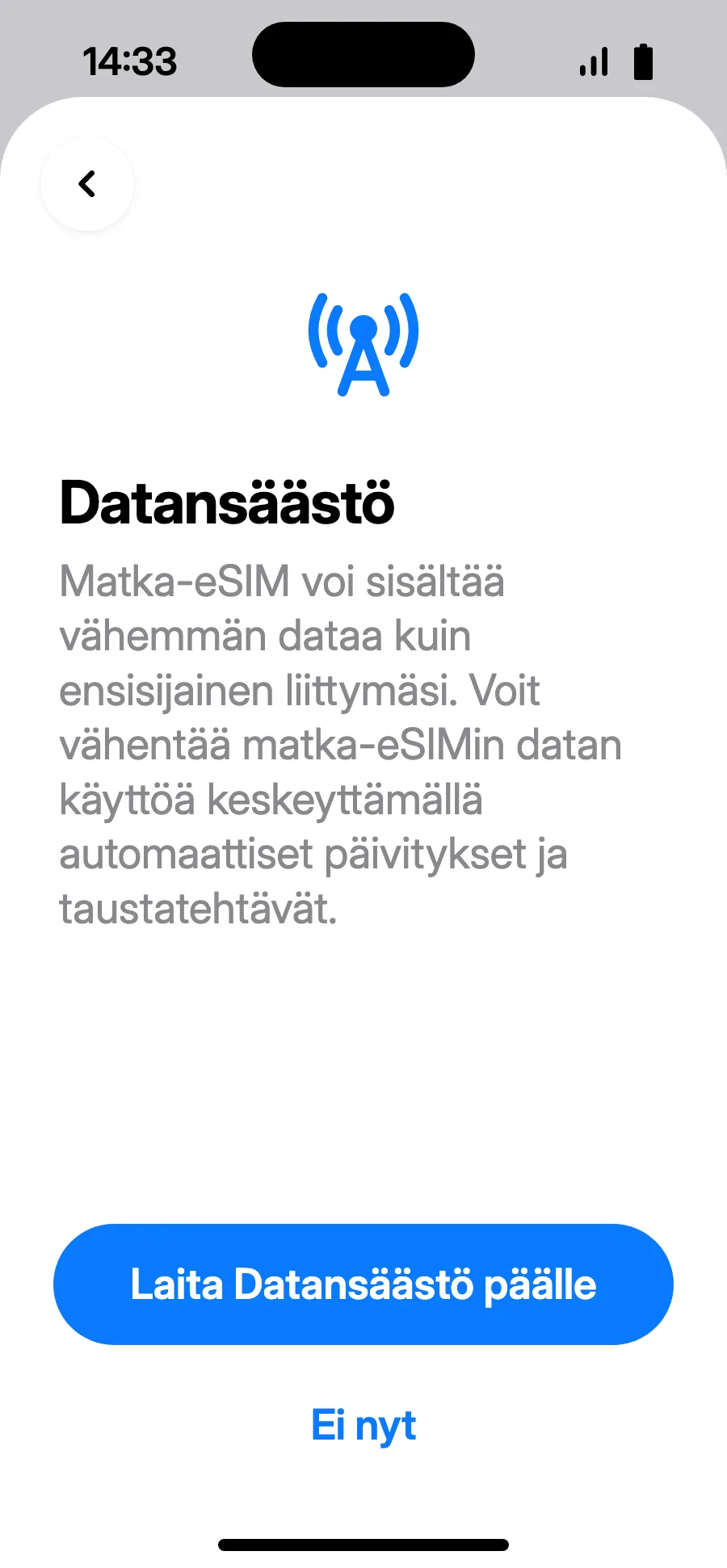
- Datansäästö säästää pakettiasi: napauta ”Laita Datansäästö päälle” tai ”Ei nyt”.
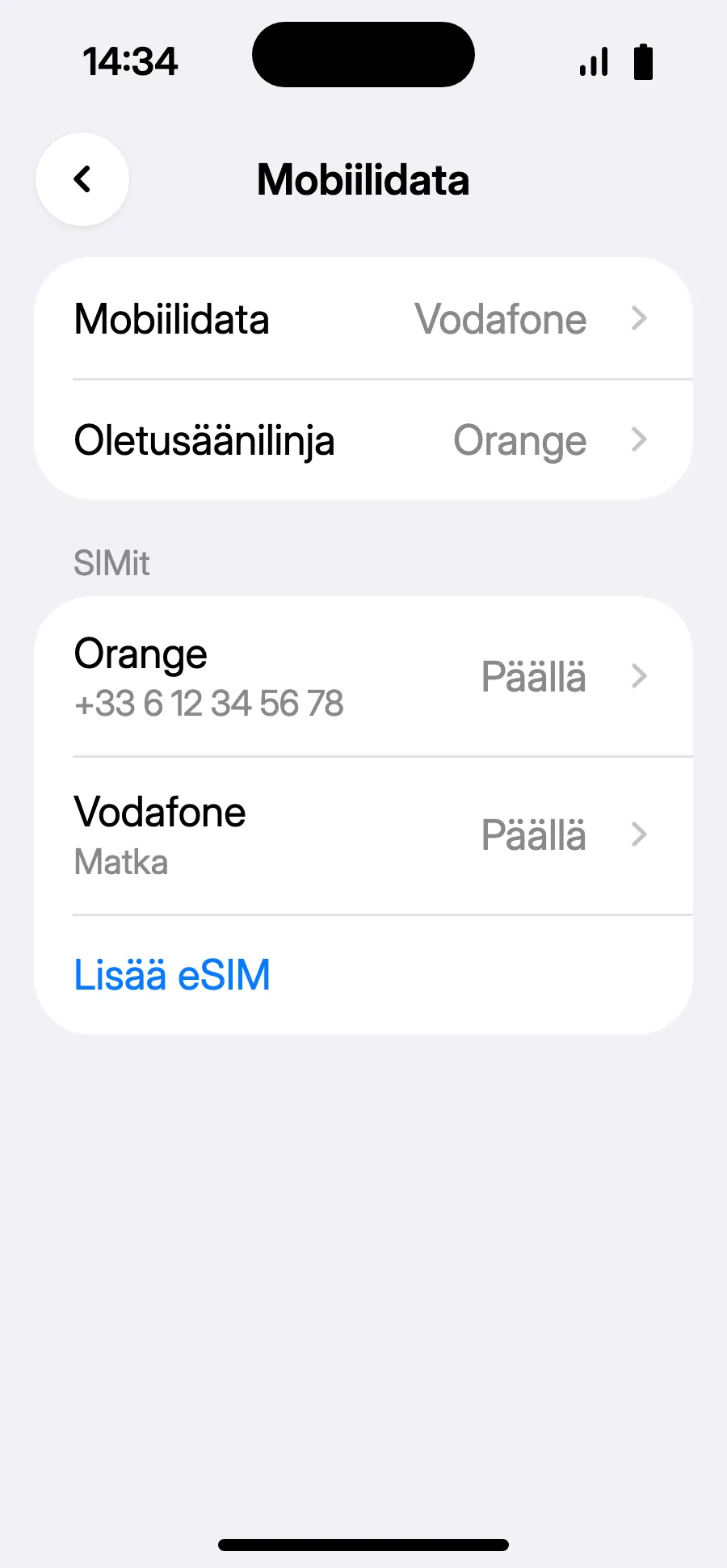
- Valmista: Mobiilidatassa näkyy uusi eSIM.
Oston jälkeen saat QR-koodin sähköpostiisi ja tilillesi. Avaa se toiselle näytölle ja seuraa näitä vaiheita puhelimessasi.
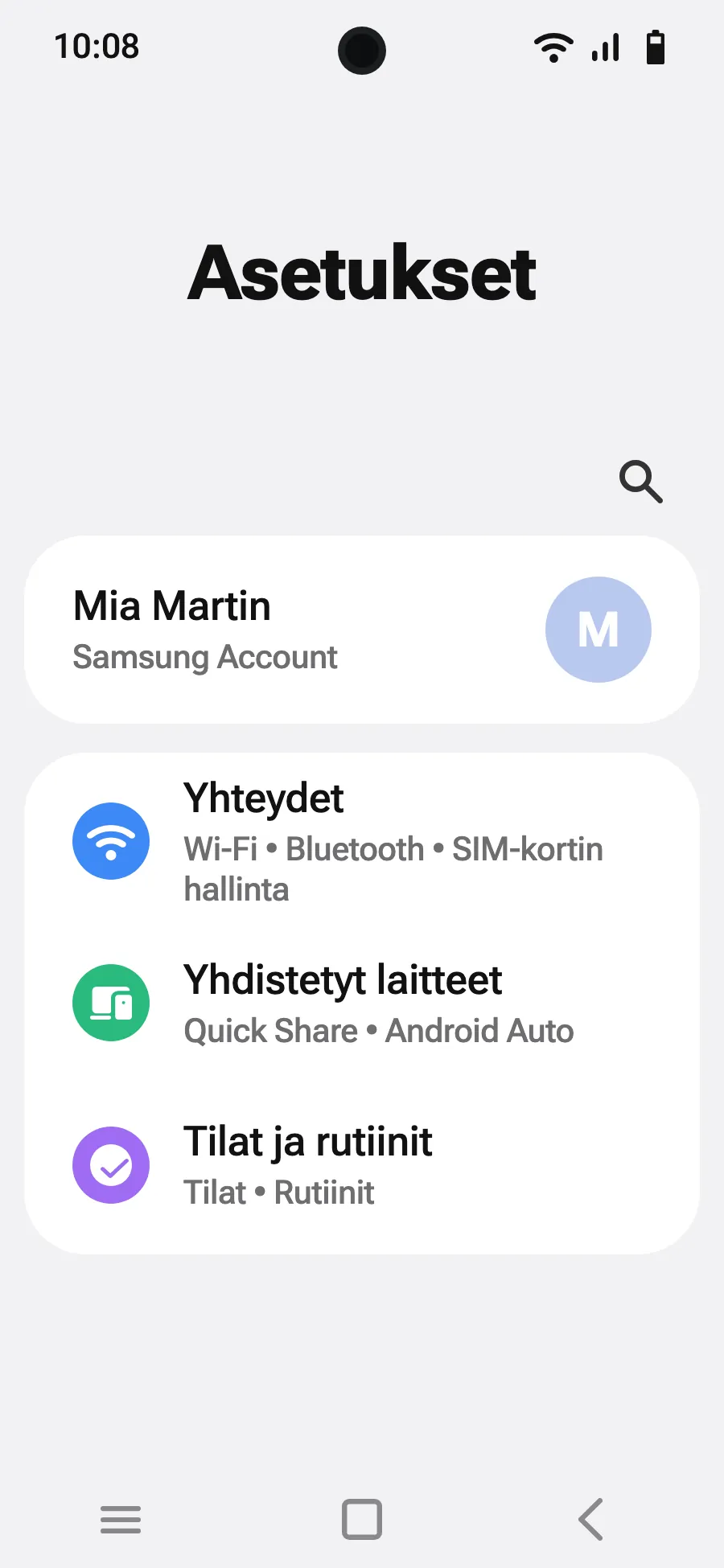
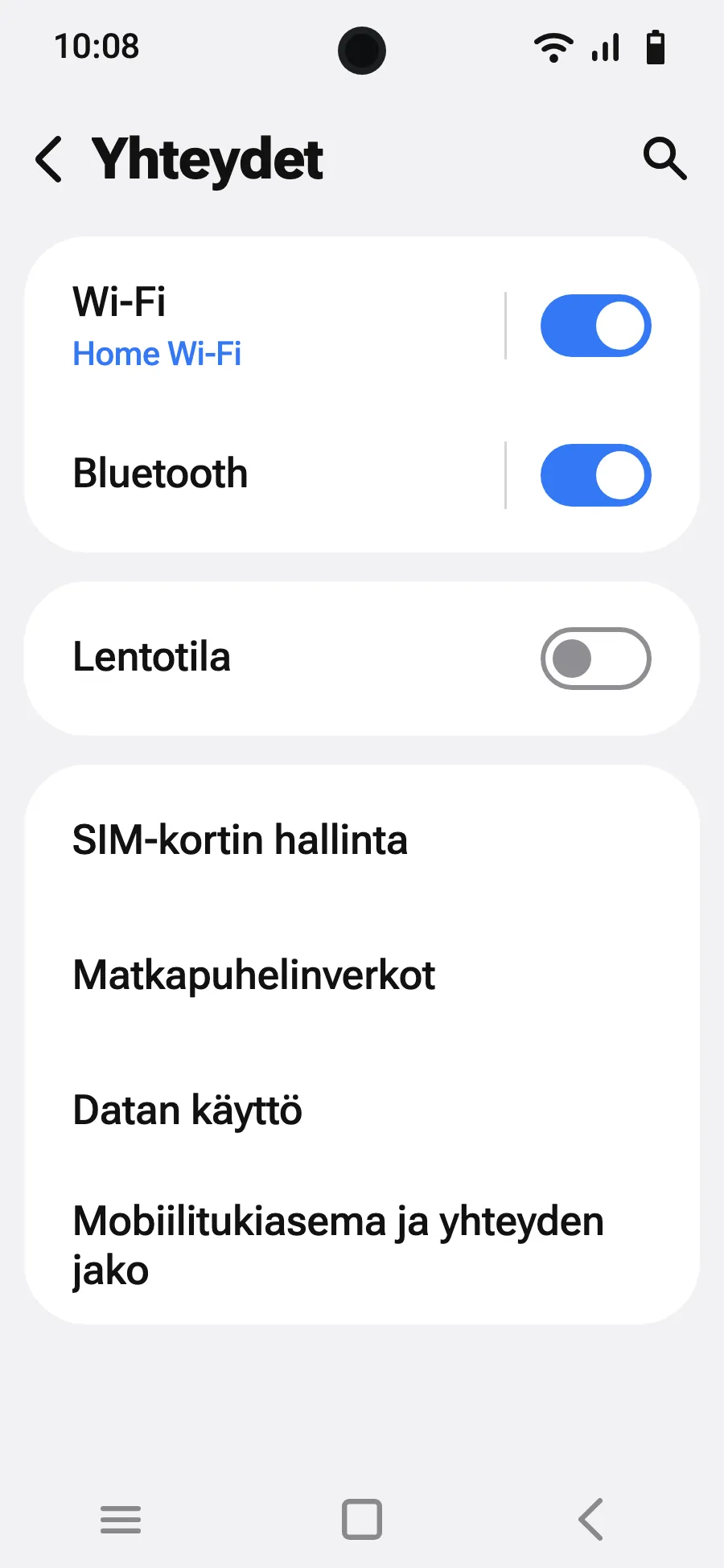
Ennen lähtöä: asenna eSIMVaihe 1/8
- Avaa Asetukset ja sitten Yhteydet.
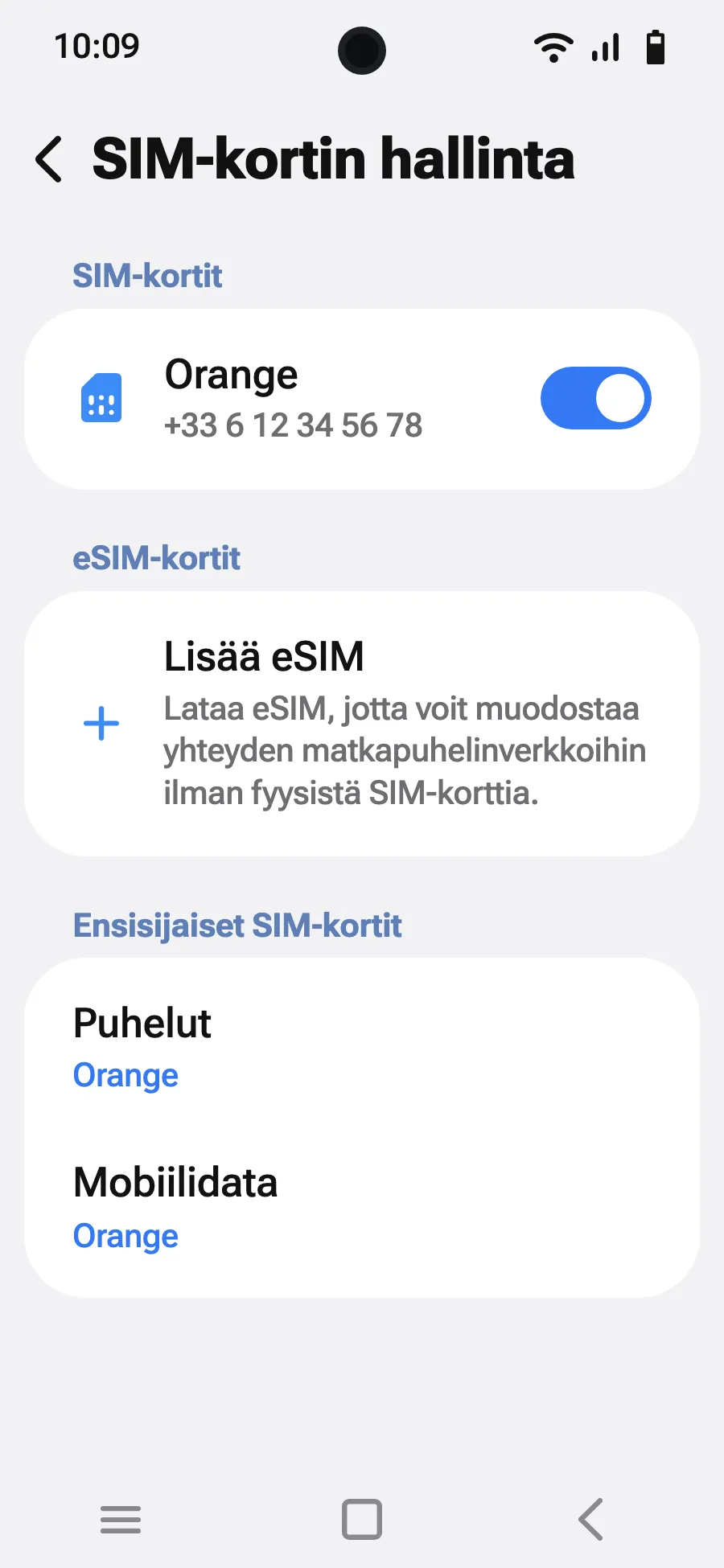
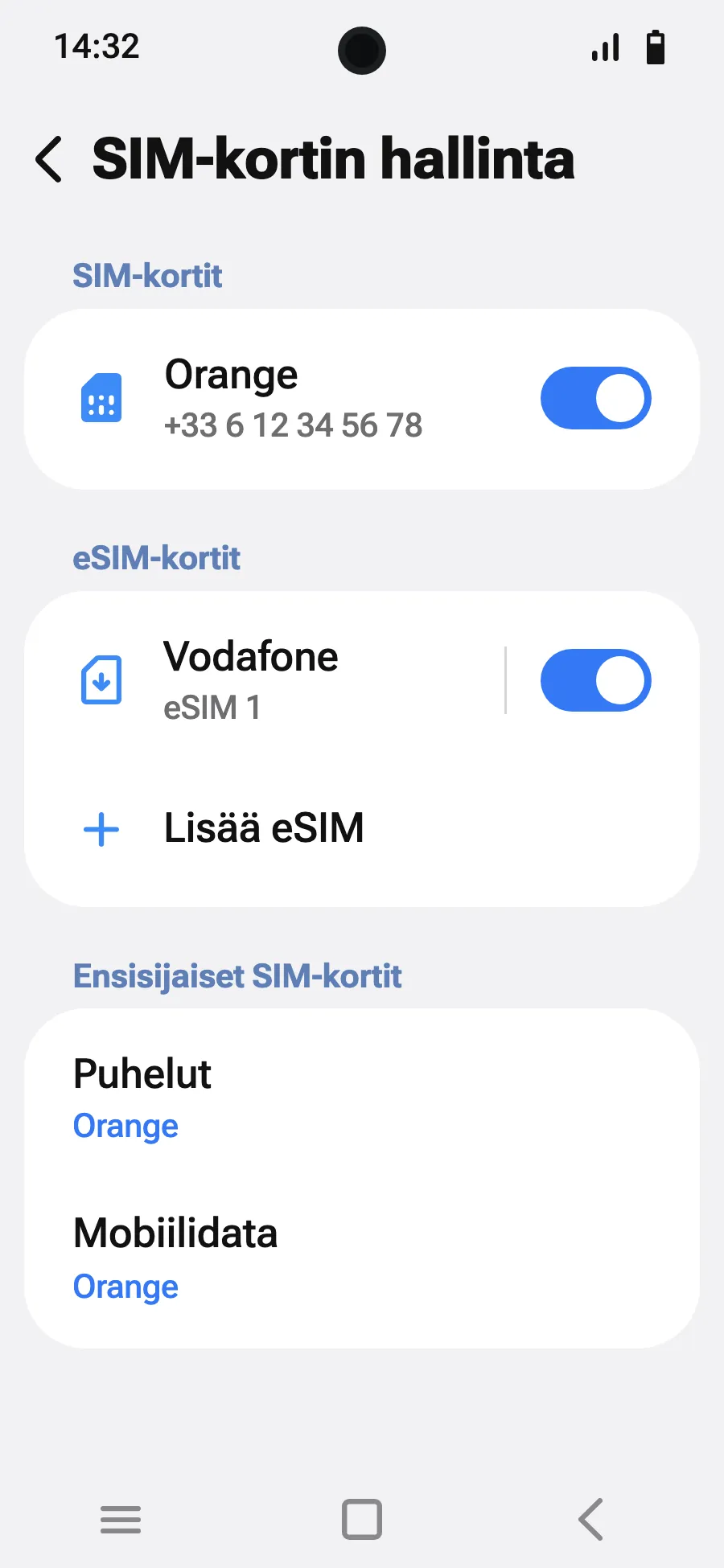
- Napauta ”SIM-kortin hallinta”.
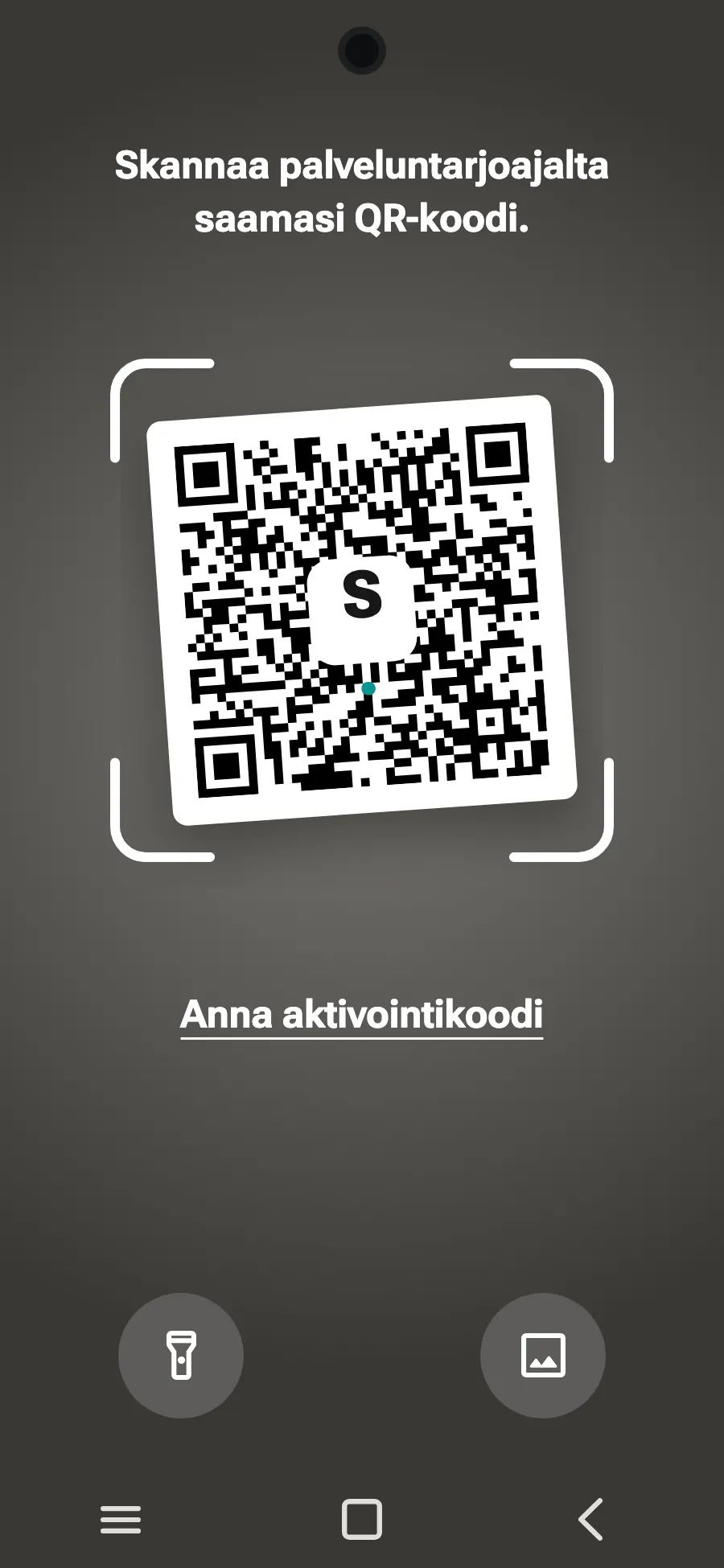
- Napauta ”Lisää eSIM”.
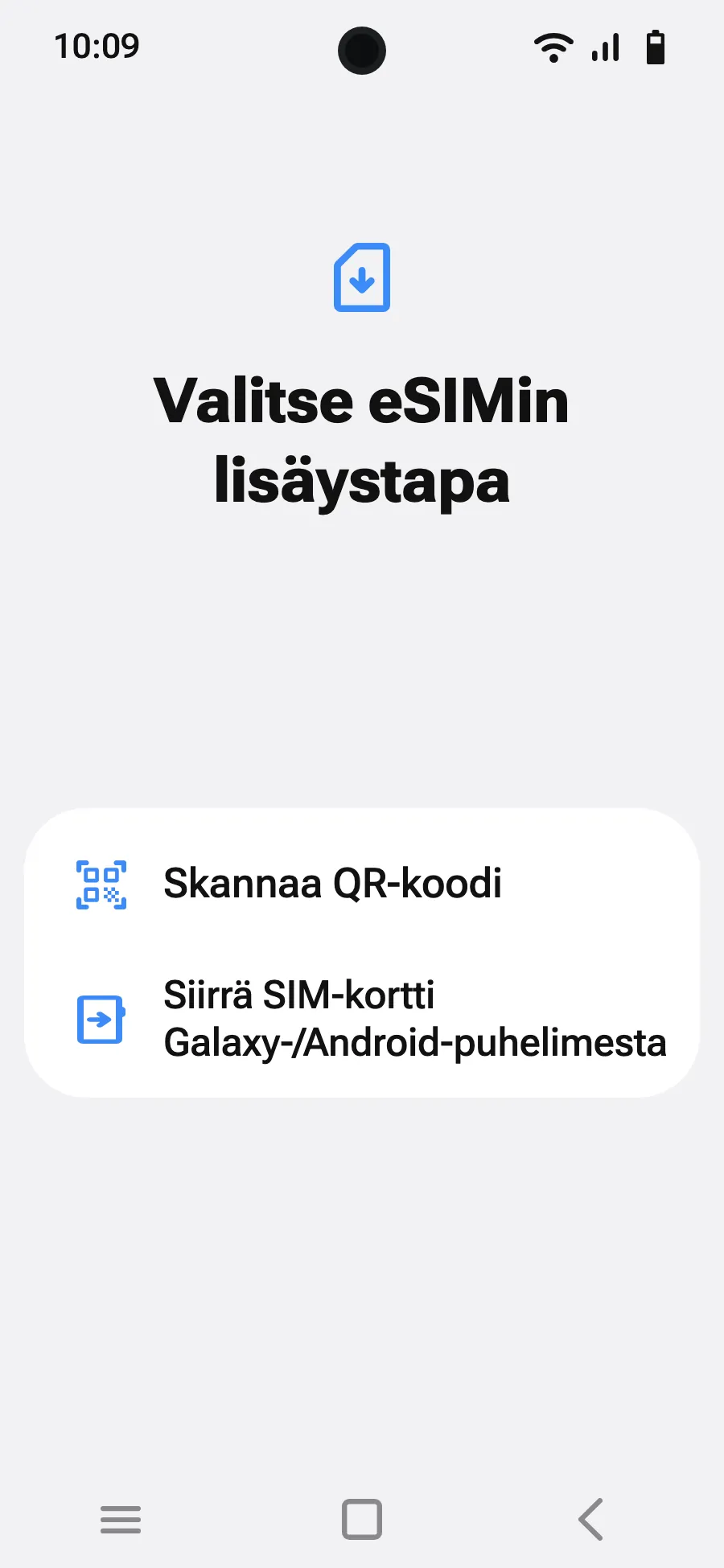
- Valitse ”Skannaa QR-koodi”.
- Skannaa QR-koodi, jonka lähetämme sähköpostiisi oston jälkeen (se löytyy myös tililtäsi), ja napauta Lisää.
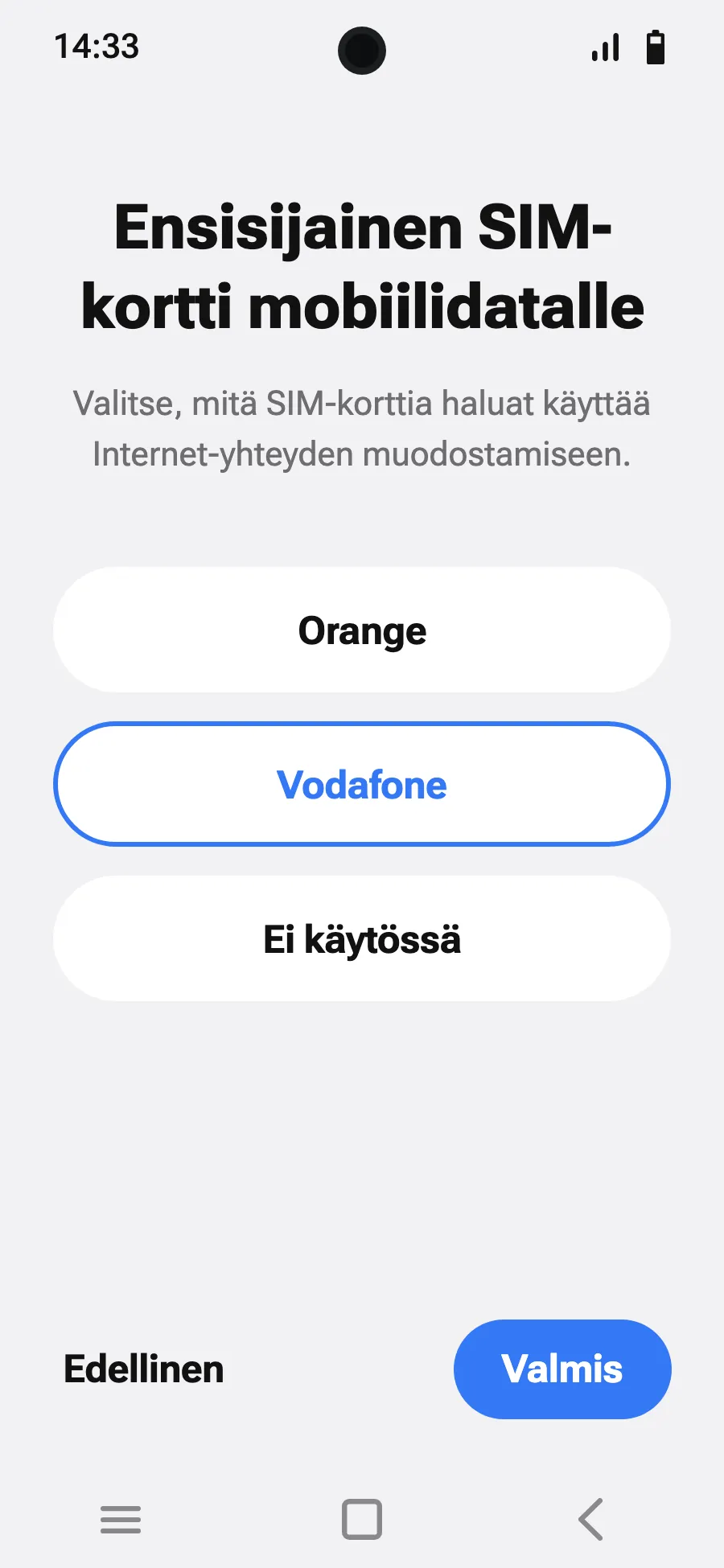
- Perillä ota uusi eSIM käyttöön SIM-korttien hallinnassa. Se on nimetty paikallisen tai kumppanioperaattorin mukaan.
- Valitse uusi eSIM mobiilidatalle.
- Laita kohdassa Yhteydet, Mobiiliverkot verkkovierailu päälle.
Oston jälkeen saat QR-koodin sähköpostiisi ja tilillesi. Avaa se toiselle näytölle ja seuraa näitä vaiheita puhelimessasi.
Ennen lähtöä: asenna eSIMVaihe 1/7
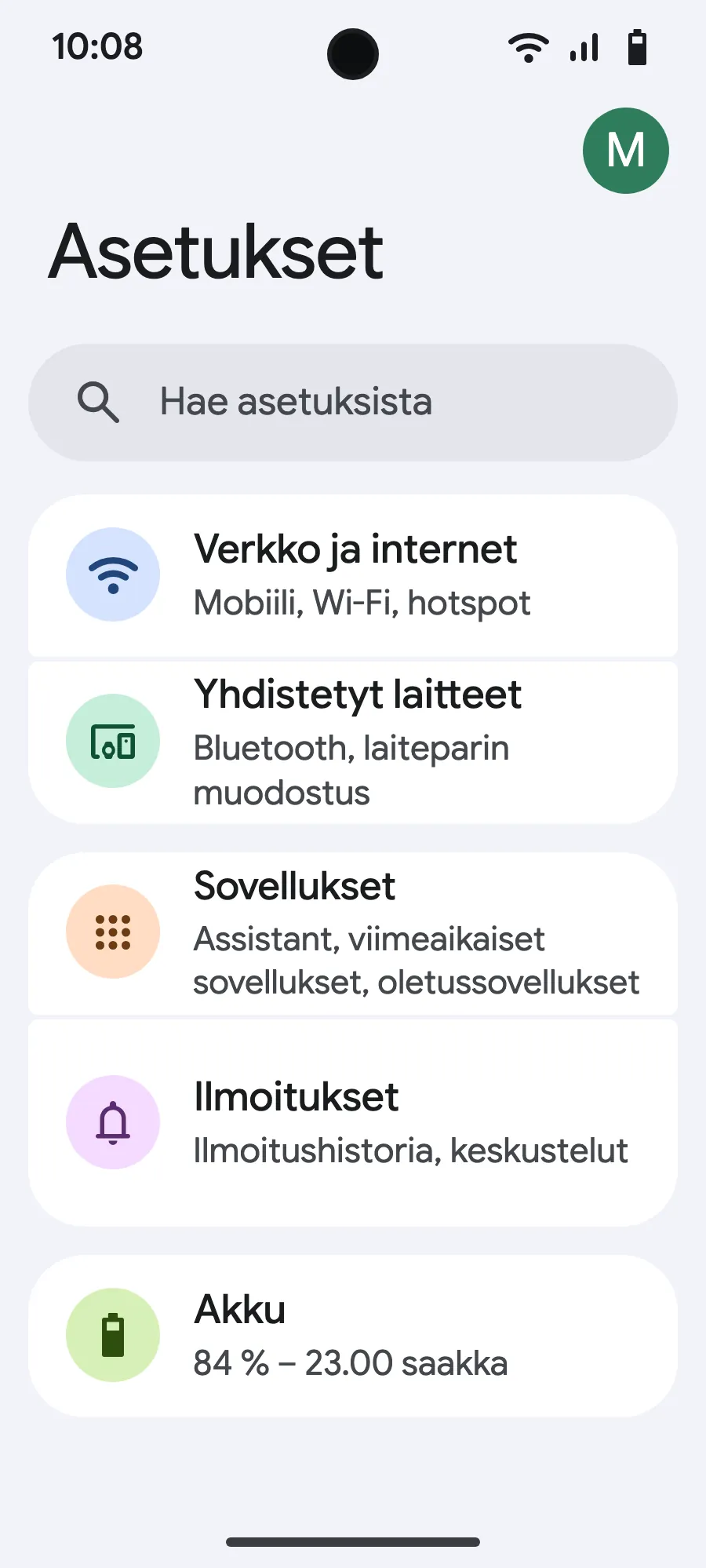
- Avaa Asetukset ja sitten Verkko ja internet.
- Napauta ”SIM-kortit” (Lisää verkko).
- Napauta ”Ota eSIM käyttöön”.
- Skannaa QR-koodi, jonka lähetämme sähköpostiisi oston jälkeen (se löytyy myös tililtäsi), ja vahvista.
- Perillä avaa uusi eSIM (se on nimetty paikallisen tai kumppanioperaattorin mukaan) ja laita ”Käytä tätä SIMiä” päälle.
- Laita mobiilidata päälle uudelle eSIMille.
- Laita verkkovierailu päälle. Jos mikään ei lataudu, poista automaattinen verkon valinta ja valitse verkko käsin.
Oston jälkeen saat QR-koodin sähköpostiisi ja tilillesi. Avaa se toiselle näytölle ja seuraa näitä vaiheita puhelimessasi.
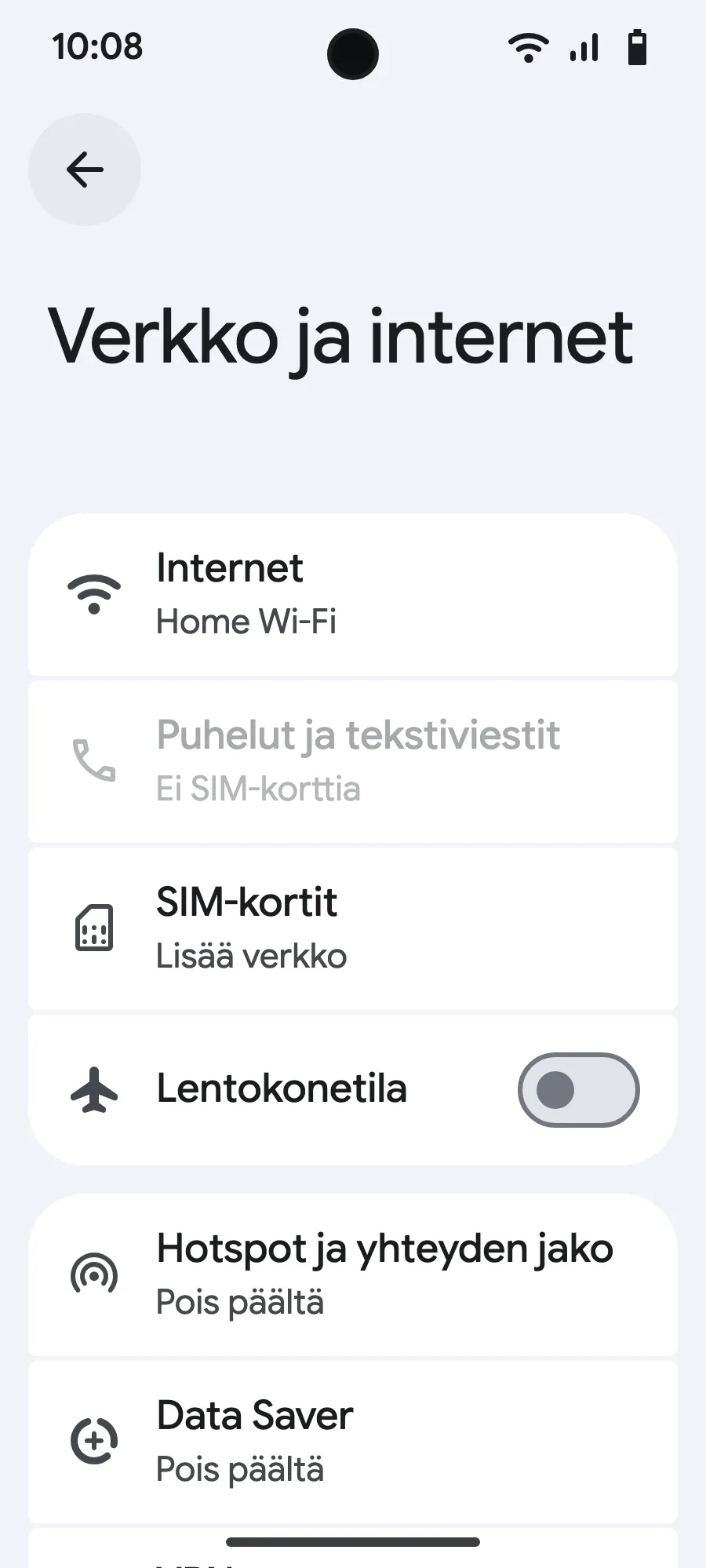
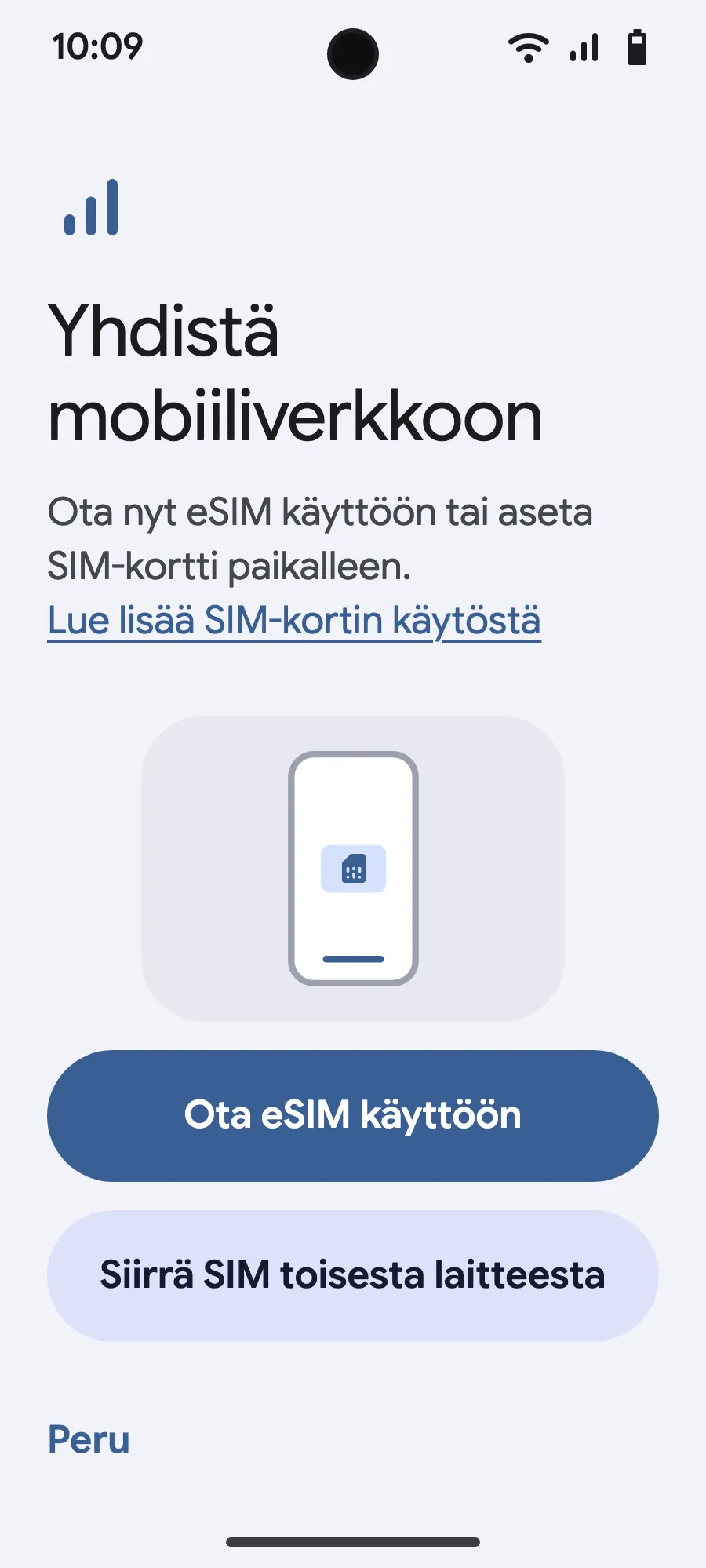
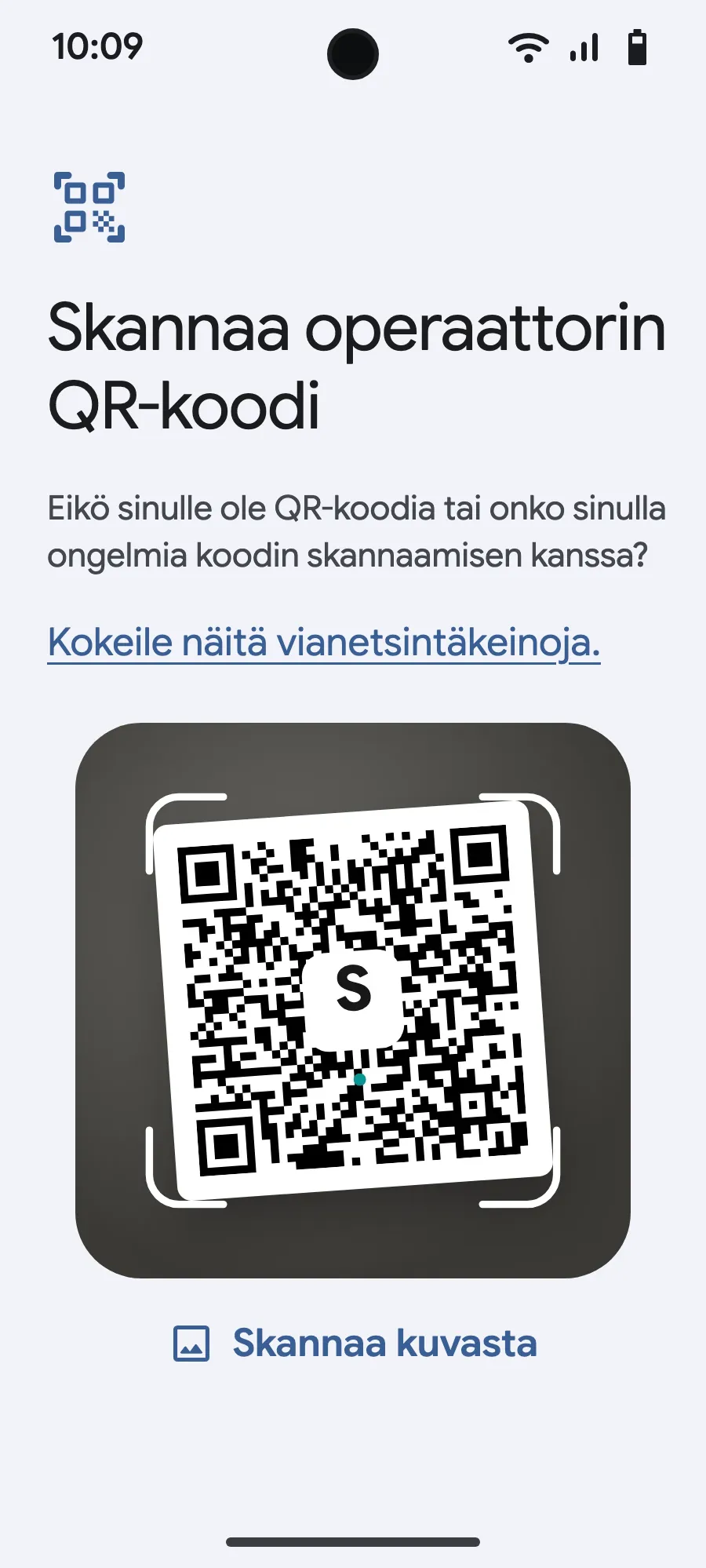
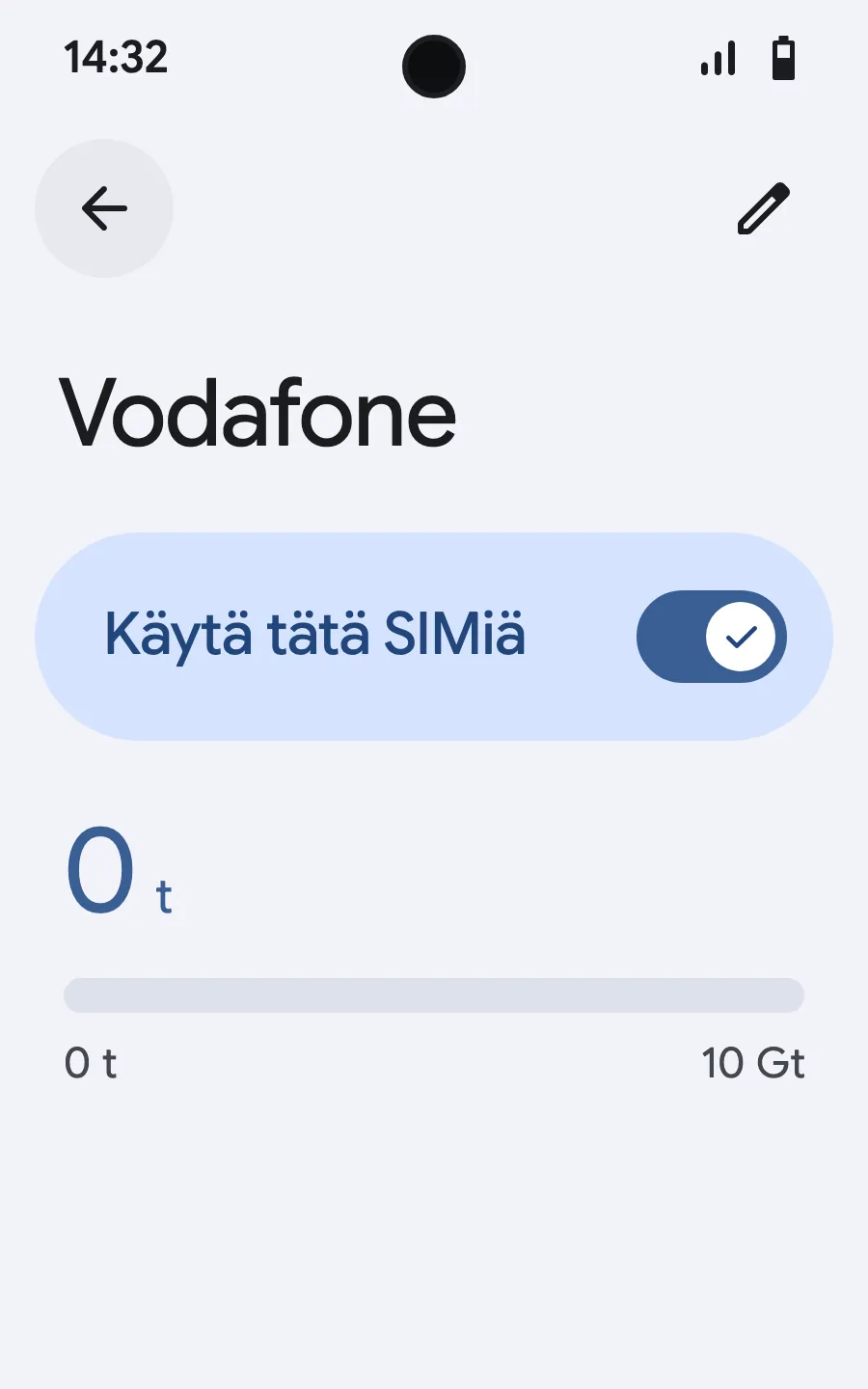
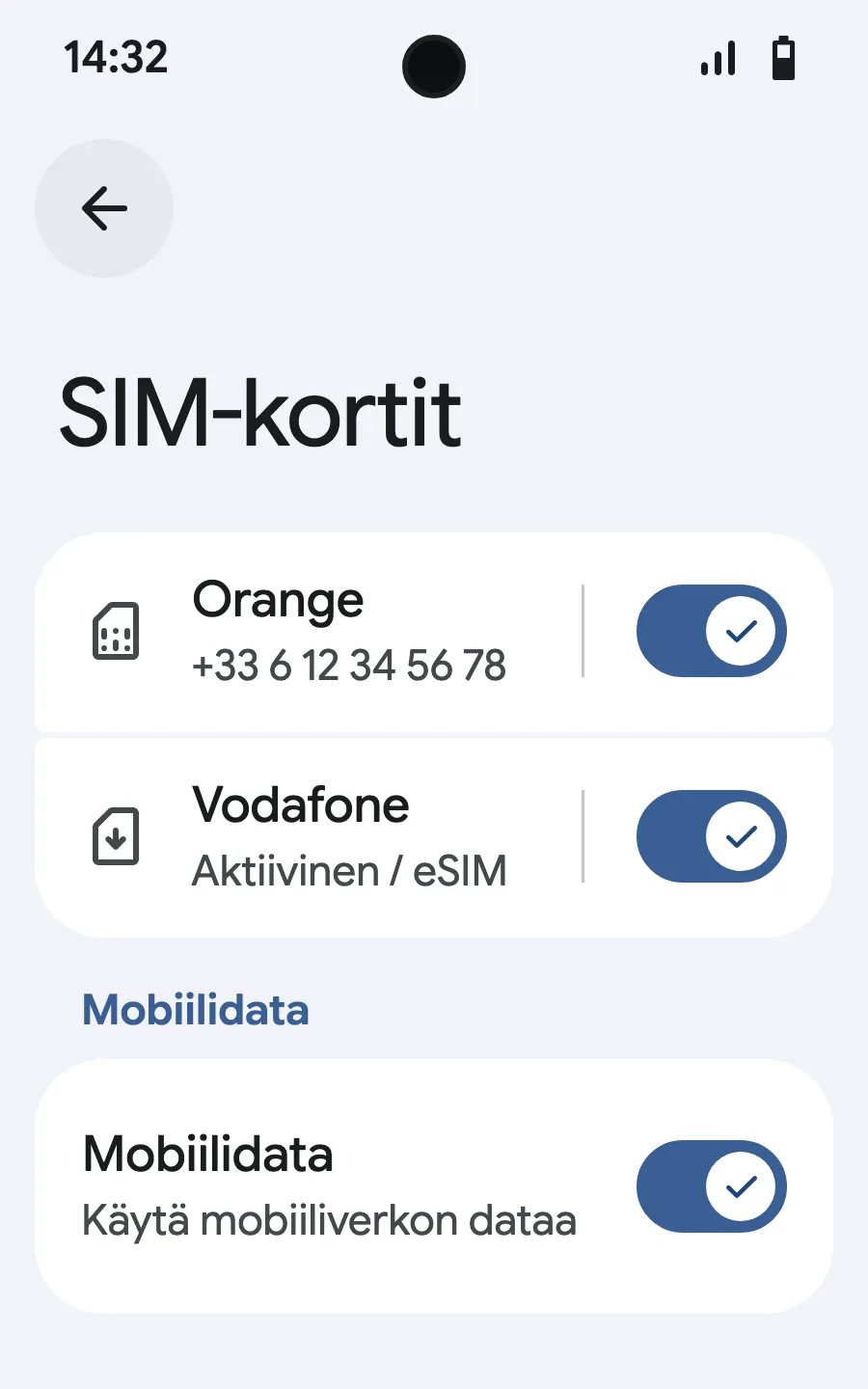
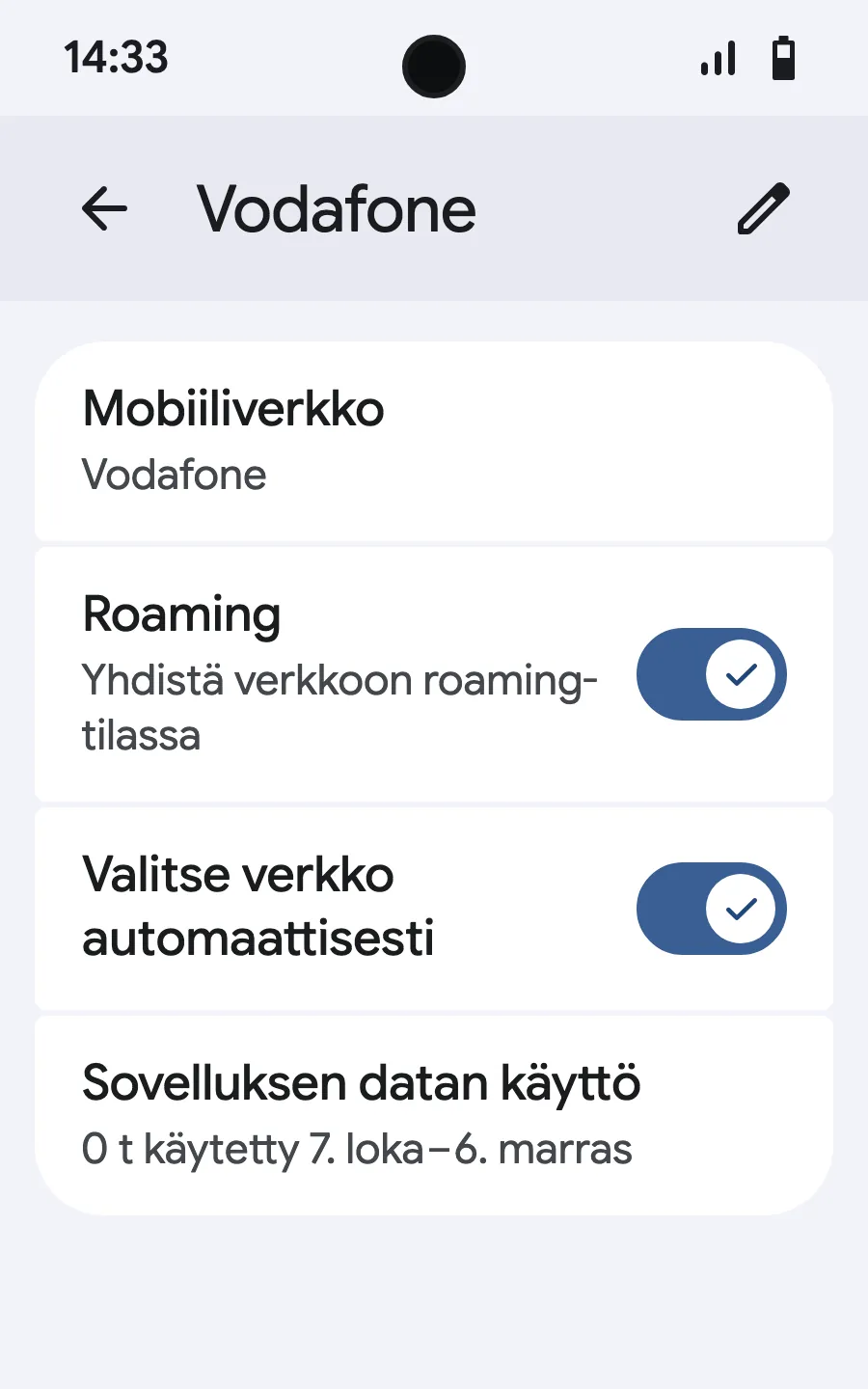
Ennen lähtöä: asenna eSIMVaihe 1/8
- Avaa Asetukset ja sitten Mobiiliverkot tai Verkko ja internet.
- Napauta ”Mobiiliverkko”.
- Napauta ”Lisää SIM”.
- Napauta ”Määritä eSIM”.
- Skannaa QR-koodi, jonka lähetämme sähköpostiisi oston jälkeen (se löytyy myös tililtäsi), ja vahvista.
- Perillä avaa uusi eSIM (se on nimetty paikallisen tai kumppanioperaattorin mukaan) ja laita ”Käytä SIM-korttia” päälle.
- Laita mobiilidata päälle uudelle eSIMille.
- Laita verkkovierailu päälle. Jos mikään ei lataudu, poista automaattinen verkon valinta ja valitse verkko käsin.
Oston jälkeen saat QR-koodin sähköpostiisi ja tilillesi. Avaa se toiselle näytölle ja seuraa näitä vaiheita puhelimessasi. Xiaomissa, Oppossa ja OnePlussassa valikoilla on muut nimet: hae Asetuksista ”eSIM”.








Hyödyllistä tietoa Malawissa matkaileville
Käytännön perusasiat ensimmäisille päivillesi perillä.
- Valuutta
- Malawin kwacha (MWK)
- Kuljetus
- Weafrica, Zoyenda, Rydsom, Vaya Taxi
- Toimitus
- Ei saatavilla
- Hätänumero
- 997 (poliisi), 998 (ambulanssi), 999 (palokunta)
- Jännite
- 230V
- Tippaus
- Malawissa on tapana jättää 10 % tippiä ravintoloissa ja takseille, mutta se ei ole pakollista matkanjakossovellusten palveluille.
Usein kysytyt kysymykset
Tärkeää tietoa Simsima-eSIMin käytöstä Malawissa.
Matkaoppaat
 Oppaita
 Oppaita
 Oppaita
eSIMin siirtäminen uuteen puhelimeen: iPhone, Android ja matka-eSIMit