Oppaita ja uutisia
Blogi
Tutustu uusimpiin oppaisiimme, matkavinkkeihimme ja mobiiliteknologian uutisiin.
Mikä on eSIM?
Opi asentamaan ja käyttämään matka-eSIMiäsi muutamassa vaiheessa.

Ei datayhteyttä
Vaiheet yhteysongelmien ratkaisemiseksi eSIMin kanssa.
Simsima-eSIM: näin asennat sen
Perillä: kytke eSIM päälleVaihe 8/11
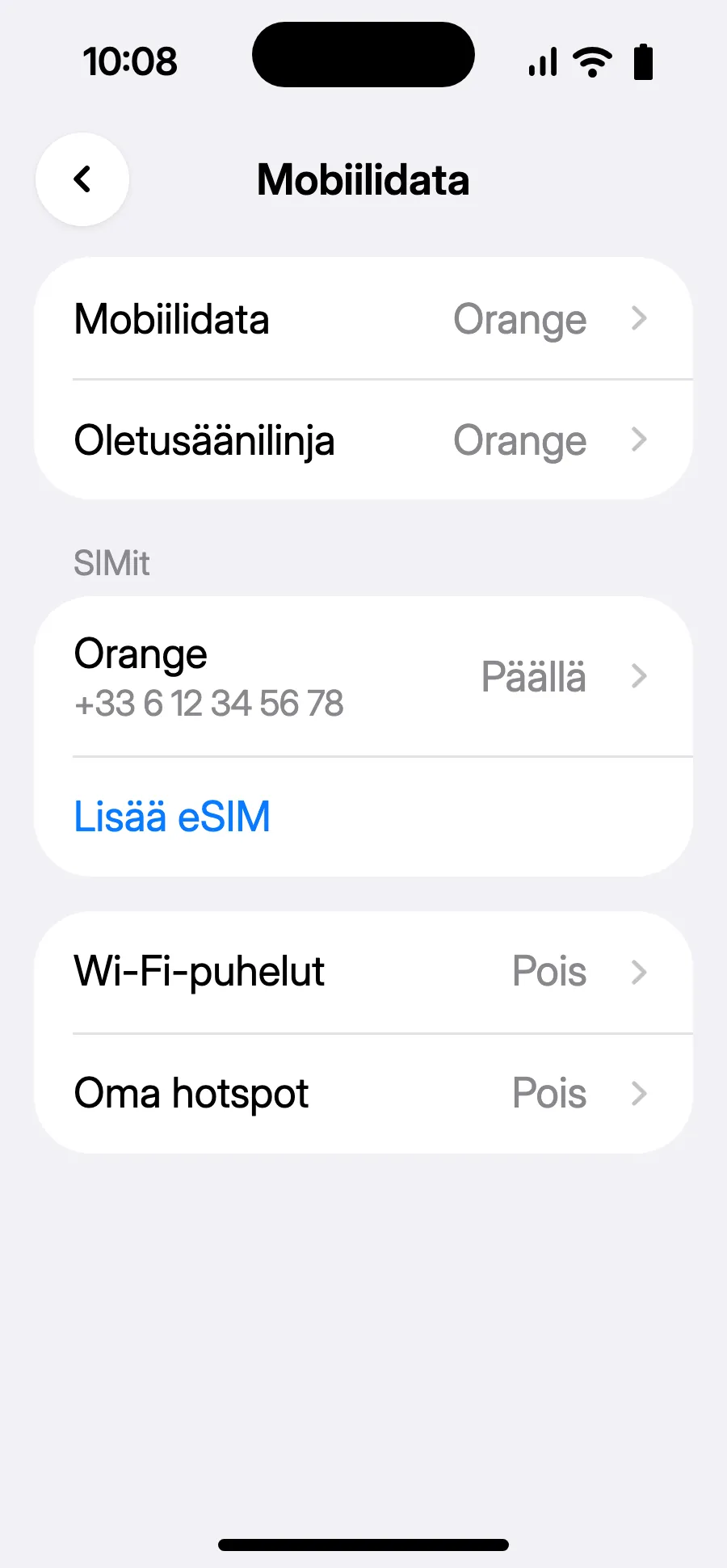
- Avaa Asetukset ja sitten Mobiilidata.
- Napauta ”Lisää eSIM”.
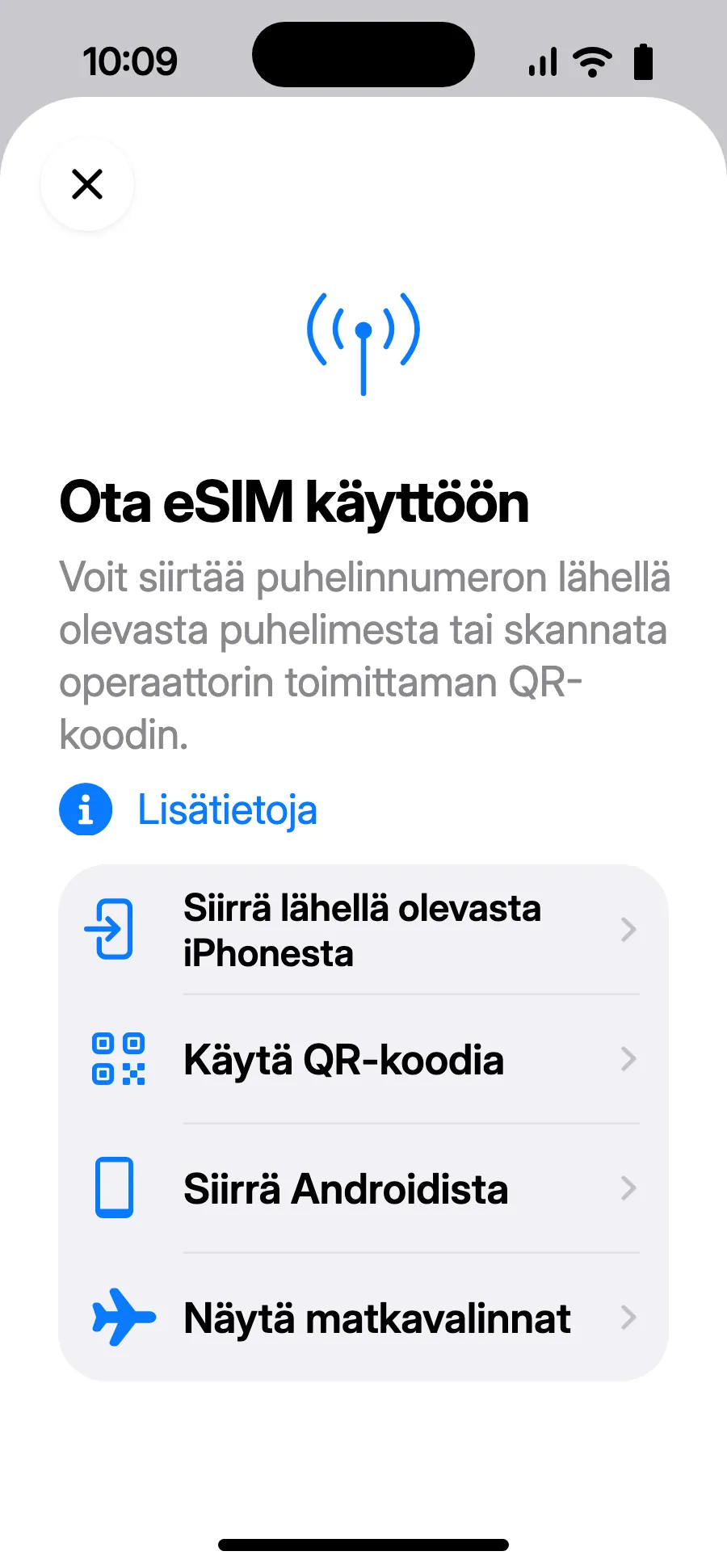
- Napauta ”Käytä QR-koodia” ja skannaa QR-koodi, jonka lähetämme sähköpostiisi oston jälkeen (se löytyy myös tililtäsi).
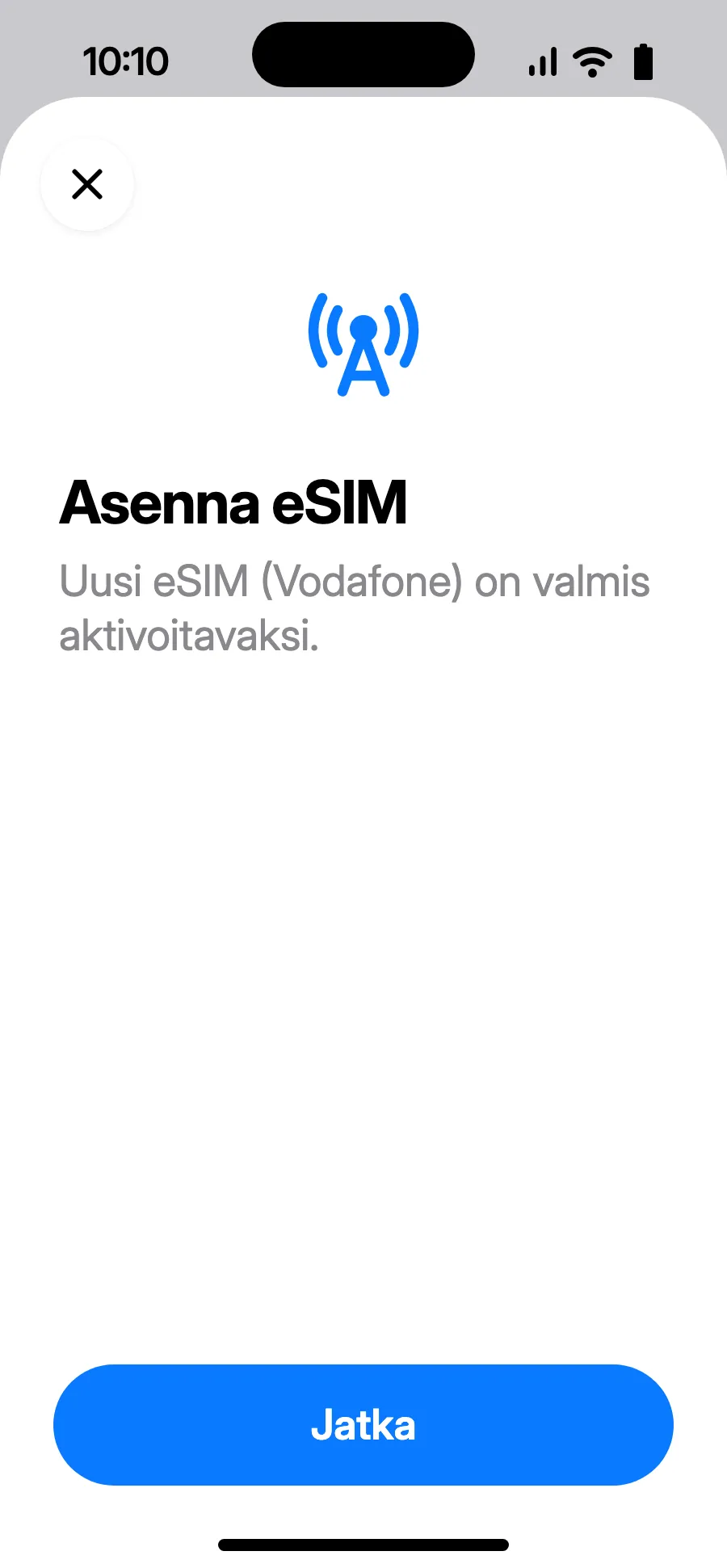
- ”Aktivoi eSIM” avautuu: napauta Jatka.
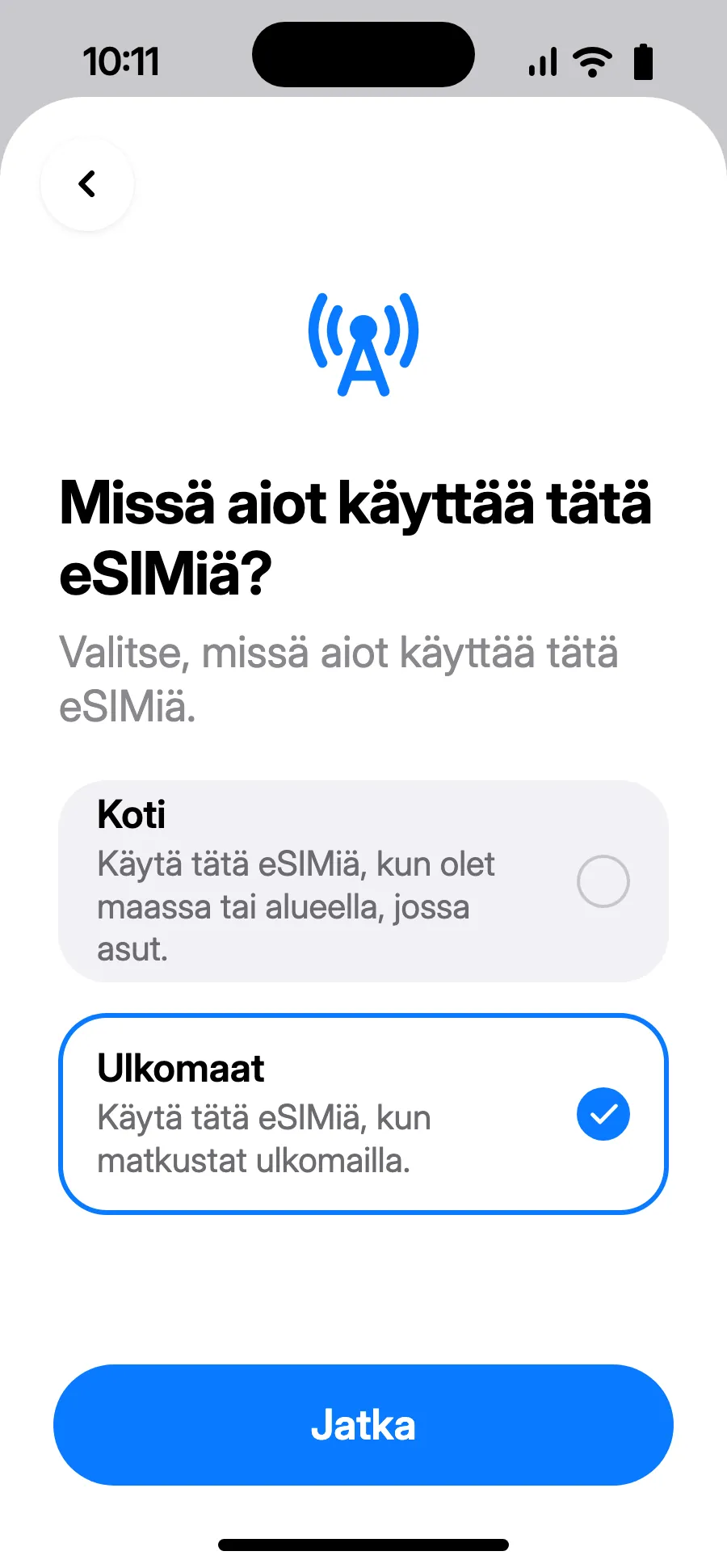
- Valitse ”Ulkomaat” ja napauta Jatka.
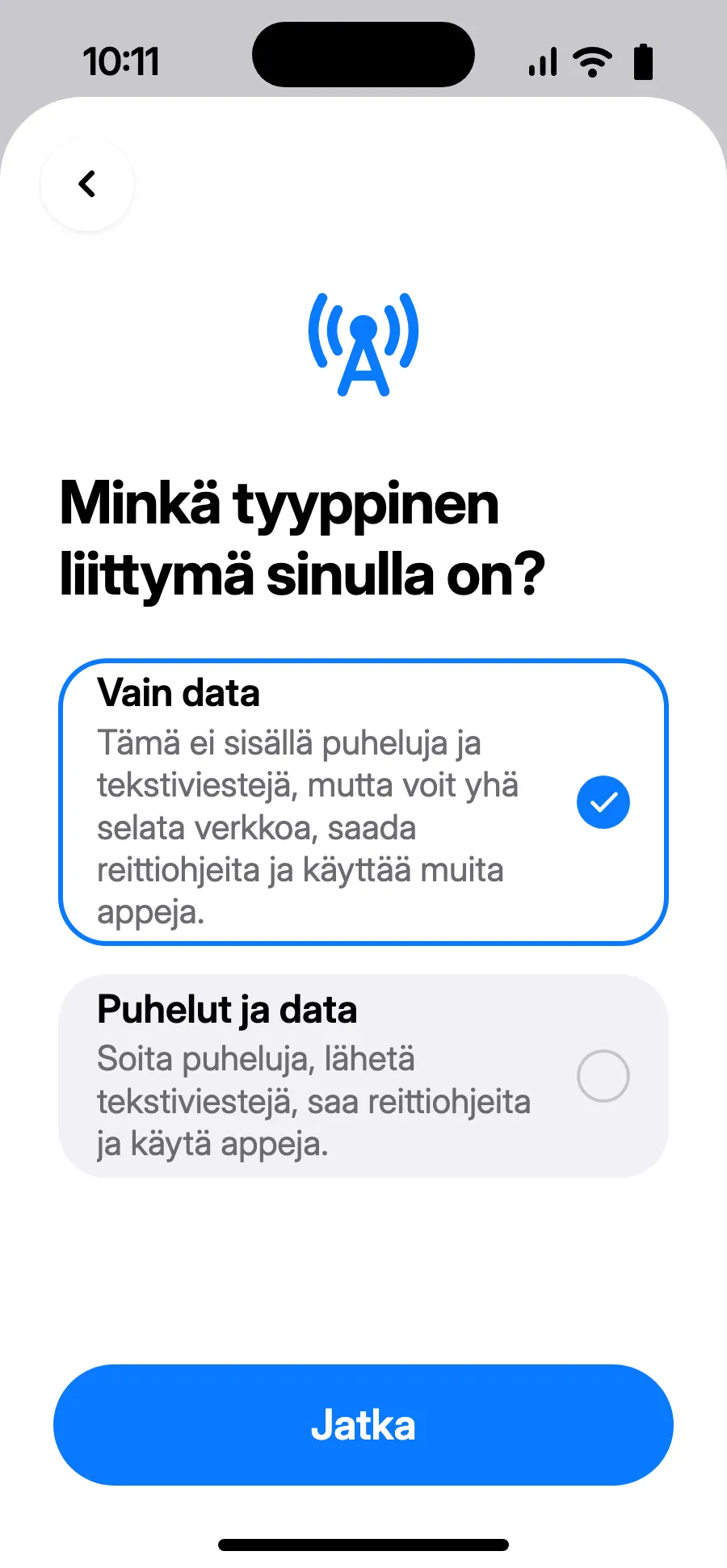
- Valitse ”Vain data” ja napauta Jatka. eSIM on dataa varten; tavallinen numerosi hoitaa puhelut ja tekstiviestit.
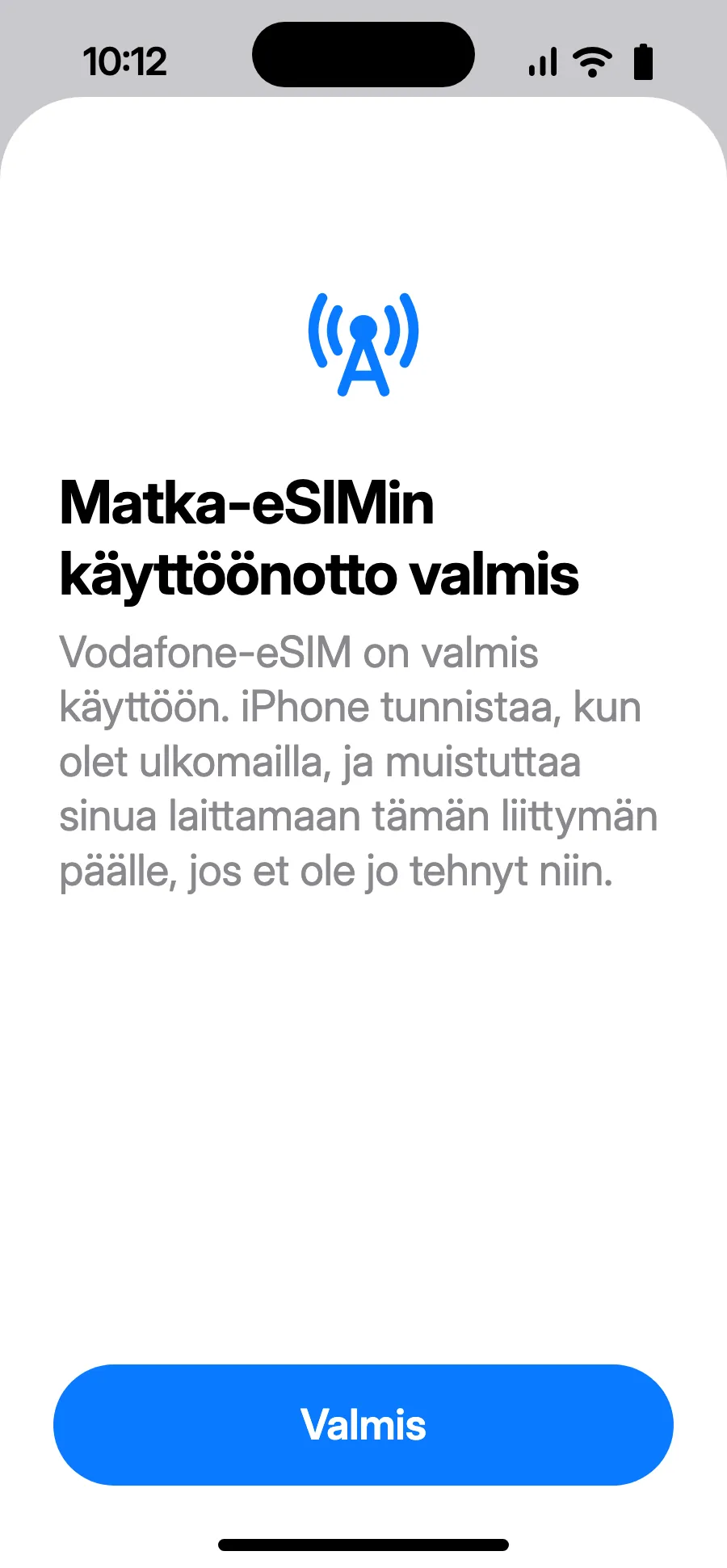
- Napauta Valmis. iPhone muistuttaa ulkomailla ottamaan eSIMin käyttöön.
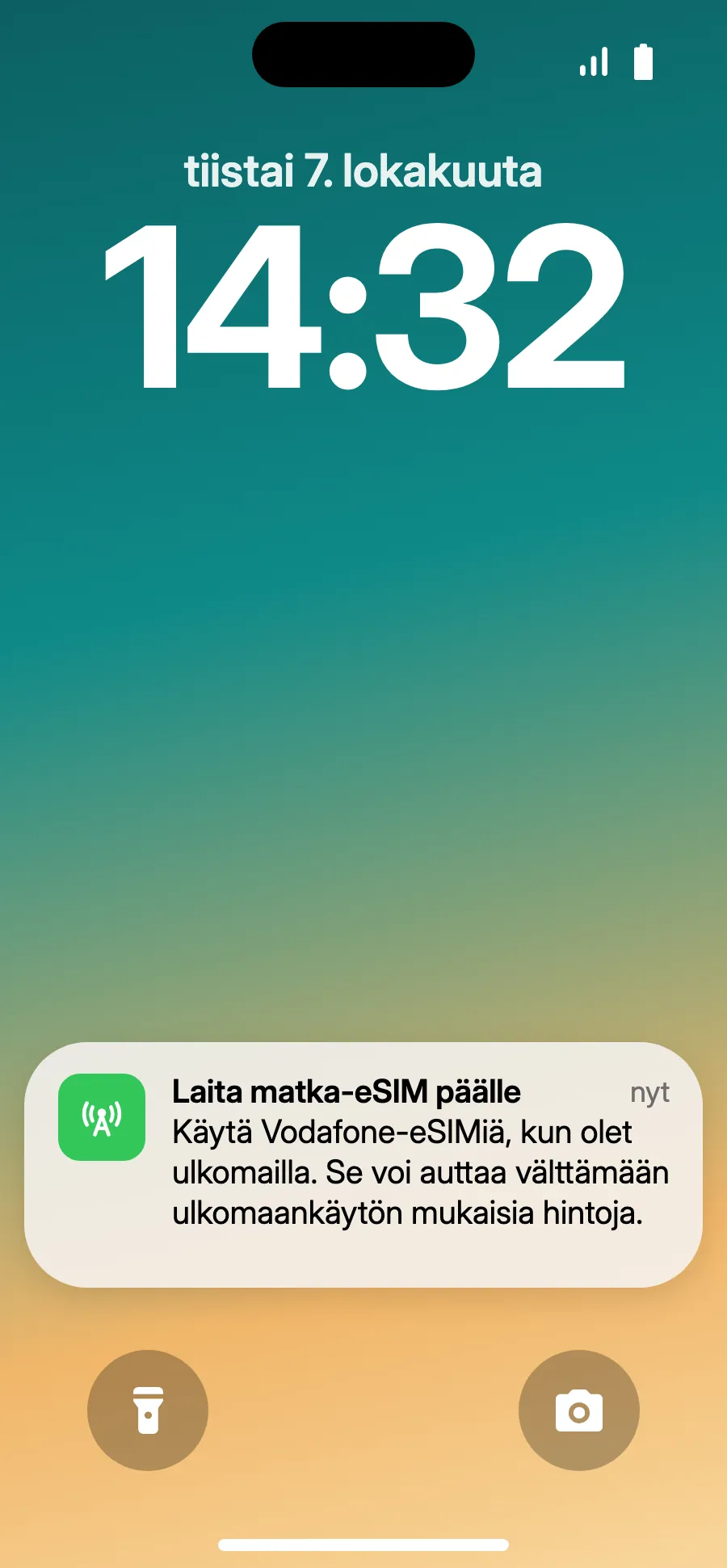
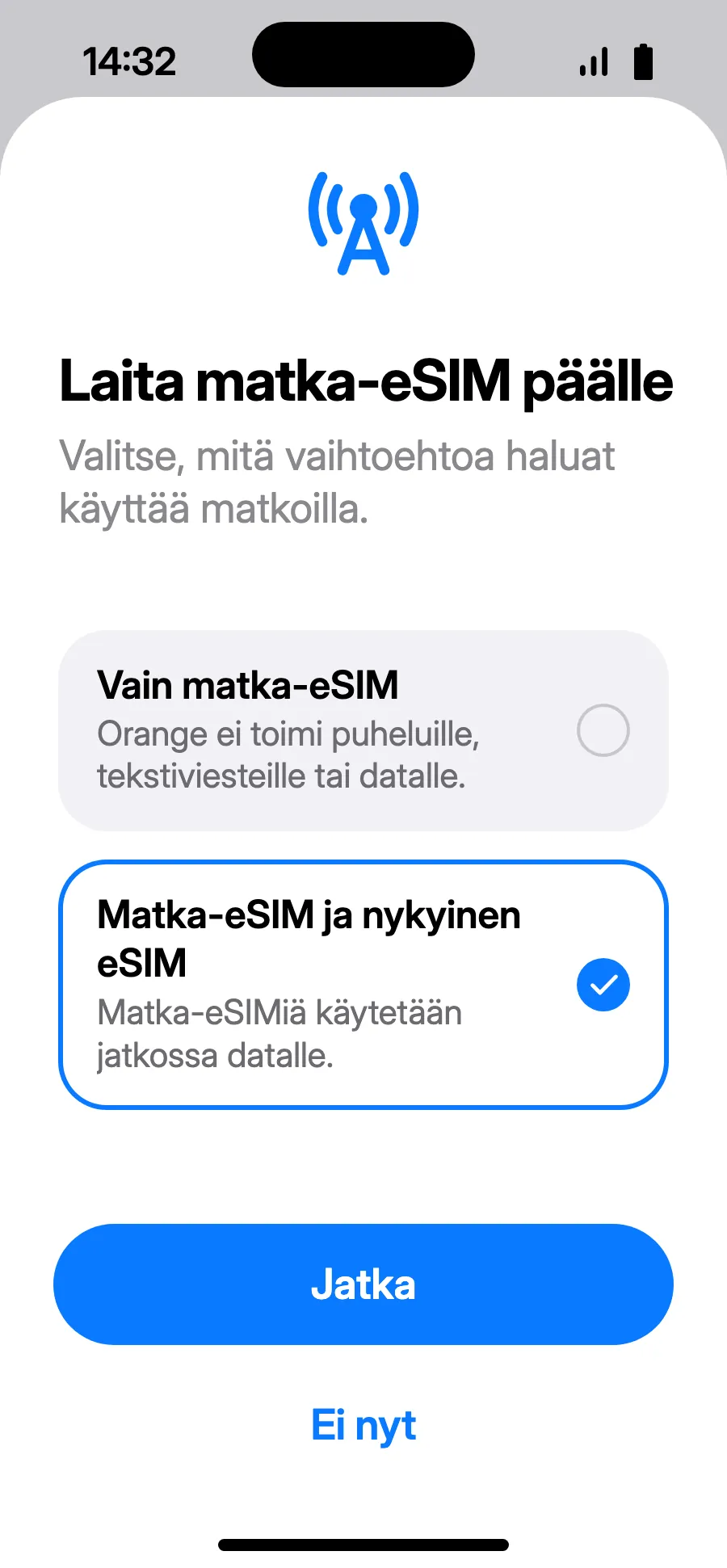
- Perillä iPhone voi näyttää ”Laita matka-eSIM päälle”: napauta ilmoitusta.
- Valitse ”Matka-eSIM ja nykyinen eSIM” ja napauta Jatka. Numerosi säilyy puheluille ja tekstiviesteille (myös pankin koodeille); operaattori voi laskuttaa vastaanotetut puhelut.
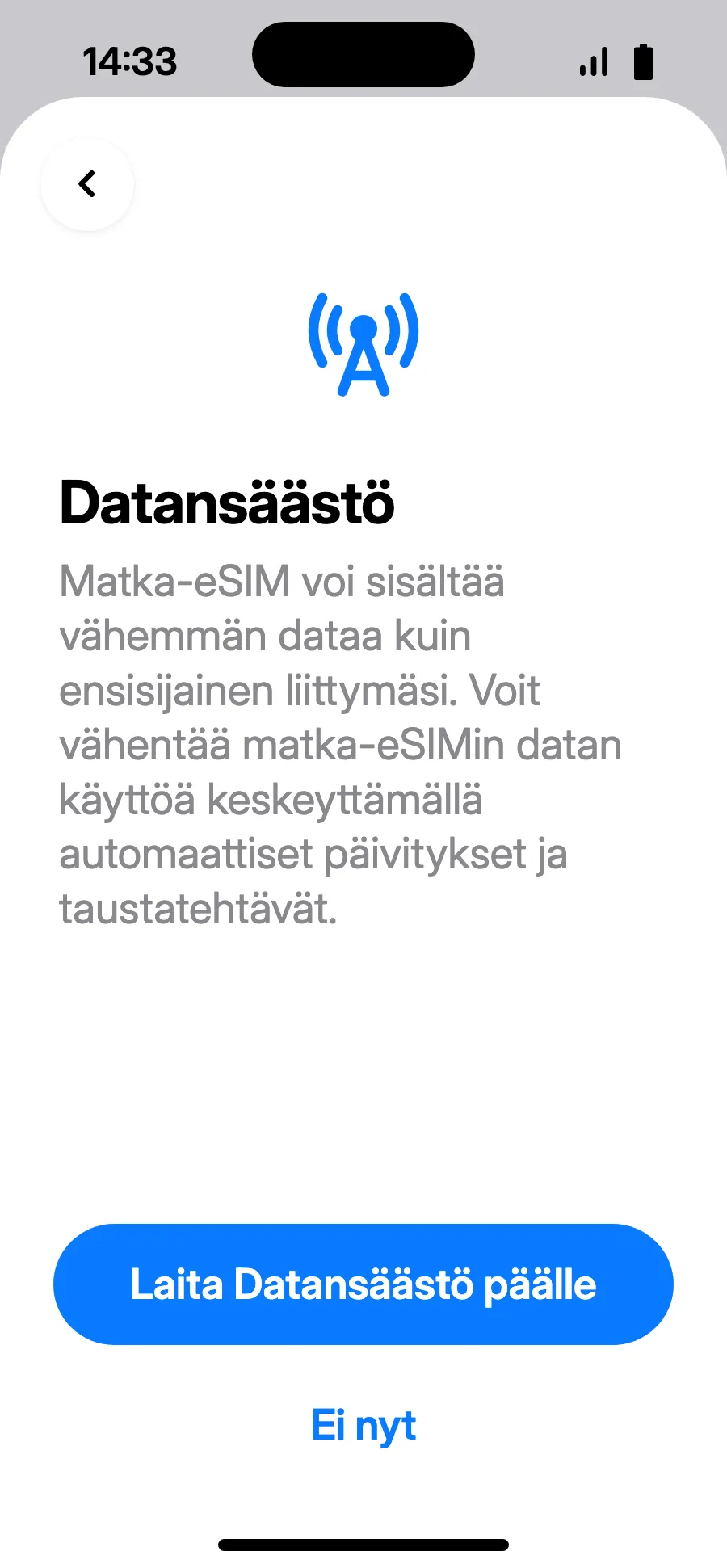
- Datansäästö säästää pakettiasi: napauta ”Laita Datansäästö päälle” tai ”Ei nyt”.
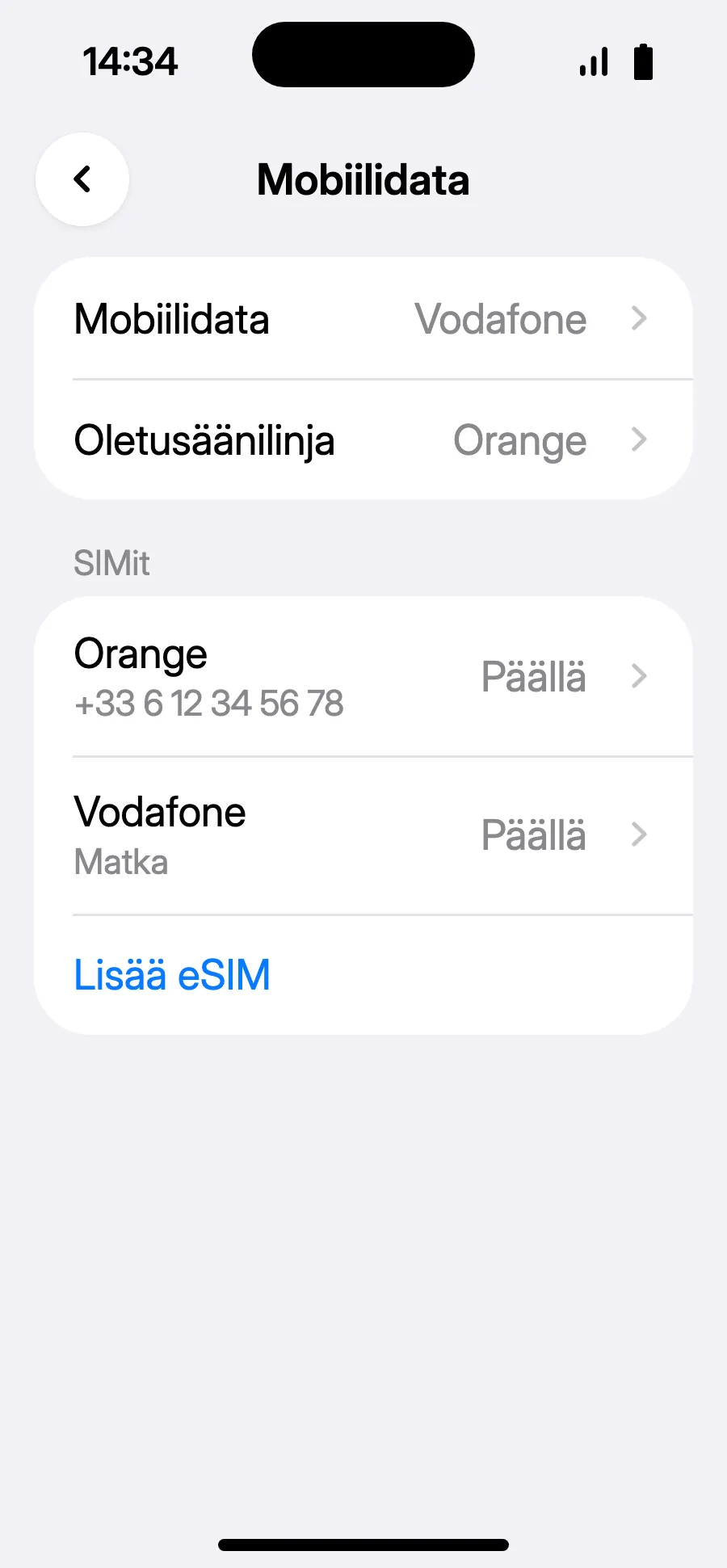
- Valmista: Mobiilidatassa näkyy uusi eSIM.
Oston jälkeen saat QR-koodin sähköpostiisi ja tilillesi. Avaa se toiselle näytölle ja seuraa näitä vaiheita puhelimessasi.
Pysy Wi-Fi-verkossa, kunnes asennus on valmis. Jos asennus keskeytyy, aloita se uudelleen samalla koodilla. Jos iOS 17 tai 18 kysyy, pidä tavallinen linjasi oletuslinjana ja mobiilidatalle.
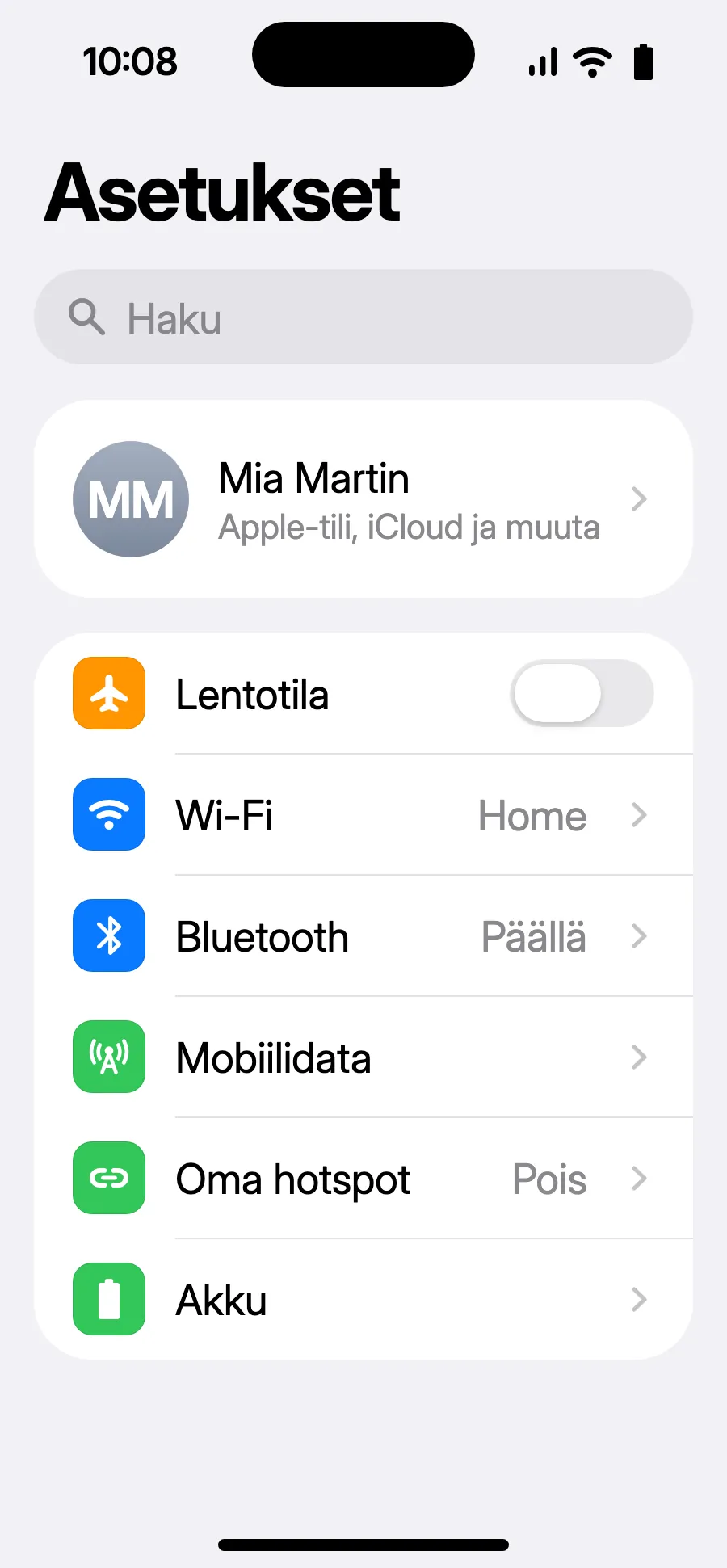
Eikö ilmoitusta näy?
Eikö ilmoitusta näy?Vaihe 1/4
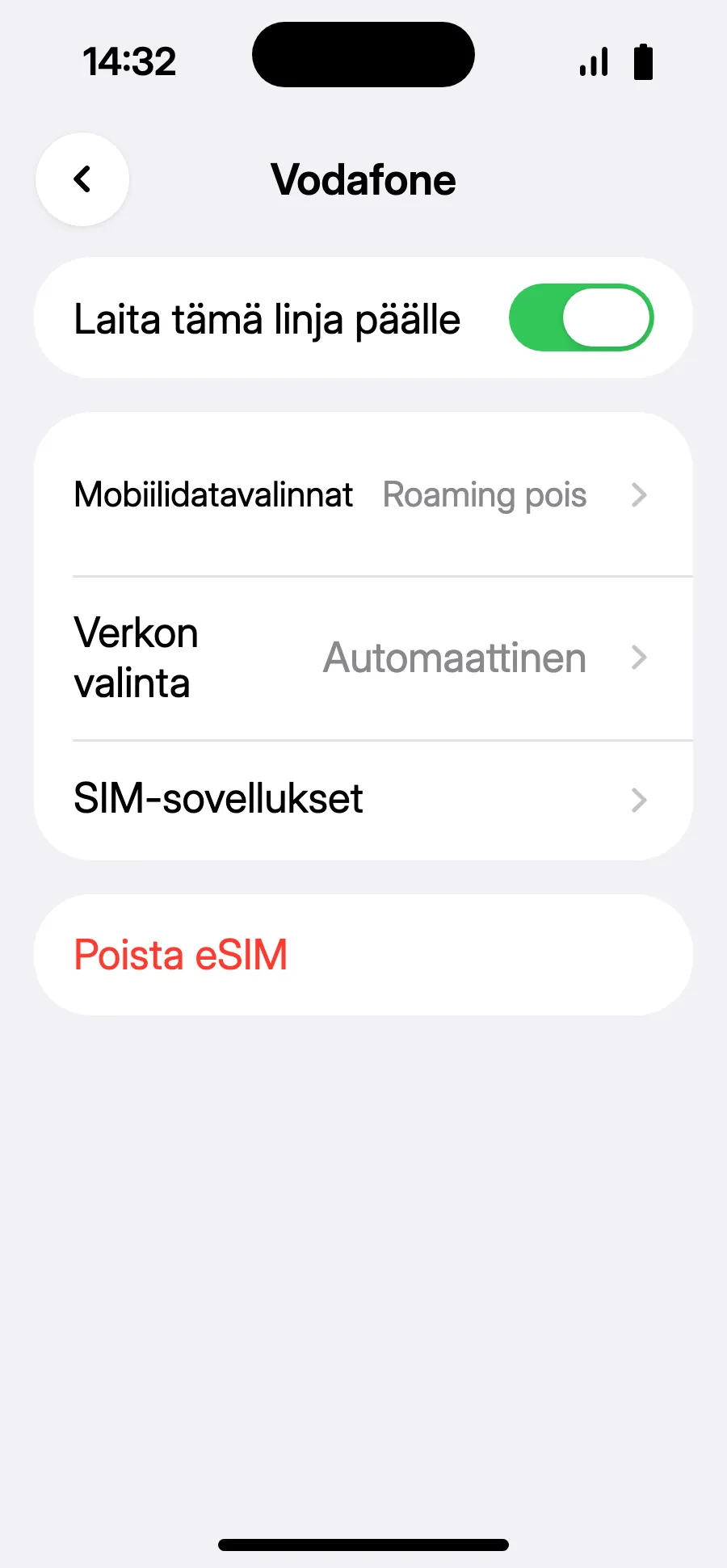
- Ei ilmoitusta tai iOS 18 tai vanhempi: avaa Asetukset, Mobiilidata, napauta matka-eSIMisi linjaa ja laita ”Laita tämä linja päälle” päälle.
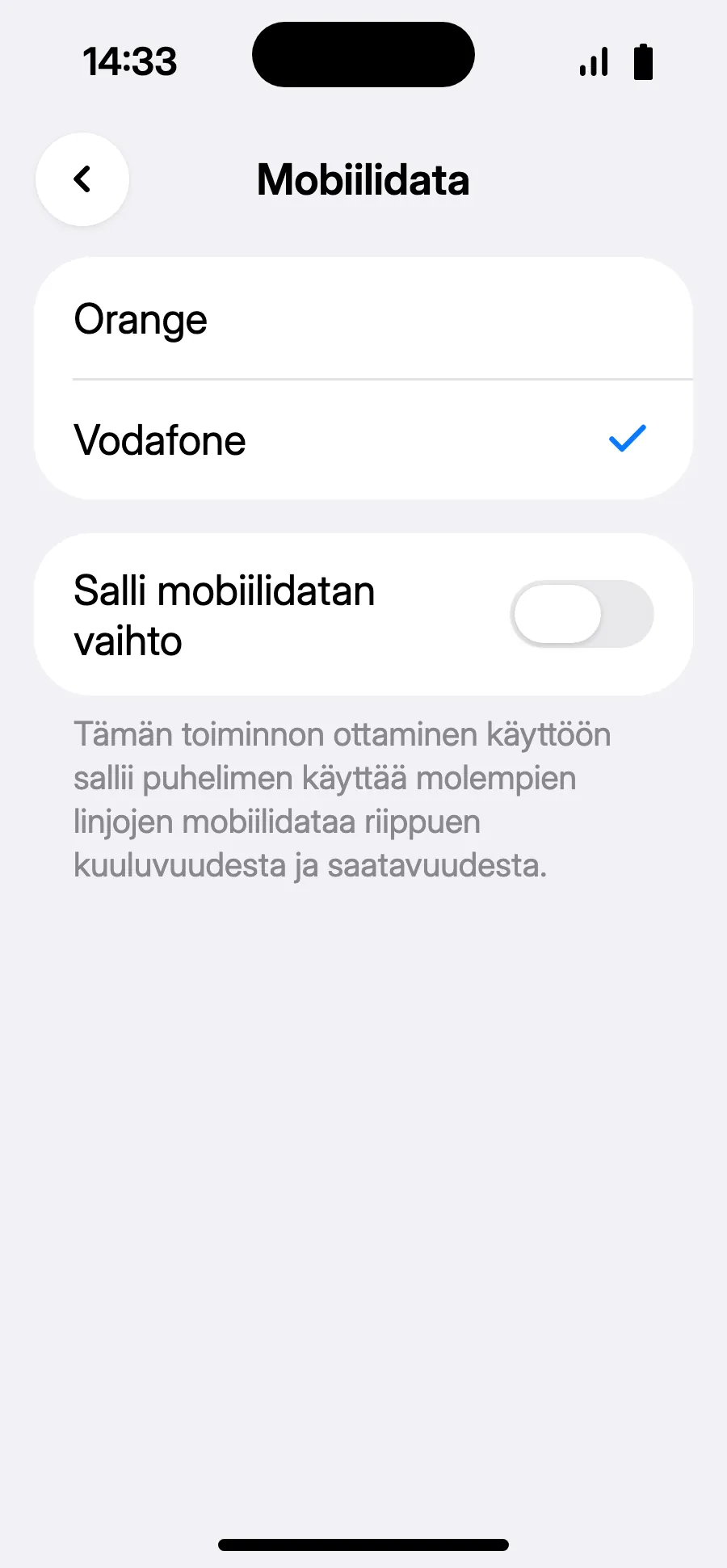
- Palaa Mobiilidataan, napauta ”Mobiilidata”, valitse matkalinja ja jätä ”Salli mobiilidatan vaihto” pois päältä.
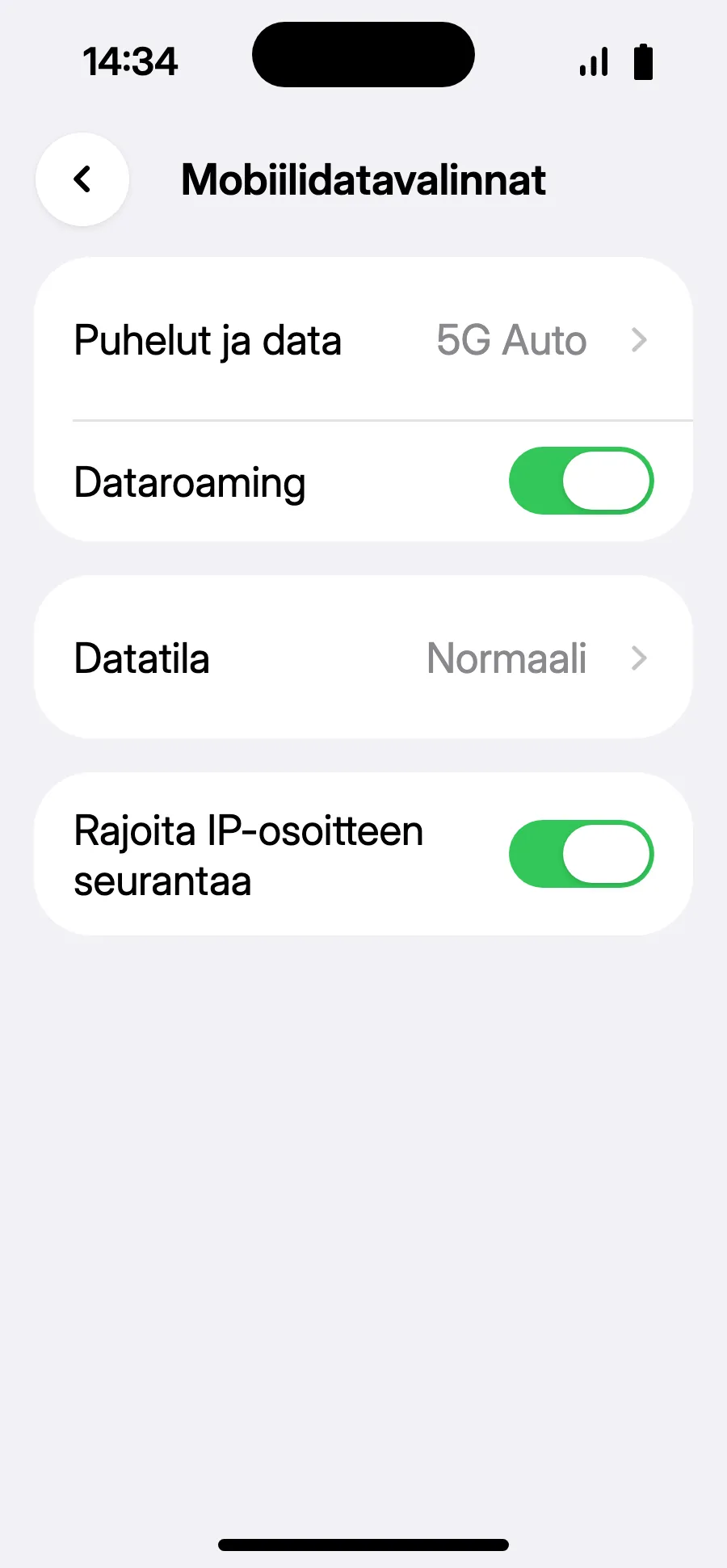
- Avaa matkalinjassa ”Mobiilidatavalinnat” ja laita ”Dataroaming” päälle.
- Laita ”Dataroaming” päälle. Se ei maksa mitään lisää: eSIMisi käyttää kumppaniverkkoja. Jos mikään ei lataudu, palaa takaisin ja valitse verkko käsin kohdassa ”Verkon valinta”.
Perillä: kytke eSIM päälleVaihe 6/9
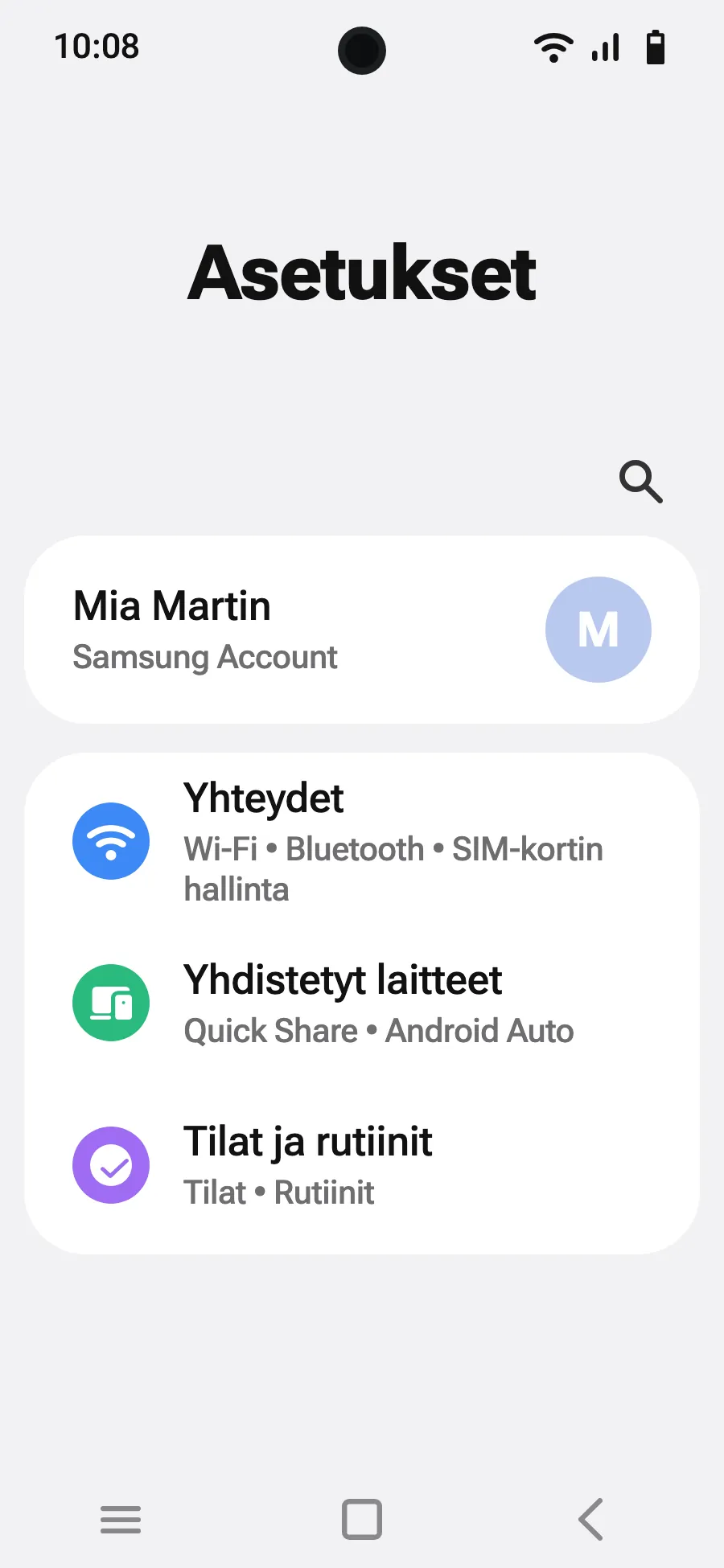
- Avaa Asetukset ja sitten Yhteydet.
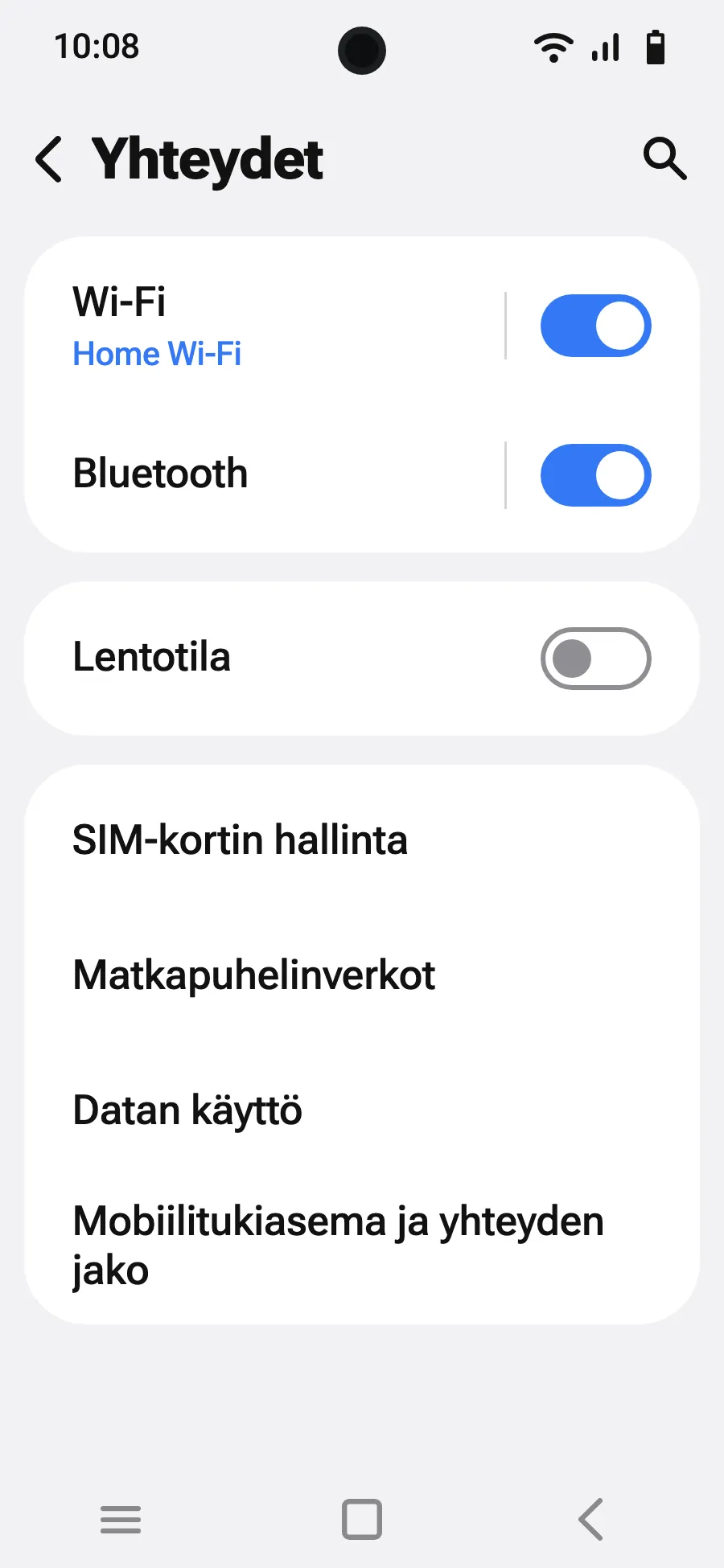
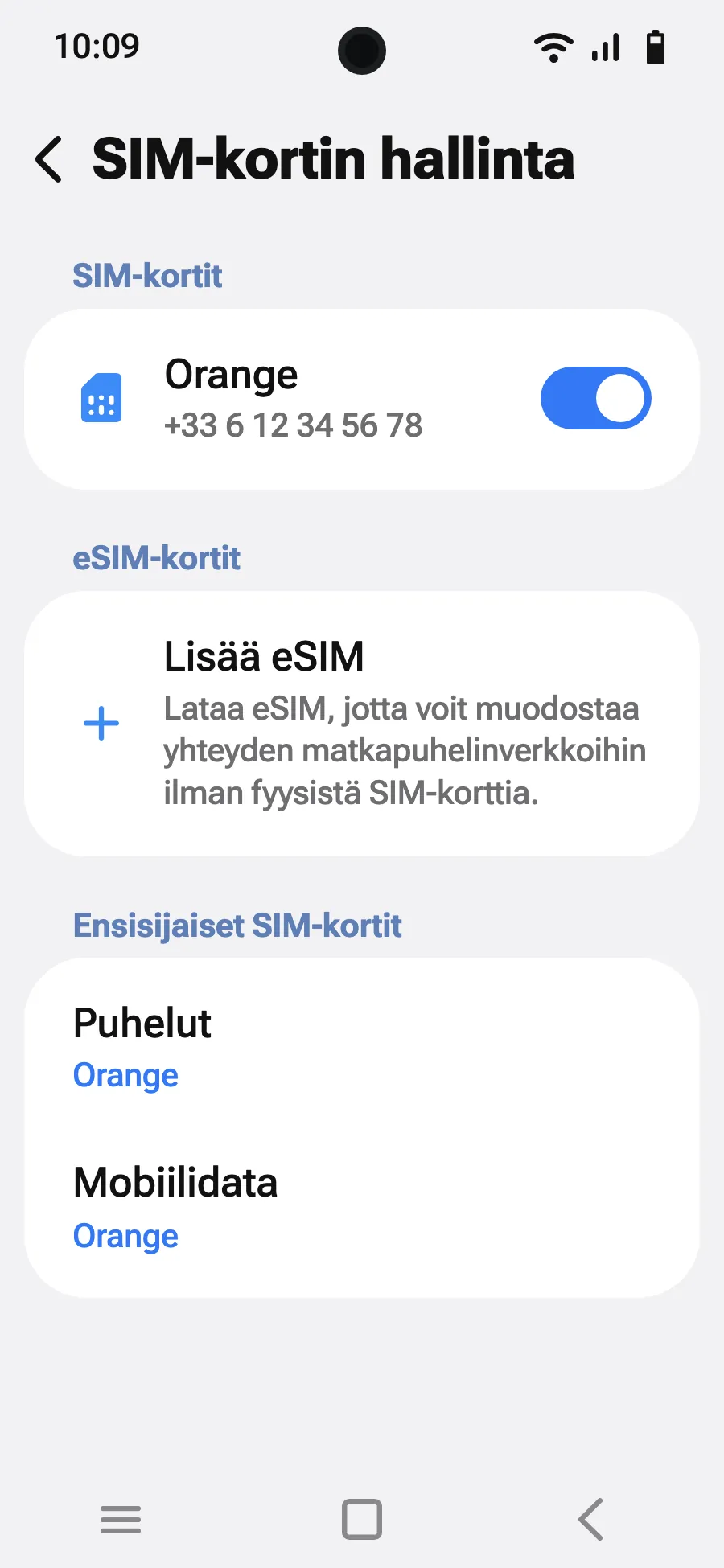
- Napauta ”SIM-kortin hallinta”.
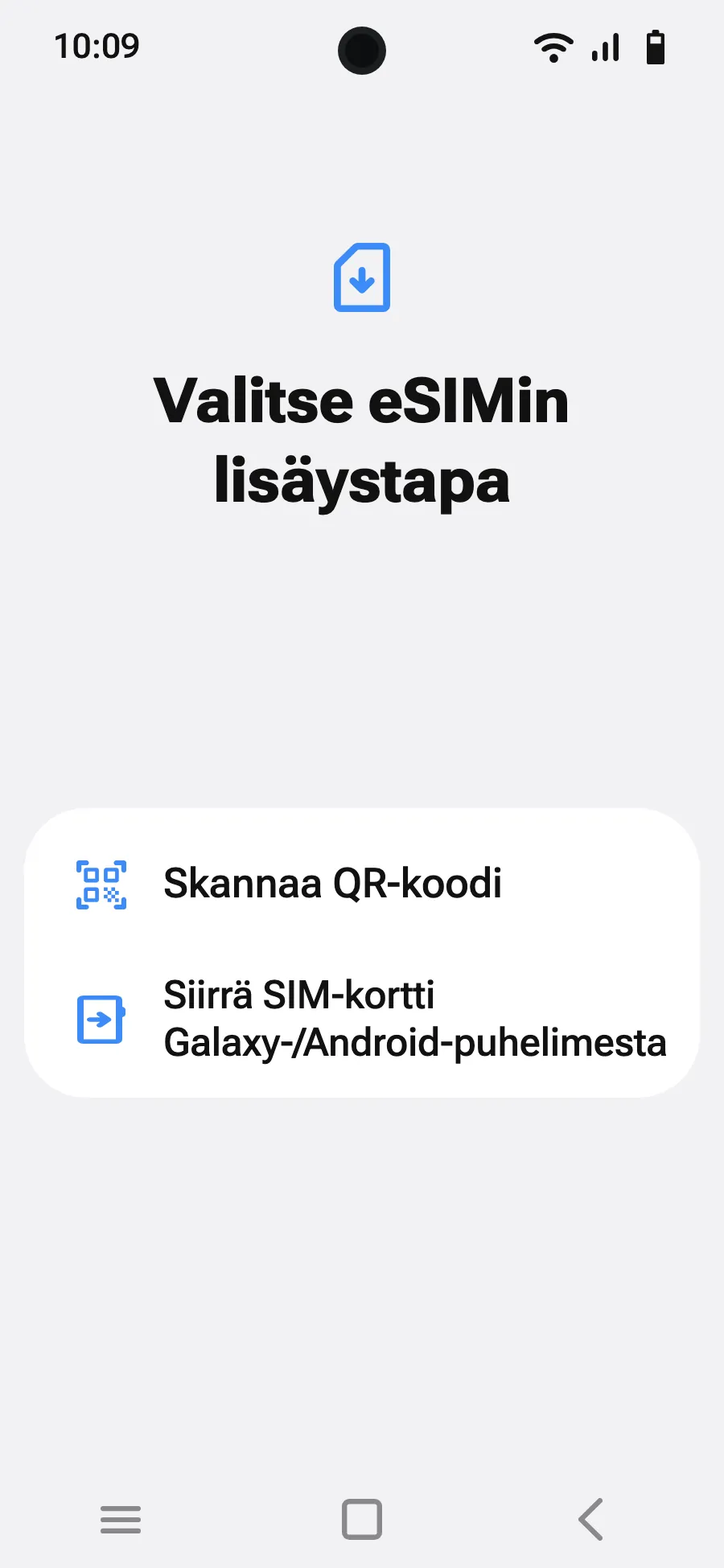
- Napauta ”Lisää eSIM”.
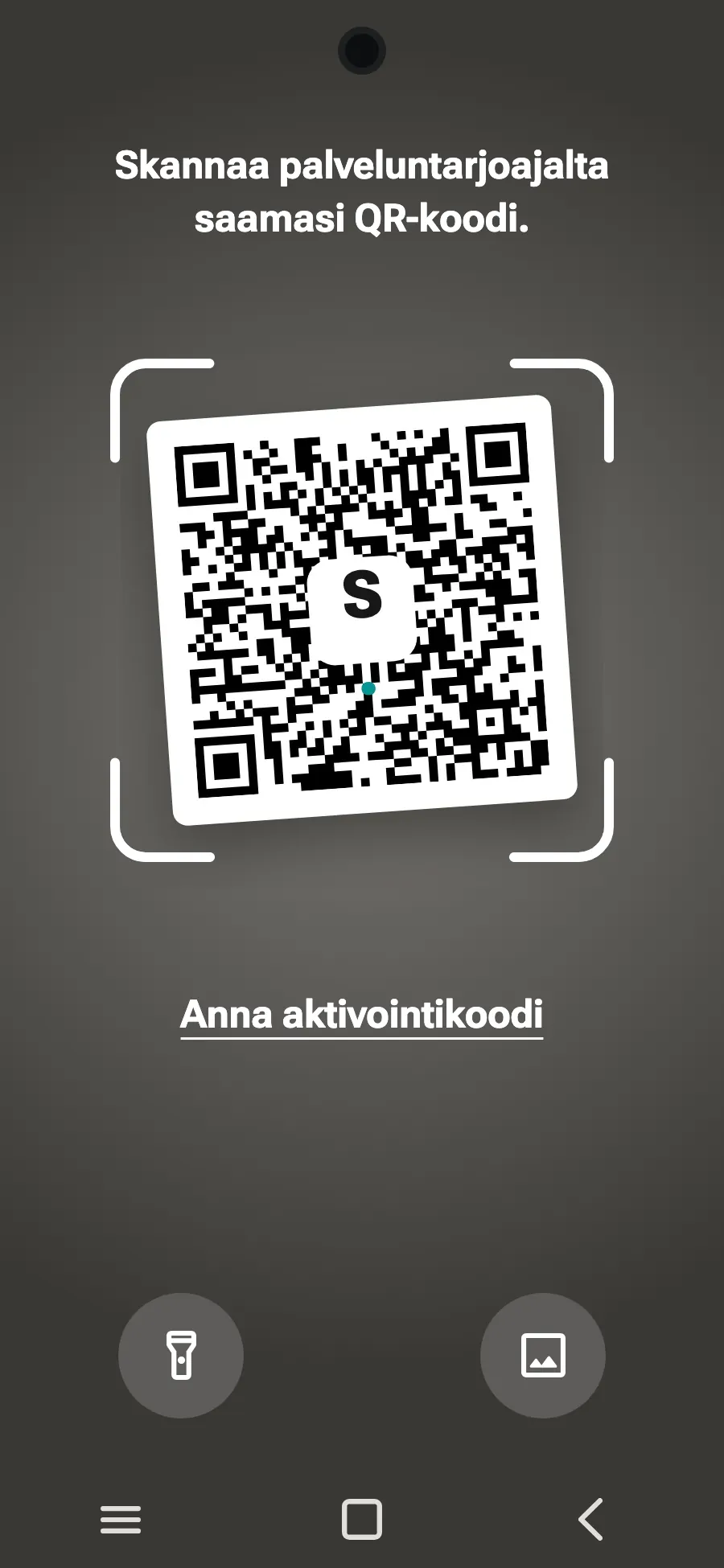
- Valitse ”Skannaa QR-koodi”.
- Skannaa QR-koodi, jonka lähetämme sähköpostiisi oston jälkeen (se löytyy myös tililtäsi), ja napauta Lisää.
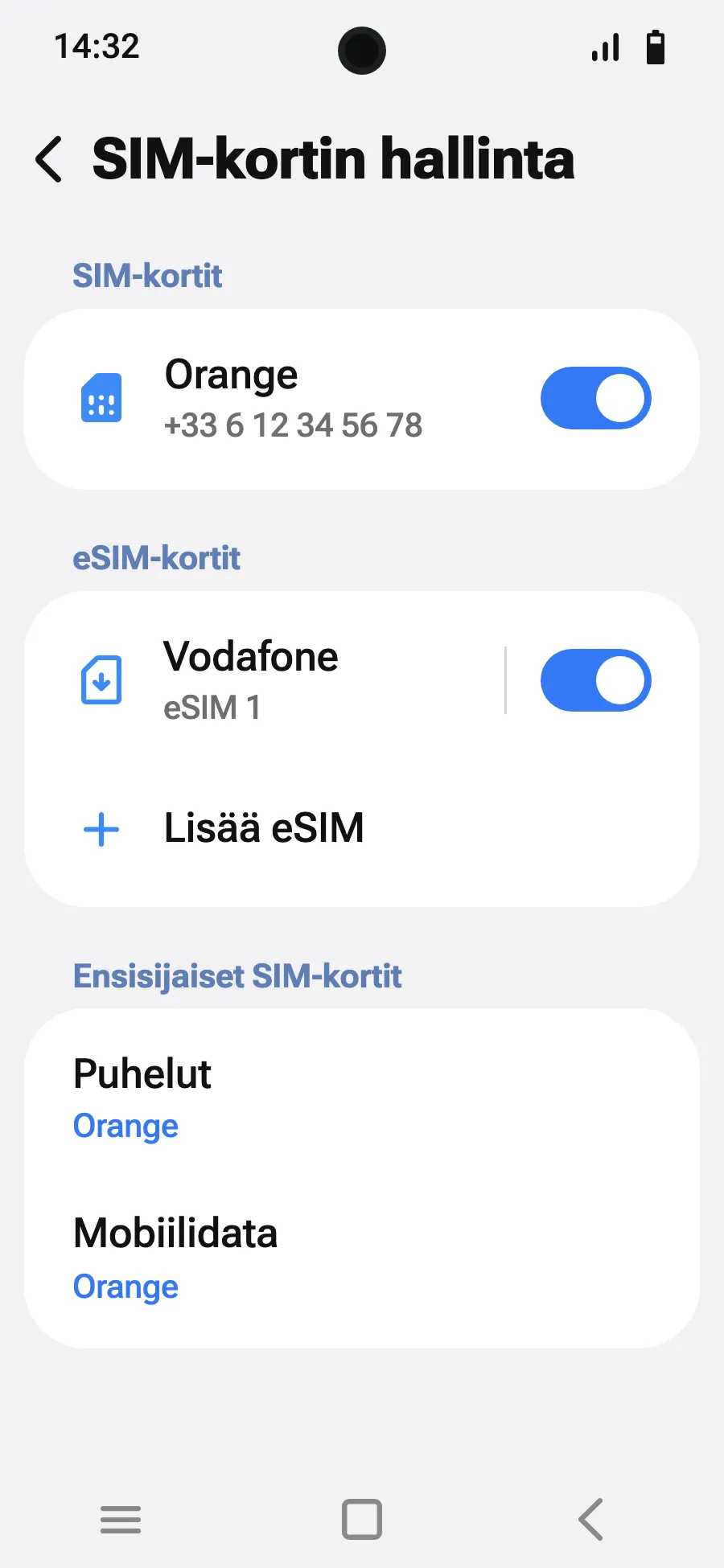
- Perillä ota uusi eSIM käyttöön SIM-korttien hallinnassa. Se on nimetty paikallisen tai kumppanioperaattorin mukaan.
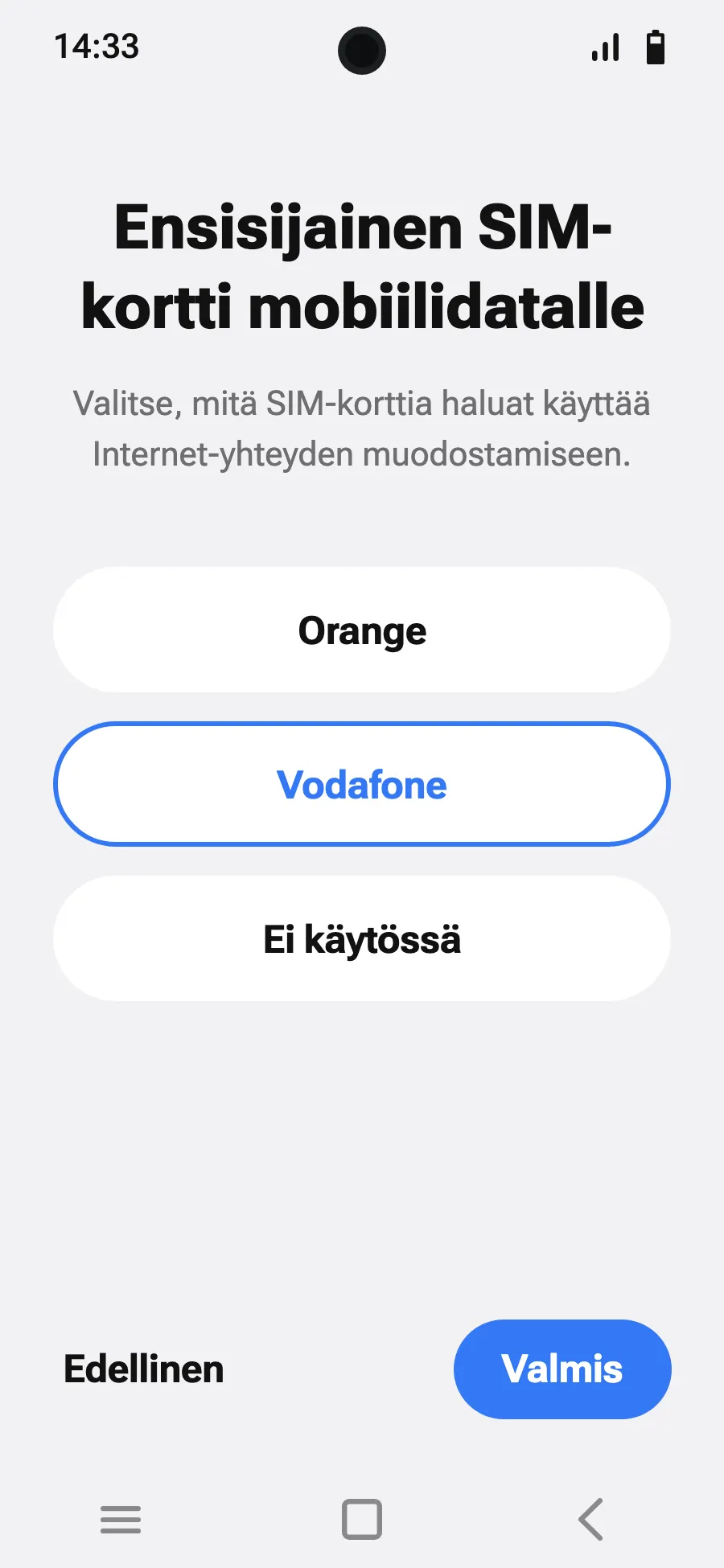
- Valitse uusi eSIM mobiilidatalle. Jätä SIM-kortin hallinnassa ”Datan vaihto” pois päältä.
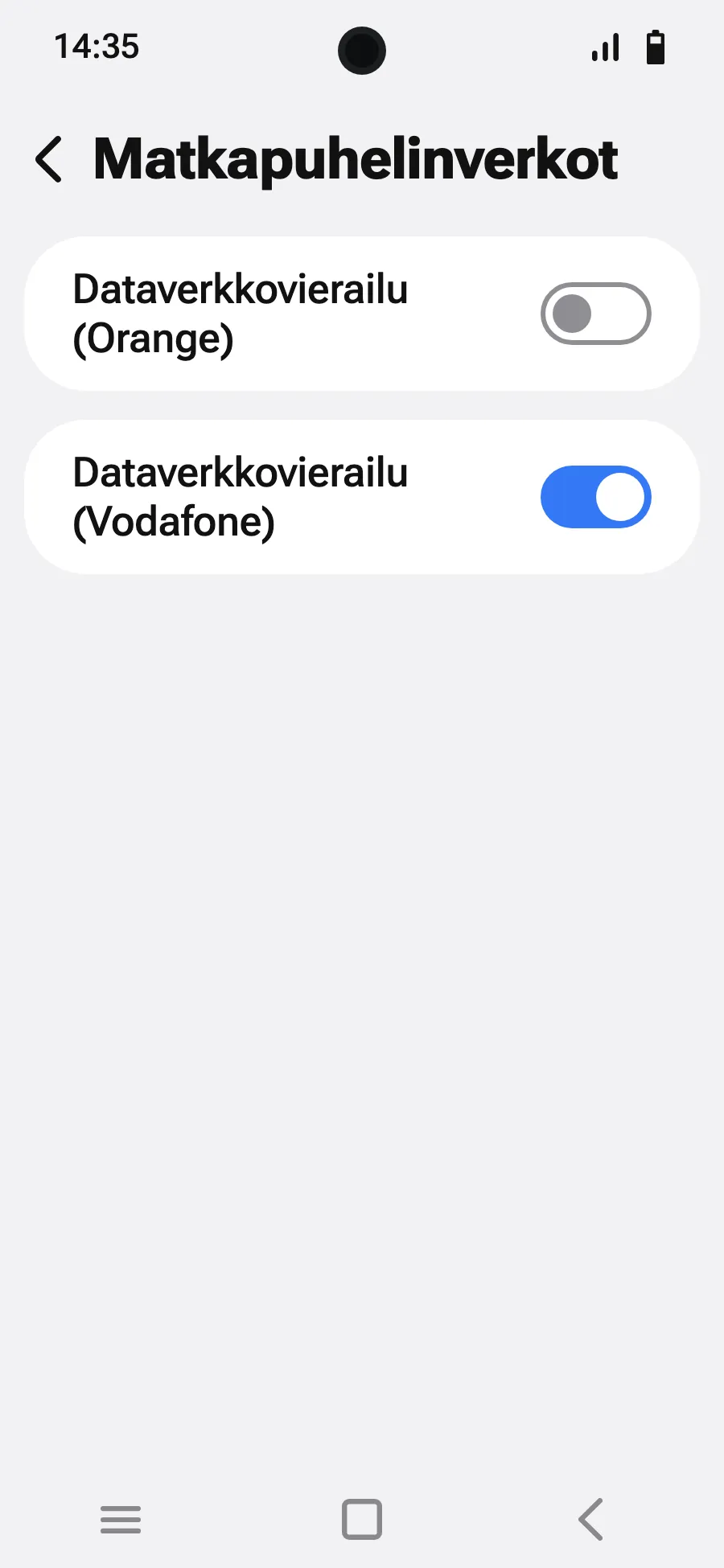
- Avaa Asetukset, Yhteydet ja sitten ”Matkapuhelinverkot”.
- Laita verkkovierailu päälle. Se ei maksa mitään lisää: eSIMisi käyttää kumppaniverkkoja.
Oston jälkeen saat QR-koodin sähköpostiisi ja tilillesi. Avaa se toiselle näytölle ja seuraa näitä vaiheita puhelimessasi.
Pysy Wi-Fi-verkossa, kunnes asennus on valmis. Jos asennus keskeytyy, aloita se uudelleen samalla koodilla.
Kattaako pakettisi myös maan, jossa asut? Laita eSIM pois päältä SIM-kortin hallinnassa lähtöön asti, ettei se käynnisty ennen matkaa.
Perillä: kytke eSIM päälleVaihe 6/8
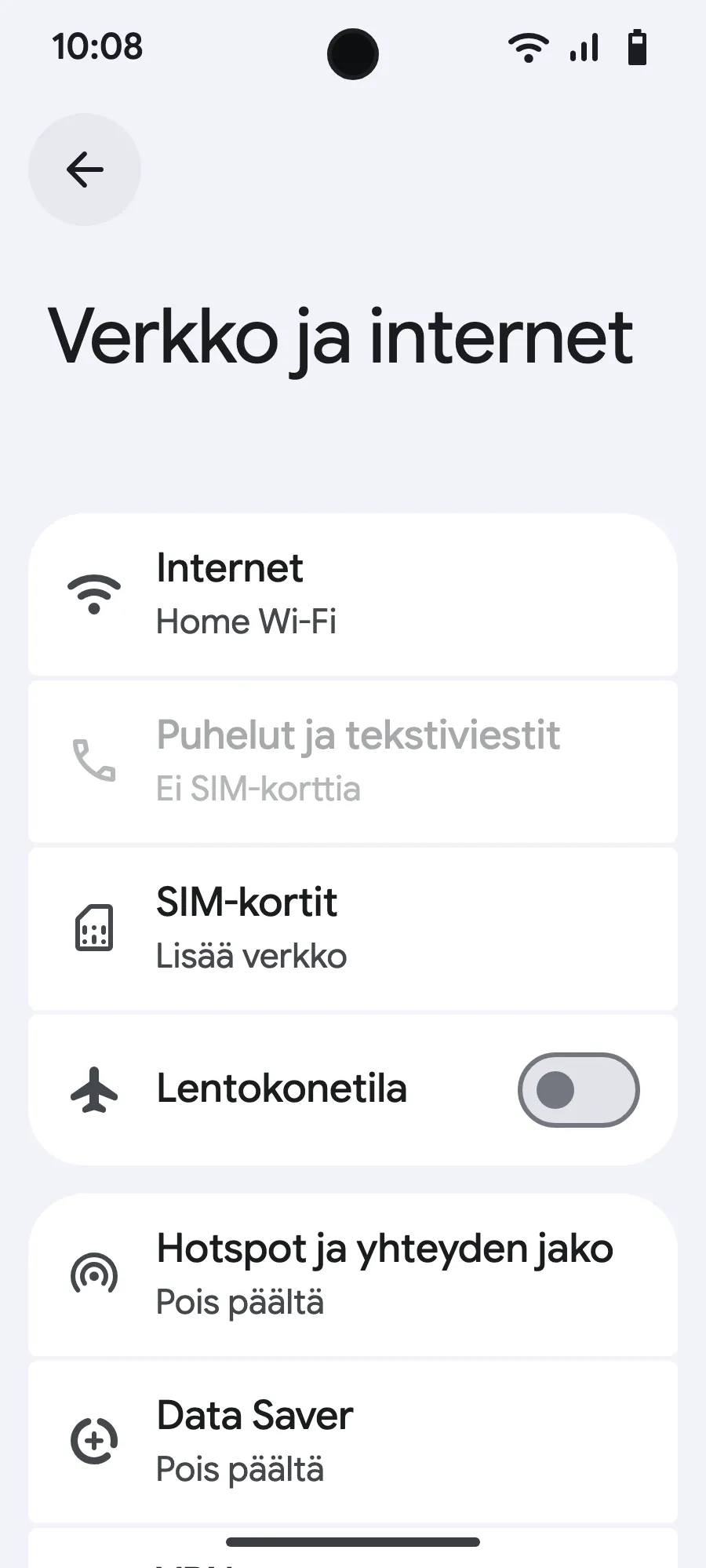
- Avaa Asetukset ja sitten Verkko ja internet.
- Napauta ”SIM-kortit” (Lisää verkko).
- Napauta ”Ota eSIM käyttöön”.
- Skannaa QR-koodi, jonka lähetämme sähköpostiisi oston jälkeen (se löytyy myös tililtäsi), ja vahvista.
- Jos näkyviin tulee ”Valitse SIM-asetukset”, napauta ”Aloita” ja pidä tavallinen SIM-korttisi puheluille, tekstiviesteille ja mobiilidatalle. Data siirtyy eSIMille, kun saavut perille.
- Perillä avaa uusi eSIM (se on nimetty paikallisen tai kumppanioperaattorin mukaan) ja laita ”Käytä tätä SIMiä” päälle.
- Laita mobiilidata päälle uudelle eSIMille. Jätä tavallisessa SIM-kortissasi ”Vaihda mobiilidata automaattisesti” pois päältä.
- Laita verkkovierailu päälle. Jos mikään ei lataudu, poista automaattinen verkon valinta ja valitse verkko käsin.
Oston jälkeen saat QR-koodin sähköpostiisi ja tilillesi. Avaa se toiselle näytölle ja seuraa näitä vaiheita puhelimessasi.
Pysy Wi-Fi-verkossa, kunnes asennus on valmis. Jos asennus keskeytyy, aloita se uudelleen samalla koodilla.
Kattaako pakettisi myös maan, jossa asut? Laita eSIM pois päältä kohdassa Asetukset, SIM-kortit lähtöön asti, ettei se käynnisty ennen matkaa.
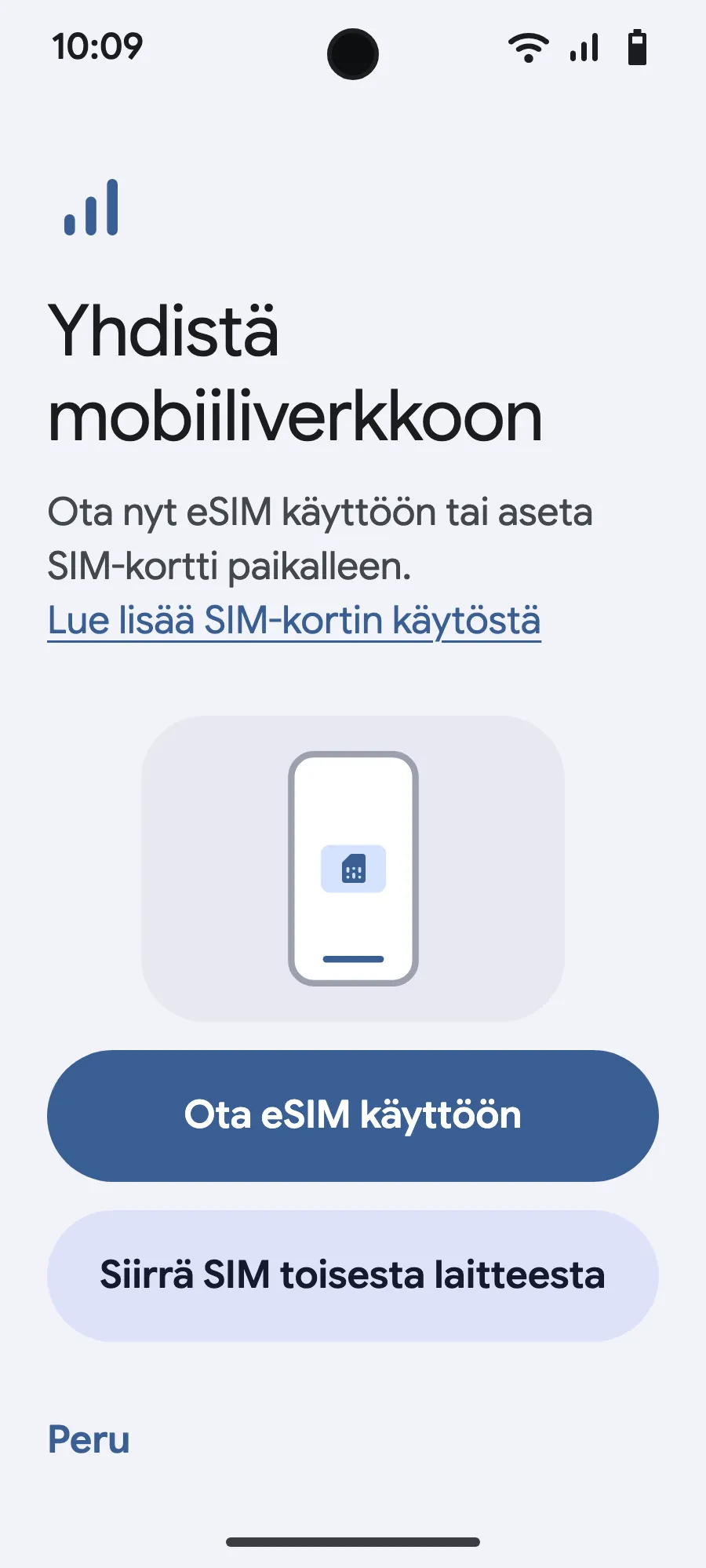
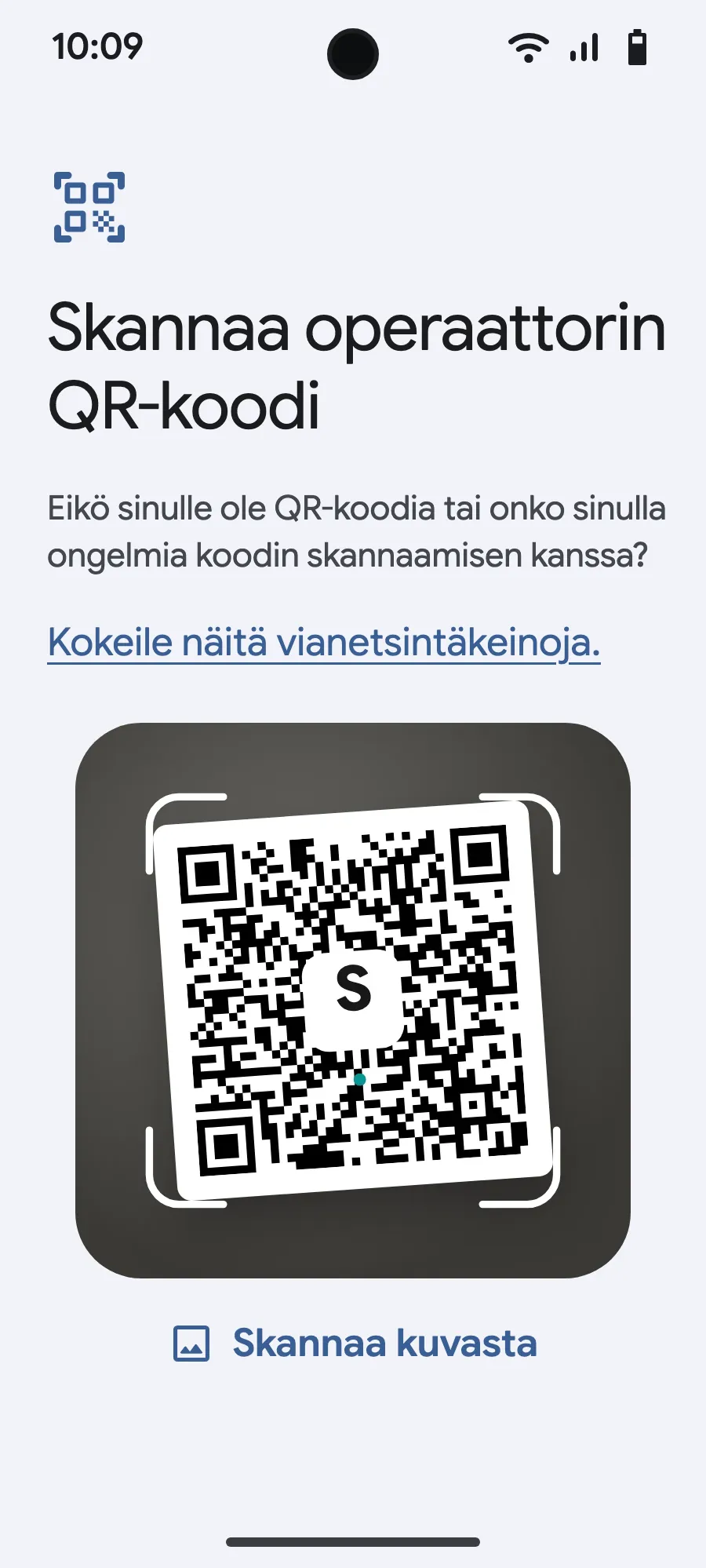
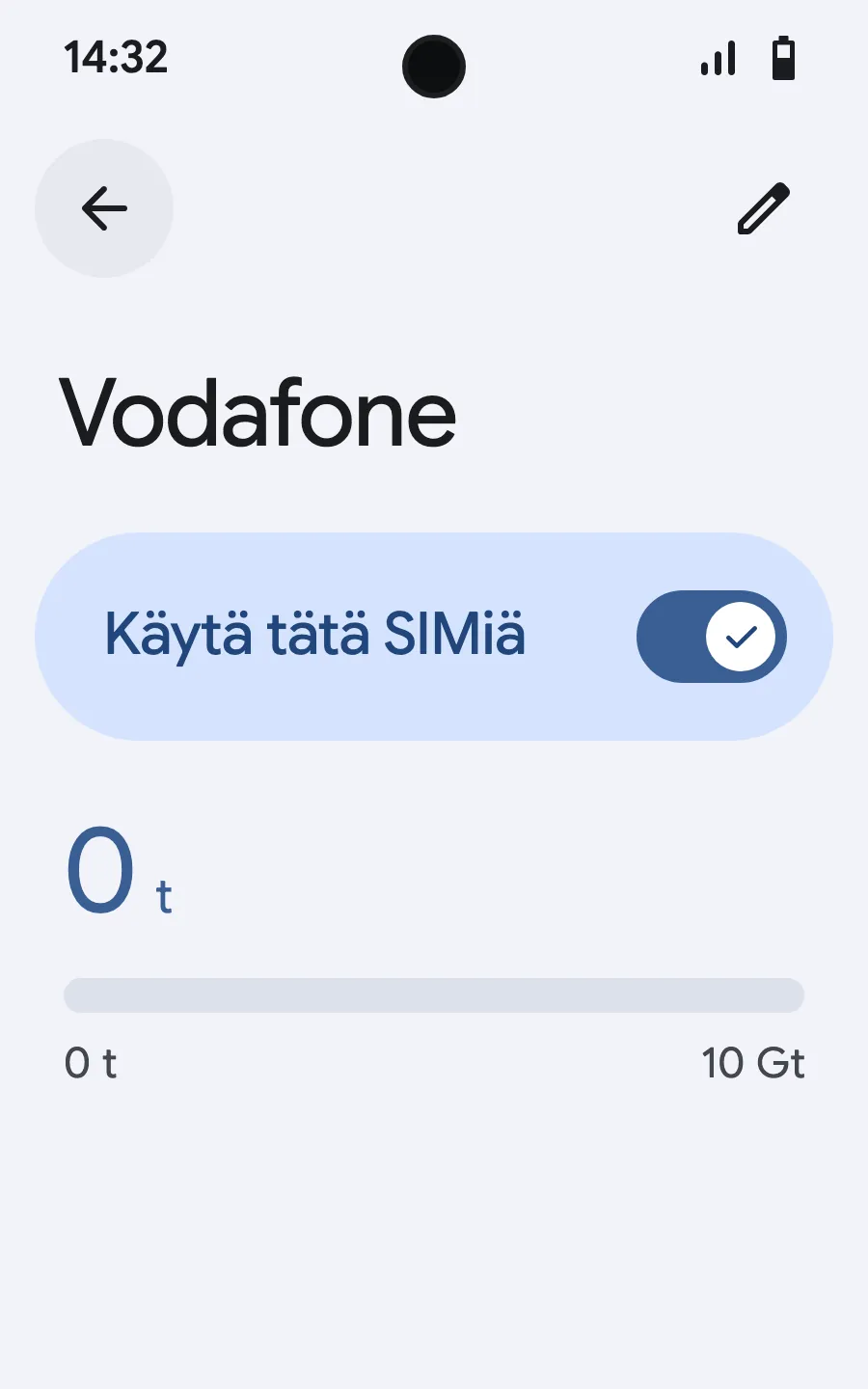
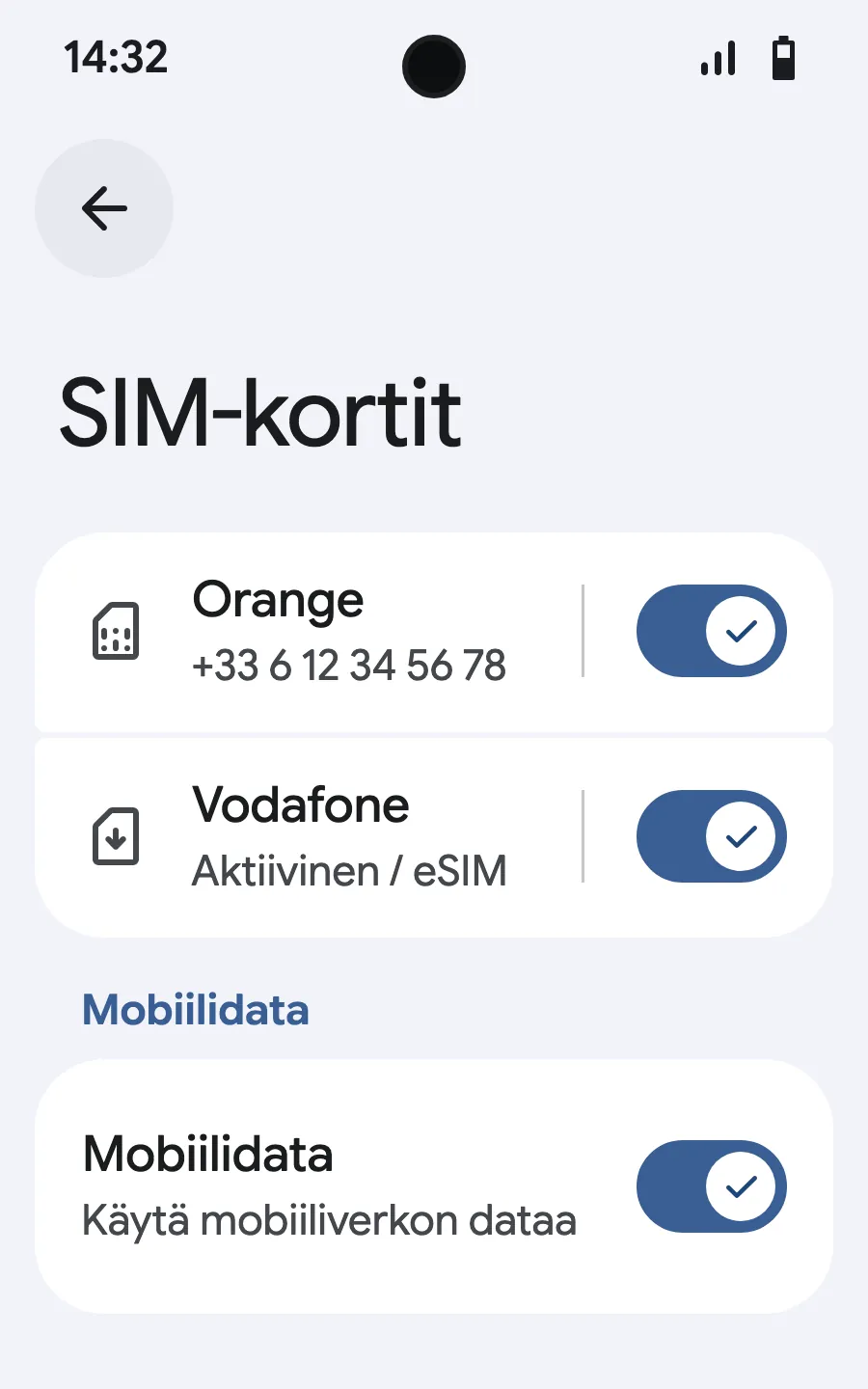
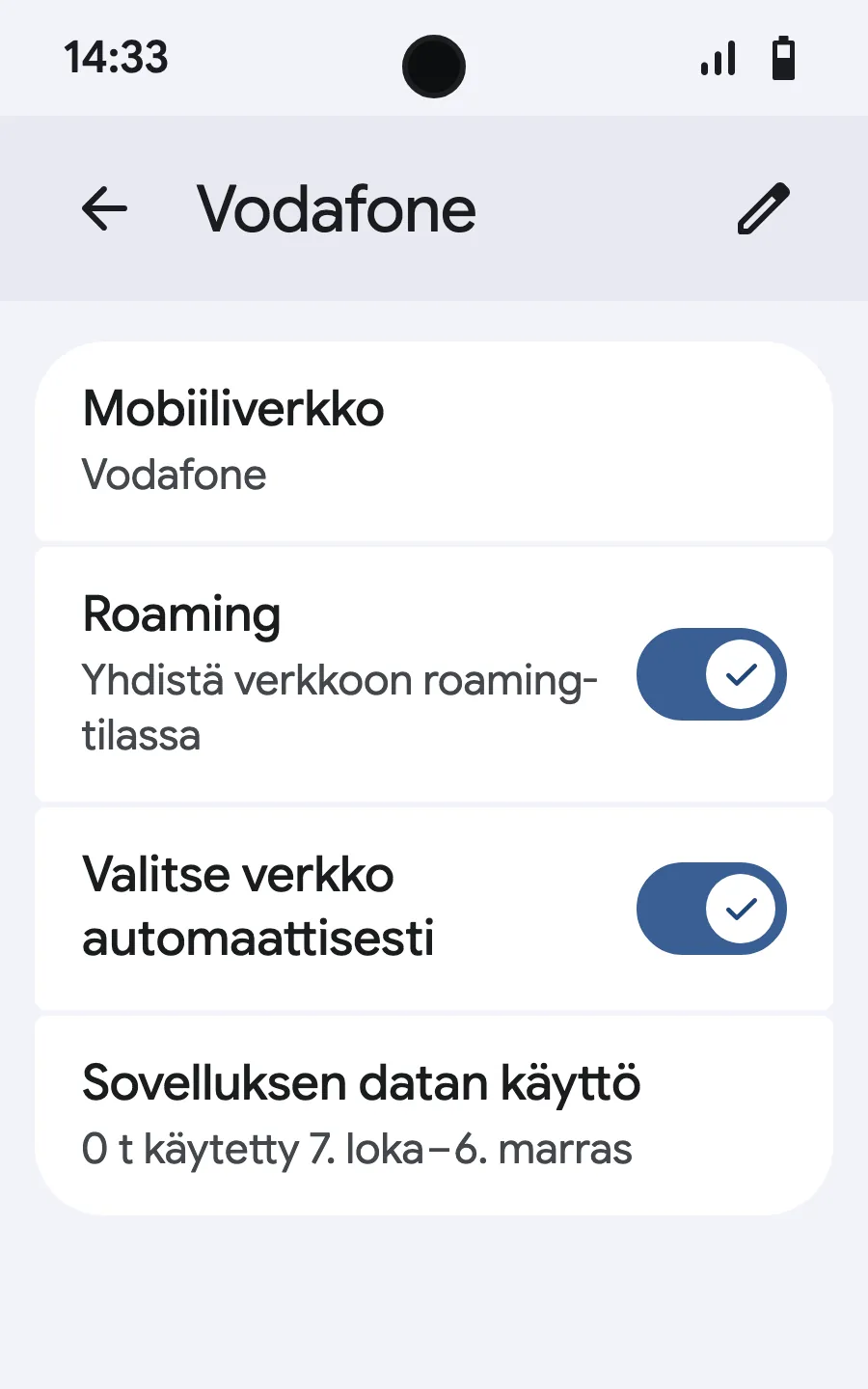
Perillä: kytke eSIM päälleVaihe 7/9
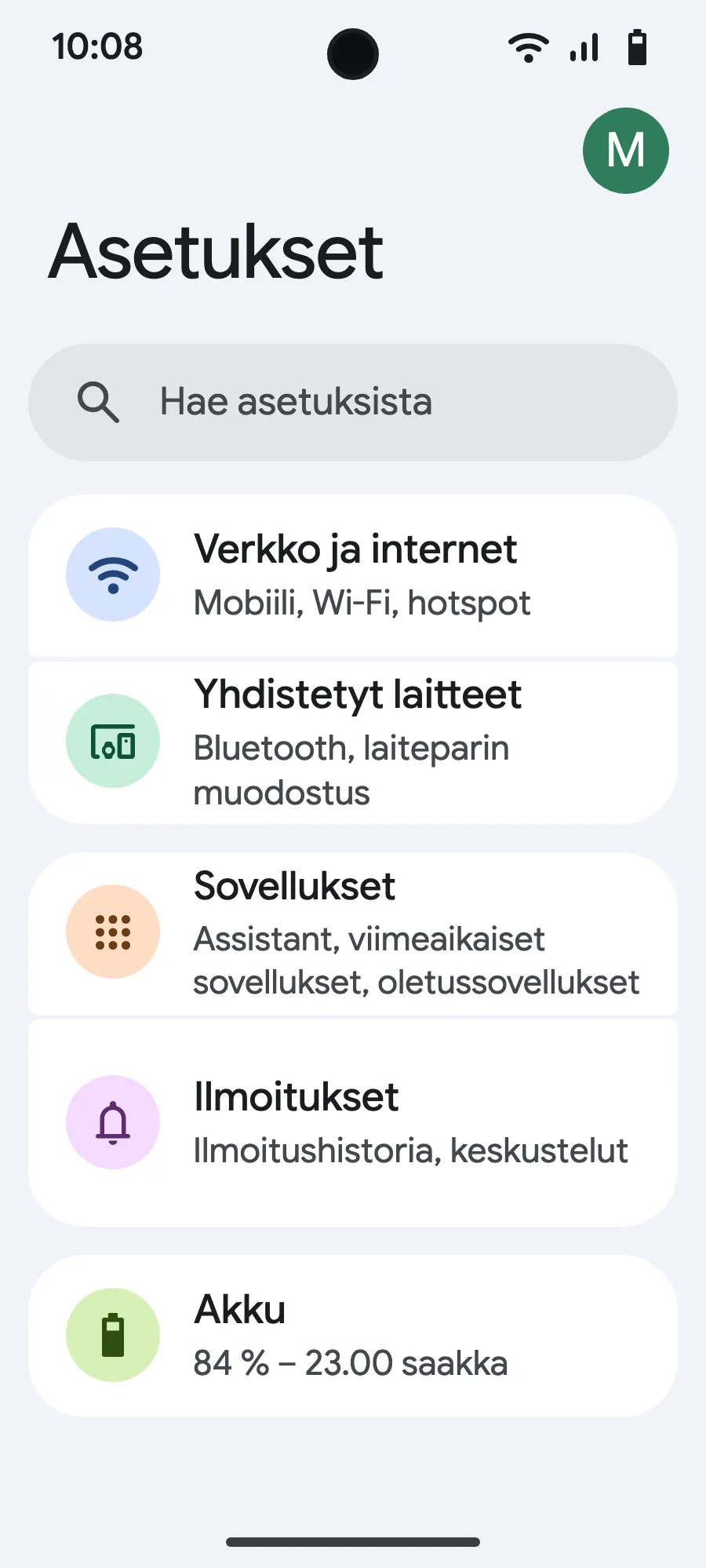
- Avaa Asetukset ja sitten Mobiiliverkot tai Verkko ja internet.
- Napauta ”Mobiiliverkko”.
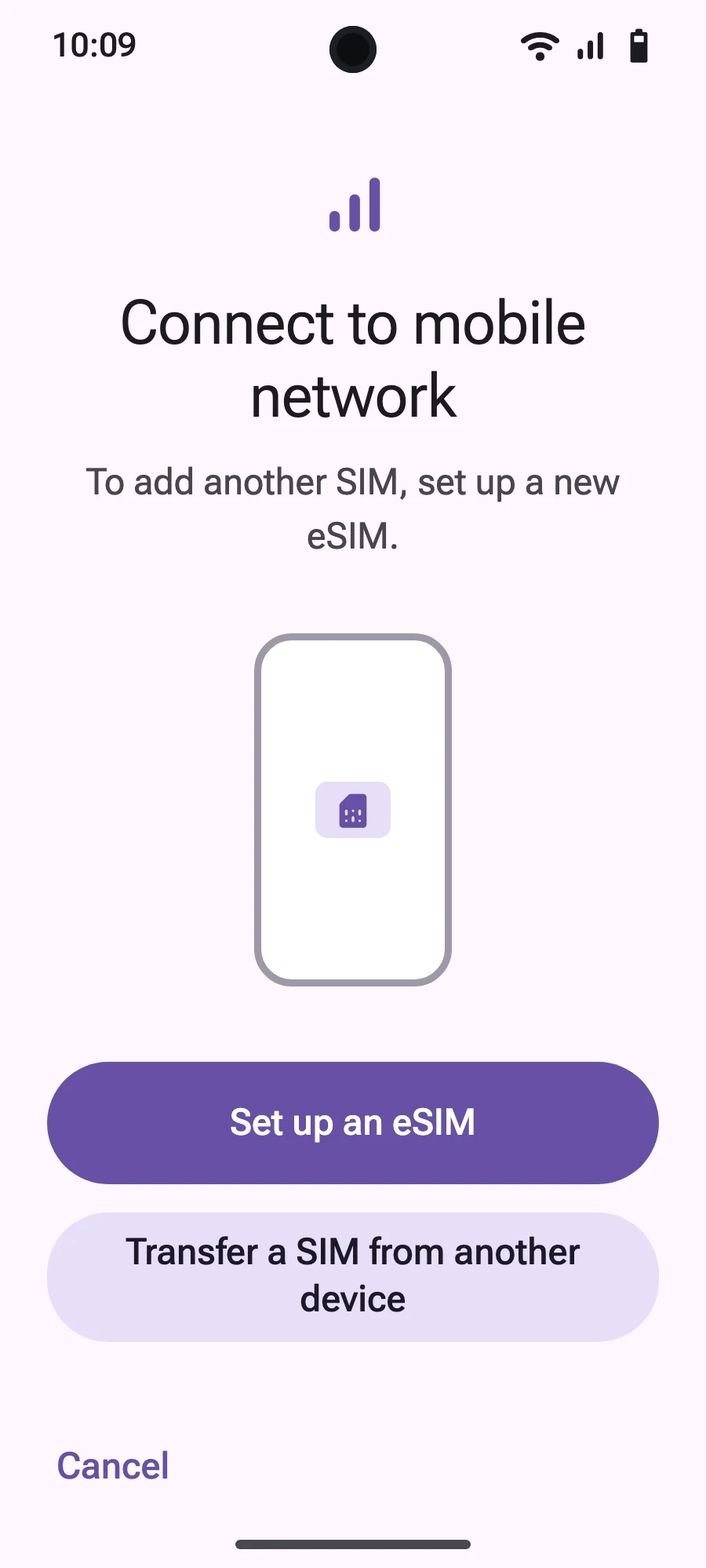
- Napauta ”Lisää SIM”.
- Napauta ”Määritä eSIM”.
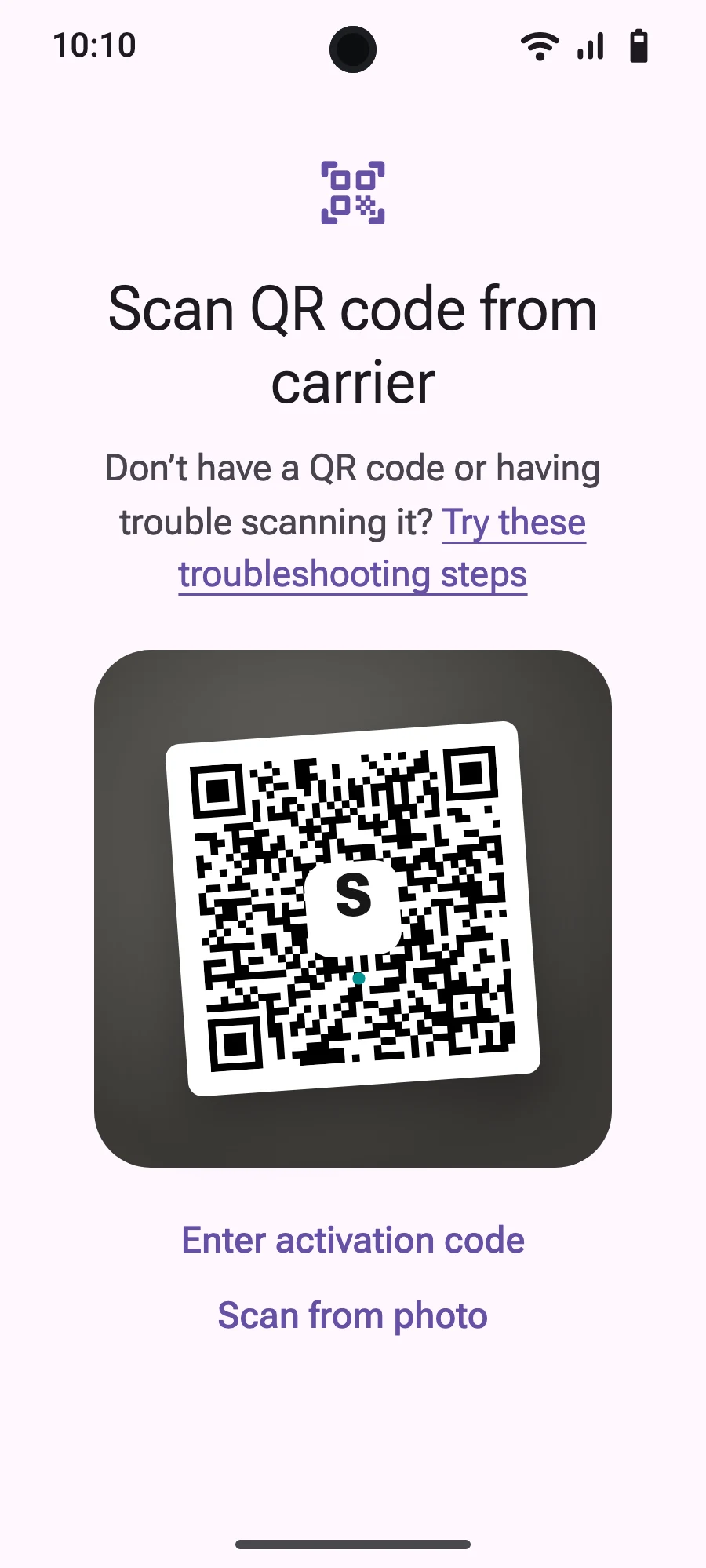
- Skannaa QR-koodi, jonka lähetämme sähköpostiisi oston jälkeen (se löytyy myös tililtäsi), ja vahvista.
- Jos näkyviin tulee ”Valitse SIM-asetukset”, napauta ”Aloita” ja pidä tavallinen SIM-korttisi puheluille, tekstiviesteille ja mobiilidatalle. Data siirtyy eSIMille, kun saavut perille.
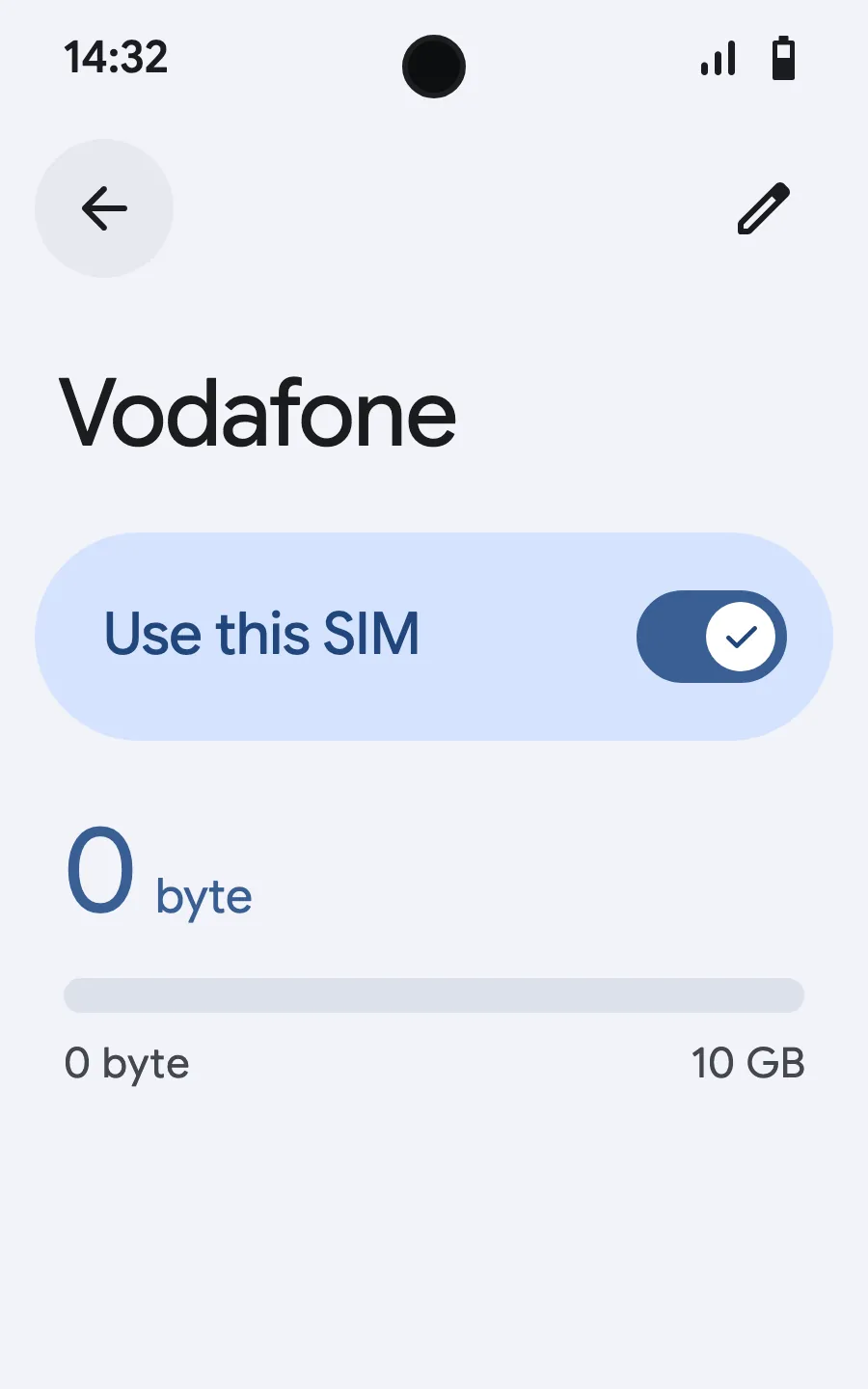
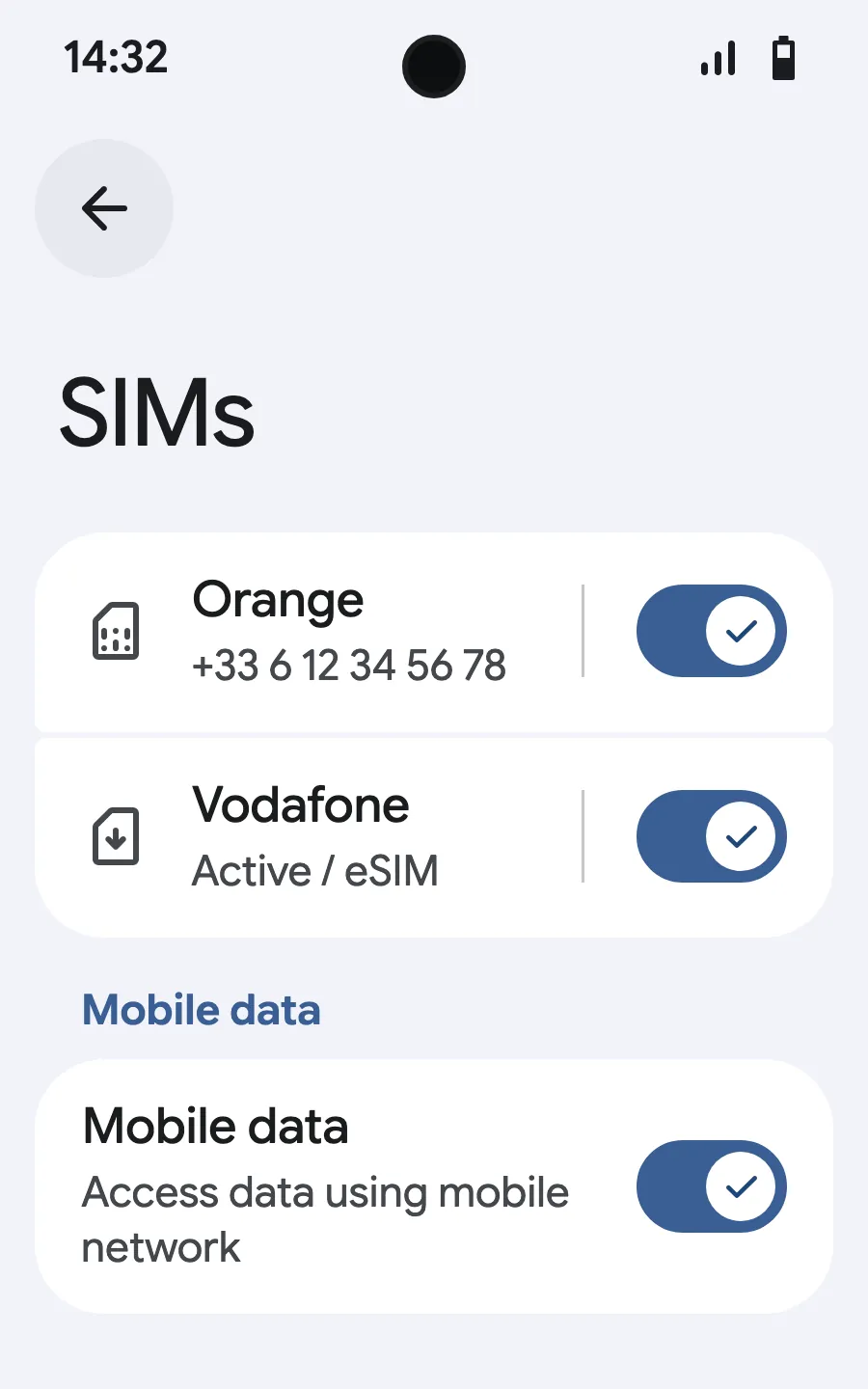
- Perillä avaa uusi eSIM (se on nimetty paikallisen tai kumppanioperaattorin mukaan) ja laita ”Käytä tätä SIMiä” päälle.
- Laita mobiilidata päälle uudelle eSIMille.
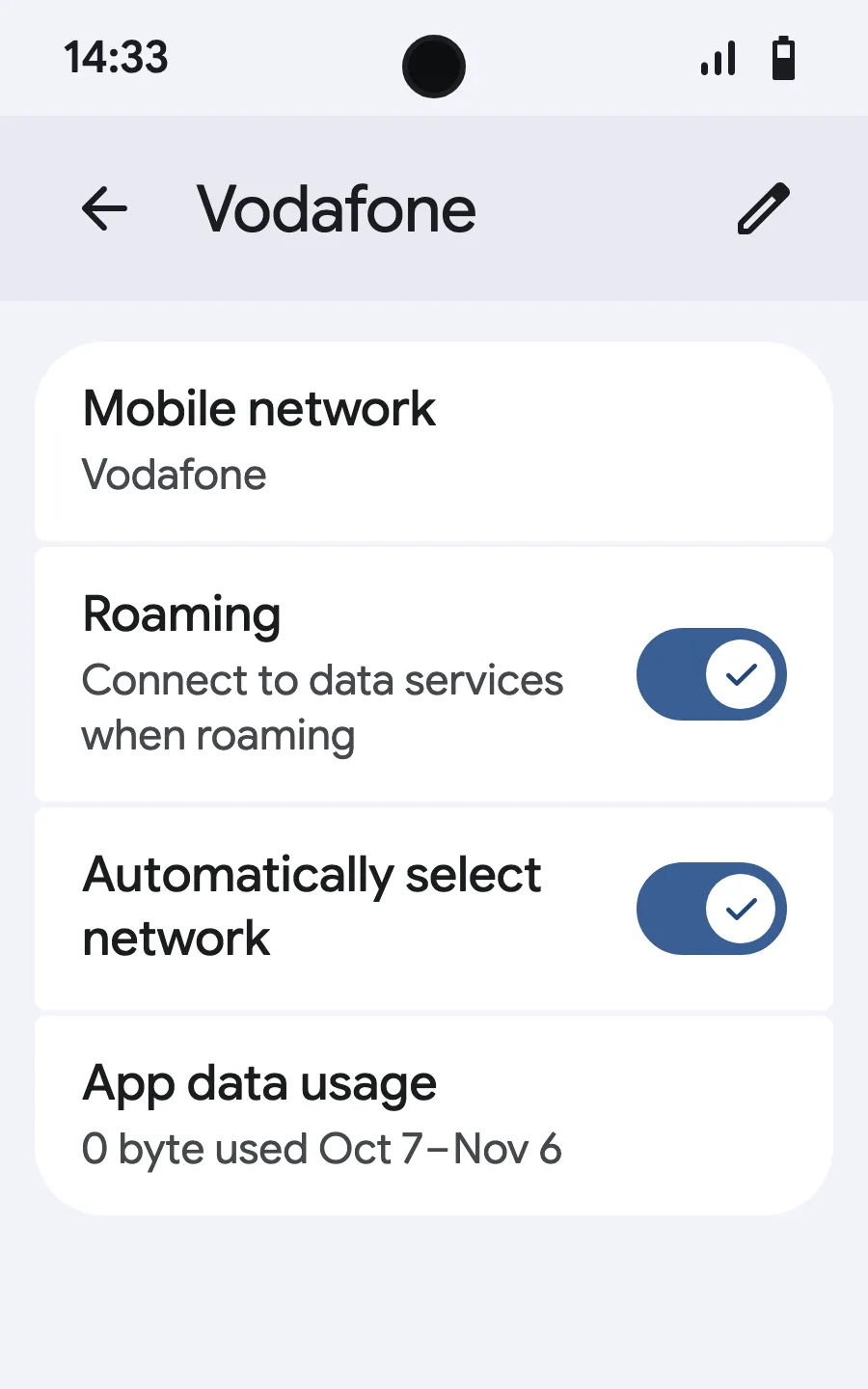
- Laita verkkovierailu päälle. Jos mikään ei lataudu, poista automaattinen verkon valinta ja valitse verkko käsin.
Oston jälkeen saat QR-koodin sähköpostiisi ja tilillesi. Avaa se toiselle näytölle ja seuraa näitä vaiheita puhelimessasi. Xiaomissa, Oppossa ja OnePlussassa valikoilla on muut nimet: hae Asetuksista ”eSIM”.
Pysy Wi-Fi-verkossa, kunnes asennus on valmis. Jos asennus keskeytyy, aloita se uudelleen samalla koodilla.
Kattaako pakettisi myös maan, jossa asut? Laita eSIM pois päältä kohdassa Asetukset, SIM-kortit lähtöön asti, ettei se käynnisty ennen matkaa.
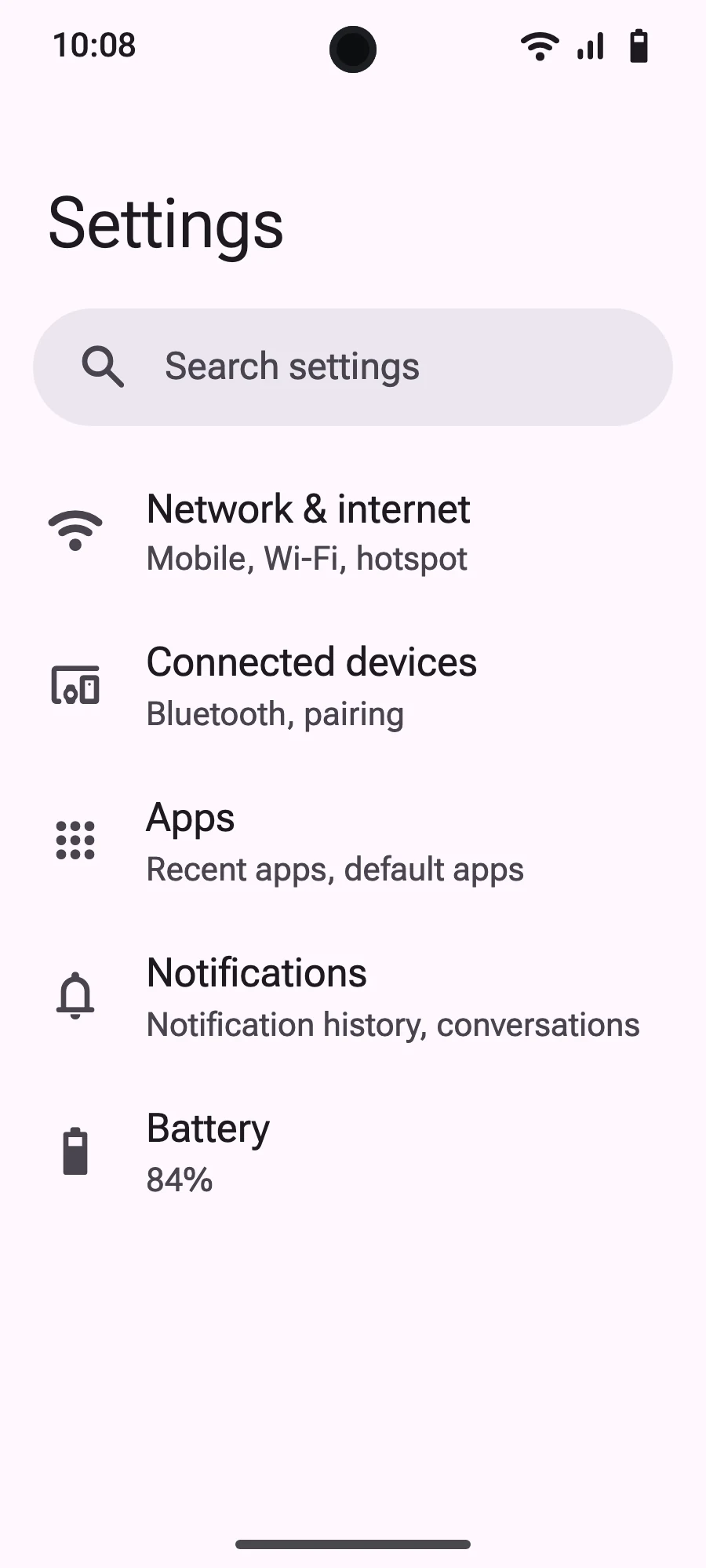
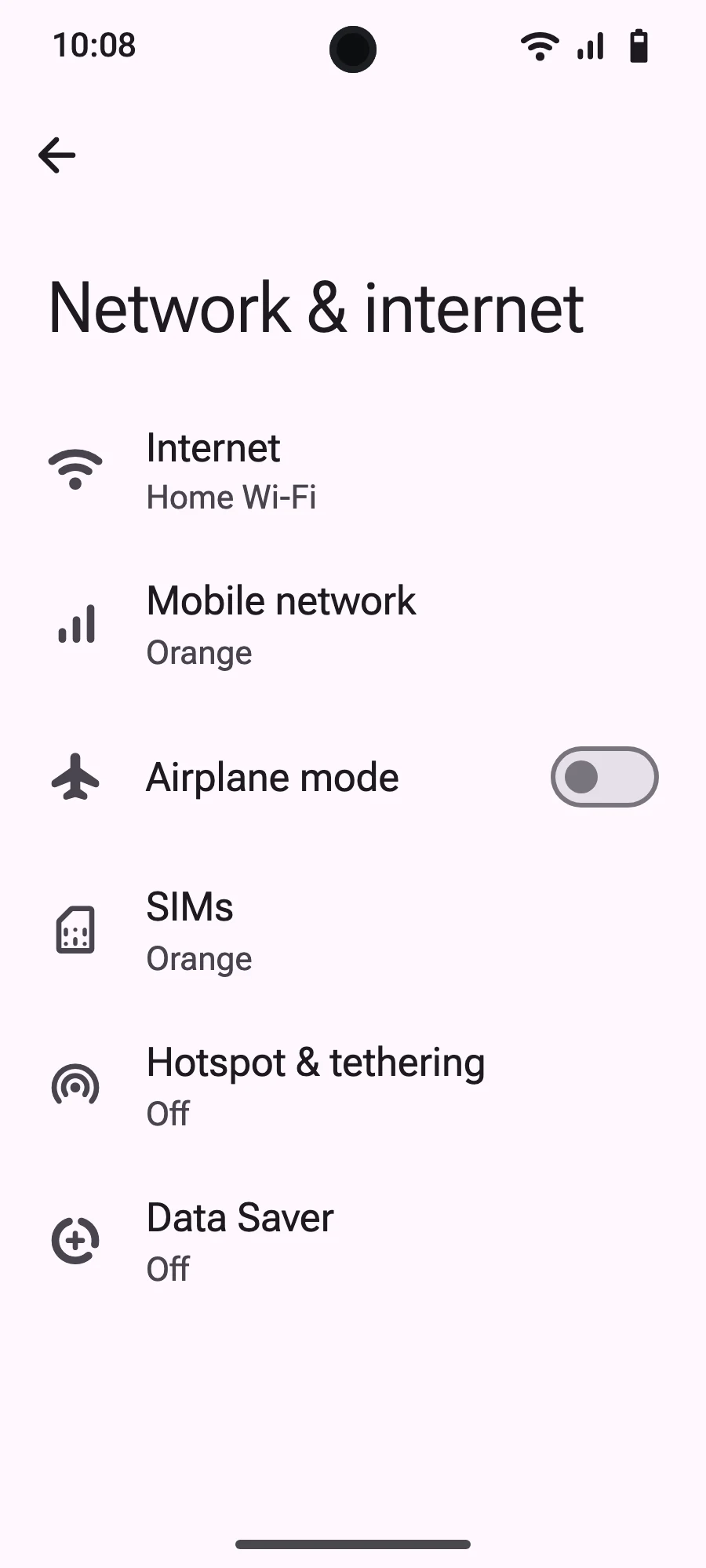
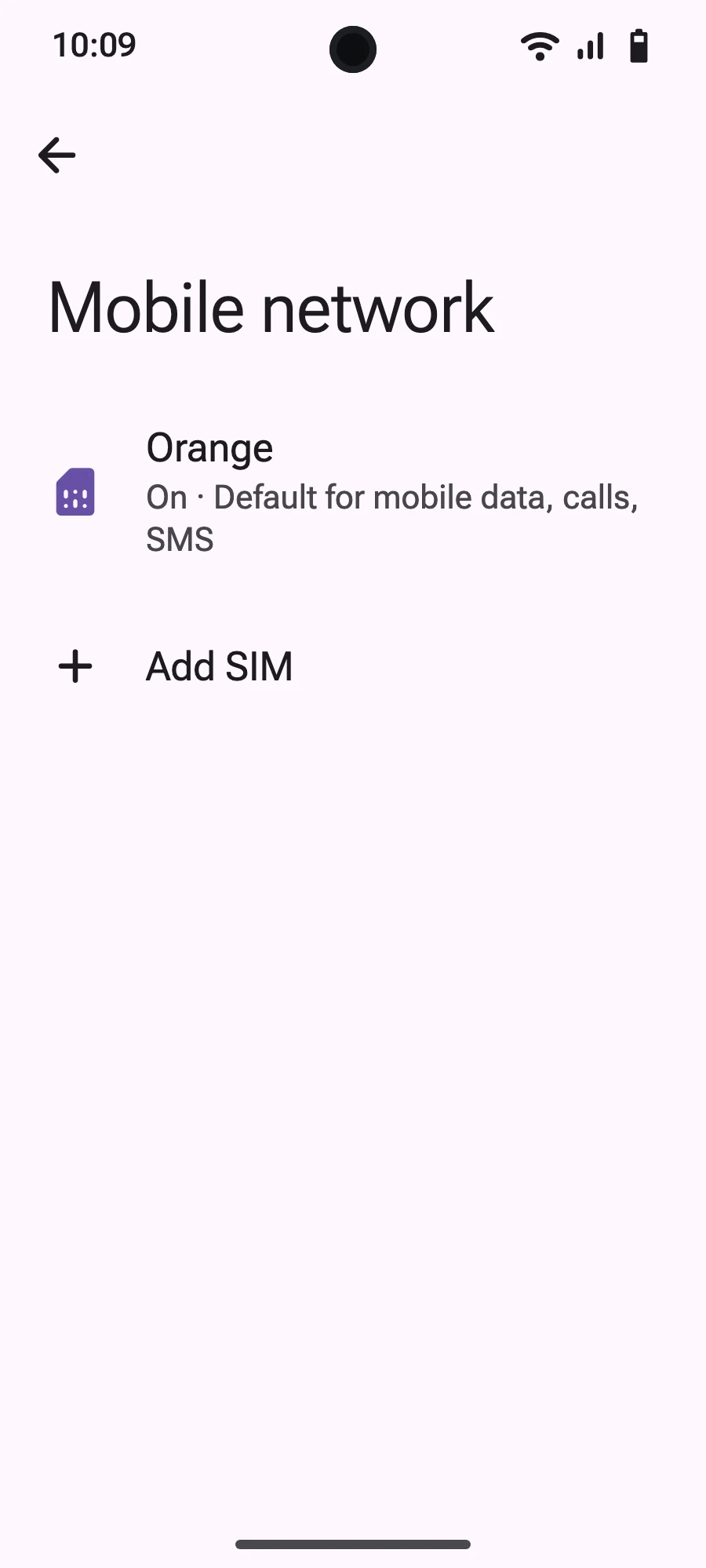
Ei datayhteyttä
Jos eSIM on asennettu, mutta et pysty yhdistämään internetiin, käy läpi nämä vaiheet järjestyksessä.
Vaihe 1: Tarkista perusasiat
Vaihe 2: Kytke lentotila päälle/pois
Vaihe 3: Käynnistä laite uudelleen
Täysi uudelleenkäynnistys ratkaisee useimmat tilapäiset yhteysongelmat:
Vaihe 4: Verkkovalinta
Kokeile valita verkko manuaalisesti:
Valitse yksi pakettisivullasi näkyvistä tuetuista verkoista. Vaihda sitten takaisin automaattiseen.
Vaihe 5: Tarkista APN-asetukset
Androidissa monet paketit vaativat APN:n (Access Point Name) syöttämisen käsin: se löytyy eSIMisi tiedoista Simsima-tililtäsi ja vahvistussähköpostistasi.
Tarkista vahvistussähköpostistasi tarvittaessa oikeat APN-asetukset.
Vaihe 6: Poista eSIM ja asenna se uudelleen
Jos yhteys ei vieläkään toimi, poista eSIM asetuksista Wi-Fi-verkossa pysyen ja asenna se sitten uudelleen samaan puhelimeen samalla koodilla (katso ohjeet). Jos asennus epäonnistuu iPhonessa Wi-Fi-verkossa: Asetukset > Wi-Fi > napauta verkkoasi > kytke pois Rajoita IP-osoitteen seurantaa ja yritä uudelleen.
Edelleenkään ei yhteyttä?
Jos mikään yllä olevista ei toimi, ota yhteyttä asiakastukitiimiimme ja anna tiedot:
Onko sinulla edelleen kysyttävää?
Tiimimme vastaa chatissa tai sähköpostilla omalla kielelläsi.