

 כיסוי מאומת
הרשת הסלולרית: ספארי באפריקה
גישה למפעילים המובילים לחיבור יציב ומהיר
צריכים עזרה בבחירה?
לא בטוחים איזו חבילה לבחור? נסו את מחשבון הגלישה שלנו.
המכשיר שלכם תומך ב-eSIM?
בדיקה מהירה כדי לדעת אם הטלפון שלכם תומך ב-eSIM.
תשלום מאובטח 100%
אפשר לשלם במגוון אמצעי תשלום







 eSIM ספארי באפריקה — חבילת גלישה לנסיעה
ספארי באפריקה: כרטיס SIM דיגיטלי עם גלישה מהירה, פעיל מהרגע שנוחתים.
eSIM ספארי באפריקה: חבילות ומחירים
4% ב-SimCoins- רשתות
- Safaricom ו-Airtel
- רשת סלולרית
- 4G
- שיתוף אינטרנט
- כן
- טעינה
- כן
- תוקף
- 30 ימים
חבילות eSIM ספארי באפריקה ללא הגבלה: מהירות גבוהה בכל יום
- החזר תוך 14 יום אם לא הופעל
- תמיכה תוך 24 שעות
- התקינו לפני הנסיעה
- מדינות
- 3
- גלישה
- 1 עד 20 GB
- תוקף
- 5 עד 30 ימים
- מחיר התחלתי
- 18.88 ₪
צריכים עזרה בבחירה?
לא בטוחים איזו חבילה לבחור? נסו את מחשבון הגלישה שלנו.
תשלום מאובטח 100%
אפשר לשלם במגוון אמצעי תשלום
eSIM אחד לכל הנסיעה
בנסיעה דרך 3 מדינות, הטלפון שלכם מתחבר בעצמו לרשת מקומית בכל מעבר גבול. אותו eSIM, אותה גלישה, בלי להתקין שום דבר מחדש.
- אוגנדה
 רשת 4Gגבול
- קניה
 רשת 4Gגבול
- טנזניהרשת 4G
מסלול לדוגמה. כל לוגו הוא אחת הרשתות שה-eSIM שלכם יכול להשתמש בהן במדינה הזו; הטלפון מתחבר אליה אוטומטית.
ספארי באפריקה: חבילה אחת או חבילה לכל מדינה?
בחרו 3 עד 5 מדינות במסלול שלכם ואת נפח הגלישה לכל הנסיעה. אנחנו מחברים את החבילות של כל מדינה לפי המחירים של היום.
בודקים מחירים
- אוגנדה
- קניה
- טנזניה
כל חבילת מדינה כוללת לפחות 3.4 GB ובתוקף ל-7 ימים לפחות, כך שבסך הכול מקבלים אותו נפח גלישה.
eSIM ספארי באפריקה, כרטיסי SIM מקומיים או נדידה?
ארבע דרכים להישאר מחוברים ב-3 מדינות, ומה משתנה בשבילכם.

ב-3 מדינות, eSIM אחד הוא הפתרון הפשוט ביותר
מתקינים אותו בבית, הוא עובר לרשת מקומית בכל גבול, והמספר שלכם נשאר פעיל. לא צריך לקנות SIM בכל עצירה.
| Simsima.eSIM לנסיעות | כרטיס SIM מקומי | נתב כיס | נדידה אצל המפעיל שלכם | |
|---|---|---|---|---|
| איפה משיגים | אונליין, לפני הנסיעה | בכל מדינה, בדלפק או בחנות | השכרה: מכשיר שאוספים ומחזירים | כבר כלול בחבילה הרגילה שלכם |
| בכל גבול | שום דבר: הוא מחליף רשת בעצמו | SIM חדש ומספר חדש בכל מדינה | לרוב מדינה אחת לכל מכשיר: בדקו את תנאי ההשכרה | לרוב בחיוב יומי ברגע שיוצאים מהמדינה שלכם |
| מתי מתחברים | מיד בנחיתה, מותקן מהבית | אחרי שקונים SIM בכל מדינה | אחרי איסוף המכשיר | מיד בנחיתה |
| המספר שלכם | נשאר פעיל בקו הרגיל שלכם | מוחלף במספר מקומי, ומוציאים את ה-SIM שלכם | נשאר בטלפון | נשאר פעיל |
| מכשירים | הטלפון שלכם, עם שיתוף אינטרנט | טלפון אחד לא נעול | כמה מכשירים, סוללה שצריך לטעון | הטלפון שלכם |
| מחיר | החל מ-18.88 ₪ ל-3 מדינות | SIM שמשלמים עליו בכל מדינה | השכרה יומית | תלוי במפעיל שלכם |
איך מתקינים eSIM ספארי באפריקה
מתקינים לפני הנסיעה, תוך שתי דקות. אלה המסכים האמיתיים של הטלפון שלך, שלב אחר שלב.
לפני היציאה לדרך: התקינו את ה-eSIMשלב 1 מתוך 11
- פתחו את 'הגדרות' ואז את 'סלולרי'.
- הקישו על 'הוספת eSIM'.
- הקישו על 'שימוש בקוד QR' וסרקו את קוד ה-QR שנשלח אליכם באימייל אחרי הרכישה (הוא נמצא גם בחשבון שלכם).
- נפתח המסך 'הפעלת eSIM': הקישו על 'המשך'.
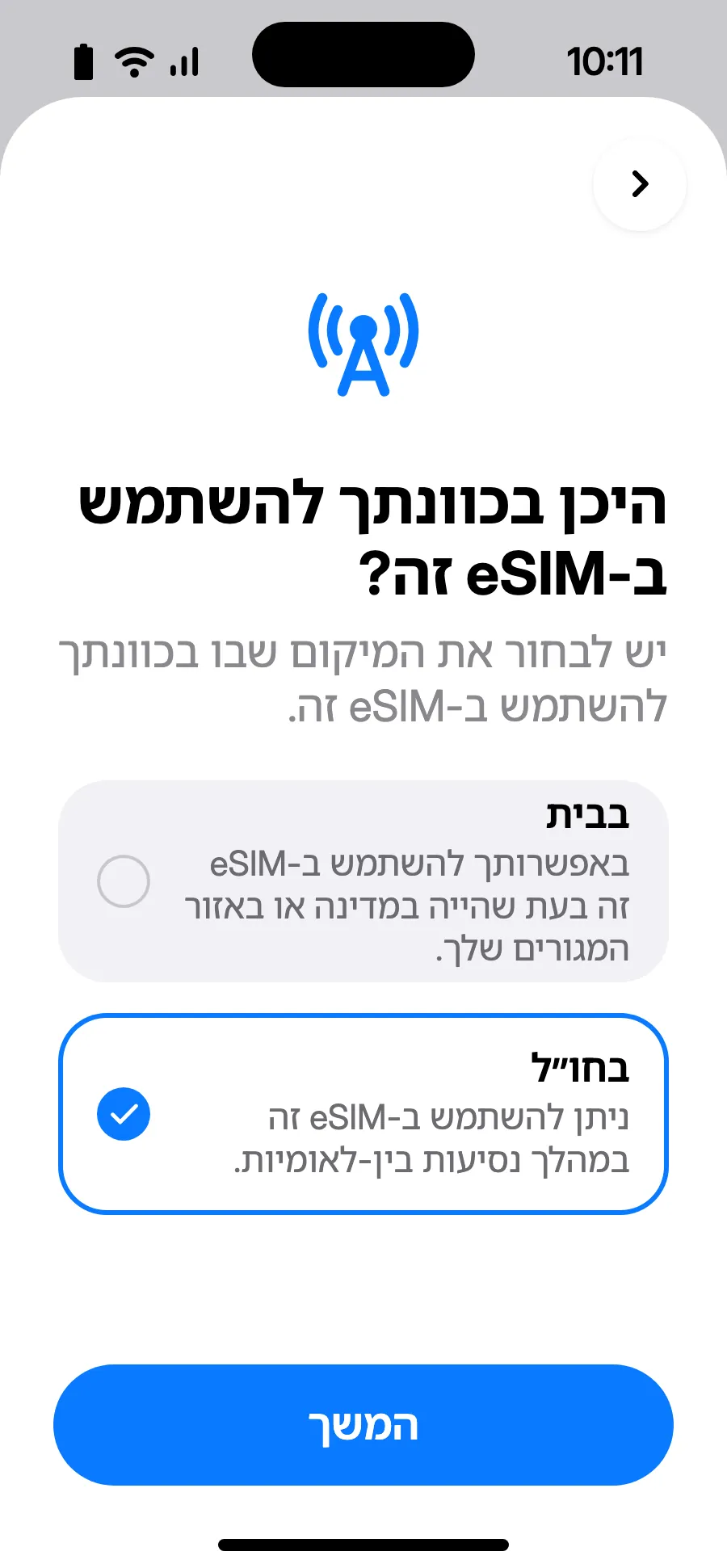
- בחרו 'בחו״ל' ואז הקישו על 'המשך'.
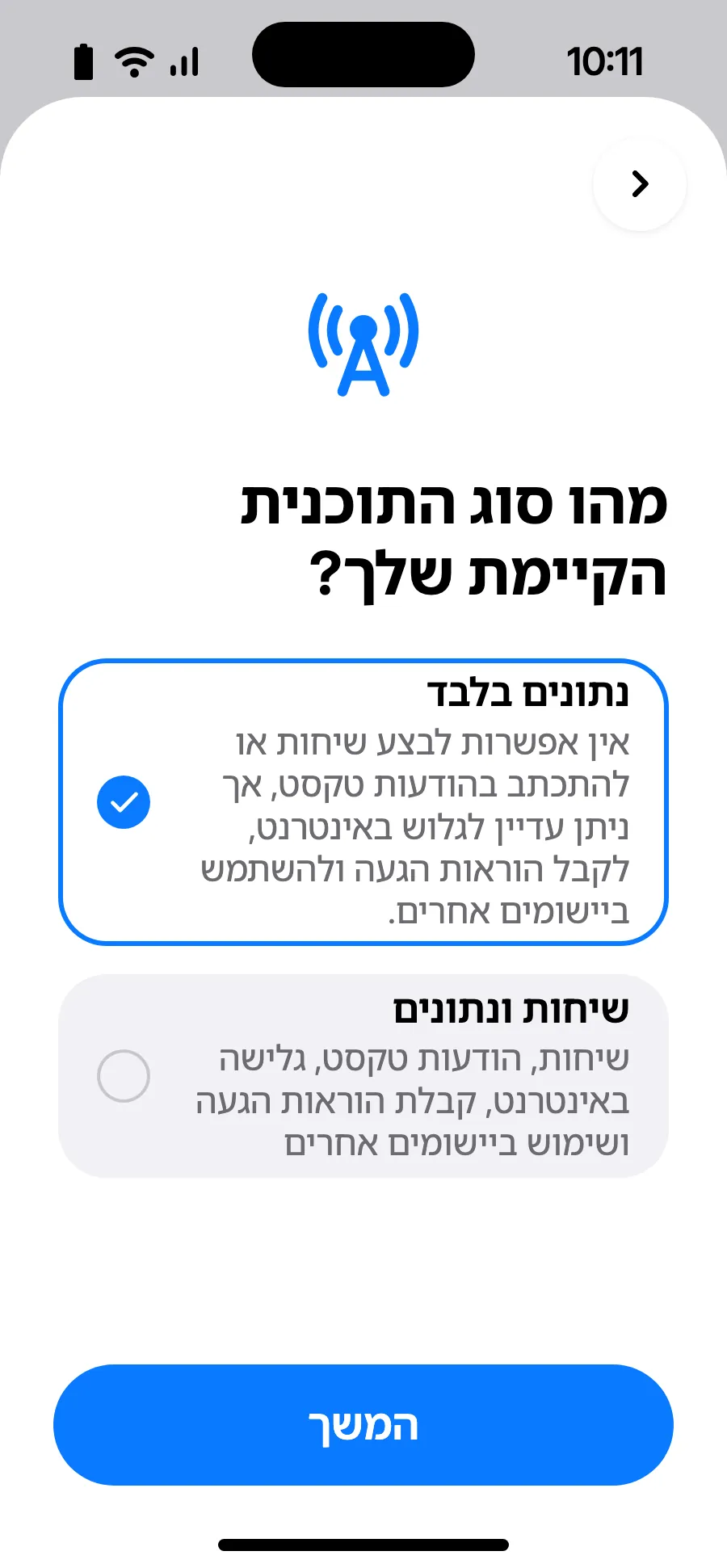
- בחרו 'נתונים בלבד' ואז הקישו על 'המשך'. ה-eSIM משמש לגלישה; המספר הרגיל שלכם נשאר לשיחות ולהודעות.
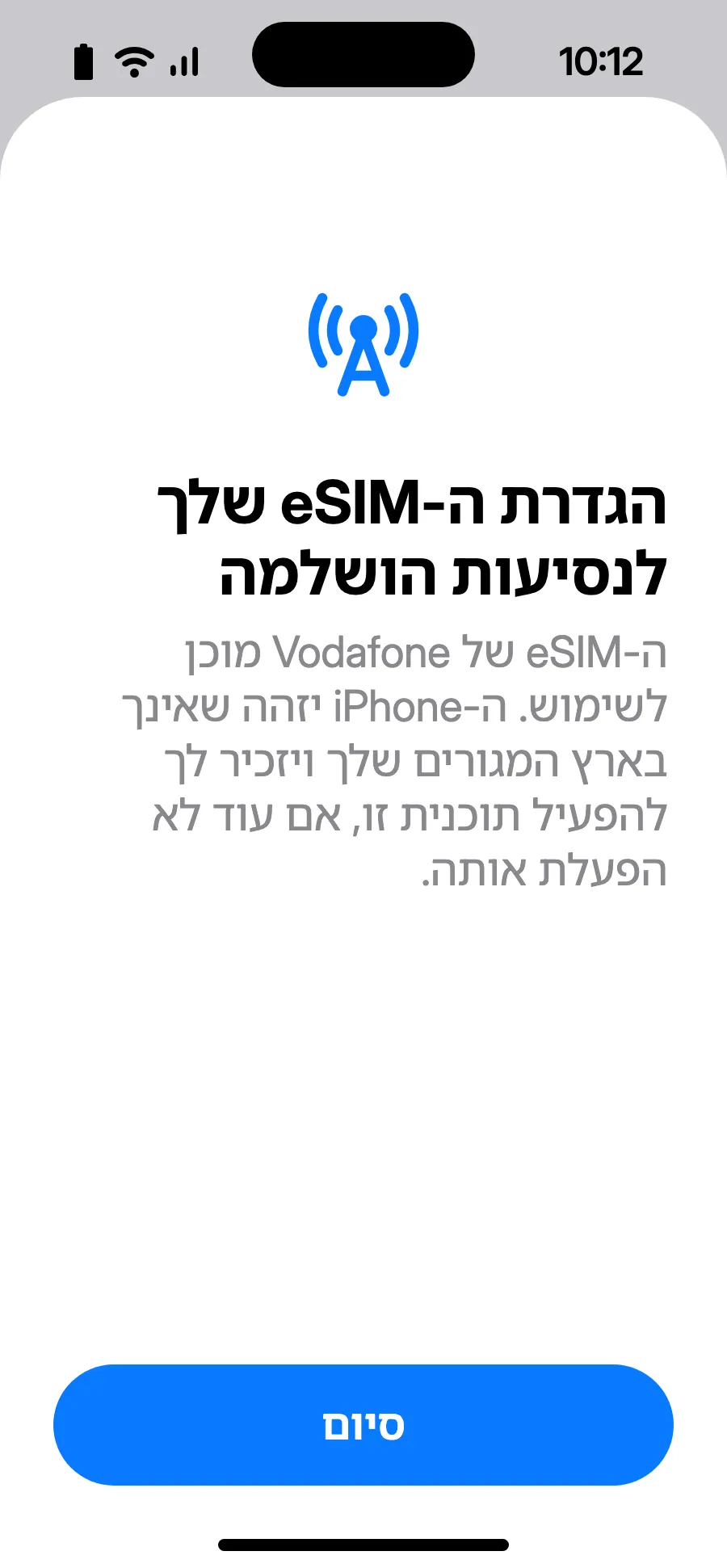
- הקישו על 'סיום'. ה-iPhone יזכיר לכם להפעיל את ה-eSIM כשתהיו בחו"ל.
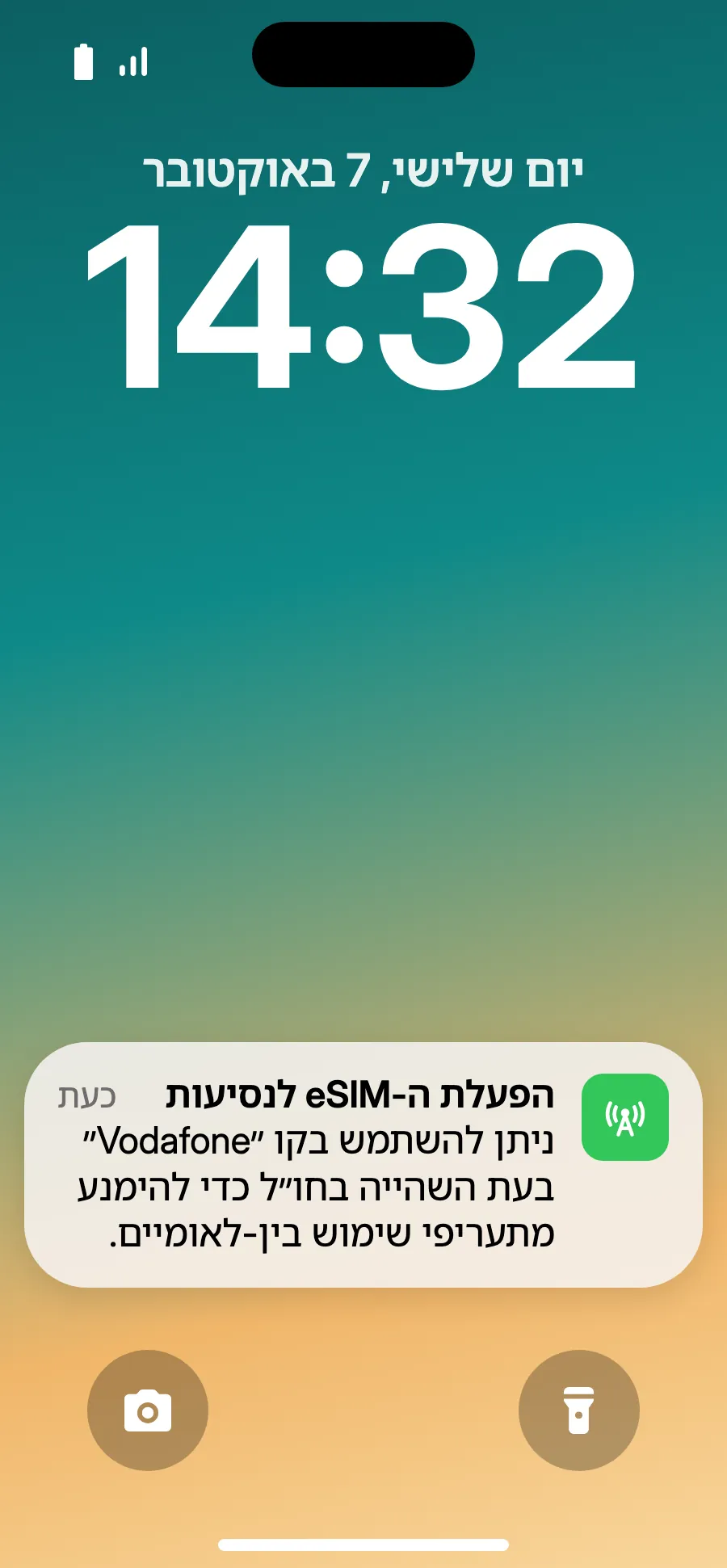
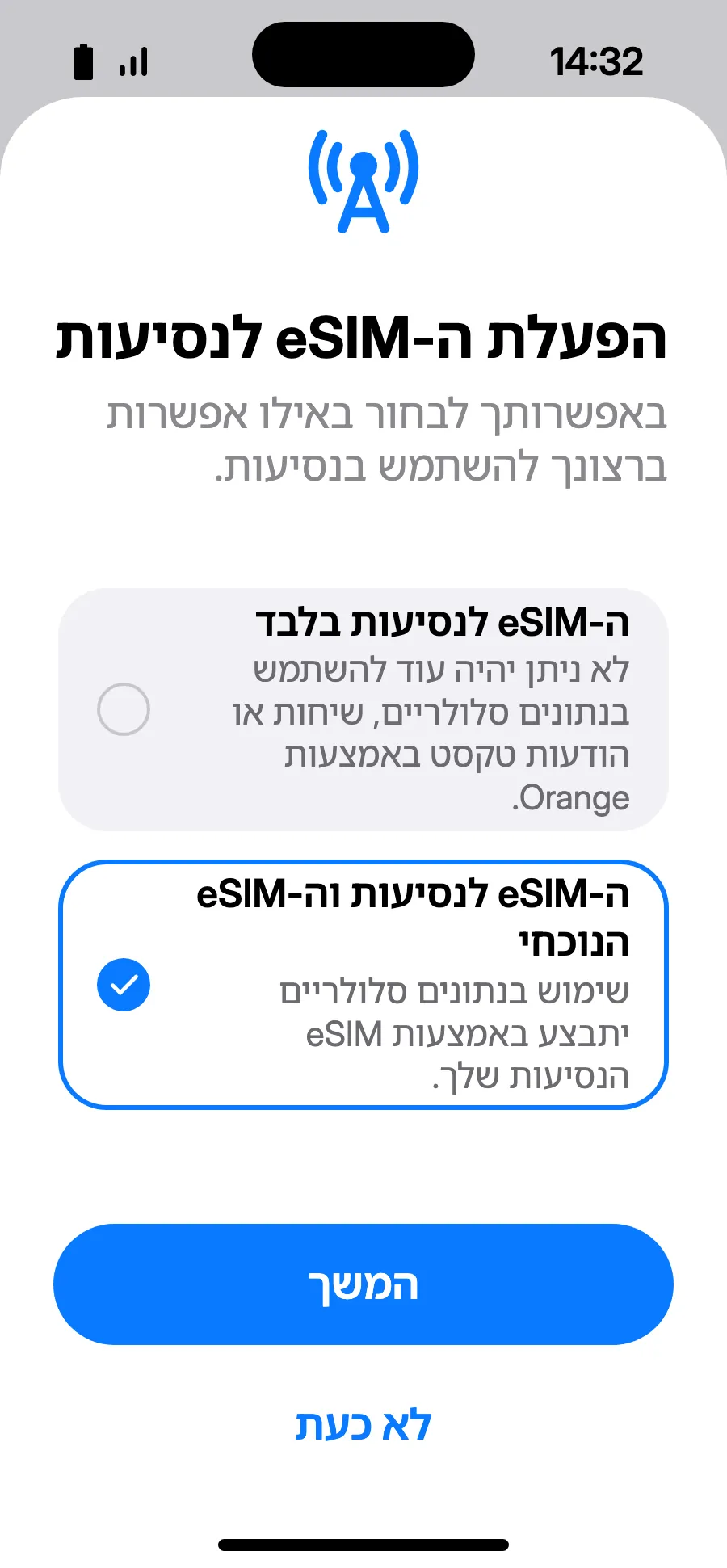
- כשתנחתו, ייתכן שה-iPhone יציג את ההתראה 'הפעלת ה-eSIM לנסיעות': הקישו על ההתראה.
- בחרו 'ה-eSIM לנסיעות וה-eSIM הנוכחי' ואז 'המשך'. המספר שלכם נשאר לשיחות ולהודעות (כולל קודים מהבנק); ייתכן שהמפעיל שלכם יחייב על שיחות שתקבלו.
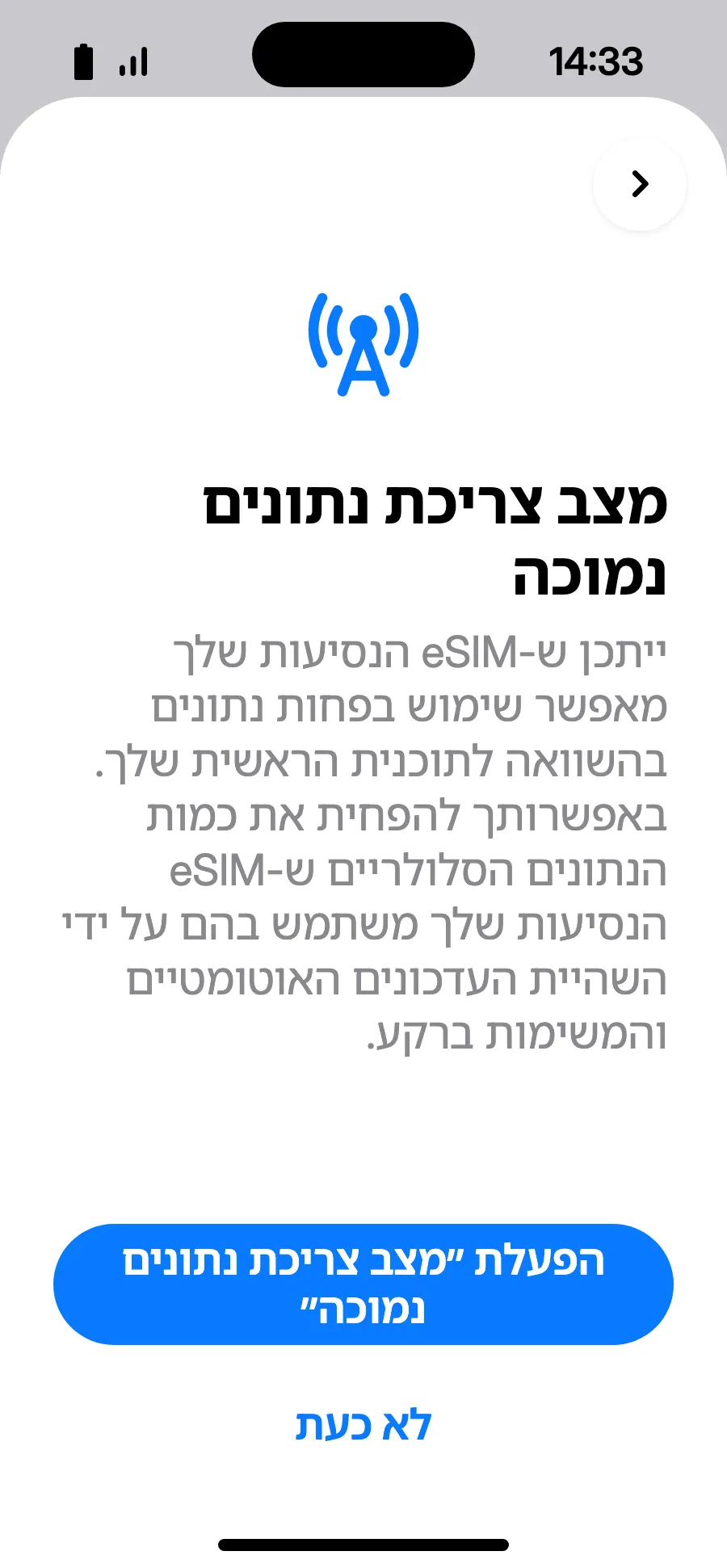
- 'מצב צריכת נתונים נמוכה' חוסך בנפח החבילה: הקישו על 'הפעלת ״מצב צריכת נתונים נמוכה״' או על 'לא כעת'.
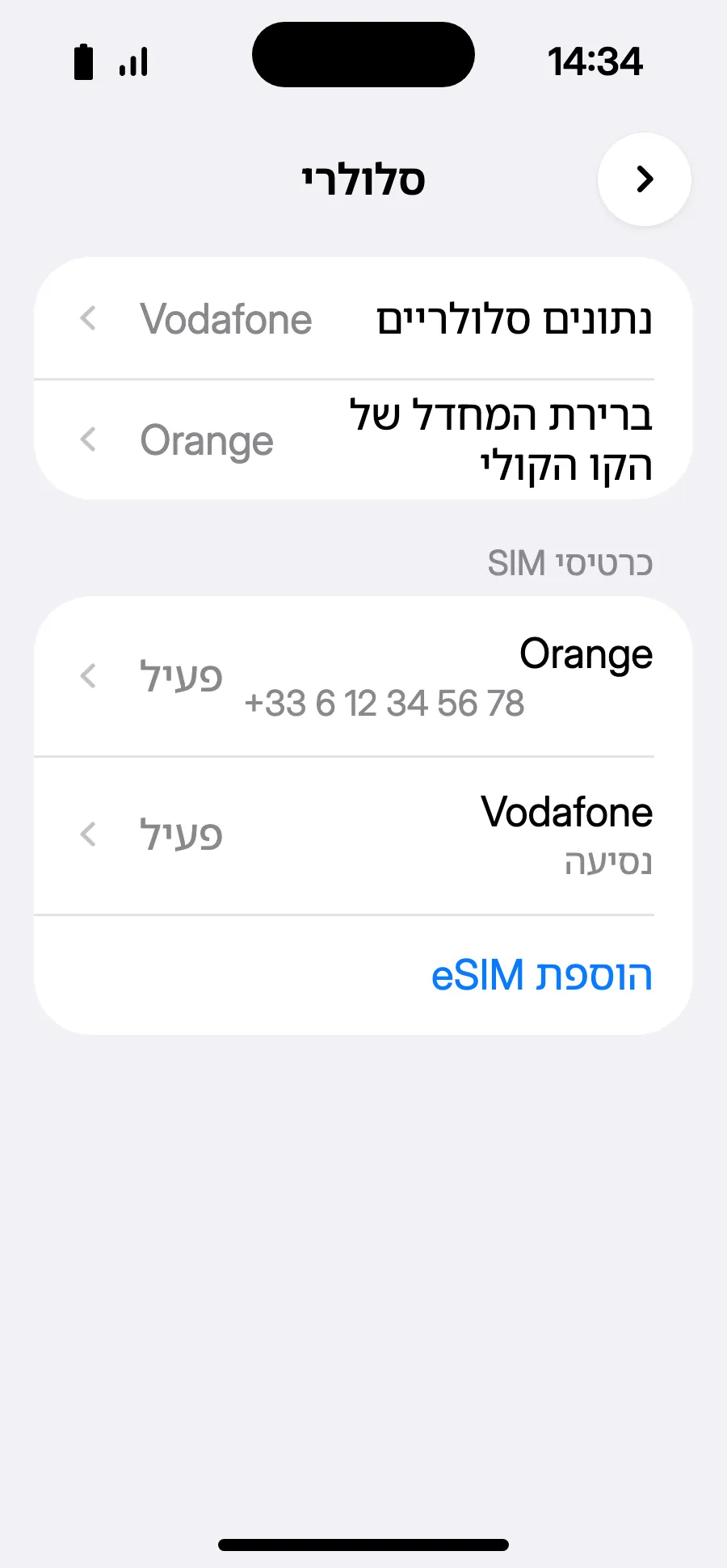
- הכול מוכן: ה-eSIM החדש מוצג ב'נתונים סלולריים'.
אחרי הרכישה קוד ה-QR מגיע אליך במייל ומופיע גם בחשבון שלך. מציגים אותו במסך אחר ועוברים על השלבים האלה בטלפון.
הישארו מחוברים ל-Wi-Fi והשאירו את הטלפון לא נעול עד שההתקנה תסתיים. ב-iOS 17 או 18, אם תתבקשו, השאירו את הקו הרגיל שלכם כקו ברירת המחדל ולנתונים הסלולריים.
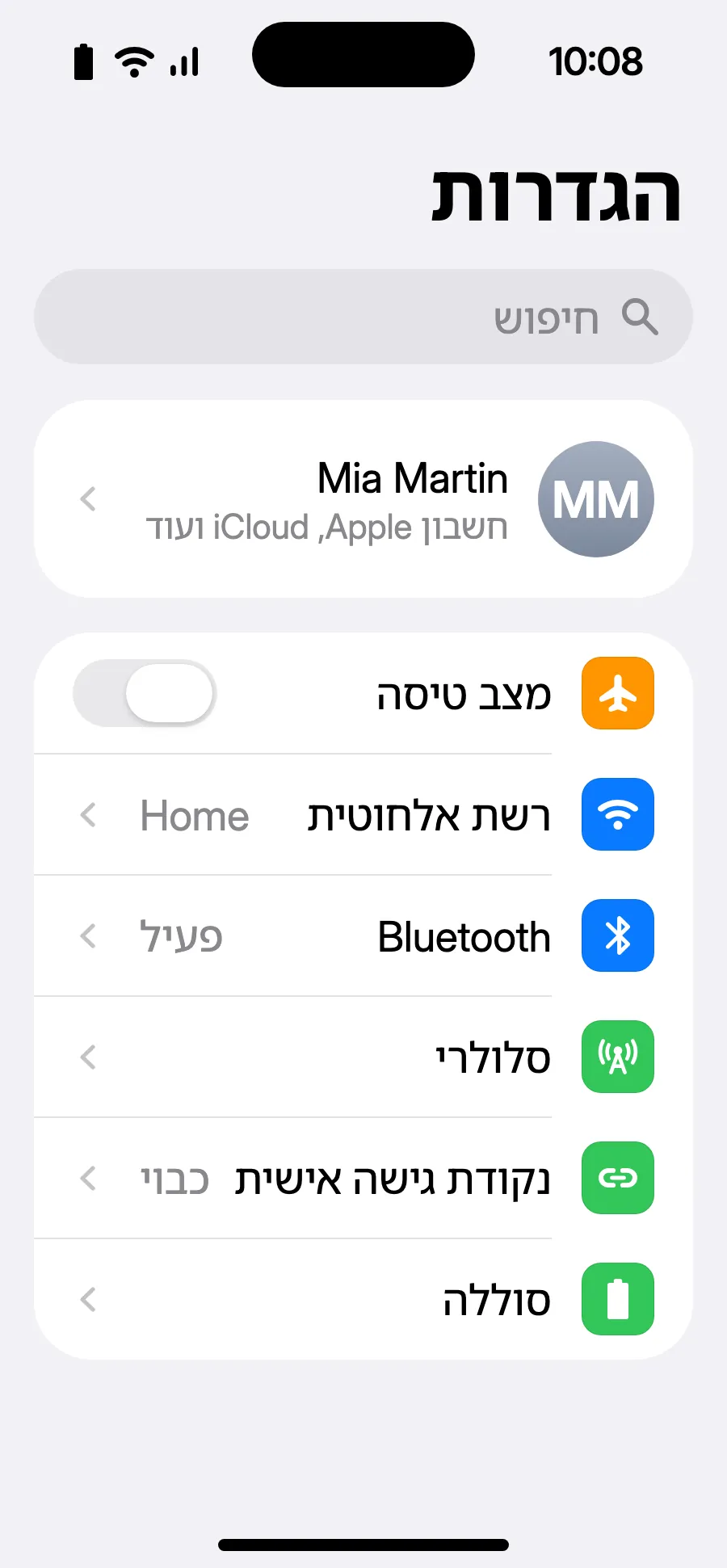
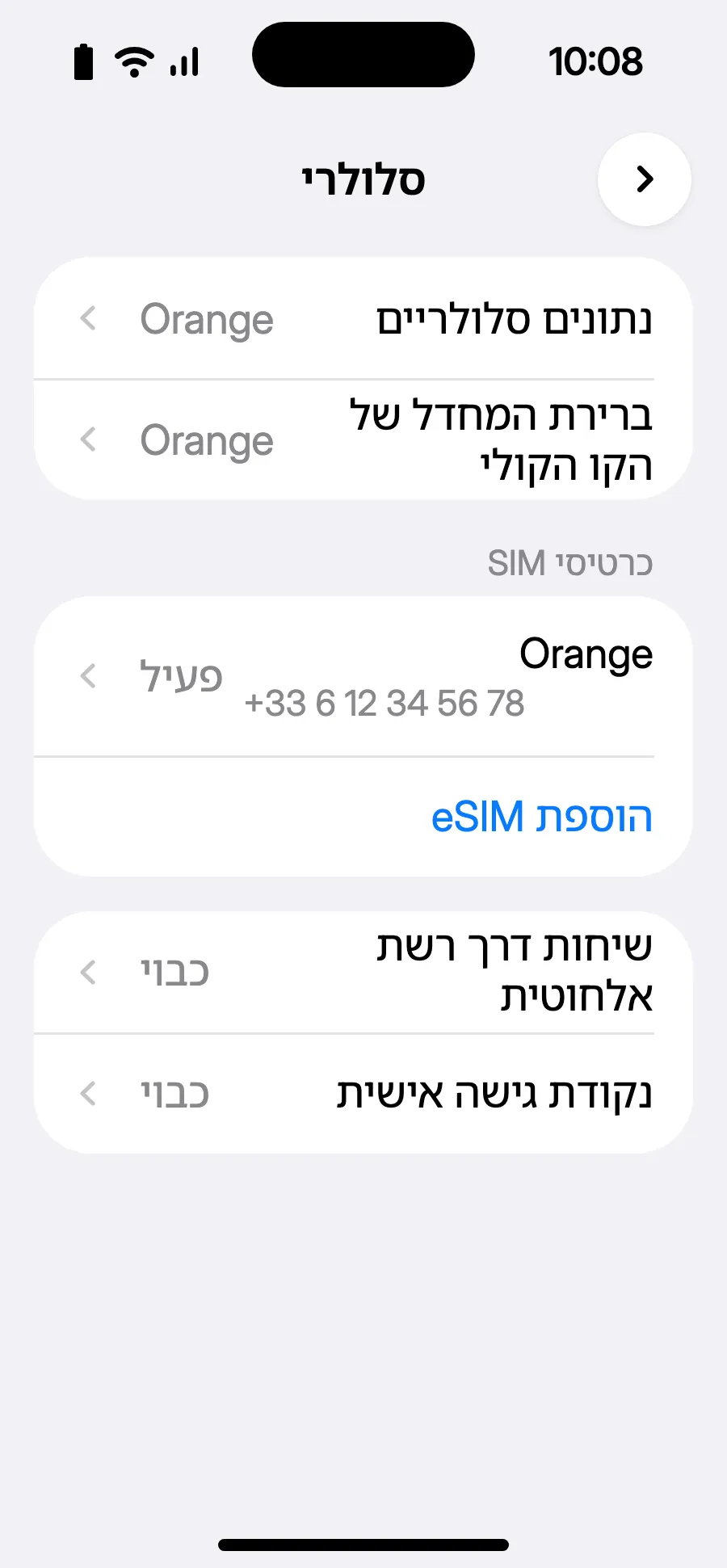
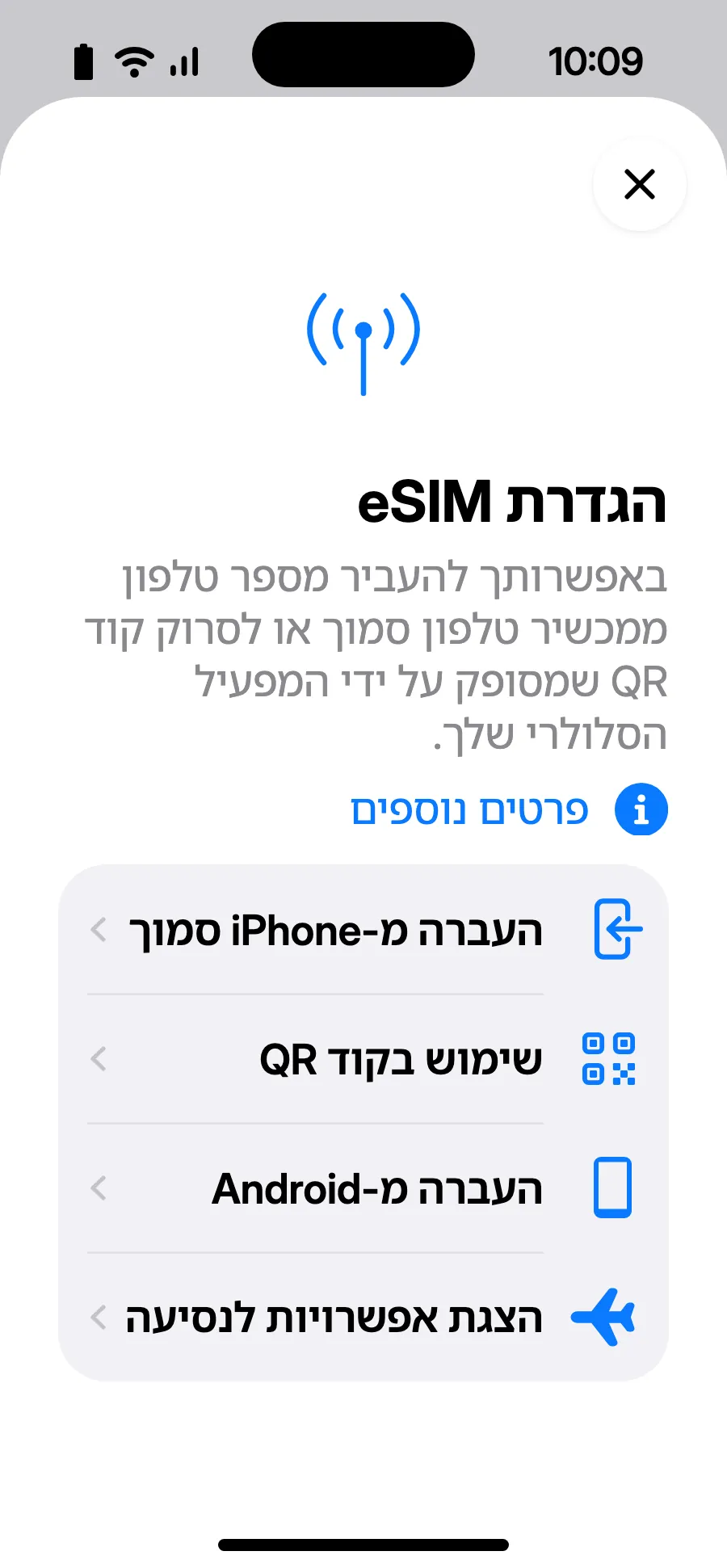
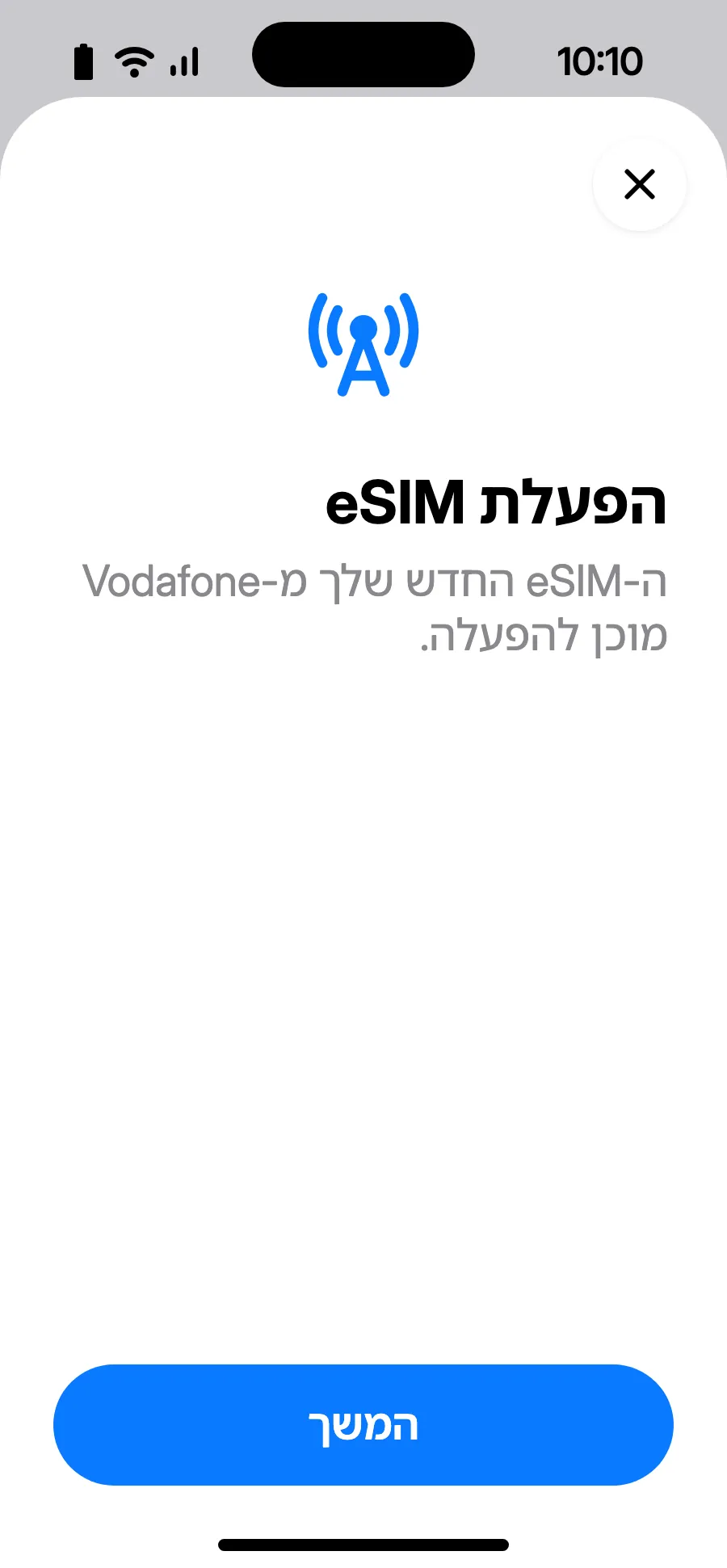
לא הופיעה התראה?
לא הופיעה התראה?שלב 1 מתוך 4
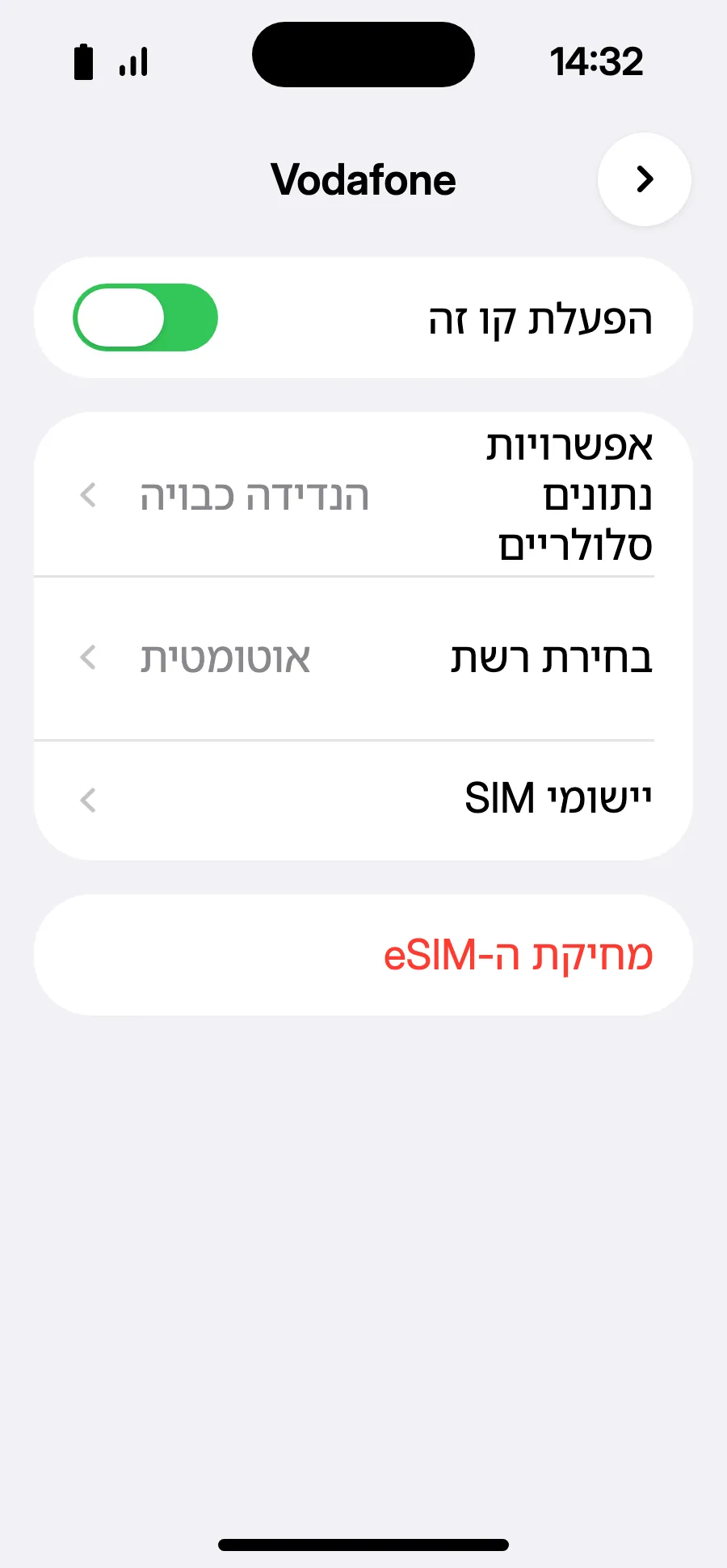
- אין התראה, או iOS 18 ומטה: פתחו את 'הגדרות', את 'סלולרי', הקישו על הקו של ה-eSIM לנסיעות והפעילו את 'הפעלת קו זה'.
- חזרו ל'סלולרי', הקישו על 'נתונים סלולריים', בחרו את קו הנסיעה והשאירו את 'החלפת נתונים סלולריים' כבוי.
- בקו הנסיעה, פתחו את 'אפשרויות נתונים סלולריים' והפעילו את 'נתונים בנדידה'.
- הפעילו את 'נתונים בנדידה'. זה לא עולה שום דבר נוסף: ה-eSIM שלכם משתמש ברשתות שותפות. אם שום דבר לא נטען, חזרו אחורה ובחרו את הרשת ידנית ב'בחירת רשת'.
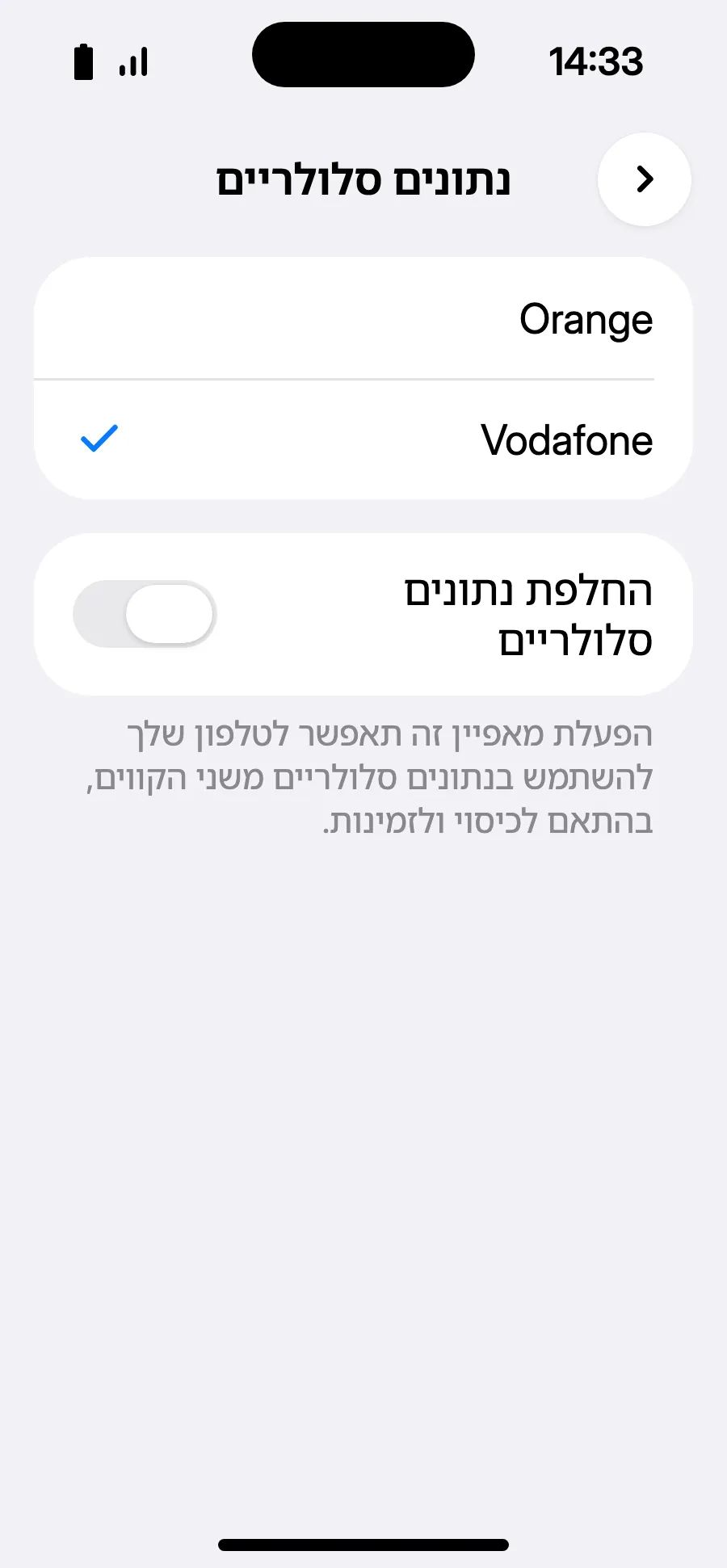
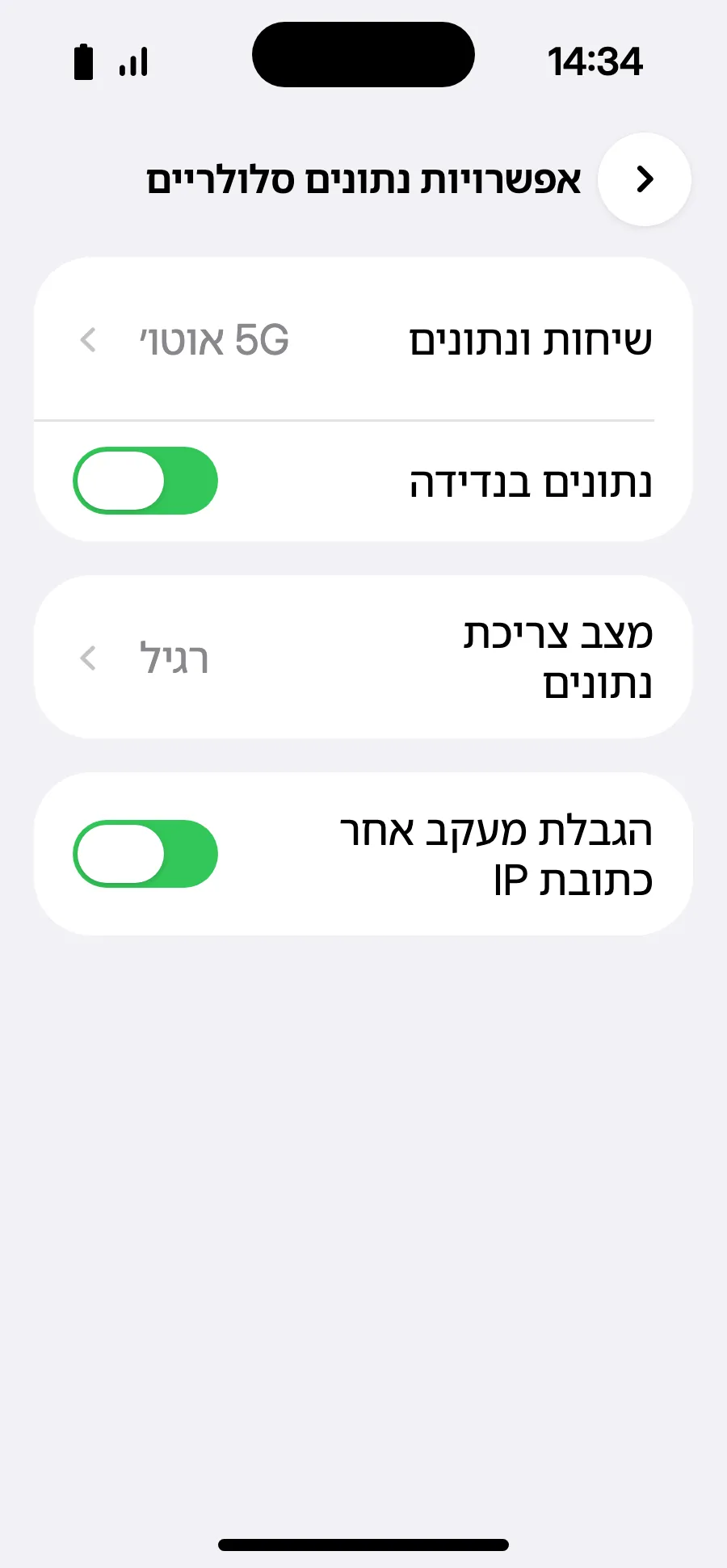
לפני היציאה לדרך: התקינו את ה-eSIMשלב 1 מתוך 9
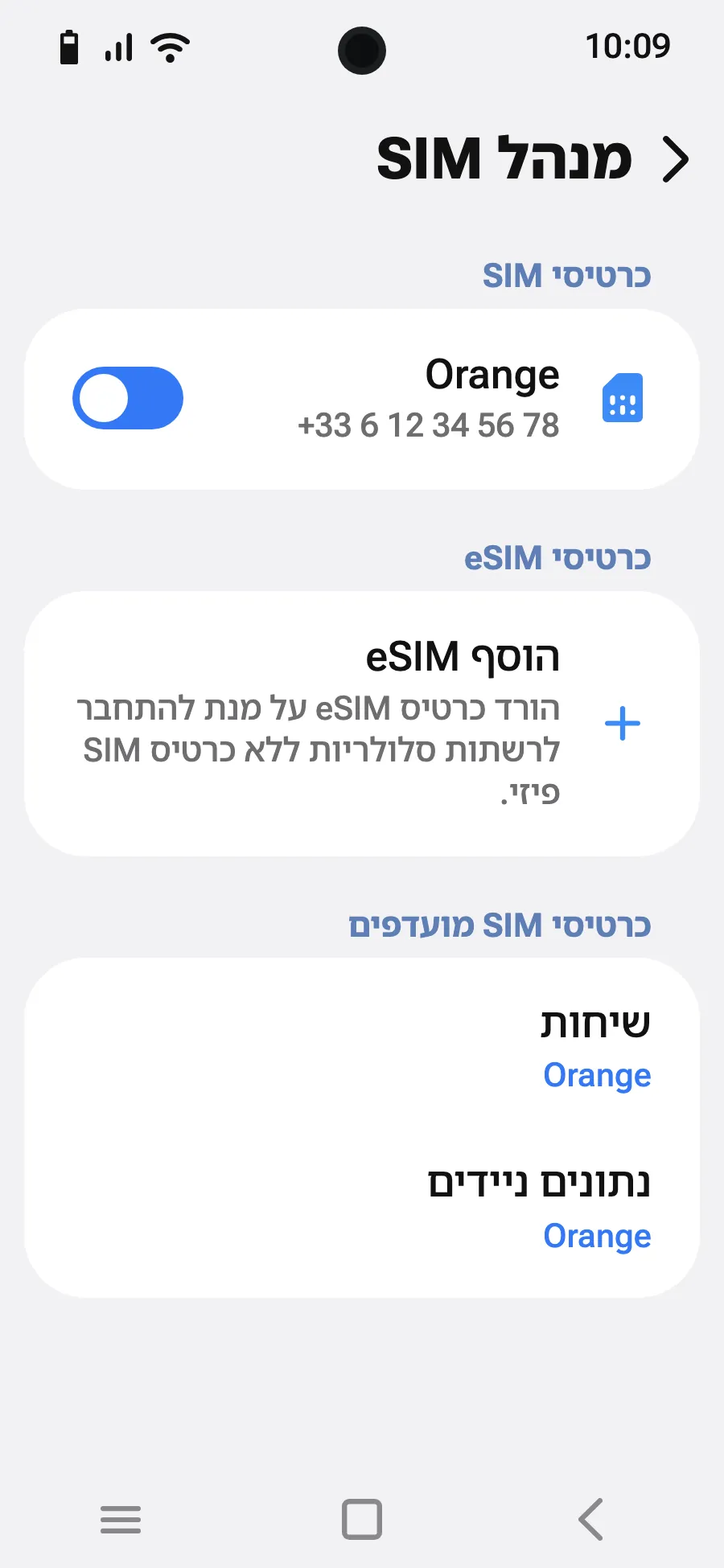
- פתחו את 'הגדרות' ואז את 'חיבורים'.
- הקישו על 'מנהל SIM'.
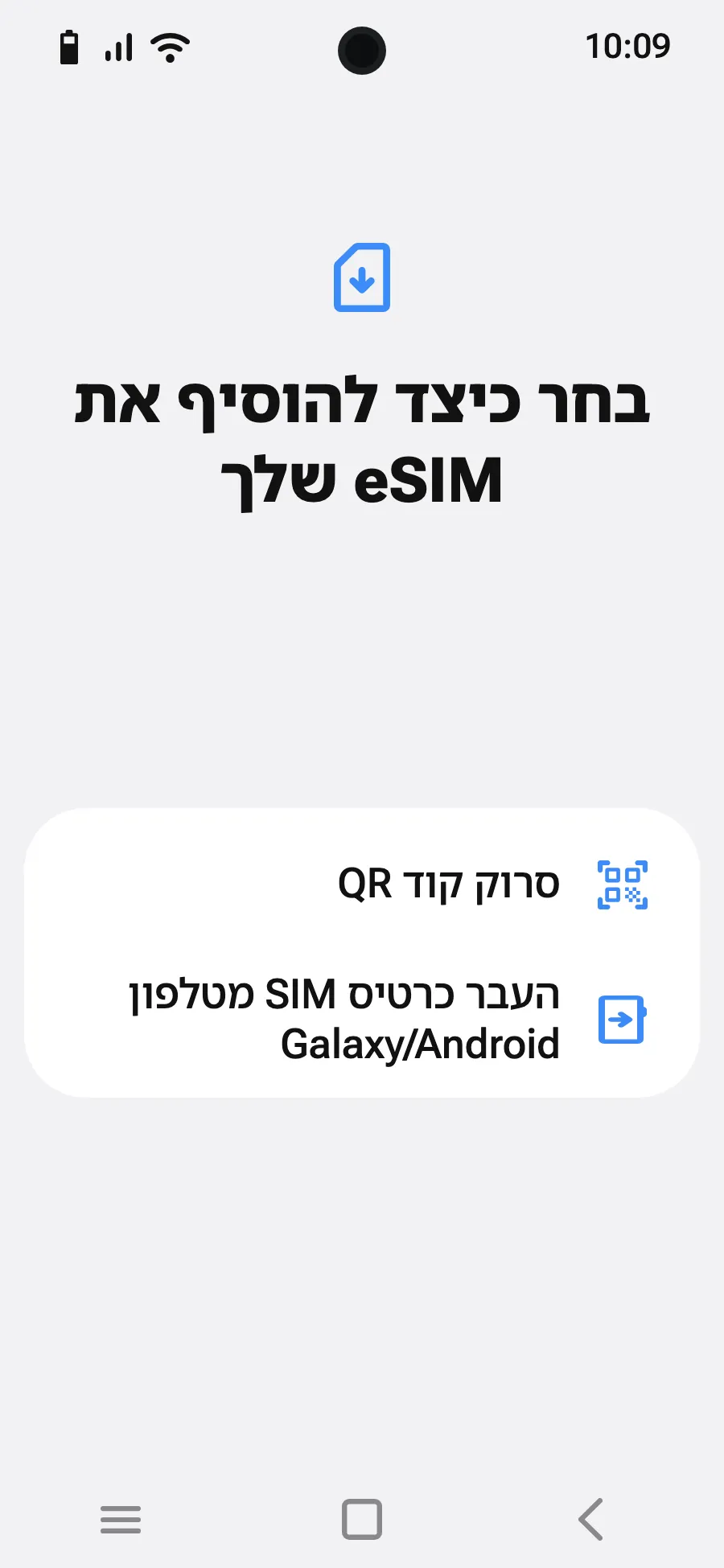
- הקישו על 'הוסף eSIM'.
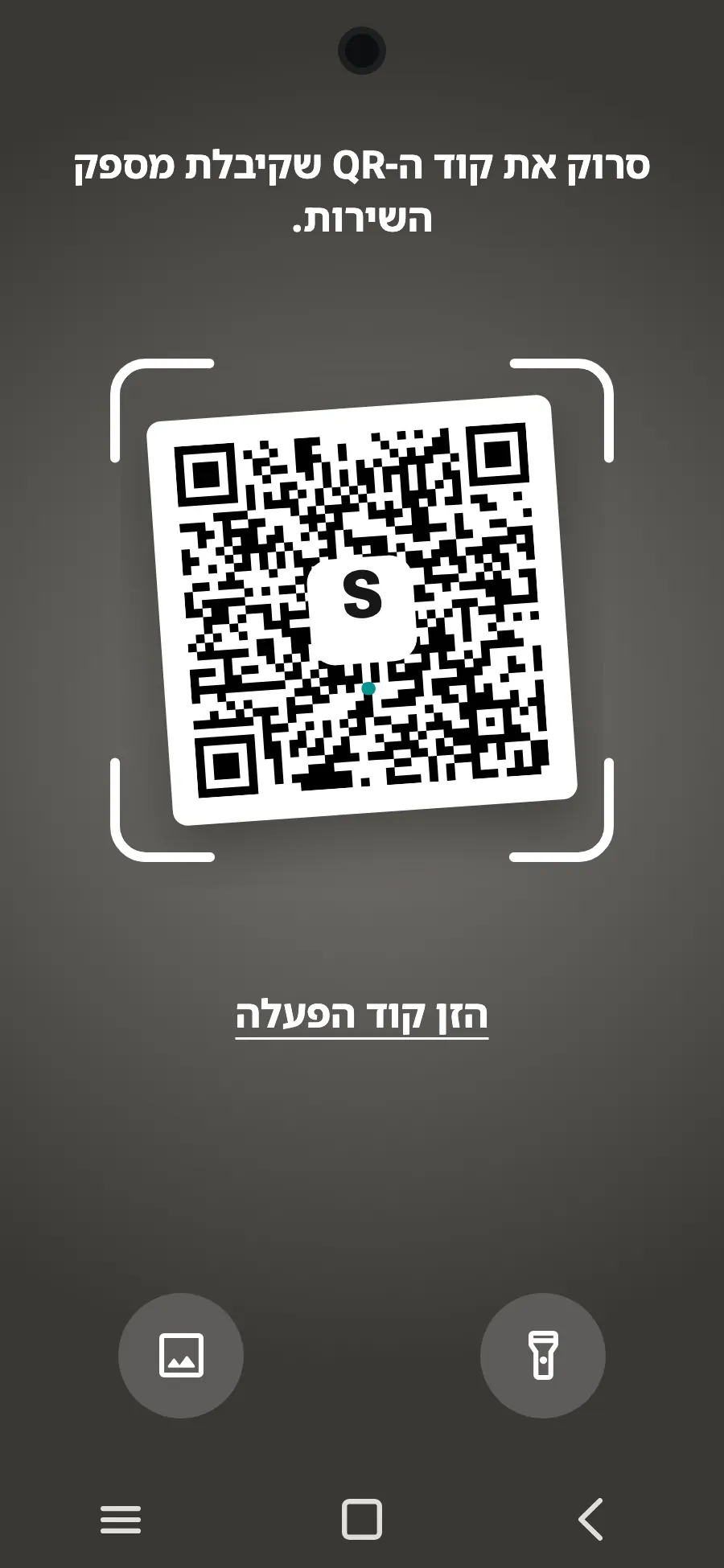
- בחרו 'סרוק קוד QR'.
- סרקו את קוד ה-QR שנשלח אליכם באימייל אחרי הרכישה (הוא נמצא גם בחשבון שלכם) והקישו על 'הוסף'.
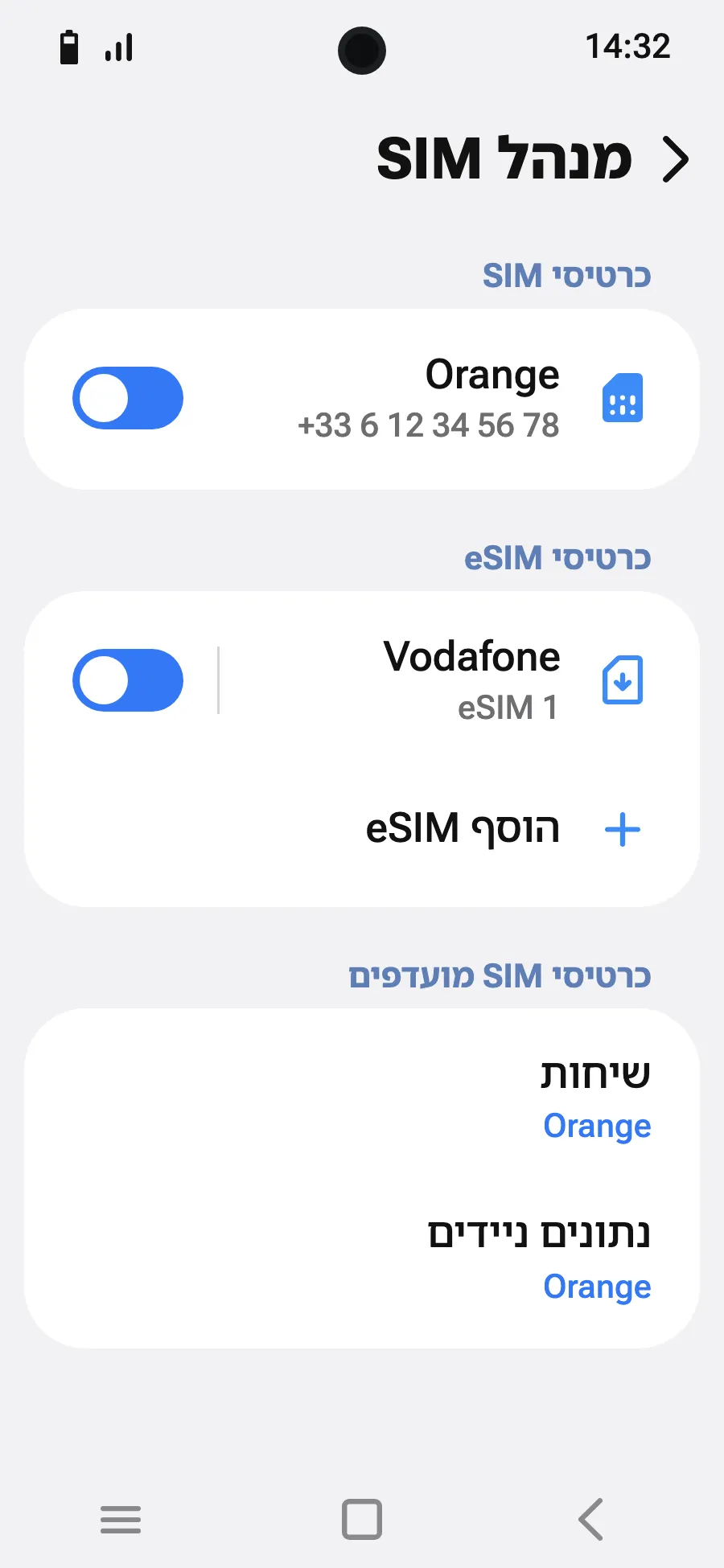
- כשתנחתו, הפעילו את ה-eSIM החדש ב'מנהל SIM'. מוצג עליו שם של מפעיל מקומי או מפעיל שותף.
- בחרו ב-eSIM החדש לגלישה הסלולרית. ב'מנהל SIM', השאירו את ההחלפה האוטומטית של הנתונים כבויה.
- פתחו את 'הגדרות', את 'חיבורים' ואז את 'רשתות תקשורת סלולרית'.
- הפעילו את הנדידה. זה לא עולה שום דבר נוסף: ה-eSIM שלכם משתמש ברשתות שותפות.
אחרי הרכישה קוד ה-QR מגיע אליך במייל ומופיע גם בחשבון שלך. מציגים אותו במסך אחר ועוברים על השלבים האלה בטלפון.
הישארו מחוברים ל-Wi-Fi והשאירו את הטלפון לא נעול עד שההתקנה תסתיים.
החבילה שלכם מכסה גם את המדינה שבה אתם גרים? כבו את ה-eSIM ב'מנהל SIM' עד היציאה לדרך, כדי שהיא לא תתחיל לפני הנסיעה.
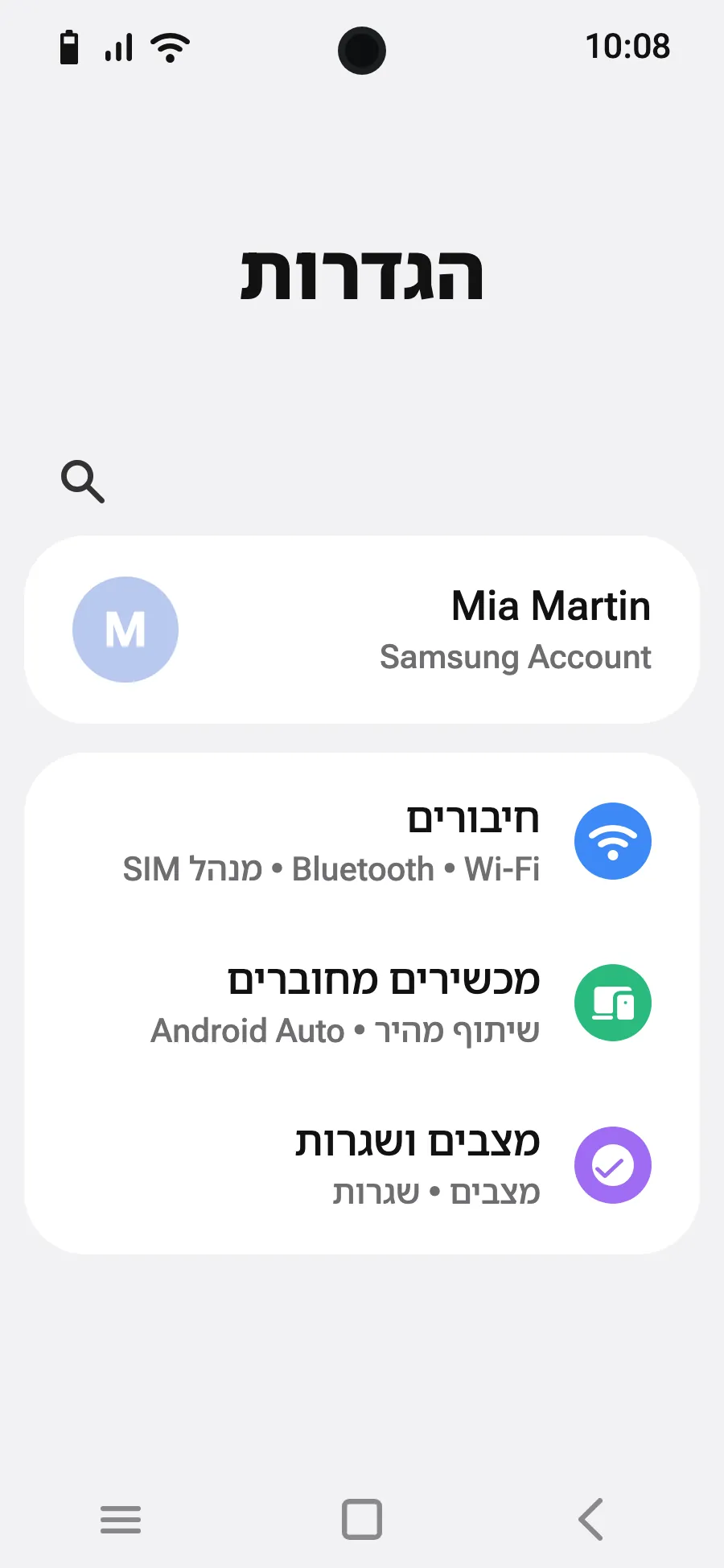
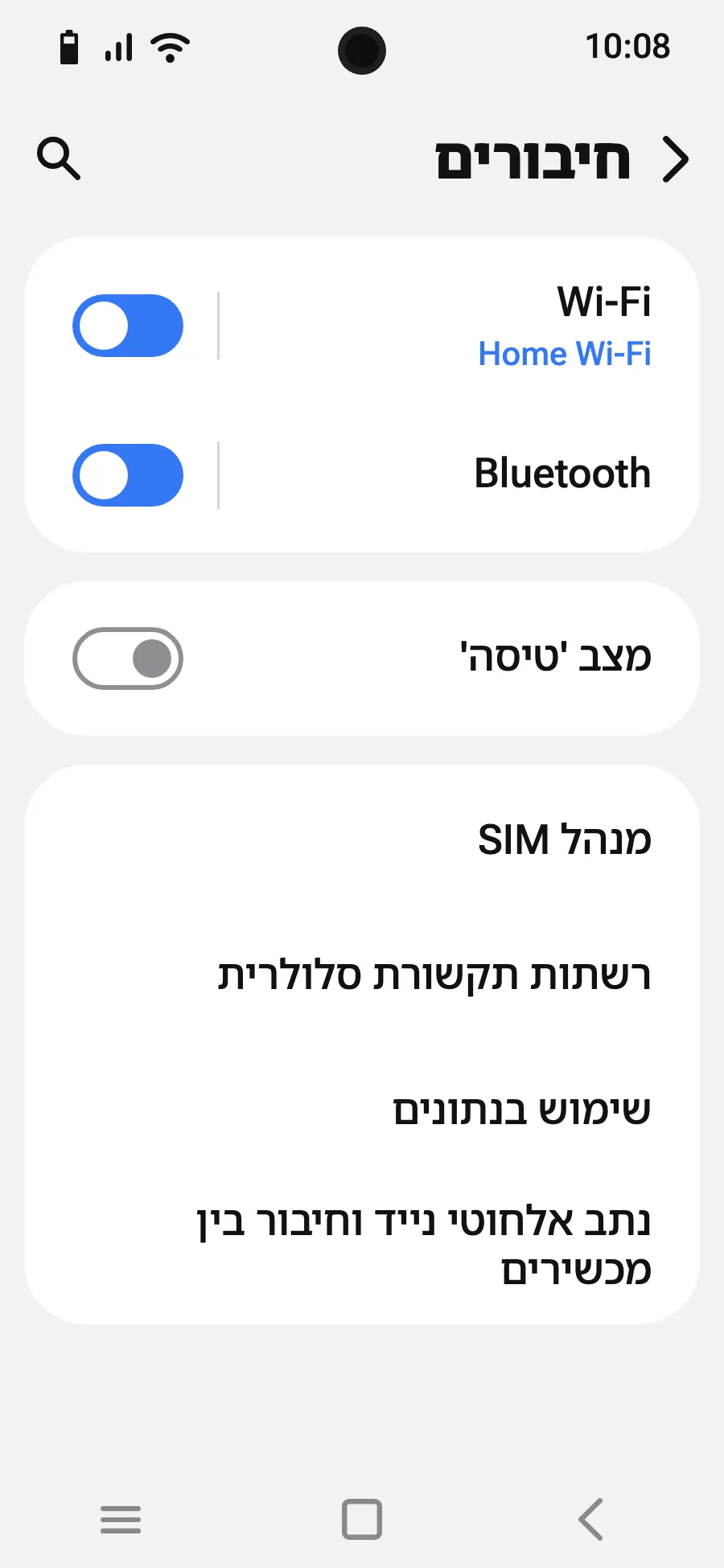
לפני היציאה לדרך: התקינו את ה-eSIMשלב 1 מתוך 8
- פתחו את 'הגדרות' ואז את 'רשת ואינטרנט'.
- הקישו על 'כרטיסי SIM' (הוספת רשת).
- הקישו על 'הגדרת eSIM'.
- סרקו את קוד ה-QR שנשלח אליכם באימייל אחרי הרכישה (הוא נמצא גם בחשבון שלכם) ואשרו.
- אם מופיע 'הגדרת ההעדפות של כרטיסי ה-SIM', הקישו על 'שנתחיל?' והשאירו את ה-SIM הרגיל לשיחות, להודעות ולגלישה. הגלישה תעבור ל-eSIM כשתנחתו.
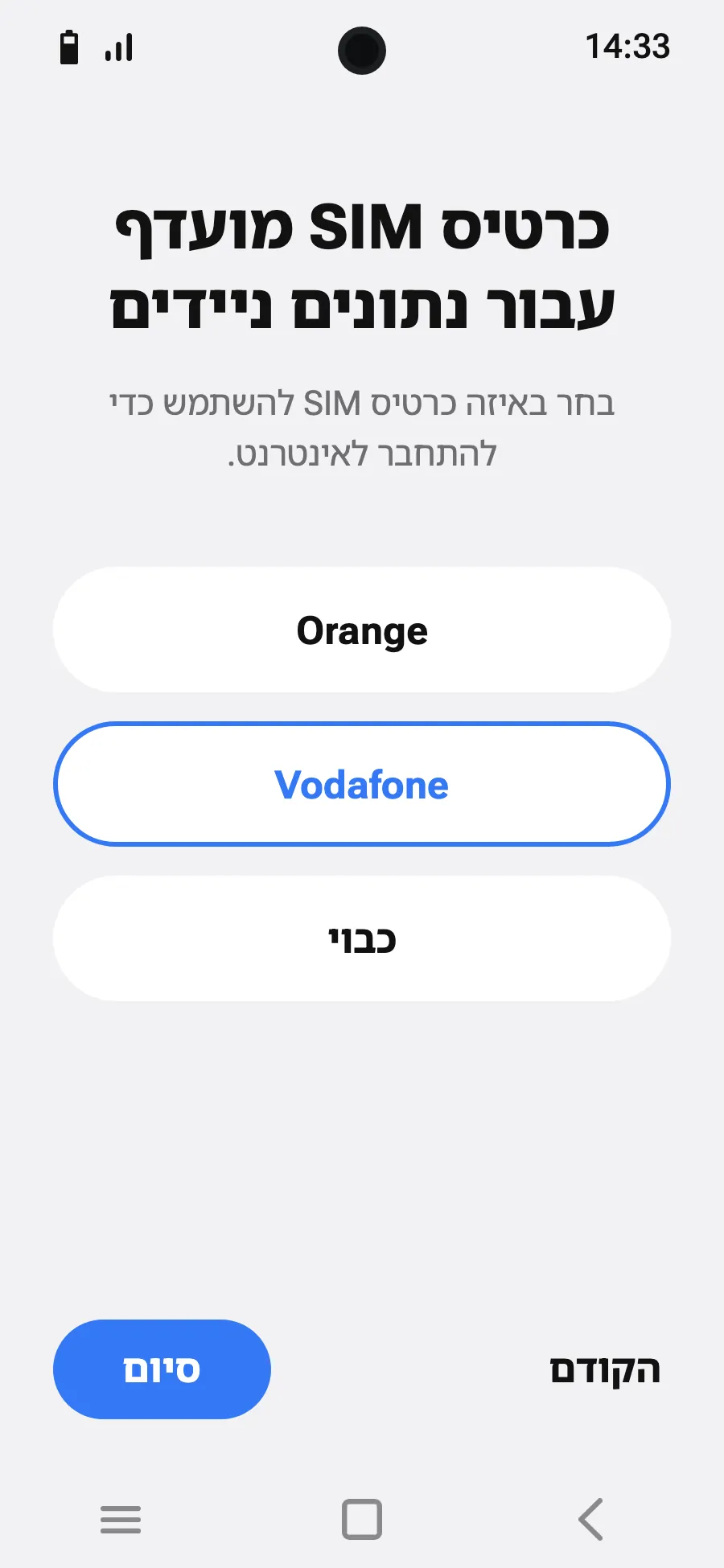
- כשתנחתו, פתחו את ה-eSIM החדש שלכם (מוצג עליו שם של מפעיל מקומי או מפעיל שותף) והפעילו את 'צריך להשתמש בכרטיס ה-SIM הזה'.
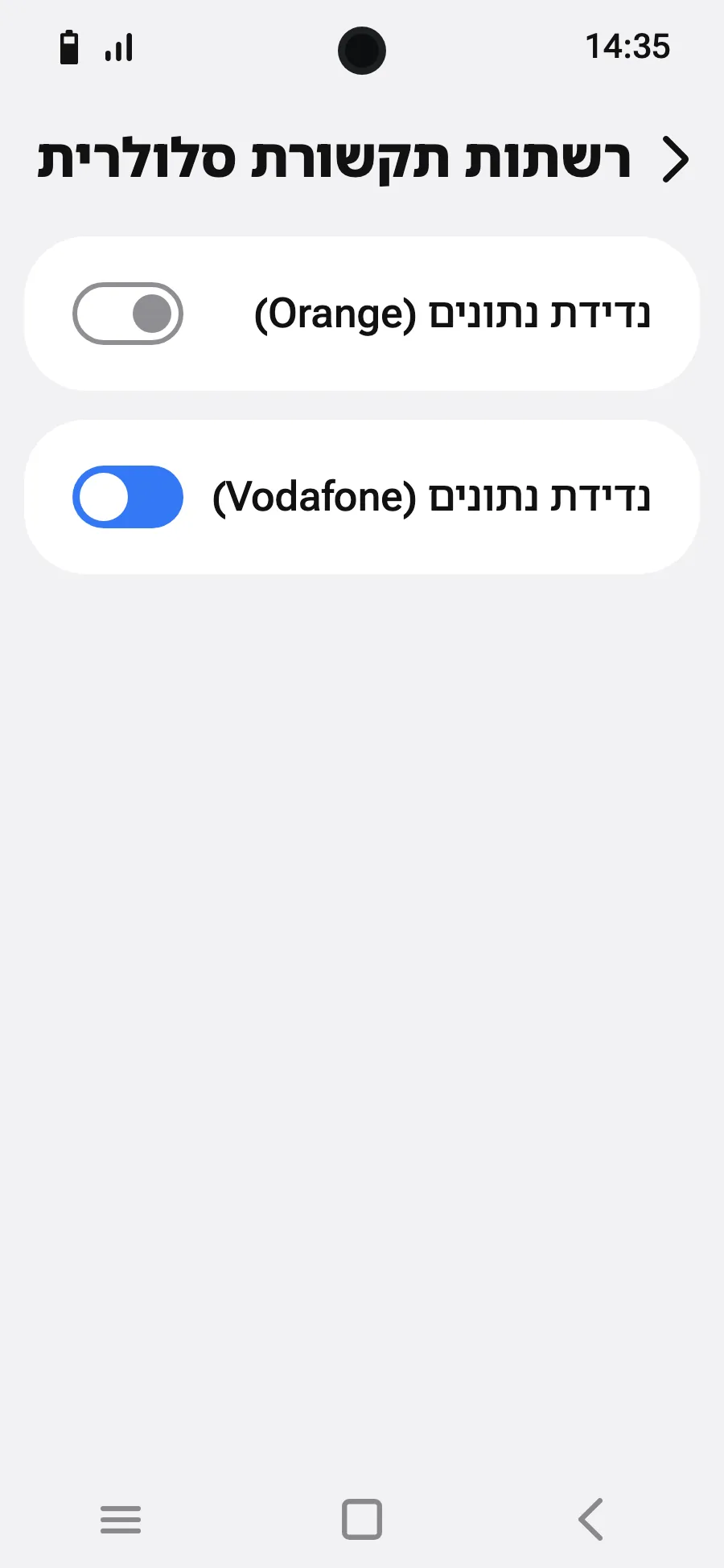
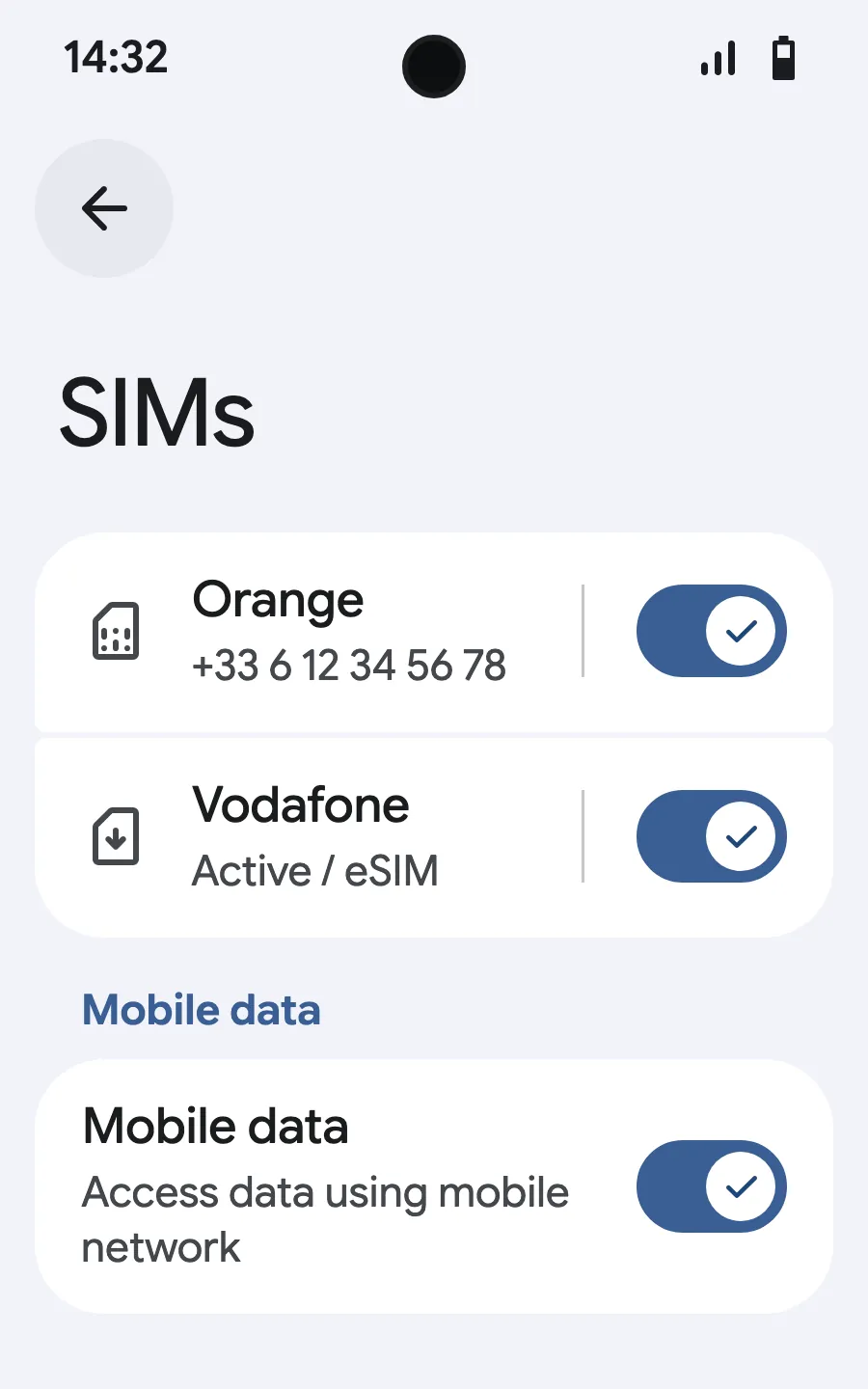
- הפעילו את הגלישה הסלולרית ב-eSIM החדש. ב-SIM הרגיל שלכם, השאירו את 'החלפה אוטומטית לחבילת גלישה' כבוי.
- הפעילו את הנדידה. אם שום דבר לא נטען, כבו את הבחירה האוטומטית של הרשת ובחרו את הרשת ידנית.
אחרי הרכישה קוד ה-QR מגיע אליך במייל ומופיע גם בחשבון שלך. מציגים אותו במסך אחר ועוברים על השלבים האלה בטלפון.
הישארו מחוברים ל-Wi-Fi והשאירו את הטלפון לא נעול עד שההתקנה תסתיים.
החבילה שלכם מכסה גם את המדינה שבה אתם גרים? כבו את ה-eSIM ב'הגדרות' > 'כרטיסי SIM' עד היציאה לדרך, כדי שהיא לא תתחיל לפני הנסיעה.
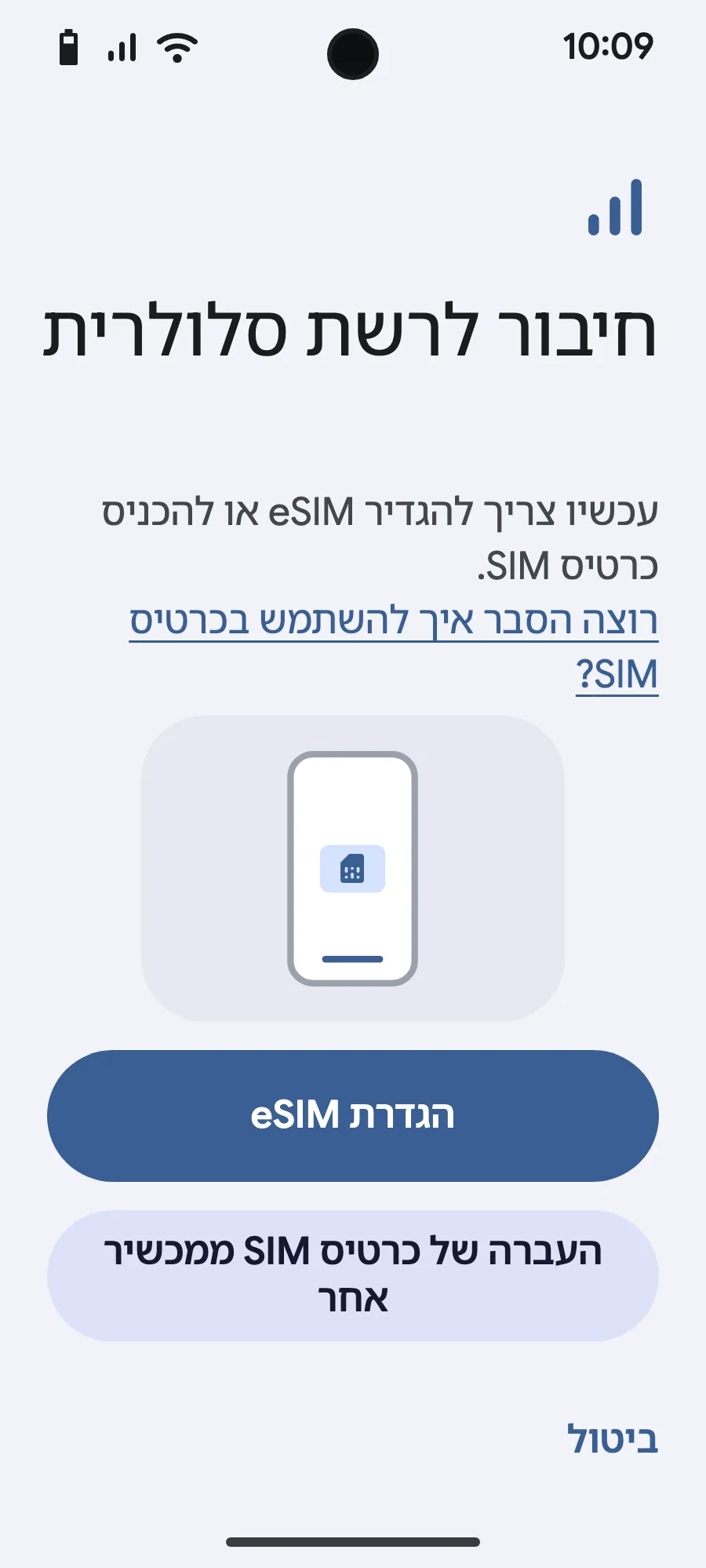
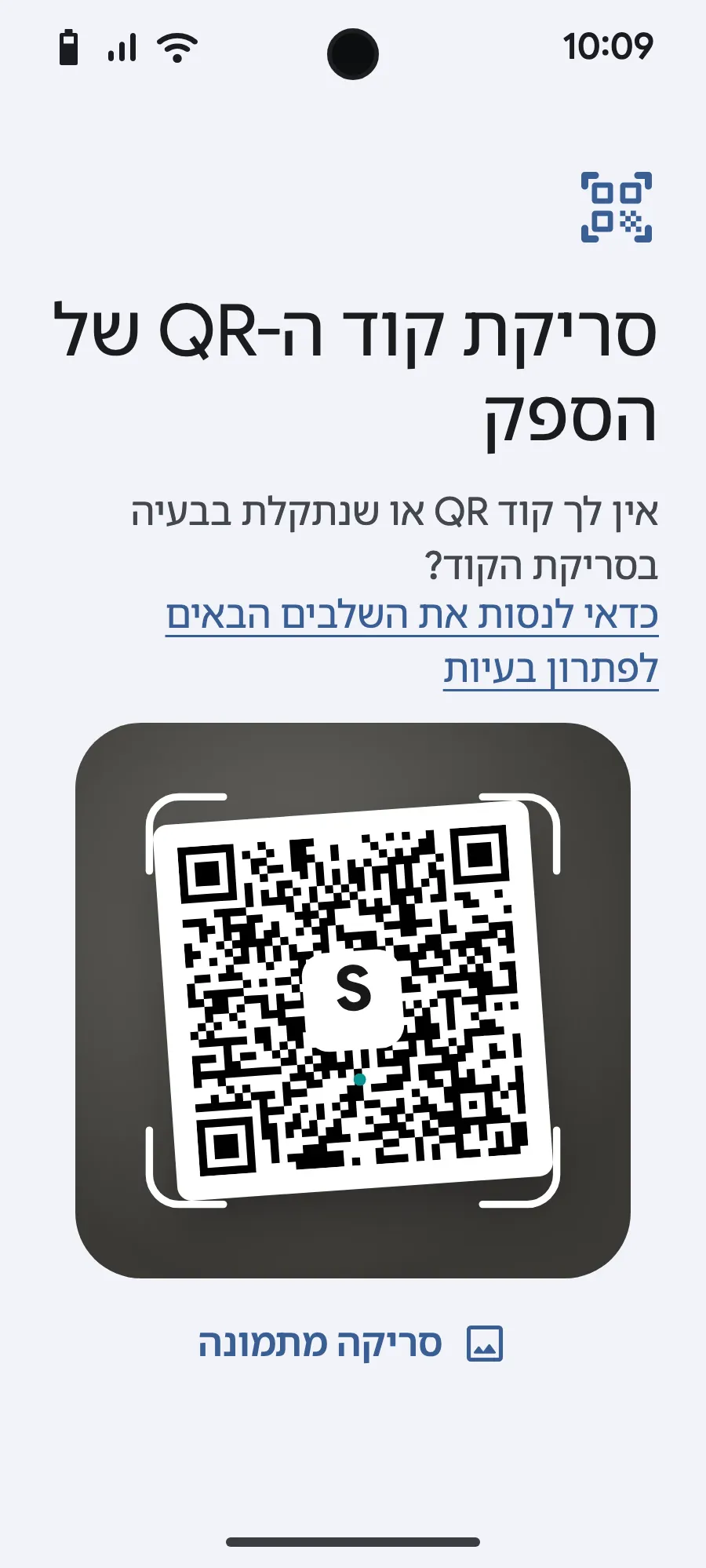
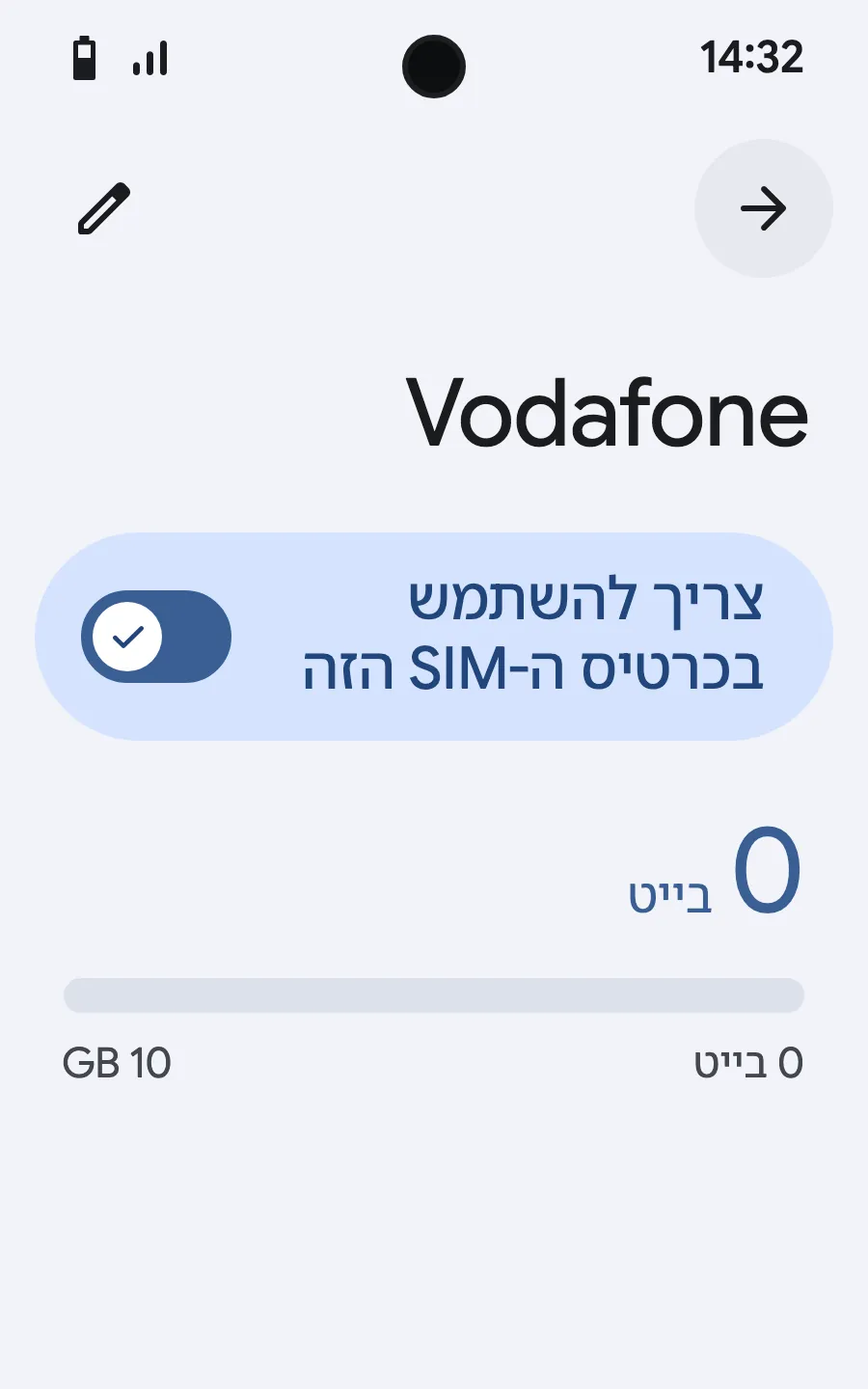
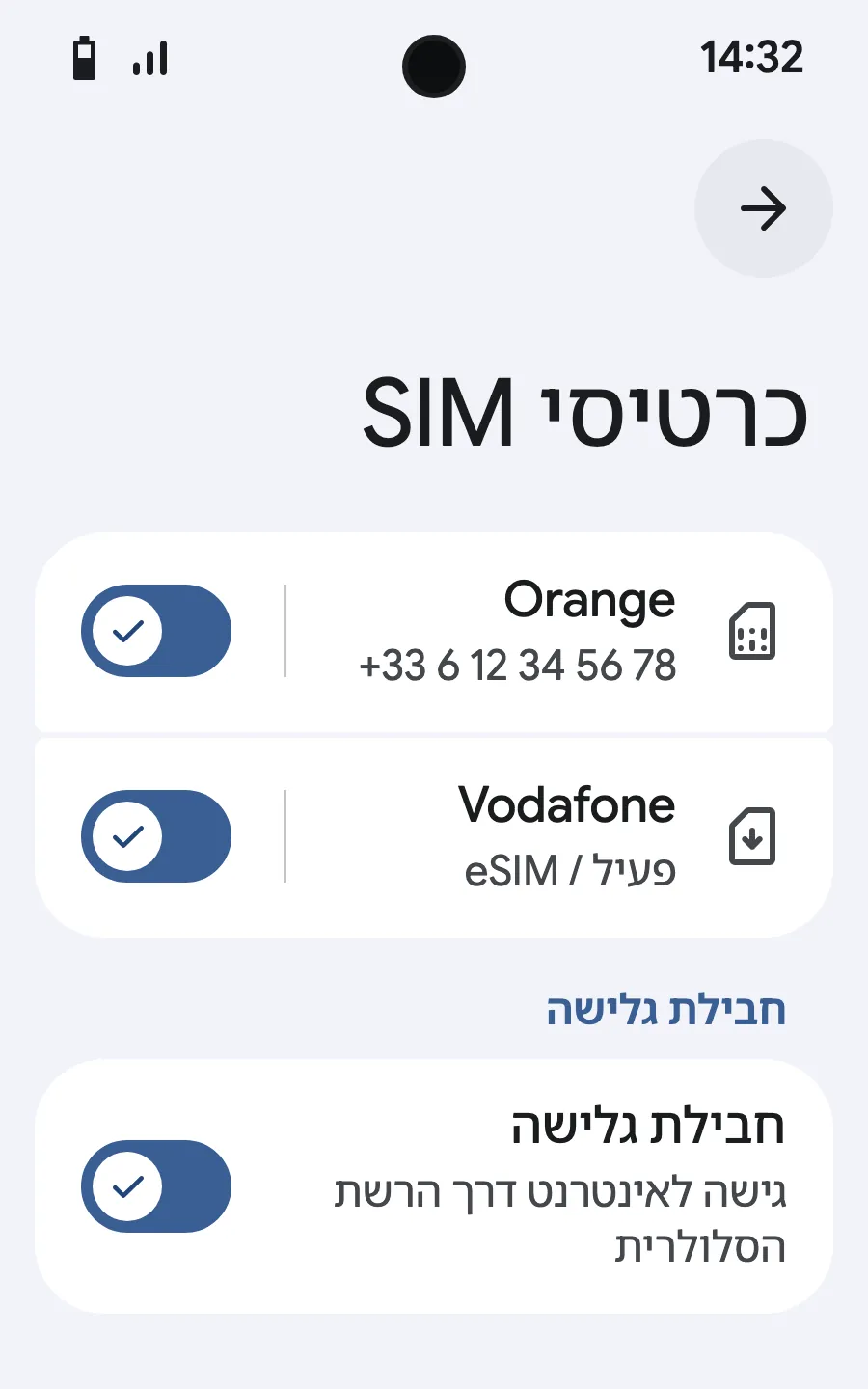
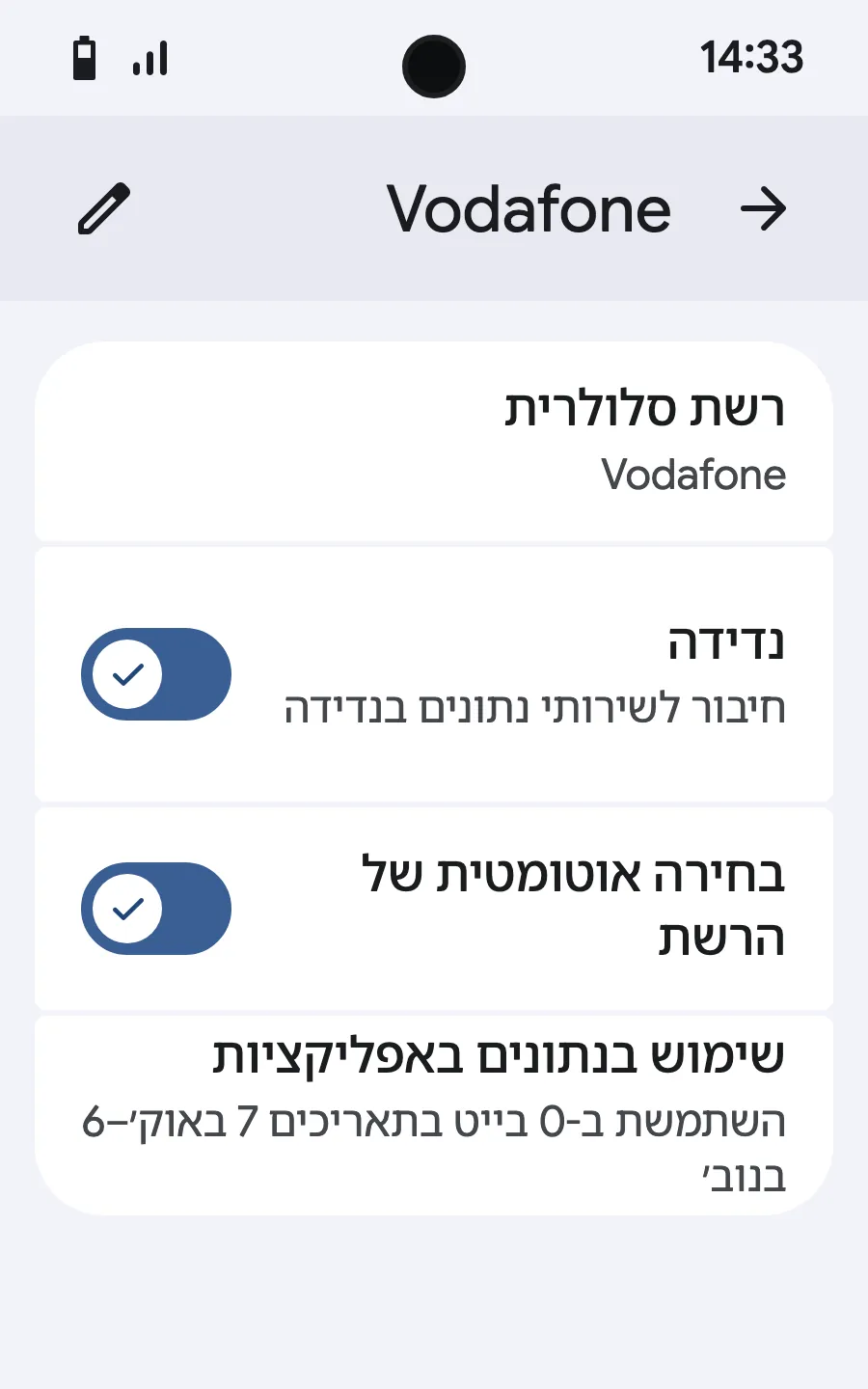
לפני היציאה לדרך: התקינו את ה-eSIMשלב 1 מתוך 9
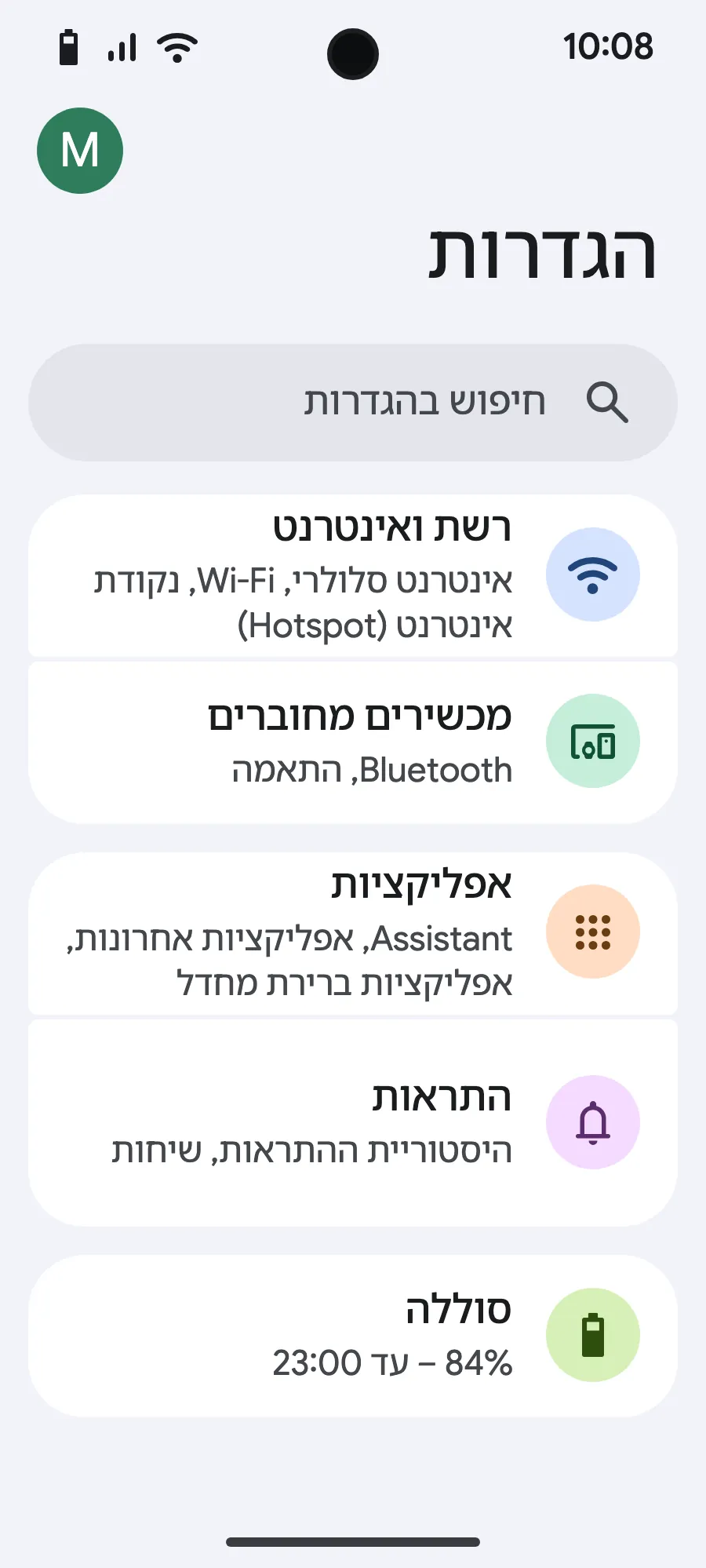
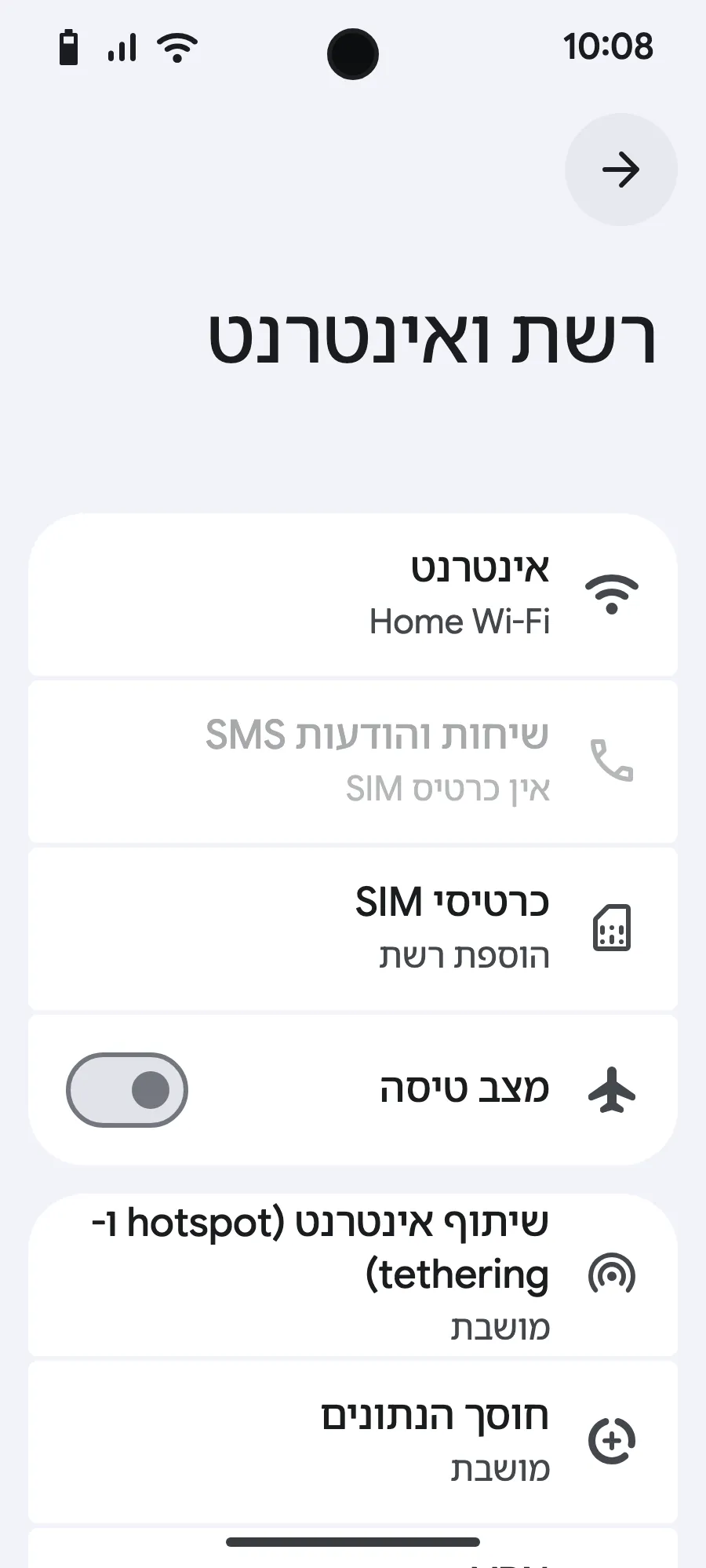
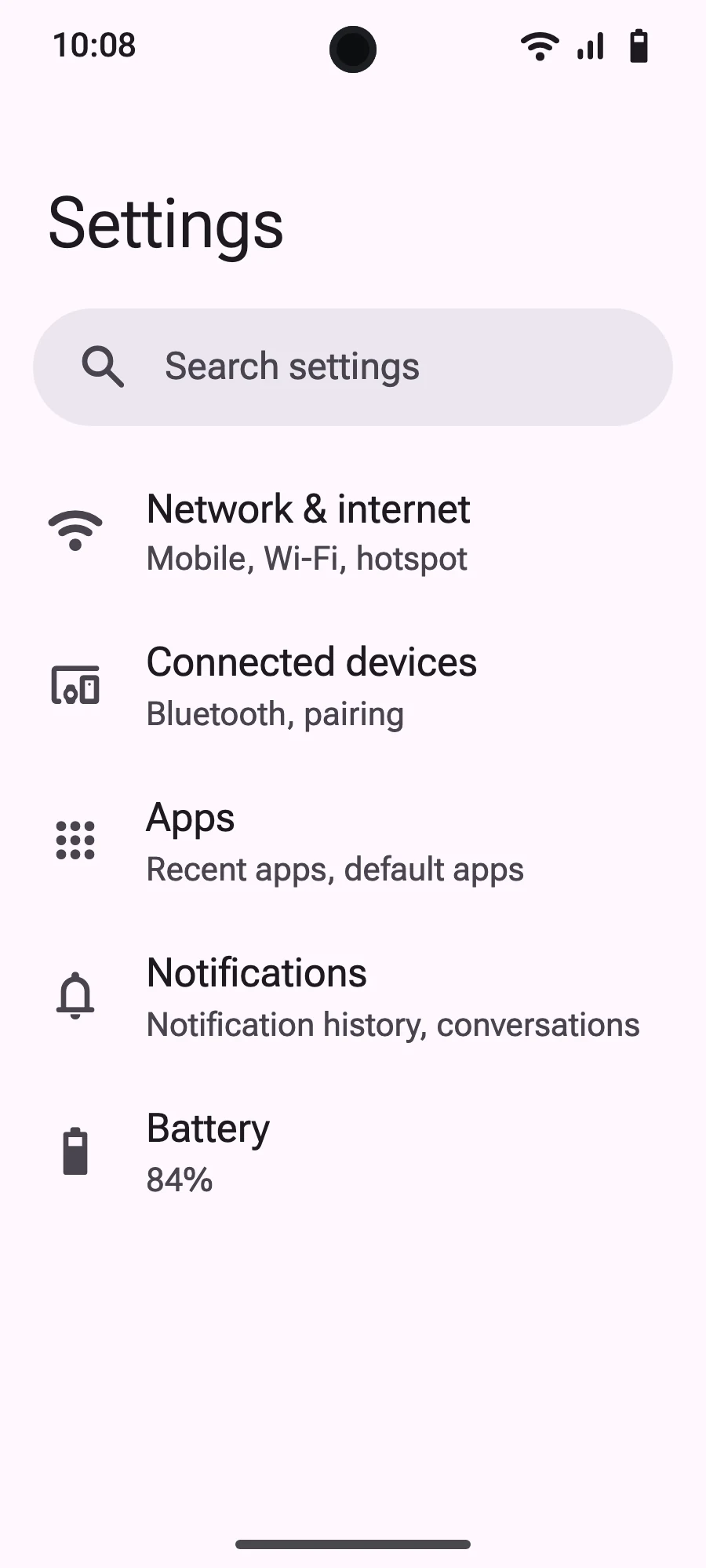
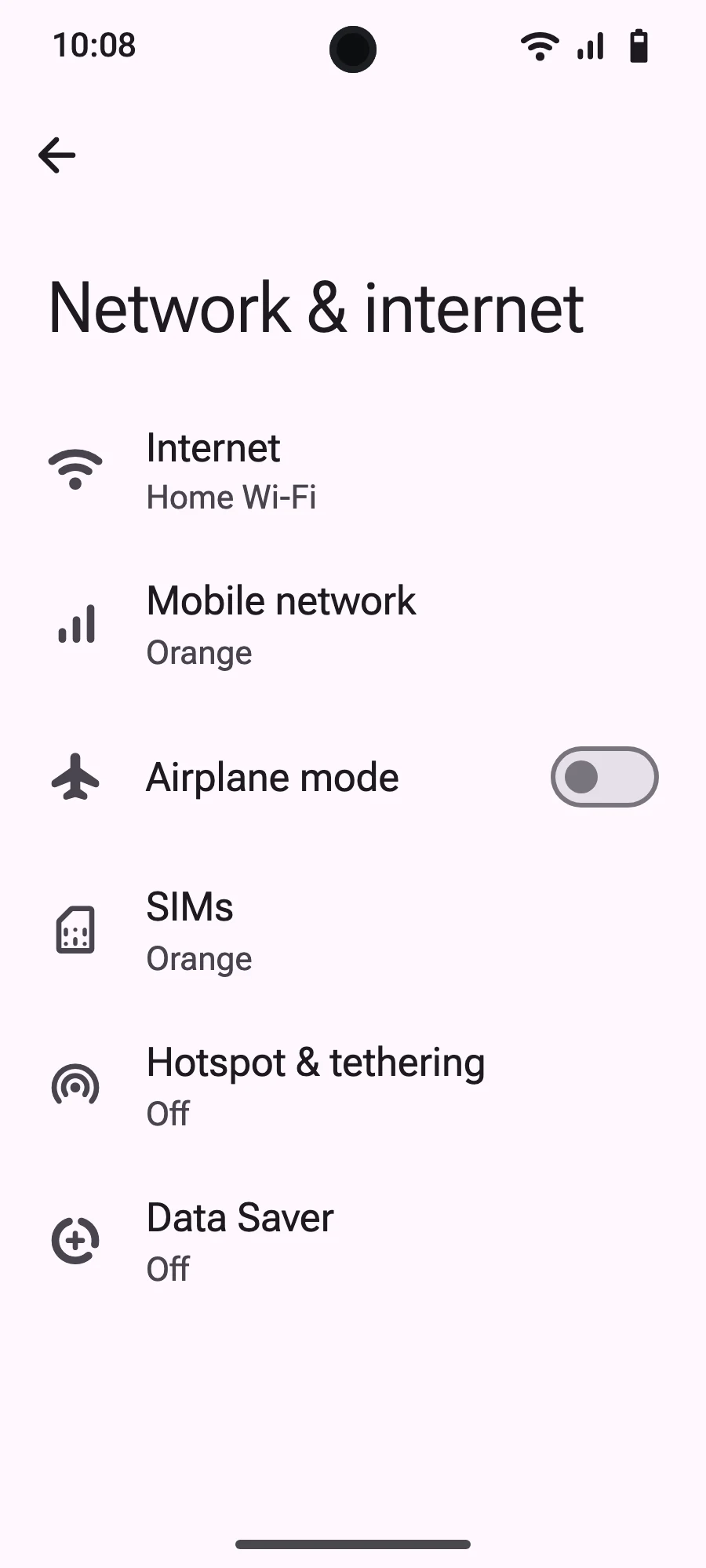
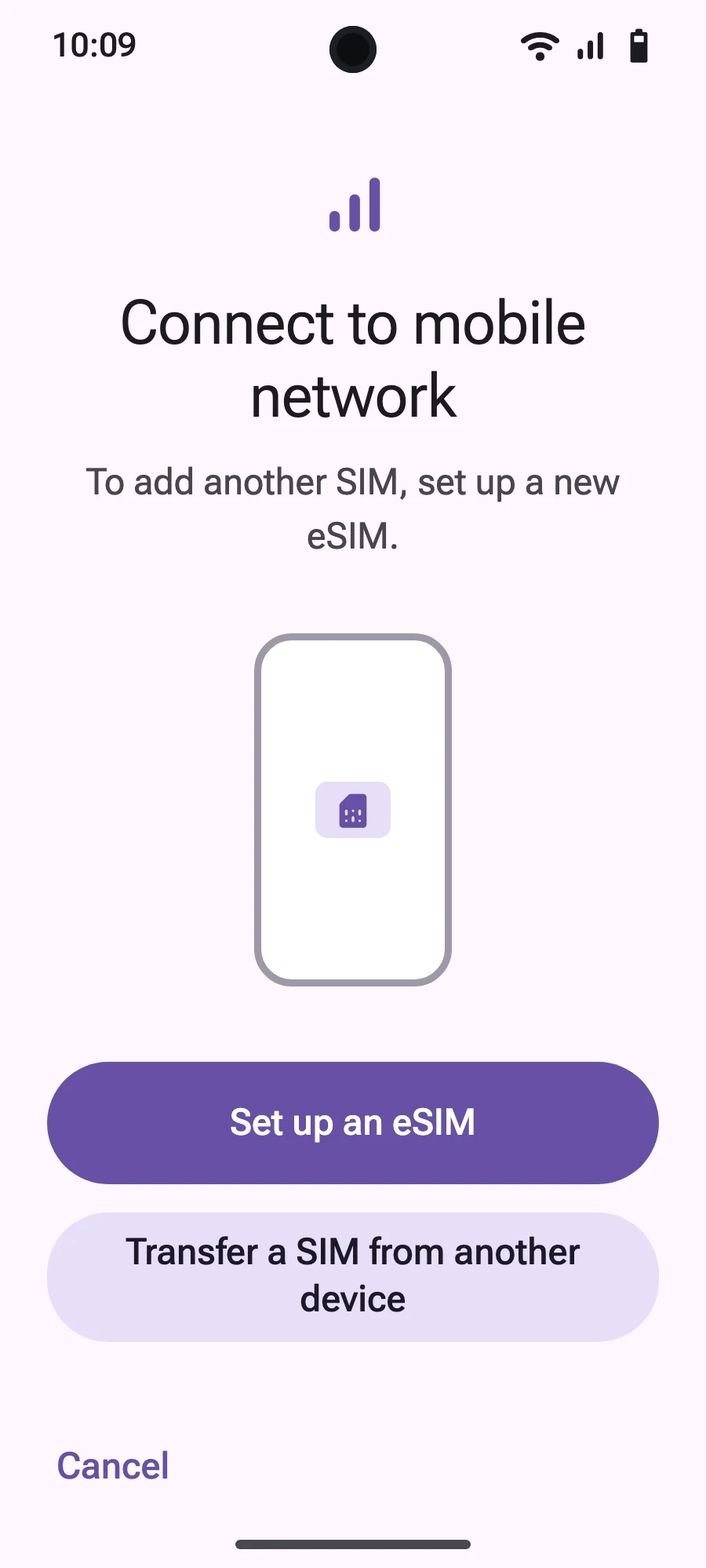
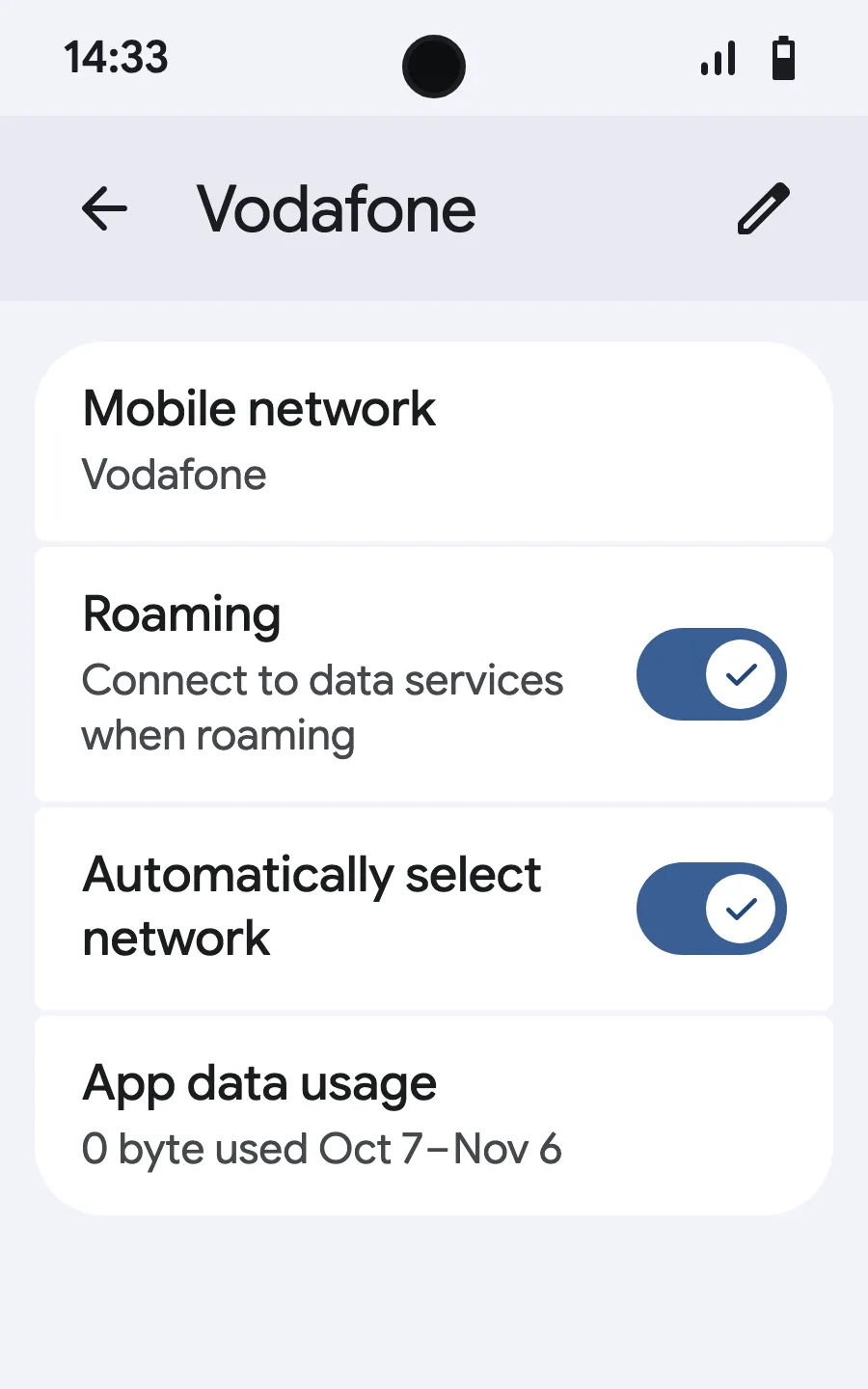
- פתחו את 'הגדרות' ואז את רשתות סלולריות (Mobile networks) או את 'רשת ואינטרנט'.
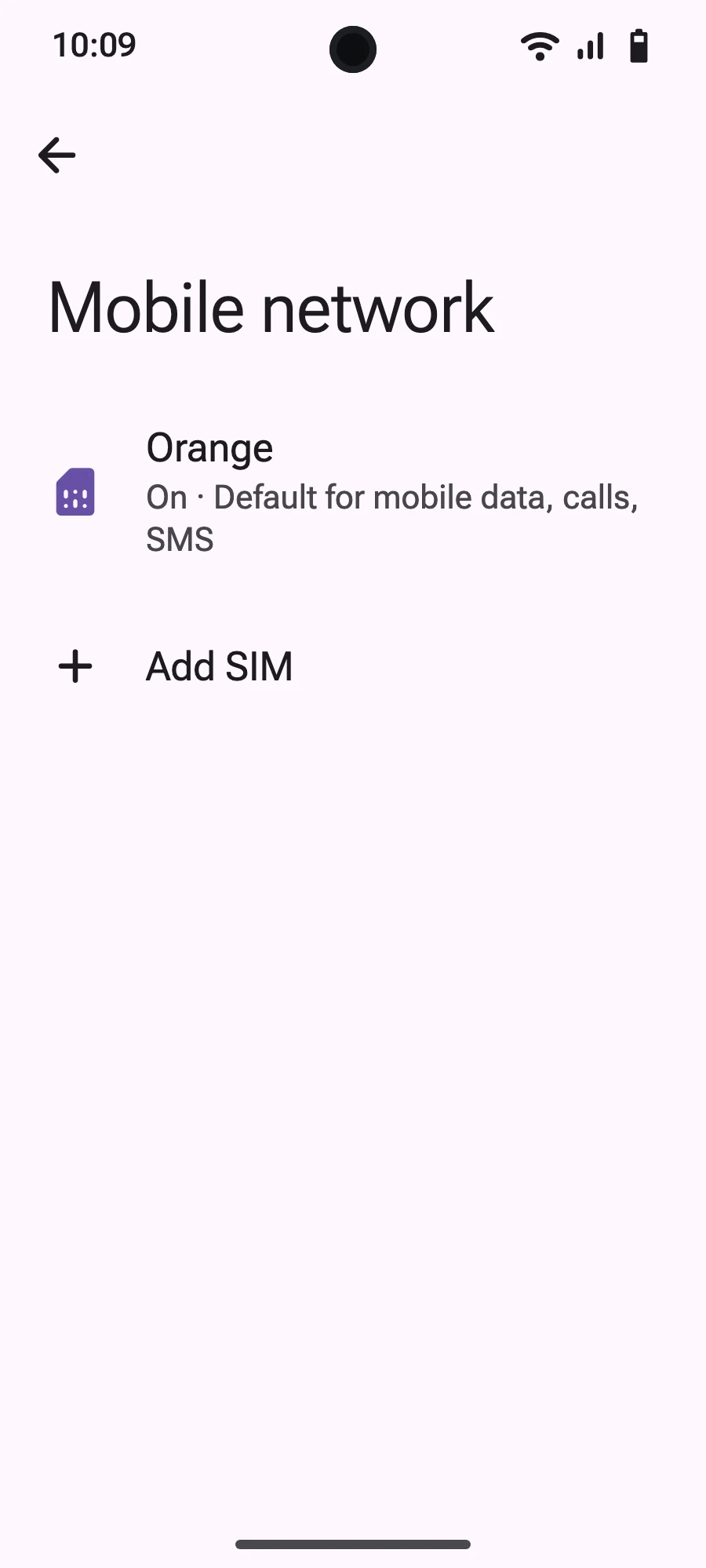
- הקישו על רשת סלולרית (Mobile network).
- הקישו על הוספת SIM (Add SIM).
- הקישו על הגדרת eSIM (Set up an eSIM).
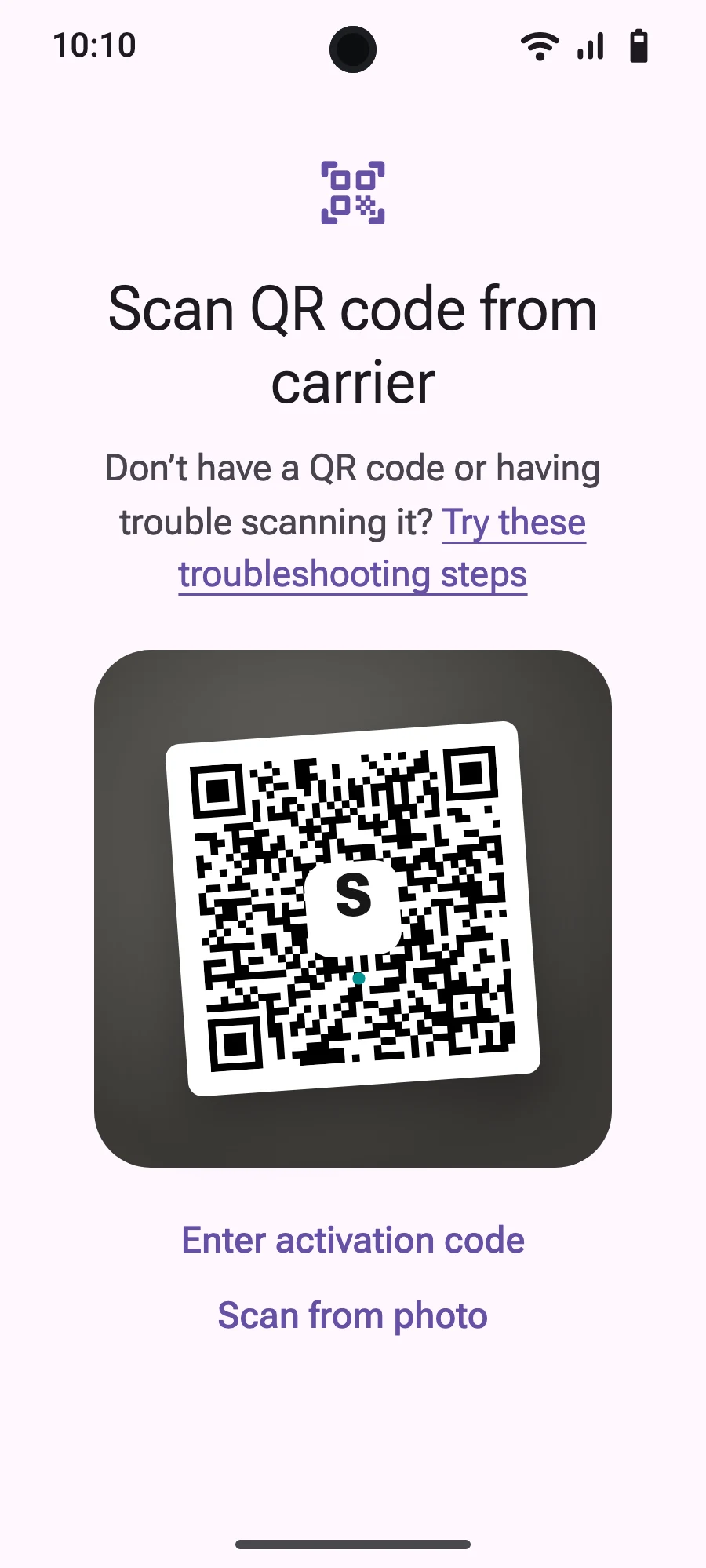
- סרקו את קוד ה-QR שנשלח אליכם באימייל אחרי הרכישה (הוא נמצא גם בחשבון שלכם) ואשרו.
- אם מופיע 'הגדרת ההעדפות של כרטיסי ה-SIM', הקישו על 'שנתחיל?' והשאירו את ה-SIM הרגיל לשיחות, להודעות ולגלישה. הגלישה תעבור ל-eSIM כשתנחתו.
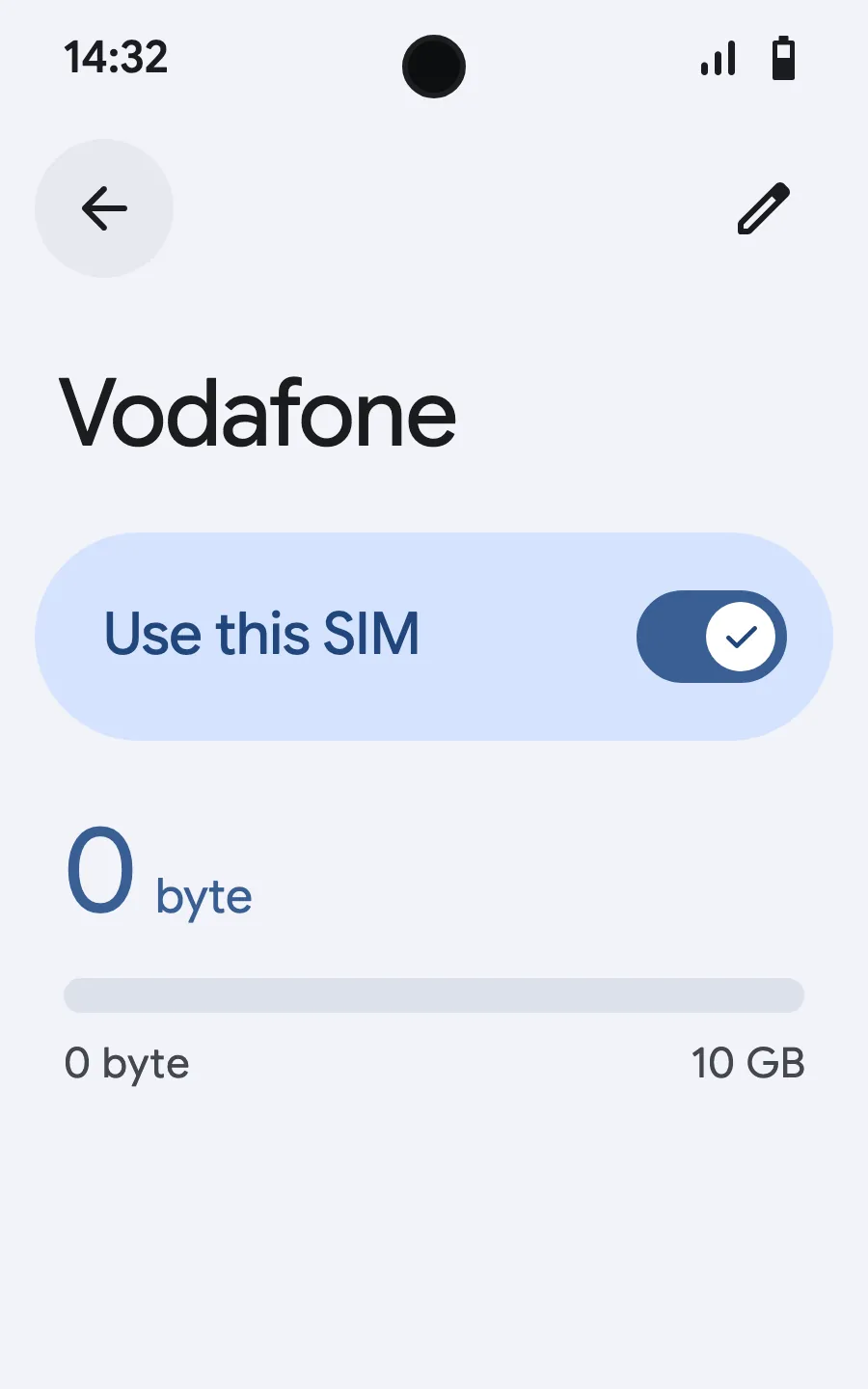
- כשתנחתו, פתחו את ה-eSIM החדש שלכם (מוצג עליו שם של מפעיל מקומי או מפעיל שותף) והפעילו את השימוש ב-SIM (Use SIM).
- הפעילו את הגלישה הסלולרית ב-eSIM החדש.
- הפעילו את הנדידה. אם שום דבר לא נטען, כבו את הבחירה האוטומטית של הרשת ובחרו את הרשת ידנית.
אחרי הרכישה קוד ה-QR מגיע אליך במייל ומופיע גם בחשבון שלך. מציגים אותו במסך אחר ועוברים על השלבים האלה בטלפון. ב-Xiaomi, ב-Oppo או ב-OnePlus לתפריטים יש שמות אחרים: חפשו eSIM ב'הגדרות'.
הישארו מחוברים ל-Wi-Fi והשאירו את הטלפון לא נעול עד שההתקנה תסתיים.
החבילה שלכם מכסה גם את המדינה שבה אתם גרים? כבו את ה-eSIM ב'הגדרות' > 'כרטיסי SIM' עד היציאה לדרך, כדי שהיא לא תתחיל לפני הנסיעה.
שאלות נפוצות
המידע החשוב לשימוש ב-eSIM של Simsima בספארי במזרח אפריקה.
מדריכי טיול
 השוואות
חבילת הסלולר הטובה ביותר לחו״ל: מפעילים, כרטיסי SIM, Wi-Fi ו-eSIM בהשוואה

 טיפים לטיול
 מדריכים