להתראות פלסטיק, שלום דיגיטלי.
תחשבו על eSIM ככרטיס SIM וירטואלי. הוא עושה כל מה שה-SIM הפיזי שלכם עושה (מחבר אתכם לרשתות, נותן לכם גלישה), אבל הוא דיגיטלי לגמרי.
איך מתקינים eSIM של Simsima
מתקינים לפני הנסיעה, תוך שתי דקות. אלה המסכים האמיתיים של הטלפון שלך, שלב אחר שלב.
לפני היציאה לדרך: התקינו את ה-eSIMשלב 1 מתוך 11
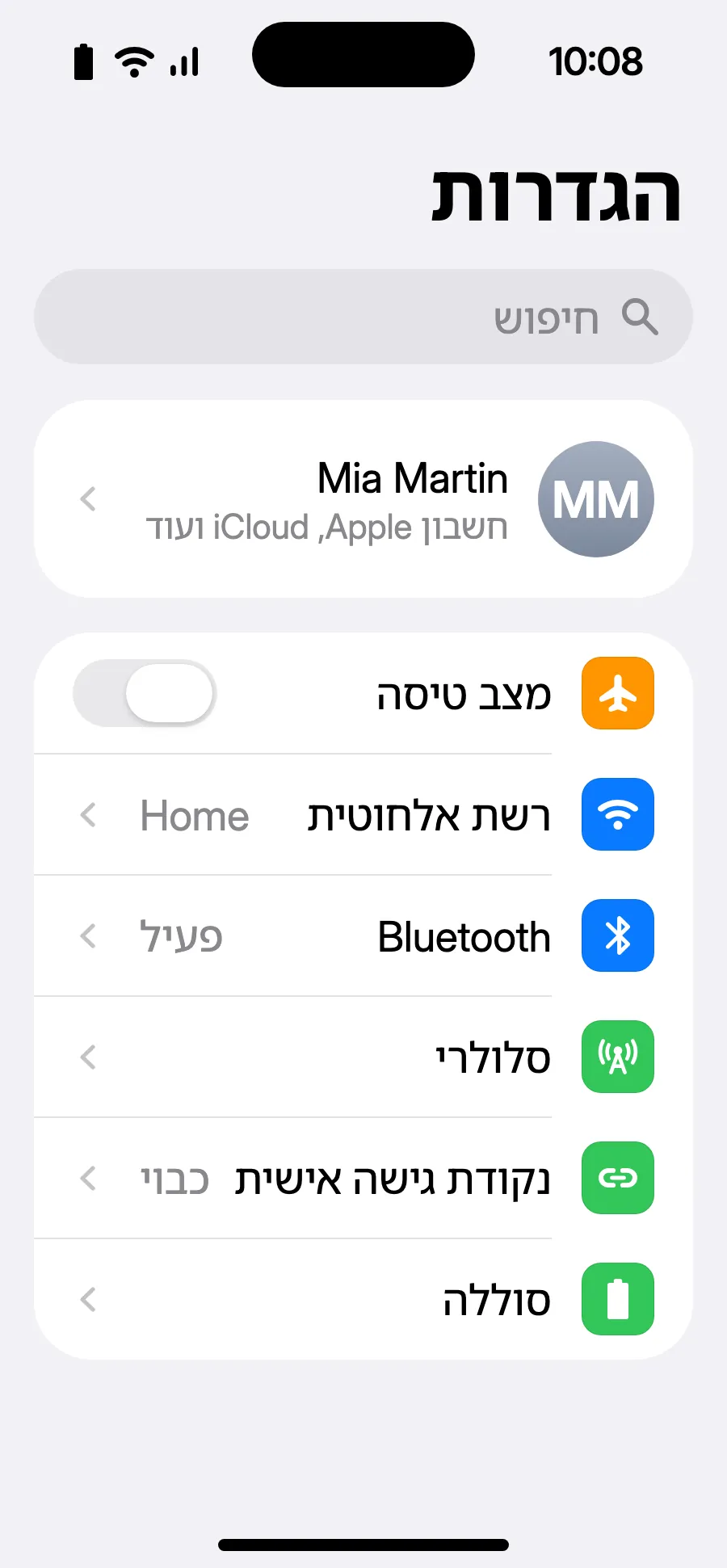
- פתחו את 'הגדרות' ואז את 'סלולרי'.
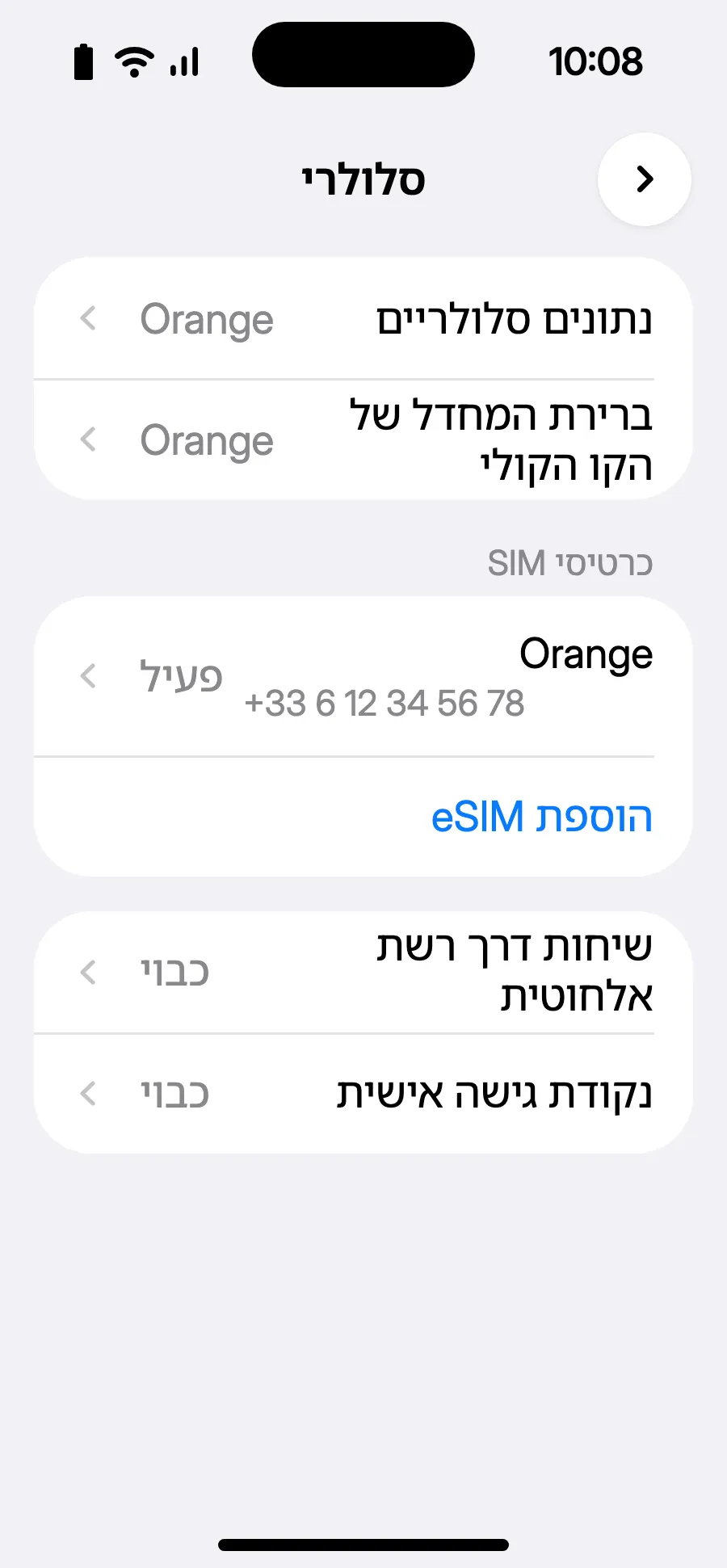
- הקישו על 'הוספת eSIM'.
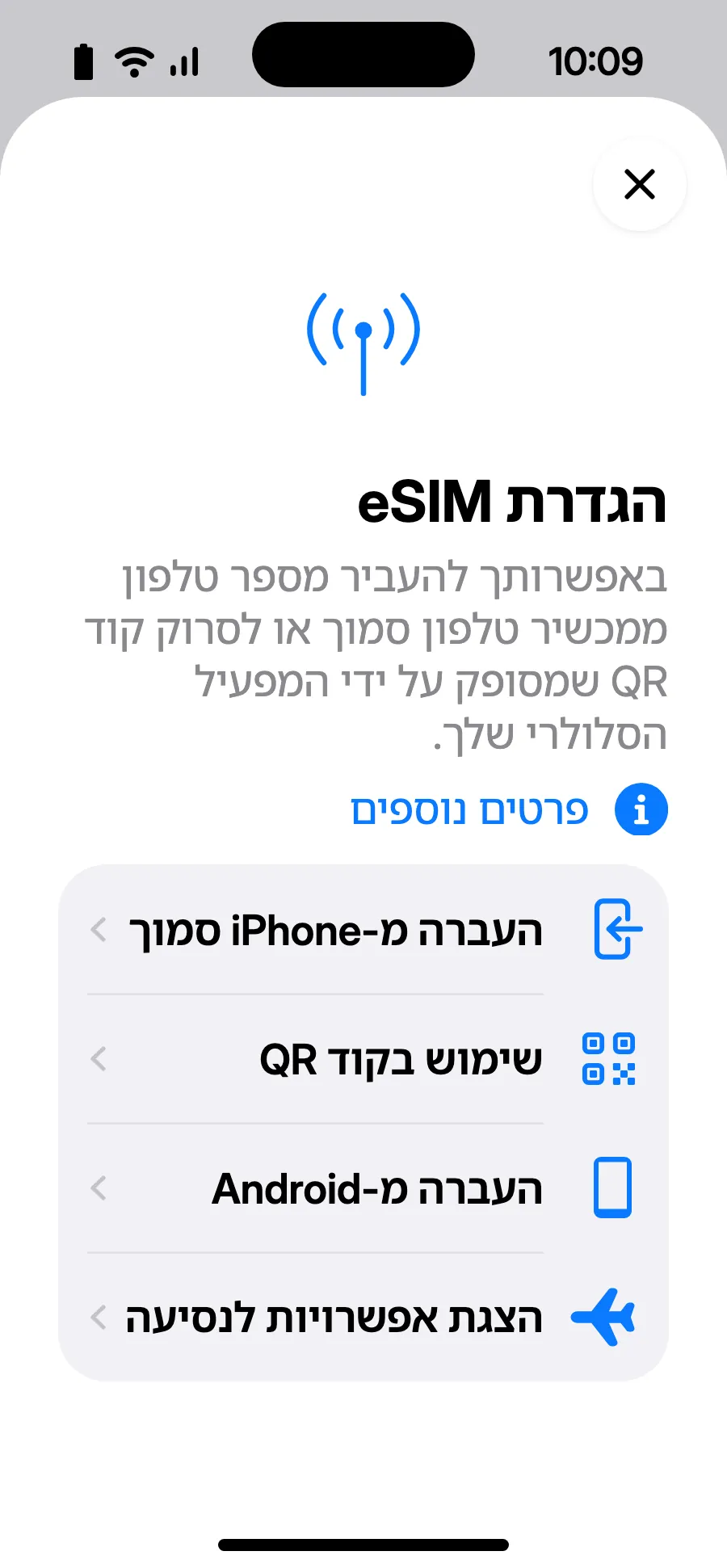
- הקישו על 'שימוש בקוד QR' וסרקו את קוד ה-QR שנשלח אליכם באימייל אחרי הרכישה (הוא נמצא גם בחשבון שלכם).
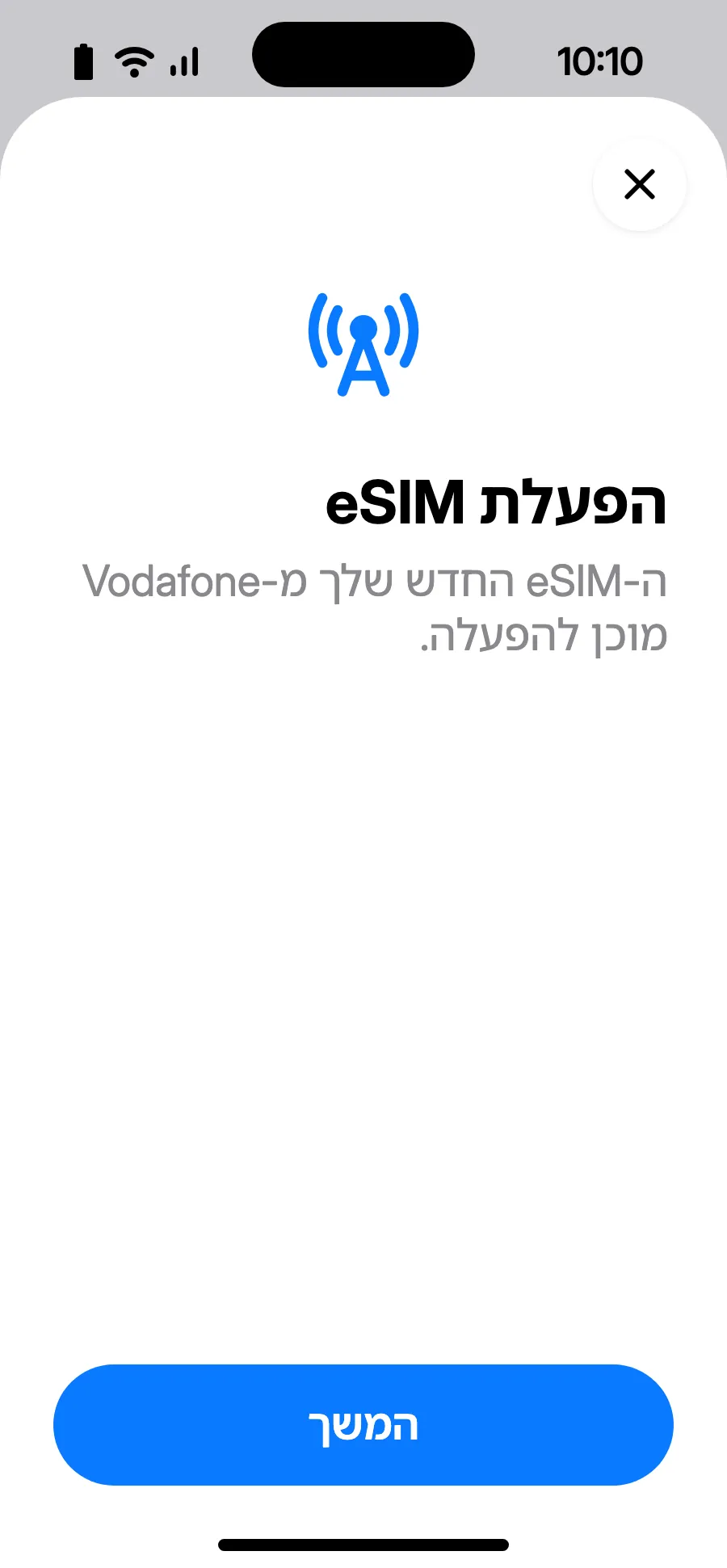
- נפתח המסך 'הפעלת eSIM': הקישו על 'המשך'.
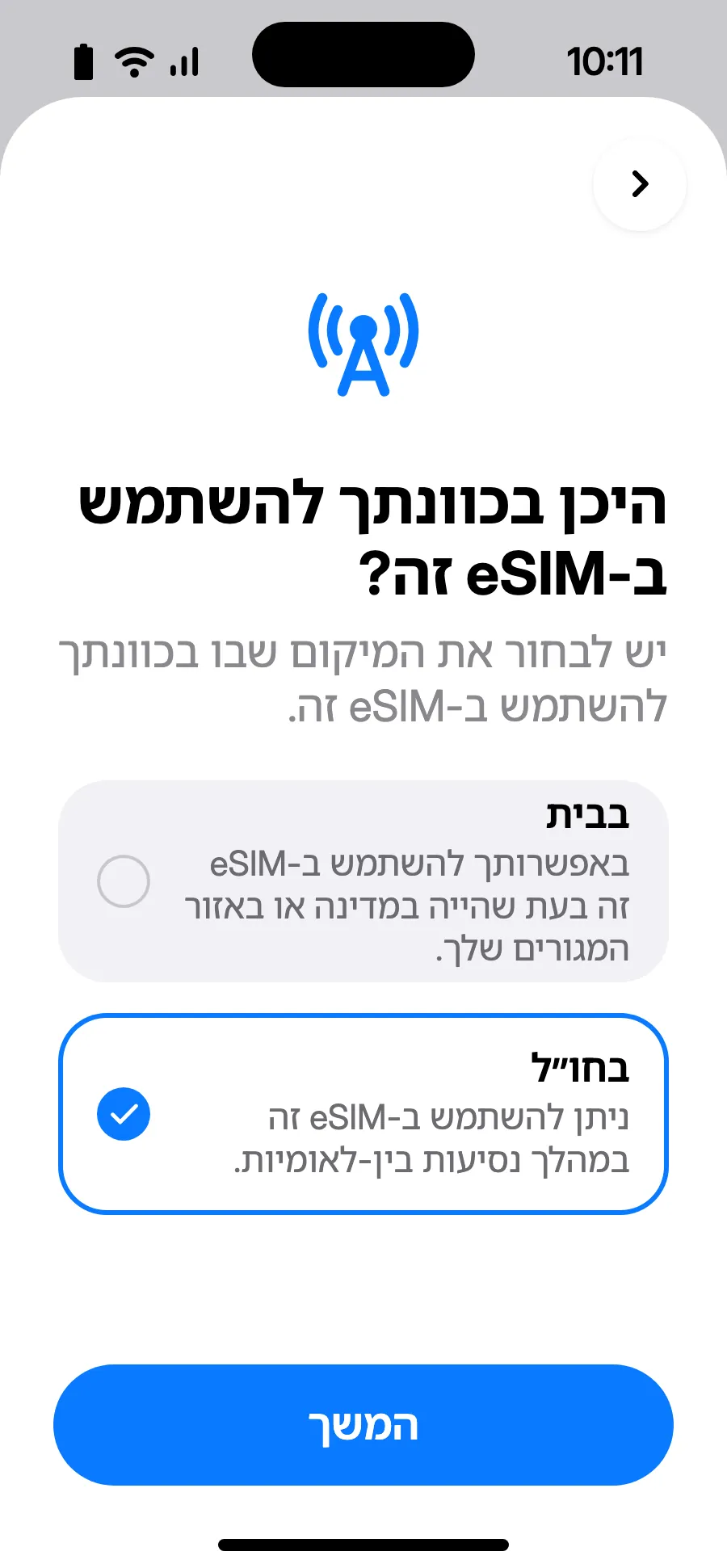
- בחרו 'בחו״ל' ואז הקישו על 'המשך'.
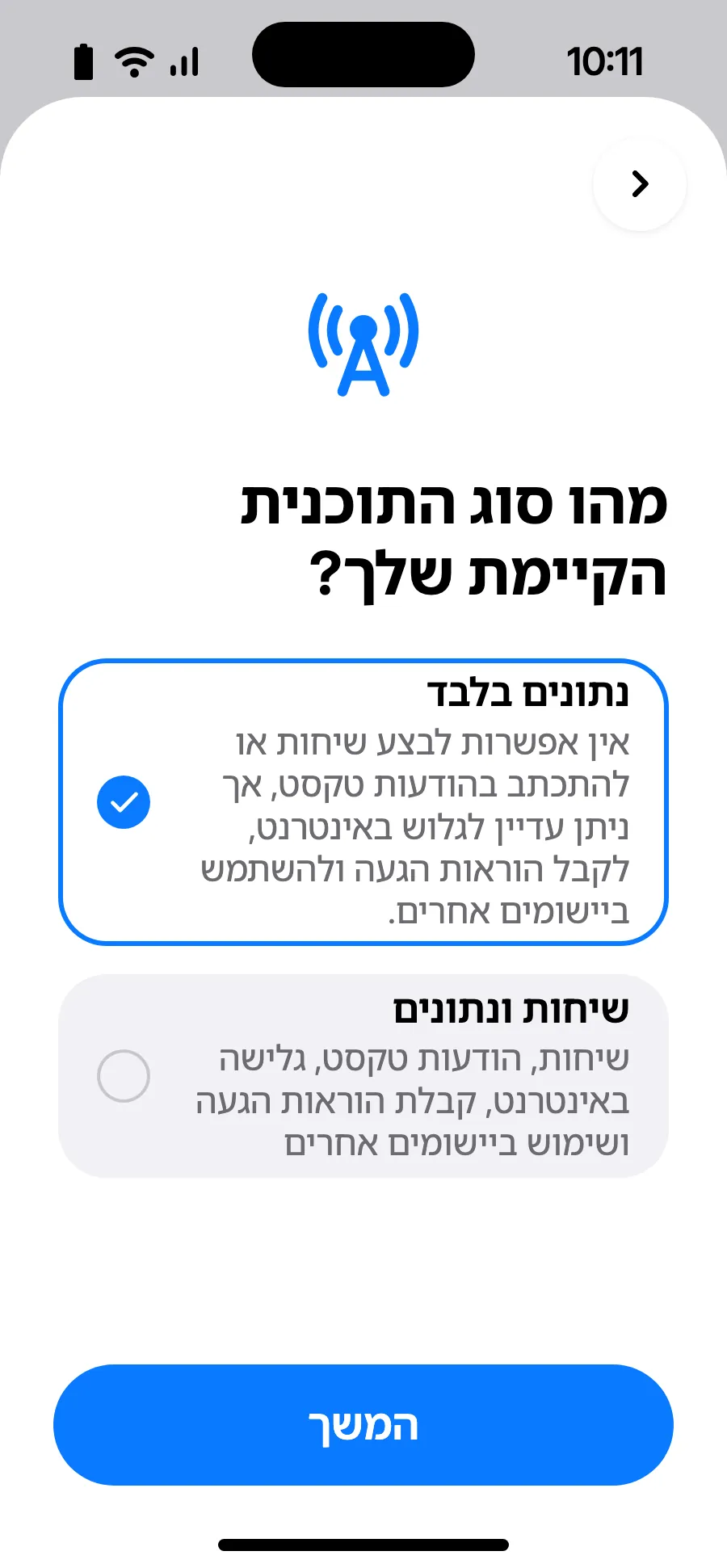
- בחרו 'נתונים בלבד' ואז הקישו על 'המשך'. ה-eSIM משמש לגלישה; המספר הרגיל שלכם נשאר לשיחות ולהודעות.
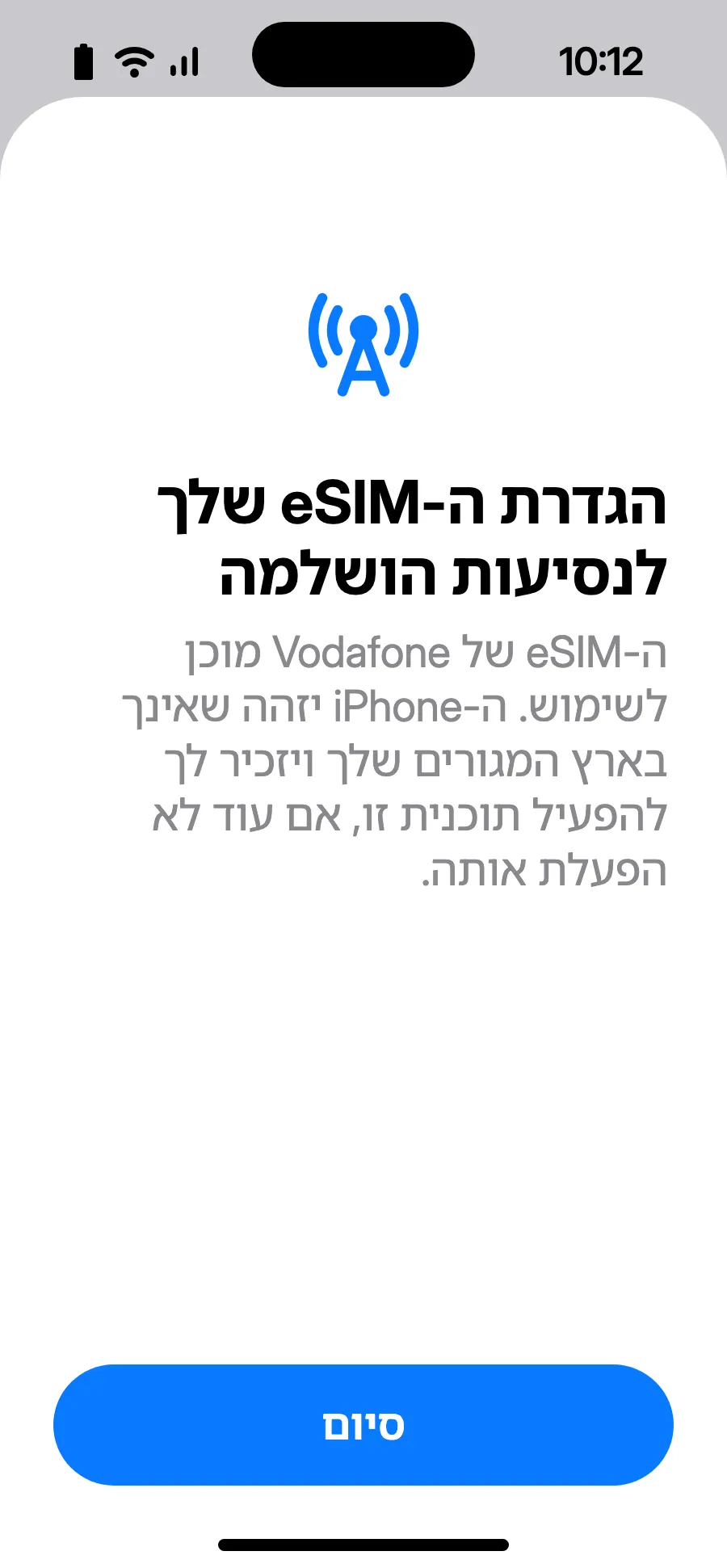
- הקישו על 'סיום'. ה-iPhone יזכיר לכם להפעיל את ה-eSIM כשתהיו בחו"ל.
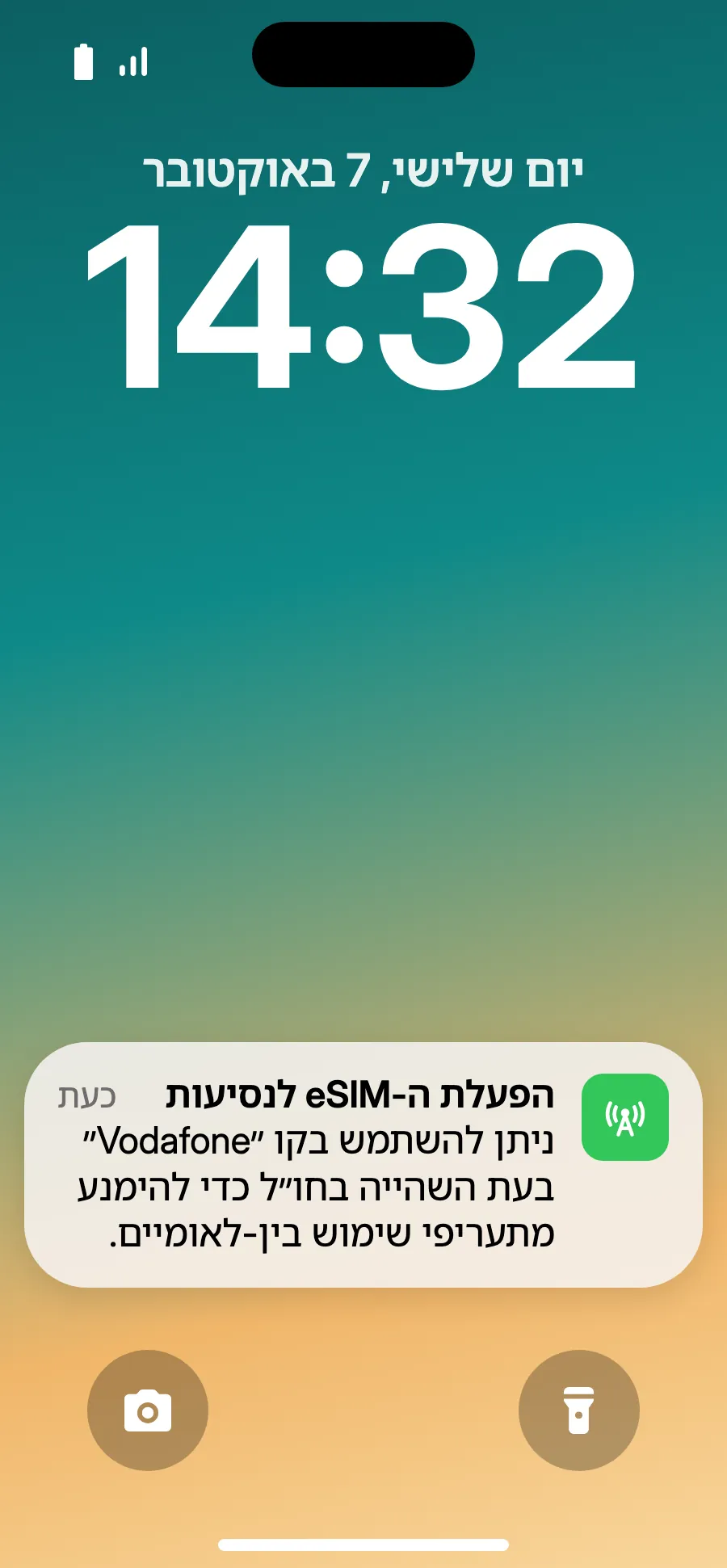
- כשתנחתו, ייתכן שה-iPhone יציג את ההתראה 'הפעלת ה-eSIM לנסיעות': הקישו על ההתראה.
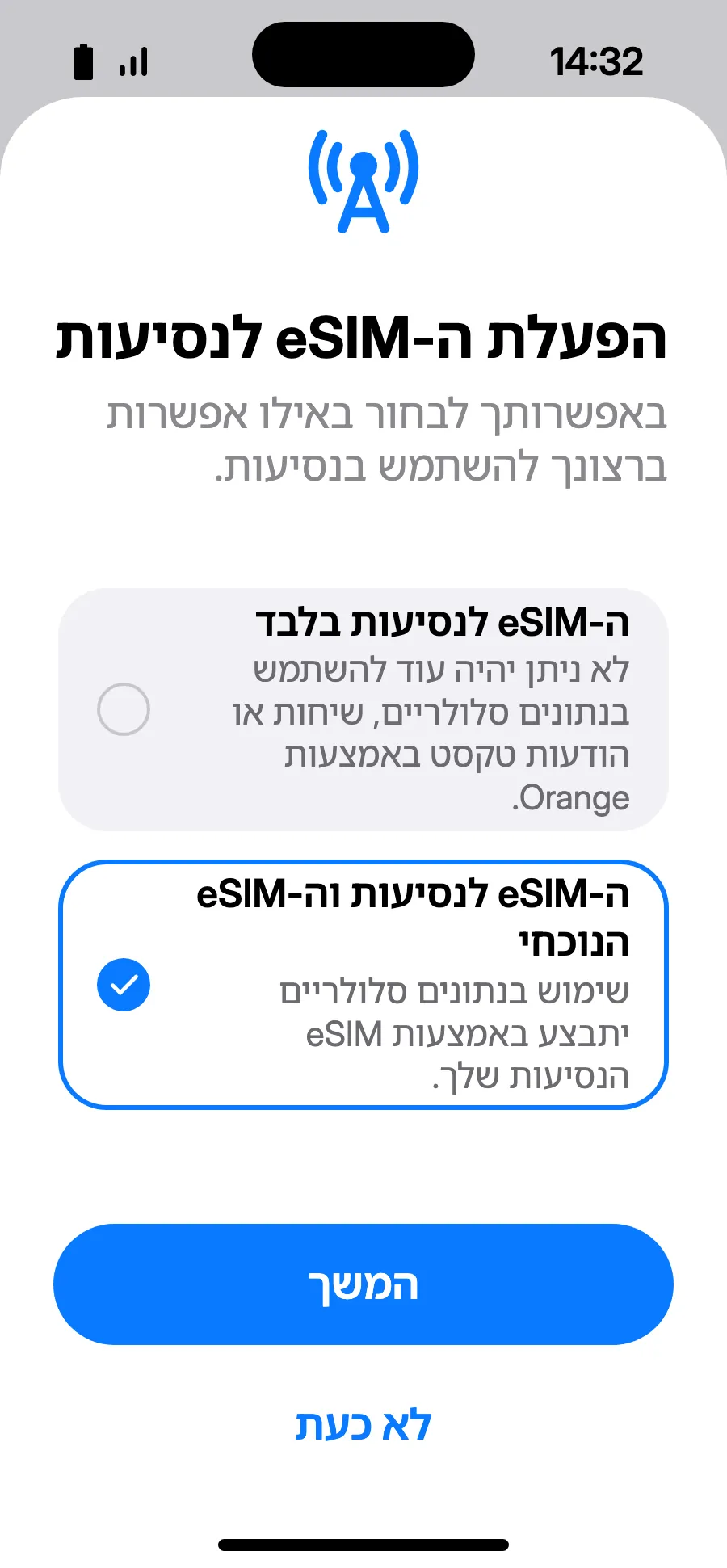
- בחרו 'ה-eSIM לנסיעות וה-eSIM הנוכחי' ואז 'המשך'. המספר שלכם נשאר לשיחות ולהודעות (כולל קודים מהבנק); ייתכן שהמפעיל שלכם יחייב על שיחות שתקבלו.
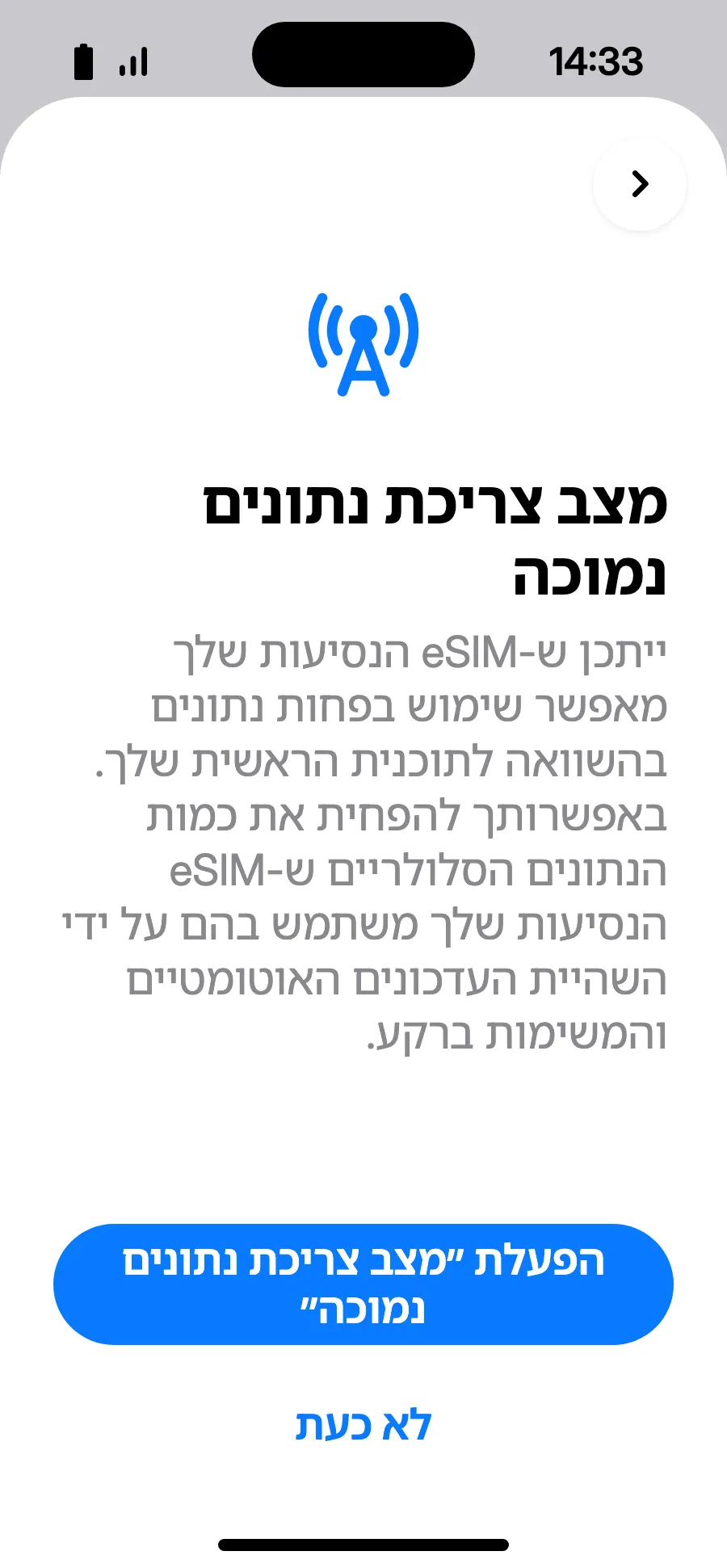
- 'מצב צריכת נתונים נמוכה' חוסך בנפח החבילה: הקישו על 'הפעלת ״מצב צריכת נתונים נמוכה״' או על 'לא כעת'.
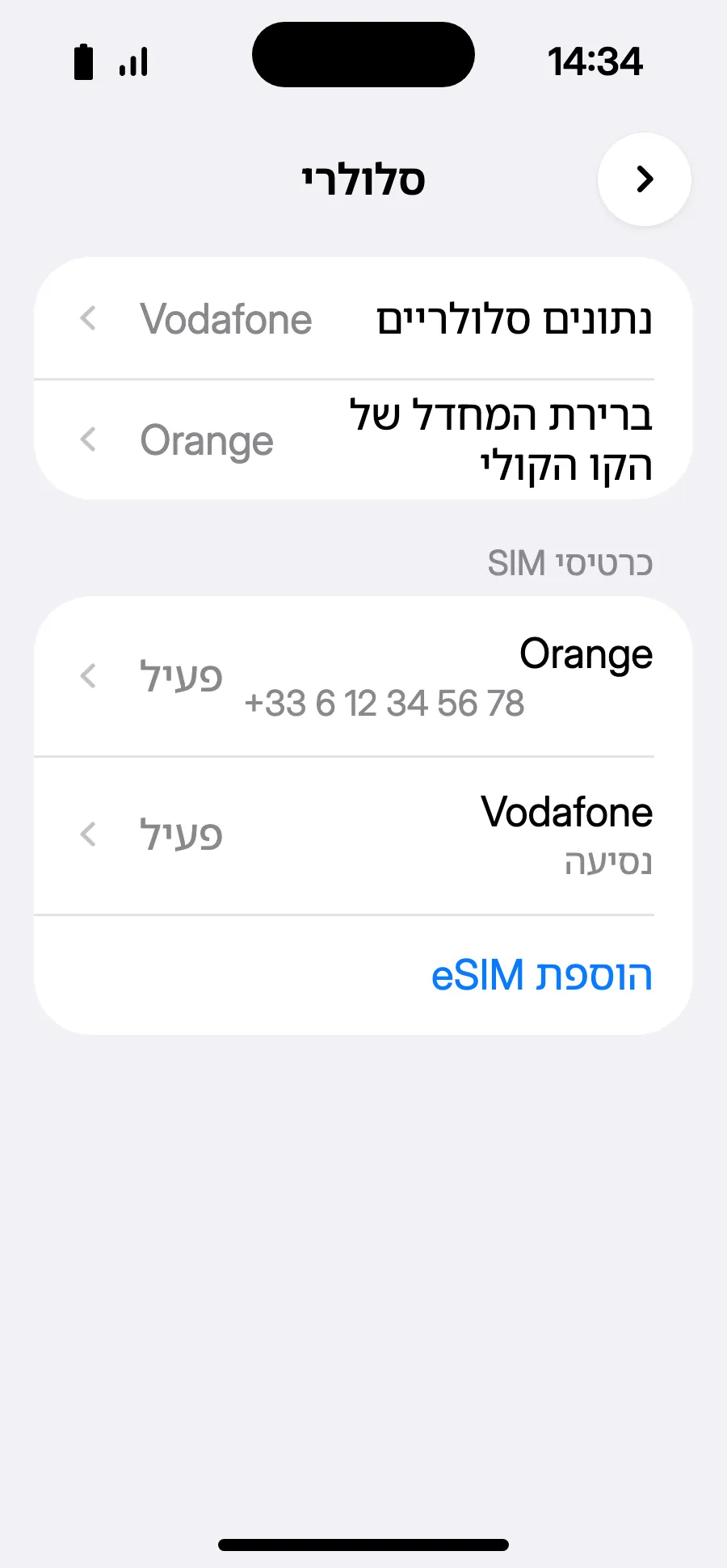
- הכול מוכן: ה-eSIM החדש מוצג ב'נתונים סלולריים'.
אחרי הרכישה קוד ה-QR מגיע אליך במייל ומופיע גם בחשבון שלך. מציגים אותו במסך אחר ועוברים על השלבים האלה בטלפון.
הישארו מחוברים ל-Wi-Fi והשאירו את הטלפון לא נעול עד שההתקנה תסתיים. ב-iOS 17 או 18, אם תתבקשו, השאירו את הקו הרגיל שלכם כקו ברירת המחדל ולנתונים הסלולריים.
לא הופיעה התראה?
לא הופיעה התראה?שלב 1 מתוך 4
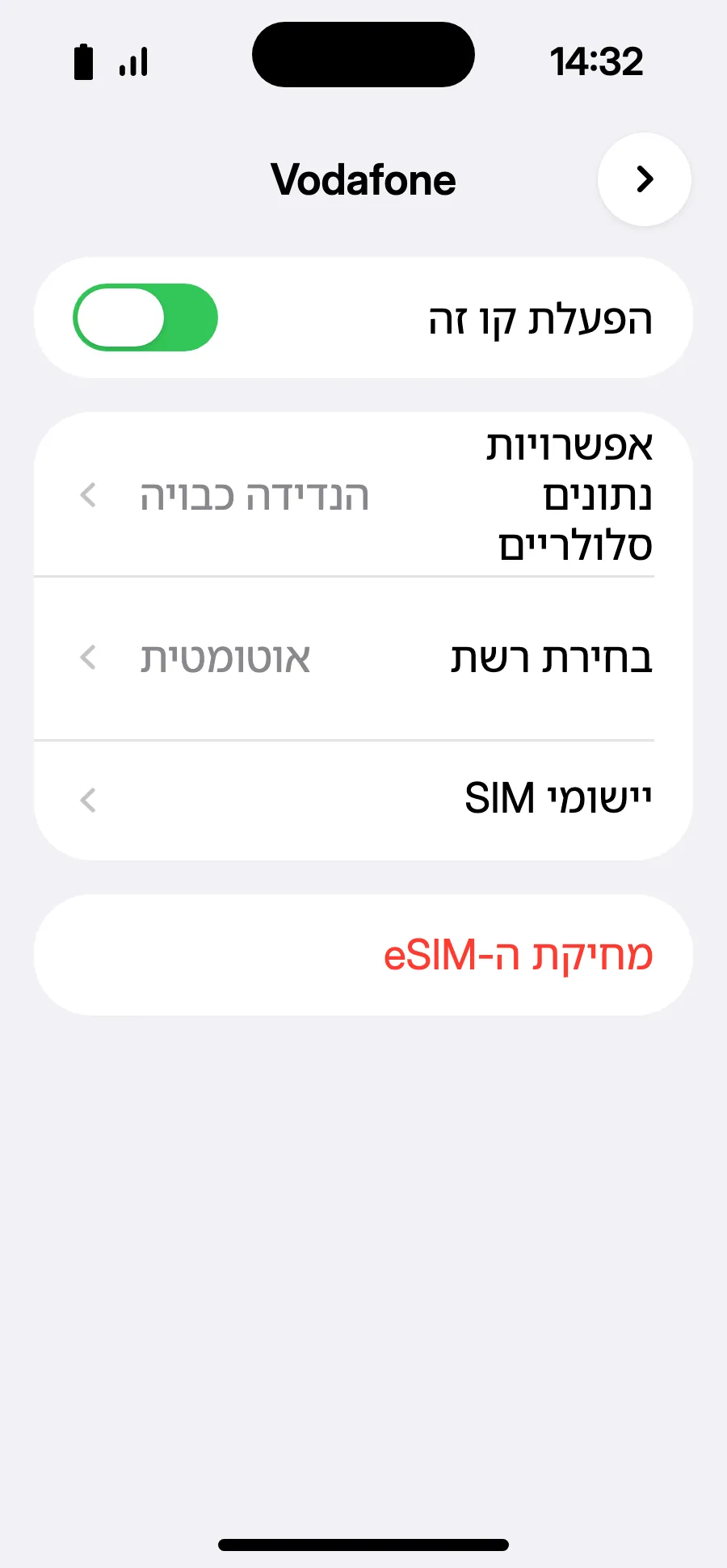
- אין התראה, או iOS 18 ומטה: פתחו את 'הגדרות', את 'סלולרי', הקישו על הקו של ה-eSIM לנסיעות והפעילו את 'הפעלת קו זה'.
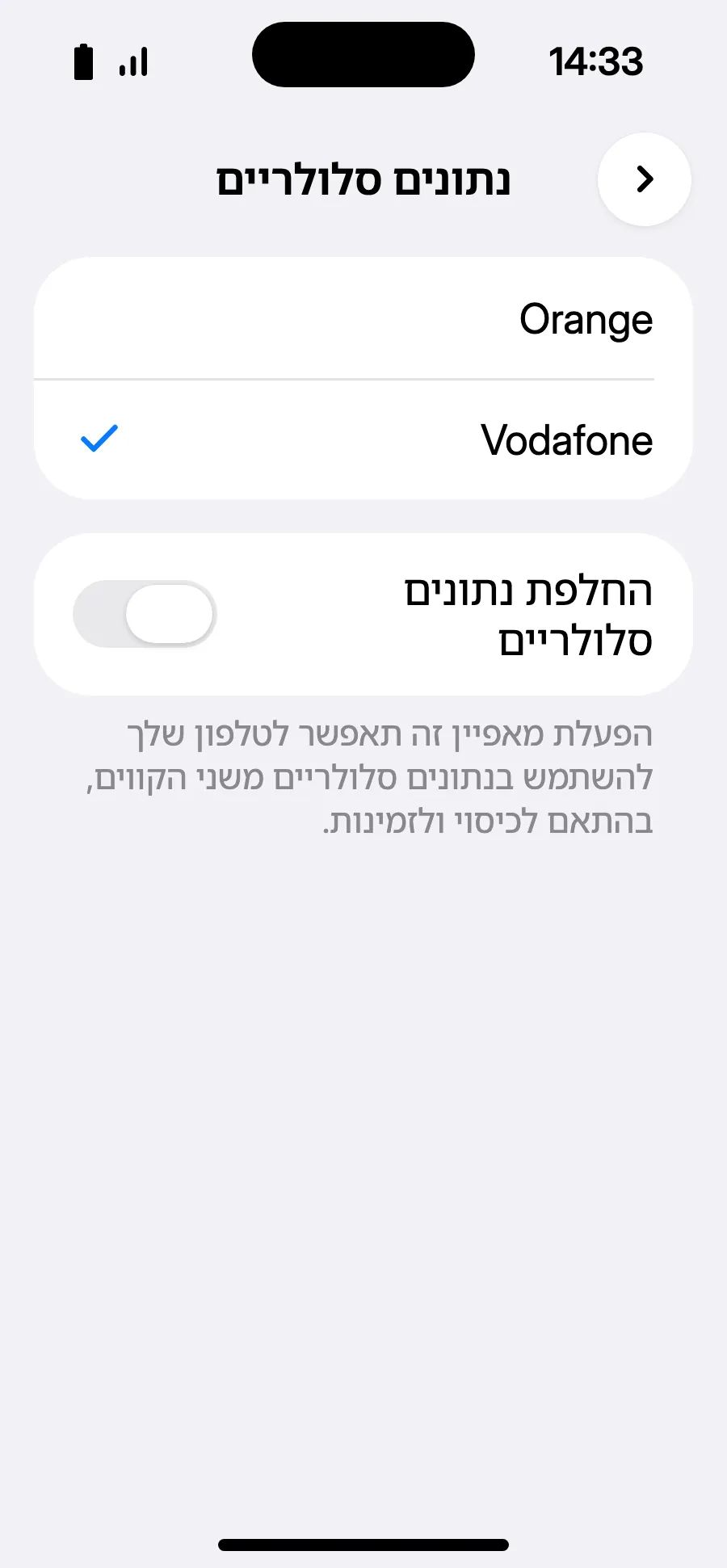
- חזרו ל'סלולרי', הקישו על 'נתונים סלולריים', בחרו את קו הנסיעה והשאירו את 'החלפת נתונים סלולריים' כבוי.
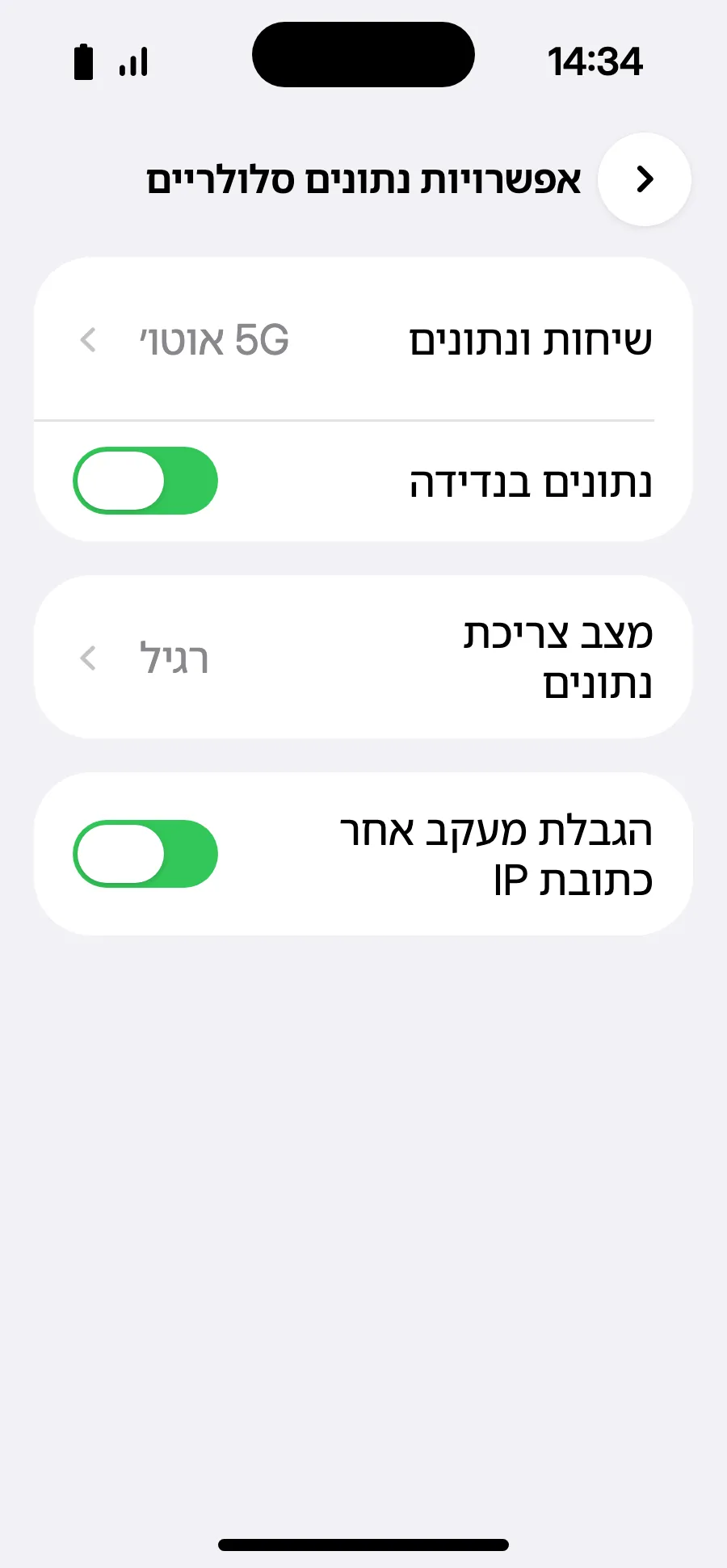
- בקו הנסיעה, פתחו את 'אפשרויות נתונים סלולריים' והפעילו את 'נתונים בנדידה'.
- הפעילו את 'נתונים בנדידה'. זה לא עולה שום דבר נוסף: ה-eSIM שלכם משתמש ברשתות שותפות. אם שום דבר לא נטען, חזרו אחורה ובחרו את הרשת ידנית ב'בחירת רשת'.
לפני היציאה לדרך: התקינו את ה-eSIMשלב 1 מתוך 9
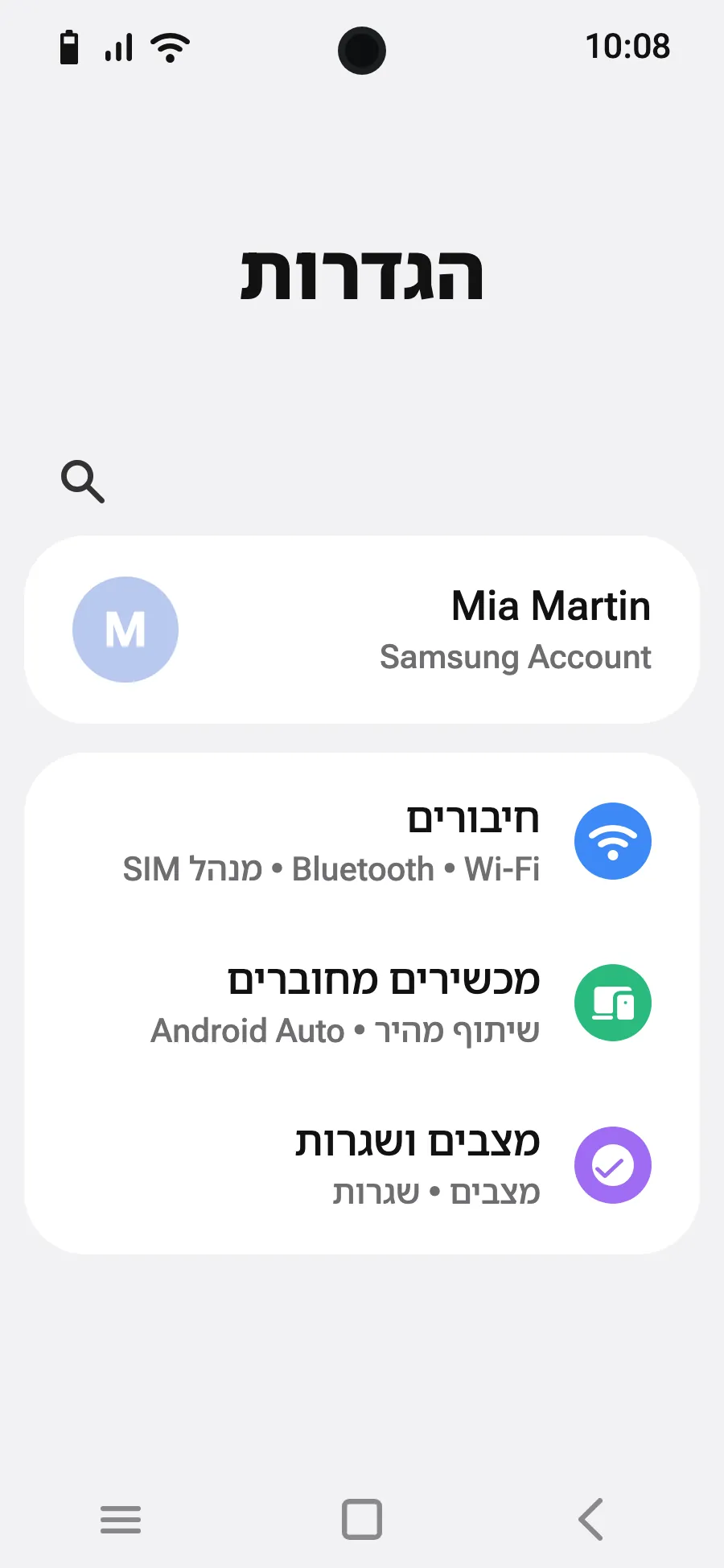
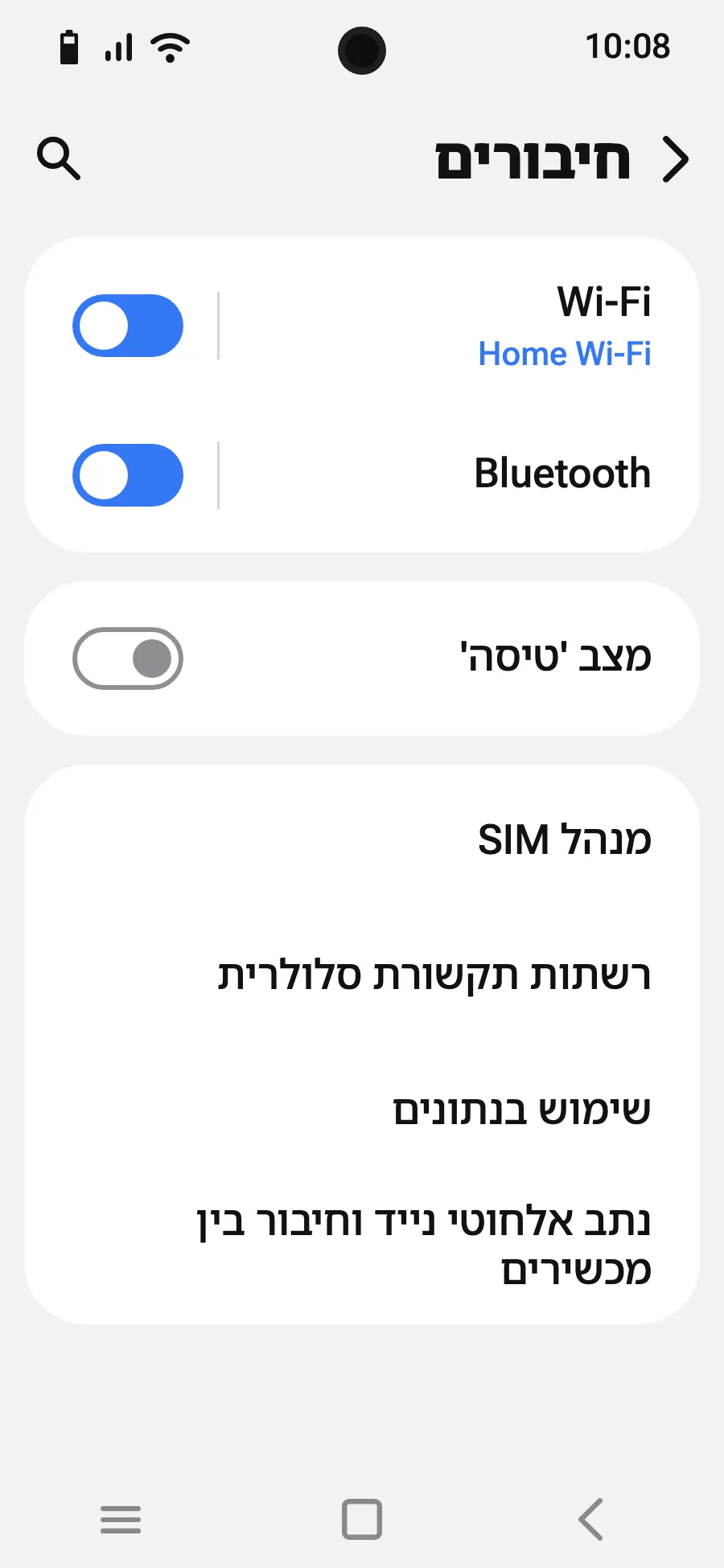
- פתחו את 'הגדרות' ואז את 'חיבורים'.
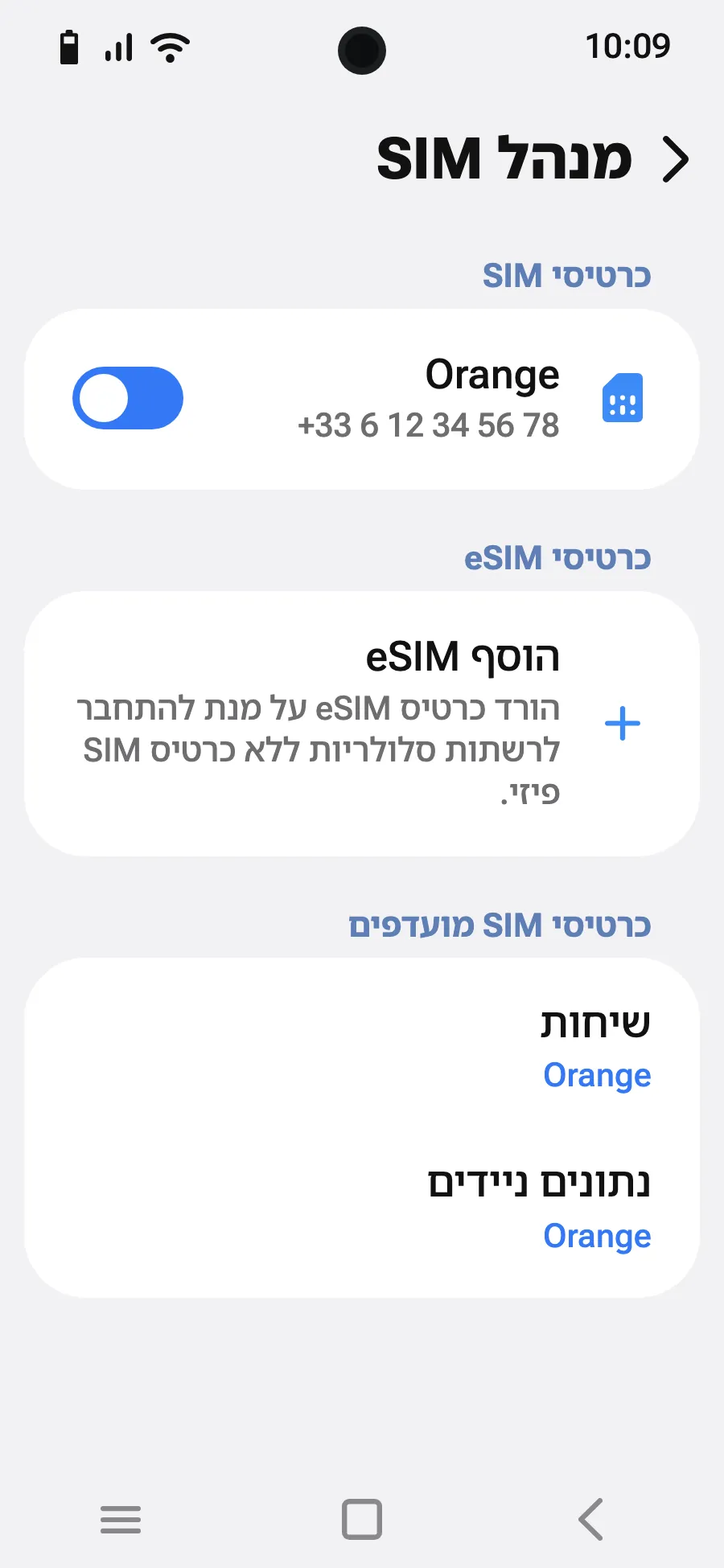
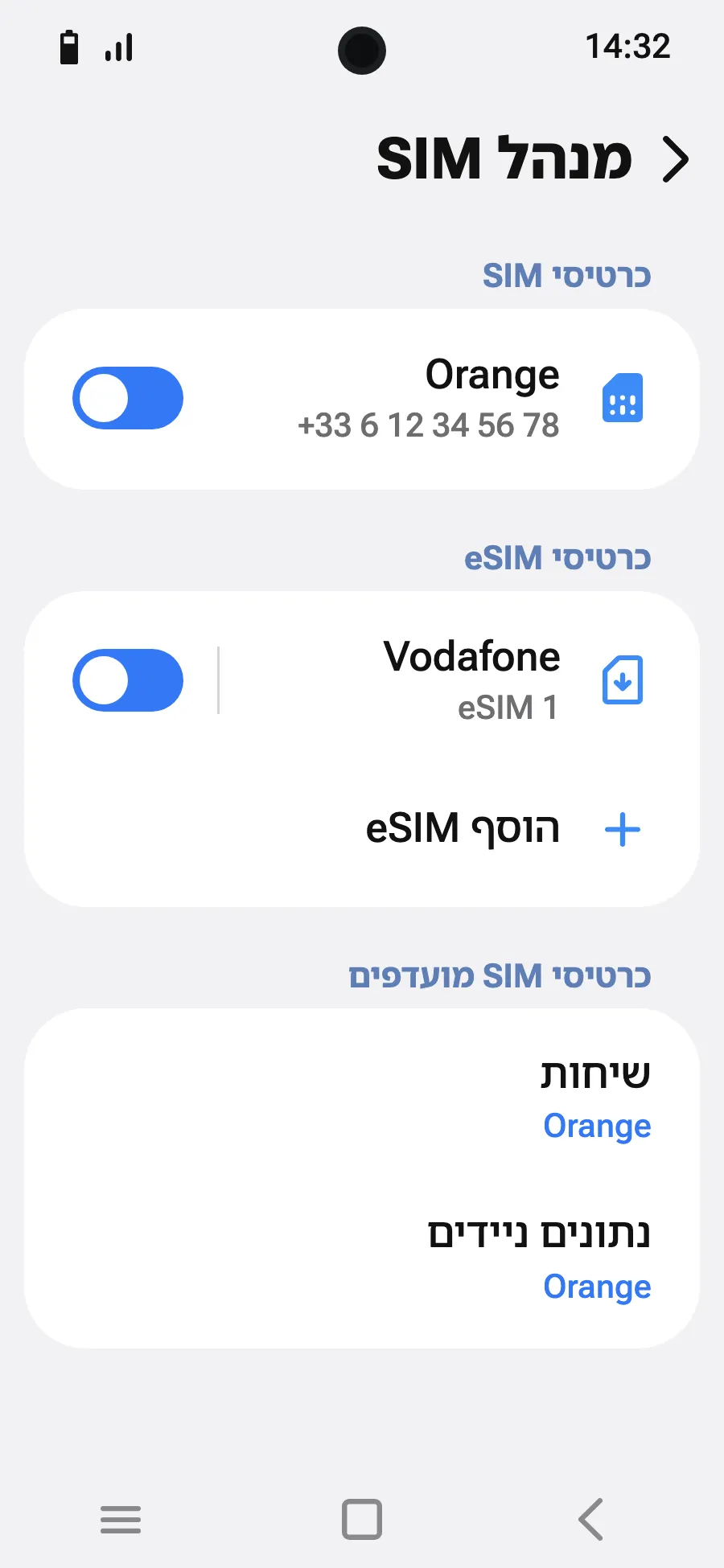
- הקישו על 'מנהל SIM'.
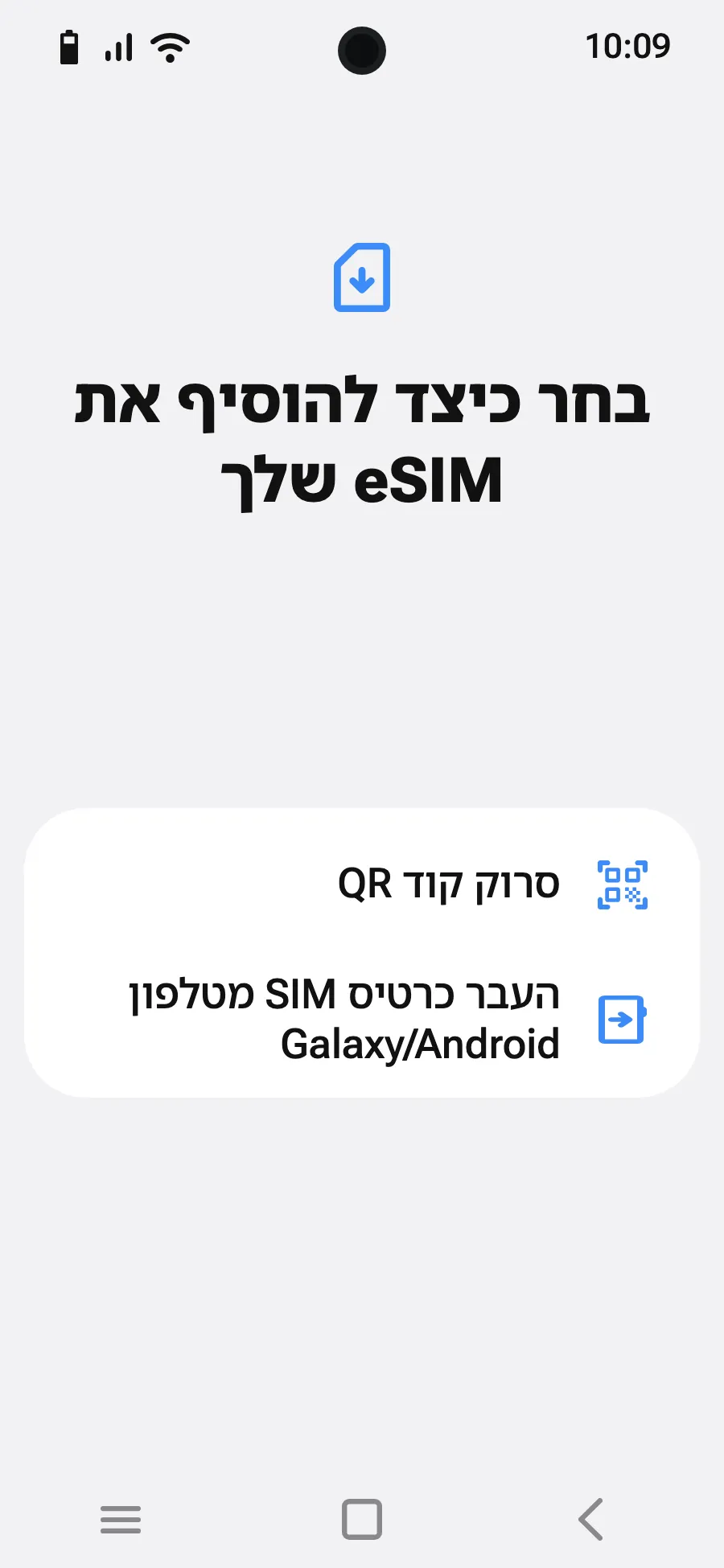
- הקישו על 'הוסף eSIM'.
- בחרו 'סרוק קוד QR'.
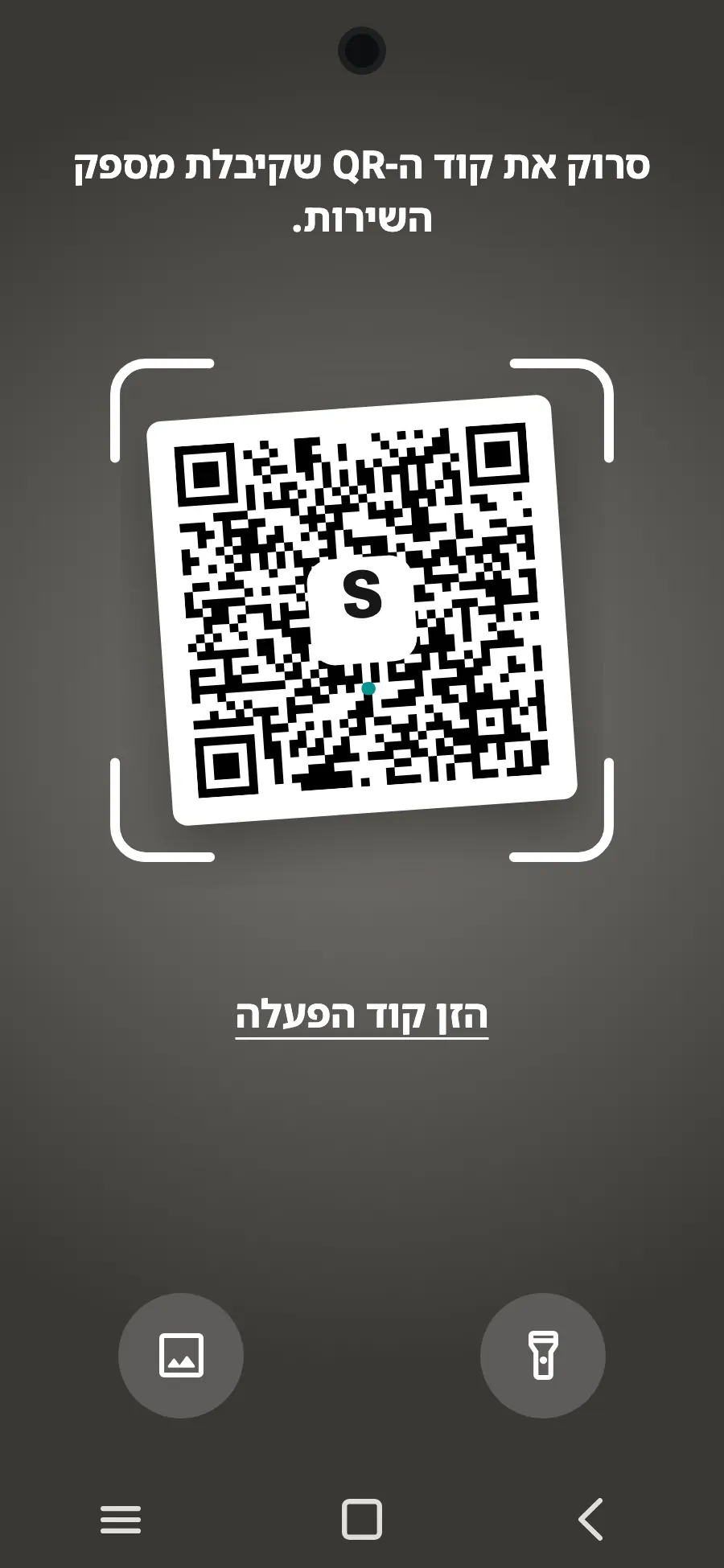
- סרקו את קוד ה-QR שנשלח אליכם באימייל אחרי הרכישה (הוא נמצא גם בחשבון שלכם) והקישו על 'הוסף'.
- כשתנחתו, הפעילו את ה-eSIM החדש ב'מנהל SIM'. מוצג עליו שם של מפעיל מקומי או מפעיל שותף.
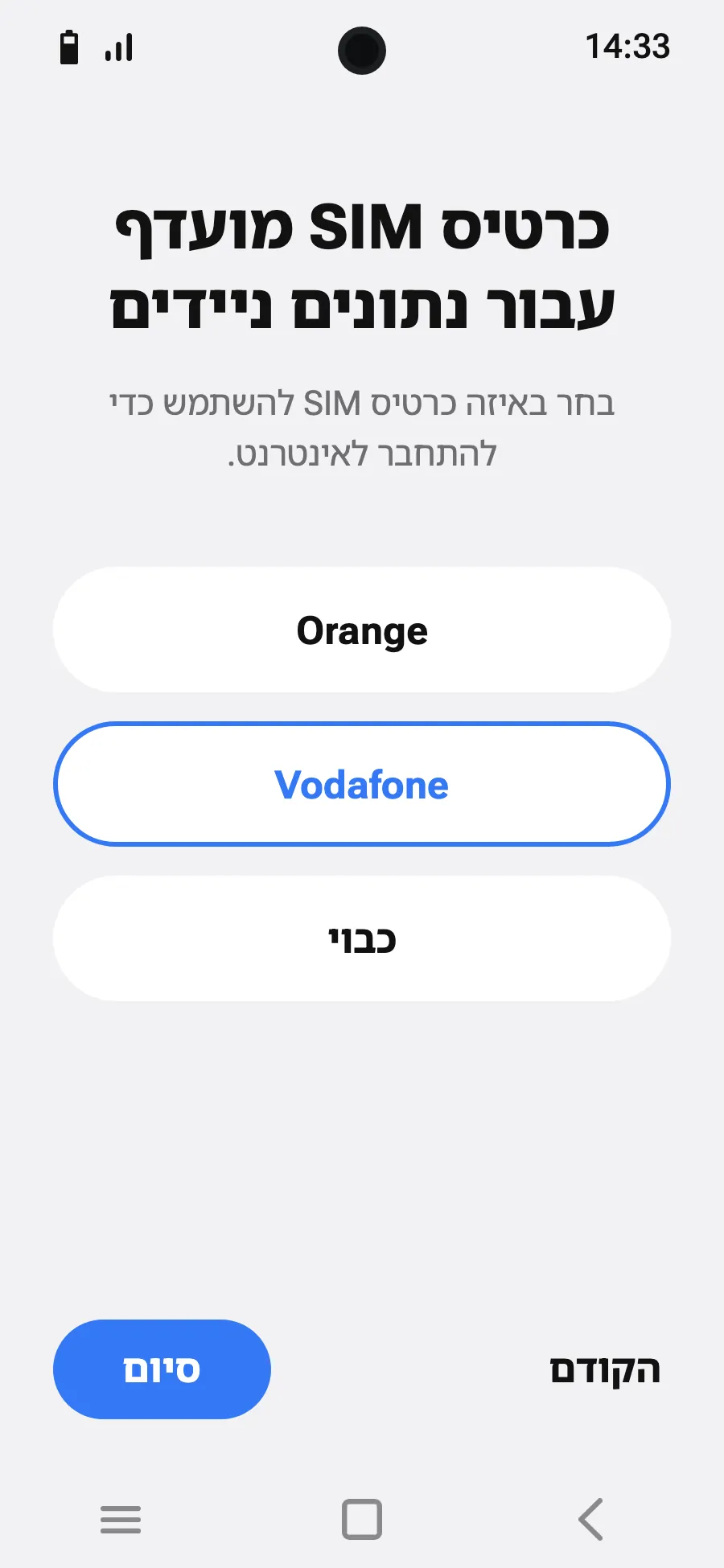
- בחרו ב-eSIM החדש לגלישה הסלולרית. ב'מנהל SIM', השאירו את ההחלפה האוטומטית של הנתונים כבויה.
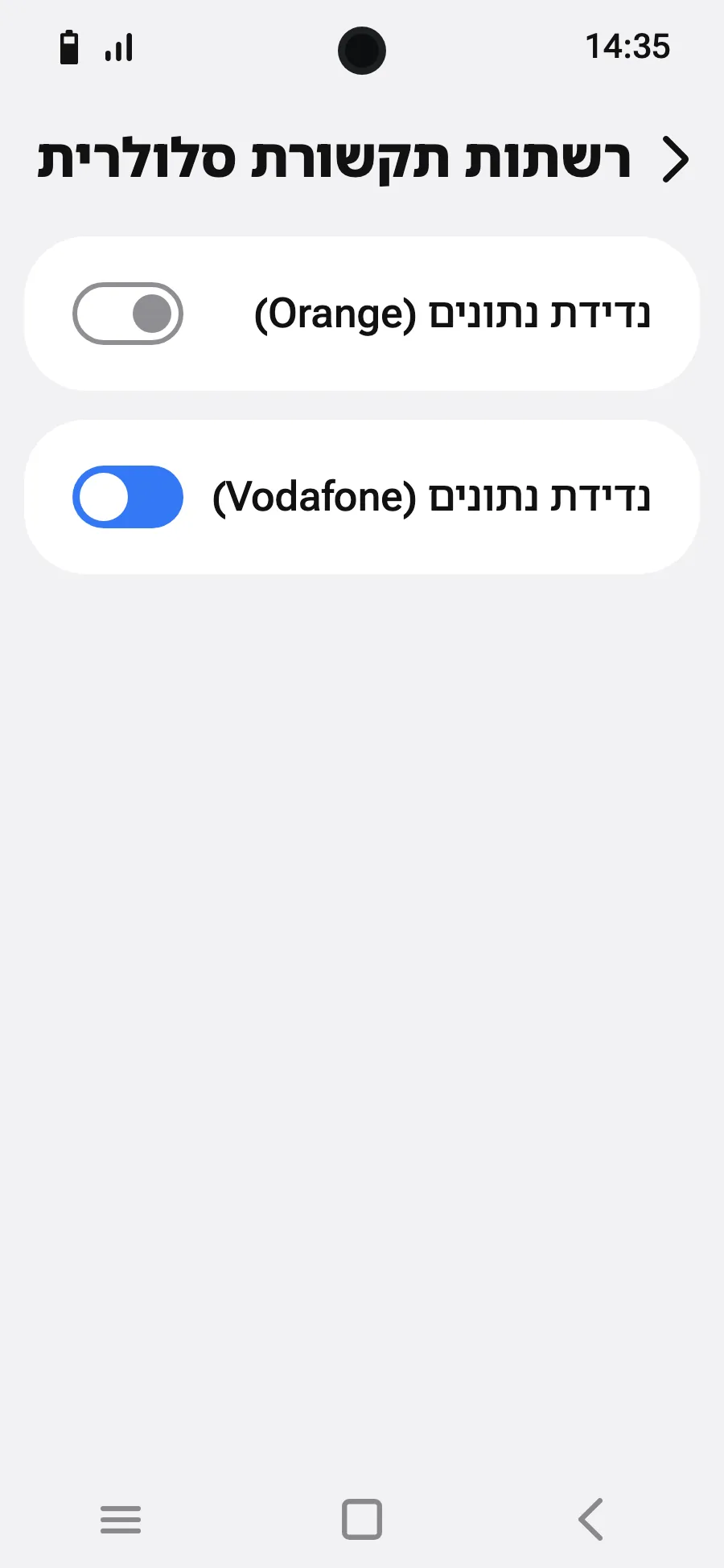
- פתחו את 'הגדרות', את 'חיבורים' ואז את 'רשתות תקשורת סלולרית'.
- הפעילו את הנדידה. זה לא עולה שום דבר נוסף: ה-eSIM שלכם משתמש ברשתות שותפות.
אחרי הרכישה קוד ה-QR מגיע אליך במייל ומופיע גם בחשבון שלך. מציגים אותו במסך אחר ועוברים על השלבים האלה בטלפון.
הישארו מחוברים ל-Wi-Fi והשאירו את הטלפון לא נעול עד שההתקנה תסתיים.
החבילה שלכם מכסה גם את המדינה שבה אתם גרים? כבו את ה-eSIM ב'מנהל SIM' עד היציאה לדרך, כדי שהיא לא תתחיל לפני הנסיעה.
לפני היציאה לדרך: התקינו את ה-eSIMשלב 1 מתוך 8
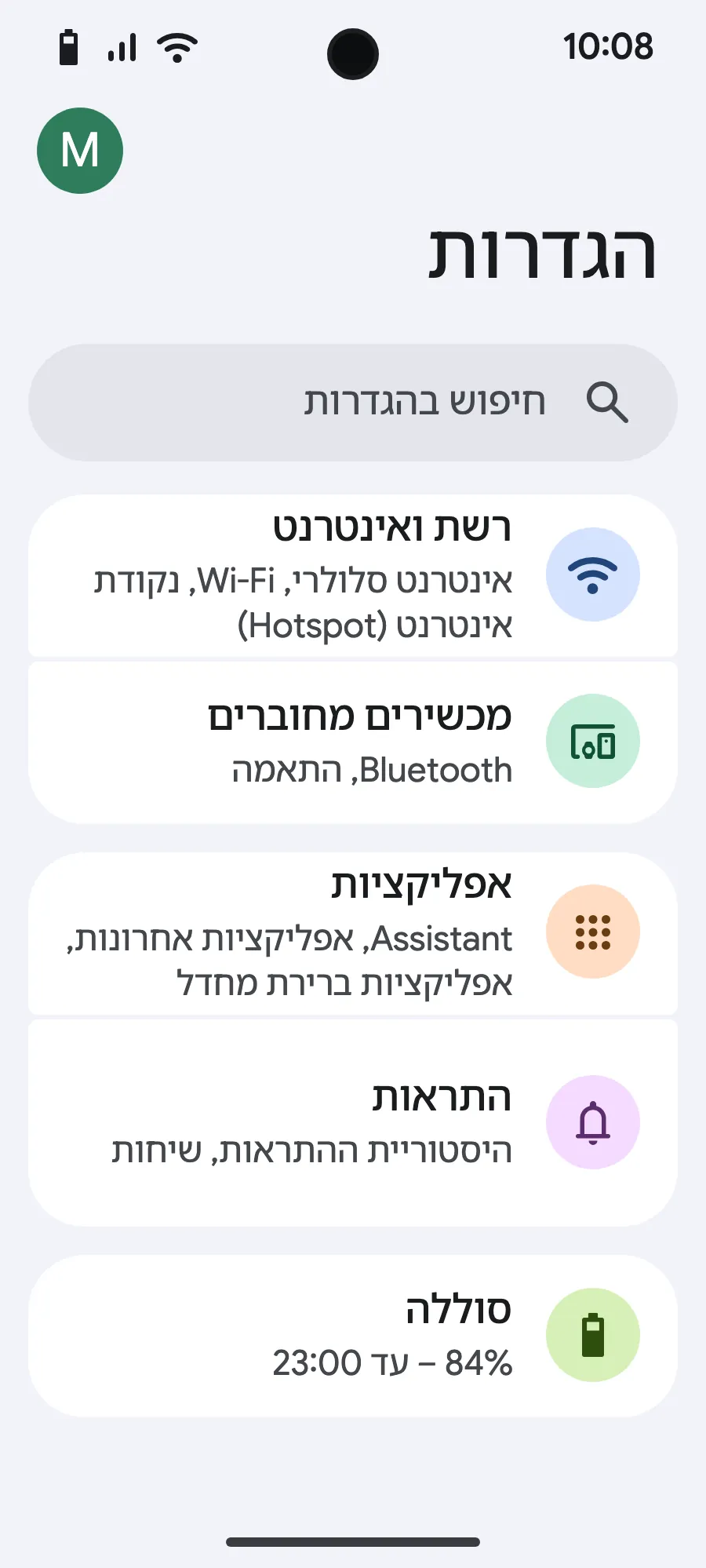
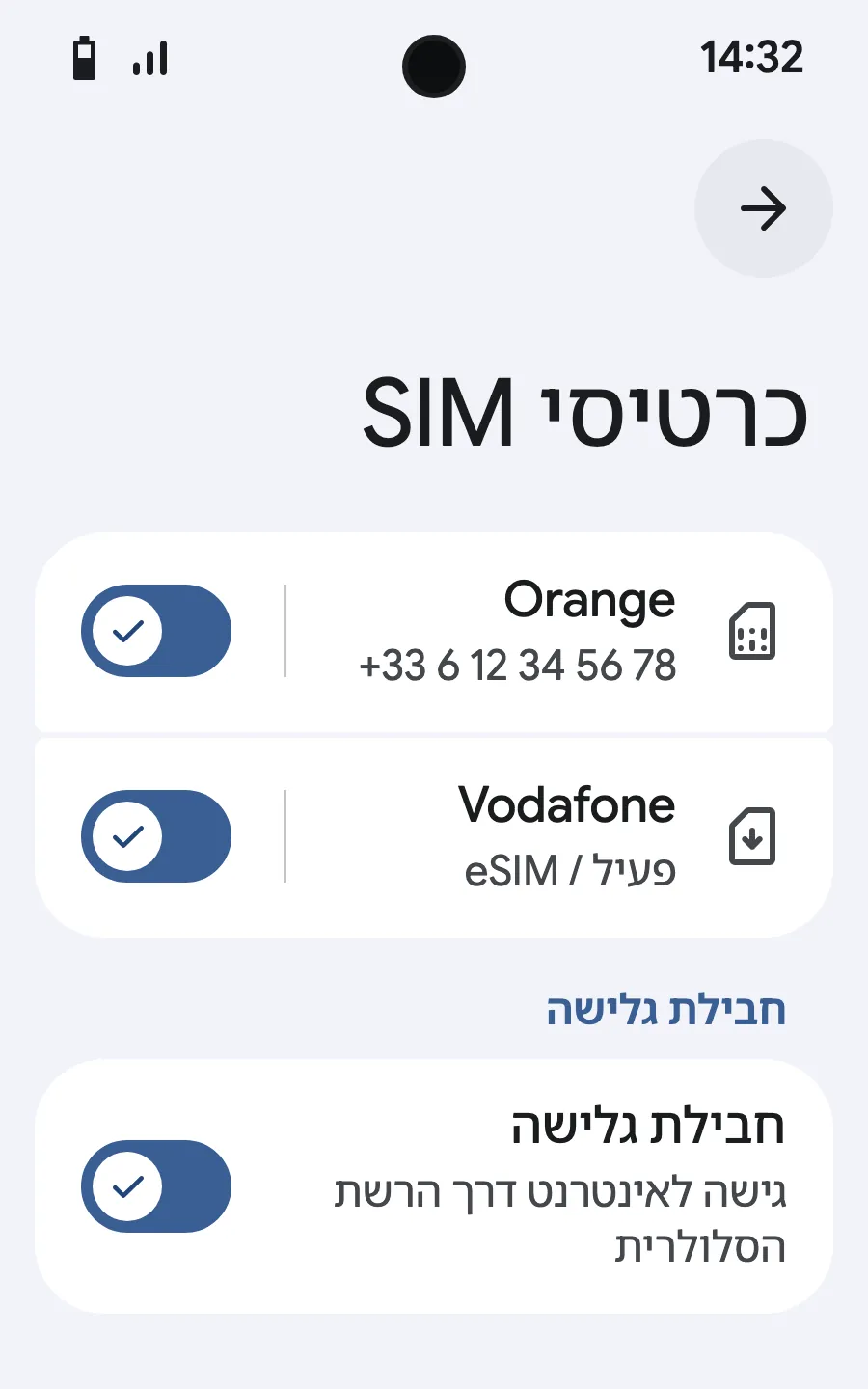
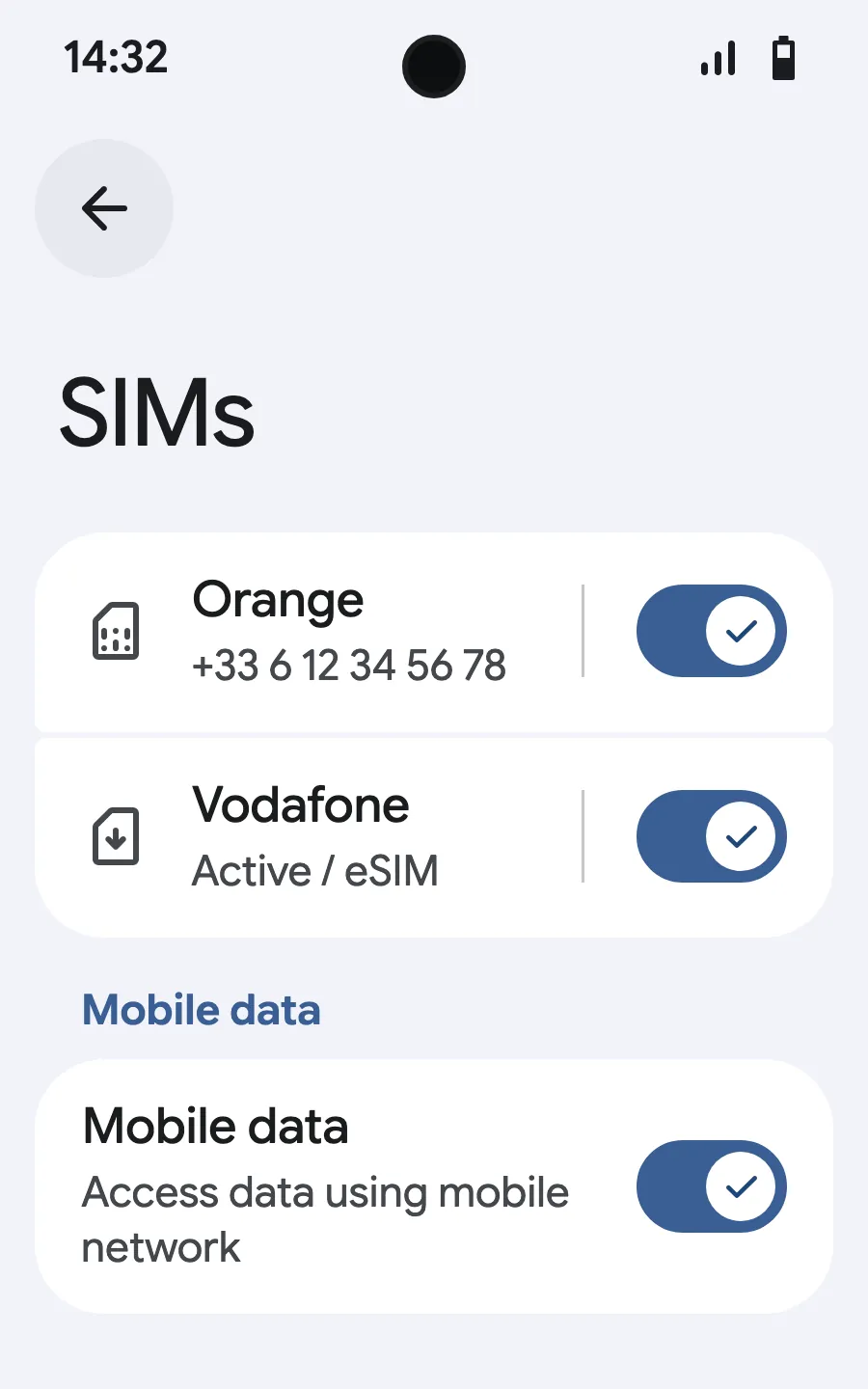
- פתחו את 'הגדרות' ואז את 'רשת ואינטרנט'.
- הקישו על 'כרטיסי SIM' (הוספת רשת).
- הקישו על 'הגדרת eSIM'.
- סרקו את קוד ה-QR שנשלח אליכם באימייל אחרי הרכישה (הוא נמצא גם בחשבון שלכם) ואשרו.
- אם מופיע 'הגדרת ההעדפות של כרטיסי ה-SIM', הקישו על 'שנתחיל?' והשאירו את ה-SIM הרגיל לשיחות, להודעות ולגלישה. הגלישה תעבור ל-eSIM כשתנחתו.
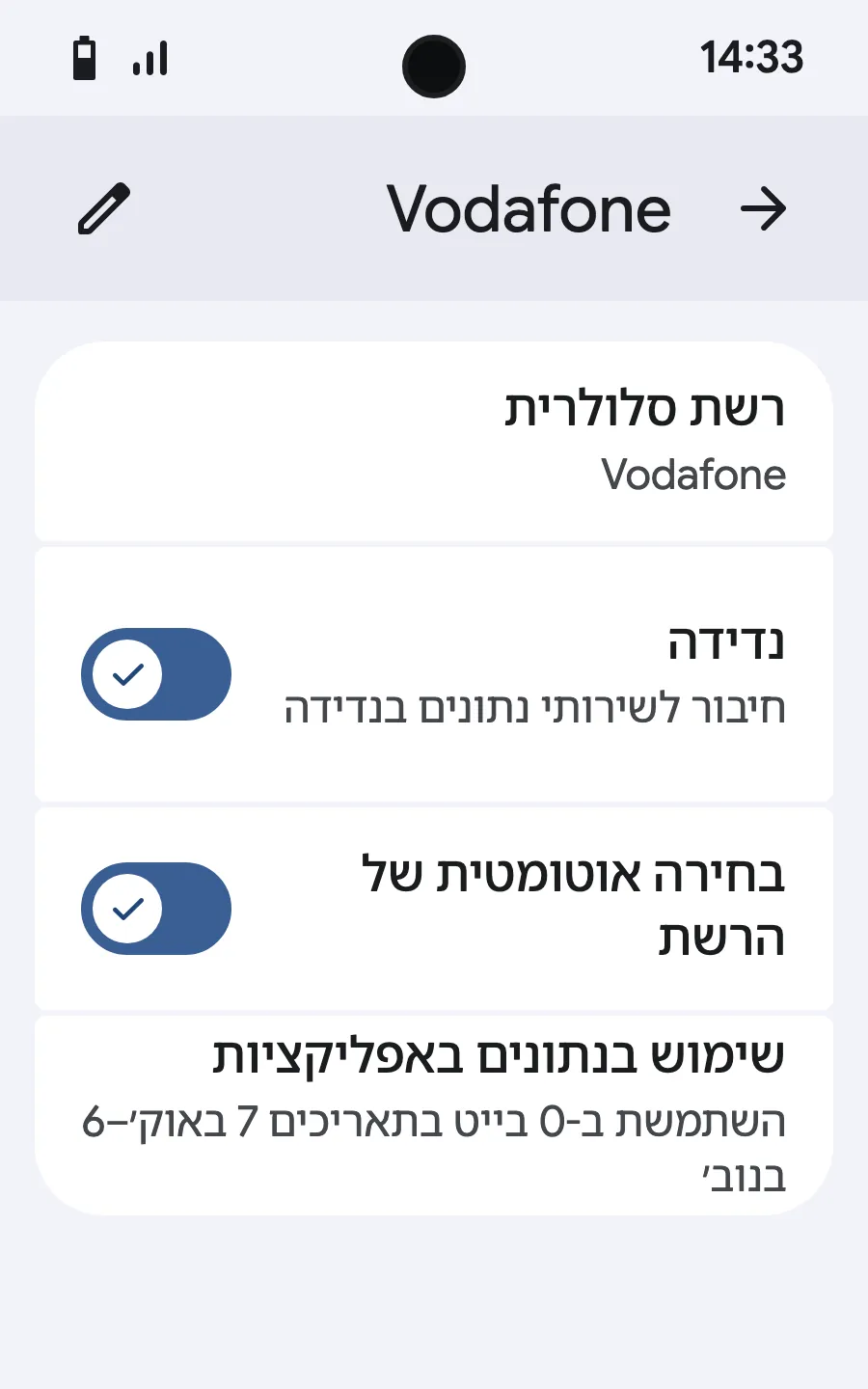
- כשתנחתו, פתחו את ה-eSIM החדש שלכם (מוצג עליו שם של מפעיל מקומי או מפעיל שותף) והפעילו את 'צריך להשתמש בכרטיס ה-SIM הזה'.
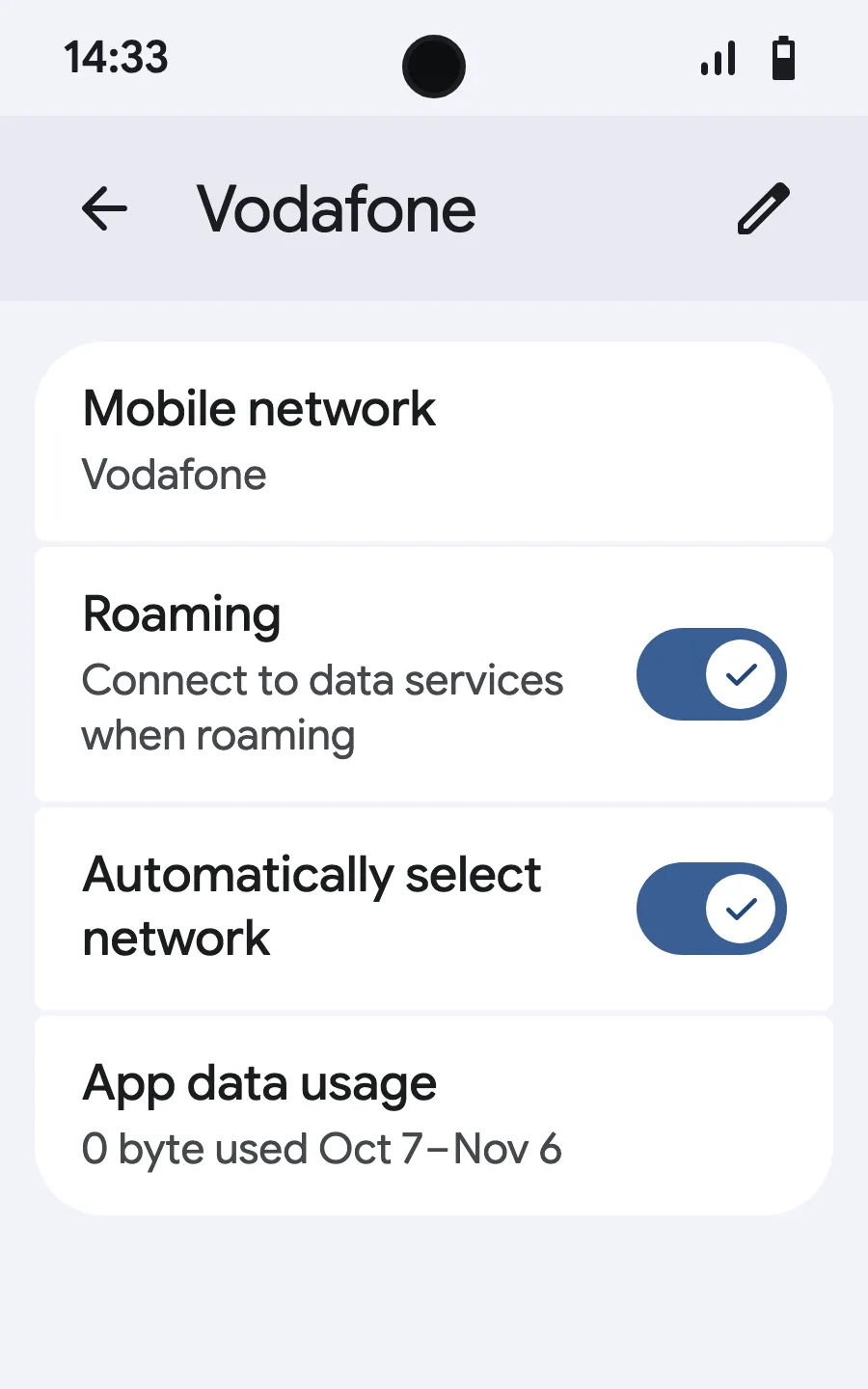
- הפעילו את הגלישה הסלולרית ב-eSIM החדש. ב-SIM הרגיל שלכם, השאירו את 'החלפה אוטומטית לחבילת גלישה' כבוי.
- הפעילו את הנדידה. אם שום דבר לא נטען, כבו את הבחירה האוטומטית של הרשת ובחרו את הרשת ידנית.
אחרי הרכישה קוד ה-QR מגיע אליך במייל ומופיע גם בחשבון שלך. מציגים אותו במסך אחר ועוברים על השלבים האלה בטלפון.
הישארו מחוברים ל-Wi-Fi והשאירו את הטלפון לא נעול עד שההתקנה תסתיים.
החבילה שלכם מכסה גם את המדינה שבה אתם גרים? כבו את ה-eSIM ב'הגדרות' > 'כרטיסי SIM' עד היציאה לדרך, כדי שהיא לא תתחיל לפני הנסיעה.
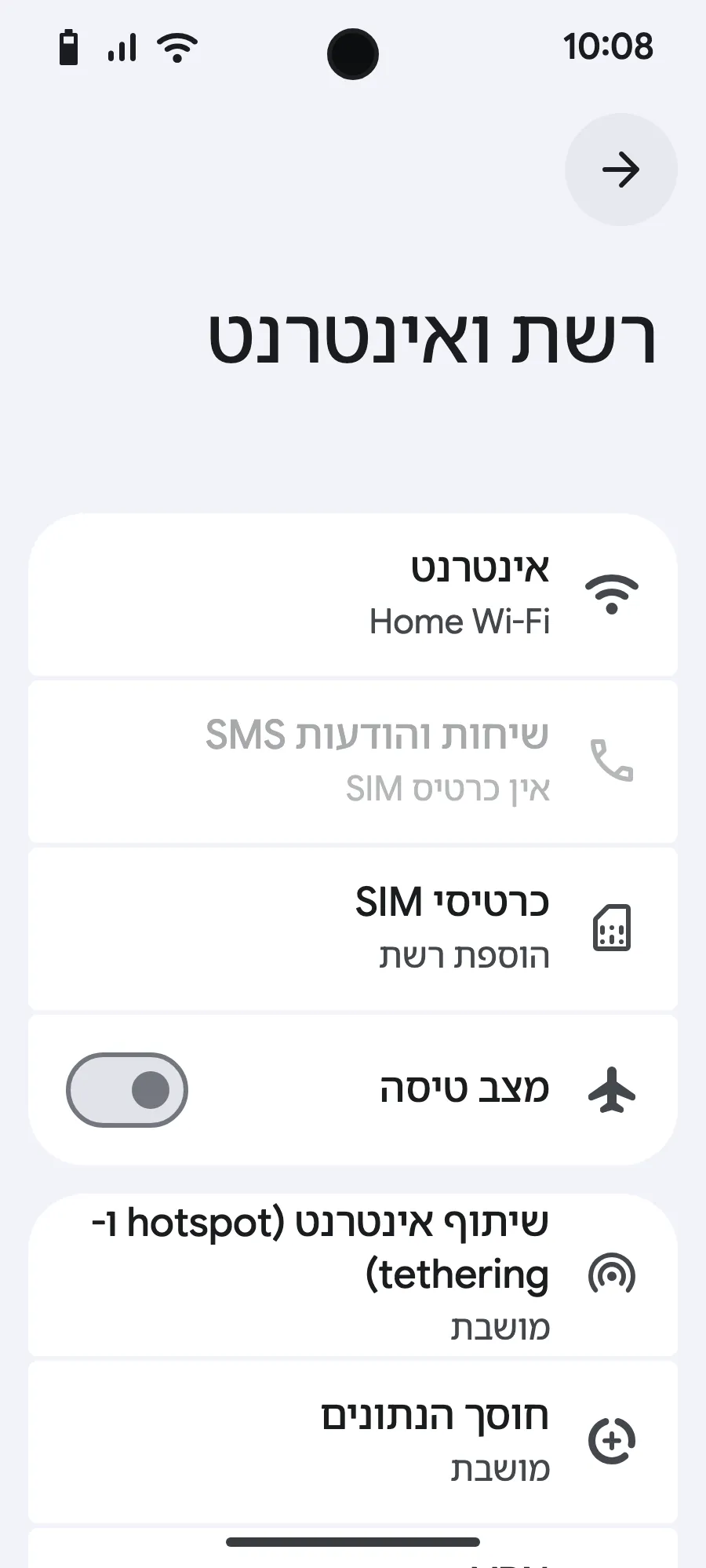
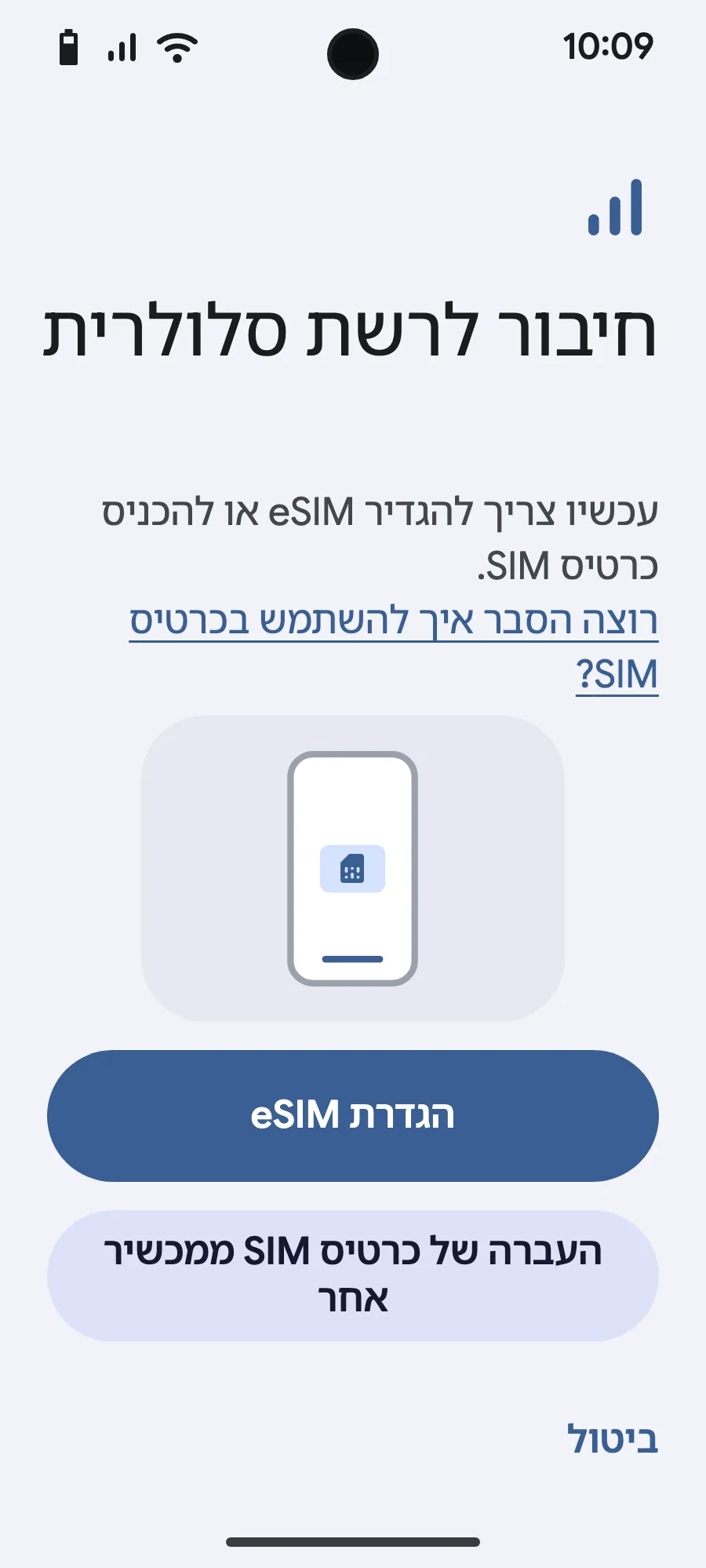
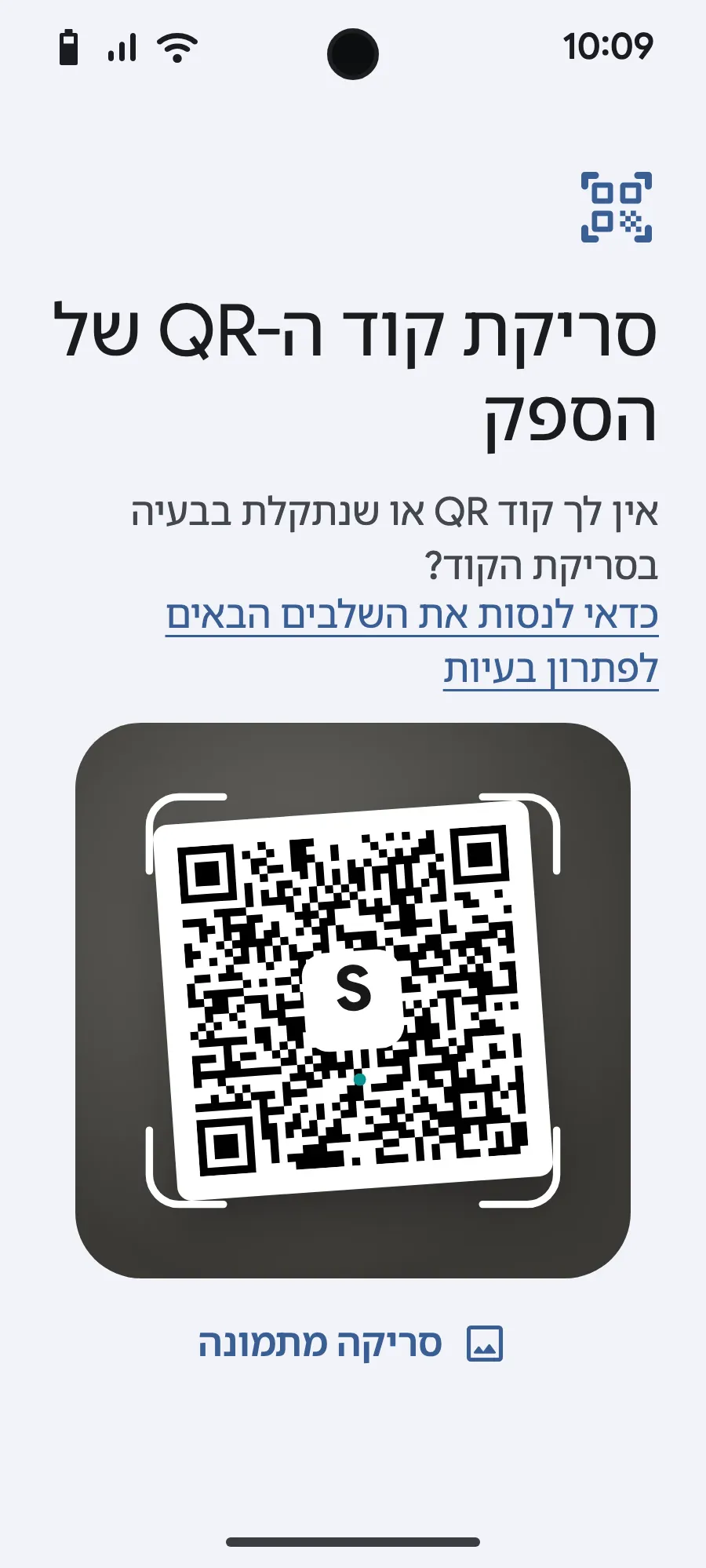
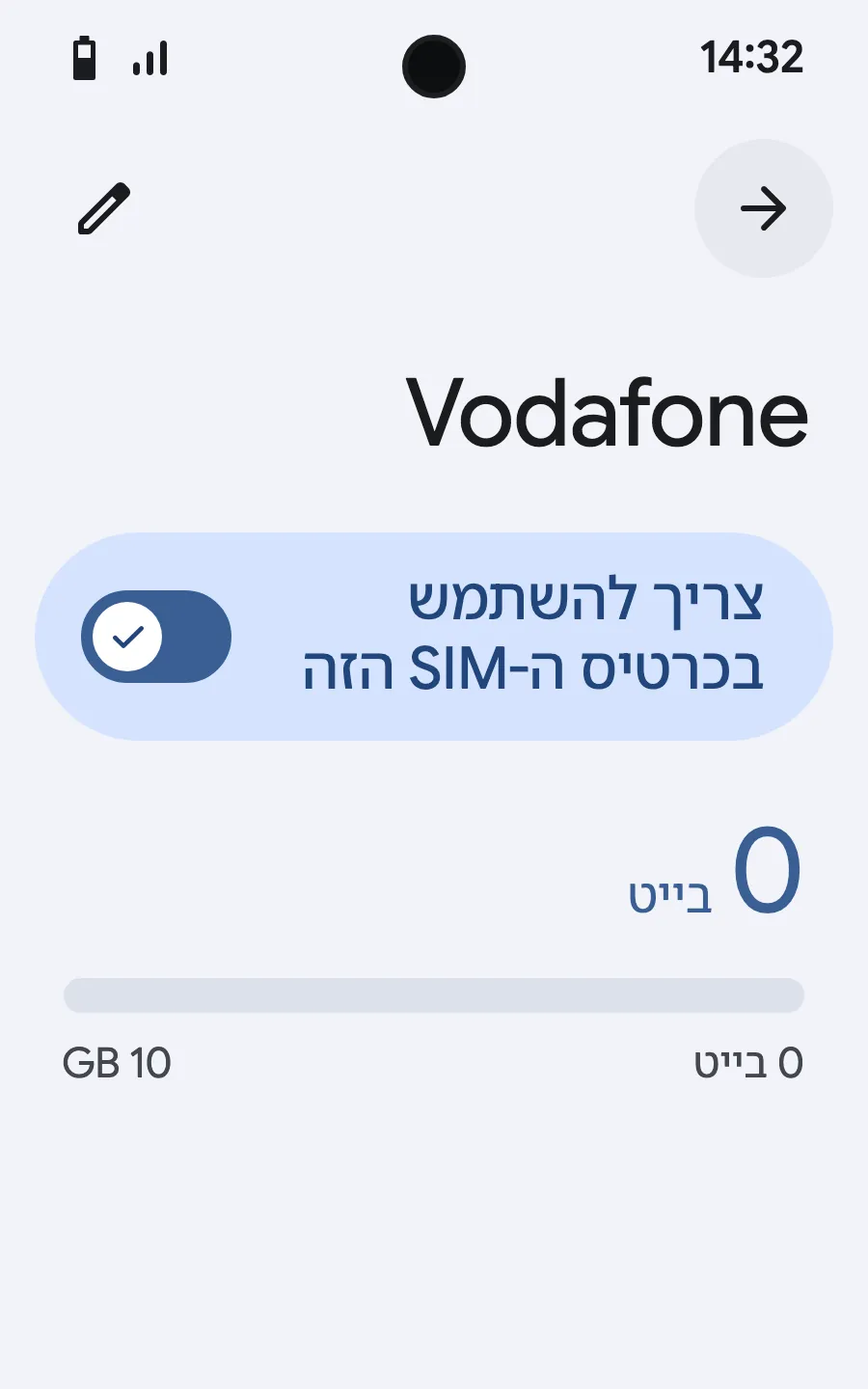
לפני היציאה לדרך: התקינו את ה-eSIMשלב 1 מתוך 9
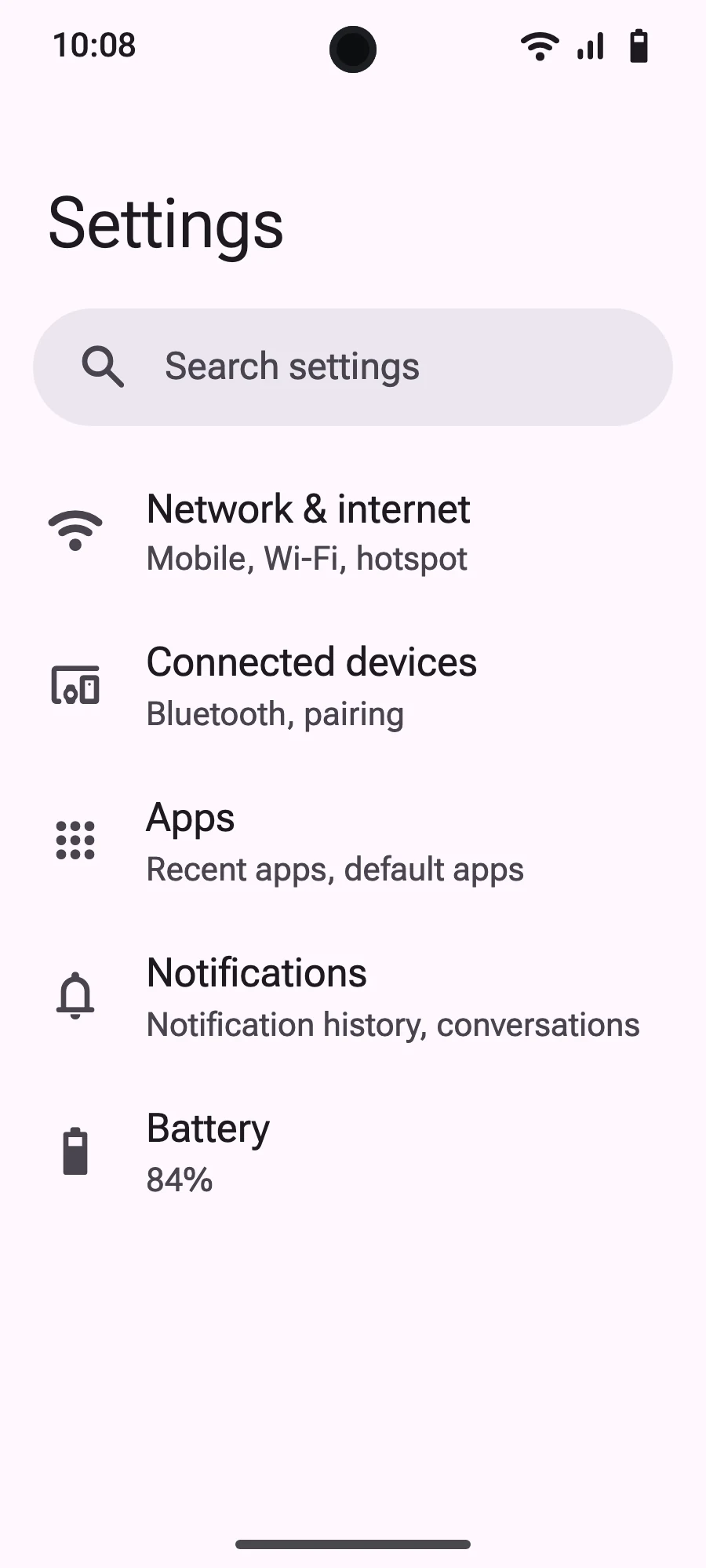
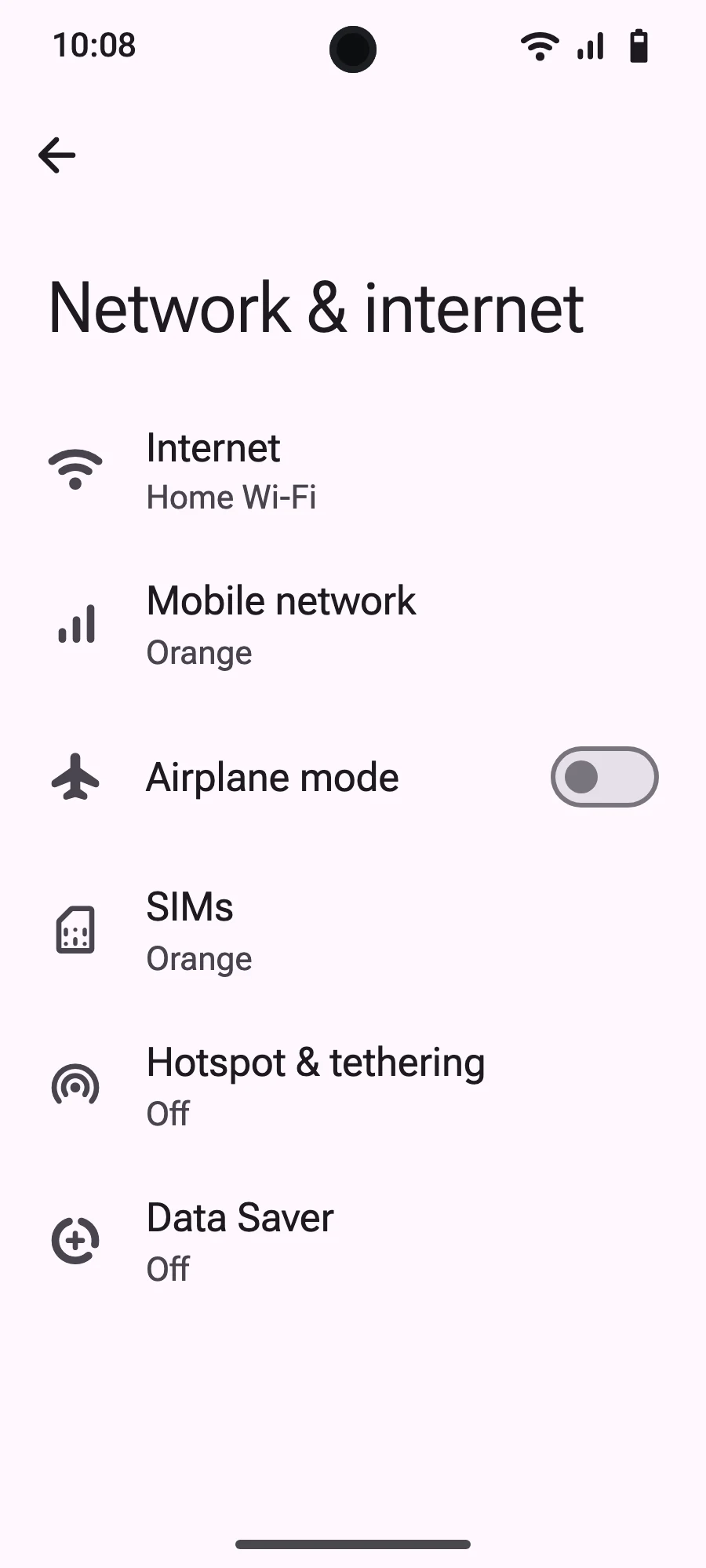
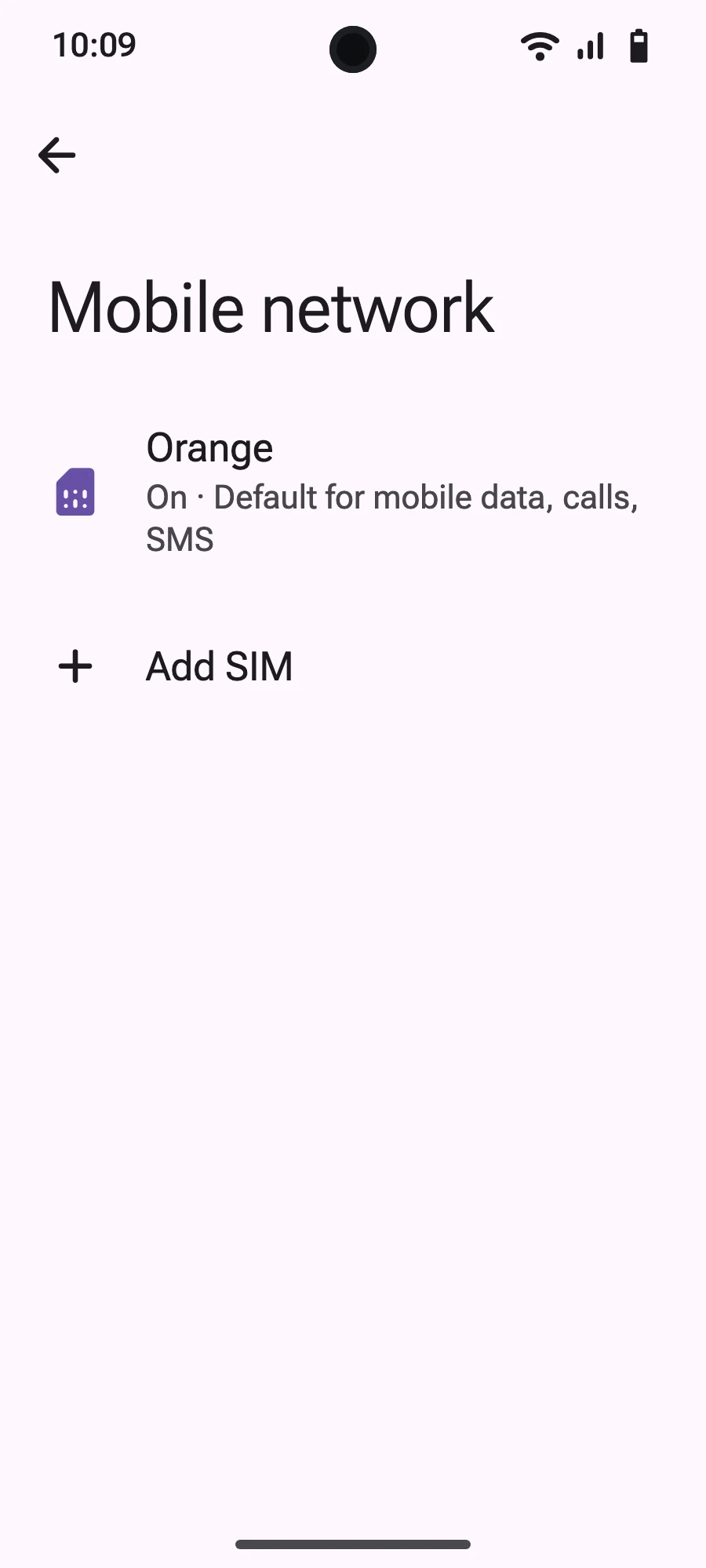
- פתחו את 'הגדרות' ואז את רשתות סלולריות (Mobile networks) או את 'רשת ואינטרנט'.
- הקישו על רשת סלולרית (Mobile network).
- הקישו על הוספת SIM (Add SIM).
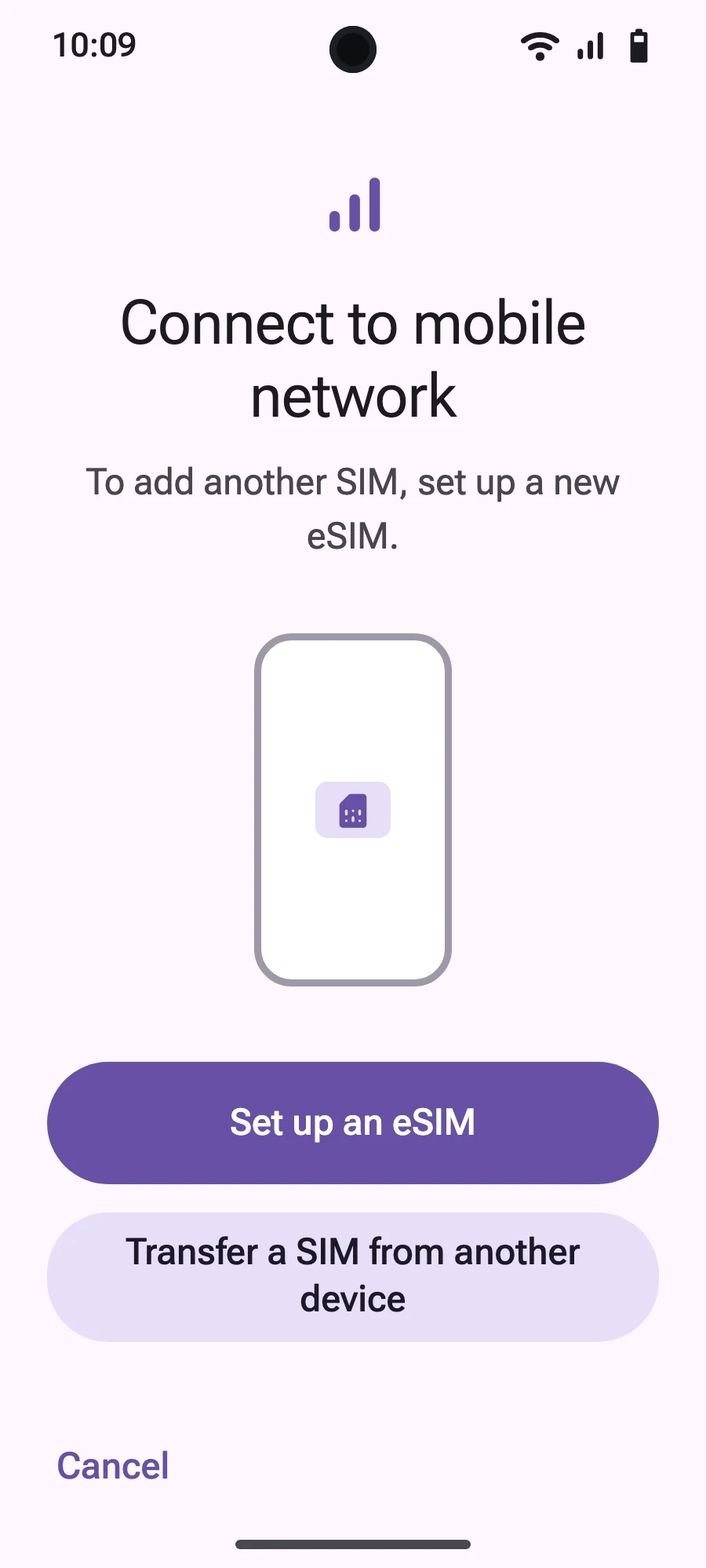
- הקישו על הגדרת eSIM (Set up an eSIM).
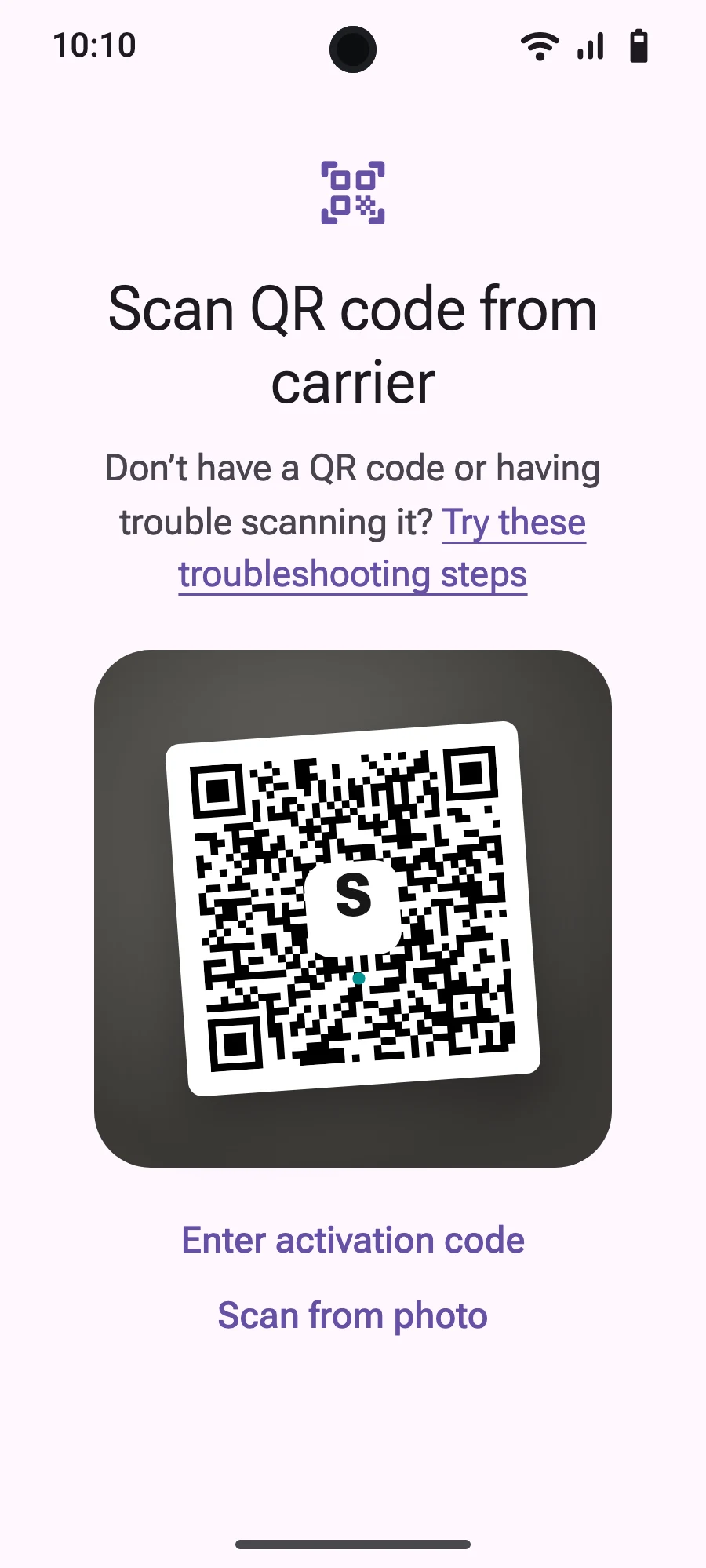
- סרקו את קוד ה-QR שנשלח אליכם באימייל אחרי הרכישה (הוא נמצא גם בחשבון שלכם) ואשרו.
- אם מופיע 'הגדרת ההעדפות של כרטיסי ה-SIM', הקישו על 'שנתחיל?' והשאירו את ה-SIM הרגיל לשיחות, להודעות ולגלישה. הגלישה תעבור ל-eSIM כשתנחתו.
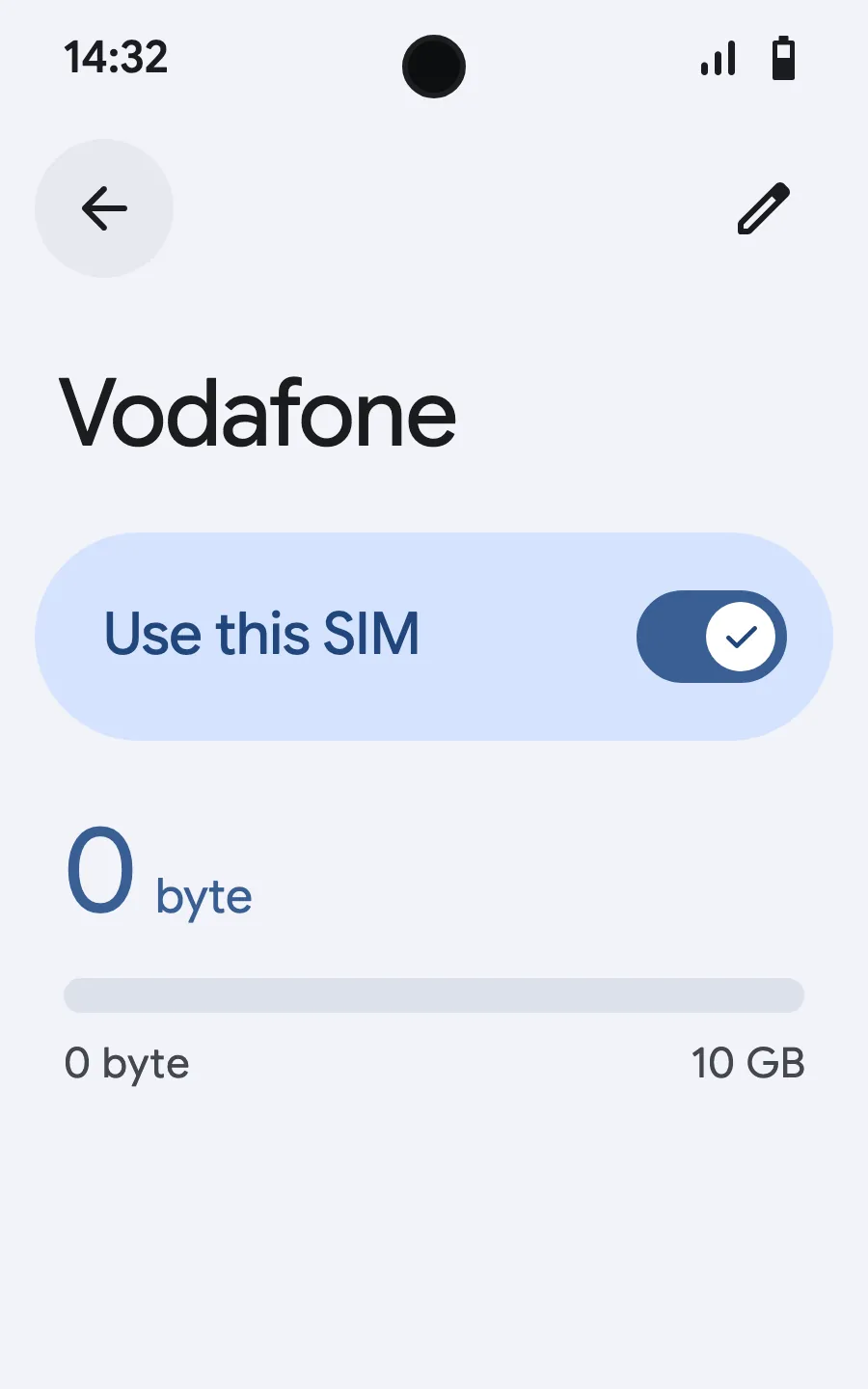
- כשתנחתו, פתחו את ה-eSIM החדש שלכם (מוצג עליו שם של מפעיל מקומי או מפעיל שותף) והפעילו את השימוש ב-SIM (Use SIM).
- הפעילו את הגלישה הסלולרית ב-eSIM החדש.
- הפעילו את הנדידה. אם שום דבר לא נטען, כבו את הבחירה האוטומטית של הרשת ובחרו את הרשת ידנית.
אחרי הרכישה קוד ה-QR מגיע אליך במייל ומופיע גם בחשבון שלך. מציגים אותו במסך אחר ועוברים על השלבים האלה בטלפון. ב-Xiaomi, ב-Oppo או ב-OnePlus לתפריטים יש שמות אחרים: חפשו eSIM ב'הגדרות'.
הישארו מחוברים ל-Wi-Fi והשאירו את הטלפון לא נעול עד שההתקנה תסתיים.
החבילה שלכם מכסה גם את המדינה שבה אתם גרים? כבו את ה-eSIM ב'הגדרות' > 'כרטיסי SIM' עד היציאה לדרך, כדי שהיא לא תתחיל לפני הנסיעה.
למה לבחור ב-Simsima?
ראו איך אנחנו עומדים מול האפשרויות המסורתיות.
eSIM של Simsima
- זמן התקנה
- מיידי (קוד QR)
- עלות
- תעריפים מקומיים (זול יותר)
- שמירה על המספר הראשי
- ידידותי לסביבה
- כמה פרופילים
SIM פיזי
- זמן התקנה
- ימים (משלוח) / ביקור בחנות
- עלות
- משתנה + עמלות נסתרות
- שמירה על המספר הראשי
- ידידותי לסביבה
- כמה פרופילים
נדידה
- זמן התקנה
- מיידי (אוטומטי)
- עלות
- יקר מאוד ($$$)
- שמירה על המספר הראשי
- ידידותי לסביבה
- כמה פרופילים

נהלו הכול מהטלפון שלכם
Simsima היא יותר מגלישה סלולרית: היא השותפה שלכם לדרך. עקבו אחרי הצריכה שלכם בזמן אמת והישארו מחוברים.
- מעקב אחרי הגלישה בזמן אמת
- טעינה מהירה (בלי התקנה מחדש)
- ניהול כמה יעדים
- תמיכה אנושית
למה Simsima?
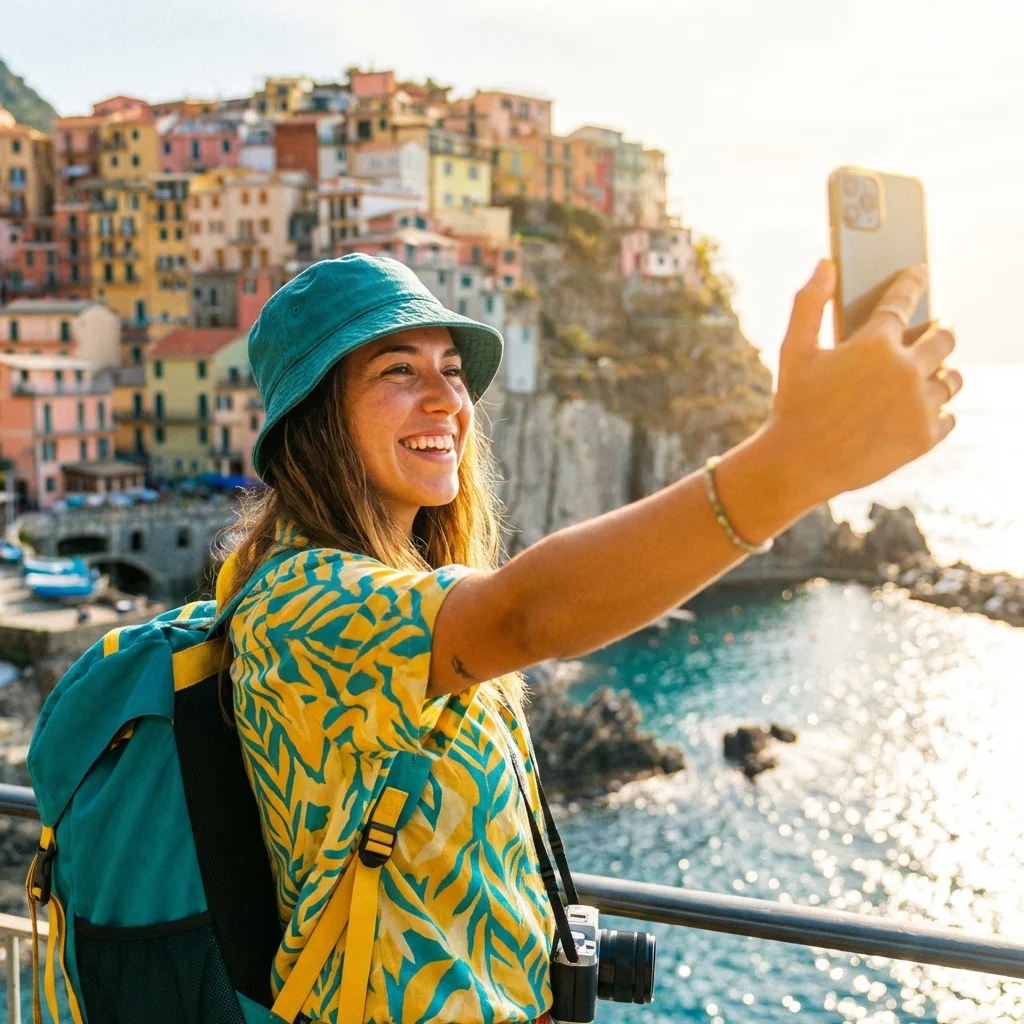
כיסוי ביותר מ-190 יעדים
ספק אמין אחד לכל העולם. מעבר בין יעדים בכמה הקשות.
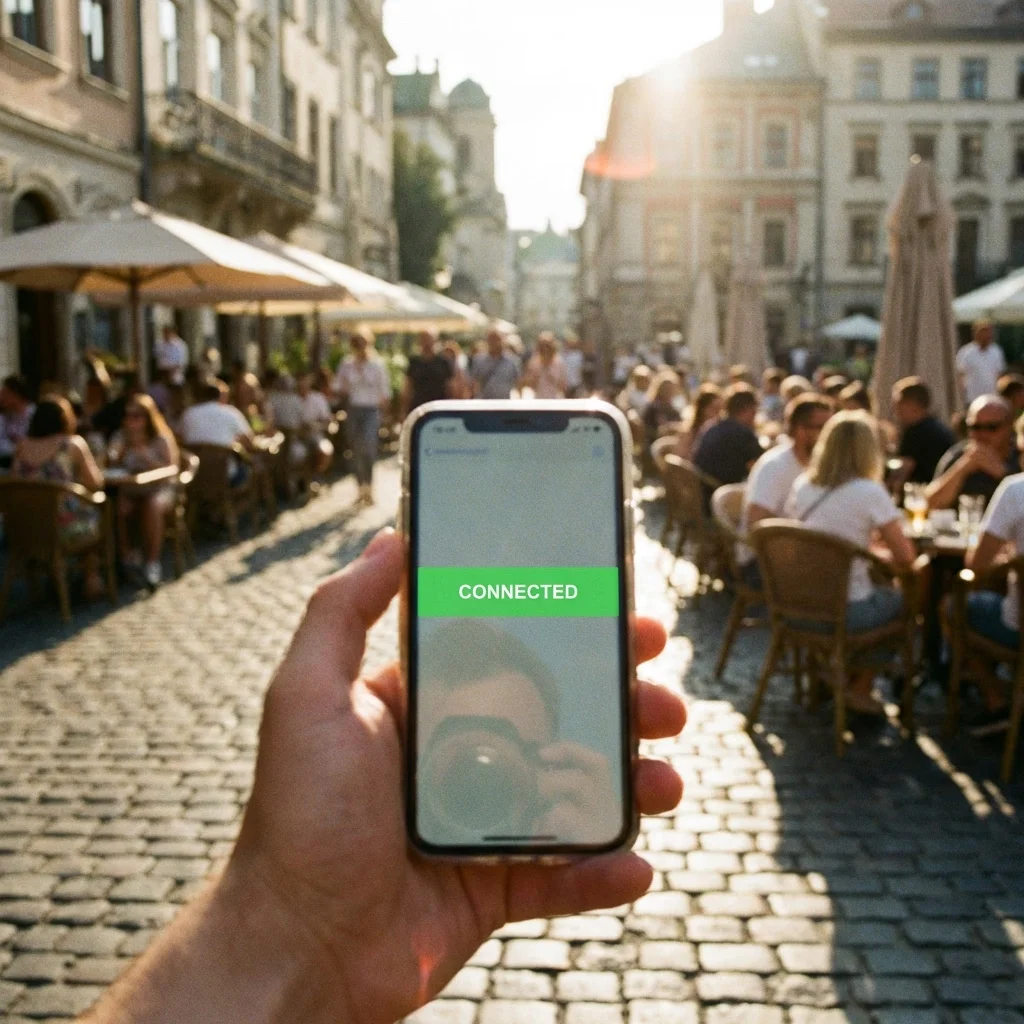
קבלה מיידית
בלי משלוח, בלי המתנה. סרקו את קוד ה-QR ואתם מוכנים להתחבר.

ללא חיובי נדידה
בלי חיובי הנדידה היומיים של המפעיל שלכם. משלמים רק על הגלישה שאתם צורכים, בתעריפים מקומיים.
חיבור מאובטח
בטוח הרבה יותר מ-Wi-Fi ציבורי. החיבור שלכם נשאר פרטי ומוצפן.
יש לכם שאלות?
יש לנו תשובות.
מאמרים מועילים
מצאו מדריכים מפורטים ותשובות במרכז העזרה שלנו



מוכנים לטייל בחופשיות?