מדריכים וחדשות
בלוג
המדריכים האחרונים שלנו, טיפים לנסיעות וחדשות מעולם הטכנולוגיה הסלולרית.
מה זה eSIM?
כך מתקינים את ה-eSIM לנסיעה ומשתמשים בו, בכמה צעדים פשוטים.



 +1
הרשת הסלולרית: קנדה
גישה למפעילים המובילים לחיבור יציב ומהיר
צריכים עזרה בבחירה?
לא בטוחים איזו חבילה לבחור? נסו את מחשבון הגלישה שלנו.
המכשיר שלכם תומך ב-eSIM?
בדיקה מהירה כדי לדעת אם הטלפון שלכם תומך ב-eSIM.

eSIM מונטריאול
במונטריאול ה-eSIM של Simsima עובד עם אותן חבילות ובאותם מחירים כמו בעמוד של קנדה. גלישה מהרגע שנוחתים, והמספר הרגיל שלכם נשאר פעיל.
eSIM מונטריאול, קנדה: חבילות ומחירים
4% ב-SimCoins- שיתוף אינטרנט
- כן
- טעינה
- כן
- קבלה מיידית
- החזר תוך 14 יום אם לא הופעל
- תמיכה תוך 24 שעות


חבילות eSIM מונטריאול, קנדה ללא הגבלה: מהירות גבוהה בכל יום


איך מתחברים במונטריאול
מונטריאול מכוסה ב-eSIM שלנו לקנדה, באותן חבילות כמו בשאר המדינה. התקינו אותה לפני הטיסה והיא תתחבר כשתנחתו במונטריאול-טרודו, מוכנה לאוטובוס 747, למטרו ולמפות.
YULנמל התעופה הבינלאומי מונטריאול-טרודו
דורוואל, מונטריאול
ה-eSIM מתחבר
ברגע שהטלפון קולט רשת מקומית. הגדירו את ה-eSIM כקו הגלישה והפעילו בו נתונים בנדידה.
Wi‑Fi חינמי בשדה התעופה
Wi‑Fi חינמי: בחרו את .YUL Wi-Fi, פתחו את הדפדפן ואשרו את התנאים עם כתובת המייל שלכם. כל חיבור נותן 60 דקות, ואחר כך אפשר להתחבר מחדש. מקור, ספט׳ 2026
כרטיסי SIM מקומיים
- chatr חבילה בתשלום מראש, דוכן באולם הנוסעים הנכנסים
- 25 CAD
- 4GB בחודש, שיחות ללא הגבלה בקנדה, הודעות לקנדה, לארה"ב ולחו"ל; הדוכן נמצא בין דלתות 27 ו-28 מקור, אוק׳ 2026
- Lucky Mobile eSIM לתיירים, נקנית אונליין
- 35 CAD
- 25GB ל-30 ימים ושיחות ללא הגבלה בקנדה, עם מספר קנדי מקור, אוק׳ 2026
ה-eSIM לתיירים של Lucky Mobile דורשת רק טלפון שתומך ב-eSIM וכרטיס אשראי; החבילות בתשלום מראש של chatr ו-Koodo לא דורשות בדיקת אשראי. מקור, אוק׳ 2026
עם Simsima לא צריך דרכון ולא צריך לאסוף שום דבר: ה-eSIM כבר בטלפון שלכם.
הרשתות שלכם בשטח
החבילות בעמוד הזה מתחברות לרשתות האלה בקנדה.
- Rogers5G
- Bell5G
- Telus5G
 SaskTel5G
בקוויבק, הדוח של Opensignal מאוגוסט 2026 מציב את Rogers במקום הראשון באמינות, באיכות יציבה ובמהירות הורדה ב-5G, לפני Bell. החבילות שלנו שמשתמשות ב-Rogers: 1 GB, 3 GB, 5 GB, 10 GB, 20 GB, 50 GB, ללא הגבלה ל-5 ימים, ללא הגבלה ל-15 ימים וללא הגבלה ל-30 ימים. מקור, אוג׳ 2026
מה ידוע על הקליטה
- אוטובוס 747 למרכז העיר
- נמכר במכונות באולם הנוסעים הנכנסים מחו"ל (דלת 28) או באפליקציית Chrono; כרטיס אשראי ללא מגע עדיין לא מתקבל באוטובוס. מקור, יולי 2026
- מרכז העיר והעיר התת-קרקעית
- מאז דצמבר 2020 יש קליטה סלולרית בכל 68 תחנות המטרו וב-71 ק"מ המנהרות שלו, במימון Bell, Rogers, Telus ו-Vidéotron. מקור, דצמ׳ 2020
לאורך הטיול
אותה חבילה מלווה אתכם בכל מקום בקנדה, כולל טיולי יום.
- אוטובוס 747 למרכז העירמה ידוע על הקליטהפועל 24 שעות ביממה; כרטיס ב-11.25 דולר קנדי תקף 24 שעות באוטובוסים, במטרו וב-REM באזור A. באוטובוס משלמים רק במטבעות ובסכום מדויק
- מונטריאול העתיקהבזיליקת נוטרדאם, רחוב סן-פול והנמל העתיק
- מרכז העיר והעיר התת-קרקעיתמה ידוע על הקליטהיותר מ-33 ק"מ של מעברים שמחברים בין תחנות מטרו ומרכזי קניות
- פלאטו, מייל אנד והר רויאלמסעדות וחנויות, ואז התצפית על העיר
- העיר קוויבקבאוטובוס Orléans Express שיוצא משדה התעופה; אותה חבילה לקנדה ממשיכה לעבוד
- מון טרמבלאןכ-90 דקות נסיעה בהרי הלורנטיד: סקי בחורף וכפר להולכי רגל כל השנה
אפליקציות ששווה להתקין לפני הנסיעה
- Chronoכרטיסי תחבורה ציבורית, כולל קו 747
- הכרטיס הדיגיטלי לקו 747 מופעל לפני העלייה ותקף 120 דקות; מתקבלים Visa ו-Mastercard קנדיים וזרים. בינתיים, קניית כרטיסים דיגיטליים דורשת טלפון Android עם NFC. מקור, אוק׳ 2026
- Transitמסלולים וזמני יציאה בזמן אמת
- מכסה את STM, כולל קו 747, וגם את רכבות exo ואת ה-REM, עם נתונים בזמן אמת. מקור, אוק׳ 2026
- Uberהזמנת נסיעות
- דף מונטריאול של Uber מציין נסיעות 24 שעות ביממה ודף איסוף בשדה התעופה. מקור, אוק׳ 2026
- BIXIאופניים שיתופיים
- נסיעה עולה 1.60 דולר קנדי לפתיחה, ואז 21 סנט לדקה על אופניים רגילים או 36 סנט על חשמליים, בתוספת מסים; העונה מאמצע אפריל עד אמצע נובמבר. מקור, אוק׳ 2026
גלישה במונטריאול: eSIM, כרטיס סים או נתב כיס?
ארבע דרכים להתחבר לאינטרנט כשנוחתים, ומה משתנה בשבילכם.

לנסיעה במונטריאול, eSIM הוא הפתרון הפשוט ביותר
מתקינים מהבית, מתחברים מיד בנחיתה, והמספר שלכם נשאר פעיל. בלי דלפק ובלי מכשיר להחזיר.
| eSIM לנסיעות | כרטיס SIM מקומי | נתב כיס | נדידה אצל המפעיל שלכם | |
|---|---|---|---|---|
| איפה משיגים | אונליין, לפני הנסיעה | בהגעה, בדלפק בשדה התעופה או בחנות | השכרה: מכשיר שאוספים ומחזירים | כבר כלול בחבילה הרגילה שלכם |
| מתי מתחברים | מיד בנחיתה, מותקן מהבית | אחרי הקנייה במקום | אחרי איסוף המכשיר | מיד בנחיתה |
| המספר שלכם | נשאר פעיל בקו הרגיל שלכם | מוחלף במספר מקומי, ומוציאים את ה-SIM שלכם | נשאר בטלפון | נשאר פעיל |
| תעודה מזהה | לא נדרשת | תלוי במפעיל | תלוי בחברת ההשכרה | לא נדרשת |
| מכשירים | הטלפון שלכם, עם שיתוף אינטרנט | טלפון אחד לא נעול | כמה מכשירים, סוללה שצריך לטעון | הטלפון שלכם |
| מחיר | החל מ-4.97 ₪ | ≈ 21.05 $ עבור 15 GB, 30 ימים (chatr) מקור | השכרה יומית | תלוי במפעיל שלכם |
המחירים נבדקו ב-2026-10-10 באתרי המפעילים וחברות ההשכרה, והומרו לפי השער של אותו יום. ייתכן שהשתנו מאז.
איך מתקינים eSIM מונטריאול
מתקינים לפני הנסיעה, תוך שתי דקות. אלה המסכים האמיתיים של הטלפון שלך, שלב אחר שלב.
לפני היציאה לדרך: התקינו את ה-eSIMשלב 1 מתוך 11
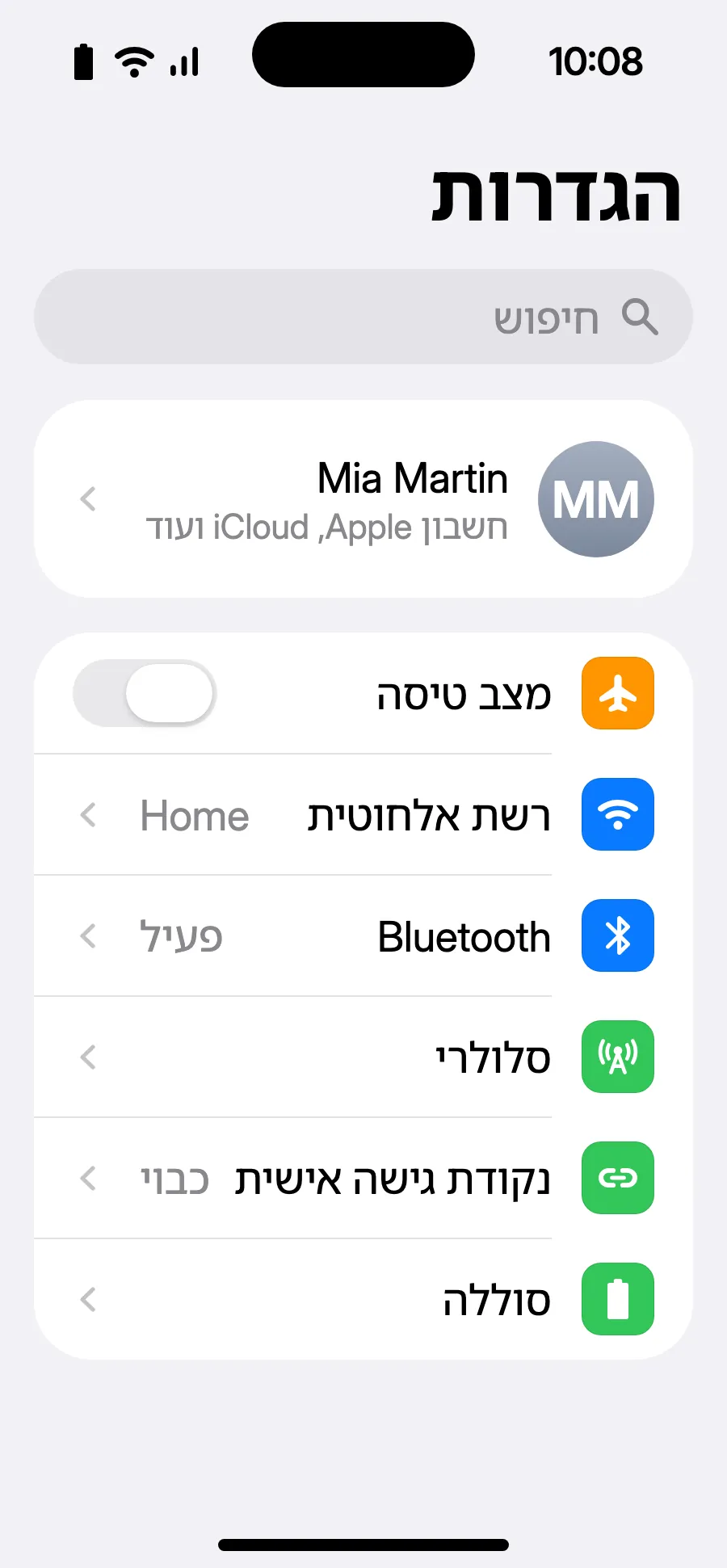
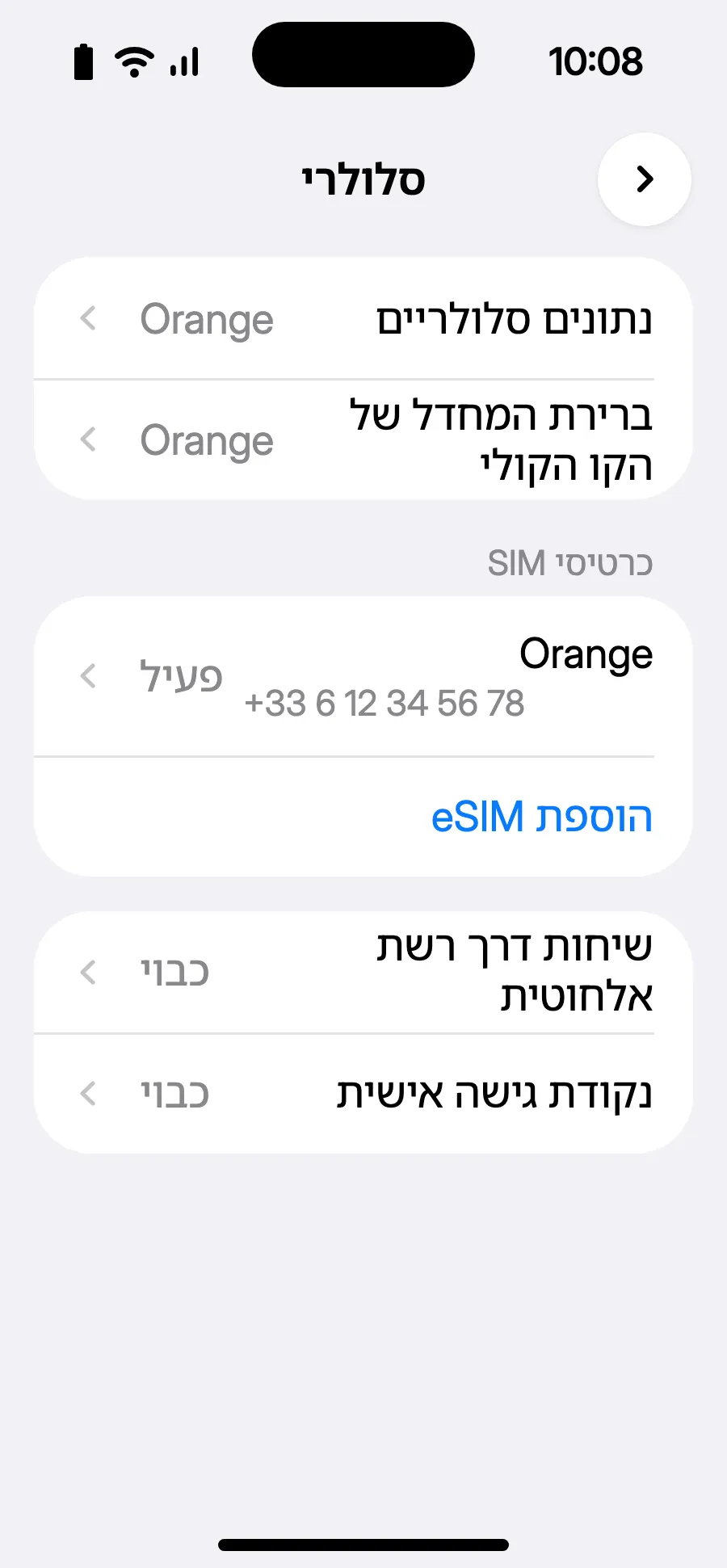
- פתחו את 'הגדרות' ואז את 'סלולרי'.
- הקישו על 'הוספת eSIM'.
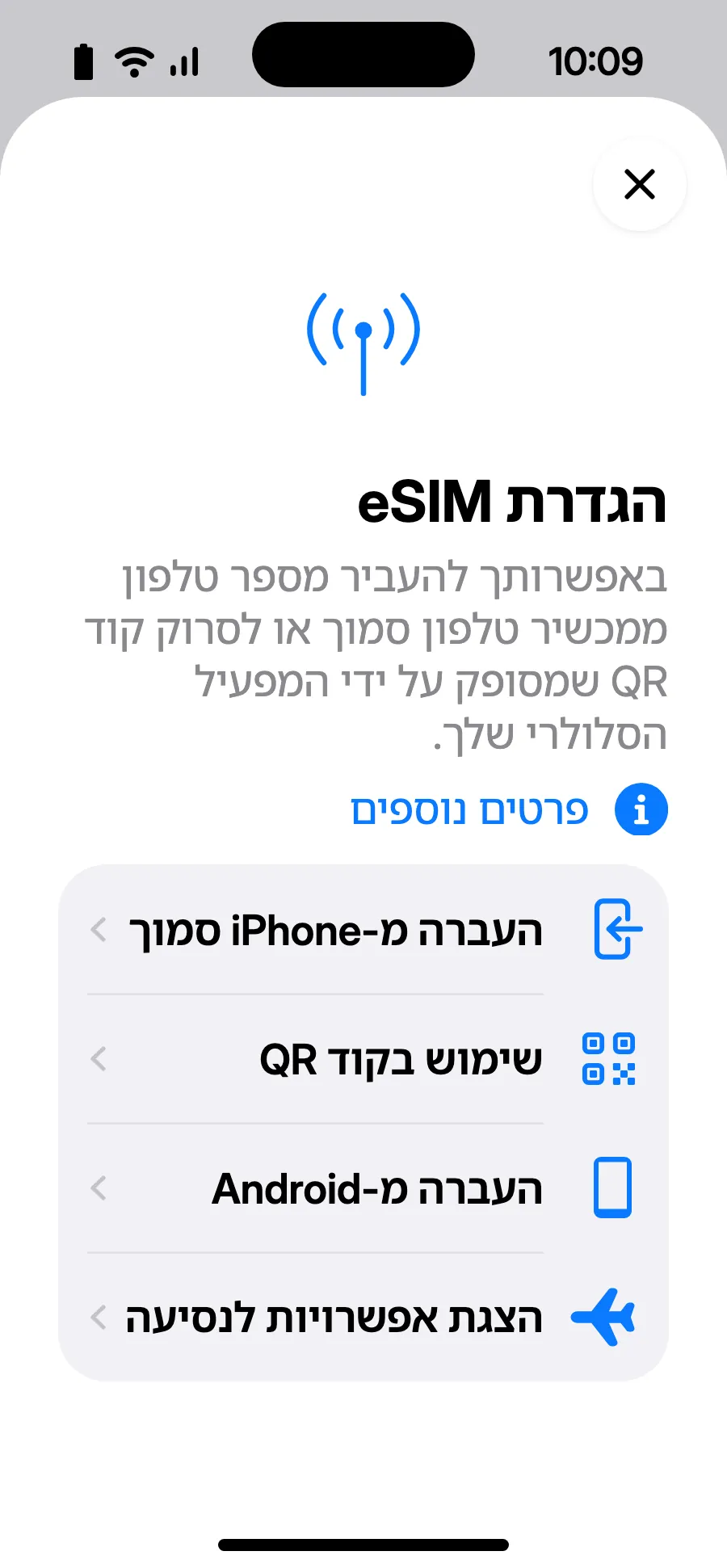
- הקישו על 'שימוש בקוד QR' וסרקו את קוד ה-QR שנשלח אליכם באימייל אחרי הרכישה (הוא נמצא גם בחשבון שלכם).
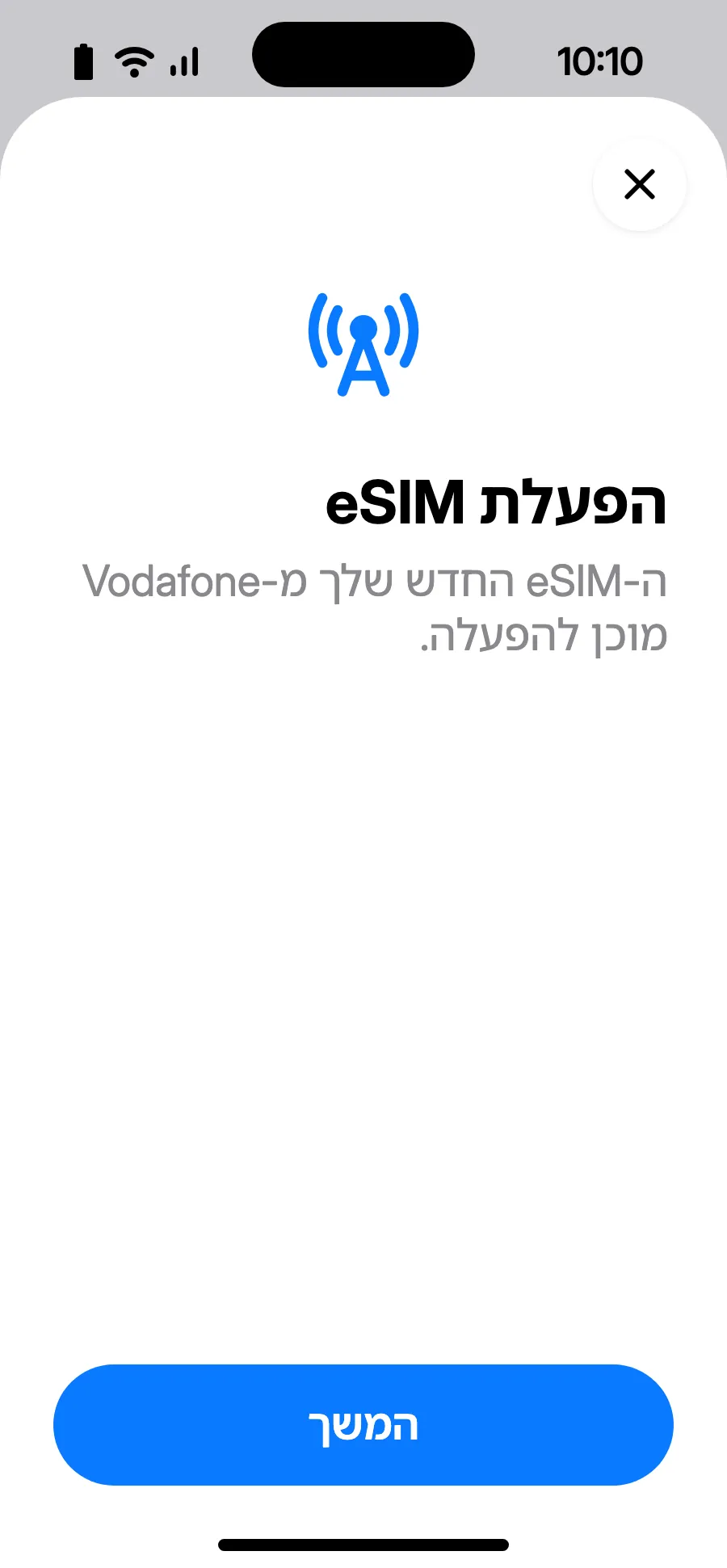
- נפתח המסך 'הפעלת eSIM': הקישו על 'המשך'.
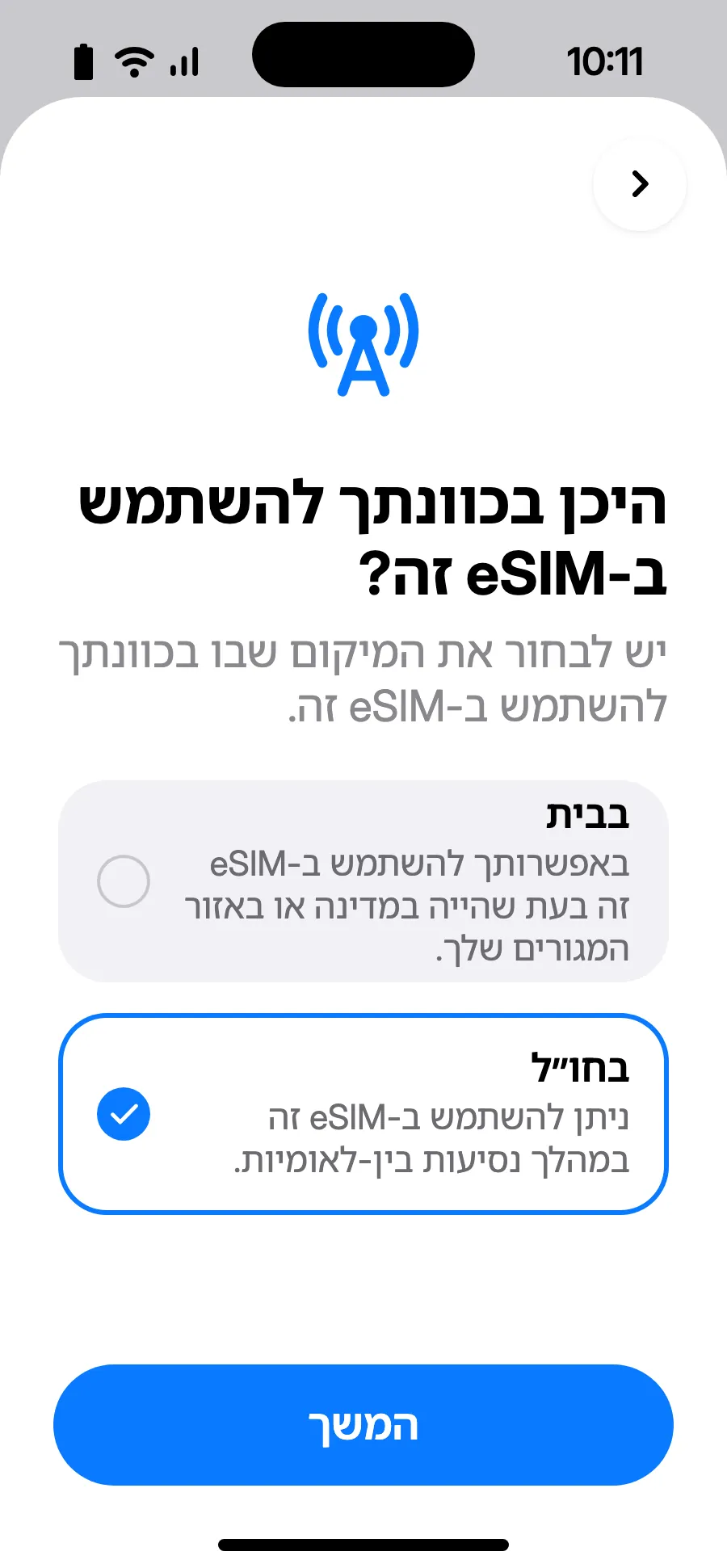
- בחרו 'בחו״ל' ואז הקישו על 'המשך'.
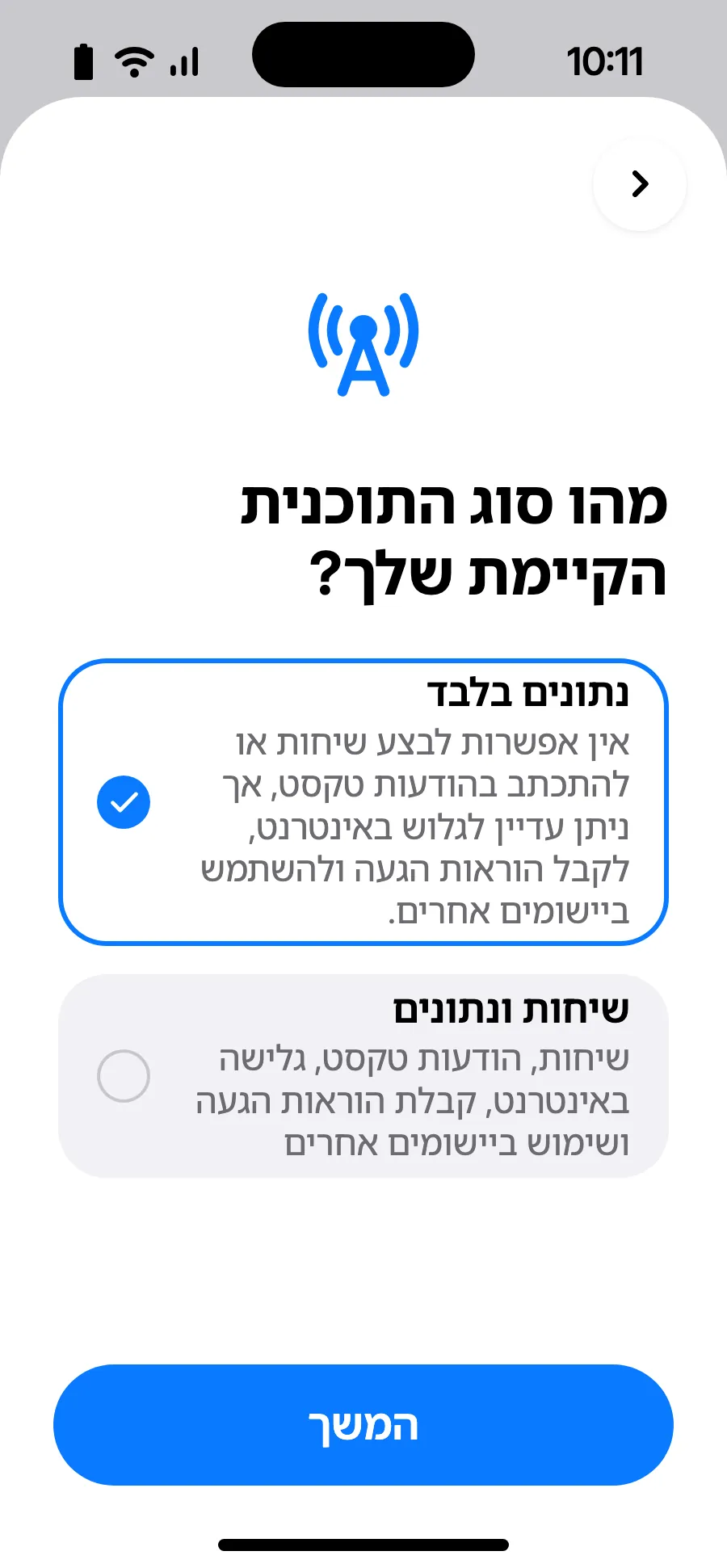
- בחרו 'נתונים בלבד' ואז הקישו על 'המשך'. ה-eSIM משמש לגלישה; המספר הרגיל שלכם נשאר לשיחות ולהודעות.
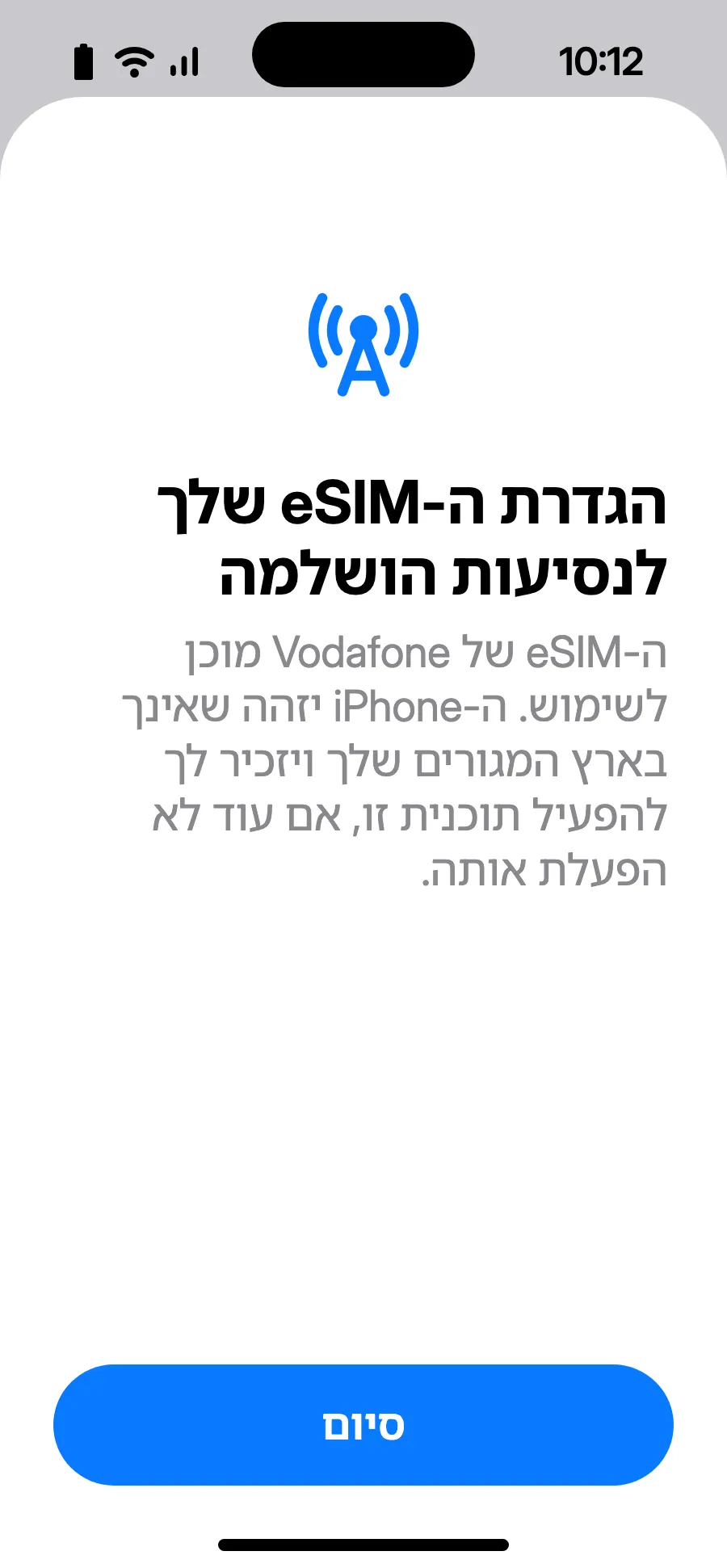
- הקישו על 'סיום'. ה-iPhone יזכיר לכם להפעיל את ה-eSIM כשתהיו בחו"ל.
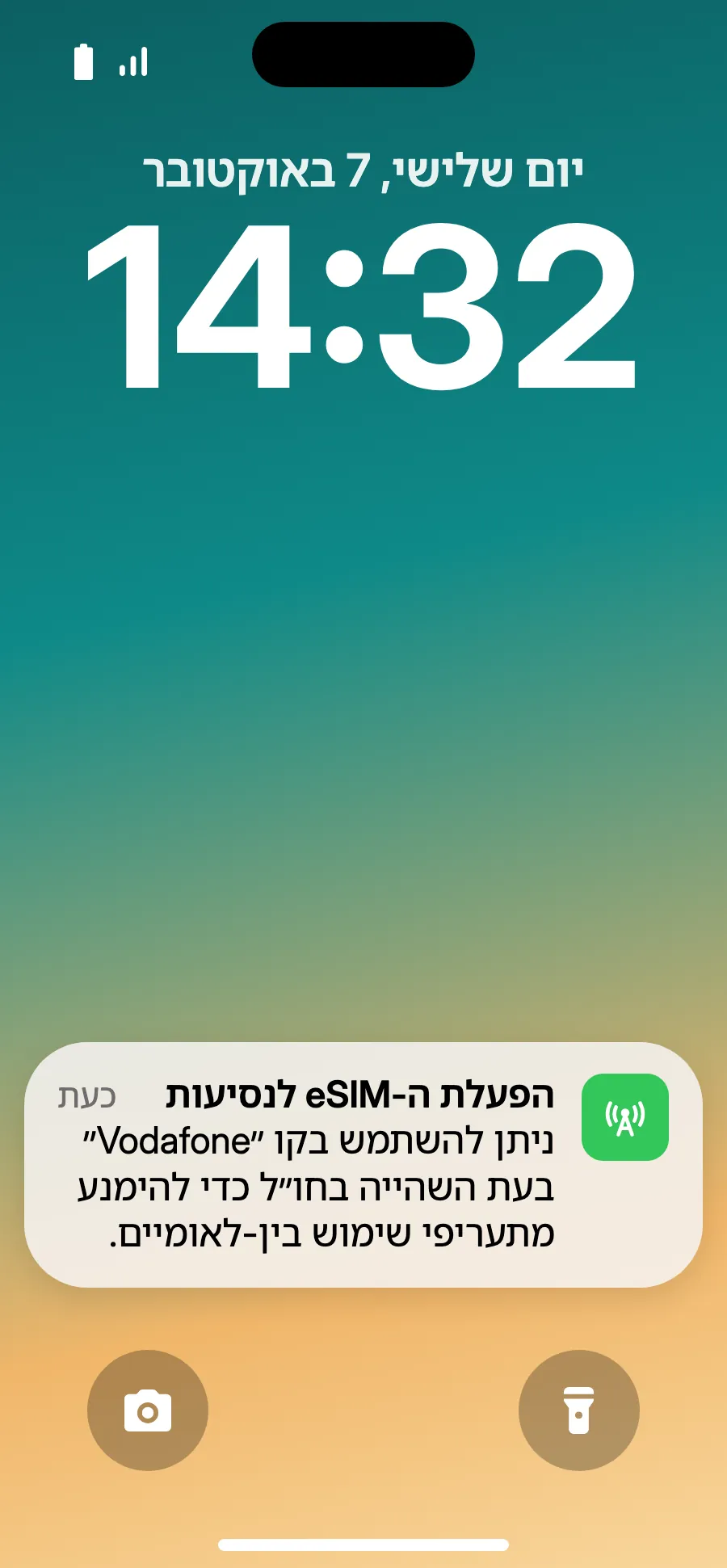
- כשתנחתו, ייתכן שה-iPhone יציג את ההתראה 'הפעלת ה-eSIM לנסיעות': הקישו על ההתראה.
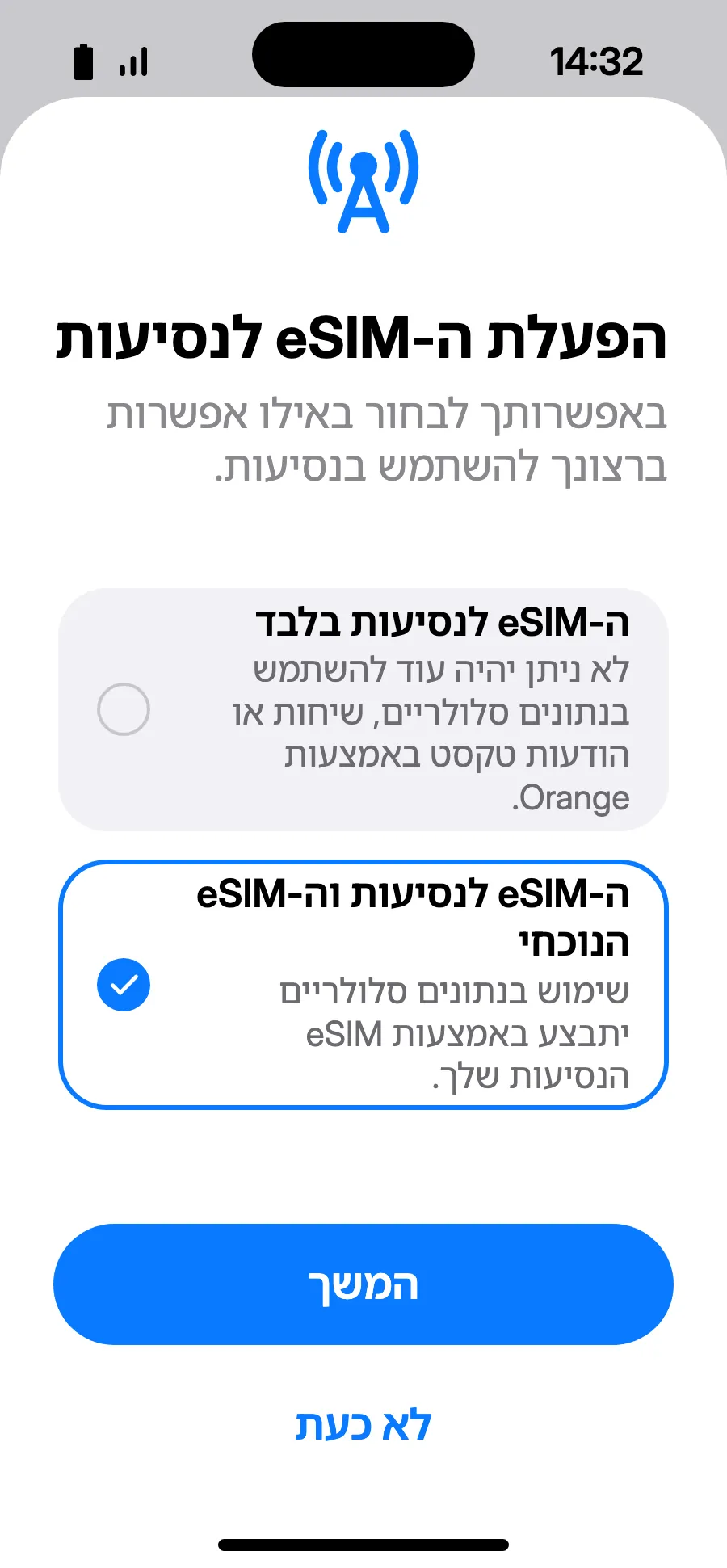
- בחרו 'ה-eSIM לנסיעות וה-eSIM הנוכחי' ואז 'המשך'. המספר שלכם נשאר לשיחות ולהודעות (כולל קודים מהבנק); ייתכן שהמפעיל שלכם יחייב על שיחות שתקבלו.
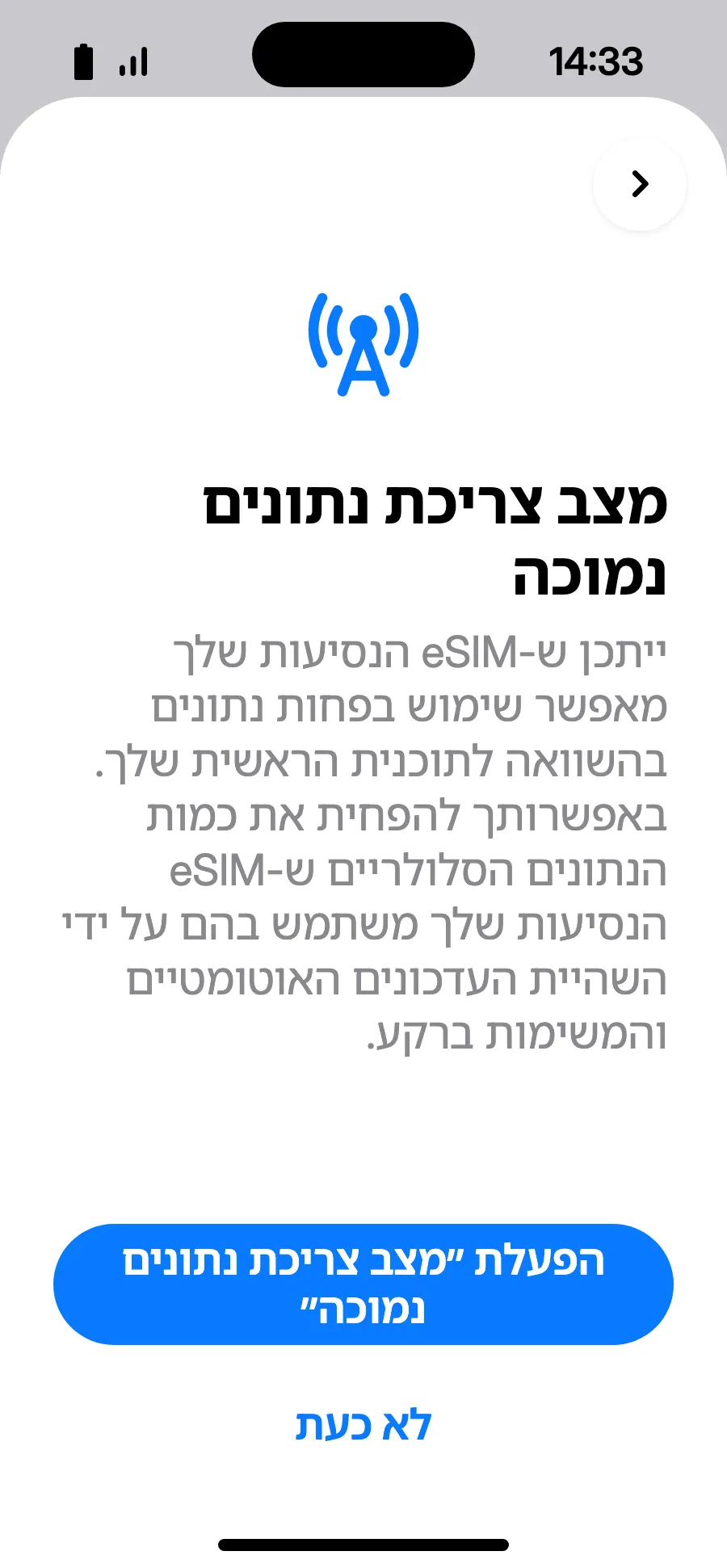
- 'מצב צריכת נתונים נמוכה' חוסך בנפח החבילה: הקישו על 'הפעלת ״מצב צריכת נתונים נמוכה״' או על 'לא כעת'.
- הכול מוכן: ה-eSIM החדש מוצג ב'נתונים סלולריים'.
אחרי הרכישה קוד ה-QR מגיע אליך במייל ומופיע גם בחשבון שלך. מציגים אותו במסך אחר ועוברים על השלבים האלה בטלפון.
הישארו מחוברים ל-Wi-Fi עד שההתקנה תסתיים. אם היא נקטעת, התחילו אותה מחדש עם אותו קוד. ב-iOS 17 או 18, אם תתבקשו, השאירו את הקו הרגיל שלכם כקו ברירת המחדל ולנתונים הסלולריים.
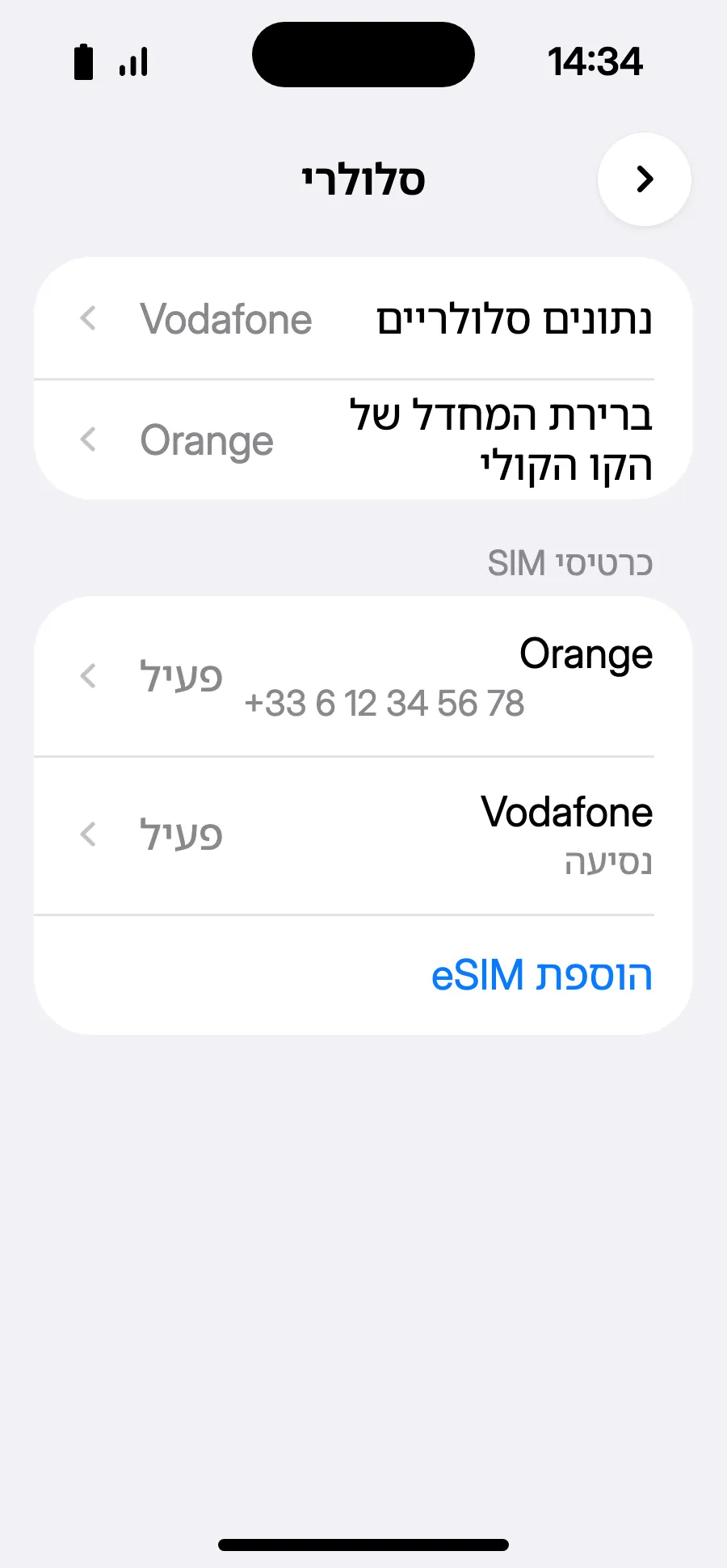
לא הופיעה התראה?
לא הופיעה התראה?שלב 1 מתוך 4
- אין התראה, או iOS 18 ומטה: פתחו את 'הגדרות', את 'סלולרי', הקישו על הקו של ה-eSIM לנסיעות והפעילו את 'הפעלת קו זה'.
- חזרו ל'סלולרי', הקישו על 'נתונים סלולריים', בחרו את קו הנסיעה והשאירו את 'החלפת נתונים סלולריים' כבוי.
- בקו הנסיעה, פתחו את 'אפשרויות נתונים סלולריים' והפעילו את 'נתונים בנדידה'.
- הפעילו את 'נתונים בנדידה'. זה לא עולה שום דבר נוסף: ה-eSIM שלכם משתמש ברשתות שותפות. אם שום דבר לא נטען, חזרו אחורה ובחרו את הרשת ידנית ב'בחירת רשת'.
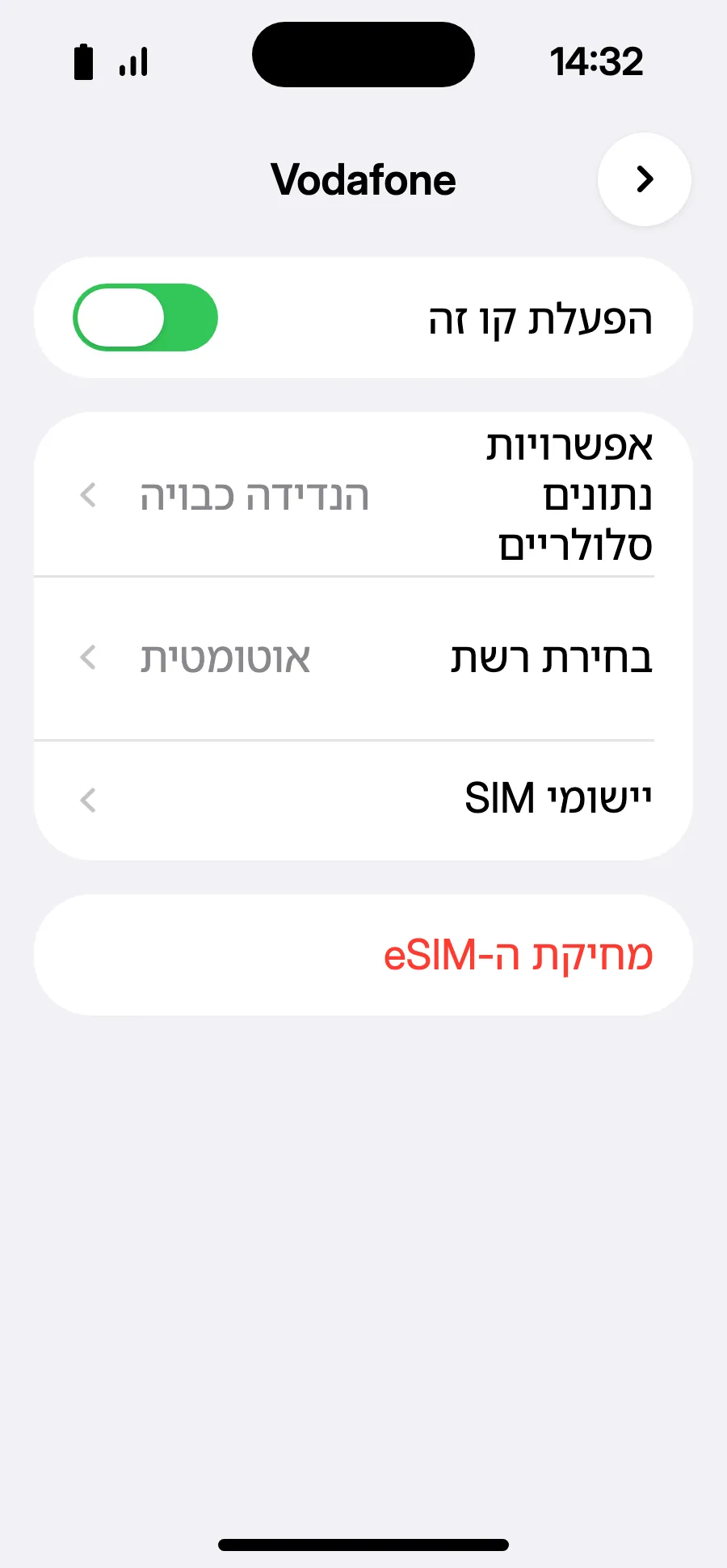
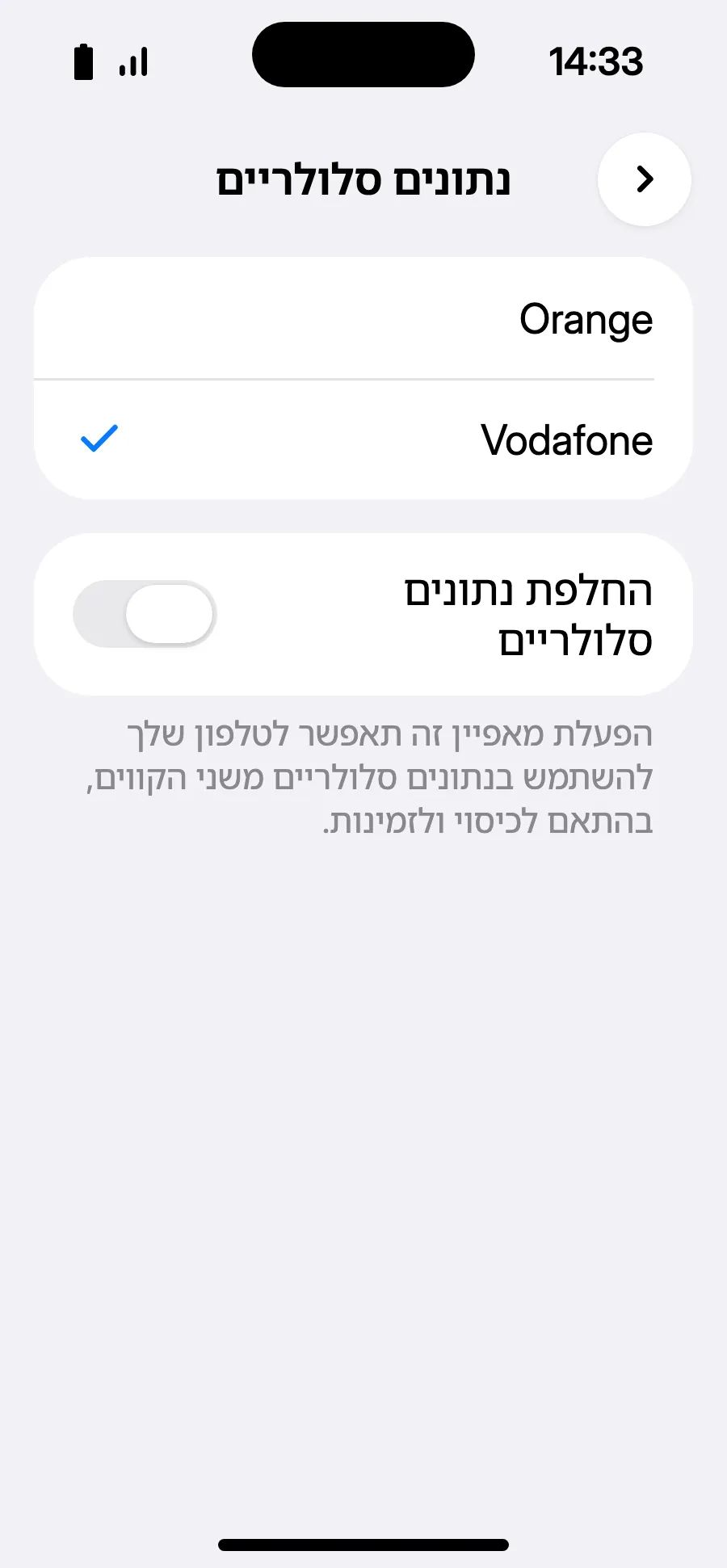
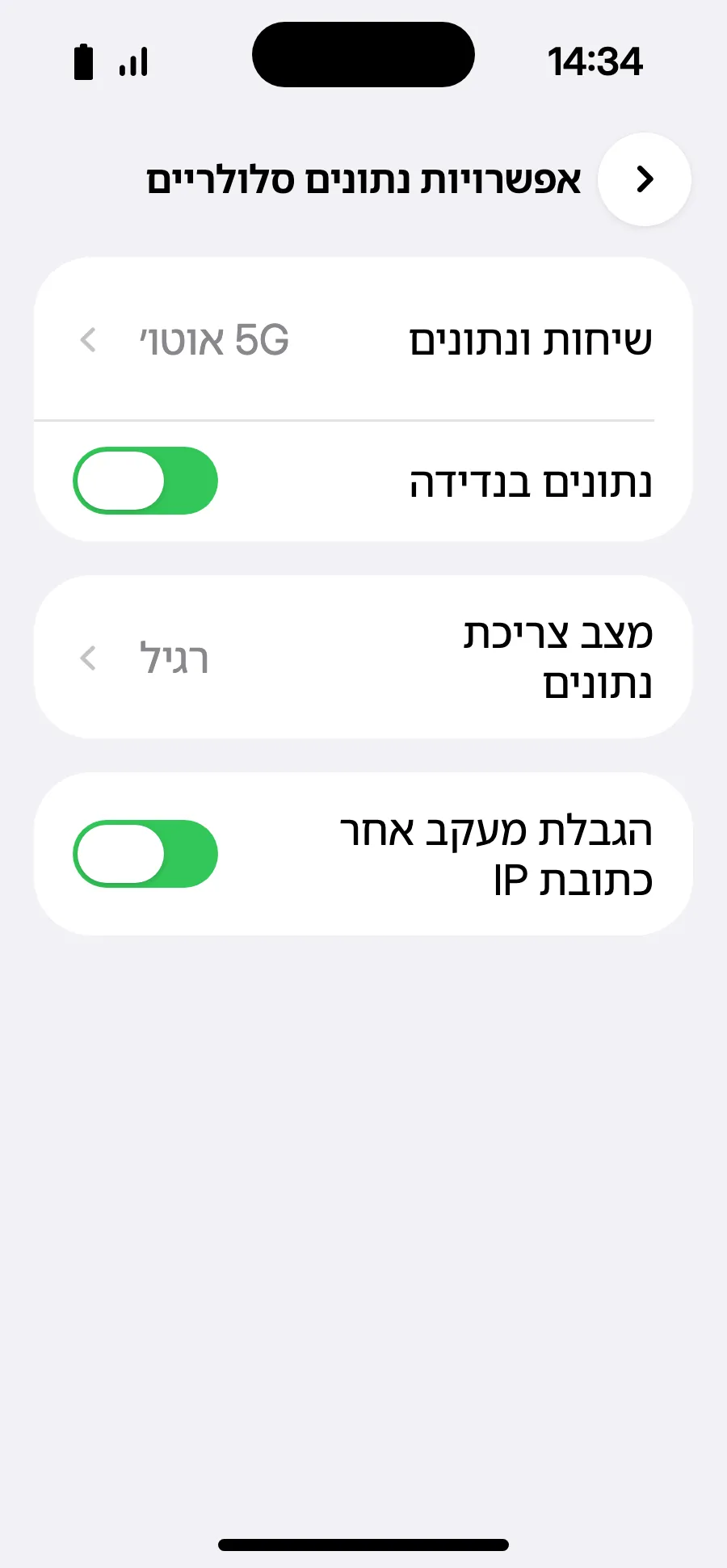
לפני היציאה לדרך: התקינו את ה-eSIMשלב 1 מתוך 9
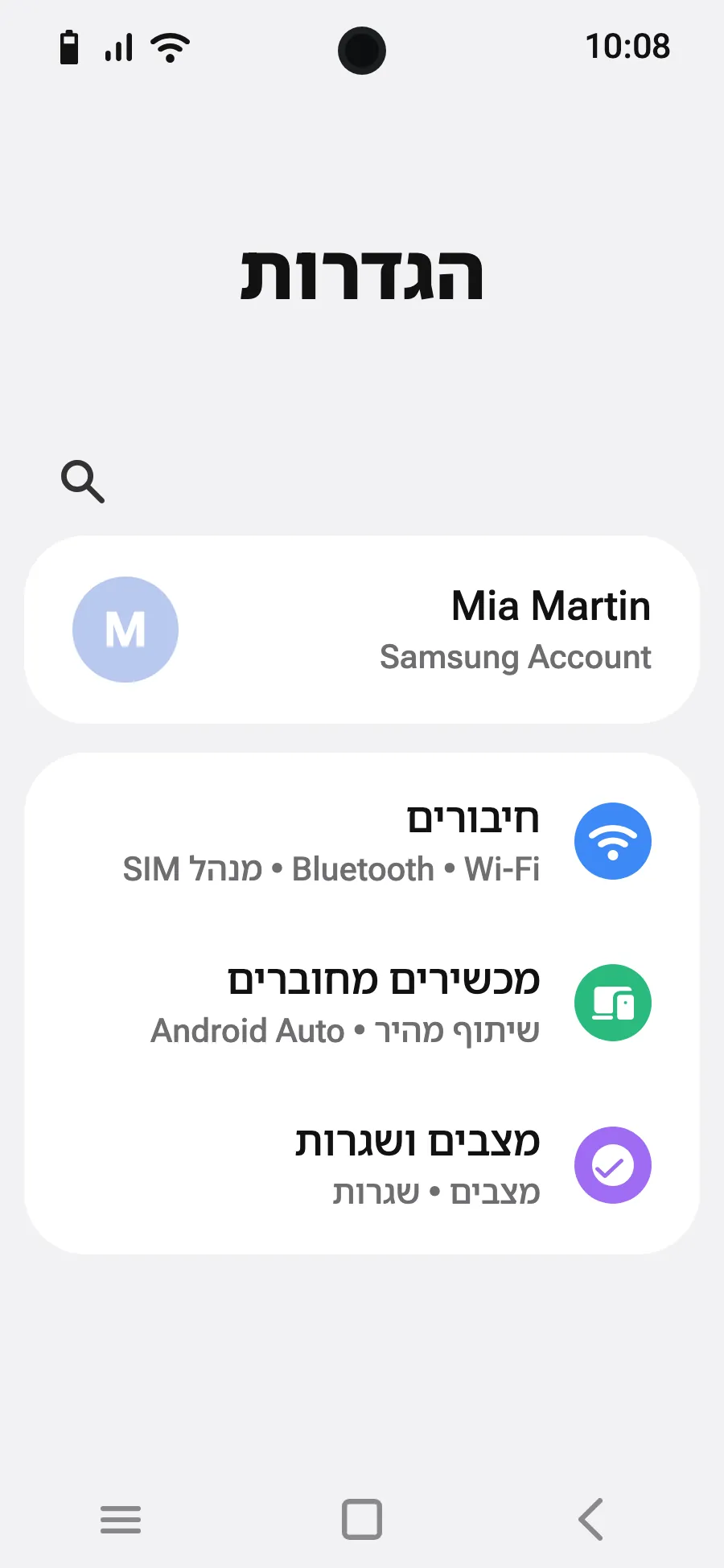
- פתחו את 'הגדרות' ואז את 'חיבורים'.
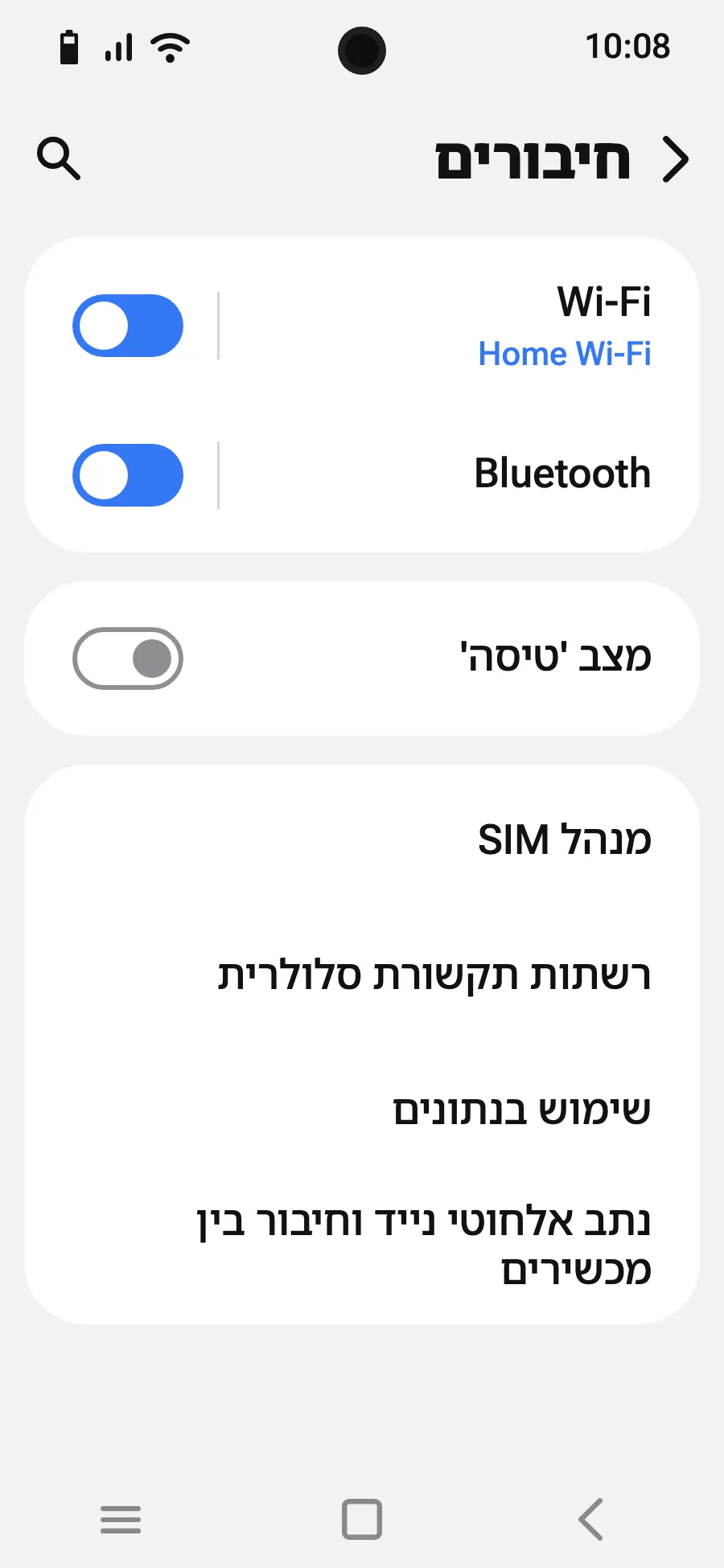
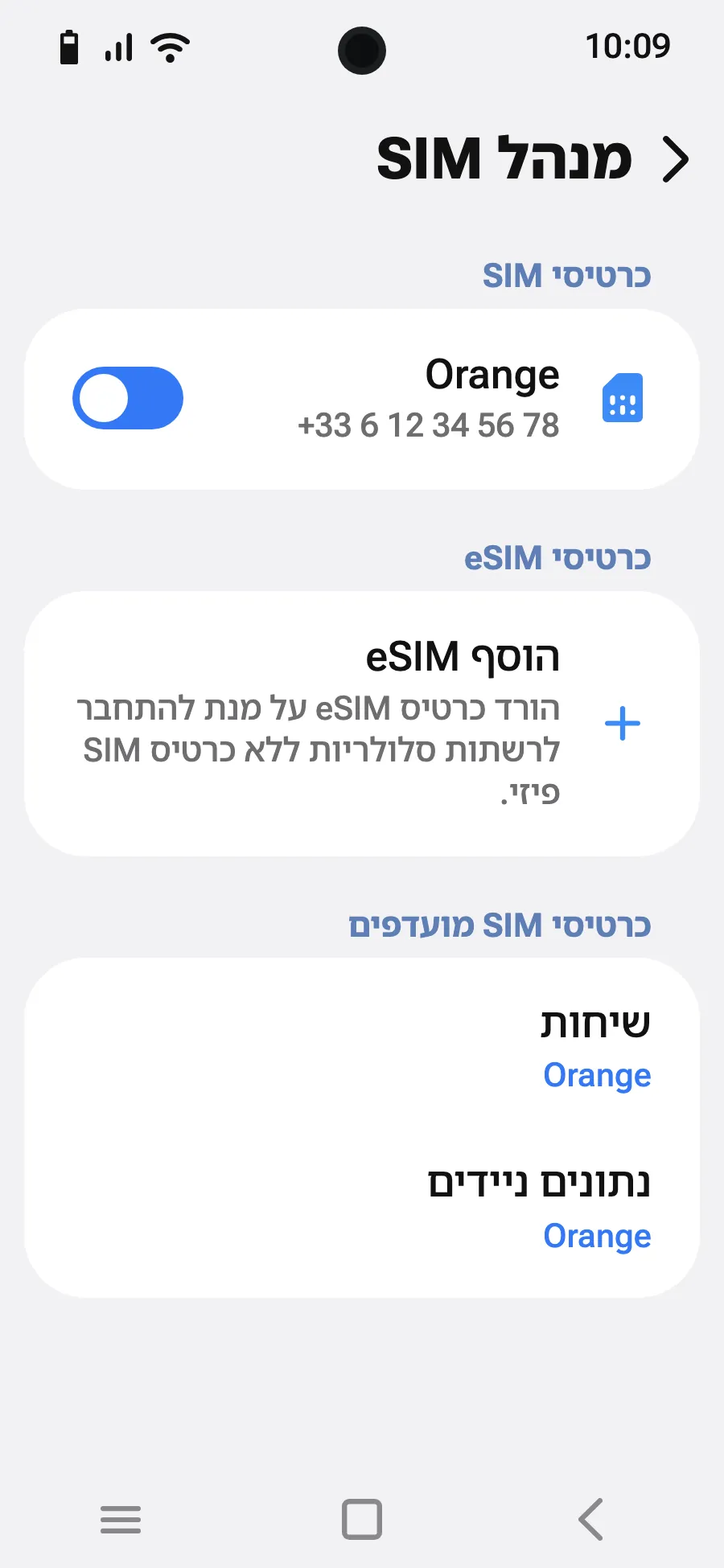
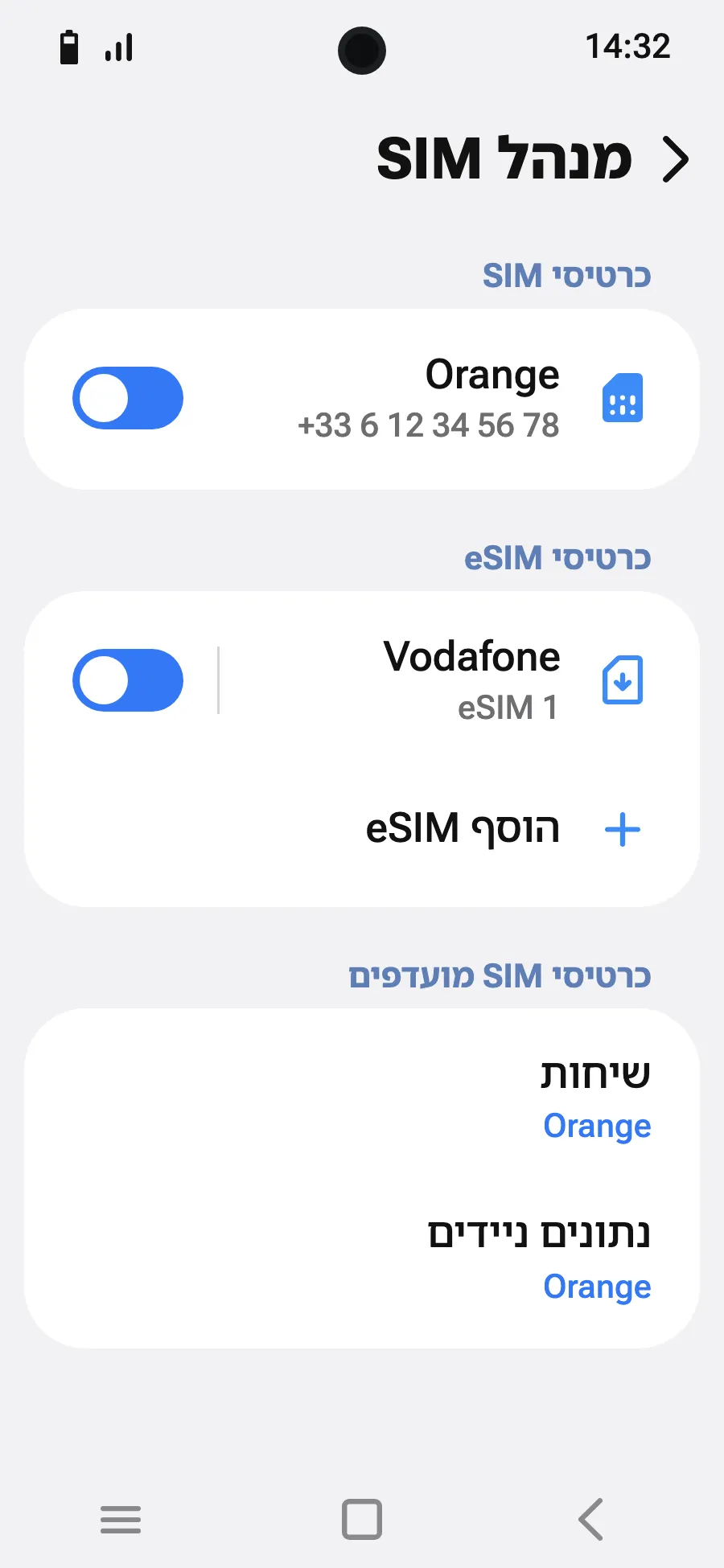
- הקישו על 'מנהל SIM'.
- הקישו על 'הוסף eSIM'.
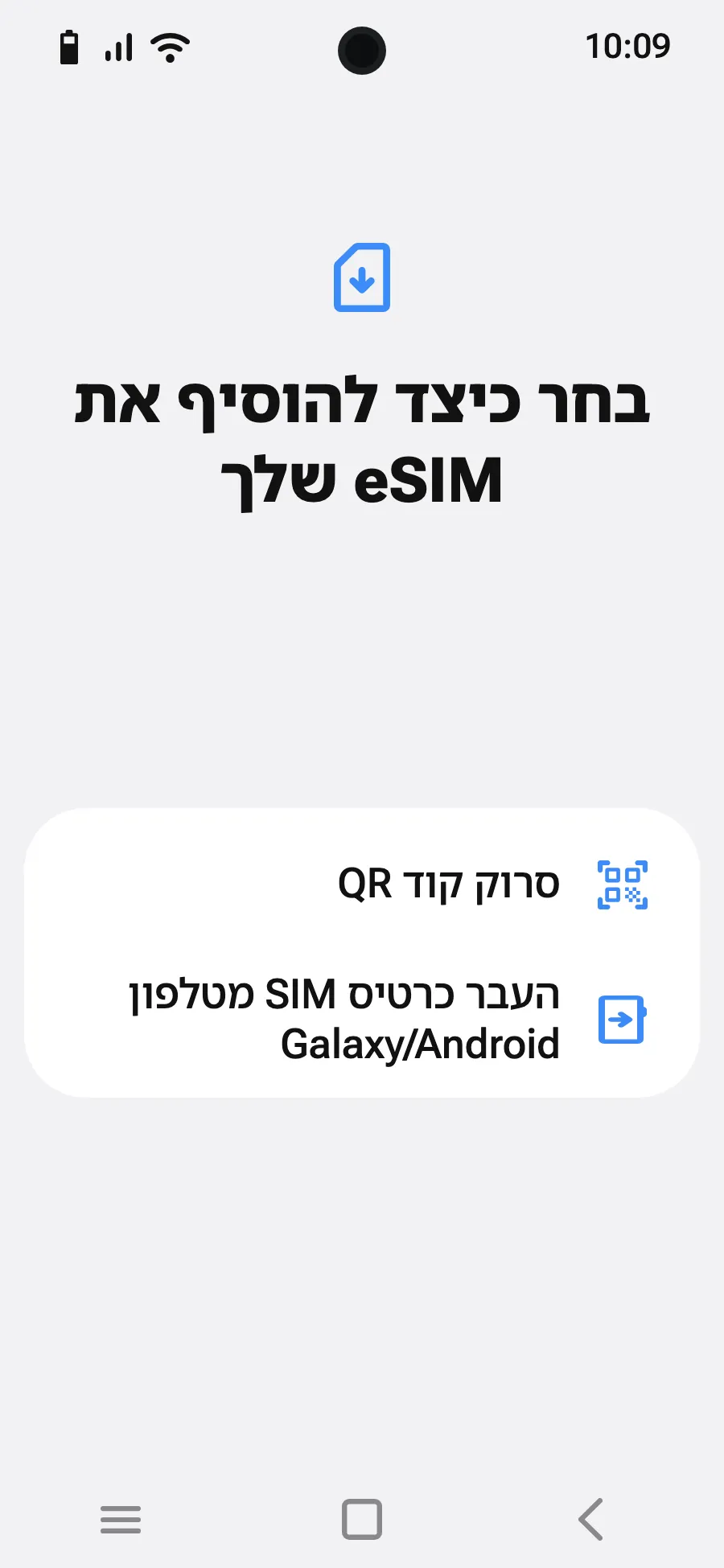
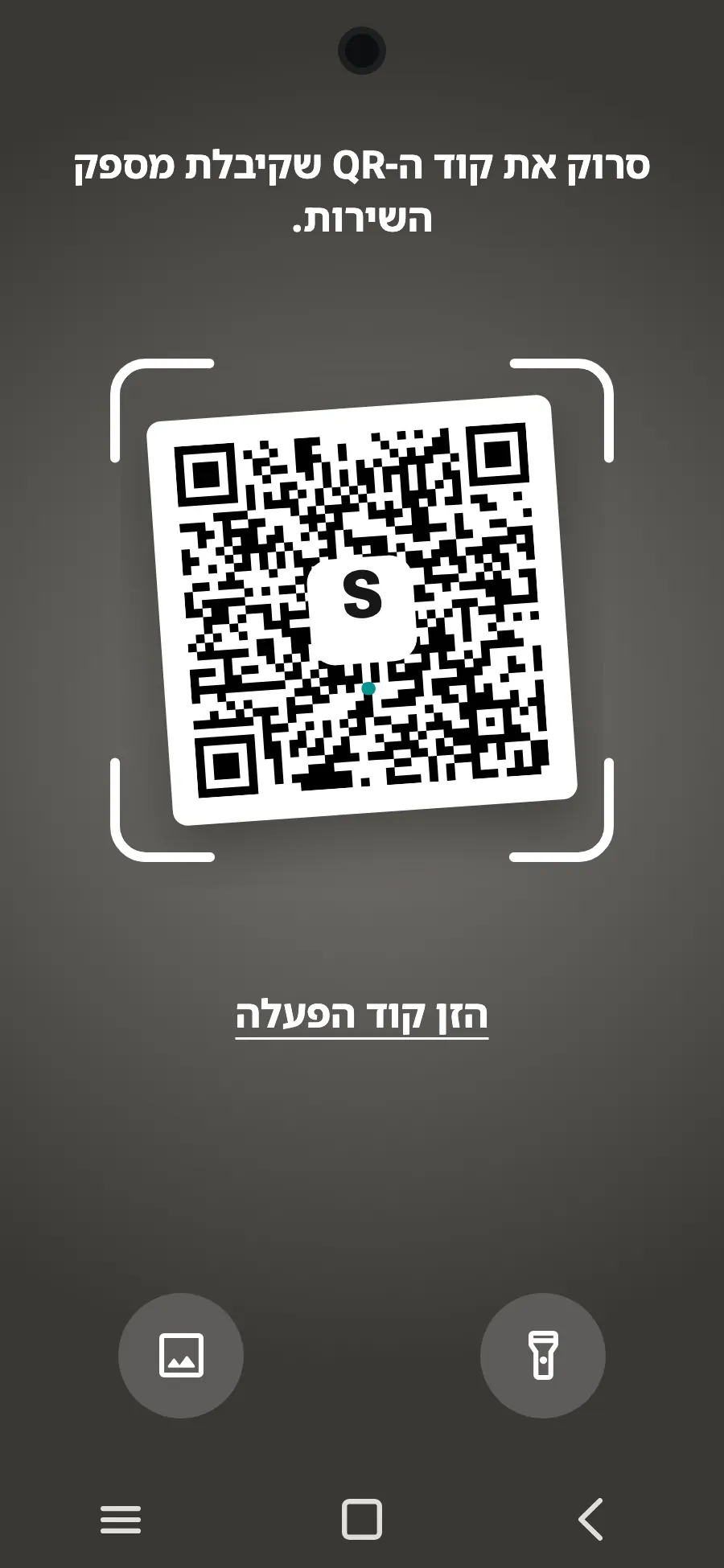
- בחרו 'סרוק קוד QR'.
- סרקו את קוד ה-QR שנשלח אליכם באימייל אחרי הרכישה (הוא נמצא גם בחשבון שלכם) והקישו על 'הוסף'.
- כשתנחתו, הפעילו את ה-eSIM החדש ב'מנהל SIM'. מוצג עליו שם של מפעיל מקומי או מפעיל שותף.
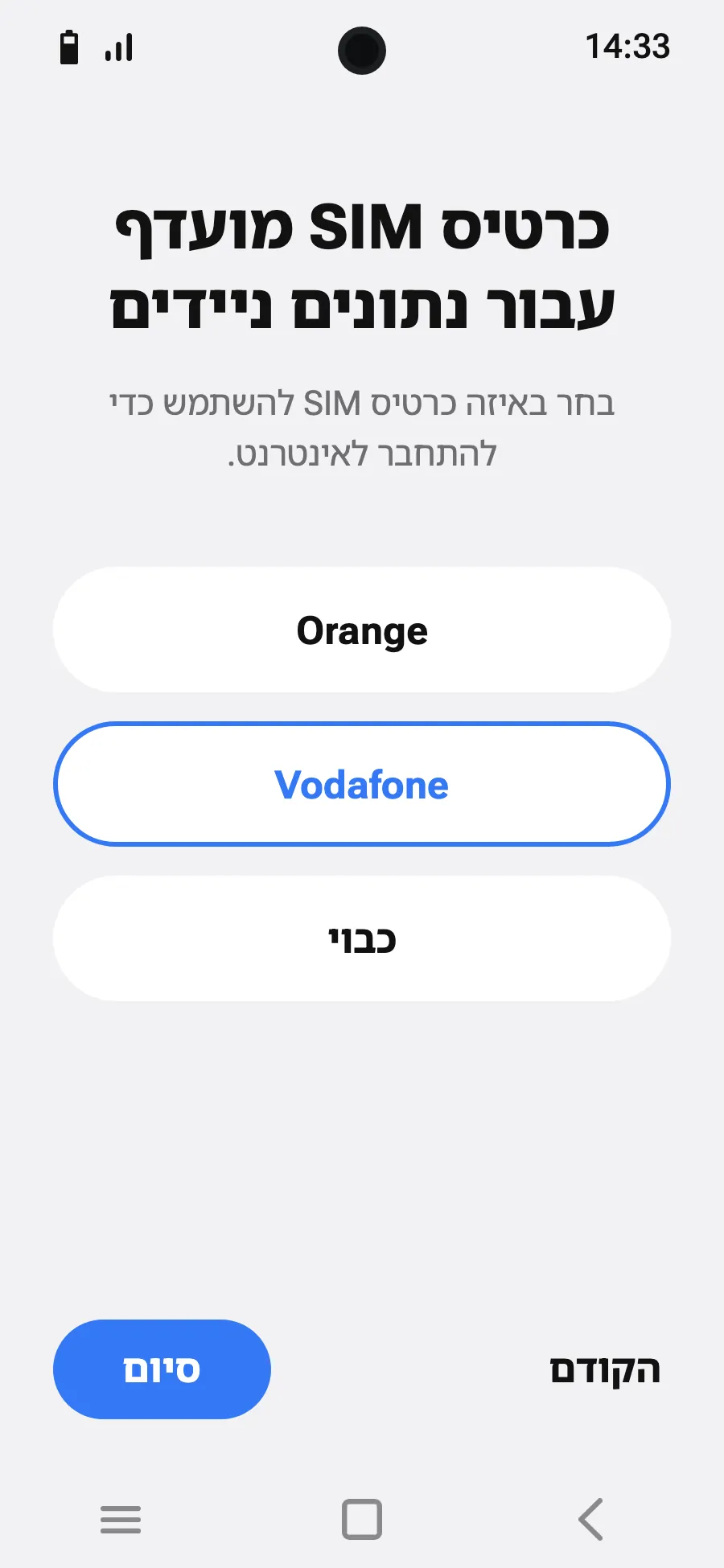
- בחרו ב-eSIM החדש לגלישה הסלולרית. ב'מנהל SIM', השאירו את ההחלפה האוטומטית של הנתונים כבויה.
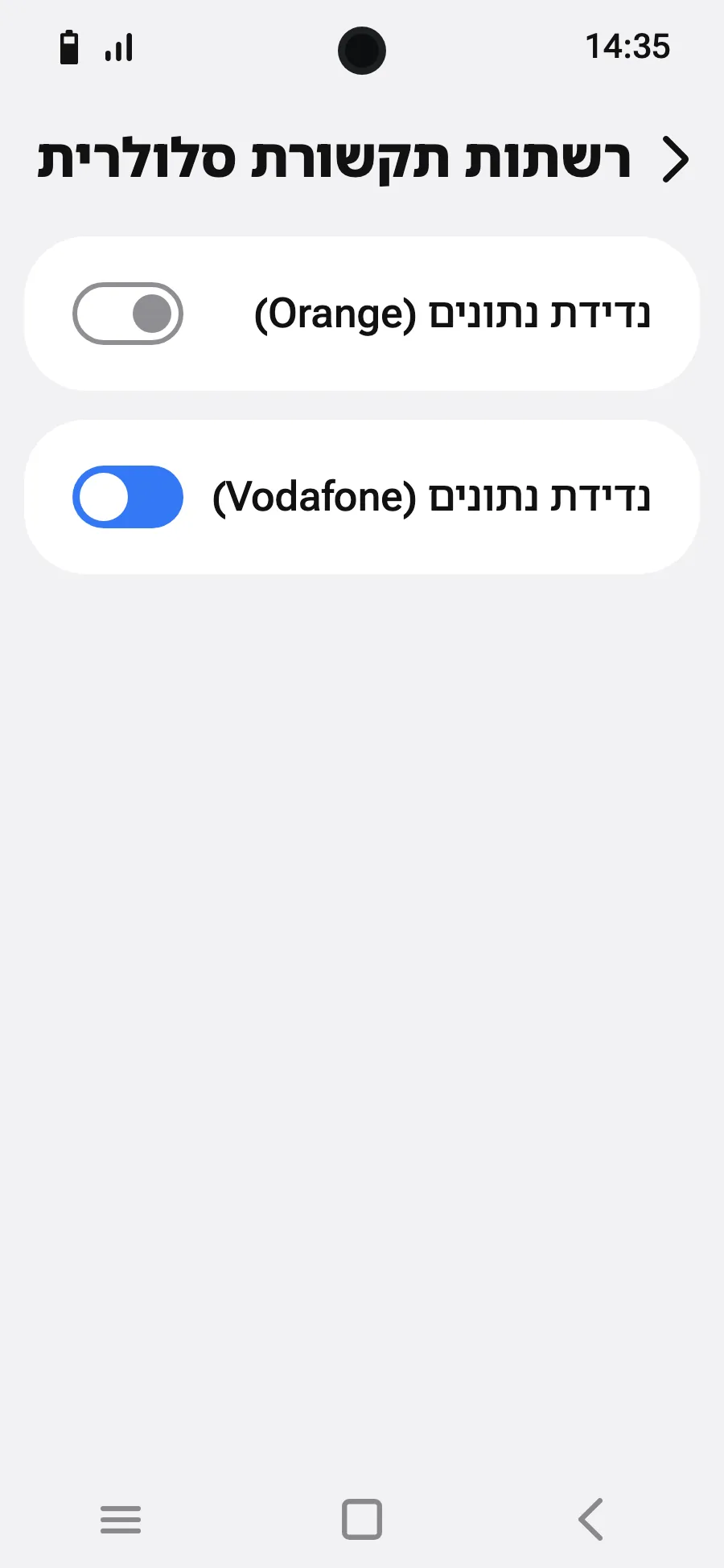
- פתחו את 'הגדרות', את 'חיבורים' ואז את 'רשתות תקשורת סלולרית'.
- הפעילו את הנדידה. זה לא עולה שום דבר נוסף: ה-eSIM שלכם משתמש ברשתות שותפות.
אחרי הרכישה קוד ה-QR מגיע אליך במייל ומופיע גם בחשבון שלך. מציגים אותו במסך אחר ועוברים על השלבים האלה בטלפון.
הישארו מחוברים ל-Wi-Fi עד שההתקנה תסתיים. אם היא נקטעת, התחילו אותה מחדש עם אותו קוד.
החבילה שלכם מכסה גם את המדינה שבה אתם גרים? כבו את ה-eSIM ב'מנהל SIM' עד היציאה לדרך, כדי שהיא לא תתחיל לפני הנסיעה.
לפני היציאה לדרך: התקינו את ה-eSIMשלב 1 מתוך 8
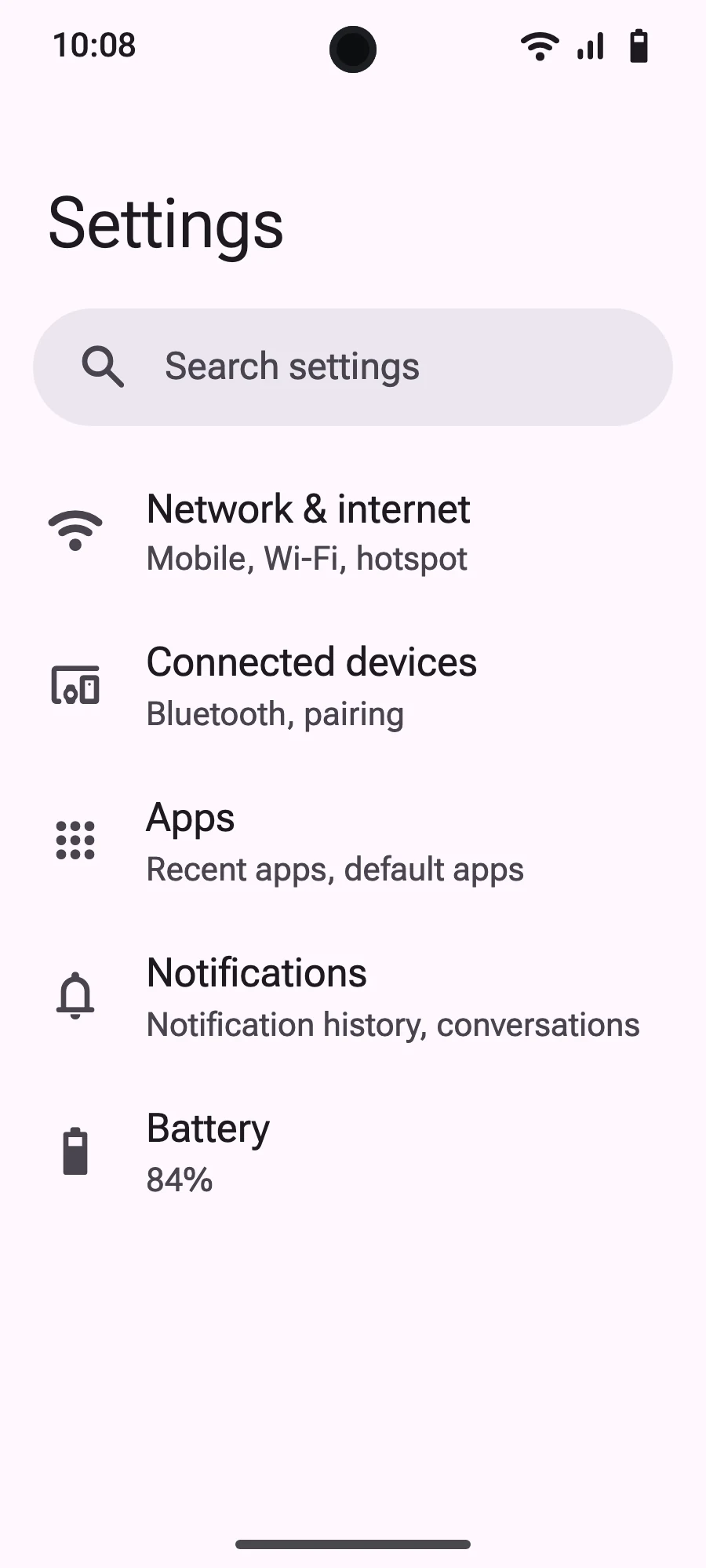
- פתחו את 'הגדרות' ואז את 'רשת ואינטרנט'.
- הקישו על 'כרטיסי SIM' (הוספת רשת).
- הקישו על 'הגדרת eSIM'.
- סרקו את קוד ה-QR שנשלח אליכם באימייל אחרי הרכישה (הוא נמצא גם בחשבון שלכם) ואשרו.
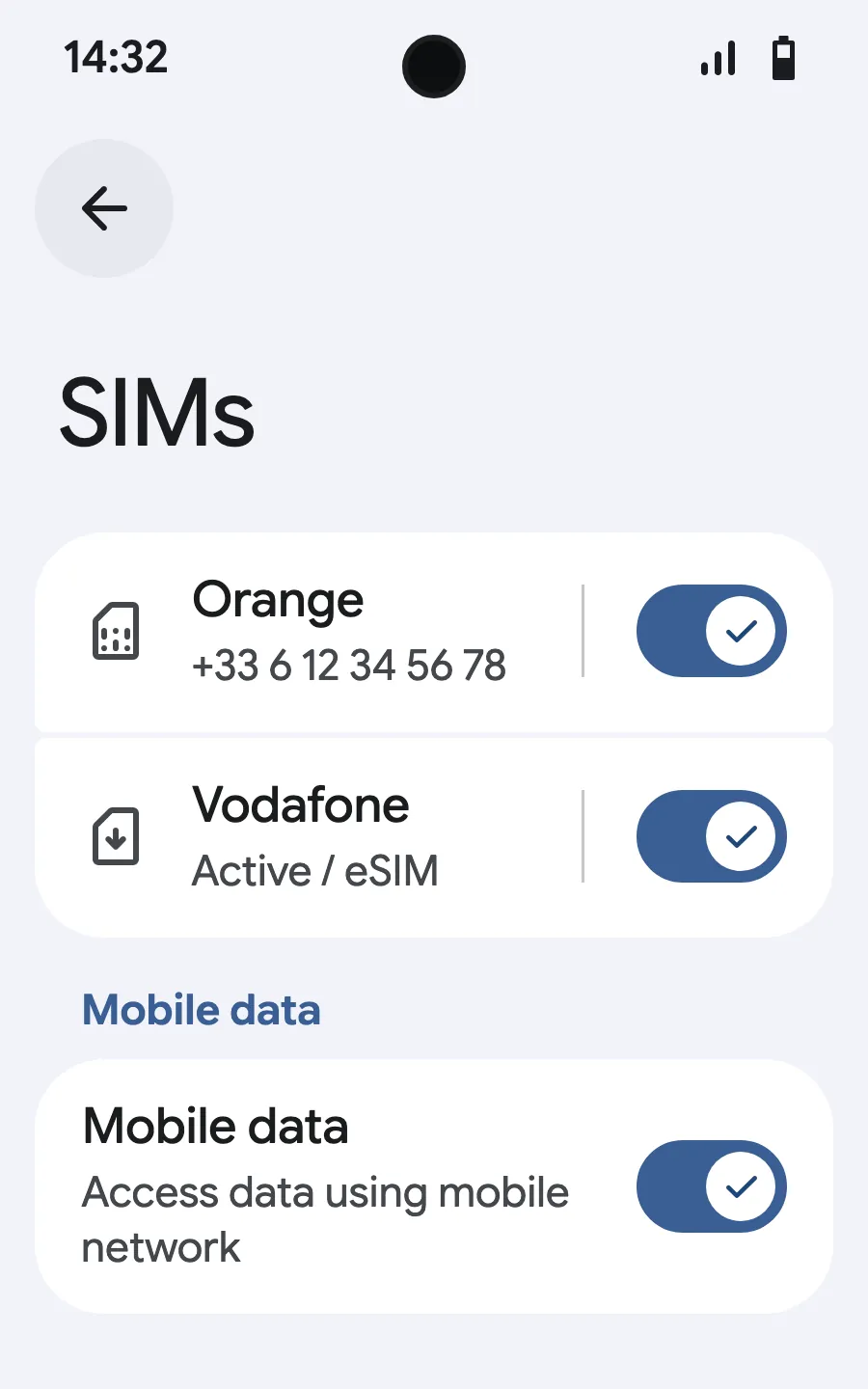
- אם מופיע 'הגדרת ההעדפות של כרטיסי ה-SIM', הקישו על 'שנתחיל?' והשאירו את ה-SIM הרגיל לשיחות, להודעות ולגלישה. הגלישה תעבור ל-eSIM כשתנחתו.
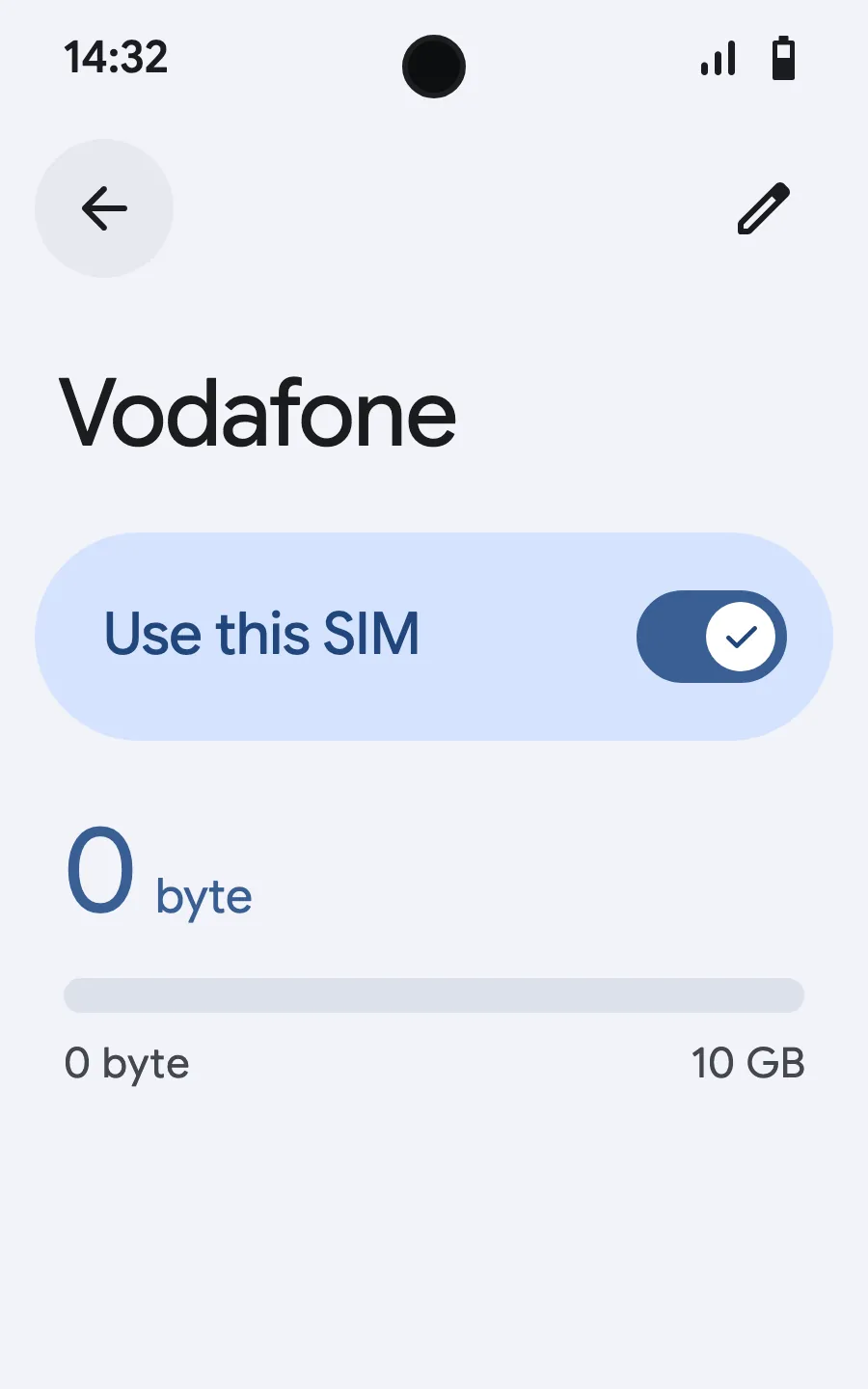
- כשתנחתו, פתחו את ה-eSIM החדש שלכם (מוצג עליו שם של מפעיל מקומי או מפעיל שותף) והפעילו את 'צריך להשתמש בכרטיס ה-SIM הזה'.
- הפעילו את הגלישה הסלולרית ב-eSIM החדש. ב-SIM הרגיל שלכם, השאירו את 'החלפה אוטומטית לחבילת גלישה' כבוי.
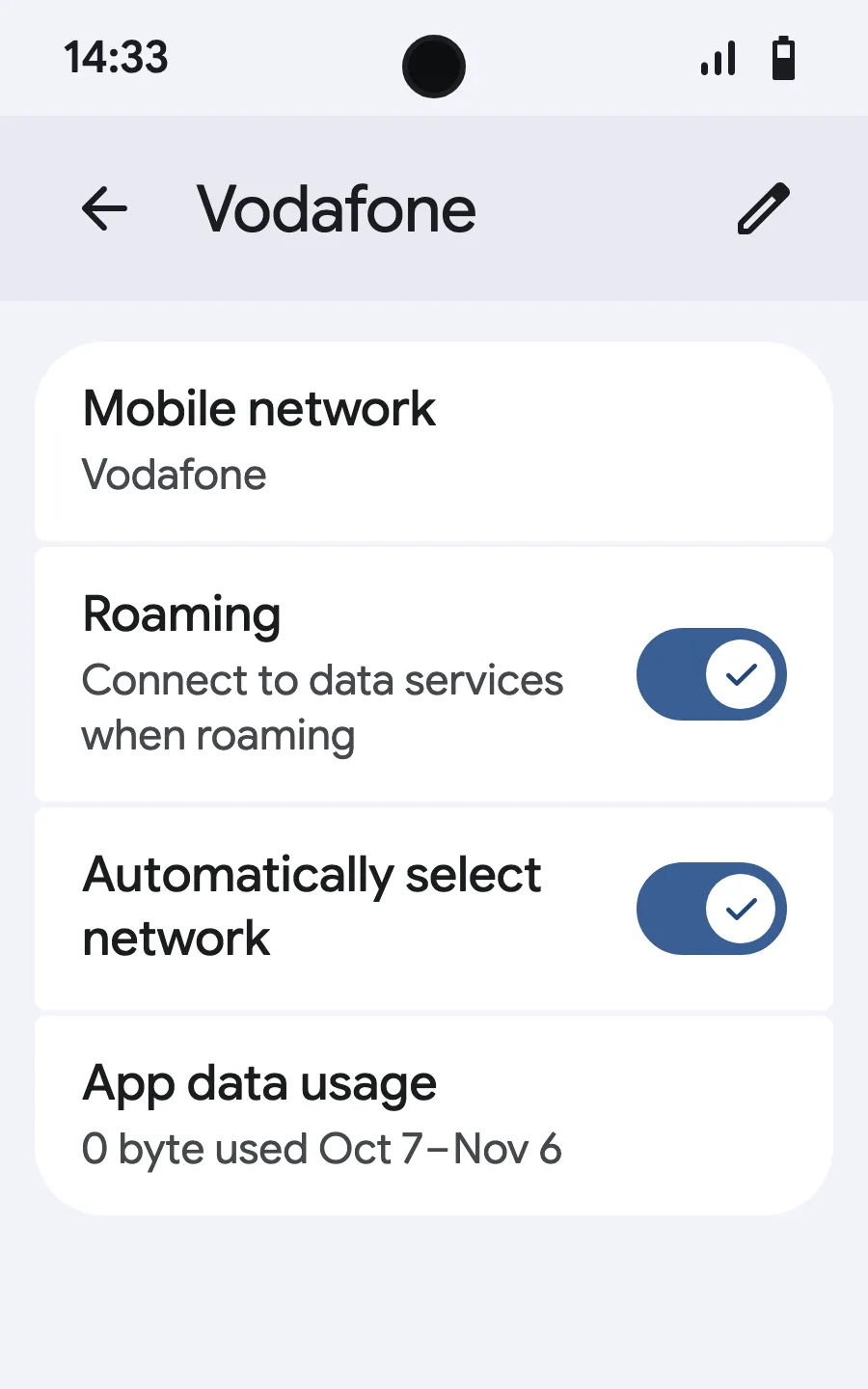
- הפעילו את הנדידה. אם שום דבר לא נטען, כבו את הבחירה האוטומטית של הרשת ובחרו את הרשת ידנית.
אחרי הרכישה קוד ה-QR מגיע אליך במייל ומופיע גם בחשבון שלך. מציגים אותו במסך אחר ועוברים על השלבים האלה בטלפון.
הישארו מחוברים ל-Wi-Fi עד שההתקנה תסתיים. אם היא נקטעת, התחילו אותה מחדש עם אותו קוד.
החבילה שלכם מכסה גם את המדינה שבה אתם גרים? כבו את ה-eSIM ב'הגדרות' > 'כרטיסי SIM' עד היציאה לדרך, כדי שהיא לא תתחיל לפני הנסיעה.
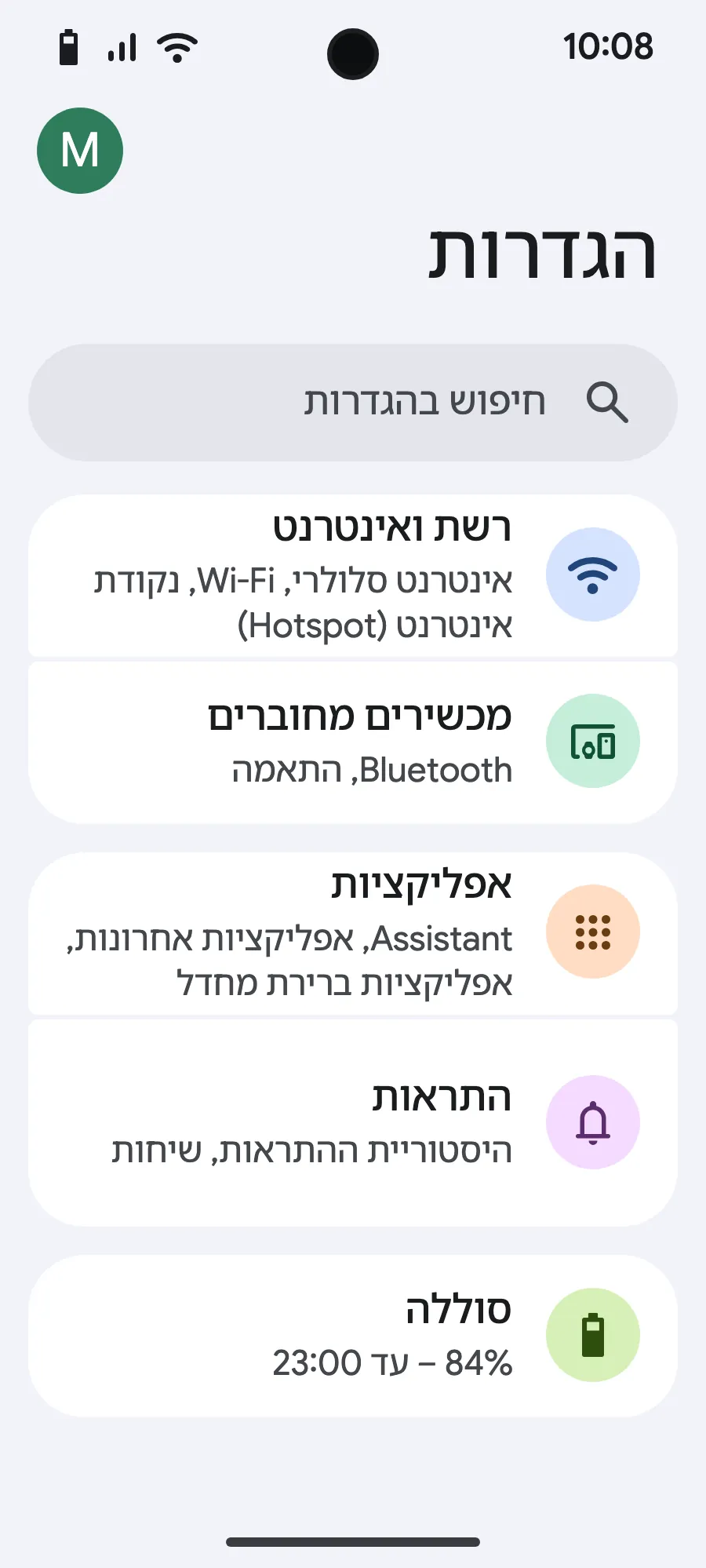
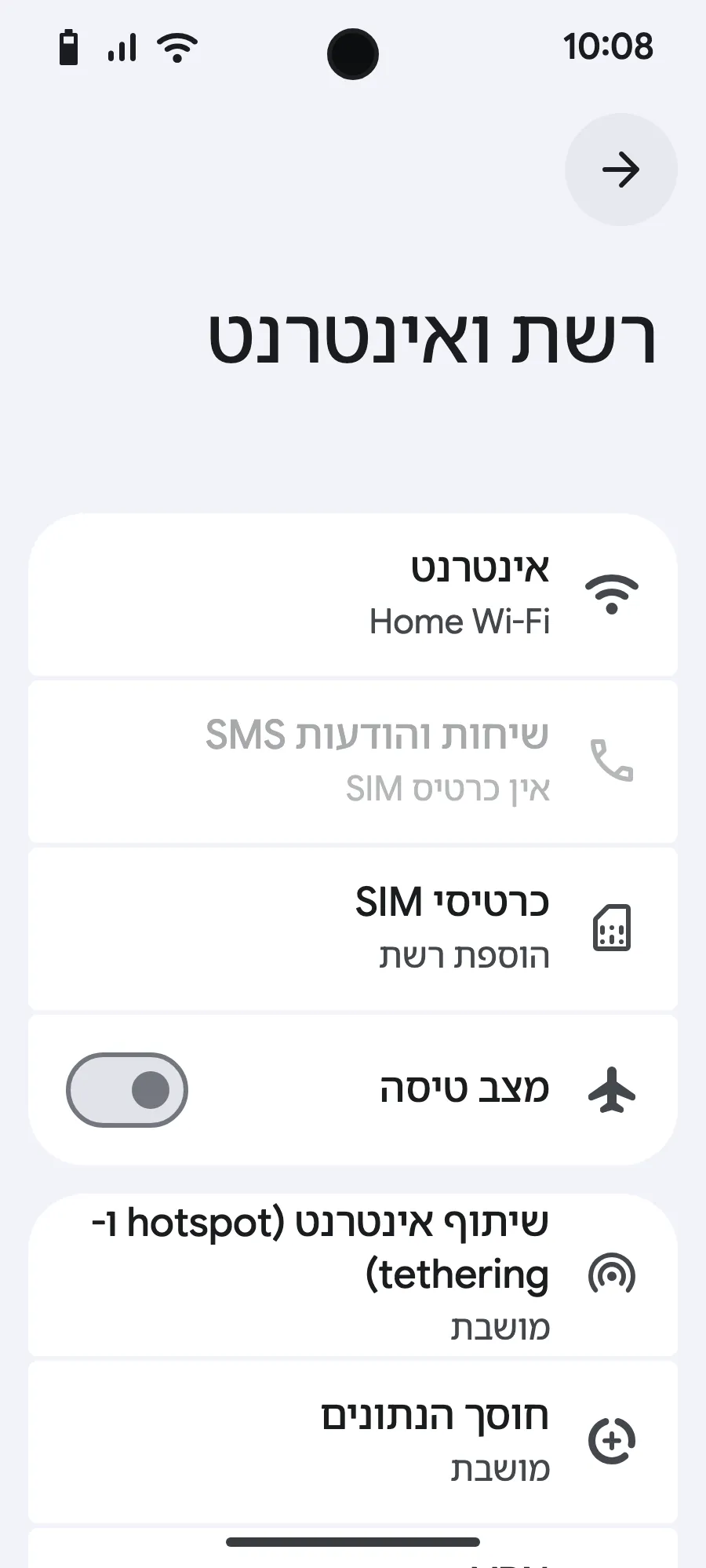
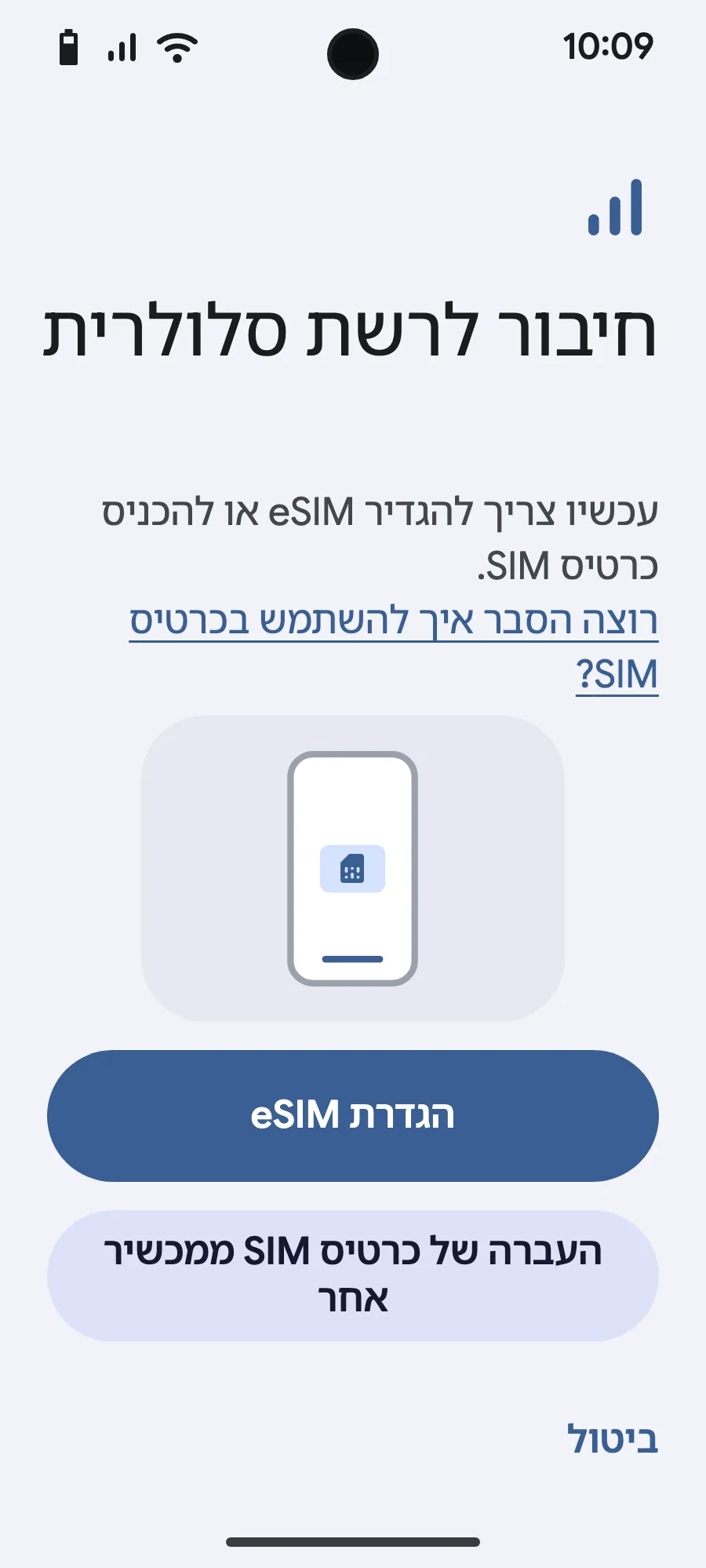
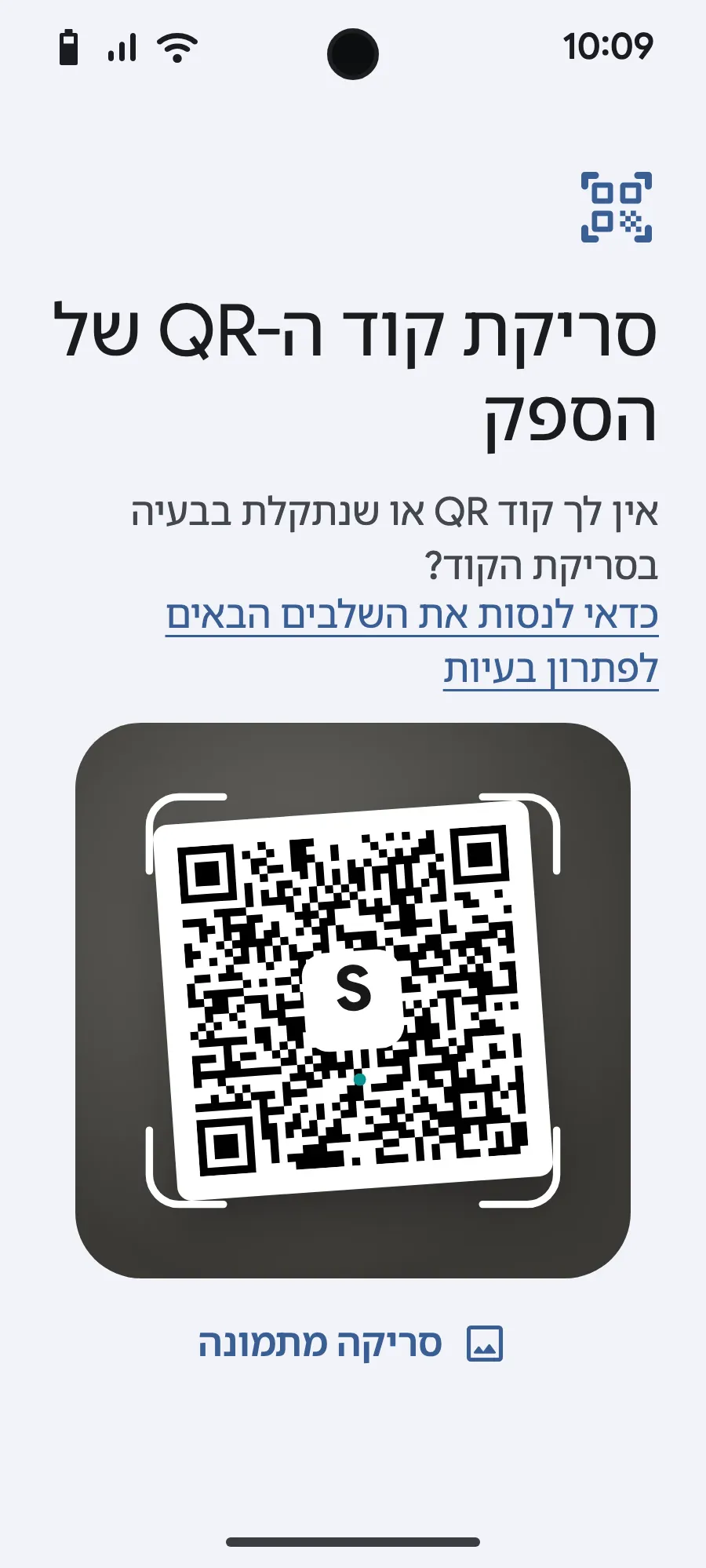
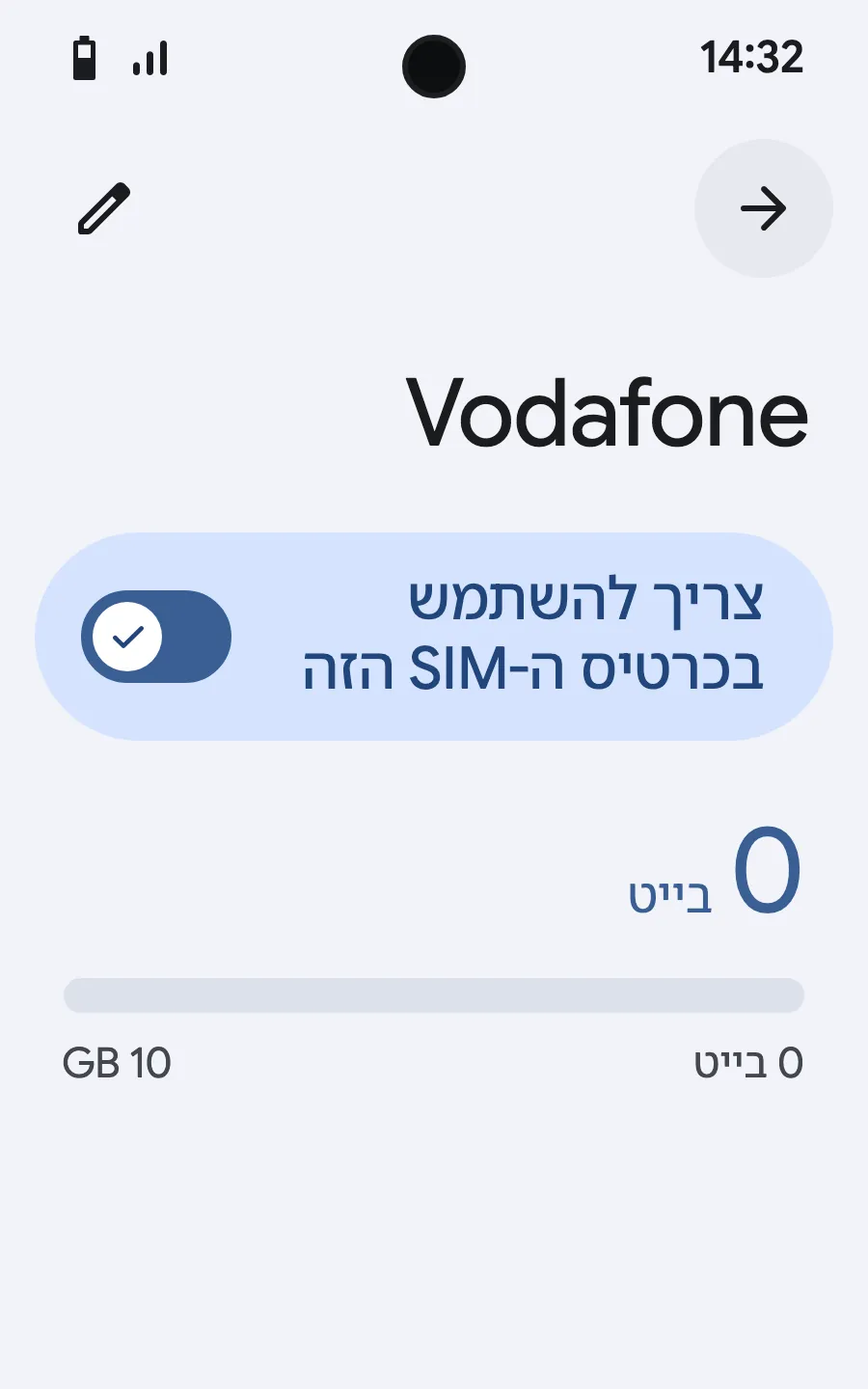
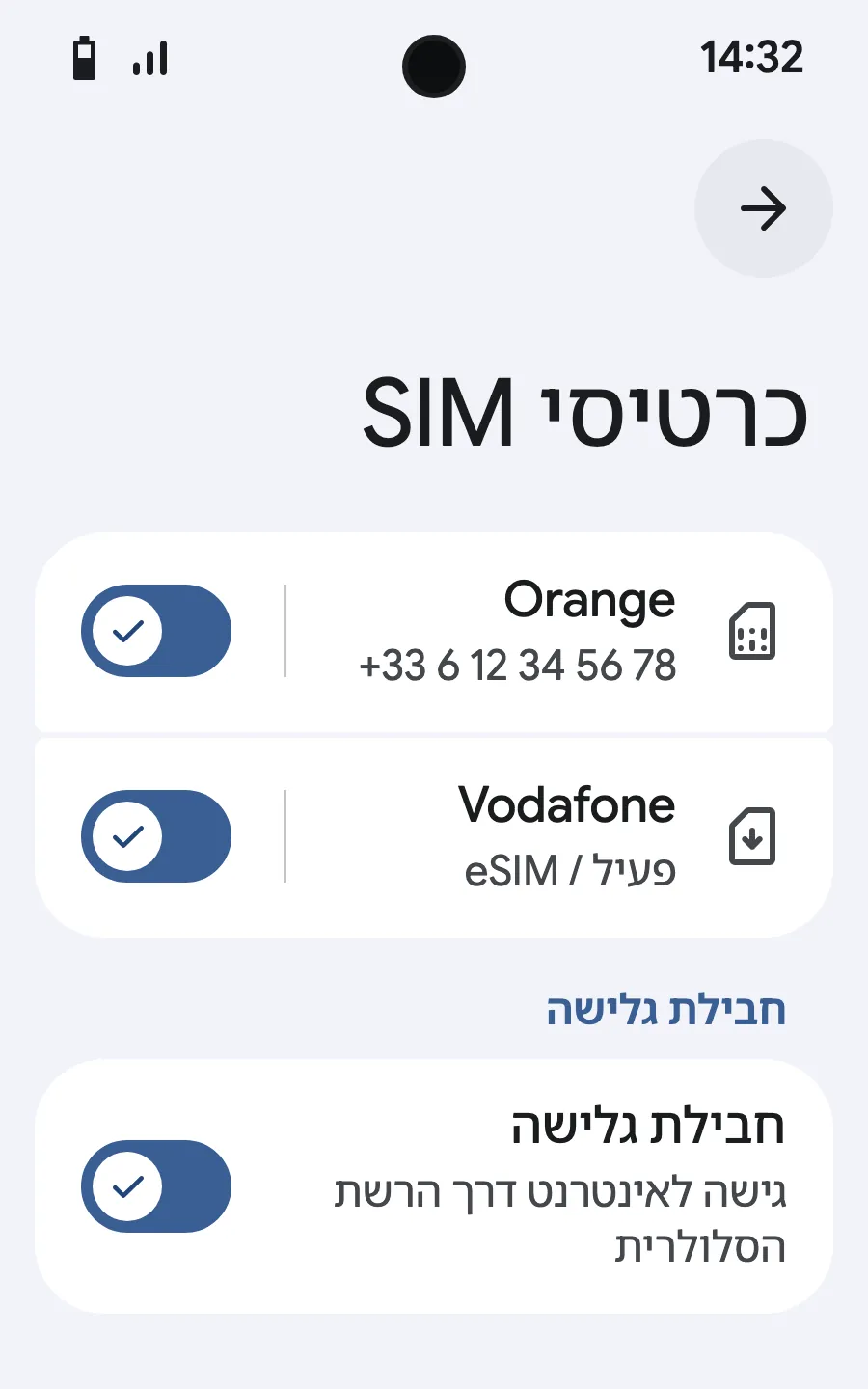
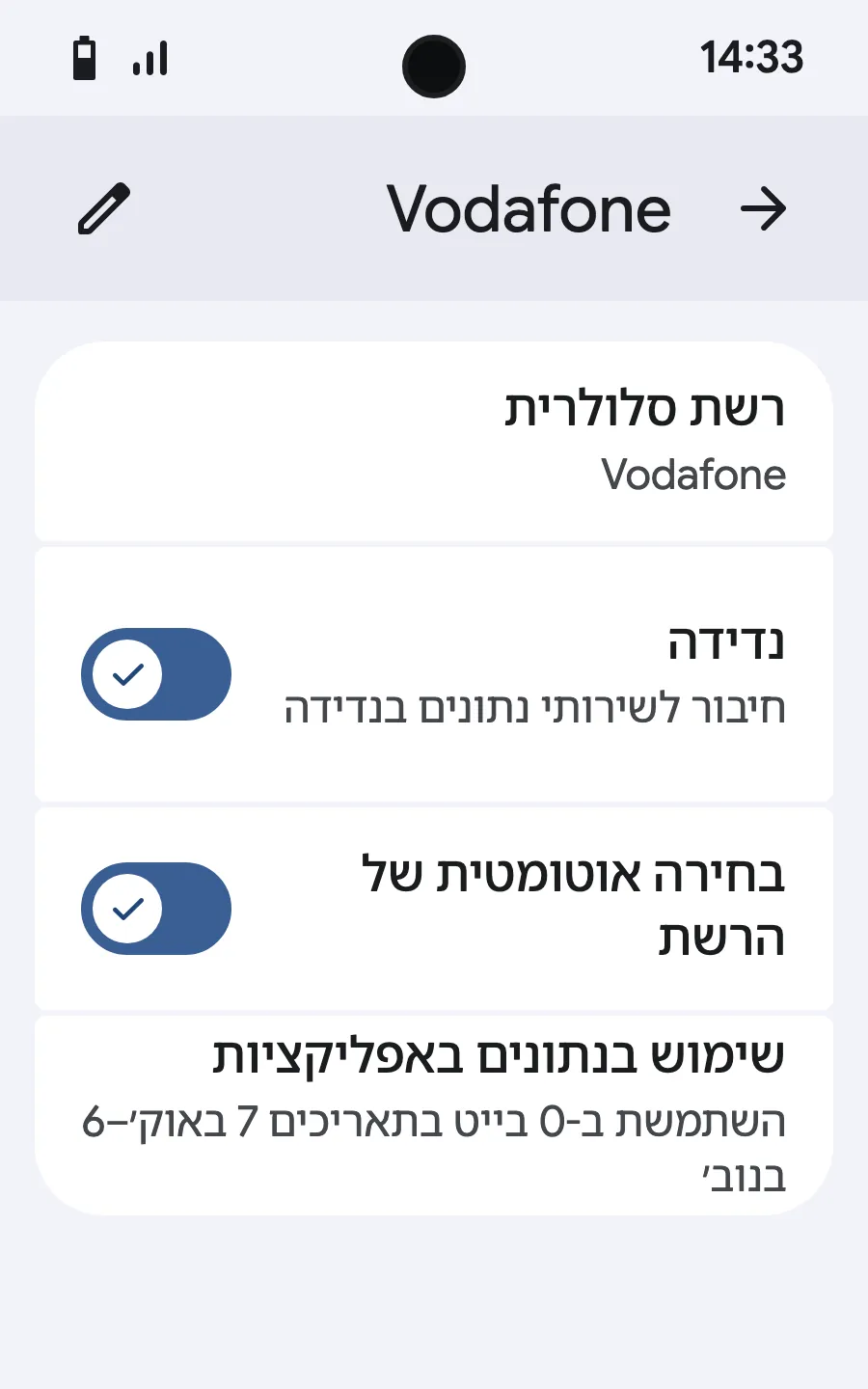
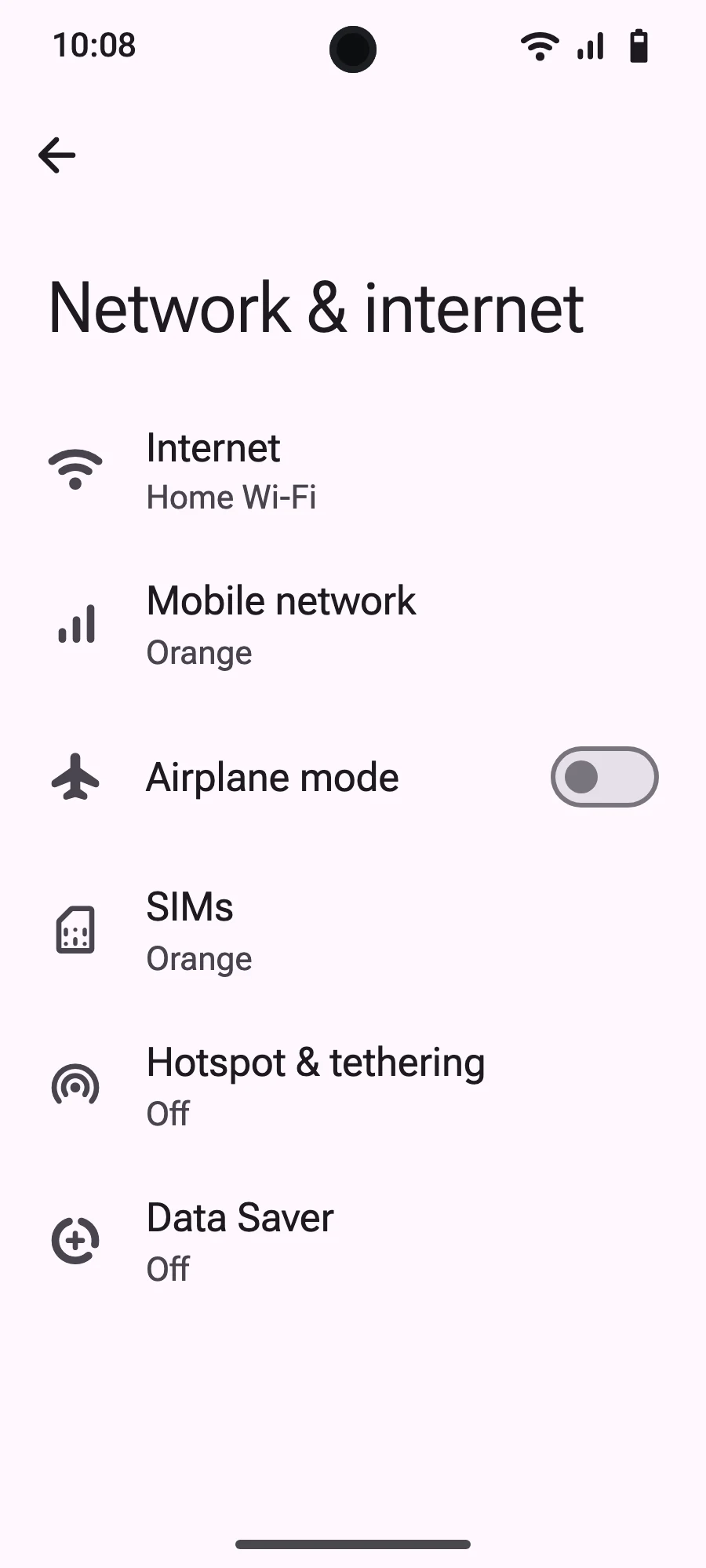
לפני היציאה לדרך: התקינו את ה-eSIMשלב 1 מתוך 9
- פתחו את 'הגדרות' ואז את רשתות סלולריות (Mobile networks) או את 'רשת ואינטרנט'.
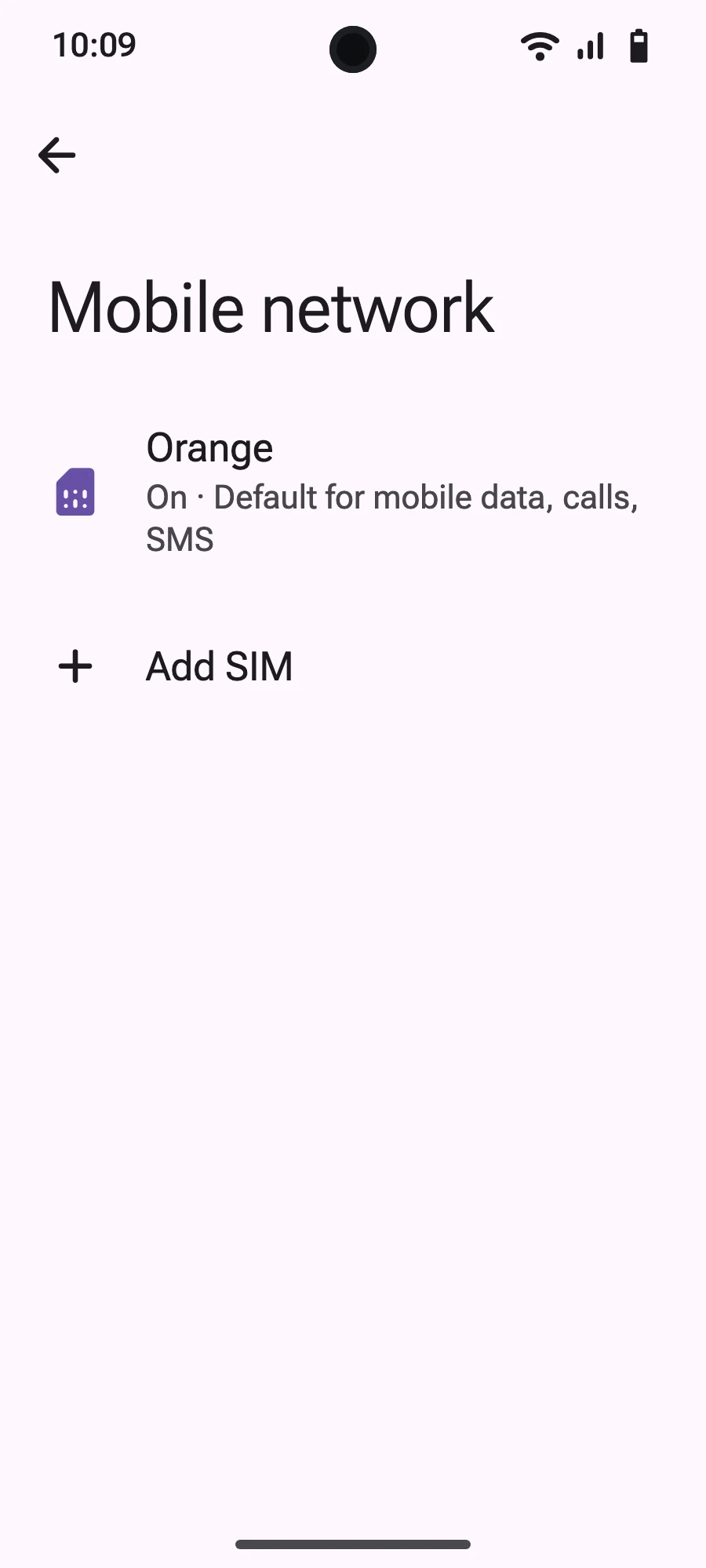
- הקישו על רשת סלולרית (Mobile network).
- הקישו על הוספת SIM (Add SIM).
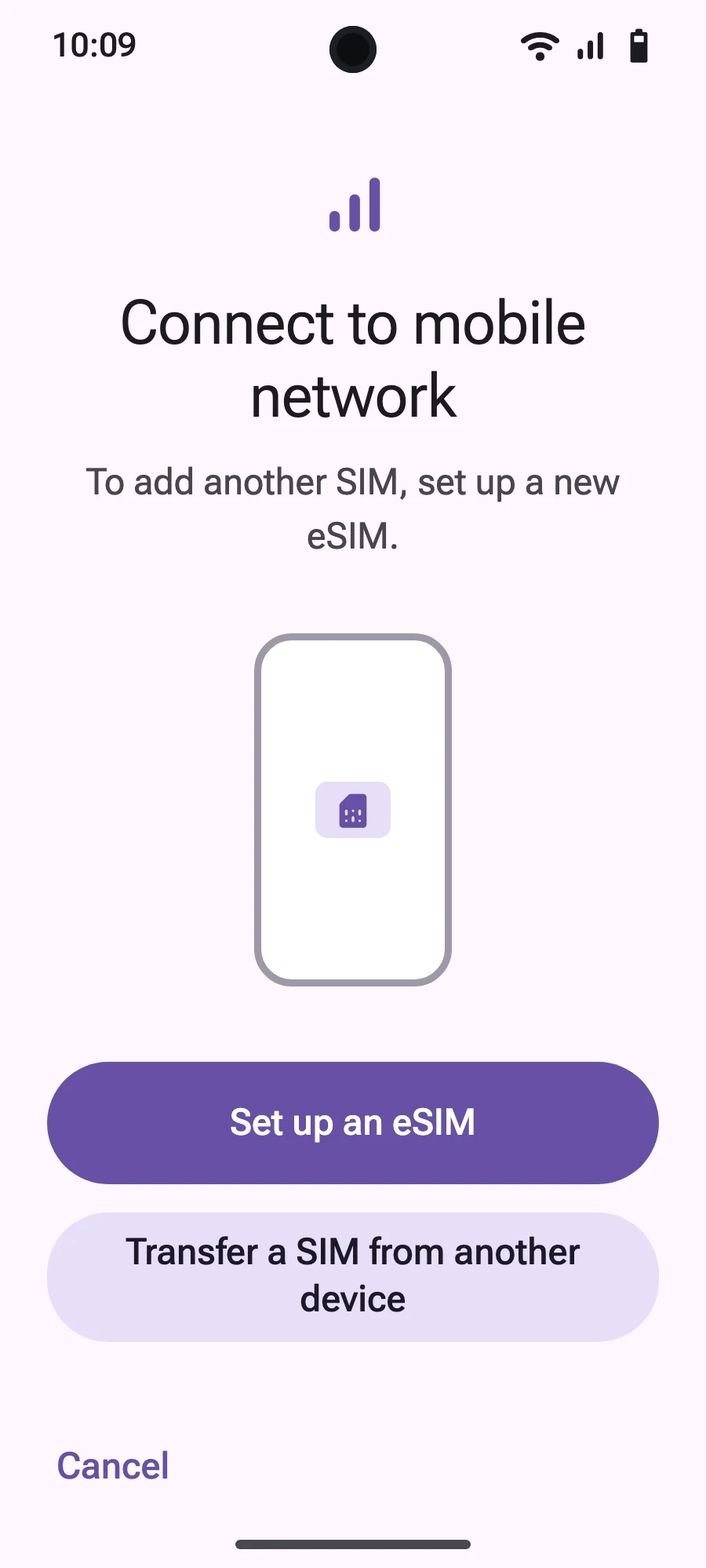
- הקישו על הגדרת eSIM (Set up an eSIM).
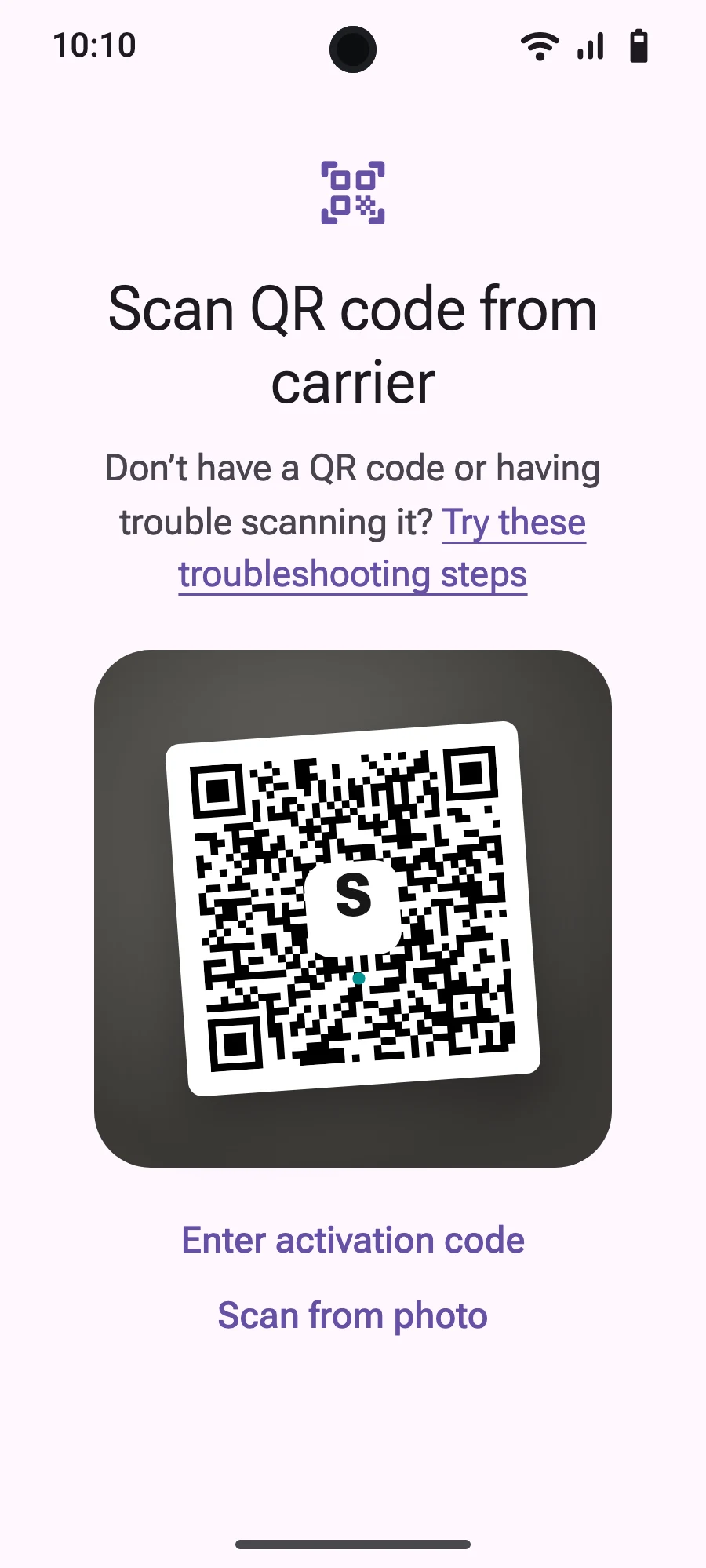
- סרקו את קוד ה-QR שנשלח אליכם באימייל אחרי הרכישה (הוא נמצא גם בחשבון שלכם) ואשרו.
- אם מופיע 'הגדרת ההעדפות של כרטיסי ה-SIM', הקישו על 'שנתחיל?' והשאירו את ה-SIM הרגיל לשיחות, להודעות ולגלישה. הגלישה תעבור ל-eSIM כשתנחתו.
- כשתנחתו, פתחו את ה-eSIM החדש שלכם (מוצג עליו שם של מפעיל מקומי או מפעיל שותף) והפעילו את השימוש ב-SIM (Use SIM).
- הפעילו את הגלישה הסלולרית ב-eSIM החדש.
- הפעילו את הנדידה. אם שום דבר לא נטען, כבו את הבחירה האוטומטית של הרשת ובחרו את הרשת ידנית.
אחרי הרכישה קוד ה-QR מגיע אליך במייל ומופיע גם בחשבון שלך. מציגים אותו במסך אחר ועוברים על השלבים האלה בטלפון. ב-Xiaomi, ב-Oppo או ב-OnePlus לתפריטים יש שמות אחרים: חפשו eSIM ב'הגדרות'.
הישארו מחוברים ל-Wi-Fi עד שההתקנה תסתיים. אם היא נקטעת, התחילו אותה מחדש עם אותו קוד.
החבילה שלכם מכסה גם את המדינה שבה אתם גרים? כבו את ה-eSIM ב'הגדרות' > 'כרטיסי SIM' עד היציאה לדרך, כדי שהיא לא תתחיל לפני הנסיעה.
שאלות נפוצות
מה מטיילים שואלים לפני טיול במונטריאול.