आपकी पहली eSIM पर -5%31 अक्टूबर तक
iPhone 14 पर, या iPhone XS और उसके बाद के किसी भी iPhone पर, eSIM एक्टिवेट करने के लिए Wi-Fi से जुड़ें, सेटिंग > मोबाइल खोलें, eSIM जोड़ें पर टैप करें, Use QR Code (QR कोड इस्तेमाल करें) चुनें और अपने प्रदाता का भेजा कोड स्कैन करें। Continue पर टैप करें, फिर Add Cellular Plan पर। नई लाइन एक मिनट के भीतर मोबाइल में दिखने लगती है। iOS 26 पर iPhone 15, 16, 17 और Air के लिए भी यही चरण हैं।
Simsima eSIM में iPhone पर स्कैन करने की ज़रूरत नहीं पड़ती: ऑर्डर ईमेल में एक Smart Link होता है, जो iOS 17.4 या बाद के iPhone पर (और Android पर भी) सीधे सेटअप स्क्रीन खोल देता है। यह घर पर, उड़ान से पहले करें। तब प्लान शुरू नहीं होता: वह तब शुरू होता है जब eSIM आपकी मंज़िल पर किसी लोकल नेटवर्क से जुड़ता है।
मुख्य बातें
- XS से iPhone 17 और Air तक हर eSIM वाले iPhone पर सामान्य रास्ता यही है: सेटिंग > मोबाइल > eSIM जोड़ें > Use QR Code
- iOS 17.4 और बाद के वर्शन पर आप इंस्टॉल लिंक पर टैप कर सकते हैं, या Mail या ब्राउज़र में दिख रहे QR कोड को दबाकर रख सकते हैं
- eSIM डाउनलोड करने के लिए iPhone को Wi-Fi या कोई और कनेक्शन चाहिए, और ट्रैवल eSIM इंस्टॉल करने के लिए उसका अनलॉक होना ज़रूरी है
- अपने नंबर को फ़िज़िकल सिम से eSIM में बदलना उसी मेन्यू में Convert to eSIM से होता है
- लाइन मोबाइल में दिखने लगे, तो उसे डेटा लाइन बनाएँ और पहुँचने पर उसकी डेटा रोमिंग चालू करें
शुरू करने से पहले: Wi-Fi, अनलॉक iPhone और सही iOS
- iPhone XS, XS Max, XR या उसके बाद का मॉडल। Apple अपने eSIM सेटअप पेज पर इन्हें न्यूनतम बताता है।
- प्रोफ़ाइल डाउनलोड करने के लिए कनेक्शन। Apple Wi-Fi या मोबाइल नेटवर्क माँगता है; कुछ देशों में सिर्फ़ eSIM वाले iPhone बिना Wi-Fi के भी एक्टिवेट हो सकते हैं।
- अनलॉक iPhone: सेटिंग > सामान्य > परिचय में कैरियर लॉक के सामने कोई SIM प्रतिबंध नहीं दिखता है।
- iOS 17.4 या बाद का वर्शन, अगर आप लिंक से इंस्टॉल करना चाहते हैं या QR कोड को दबाकर रखना चाहते हैं। इसे सेटिंग > सामान्य > सॉफ़्टवेयर अपडेट में जाँचें।
- आपके प्रदाता की एक्टिवेशन जानकारी: QR कोड, इंस्टॉल लिंक, या SM-DP+ पता और एक्टिवेशन कोड।
QR कोड से एक्टिवेट करें, चरण-दर-चरण
ये चरण Apple की iPhone यूज़र गाइड के अनुसार हैं। iPhone 11, iPhone 14 और iPhone 17 पर ये एक जैसे हैं; कुछ क्षेत्रों में सिर्फ़ मेन्यू का नाम Mobile Data हो जाता है।
- सेटिंग खोलें और मोबाइल पर टैप करें।
- eSIM जोड़ें पर टैप करें। जिस iPhone में अभी कोई लाइन नहीं है, उसमें बटन पर "मोबाइल सेटअप करें" लिखा होता है।
- Use QR Code पर टैप करें। न दिखे, तो पहले Other Options पर टैप करें।
- iPhone को ऐसे पकड़ें कि QR कोड स्क्रीन के फ़्रेम के भीतर आ जाए।
- Continue पर टैप करें, फिर Add Cellular Plan पर। कन्फ़र्मेशन कोड तभी डालें जब आपके प्रदाता ने दिया हो।
- जब iPhone पूछे कि आप अपने प्लान कैसे इस्तेमाल करेंगे, तो लाइन को कोई लेबल दें, जैसे Travel।
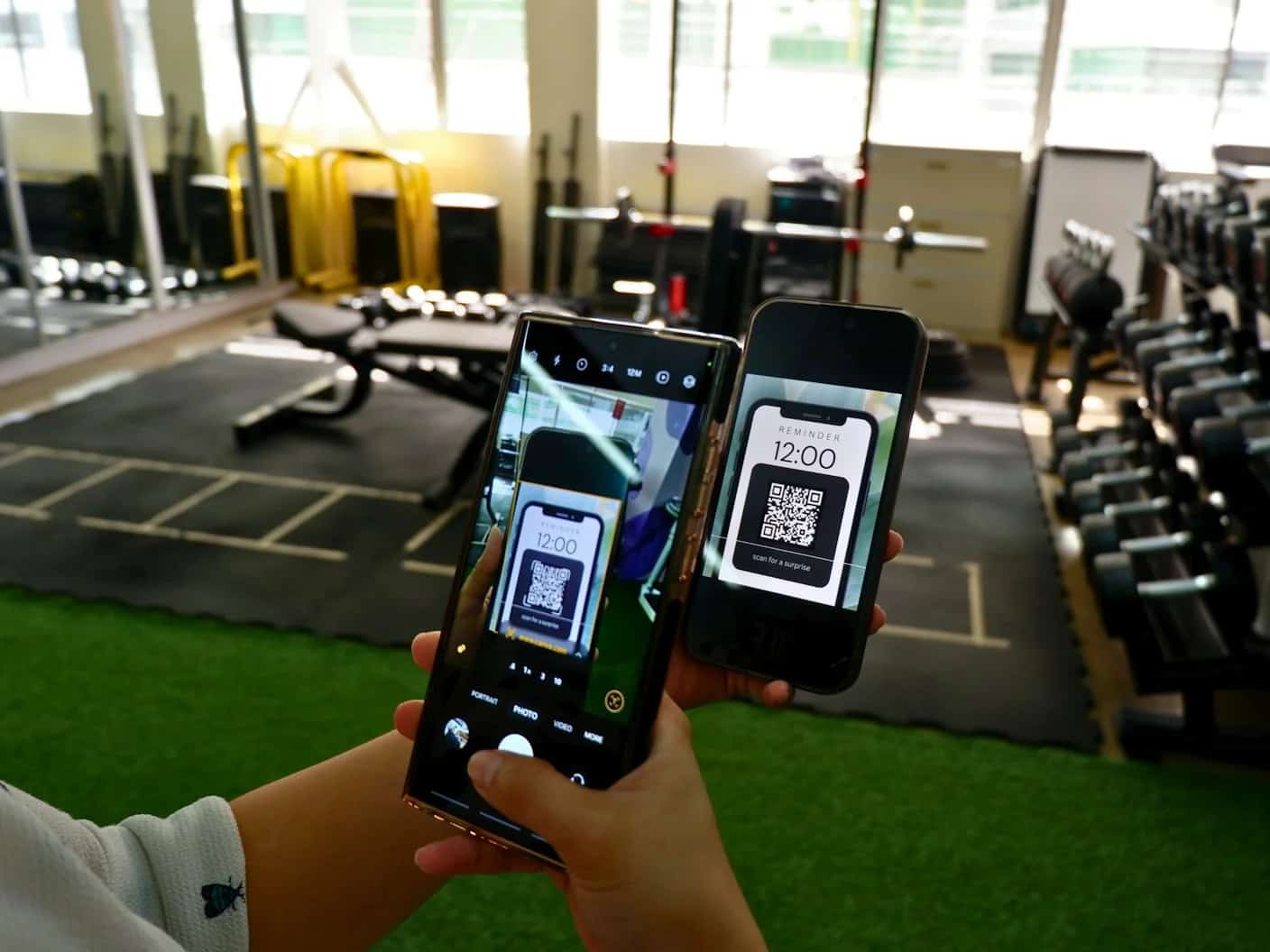
दो शॉर्टकट हैं। कोड किसी दूसरी स्क्रीन पर हो, तो आप उसे Camera ऐप से स्कैन करके Cellular Plan Detected बैनर पर टैप कर सकते हैं। कोड iPhone पर ही हो, तो iOS 17.4 और बाद के वर्शन पर उसे दिखाने वाला ईमेल या वेब पेज खोलें, QR कोड की इमेज को दबाकर रखें, फिर eSIM जोड़ें पर टैप करें।
लिंक से इंस्टॉल करें, या जानकारी ख़ुद दर्ज करें
कुछ प्रदाता कोड की जगह लिंक भेजते हैं। Apple का eSIM सेटअप पेज iOS 17.4 और बाद के वर्शन का तरीक़ा बताता है: लिंक पर टैप करें, Activate New eSIM नोटिफ़िकेशन आने पर Allow पर टैप करें, फिर Continue पर। iPhone पर Simsima के ईमेल का Smart Link इसी तरह काम करता है।
अगर आपके पास सिर्फ़ SM-DP+ पता और एक्टिवेशन कोड है, तो सेटिंग > मोबाइल > Add Cellular Plan पर जाएँ और स्क्रीन के नीचे Enter Details Manually पर टैप करें। दोनों मान ठीक वैसे ही लिखें जैसे दिए हैं, डॉलर चिह्न ($) या हाइफ़न समेत।
आपका अपना नंबर: कैरियर एक्टिवेशन, Quick Transfer और Convert to eSIM
T-Mobile, AT&T और Verizon जैसे कैरियर अक्सर eSIM Carrier Activation इस्तेमाल करते हैं। जब कैरियर आपके iPhone को eSIM सौंपता है, तो Carrier Cellular Plan Ready to Be Installed नोटिफ़िकेशन आता है: उस पर टैप करें, फिर Continue पर। कुछ कैरियर यही काम अपने App Store ऐप से भी करते हैं।
पुराने iPhone से नंबर ले जाने के लिए eSIM Quick Transfer इस्तेमाल होता है। Apple की शर्तें: दोनों फ़ोन एक ही Apple Account में साइन इन हों, पास-पास हों और Bluetooth चालू हो, और iOS 18.4 या बाद का वर्शन चल रहा हो। नए iPhone पर सेटिंग > मोबाइल > eSIM जोड़ें पर जाएँ और नंबर चुनें, या Transfer From Nearby iPhone पर टैप करें।
उसी iPhone पर फ़िज़िकल सिम से eSIM में जाने के लिए सेटिंग > मोबाइल पर जाएँ, मोबाइल सेटअप करें या eSIM जोड़ें पर टैप करें, वह नंबर चुनें जो फ़िज़िकल सिम इस्तेमाल करता है और Convert to eSIM पर टैप करें। Apple चेताता है कि इसके बाद फ़िज़िकल कार्ड काम करना बंद कर देता है, और कैरियर का इस बदलाव को सपोर्ट करना ज़रूरी है।
Simsima की सिफारिश
इंटरनेशनल रोमिंग चार्ज से छुटकारा पाना है?
Simsima के eSIM प्लान देखें: पहुँचने पर एक्टिवेशन, लोकल नेटवर्क, कोई कॉन्ट्रैक्ट नहीं।






नई लाइन जाँचें, फिर उसे यात्रा के लिए सेट करें
सेटिंग > मोबाइल पर जाएँ और पक्का करें कि eSIM के नीचे दिखती नई लाइन चालू है। फिर उसे यात्रा के लिए सेट करें:
- मोबाइल डेटा पर टैप करें और ट्रैवल लाइन चुनें, ताकि आपकी सामान्य लाइन विदेश में डेटा इस्तेमाल करना बंद कर दे।
- मोबाइल डेटा स्विचिंग की अनुमति दें बंद रखें, वरना सिग्नल कमज़ोर पड़ने पर iPhone आपकी सामान्य लाइन पर लौट सकता है।
- पहुँचने पर ट्रैवल लाइन पर टैप करें और डेटा रोमिंग चालू करें। फिर Simsima eSIM किसी लोकल नेटवर्क से जुड़ता है और प्लान शुरू हो जाता है।
- अपनी सामान्य लाइन पर डेटा रोमिंग बंद रखें, और अगर आप अपने सामान्य नंबर पर कॉल और मैसेज चाहते हैं तो लाइन चालू रहने दें।
iOS 26 और बाद के वर्शन पर उतरते समय Turn On Travel eSIM (ट्रैवल eSIM चालू करें) नोटिफ़िकेशन आ सकता है। Apple का ट्रैवल eSIM पेज विकल्प बताता है: Travel eSIM Only, या Travel eSIM and Current eSIM, जिसमें ट्रैवल eSIM डेटा चलाता है और आपका सामान्य नंबर चालू रहता है।
जब iPhone eSIM नहीं जोड़ता
- eSIM जोड़ें बटन नहीं है: iOS अपडेट करें, फिर मॉडल जाँचें। iPhone X या उससे पुराना iPhone eSIM इस्तेमाल ही नहीं कर सकता।
- iPhone कहता है कि प्लान जोड़ा नहीं जा सकता या सपोर्ट नहीं है: सबसे आम कारण कैरियर लॉक है। सेटिंग > सामान्य > परिचय में कैरियर लॉक जाँचें।
- कोड पहले इस्तेमाल हो चुका है: ज़्यादातर QR कोड सिर्फ़ एक बार इंस्टॉल होते हैं। दूसरा प्लान ख़रीदने के बजाय प्रदाता से मदद माँगें।
- लाइन घर पर इंस्टॉल हो गई पर No Service दिखाती है: जो प्लान पहुँचने पर शुरू होता है, उसके लिए रवानगी से पहले ऐसा होना सामान्य है।
- कुछ कोशिशों के बाद भी कुछ नहीं चलता: लाइन को रखें, हटाएँ नहीं, और प्रदाता से संपर्क करके उसे सेटिंग > सामान्य > परिचय में दिखे EID व IMEI बताएँ।
अक्सर पूछे जाने वाले सवाल
आम तौर पर इसलिए कि iPhone किसी दूसरे कैरियर से लॉक है, जो दूसरे प्रदाताओं के प्लान रोक देता है। चीन की मुख्य भूमि में बिके iPhone पर भी ऐसा हो सकता है, जहाँ Apple eSIM वाले सिर्फ़ कुछ ही मॉडल सूचीबद्ध करता है। सेटिंग > सामान्य > परिचय में कैरियर लॉक जाँचें, और ज़रूरत हो तो अपने कैरियर से फ़ोन अनलॉक करने को कहें।
iOS 17.4 या बाद के वर्शन पर कोड वाला ईमेल या पेज खोलें, QR कोड की इमेज को दबाकर रखें और eSIM जोड़ें पर टैप करें। पुराने वर्शन पर Enter Details Manually खोलकर SM-DP+ पता और एक्टिवेशन कोड डालें, या कोड किसी दूसरी स्क्रीन पर दिखाएँ।
T-Mobile और संयुक्त राज्य अमेरिका के दूसरे कैरियर ज़्यादातर eSIM Carrier Activation या अपना ऐप इस्तेमाल करते हैं। Carrier Cellular Plan Ready to Be Installed नोटिफ़िकेशन का इंतज़ार करें, उस पर टैप करें और Continue पर टैप करें। खाते से जुड़ी समस्याओं में सिर्फ़ कैरियर मदद कर सकता है।
प्रोफ़ाइल डाउनलोड करने के लिए कोई इंटरनेट कनेक्शन चाहिए। Apple के मुताबिक़ iPhone Wi-Fi या मोबाइल नेटवर्क पर होना चाहिए, और सिर्फ़ eSIM वाले मॉडल कुछ देशों में बिना Wi-Fi के एक्टिवेट हो सकते हैं। घर पर Wi-Fi से इंस्टॉल करने पर यह सवाल ही नहीं उठता।
प्रोफ़ाइल जोड़ने में करीब एक मिनट लगता है। आपके अपने नंबर के लिए कैरियर का eSIM ज़्यादा समय ले सकता है, क्योंकि कैरियर लाइन बदलता है। Simsima का ट्रैवल eSIM घर पर मिनटों में इंस्टॉल हो जाता है और मंज़िल पर किसी सपोर्टेड नेटवर्क तक पहुँचते ही चलने लगता है।
Apple के मुताबिक़ तब आपको कैरियर से नया eSIM लेना पड़ता है। Simsima में हटाए गए eSIM को आप ख़ुद दोबारा इंस्टॉल नहीं कर सकते, इसलिए दूसरा प्लान ख़रीदने से पहले सपोर्ट से संपर्क करें, जो आम तौर पर 24 घंटे के अंदर जवाब देता है।
Simsima का eSIM कैसे काम करता है — Smart Link एक्टिवेशन की पूरी प्रक्रिया देखें और जानें कि Simsima आपका eSIM कैसे पहुँचाता है
eSIM सपोर्ट करने वाले डिवाइस — ख़रीदने से पहले जाँचें कि आपका iPhone या दूसरा डिवाइस eSIM सपोर्ट करता है या नहीं
eSIM प्लान देखें — 190 से ज़्यादा मंज़िलों के लिए Simsima के ट्रैवल eSIM प्लान की पूरी सूची देखें
#eSIM#iPhone#activation guide#travel eSIM#Smart Link

Dimitri Morvanसंस्थापक
Simsima के संस्थापक। बार्सिलोना में रहने वाले एक जुनूनी यात्री, वे यात्रियों को रोमिंग शुल्क पर बिना पैसे बर्बाद किए कनेक्टेड रहने में मदद करते हैं।
LinkedIn