वेरिफाइड कवरेज
जापान नेटवर्क
एक स्थिर और तेज़ कनेक्शन के लिए टॉप-टियर ऑपरेटरों तक पहुँच
चुनने में मदद चाहिए?
समझ नहीं आ रहा कौन-सा प्लान लें? हमारा डेटा कैलकुलेटर आज़माएँ।
क्या आपका डिवाइस eSIM के लिए तैयार है?
एक छोटी-सी जाँच, यह देखने के लिए कि आपका फ़ोन eSIM सपोर्ट करता है या नहीं।
100% सुरक्षित भुगतान
कई भुगतान के तरीके स्वीकार किए जाते हैं










eSIM क्योतो
हमारा जापान eSIM क्योतो में भी चलता है: वही प्लान और वही कीमतें, जो जापान पेज पर हैं। लैंड करते ही डेटा मिलता है, और आपका रेगुलर नंबर चालू रहता है।
क्योतो, जापान eSIM प्लान और कीमतें
SimCoins में 4%- नेटवर्क
- KDDI (au) और SoftBank
- मोबाइल नेटवर्क
- 5G / 4G
- हॉटस्पॉट
- हाँ
- टॉप-अप
- हाँ
- वैधता
- 30 दिन
क्योतो, जापान अनलिमिटेड eSIM प्लान: हर दिन हाई-स्पीड डेटा
- सक्रिय न होने पर 14 दिन में रिफ़ंड
- 24 घंटे में सहायता
- यात्रा से पहले इंस्टॉल करें
चुनने में मदद चाहिए?
समझ नहीं आ रहा कौन-सा प्लान लें? हमारा डेटा कैलकुलेटर आज़माएँ।
100% सुरक्षित भुगतान
कई भुगतान के तरीके स्वीकार किए जाते हैं
जापान eSIM नेटवर्क: KDDI (au), SoftBank, NTT docomo, और Rakuten Mobile
जापान में आपका Simsima eSIM इन परीक्षित नेटवर्क से जुड़ता है:
 सबसे तेज़
KDDI (au)
nPerf रैंकिंग में 4 में से 2रा स्थान · 5G
सबसे तेज़डाउनलोड
130Mb/s
- अपलोड
- 18 Mb/s
- विलंबता
- 100 ms

Rakuten Mobile
nPerf रैंकिंग में 4 में से 3रा स्थान · 5G
डाउनलोड
105Mb/s
- अपलोड
- 32 Mb/s
- विलंबता
- 150 ms

NTT docomo
nPerf रैंकिंग में 4 में से 4था स्थान · 5G
डाउनलोड
107Mb/s
- अपलोड
- 15 Mb/s
- विलंबता
- 92 ms
क्योतो में इंटरनेट: eSIM, सिम कार्ड या पॉकेट Wi-Fi?
पहुँचते ही इंटरनेट पाने के चार तरीके, और आपके लिए क्या बदलता है।

क्योतो में यात्रा के लिए eSIM सबसे आसान है
घर पर इंस्टॉल करें, लैंड करते ही कनेक्ट हों, और आपका नंबर एक्टिव रहता है। न काउंटर, न लौटाने वाला डिवाइस।

| Simsima.ट्रैवल eSIM | लोकल सिम कार्ड | पॉकेट Wi-Fi | आपके ऑपरेटर की रोमिंग | |
|---|---|---|---|---|
| कहाँ मिलेगा | ऑनलाइन, यात्रा से पहले | पहुँचने पर, एयरपोर्ट काउंटर या स्टोर से | किराए पर: डिवाइस लेना और लौटाना होता है | आपके मौजूदा प्लान में पहले से |
| कब कनेक्ट होंगे | लैंड करते ही, घर पर इंस्टॉल किया हुआ | वहाँ खरीदने के बाद | डिवाइस लेने के बाद | लैंड करते ही |
| आपका नंबर | आपकी सामान्य लाइन पर एक्टिव रहता है | लोकल नंबर से बदल जाता है, आपका सिम निकालना पड़ता है | आपके फ़ोन पर रहता है | एक्टिव रहता है |
| पहचान पत्र | ज़रूरी नहीं | ज़रूरी नहीं स्रोत | किराए पर देने वाली कंपनी पर निर्भर | ज़रूरी नहीं |
| डिवाइस | आपका फ़ोन, हॉटस्पॉट की सुविधा के साथ | एक अनलॉक फ़ोन | कई डिवाइस, बैटरी चार्ज करनी होती है | आपका फ़ोन |
| कीमत | ₹142.56 से शुरू | ≈ अनलिमिटेड, 10 दिन के लिए $48.66 (IIJ) स्रोत | ≈ $12.51 प्रति दिन (NINJA WiFi) स्रोत | आपके ऑपरेटर पर निर्भर |
कीमतें 2026-10-10 को ऑपरेटरों और किराए पर देने वाली कंपनियों की वेबसाइट से ली गईं और उस दिन की दर पर बदली गईं। तब से ये बदल चुकी हो सकती हैं।
अपना क्योतो eSIM कैसे इंस्टॉल करें
यात्रा से पहले इंस्टॉल करें, सिर्फ़ दो मिनट में। ये आपके फ़ोन की असली स्क्रीन हैं, एक-एक स्टेप में।
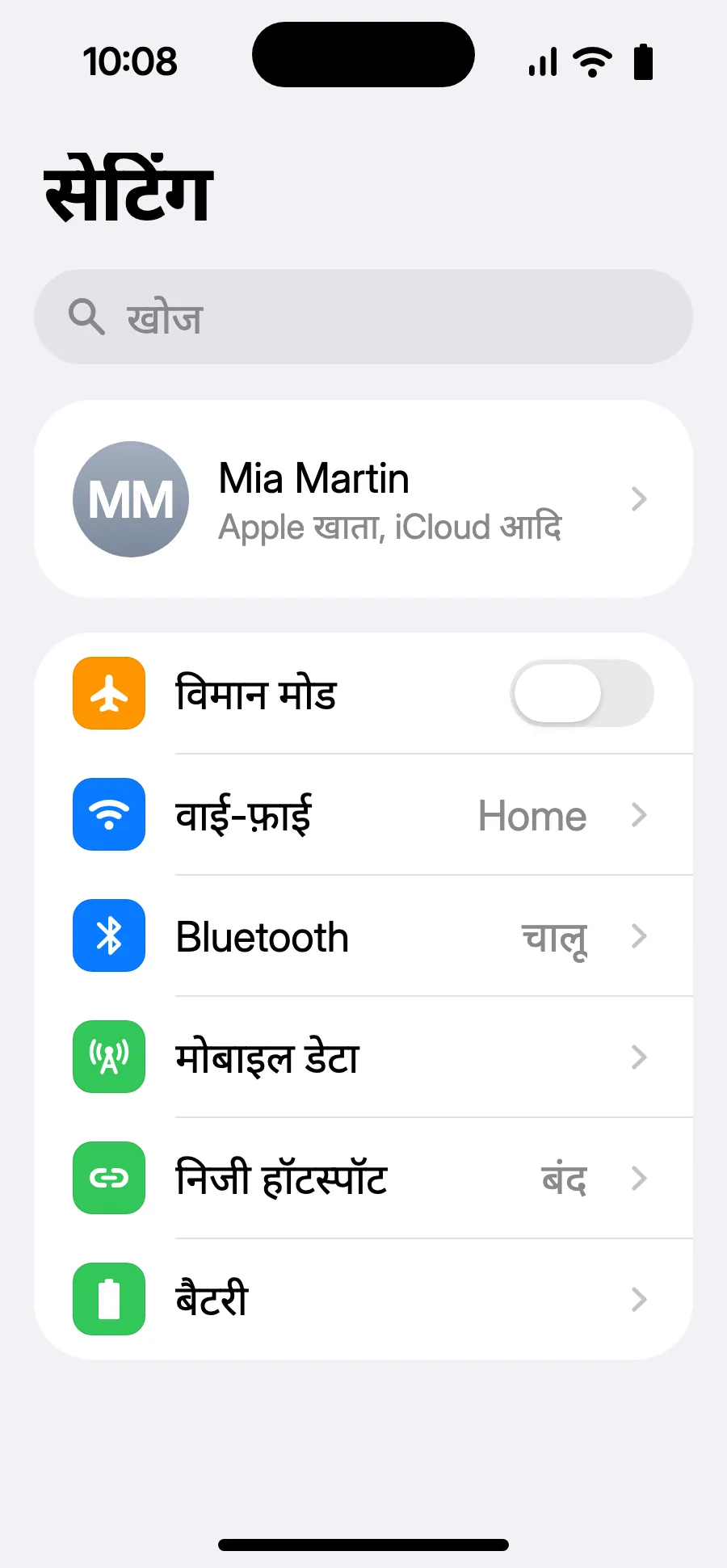
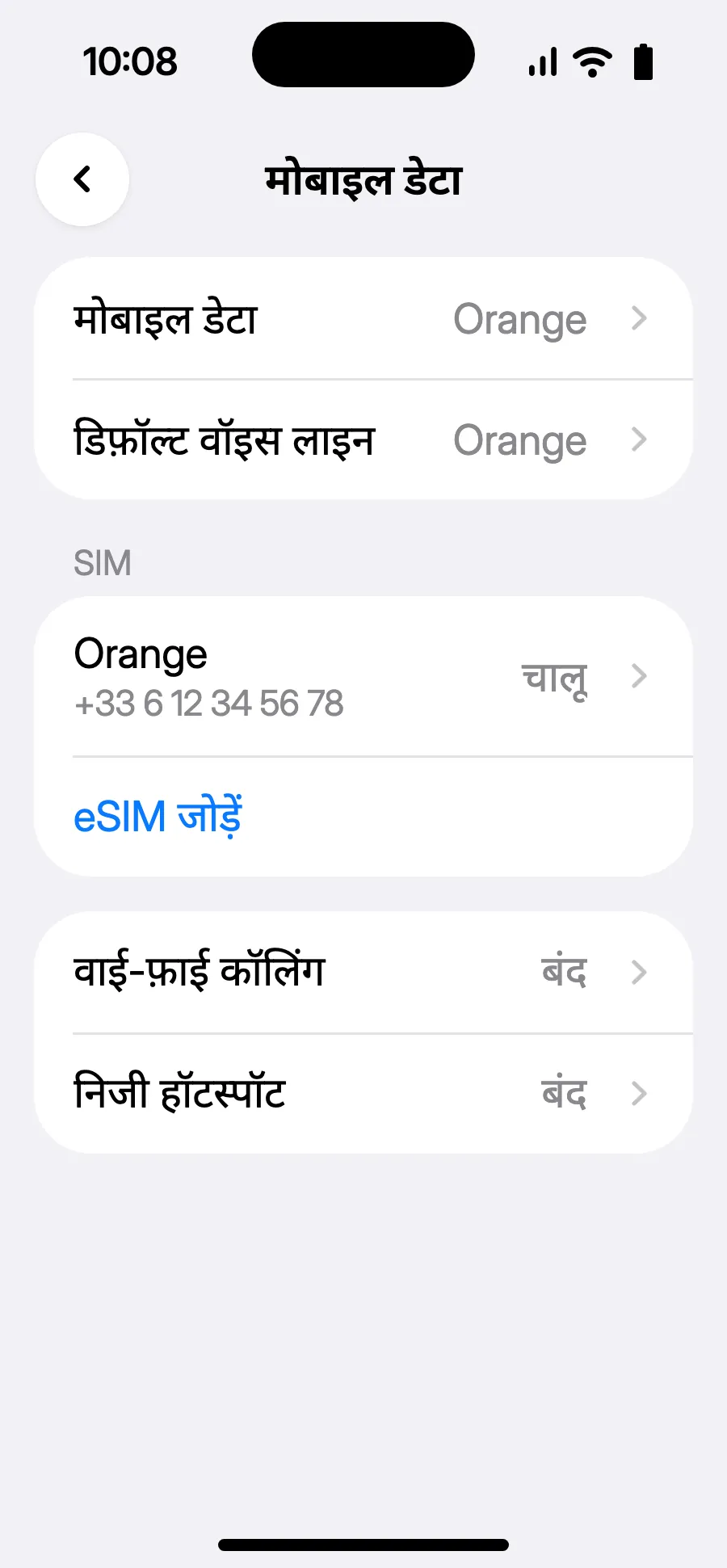
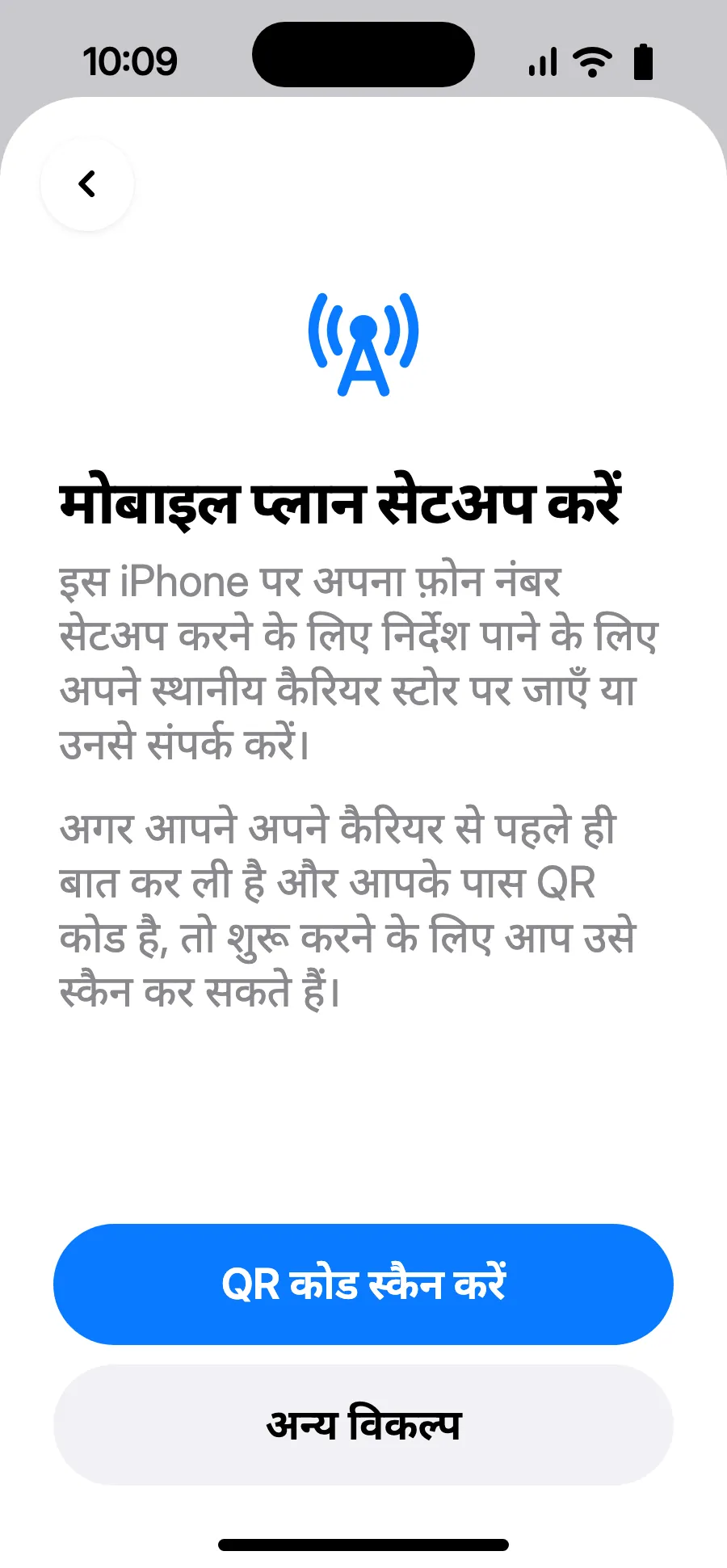
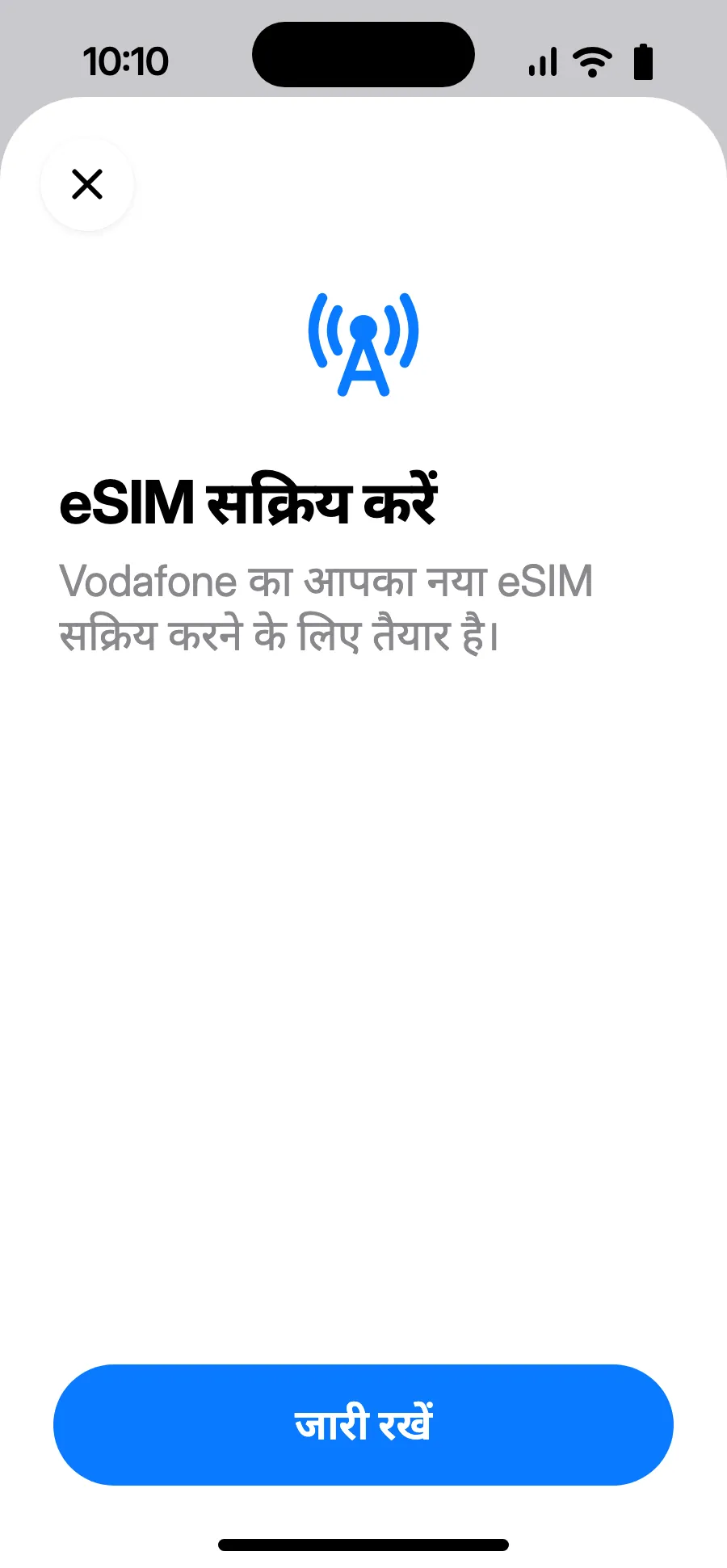
निकलने से पहले: अपना eSIM इंस्टॉल करेंचरण 1/11
- सेटिंग खोलें, फिर मोबाइल।
- “eSIM जोड़ें” पर टैप करें।
- “QR कोड स्कैन करें” पर टैप करें और खरीदारी के बाद हम जो QR कोड ईमेल करते हैं, उसे स्कैन करें (यह आपके अकाउंट में भी मिलेगा)।
- “eSIM सक्रिय करें” खुलेगा: जारी रखें पर टैप करें।
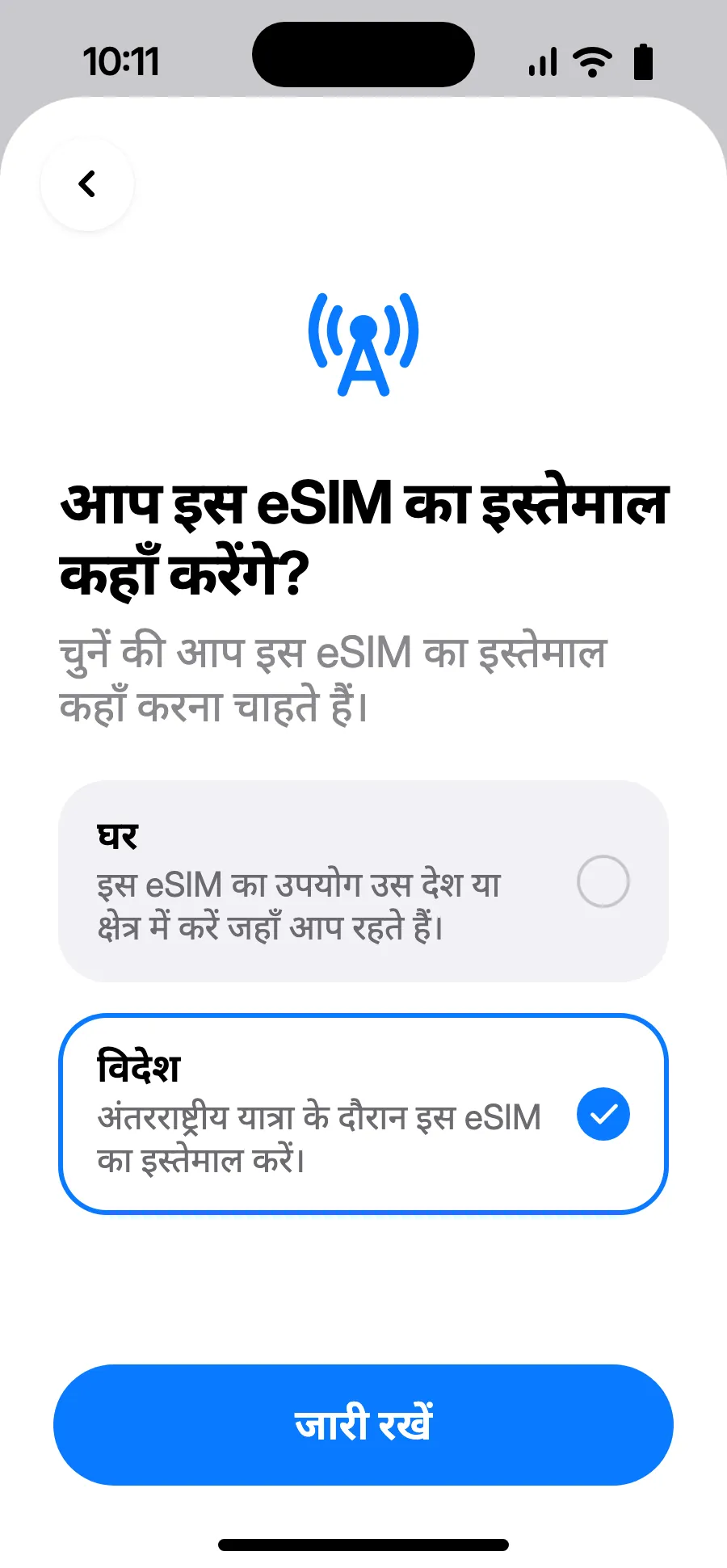
- “विदेश” चुनें, फिर जारी रखें पर टैप करें।
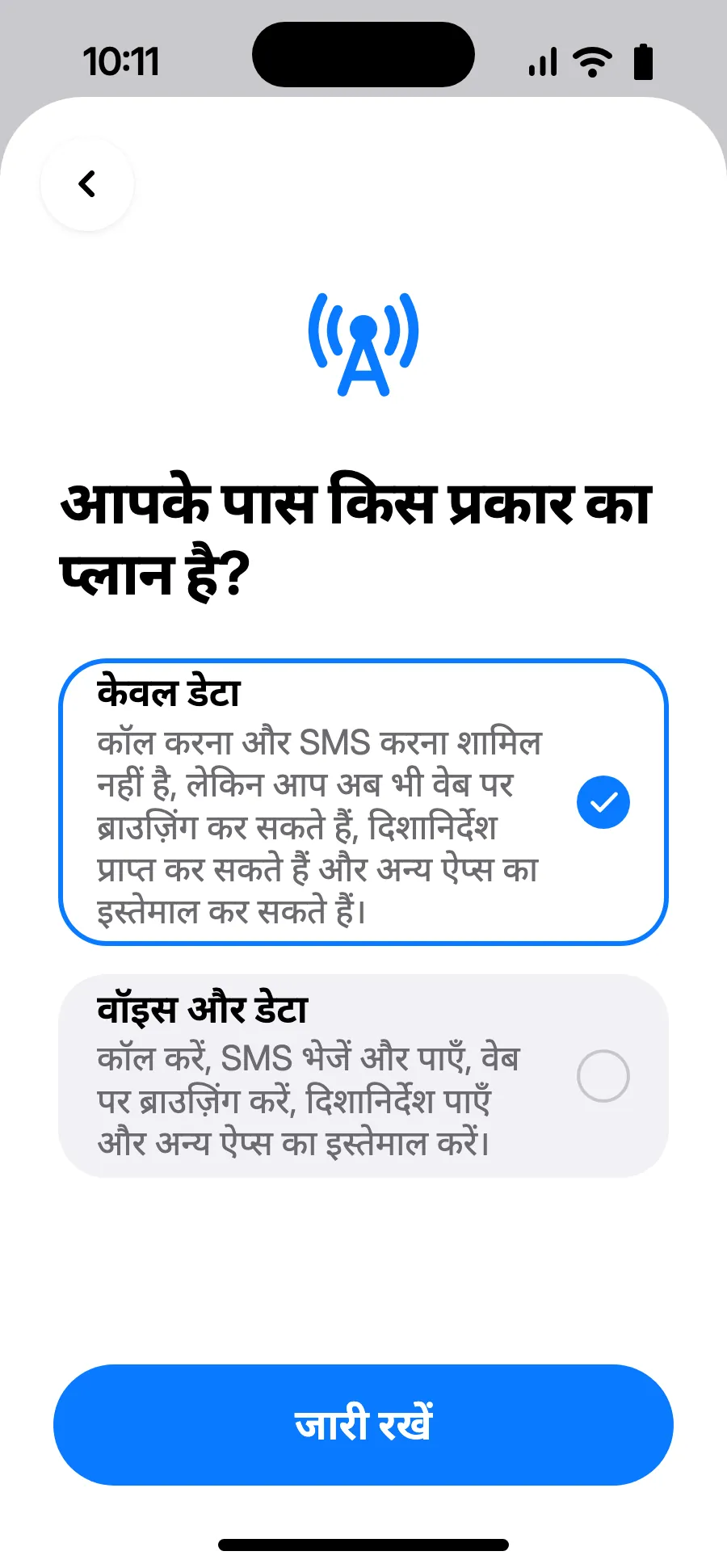
- “केवल डेटा” चुनें, फिर जारी रखें पर टैप करें। eSIM डेटा के लिए है; कॉल और SMS आपके सामान्य नंबर पर रहेंगे।
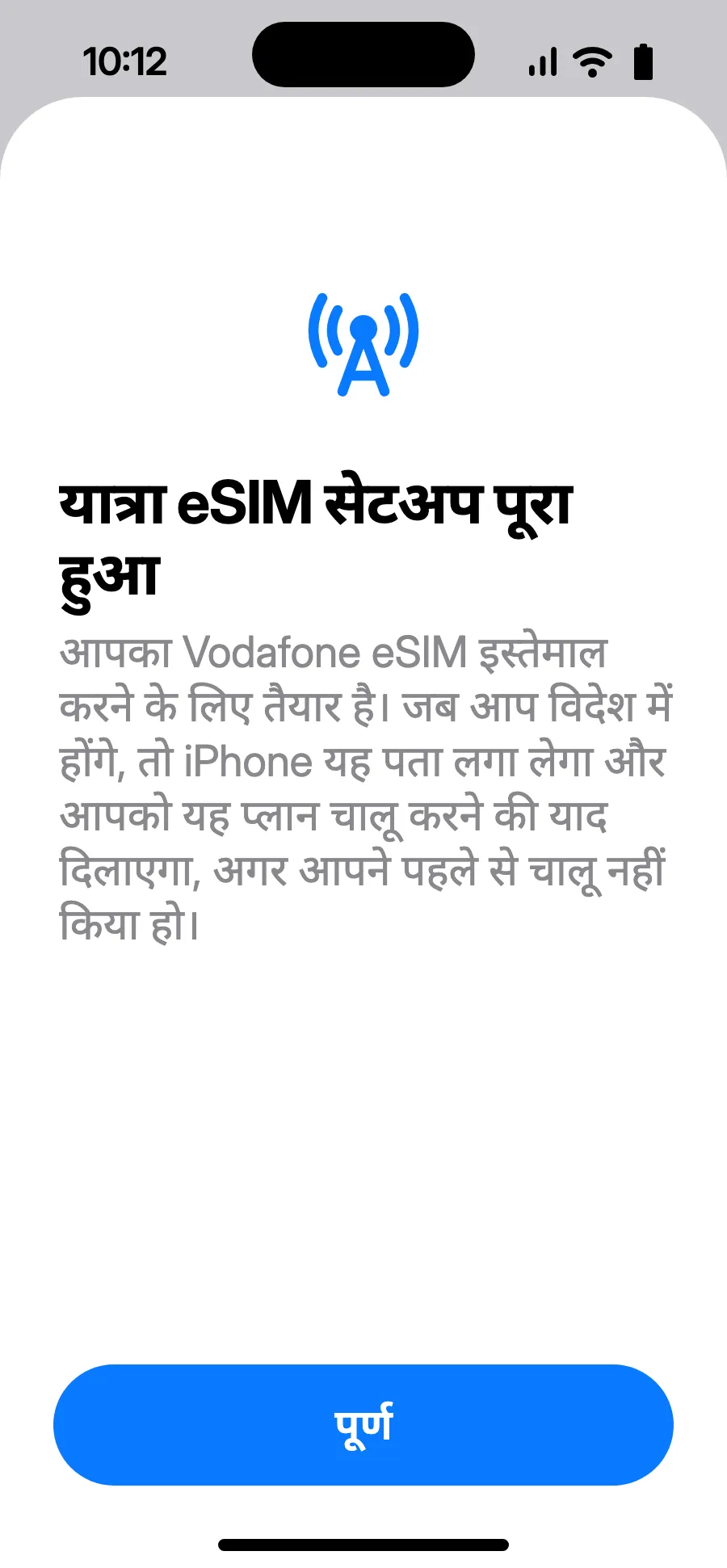
- पूर्ण पर टैप करें। विदेश पहुँचने पर iPhone आपको eSIM चालू करने की याद दिलाएगा।
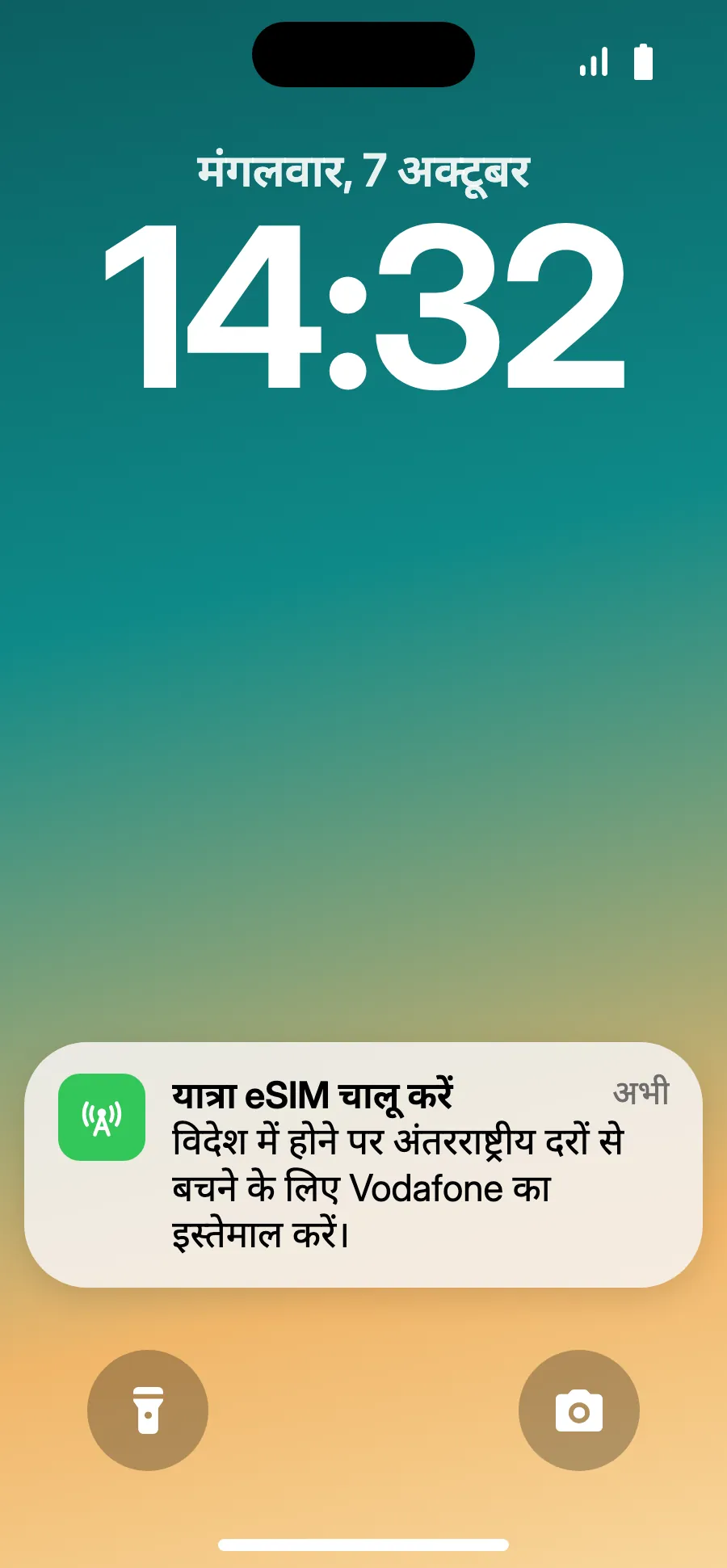
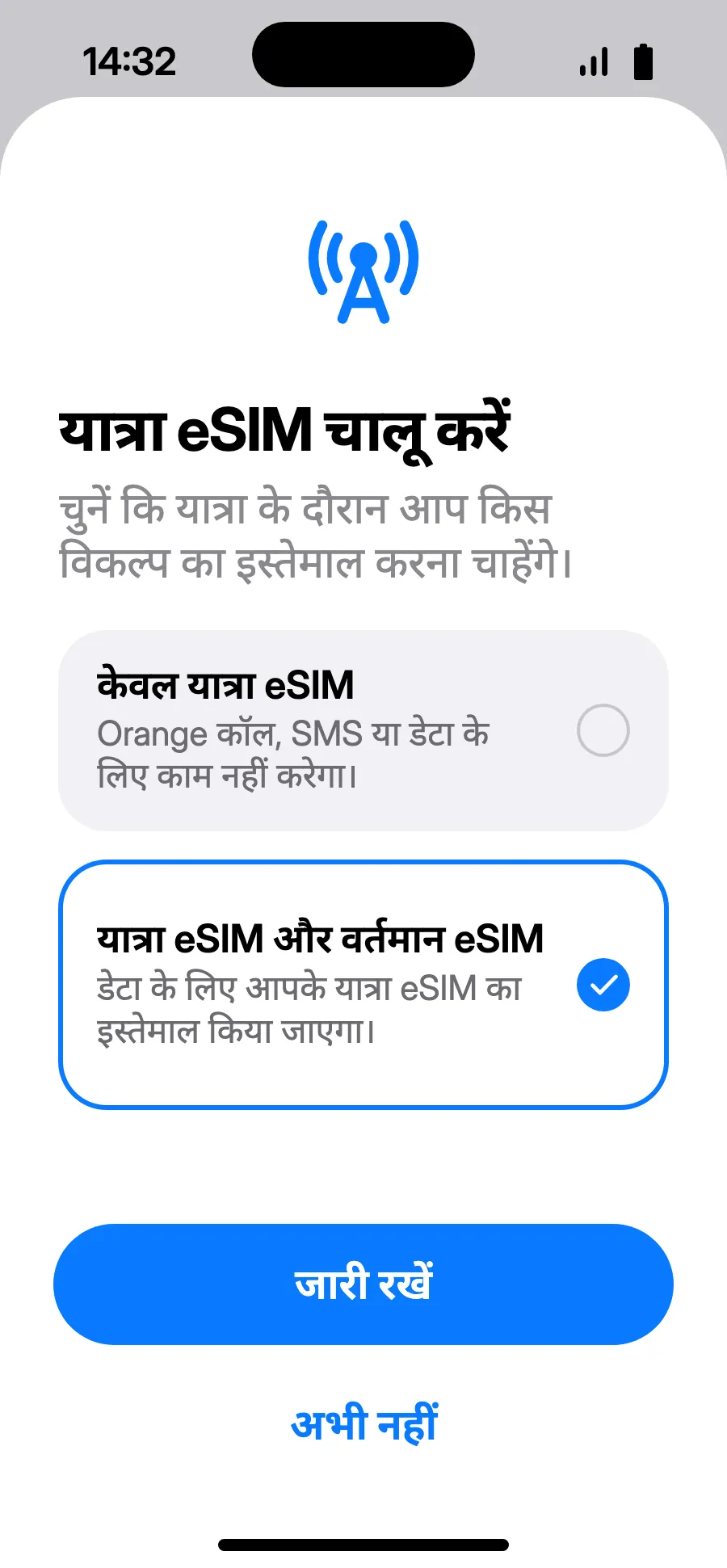
- पहुँचने पर iPhone “यात्रा eSIM चालू करें” दिखा सकता है: नोटिफ़िकेशन पर टैप करें।
- “यात्रा eSIM और वर्तमान eSIM” चुनें, फिर जारी रखें। कॉल और SMS (बैंक कोड सहित) के लिए आपका नंबर बना रहता है; आपका ऑपरेटर आने वाली कॉल का शुल्क ले सकता है।
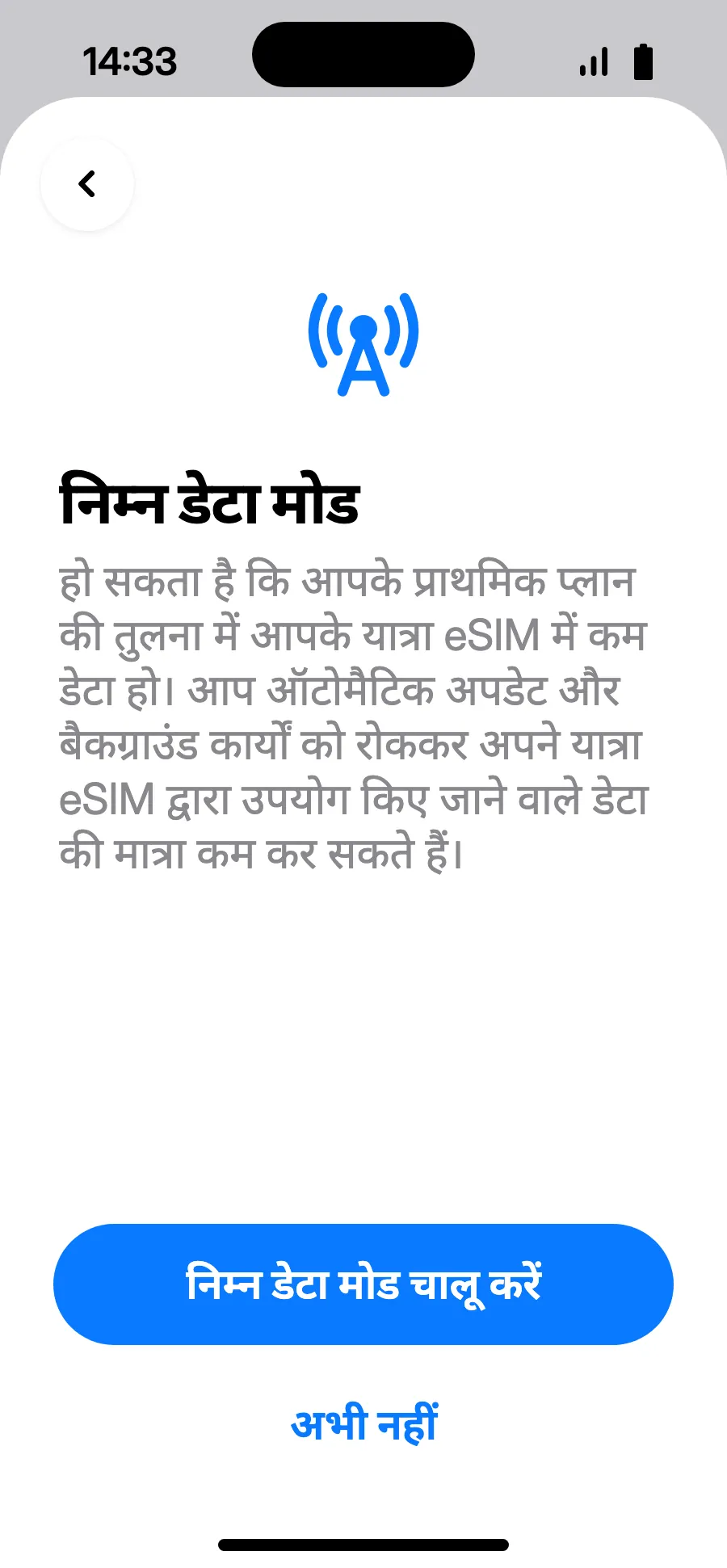
- निम्न डेटा मोड आपका प्लान बचाता है: “निम्न डेटा मोड चालू करें” या “अभी नहीं” पर टैप करें।
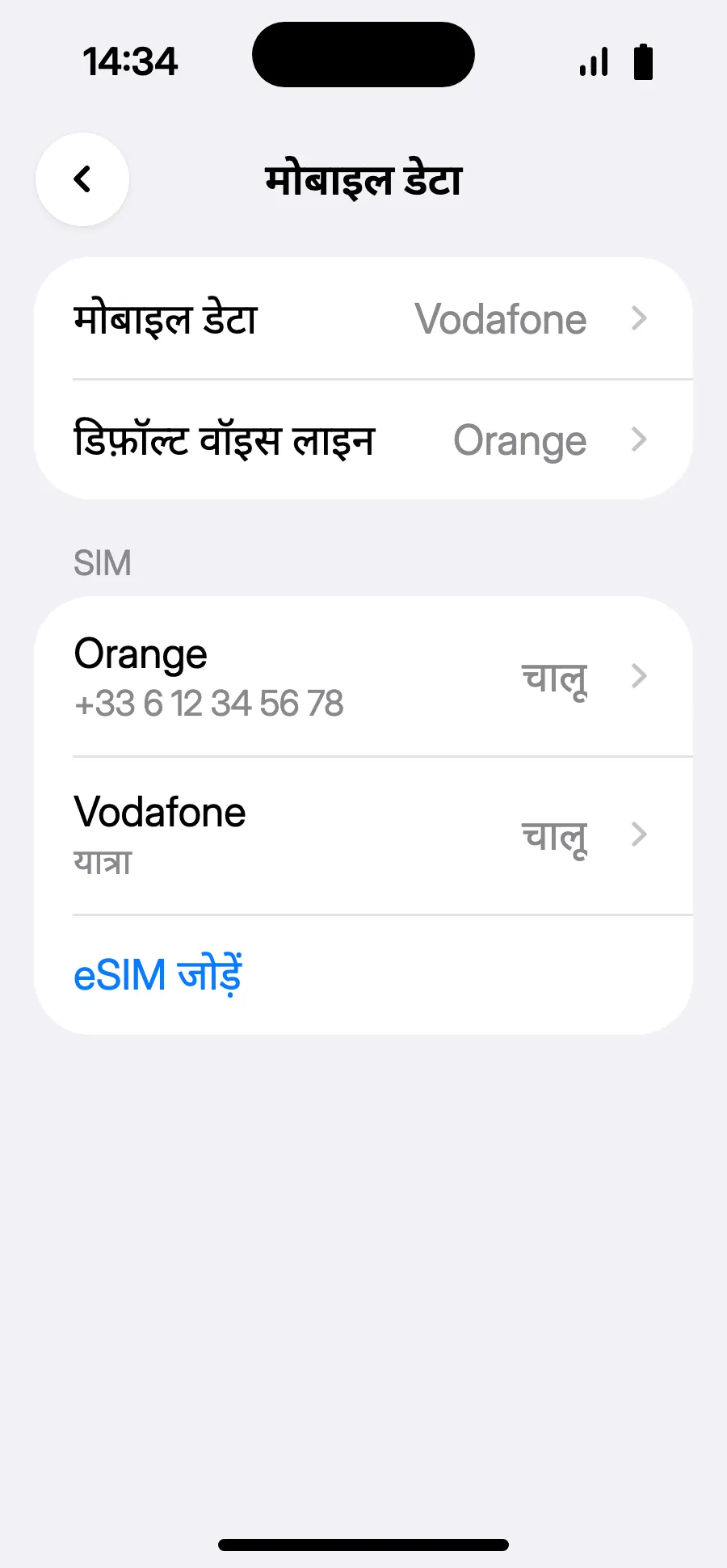
- तैयार: मोबाइल डेटा में नया eSIM दिख रहा है।
खरीदने के बाद आपका QR कोड ईमेल पर और आपके अकाउंट में आ जाता है। उसे किसी दूसरी स्क्रीन पर खोलें, फिर अपने फ़ोन पर ये स्टेप्स फ़ॉलो करें।
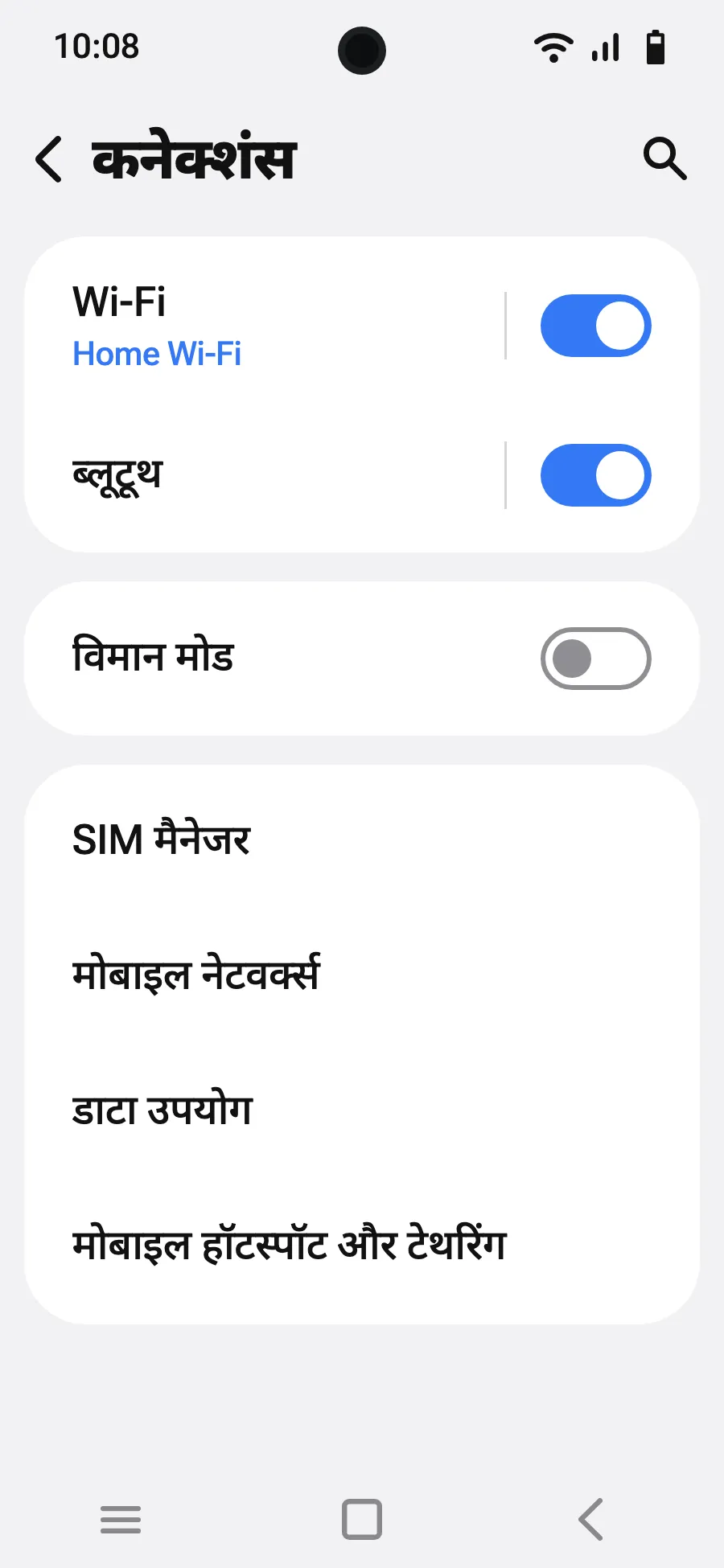
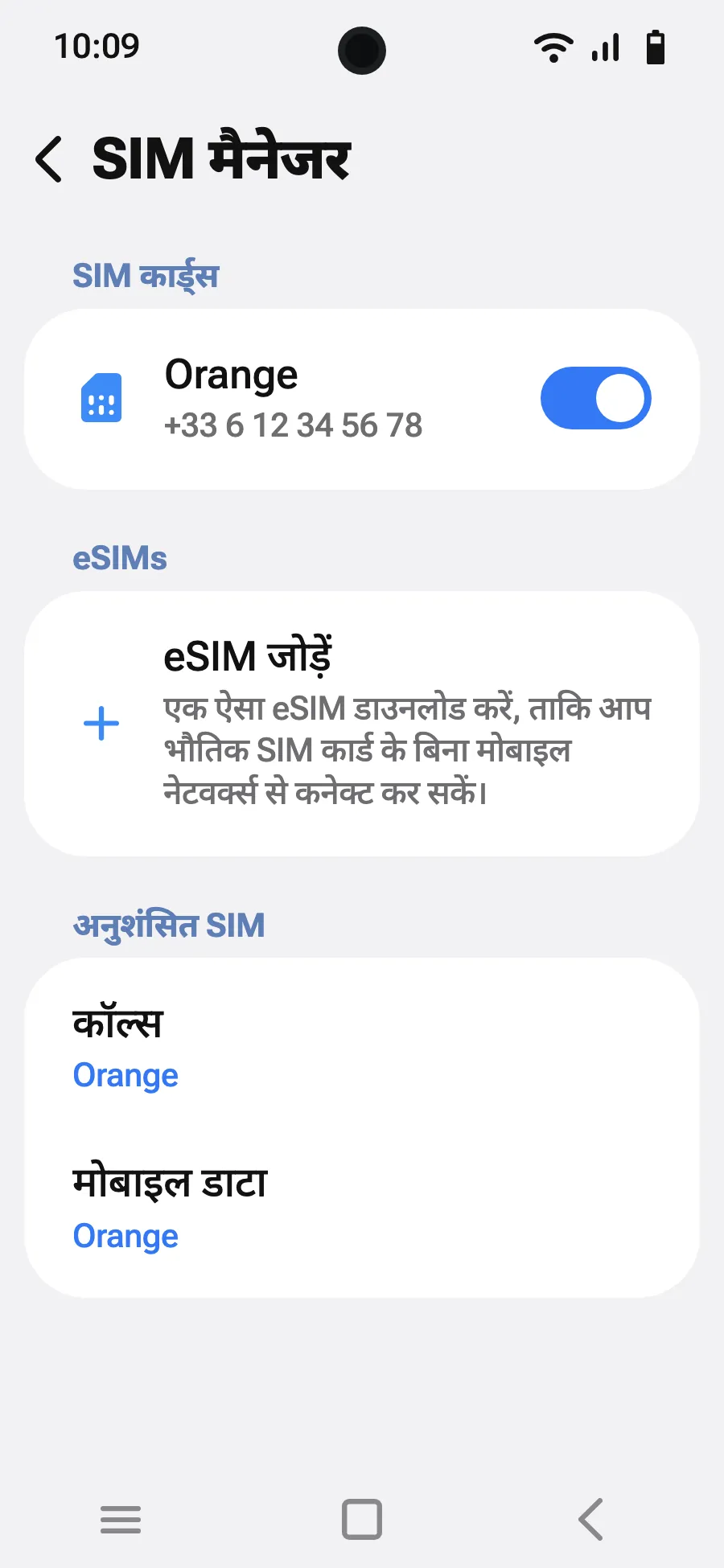
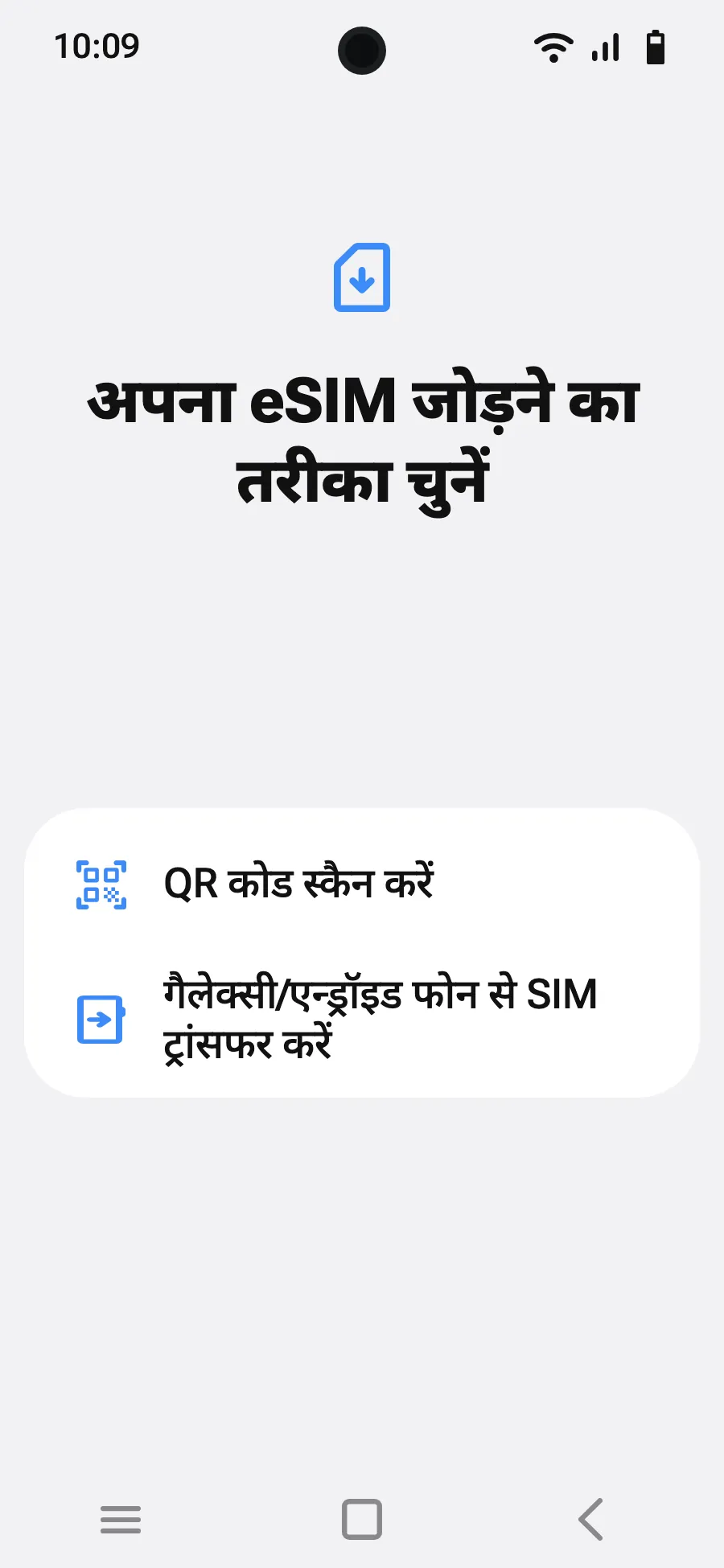
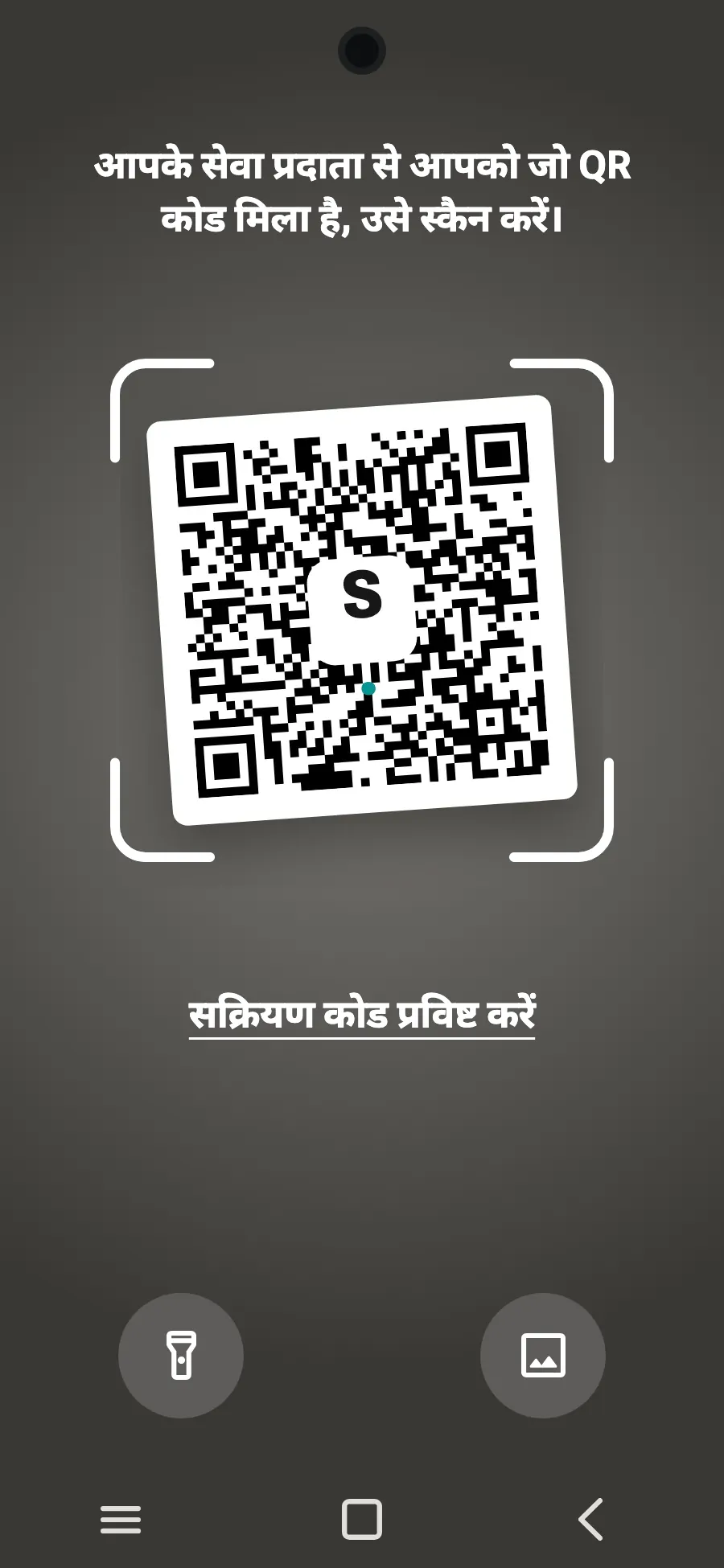
निकलने से पहले: अपना eSIM इंस्टॉल करेंचरण 1/8
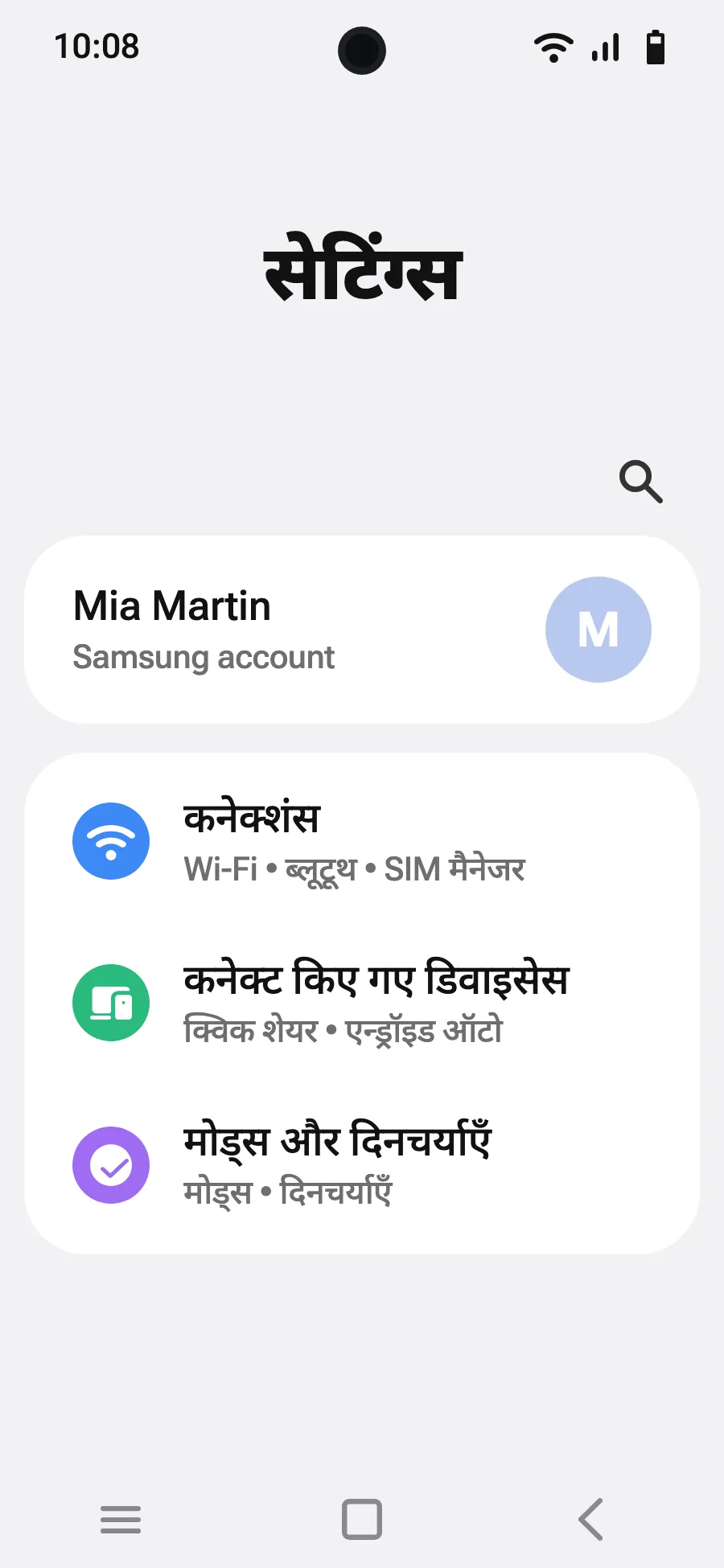
- सेटिंग्स खोलें, फिर कनेक्शन।
- “SIM मैनेजर” पर टैप करें।
- “eSIM जोड़ें” पर टैप करें।
- “QR कोड स्कैन करें” चुनें।
- खरीदारी के बाद हम जो QR कोड ईमेल करते हैं, उसे स्कैन करें (यह आपके अकाउंट में भी मिलेगा), फिर जोड़ें पर टैप करें।
- पहुँचने पर SIM मैनेजर में अपना नया eSIM चालू करें। इस पर किसी स्थानीय या पार्टनर ऑपरेटर का नाम दिखता है।
- मोबाइल डेटा के लिए नया eSIM चुनें।
- कनेक्शन, मोबाइल नेटवर्क में डेटा रोमिंग चालू करें।
खरीदने के बाद आपका QR कोड ईमेल पर और आपके अकाउंट में आ जाता है। उसे किसी दूसरी स्क्रीन पर खोलें, फिर अपने फ़ोन पर ये स्टेप्स फ़ॉलो करें।
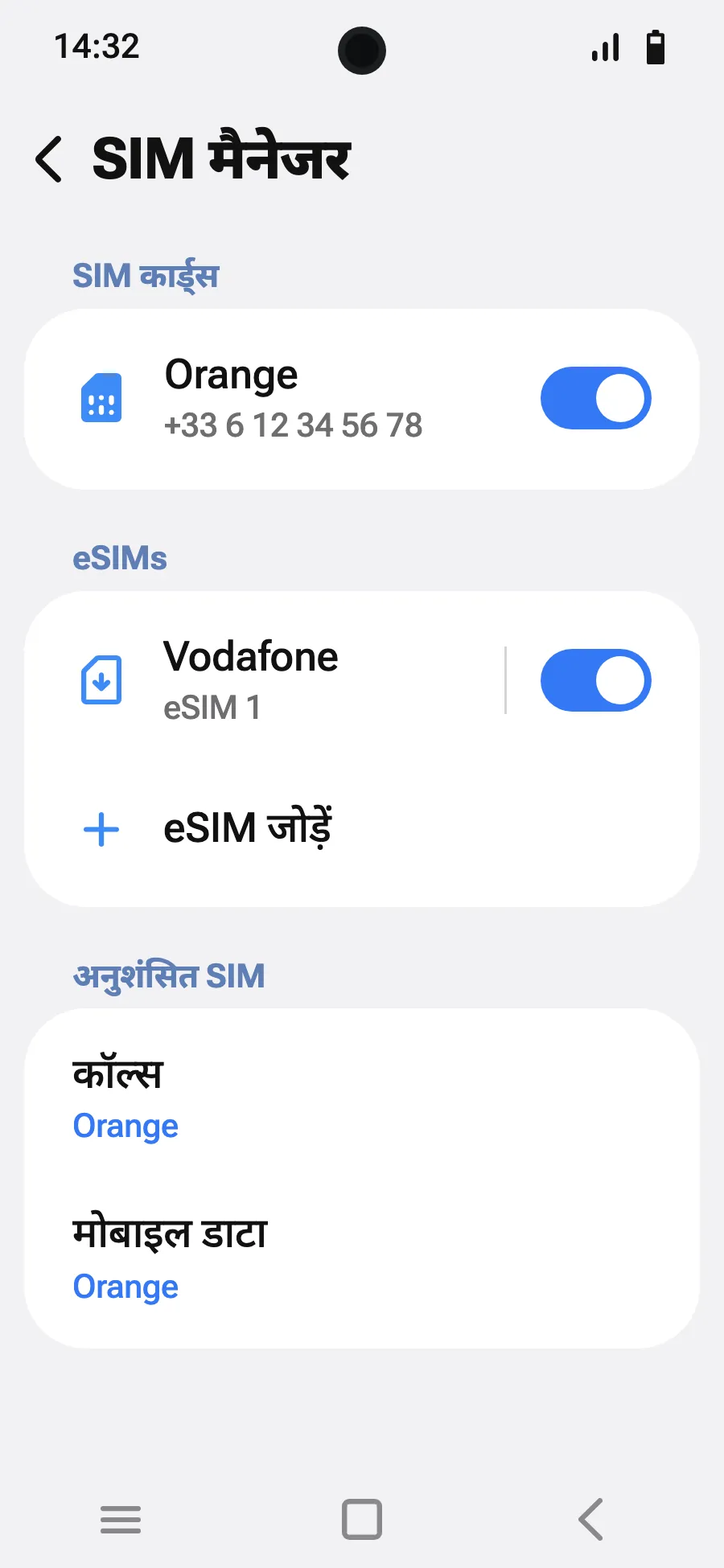
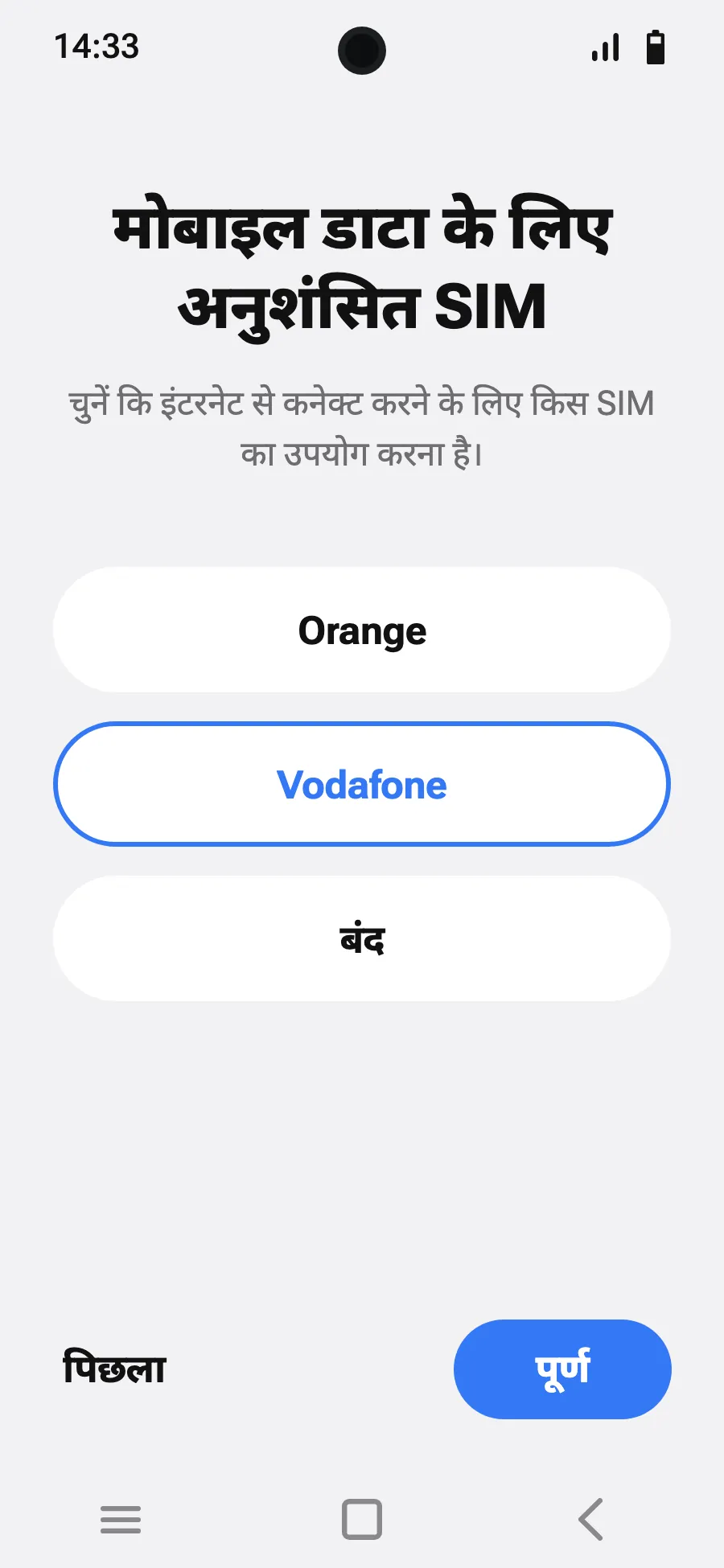
निकलने से पहले: अपना eSIM इंस्टॉल करेंचरण 1/7
- सेटिंग्स खोलें, फिर नेटवर्क और इंटरनेट।
- “सिम” (कोई नेटवर्क जोड़ें) पर टैप करें।
- “ई-सिम सेट अप करें” पर टैप करें।
- खरीदारी के बाद हम जो QR कोड ईमेल करते हैं, उसे स्कैन करें (यह आपके अकाउंट में भी मिलेगा) और पुष्टि करें।
- पहुँचने पर अपना नया eSIM खोलें (इस पर किसी स्थानीय या पार्टनर ऑपरेटर का नाम दिखता है) और “यह सिम इस्तेमाल करें” चालू करें।
- नए eSIM के लिए मोबाइल डेटा चालू करें।
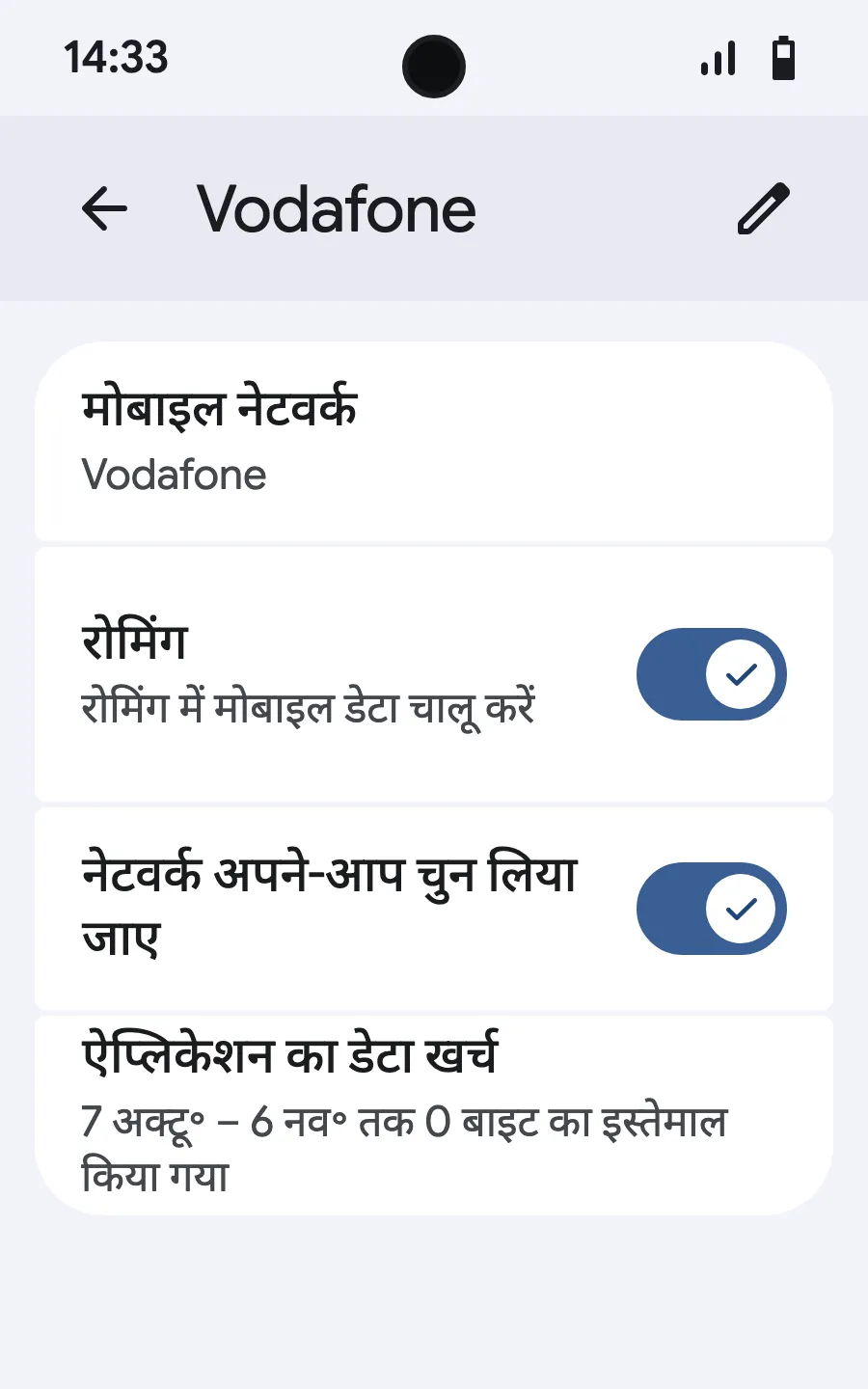
- रोमिंग चालू करें। कुछ लोड न हो तो ऑटोमैटिक नेटवर्क चयन बंद करें और नेटवर्क खुद चुनें।
खरीदने के बाद आपका QR कोड ईमेल पर और आपके अकाउंट में आ जाता है। उसे किसी दूसरी स्क्रीन पर खोलें, फिर अपने फ़ोन पर ये स्टेप्स फ़ॉलो करें।
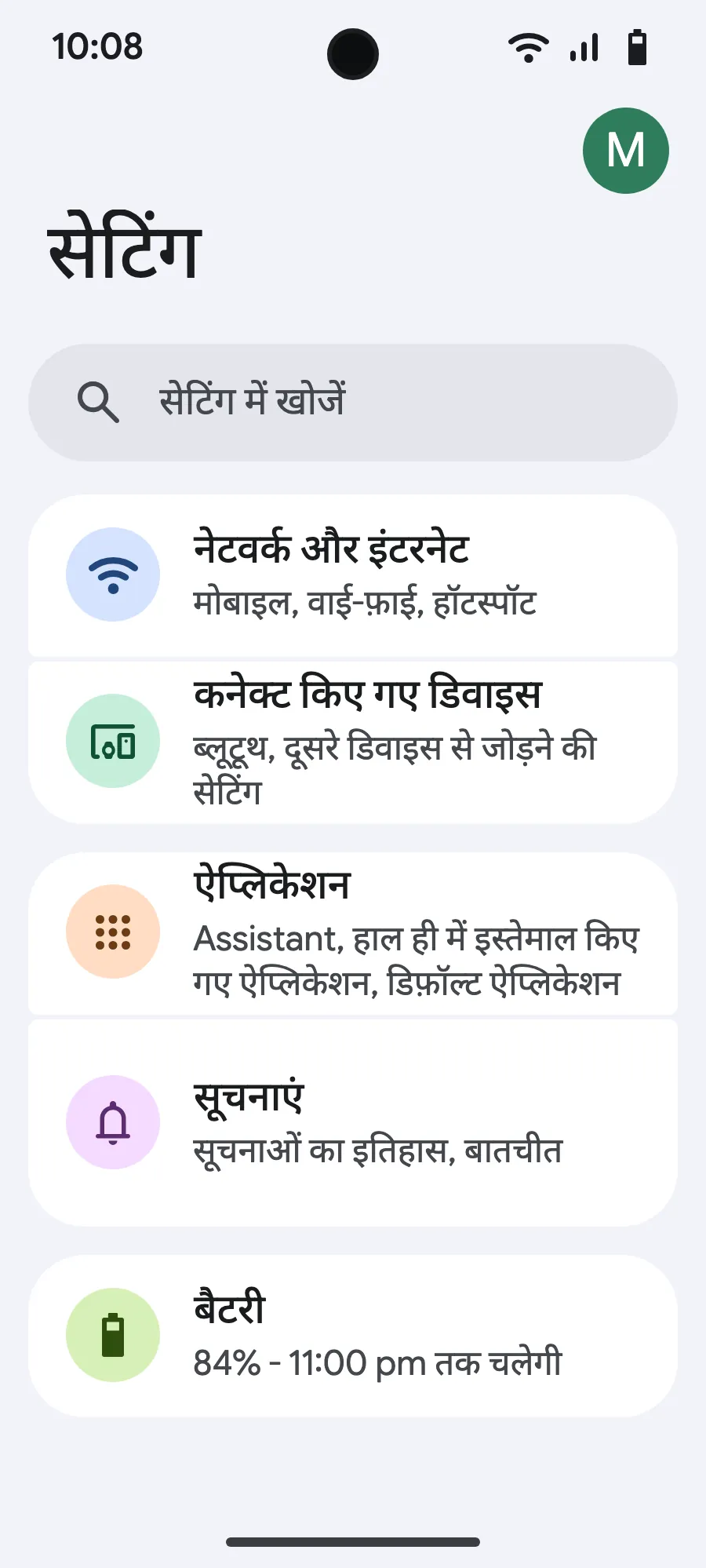
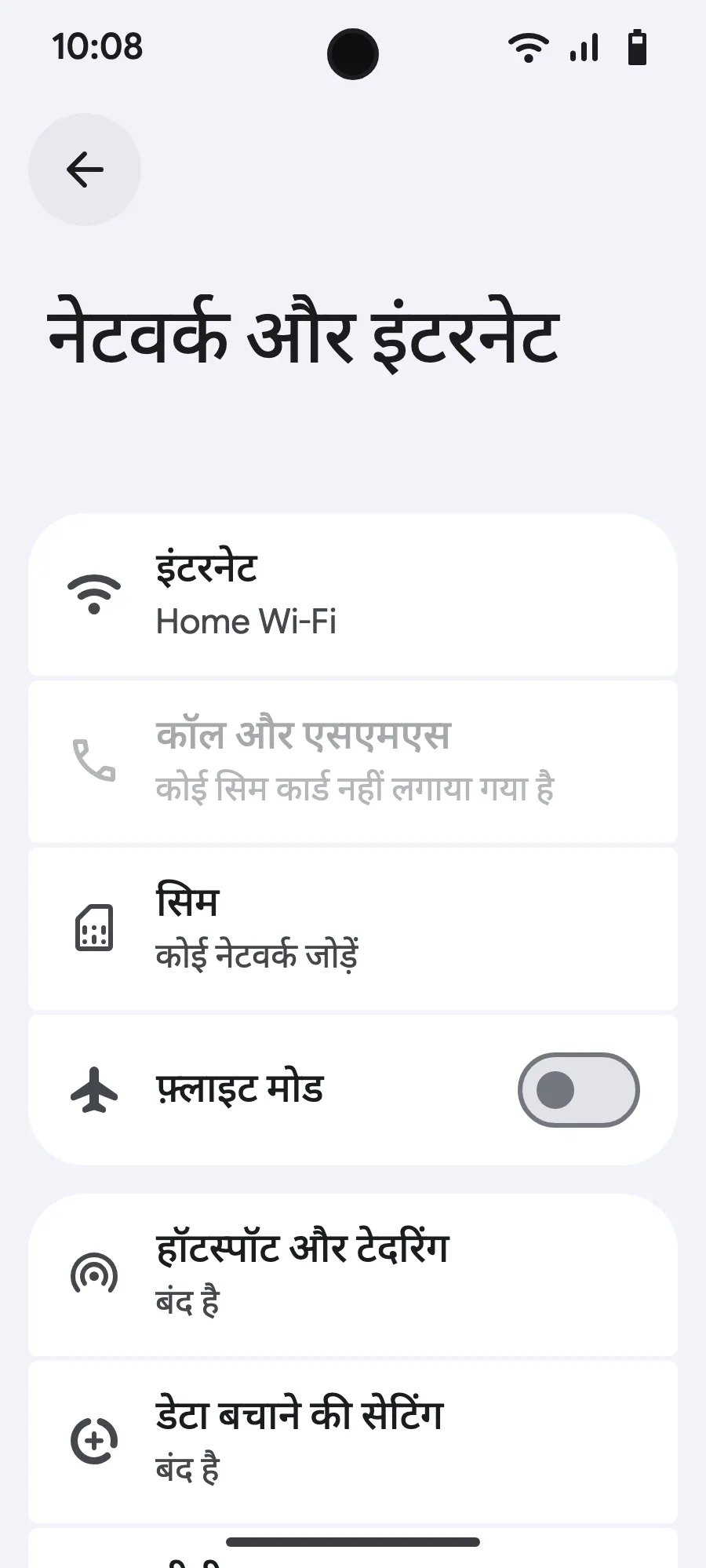
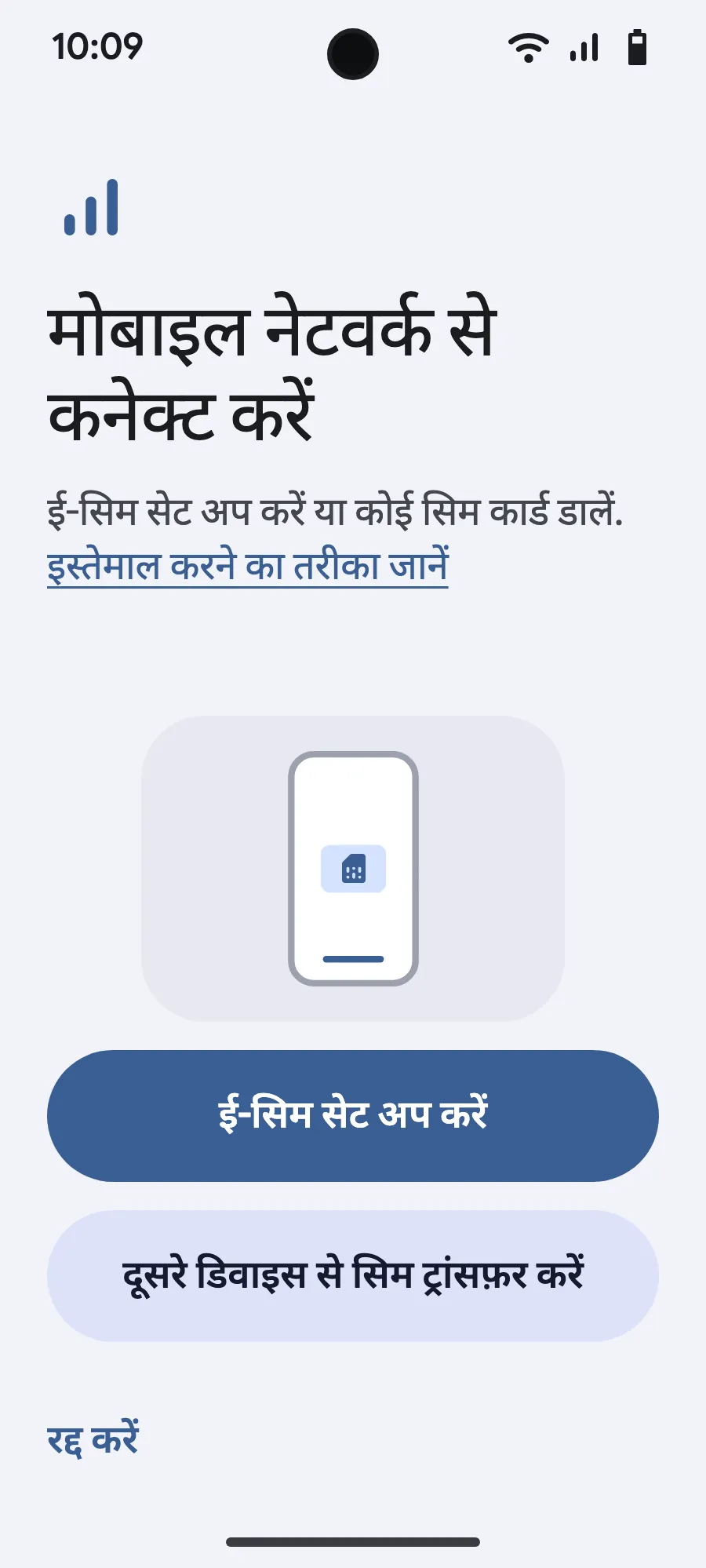
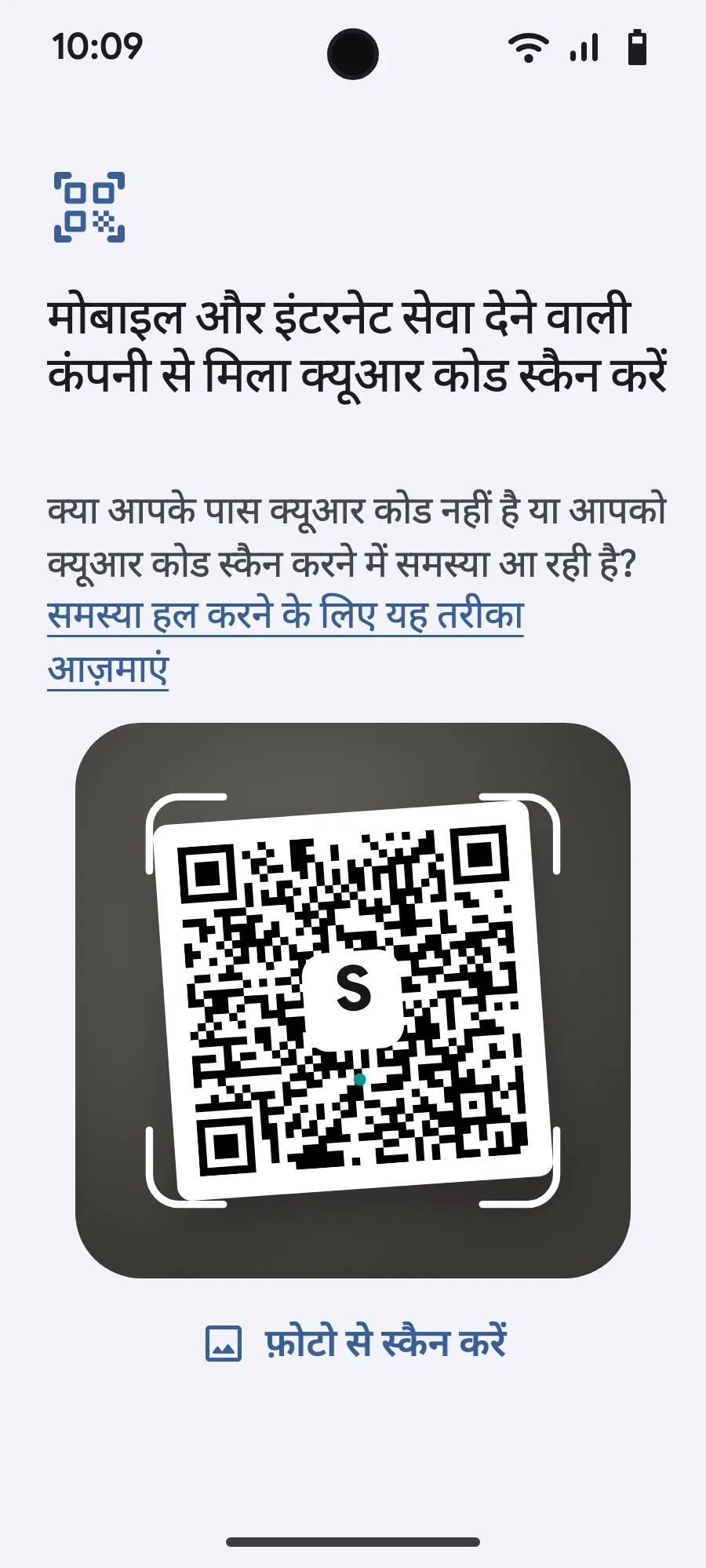
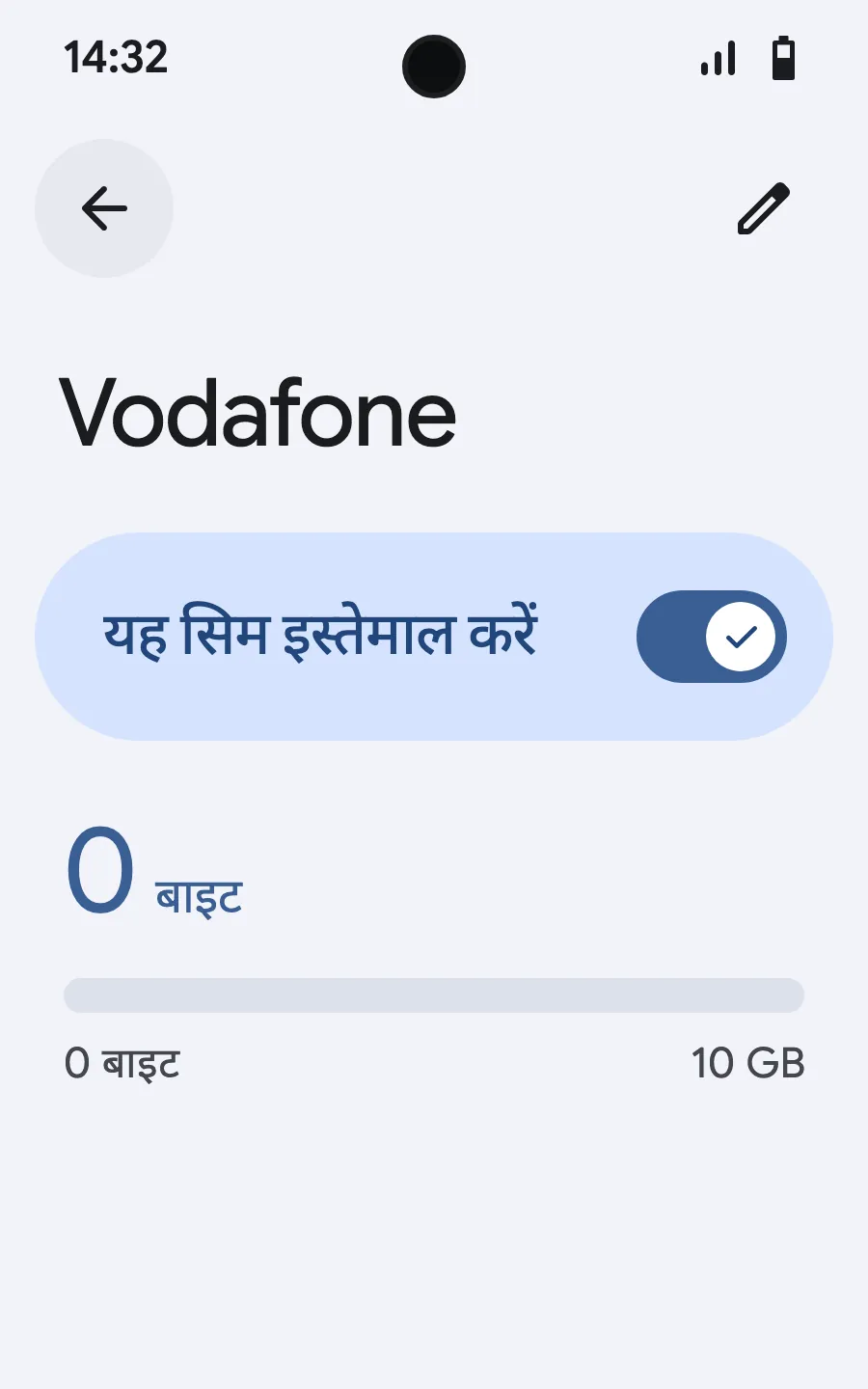
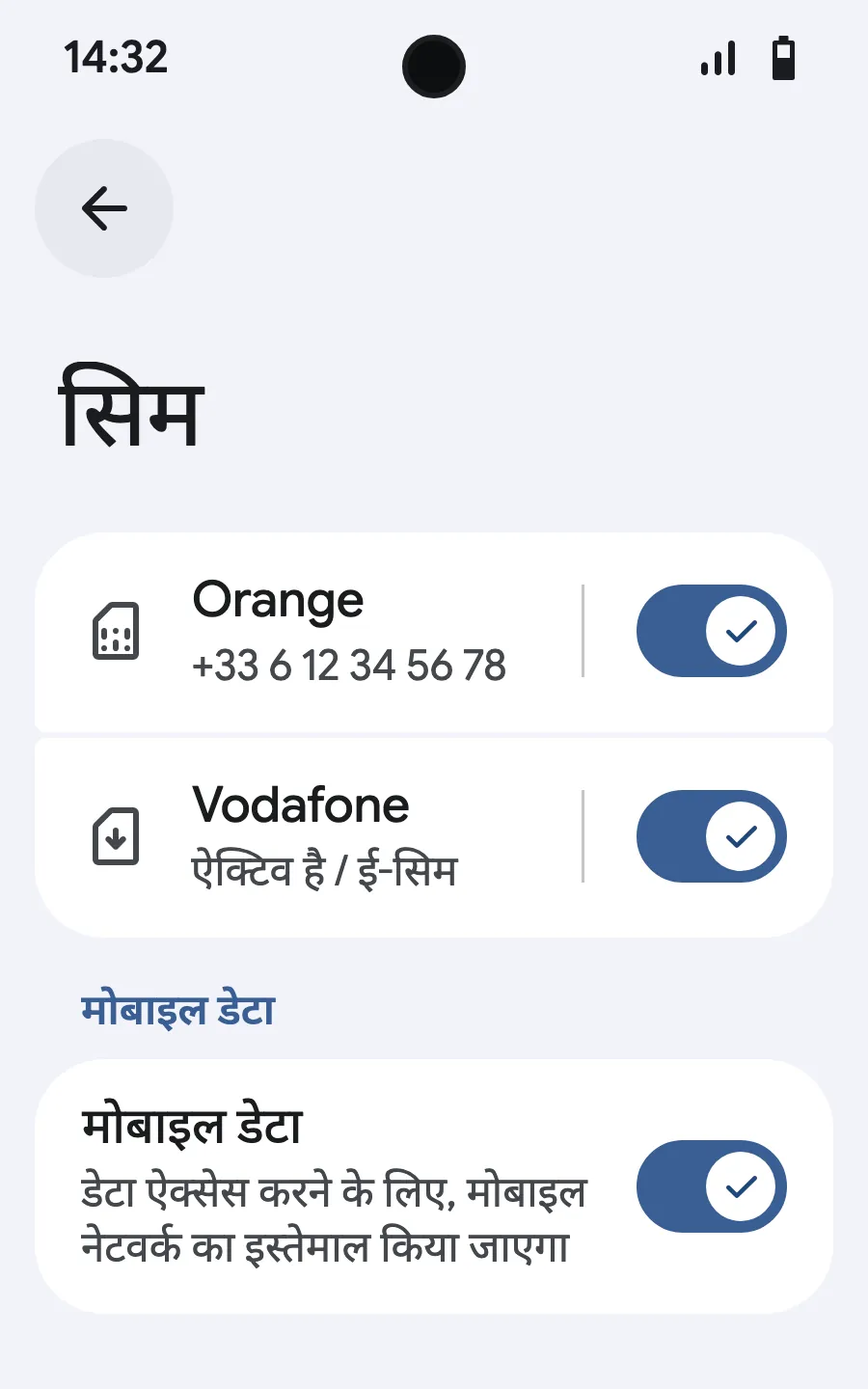
निकलने से पहले: अपना eSIM इंस्टॉल करेंचरण 1/8
- सेटिंग्स खोलें, फिर मोबाइल नेटवर्क या नेटवर्क और इंटरनेट।
- “मोबाइल नेटवर्क” पर टैप करें।
- “SIM जोड़ें” पर टैप करें।
- “eSIM सेट अप करें” पर टैप करें।
- खरीदारी के बाद हम जो QR कोड ईमेल करते हैं, उसे स्कैन करें (यह आपके अकाउंट में भी मिलेगा) और पुष्टि करें।
- पहुँचने पर अपना नया eSIM खोलें (इस पर किसी स्थानीय या पार्टनर ऑपरेटर का नाम दिखता है) और “SIM इस्तेमाल करें” चालू करें।
- नए eSIM के लिए मोबाइल डेटा चालू करें।
- रोमिंग चालू करें। कुछ लोड न हो तो ऑटोमैटिक नेटवर्क चयन बंद करें और नेटवर्क खुद चुनें।
खरीदने के बाद आपका QR कोड ईमेल पर और आपके अकाउंट में आ जाता है। उसे किसी दूसरी स्क्रीन पर खोलें, फिर अपने फ़ोन पर ये स्टेप्स फ़ॉलो करें। Xiaomi, Oppo या OnePlus पर मेन्यू के नाम अलग होते हैं: सेटिंग्स में “eSIM” खोजें।








अक्सर पूछे जाने वाले सवाल
क्योतो जाने से पहले यात्री क्या पूछते हैं।