गाइड और समाचार
ब्लॉग
हमारे लेटेस्ट गाइड, ट्रैवल टिप्स और मोबाइल टेक न्यूज़ जानें।
यह कैसे काम करता है
कुछ ही चरणों में अपना ट्रैवल eSIM इंस्टॉल और इस्तेमाल करना सीखें।

 वेरिफाइड कवरेज
लाओस नेटवर्क
एक स्थिर और तेज़ कनेक्शन के लिए टॉप-टियर ऑपरेटरों तक पहुँच
चुनने में मदद चाहिए?
समझ नहीं आ रहा कौन-सा प्लान लें? हमारा डेटा कैलकुलेटर आज़माएँ।
क्या आपका डिवाइस eSIM के लिए तैयार है?
एक छोटी-सी जाँच, यह देखने के लिए कि आपका फ़ोन eSIM सपोर्ट करता है या नहीं।

eSIM लुआंग प्रबांग
हमारा लाओस eSIM लुआंग प्रबांग में भी चलता है: वही प्लान और वही कीमतें, जो लाओस पेज पर हैं। लैंड करते ही डेटा मिलता है, और आपका रेगुलर नंबर चालू रहता है।
लुआंग प्रबांग, लाओस eSIM प्लान और कीमतें
SimCoins में 4%- हॉटस्पॉट
- हाँ
- टॉप-अप
- हाँ
- तुरंत डिलीवरी
- सक्रिय न होने पर 14 दिन में रिफ़ंड
- 24 घंटे में सहायता


लुआंग प्रबांग, लाओस अनलिमिटेड eSIM प्लान: हर दिन हाई-स्पीड डेटा
क्या आप लाओस के अलावा भी यात्रा करते हैं?
मल्टी-कंट्री प्लान लें और अपने मोबाइल डेटा पर बचत करें।


लाओस eSIM नेटवर्क: Lao Telecom और ETL
लाओस में आपका Simsima eSIM इन परीक्षित नेटवर्क से जुड़ता है:

Lao Telecom
nPerf रैंकिंग में 2 में से 1ला स्थान · 5G
डाउनलोड
29Mb/s
- अपलोड
- 13 Mb/s
- विलंबता
- 48 ms
लुआंग प्रबांग में इंटरनेट: eSIM, सिम कार्ड या पॉकेट Wi-Fi?
पहुँचते ही इंटरनेट पाने के चार तरीके, और आपके लिए क्या बदलता है।

लुआंग प्रबांग में यात्रा के लिए eSIM सबसे आसान है
घर पर इंस्टॉल करें, लैंड करते ही कनेक्ट हों, और आपका नंबर एक्टिव रहता है। न काउंटर, न लौटाने वाला डिवाइस।

| ट्रैवल eSIM | लोकल सिम कार्ड | पॉकेट Wi-Fi | आपके ऑपरेटर की रोमिंग | |
|---|---|---|---|---|
| कहाँ मिलेगा | ऑनलाइन, यात्रा से पहले | पहुँचने पर, एयरपोर्ट काउंटर या स्टोर से | किराए पर: डिवाइस लेना और लौटाना होता है | आपके मौजूदा प्लान में पहले से |
| कब कनेक्ट होंगे | लैंड करते ही, घर पर इंस्टॉल किया हुआ | वहाँ खरीदने के बाद | डिवाइस लेने के बाद | लैंड करते ही |
| आपका नंबर | आपकी सामान्य लाइन पर एक्टिव रहता है | लोकल नंबर से बदल जाता है, आपका सिम निकालना पड़ता है | आपके फ़ोन पर रहता है | एक्टिव रहता है |
| पहचान पत्र | ज़रूरी नहीं | खरीदते समय पासपोर्ट ज़रूरी स्रोत | किराए पर देने वाली कंपनी पर निर्भर | ज़रूरी नहीं |
| डिवाइस | आपका फ़ोन, हॉटस्पॉट की सुविधा के साथ | एक अनलॉक फ़ोन | कई डिवाइस, बैटरी चार्ज करनी होती है | आपका फ़ोन |
| कीमत | ₹455.16 से शुरू | लोकल ऑपरेटर पर निर्भर | रोज़ाना किराया | आपके ऑपरेटर पर निर्भर |
अपना लुआंग प्रबांग eSIM कैसे इंस्टॉल करें
यात्रा से पहले इंस्टॉल करें, सिर्फ़ दो मिनट में। ये आपके फ़ोन की असली स्क्रीन हैं, एक-एक स्टेप में।
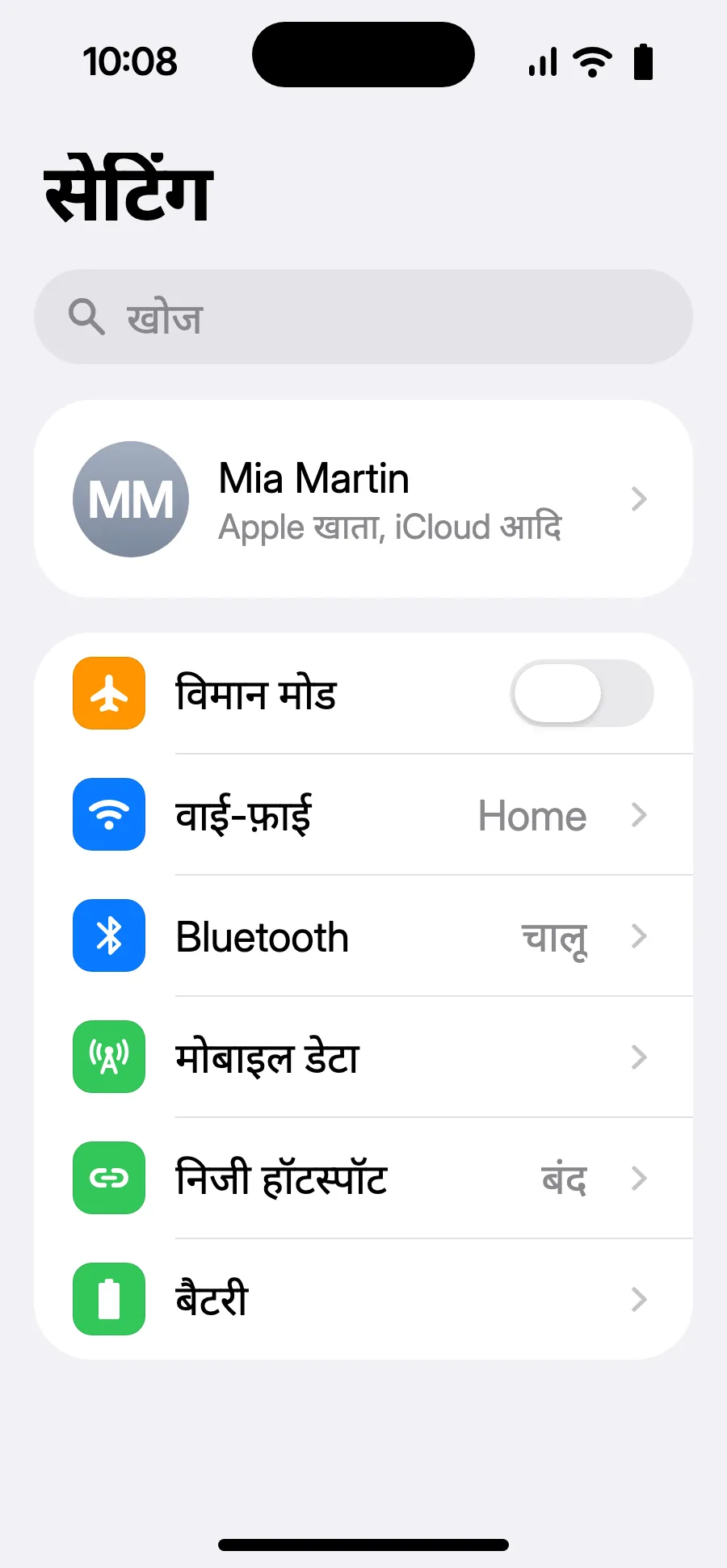
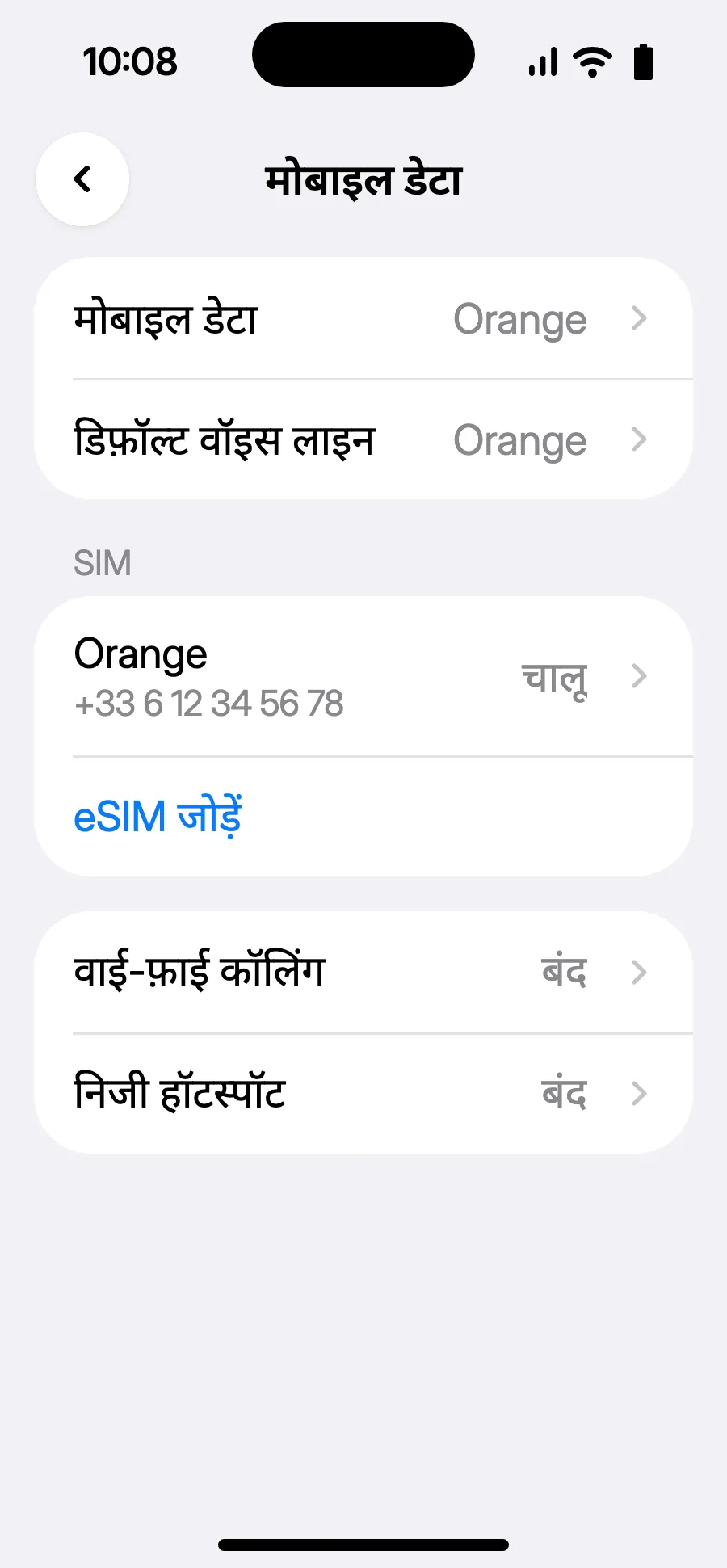
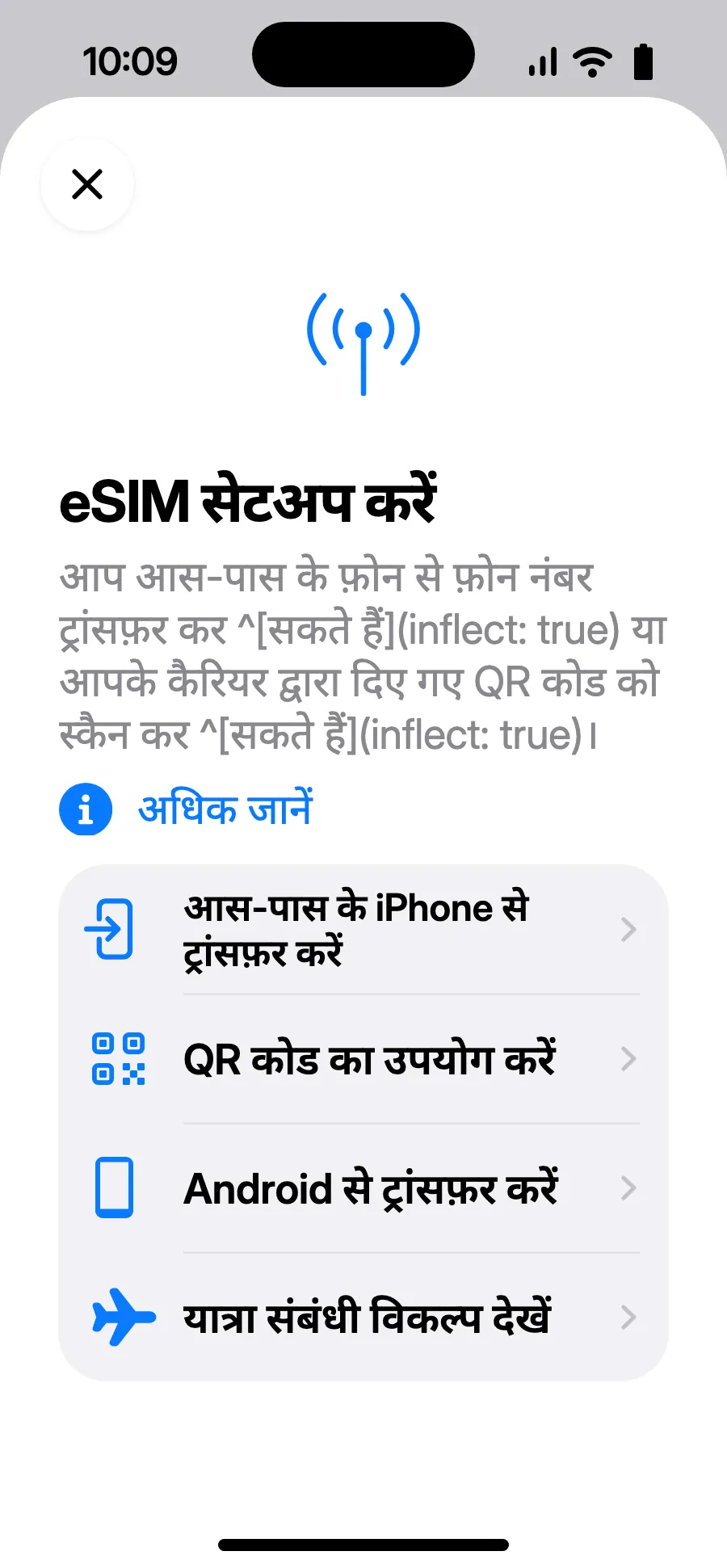
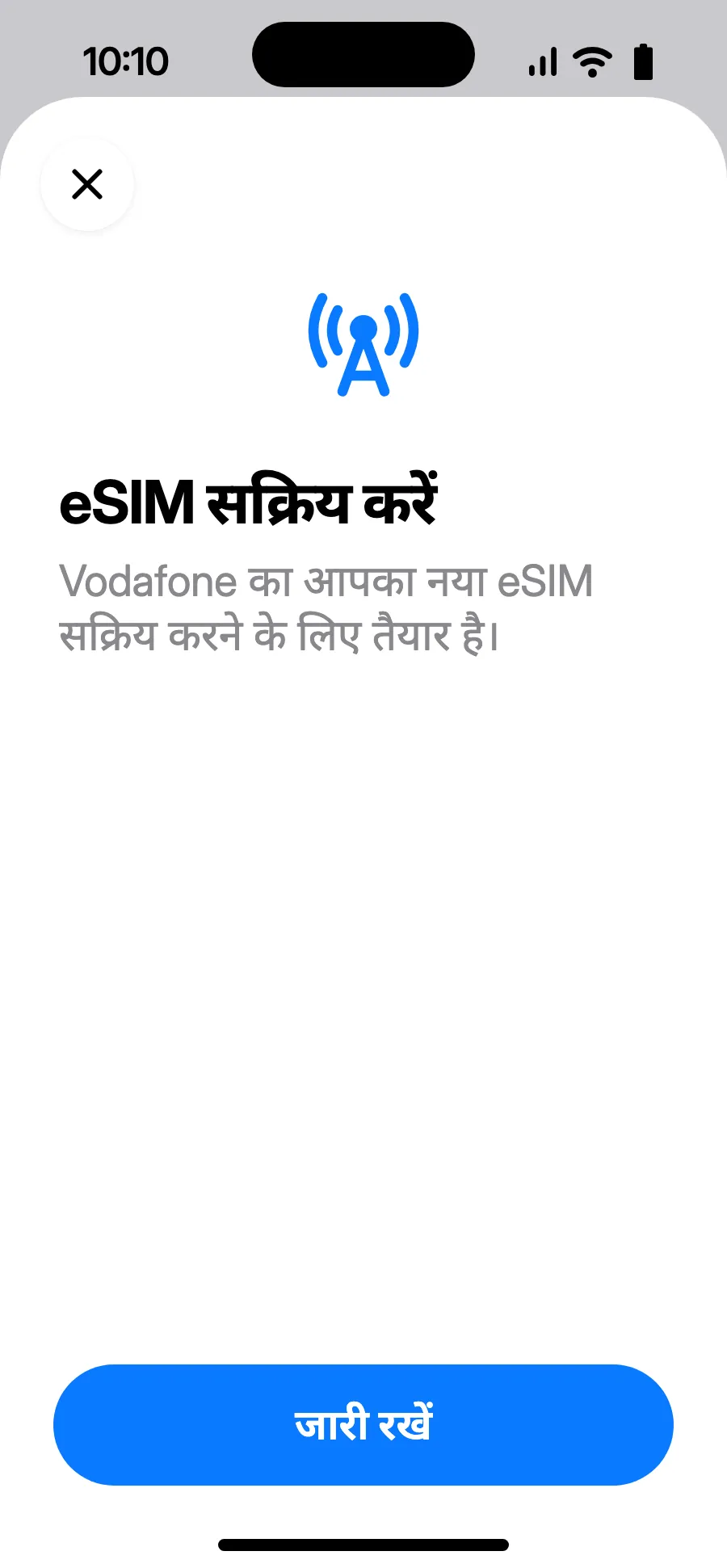
निकलने से पहले: अपना eSIM इंस्टॉल करेंचरण 1/11
- सेटिंग खोलें, फिर मोबाइल।
- “eSIM जोड़ें” पर टैप करें।
- “QR कोड का उपयोग करें” पर टैप करें और खरीदारी के बाद हम जो QR कोड ईमेल करते हैं, उसे स्कैन करें (यह आपके अकाउंट में भी मिलेगा)।
- “eSIM सक्रिय करें” खुलेगा: जारी रखें पर टैप करें।
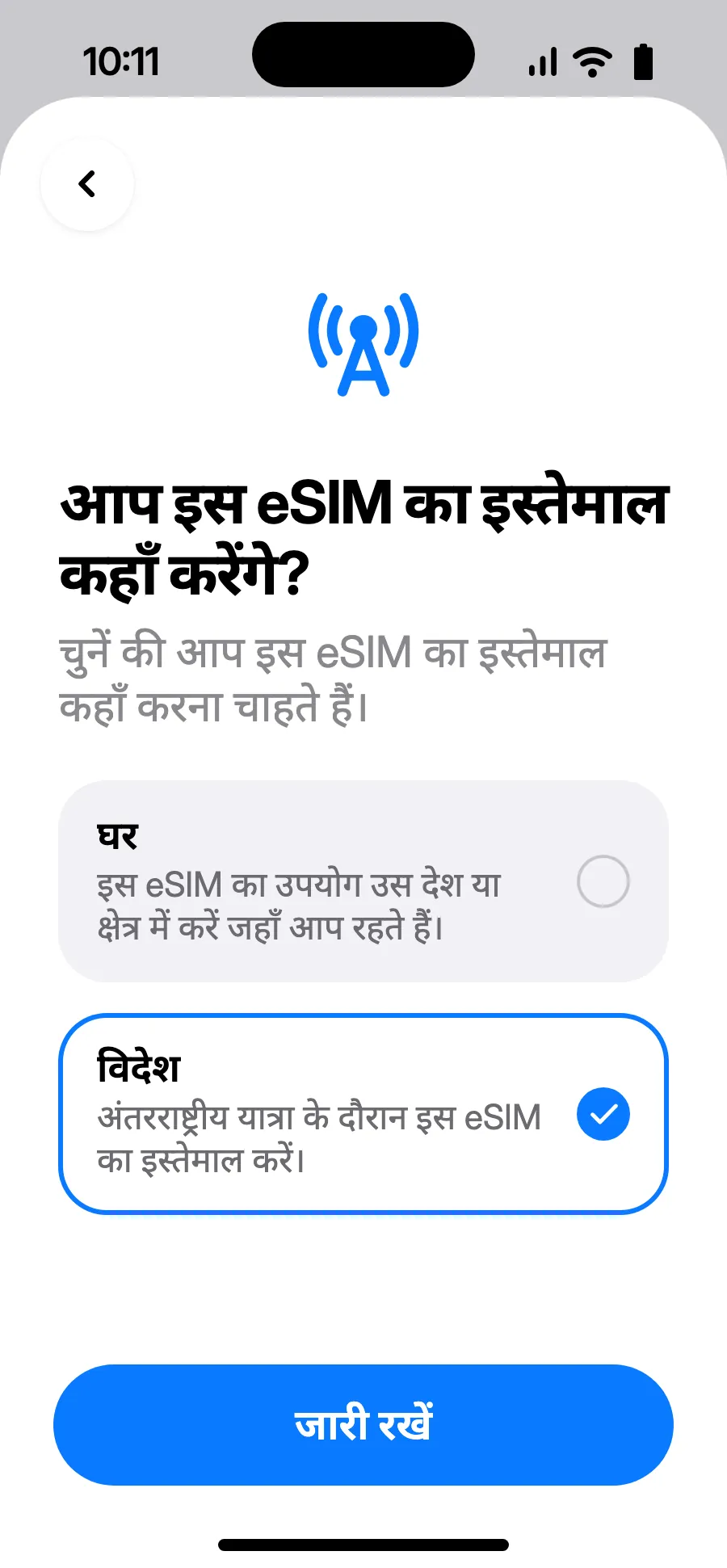
- “विदेश” चुनें, फिर जारी रखें पर टैप करें।
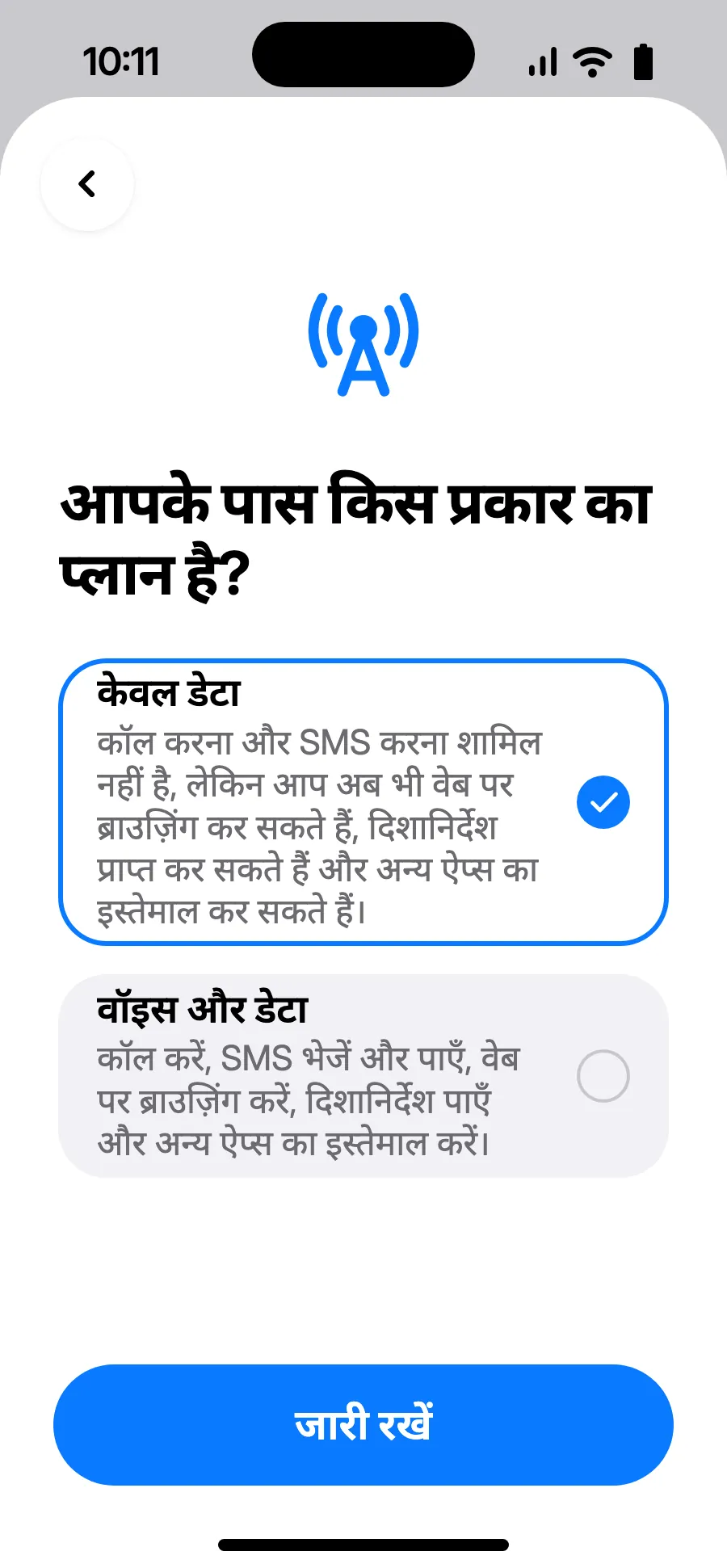
- “केवल डेटा” चुनें, फिर जारी रखें पर टैप करें। eSIM डेटा के लिए है; कॉल और SMS आपके सामान्य नंबर पर रहेंगे।
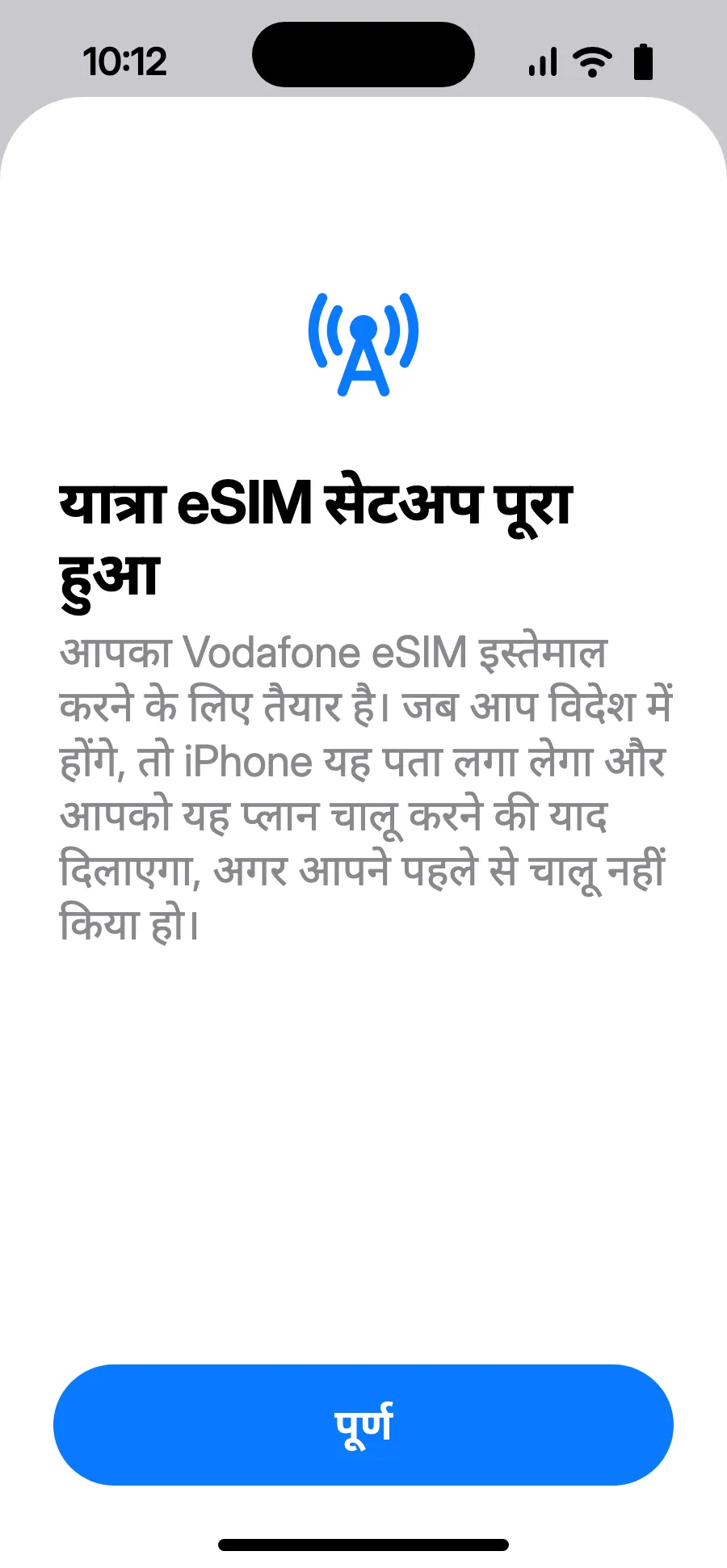
- पूर्ण पर टैप करें। विदेश पहुँचने पर iPhone आपको eSIM चालू करने की याद दिलाएगा।
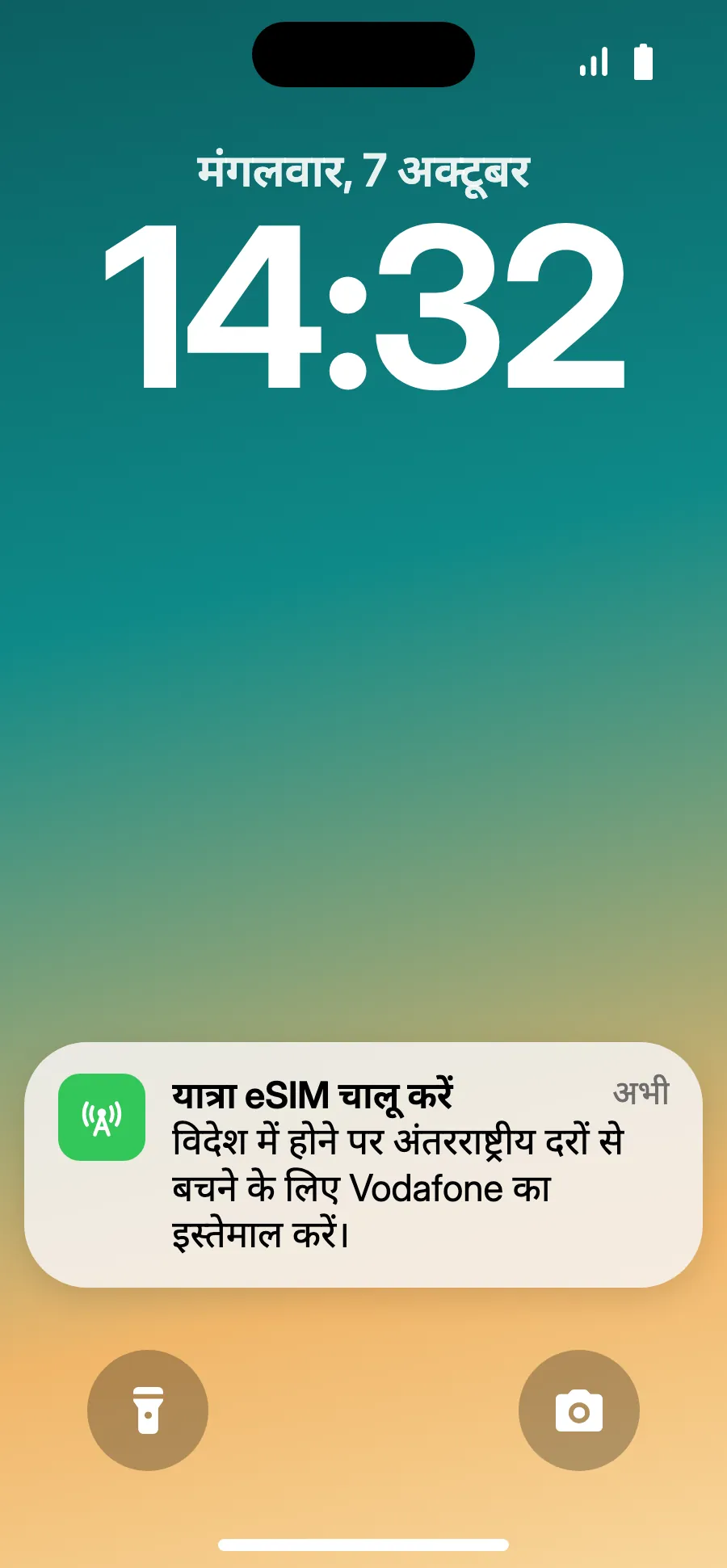
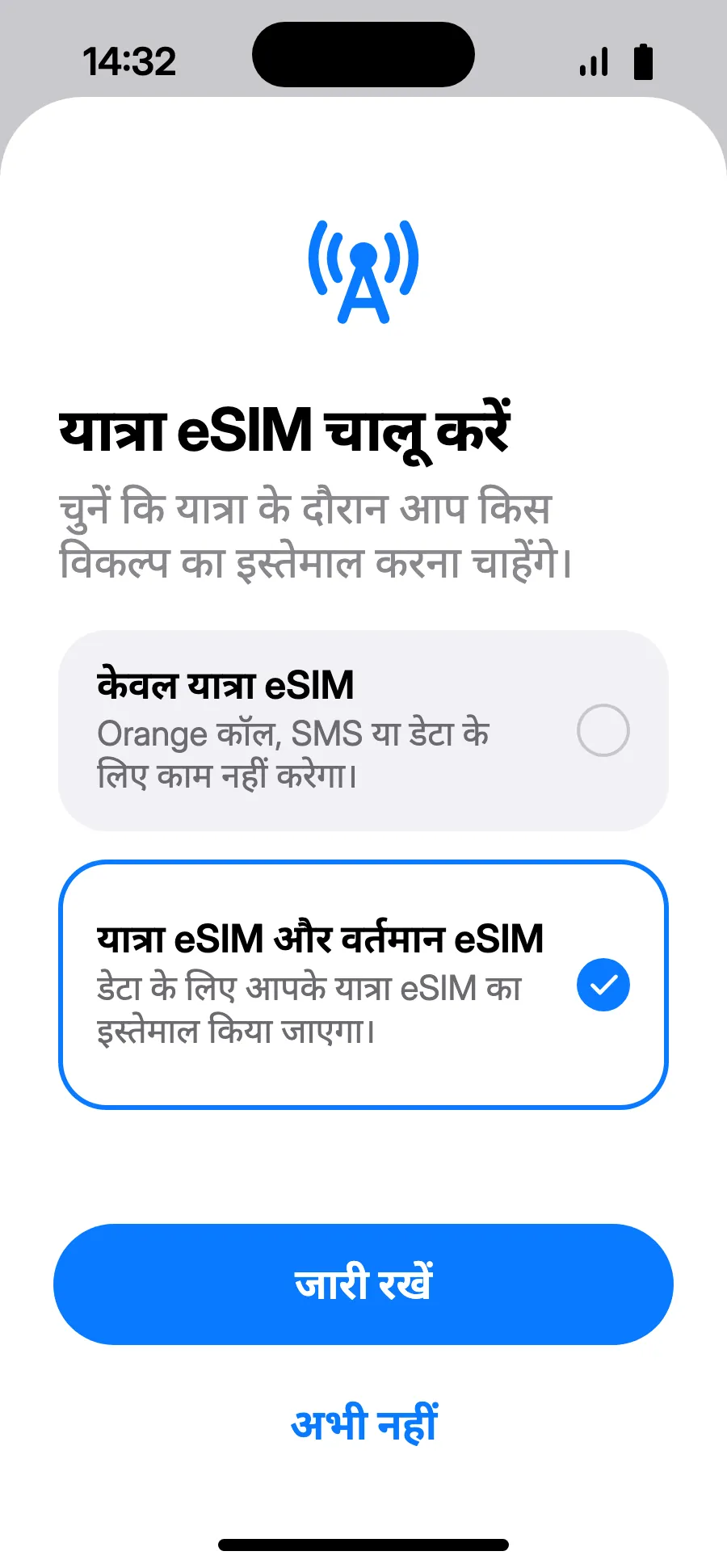
- पहुँचने पर iPhone “यात्रा eSIM चालू करें” दिखा सकता है: नोटिफ़िकेशन पर टैप करें।
- “यात्रा eSIM और वर्तमान eSIM” चुनें, फिर जारी रखें। कॉल और SMS (बैंक कोड सहित) के लिए आपका नंबर बना रहता है; आपका ऑपरेटर आने वाली कॉल का शुल्क ले सकता है।
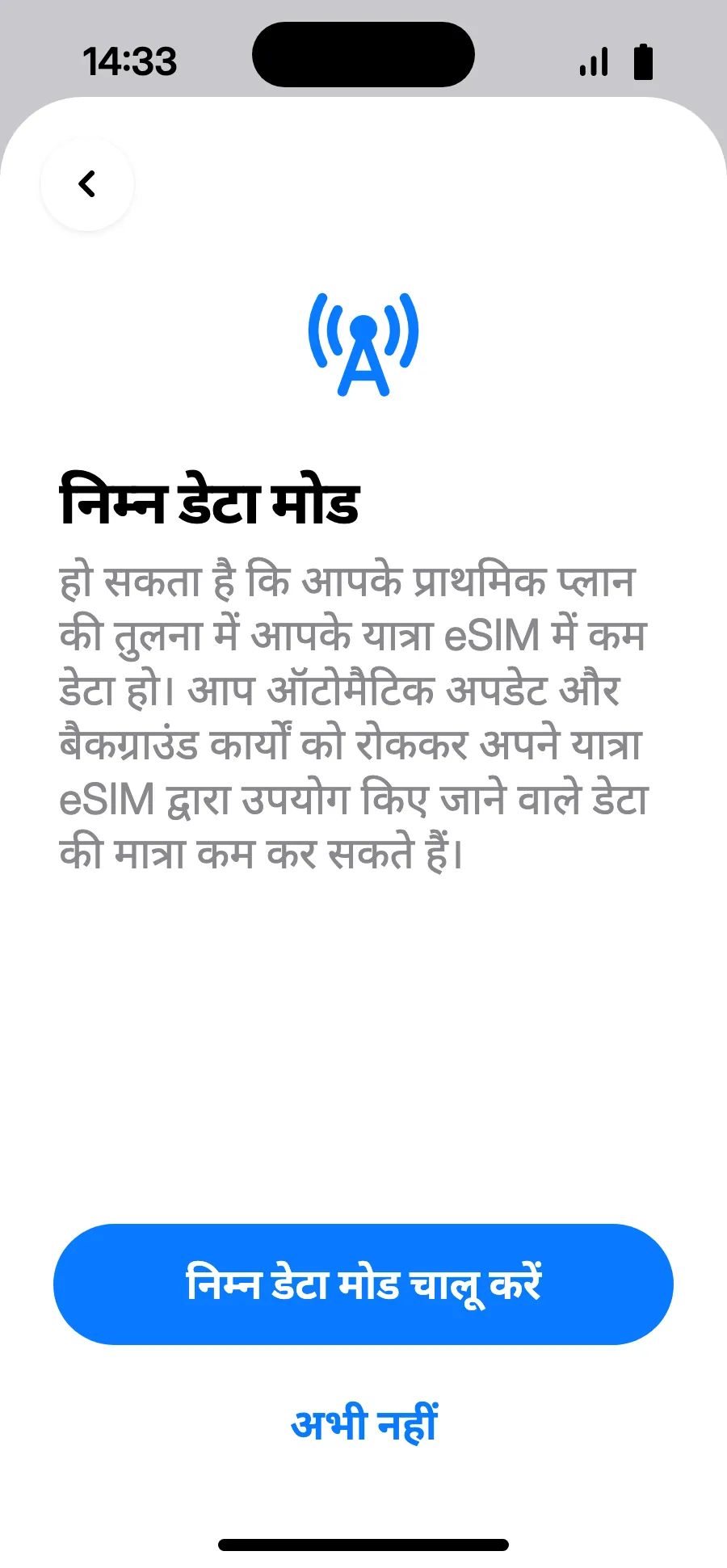
- निम्न डेटा मोड आपका प्लान बचाता है: “निम्न डेटा मोड चालू करें” या “अभी नहीं” पर टैप करें।
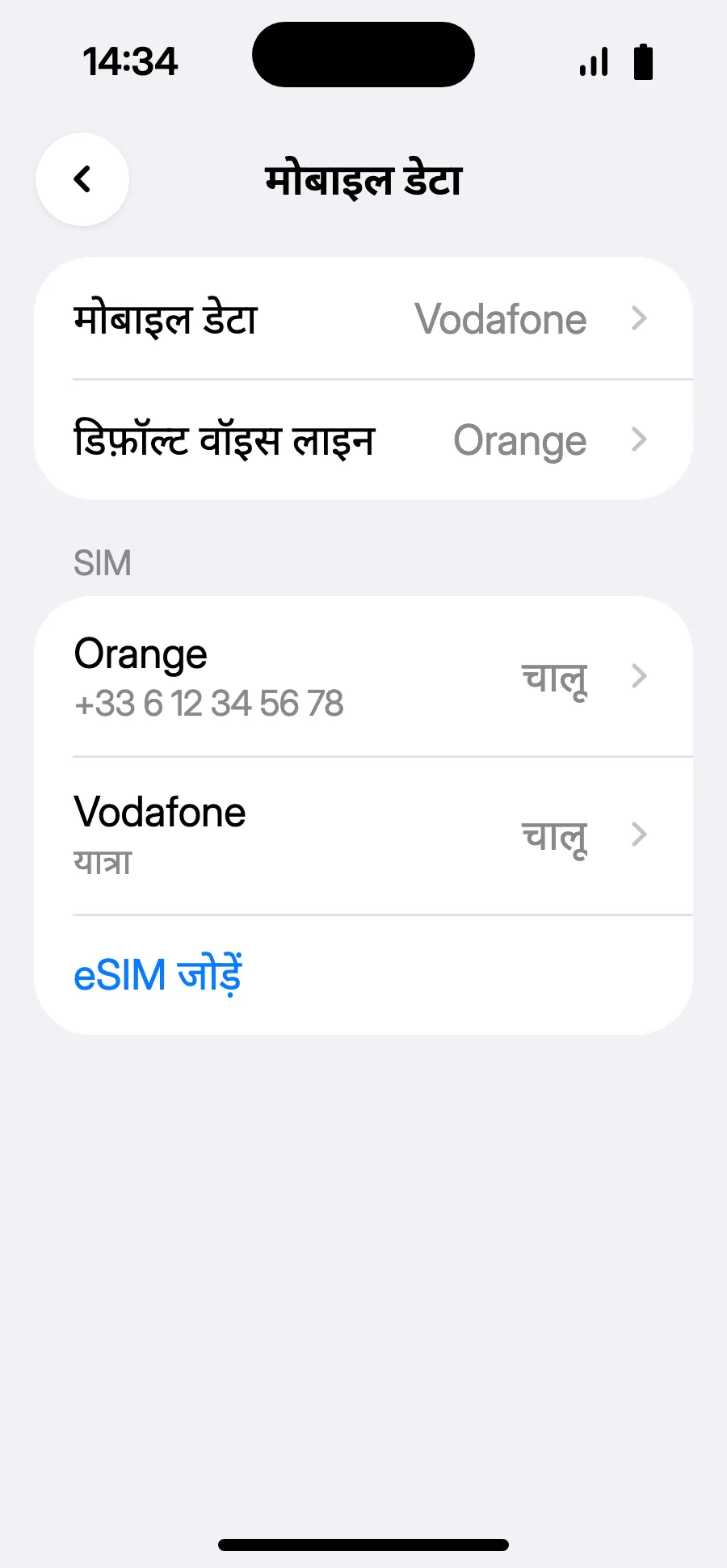
- तैयार: मोबाइल डेटा में नया eSIM दिख रहा है।
खरीदने के बाद आपका QR कोड ईमेल पर और आपके अकाउंट में आ जाता है। उसे किसी दूसरी स्क्रीन पर खोलें, फिर अपने फ़ोन पर ये स्टेप्स फ़ॉलो करें।
इंस्टॉल पूरा होने तक Wi-Fi से जुड़े रहें और फ़ोन अनलॉक रखें: बीच में रुकने पर कोड दोबारा इस्तेमाल नहीं हो सकता। iOS 17 या 18 पर पूछा जाए, तो अपनी सामान्य लाइन को डिफ़ॉल्ट लाइन और मोबाइल डेटा के लिए रहने दें।
नोटिफ़िकेशन नहीं आया?
नोटिफ़िकेशन नहीं आया?चरण 1/4
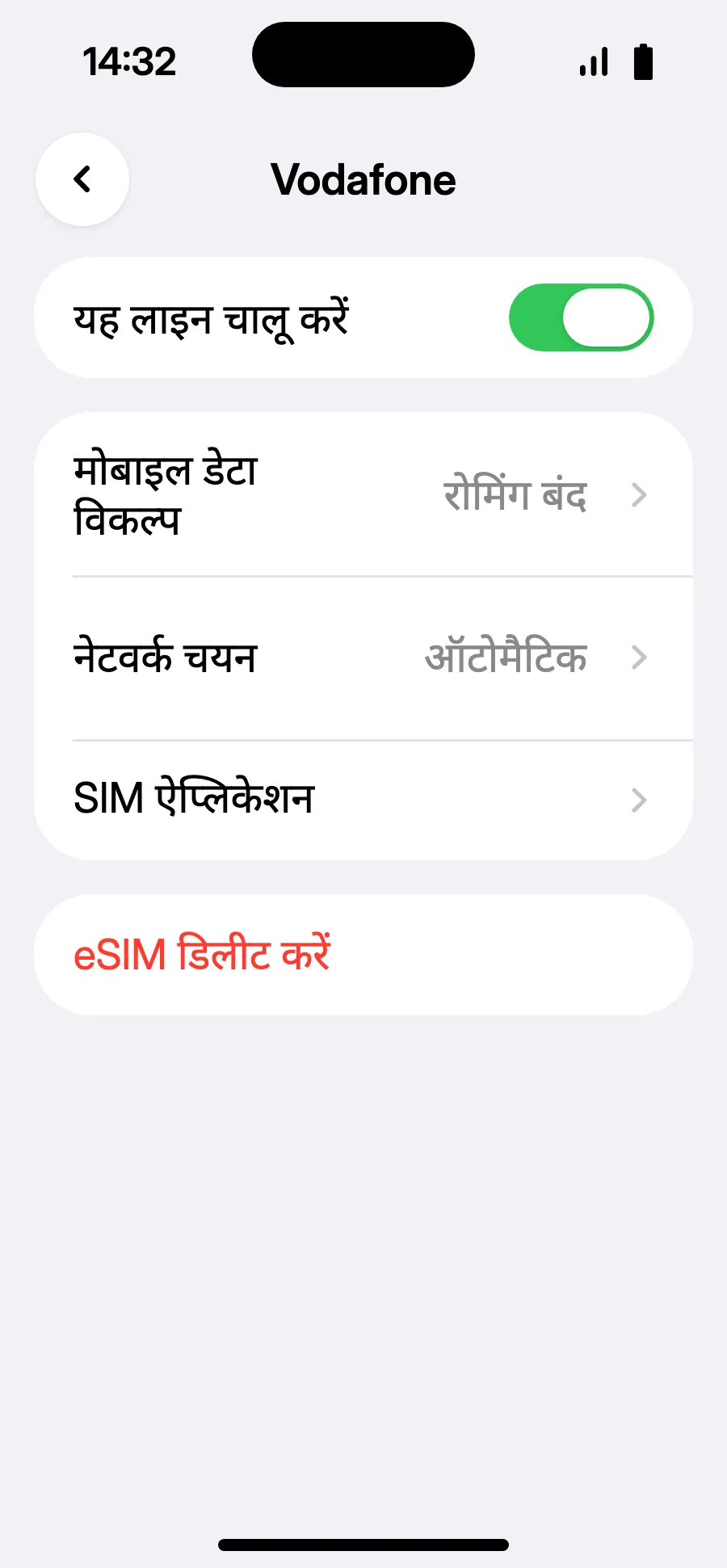
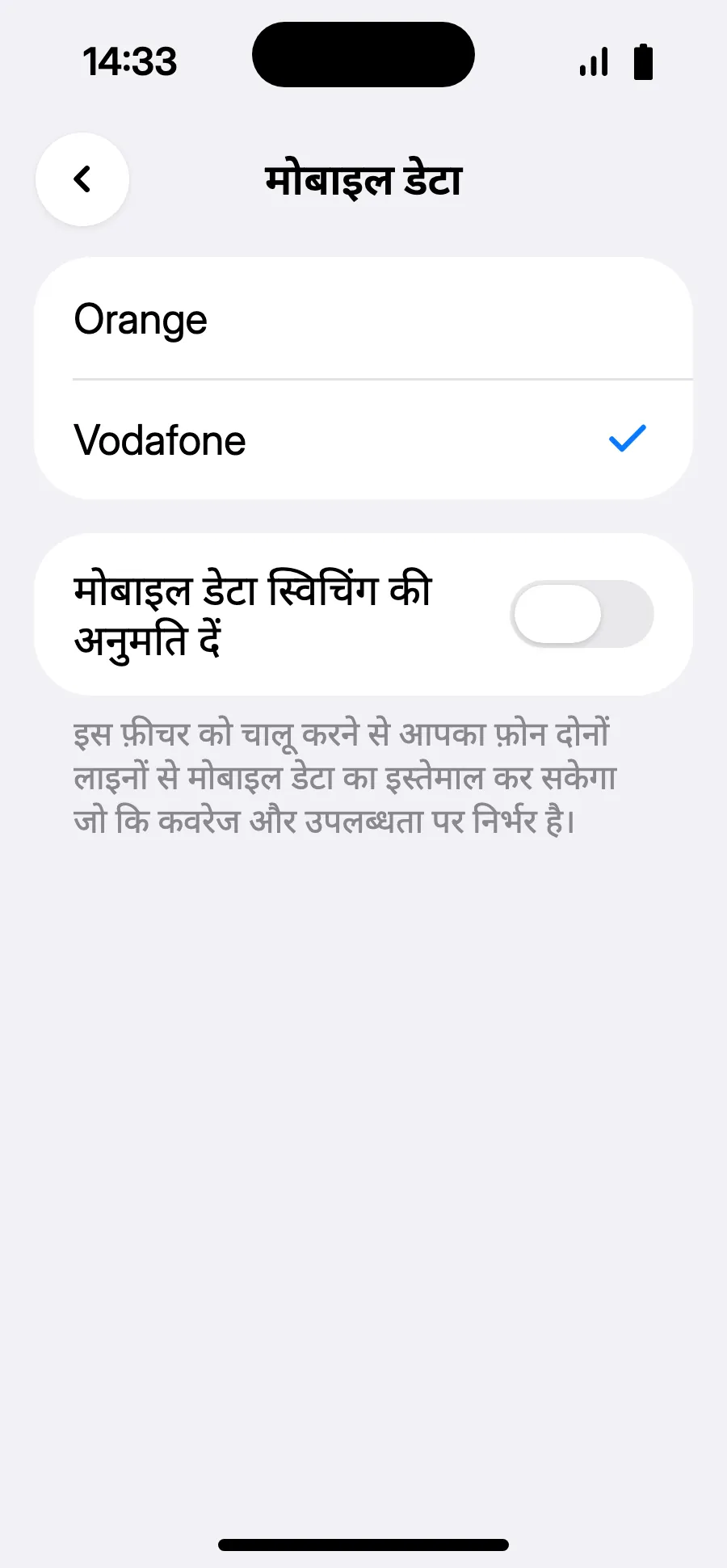
- नोटिफ़िकेशन नहीं आया, या iOS 18 और पुराना वर्शन: सेटिंग, मोबाइल डेटा खोलें, अपने यात्रा eSIM की लाइन पर टैप करें और “यह लाइन चालू करें” चालू करें।
- मोबाइल डेटा पर वापस जाएँ, “मोबाइल डेटा” पर टैप करें, यात्रा वाली लाइन चुनें और “मोबाइल डेटा स्विचिंग की अनुमति दें” बंद रहने दें।
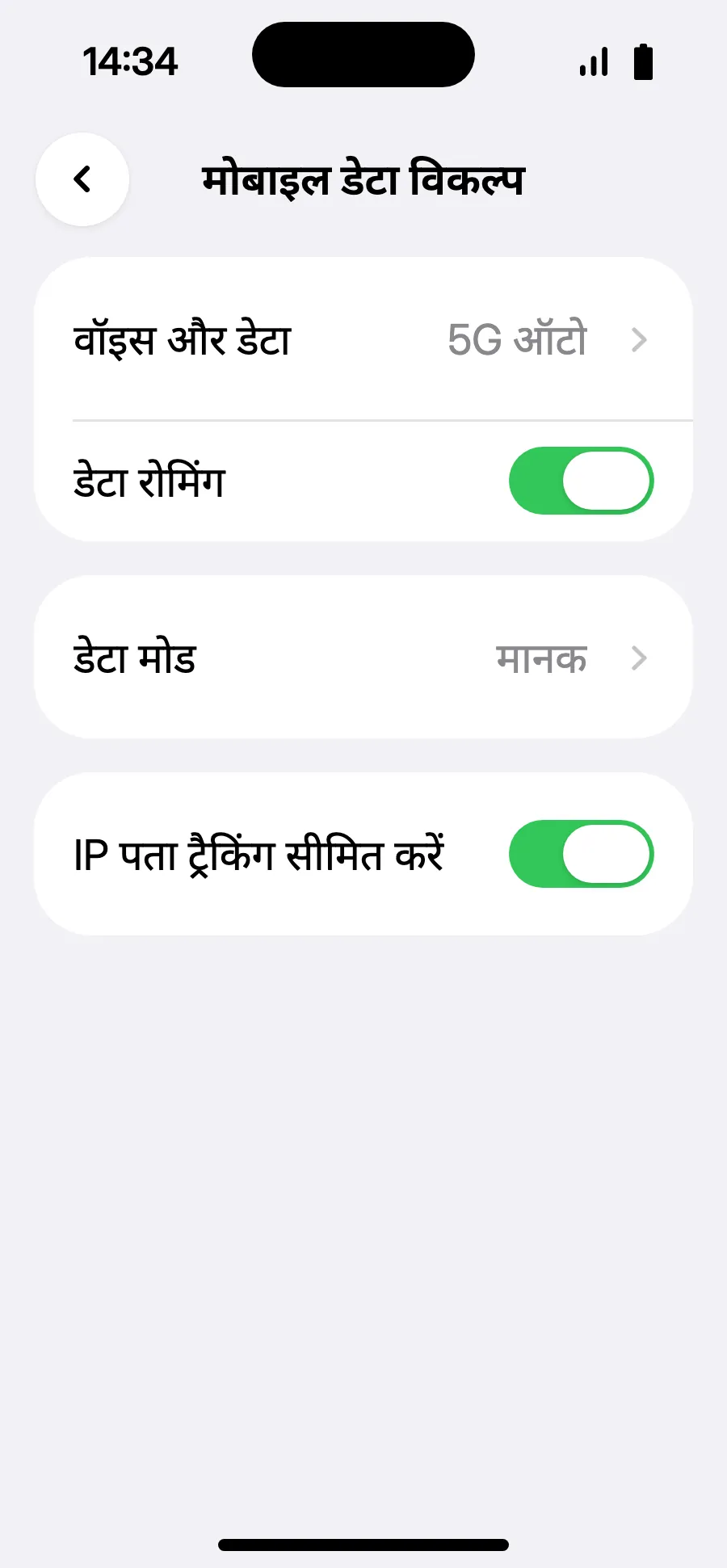
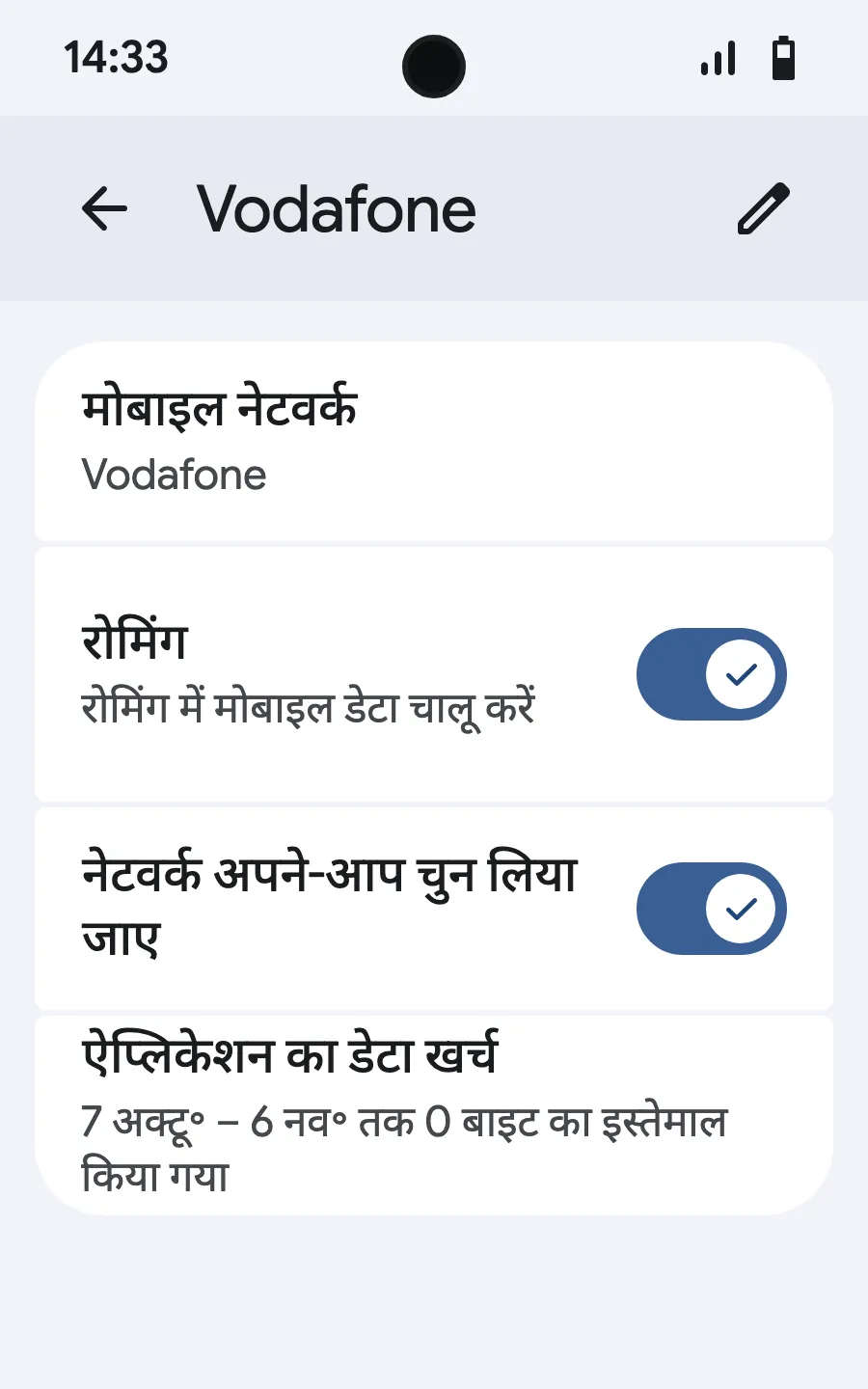
- यात्रा वाली लाइन में “मोबाइल डेटा विकल्प” खोलें और “डेटा रोमिंग” चालू करें।
- “डेटा रोमिंग” चालू करें। इसका कोई अतिरिक्त खर्च नहीं है: आपका eSIM पार्टनर नेटवर्क इस्तेमाल करता है। कुछ लोड न हो तो वापस जाएँ और “नेटवर्क चयन” में नेटवर्क खुद चुनें।
निकलने से पहले: अपना eSIM इंस्टॉल करेंचरण 1/9
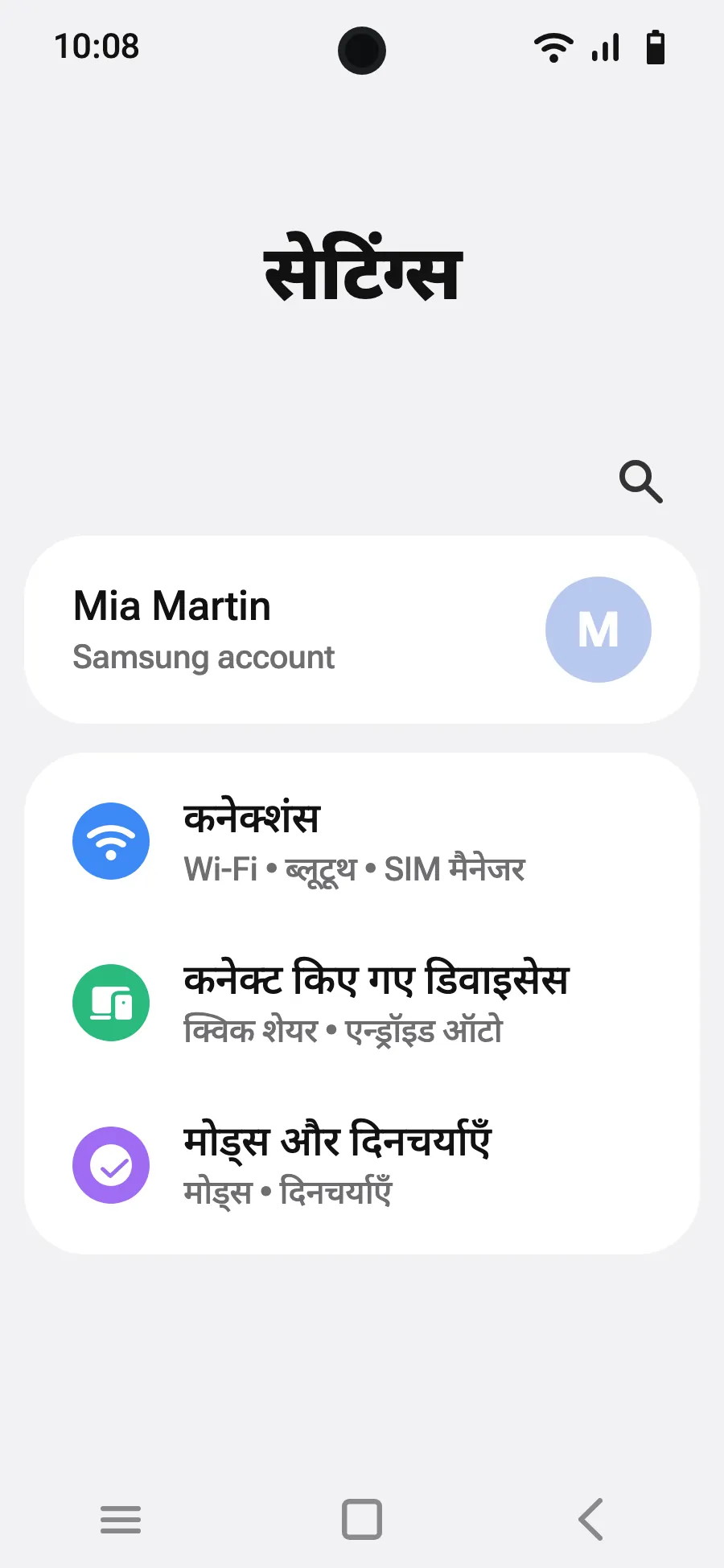
- सेटिंग्स खोलें, फिर कनेक्शन।
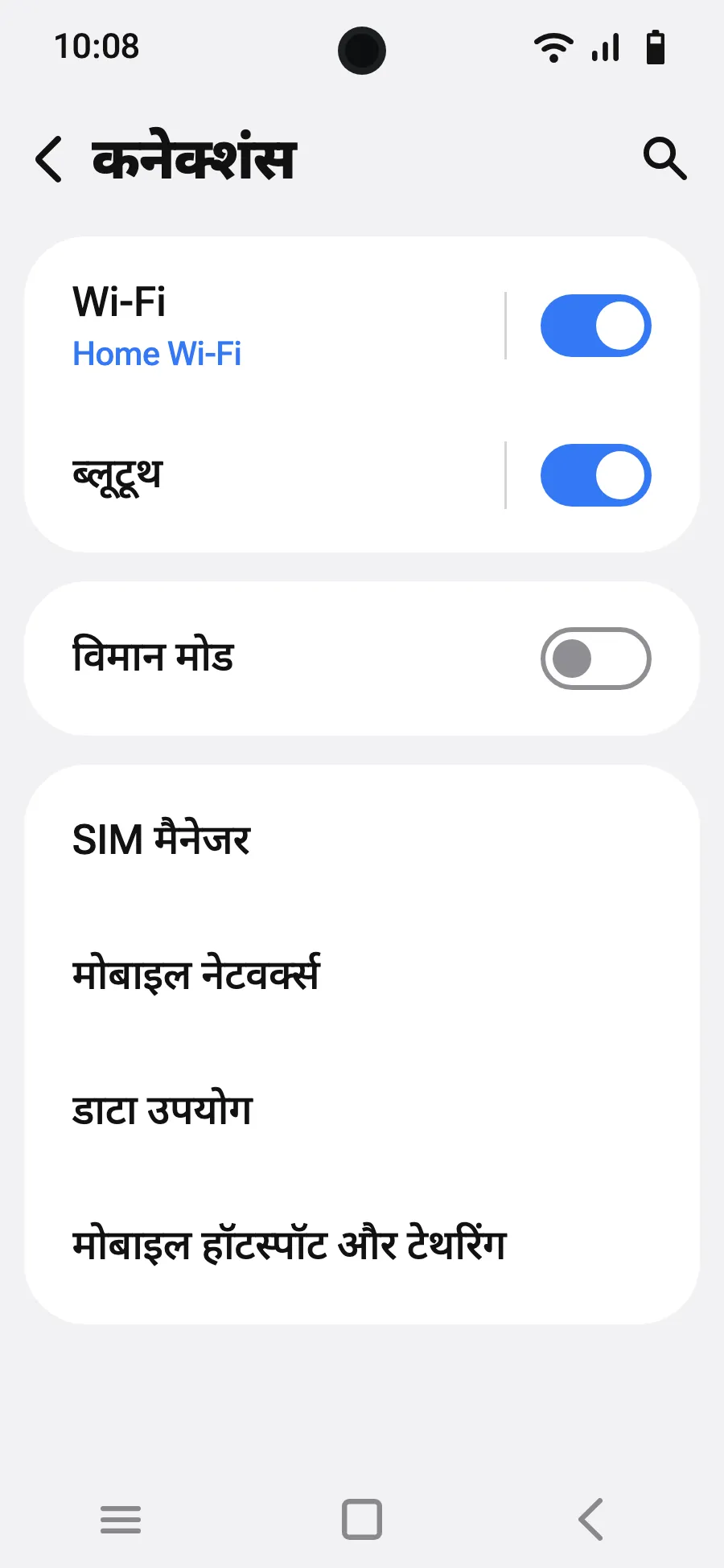
- “SIM मैनेजर” पर टैप करें।
- “eSIM जोड़ें” पर टैप करें।
- “QR कोड स्कैन करें” चुनें।
- खरीदारी के बाद हम जो QR कोड ईमेल करते हैं, उसे स्कैन करें (यह आपके अकाउंट में भी मिलेगा), फिर जोड़ें पर टैप करें।
- पहुँचने पर SIM मैनेजर में अपना नया eSIM चालू करें। इस पर किसी स्थानीय या पार्टनर ऑपरेटर का नाम दिखता है।
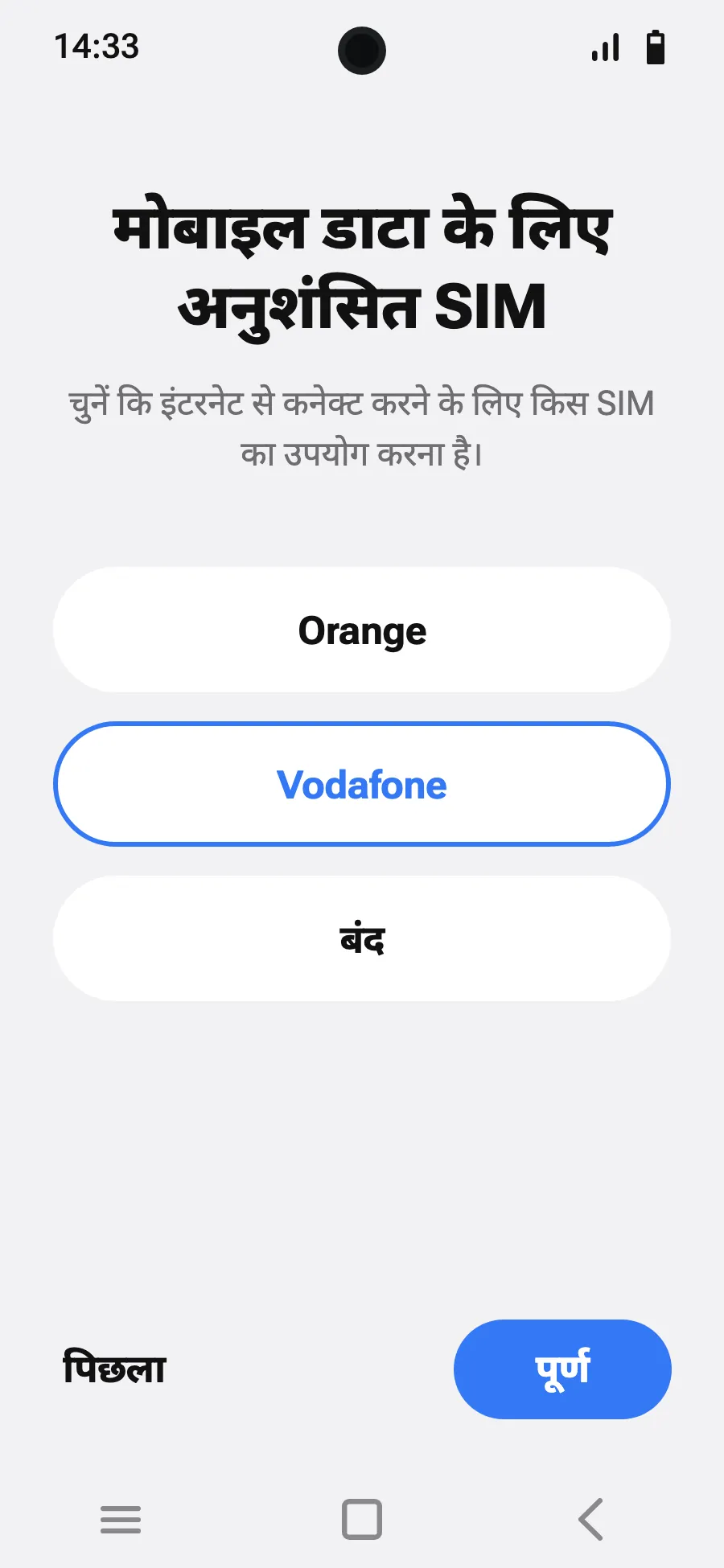
- मोबाइल डेटा के लिए नया eSIM चुनें। SIM मैनेजर में डेटा का अपने-आप बदलना बंद रहने दें।
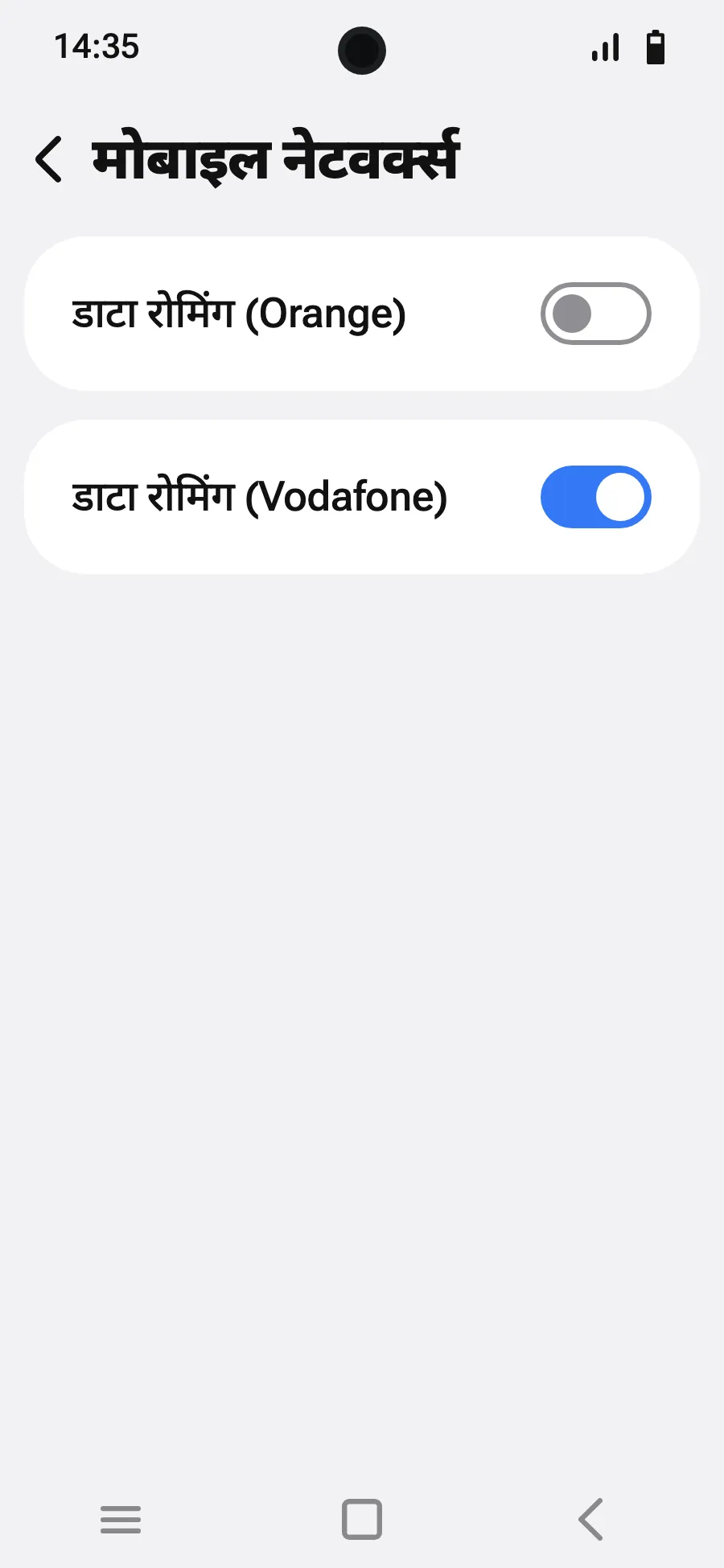
- सेटिंग्स, कनेक्शंस और फिर “मोबाइल नेटवर्क्स” खोलें।
- डेटा रोमिंग चालू करें। इसका कोई अतिरिक्त खर्च नहीं है: आपका eSIM पार्टनर नेटवर्क इस्तेमाल करता है।
खरीदने के बाद आपका QR कोड ईमेल पर और आपके अकाउंट में आ जाता है। उसे किसी दूसरी स्क्रीन पर खोलें, फिर अपने फ़ोन पर ये स्टेप्स फ़ॉलो करें।
इंस्टॉल पूरा होने तक Wi-Fi से जुड़े रहें और फ़ोन अनलॉक रखें: बीच में रुकने पर कोड दोबारा इस्तेमाल नहीं हो सकता।
क्या आपका प्लान उस देश में भी चलता है जहाँ आप रहते हैं? निकलने तक SIM मैनेजर में eSIM बंद रखें, ताकि वह यात्रा से पहले शुरू न हो।
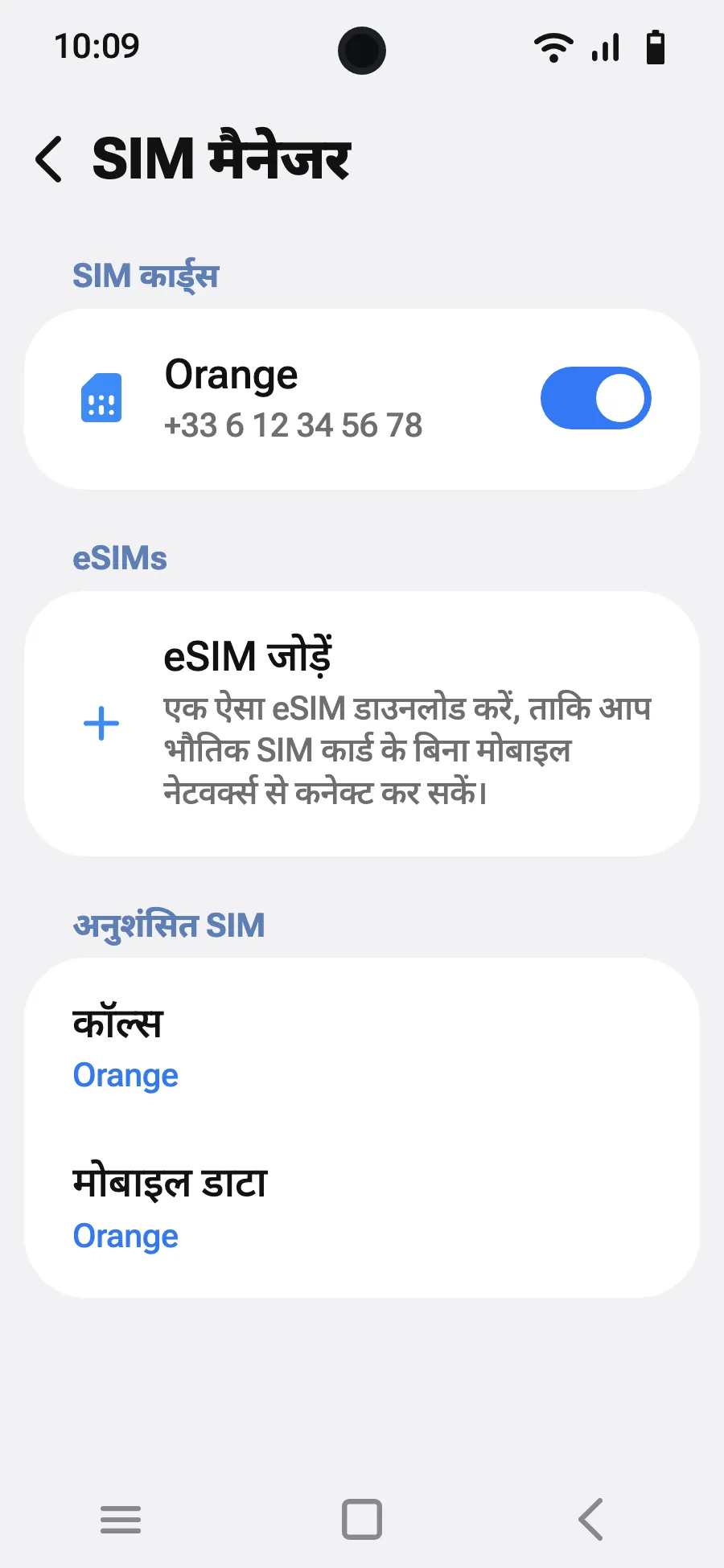
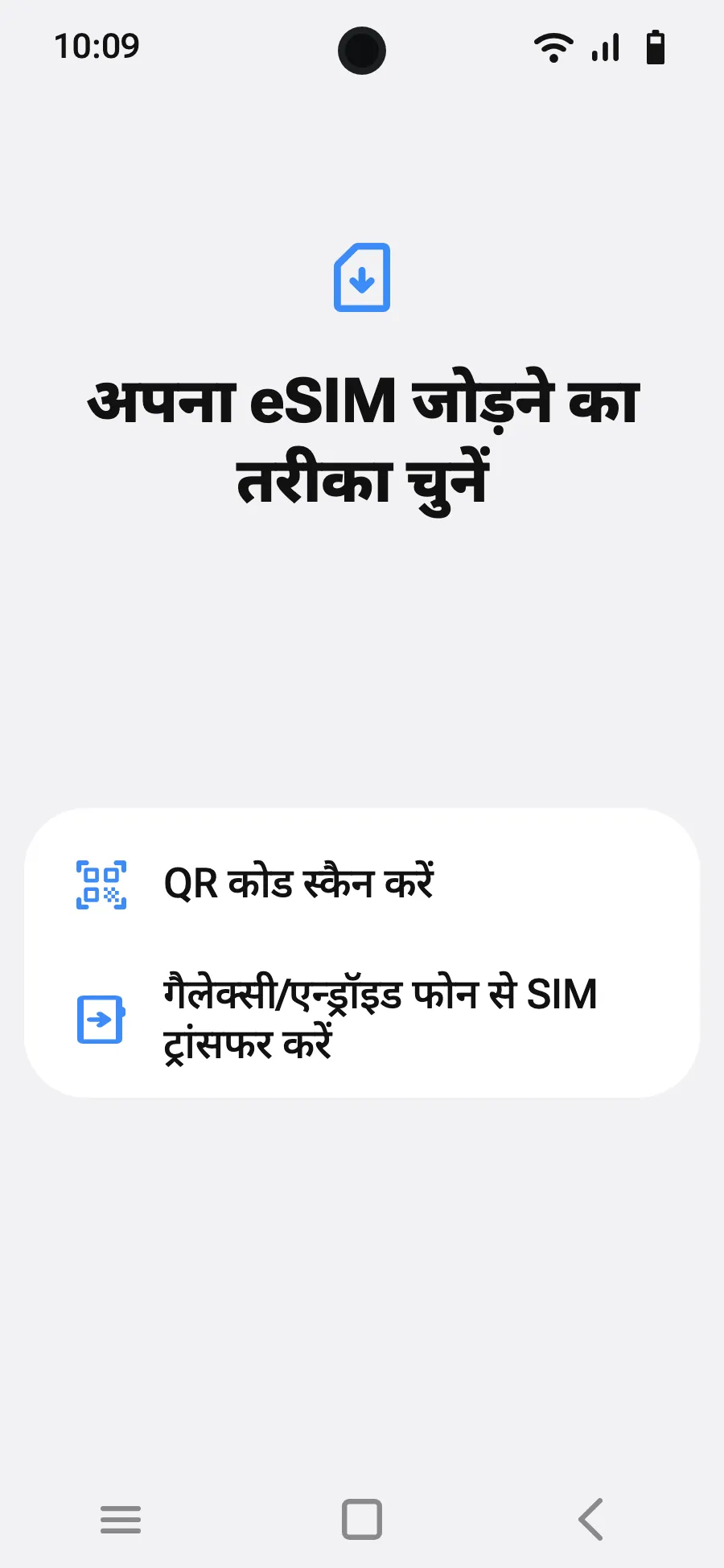
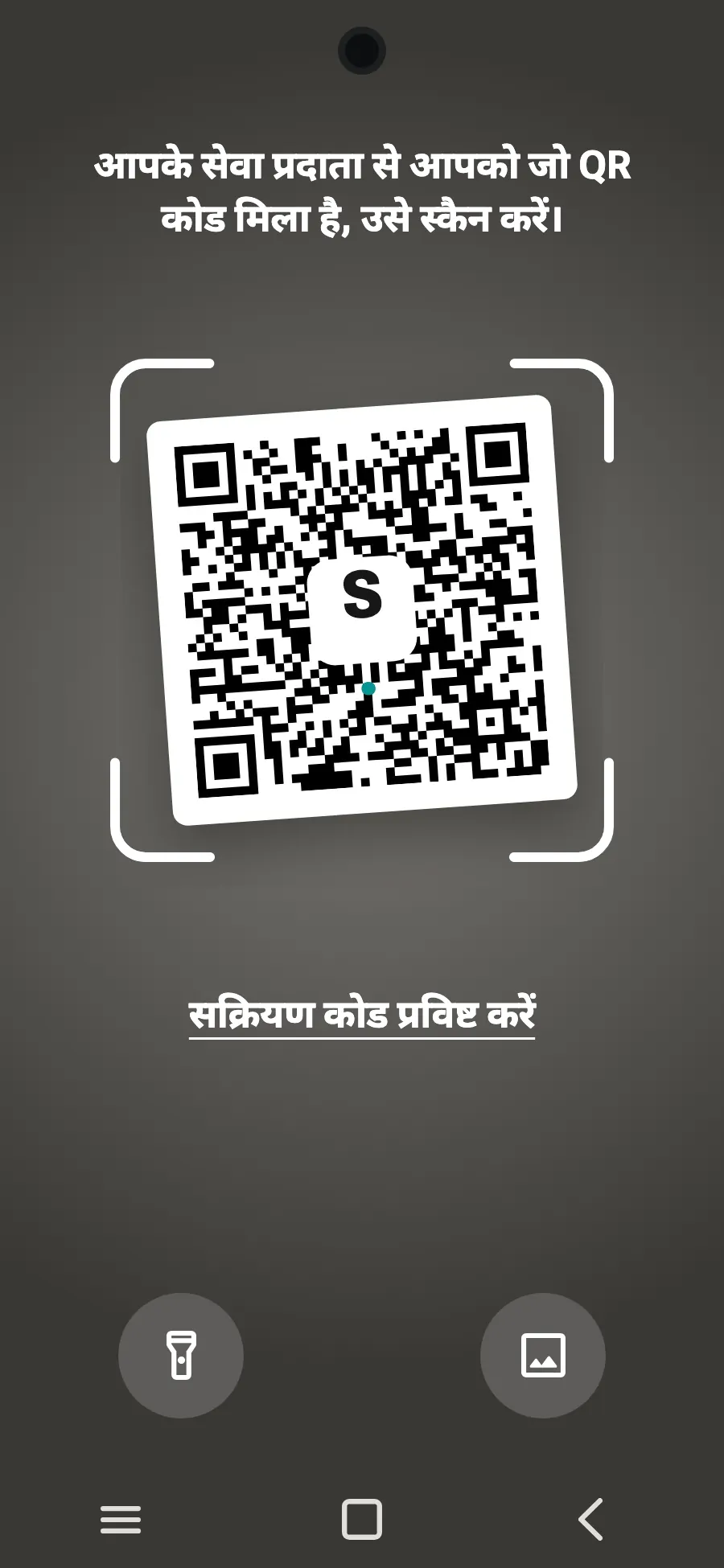
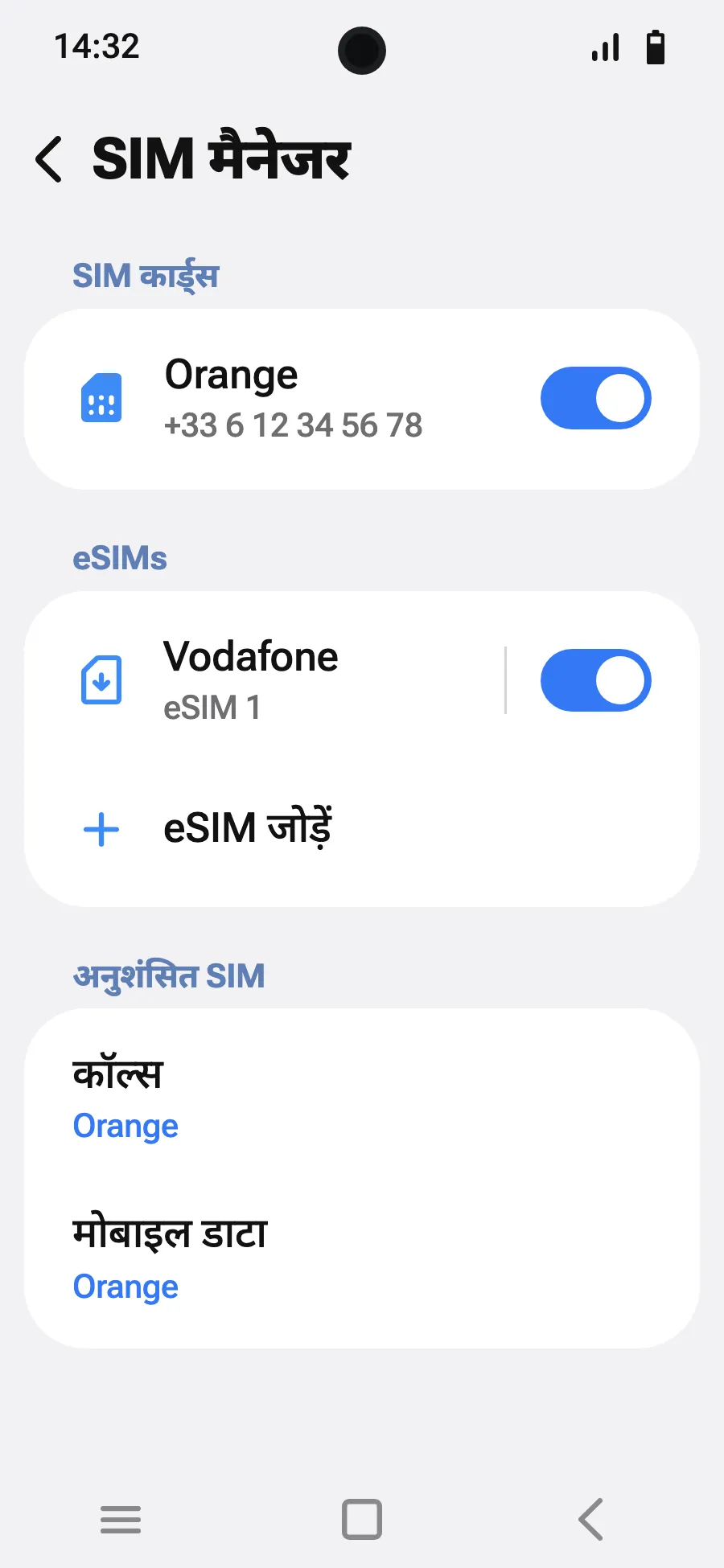
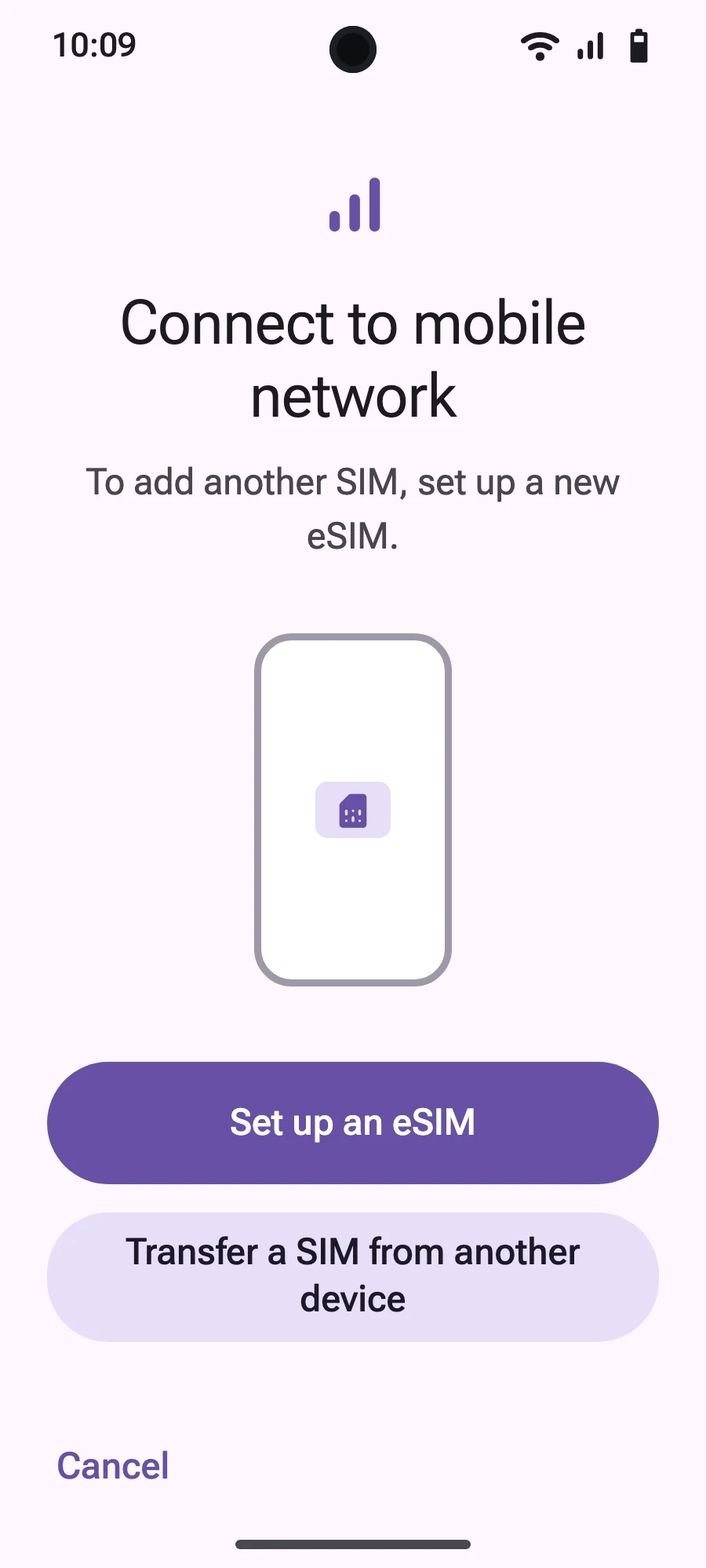
निकलने से पहले: अपना eSIM इंस्टॉल करेंचरण 1/8
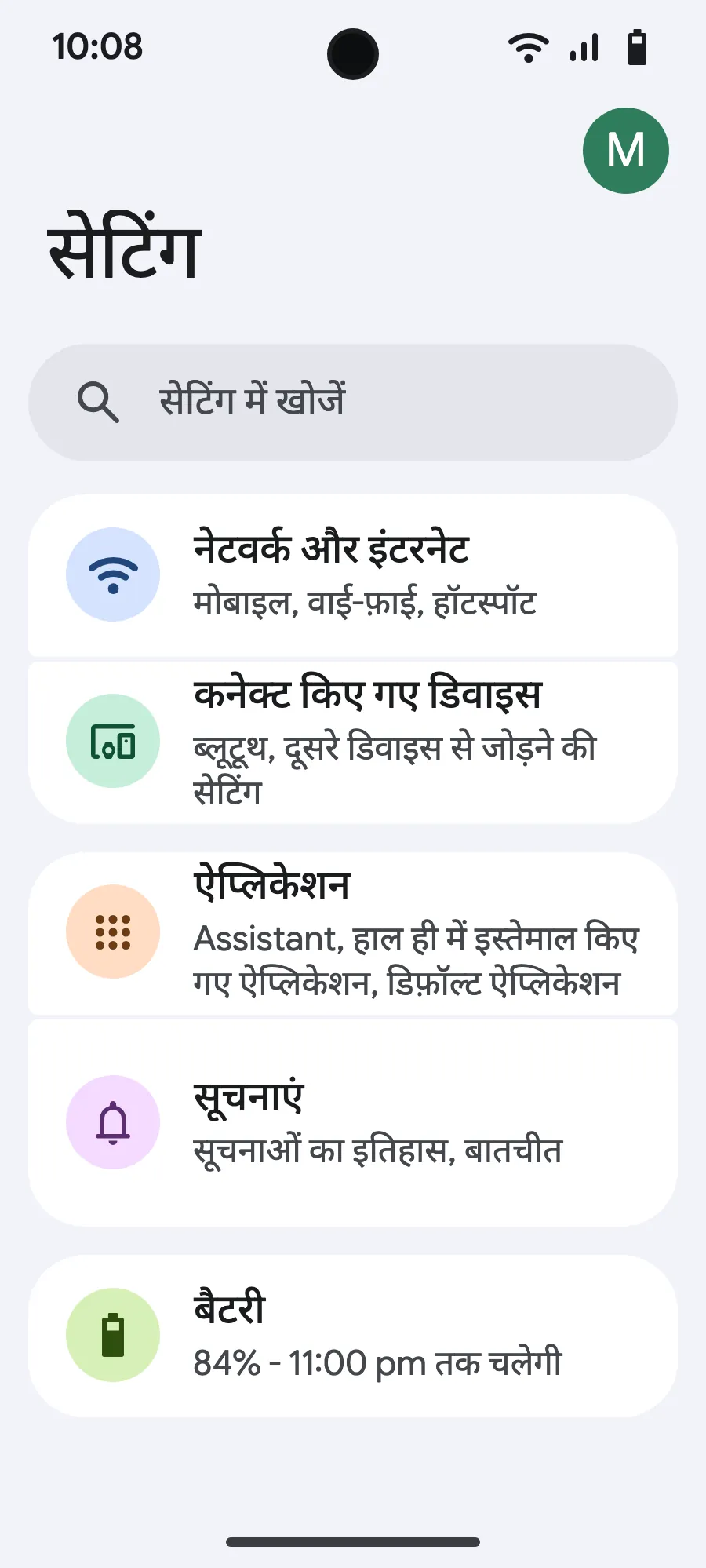
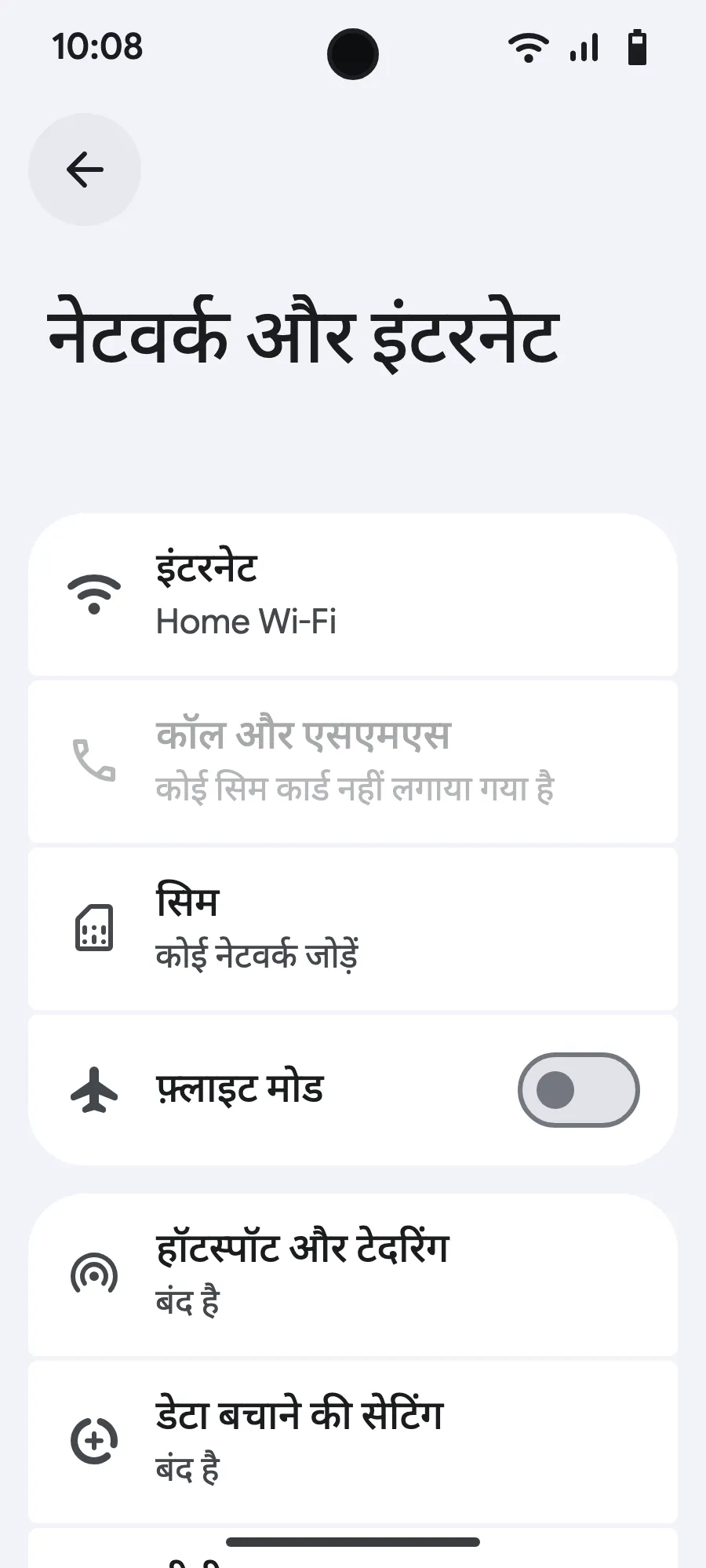
- सेटिंग्स खोलें, फिर नेटवर्क और इंटरनेट।
- “सिम” (कोई नेटवर्क जोड़ें) पर टैप करें।
- “ई-सिम सेट अप करें” पर टैप करें।
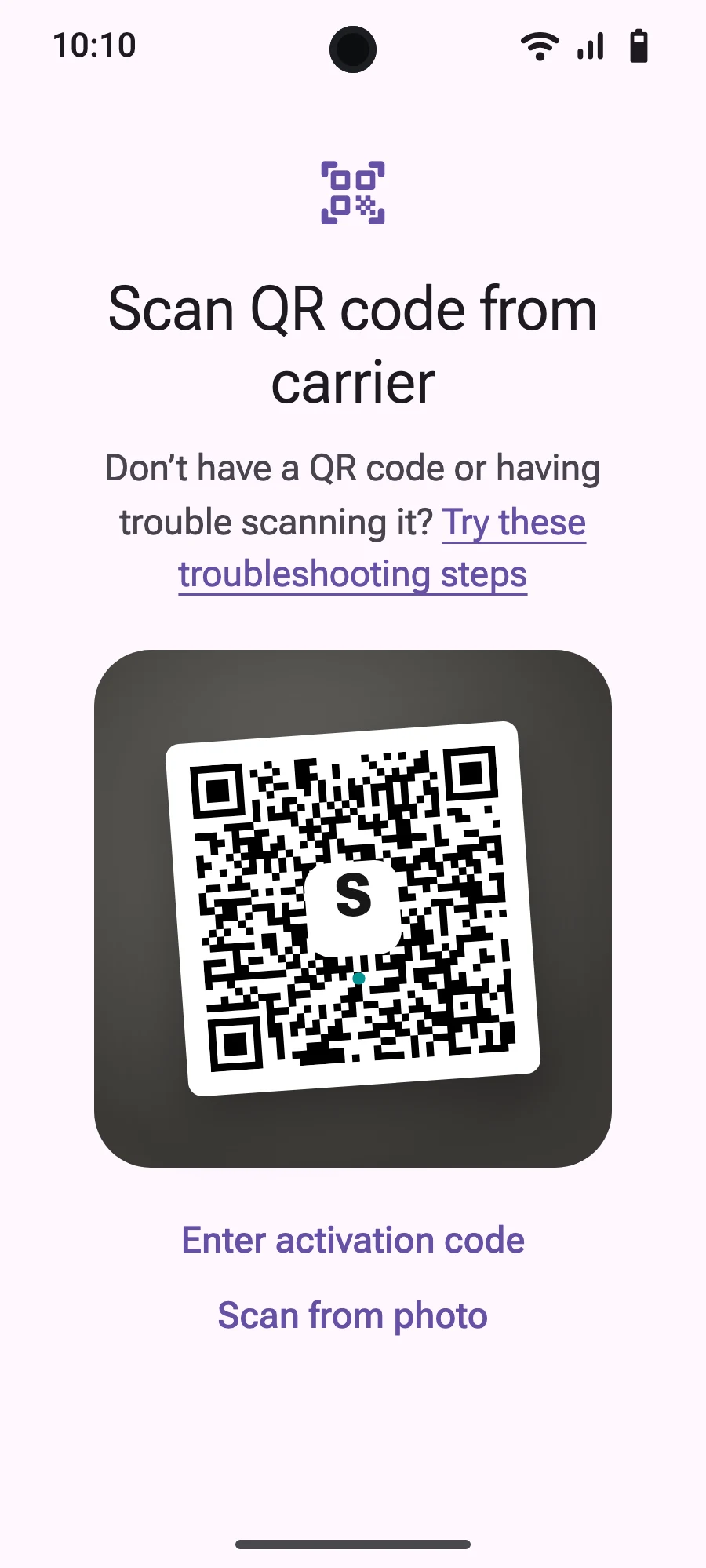
- खरीदारी के बाद हम जो QR कोड ईमेल करते हैं, उसे स्कैन करें (यह आपके अकाउंट में भी मिलेगा) और पुष्टि करें।
- अगर “सिम के लिए प्राथमिकताएं सेट करें” दिखे, तो “शुरू करें” पर टैप करें और कॉल, SMS और मोबाइल डेटा के लिए अपना सामान्य सिम ही रखें। पहुँचने पर डेटा eSIM पर चला जाएगा।
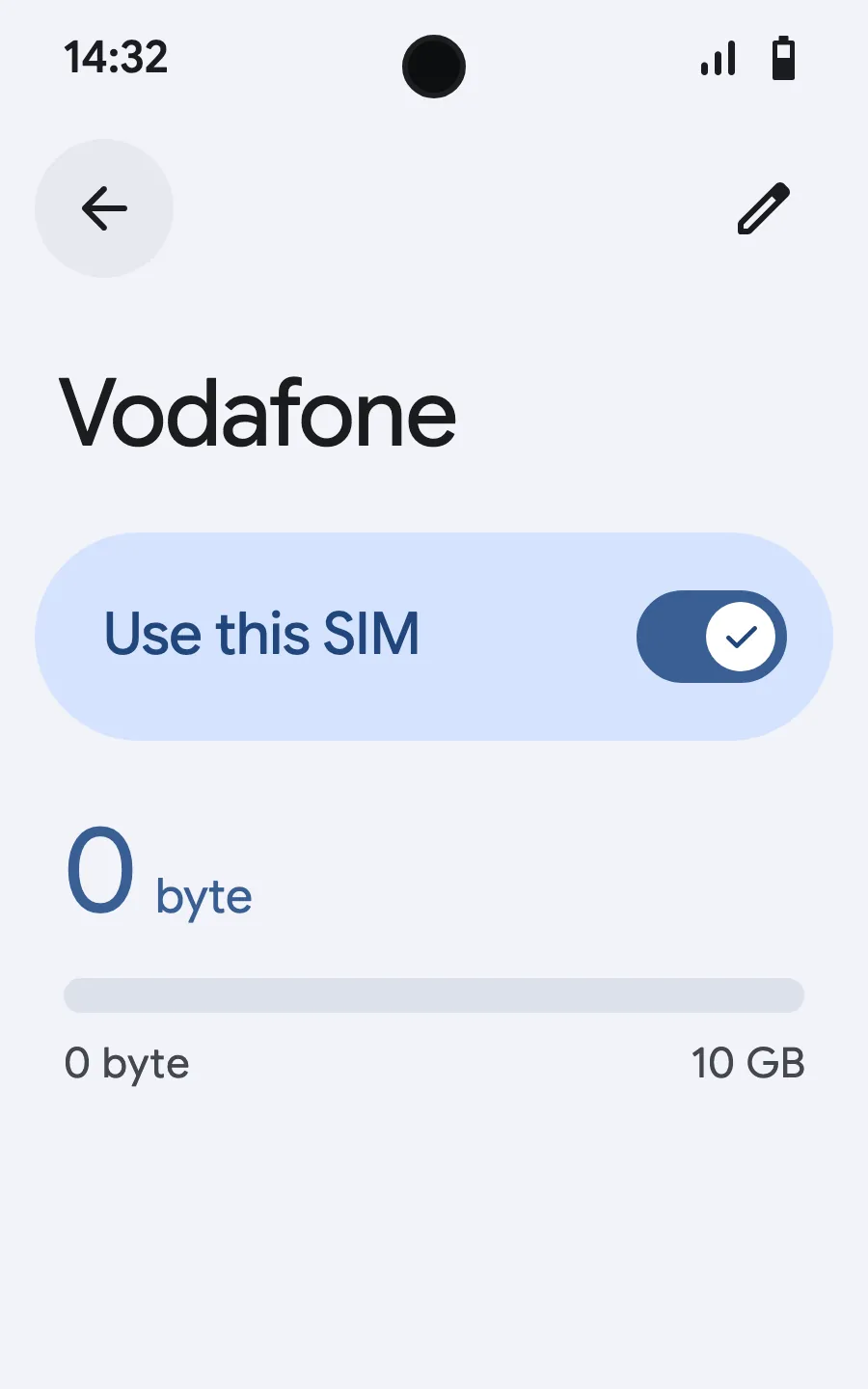
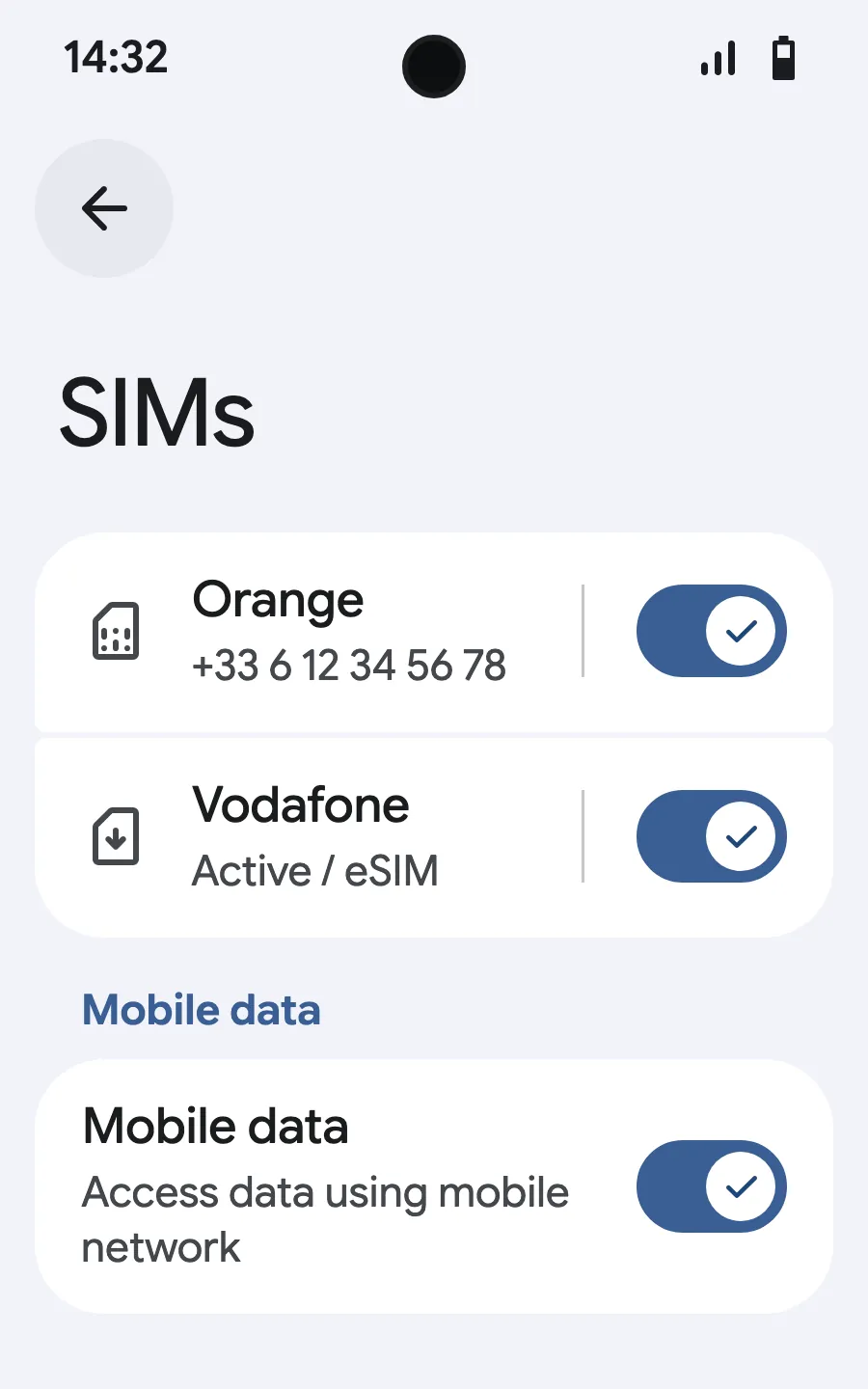
- पहुँचने पर अपना नया eSIM खोलें (इस पर किसी स्थानीय या पार्टनर ऑपरेटर का नाम दिखता है) और “यह सिम इस्तेमाल करें” चालू करें।
- नए eSIM के लिए मोबाइल डेटा चालू करें। अपने सामान्य सिम पर “मोबाइल डेटा अपने-आप स्विच हो जाए” बंद रहने दें।
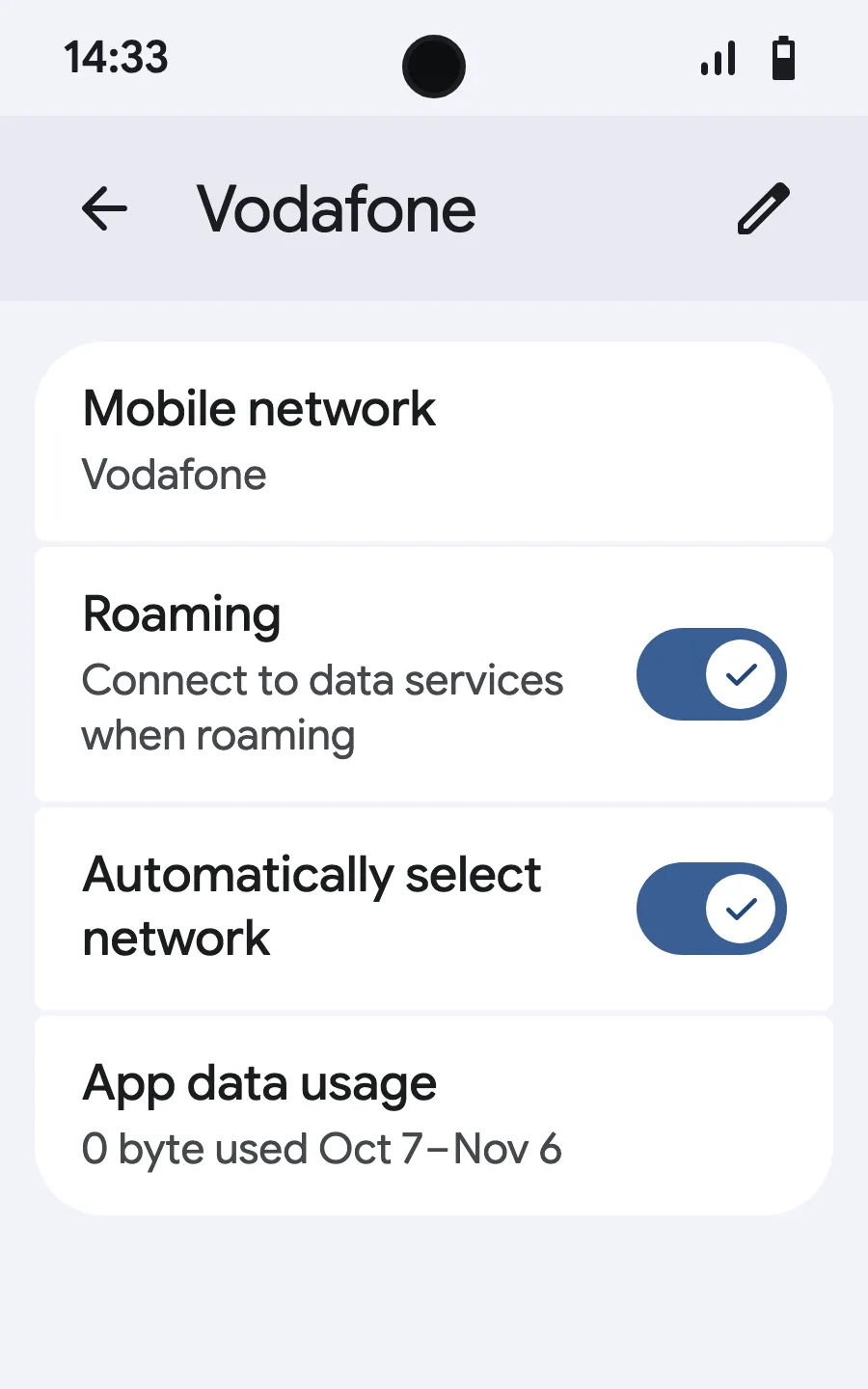
- रोमिंग चालू करें। कुछ लोड न हो तो ऑटोमैटिक नेटवर्क चयन बंद करें और नेटवर्क खुद चुनें।
खरीदने के बाद आपका QR कोड ईमेल पर और आपके अकाउंट में आ जाता है। उसे किसी दूसरी स्क्रीन पर खोलें, फिर अपने फ़ोन पर ये स्टेप्स फ़ॉलो करें।
इंस्टॉल पूरा होने तक Wi-Fi से जुड़े रहें और फ़ोन अनलॉक रखें: बीच में रुकने पर कोड दोबारा इस्तेमाल नहीं हो सकता।
क्या आपका प्लान उस देश में भी चलता है जहाँ आप रहते हैं? निकलने तक सेटिंग, सिम में eSIM बंद रखें, ताकि वह यात्रा से पहले शुरू न हो।
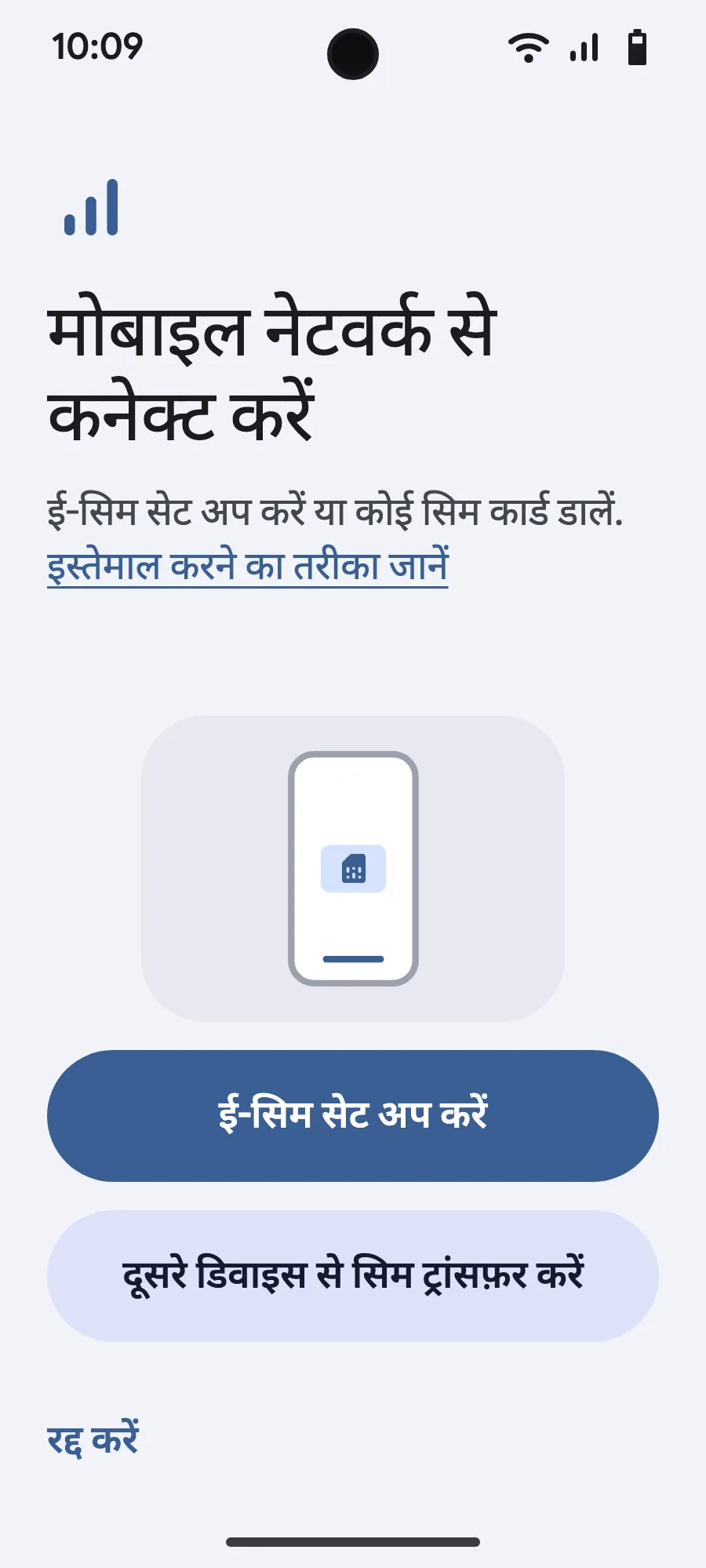
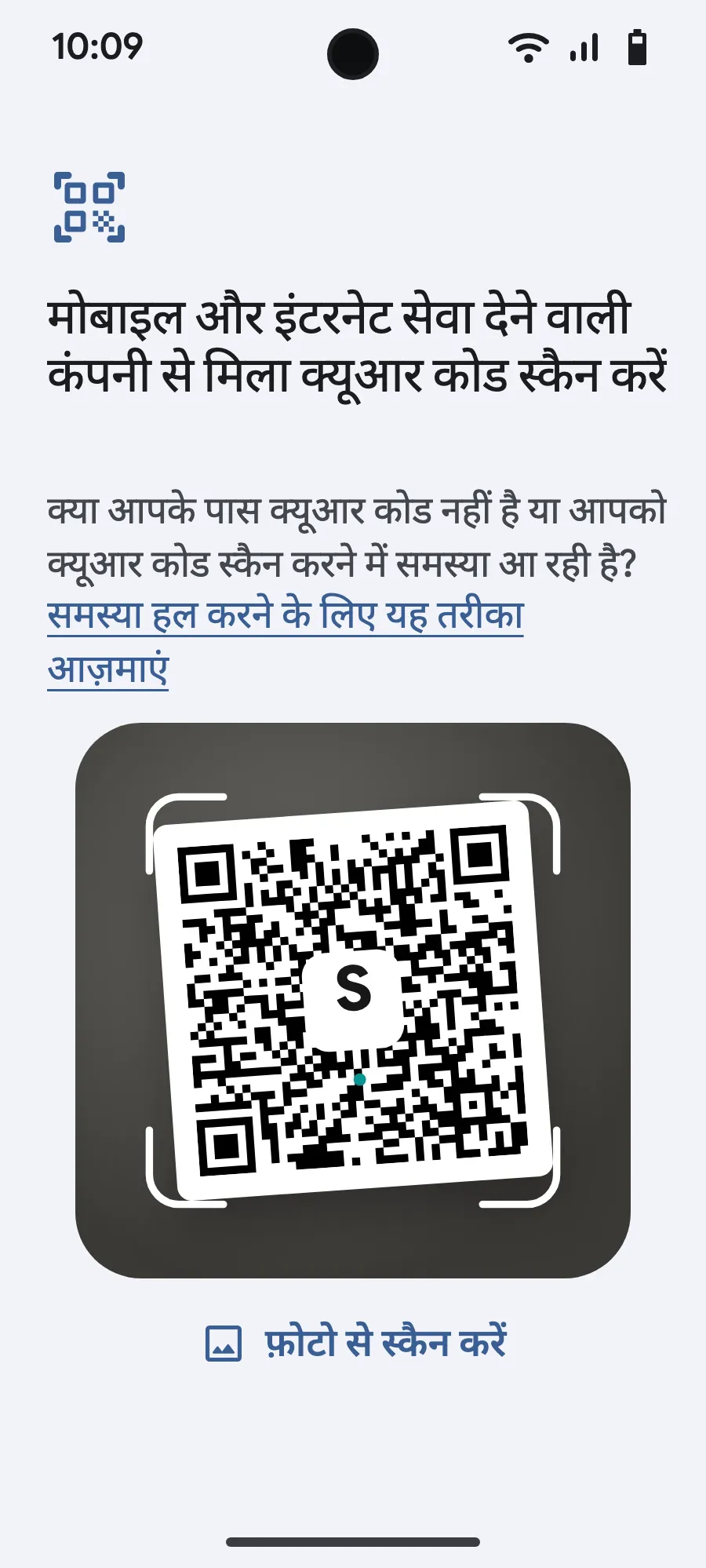
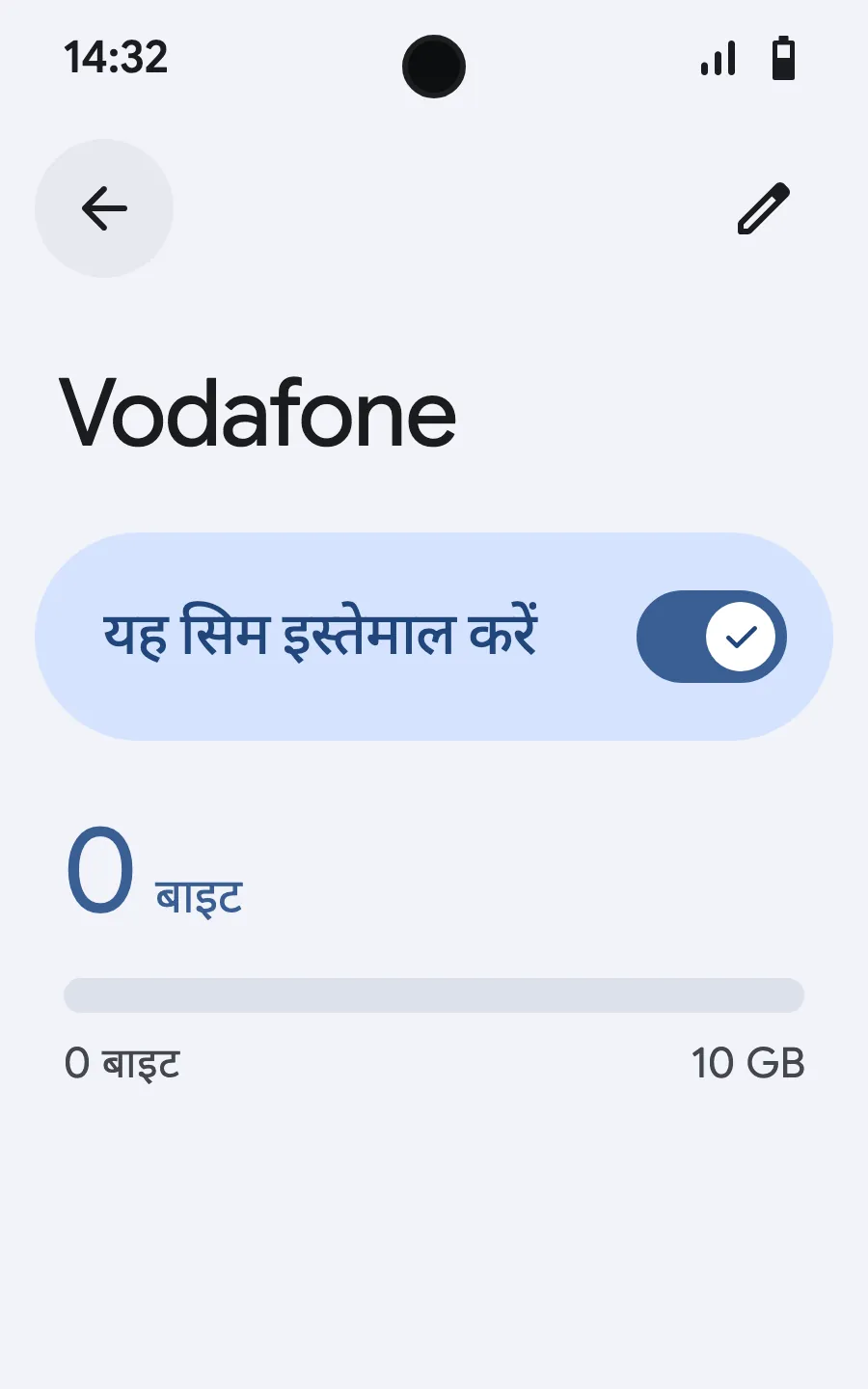
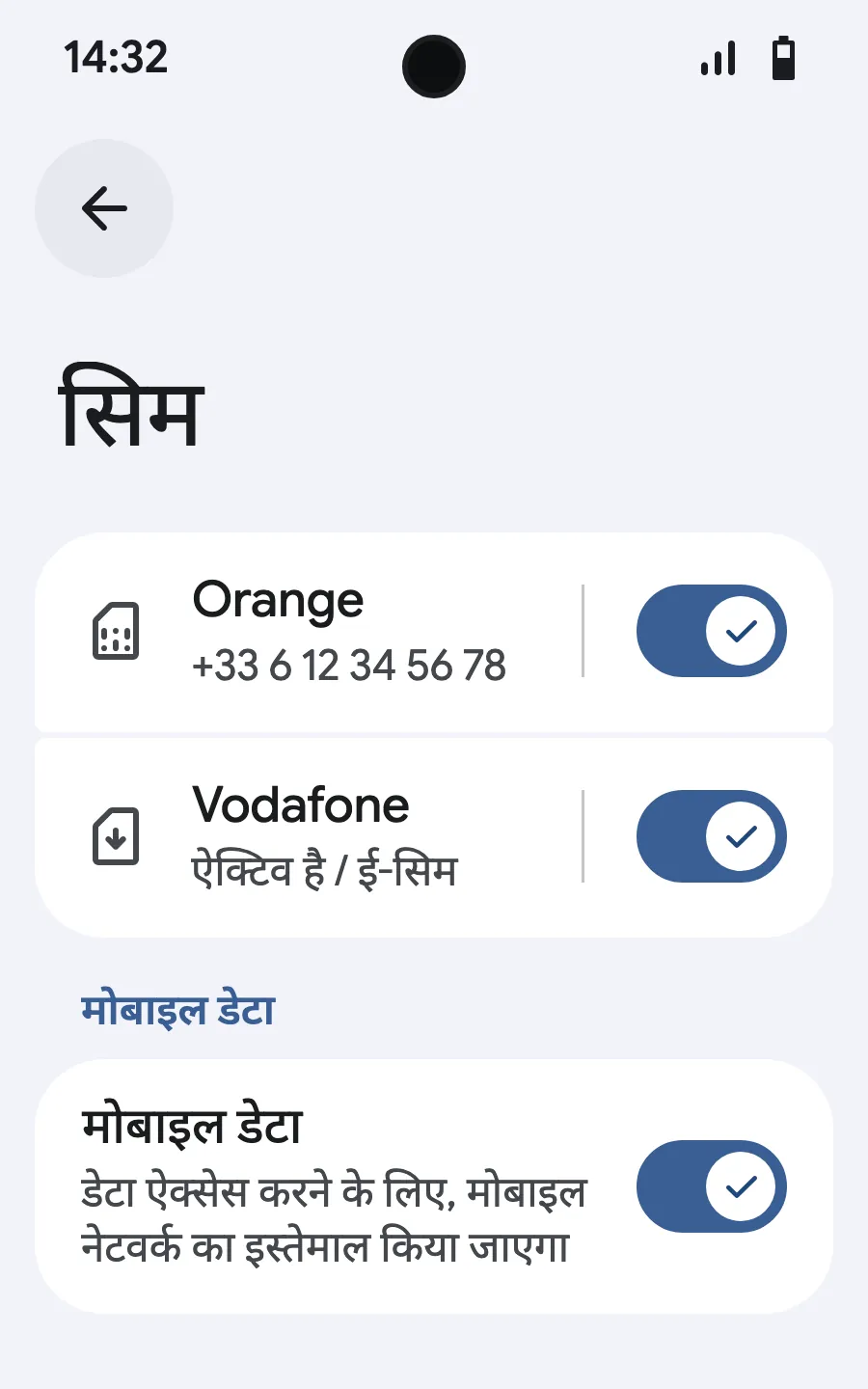
निकलने से पहले: अपना eSIM इंस्टॉल करेंचरण 1/9
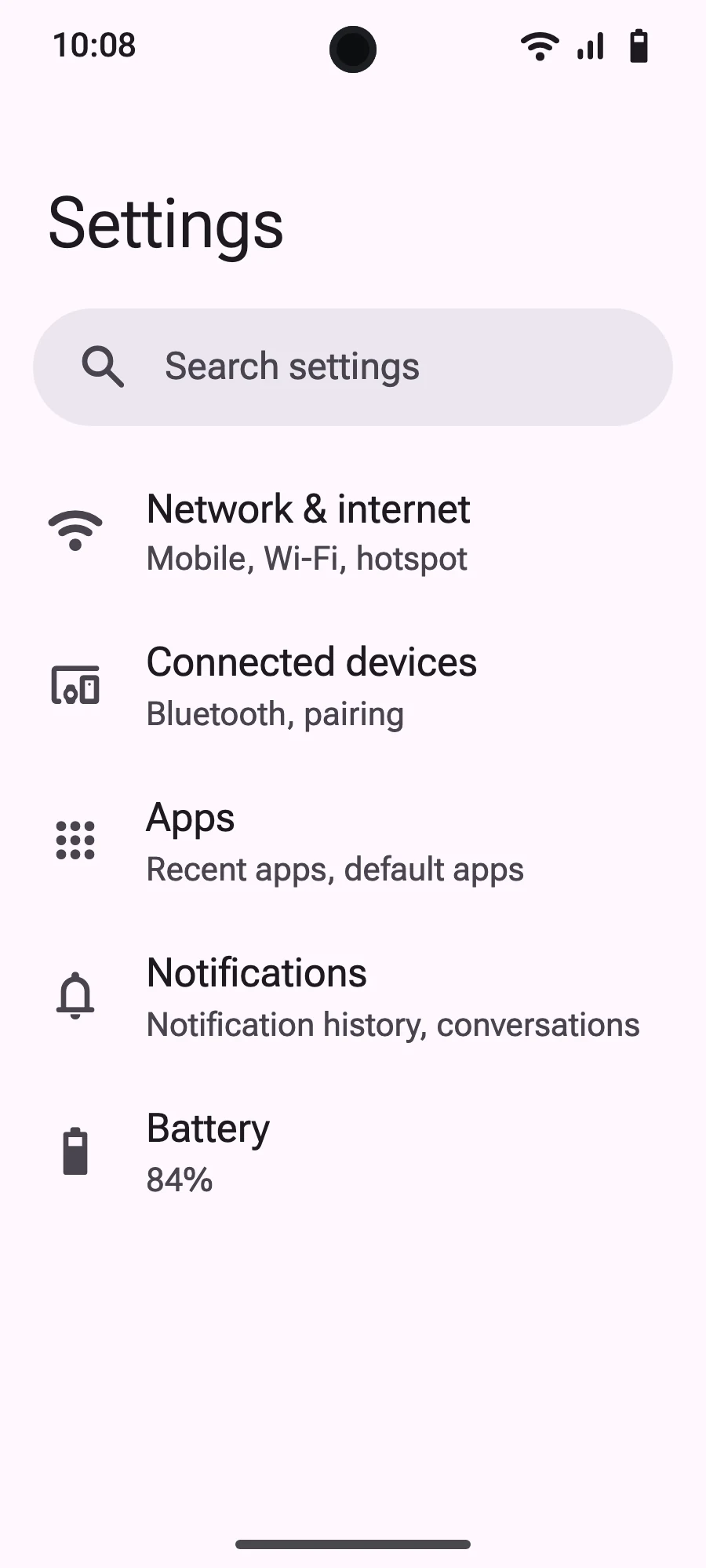
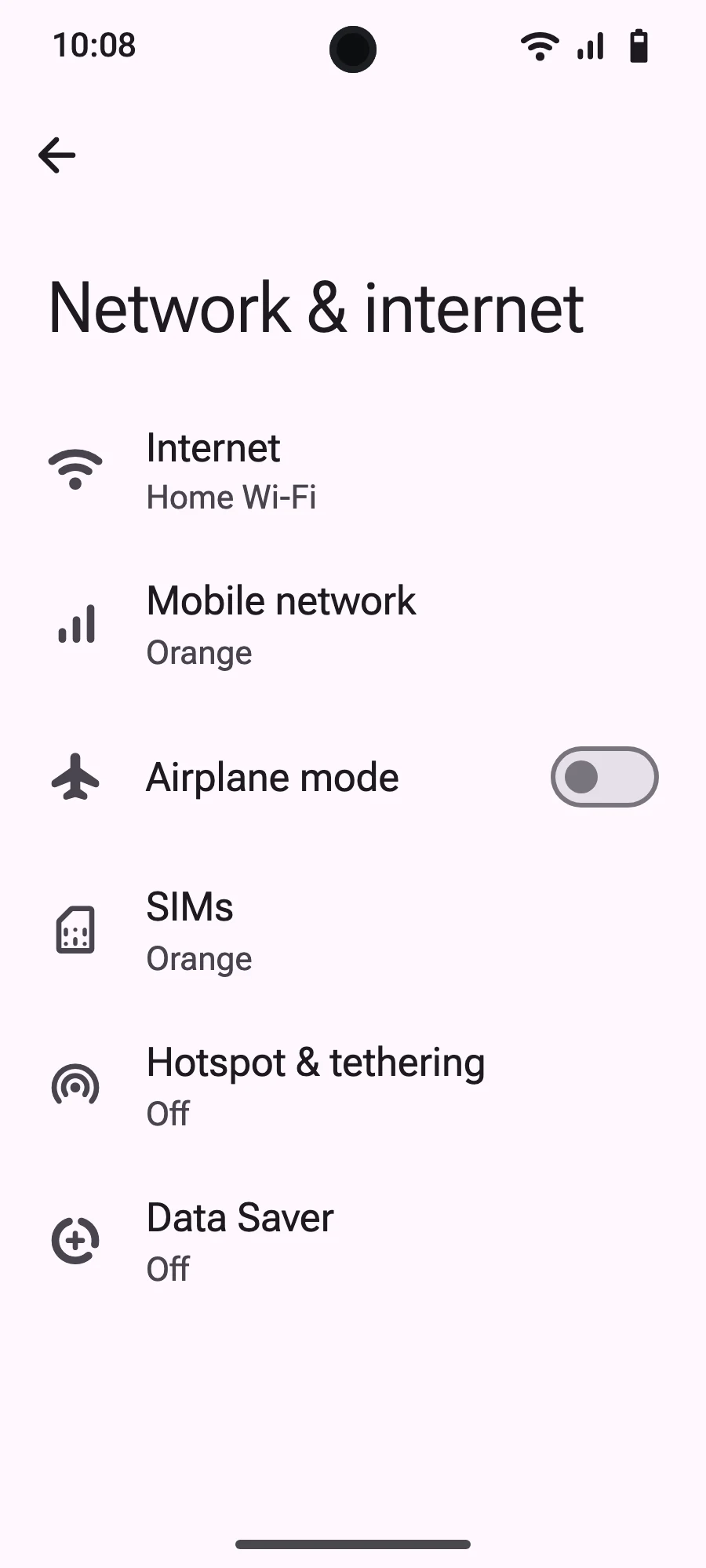
- सेटिंग्स खोलें, फिर मोबाइल नेटवर्क या नेटवर्क और इंटरनेट।
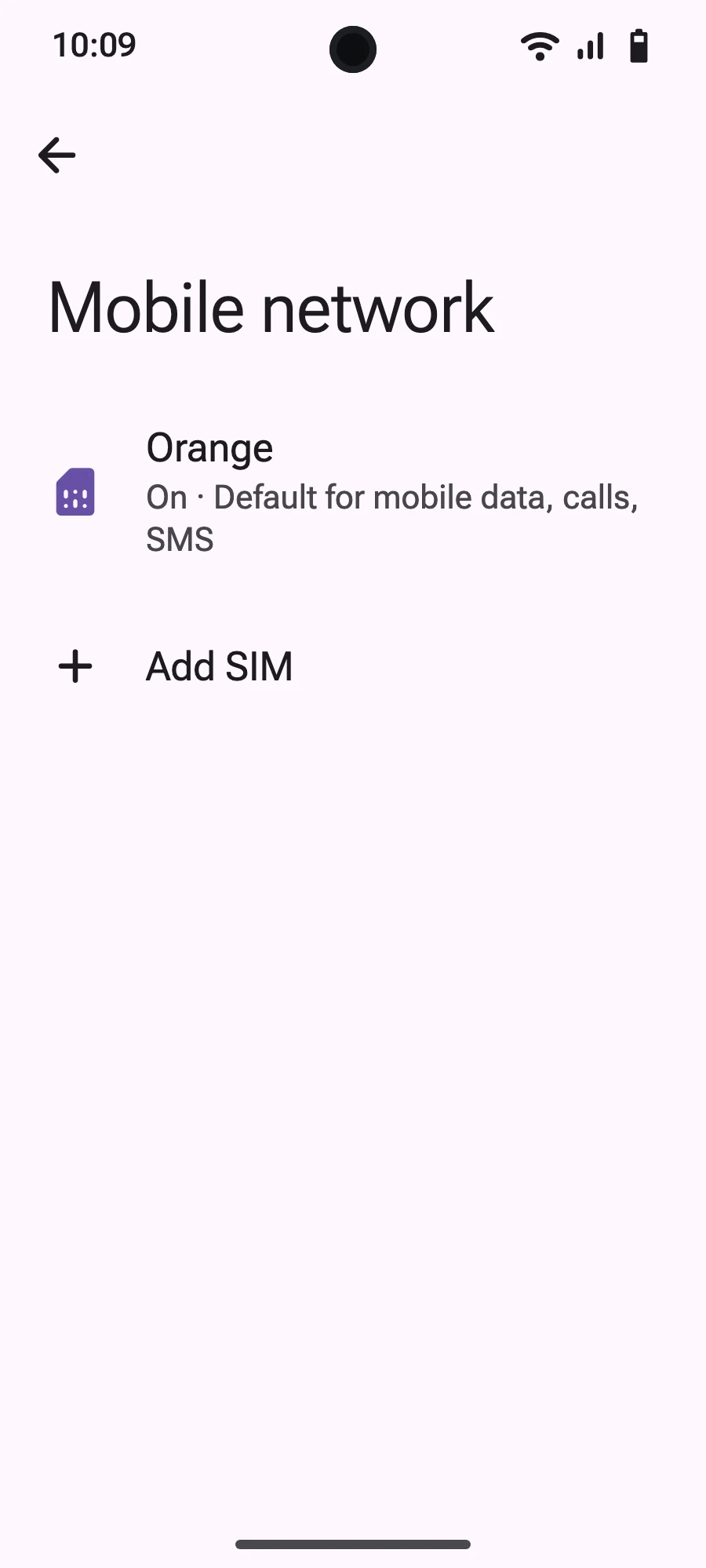
- “मोबाइल नेटवर्क” पर टैप करें।
- “SIM जोड़ें” पर टैप करें।
- “eSIM सेट अप करें” पर टैप करें।
- खरीदारी के बाद हम जो QR कोड ईमेल करते हैं, उसे स्कैन करें (यह आपके अकाउंट में भी मिलेगा) और पुष्टि करें।
- अगर “सिम के लिए प्राथमिकताएं सेट करें” दिखे, तो “शुरू करें” पर टैप करें और कॉल, SMS और मोबाइल डेटा के लिए अपना सामान्य सिम ही रखें। पहुँचने पर डेटा eSIM पर चला जाएगा।
- पहुँचने पर अपना नया eSIM खोलें (इस पर किसी स्थानीय या पार्टनर ऑपरेटर का नाम दिखता है) और “SIM इस्तेमाल करें” चालू करें।
- नए eSIM के लिए मोबाइल डेटा चालू करें।
- रोमिंग चालू करें। कुछ लोड न हो तो ऑटोमैटिक नेटवर्क चयन बंद करें और नेटवर्क खुद चुनें।
खरीदने के बाद आपका QR कोड ईमेल पर और आपके अकाउंट में आ जाता है। उसे किसी दूसरी स्क्रीन पर खोलें, फिर अपने फ़ोन पर ये स्टेप्स फ़ॉलो करें। Xiaomi, Oppo या OnePlus पर मेन्यू के नाम अलग होते हैं: सेटिंग्स में “eSIM” खोजें।
इंस्टॉल पूरा होने तक Wi-Fi से जुड़े रहें और फ़ोन अनलॉक रखें: बीच में रुकने पर कोड दोबारा इस्तेमाल नहीं हो सकता।
क्या आपका प्लान उस देश में भी चलता है जहाँ आप रहते हैं? निकलने तक सेटिंग, सिम में eSIM बंद रखें, ताकि वह यात्रा से पहले शुरू न हो।
अक्सर पूछे जाने वाले सवाल
लुआंग प्रबांग जाने से पहले यात्री क्या पूछते हैं।
आपकी यात्रा के लिए और जानकारी
 eSIM लाओसलाओस में हर जगह वही प्लान, वही कीमतें।लाओस पेज खोलें