 वेरिफाइड कवरेज
दक्षिण कोरिया नेटवर्क
एक स्थिर और तेज़ कनेक्शन के लिए टॉप-टियर ऑपरेटरों तक पहुँच
चुनने में मदद चाहिए?
समझ नहीं आ रहा कौन-सा प्लान लें? हमारा डेटा कैलकुलेटर आज़माएँ।
क्या आपका डिवाइस eSIM के लिए तैयार है?
एक छोटी-सी जाँच, यह देखने के लिए कि आपका फ़ोन eSIM सपोर्ट करता है या नहीं।
100% सुरक्षित भुगतान
कई भुगतान के तरीके स्वीकार किए जाते हैं










eSIM सियोल
हमारा दक्षिण कोरिया eSIM सियोल में भी चलता है: वही प्लान और वही कीमतें, जो दक्षिण कोरिया पेज पर हैं। लैंड करते ही डेटा मिलता है, और आपका रेगुलर नंबर चालू रहता है।
सियोल, दक्षिण कोरिया eSIM प्लान और कीमतें
SimCoins में 4%- नेटवर्क
- SK Telecom और LG U+
- मोबाइल नेटवर्क
- 5G / 4G
- हॉटस्पॉट
- हाँ
- टॉप-अप
- हाँ
- वैधता
- 30 दिन
सियोल, दक्षिण कोरिया अनलिमिटेड eSIM प्लान: हर दिन हाई-स्पीड डेटा
- सक्रिय न होने पर 14 दिन में रिफ़ंड
- 24 घंटे में सहायता
- यात्रा से पहले इंस्टॉल करें
चुनने में मदद चाहिए?
समझ नहीं आ रहा कौन-सा प्लान लें? हमारा डेटा कैलकुलेटर आज़माएँ।
100% सुरक्षित भुगतान
कई भुगतान के तरीके स्वीकार किए जाते हैं
सियोल में इंटरनेट से जुड़ना
सियोल हमारे दक्षिण कोरिया eSIM में शामिल है, देश के बाकी हिस्सों जैसे ही प्लान के साथ। यात्रा से पहले इसे इंस्टॉल करें और इंचियॉन से ही Naver Map, टैक्सी और मैसेज के लिए डेटा पाएँ। यह सिर्फ़ डेटा है: आपका सामान्य नंबर साथ में चालू रहता है।
ICNइंचियॉन अंतरराष्ट्रीय एयरपोर्ट
इंचियॉन
आपका eSIM कनेक्ट होता है
जैसे ही फ़ोन को कोई लोकल नेटवर्क मिलता है। eSIM को अपनी डेटा लाइन चुनें और उस पर डेटा रोमिंग चालू करें।
एयरपोर्ट का फ़्री Wi‑Fi
पूरे एयरपोर्ट में अनलिमिटेड मुफ़्त Wi‑Fi, साथ में मुफ़्त चार्जिंग स्टेशन। स्रोत, अक्टू॰ 2024
लोकल SIM कार्ड
- KT विदेशियों के लिए SIM, Data प्लान, 7 दिन
- KRW 35,000
- 7 दिन अनलिमिटेड डेटा, टर्मिनल 1 के अराइवल हॉल में KT Roaming Center से लेना होता है स्रोत, अक्टू॰ 2026
KT आपका पासपोर्ट माँगता है और एयरपोर्ट काउंटर पर पहचान की जाँच के बाद SIM देता है। स्रोत, अक्टू॰ 2026
Simsima के साथ न पासपोर्ट चाहिए, न कहीं से कुछ लेना है: eSIM पहले से आपके फ़ोन में है।
वहाँ आपके नेटवर्क
इस पेज के प्लान दक्षिण कोरिया में इन नेटवर्क से जुड़ते हैं।
 SK Telecom5G
 LG U+5G
- KTKT5G
अनलिमिटेड प्लान SK Telecom और LG U+ पर चलते हैं।
रास्ते के पड़ाव
वही प्लान दक्षिण कोरिया में हर जगह आपके साथ चलता है, एक दिन की सैर में भी।
- म्योंगदोंगशॉपिंग, कॉस्मेटिक्स और स्ट्रीट फ़ूड
- ग्योंगबोकगुंग और बुकचोनमुख्य शाही महल और हानोक घरों का गाँव
- होंगदेछात्रों का इलाका, लाइव म्यूज़िक और नाइटलाइफ़
- गंगनमCOEX और स्टारफ़ील्ड लाइब्रेरी
- DMZउत्तर कोरिया की सीमा तक गाइड के साथ एक दिन का टूर
जाने से पहले इंस्टॉल करने लायक ऐप
- k.rideटैक्सी
- विज़िटर्स के लिए Kakao Mobility का टैक्सी ऐप: अंग्रेज़ी, चीनी और जापानी में, ड्राइवर से बात करने के लिए लाइव अनुवाद के साथ। विदेशी कार्ड चलते हैं और Kakao अकाउंट की ज़रूरत नहीं; किराया Kakao T से थोड़ा ज़्यादा है। स्रोत, जून 2024
- Naver Map / KakaoMapरास्ता
- Google Maps अभी दक्षिण कोरिया में पैदल या गाड़ी से पूरा रास्ता नहीं बताता: सरकार ने फ़रवरी 2026 में Google को अपने विस्तृत मैप एक्सपोर्ट करने की इजाज़त सिर्फ़ शर्तों के साथ दी। Naver Map और KakaoMap पहले से इन मैप का इस्तेमाल करते हैं। स्रोत, फ़र॰ 2026
- Uberटैक्सी
- Uber ऐप से सियोल में टैक्सी बुक करता है, 30 दिन पहले तक एडवांस बुकिंग के साथ। स्रोत, अक्टू॰ 2026
- WhatsAppमैसेज और कॉल
- eSIM के डेटा पर चलता है और आपके सामान्य नंबर पर ही रहता है, जो साथ में चालू रहता है।
सियोल में इंटरनेट: eSIM, सिम कार्ड या पॉकेट Wi-Fi?
पहुँचते ही इंटरनेट पाने के चार तरीके, और आपके लिए क्या बदलता है।

सियोल में यात्रा के लिए eSIM सबसे आसान है
घर पर इंस्टॉल करें, लैंड करते ही कनेक्ट हों, और आपका नंबर एक्टिव रहता है। न काउंटर, न लौटाने वाला डिवाइस।

| Simsima.ट्रैवल eSIM | लोकल सिम कार्ड | पॉकेट Wi-Fi | आपके ऑपरेटर की रोमिंग | |
|---|---|---|---|---|
| कहाँ मिलेगा | ऑनलाइन, यात्रा से पहले | पहुँचने पर, एयरपोर्ट काउंटर या स्टोर से | किराए पर: डिवाइस लेना और लौटाना होता है | आपके मौजूदा प्लान में पहले से |
| कब कनेक्ट होंगे | लैंड करते ही, घर पर इंस्टॉल किया हुआ | वहाँ खरीदने के बाद | डिवाइस लेने के बाद | लैंड करते ही |
| आपका नंबर | आपकी सामान्य लाइन पर एक्टिव रहता है | लोकल नंबर से बदल जाता है, आपका सिम निकालना पड़ता है | आपके फ़ोन पर रहता है | एक्टिव रहता है |
| पहचान पत्र | ज़रूरी नहीं | खरीदते समय पासपोर्ट ज़रूरी स्रोत | किराए पर देने वाली कंपनी पर निर्भर | ज़रूरी नहीं |
| डिवाइस | आपका फ़ोन, हॉटस्पॉट की सुविधा के साथ | एक अनलॉक फ़ोन | कई डिवाइस, बैटरी चार्ज करनी होती है | आपका फ़ोन |
| कीमत | ₹142.56 से शुरू | ≈ अनलिमिटेड, 7 दिन के लिए $26.08 (KT) स्रोत | ≈ $3.28 प्रति दिन (KT) स्रोत | आपके ऑपरेटर पर निर्भर |
कीमतें 2026-10-10 को ऑपरेटरों और किराए पर देने वाली कंपनियों की वेबसाइट से ली गईं और उस दिन की दर पर बदली गईं। तब से ये बदल चुकी हो सकती हैं।
अपना सियोल eSIM कैसे इंस्टॉल करें
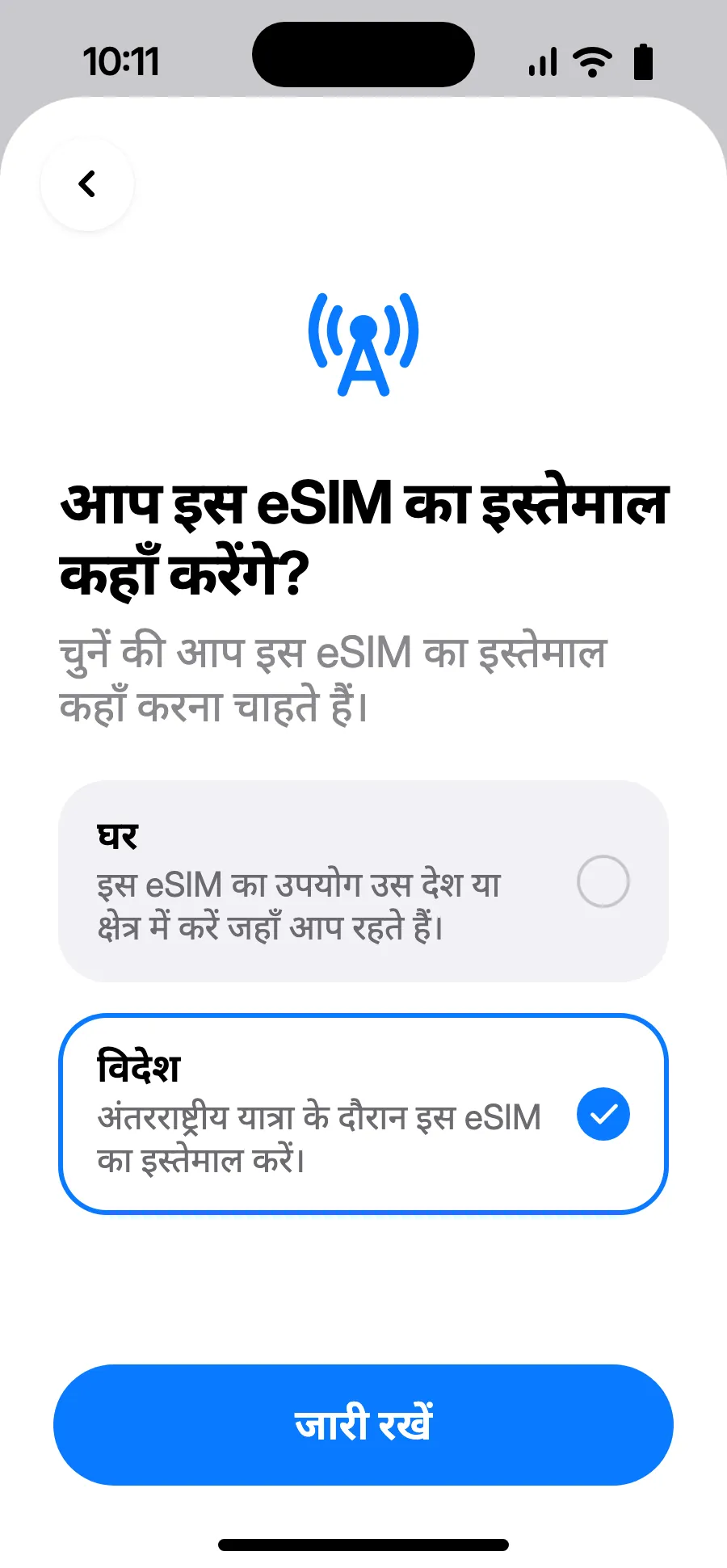
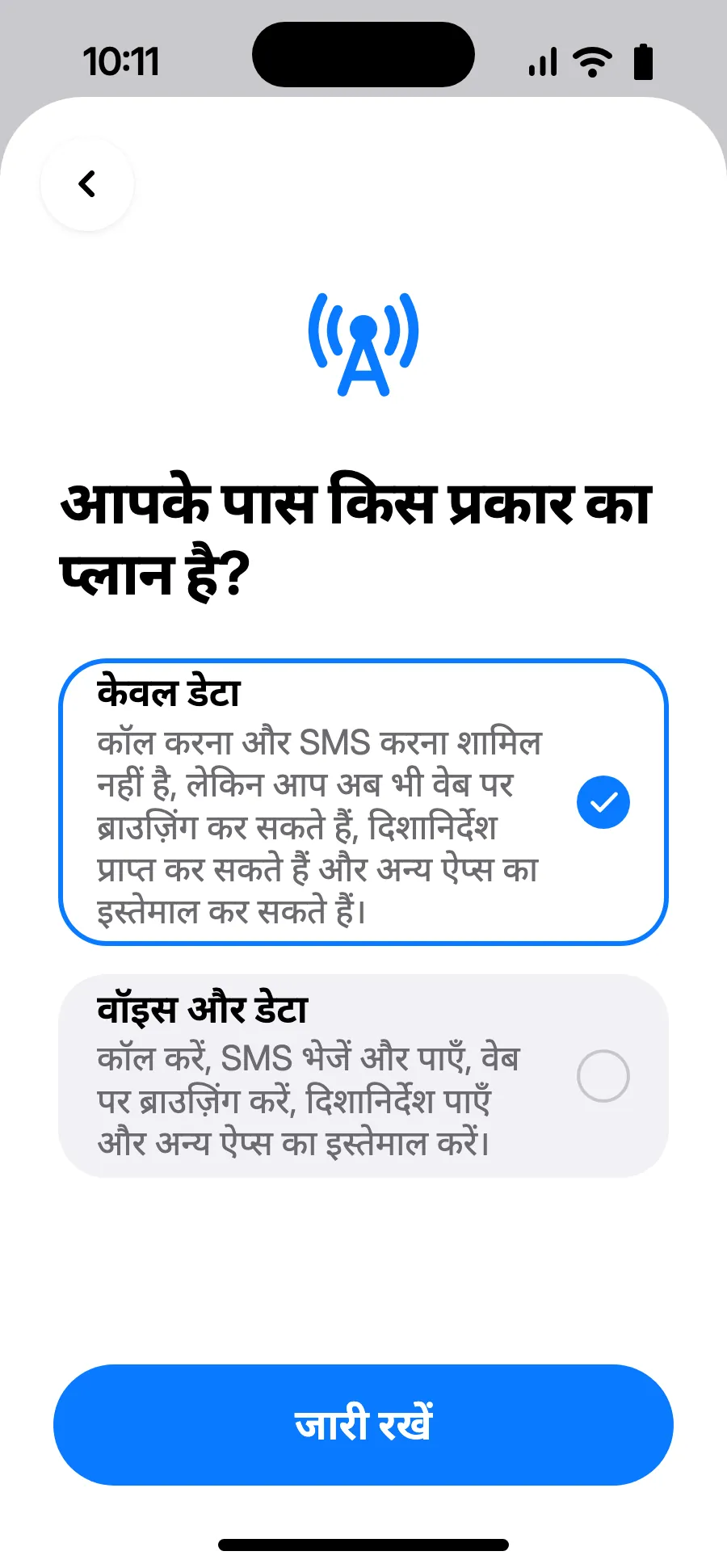
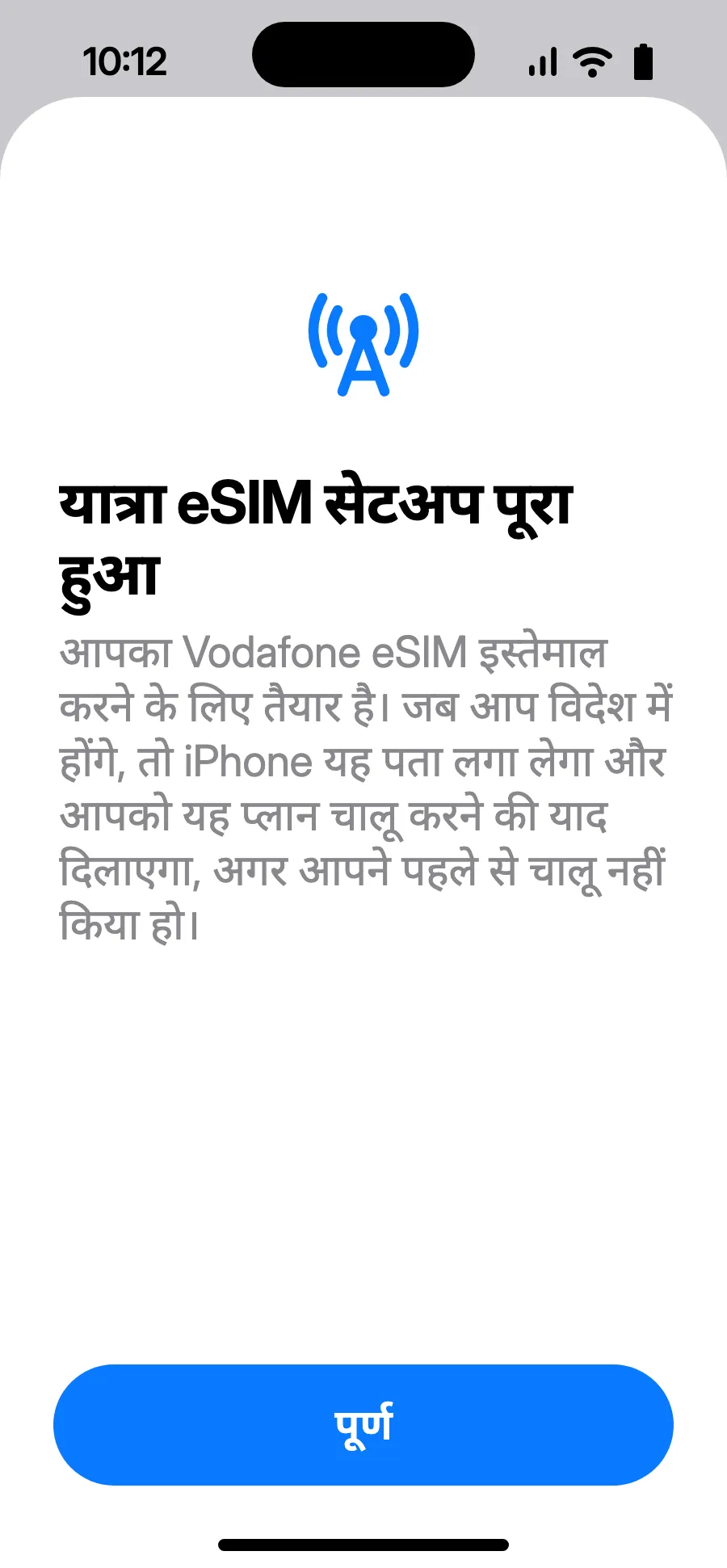
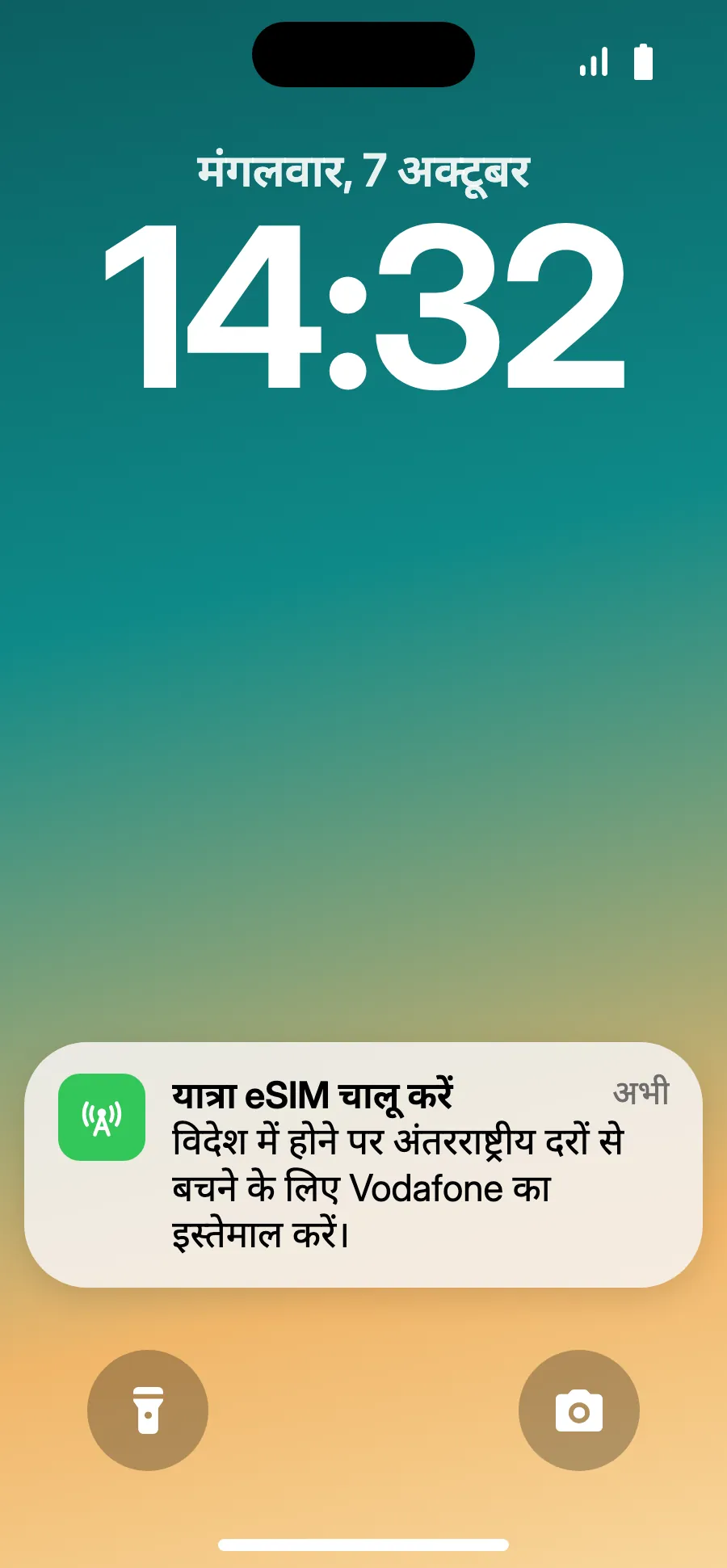
यात्रा से पहले इंस्टॉल करें, सिर्फ़ दो मिनट में। ये आपके फ़ोन की असली स्क्रीन हैं, एक-एक स्टेप में।
निकलने से पहले: अपना eSIM इंस्टॉल करेंचरण 1/11
- सेटिंग खोलें, फिर मोबाइल।
- “eSIM जोड़ें” पर टैप करें।
- “QR कोड स्कैन करें” पर टैप करें और खरीदारी के बाद हम जो QR कोड ईमेल करते हैं, उसे स्कैन करें (यह आपके अकाउंट में भी मिलेगा)।
- “eSIM सक्रिय करें” खुलेगा: जारी रखें पर टैप करें।
- “विदेश” चुनें, फिर जारी रखें पर टैप करें।
- “केवल डेटा” चुनें, फिर जारी रखें पर टैप करें। eSIM डेटा के लिए है; कॉल और SMS आपके सामान्य नंबर पर रहेंगे।
- पूर्ण पर टैप करें। विदेश पहुँचने पर iPhone आपको eSIM चालू करने की याद दिलाएगा।
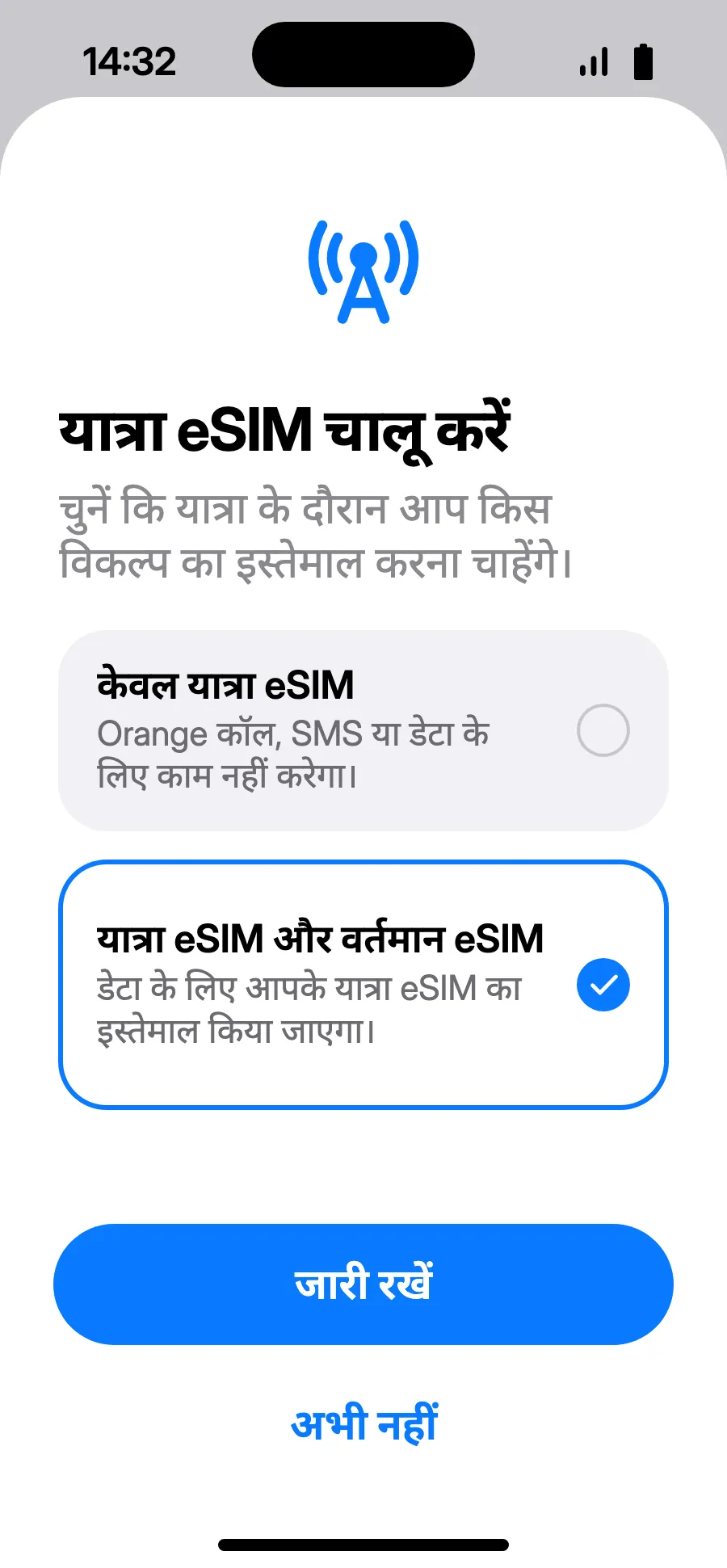
- पहुँचने पर iPhone “यात्रा eSIM चालू करें” दिखा सकता है: नोटिफ़िकेशन पर टैप करें।
- “यात्रा eSIM और वर्तमान eSIM” चुनें, फिर जारी रखें। कॉल और SMS (बैंक कोड सहित) के लिए आपका नंबर बना रहता है; आपका ऑपरेटर आने वाली कॉल का शुल्क ले सकता है।
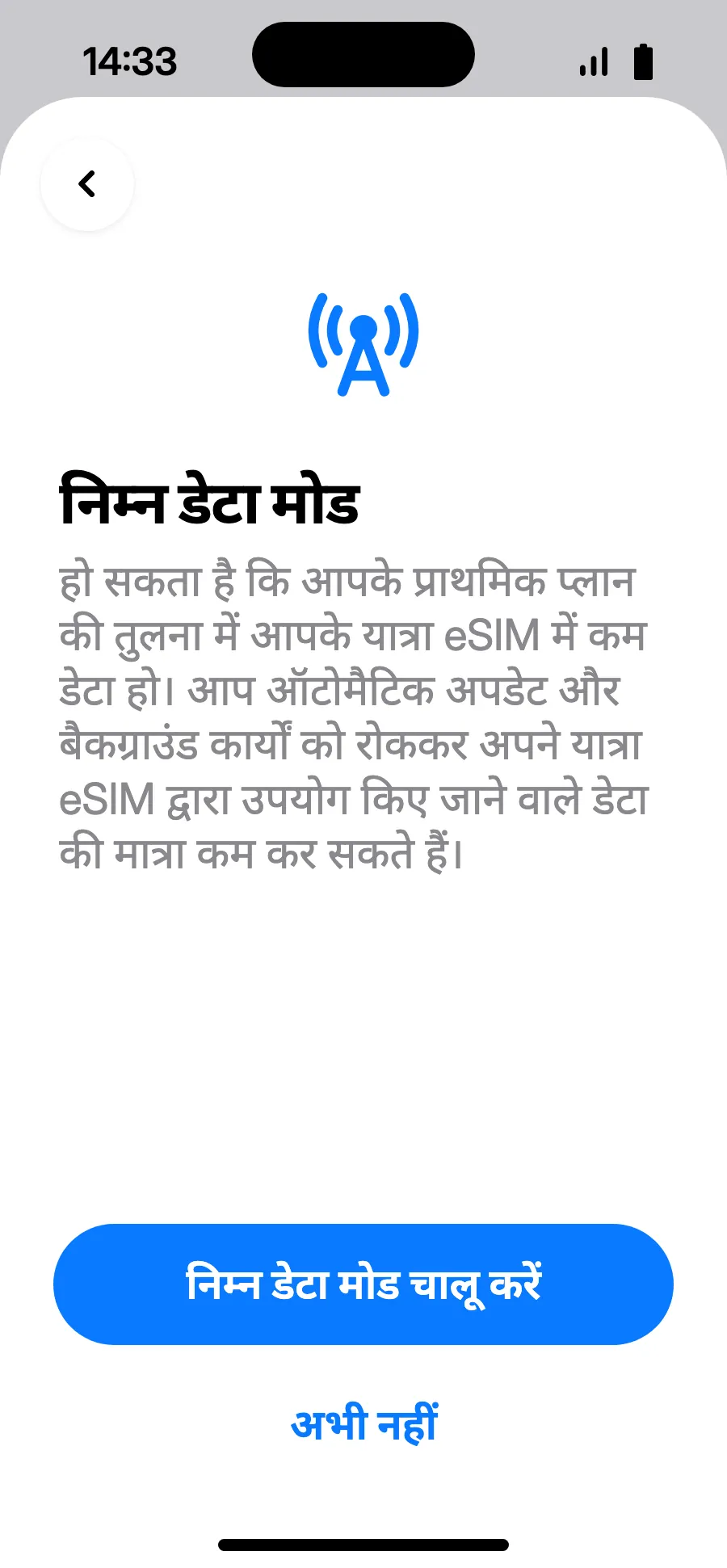
- निम्न डेटा मोड आपका प्लान बचाता है: “निम्न डेटा मोड चालू करें” या “अभी नहीं” पर टैप करें।
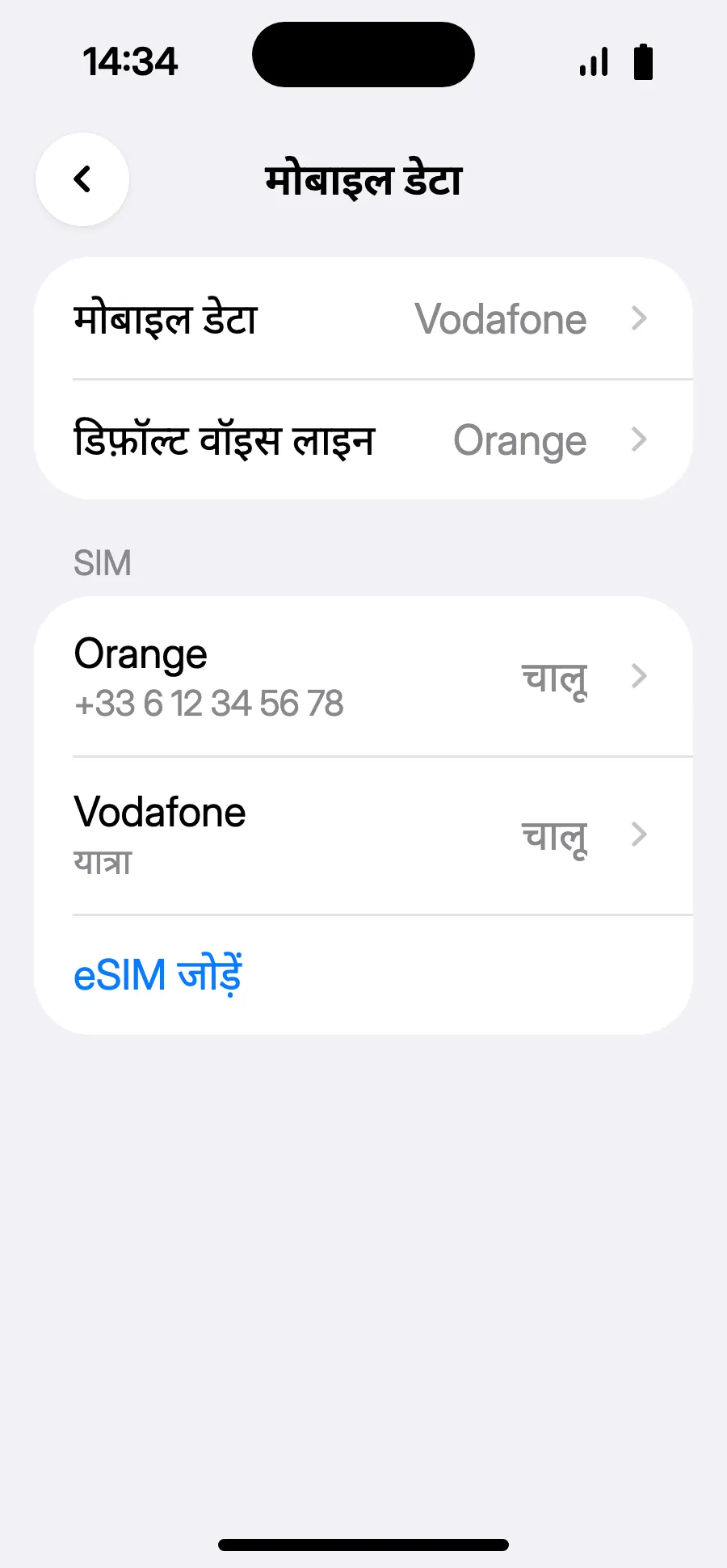
- तैयार: मोबाइल डेटा में नया eSIM दिख रहा है।
खरीदने के बाद आपका QR कोड ईमेल पर और आपके अकाउंट में आ जाता है। उसे किसी दूसरी स्क्रीन पर खोलें, फिर अपने फ़ोन पर ये स्टेप्स फ़ॉलो करें।
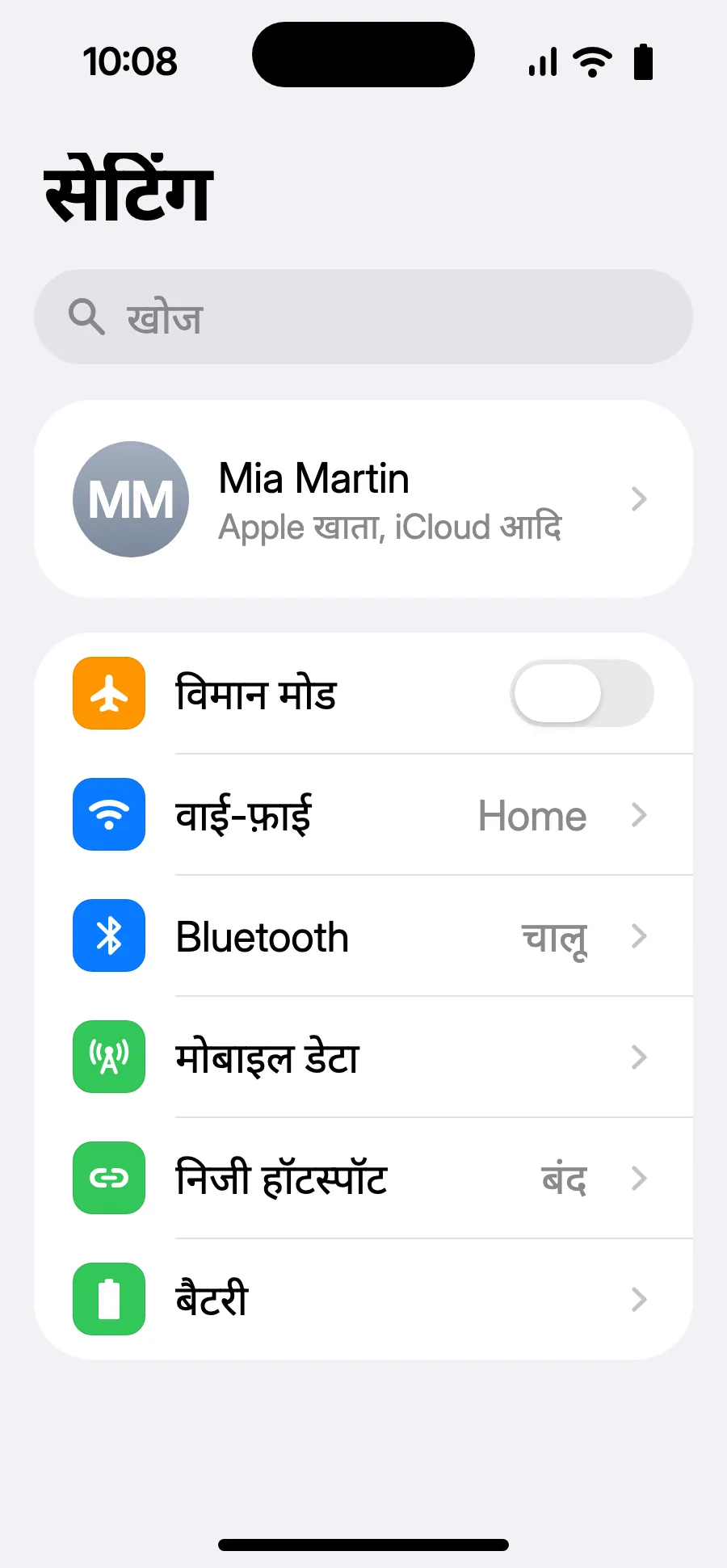
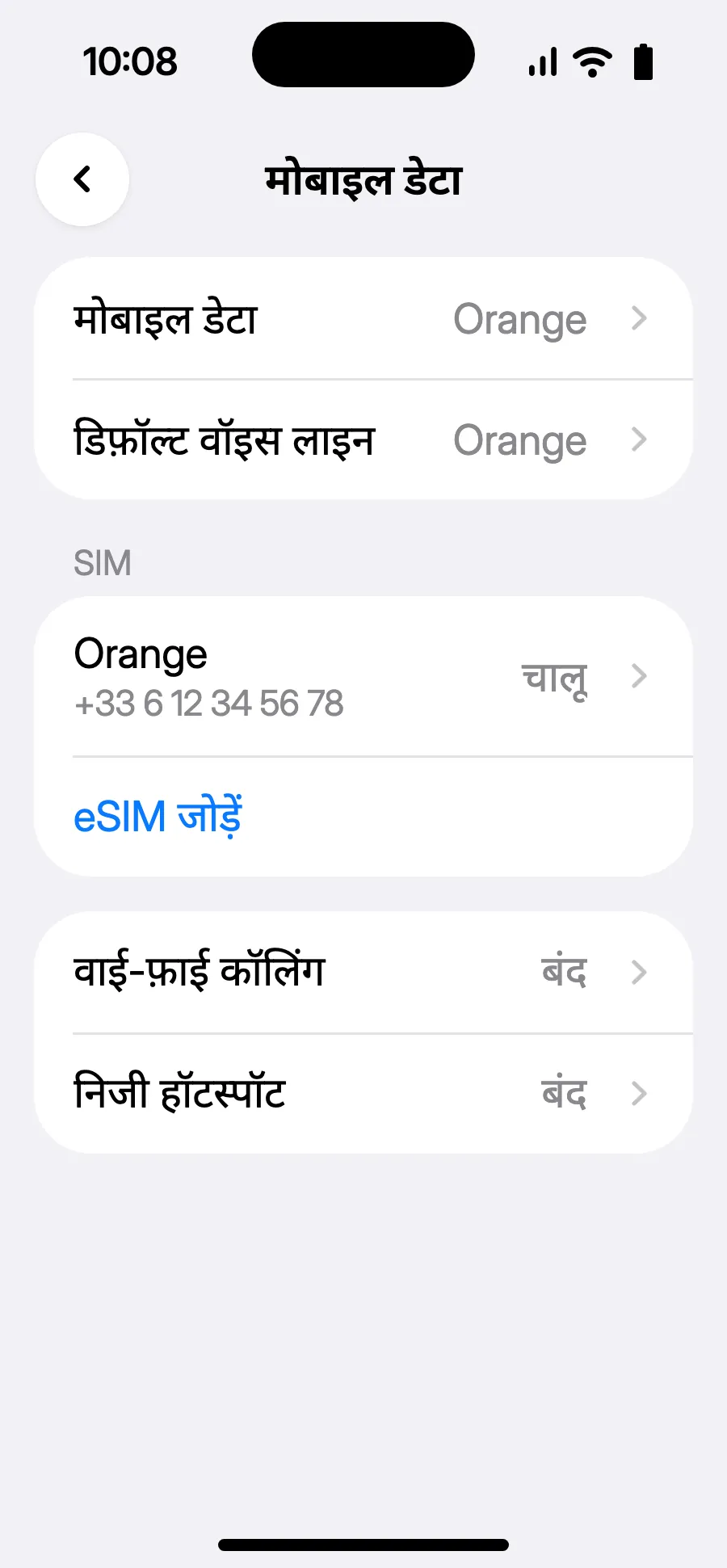
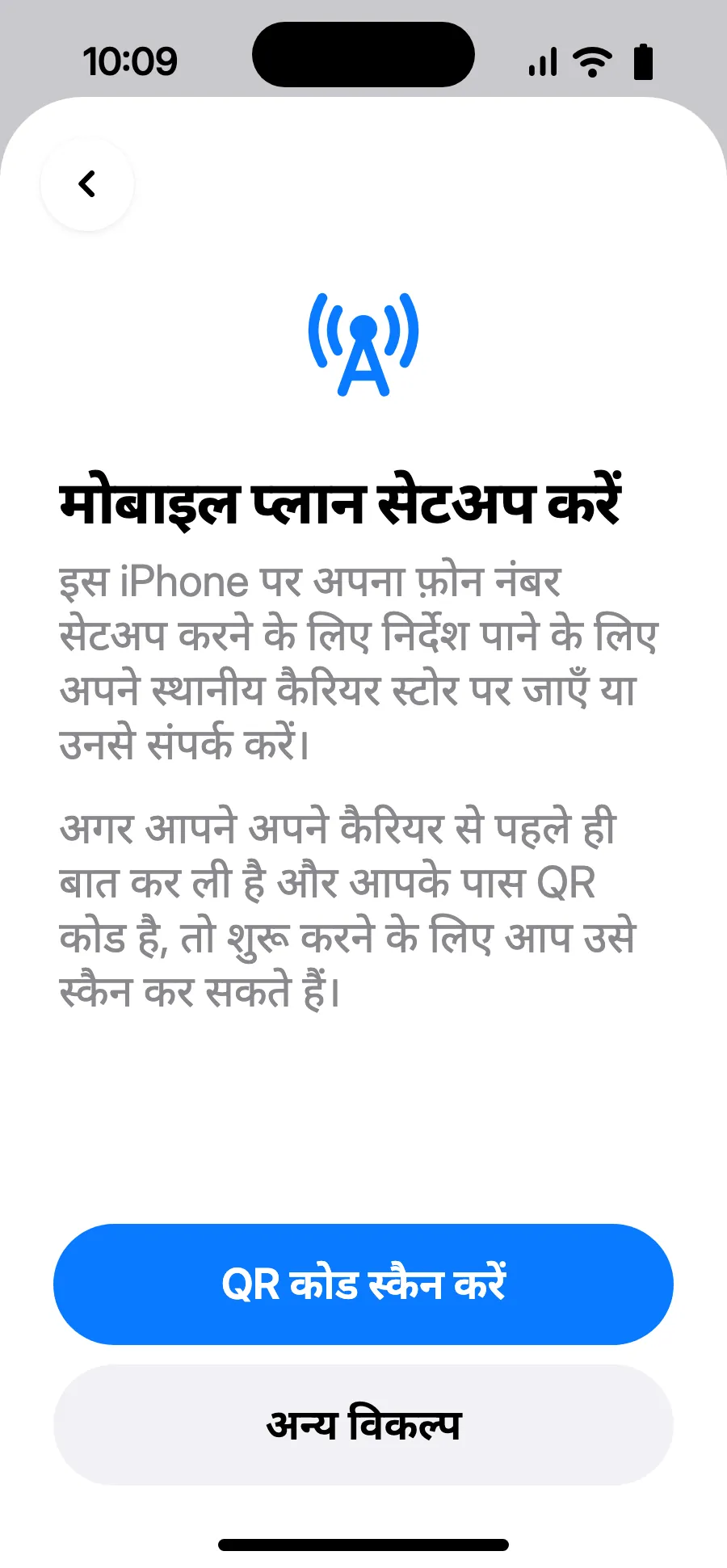
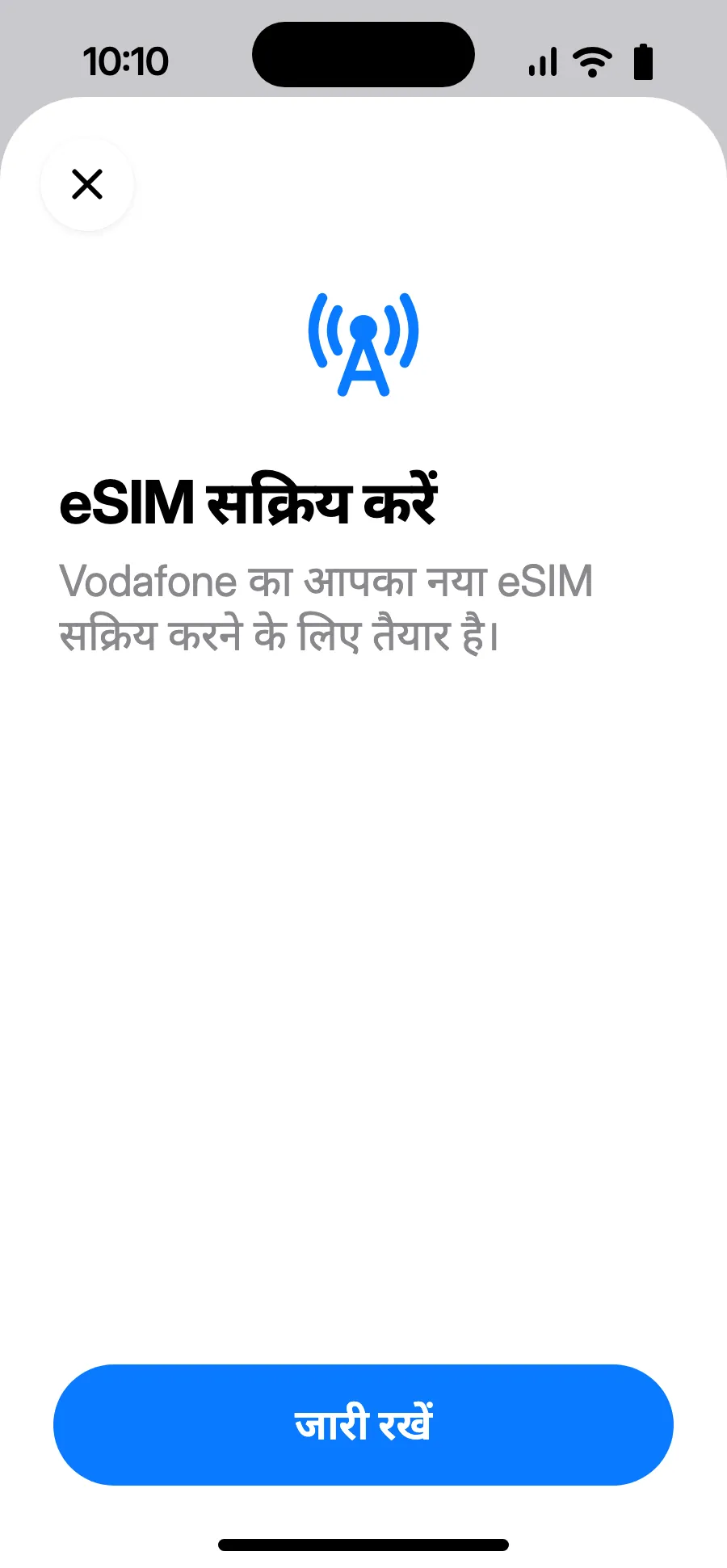
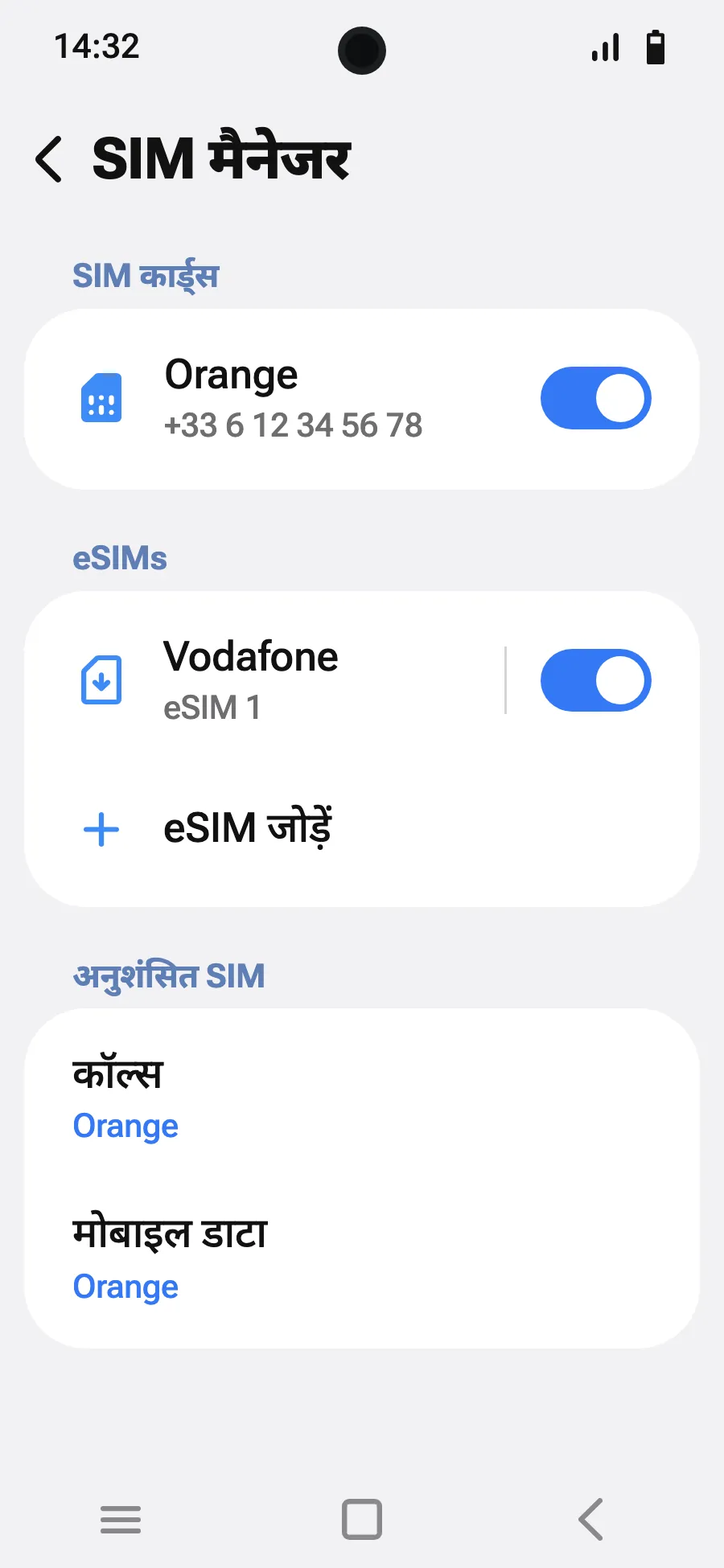
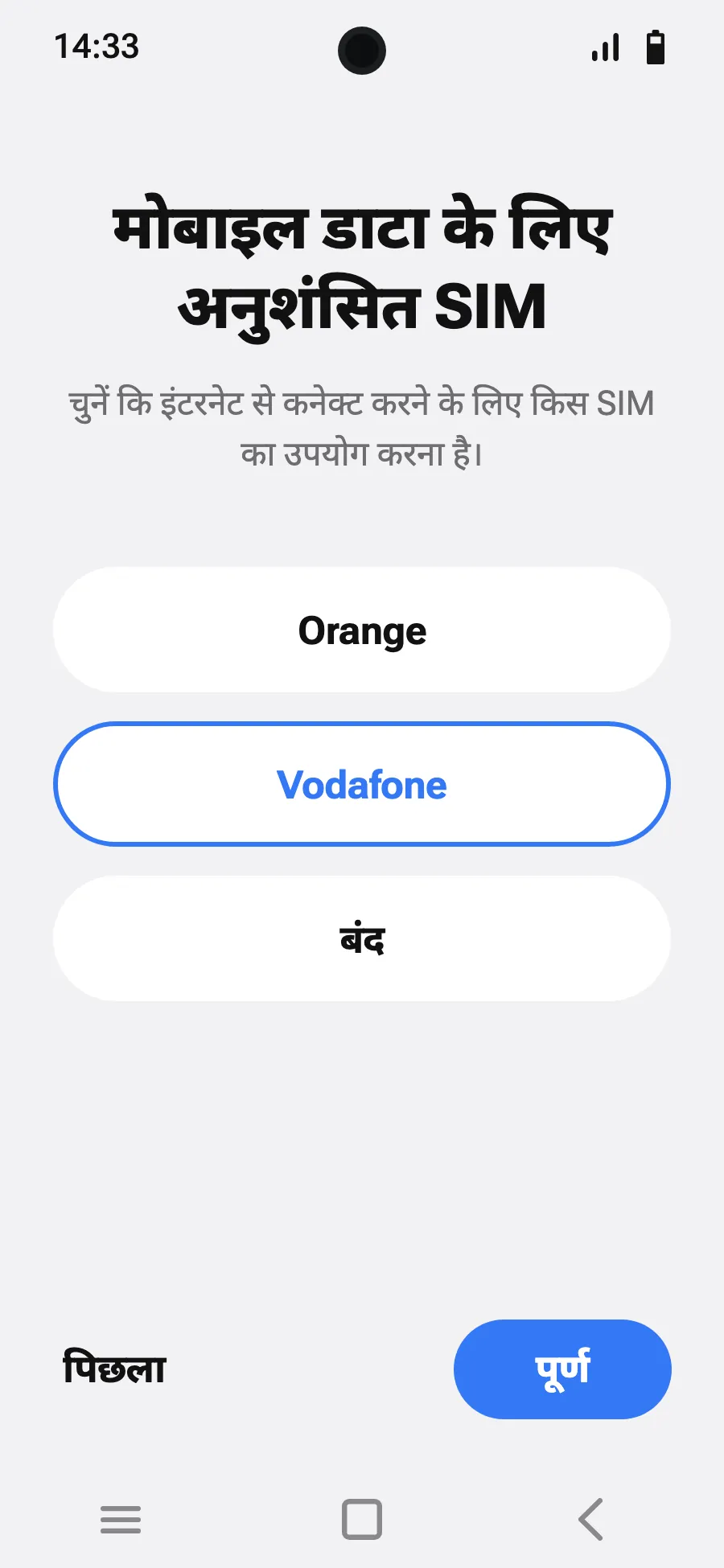
निकलने से पहले: अपना eSIM इंस्टॉल करेंचरण 1/8
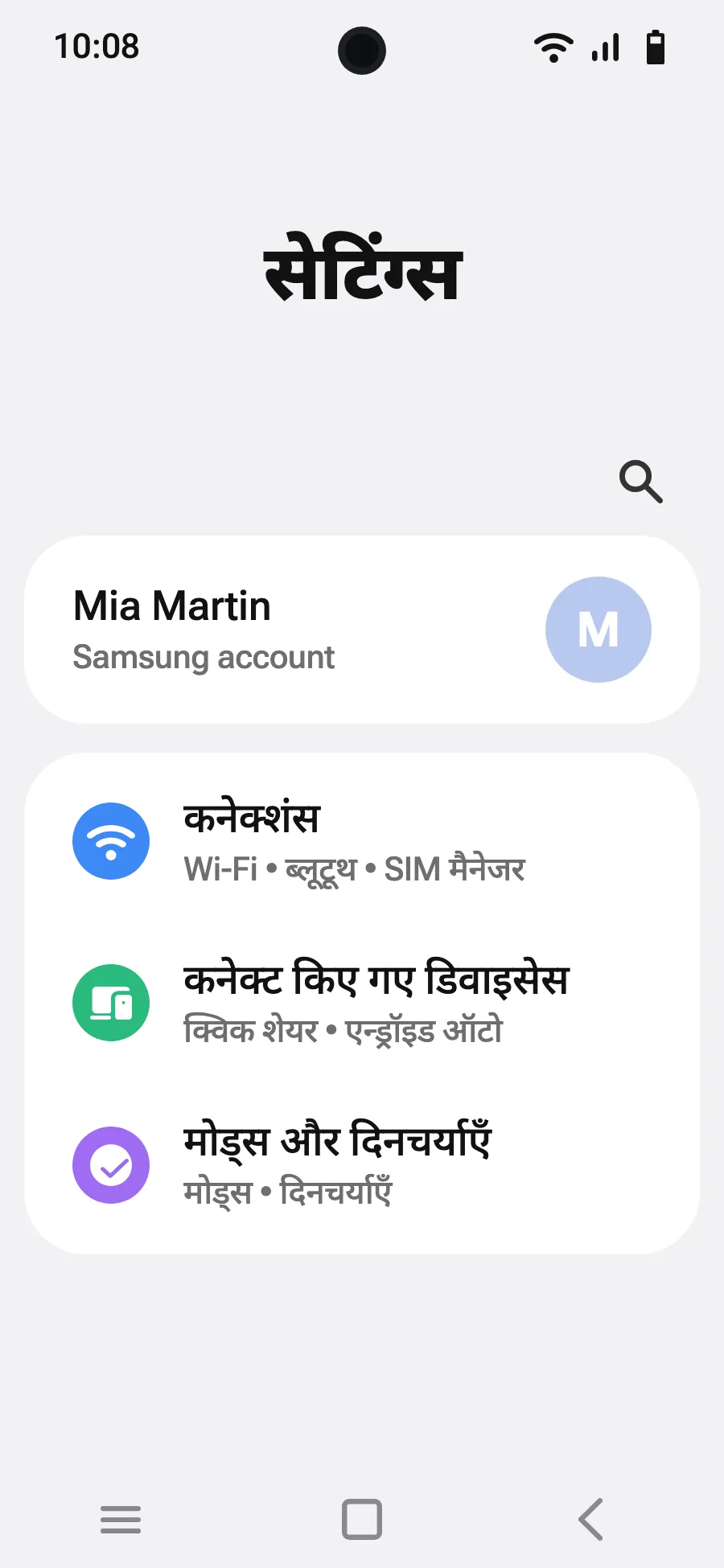
- सेटिंग्स खोलें, फिर कनेक्शन।
- “SIM मैनेजर” पर टैप करें।
- “eSIM जोड़ें” पर टैप करें।
- “QR कोड स्कैन करें” चुनें।
- खरीदारी के बाद हम जो QR कोड ईमेल करते हैं, उसे स्कैन करें (यह आपके अकाउंट में भी मिलेगा), फिर जोड़ें पर टैप करें।
- पहुँचने पर SIM मैनेजर में अपना नया eSIM चालू करें। इस पर किसी स्थानीय या पार्टनर ऑपरेटर का नाम दिखता है।
- मोबाइल डेटा के लिए नया eSIM चुनें।
- कनेक्शन, मोबाइल नेटवर्क में डेटा रोमिंग चालू करें।
खरीदने के बाद आपका QR कोड ईमेल पर और आपके अकाउंट में आ जाता है। उसे किसी दूसरी स्क्रीन पर खोलें, फिर अपने फ़ोन पर ये स्टेप्स फ़ॉलो करें।
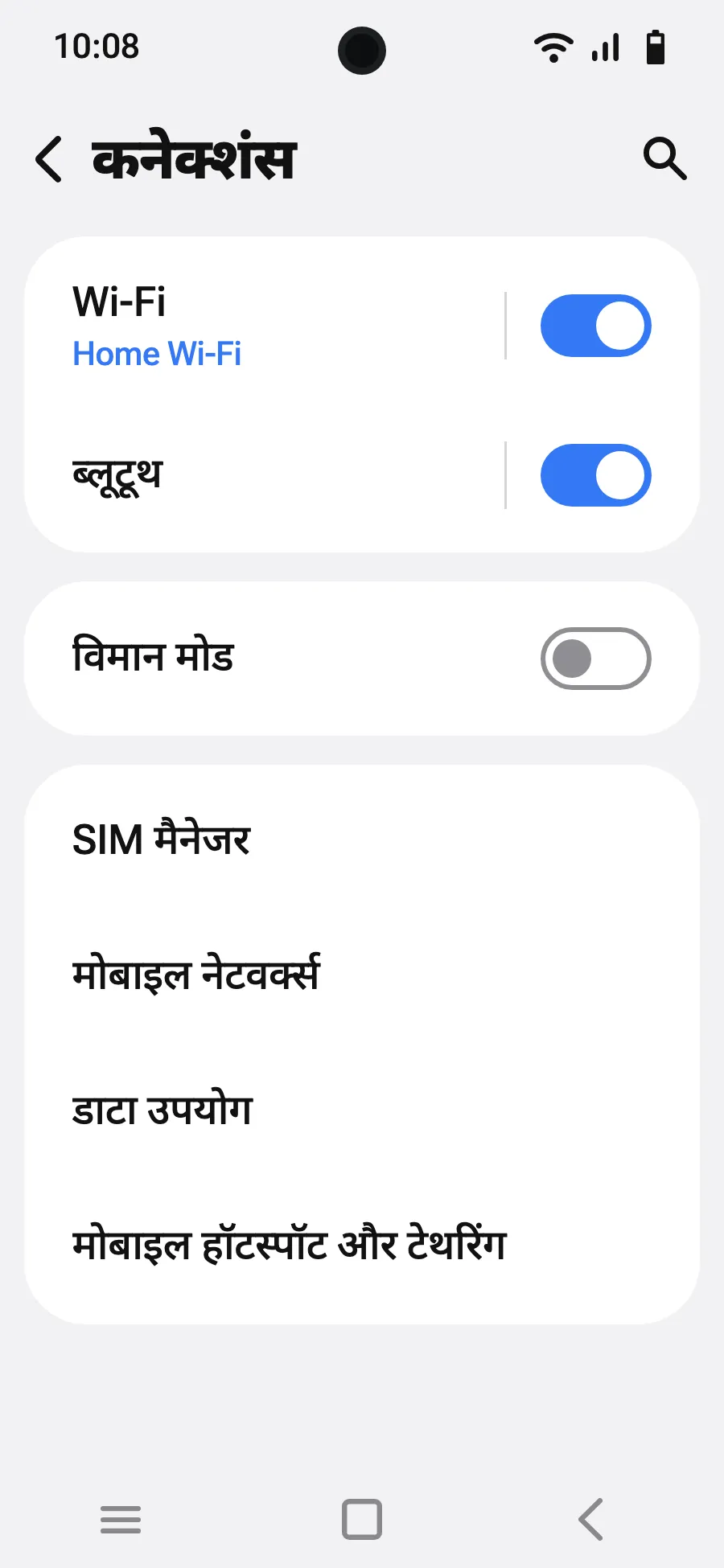
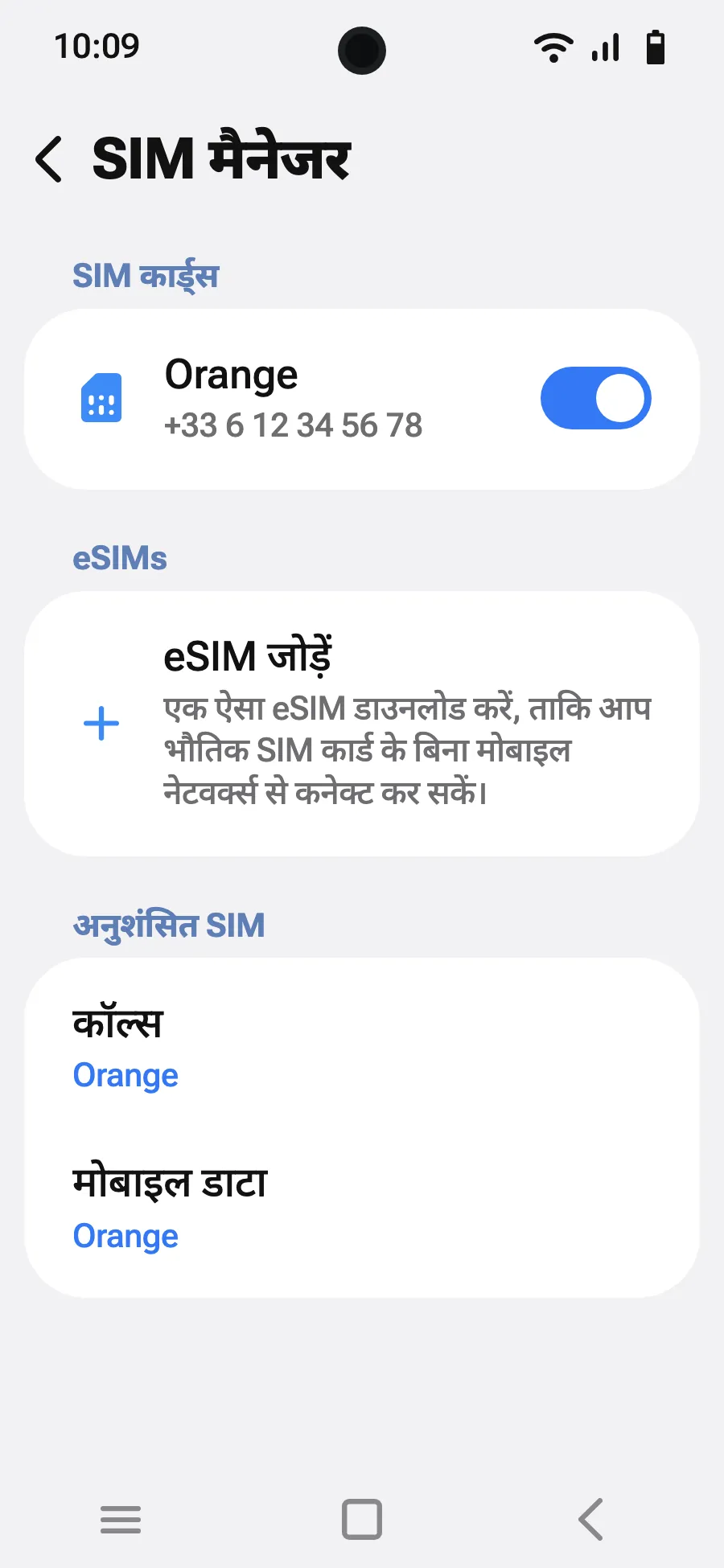
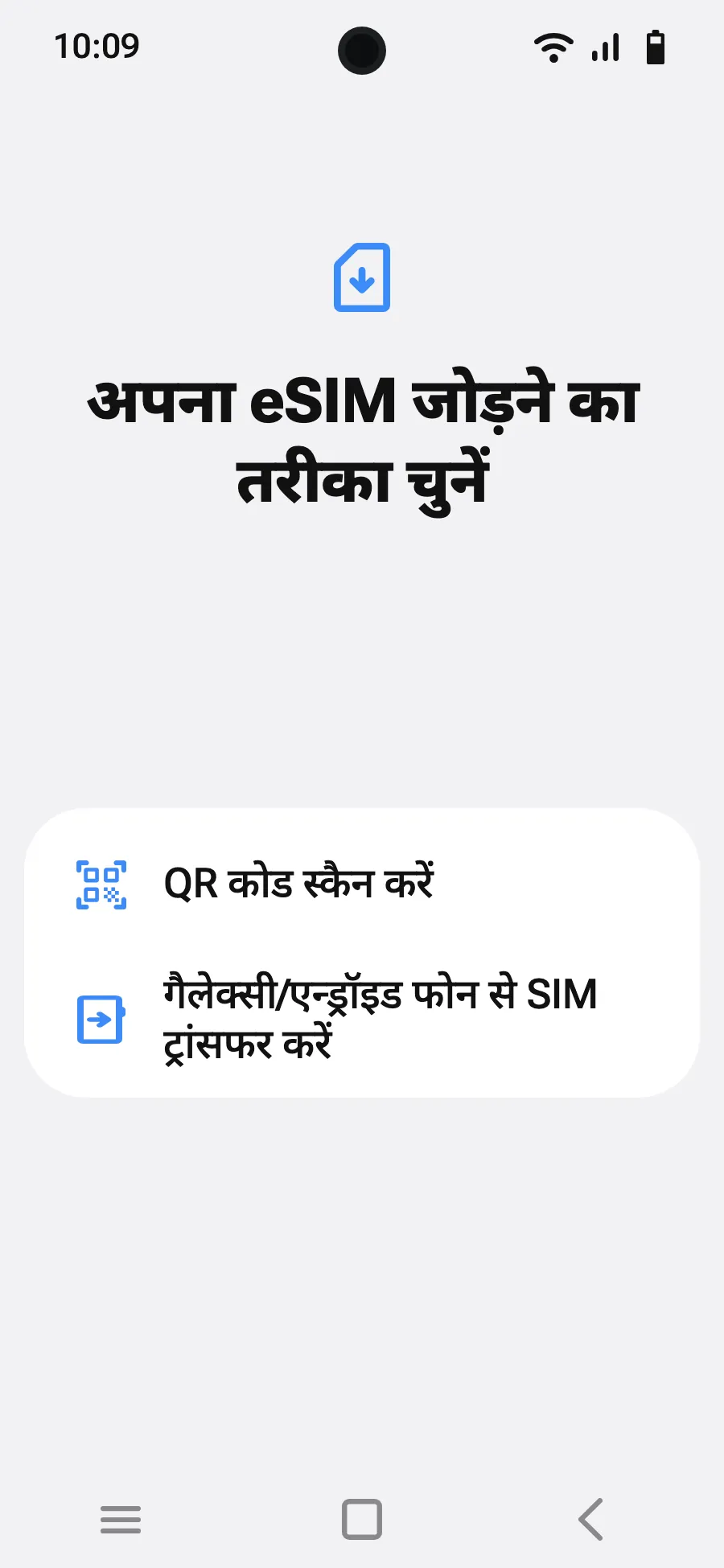
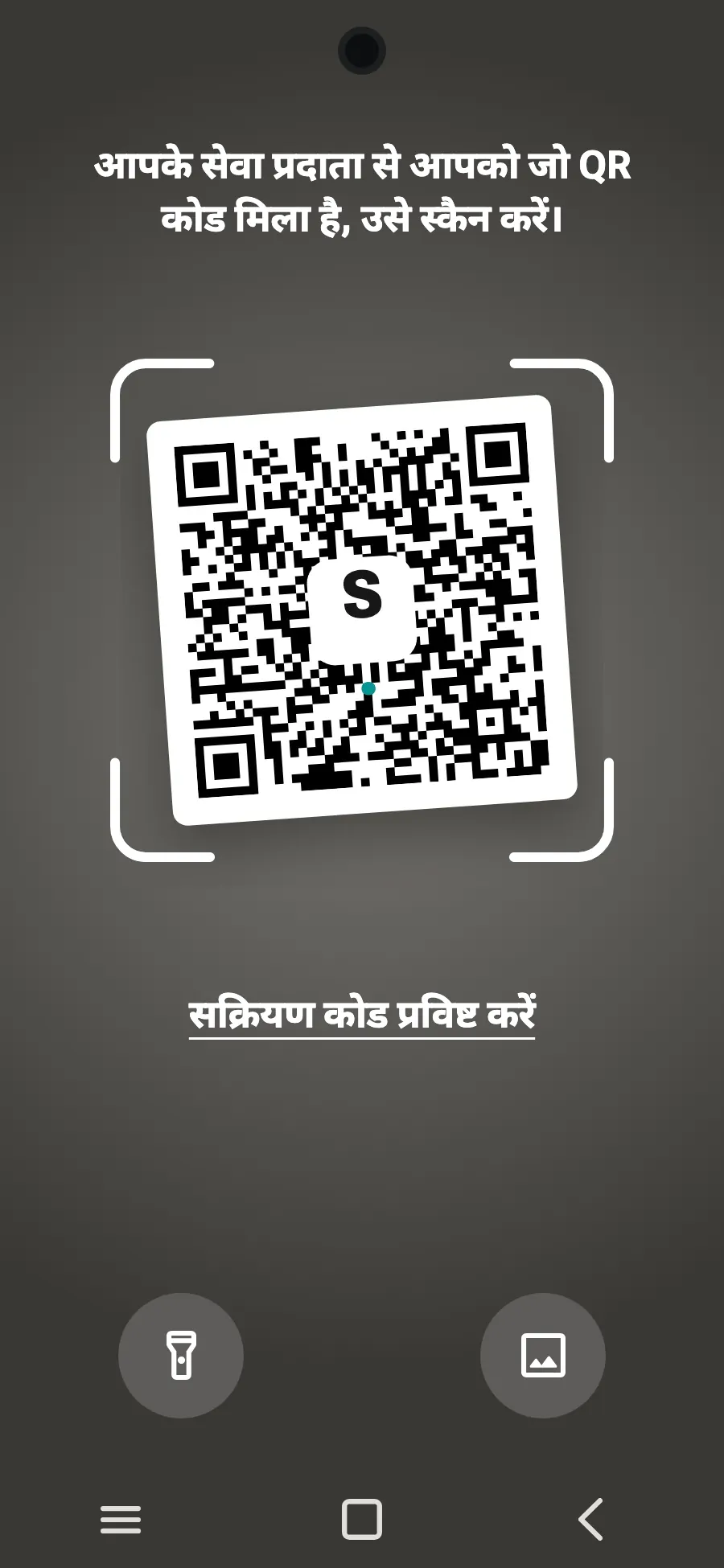
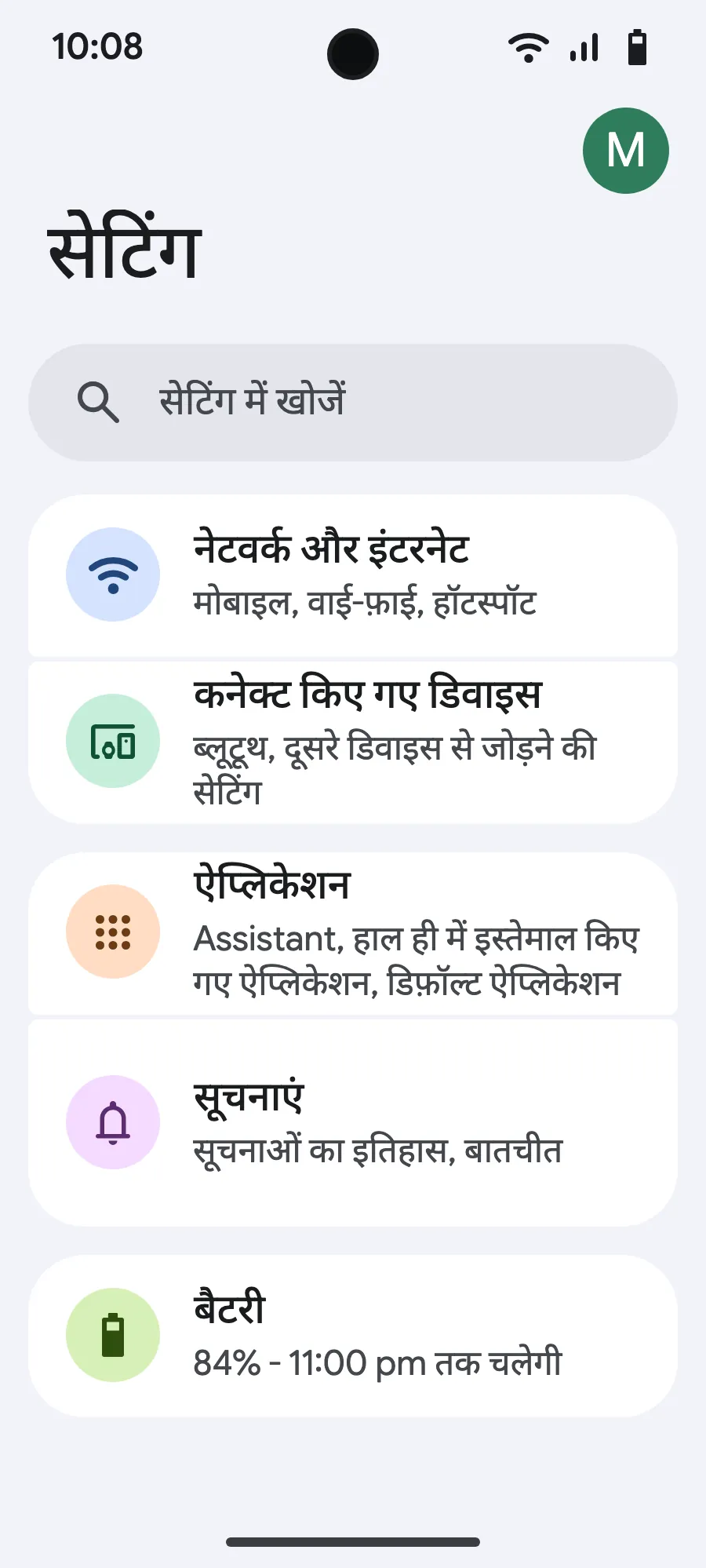
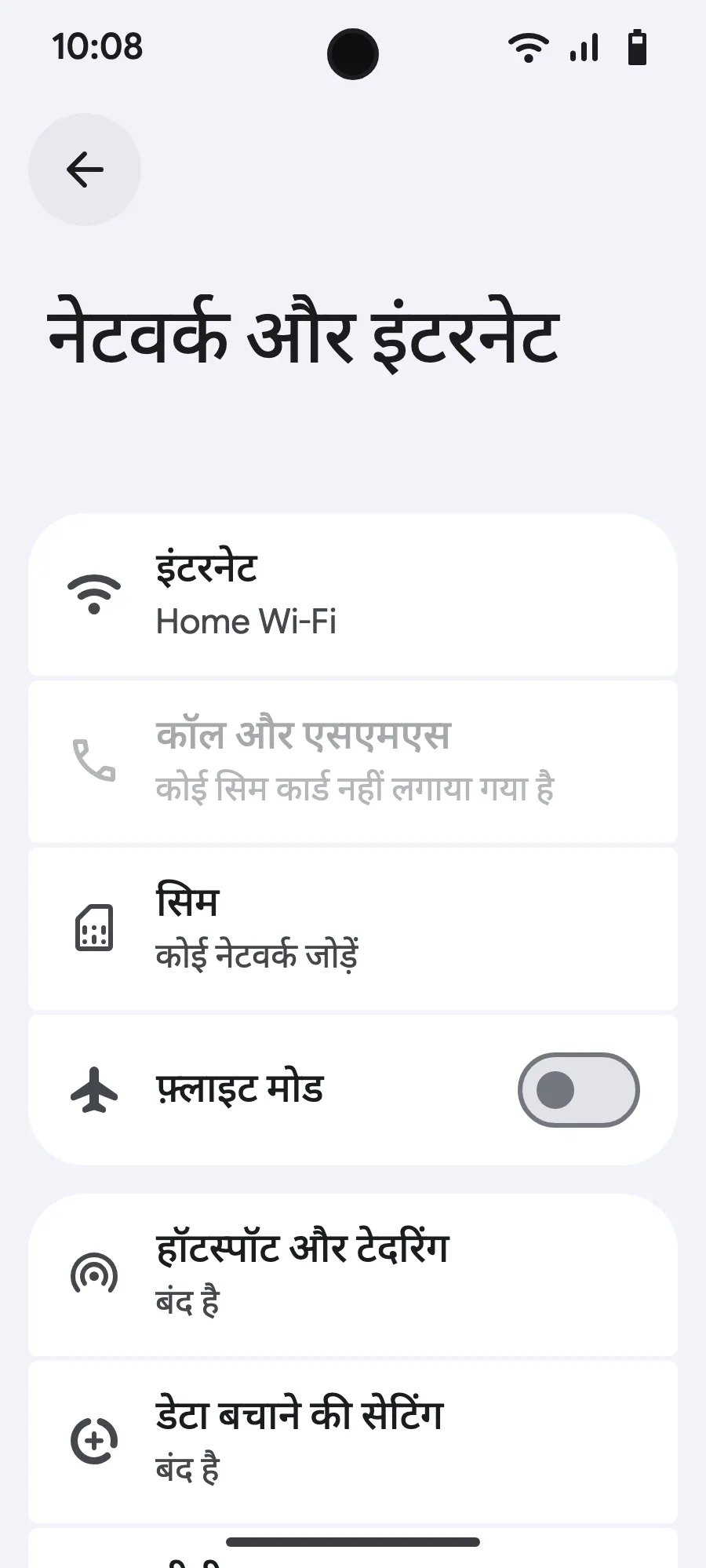
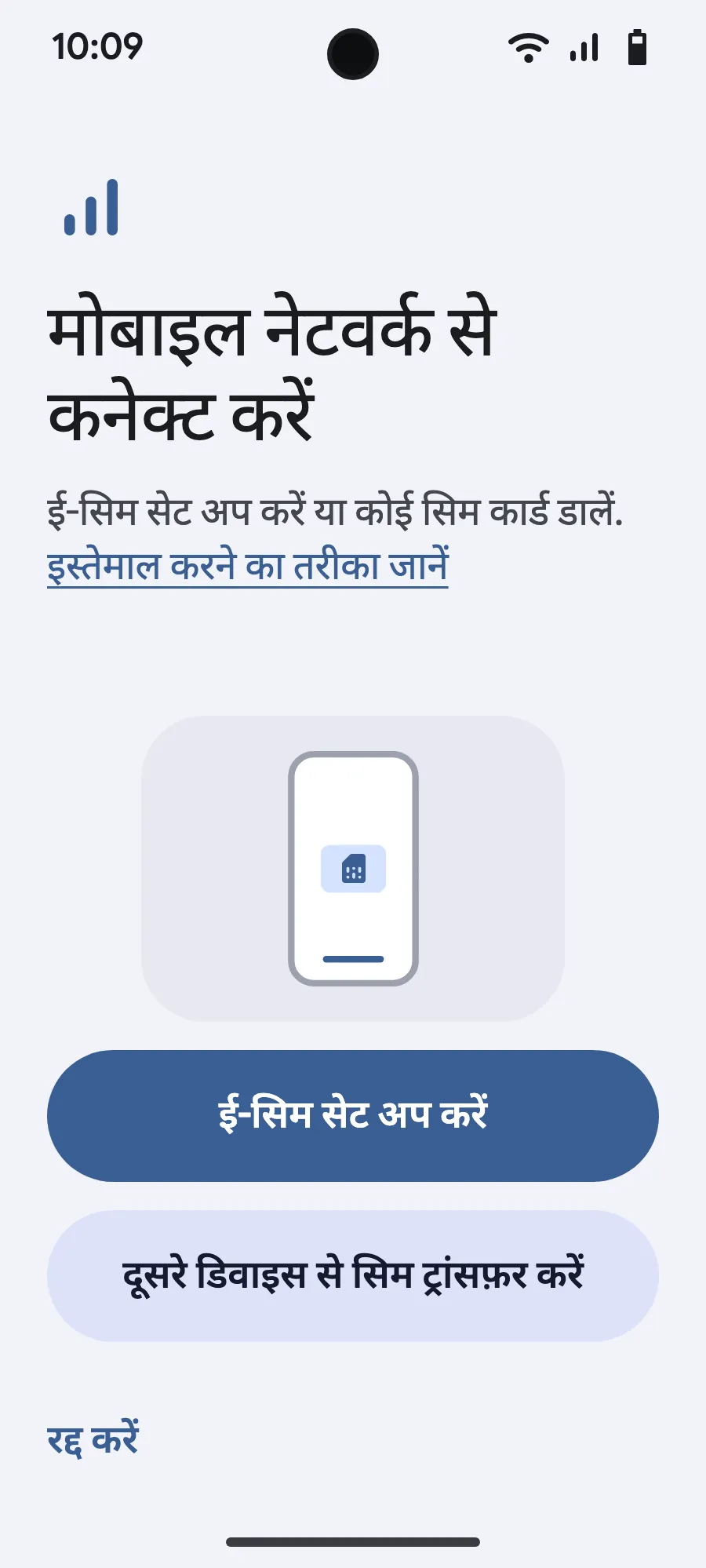
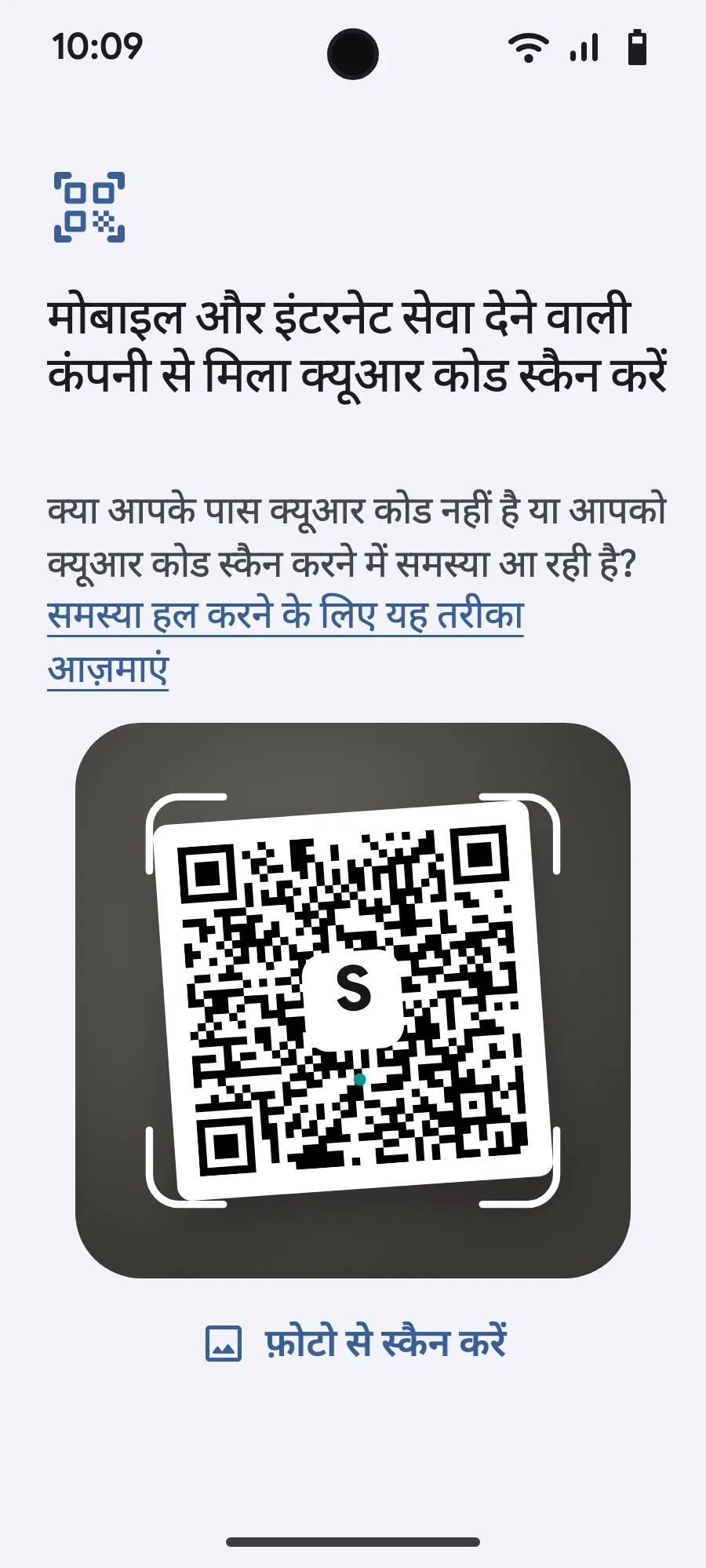
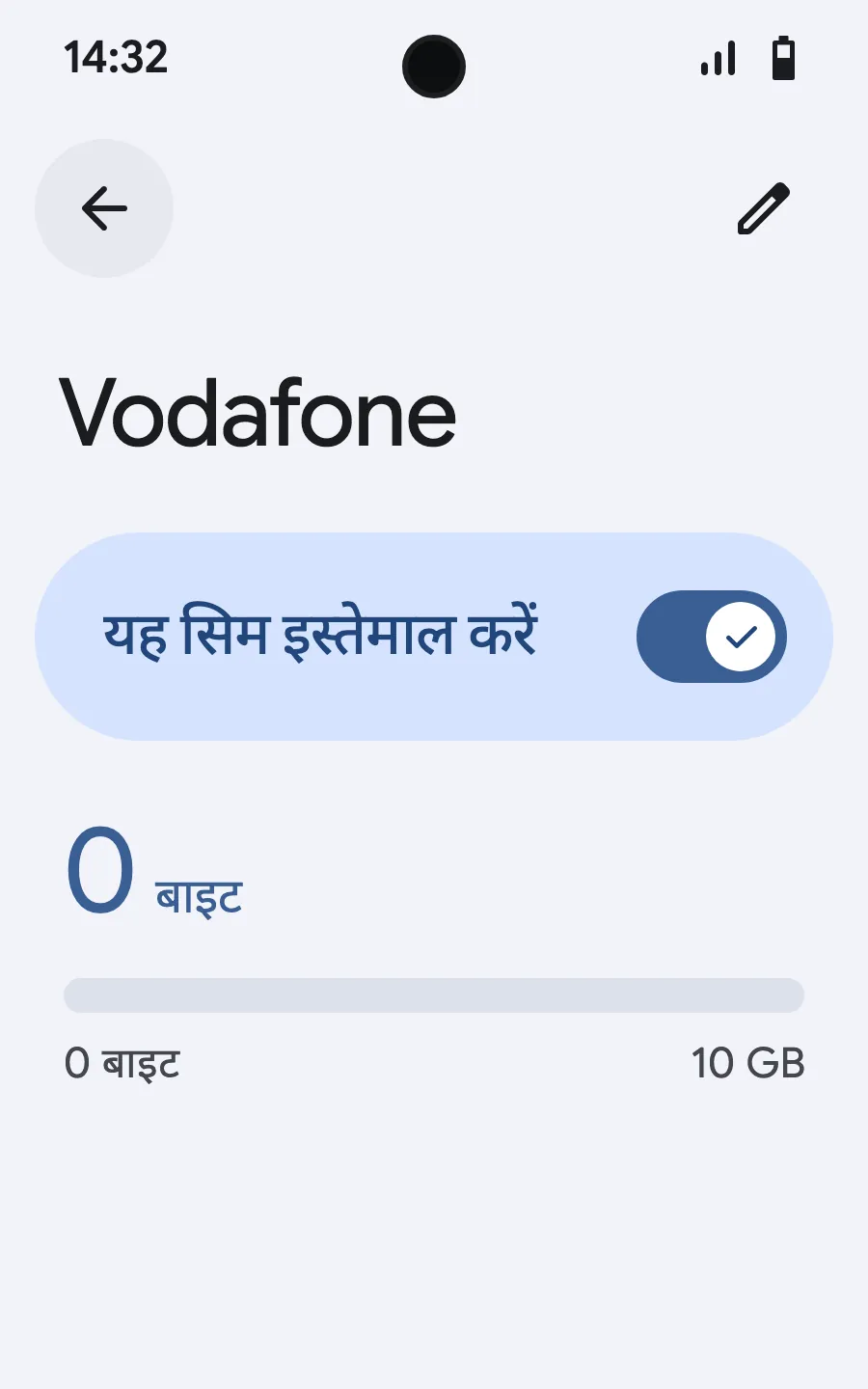
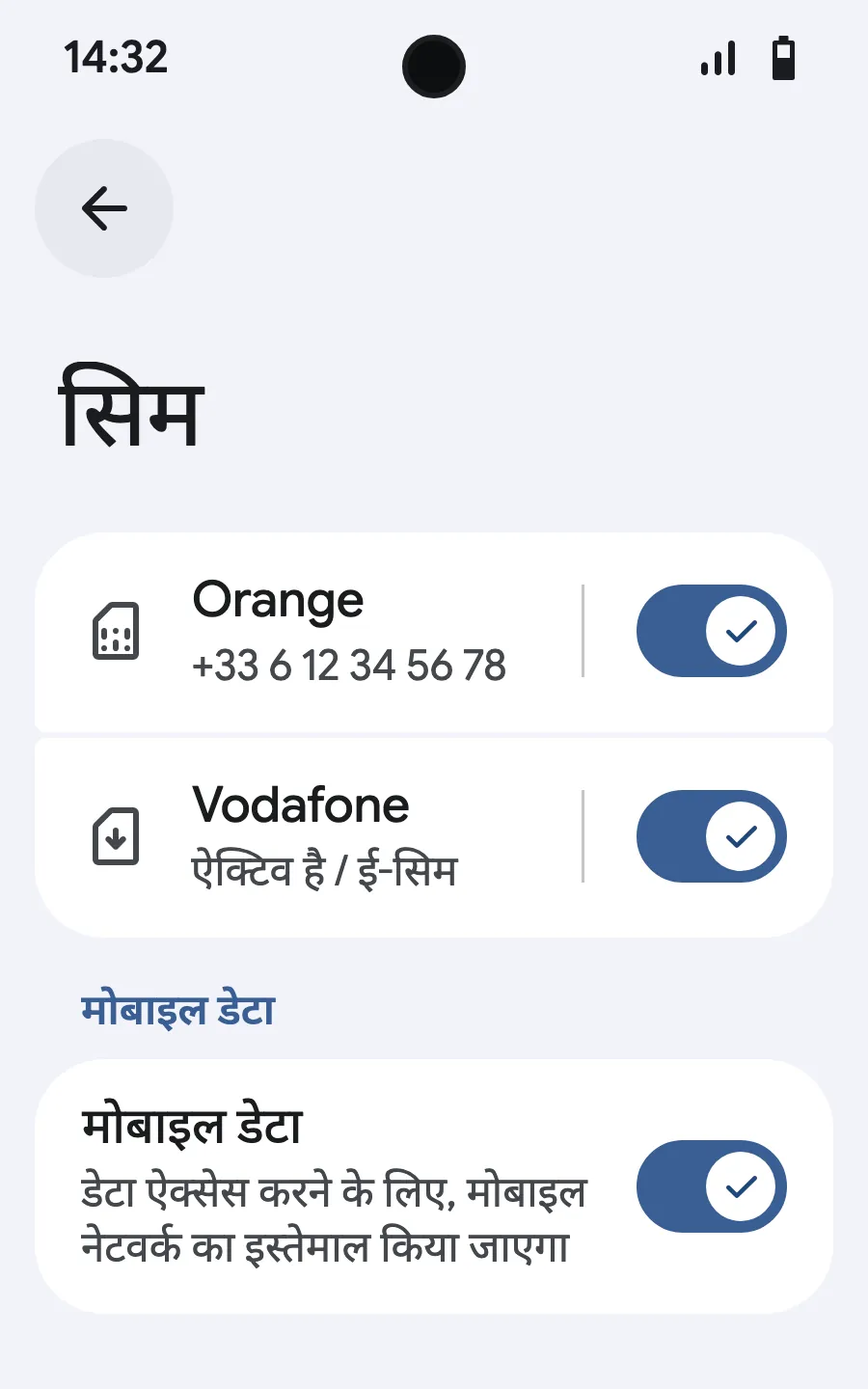
निकलने से पहले: अपना eSIM इंस्टॉल करेंचरण 1/7
- सेटिंग्स खोलें, फिर नेटवर्क और इंटरनेट।
- “सिम” (कोई नेटवर्क जोड़ें) पर टैप करें।
- “ई-सिम सेट अप करें” पर टैप करें।
- खरीदारी के बाद हम जो QR कोड ईमेल करते हैं, उसे स्कैन करें (यह आपके अकाउंट में भी मिलेगा) और पुष्टि करें।
- पहुँचने पर अपना नया eSIM खोलें (इस पर किसी स्थानीय या पार्टनर ऑपरेटर का नाम दिखता है) और “यह सिम इस्तेमाल करें” चालू करें।
- नए eSIM के लिए मोबाइल डेटा चालू करें।
- रोमिंग चालू करें। कुछ लोड न हो तो ऑटोमैटिक नेटवर्क चयन बंद करें और नेटवर्क खुद चुनें।
खरीदने के बाद आपका QR कोड ईमेल पर और आपके अकाउंट में आ जाता है। उसे किसी दूसरी स्क्रीन पर खोलें, फिर अपने फ़ोन पर ये स्टेप्स फ़ॉलो करें।
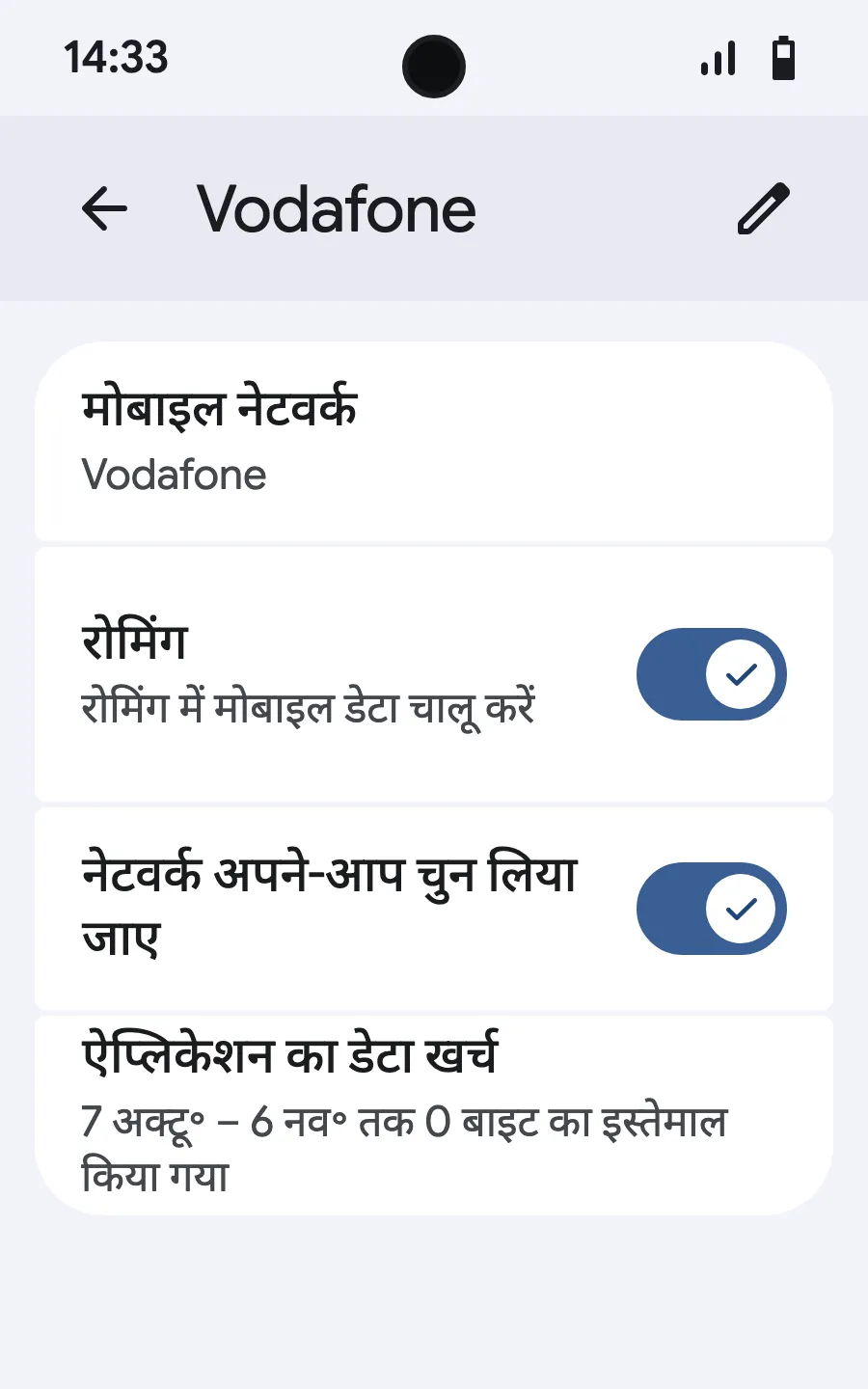
निकलने से पहले: अपना eSIM इंस्टॉल करेंचरण 1/8
- सेटिंग्स खोलें, फिर मोबाइल नेटवर्क या नेटवर्क और इंटरनेट।
- “मोबाइल नेटवर्क” पर टैप करें।
- “SIM जोड़ें” पर टैप करें।
- “eSIM सेट अप करें” पर टैप करें।
- खरीदारी के बाद हम जो QR कोड ईमेल करते हैं, उसे स्कैन करें (यह आपके अकाउंट में भी मिलेगा) और पुष्टि करें।
- पहुँचने पर अपना नया eSIM खोलें (इस पर किसी स्थानीय या पार्टनर ऑपरेटर का नाम दिखता है) और “SIM इस्तेमाल करें” चालू करें।
- नए eSIM के लिए मोबाइल डेटा चालू करें।
- रोमिंग चालू करें। कुछ लोड न हो तो ऑटोमैटिक नेटवर्क चयन बंद करें और नेटवर्क खुद चुनें।
खरीदने के बाद आपका QR कोड ईमेल पर और आपके अकाउंट में आ जाता है। उसे किसी दूसरी स्क्रीन पर खोलें, फिर अपने फ़ोन पर ये स्टेप्स फ़ॉलो करें। Xiaomi, Oppo या OnePlus पर मेन्यू के नाम अलग होते हैं: सेटिंग्स में “eSIM” खोजें।








अक्सर पूछे जाने वाले सवाल
सियोल जाने से पहले यात्री क्या पूछते हैं।