Gidsen & nieuws
Blog
Ontdek onze nieuwste gidsen, reistips en nieuws over mobiele technologie.
Wat is een eSIM?
Ontdek in een paar stappen hoe je je reis-eSIM installeert en gebruikt.





Netwerk van Verenigde Staten
Toegang tot top-tier providers voor een stabiele en snelle verbinding
Hulp nodig bij het kiezen?
Weet je niet welke bundel je moet kiezen? Probeer onze datacalculator.
Is je apparaat eSIM-klaar?
Een snelle controle of je telefoon eSIM ondersteunt.

eSIM Miami
Onze eSIM werkt in Miami, met dezelfde bundels tegen dezelfde prijzen als op de pagina eSIM Verenigde Staten. Data vanaf het moment dat je landt, en je eigen nummer blijft actief.
eSIM Miami, Verenigde Staten: bundels en prijzen
4% in SimCoins- Hotspot / tethering
- Ja
- Opwaarderen
- Ja
- Directe levering
- 14 dagen terugbetaling als niet geactiveerd
- Support binnen 24 uur


eSIM Miami, Verenigde Staten met onbeperkte data: elke dag hoge snelheid
Reis je verder dan de Verenigde Staten?
Kies een bundel voor meerdere landen en bespaar op je mobiele data.


Mobiel internet in Miami
Miami valt onder onze eSIM voor de VS, met dezelfde bundels als in de rest van het land, Orlando en de Keys inbegrepen. Installeer hem voor vertrek en hij maakt verbinding zodra je landt op MIA, klaar voor de Metrorail, taxi-apps en je kaarten. Hij is alleen voor data: je gewone nummer blijft ernaast actief.
MIAMiami International Airport
Miami-Dade County, Florida
Je eSIM maakt verbinding
Zodra je telefoon een lokaal netwerk vindt. Stel de eSIM in als lijn voor mobiele data en zet dataroaming aan voor die lijn.
Gratis Wi-Fi op het vliegveld
Gratis wifi met reclame: kies MIA-WiFi en er opent een welkomstpagina in je browser. Zonder reclame kost het 4,95 $, premium 7,95 $. Bron, okt 2026
Lokale simkaarten
- Verizon Prepaid 15 GB, eerste maand
- US$ 45
- 15 GB data met onbeperkt bellen en sms'en voor een maand, belastingen en kosten apart; daarna 35 $ per maand met automatische betaling Bron, okt 2026
Een Amerikaanse prepaidlijn werkt alleen in je eigen telefoon als die simlockvrij is: T-Mobile Prepaid controleert dat via het IMEI-nummer voor activering. Bron, okt 2026
Met Simsima heb je geen paspoort nodig en hoef je niets op te halen: de eSIM staat al op je telefoon.
Je netwerken ter plaatse
De bundels op deze pagina maken in de Verenigde Staten verbinding met deze netwerken.
- Verizon5G
- AT&T5G
- T-Mobile5G
Onbeperkte bundels lopen via Verizon en AT&T.
Wat we weten over het netwerk
- Everglades
- Volgens het park is het bereik beperkt: download kaarten en informatie voor je aankomt. De ingangen zijn niet met elkaar verbonden. Bron, nov 2025
- Brightline naar Orlando
- Gratis wifi op de stations en aan boord (netwerk Brightline, registratie nodig). Bron, okt 2026
Onderweg
Dezelfde bundel werkt overal in de Verenigde Staten, ook tijdens dagtochten.
- MIA en de MetrorailDe gratis MIA Mover rijdt naar de Metrorail, bus 150 naar Miami Beach voor 2,25 $
- South BeachStranden en de art-decowijk van Miami Beach
- Wynwood en Little HavanaDe muurschilderingen van Wynwood en Calle Ocho, op één dag
- EvergladesWat we weten over het netwerkNatuurdagtrip via de ingang bij Shark Valley of Homestead
- Brightline naar OrlandoWat we weten over het netwerkSnelle trein van MiamiCentral naar het vliegveld van Orlando in ongeveer 3,5 uur
Apps om voor vertrek te installeren
- GO Miami-Dade TransitMetrorail en bussen
- Een rit kost 2,25 $. Betaal je contactloos met je kaart of telefoon, dan betaal je op Metrorail en Metrobus nooit meer dan 5,65 $ per dag, zolang je dezelfde kaart of hetzelfde toestel gebruikt. De Metromover is gratis. Bron, okt 2026
- UberRitten vanaf het vliegveld
- Op MIA word je opgehaald op niveau 1 (aankomst) of niveau 2 (vertrek); de app toont de juiste deur. Bron, okt 2026
- BrightlineTrein naar Orlando
- Een shuttle verbindt MIA met station MiamiCentral: 12 $ per persoon plus 3 $ brandstoftoeslag met een treinkaartje voor dezelfde dag, twee ritten per uur van 8 tot 19 uur. Bron, okt 2026
- WhatsAppBerichten en bellen
- Werkt via de data van de eSIM, en je gewone nummer blijft ernaast actief.
Internet in Miami: eSIM, simkaart of pocket wifi?
Vier manieren om online te gaan na de landing, en wat dat voor je betekent.

Op reis in Miami? Een eSIM is het makkelijkst
Thuis geïnstalleerd, online zodra je landt, en je nummer blijft actief. Geen balie, geen kastje om in te leveren.
| Reis-eSIM | Lokale simkaart | Pocket wifi | Roaming van je provider | |
|---|---|---|---|---|
| Waar je hem haalt | Online, vóór vertrek | Ter plaatse, bij een balie op het vliegveld of in een winkel | Huur: kastje ophalen en weer inleveren | Al in je gewone abonnement |
| Wanneer je online bent | Direct na de landing, thuis geïnstalleerd | Na aankoop ter plaatse | Na het ophalen van het kastje | Direct na de landing |
| Je nummer | Blijft actief op je eigen lijn | Vervangen door een lokaal nummer, je eigen simkaart gaat eruit | Blijft op je telefoon | Blijft actief |
| Identiteitsbewijs | Niet nodig | Afhankelijk van de provider | Afhankelijk van de verhuurder | Niet nodig |
| Apparaten | Je telefoon, hotspot mogelijk | Eén simlockvrije telefoon | Meerdere apparaten, accu moet worden geladen | Je telefoon |
| Prijs | Vanaf € 1,37 | ≈ US$ 45,00 voor 15 GB, 30 dagen (Verizon) bron | Huur per dag | Afhankelijk van je provider |
Prijzen gecontroleerd op 2026-10-10 op de websites van providers en verhuurders, omgerekend tegen de dagkoers. Ze kunnen sindsdien veranderd zijn.
Je eSIM Miami installeren
Installeer hem vóór vertrek, in twee minuten. Dit zijn de echte schermen van je telefoon, stap voor stap.
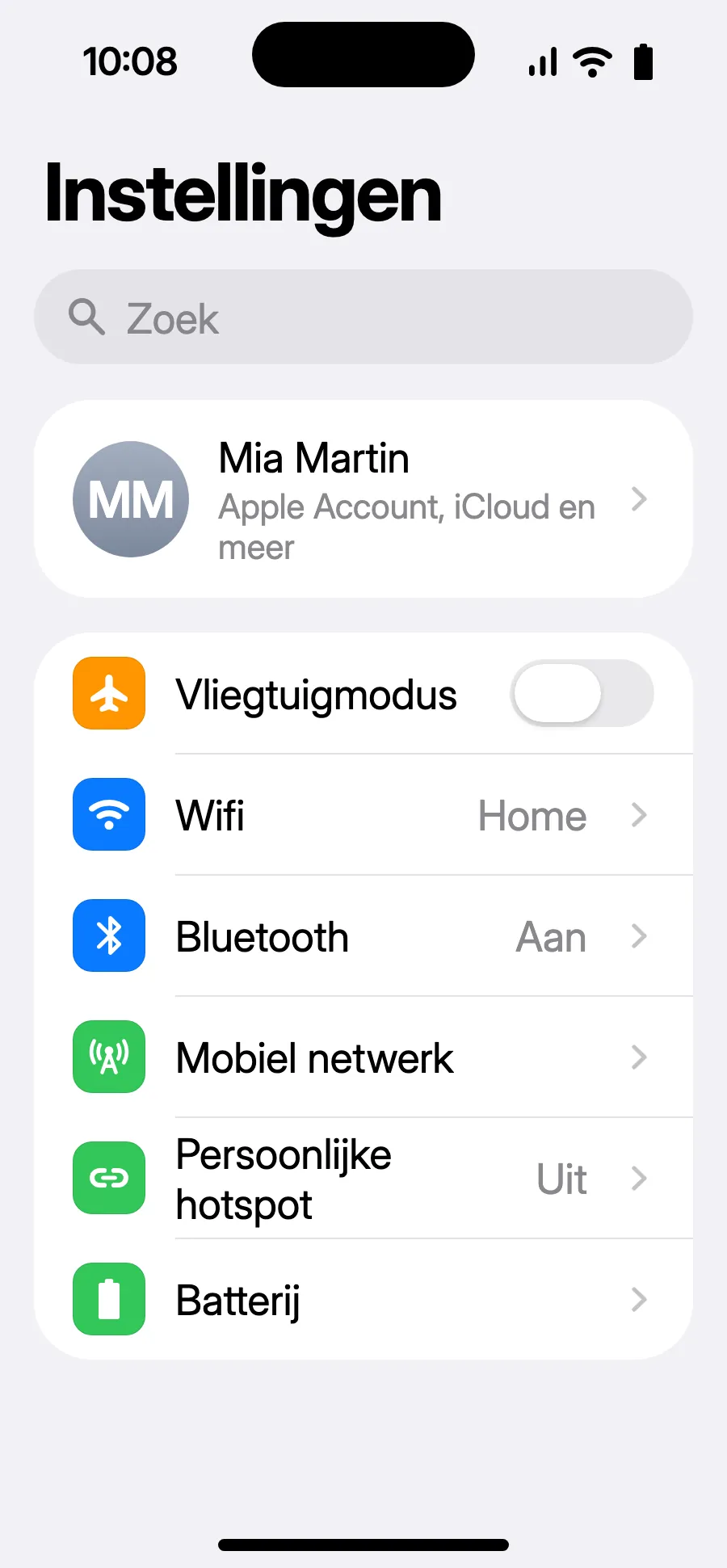
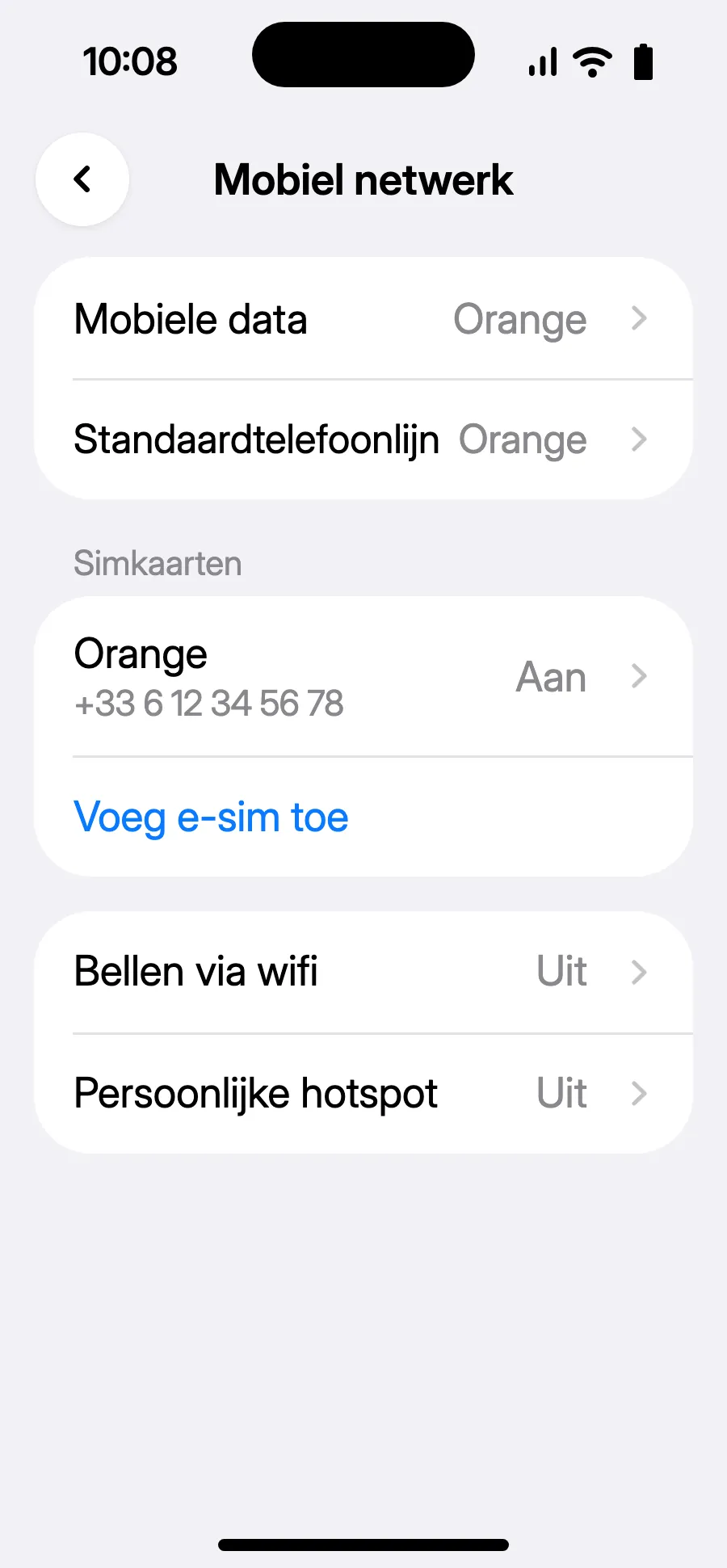
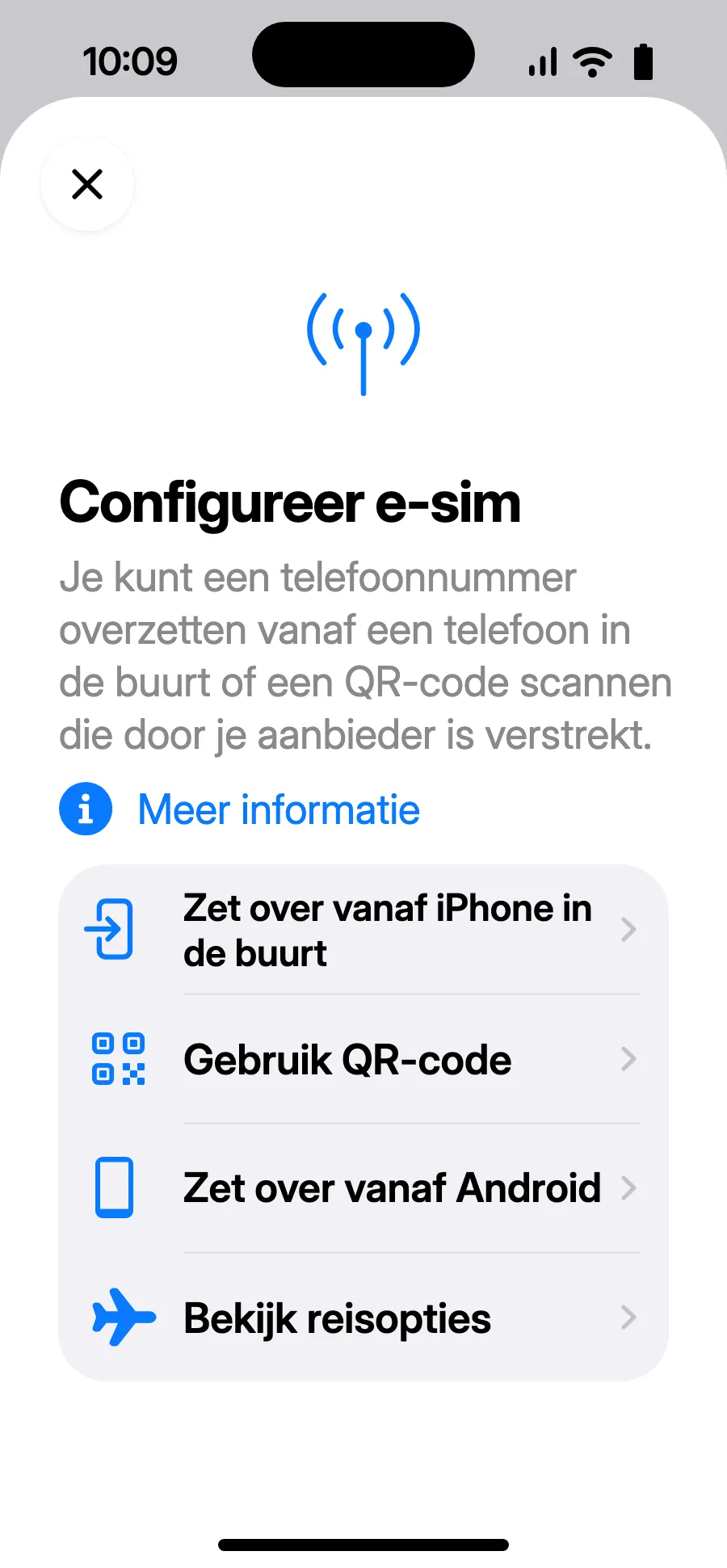
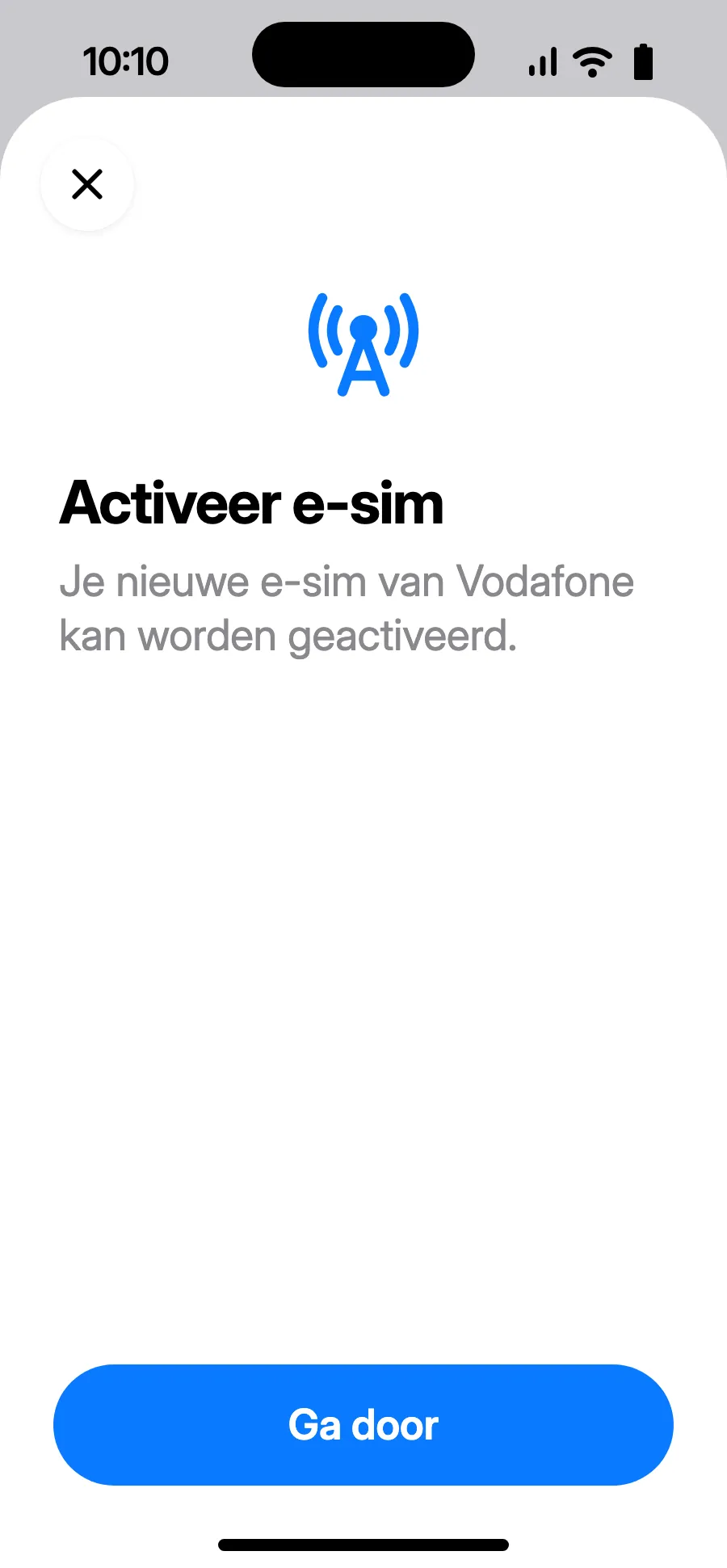
Voor vertrek: installeer je eSIMStap 1 van 11
- Open Instellingen en dan Mobiel netwerk.
- Tik op ‘Voeg e‑sim toe’.
- Tik op ‘Gebruik QR-code’ en scan de QR-code die we je na je aankoop mailen (je vindt hem ook in je account).
- ‘Activeer e‑sim’ opent: tik op Ga door.
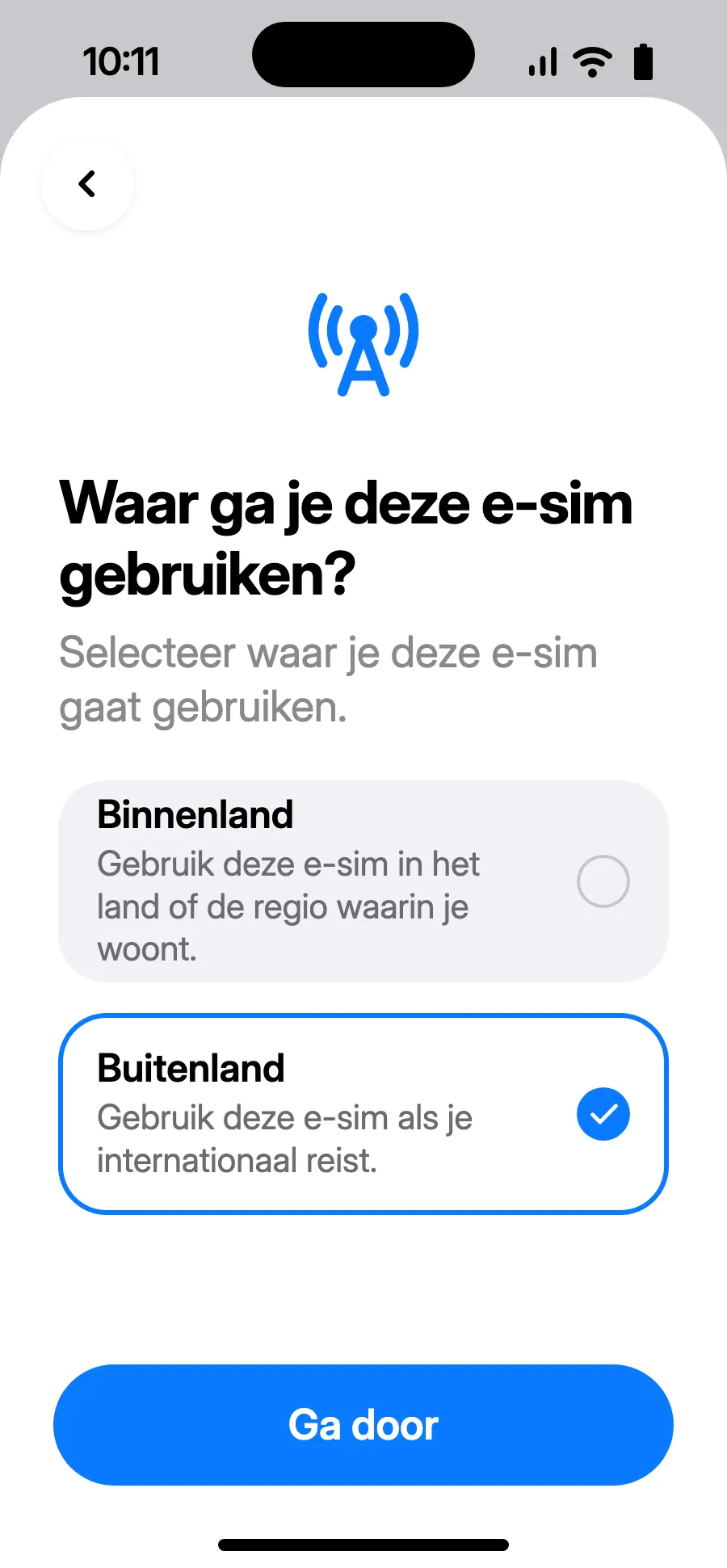
- Kies ‘Buitenland’ en tik op Ga door.
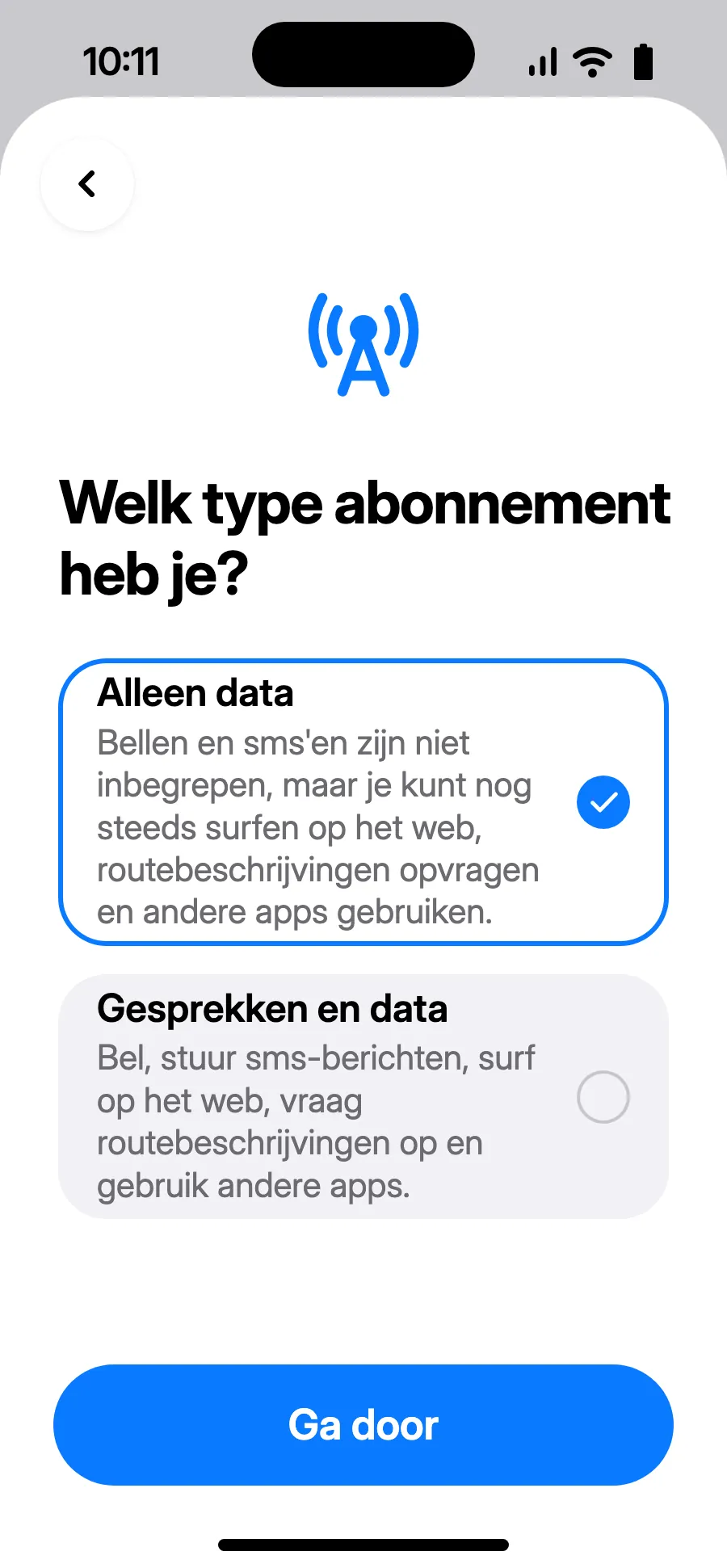
- Kies ‘Alleen data’ en tik op Ga door. De eSIM is voor data; je gewone nummer houdt bellen en sms.
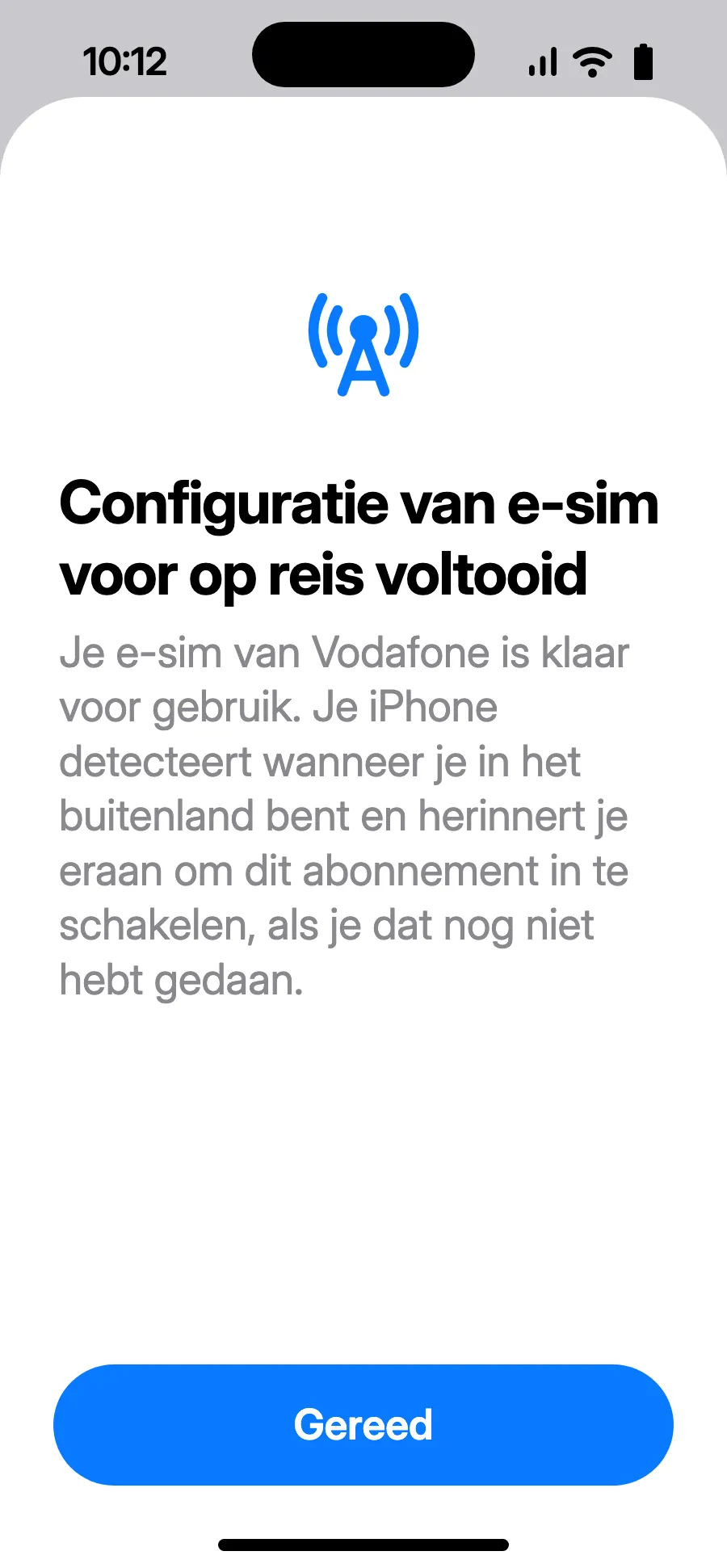
- Tik op Gereed. Je iPhone herinnert je eraan de eSIM in het buitenland aan te zetten.
- Bij aankomst toont je iPhone misschien ‘Schakel e‑sim voor op reis in’: tik op de melding.
- Kies ‘E‑sim voor op reis en huidige e‑sim’ en tik op Ga door. Je houdt je nummer voor bellen en sms (ook bankcodes); je provider kan inkomende gesprekken rekenen.
- Databesparingsmodus spaart je bundel: tik op ‘Schakel databesparingsmodus in’ of ‘Niet nu’.
- Klaar: bij Mobiele data staat de nieuwe eSIM.
Na je aankoop krijg je je QR-code per e-mail en in je account. Open hem op een ander scherm en volg deze stappen op je telefoon.
Blijf op wifi tot de installatie klaar is. Wordt die onderbroken, start dan opnieuw met dezelfde code. Op iOS 17 of 18: houd, als daarom wordt gevraagd, je gewone lijn als standaardlijn en voor mobiele data.
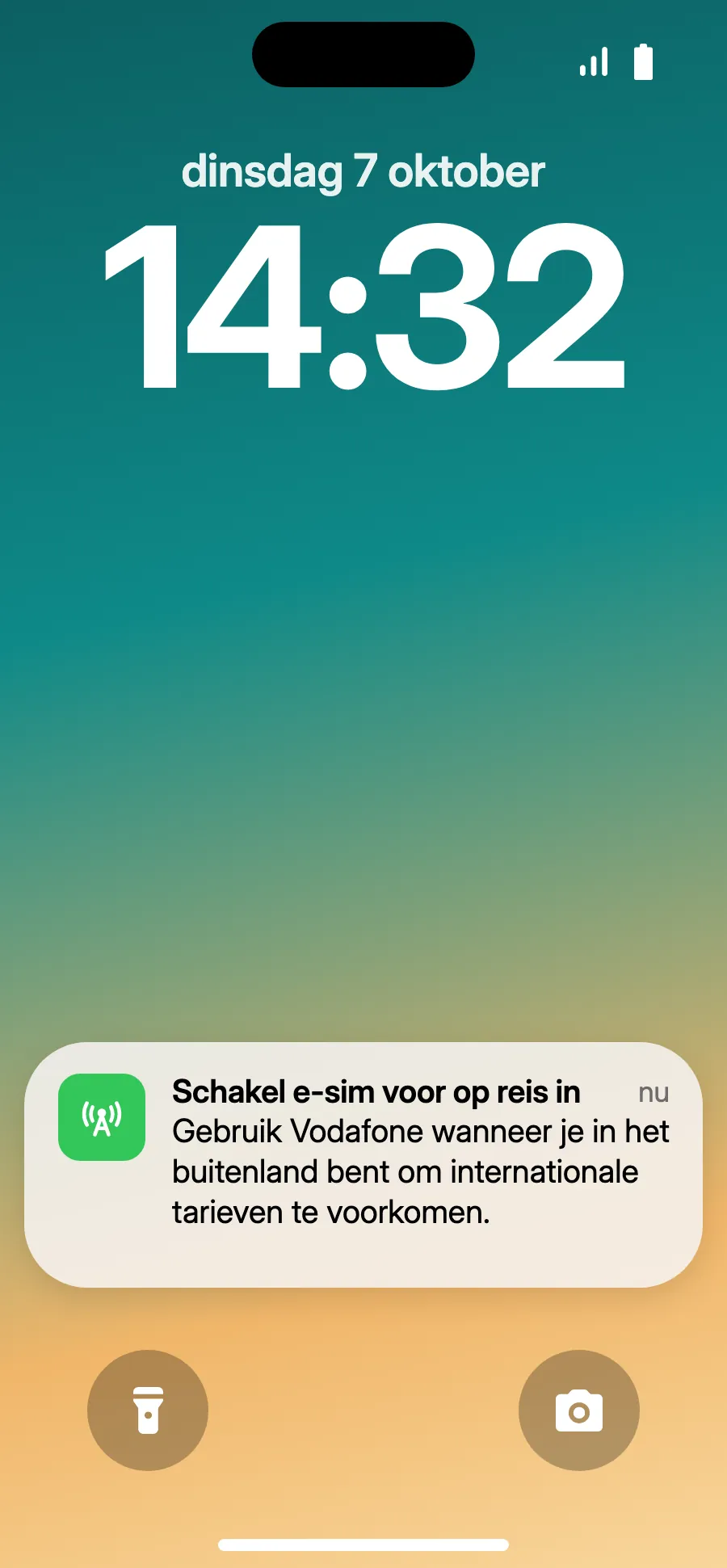
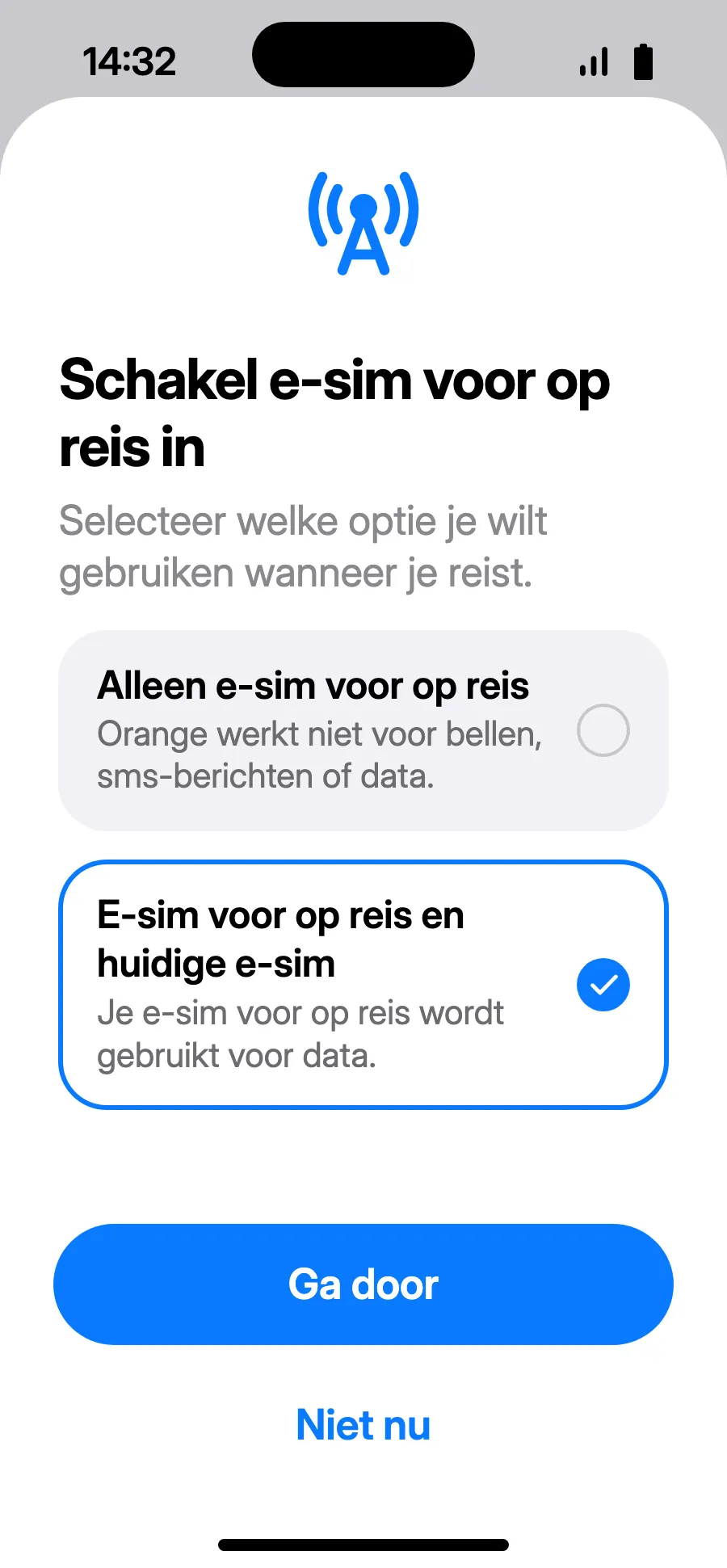
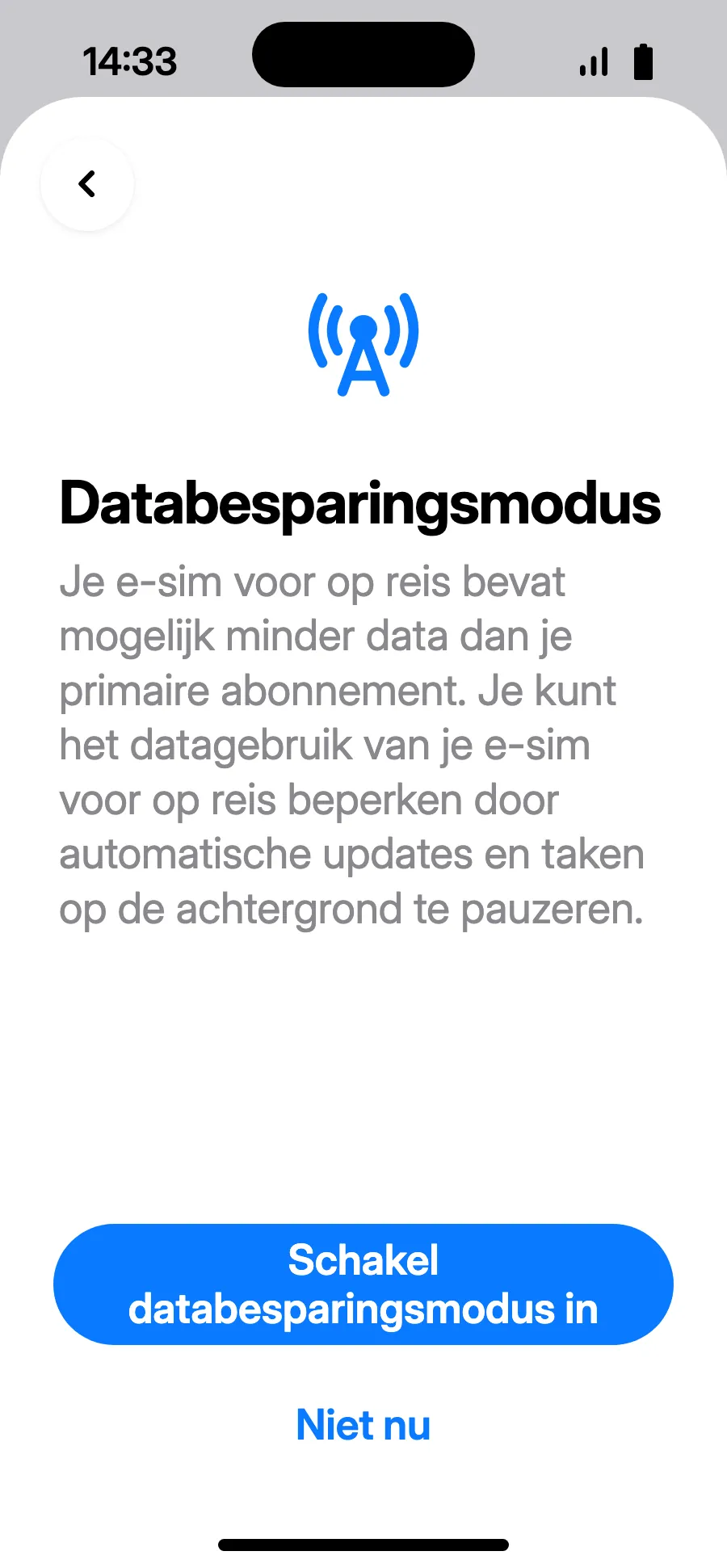
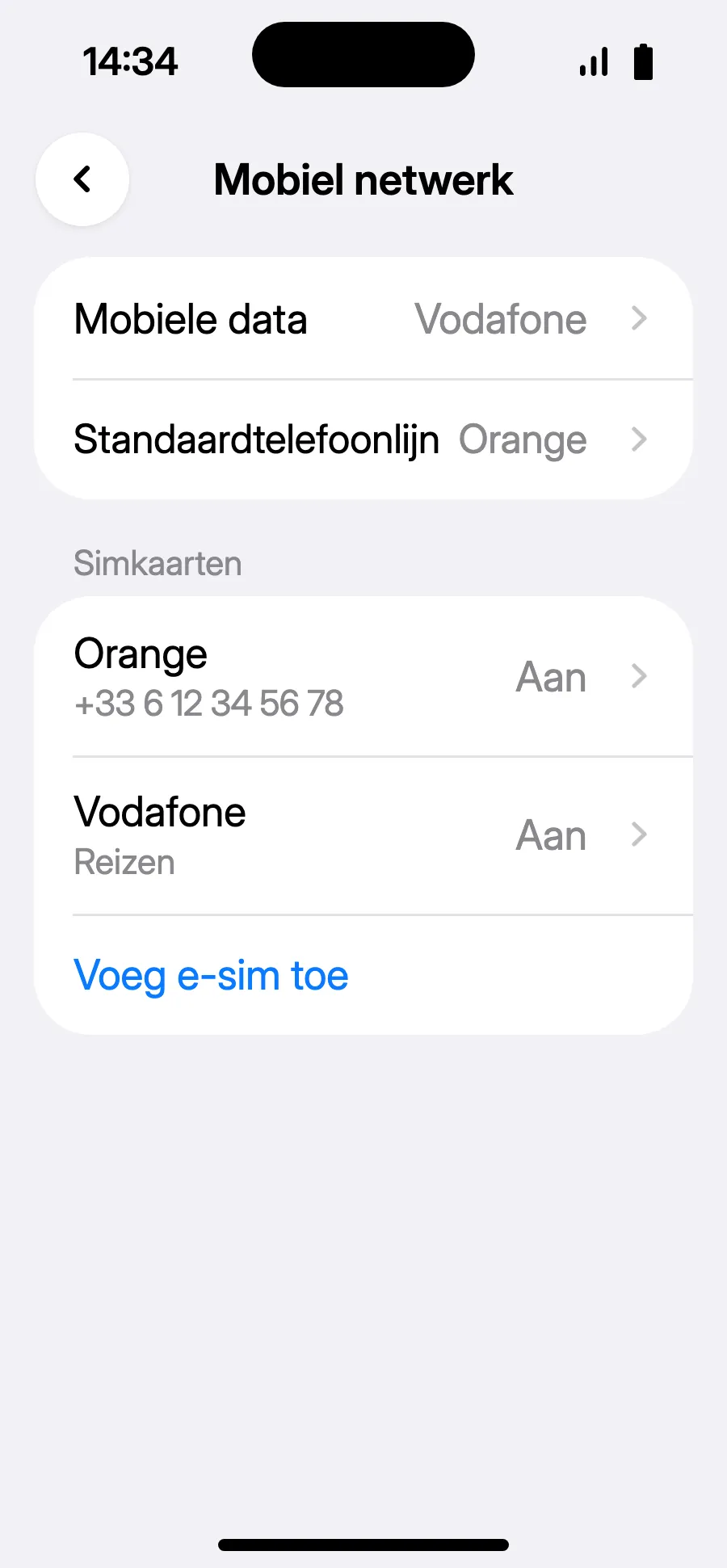
Geen melding?
Geen melding?Stap 1 van 4
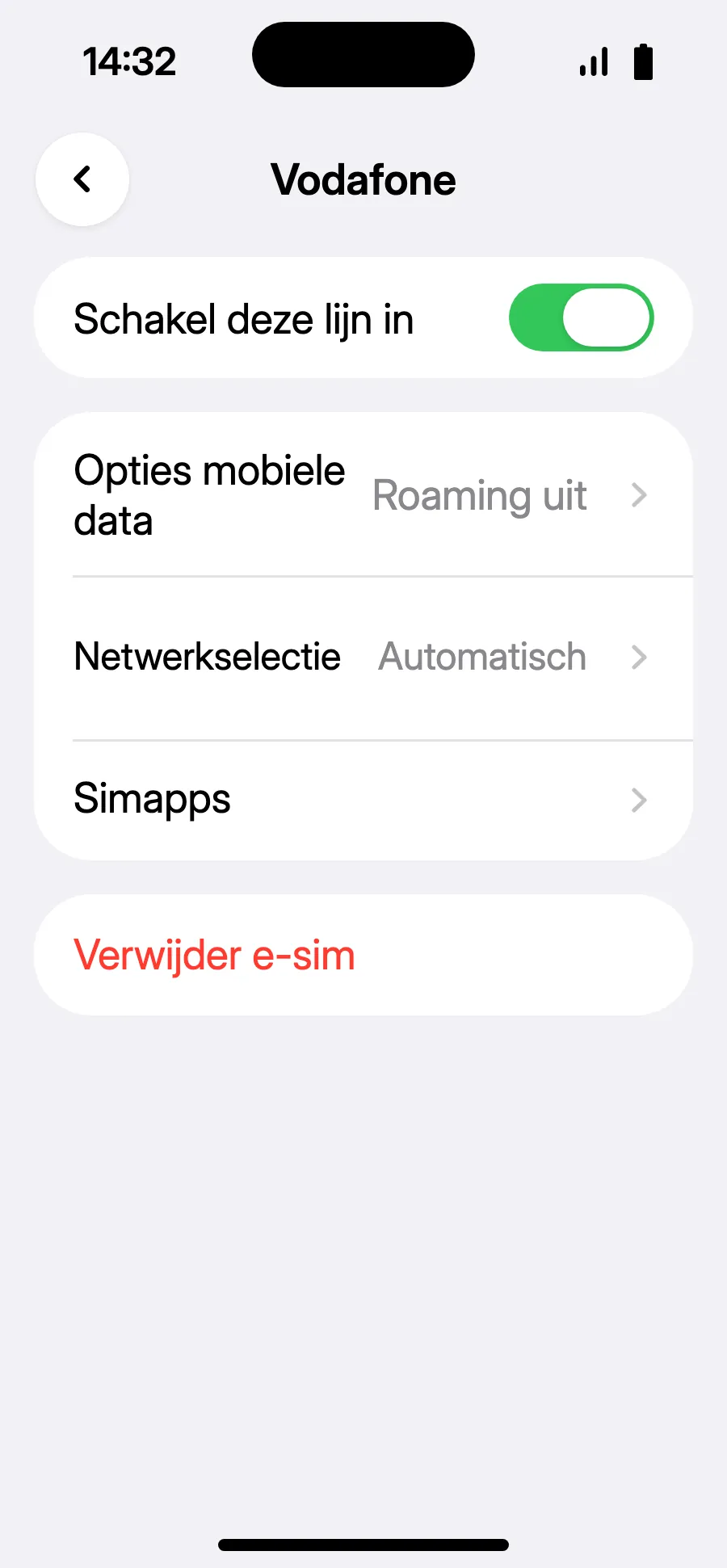
- Geen melding, of iOS 18 en ouder: open Instellingen, Mobiel netwerk, tik op de lijn van je reis-eSIM en zet ‘Schakel deze lijn in’ aan.
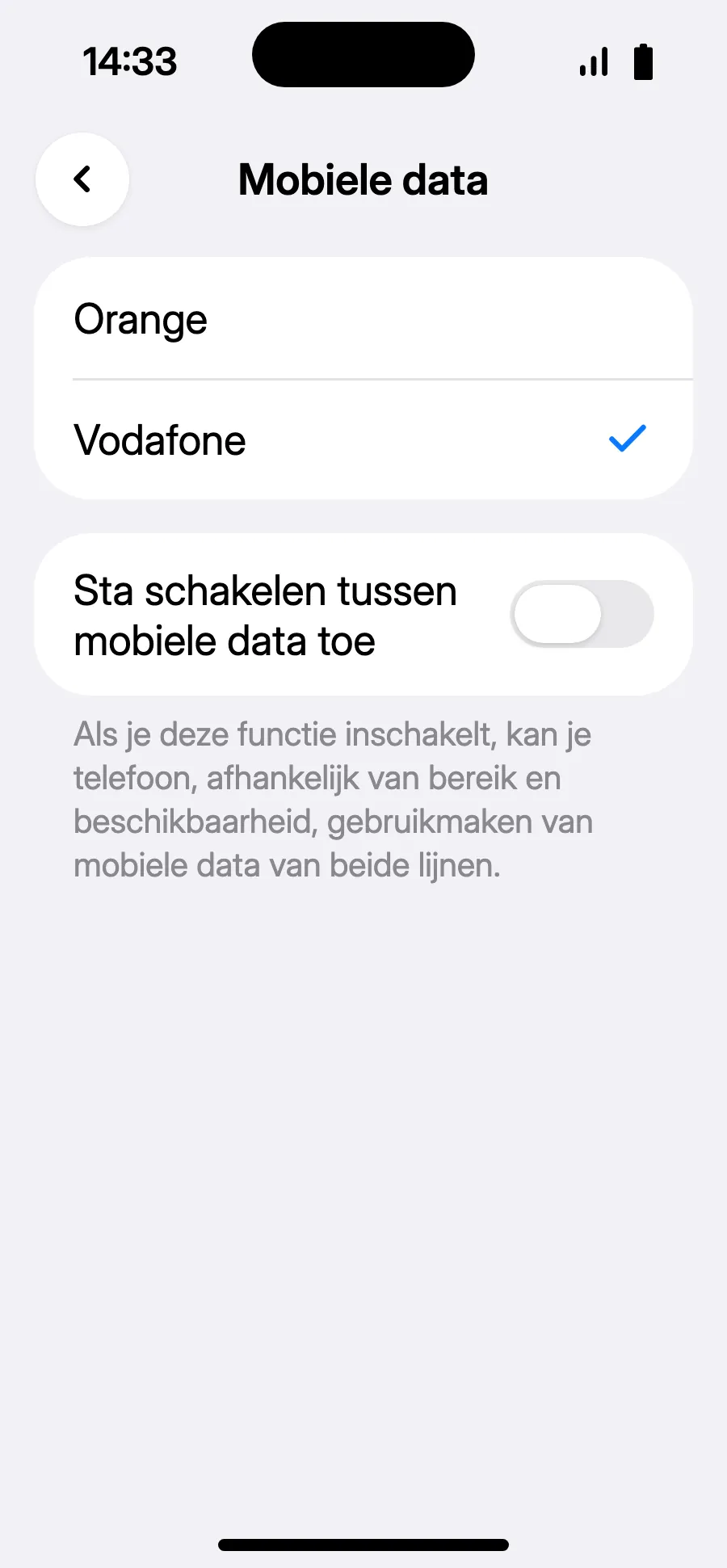
- Ga terug naar Mobiel netwerk, tik op ‘Mobiele data’, kies de reislijn en laat ‘Sta schakelen tussen mobiele data toe’ uit.
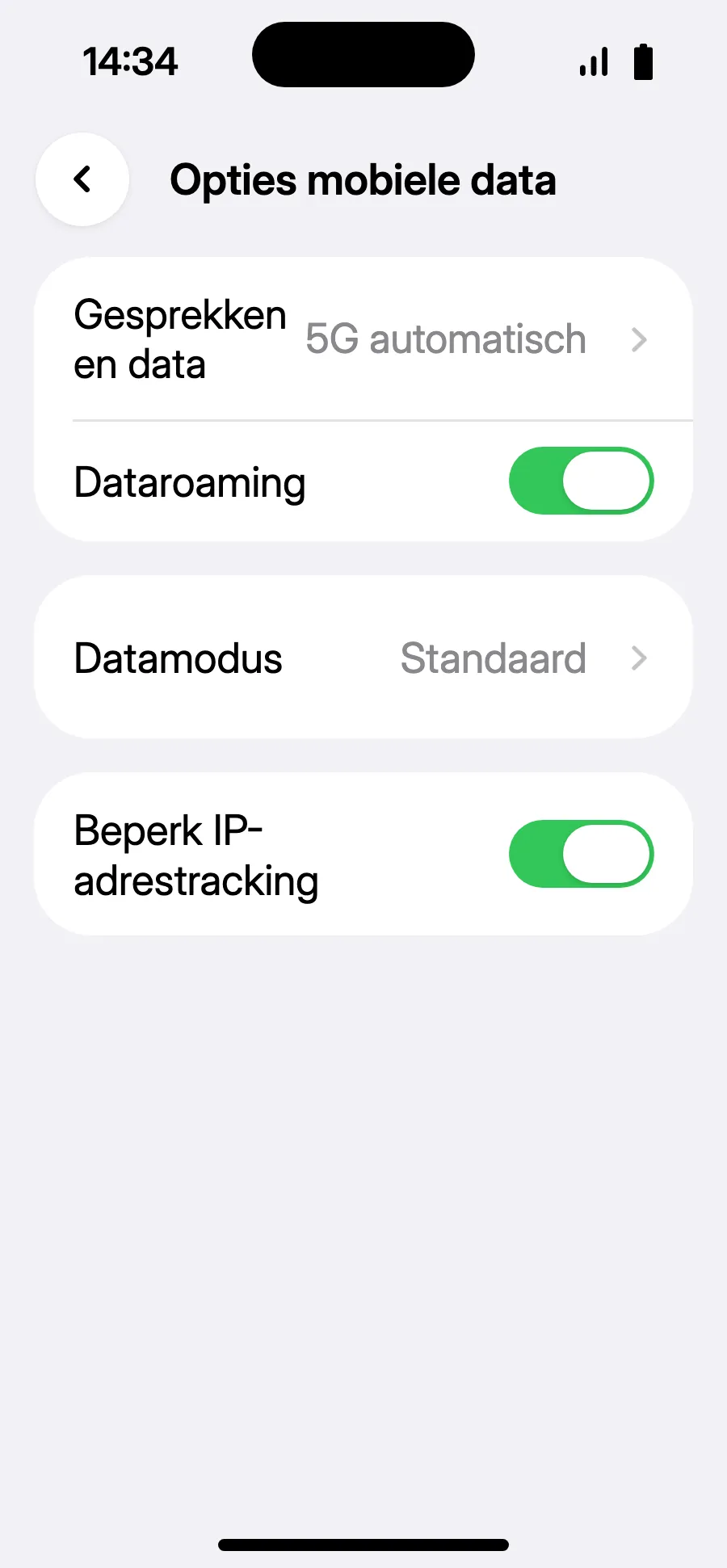
- Open in de reislijn ‘Opties mobiele data’ en zet ‘Dataroaming’ aan.
- Zet ‘Dataroaming’ aan. Dat kost niets extra: je eSIM gebruikt partnernetwerken. Laadt er niets, ga dan terug en kies het netwerk handmatig bij ‘Netwerkselectie’.
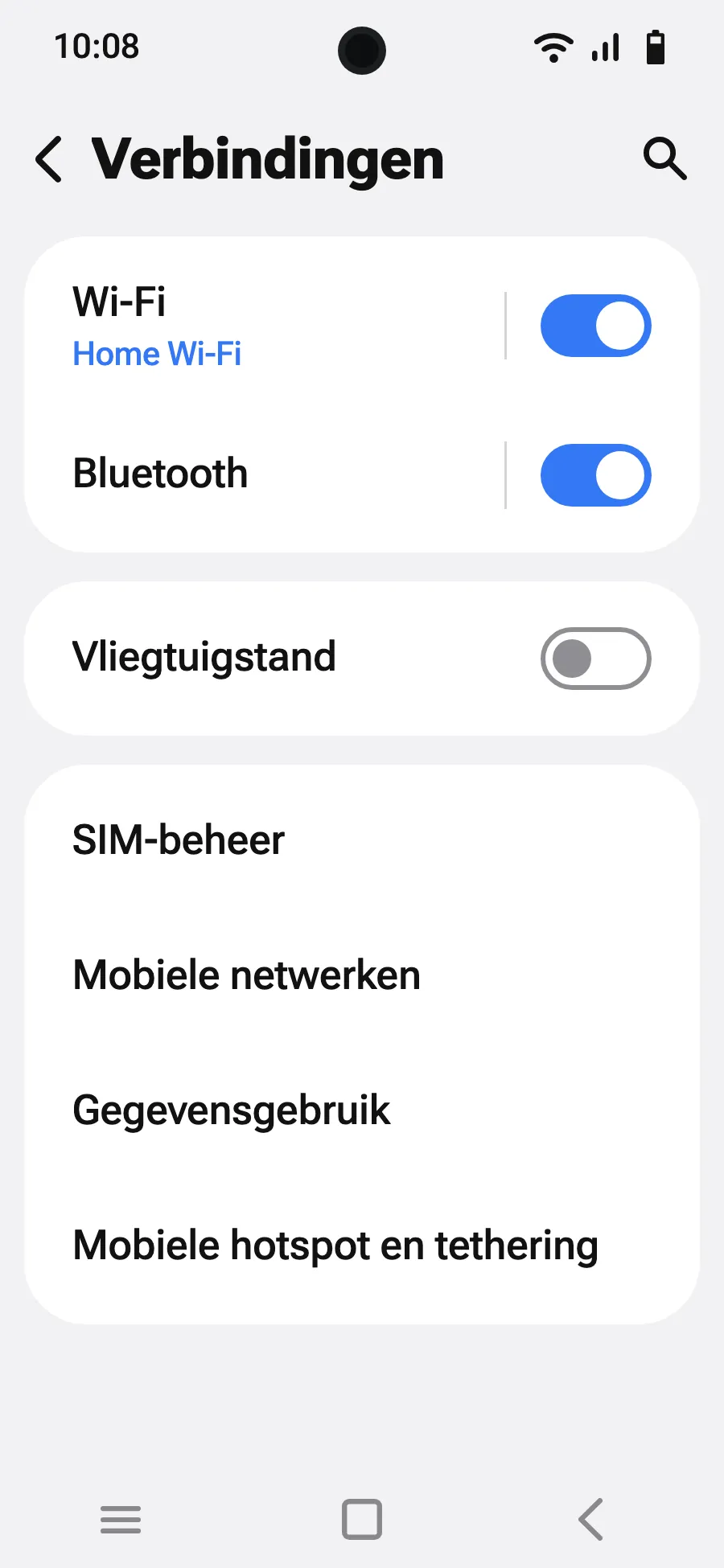
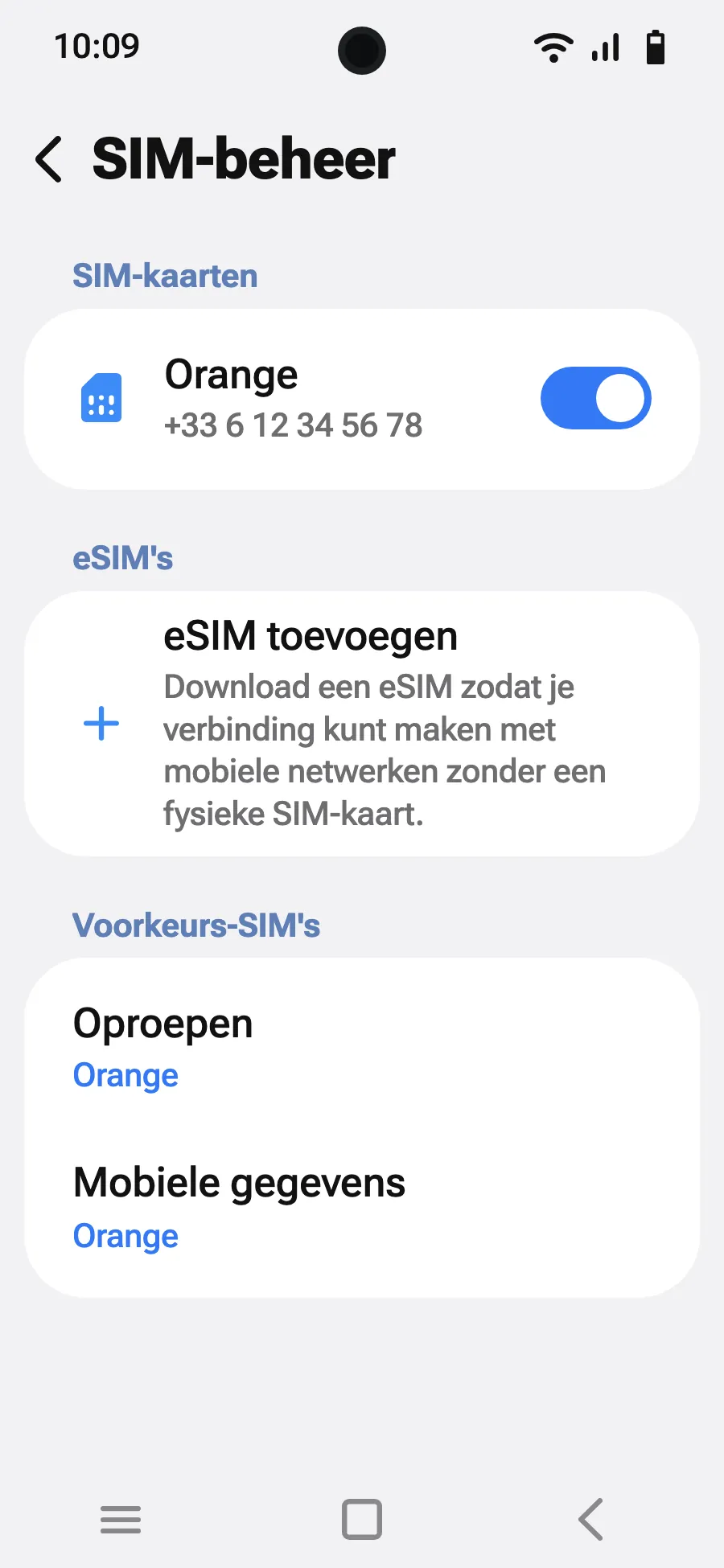
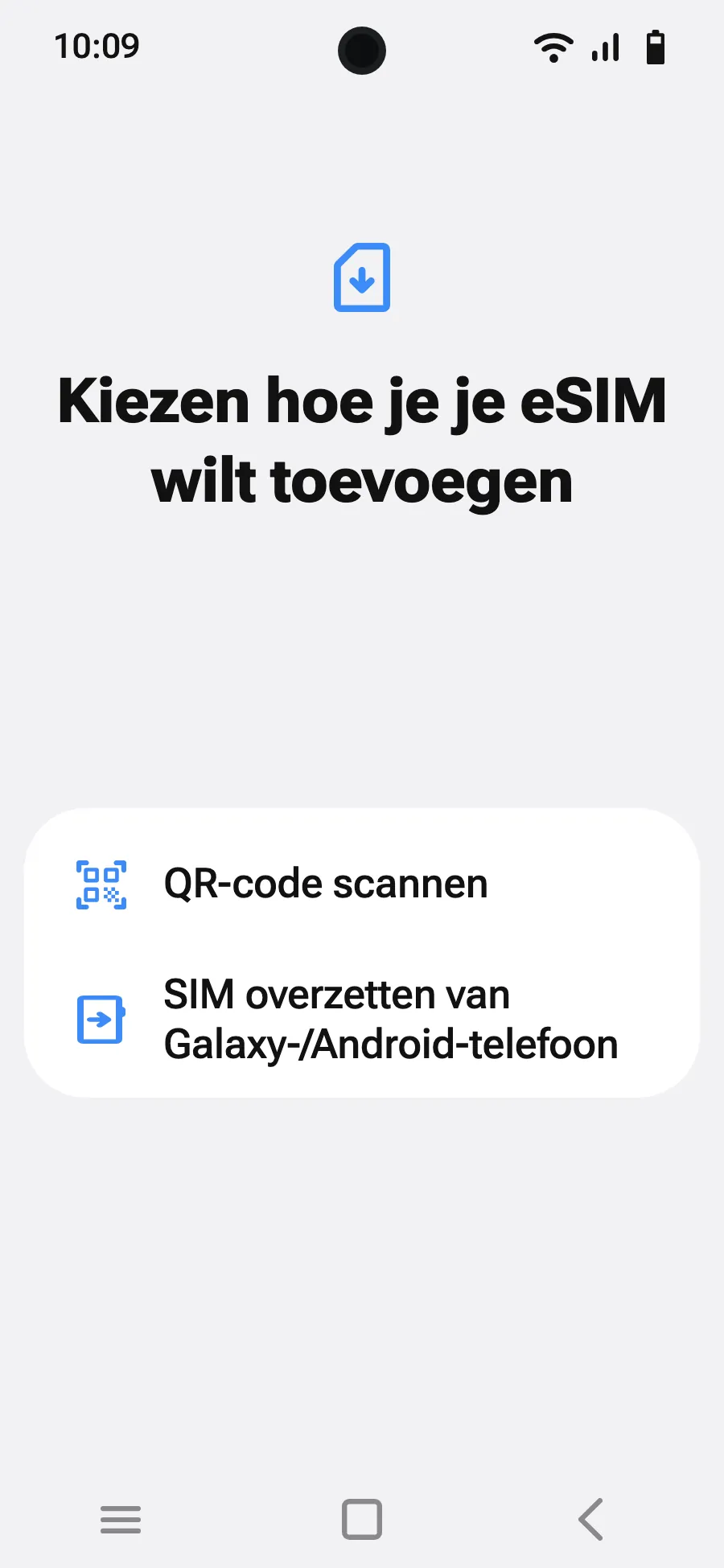
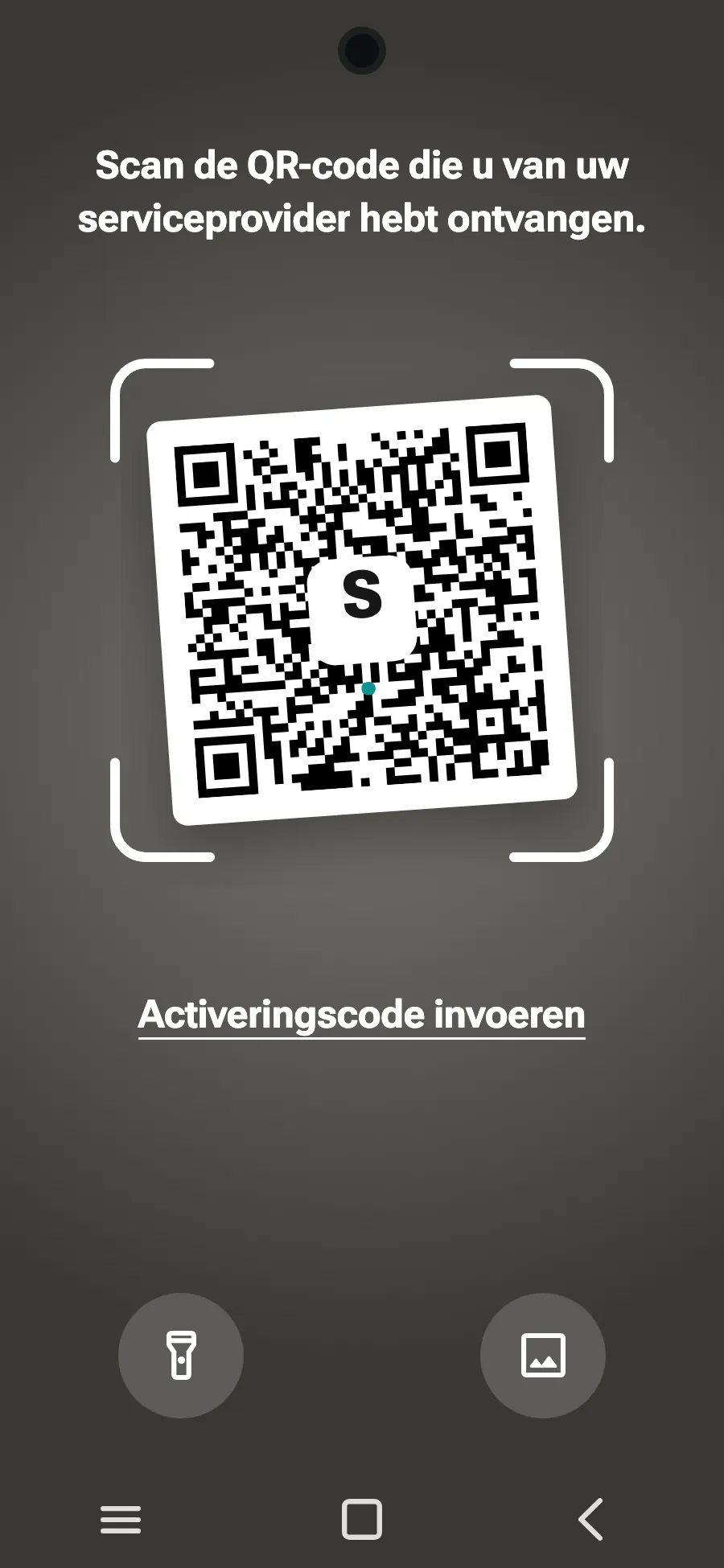
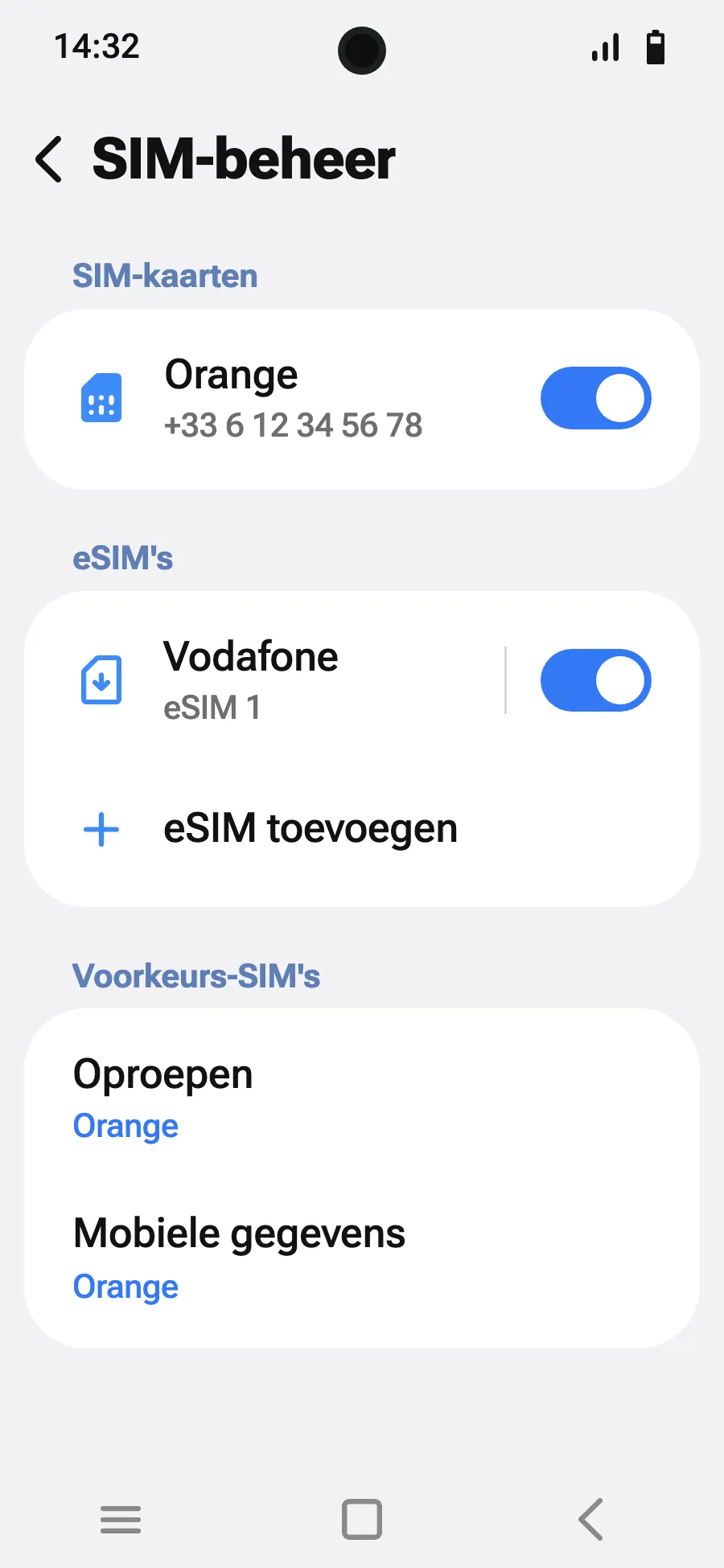
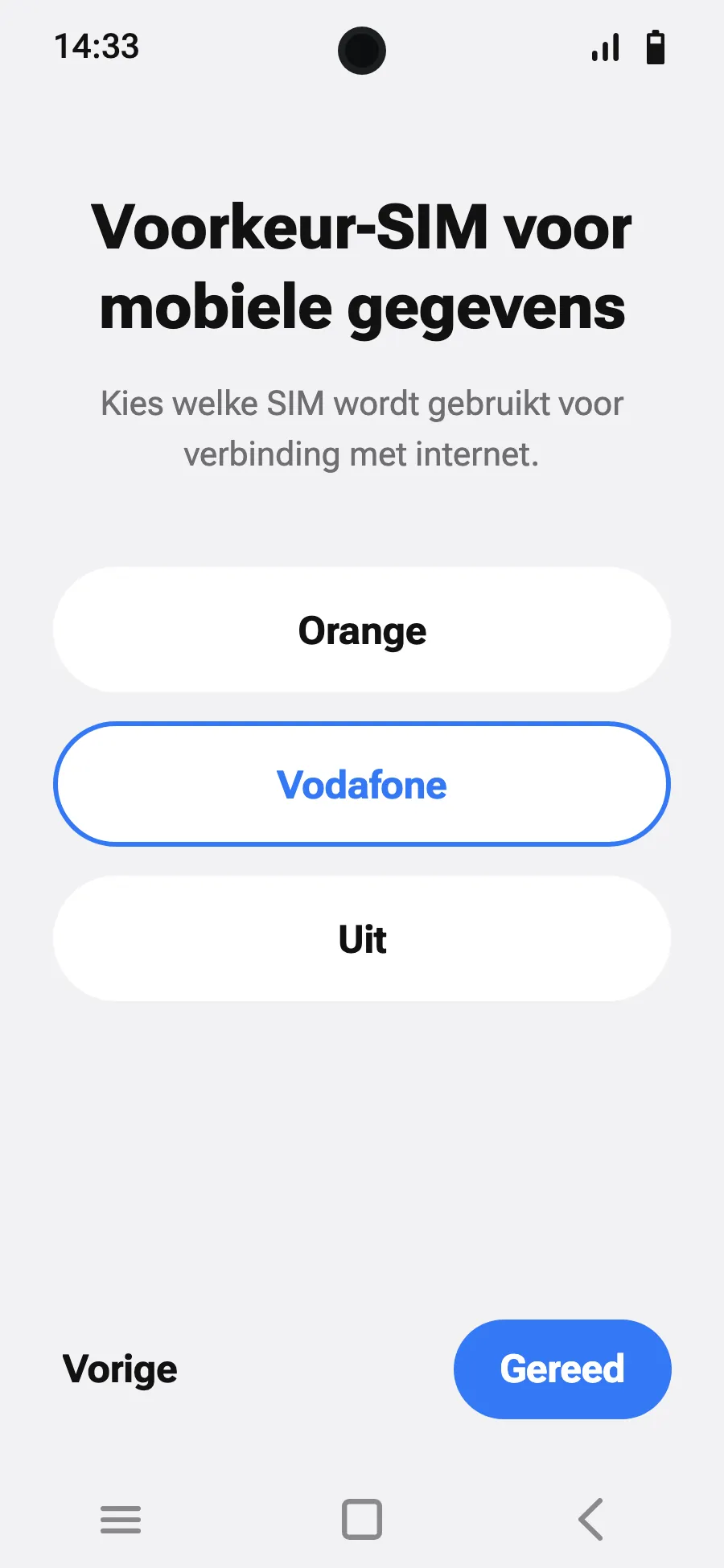
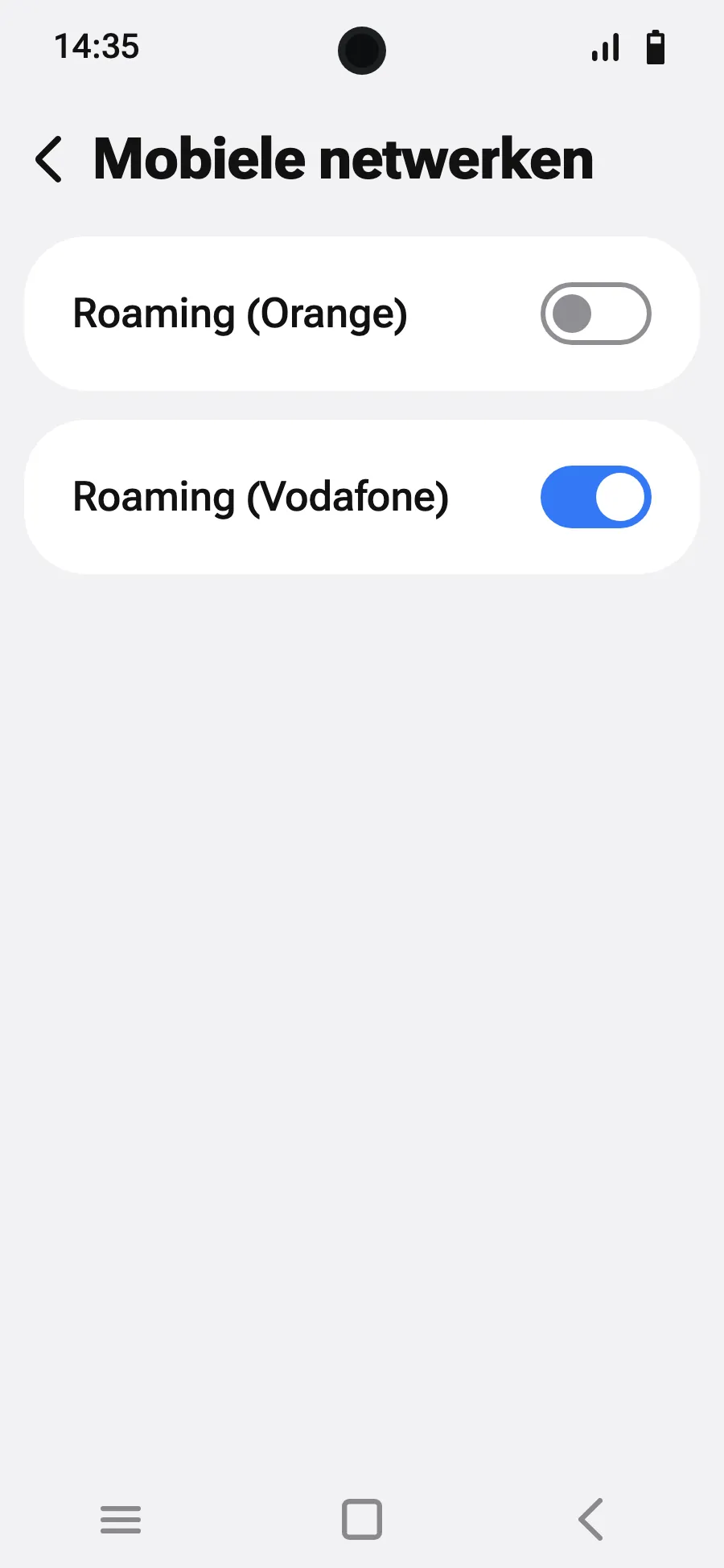
Voor vertrek: installeer je eSIMStap 1 van 9
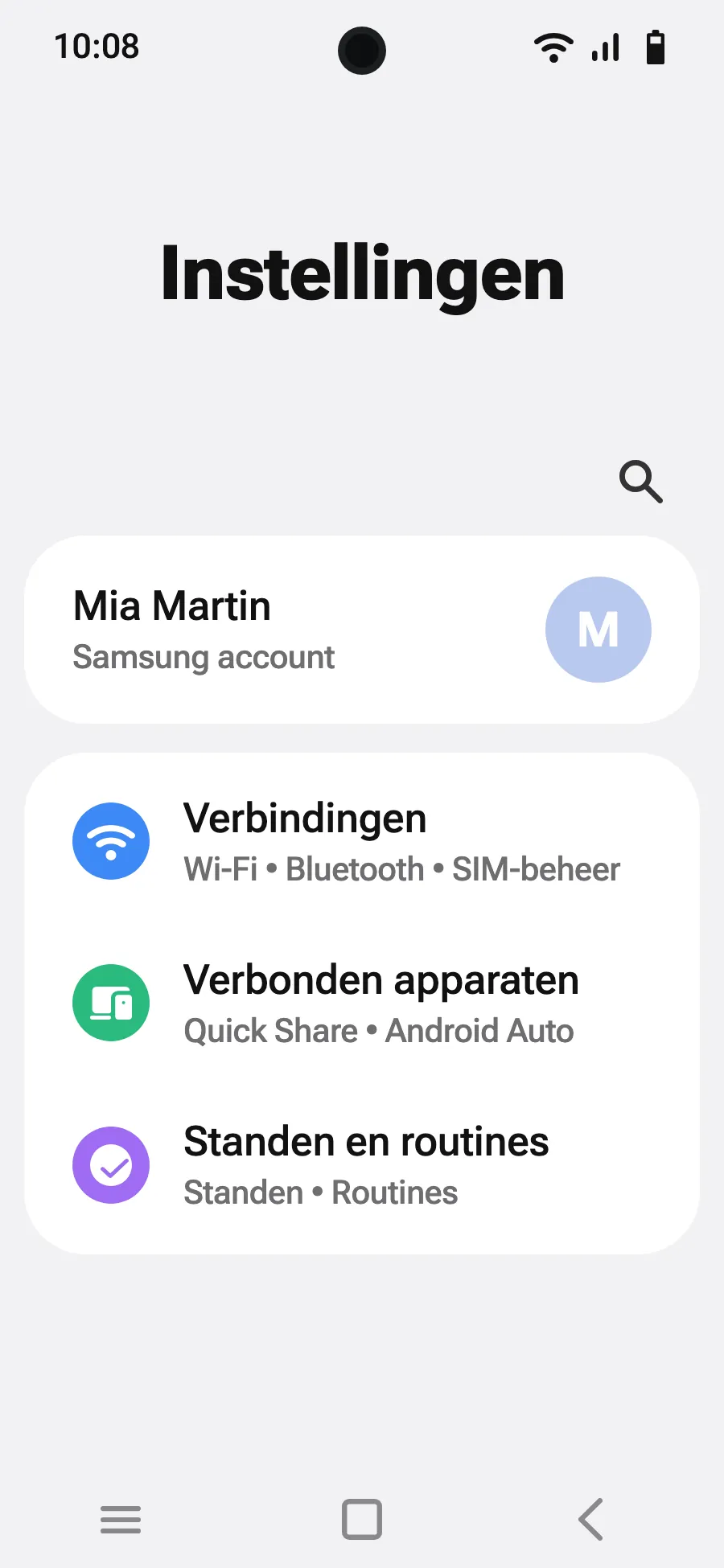
- Open Instellingen en dan Verbindingen.
- Tik op ‘SIM-beheer’.
- Tik op ‘eSIM toevoegen’.
- Kies ‘QR-code scannen’.
- Scan de QR-code die we je na je aankoop mailen (je vindt hem ook in je account) en tik op Toevoegen.
- Zet na aankomst je nieuwe eSIM aan in SIM-beheer. Die toont de naam van een lokale of partneraanbieder.
- Kies de nieuwe eSIM voor mobiele data. Laat in SIM-beheer ‘Gegevenswisseling’ uit.
- Open Instellingen, Verbindingen en dan ‘Mobiele netwerken’.
- Zet dataroaming aan. Dat kost niets extra: je eSIM gebruikt partnernetwerken.
Na je aankoop krijg je je QR-code per e-mail en in je account. Open hem op een ander scherm en volg deze stappen op je telefoon.
Blijf op wifi tot de installatie klaar is. Wordt die onderbroken, start dan opnieuw met dezelfde code.
Geldt je bundel ook in het land waar je woont? Zet de eSIM tot je vertrek uit in SIM-beheer, zodat hij niet vóór je reis start.
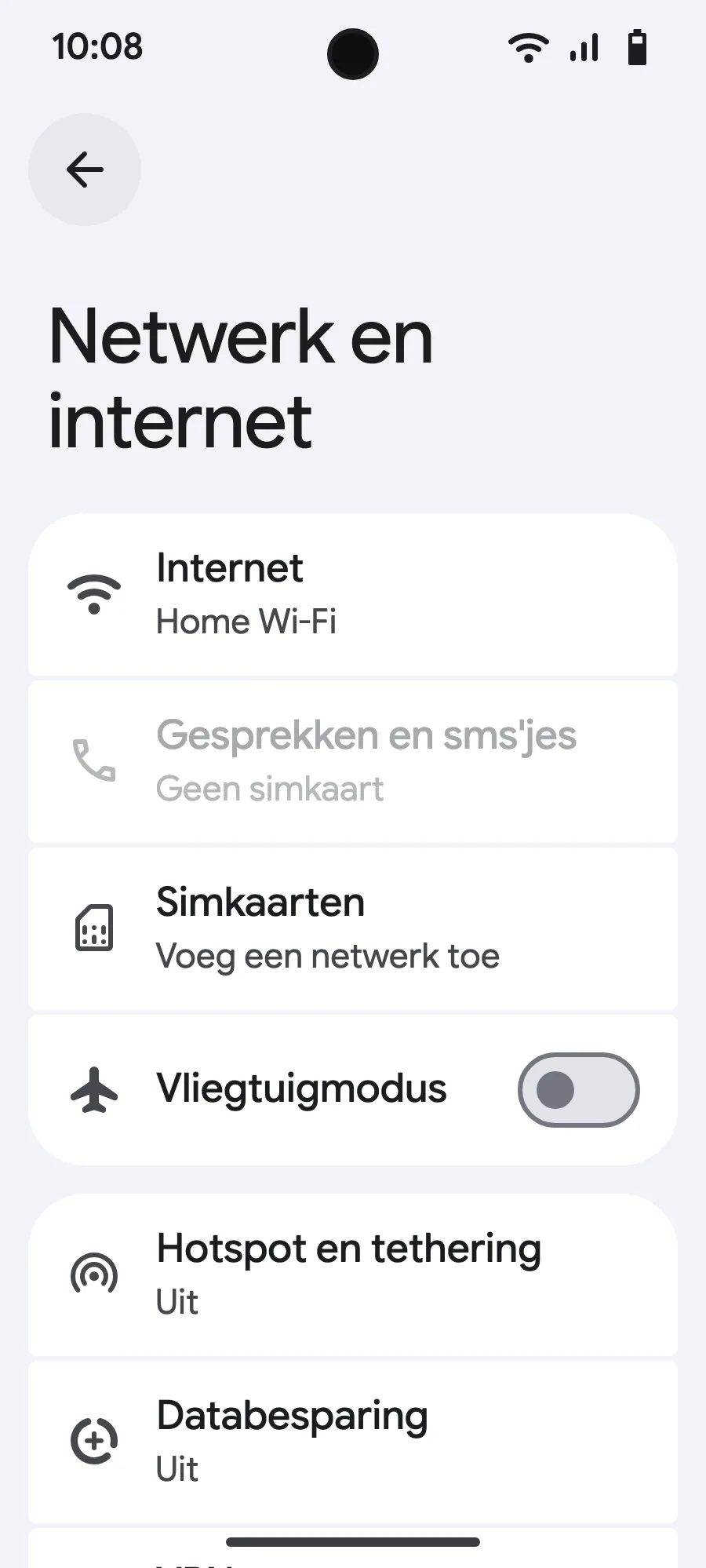
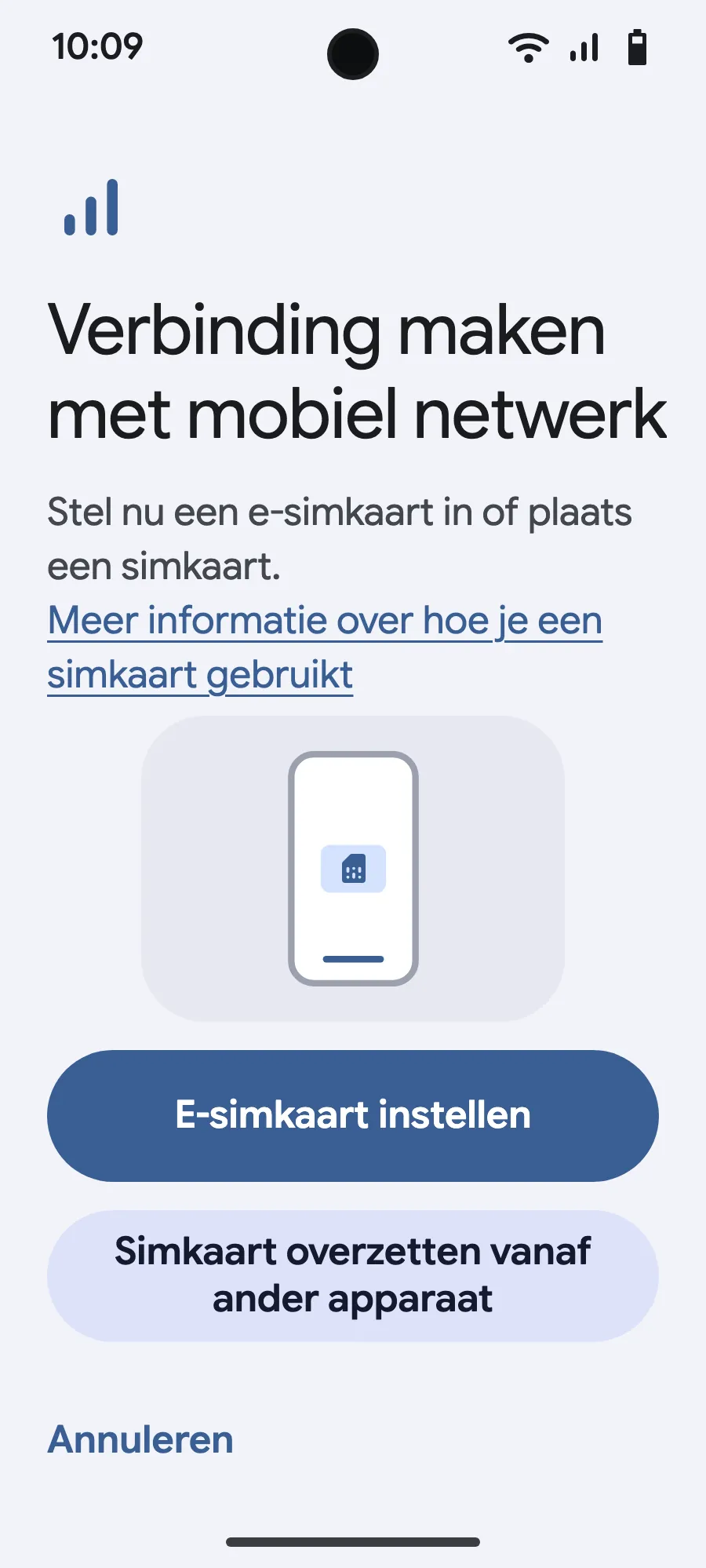
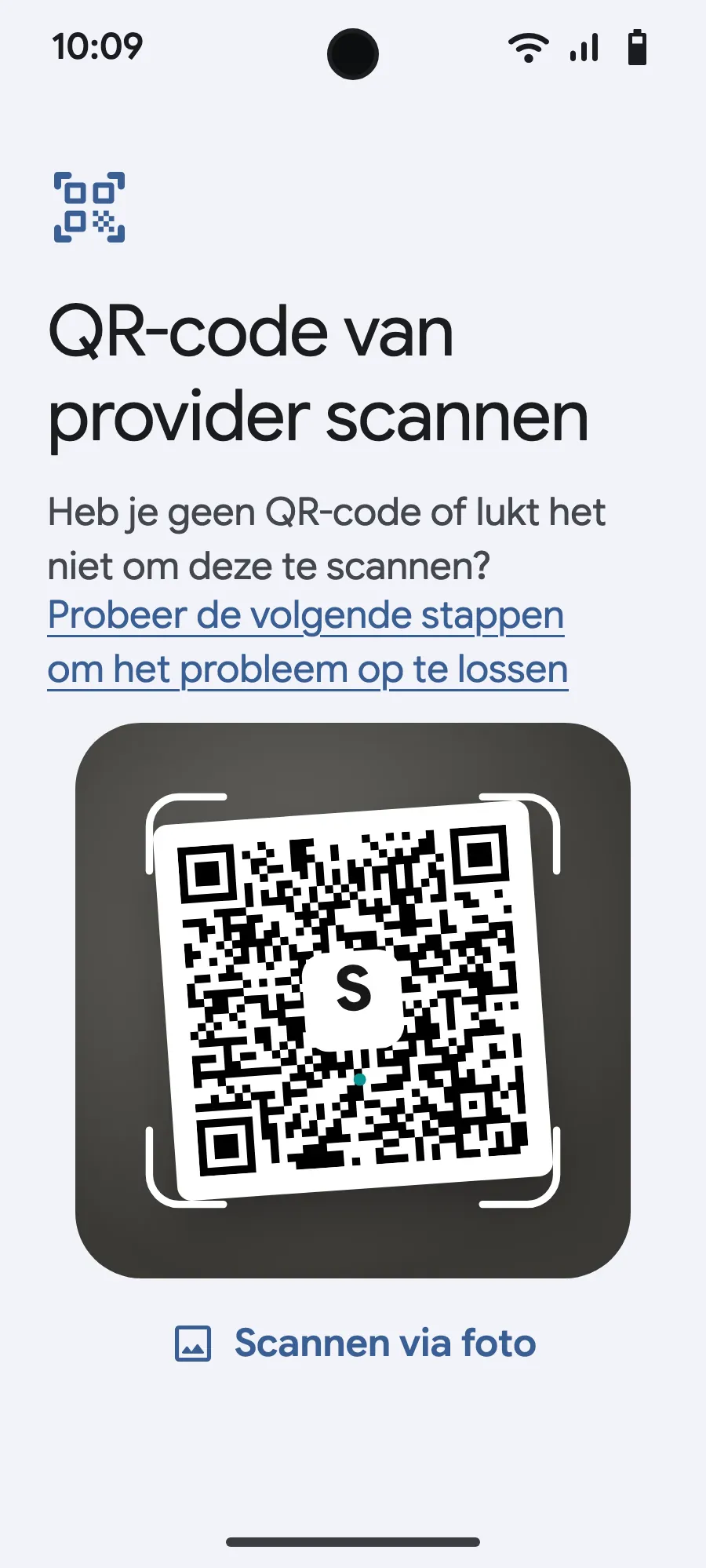
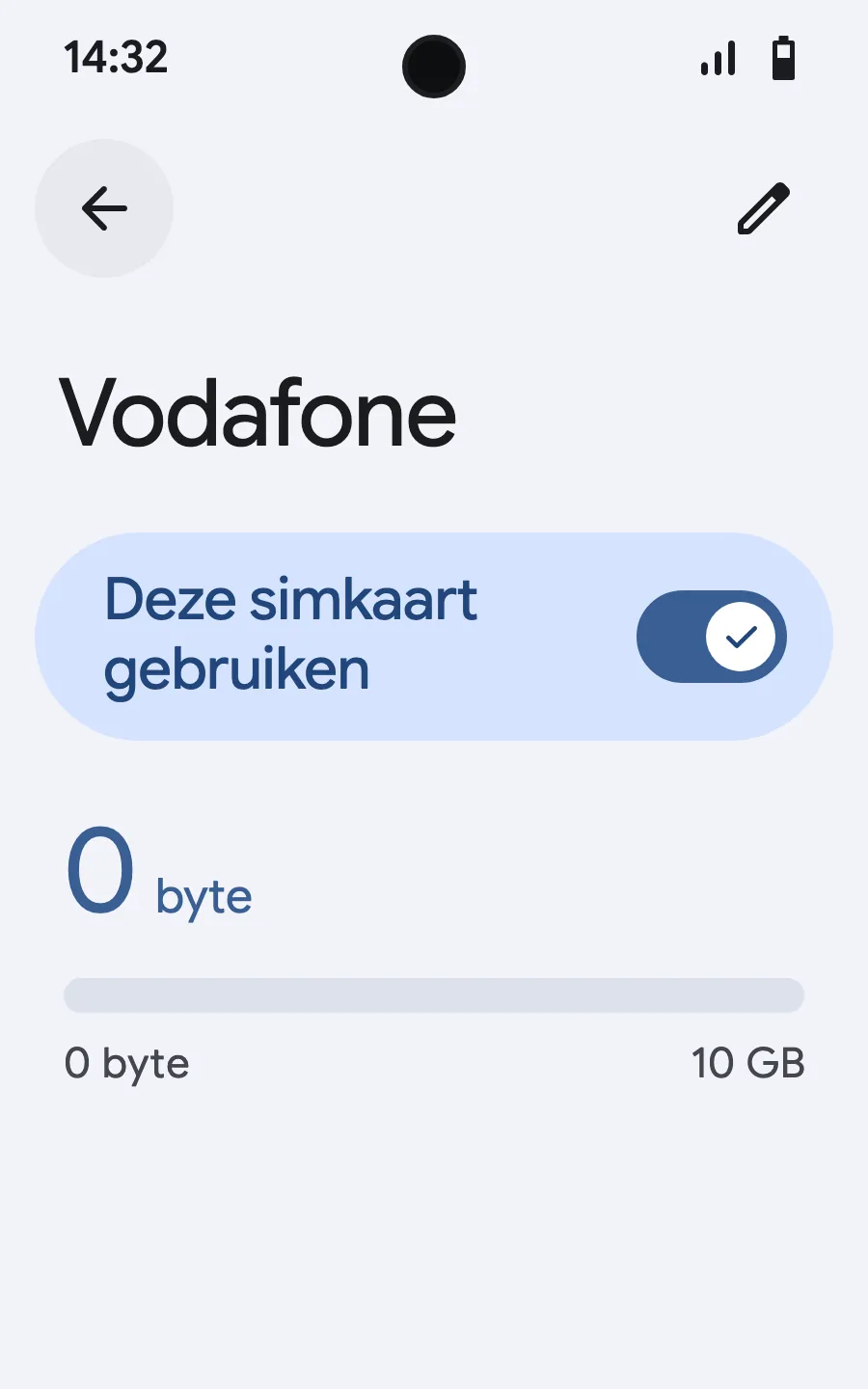
Voor vertrek: installeer je eSIMStap 1 van 8
- Open Instellingen en dan Netwerk en internet.
- Tik op ‘Simkaarten’ (Netwerk toevoegen).
- Tik op ‘E-simkaart instellen’.
- Scan de QR-code die we je na je aankoop mailen (je vindt hem ook in je account) en bevestig.
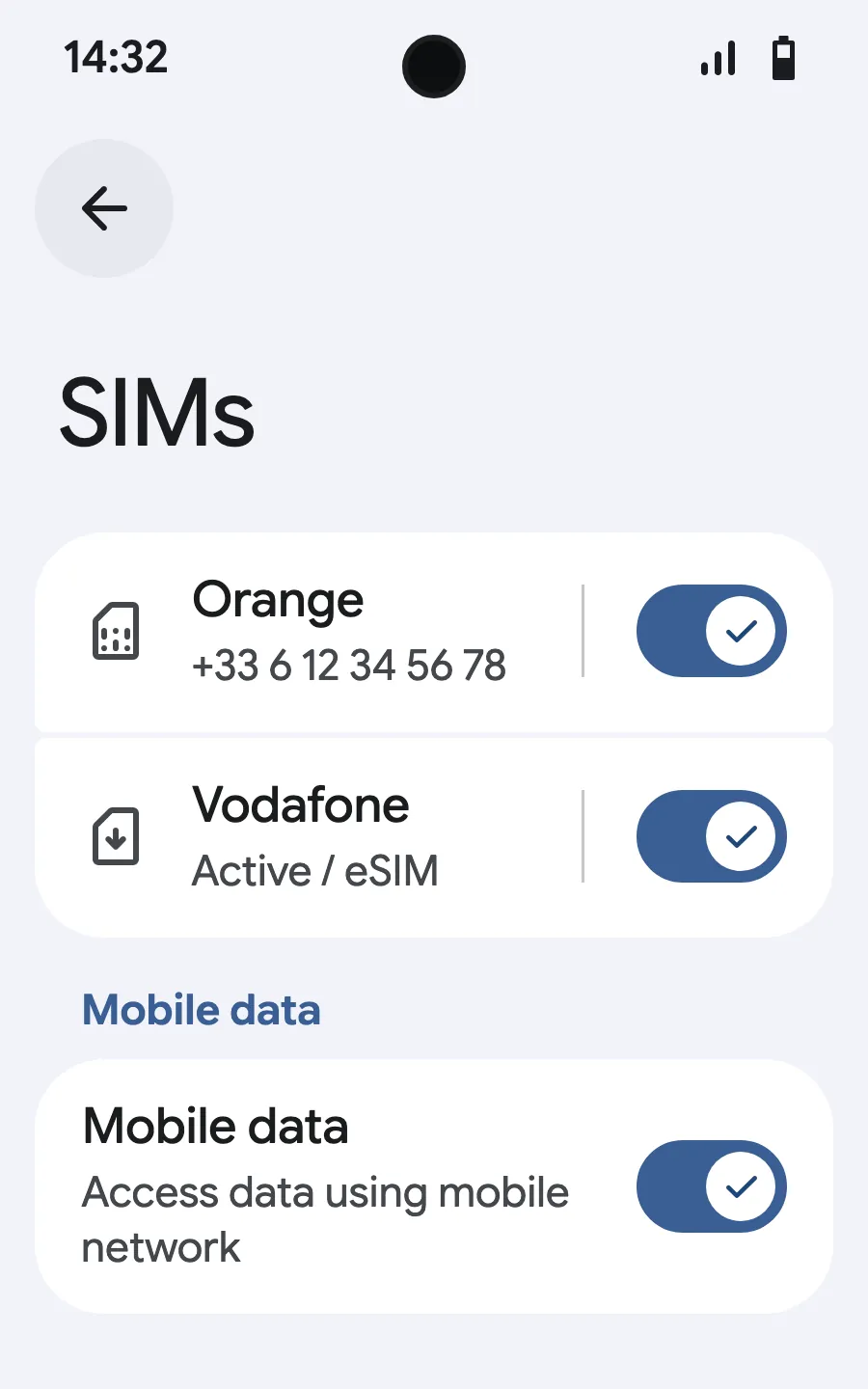
- Verschijnt ‘Je simvoorkeuren instellen’, tik dan op ‘Aan de slag’ en houd je gewone simkaart voor bellen, sms en mobiele data. De data gaan bij aankomst naar de eSIM.
- Open na aankomst je nieuwe eSIM (die toont de naam van een lokale of partneraanbieder) en zet ‘Deze simkaart gebruiken’ aan.
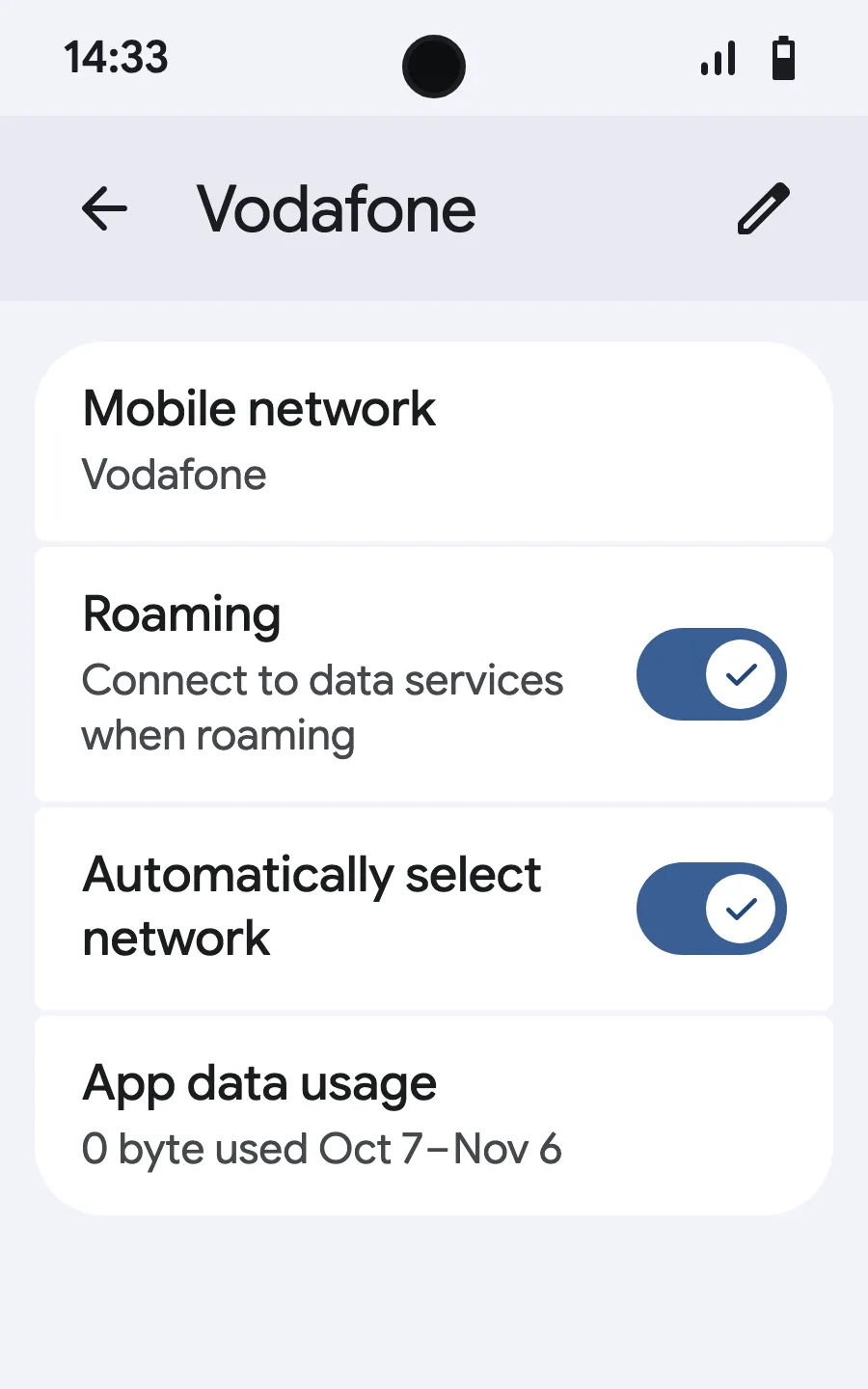
- Zet mobiele data aan voor de nieuwe eSIM. Laat op je gewone simkaart ‘Automatisch schakelen naar mobiele data’ uit.
- Zet roaming aan. Laadt er niets, zet automatische netwerkkeuze uit en kies het netwerk handmatig.
Na je aankoop krijg je je QR-code per e-mail en in je account. Open hem op een ander scherm en volg deze stappen op je telefoon.
Blijf op wifi tot de installatie klaar is. Wordt die onderbroken, start dan opnieuw met dezelfde code.
Geldt je bundel ook in het land waar je woont? Zet de eSIM tot je vertrek uit via Instellingen, Simkaarten, zodat hij niet vóór je reis start.
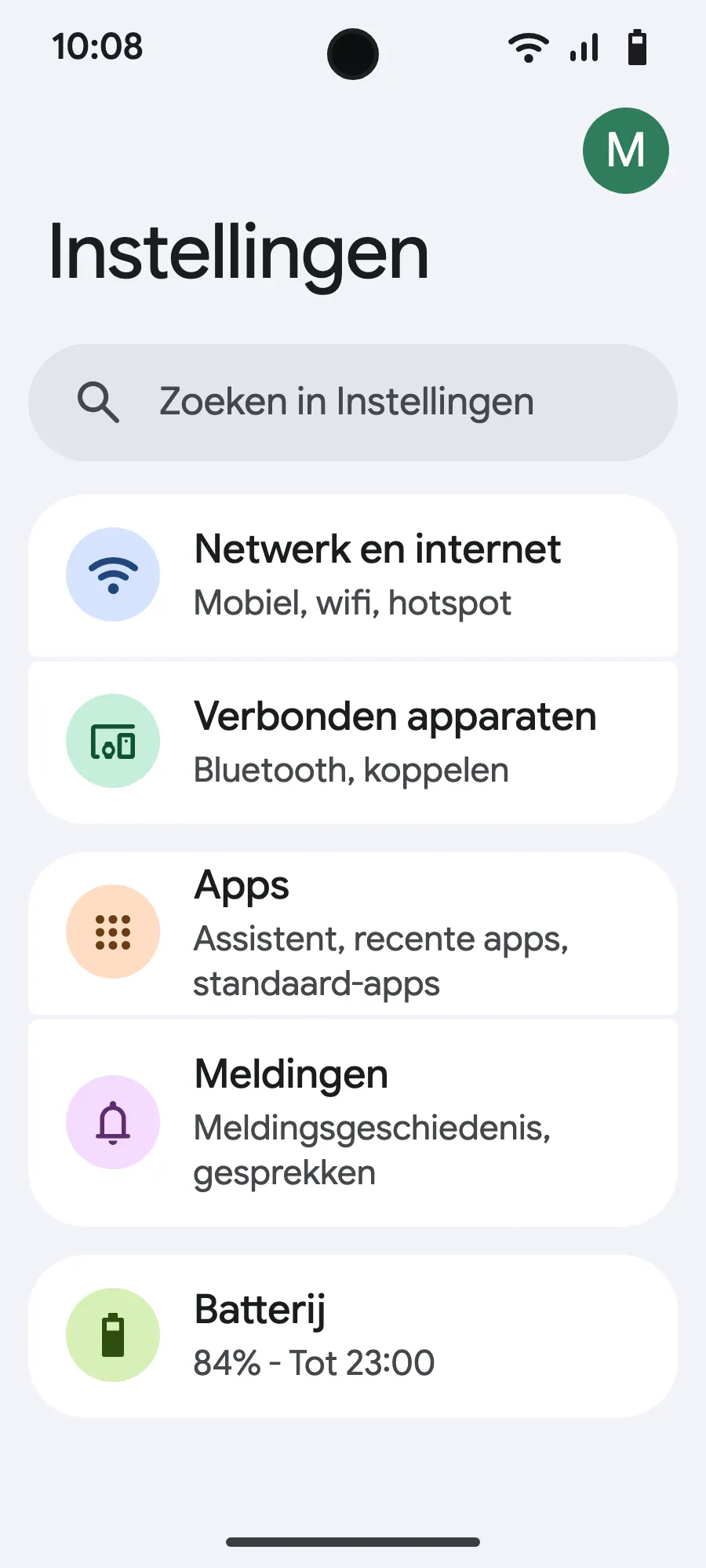
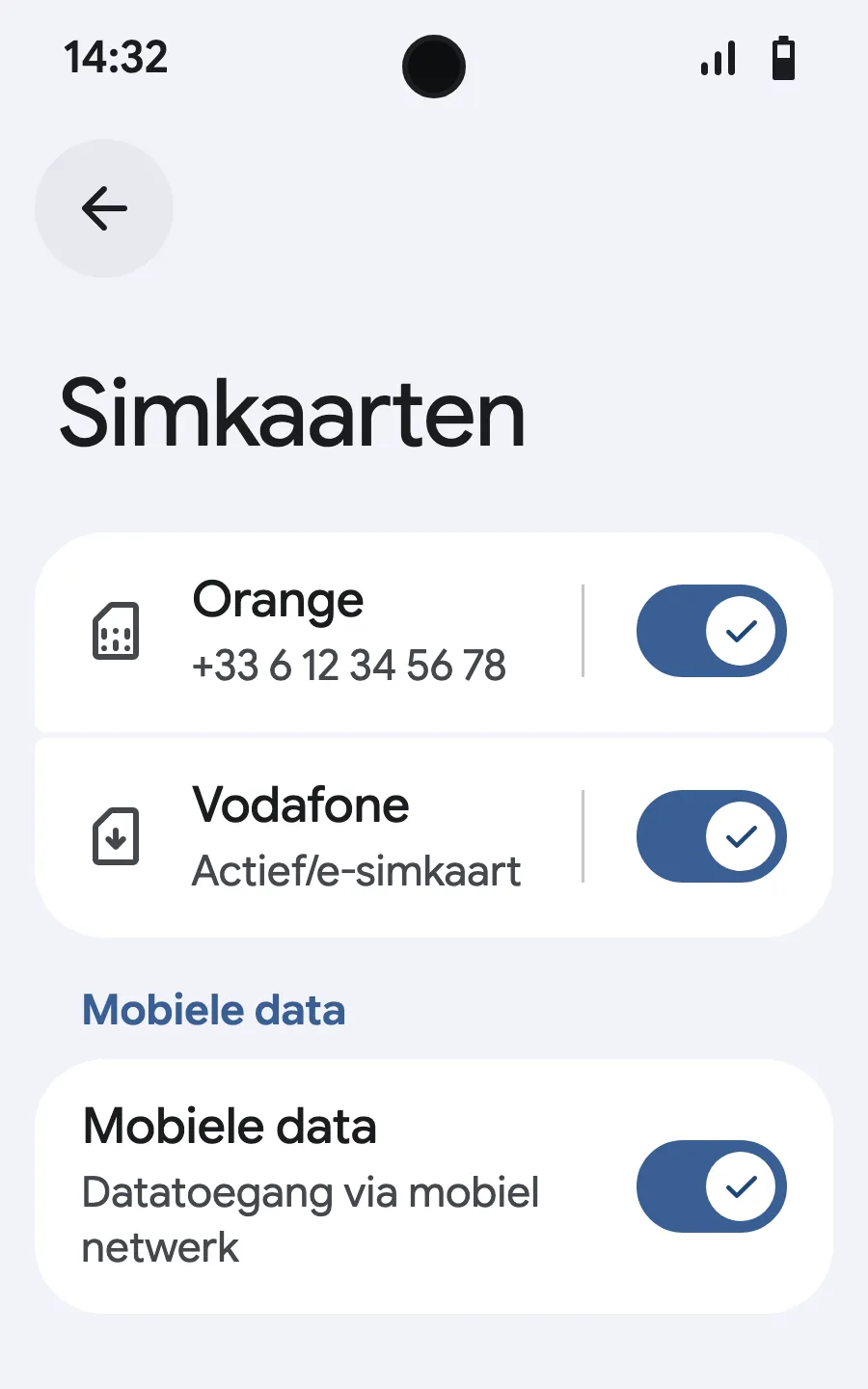
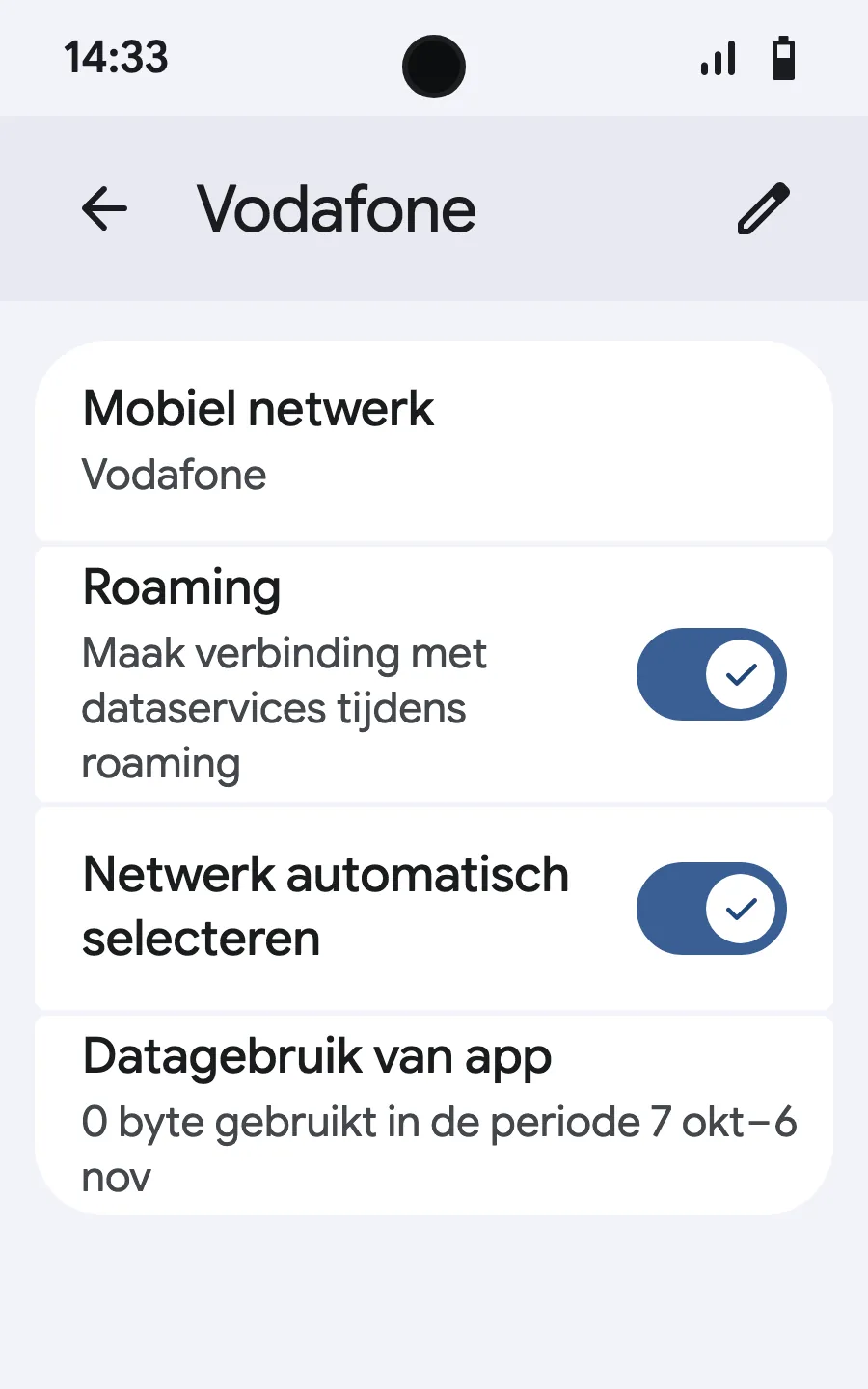
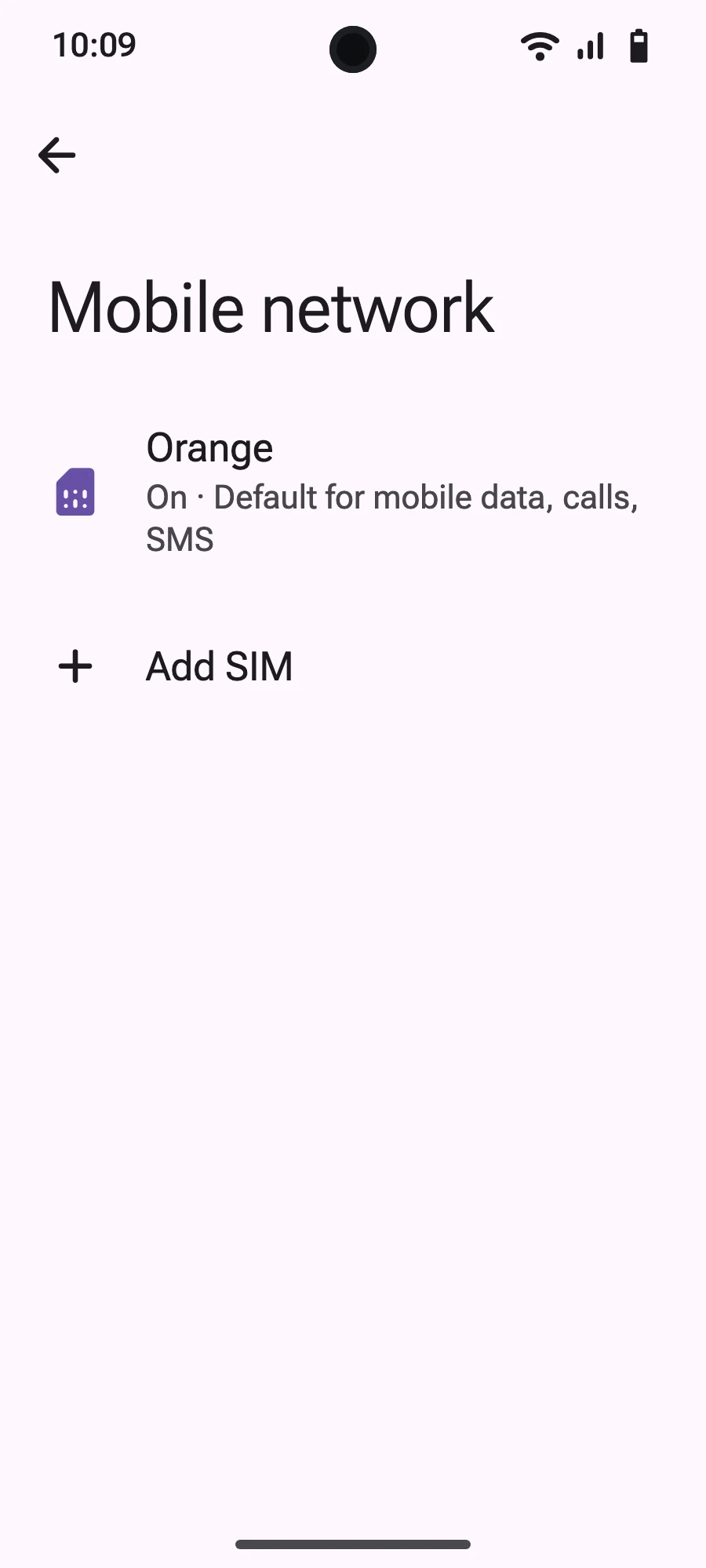
Voor vertrek: installeer je eSIMStap 1 van 9
- Open Instellingen en dan Mobiele netwerken of Netwerk en internet.
- Tik op ‘Mobiel netwerk’.
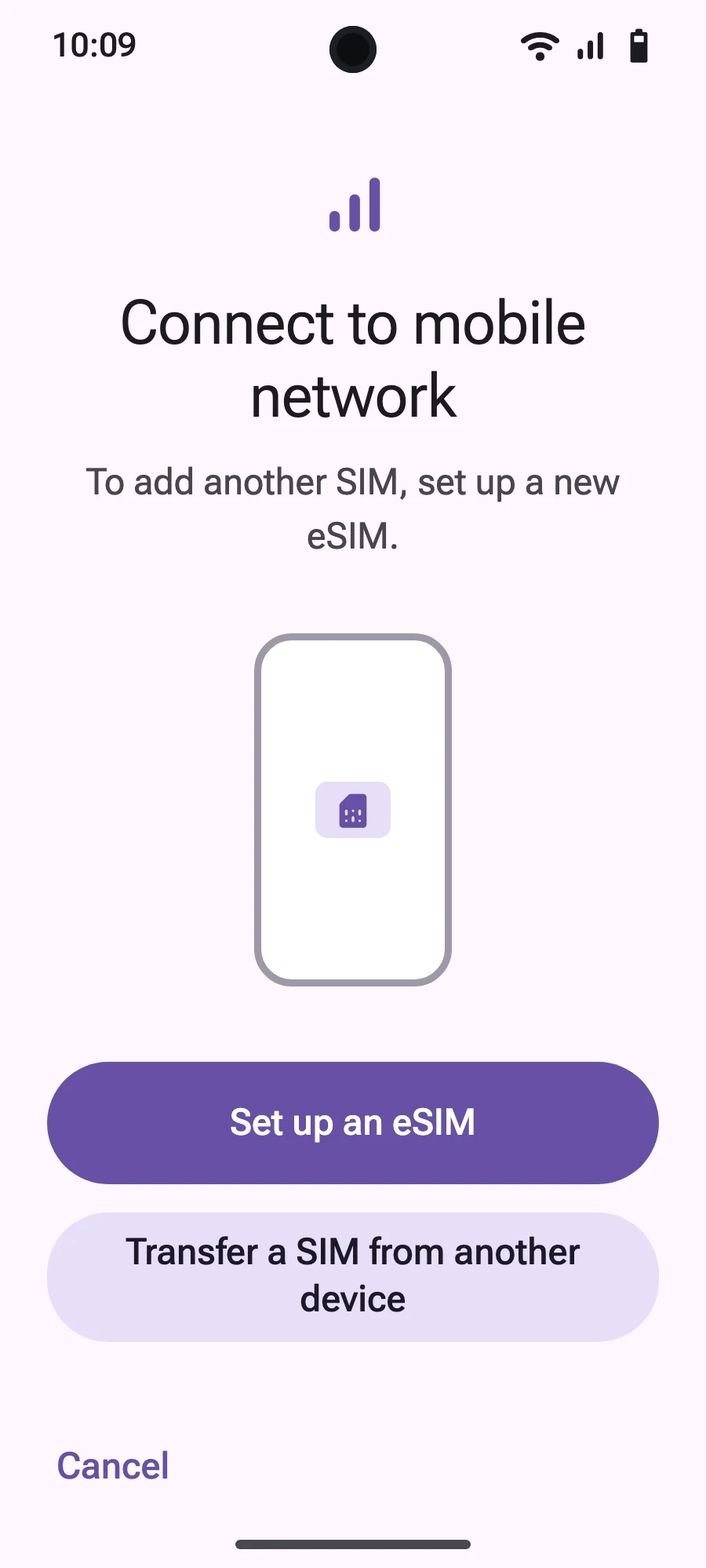
- Tik op ‘Simkaart toevoegen’.
- Tik op ‘eSIM instellen’.
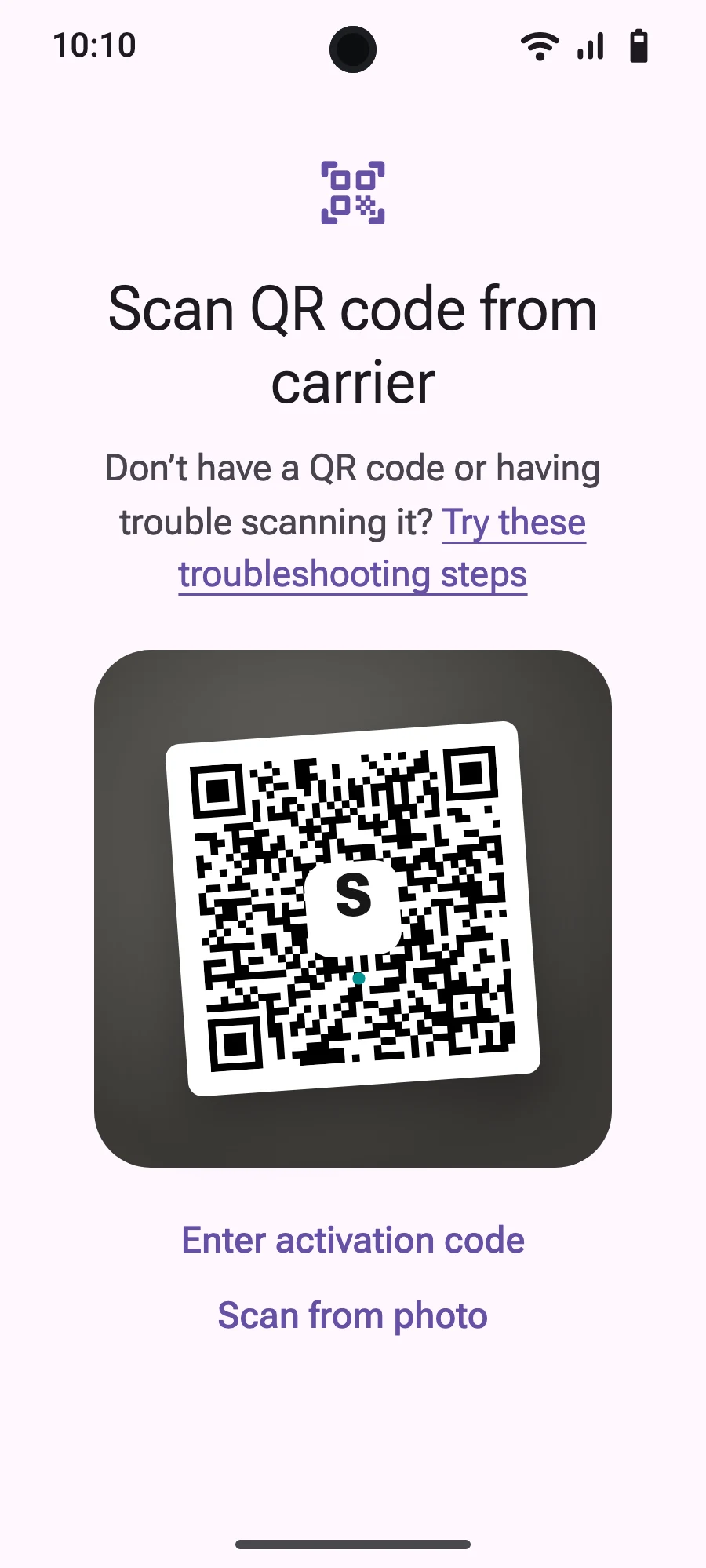
- Scan de QR-code die we je na je aankoop mailen (je vindt hem ook in je account) en bevestig.
- Verschijnt ‘Je simvoorkeuren instellen’, tik dan op ‘Aan de slag’ en houd je gewone simkaart voor bellen, sms en mobiele data. De data gaan bij aankomst naar de eSIM.
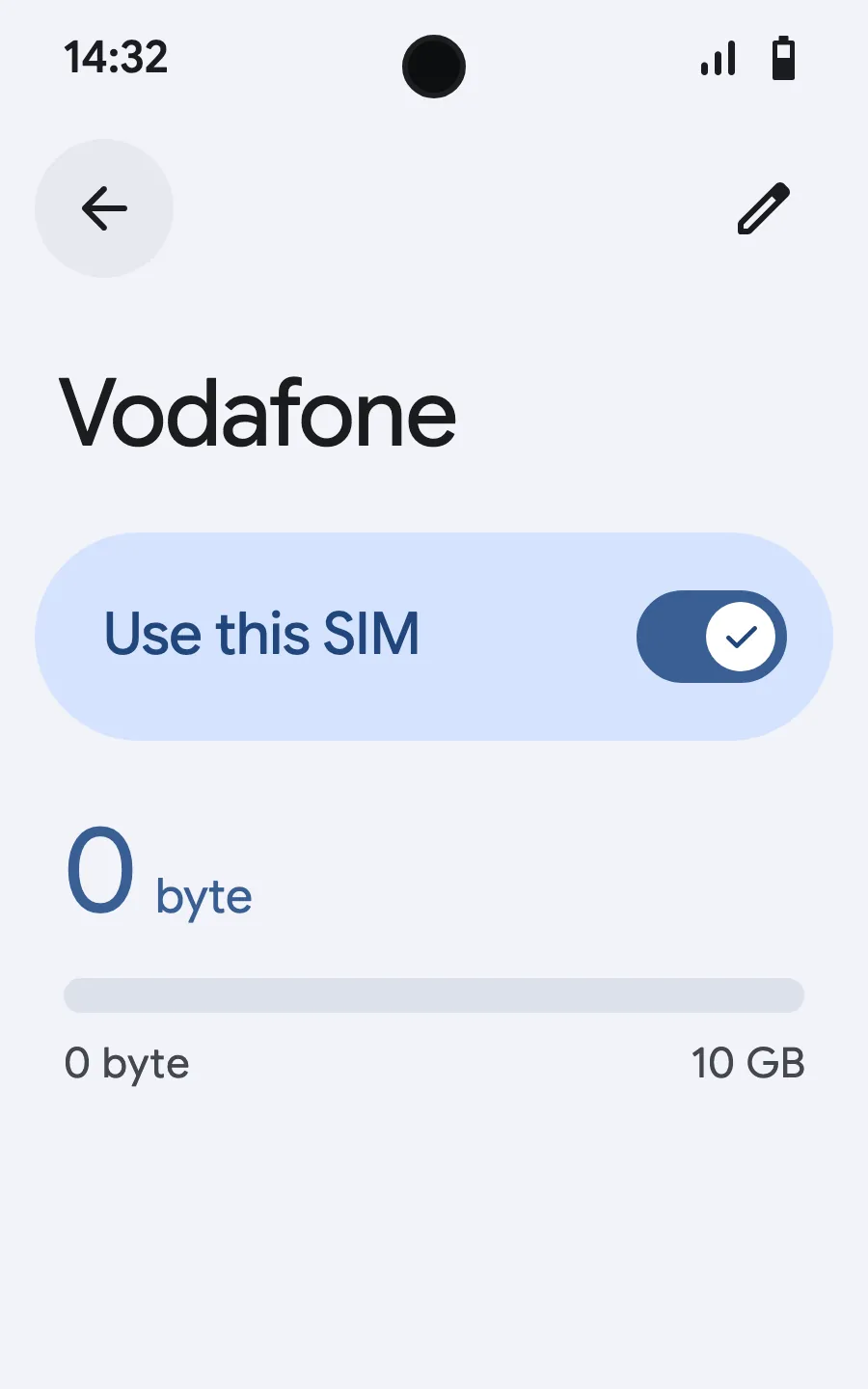
- Open na aankomst je nieuwe eSIM (die toont de naam van een lokale of partneraanbieder) en zet ‘Deze simkaart gebruiken’ aan.
- Zet mobiele data aan voor de nieuwe eSIM.
- Zet roaming aan. Laadt er niets, zet automatische netwerkkeuze uit en kies het netwerk handmatig.
Na je aankoop krijg je je QR-code per e-mail en in je account. Open hem op een ander scherm en volg deze stappen op je telefoon. Op Xiaomi, Oppo of OnePlus hebben de menu's andere namen: zoek naar ‘eSIM’ in Instellingen.
Blijf op wifi tot de installatie klaar is. Wordt die onderbroken, start dan opnieuw met dezelfde code.
Geldt je bundel ook in het land waar je woont? Zet de eSIM tot je vertrek uit via Instellingen, Simkaarten, zodat hij niet vóór je reis start.
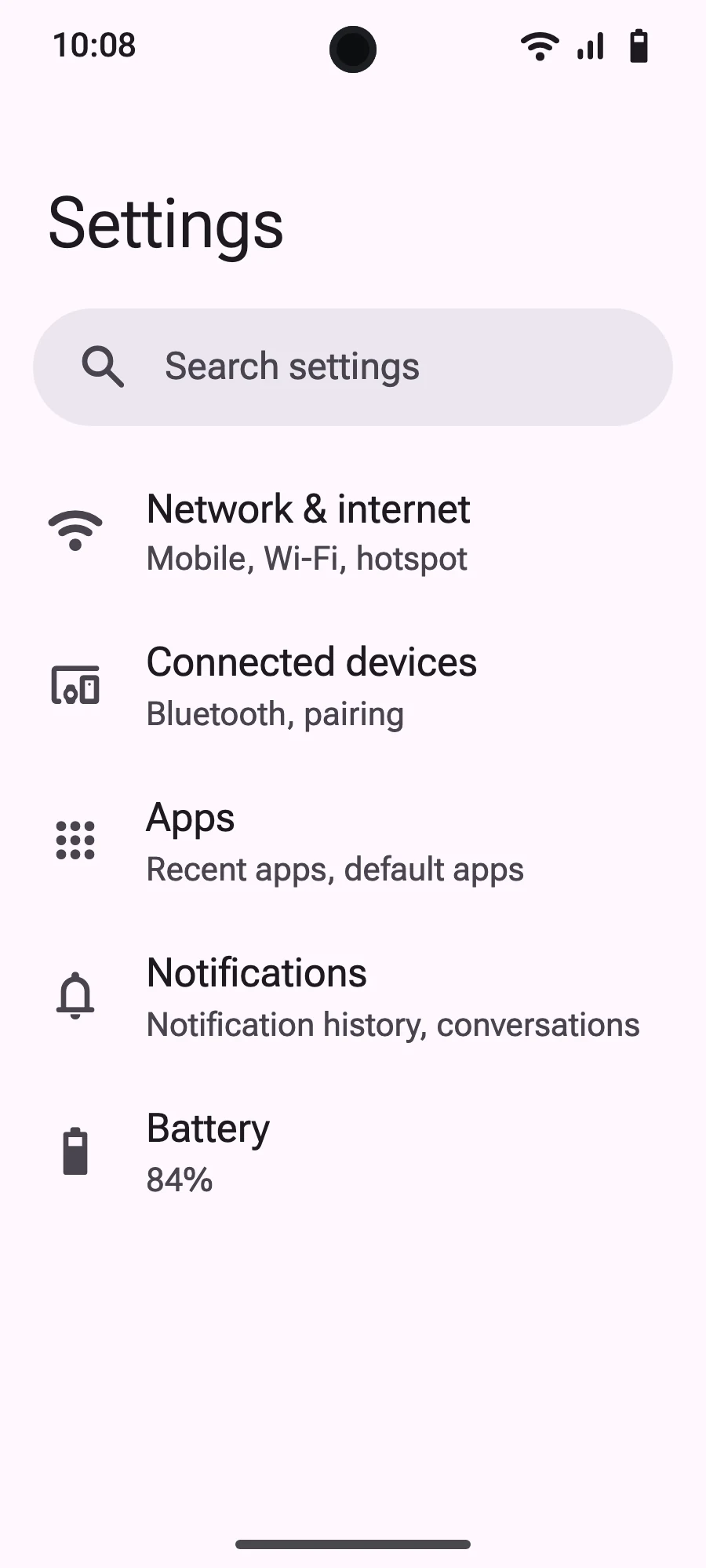
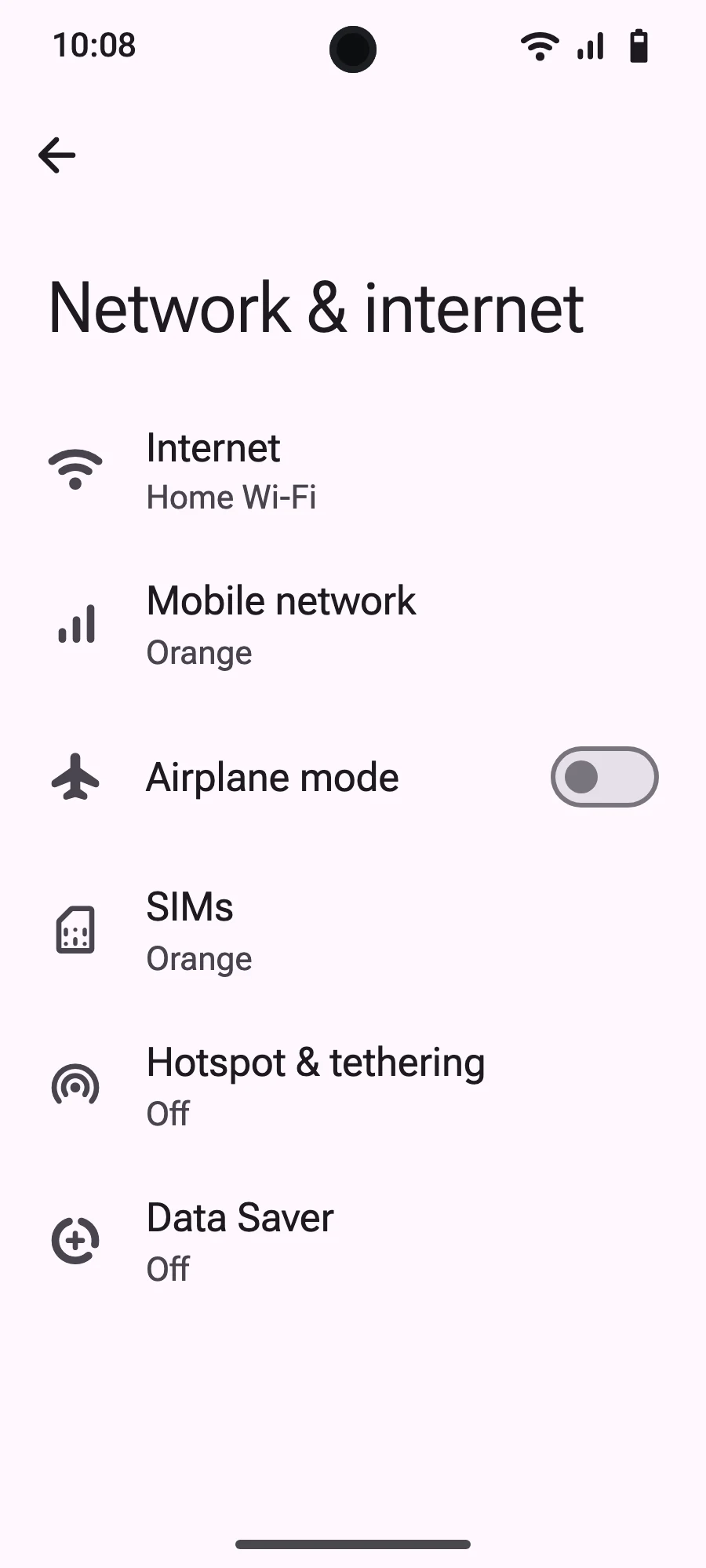
Veelgestelde vragen
Wat reizigers vragen voor een reis naar Miami.