-5% na Twoją pierwszą eSIM
WELCOME5
Ładowanie...
Aktywuj swoją kartę eSIM na dowolnym kompatybilnym iPhonie w ciągu kilku minut. Opisujemy metody z kodem QR, ręczną konfigurację, aplikacje operatorów oraz instalację Smart Link Simsima jednym kliknięciem.
 Dimitri Morvan
Zastanawiasz się, jak aktywować kartę eSIM na iPhonie? Cały proces zajmuje mniej niż pięć minut, ale dokładne kroki zależą od sposobu dostarczenia profilu przez Twojego operatora – kod QR, dane do ręcznego wprowadzenia, aplikacja operatora lub bezpośredni link do instalacji. Każdy iPhone od modelu XS wzwyż obsługuje eSIM, a modele sprzedawane w USA od iPhone 14 polegają wyłącznie na niej. Ten przewodnik omawia każdą metodę aktywacji, wyjaśnia, co zrobić, gdy coś pójdzie nie tak, i pokazuje, jak operatorzy tacy jak Simsima przyspieszają ten proces dzięki instalacji Smart Link jednym kliknięciem.
Aby aktywować kartę eSIM na iPhonie, otwórz Ustawienia > Komórkowe > Dodaj eSIM, a następnie zeskanuj kod QR od operatora lub dotknij jego Smart Link. Z kartą eSIM od Simsima wystarczy dotknąć Smart Link w mailu z potwierdzeniem, a profil zainstaluje się w jednym kroku – bez kodu QR i bez drugiego urządzenia. Aktywacja trwa poniżej minuty, działa przez Wi-Fi i można ją przeprowadzić przed wyjazdem; dane zaczną działać po dotarciu na miejsce i włączeniu linii.
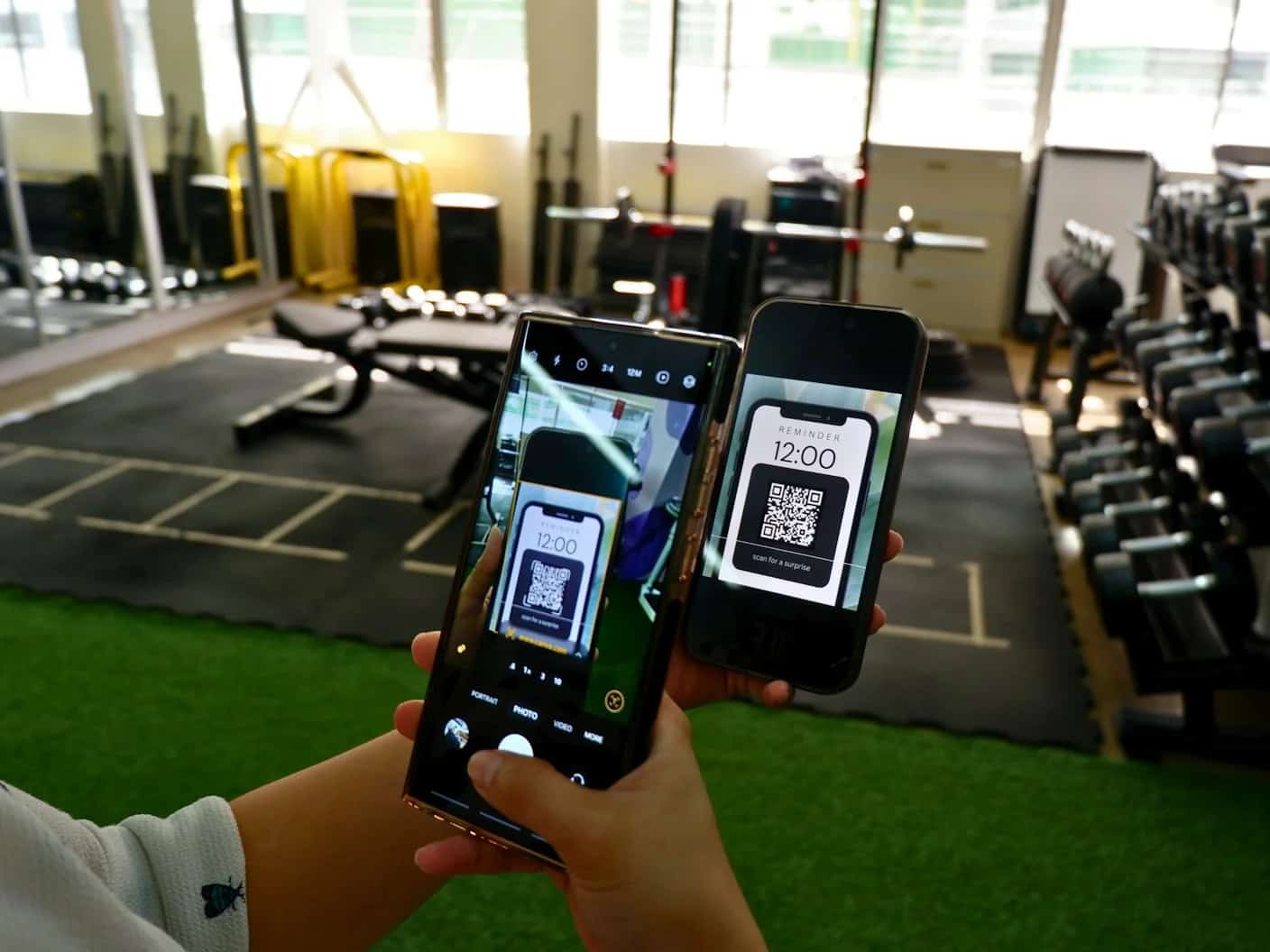
Otwórz Ustawienia, dotknij Komórkowe, następnie Dodaj eSIM i zeskanuj kod QR, który przesłał Ci operator. Kroki są identyczne na każdym iPhonie od XS wzwyż, w tym na modelach 14 i 15. Zainstaluj przez Wi-Fi przed podróżą: telefon potrzebuje internetu do pobrania profilu.
Zanim rozpoczniesz aktywację, upewnij się, że spełnione są następujące wymagania wstępne. Brak któregokolwiek z nich jest najczęstszym powodem niepowodzenia aktywacji.
Aktywacja za pomocą kodu QR jest najczęściej stosowaną metodą przez operatorów eSIM. Po zakupie planu operator wysyła Ci kod QR pocztą elektroniczną lub wyświetla go w panelu Twojego konta.
W systemie iOS 17.4 i nowszych można również przytrzymać obraz kodu QR bezpośrednio w mailu lub zdjęciu. Twój iPhone rozpozna go i zaoferuje zainstalowanie profilu eSIM bez otwierania aplikacji aparatu.
Jeśli Twój operator zamiast kodu QR wysyła Ci adres serwera SM-DP+ i kod aktywacyjny, możesz je wprowadzić ręcznie. Jest to również opcja, gdy masz tylko jedno urządzenie i nie możesz zeskanować kodu wyświetlanego na ekranie.
Ręczne wprowadzanie jest rzadziej stosowane w przypadku kart eSIM podróżnych, ale jest czasami wymagane przez tradycyjnych operatorów komórkowych przy migracji z fizycznej karty SIM do eSIM.
Niektórzy operatorzy – zwłaszcza główni amerykańscy, tacy jak AT&T, Verizon i T-Mobile – obsługują aktywację eSIM przez operatora. Gdy kupujesz nowego iPhone'a lub przechodzisz na eSIM u swojego operatora, profil może zostać automatycznie przypisany do Twojego urządzenia. Zobaczysz powiadomienie "Gotowe do zainstalowania dane komórkowe operatora". Dotknij go, potwierdź i karta eSIM aktywuje się bez skanowania czegokolwiek.
Możesz również pobrać aplikację swojego operatora ze sklepu App Store i postępować zgodnie z instrukcjami w aplikacji. Ta metoda jest specyficzna dla planów wydawanych przez operatorów i zazwyczaj nie jest dostępna dla dostawców podróżnych kart eSIM.
Przeglądaj plany eSIM Simsima — natychmiastowa aktywacja, lokalne sieci Tier-1, bez umowy.
Simsima całkowicie eliminuje krok z kodem QR dzięki Smart Link – bezpośredniemu linkowi do instalacji wysyłanemu na Twój adres e-mail zaraz po zakupie. Dotykasz jednego linku na swoim iPhonie i profil eSIM instaluje się automatycznie. Bez skanowania, bez ręcznego wprowadzania, bez drugiego urządzenia.
Smart Link działa na każdym iPhonie kompatybilnym z eSIM, z systemem iOS 17.4 lub nowszym. Ponieważ otwiera się bezpośrednio w ustawieniach urządzenia, nie ma potrzeby używania drugiego ekranu do wyświetlania kodu QR — co jest częstym problemem dla podróżujących w pojedynkę, mających tylko jeden telefon. Simsima oferuje również bezpłatną, nielimitowaną ponowną instalację eSIM, więc jeśli przypadkowo usuniesz swój profil, możesz go zainstalować ponownie bez dodatkowych kosztów za pośrednictwem swojego konta lub kontaktując się z ich całodobowym wsparciem.
Po zainstalowaniu profilu eSIM kilka dodatkowych ustawień pomoże Ci uniknąć nieoczekiwanych rachunków i zapewni niezawodne działanie za granicą.
Większość aktywacji przebiega bez problemów, ale oto rozwiązania najczęściej pojawiających się trudności.
Jeśli żadne z tych kroków nie rozwiąże problemu, skontaktuj się z zespołem wsparcia swojego operatora eSIM, przygotowując numery IMEI i EID — oba znajdziesz w Ustawienia > Ogólne > Informacje.
Nie. Twój iPhone potrzebuje aktywnego połączenia z internetem, aby pobrać profil eSIM z serwera operatora. Wi-Fi jest najbardziej niezawodną opcją. Korzystanie z hotspotu komórkowego innego telefonu może zadziałać w nagłym przypadku, ale zaleca się stabilne połączenie Wi-Fi.
Po zakupie planu na Simsima otrzymasz Smart Link pocztą elektroniczną. Otwórz maila na swoim iPhonie, dotknij linku i potwierdź instalację, gdy zostaniesz o to poproszony. Proces trwa około minuty i nie wymaga skanowania kodu QR.
Tak. Twój iPhone musi być odblokowany przez operatora, aby zainstalować kartę eSIM podróżną od dowolnego dostawcy. Sprawdź status odblokowania w Ustawienia > Ogólne > Informacje — poszukaj "Brak ograniczeń SIM" w sekcji Blokada operatora. iPhone'y kupione bezpośrednio od Apple są zazwyczaj odblokowane.
Tak. Modele iPhone 13 i nowsze obsługują jednocześnie dwie aktywne karty eSIM. Starsze modele (iPhone XS do iPhone 12) obsługują jedną aktywną kartę eSIM wraz z jedną fizyczną kartą SIM. Dodatkowe profile można przechowywać i przełączać się między nimi w Ustawienia > Komórkowe.
Zależy to od operatora. Większość kodów QR jest jednorazowa, więc może być konieczne zażądanie nowego. Simsima oferuje bezpłatną, nielimitowaną ponowną instalację eSIM — możesz pobrać swój profil ponownie bez dodatkowych kosztów z swojego konta lub kontaktując się z ich zespołem wsparcia.
Tak. Zainstaluj kartę eSIM w domu przez Wi-Fi, a następnie pozostaw ją wyłączoną lub z wyłączonym roamingiem danych do czasu przylotu. Wczesna instalacja oznacza, że jesteś online od momentu przybycia, bez konieczności konfiguracji na lotnisku. Karta eSIM Simsima instaluje się natychmiast za pomocą Smart Link i zaczyna liczyć dane dopiero po włączeniu linii za granicą.
Instalacja zajmuje poniżej minuty — dotknięcie Smart Link lub zeskanowanie kodu QR natychmiast dodaje profil. Karta eSIM łączy się z lokalną siecią w ciągu kilku minut od przybycia i włączenia linii. Jeśli połączenie się nie powiedzie, włącz i wyłącz Tryb Samolotowy i upewnij się, że roaming danych jest włączony dla karty eSIM.
Ustawienia, a następnie Komórkowe, następnie Dodaj eSIM, a na końcu zeskanuj kod QR. iPhone 11 obsługuje eSIM dokładnie tak samo jak nowsze modele, więc niczym się nie różni od procedury dla iPhone 14 lub 15. Do instalacji potrzebujesz połączenia Wi-Fi, ponieważ telefon pobiera profil operatora w tym momencie.
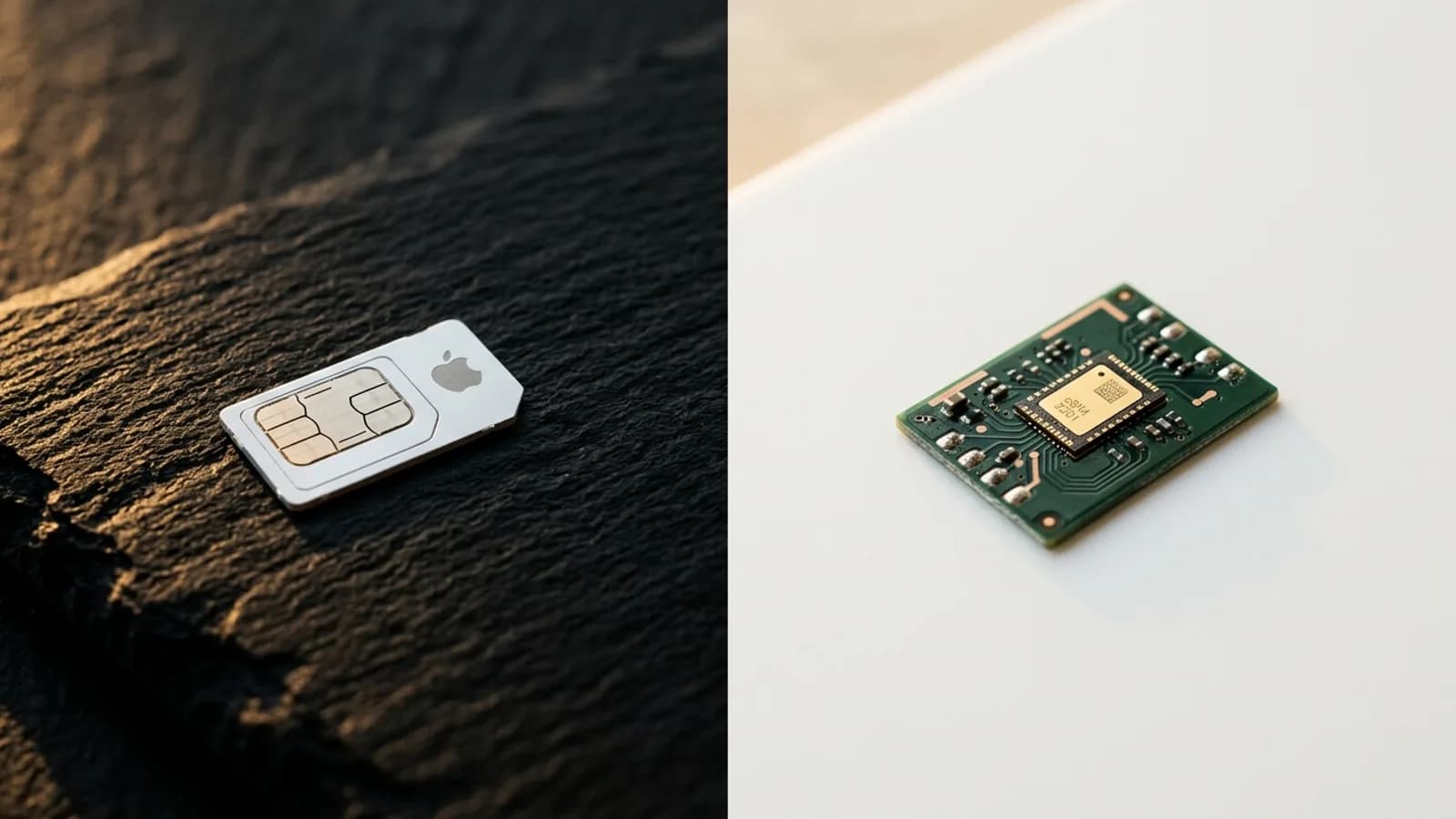
eSIM to karta SIM wbudowana w telefon, zamiast fizycznej wkładanej karty. Na iPhonie pojawia się jako dodatkowa linia w Ustawienia > Komórkowe. Możesz przechowywać kilka profili eSIM i przełączać się między nimi, co umożliwia dodanie planu podróżnego bez usuwania zwykłej karty SIM.
jak działa Simsima — Zobacz pełny proces aktywacji Smart Link i jak Simsima dostarcza Twoją kartę eSIM
urządzenia obsługujące eSIM — Sprawdź, czy Twój iPhone lub inne urządzenie obsługuje eSIM przed zakupem
przeglądaj plany eSIM — Poznaj pełny katalog planów eSIM podróżnych Simsima na ponad 200 kierunków

Założyciel Simsima. Zapalony podróżnik mieszkający w Barcelonie, pomaga podróżnym pozostać w kontakcie bez przepłacania za opłaty roamingowe.
LinkedIn Guides
 Guides
 Guides