Zweryfikowany zasięg
Sieć: Korea Południowa
Dostęp do operatorów najwyższej klasy dla stabilnego i szybkiego połączenia.
Potrzebujesz pomocy?
Nie wiesz, który pakiet wybrać? Skorzystaj z naszego kalkulatora danych.
Czy Twoje urządzenie obsługuje eSIM?
Szybkie sprawdzenie, czy Twój telefon obsługuje technologię eSIM.
Płatność w 100% bezpieczna
Akceptujemy różne metody płatności






eSIM Seul
Nasza eSIM działa w mieście Seul: te same pakiety w tych samych cenach co na stronie eSIM Korea Południowa. Dane mobilne od chwili lądowania, a Twój zwykły numer pozostaje aktywny.
eSIM Seul, Korea Południowa: pakiety i ceny
4% w SimCoins- Sieci
- SK Telecom, LG U+ i KT Mobile
- Sieć komórkowa
- 5G
- Hotspot
- Tak
- Doładowanie
- Tak
- Ważność
- 30 dni
eSIM Seul, Korea Południowa bez limitu: szybki internet każdego dnia
- Zwrot w 14 dni, jeśli nie aktywowano
- Wsparcie w ciągu 24 h
- Zainstaluj przed wyjazdem
Potrzebujesz pomocy?
Nie wiesz, który pakiet wybrać? Skorzystaj z naszego kalkulatora danych.
Płatność w 100% bezpieczna
Akceptujemy różne metody płatności
Internet mobilny w mieście Seul
Seul obejmuje nasza eSIM na Koreę Południową, z tymi samymi pakietami co w całym kraju. Zainstaluj ją przed wylotem, a dane będziesz mieć już od Incheonu, do Naver Map, taksówek i wiadomości. To tylko dane: Twój zwykły numer pozostaje aktywny obok.
ICNMiędzynarodowe lotnisko Incheon
Incheon
Twoja eSIM łączy się z siecią
Gdy tylko telefon znajdzie lokalną sieć. Ustaw eSIM jako linię do transmisji danych i włącz dla niej roaming danych.
Darmowe Wi‑Fi na lotnisku
Darmowe Wi‑Fi bez limitu na całym lotnisku i bezpłatne stacje ładowania. Źródło, paź 2024
Lokalne karty SIM
- KT SIM dla obcokrajowców, pakiet Data, 7 dni
- 35 000 KRW
- Dane bez limitu przez 7 dni, do odbioru w KT Roaming Center w hali przylotów terminalu 1 Źródło, paź 2026
KT prosi o paszport i wydaje SIM po sprawdzeniu tożsamości przy swoim stanowisku na lotnisku. Źródło, paź 2026
Simsima nie wymaga paszportu ani odbioru karty w salonie: eSIM jest już w Twoim telefonie.
Twoje sieci na miejscu
Pakiety z tej strony łączą się z tymi sieciami w Korei Południowej.
 SK Telecom5G
 LG U+5G
- KT MobileKT Mobile5G
- KTKT5G
Po drodze
Ten sam pakiet działa wszędzie w Korei Południowej, także na jednodniowych wycieczkach.
- MyeongdongZakupy, kosmetyki i jedzenie uliczne
- Gyeongbokgung i BukchonNajwiększy pałac królewski i wioska domów hanok
- HongdaeDzielnica studencka, muzyka na żywo i życie nocne
- GangnamCOEX i biblioteka Starfield
- DMZJednodniowa wycieczka z przewodnikiem na granicę z Koreą Północną
Aplikacje, które warto zainstalować przed wyjazdem
- k.rideTaksówki
- Aplikacja taksówkowa Kakao Mobility dla turystów: po angielsku, chińsku i japońsku, z tłumaczeniem na żywo do rozmowy z kierowcą. Przyjmuje zagraniczne karty i nie wymaga konta Kakao; kurs kosztuje trochę więcej niż w Kakao T. Źródło, cze 2024
- Naver Map / KakaoMapWskazówki dojazdu
- Google Maps wciąż nie daje pełnych wskazówek pieszo ani samochodem w Korei Południowej: rząd pozwolił Google wyeksportować szczegółowe mapy dopiero w lutym 2026 i tylko pod warunkami. Naver Map i KakaoMap już korzystają z tych map. Źródło, lut 2026
- UberTaksówki
- Zamawia taksówki w Seulu przez aplikację Uber, z rezerwacją do 30 dni wcześniej. Źródło, paź 2026
- WhatsAppWiadomości i połączenia
- Działa na danych eSIM i zostaje przy Twoim zwykłym numerze, który pozostaje aktywny obok.
Internet w mieście Seul: eSIM, karta SIM czy pocket wifi?
Cztery sposoby na internet po przylocie i co się dla Ciebie zmienia.

Internet w mieście Seul? eSIM to najprostsze rozwiązanie
Instalujesz w domu, masz internet zaraz po wylądowaniu, a Twój numer pozostaje aktywny. Bez stanowisk i bez urządzenia do zwrotu.

| eSIM na podróż | Lokalna karta SIM | Pocket wifi | Roaming Twojego operatora | |
|---|---|---|---|---|
| Gdzie kupić | Online, przed wyjazdem | Na miejscu, przy stanowisku na lotnisku lub w salonie | Wynajem: urządzenie do odbioru i zwrotu | Już w Twoim abonamencie |
| Kiedy masz internet | Zaraz po wylądowaniu, zainstalowana w domu | Po zakupie na miejscu | Po odbiorze urządzenia | Zaraz po wylądowaniu |
| Twój numer | Pozostaje aktywny na Twojej linii | Zastąpiony lokalnym numerem, wyjmujesz swoją kartę SIM | Zostaje w telefonie | Pozostaje aktywny |
| Dokument tożsamości | Nie jest potrzebny | Paszport wymagany przy zakupie źródło | Zależy od wypożyczalni | Nie jest potrzebny |
| Urządzenia | Twój telefon, hotspot dozwolony | Jeden odblokowany telefon | Kilka urządzeń, bateria do ładowania | Twój telefon |
| Cena | Od 1,35 € | ≈ 26,08 USD za bez limitu, 7 dni (KT) źródło | ≈ 3,28 USD dziennie (KT) źródło | Zależy od Twojego operatora |
Ceny sprawdzone 2026-10-10 na stronach operatorów i wypożyczalni, przeliczone po kursie z tego dnia. Od tego czasu mogły się zmienić.
eSIM Seul: jak ją zainstalować
Zainstaluj ją przed wyjazdem, w dwie minuty. Oto prawdziwe ekrany Twojego telefonu, krok po kroku.
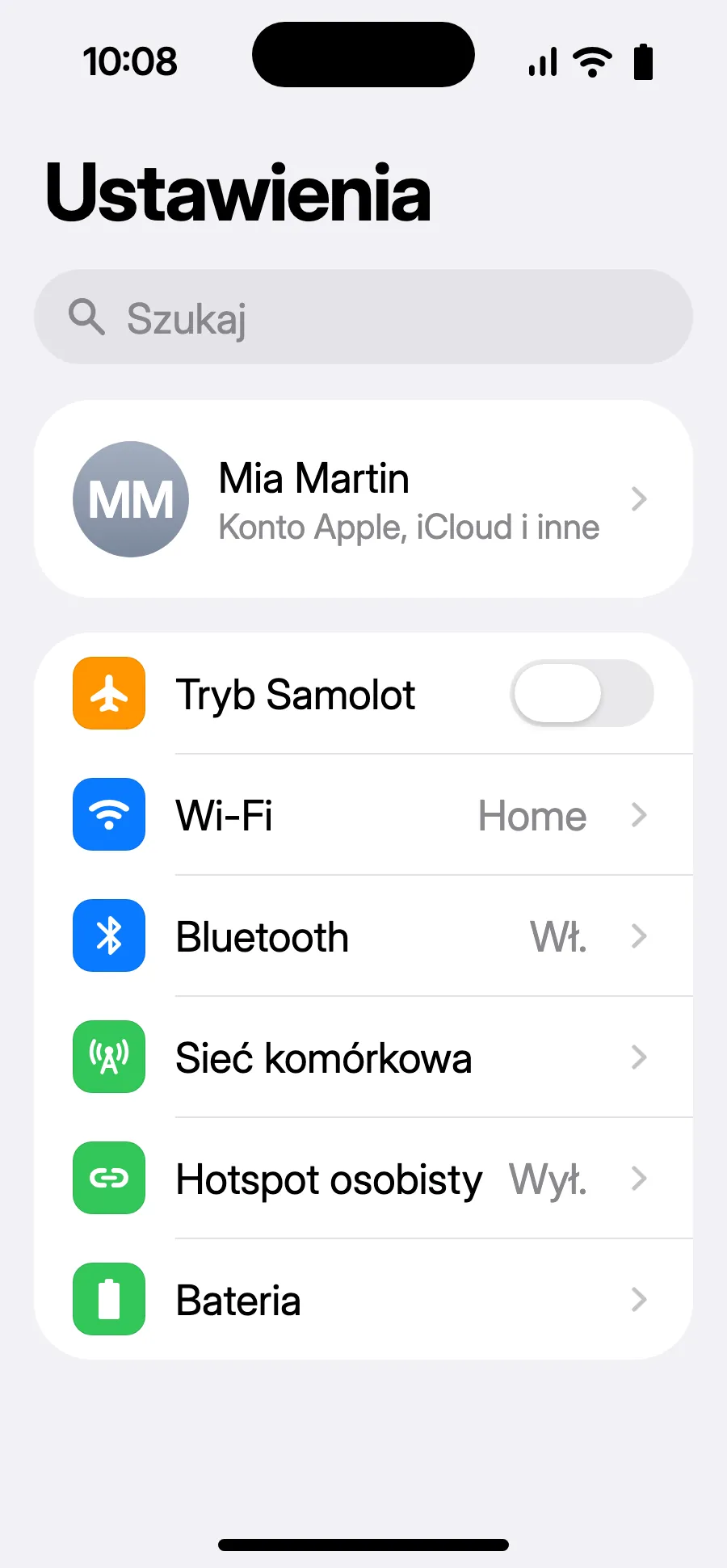
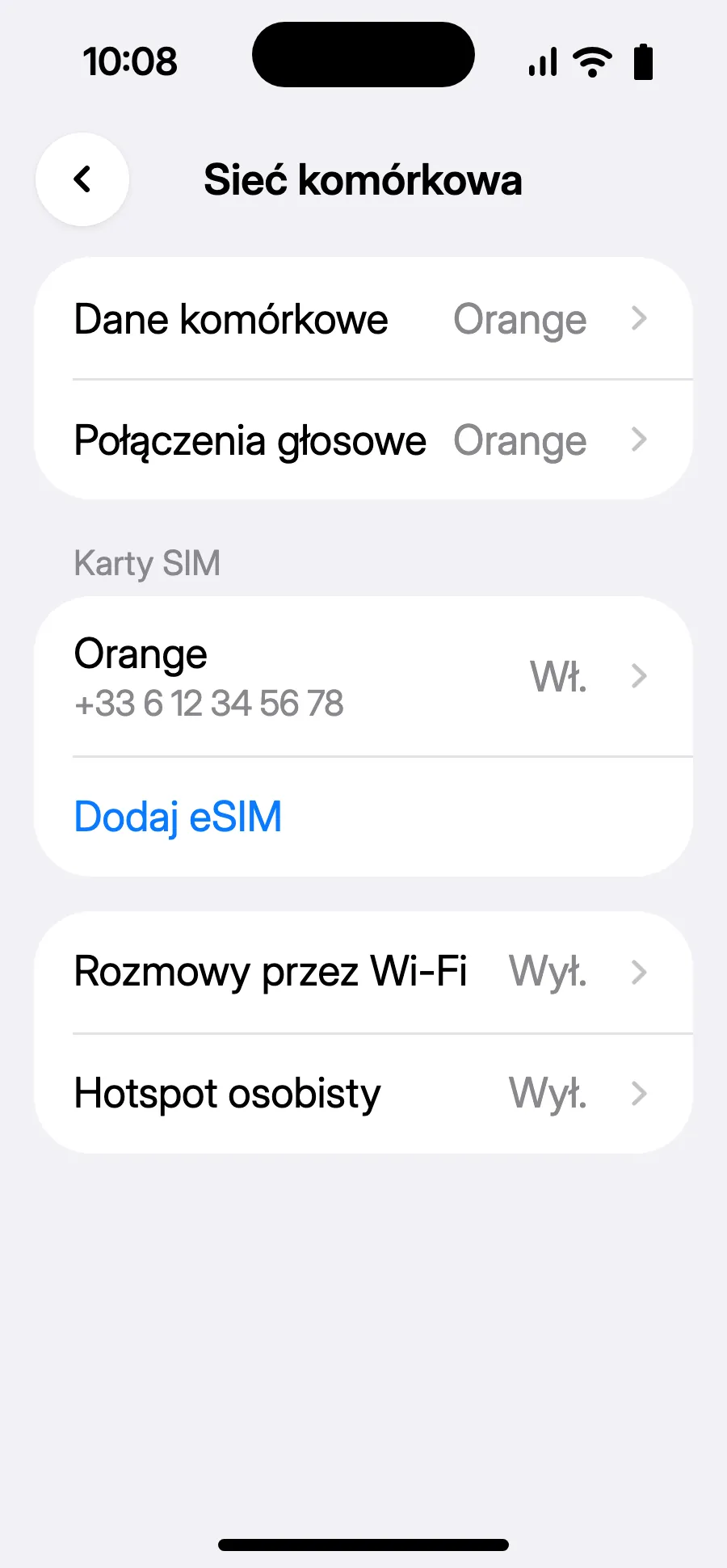
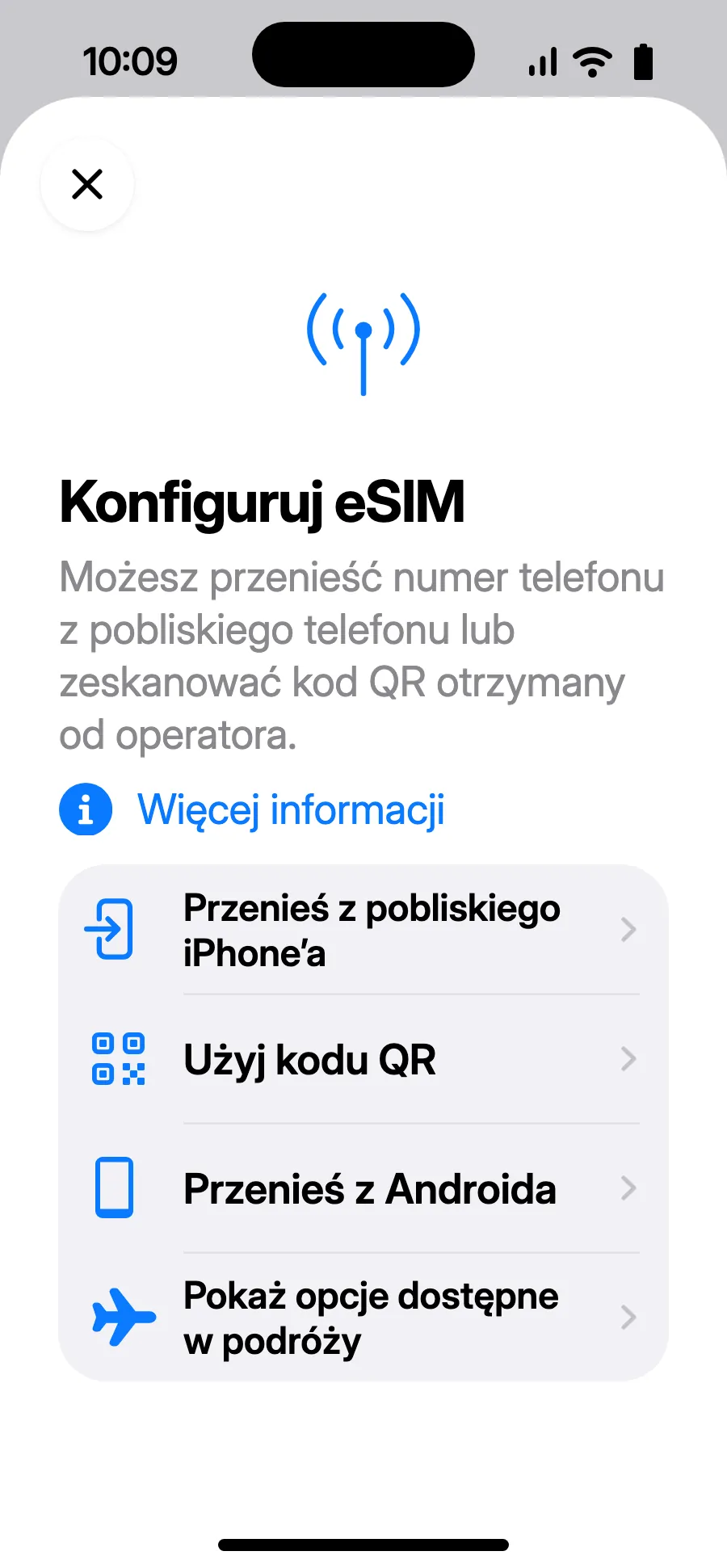
Przed wyjazdem: zainstaluj eSIMKrok 1 z 11
- Otwórz Ustawienia, a potem Sieć komórkowa.
- Stuknij „Dodaj eSIM”.
- Stuknij „Użyj kodu QR” i zeskanuj kod QR, który po zakupie wyślemy Ci e-mailem (znajdziesz go też na swoim koncie).
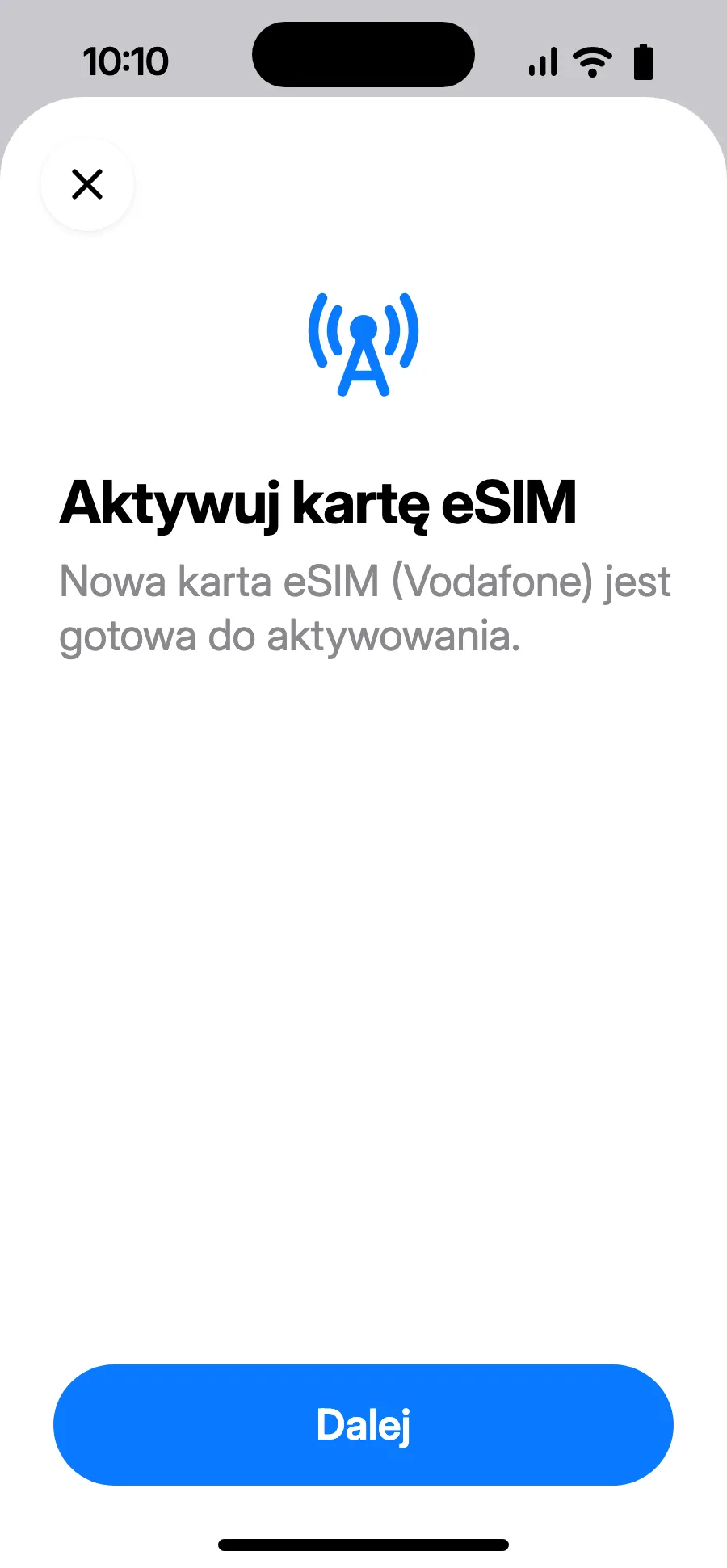
- Otworzy się „Aktywuj kartę eSIM”: stuknij Dalej.
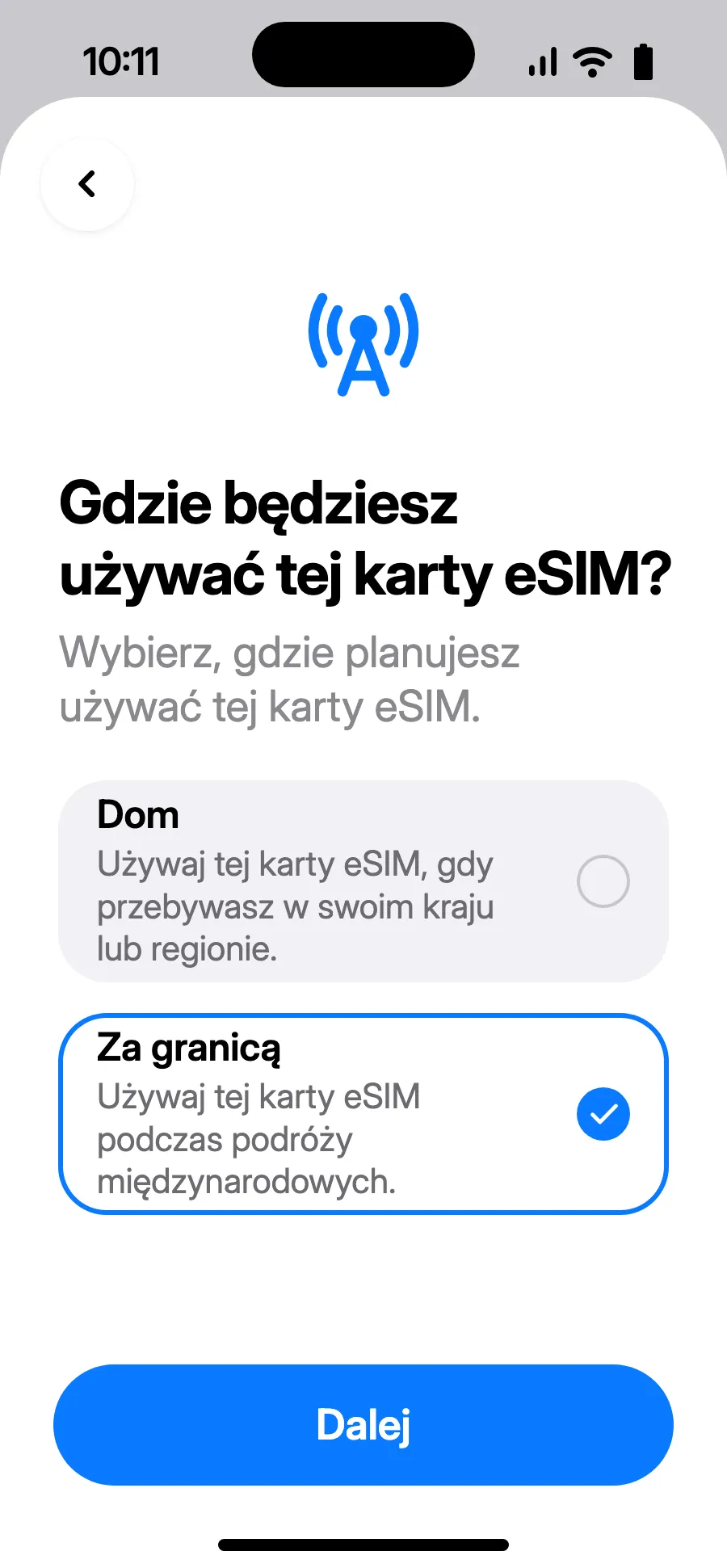
- Wybierz „Za granicą”, potem stuknij Dalej.
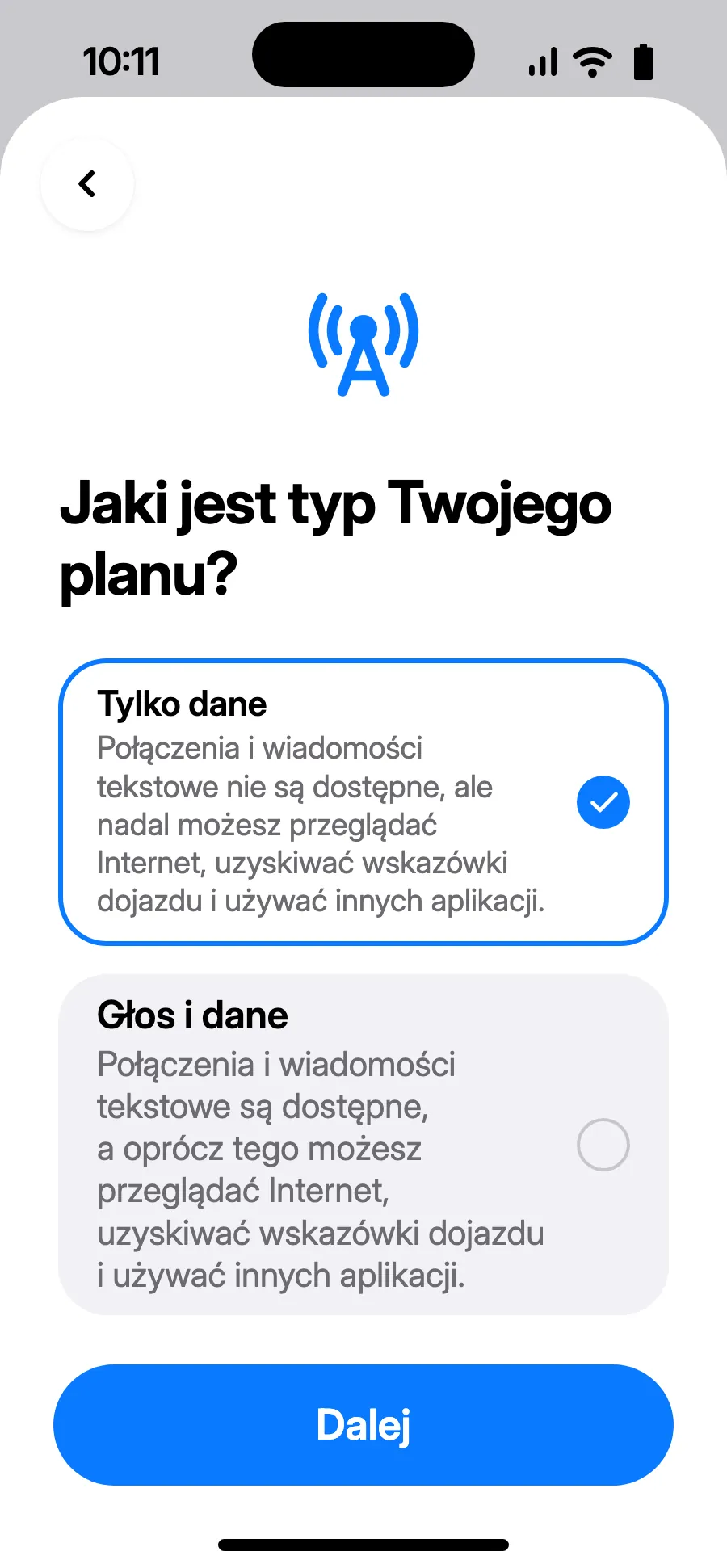
- Wybierz „Tylko dane”, potem stuknij Dalej. eSIM służy do danych; Twój zwykły numer zachowuje połączenia i SMS-y.
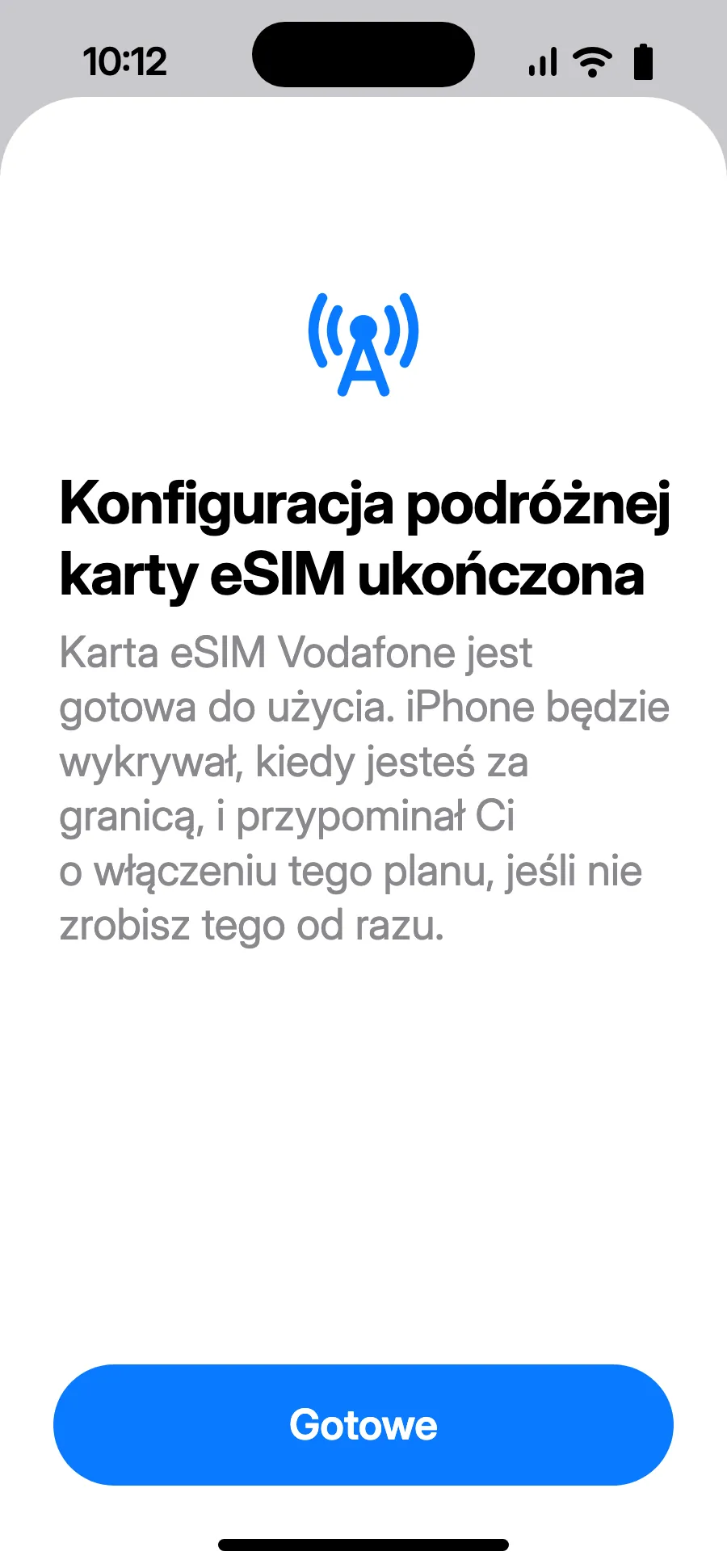
- Stuknij Gotowe. iPhone przypomni Ci o włączeniu eSIM za granicą.
- Po przylocie iPhone może pokazać „Włącz podróżną kartę eSIM”: stuknij powiadomienie.
- Wybierz „Podróżna i bieżąca karta eSIM”, potem Dalej. Zachowujesz numer do połączeń i SMS-ów (także kodów z banku); operator może naliczyć opłaty za odebrane połączenia.
- Tryb niskiego transferu danych oszczędza pakiet: stuknij „Włącz tryb niskiego transferu danych” albo „Nie teraz”.
- Gotowe: w Danych komórkowych widać nową eSIM.
Po zakupie kod QR otrzymasz e-mailem i znajdziesz go na swoim koncie. Wyświetl go na innym ekranie i wykonaj te kroki na telefonie.
Zostań w sieci Wi-Fi i nie blokuj telefonu, dopóki instalacja się nie skończy. W iOS 17 lub 18, jeśli pojawi się pytanie, zostaw zwykłą linię jako domyślną i do danych komórkowych.
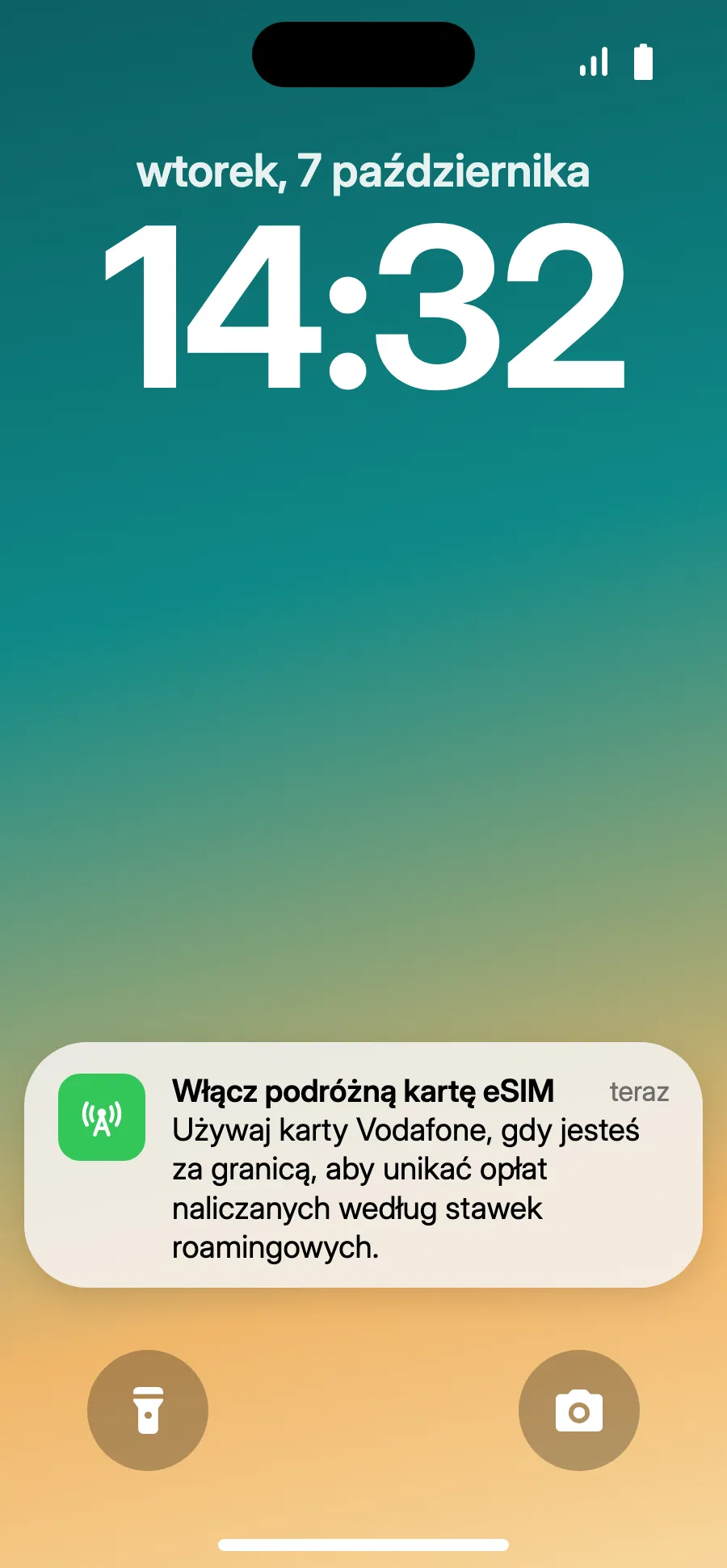
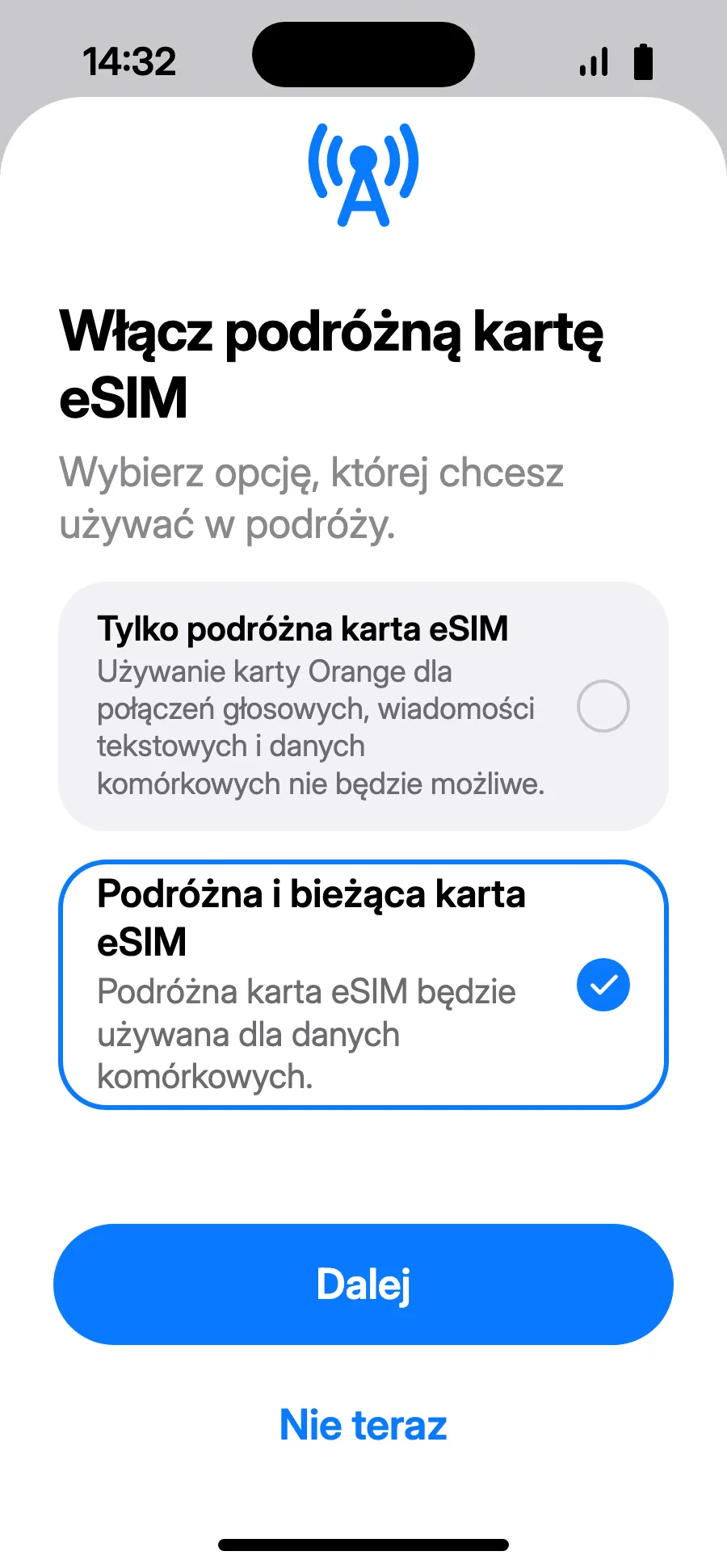
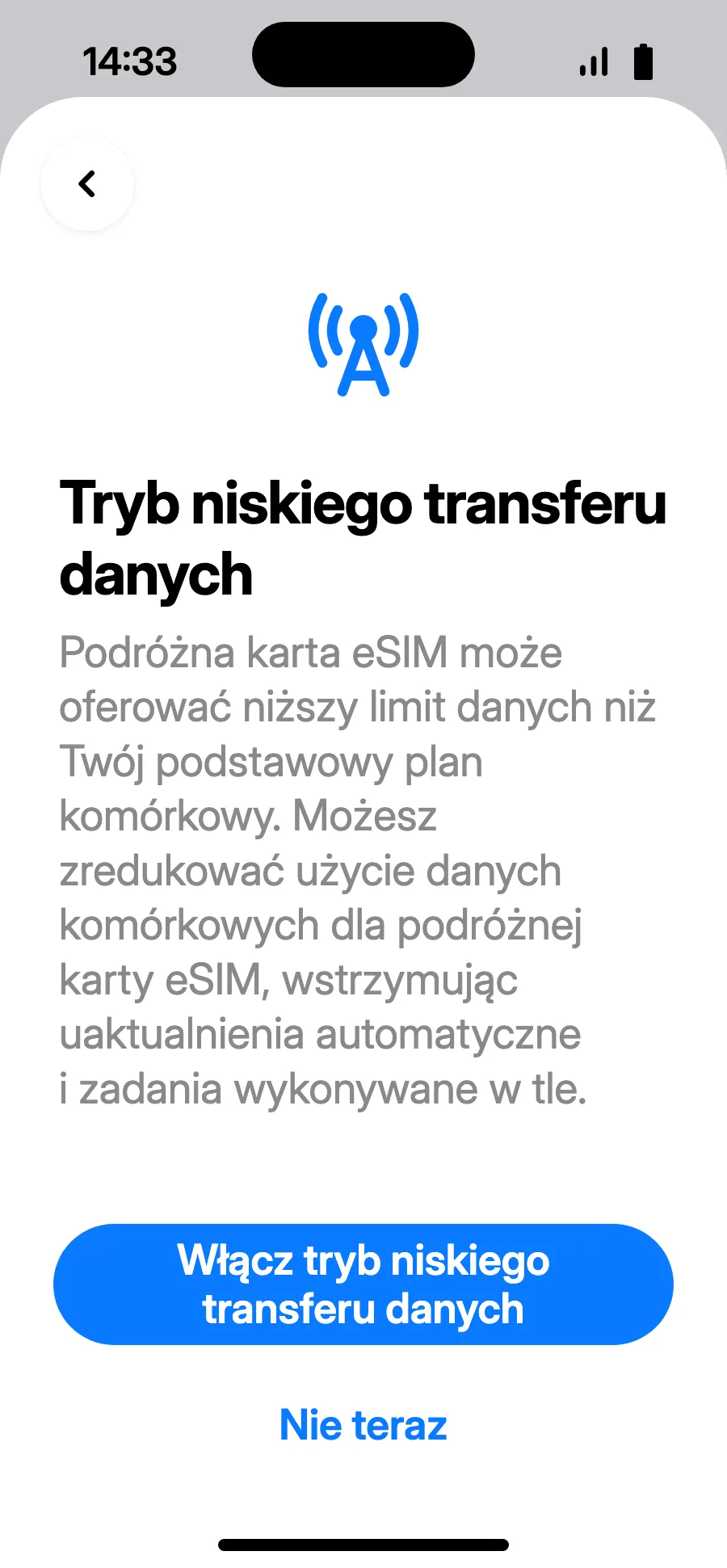
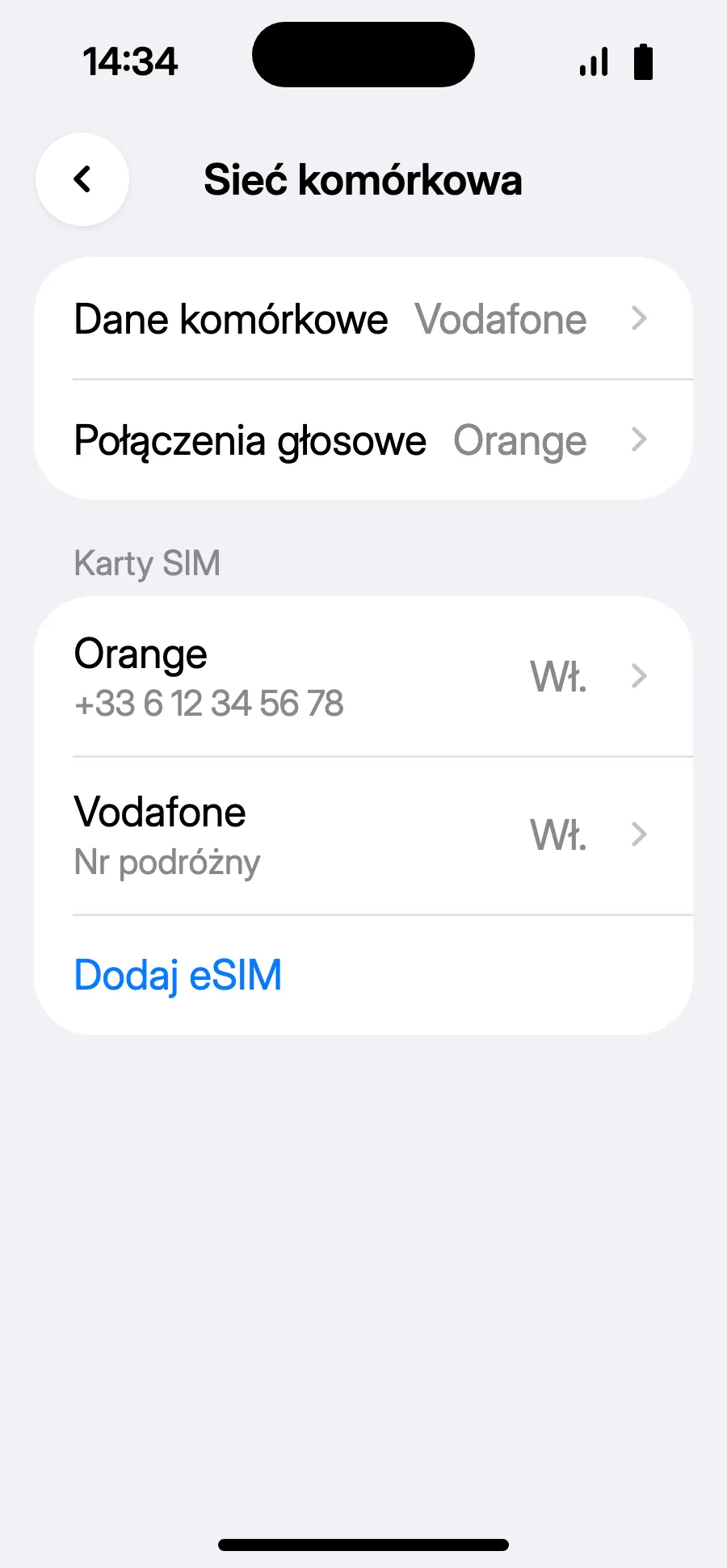
Brak powiadomienia?
Brak powiadomienia?Krok 1 z 4
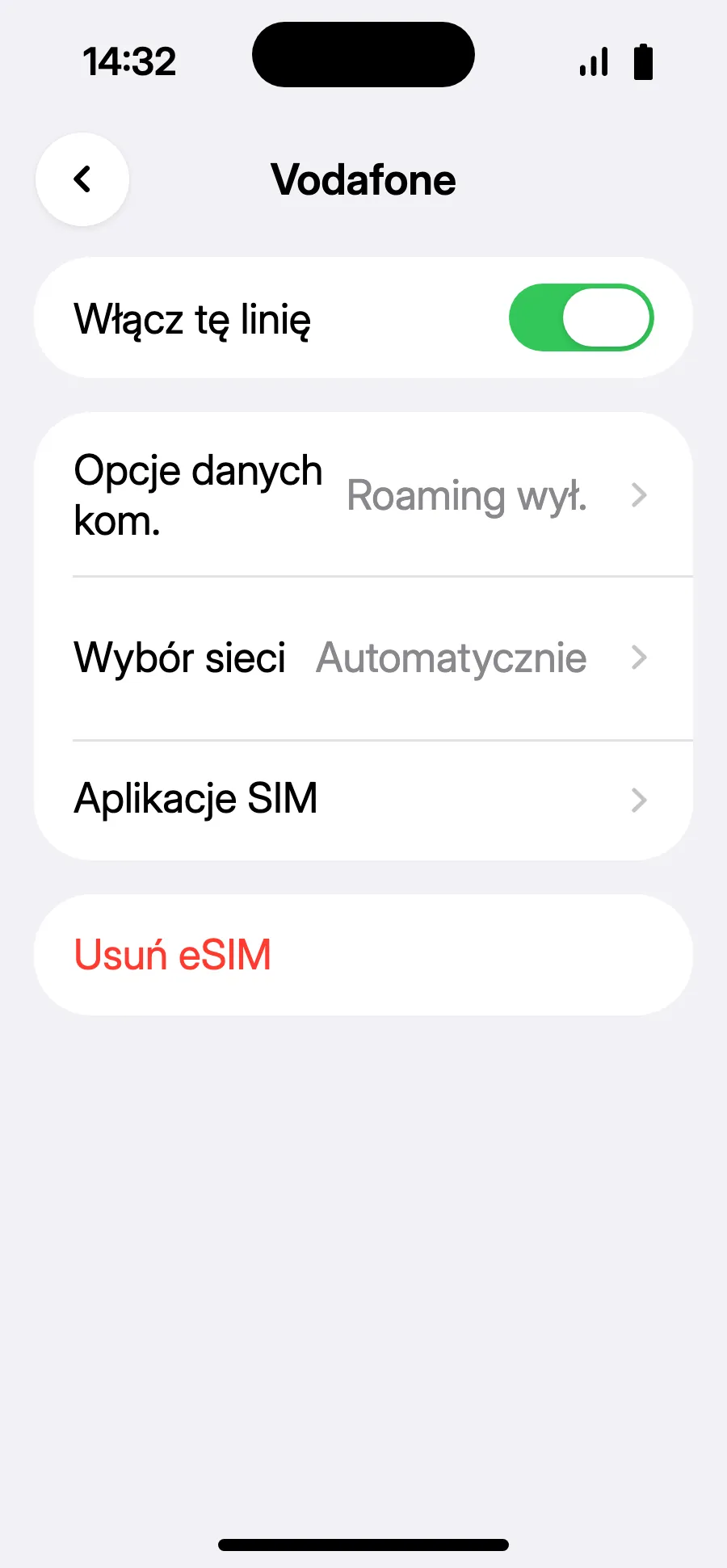
- Brak powiadomienia albo iOS 18 i starszy: otwórz Ustawienia, Sieć komórkowa, stuknij linię podróżnej eSIM i włącz „Włącz tę linię”.
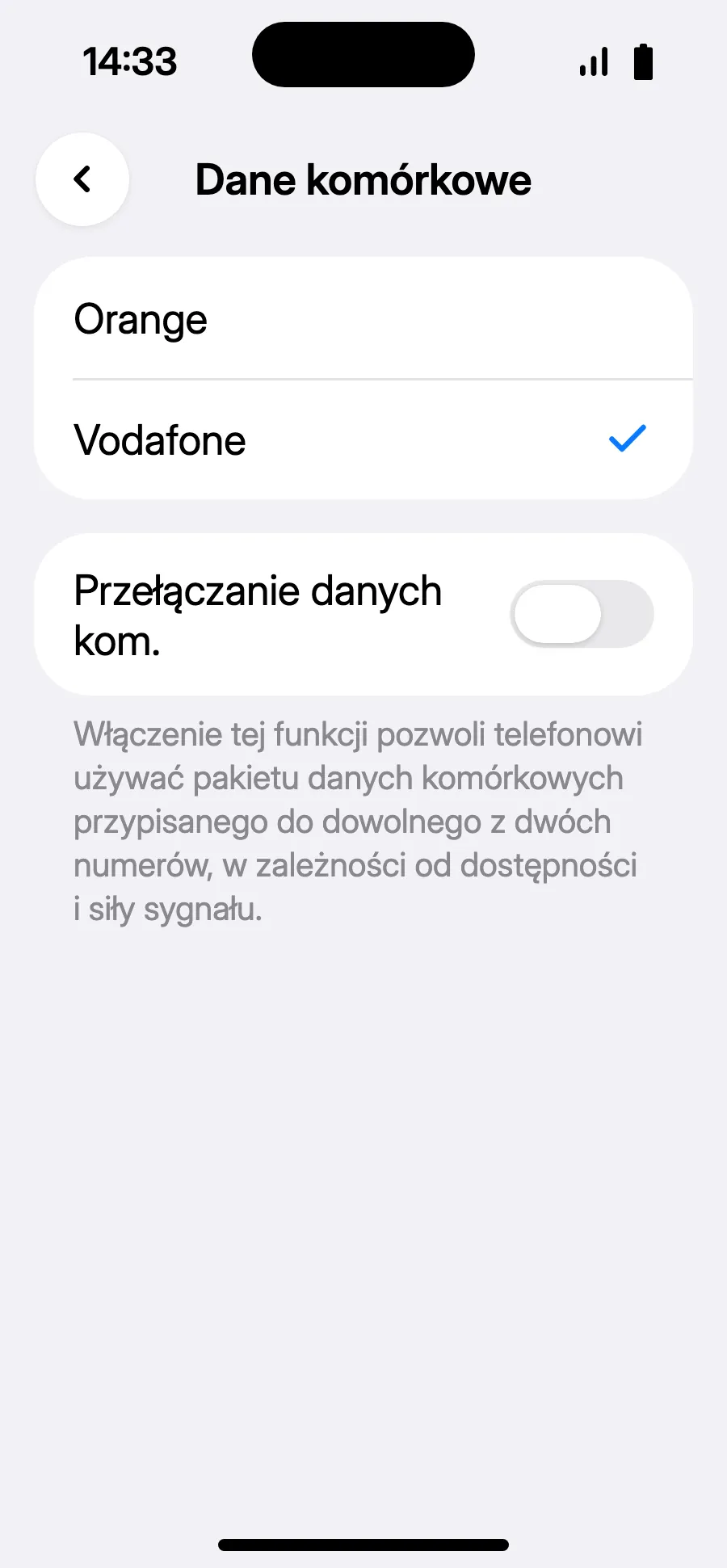
- Wróć do Sieci komórkowej, stuknij „Dane komórkowe”, wybierz linię podróżną i zostaw wyłączone „Przełączanie danych kom.”.
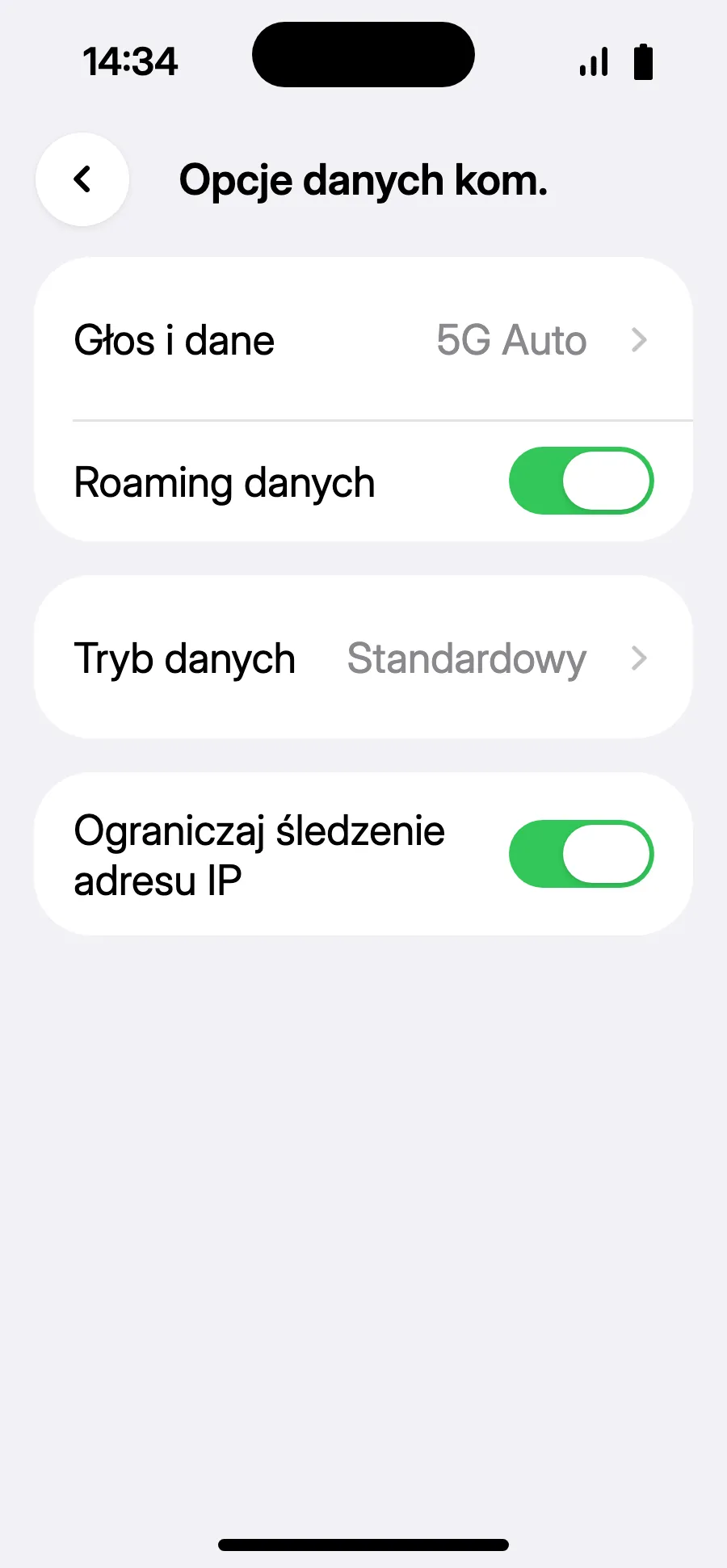
- W linii podróżnej otwórz „Opcje danych kom.” i włącz „Roaming danych”.
- Włącz „Roaming danych”. Nic więcej nie kosztuje: twoja eSIM korzysta z sieci partnerskich. Jeśli nic się nie ładuje, wróć i wybierz sieć ręcznie w „Wybór sieci”.
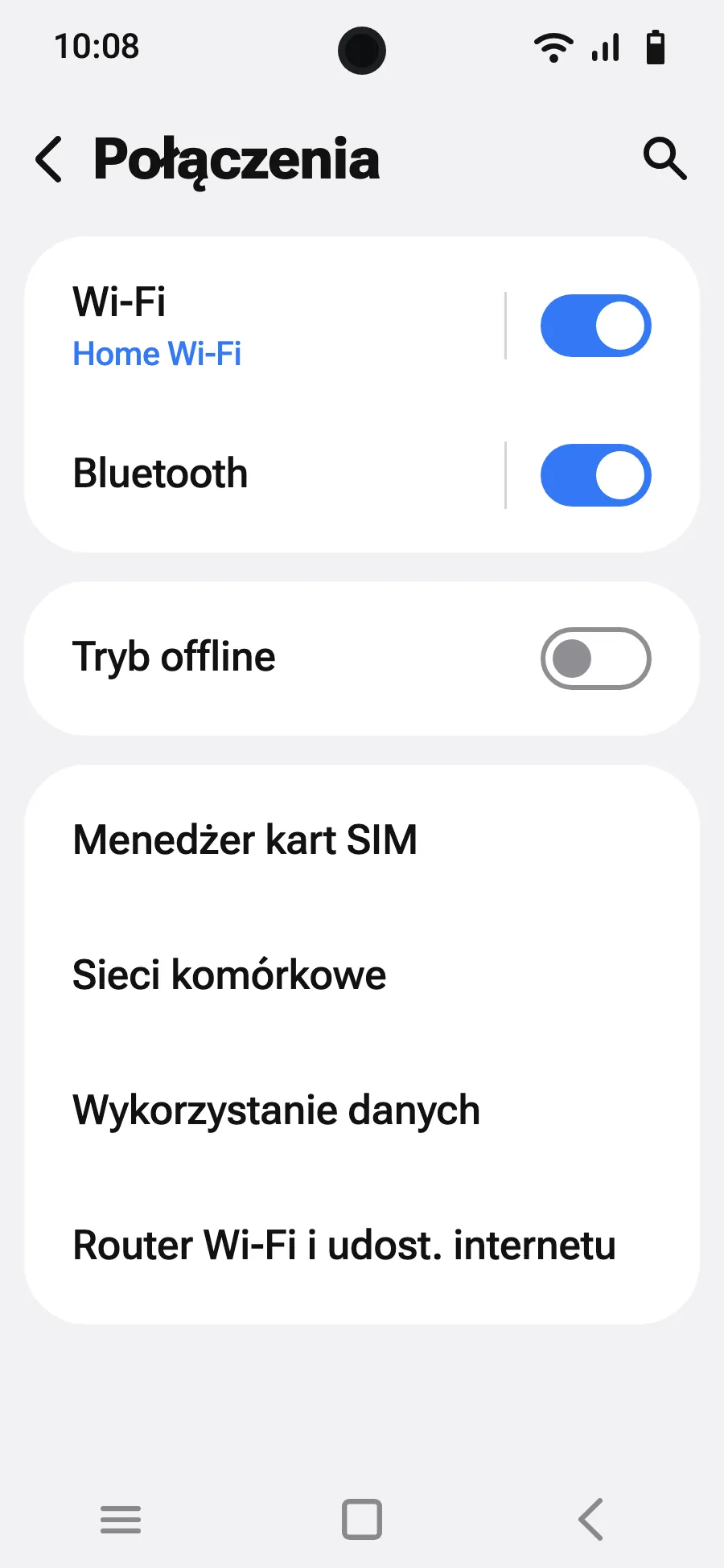
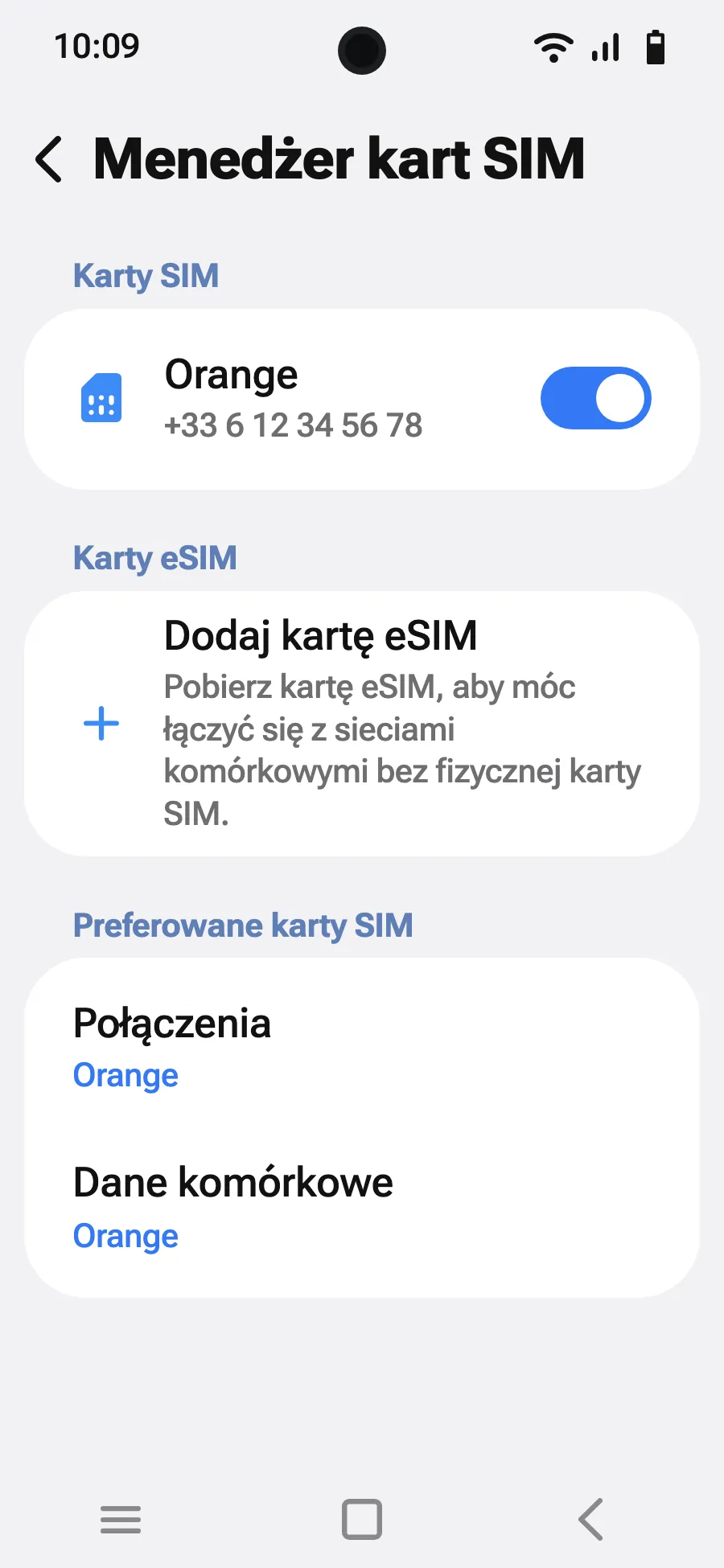
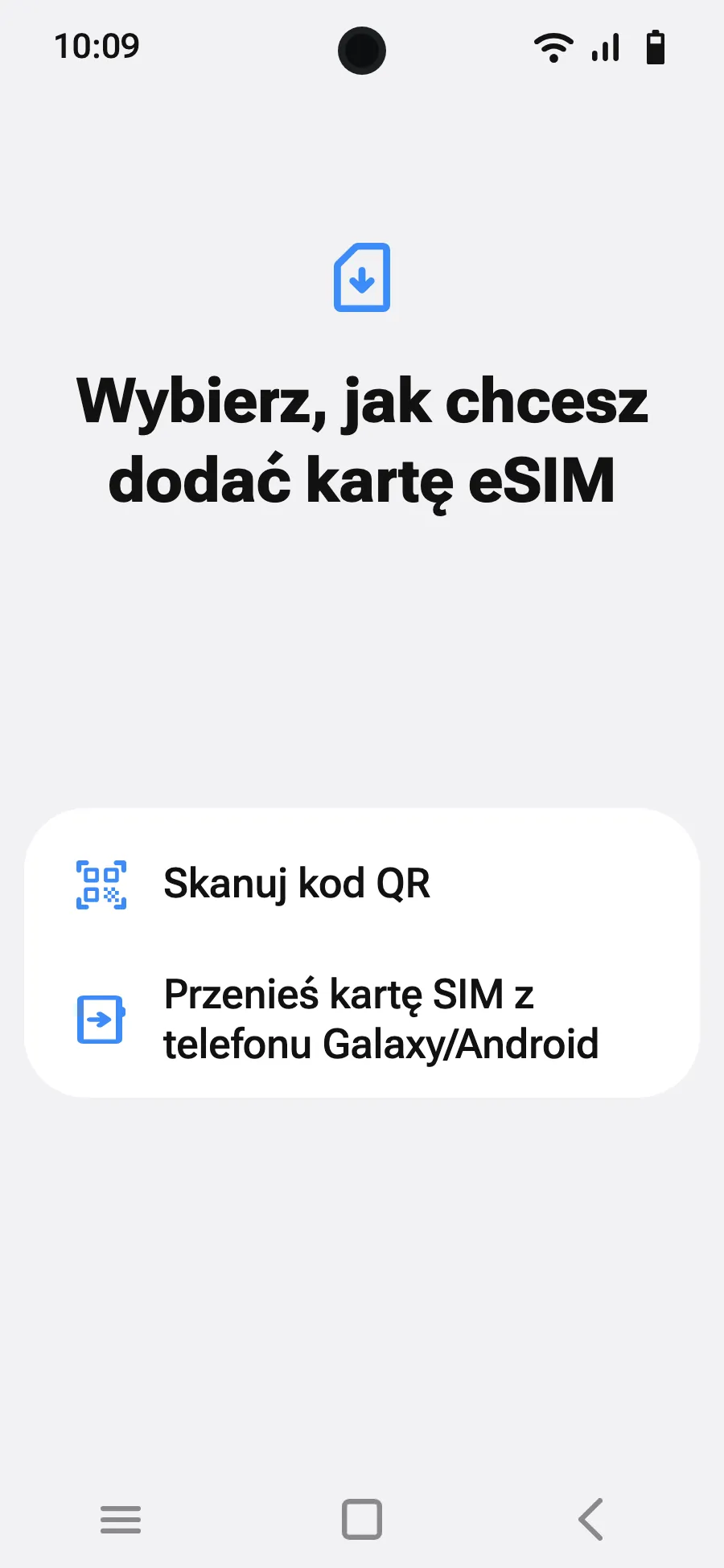
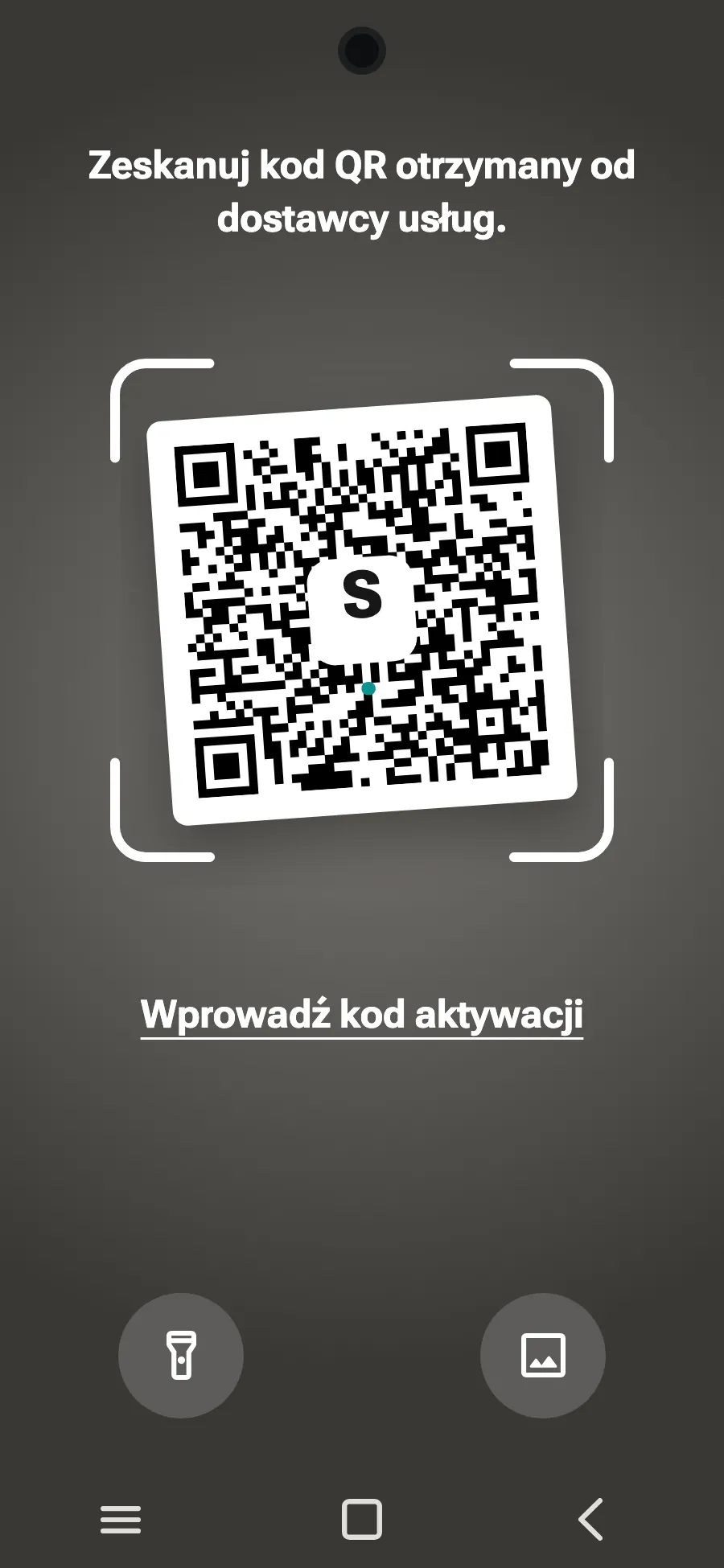
Przed wyjazdem: zainstaluj eSIMKrok 1 z 9
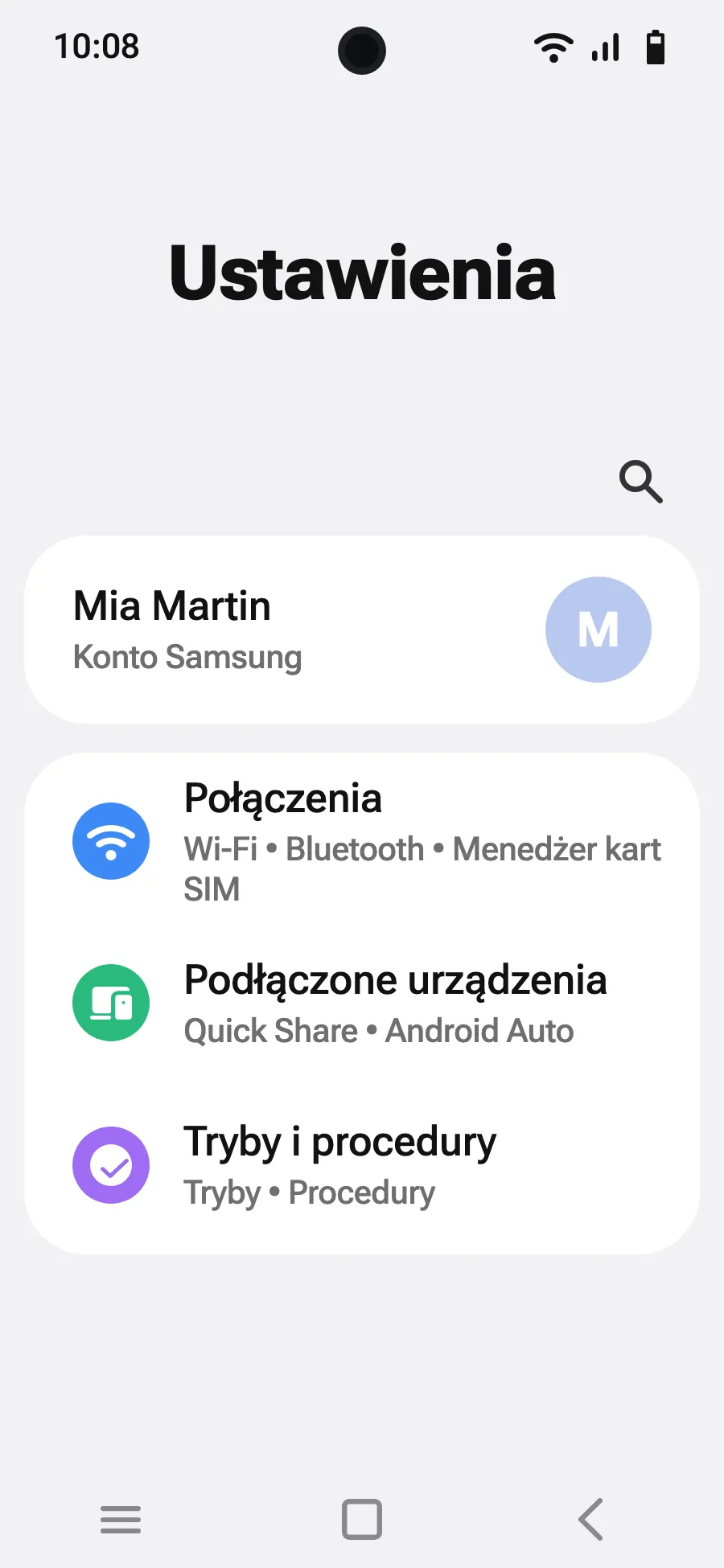
- Otwórz Ustawienia, a potem Połączenia.
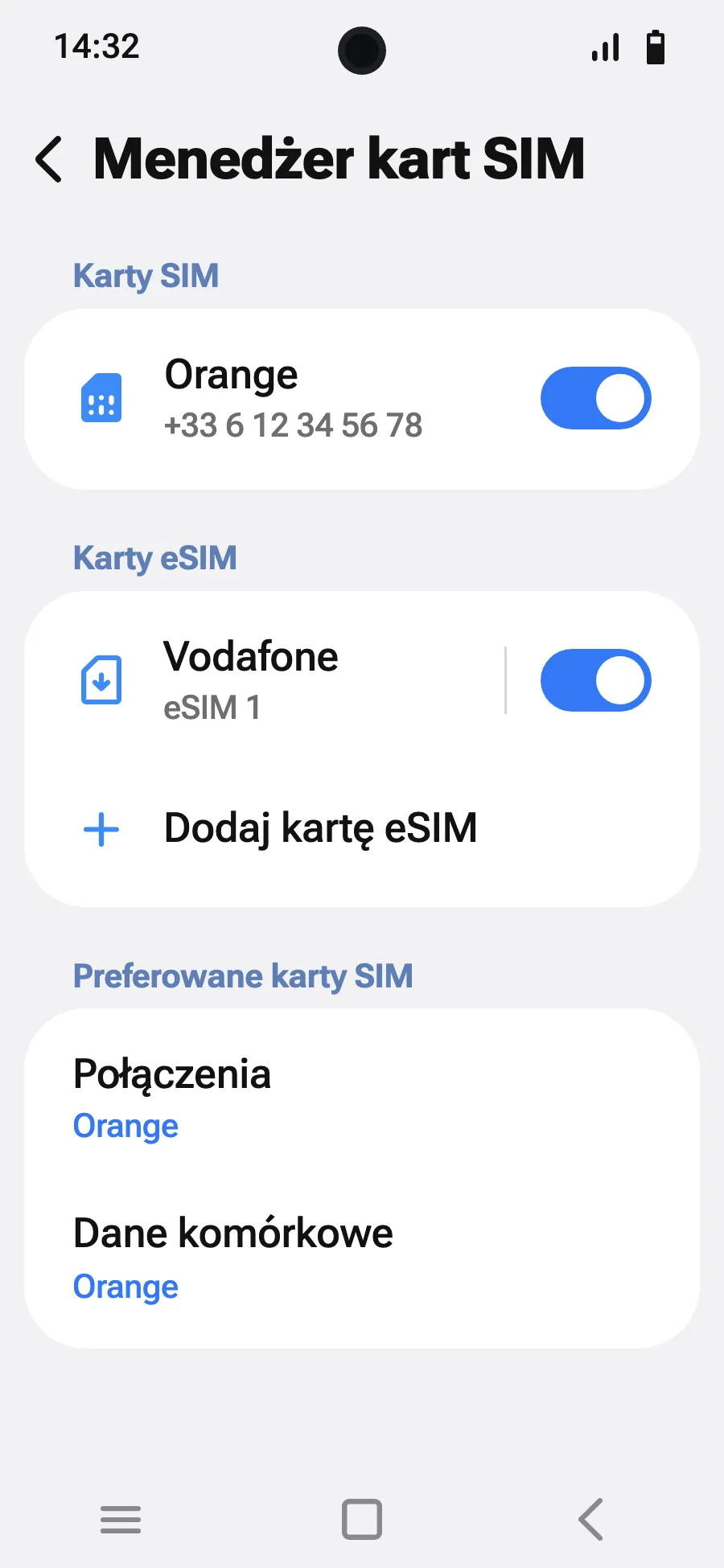
- Stuknij „Menedżer kart SIM”.
- Stuknij „Dodaj kartę eSIM”.
- Wybierz „Skanuj kod QR”.
- Zeskanuj kod QR, który po zakupie wyślemy Ci e-mailem (znajdziesz go też na swoim koncie), i stuknij Dodaj.
- Po przylocie włącz nową eSIM w Menedżerze kart SIM. Nosi nazwę lokalnego lub partnerskiego operatora.
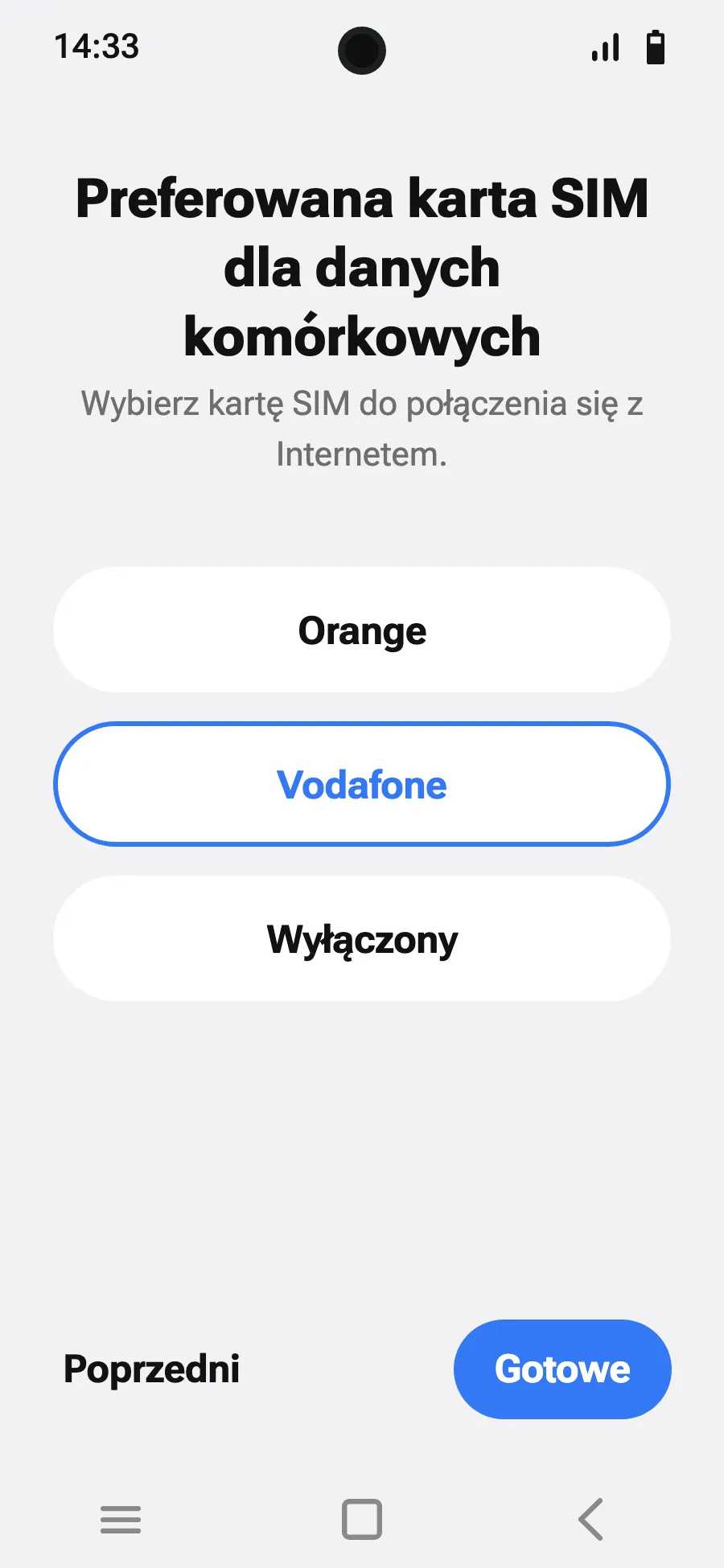
- Wybierz nową eSIM do danych komórkowych. W Menedżerze kart SIM zostaw wyłączone „Przełączanie danych”.
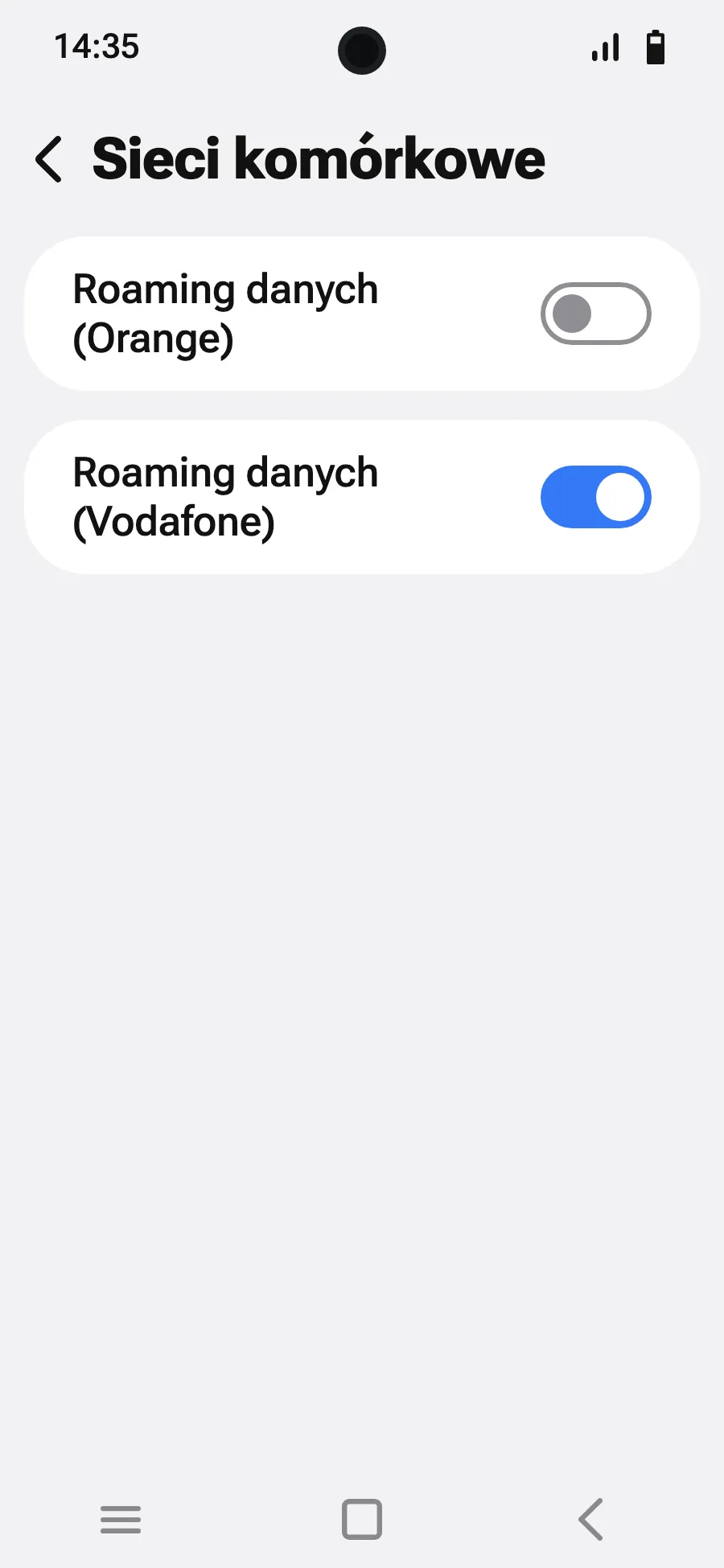
- Otwórz Ustawienia, Połączenia, a potem „Sieci komórkowe”.
- Włącz roaming danych. Nic więcej nie kosztuje: twoja eSIM korzysta z sieci partnerskich.
Po zakupie kod QR otrzymasz e-mailem i znajdziesz go na swoim koncie. Wyświetl go na innym ekranie i wykonaj te kroki na telefonie.
Zostań w sieci Wi-Fi i nie blokuj telefonu, dopóki instalacja się nie skończy.
Twój pakiet obejmuje też kraj, w którym mieszkasz? Wyłącz eSIM w Menedżerze kart SIM aż do wyjazdu, żeby nie ruszyła przed podróżą.
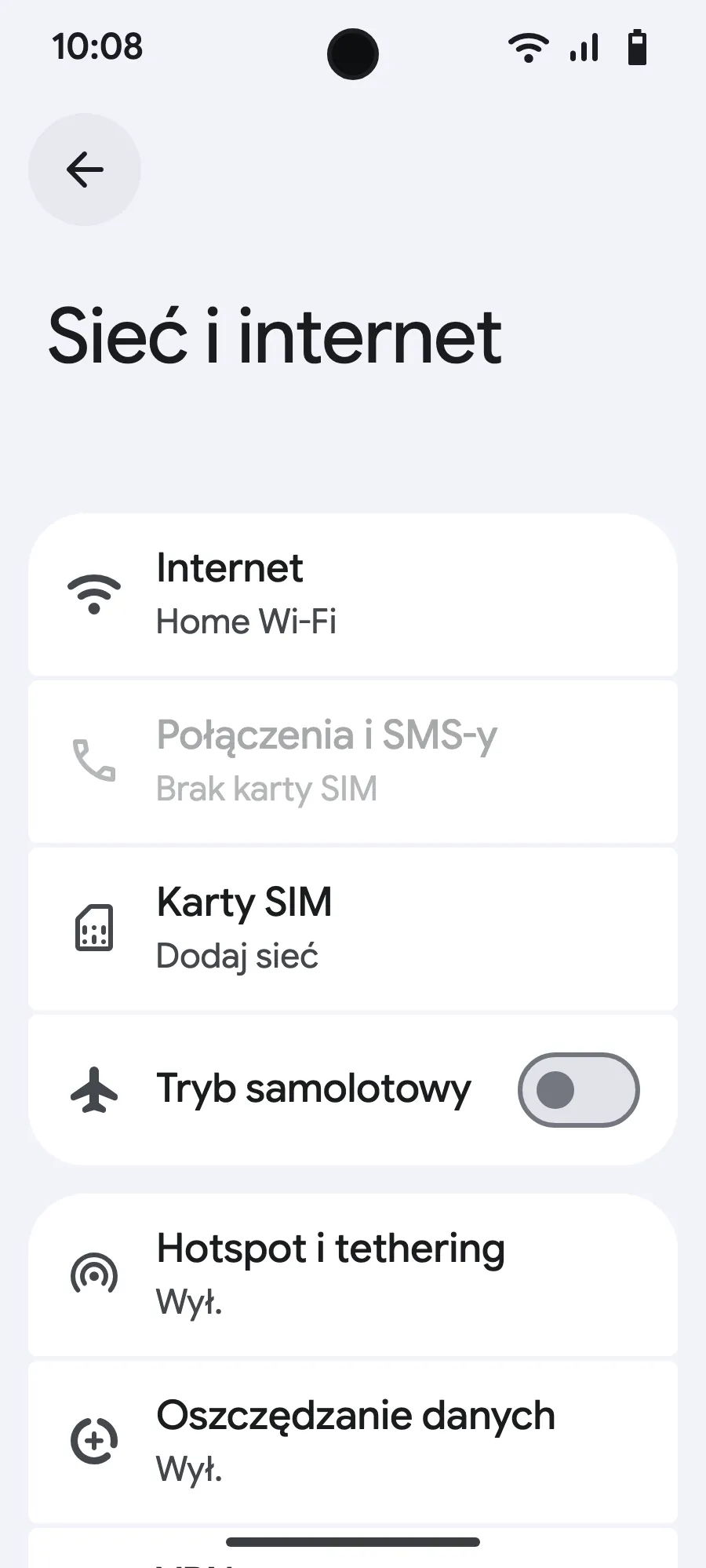
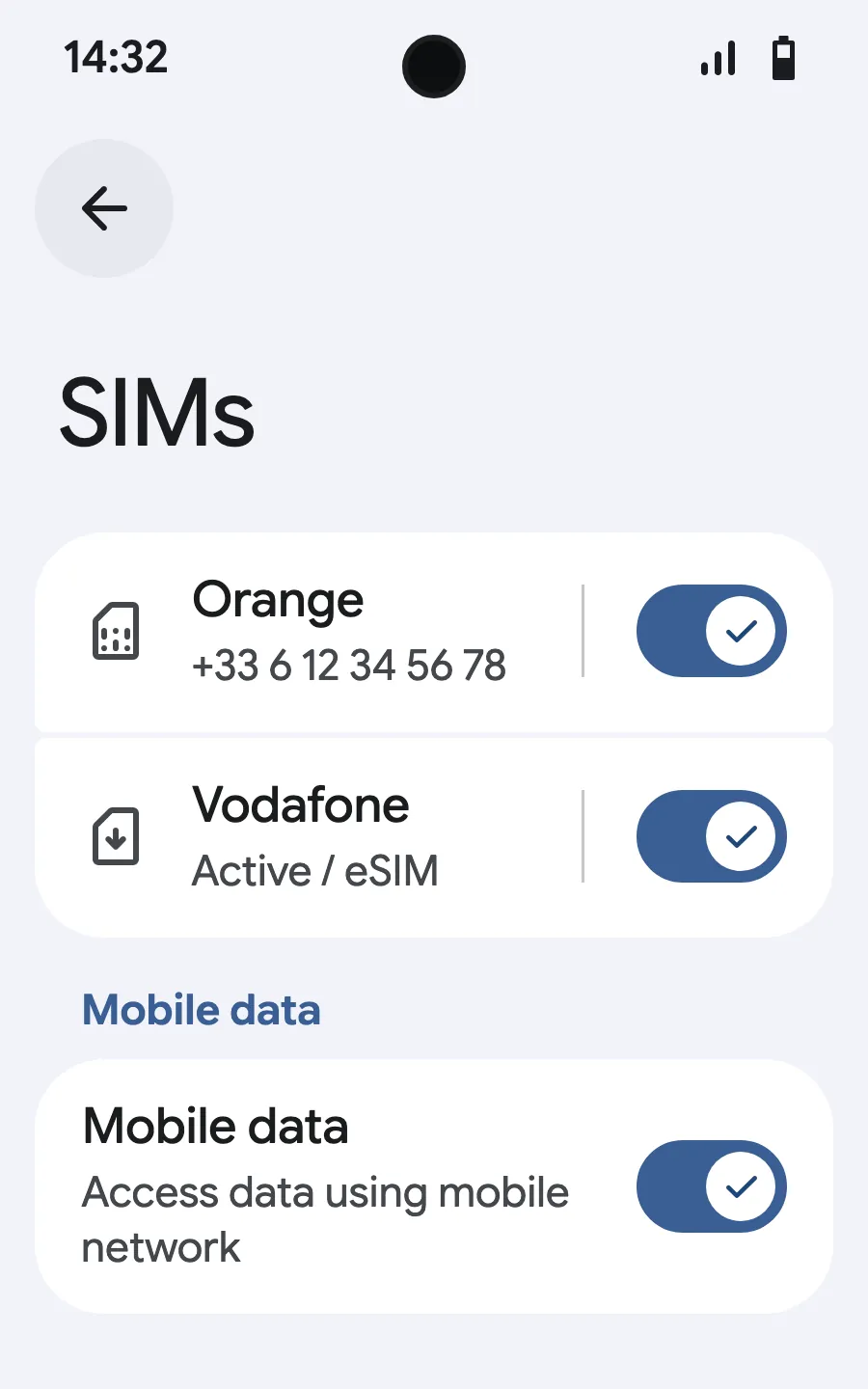
Przed wyjazdem: zainstaluj eSIMKrok 1 z 8
- Otwórz Ustawienia, a potem Sieć i internet.
- Stuknij „Karty SIM” (Dodaj sieć).
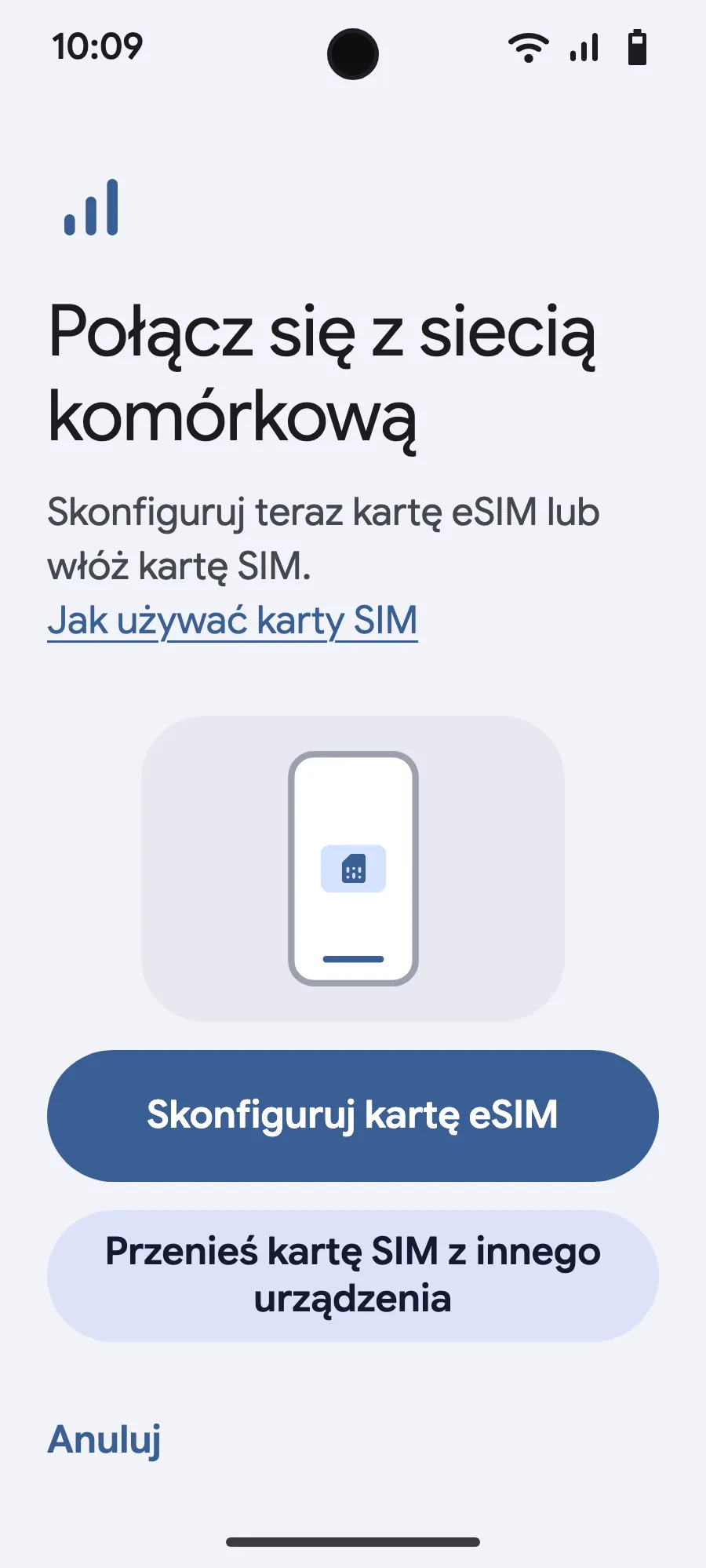
- Stuknij „Skonfiguruj kartę eSIM”.
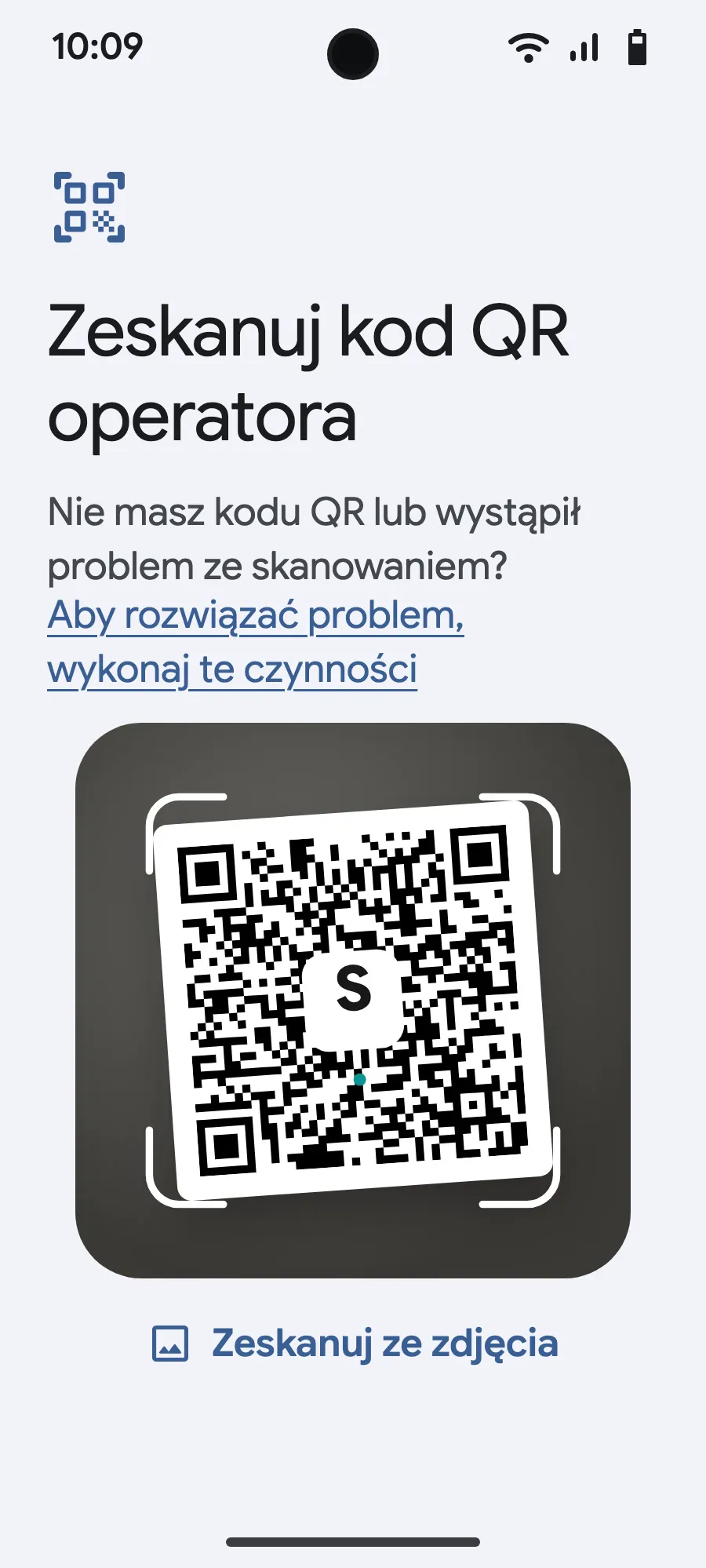
- Zeskanuj kod QR, który po zakupie wyślemy Ci e-mailem (znajdziesz go też na swoim koncie), i potwierdź.
- Jeśli pojawi się „Określ preferencje karty SIM”, kliknij „Rozpocznij” i zostaw zwykłą kartę SIM do połączeń, SMS-ów i danych komórkowych. Dane przejdą na eSIM po przylocie.
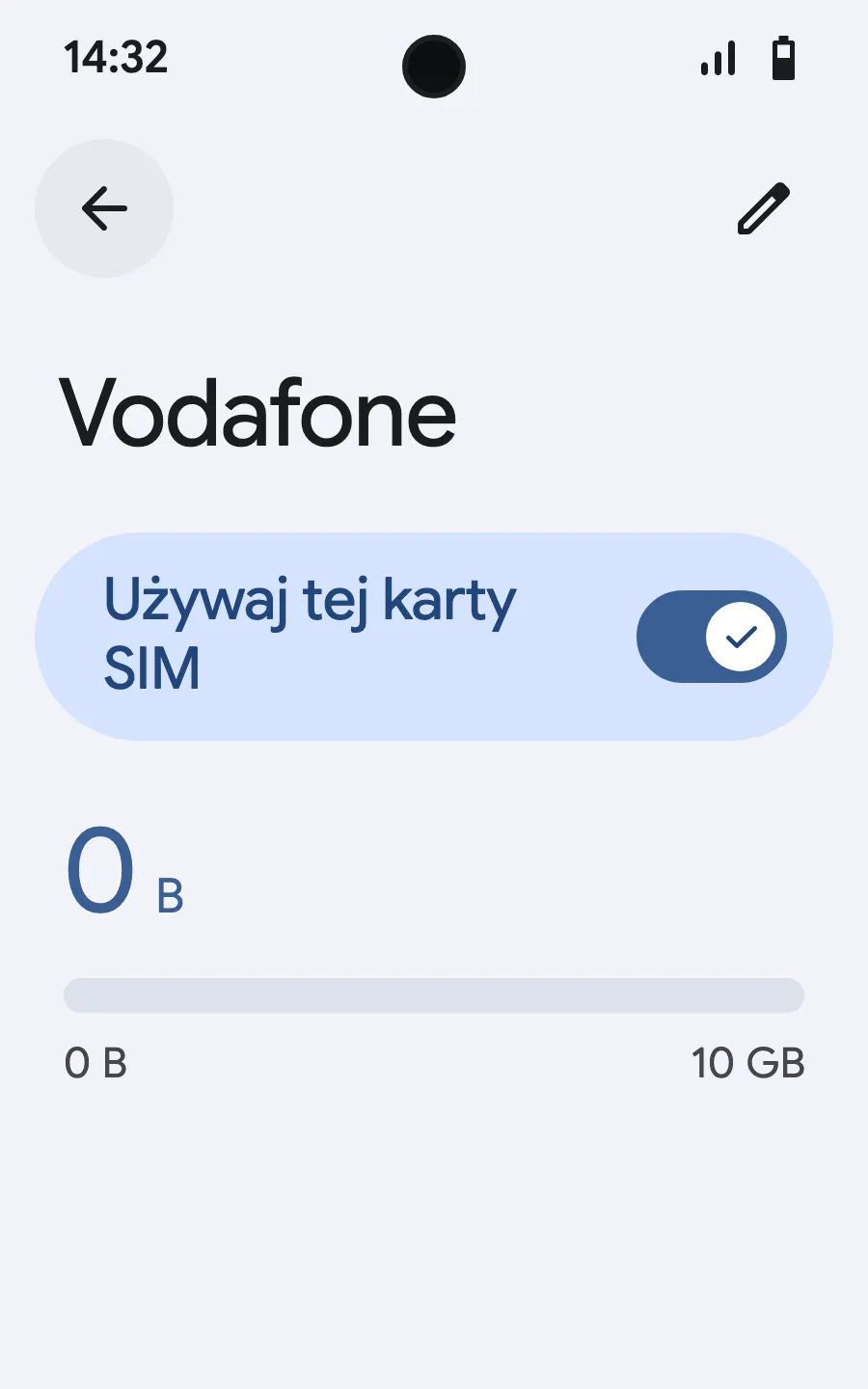
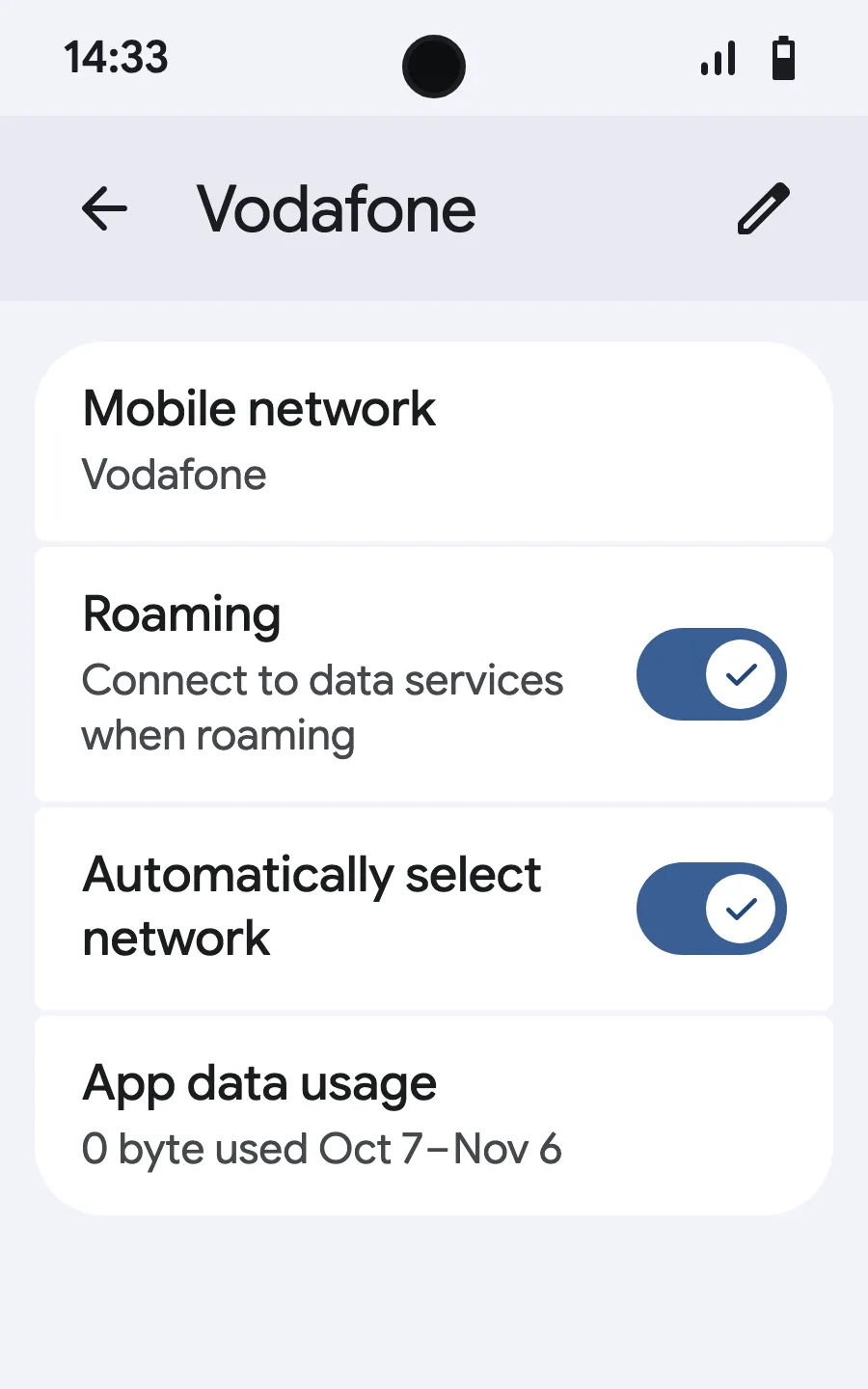
- Po przylocie otwórz nową eSIM (nosi nazwę lokalnego lub partnerskiego operatora) i włącz „Używaj tej karty SIM”.
- Włącz dane komórkowe dla nowej eSIM. Na swojej zwykłej karcie SIM zostaw wyłączone „Przełączaj mobilną transmisję danych automatycznie”.
- Włącz roaming. Jeśli nic się nie ładuje, wyłącz automatyczny wybór sieci i wybierz ją ręcznie.
Po zakupie kod QR otrzymasz e-mailem i znajdziesz go na swoim koncie. Wyświetl go na innym ekranie i wykonaj te kroki na telefonie.
Zostań w sieci Wi-Fi i nie blokuj telefonu, dopóki instalacja się nie skończy.
Twój pakiet obejmuje też kraj, w którym mieszkasz? Wyłącz eSIM w Ustawieniach, Karty SIM aż do wyjazdu, żeby nie ruszyła przed podróżą.
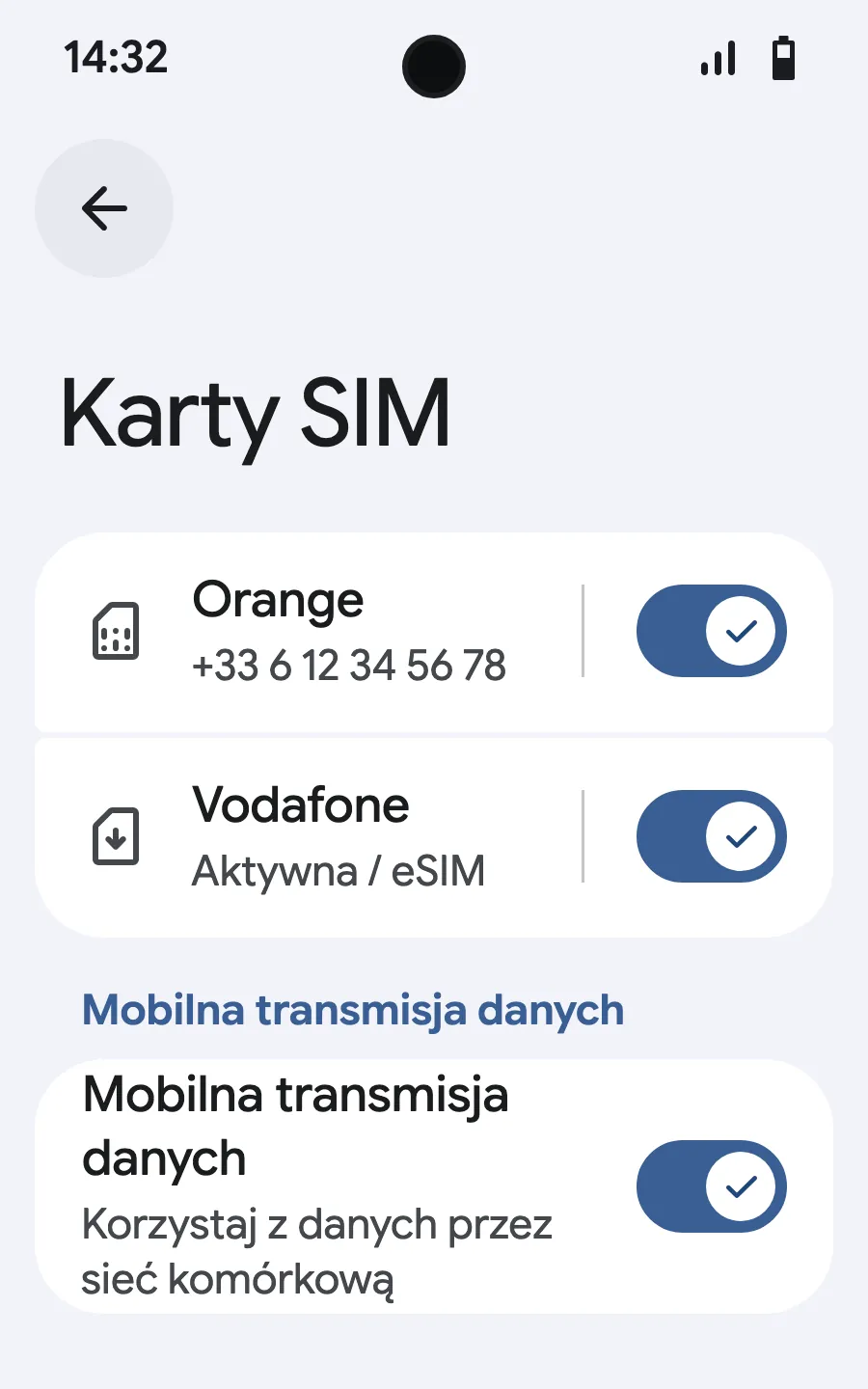
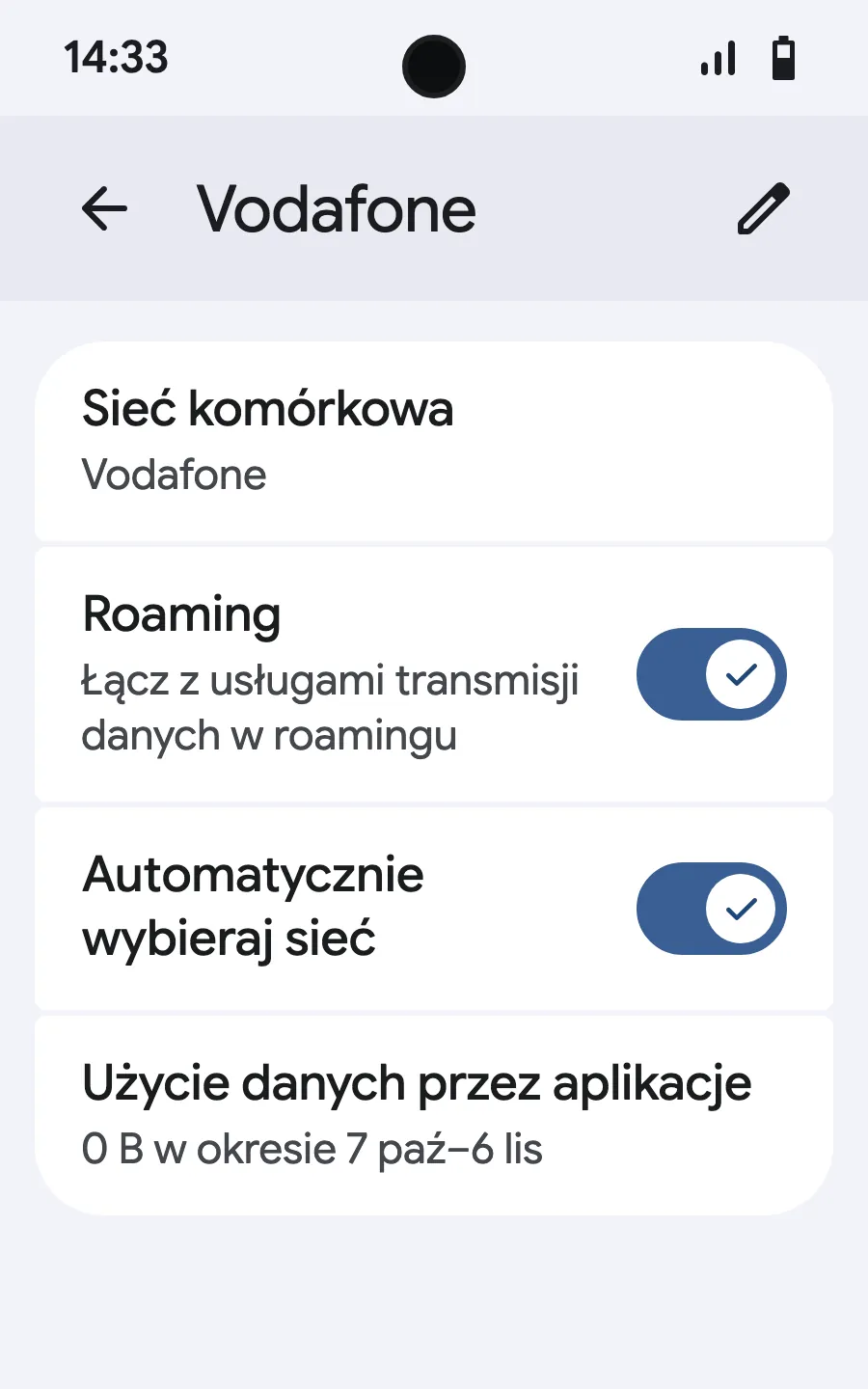
Przed wyjazdem: zainstaluj eSIMKrok 1 z 9
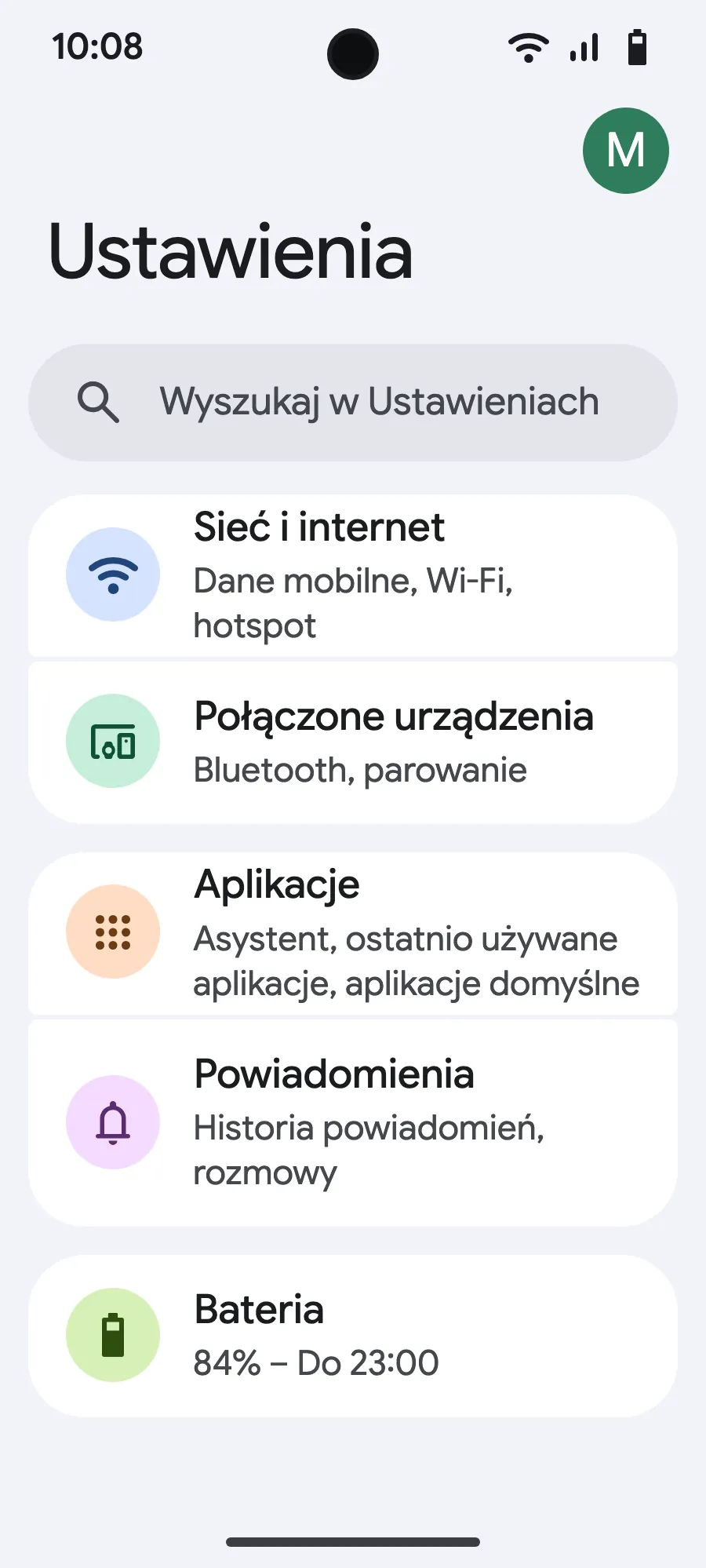
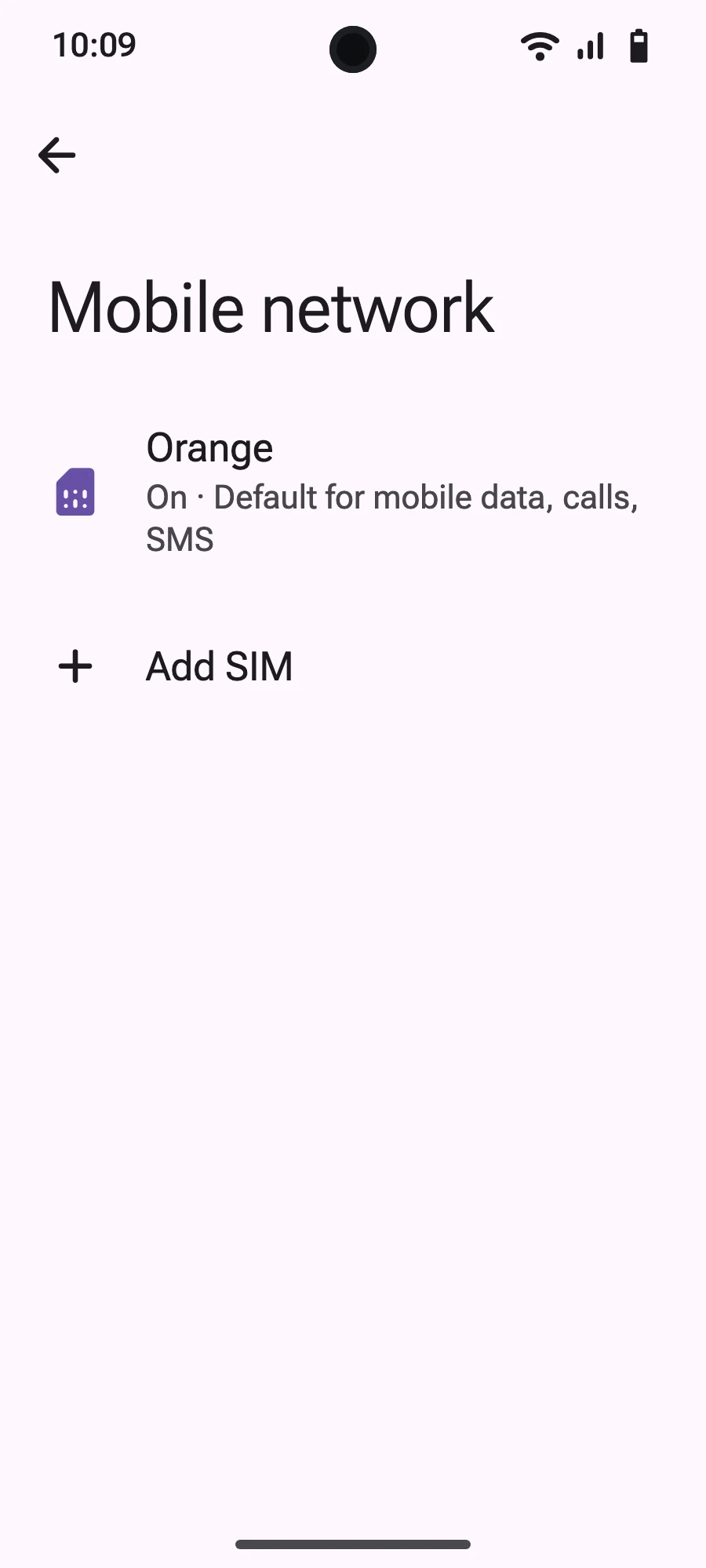
- Otwórz Ustawienia, a potem Sieci komórkowe lub Sieć i internet.
- Stuknij „Sieć komórkowa”.
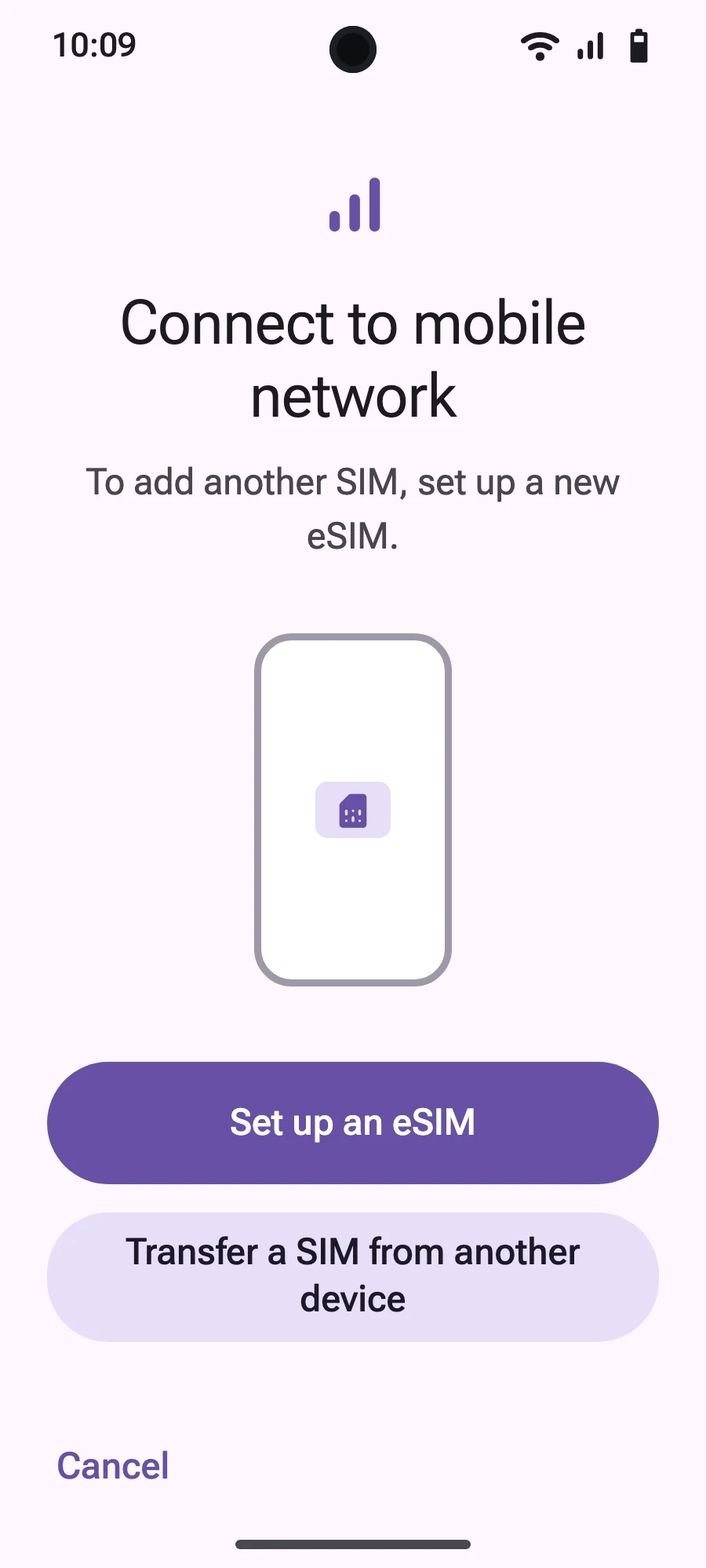
- Stuknij „Dodaj kartę SIM”.
- Stuknij „Skonfiguruj eSIM”.
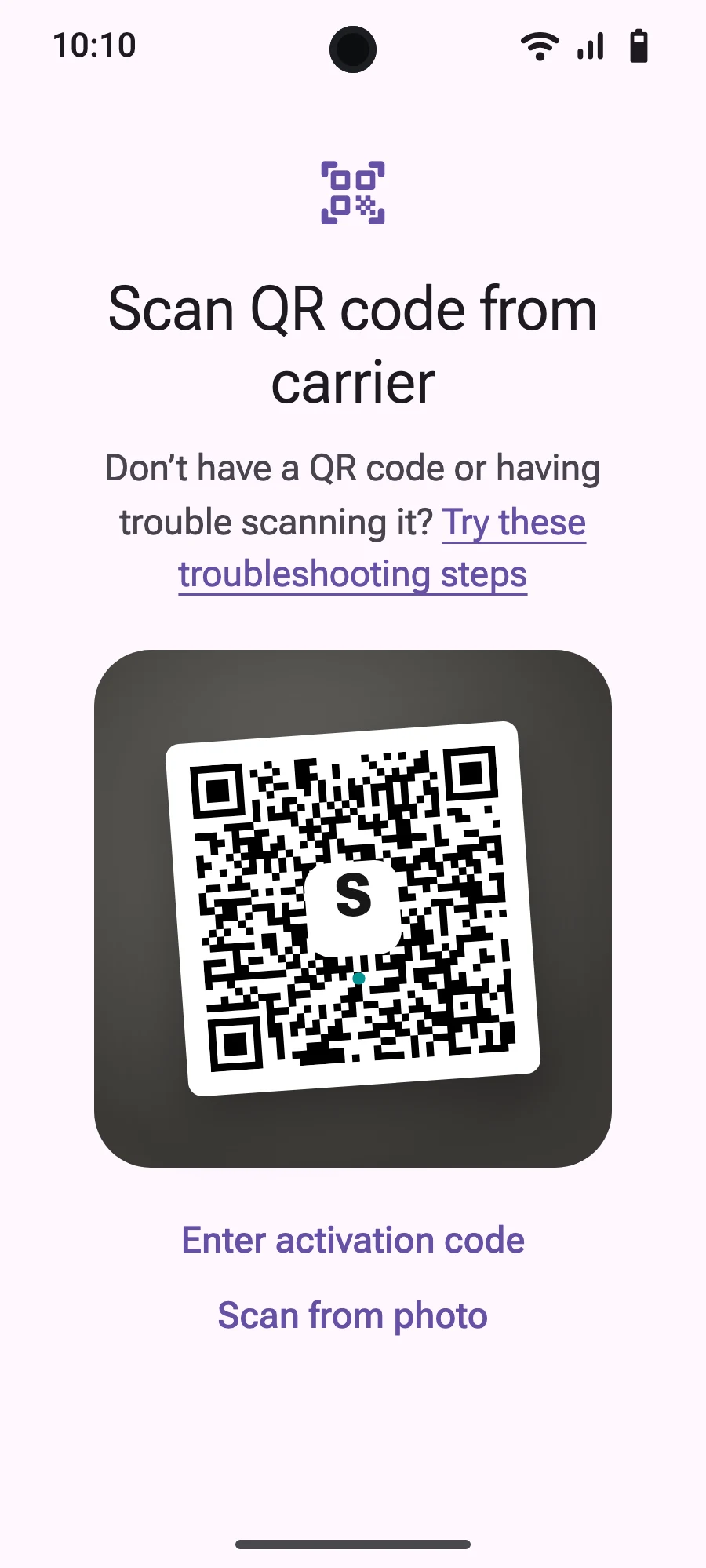
- Zeskanuj kod QR, który po zakupie wyślemy Ci e-mailem (znajdziesz go też na swoim koncie), i potwierdź.
- Jeśli pojawi się „Określ preferencje karty SIM”, kliknij „Rozpocznij” i zostaw zwykłą kartę SIM do połączeń, SMS-ów i danych komórkowych. Dane przejdą na eSIM po przylocie.
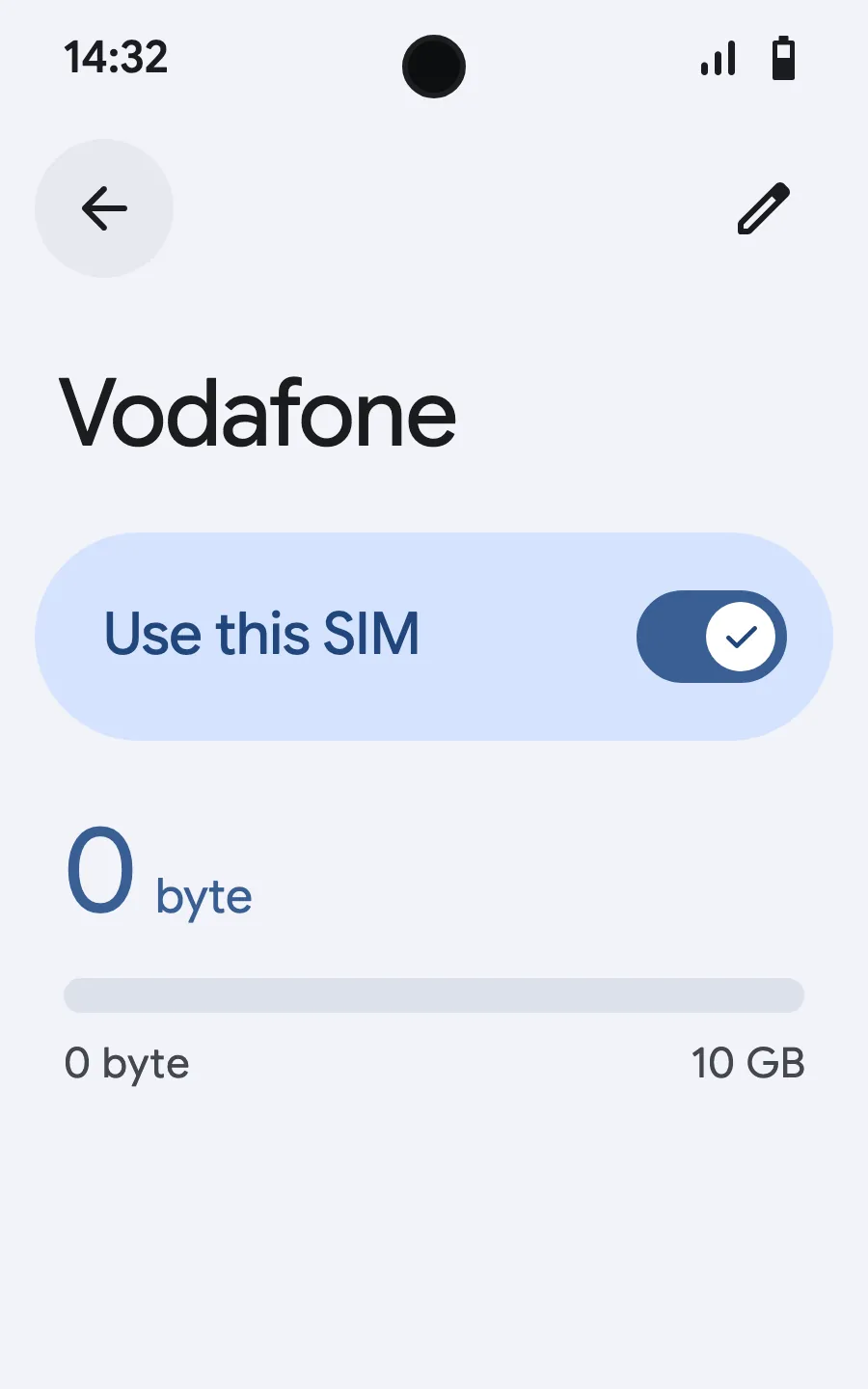
- Po przylocie otwórz nową eSIM (nosi nazwę lokalnego lub partnerskiego operatora) i włącz „Używaj karty SIM”.
- Włącz dane komórkowe dla nowej eSIM.
- Włącz roaming. Jeśli nic się nie ładuje, wyłącz automatyczny wybór sieci i wybierz ją ręcznie.
Po zakupie kod QR otrzymasz e-mailem i znajdziesz go na swoim koncie. Wyświetl go na innym ekranie i wykonaj te kroki na telefonie. W Xiaomi, Oppo czy OnePlus menu mają inne nazwy: wyszukaj „eSIM” w Ustawieniach.
Zostań w sieci Wi-Fi i nie blokuj telefonu, dopóki instalacja się nie skończy.
Twój pakiet obejmuje też kraj, w którym mieszkasz? Wyłącz eSIM w Ustawieniach, Karty SIM aż do wyjazdu, żeby nie ruszyła przed podróżą.
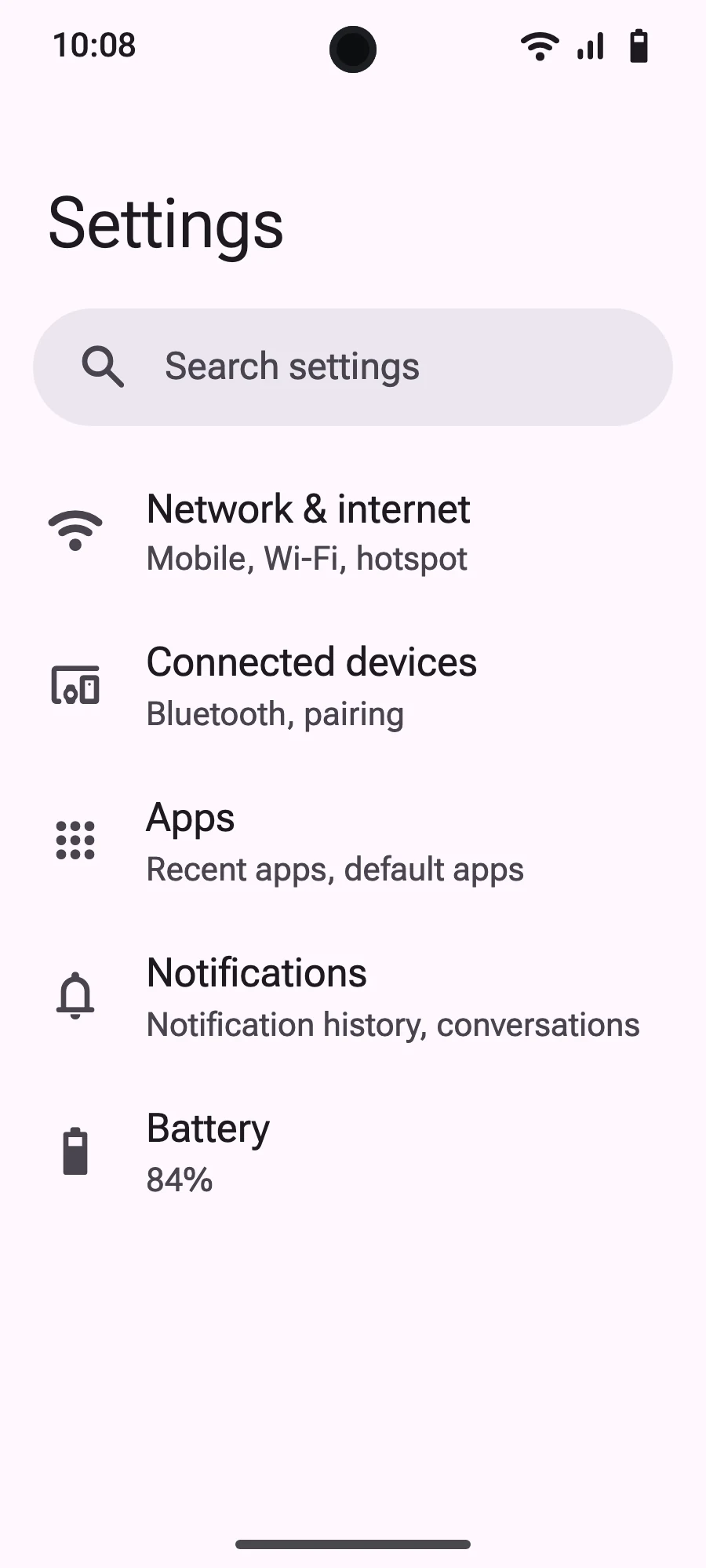
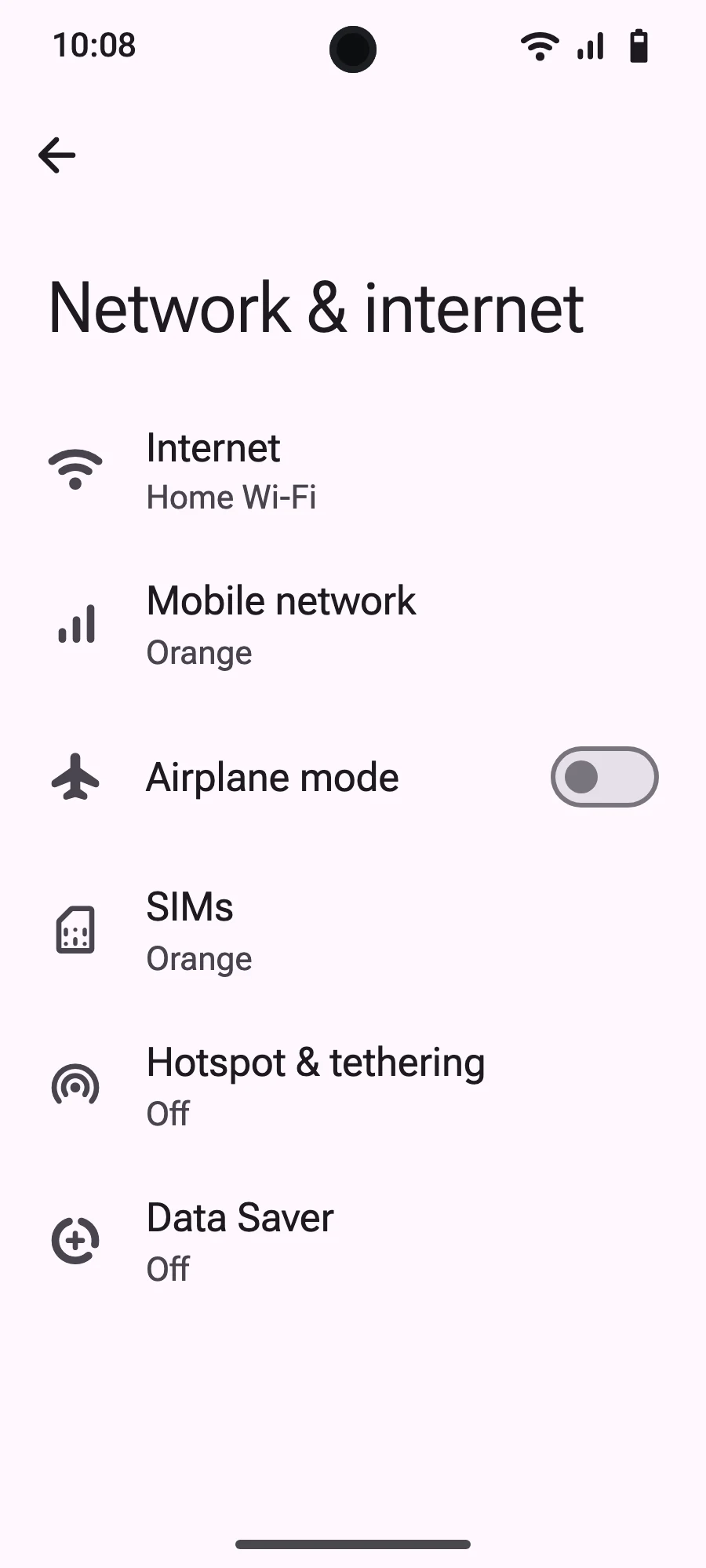
Najczęściej zadawane pytania
Pytania podróżnych o internet w mieście Seul.