คำแนะนำและข่าวสาร
บล็อก
ค้นพบคำแนะนำล่าสุด เคล็ดลับการเดินทาง และข่าวสารเทคโนโลยีมือถือของเรา
วิธีการทำงาน?
เรียนรู้วิธีติดตั้งและใช้ eSIM สำหรับเดินทางของคุณในไม่กี่ขั้นตอน

 พื้นที่ให้บริการที่ยืนยันแล้ว
เครือข่าย หมู่เกาะคานารี
เข้าถึงผู้ให้บริการชั้นนำ เพื่อการเชื่อมต่อที่เสถียรและรวดเร็ว
ต้องการตัวช่วยเลือกไหม?
ไม่แน่ใจว่าจะเลือกแพ็กเกจไหน? ลองใช้เครื่องคำนวณดาต้าของเรา
อุปกรณ์ของคุณรองรับ eSIM หรือไม่?
ตรวจสอบอย่างรวดเร็วว่าโทรศัพท์ของคุณรองรับ eSIM หรือไม่

eSIM ลาส พัลมาส
eSIM หมู่เกาะคานารี ของ Simsima ใช้งานในลาส พัลมาสได้ด้วย แพ็กเกจและราคาเดียวกับในหน้า หมู่เกาะคานารี มีเน็ตใช้ทันทีที่เครื่องลง และเบอร์เดิมของคุณยังใช้งานได้ตามปกติ
แพ็กเกจและราคา eSIM ลาส พัลมาส, หมู่เกาะคานารี
รับ 4% เป็น SimCoins- ฮอตสปอต
- ได้
- เติมแพ็กเกจ
- ได้
- ได้รับทันที
- คืนเงินภายใน 14 วันหากยังไม่ได้เปิดใช้งาน
- ซัพพอร์ตภายใน 24 ชม.


แพ็กเกจ eSIM ลาส พัลมาส, หมู่เกาะคานารี เน็ตไม่จำกัด: ความเร็วสูงทุกวัน
คุณเดินทางนอกเหนือจากหมู่เกาะคานารีไหม?
เลือกแพ็กเกจหลายประเทศ เพื่อประหยัดค่าอินเทอร์เน็ตมือถือของคุณ

เน็ตในลาส พัลมาส: เลือก eSIM ซิมท้องถิ่น หรือพ็อกเก็ตไวไฟดี
4 วิธีใช้เน็ตเมื่อเดินทางถึง และสิ่งที่แตกต่างสำหรับคุณ

เดินทางในลาส พัลมาส ใช้ eSIM ง่ายที่สุด
ติดตั้งจากบ้าน เชื่อมต่อได้ทันทีที่ลงจอด และเบอร์เดิมยังใช้งานได้ ไม่ต้องไปเคาน์เตอร์ ไม่มีอุปกรณ์ต้องคืน


| eSIM สำหรับเดินทาง | ซิมท้องถิ่น | พ็อกเก็ตไวไฟ | ดาต้าโรมมิ่งของผู้ให้บริการคุณ | |
|---|---|---|---|---|
| ซื้อได้ที่ไหน | ออนไลน์ ก่อนออกเดินทาง | เมื่อถึงปลายทาง ที่เคาน์เตอร์สนามบินหรือร้านค้า | เช่า: ต้องรับอุปกรณ์และนำไปคืน | มีอยู่แล้วในแพ็กเกจปกติของคุณ |
| เชื่อมต่อได้เมื่อไร | ทันทีที่ลงจอด ติดตั้งไว้จากบ้าน | หลังซื้อที่ปลายทาง | หลังรับอุปกรณ์ | ทันทีที่ลงจอด |
| เบอร์ของคุณ | ยังใช้งานได้บนเบอร์เดิม | เปลี่ยนเป็นเบอร์ท้องถิ่น ต้องถอดซิมเดิมออก | ยังอยู่ในโทรศัพท์ของคุณ | ยังใช้งานได้ |
| เอกสารยืนยันตัวตน | ไม่ต้องใช้ | ต้องใช้หนังสือเดินทางตอนซื้อ แหล่งที่มา | ขึ้นอยู่กับผู้ให้เช่า | ไม่ต้องใช้ |
| อุปกรณ์ | โทรศัพท์ของคุณ แชร์ฮอตสปอตได้ | โทรศัพท์ที่ปลดล็อกแล้ว 1 เครื่อง | ใช้ได้หลายอุปกรณ์ ต้องคอยชาร์จแบตเตอรี่ | โทรศัพท์ของคุณ |
| ราคา | เริ่มต้นที่ US$3.92 | ≈ US$24.75 สำหรับ ไม่จำกัด, 15 วัน (Orange España) แหล่งที่มา | ค่าเช่ารายวัน | ขึ้นอยู่กับผู้ให้บริการของคุณ |
ราคาตรวจสอบเมื่อ 2026-10-15 จากเว็บไซต์ของผู้ให้บริการเครือข่ายและผู้ให้เช่า แปลงตามอัตราแลกเปลี่ยนของวันนั้น ราคาอาจเปลี่ยนไปแล้ว
วิธีติดตั้ง eSIM ลาส พัลมาส
ติดตั้งก่อนออกเดินทาง ใช้เวลาเพียงสองนาที นี่คือหน้าจอจริงของโทรศัพท์คุณ ทีละขั้นตอน
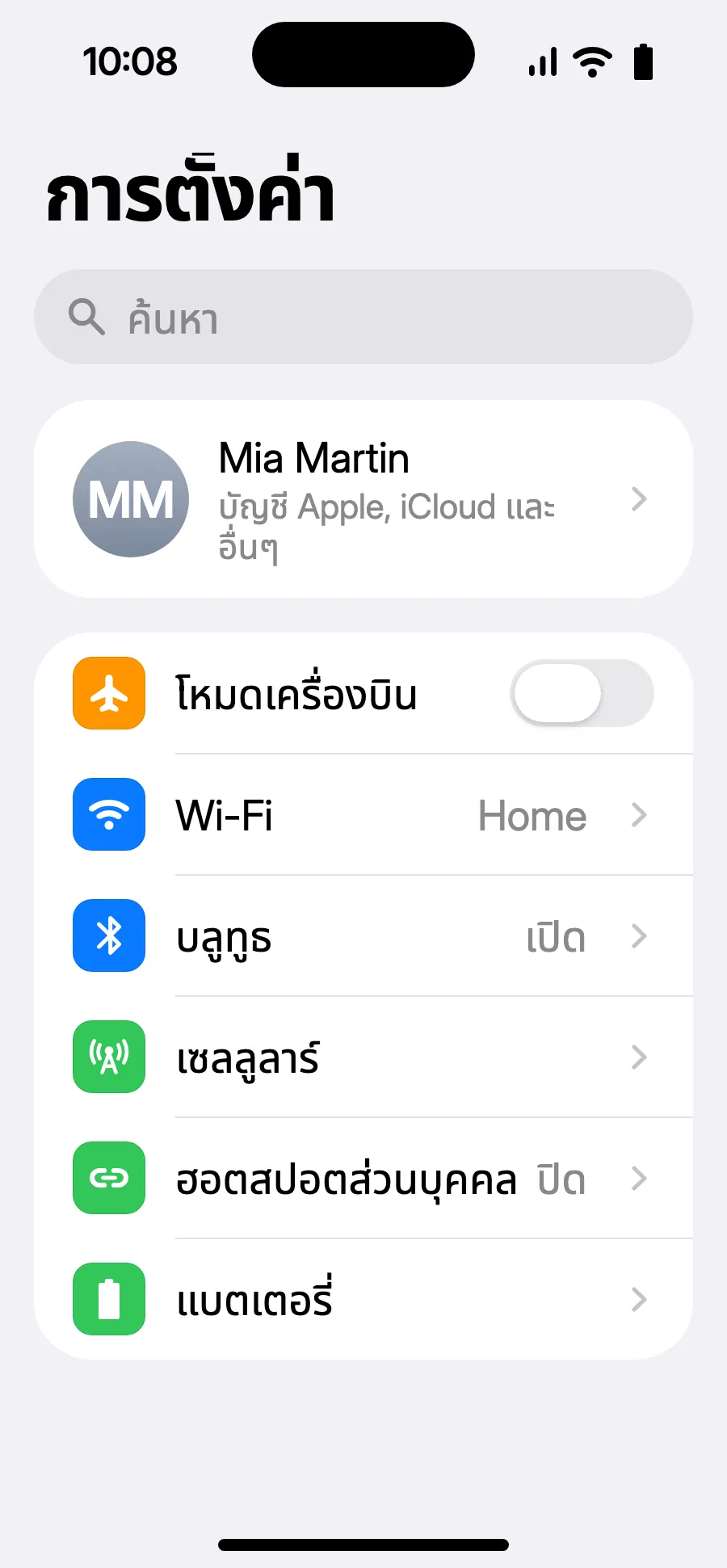
ก่อนออกเดินทาง: ติดตั้ง eSIMขั้นตอนที่ 1 จาก 11
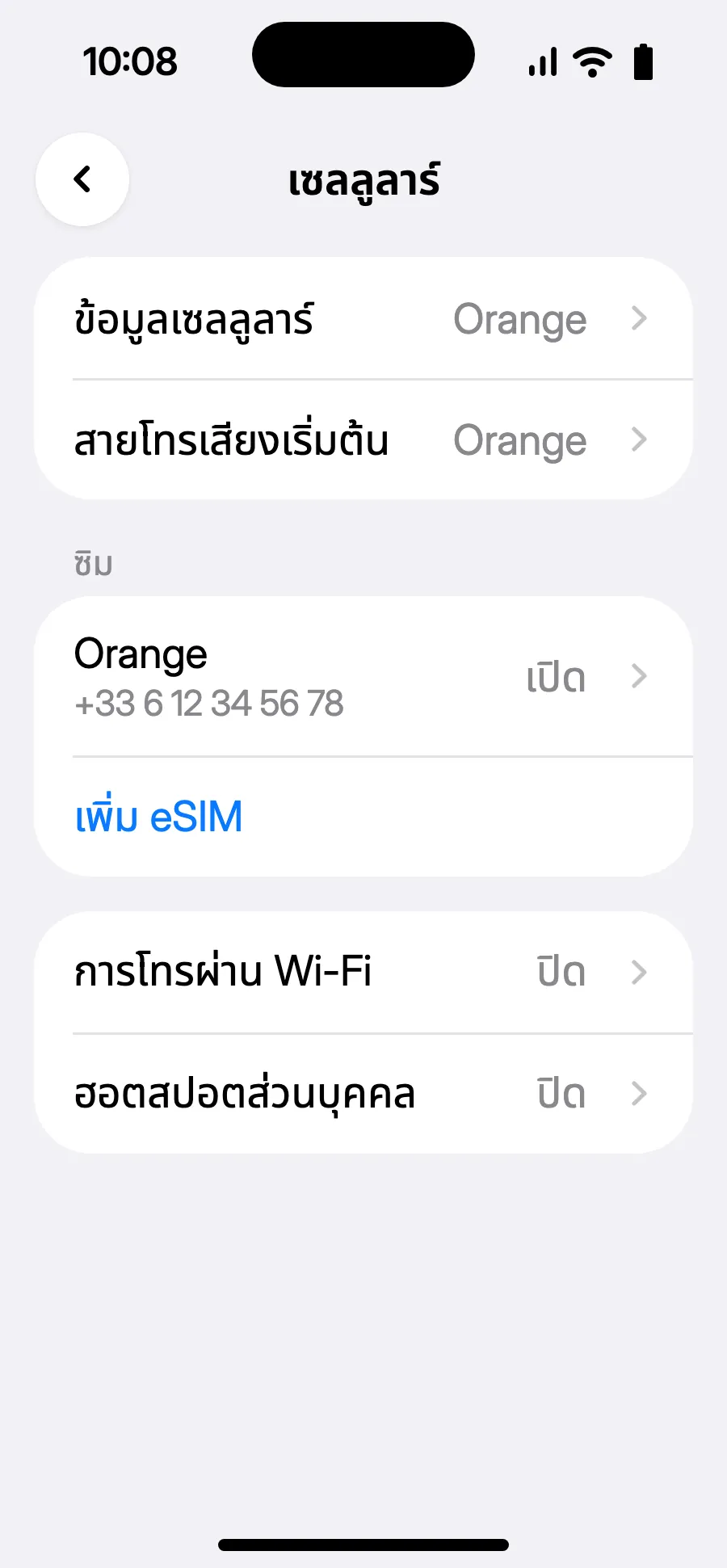
- เปิดการตั้งค่า แล้วเลือกเซลลูลาร์
- แตะ “เพิ่ม eSIM”
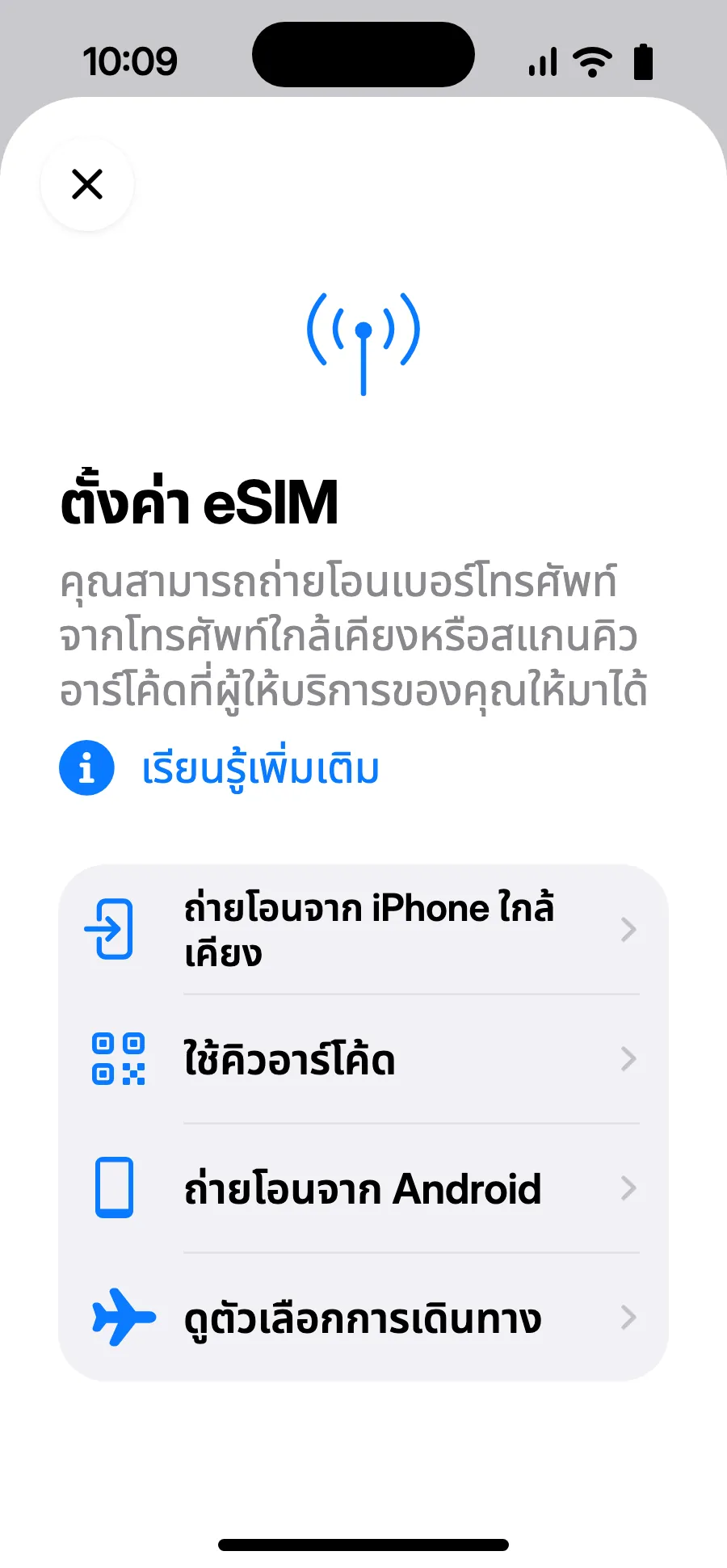
- แตะ “ใช้คิวอาร์โค้ด” แล้วสแกนรหัส QR ที่เราส่งให้ทางอีเมลหลังการซื้อ (ดูได้ในบัญชีของคุณด้วย)
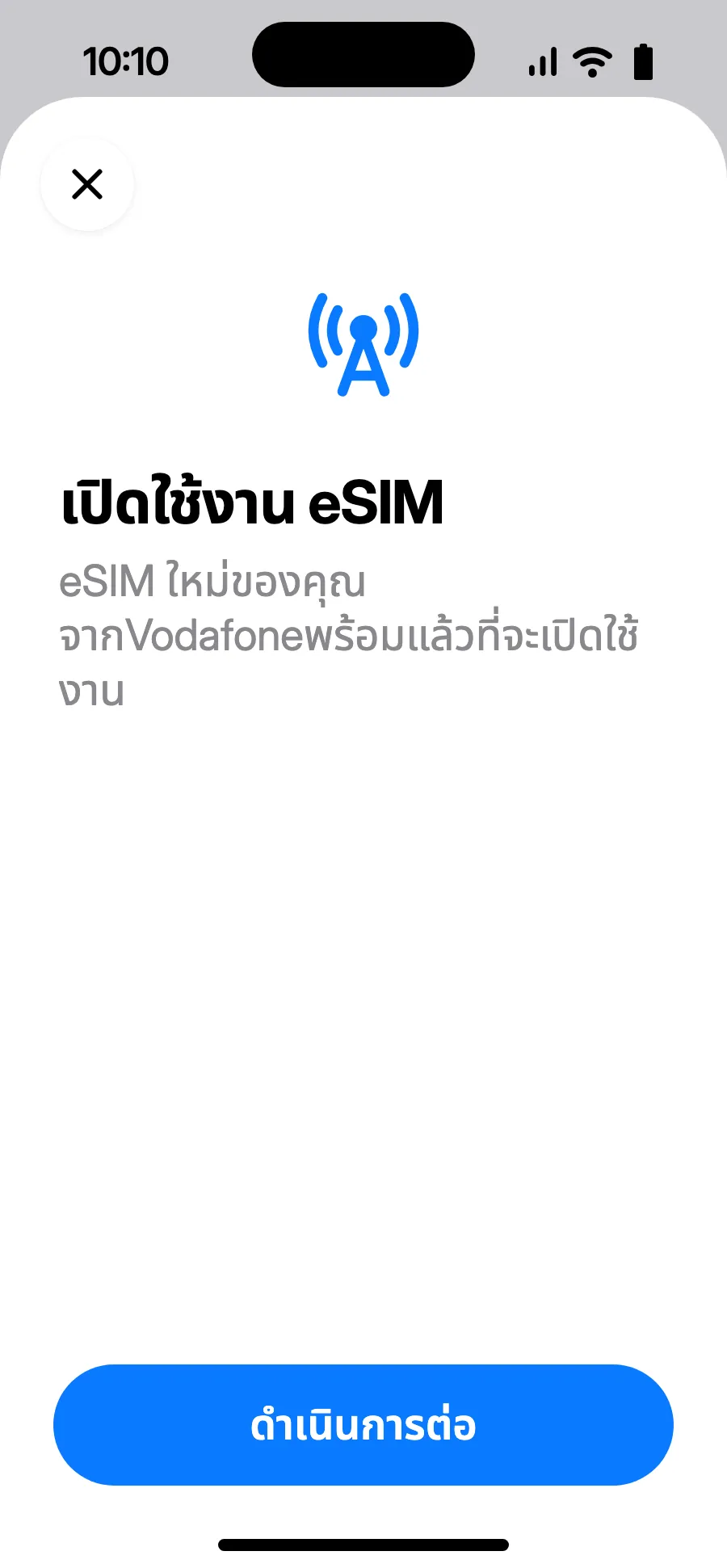
- หน้า “เปิดใช้งาน eSIM” จะเปิดขึ้น: แตะดำเนินการต่อ
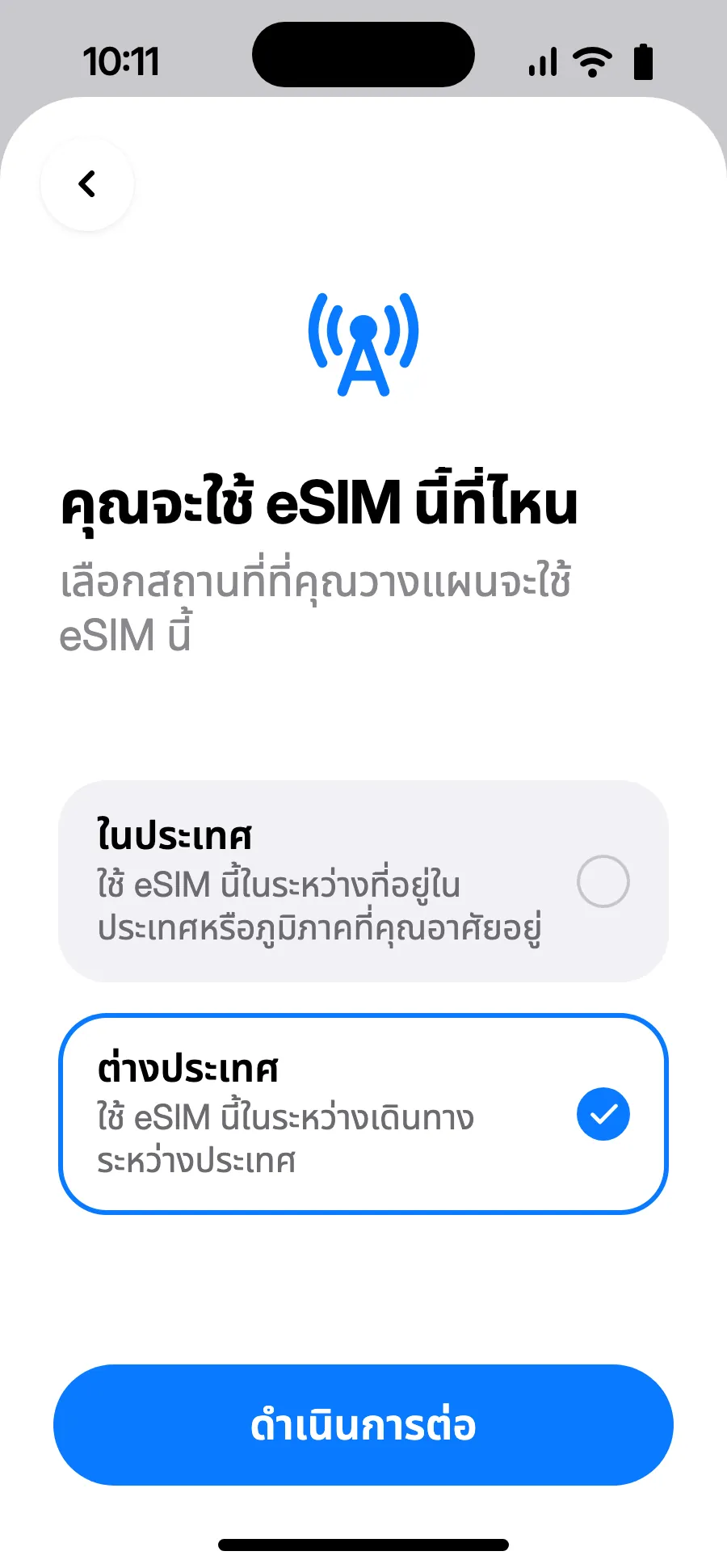
- เลือก “ต่างประเทศ” แล้วแตะดำเนินการต่อ
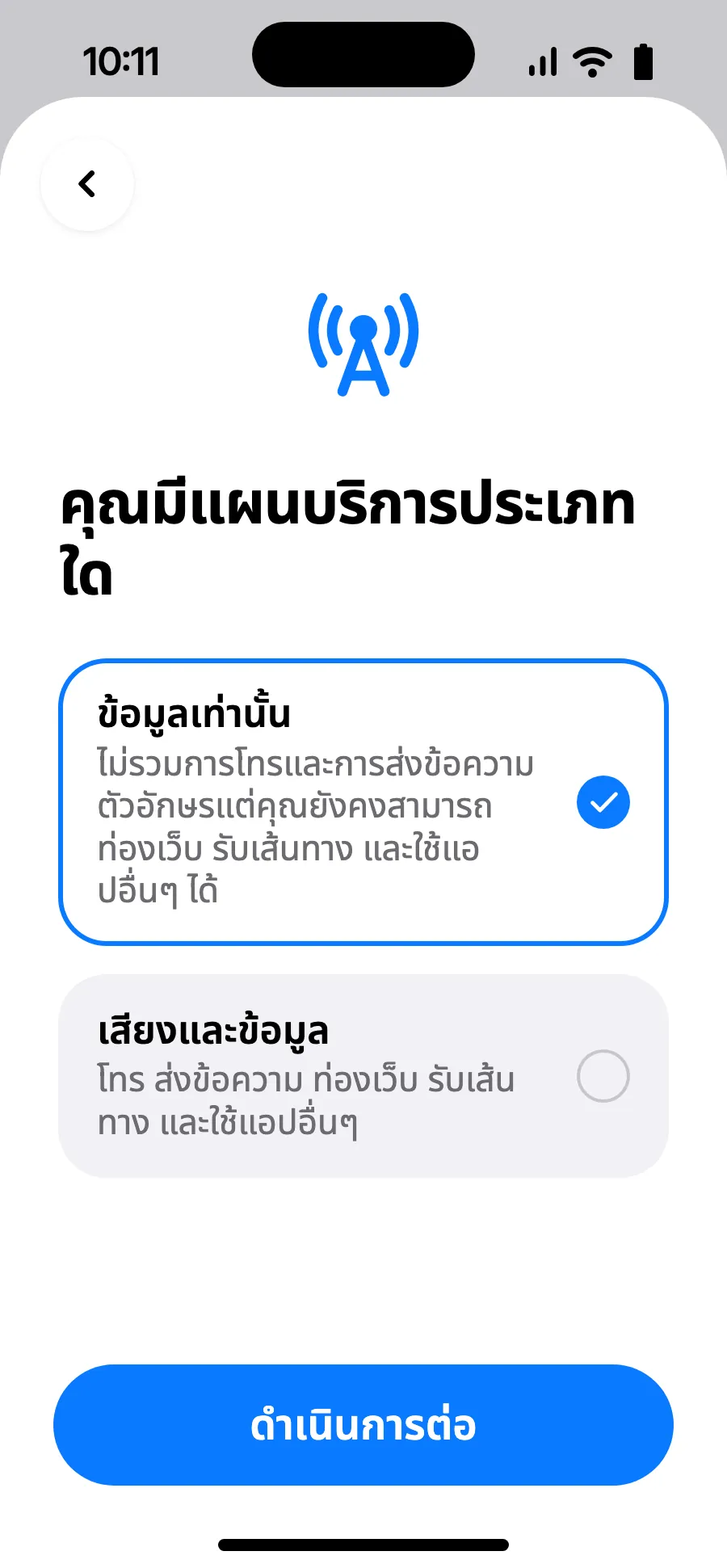
- เลือก “ข้อมูลเท่านั้น” แล้วแตะดำเนินการต่อ eSIM ใช้สำหรับข้อมูล ส่วนการโทรและ SMS ยังใช้เบอร์เดิม
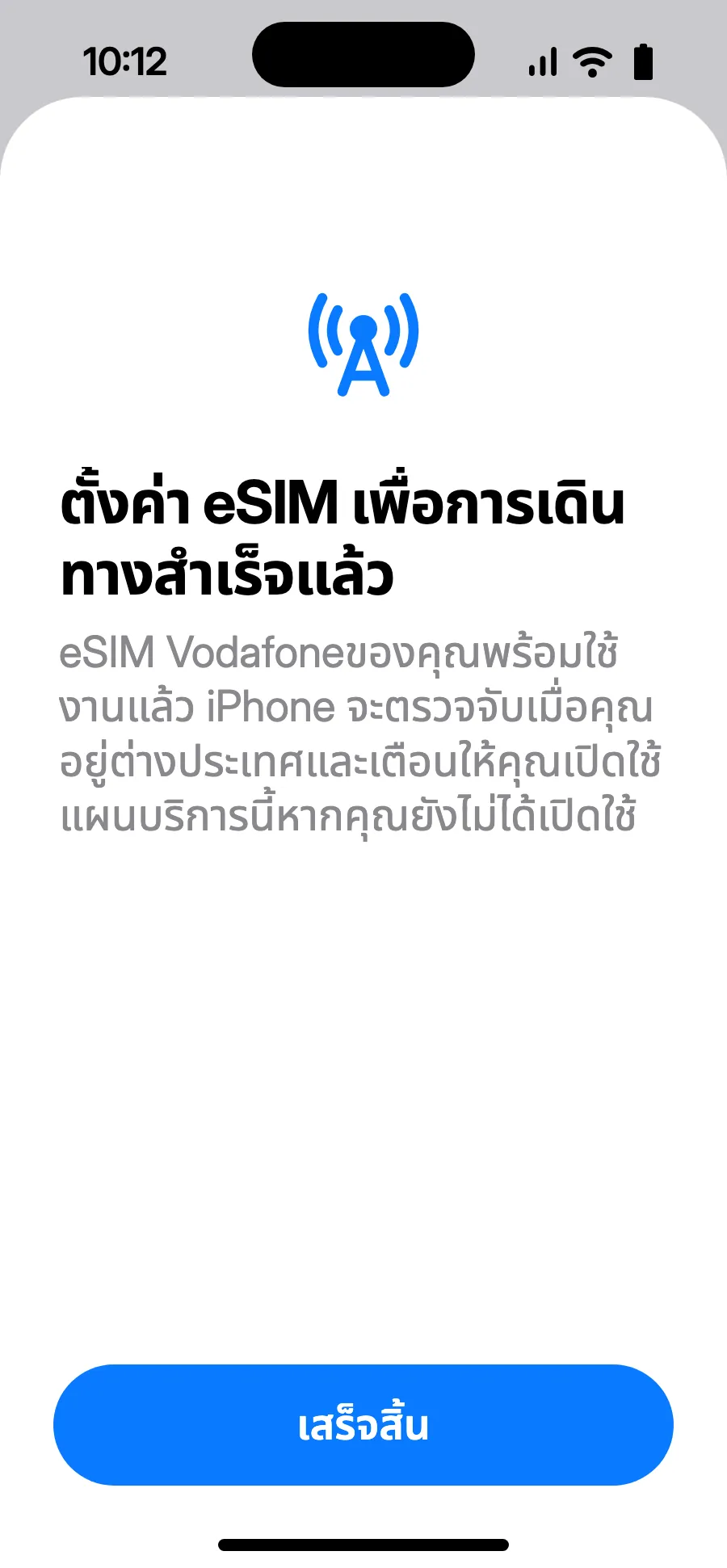
- แตะเสร็จสิ้น iPhone จะเตือนให้เปิด eSIM เมื่อถึงต่างประเทศ
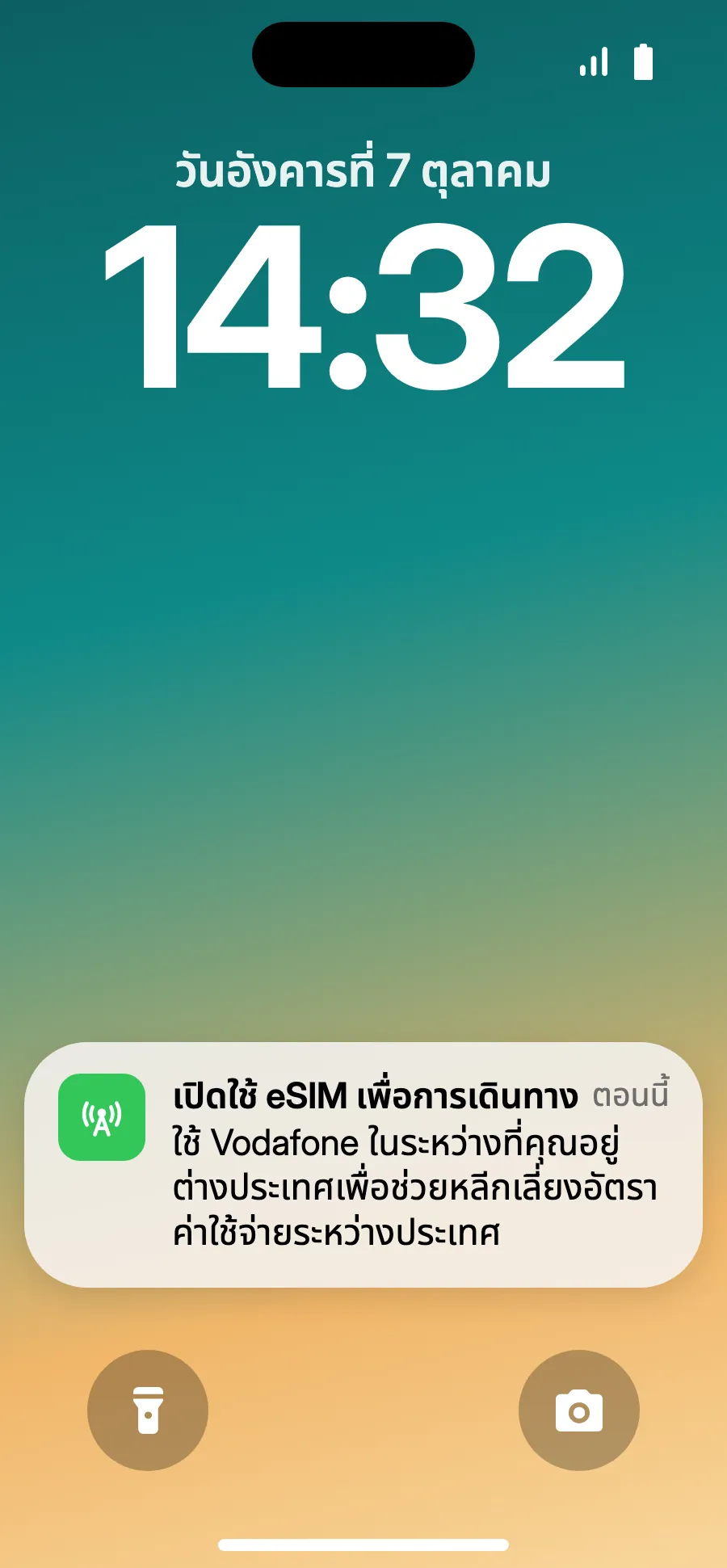
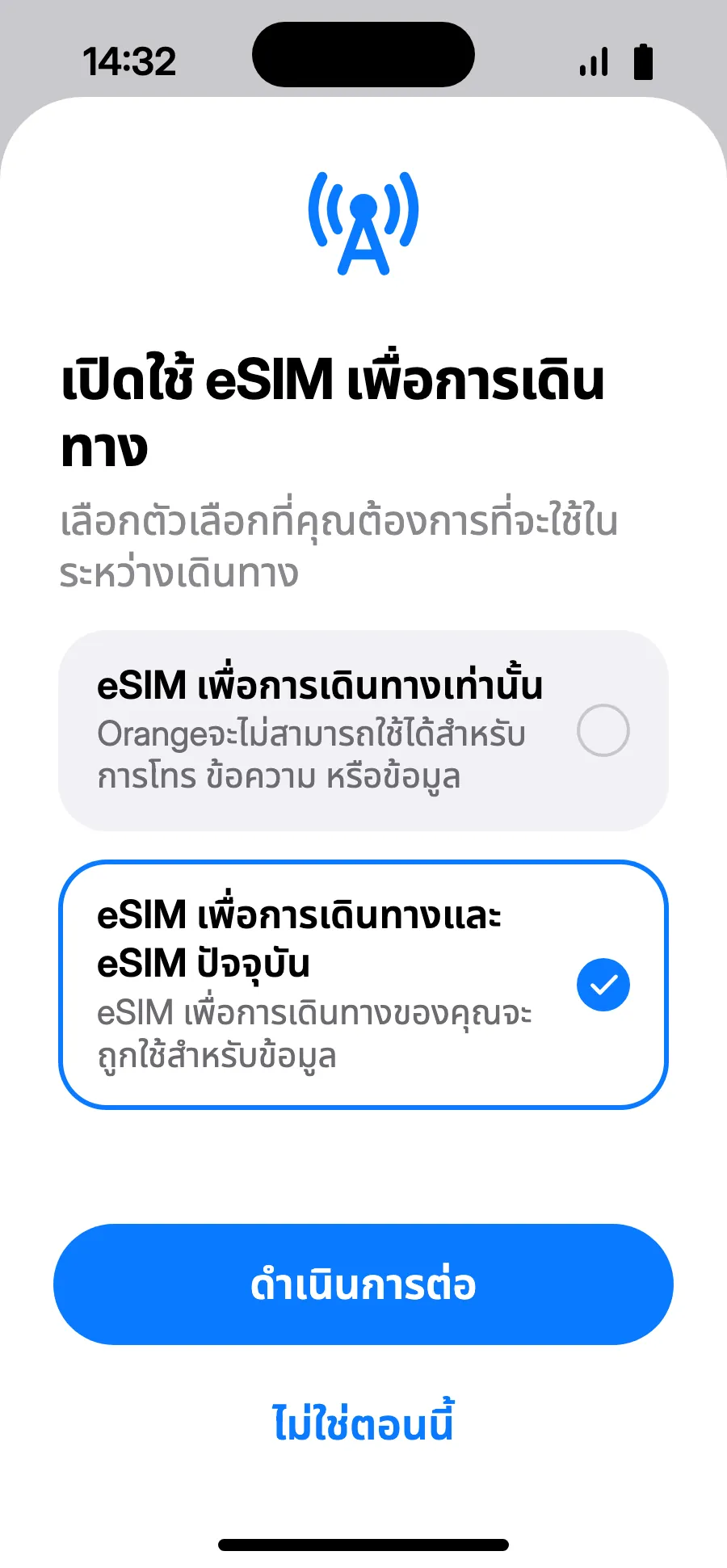
- เมื่อถึงที่หมาย iPhone อาจแสดง “เปิดใช้ eSIM เพื่อการเดินทาง” ให้แตะการแจ้งเตือน
- เลือก “eSIM เพื่อการเดินทางและ eSIM ปัจจุบัน” แล้วแตะดำเนินการต่อ เบอร์เดิมยังใช้โทรและรับ SMS ได้ (รวมรหัสจากธนาคาร) ผู้ให้บริการอาจคิดค่าสายเรียกเข้า
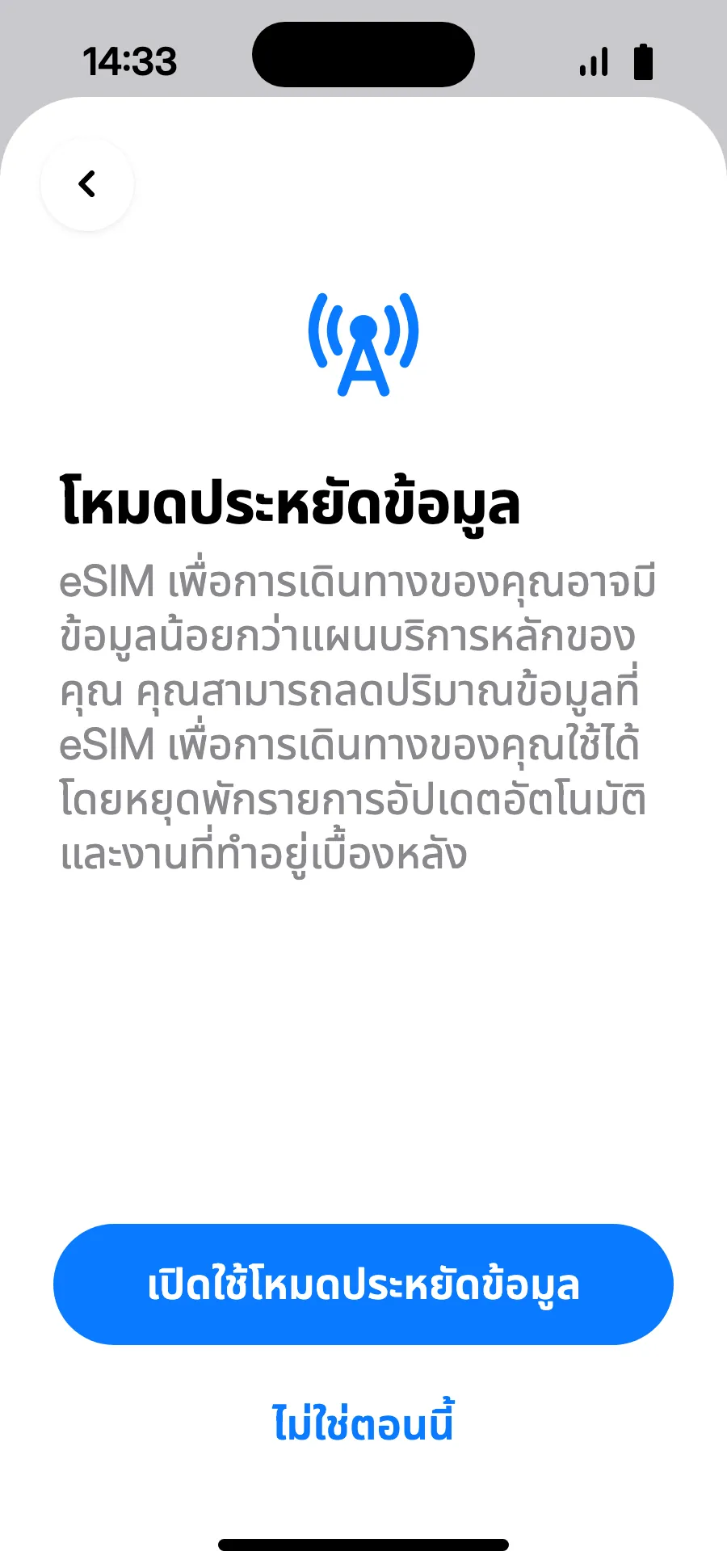
- โหมดประหยัดข้อมูลช่วยประหยัดแพ็กเกจ: แตะ “เปิดโหมดประหยัดข้อมูล” หรือ “ไม่ใช่ตอนนี้”
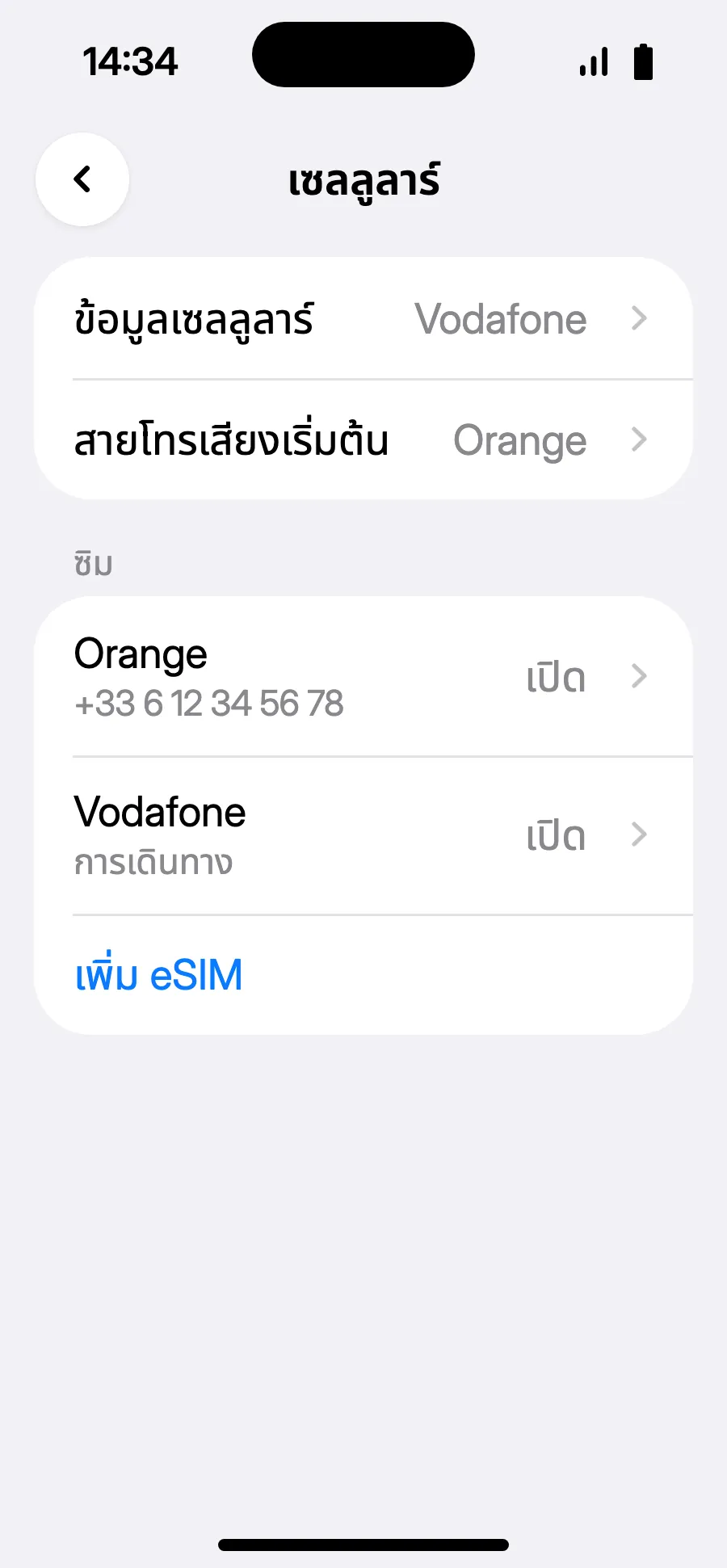
- เรียบร้อย: ข้อมูลเซลลูลาร์แสดง eSIM ใหม่แล้ว
หลังซื้อ คุณจะได้รับคิวอาร์โค้ดทางอีเมลและในบัญชีของคุณ เปิดโค้ดบนหน้าจออื่น แล้วทำตามขั้นตอนเหล่านี้บนโทรศัพท์ของคุณ
เชื่อมต่อ Wi-Fi ไว้และอย่าล็อกโทรศัพท์จนกว่าการติดตั้งจะเสร็จ หากการติดตั้งถูกขัดจังหวะ รหัสจะใช้ไม่ได้อีก ใน iOS 17 หรือ 18 หากระบบถาม ให้เก็บสายที่ใช้ประจำเป็นสายหลักและสำหรับข้อมูลเซลลูลาร์
ไม่มีการแจ้งเตือนใช่ไหม
ไม่มีการแจ้งเตือนใช่ไหมขั้นตอนที่ 1 จาก 4
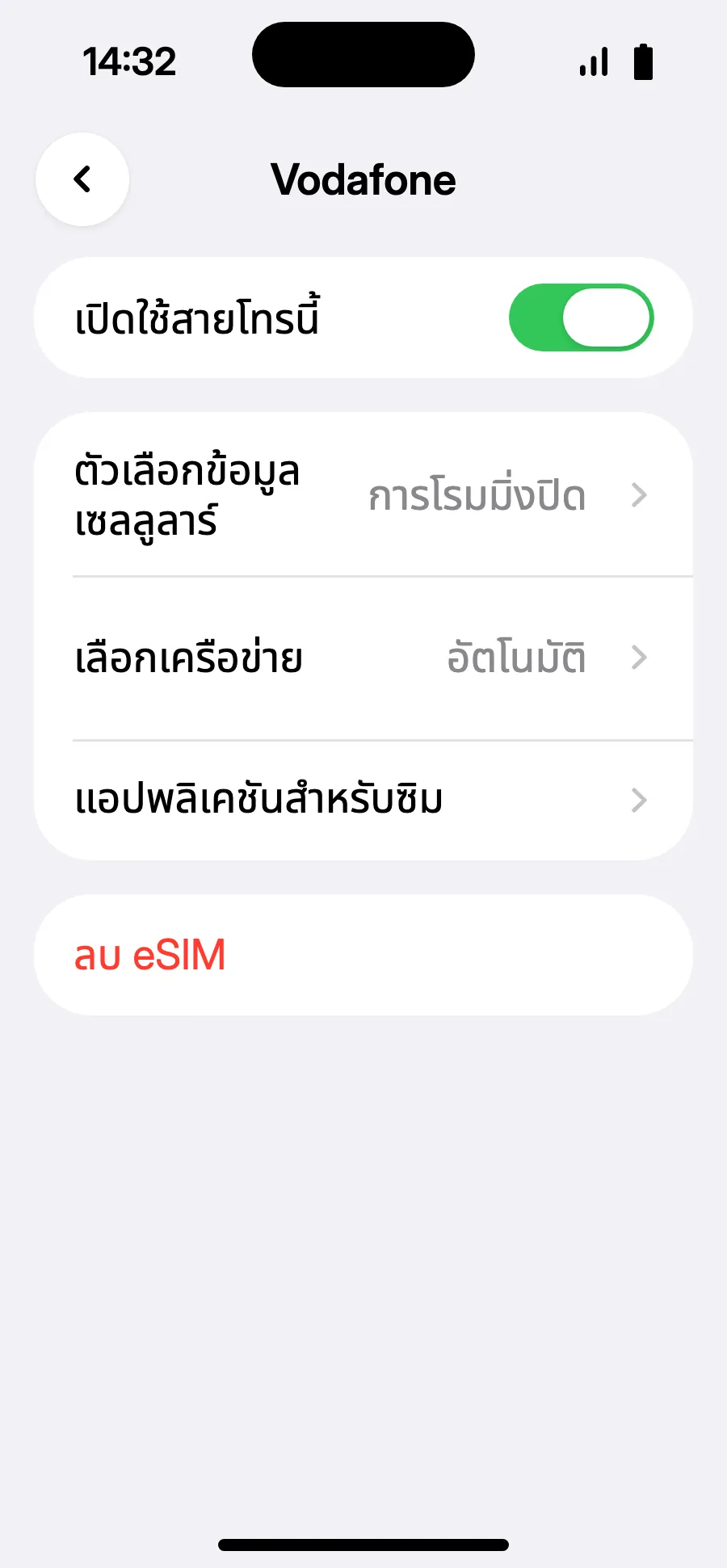
- หากไม่มีการแจ้งเตือน หรือใช้ iOS 18 หรือเก่ากว่า ให้เปิดการตั้งค่า เซลลูลาร์ แตะสายของ eSIM สำหรับการเดินทาง แล้วเปิด “เปิดใช้สายโทรนี้”
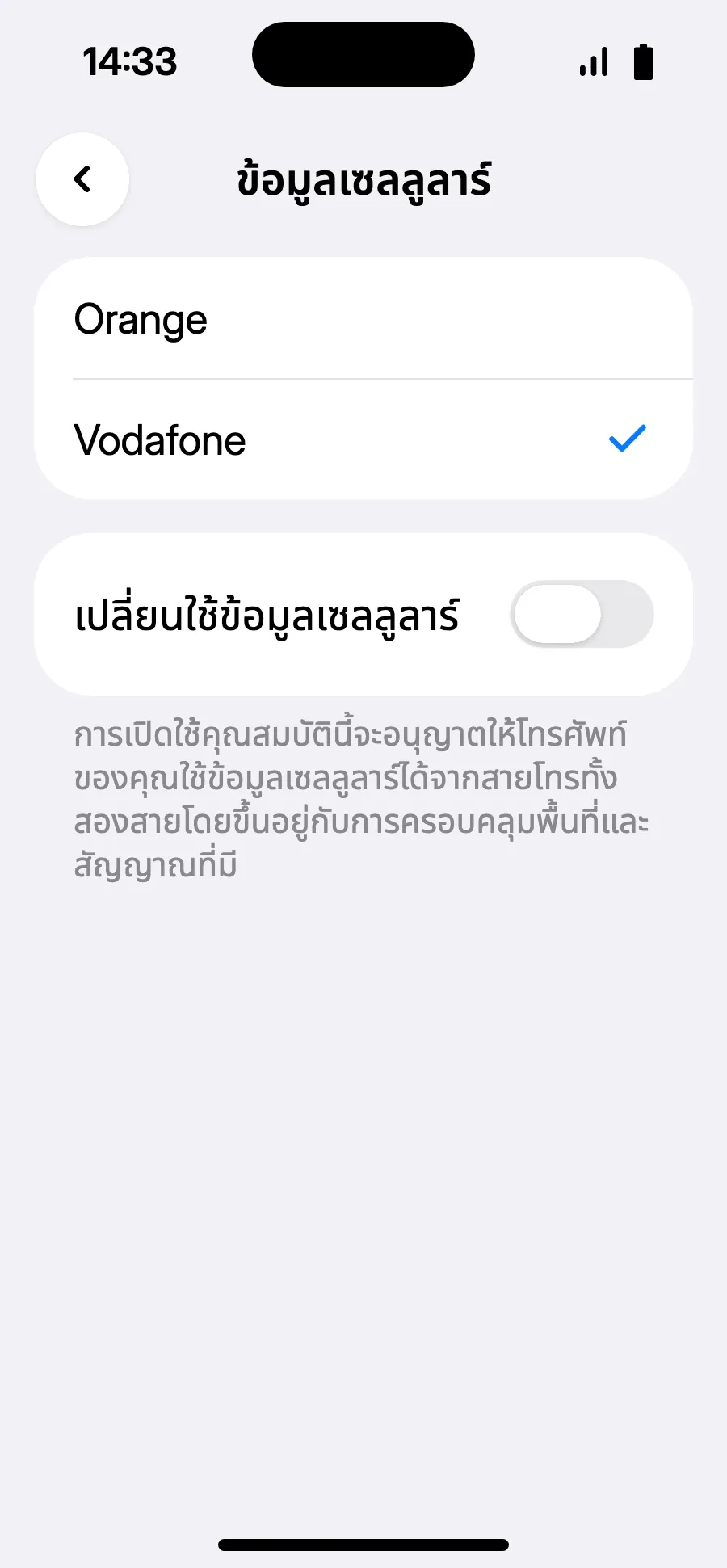
- กลับไปที่เซลลูลาร์ แตะ “ข้อมูลเซลลูลาร์” เลือกสายสำหรับการเดินทาง และปล่อย “เปลี่ยนใช้ข้อมูลเซลลูลาร์” ไว้ที่ปิด
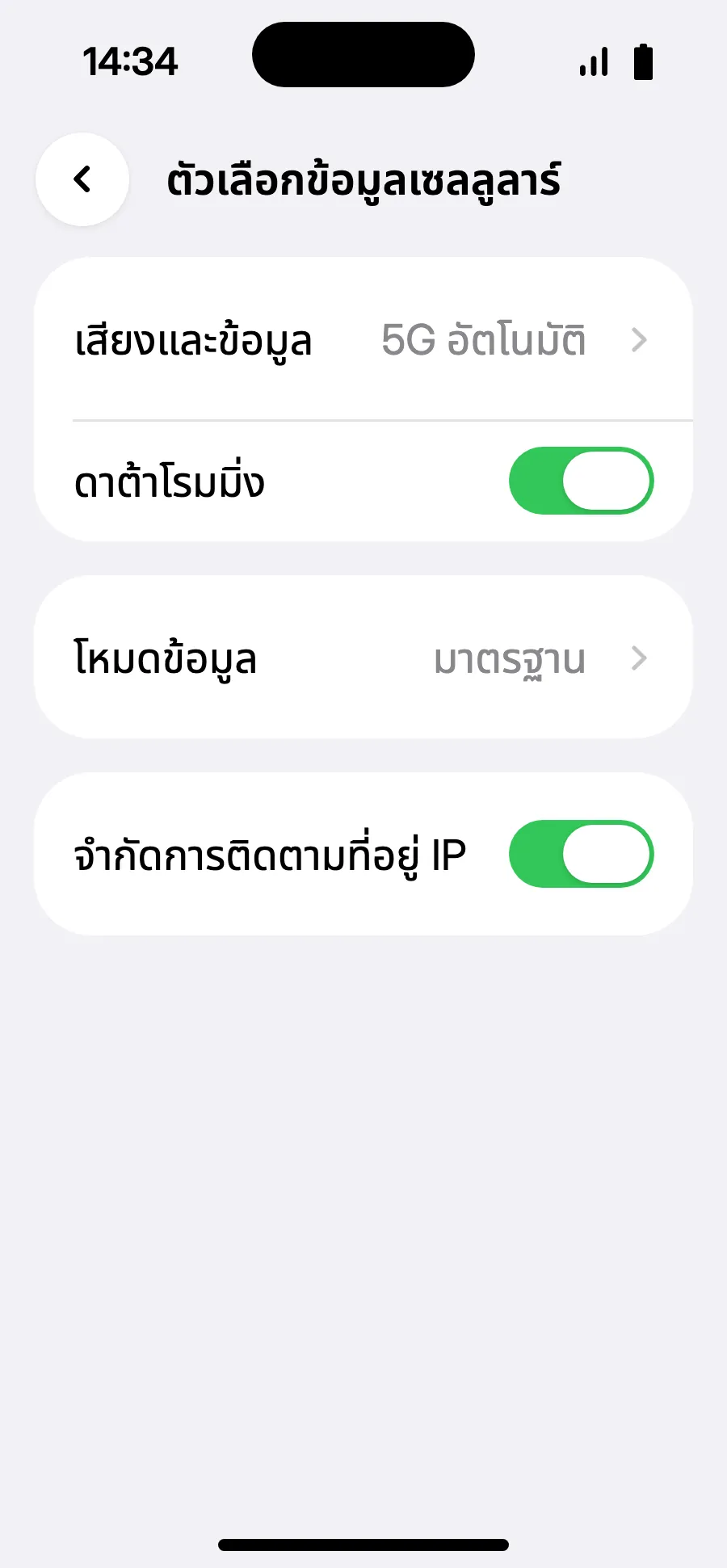
- ในสายสำหรับการเดินทาง เปิด “ตัวเลือกข้อมูลเซลลูลาร์” แล้วเปิด “ดาต้าโรมมิ่ง”
- เปิด “ดาต้าโรมมิ่ง” ไม่มีค่าใช้จ่ายเพิ่ม เพราะ eSIM ของคุณใช้เครือข่ายพันธมิตร หากใช้งานไม่ได้ ให้ย้อนกลับแล้วเลือกเครือข่ายเองใน “เลือกเครือข่าย”
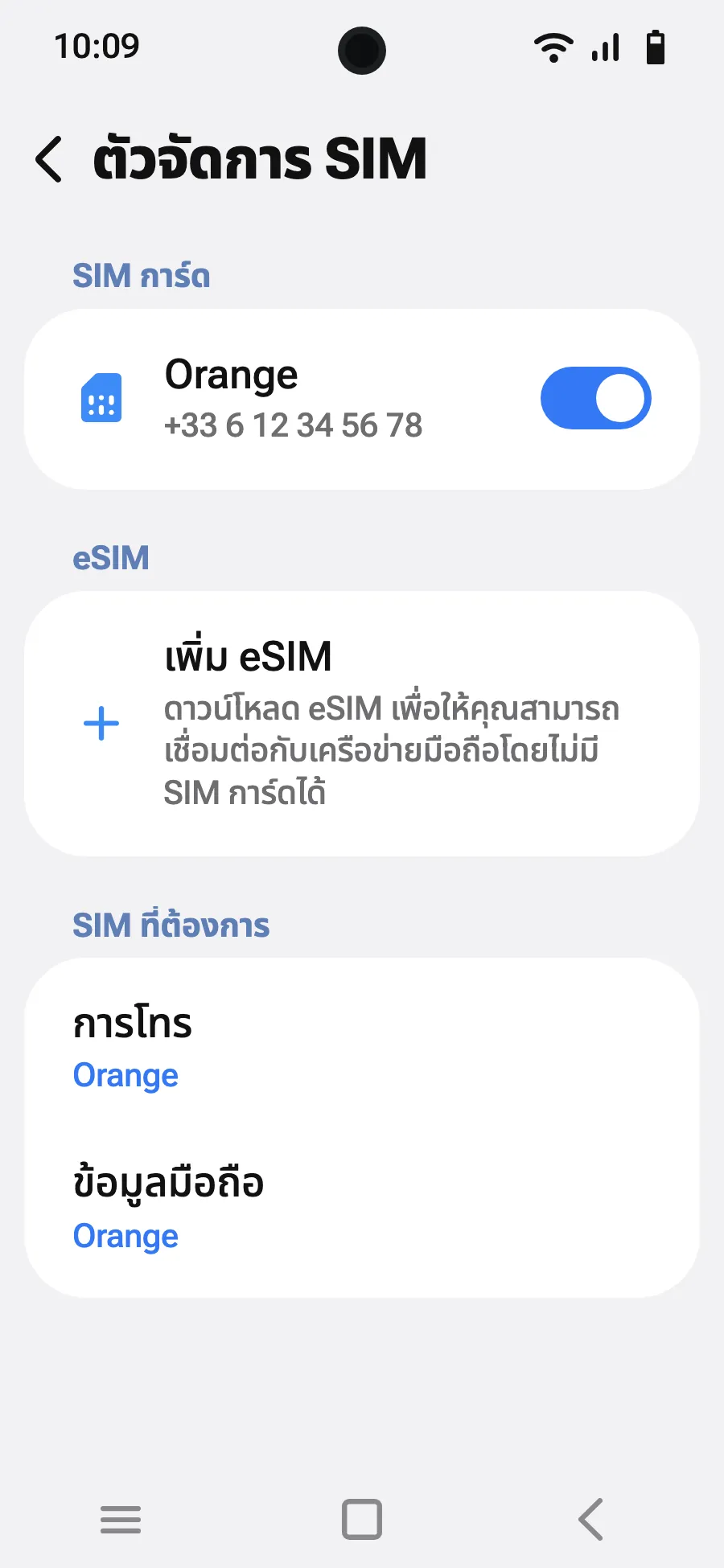
ก่อนออกเดินทาง: ติดตั้ง eSIMขั้นตอนที่ 1 จาก 9
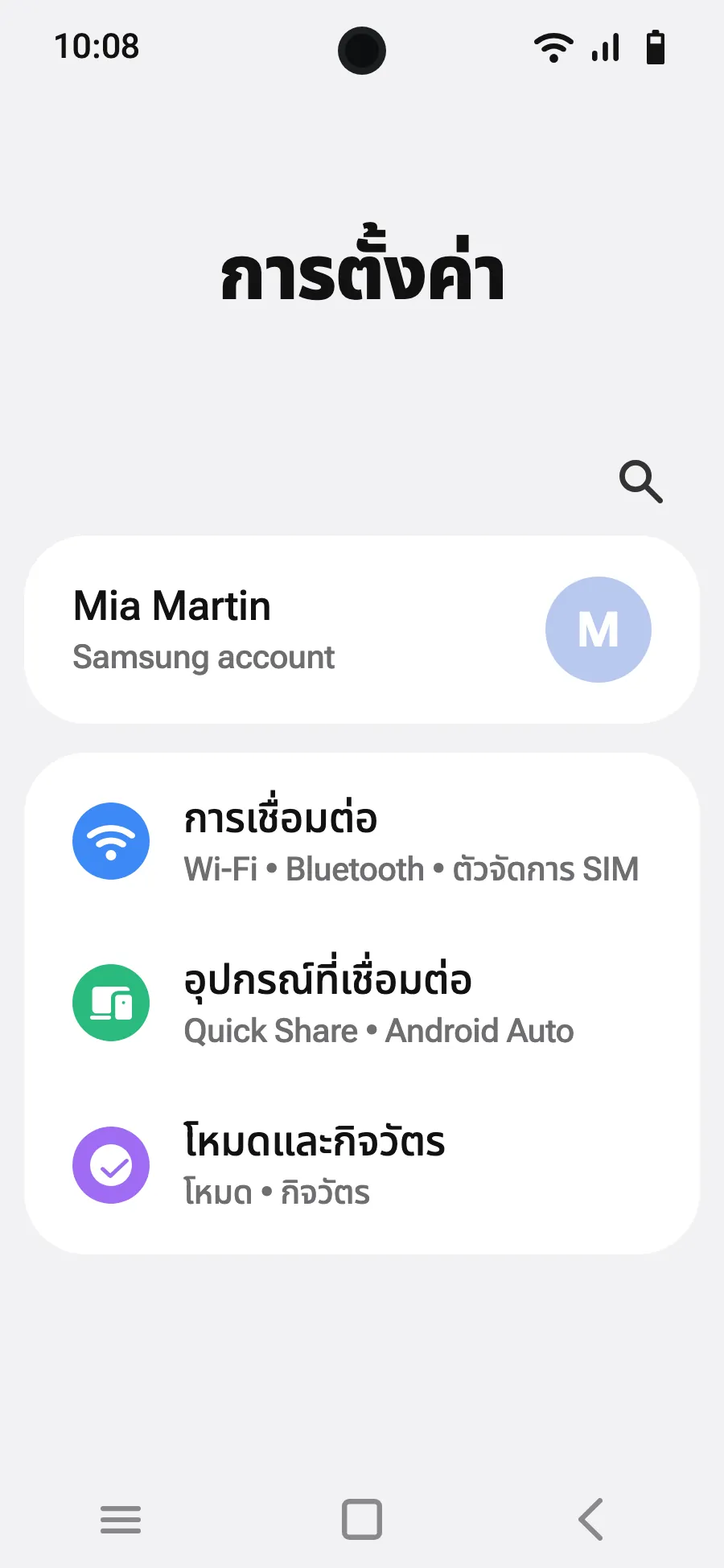
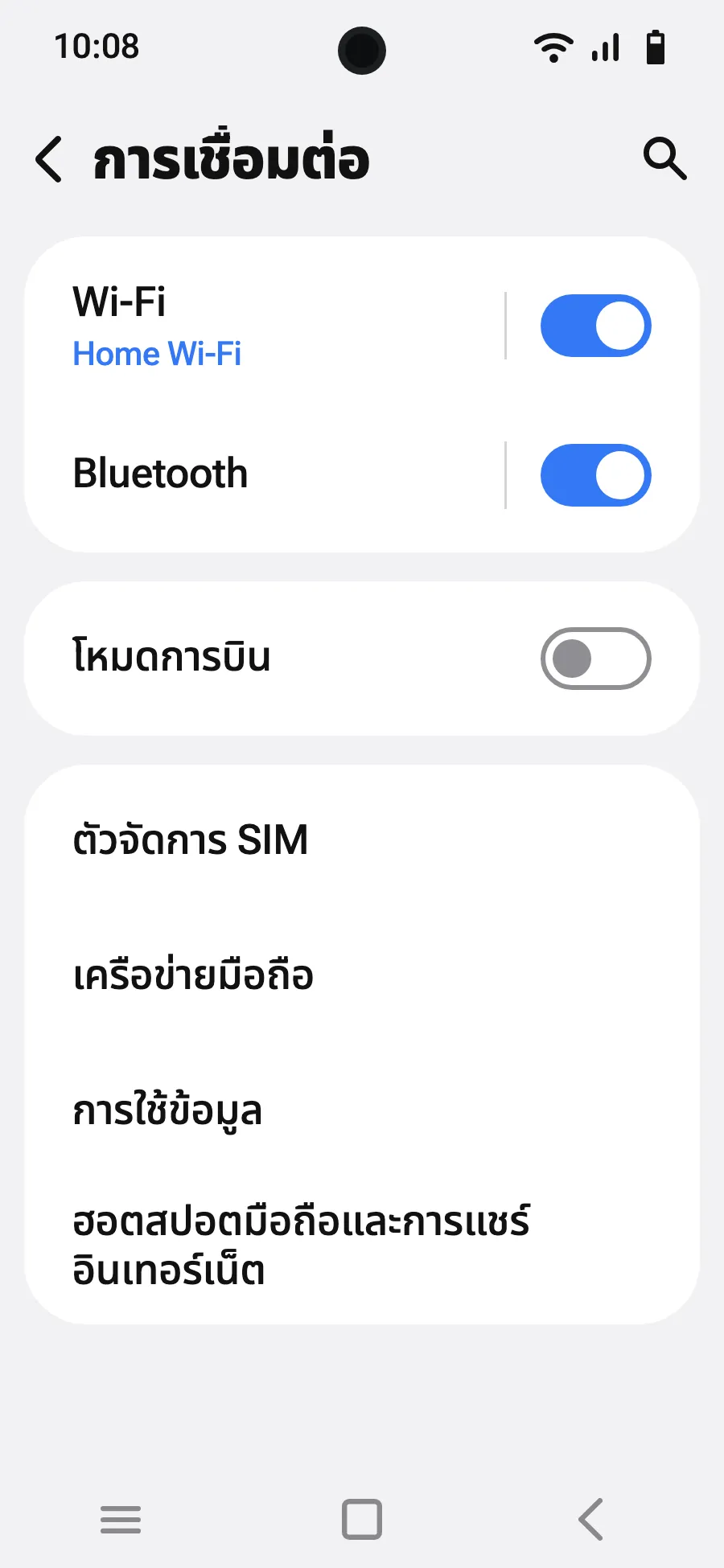
- เปิดการตั้งค่า แล้วเลือกการเชื่อมต่อ
- แตะ “ตัวจัดการ SIM”
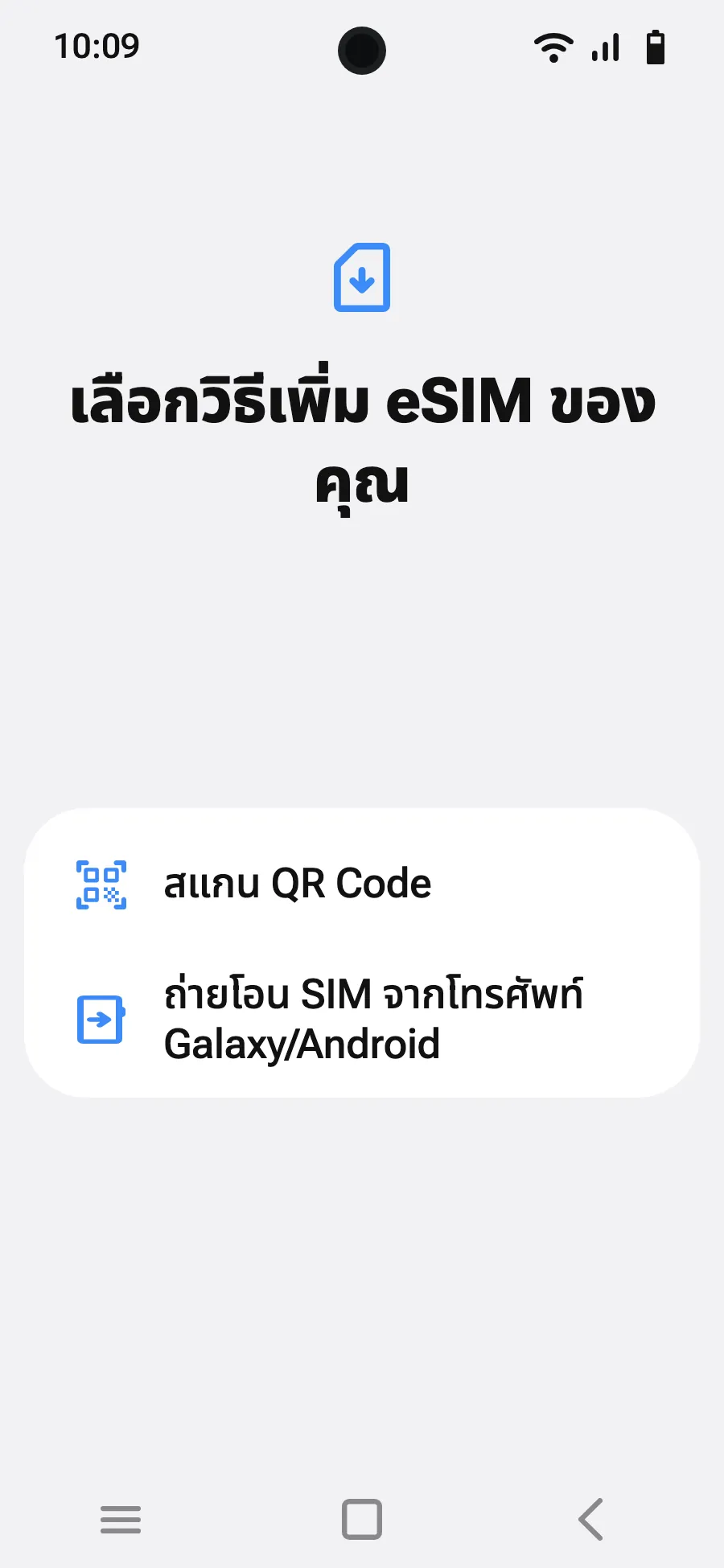
- แตะ “เพิ่ม eSIM”
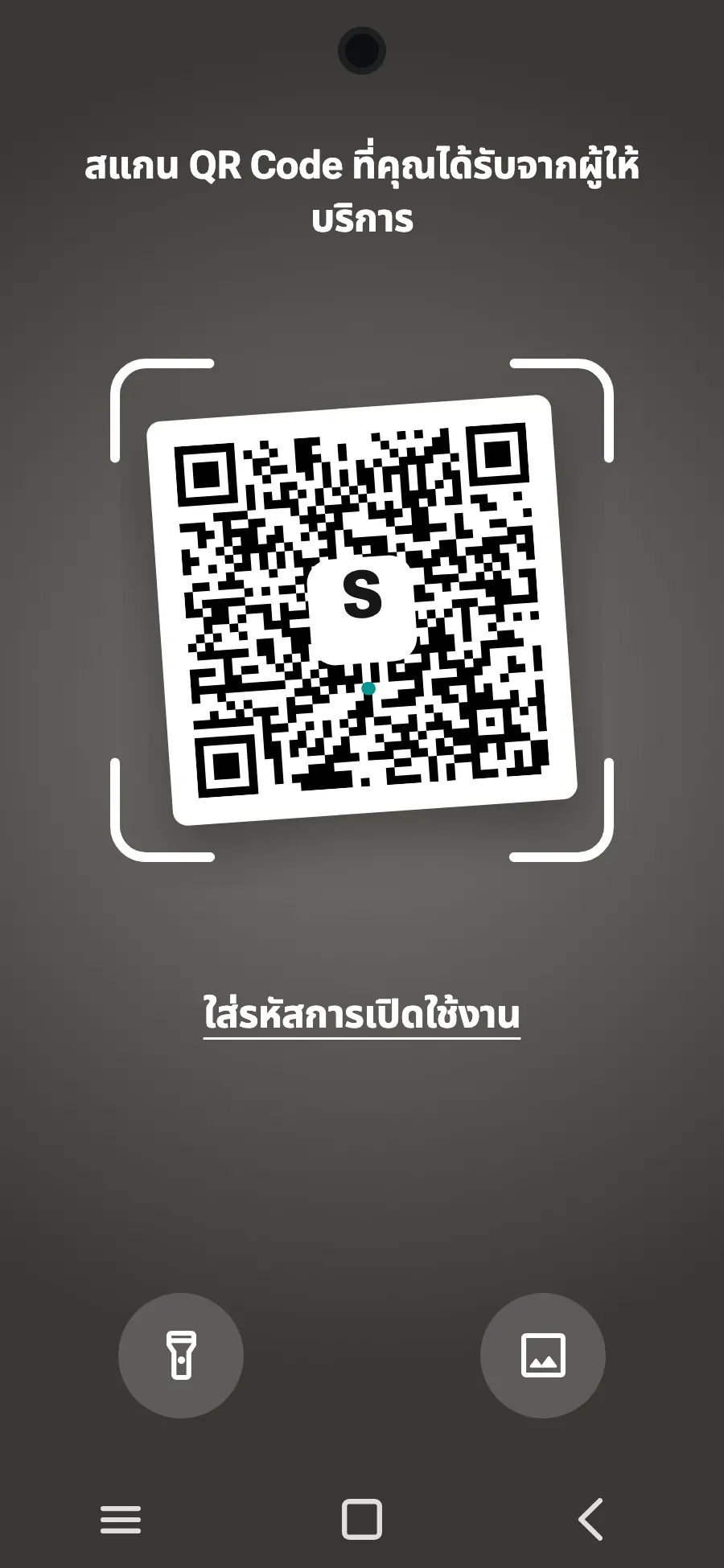
- เลือก “สแกน QR Code”
- สแกนรหัส QR ที่เราส่งให้ทางอีเมลหลังการซื้อ (ดูได้ในบัญชีของคุณด้วย) แล้วแตะเพิ่ม
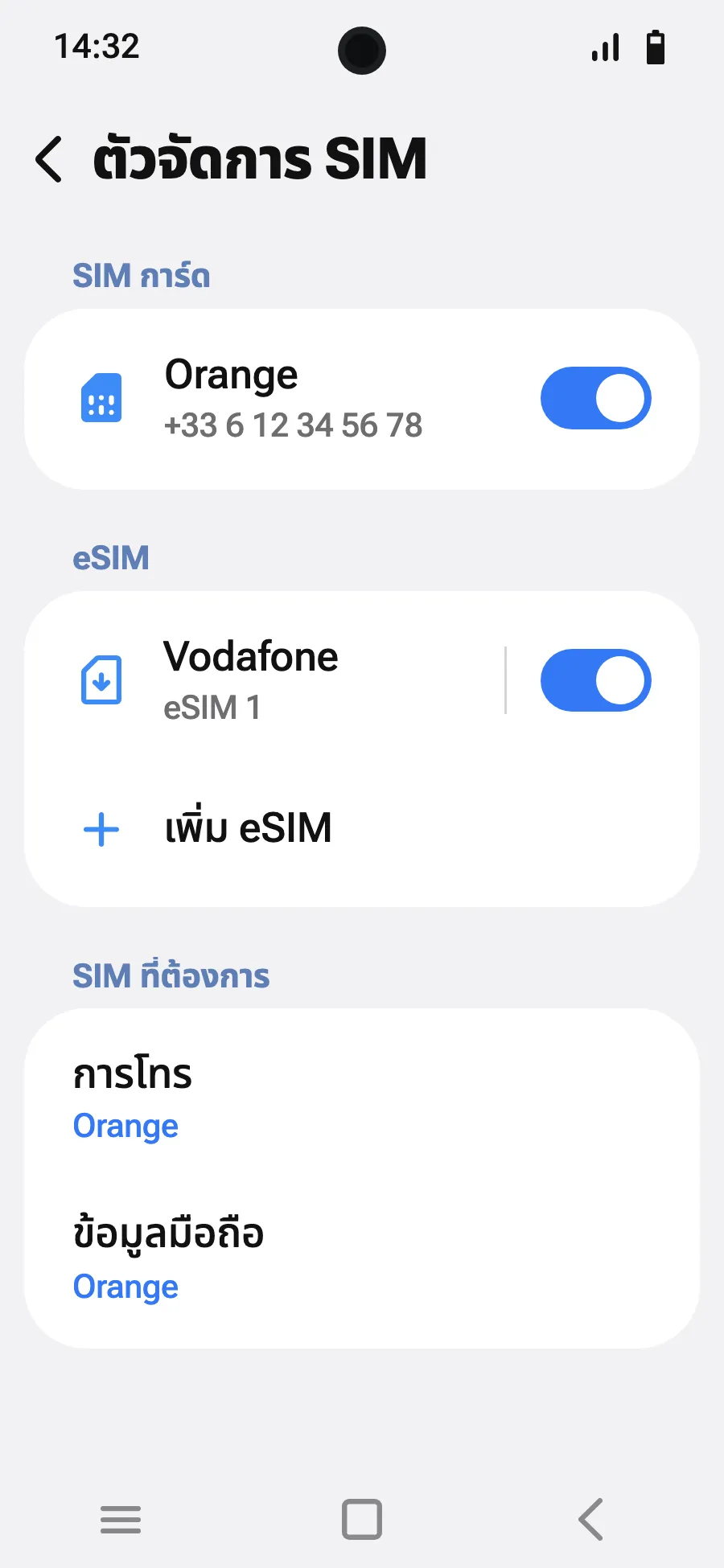
- เมื่อถึงที่หมาย เปิด eSIM ใหม่ในตัวจัดการซิม ซึ่งแสดงชื่อผู้ให้บริการท้องถิ่นหรือพันธมิตร
- เลือก eSIM ใหม่สำหรับข้อมูลมือถือ ในตัวจัดการ SIM ให้ปิดการสลับข้อมูลอัตโนมัติไว้
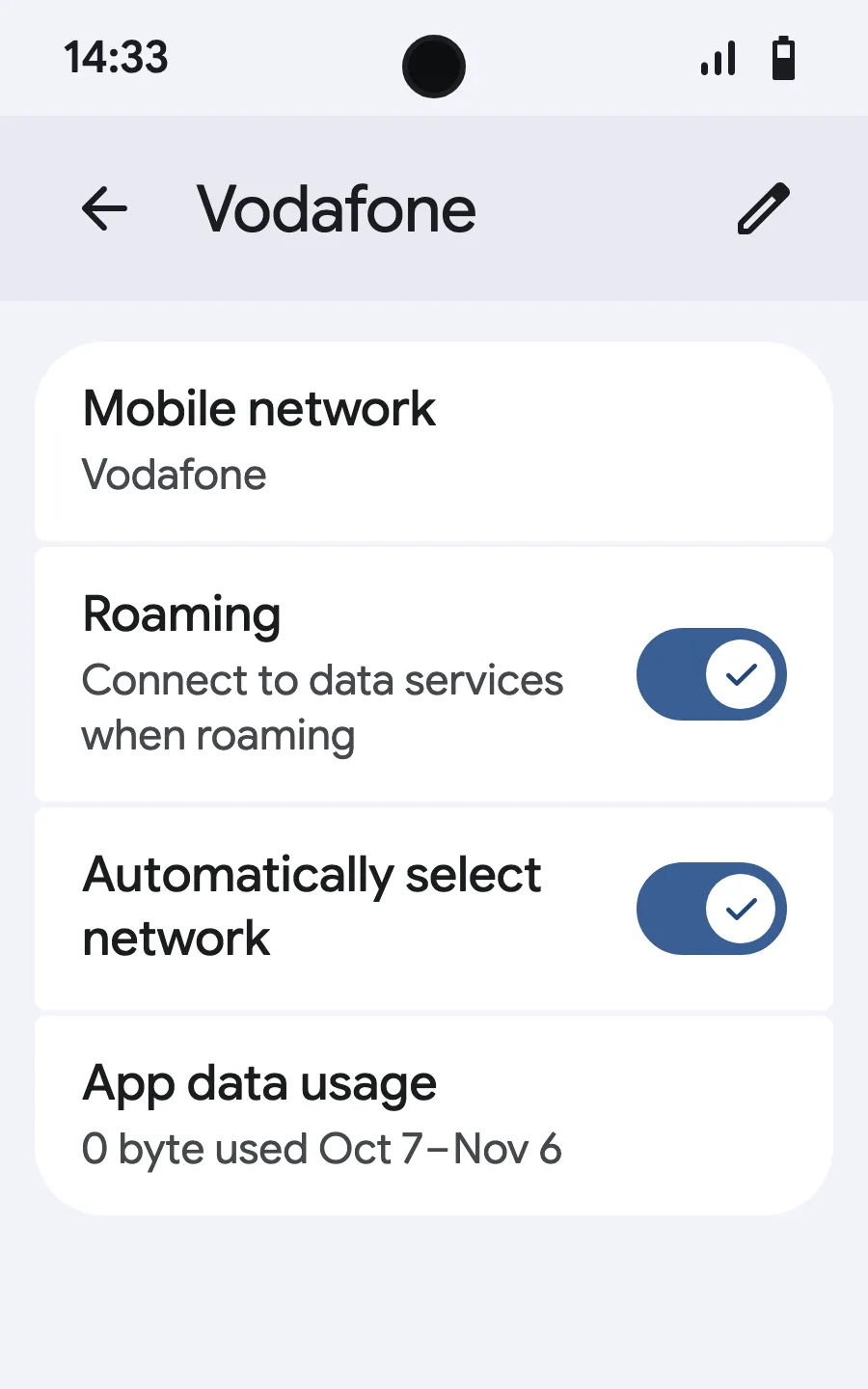
- เปิดการตั้งค่า การเชื่อมต่อ แล้วเลือก “เครือข่ายมือถือ”
- เปิดการโรมมิ่งข้อมูล ไม่มีค่าใช้จ่ายเพิ่ม เพราะ eSIM ของคุณใช้เครือข่ายพันธมิตร
หลังซื้อ คุณจะได้รับคิวอาร์โค้ดทางอีเมลและในบัญชีของคุณ เปิดโค้ดบนหน้าจออื่น แล้วทำตามขั้นตอนเหล่านี้บนโทรศัพท์ของคุณ
เชื่อมต่อ Wi-Fi ไว้และอย่าล็อกโทรศัพท์จนกว่าการติดตั้งจะเสร็จ หากการติดตั้งถูกขัดจังหวะ รหัสจะใช้ไม่ได้อีก
แพ็กเกจของคุณครอบคลุมประเทศที่คุณอาศัยอยู่ด้วยใช่ไหม ปิด eSIM ในตัวจัดการ SIM ไว้จนถึงวันเดินทาง เพื่อไม่ให้เริ่มนับก่อนการเดินทาง
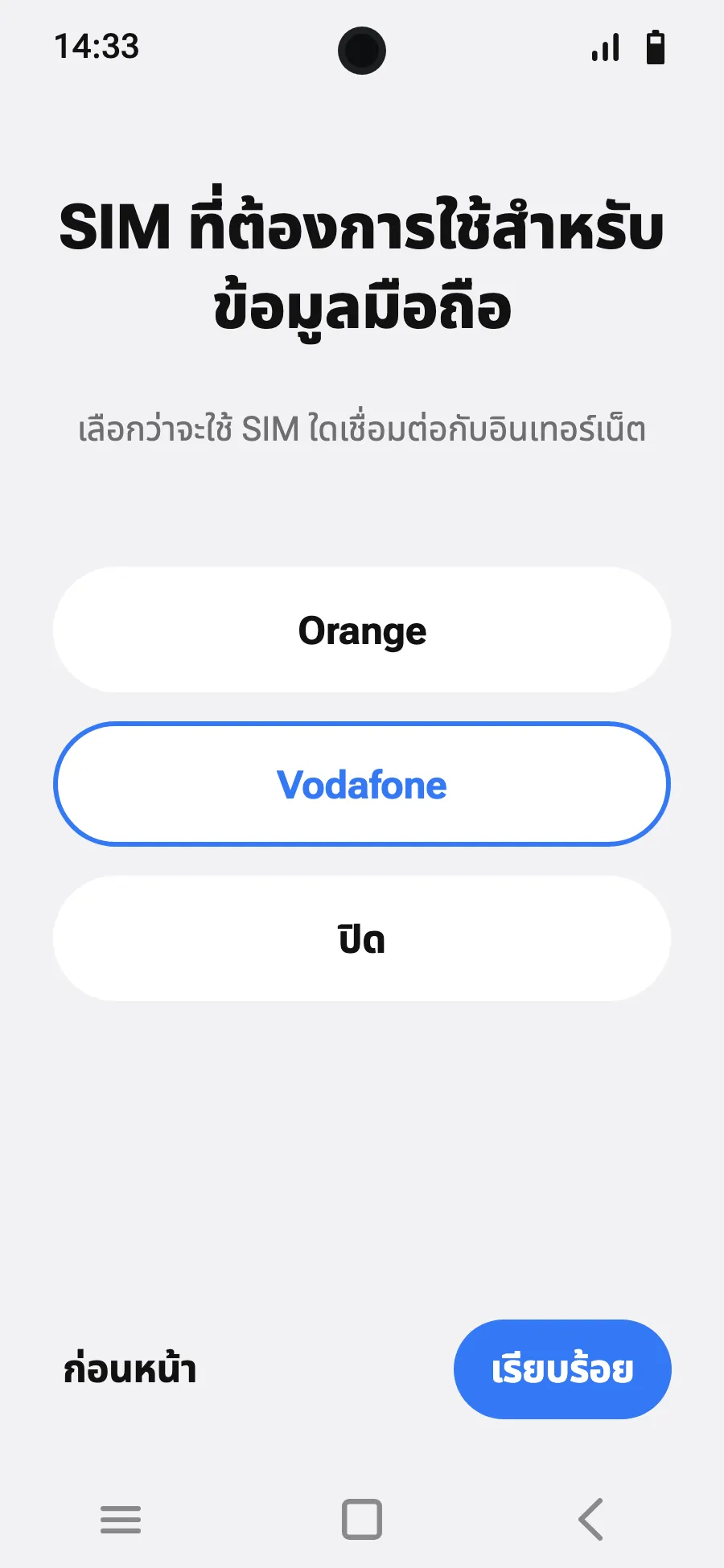
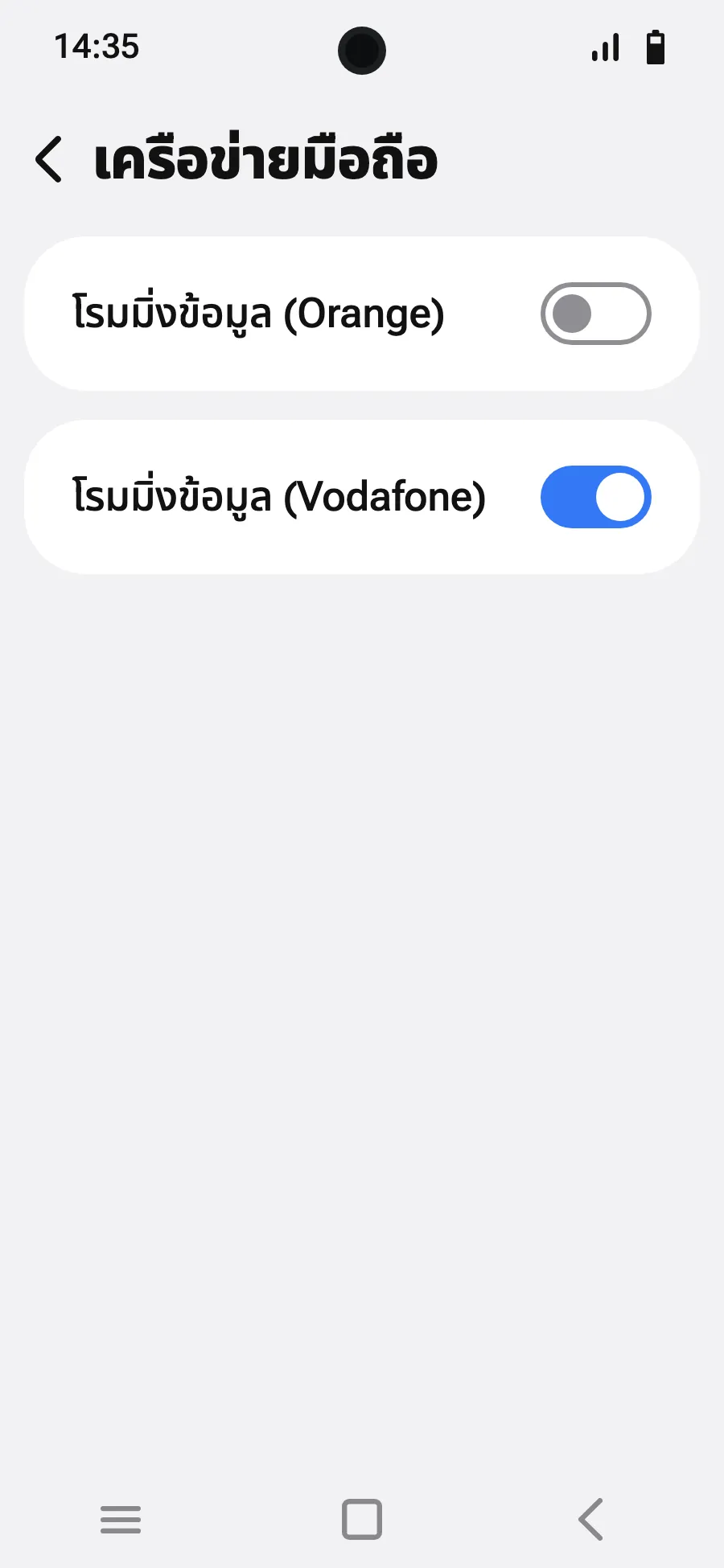
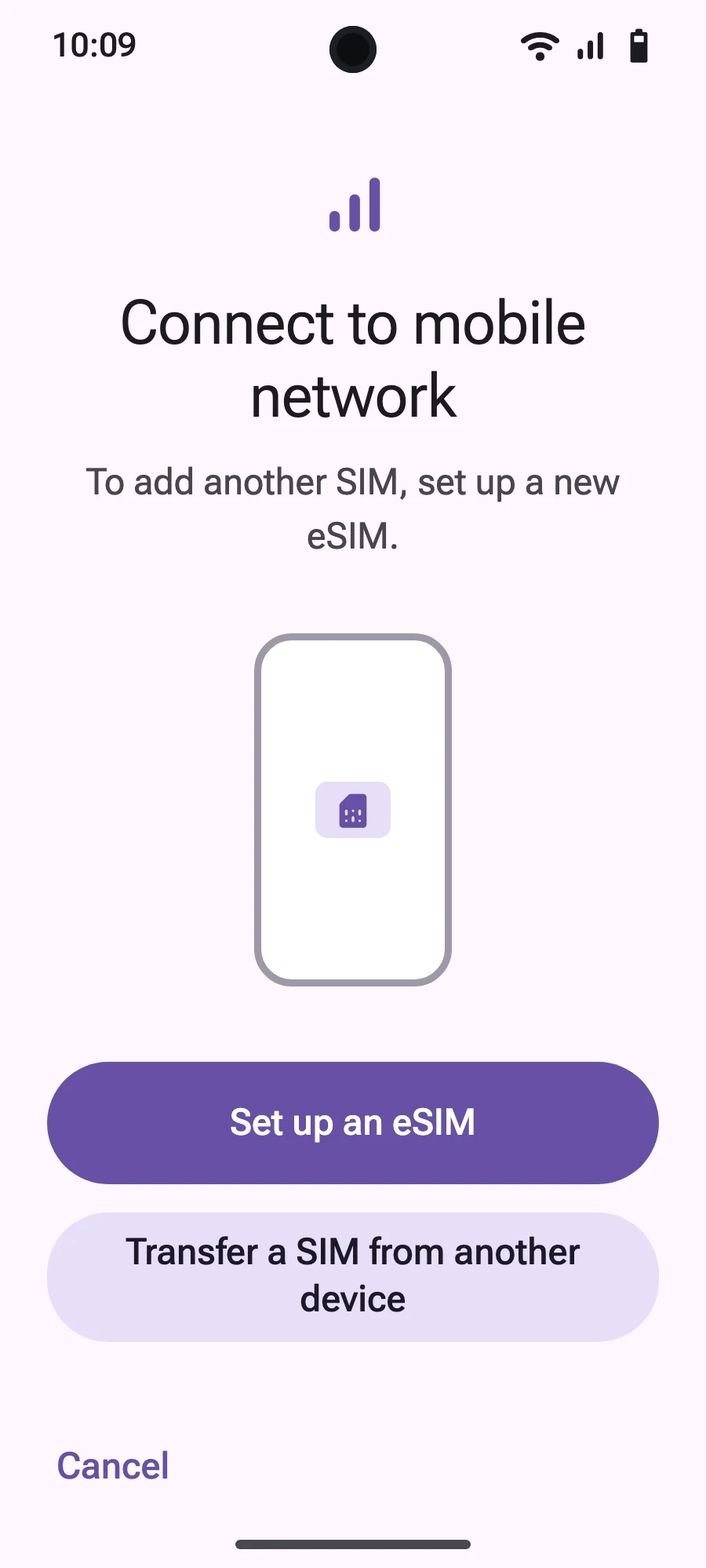
ก่อนออกเดินทาง: ติดตั้ง eSIMขั้นตอนที่ 1 จาก 8
- เปิดการตั้งค่า แล้วเลือกเครือข่ายและอินเทอร์เน็ต
- แตะ “ซิม” (เพิ่มเครือข่าย)
- แตะ “ตั้งค่า eSIM”
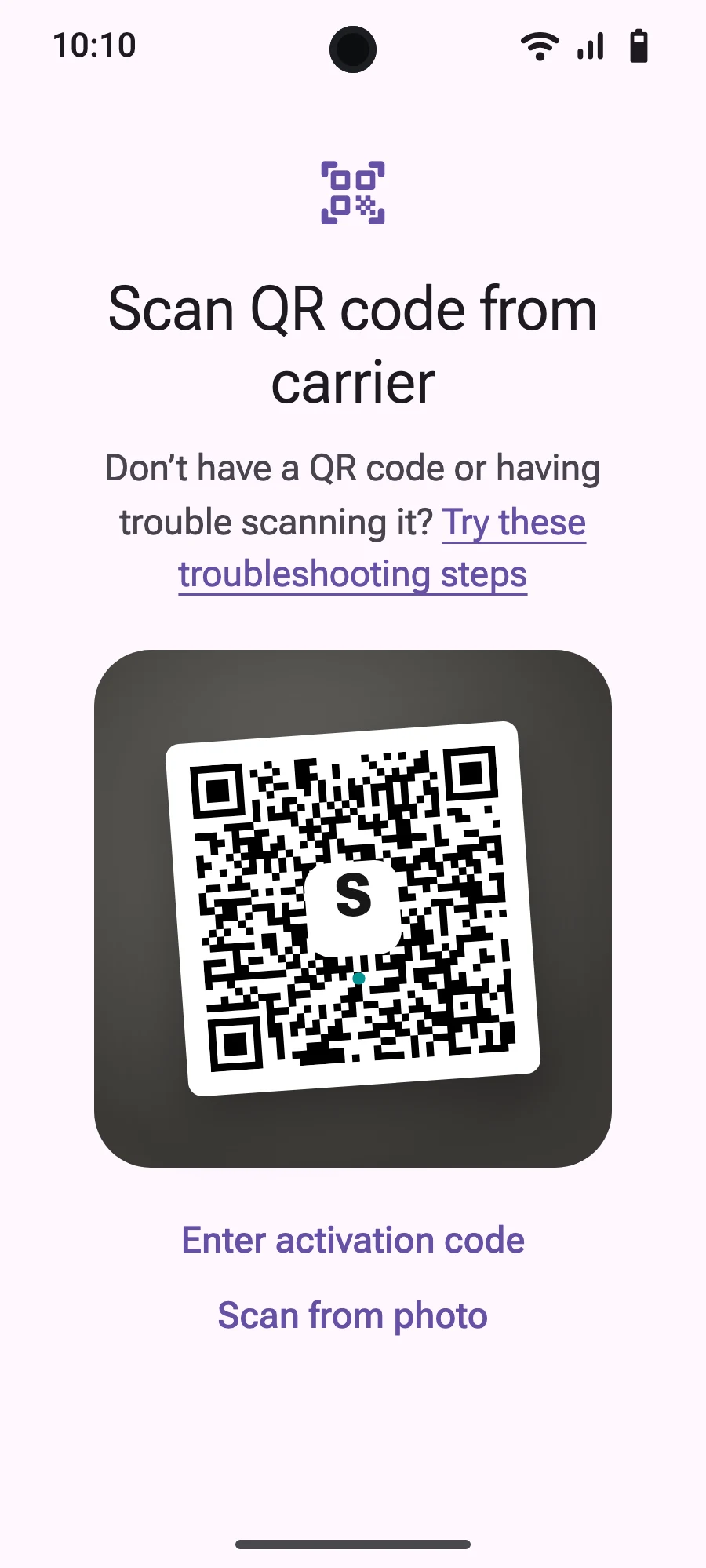
- สแกนรหัส QR ที่เราส่งให้ทางอีเมลหลังการซื้อ (ดูได้ในบัญชีของคุณด้วย) แล้วยืนยัน
- หากมี “ตั้งค่ากำหนดของซิม” ขึ้นมา ให้แตะ “เริ่มต้นใช้งาน” แล้วเก็บซิมที่ใช้ประจำไว้สำหรับโทร SMS และข้อมูลมือถือ ข้อมูลจะย้ายไปที่ eSIM เมื่อถึงที่หมาย
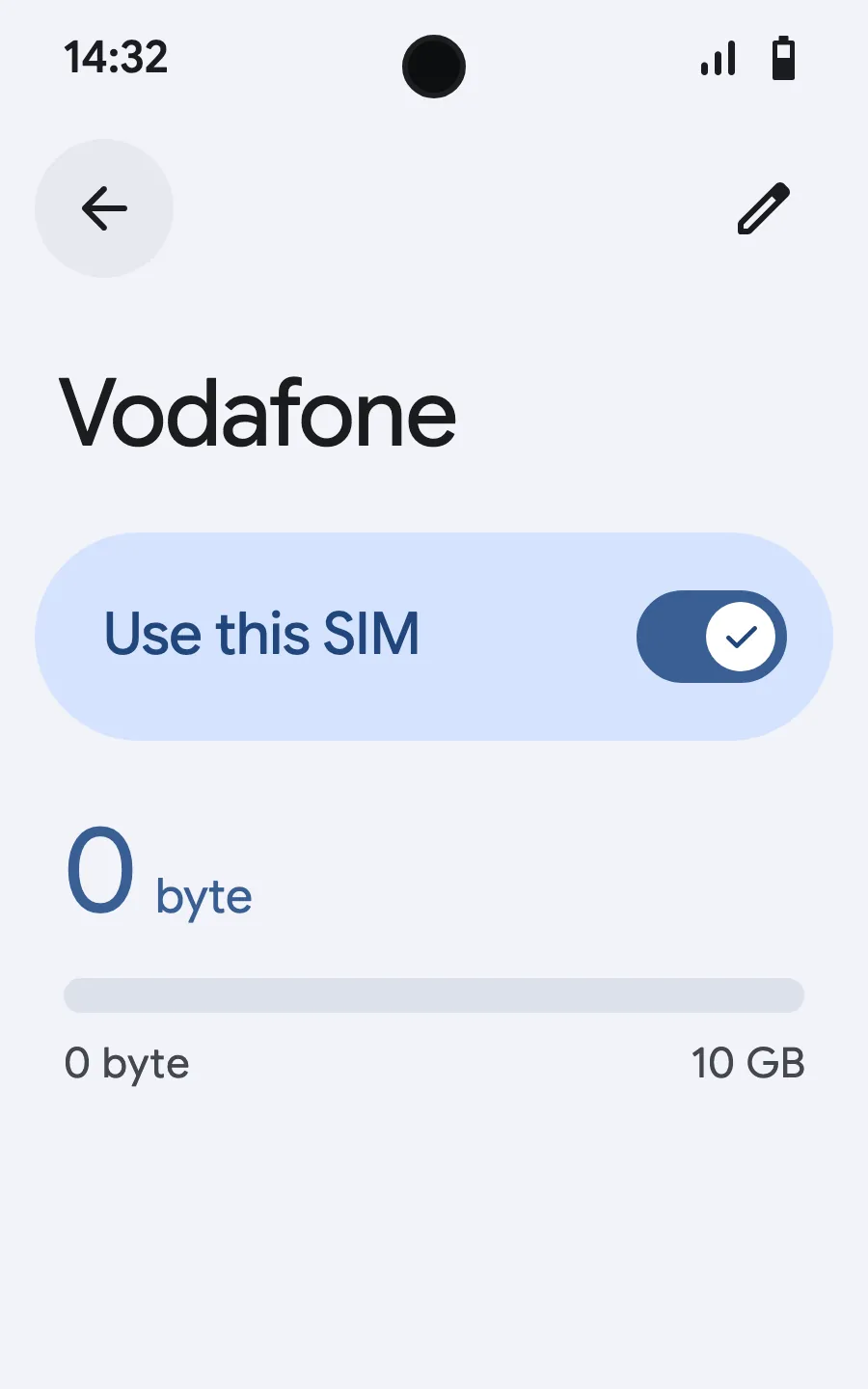
- เมื่อถึงที่หมาย เปิด eSIM ใหม่ (ซึ่งแสดงชื่อผู้ให้บริการท้องถิ่นหรือพันธมิตร) แล้วเปิด “ใช้ซิมนี้”
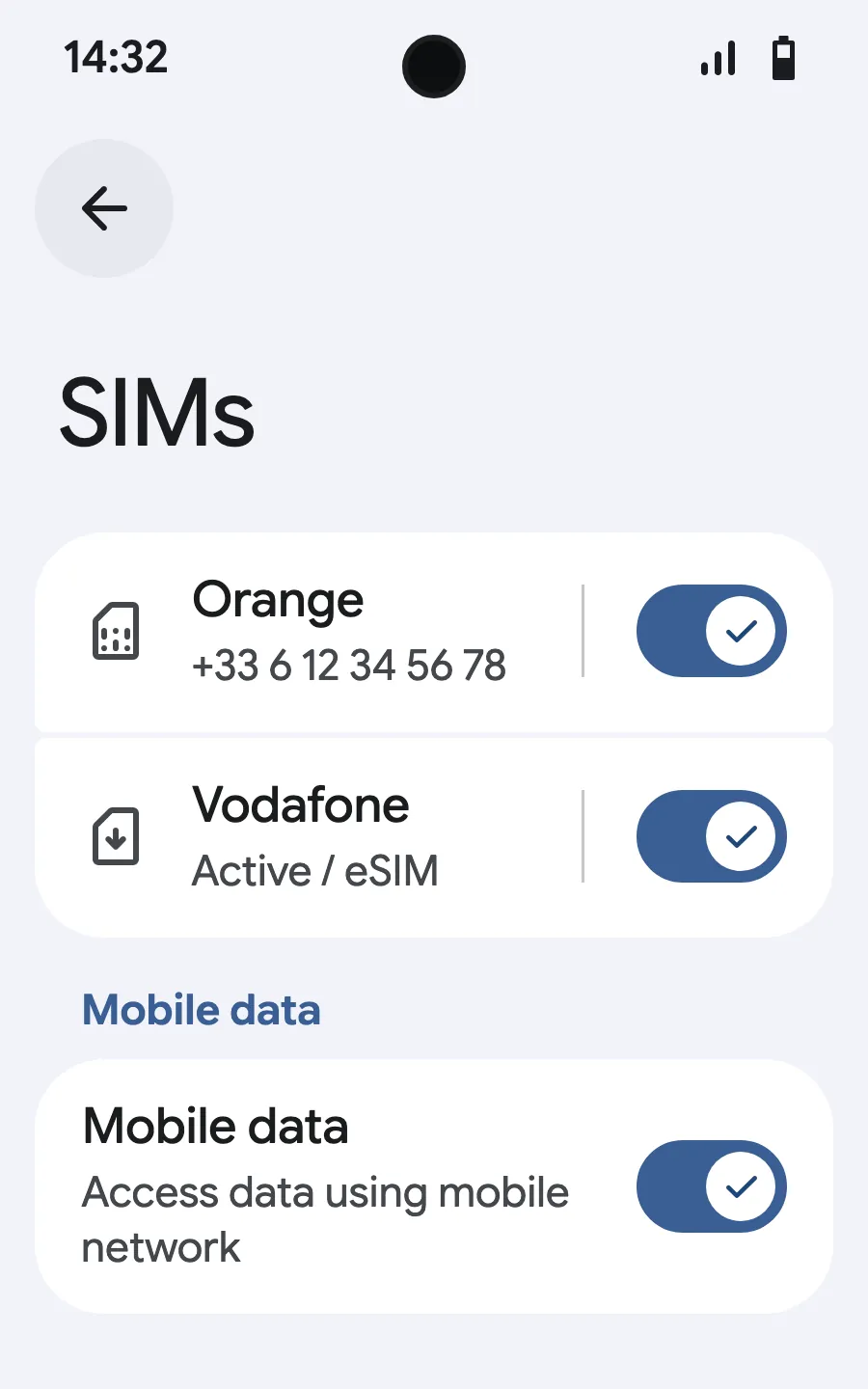
- เปิดข้อมูลมือถือสำหรับ eSIM ใหม่ ส่วนซิมที่ใช้ประจำ ให้ปล่อย “เปลี่ยนอินเทอร์เน็ตมือถือโดยอัตโนมัติ” ไว้ที่ปิด
- เปิดการโรมมิ่ง หากใช้งานไม่ได้ ให้ปิดการเลือกเครือข่ายอัตโนมัติแล้วเลือกเอง
หลังซื้อ คุณจะได้รับคิวอาร์โค้ดทางอีเมลและในบัญชีของคุณ เปิดโค้ดบนหน้าจออื่น แล้วทำตามขั้นตอนเหล่านี้บนโทรศัพท์ของคุณ
เชื่อมต่อ Wi-Fi ไว้และอย่าล็อกโทรศัพท์จนกว่าการติดตั้งจะเสร็จ หากการติดตั้งถูกขัดจังหวะ รหัสจะใช้ไม่ได้อีก
แพ็กเกจของคุณครอบคลุมประเทศที่คุณอาศัยอยู่ด้วยใช่ไหม ปิด eSIM ในการตั้งค่า ซิม ไว้จนถึงวันเดินทาง เพื่อไม่ให้เริ่มนับก่อนการเดินทาง
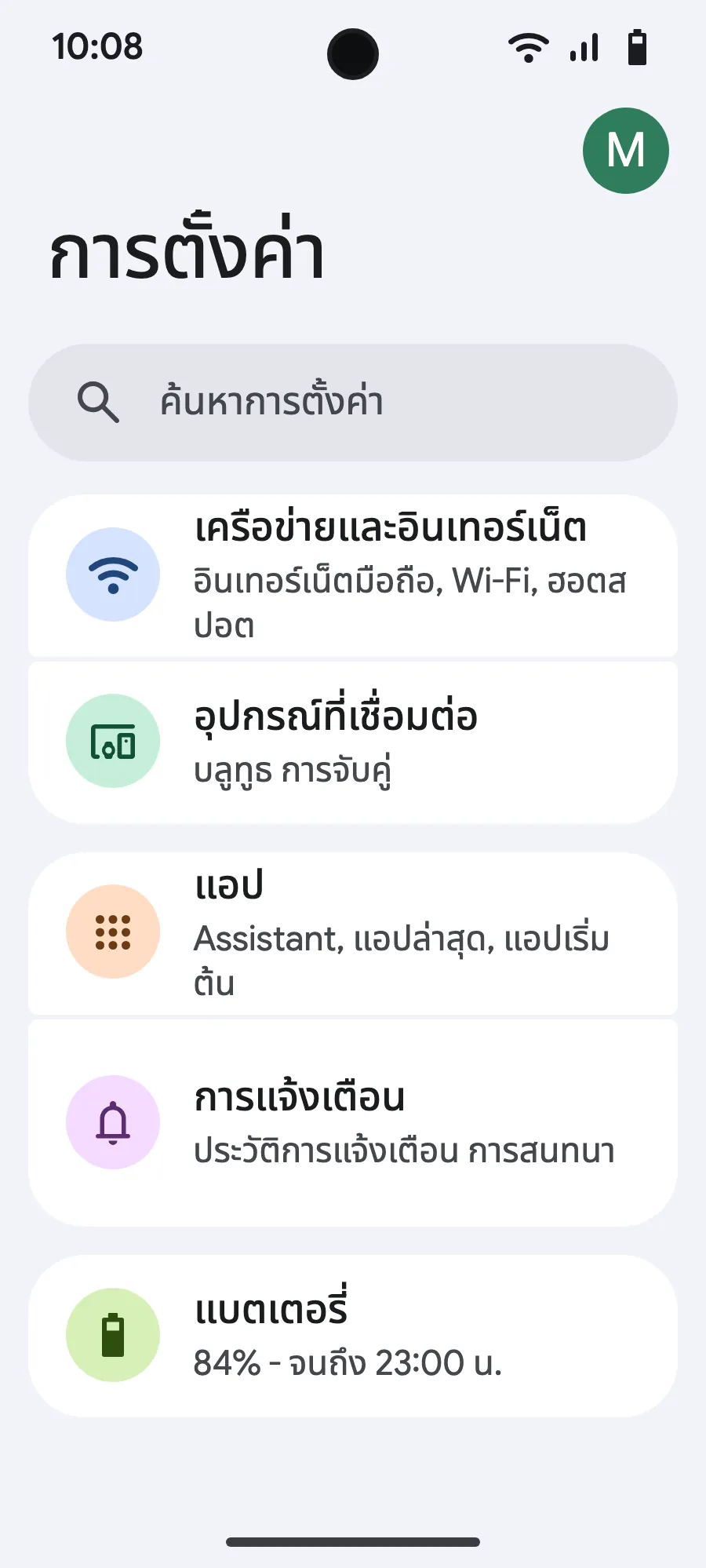
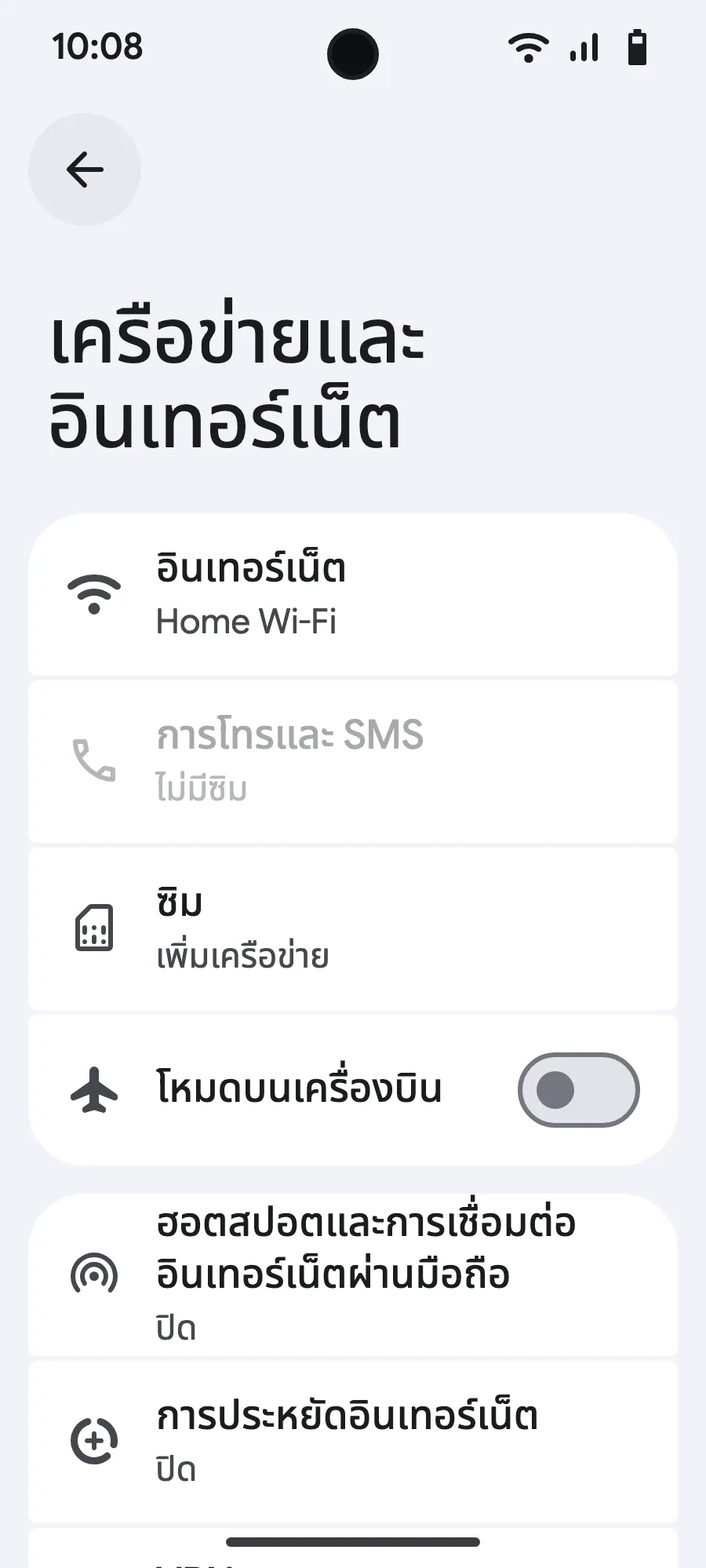
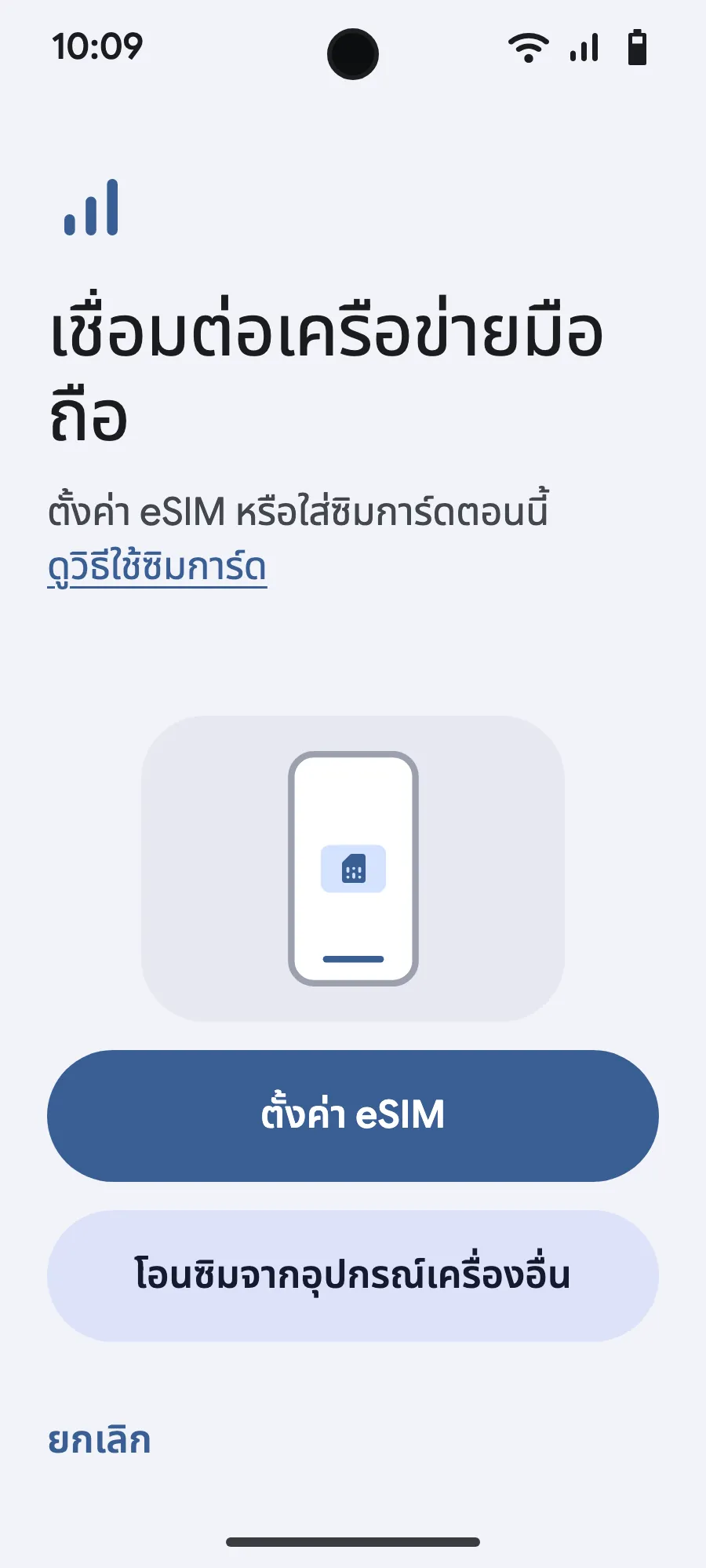
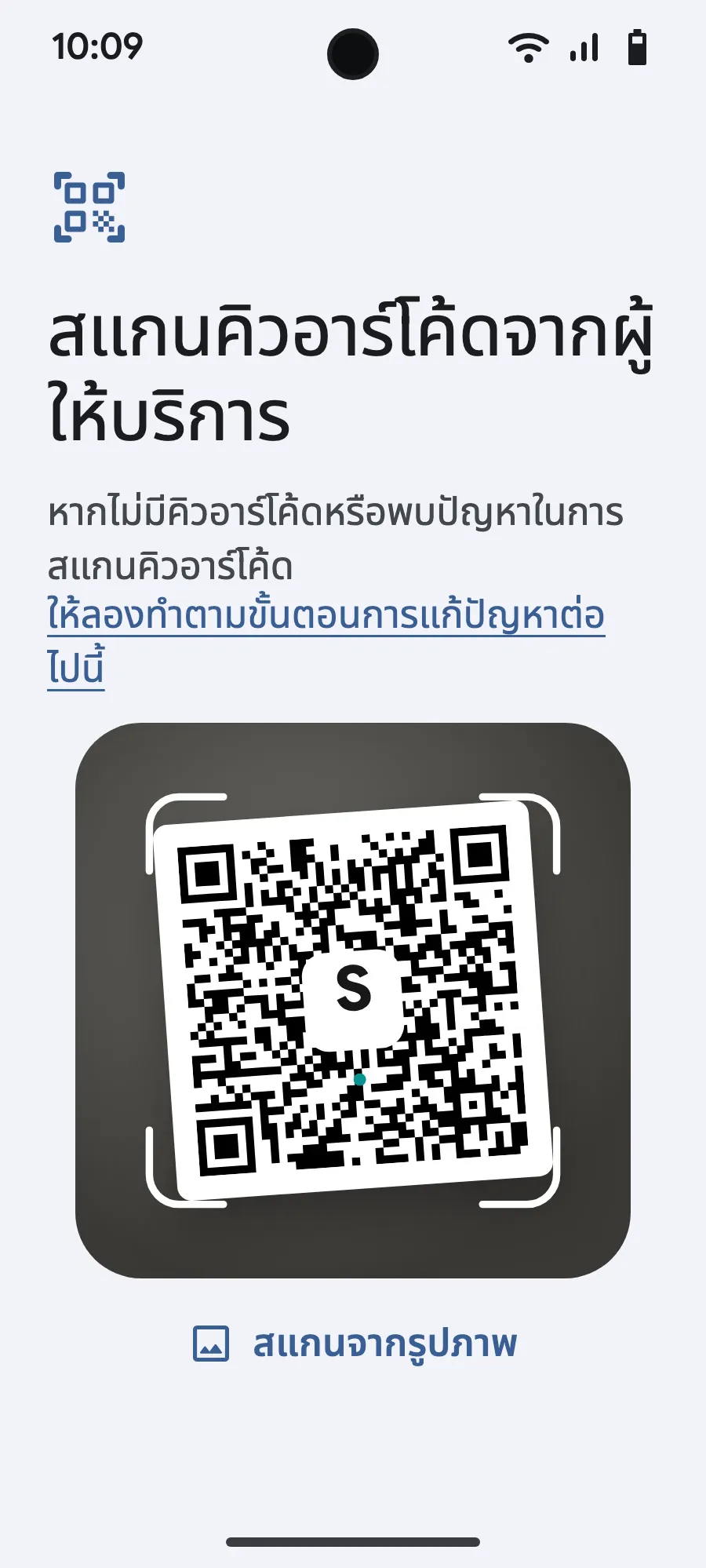
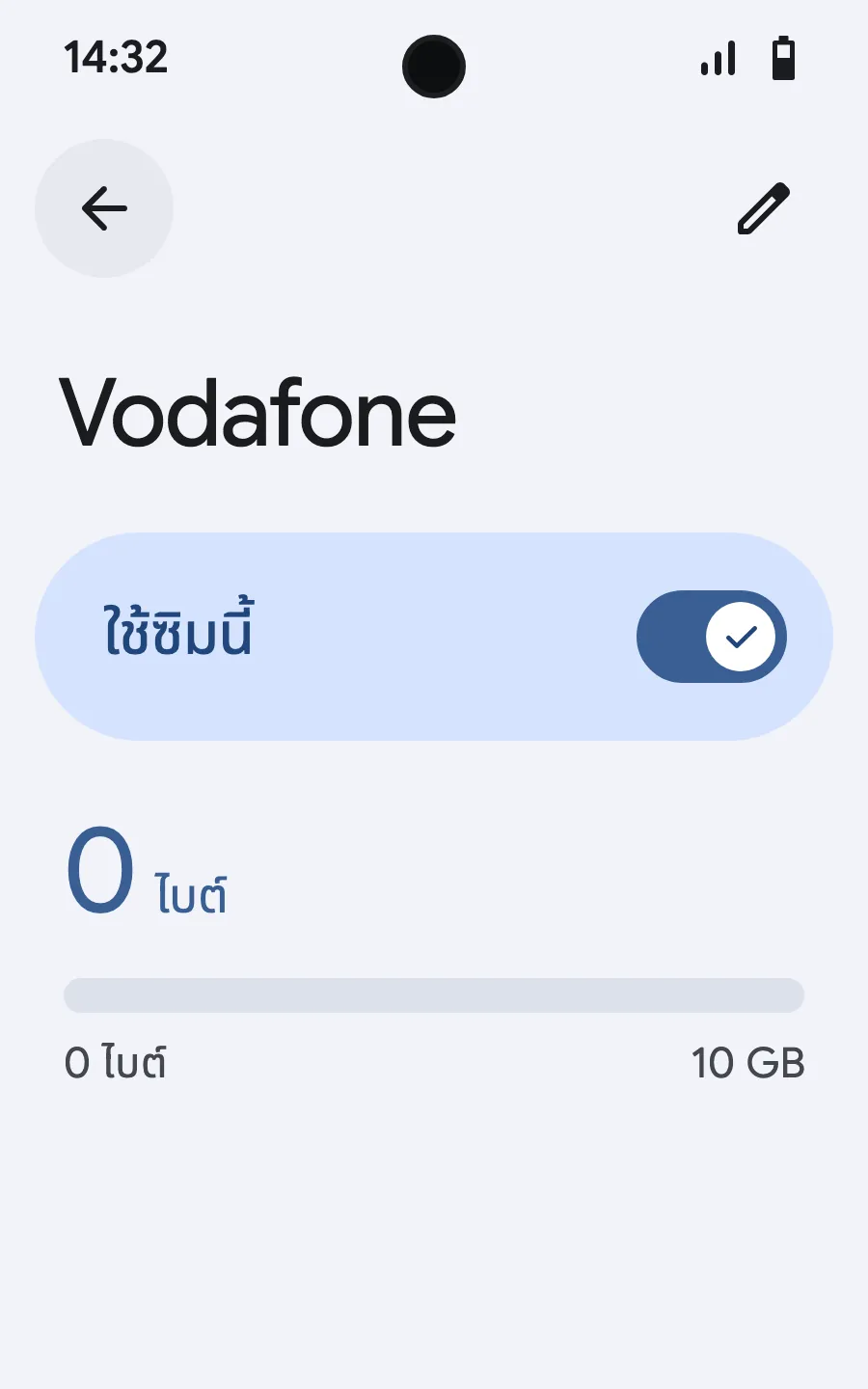
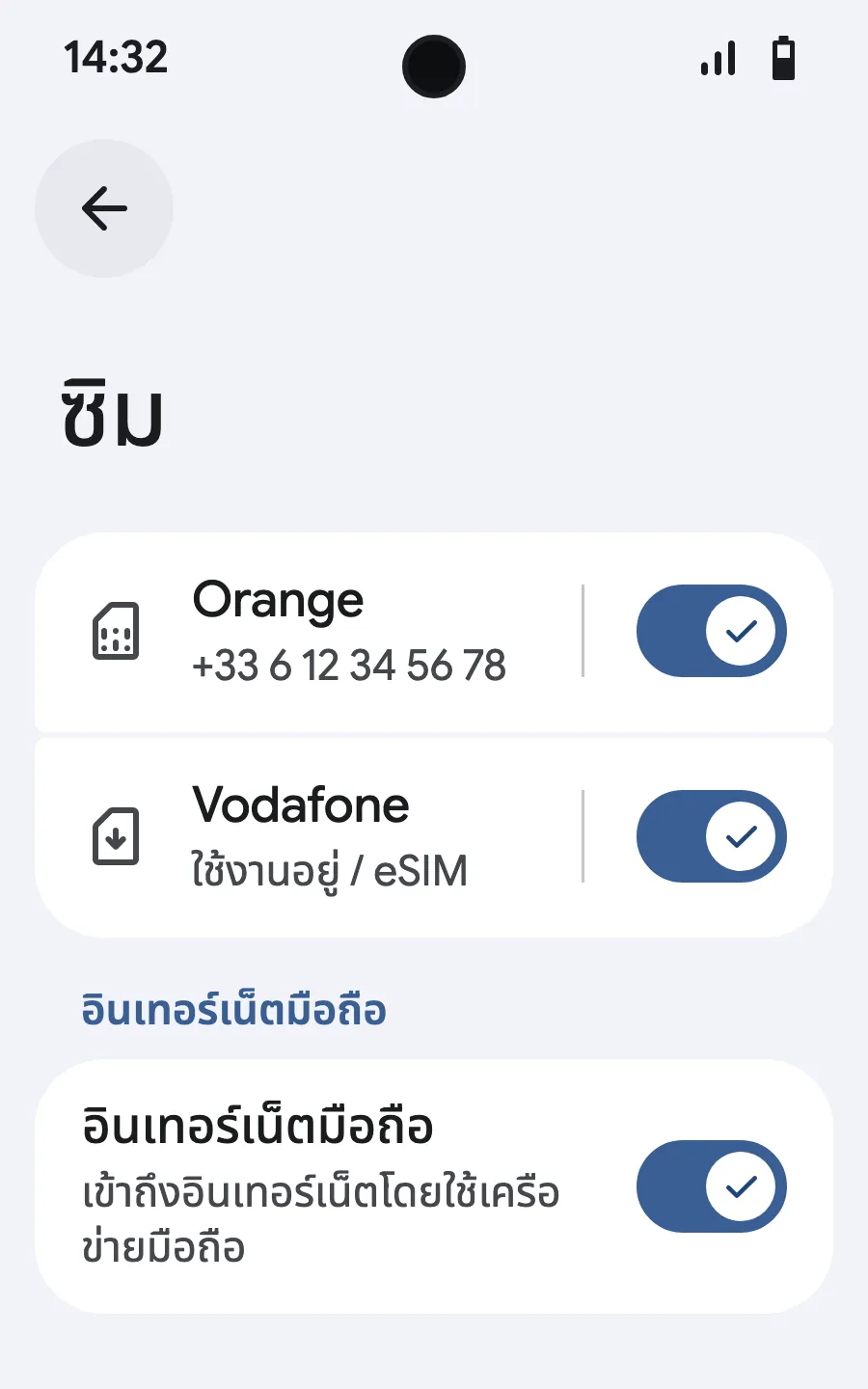
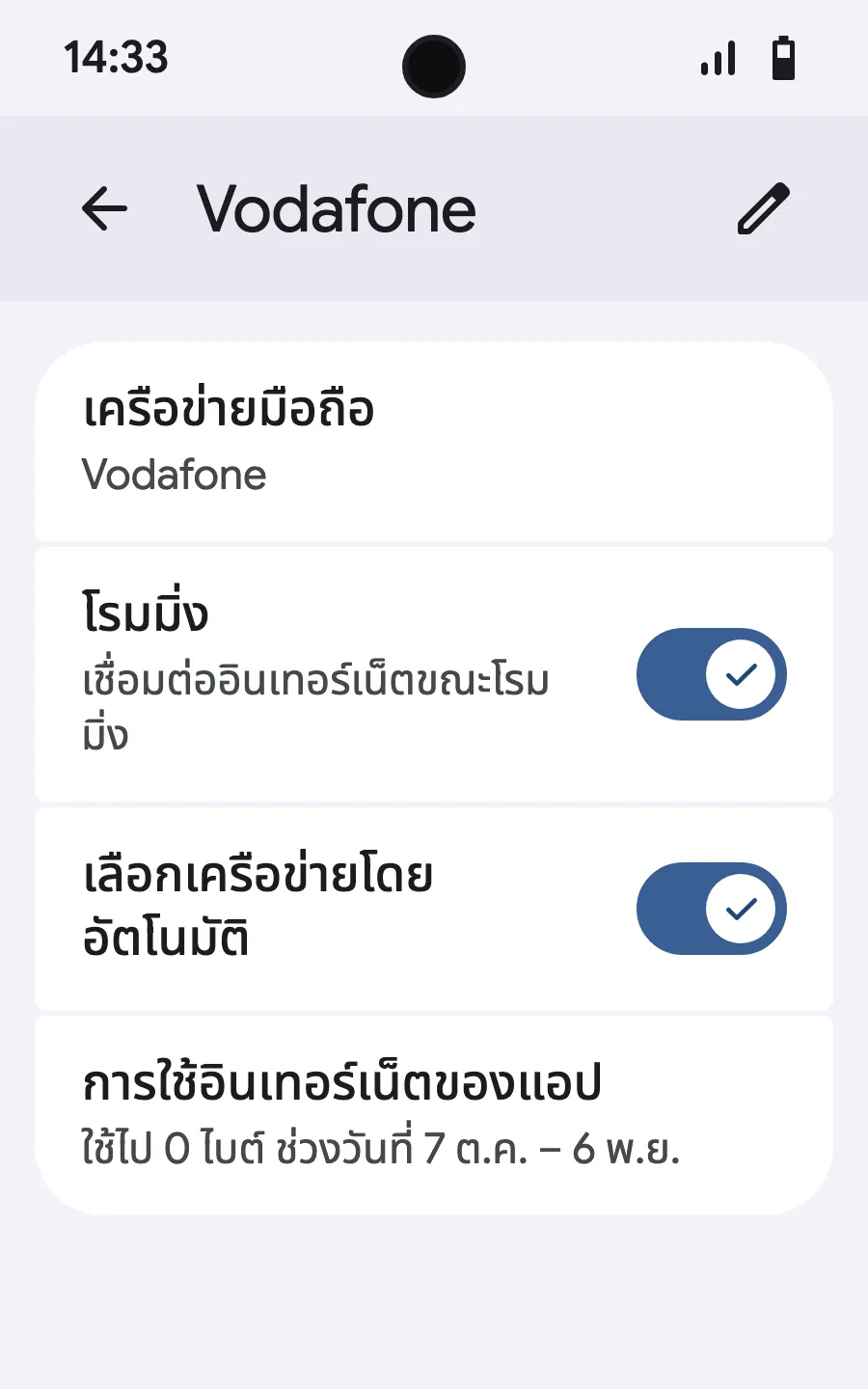
ก่อนออกเดินทาง: ติดตั้ง eSIMขั้นตอนที่ 1 จาก 9
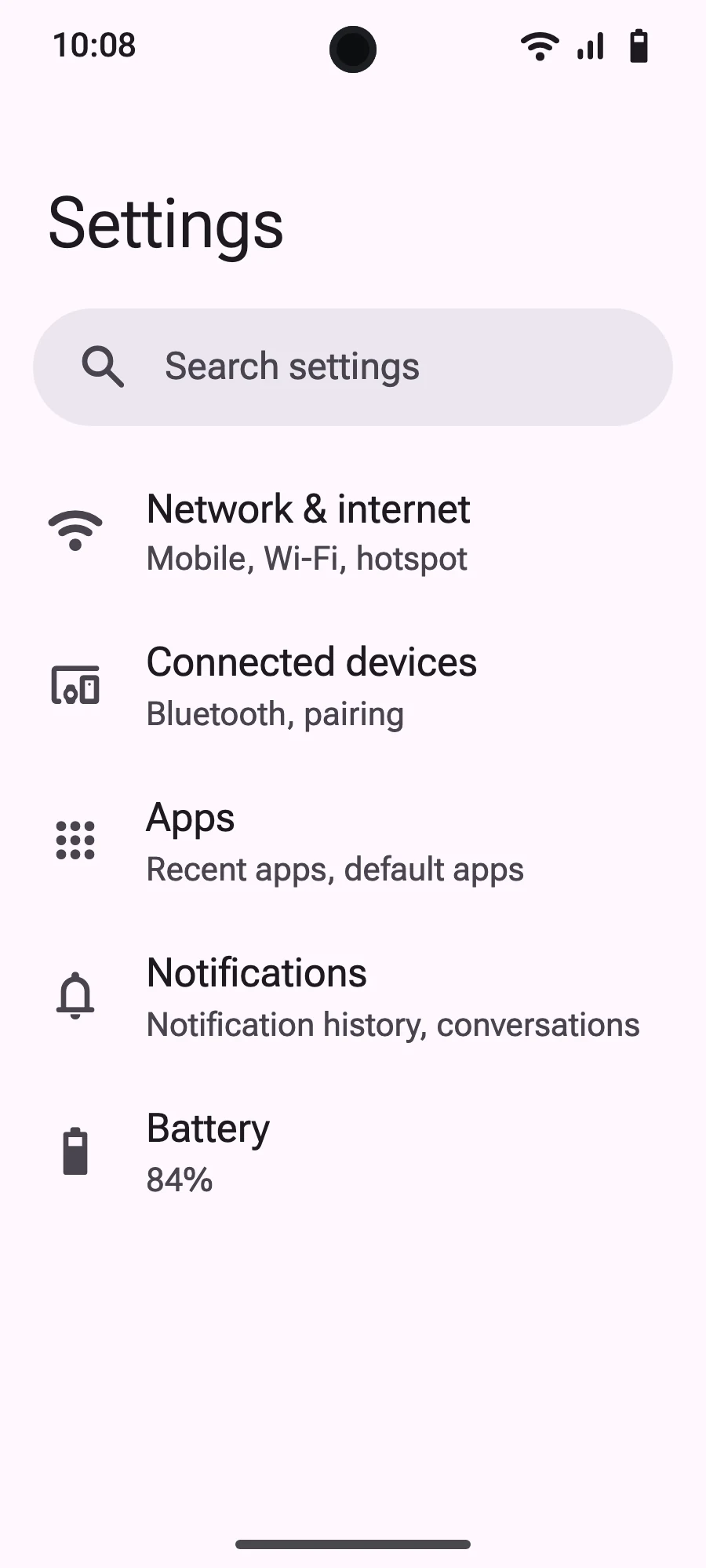
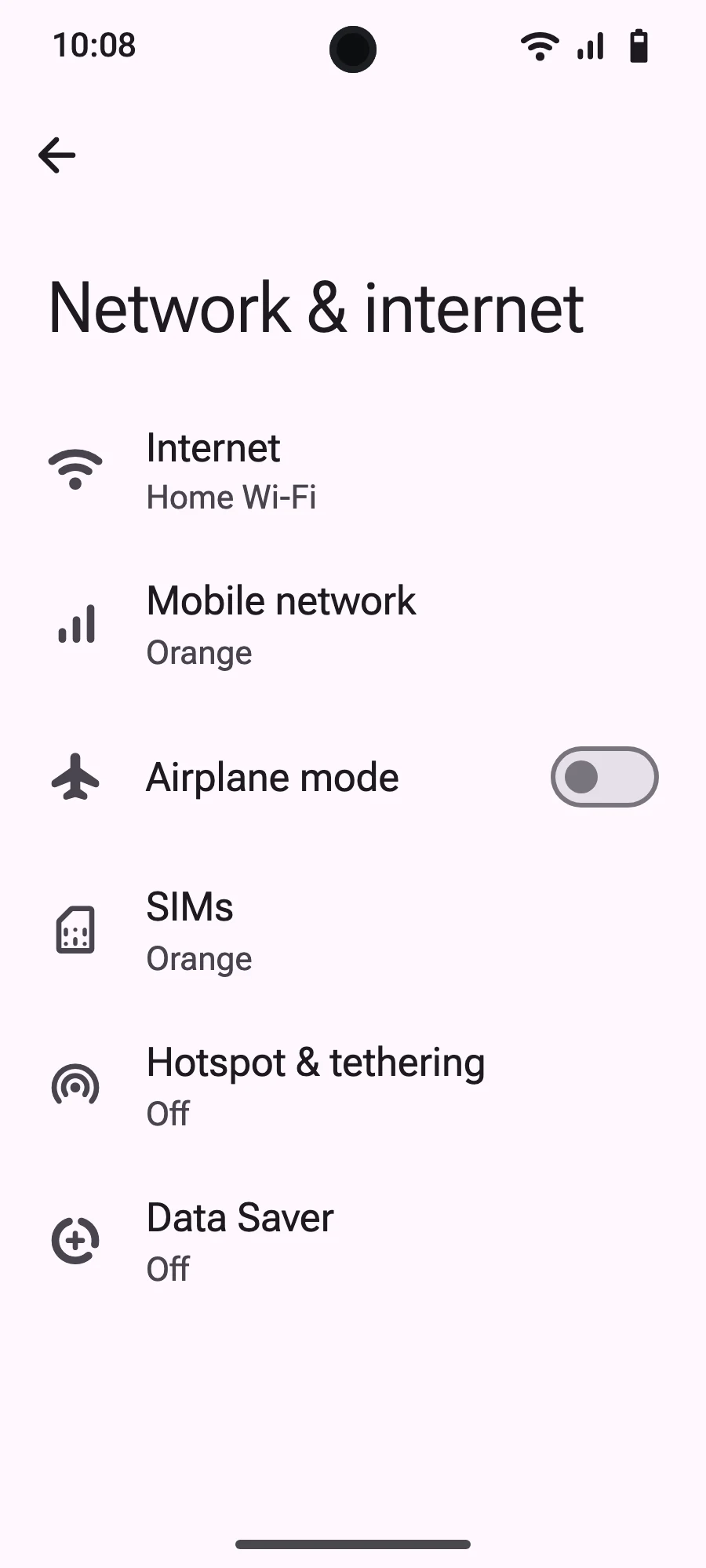
- เปิดการตั้งค่า แล้วเลือกเครือข่ายมือถือหรือเครือข่ายและอินเทอร์เน็ต
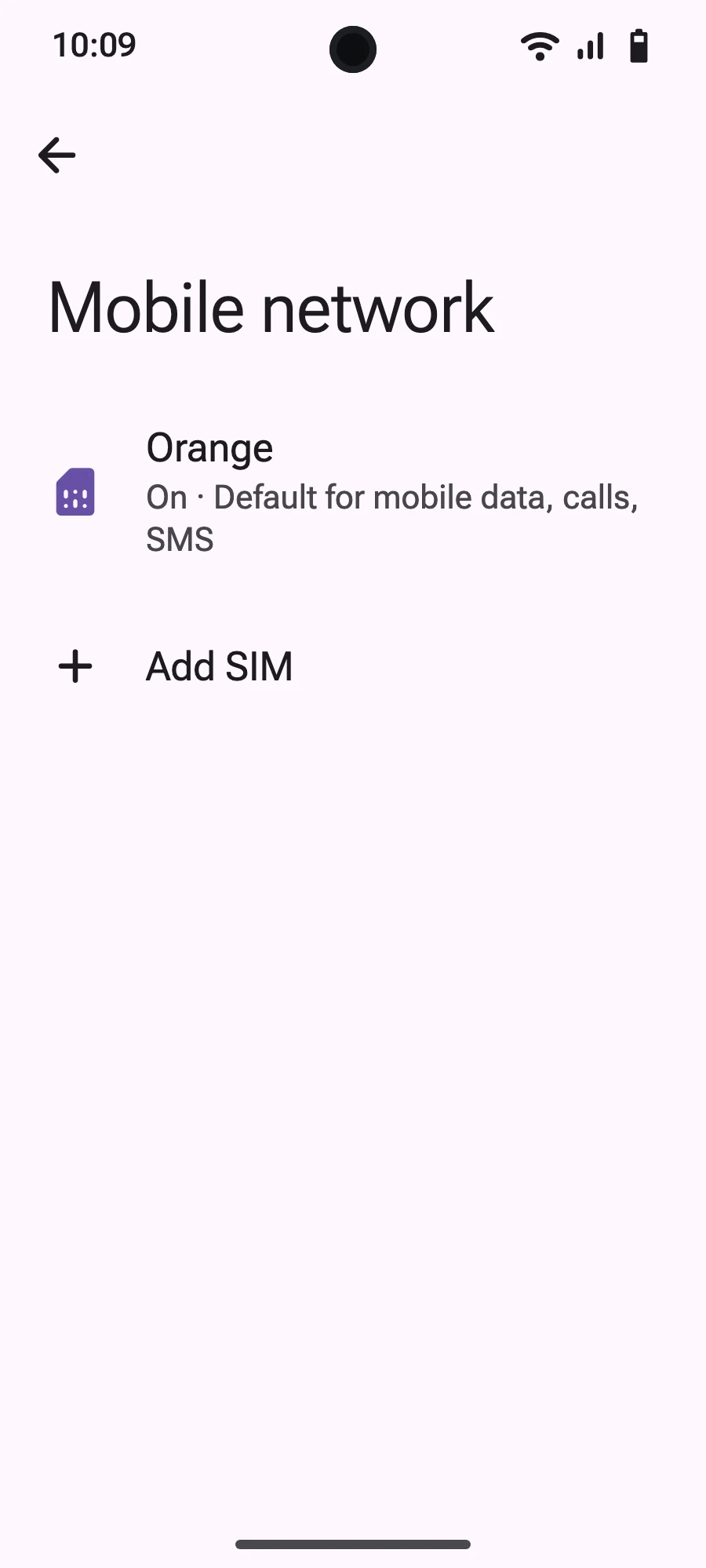
- แตะ “เครือข่ายมือถือ”
- แตะ “เพิ่มซิม”
- แตะ “ตั้งค่า eSIM”
- สแกนรหัส QR ที่เราส่งให้ทางอีเมลหลังการซื้อ (ดูได้ในบัญชีของคุณด้วย) แล้วยืนยัน
- หากมี “ตั้งค่ากำหนดของซิม” ขึ้นมา ให้แตะ “เริ่มต้นใช้งาน” แล้วเก็บซิมที่ใช้ประจำไว้สำหรับโทร SMS และข้อมูลมือถือ ข้อมูลจะย้ายไปที่ eSIM เมื่อถึงที่หมาย
- เมื่อถึงที่หมาย เปิด eSIM ใหม่ (ซึ่งแสดงชื่อผู้ให้บริการท้องถิ่นหรือพันธมิตร) แล้วเปิด “ใช้ซิม”
- เปิดข้อมูลมือถือสำหรับ eSIM ใหม่
- เปิดการโรมมิ่ง หากใช้งานไม่ได้ ให้ปิดการเลือกเครือข่ายอัตโนมัติแล้วเลือกเอง
หลังซื้อ คุณจะได้รับคิวอาร์โค้ดทางอีเมลและในบัญชีของคุณ เปิดโค้ดบนหน้าจออื่น แล้วทำตามขั้นตอนเหล่านี้บนโทรศัพท์ของคุณ บน Xiaomi, Oppo หรือ OnePlus เมนูมีชื่อต่างออกไป: ค้นหา “eSIM” ในการตั้งค่า
เชื่อมต่อ Wi-Fi ไว้และอย่าล็อกโทรศัพท์จนกว่าการติดตั้งจะเสร็จ หากการติดตั้งถูกขัดจังหวะ รหัสจะใช้ไม่ได้อีก
แพ็กเกจของคุณครอบคลุมประเทศที่คุณอาศัยอยู่ด้วยใช่ไหม ปิด eSIM ในการตั้งค่า ซิม ไว้จนถึงวันเดินทาง เพื่อไม่ให้เริ่มนับก่อนการเดินทาง
คำถามที่พบบ่อย
คำถามที่นักเดินทางถามบ่อยก่อนไปลาส พัลมาส