บอกลาซิมการ์ดพลาสติก สวัสดีดิจิทัล
ให้มอง eSIM เป็นซิมการ์ดเสมือน ทำได้ทุกอย่างเหมือนซิมการ์ดปกติของคุณ (เชื่อมต่อเครือข่าย ให้ดาต้า) แต่เป็นดิจิทัลทั้งหมด
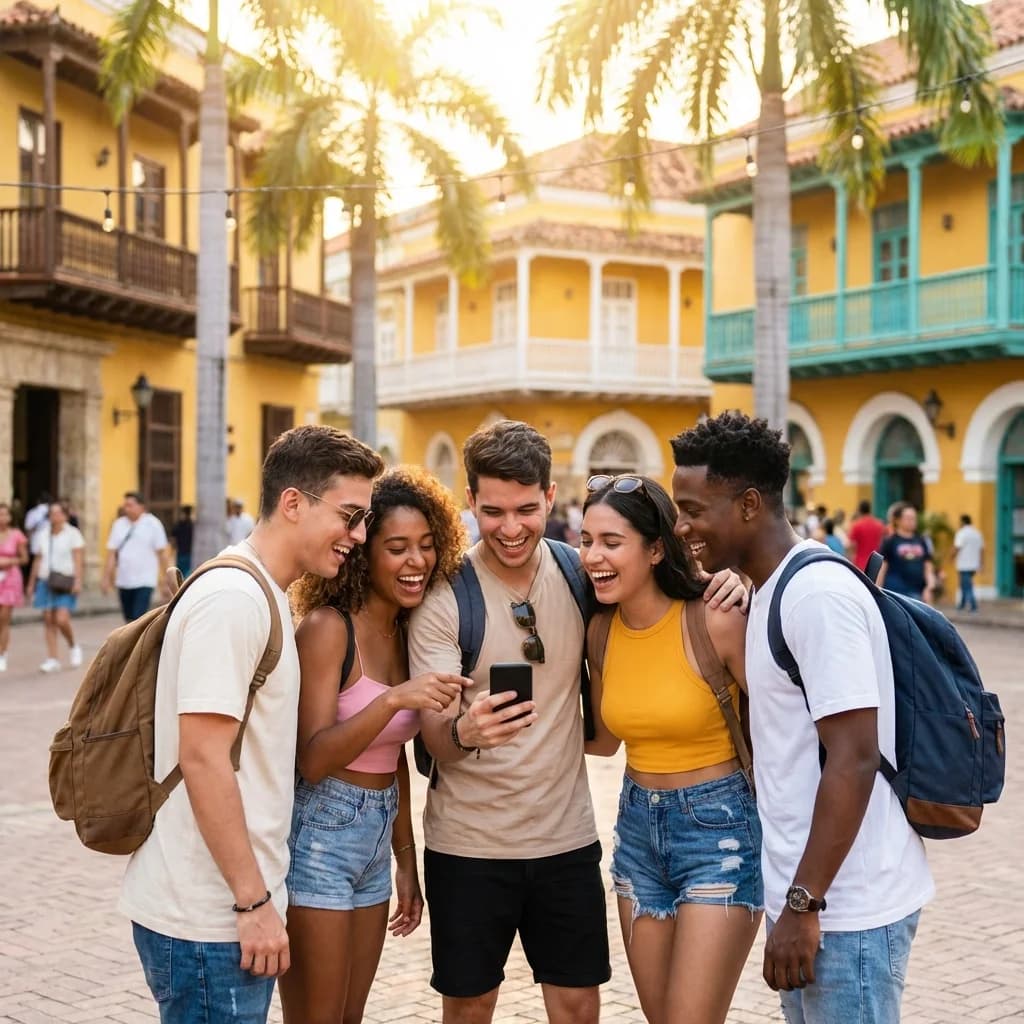
วิธีติดตั้ง eSIM ของ Simsima
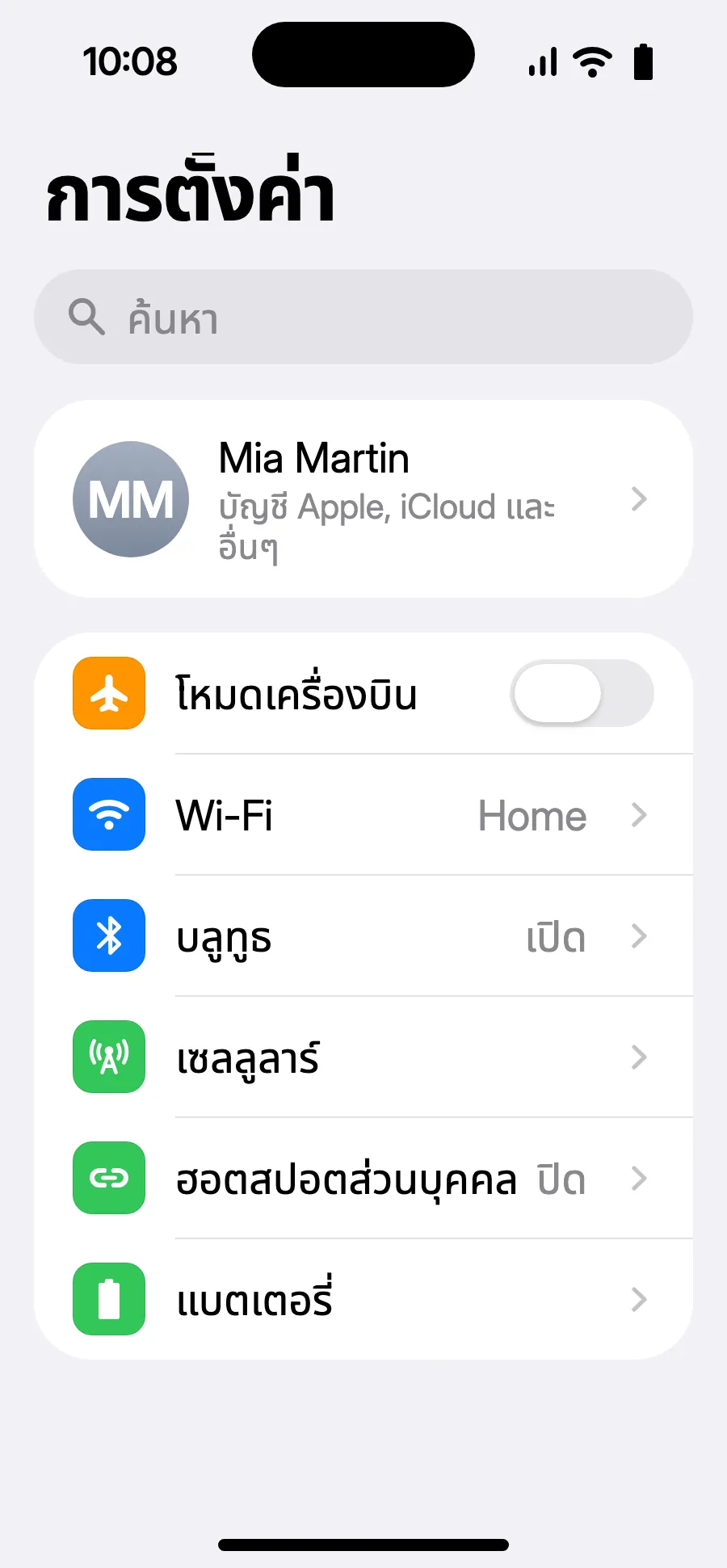
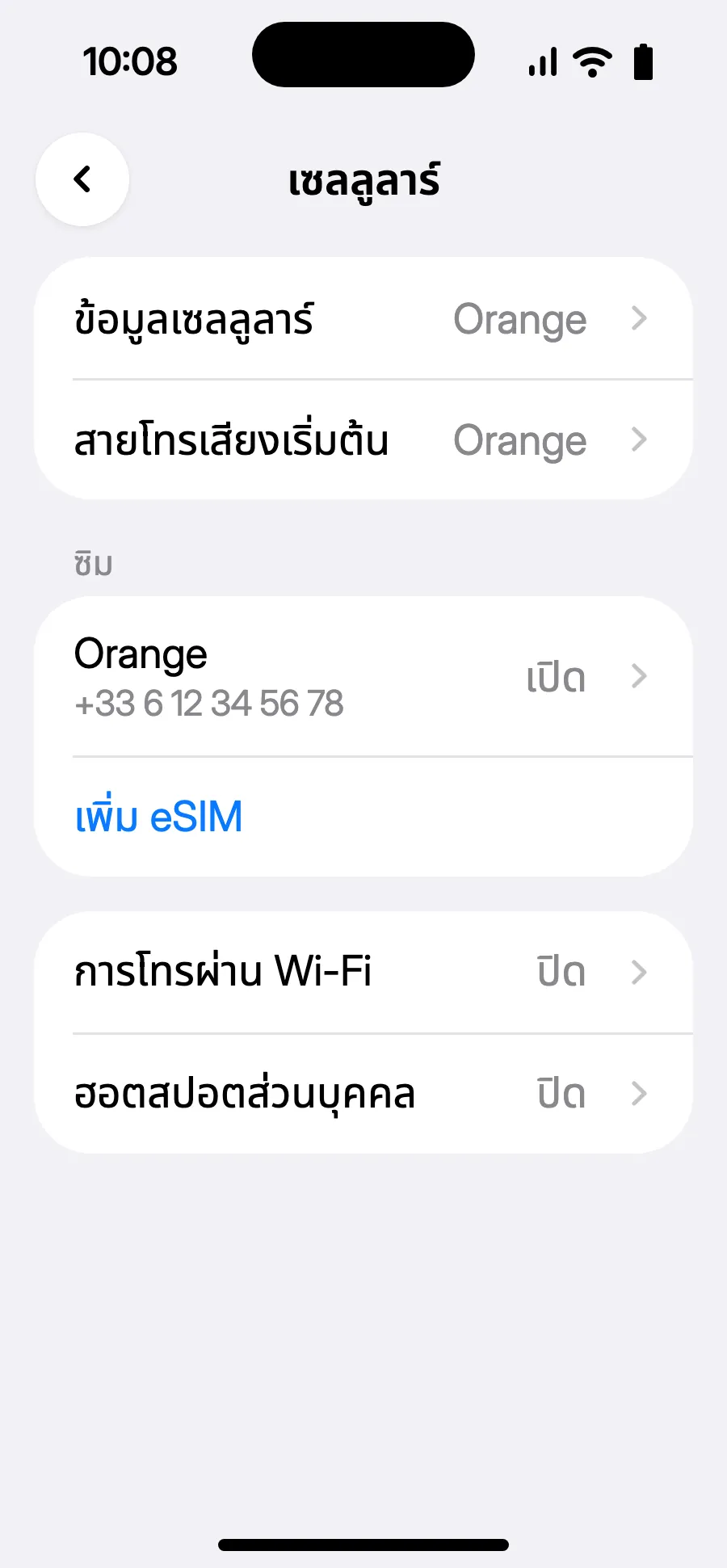
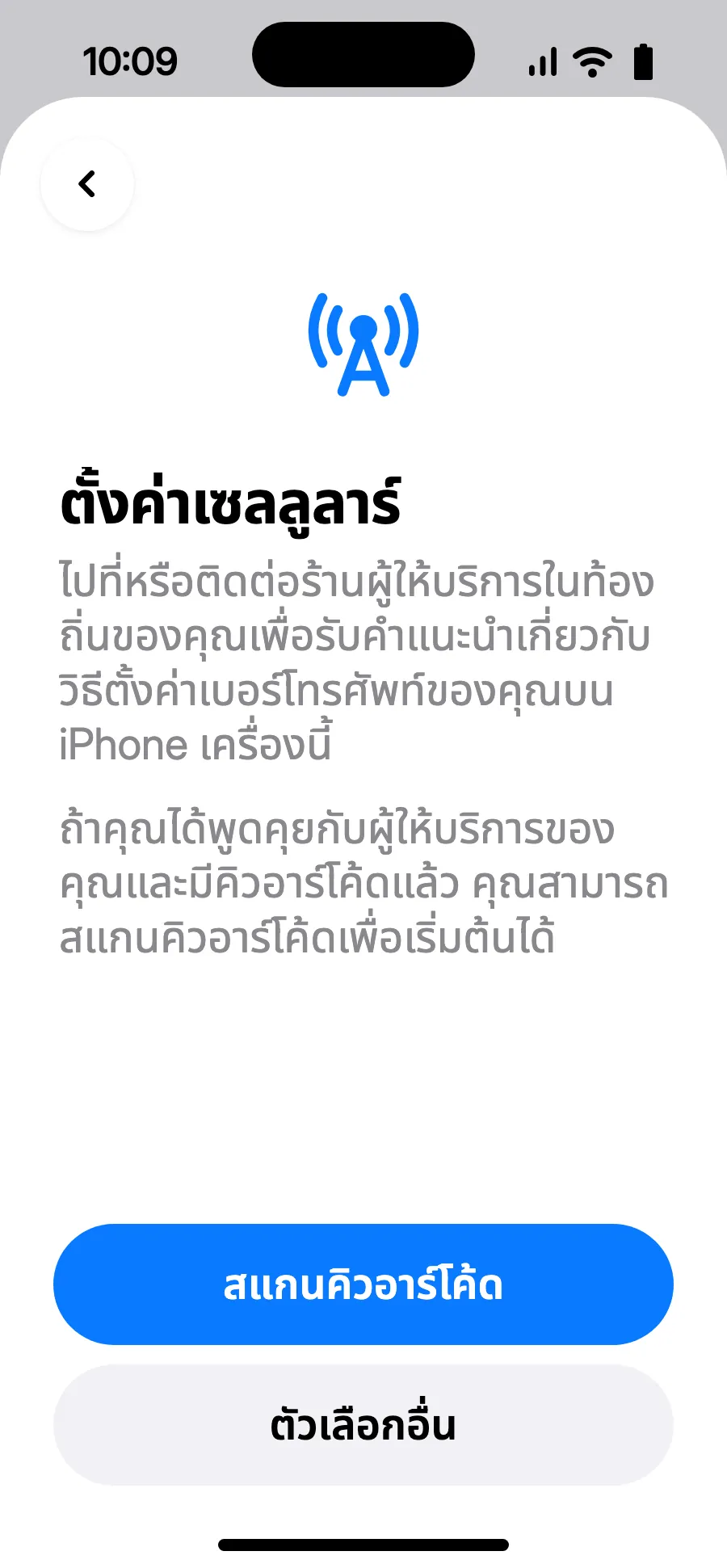
ติดตั้งก่อนออกเดินทาง ใช้เวลาเพียงสองนาที นี่คือหน้าจอจริงของโทรศัพท์คุณ ทีละขั้นตอน
ก่อนออกเดินทาง: ติดตั้ง eSIMขั้นตอนที่ 1 จาก 11
- เปิดการตั้งค่า แล้วเลือกเซลลูลาร์
- แตะ “เพิ่ม eSIM”
- แตะ “สแกนคิวอาร์โค้ด” แล้วสแกนรหัส QR ที่เราส่งให้ทางอีเมลหลังการซื้อ (ดูได้ในบัญชีของคุณด้วย)
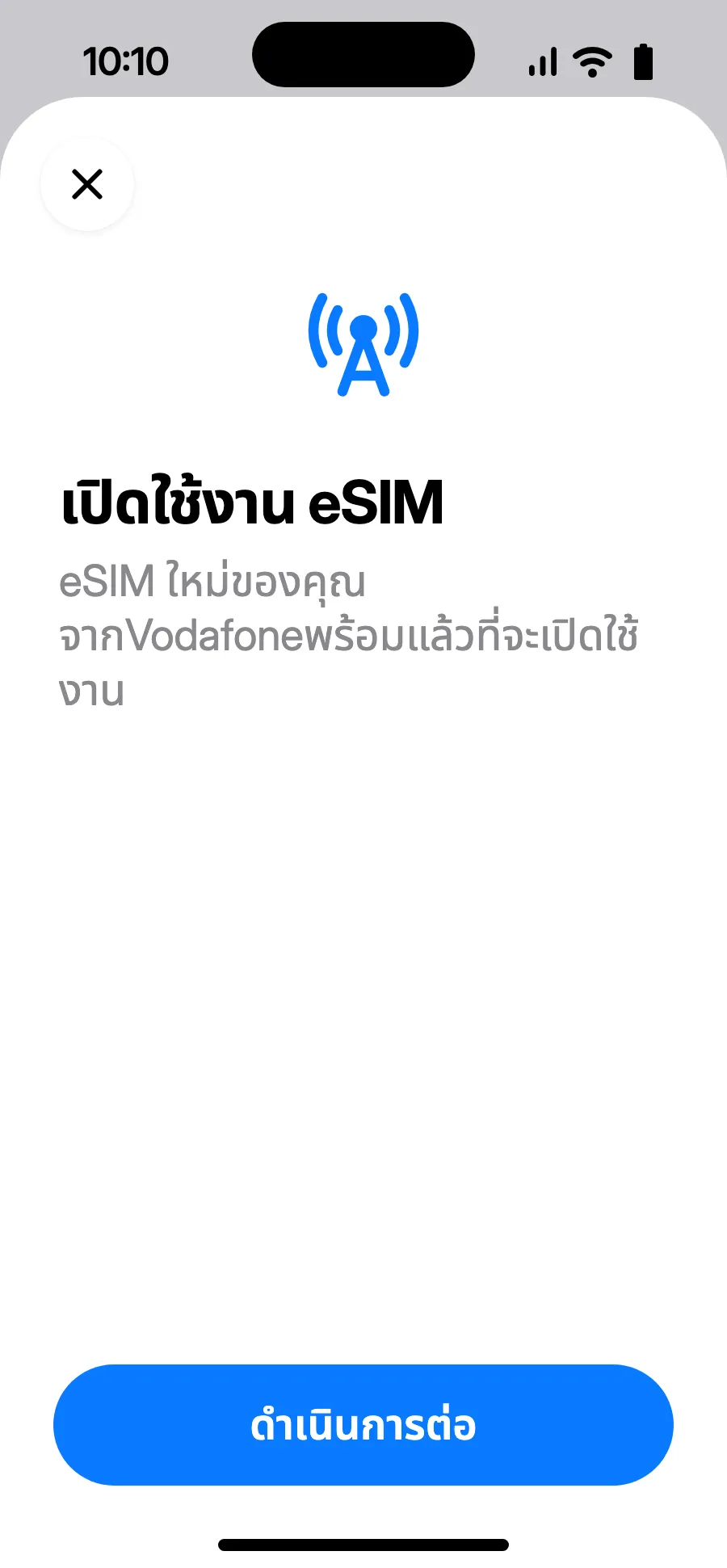
- หน้า “เปิดใช้งาน eSIM” จะเปิดขึ้น: แตะดำเนินการต่อ
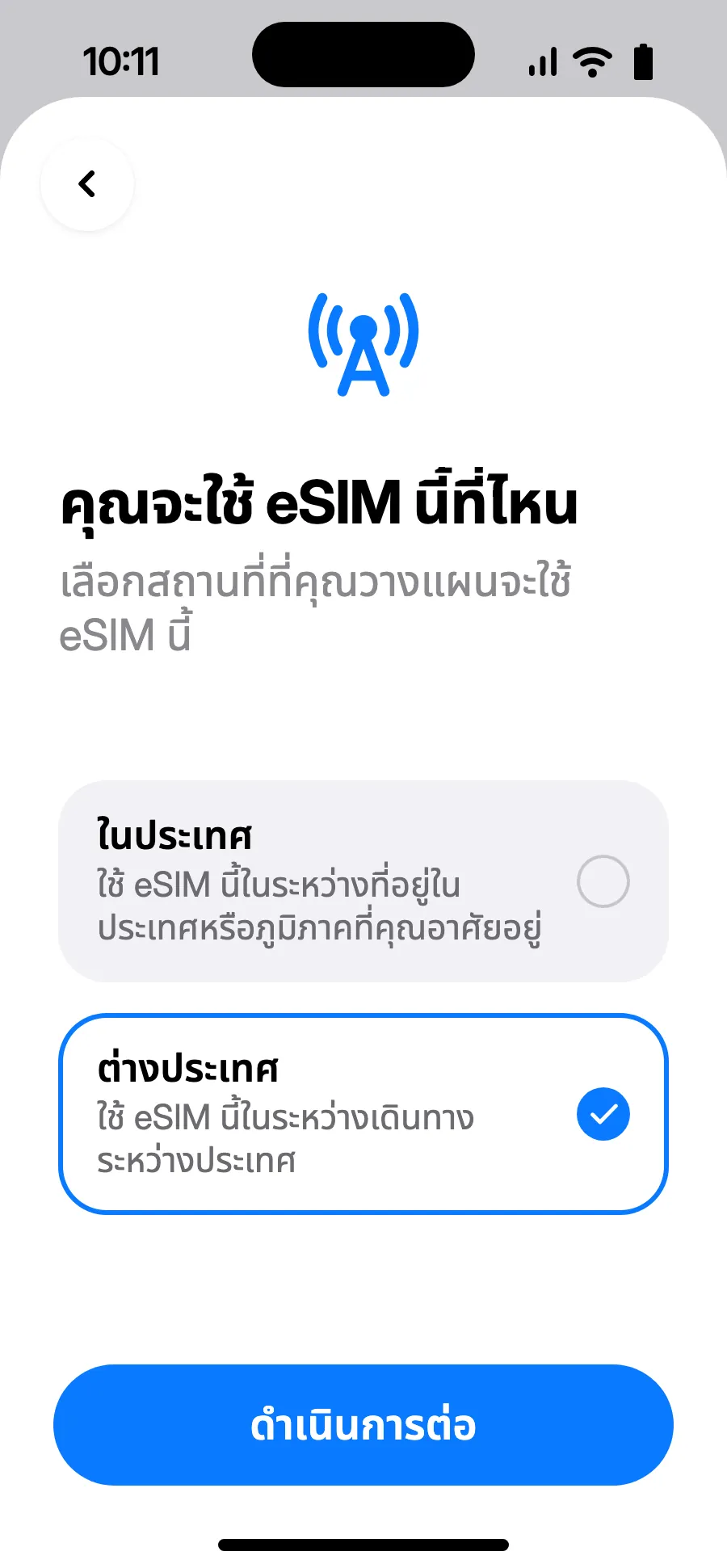
- เลือก “ต่างประเทศ” แล้วแตะดำเนินการต่อ
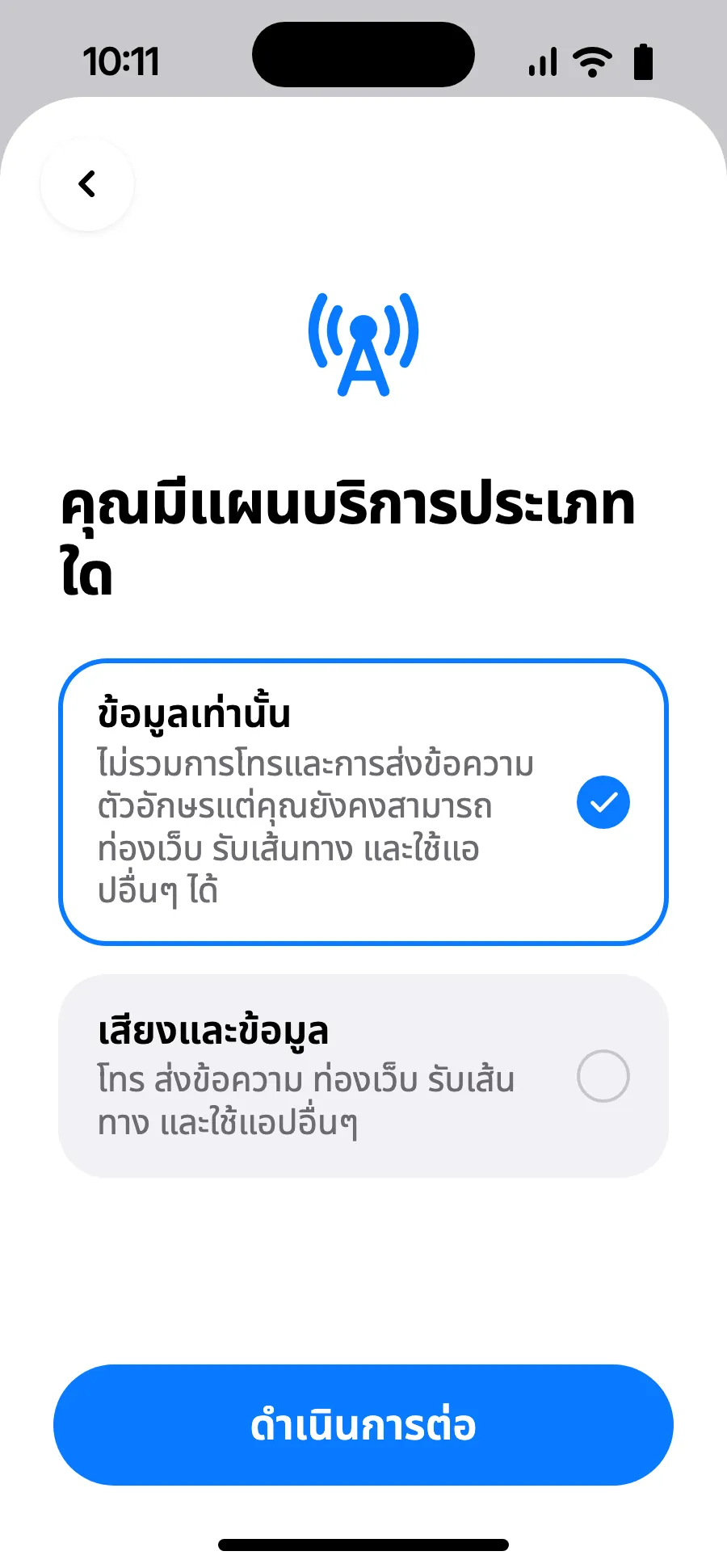
- เลือก “ข้อมูลเท่านั้น” แล้วแตะดำเนินการต่อ eSIM ใช้สำหรับข้อมูล ส่วนการโทรและ SMS ยังใช้เบอร์เดิม
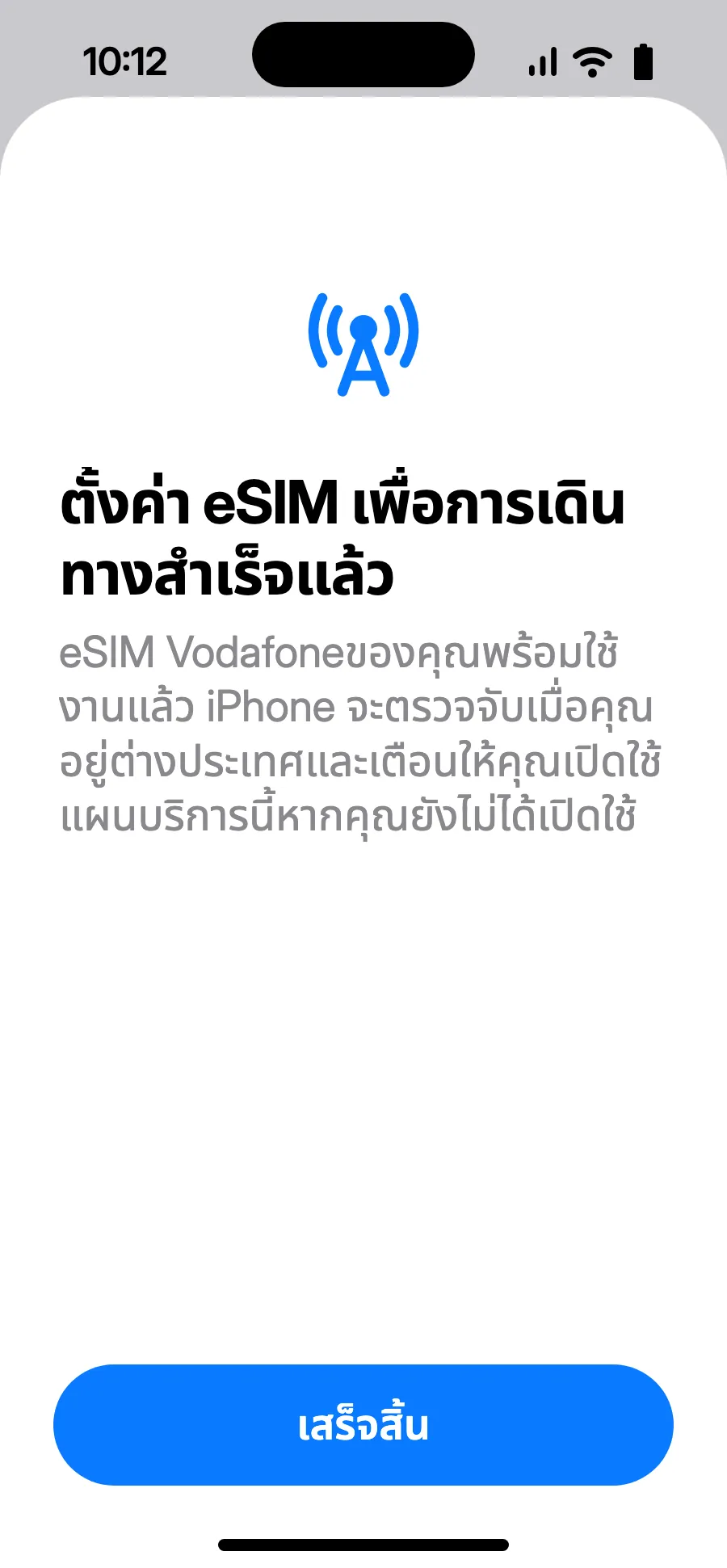
- แตะเสร็จสิ้น iPhone จะเตือนให้เปิด eSIM เมื่อถึงต่างประเทศ
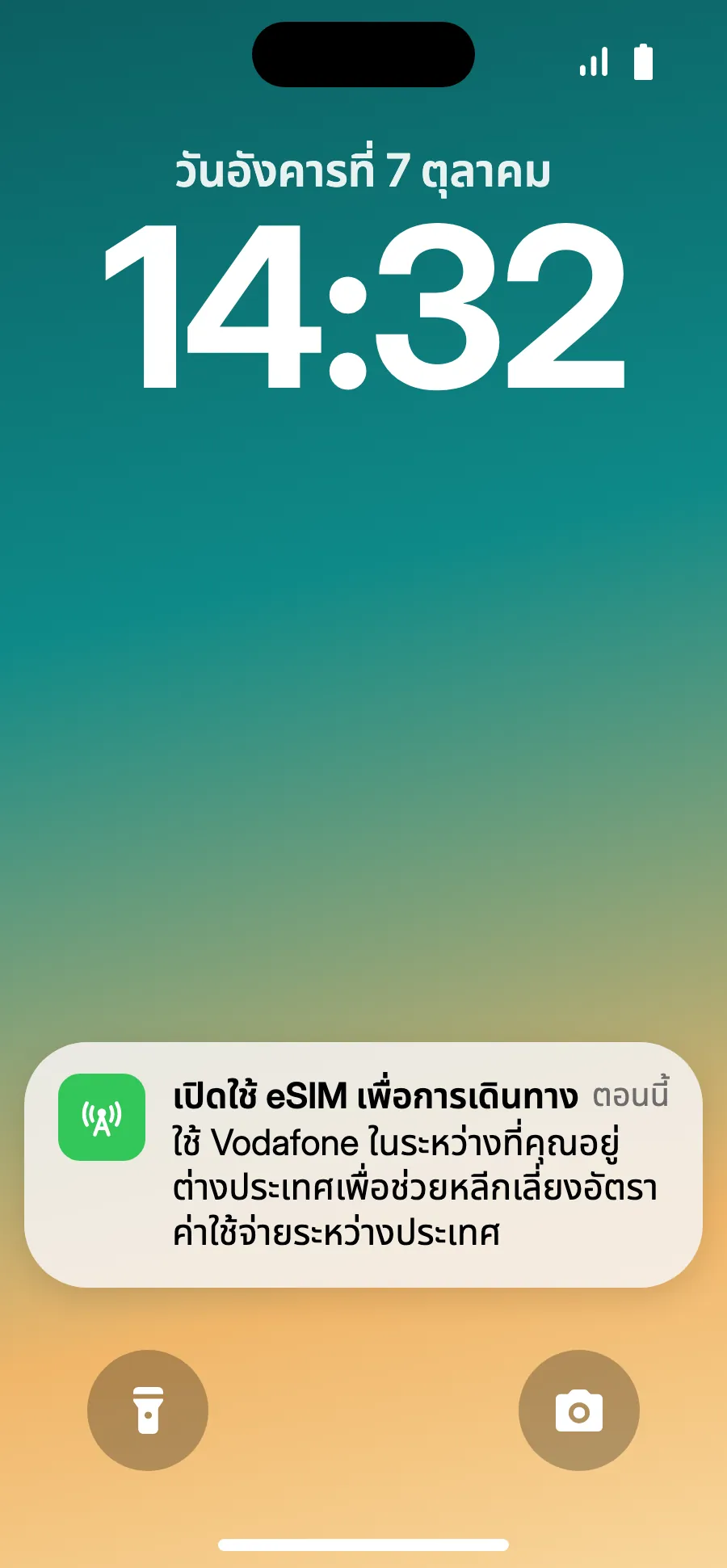
- เมื่อถึงที่หมาย iPhone อาจแสดง “เปิดใช้ eSIM เพื่อการเดินทาง” ให้แตะการแจ้งเตือน
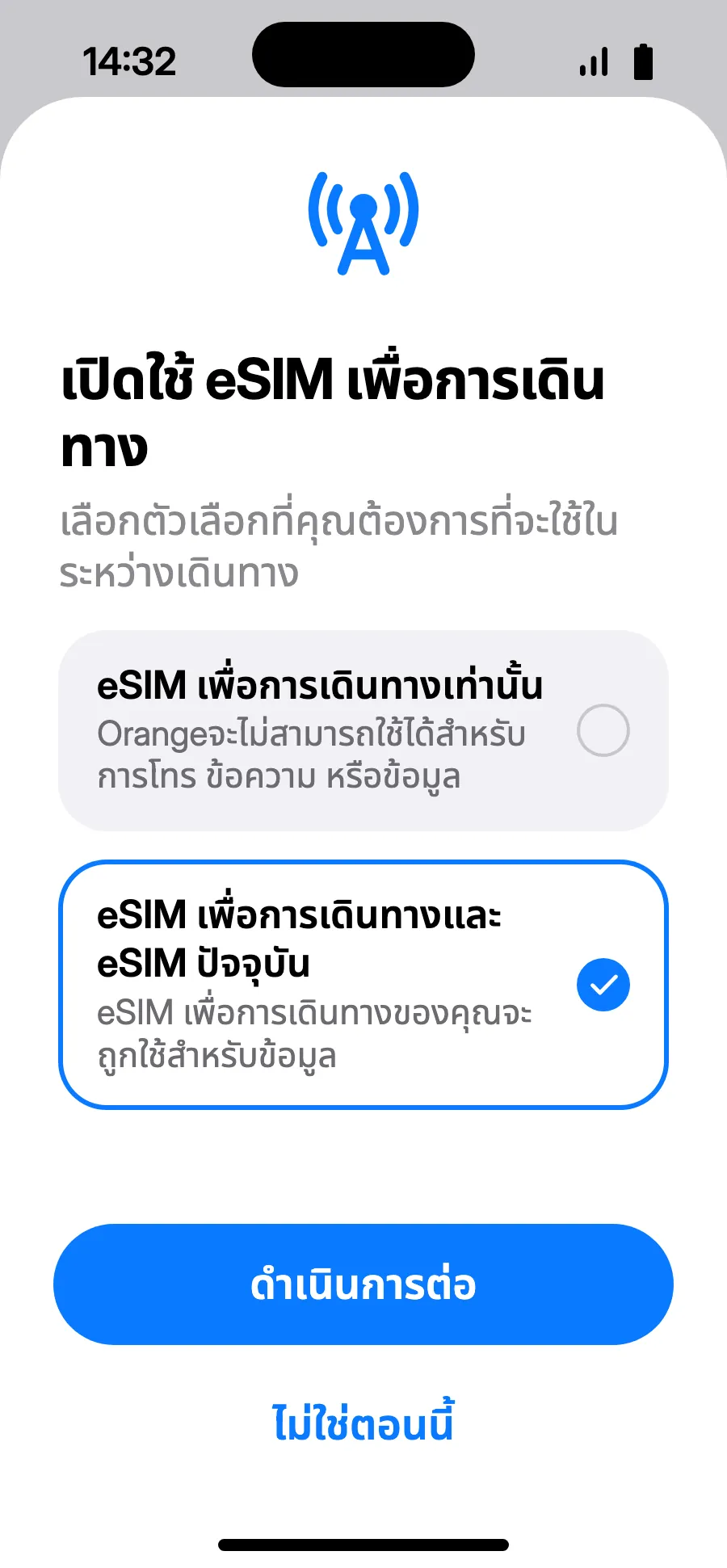
- เลือก “eSIM เพื่อการเดินทางและ eSIM ปัจจุบัน” แล้วแตะดำเนินการต่อ เบอร์เดิมยังใช้โทรและรับ SMS ได้ (รวมรหัสจากธนาคาร) ผู้ให้บริการอาจคิดค่าสายเรียกเข้า
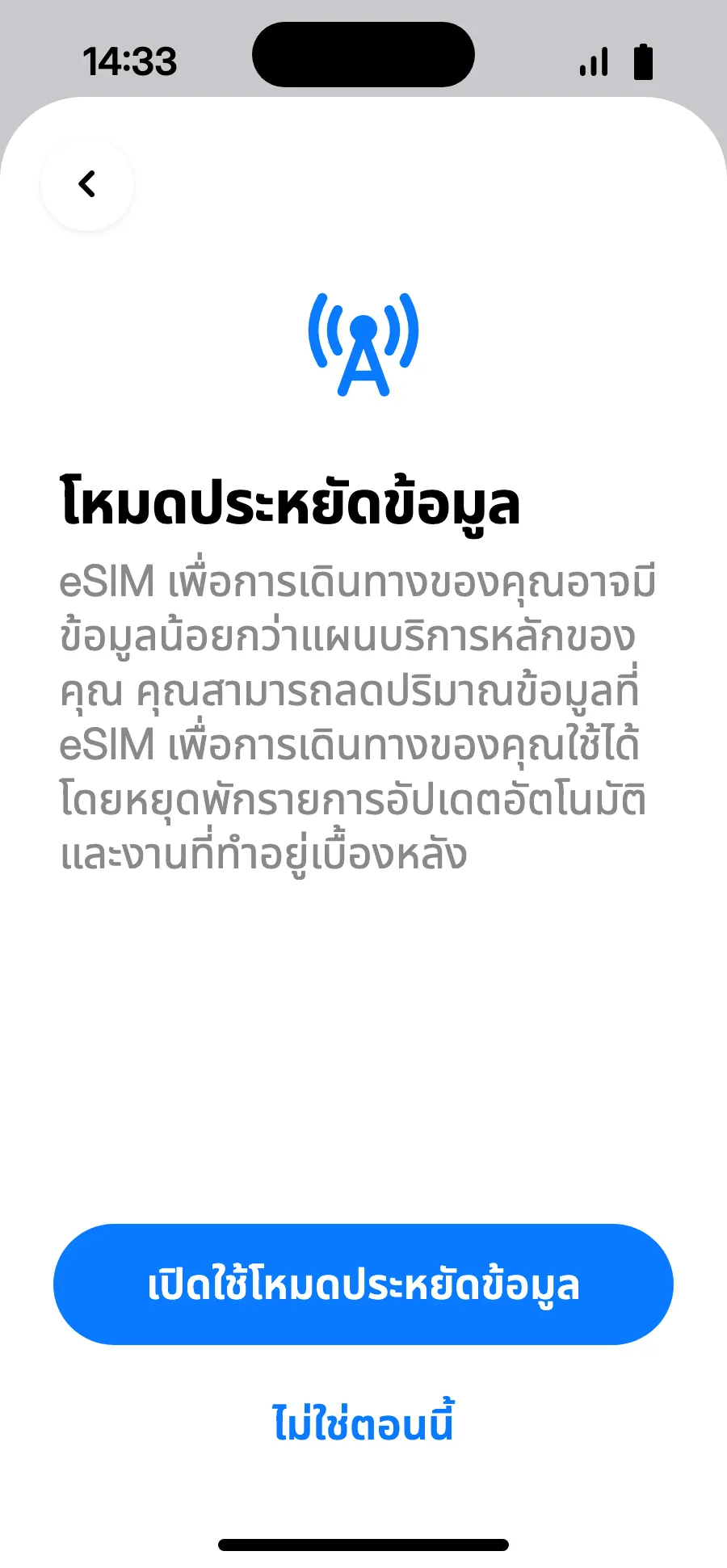
- โหมดประหยัดข้อมูลช่วยประหยัดแพ็กเกจ: แตะ “เปิดใช้โหมดประหยัดข้อมูล” หรือ “ไม่ใช่ตอนนี้”
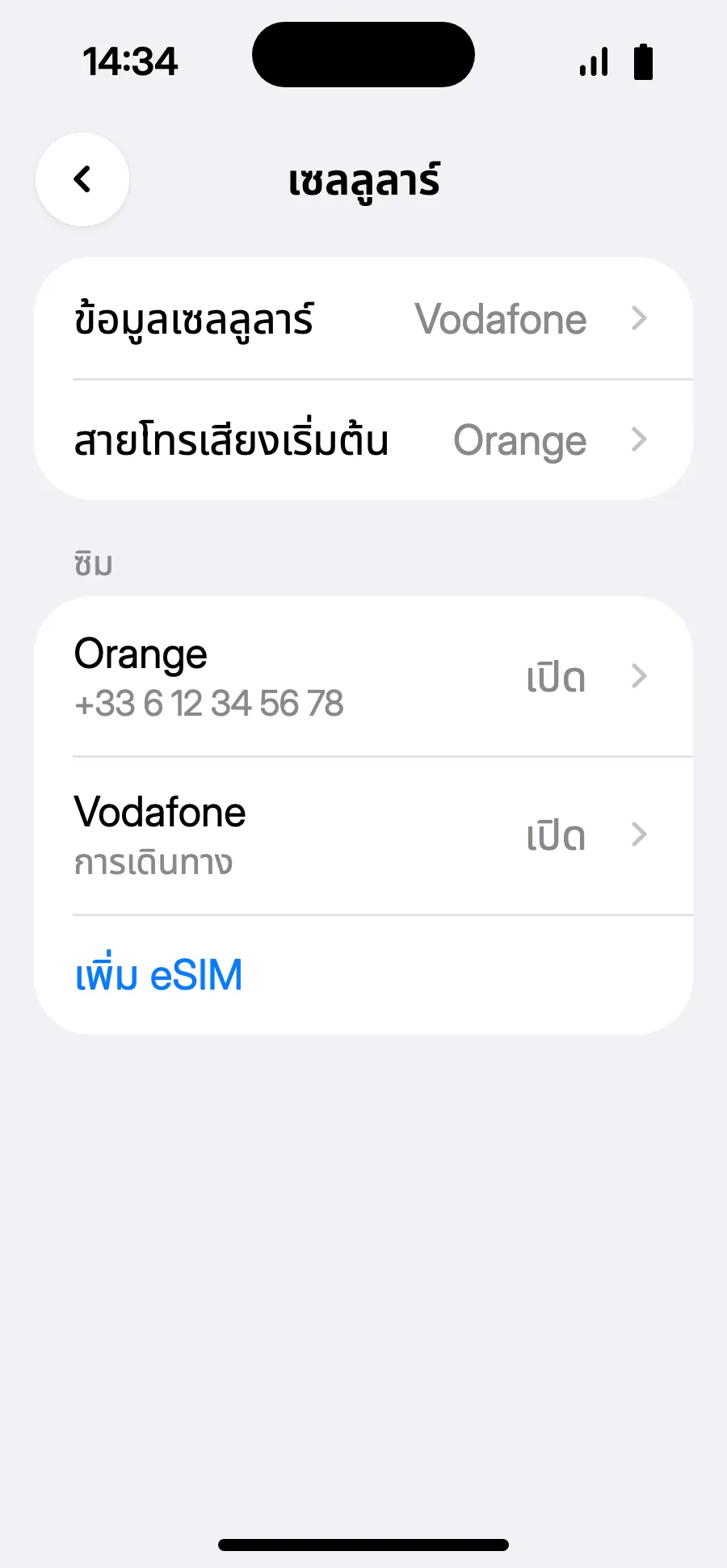
- เรียบร้อย: ข้อมูลเซลลูลาร์แสดง eSIM ใหม่แล้ว
หลังซื้อ คุณจะได้รับคิวอาร์โค้ดทางอีเมลและในบัญชีของคุณ เปิดโค้ดบนหน้าจออื่น แล้วทำตามขั้นตอนเหล่านี้บนโทรศัพท์ของคุณ
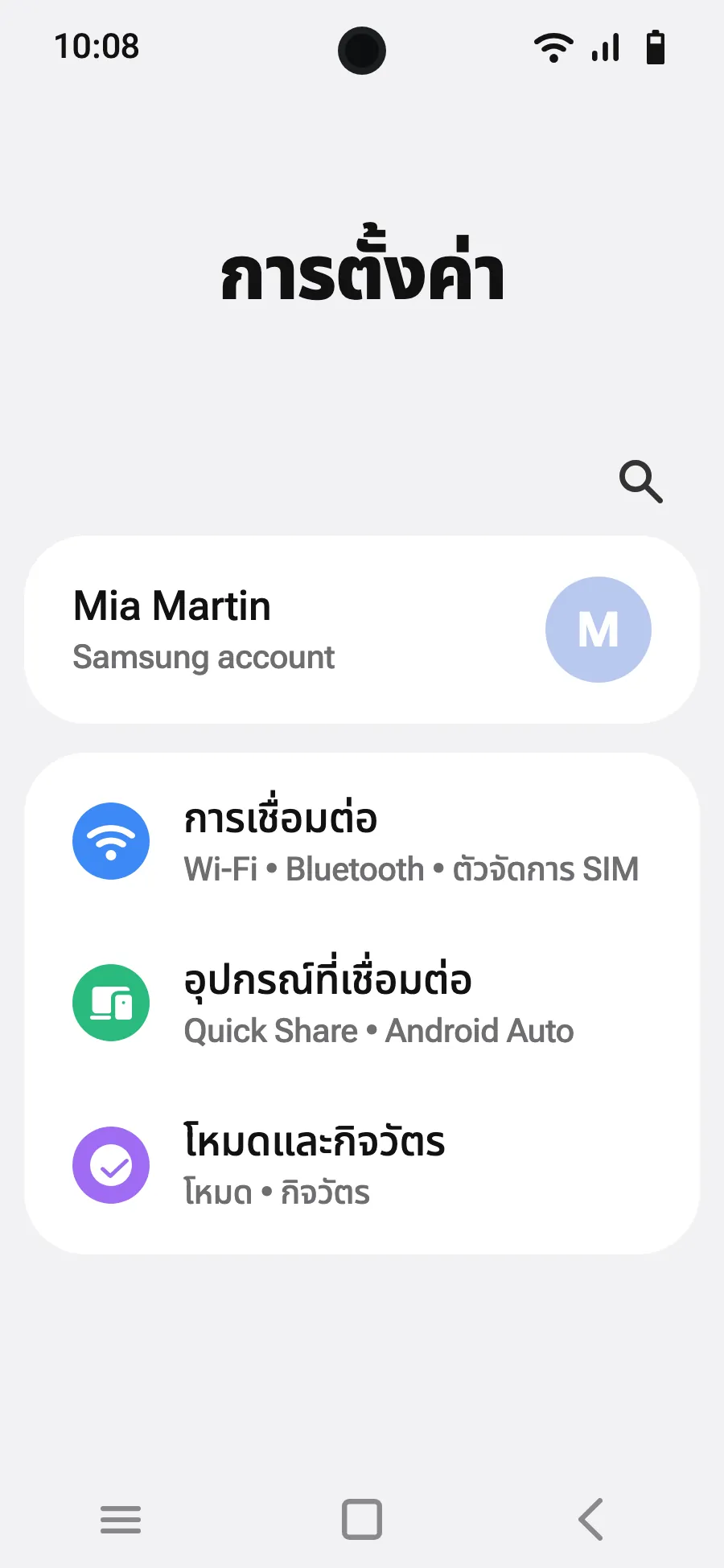
ก่อนออกเดินทาง: ติดตั้ง eSIMขั้นตอนที่ 1 จาก 8
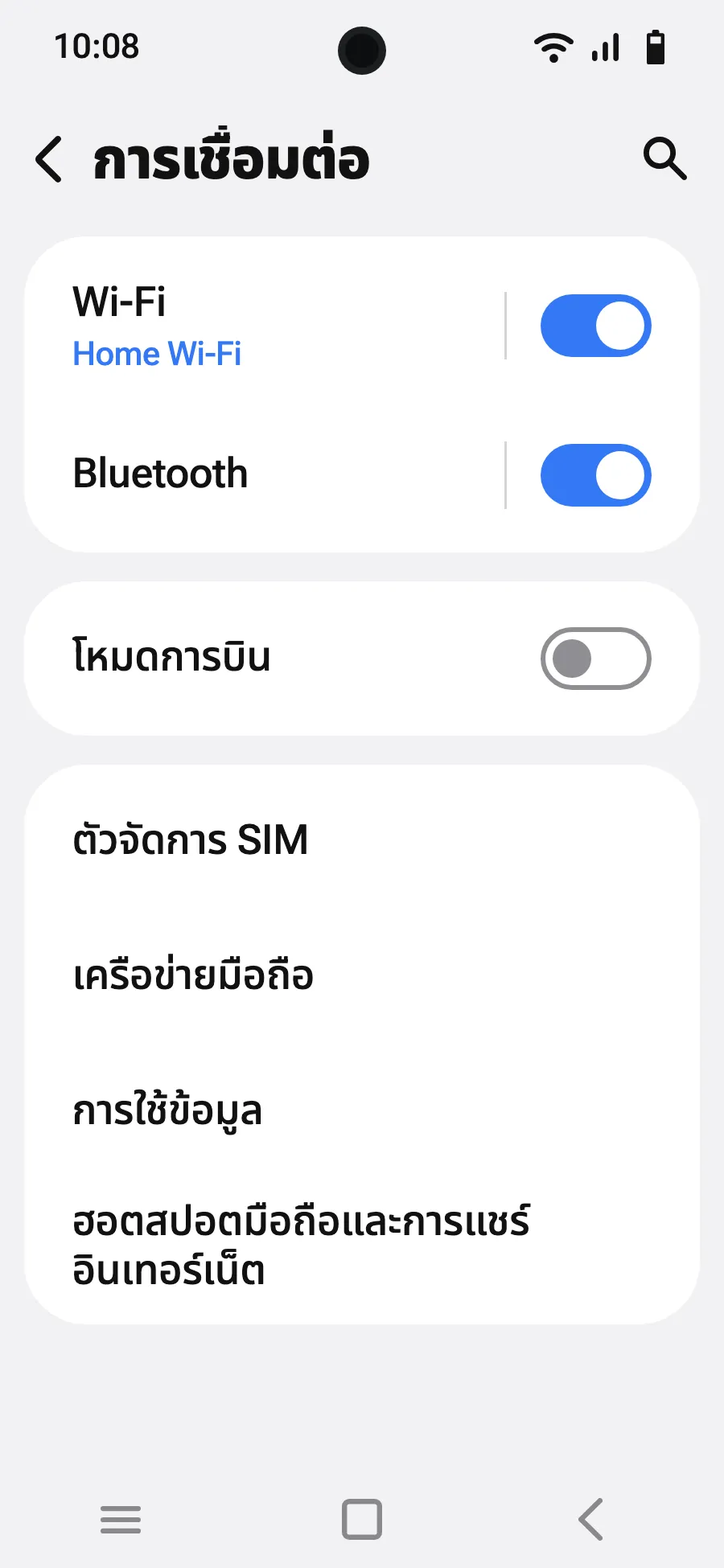
- เปิดการตั้งค่า แล้วเลือกการเชื่อมต่อ
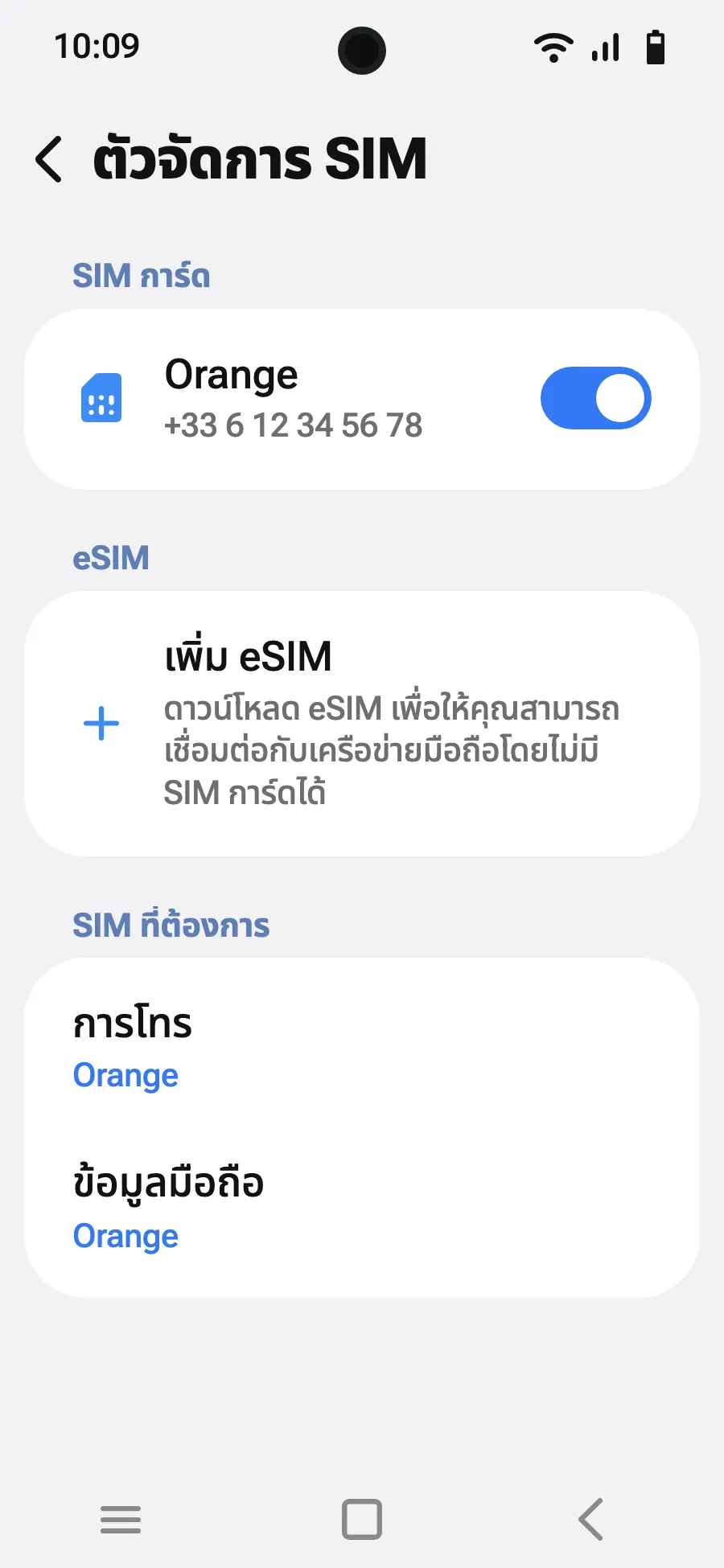
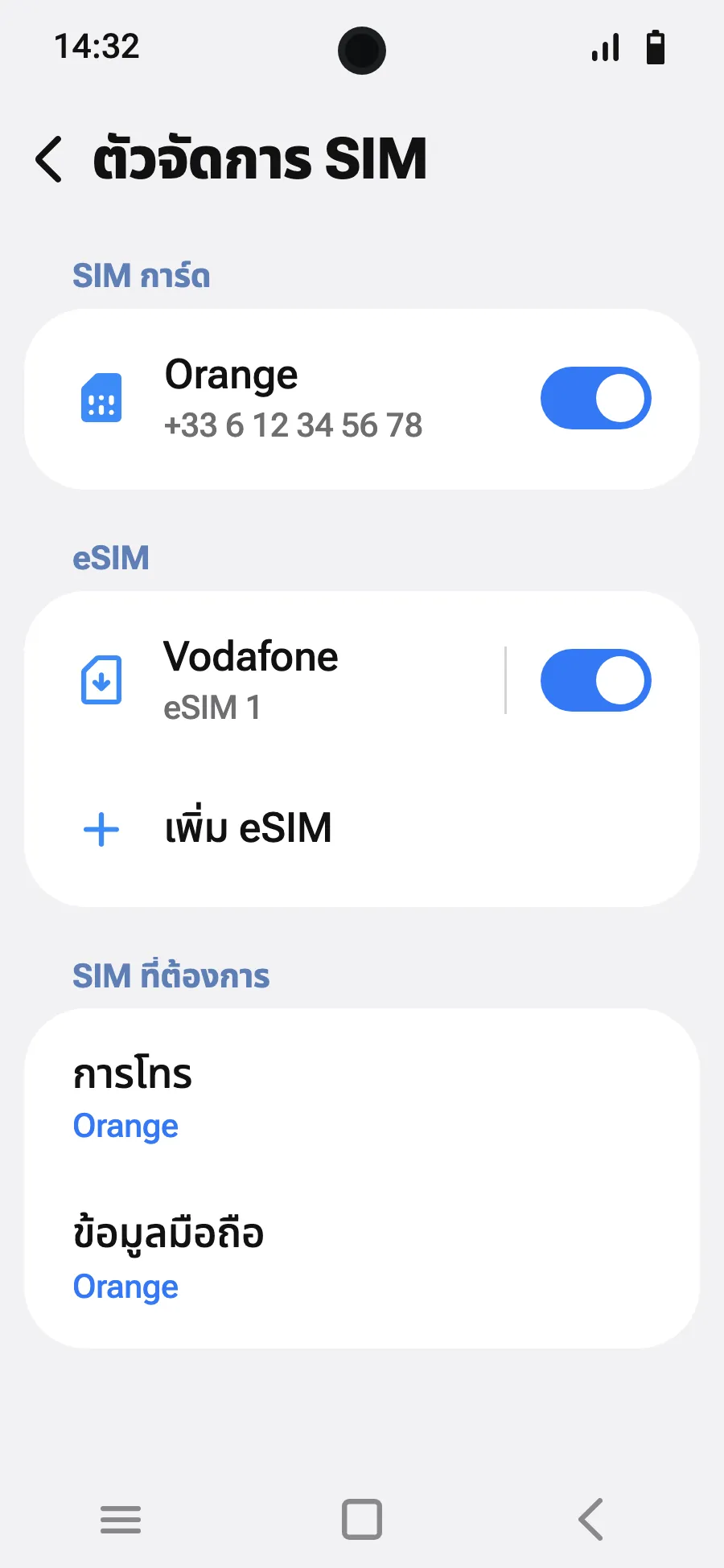
- แตะ “ตัวจัดการ SIM”
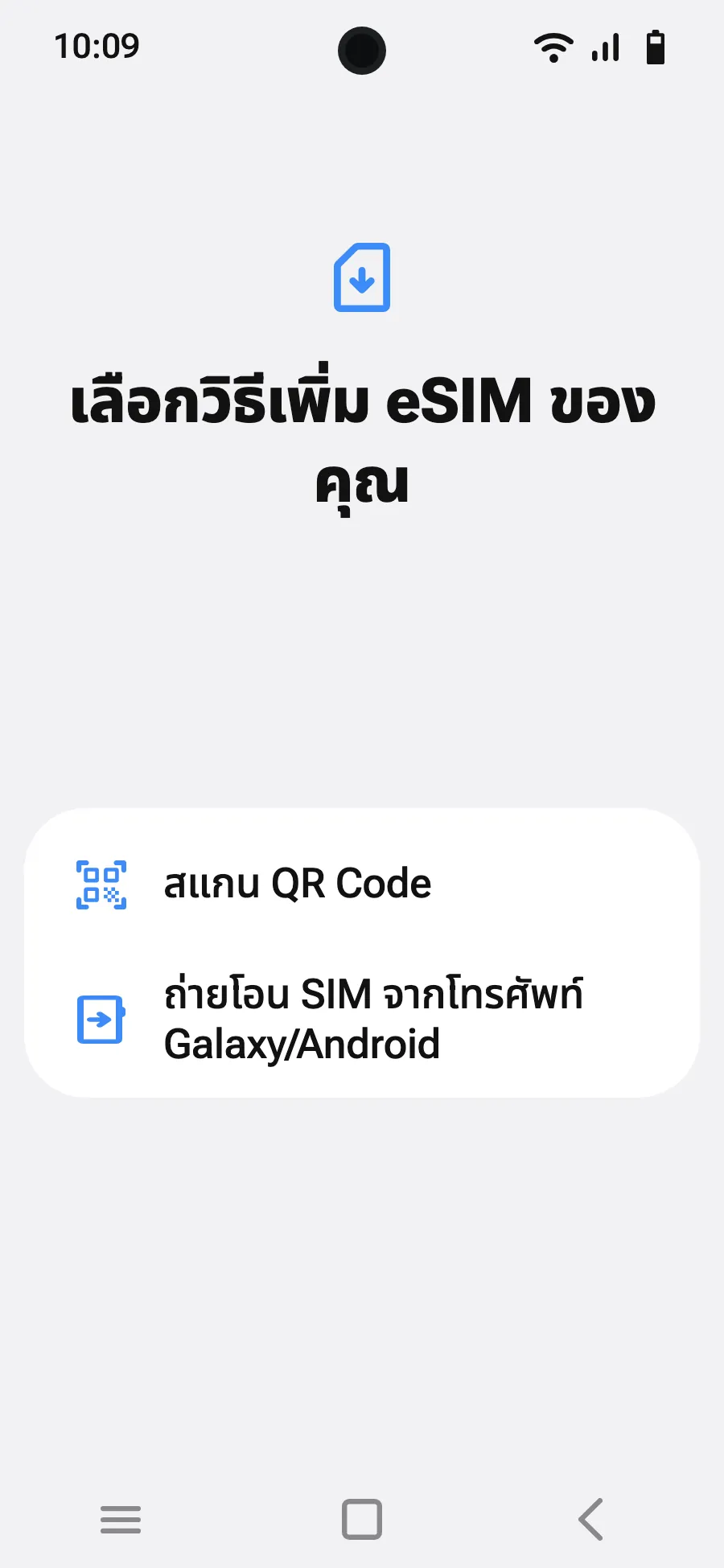
- แตะ “เพิ่ม eSIM”
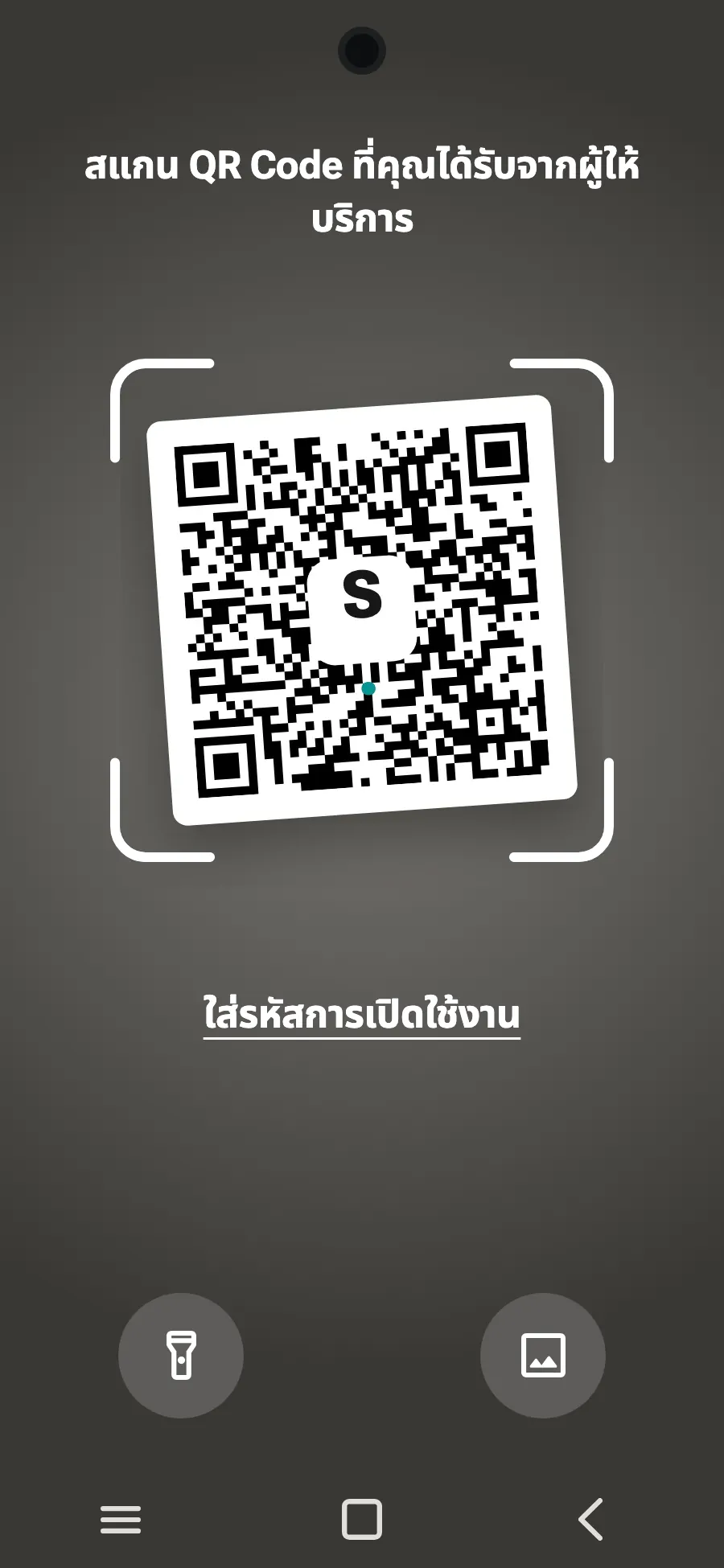
- เลือก “สแกน QR Code”
- สแกนรหัส QR ที่เราส่งให้ทางอีเมลหลังการซื้อ (ดูได้ในบัญชีของคุณด้วย) แล้วแตะเพิ่ม
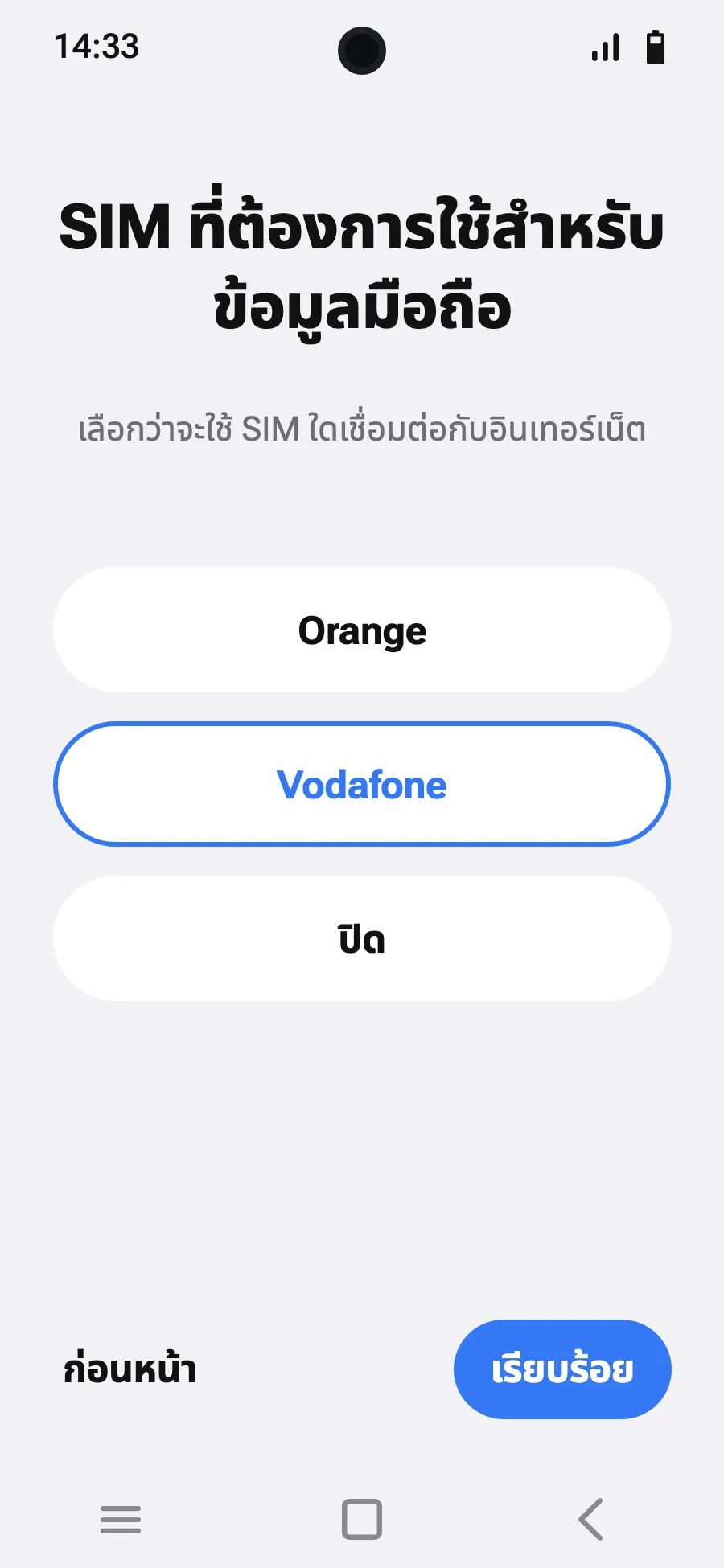
- เมื่อถึงที่หมาย เปิด eSIM ใหม่ในตัวจัดการซิม ซึ่งแสดงชื่อผู้ให้บริการท้องถิ่นหรือพันธมิตร
- เลือก eSIM ใหม่สำหรับข้อมูลมือถือ
- ในการเชื่อมต่อ เครือข่ายมือถือ เปิดการโรมมิ่งข้อมูล
หลังซื้อ คุณจะได้รับคิวอาร์โค้ดทางอีเมลและในบัญชีของคุณ เปิดโค้ดบนหน้าจออื่น แล้วทำตามขั้นตอนเหล่านี้บนโทรศัพท์ของคุณ
ก่อนออกเดินทาง: ติดตั้ง eSIMขั้นตอนที่ 1 จาก 7
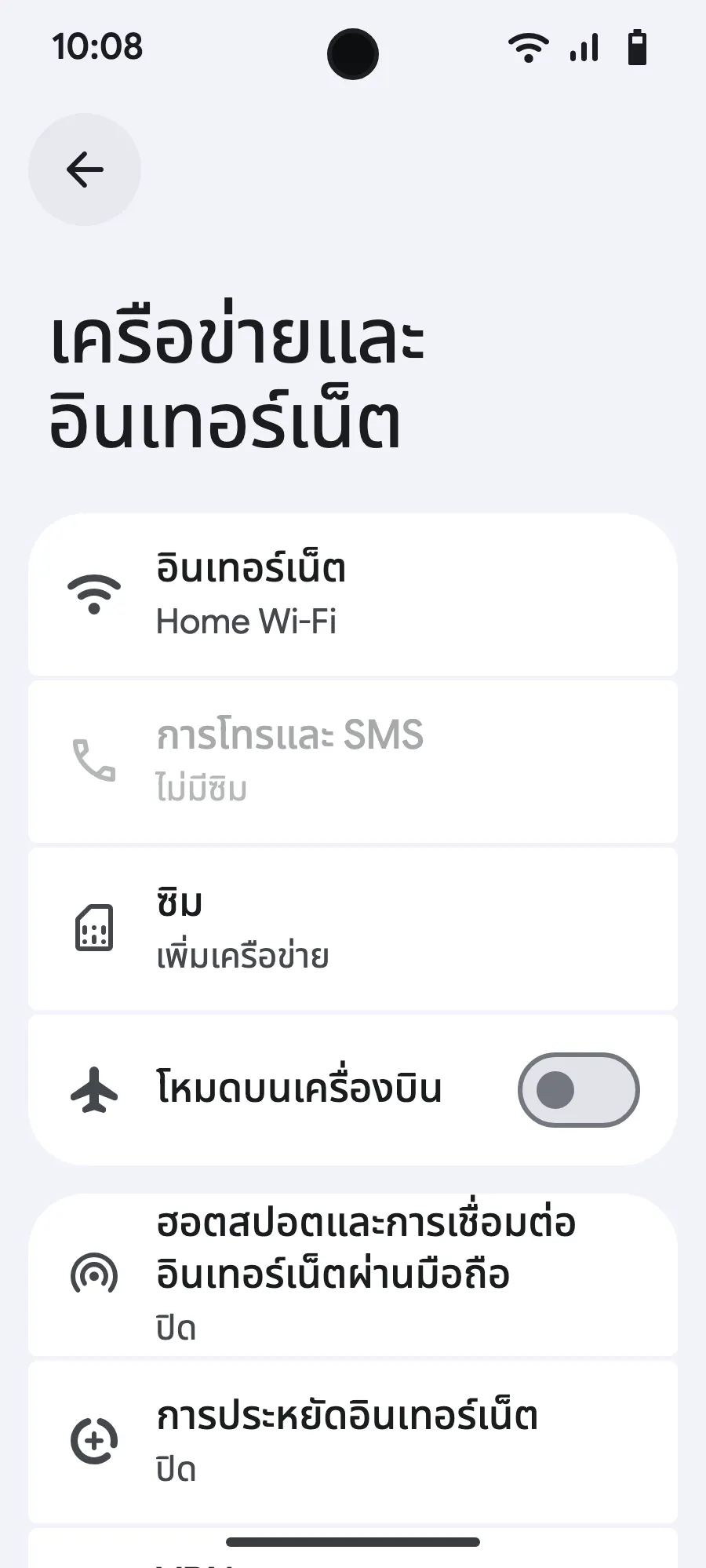
- เปิดการตั้งค่า แล้วเลือกเครือข่ายและอินเทอร์เน็ต
- แตะ “ซิม” (เพิ่มเครือข่าย)
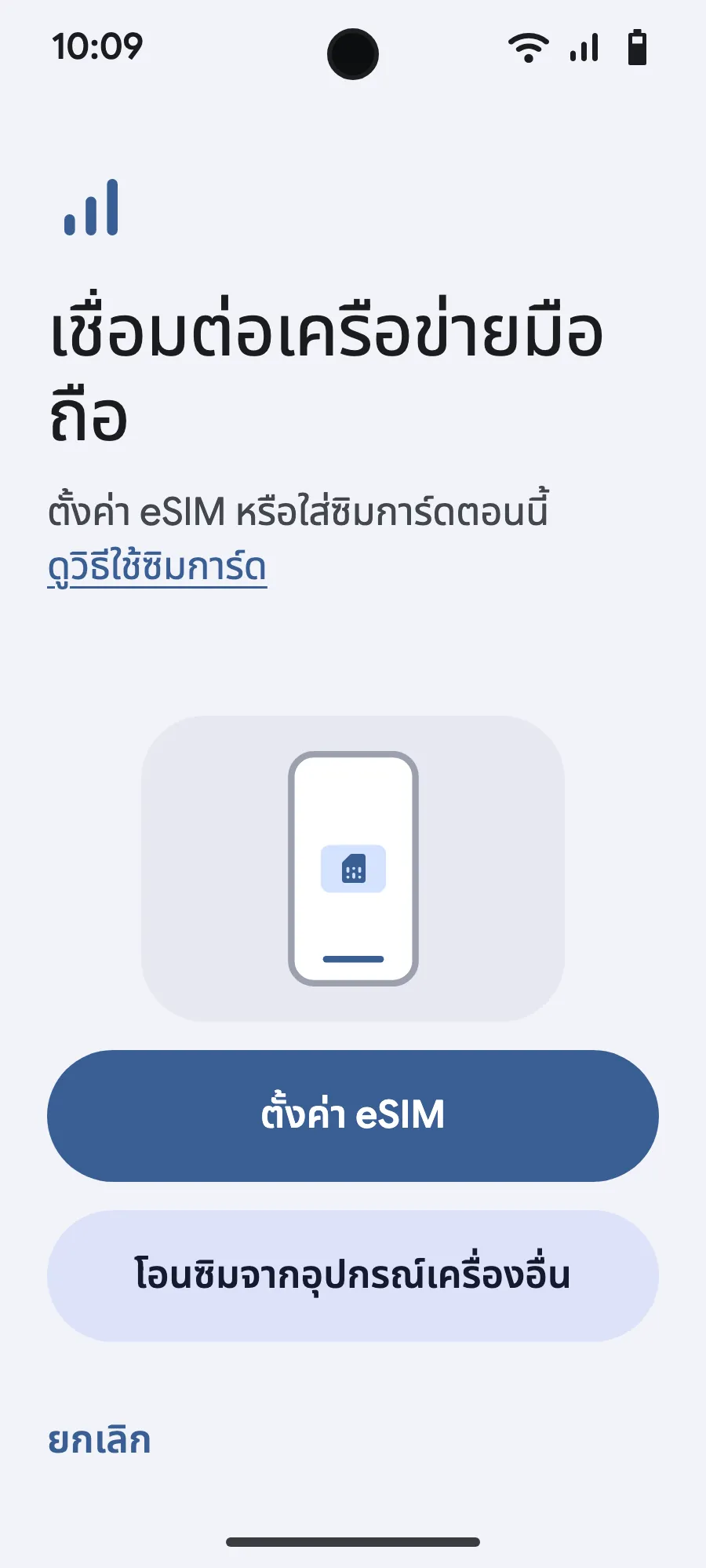
- แตะ “ตั้งค่า eSIM”
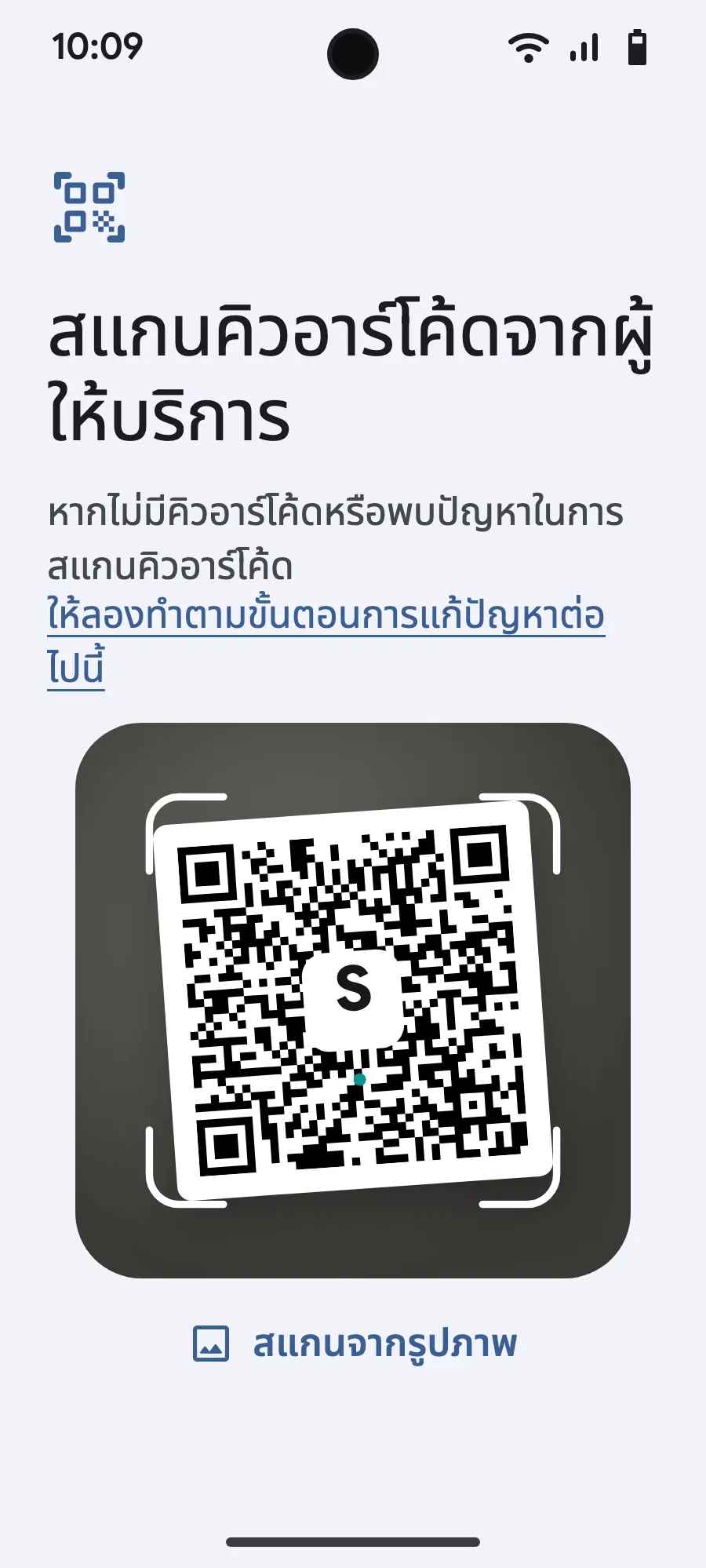
- สแกนรหัส QR ที่เราส่งให้ทางอีเมลหลังการซื้อ (ดูได้ในบัญชีของคุณด้วย) แล้วยืนยัน
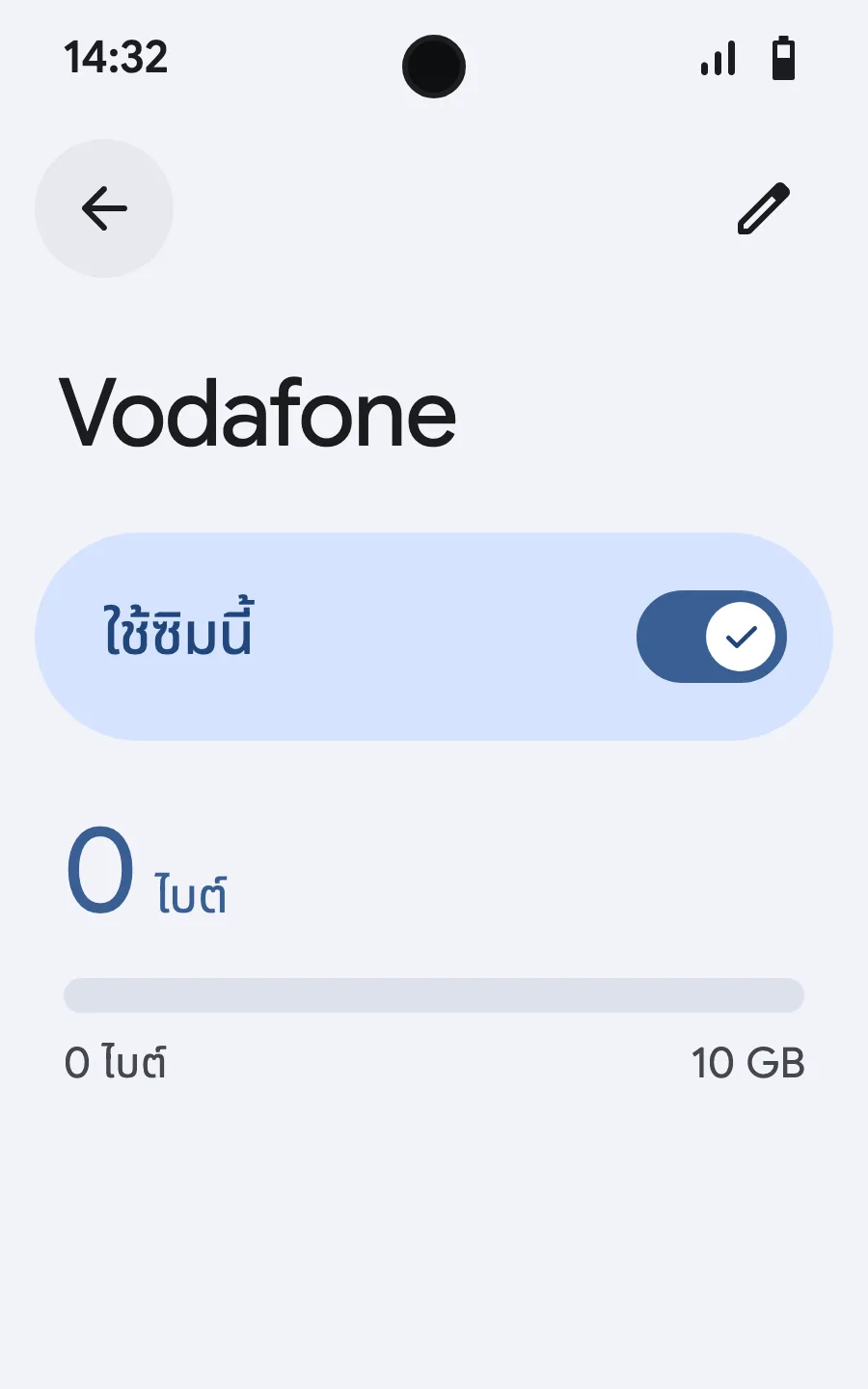
- เมื่อถึงที่หมาย เปิด eSIM ใหม่ (ซึ่งแสดงชื่อผู้ให้บริการท้องถิ่นหรือพันธมิตร) แล้วเปิด “ใช้ซิมนี้”
- เปิดข้อมูลมือถือสำหรับ eSIM ใหม่
- เปิดการโรมมิ่ง หากใช้งานไม่ได้ ให้ปิดการเลือกเครือข่ายอัตโนมัติแล้วเลือกเอง
หลังซื้อ คุณจะได้รับคิวอาร์โค้ดทางอีเมลและในบัญชีของคุณ เปิดโค้ดบนหน้าจออื่น แล้วทำตามขั้นตอนเหล่านี้บนโทรศัพท์ของคุณ
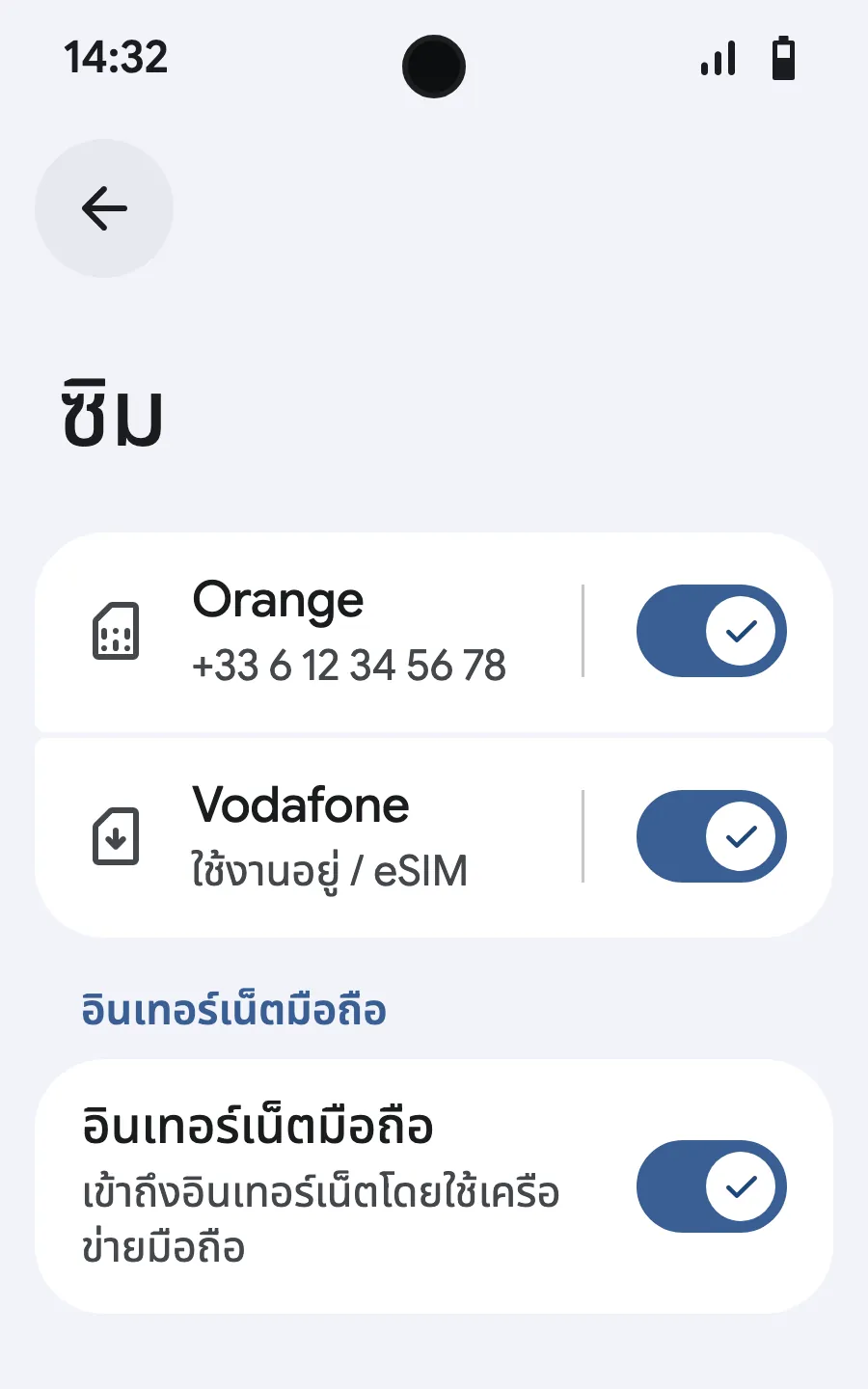
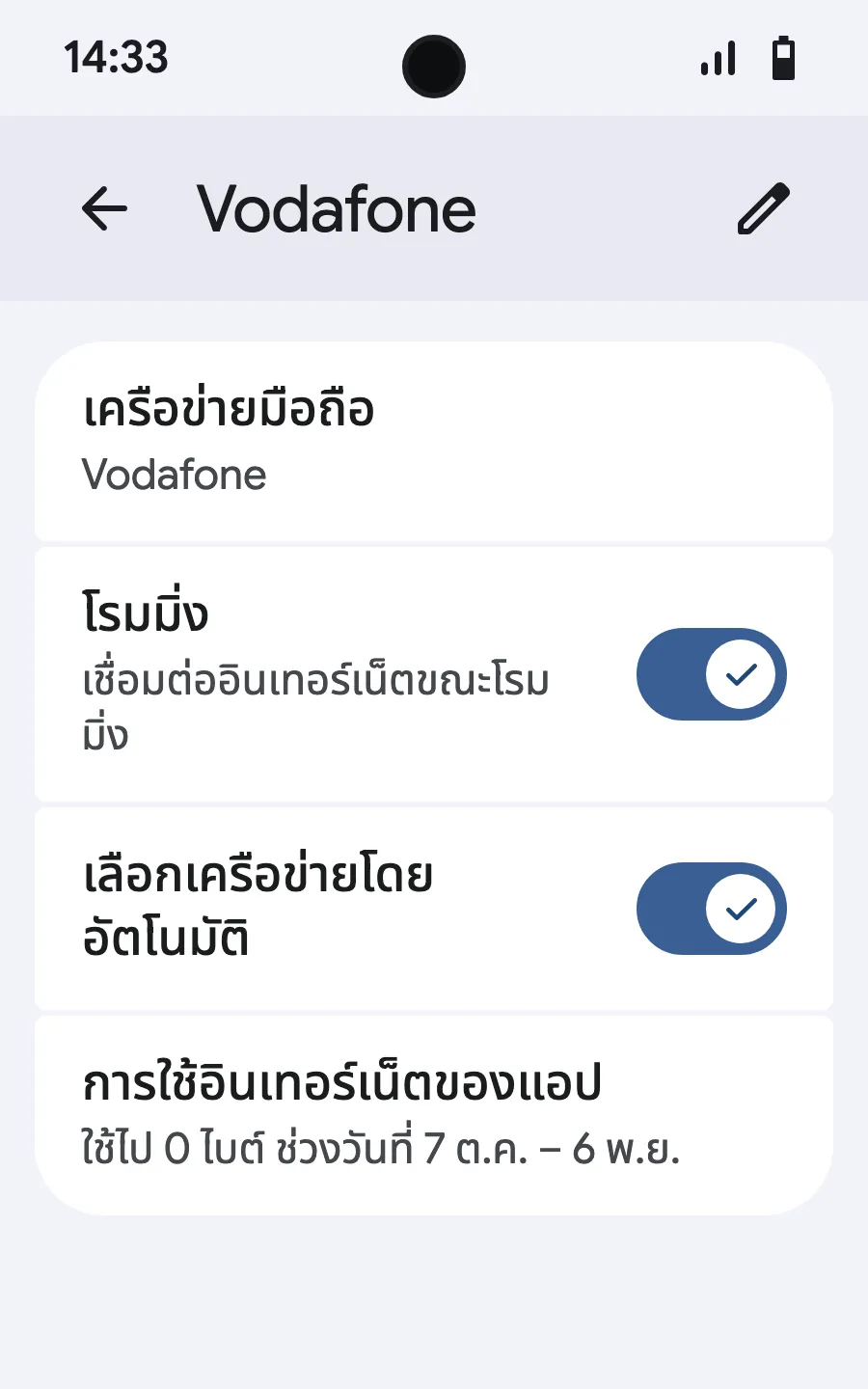
ก่อนออกเดินทาง: ติดตั้ง eSIMขั้นตอนที่ 1 จาก 8
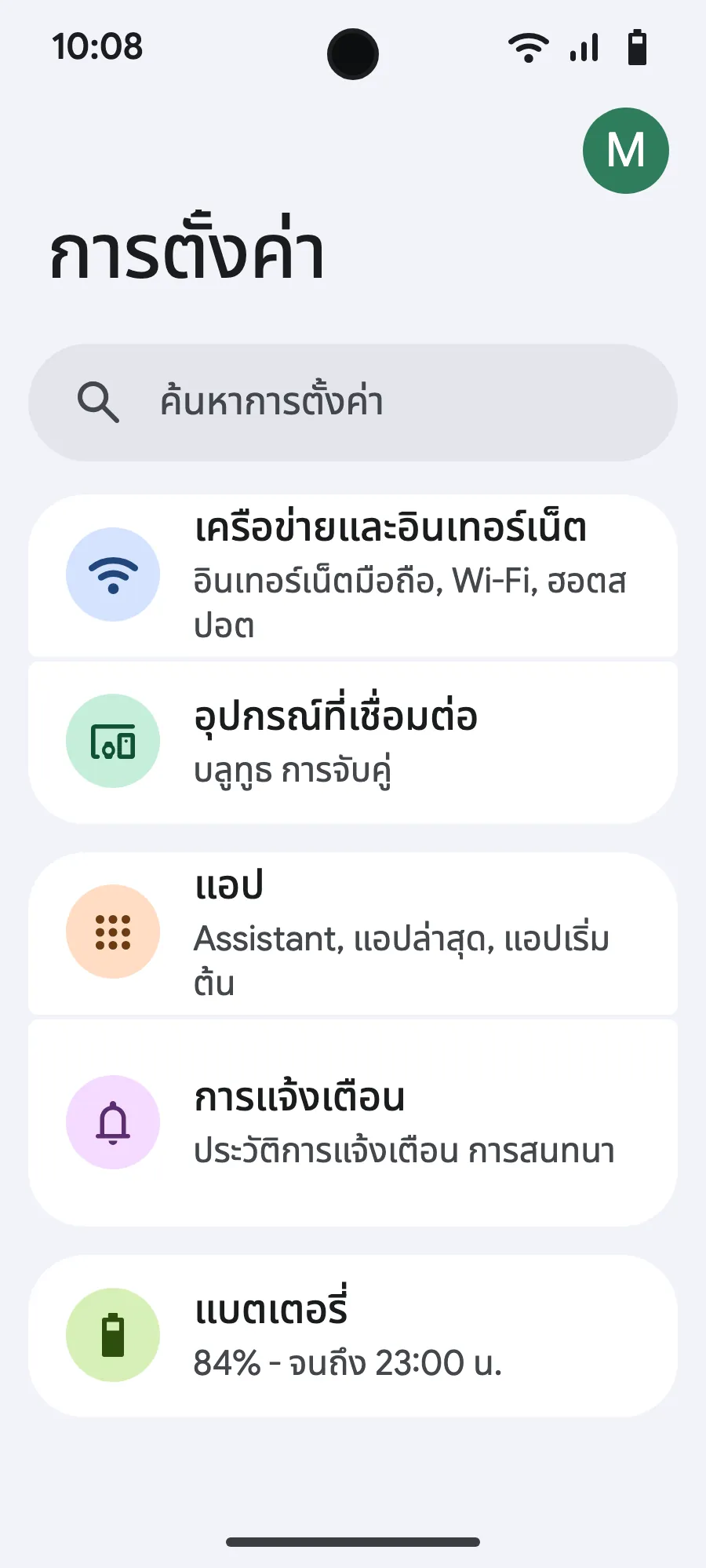
- เปิดการตั้งค่า แล้วเลือกเครือข่ายมือถือหรือเครือข่ายและอินเทอร์เน็ต
- แตะ “เครือข่ายมือถือ”
- แตะ “เพิ่มซิม”
- แตะ “ตั้งค่า eSIM”
- สแกนรหัส QR ที่เราส่งให้ทางอีเมลหลังการซื้อ (ดูได้ในบัญชีของคุณด้วย) แล้วยืนยัน
- เมื่อถึงที่หมาย เปิด eSIM ใหม่ (ซึ่งแสดงชื่อผู้ให้บริการท้องถิ่นหรือพันธมิตร) แล้วเปิด “ใช้ซิม”
- เปิดข้อมูลมือถือสำหรับ eSIM ใหม่
- เปิดการโรมมิ่ง หากใช้งานไม่ได้ ให้ปิดการเลือกเครือข่ายอัตโนมัติแล้วเลือกเอง
หลังซื้อ คุณจะได้รับคิวอาร์โค้ดทางอีเมลและในบัญชีของคุณ เปิดโค้ดบนหน้าจออื่น แล้วทำตามขั้นตอนเหล่านี้บนโทรศัพท์ของคุณ บน Xiaomi, Oppo หรือ OnePlus เมนูมีชื่อต่างออกไป: ค้นหา “eSIM” ในการตั้งค่า








ทำไมต้องเลือก Simsima?
มาดูกันว่าเราเทียบกับตัวเลือกแบบเดิมได้อย่างไร
Simsima eSIM
- เวลาในการตั้งค่า
- ทันที (QR โค้ด)
- ค่าใช้จ่าย
- ราคาท้องถิ่น (ถูกกว่า)
- ใช้เบอร์หลักเดิมได้
- เป็นมิตรต่อสิ่งแวดล้อม
- หลายโปรไฟล์
ซิมการ์ดจริง
- เวลาในการตั้งค่า
- หลายวัน (จัดส่ง) / ไปที่ร้าน
- ค่าใช้จ่าย
- แปรผัน + ค่าธรรมเนียมแอบแฝง
- ใช้เบอร์หลักเดิมได้
- เป็นมิตรต่อสิ่งแวดล้อม
- หลายโปรไฟล์
บริการโรมมิ่ง
- เวลาในการตั้งค่า
- ทันที (อัตโนมัติ)
- ค่าใช้จ่าย
- แพงมาก ($$$)
- ใช้เบอร์หลักเดิมได้
- เป็นมิตรต่อสิ่งแวดล้อม
- หลายโปรไฟล์

จัดการทุกสิ่งได้จาก โทรศัพท์ของคุณ
Simsima เป็นมากกว่าดาต้ามือถือ แต่เป็นเพื่อนร่วมเดินทางของคุณ ติดตามการใช้งานแบบเรียลไทม์และเชื่อมต่อได้ตลอด
- ติดตามการใช้ดาต้าแบบเรียลไทม์
- เติมแพ็กเกจได้รวดเร็ว (ไม่ต้องติดตั้งใหม่)
- จัดการหลายปลายทางได้
- ทีมสนับสนุนตัวจริง
ทำไมต้อง Simsima?

ครอบคลุมกว่า 190 จุดหมาย
ผู้ให้บริการที่เชื่อถือได้รายเดียวสำหรับทั่วโลก สลับจุดหมายได้ในไม่กี่แตะ
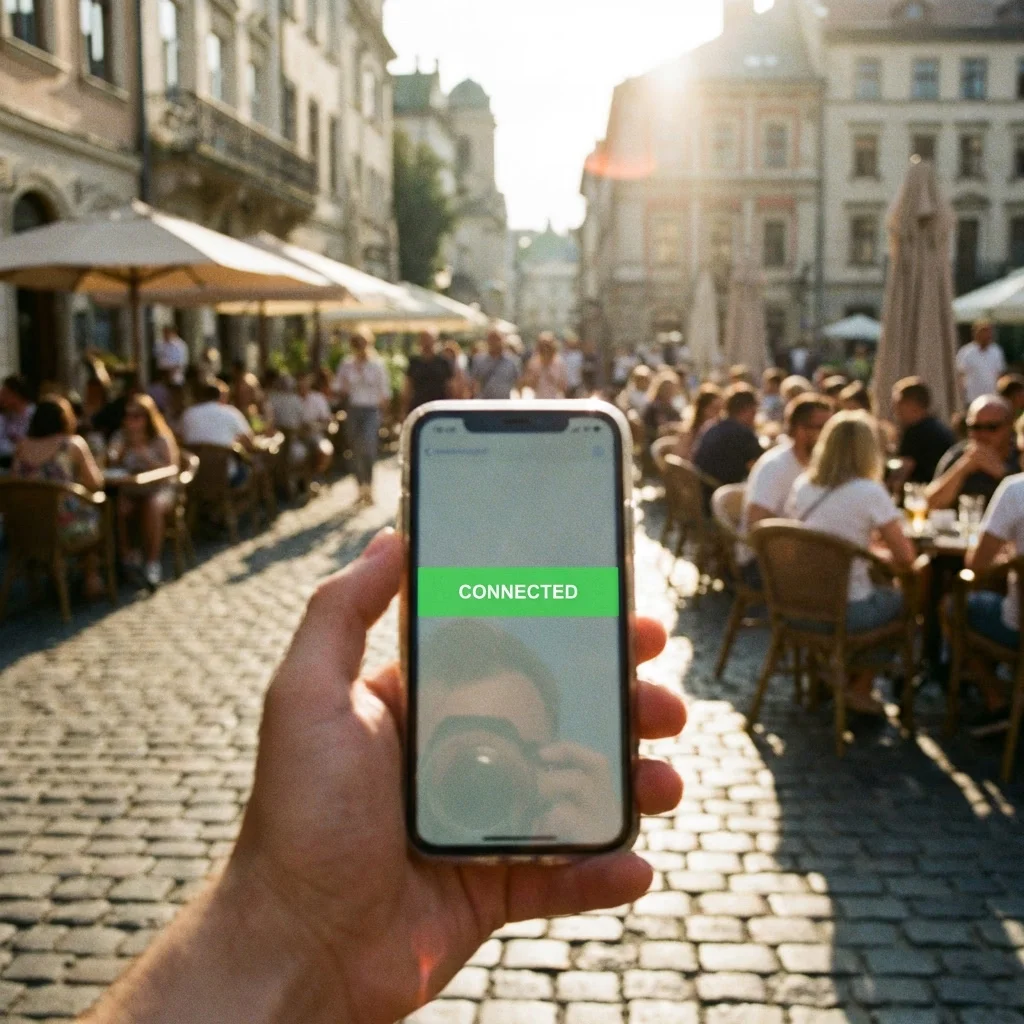
ได้รับทันที
ไม่ต้องจัดส่ง ไม่ต้องรอ สแกน QR โค้ดแล้วพร้อมเชื่อมต่อ

ไม่มีค่าบริการโรมมิ่ง
ไม่ต้องจ่ายค่าโรมมิ่งรายวันของผู้ให้บริการ คุณจ่ายเฉพาะดาต้าที่ใช้ ในราคาท้องถิ่น
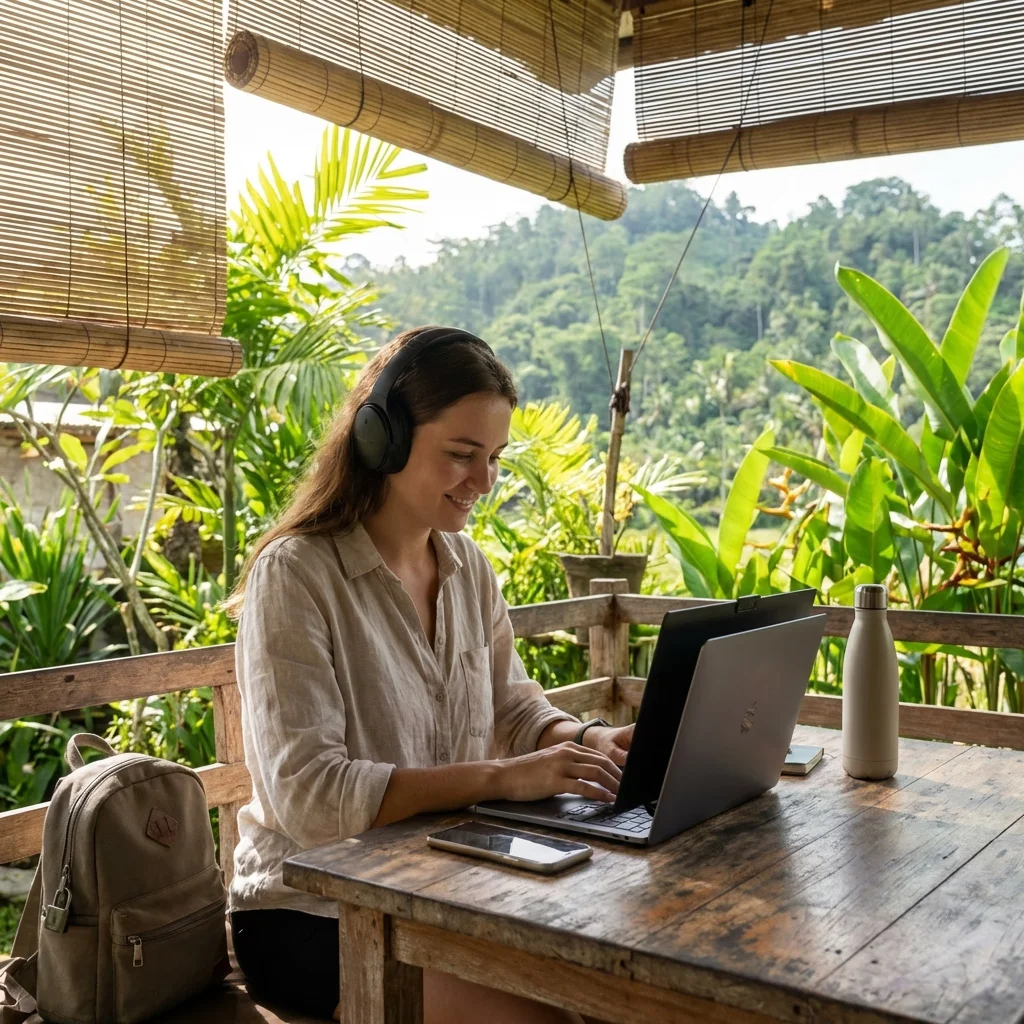
การเชื่อมต่อที่ปลอดภัย
ปลอดภัยกว่า Wi-Fi สาธารณะมาก การเชื่อมต่อของคุณเป็นส่วนตัวและเข้ารหัส
มีข้อสงสัยหรือไม่?
เรามีคำตอบให้
บทความที่เป็นประโยชน์
ค้นหาคู่มือโดยละเอียดและคำตอบในศูนย์ช่วยเหลือของเรา
แหล่งข้อมูลที่เป็นประโยชน์
ทุกสิ่งที่คุณต้องการเพื่อเดินทางแบบเชื่อมต่อ



พร้อมที่จะเดินทางอย่างอิสระแล้วหรือยัง?