Mga gabay at balita
Blog
Tuklasin ang aming mga pinakabagong gabay, mga tip sa paglalakbay, at balita sa mobile tech.
Ano ang eSIM?
Alamin kung paano i-install at gamitin ang iyong travel eSIM sa ilang hakbang.




Network ng United Arab Emirates
Access sa mga top-tier carrier para sa matatag at mabilis na koneksyon
Kailangan mo ng tulong sa pagpili?
Hindi sigurado kung aling plan ang pipiliin? Subukan ang aming Data Calculator.
Handa na ba ang iyong smartphone para sa eSIM?
Mabilis na pagsusuri para malaman kung sumusuporta sa eSIM ang iyong phone.
eSIM Abu Dhabi
Gumagana sa Abu Dhabi ang aming eSIM ng United Arab Emirates: parehong mga plan at presyo gaya sa page ng eSIM ng United Arab Emirates. May data ka na pagkalapag mo, at naka-on pa rin ang regular mong numero.
Abu Dhabi, United Arab Emirates eSIM plans at presyo
4% sa SimCoins- Hotspot
- Oo
- Top-up
- Oo
- Agarang delivery
- Refund sa loob ng 14 araw kung hindi pa na-activate
- Support sa loob ng 24 oras


Unlimited Abu Dhabi, United Arab Emirates eSIM plans: high-speed data araw-araw
Bibiyahe ka rin ba sa labas ng United Arab Emirates?
Kumuha ng multi-country plan at makatipid sa iyong mobile data.


Paano mag-internet sa Abu Dhabi
Sakop ang Abu Dhabi ng aming UAE eSIM, sa parehong mga plan sa Dubai at sa buong bansa. I-install ito bago lumipad at kokonekta ito pagdating mo sa Zayed International, at gagana sa buong biyahe, walang passport scan at walang counter. Data lang ito: aktibo pa rin ang karaniwan mong numero sa tabi nito.
AUHZayed International Airport
Abu Dhabi
Kumokonekta ang eSIM mo
Sa sandaling makahanap ang phone mo ng local network. Gawing data line ang eSIM at i-on ang data roaming nito.
Libreng Wi‑Fi sa airport
Libre at unlimited na Wi‑Fi sa airport: piliin ang Zayed Intl Airport Free Wi-Fi, tapos i-tap ang Connect sa welcome page. Pinagkunan, Peb 2025
Mga local SIM card
- e& Libreng visitor SIM
- Libre
- 10 GB para sa unang 24 oras, para sa bawat international arrival sa Zayed Pinagkunan, Nob 2025
- e& Visitor Line
- AED 49
- 2 GB na local data at 30 minuto bawat buwan, libre ang SIM at activation, kasama ang VAT Pinagkunan, Okt 2026
Para sa local SIM, kailangan ang passport at UAE visa. Pinagkunan, Okt 2026
Sa Simsima, walang passport at walang kukunin sa tindahan: nasa phone mo na ang eSIM.
Ang mga network mo roon
Kumokonekta ang mga plan sa page na ito sa mga network na ito sa United Arab Emirates.
- du5G
- etisalat5G
Mga hinto sa biyahe
Kasama mo ang parehong plan saanman sa United Arab Emirates, pati sa mga day trip.
- Sheikh Zayed Grand MosqueUnang hinto, hindi kalayuan sa airport
- Louvre Abu DhabiSa Saadiyat Island
- Qasr Al Watan at ang CornicheAng presidential palace at ang waterfront
- Yas IslandFerrari World at Yas Waterworld
- DubaiDay trip sa parehong bansa, sa parehong plan
Mga app na dapat i-install bago umalis
- DarbiPagplano ng biyahe
- Ang app ng Abu Dhabi Mobility para magplano ng biyahe sa emirate. Pinagkunan, Okt 2026
- Abu Dhabi TaxiTaxi
- Mag-book ng taxi sa pagtakda ng pickup at drop-off sa mapa at pagpili ng sasakyan. Pinagkunan, Okt 2026
- WhatsAppMessages, hindi tawag
- Gumagana ang messages, photos at voice notes gamit ang data ng eSIM. Limitado ang voice at video calls sa UAE: tanging mga app na aprubado ng TDRA ang pinapayagan, at wala sa listahan ang WhatsApp. Pinagkunan, Okt 2026
Internet sa Abu Dhabi: eSIM, SIM card, o pocket WiFi?
Apat na paraan para maka-online pagdating mo, at ano ang pagkakaiba para sa iyo.

Para sa biyahe sa Abu Dhabi, eSIM ang pinakamadali
Naka-install mula sa bahay, online pagkalapag mo, at aktibo pa rin ang numero mo. Walang counter, walang device na ibabalik.

| Travel eSIM | Local SIM card | Pocket WiFi | Roaming ng iyong carrier | |
|---|---|---|---|---|
| Saan makukuha | Online, bago umalis | Pagdating, sa counter sa airport o sa tindahan | Renta: device na kukunin at ibabalik | Kasama na sa iyong plan |
| Kailan ka online | Pagkalapag mo, naka-install na mula sa bahay | Pagkatapos itong bilhin doon | Pagkatapos kunin ang device | Pagkalapag mo |
| Ang iyong numero | Aktibo pa rin sa iyong linya | Papalitan ng local na numero, aalisin ang iyong SIM | Nasa phone mo pa rin | Aktibo pa rin |
| ID | Wala | Kailangan ng passport sa pagbili source | Depende sa rental company | Wala |
| Mga device | Ang phone mo, puwede ang hotspot | Isang unlocked na phone | Maraming device, may baterya na kailangang i-charge | Ang phone mo |
| Presyo | Mula $1.50 | ≈ $54.19 para sa unlimited, 7 araw (du) source | Renta kada araw | Depende sa iyong carrier |
Mga presyong tiningnan noong 2026-10-10 sa mga website ng carrier at rental company, at na-convert sa palitan ng araw na iyon. Posibleng nagbago na ang mga ito.
Paano i-install ang iyong Abu Dhabi eSIM
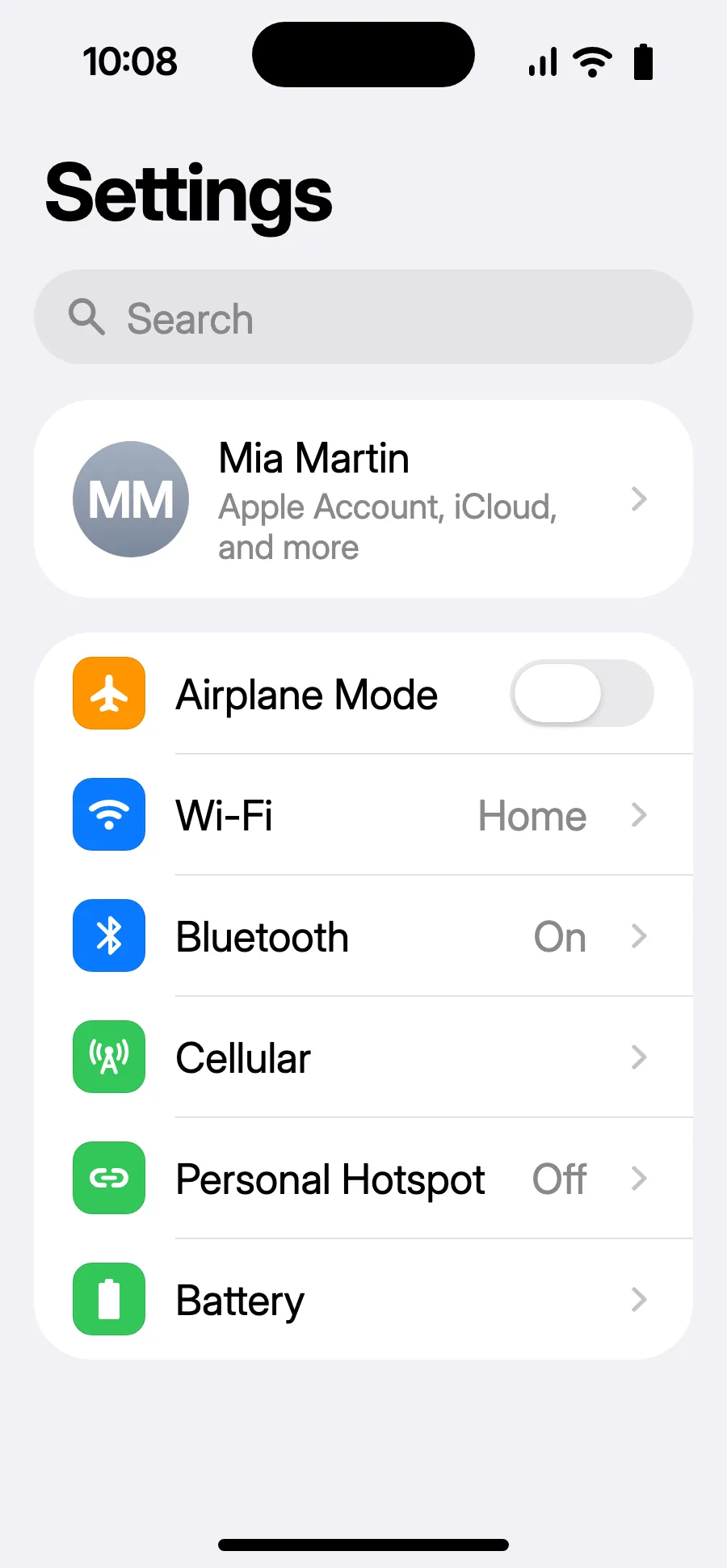
I-install ito bago ka umalis, dalawang minuto lang. Ito ang totoong mga screen ng iyong phone, hakbang-hakbang.
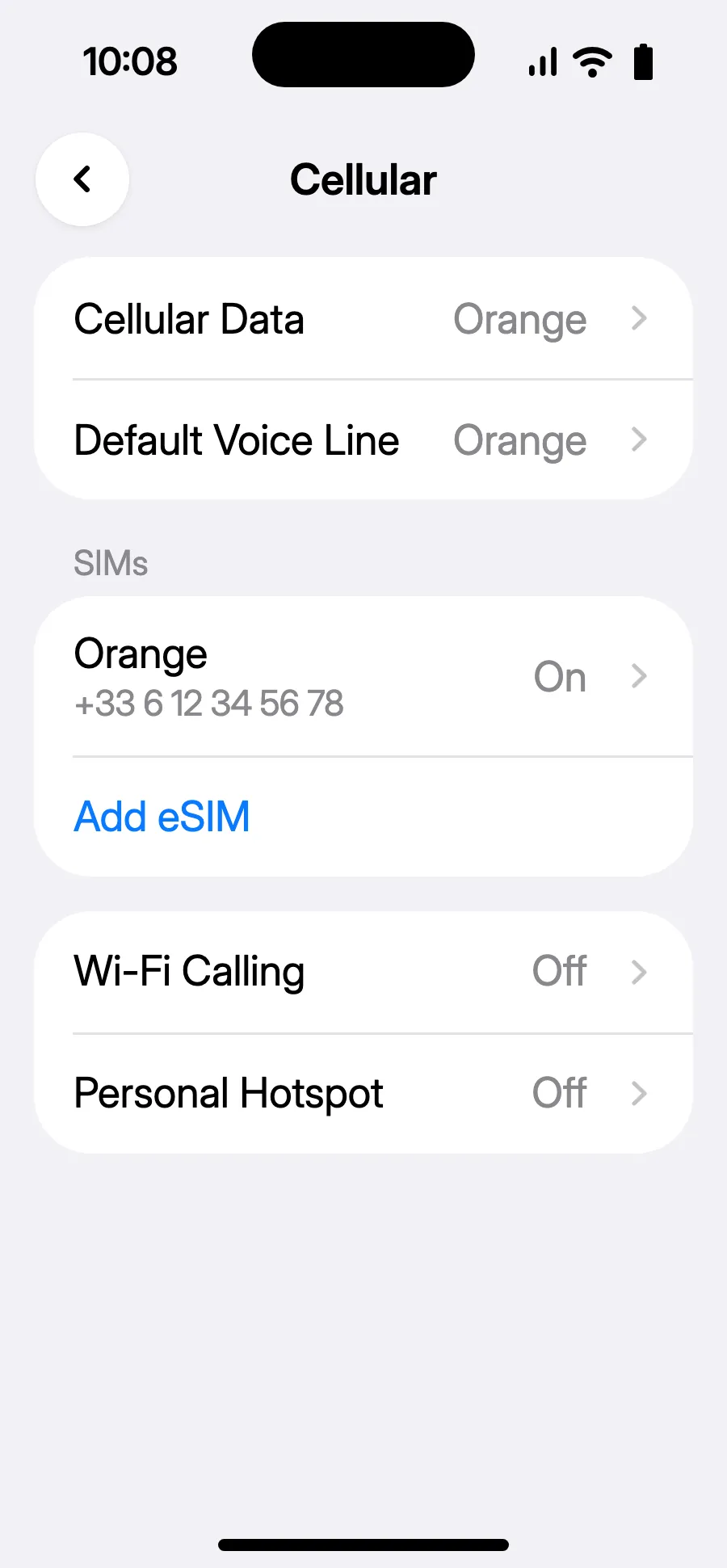
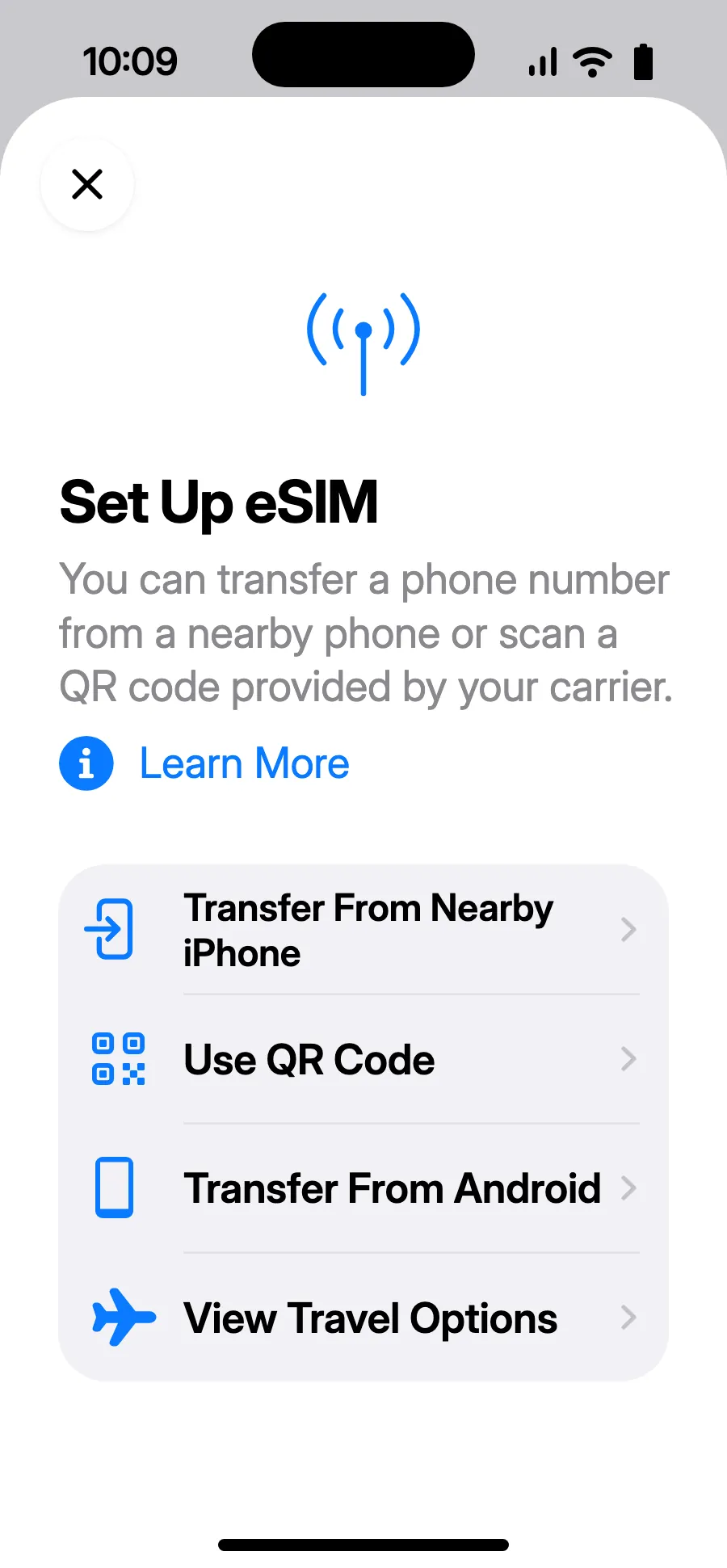
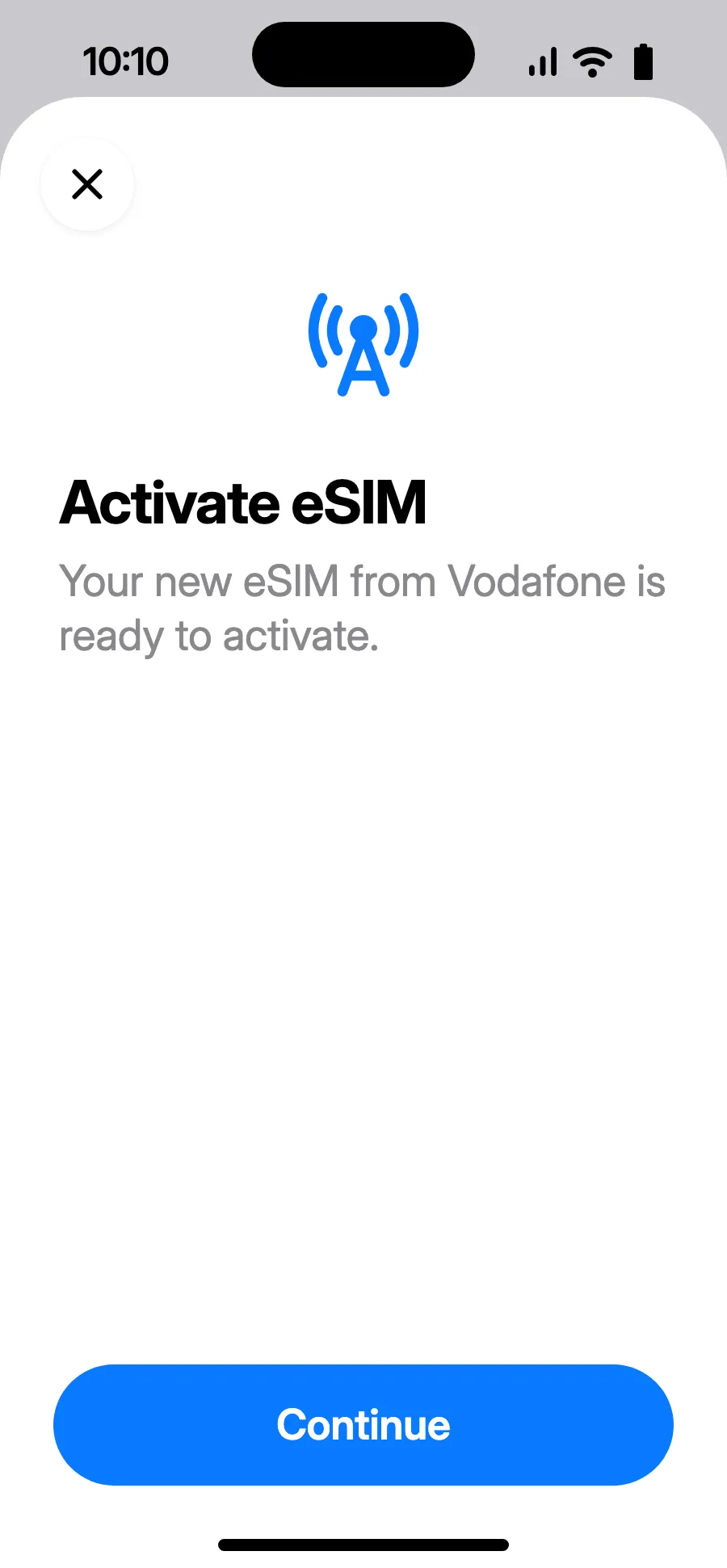
Bago ka umalis: i-install ang iyong eSIMHakbang 1 ng 11
- Buksan ang Settings, pagkatapos ang Mobile.
- I-tap ang “Add eSIM”.
- I-tap ang “Use QR Code” at i-scan ang QR code na ipapadala namin sa iyong email matapos kang bumili (nasa account mo rin ito).
- Bubukas ang “Activate eSIM”: i-tap ang Continue.
- Piliin ang “Abroad”, pagkatapos ay i-tap ang Continue.
- Piliin ang “Data Only”, pagkatapos ay i-tap ang Continue. Para sa data ang eSIM; nananatili sa karaniwan mong numero ang tawag at text.
- I-tap ang Done. Ipapaalala ng iyong iPhone na i-on ang eSIM pagdating mo sa ibang bansa.
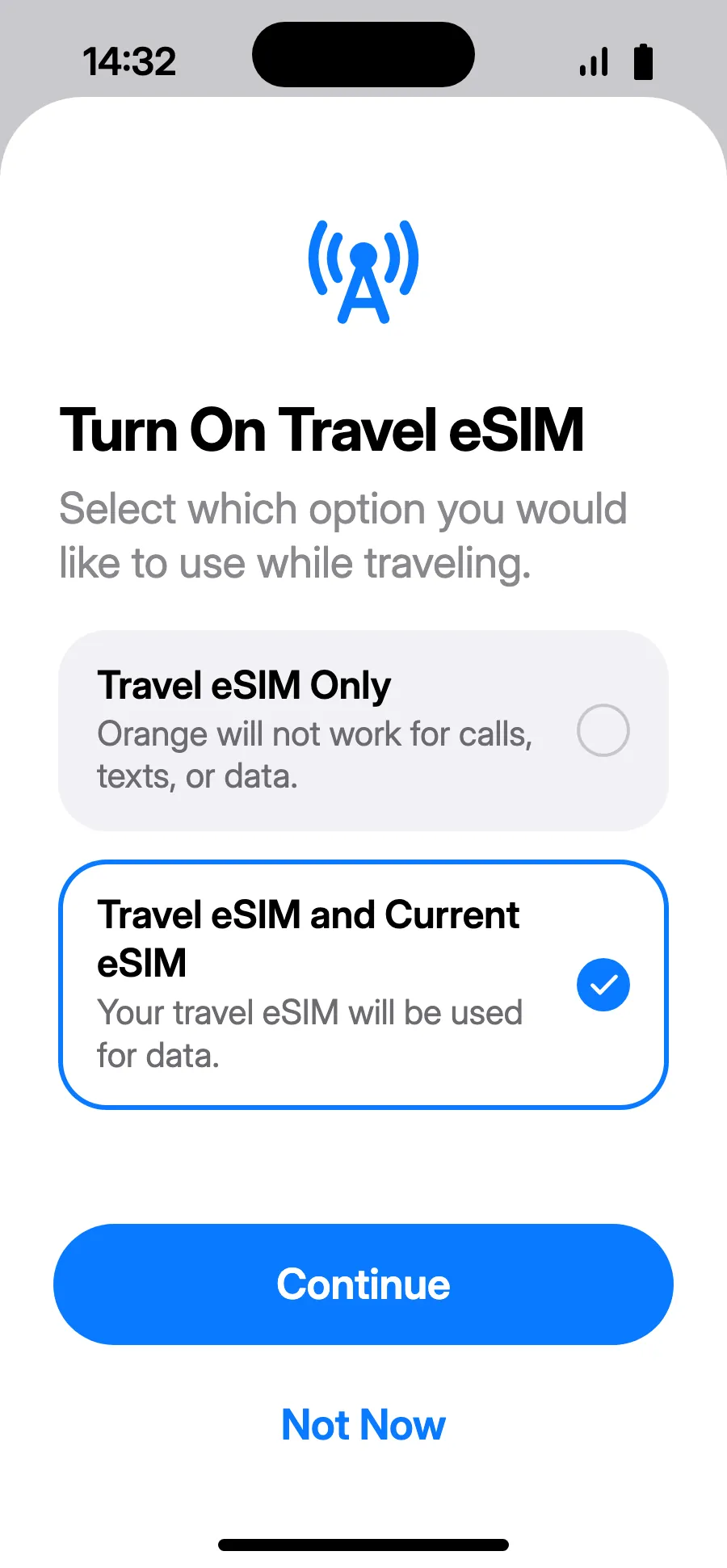
- Pagdating, maaaring ipakita ng iPhone ang “Turn On Travel eSIM”: i-tap ang notification.
- Piliin ang “Travel eSIM and Current eSIM”, pagkatapos ay Continue. Mananatili ang iyong numero para sa tawag at text (kasama ang mga code ng bangko); puwedeng maningil ang iyong carrier sa mga natatanggap mong tawag.
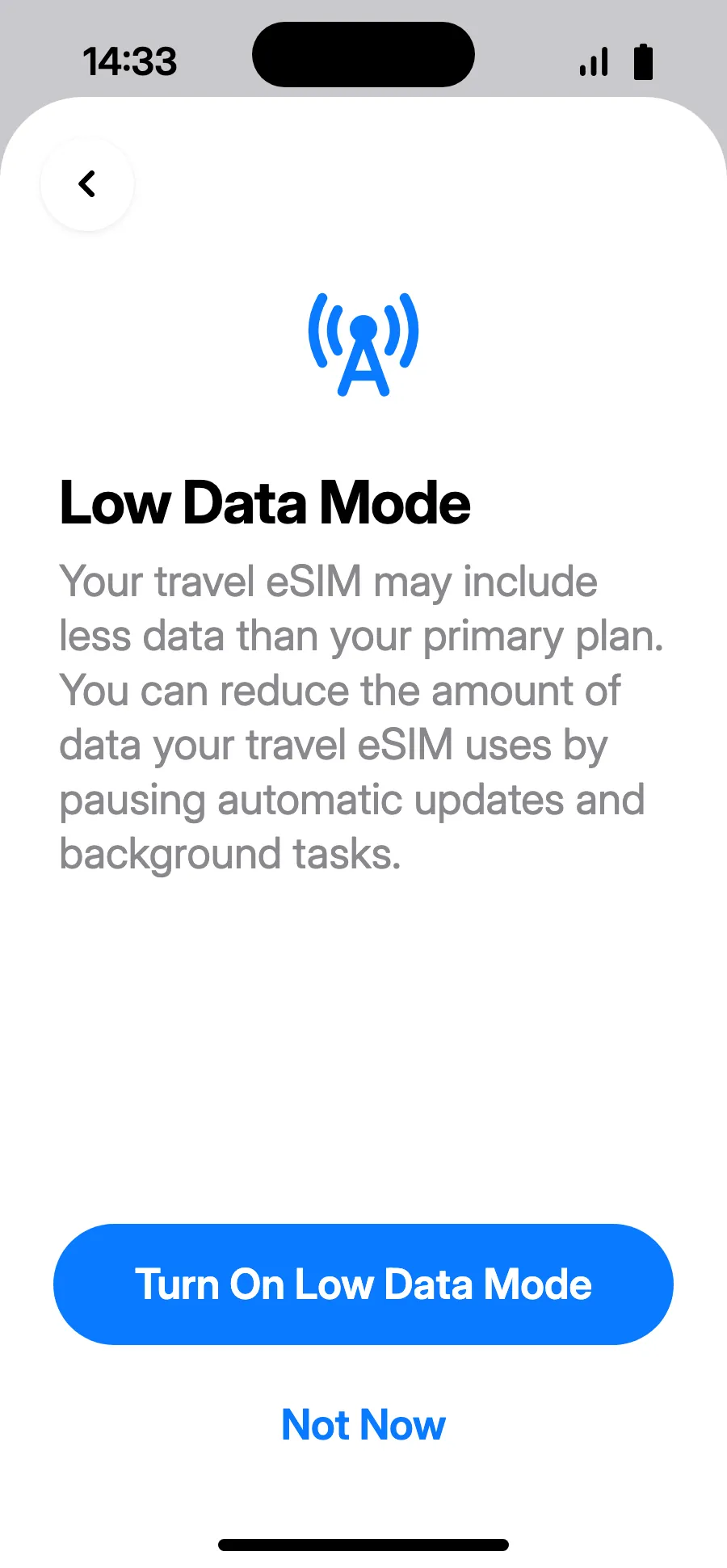
- Nakakatipid ng plan ang Low Data Mode: i-tap ang “Turn On Low Data Mode” o “Not Now”.
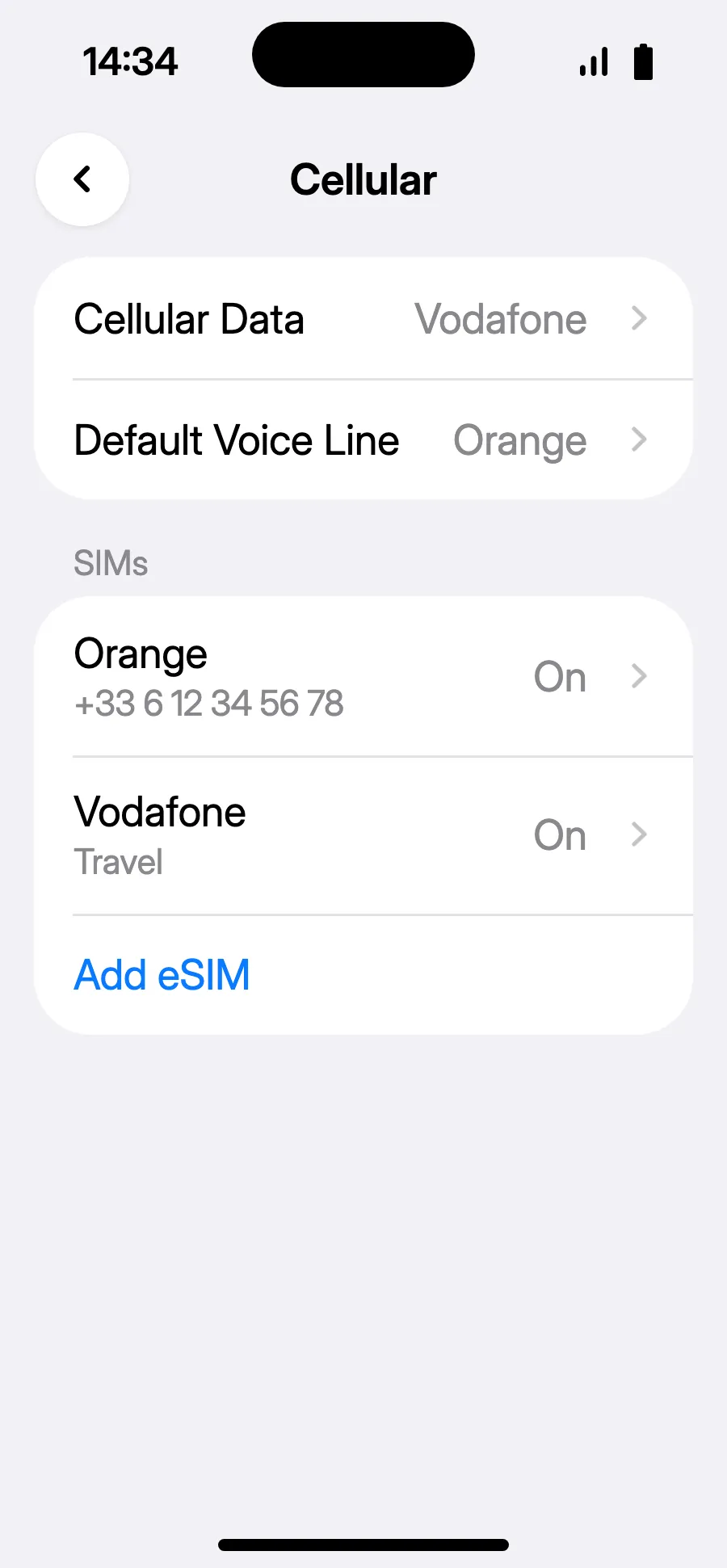
- Handa na: makikita ang bagong eSIM sa Mobile Data.
Pagkabili mo, darating ang iyong QR code sa email at makikita rin ito sa iyong account. Ipakita ito sa ibang screen, saka sundin ang mga hakbang na ito sa iyong phone.
Manatiling naka-Wi-Fi hanggang matapos ang installation. Kapag naputol ito, ulitin gamit ang parehong code. Sa iOS 17 o 18, kung tanungin, panatilihin ang karaniwan mong linya bilang default na linya at para sa cellular data.
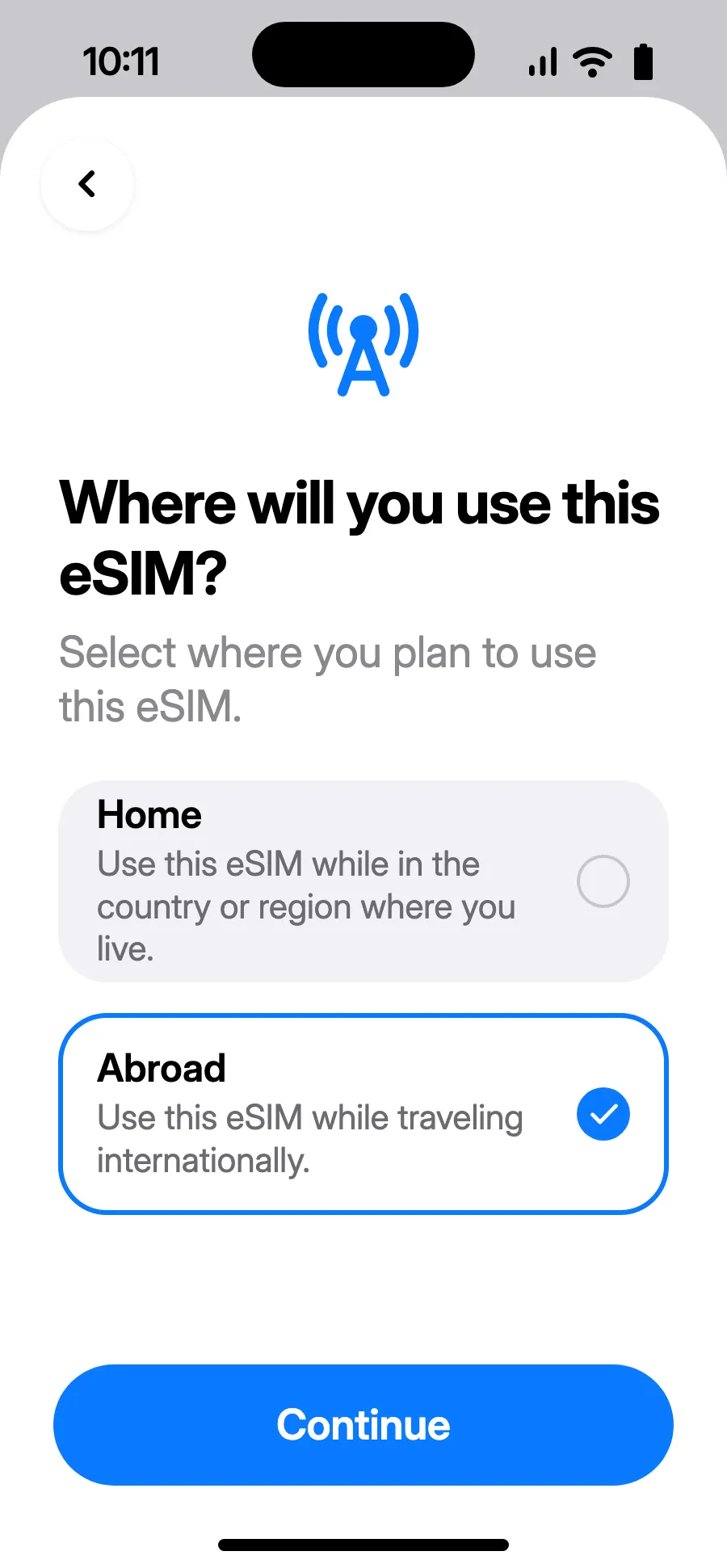
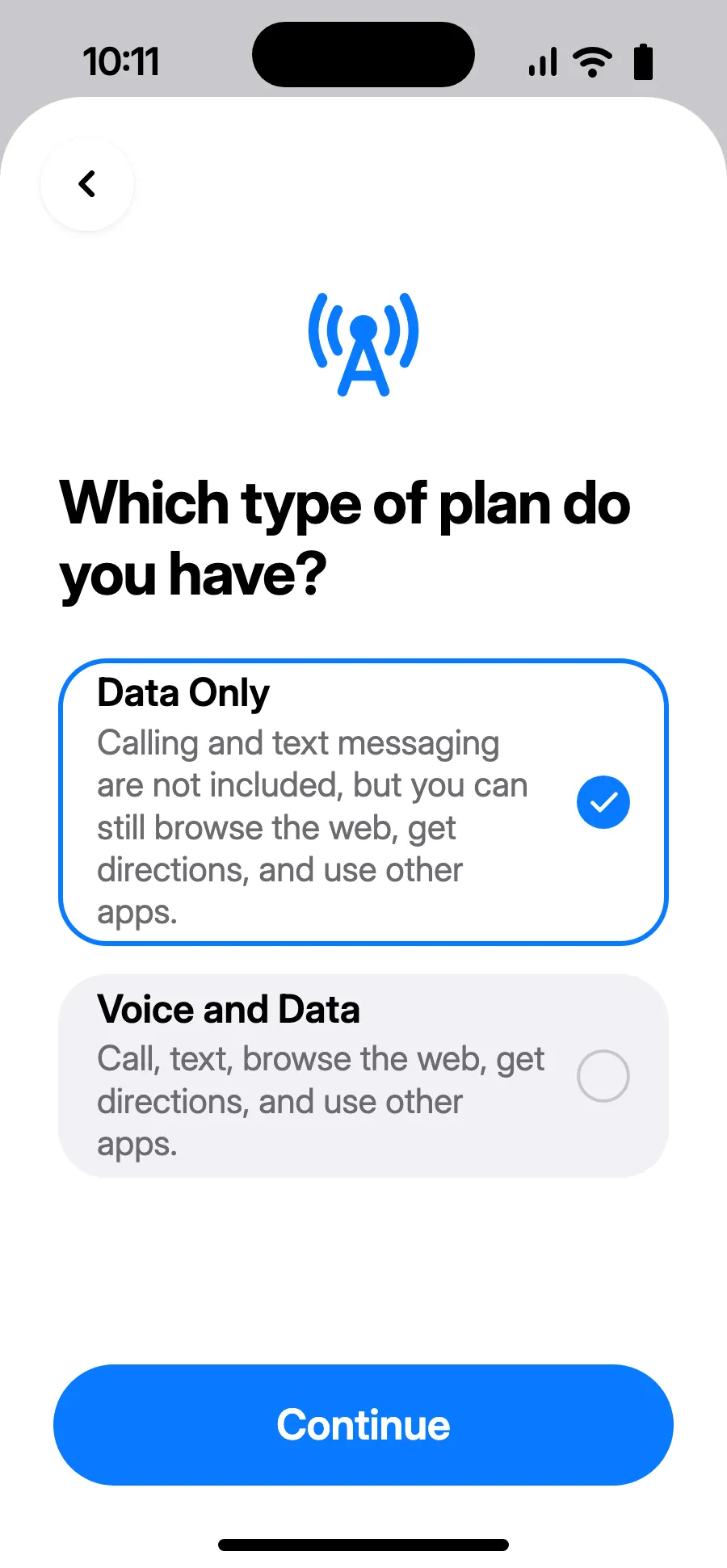
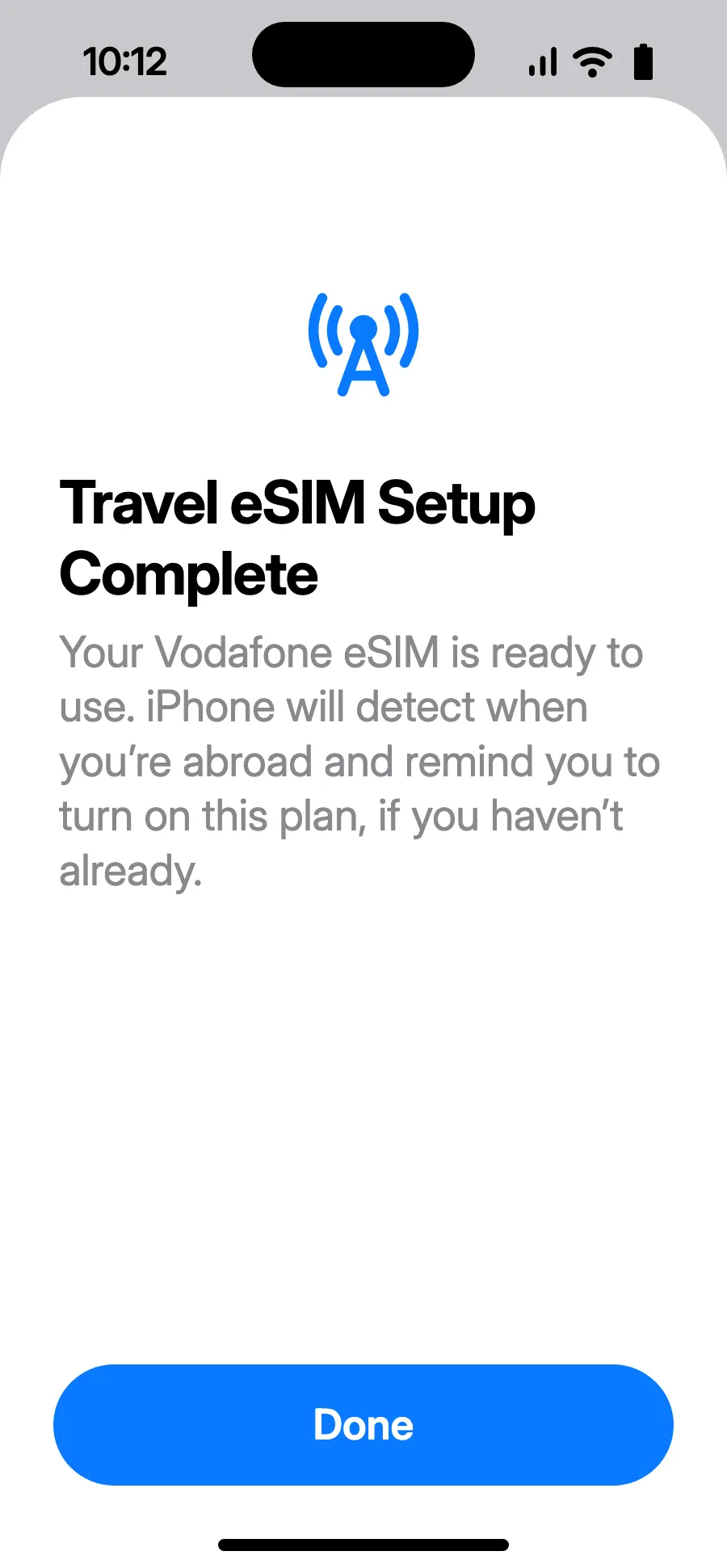
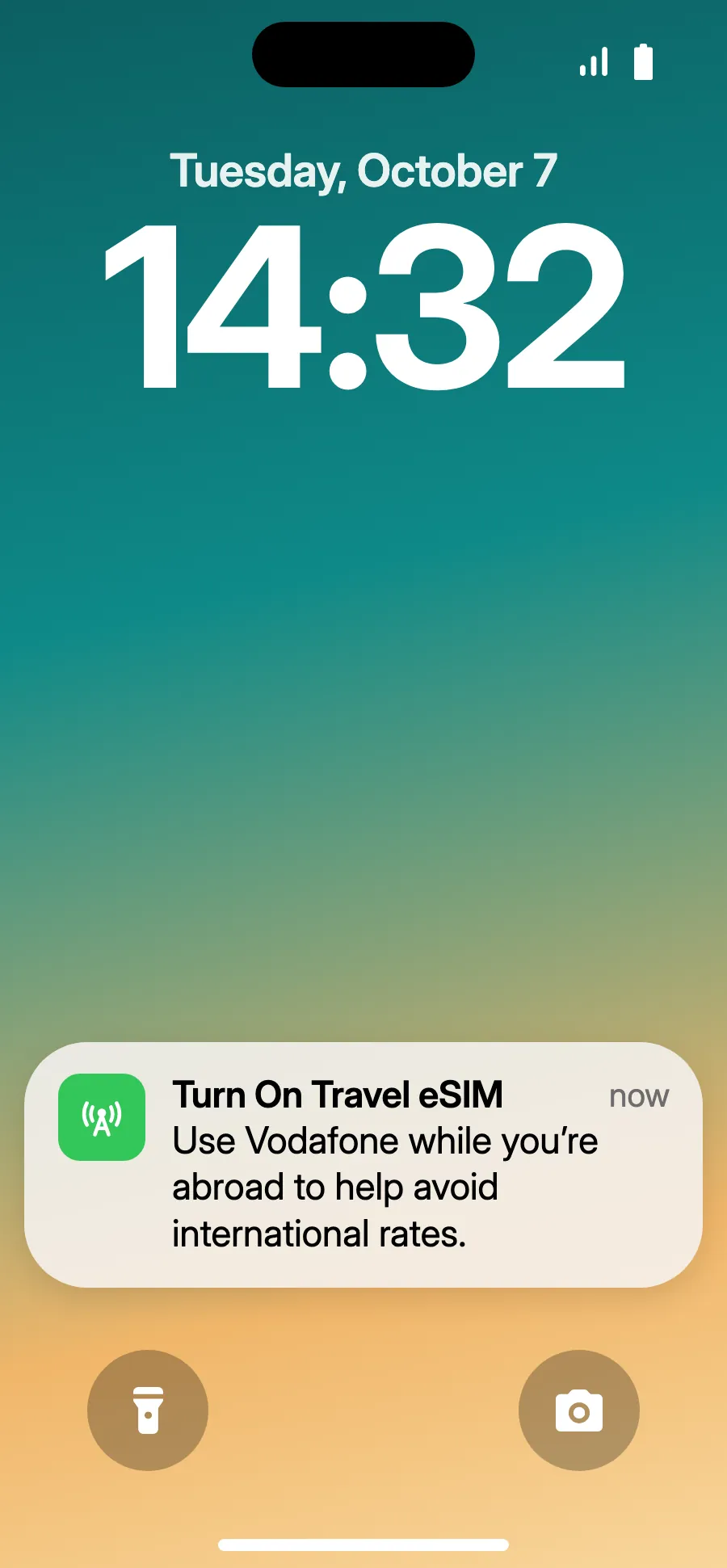
Walang notification?
Walang notification?Hakbang 1 ng 4
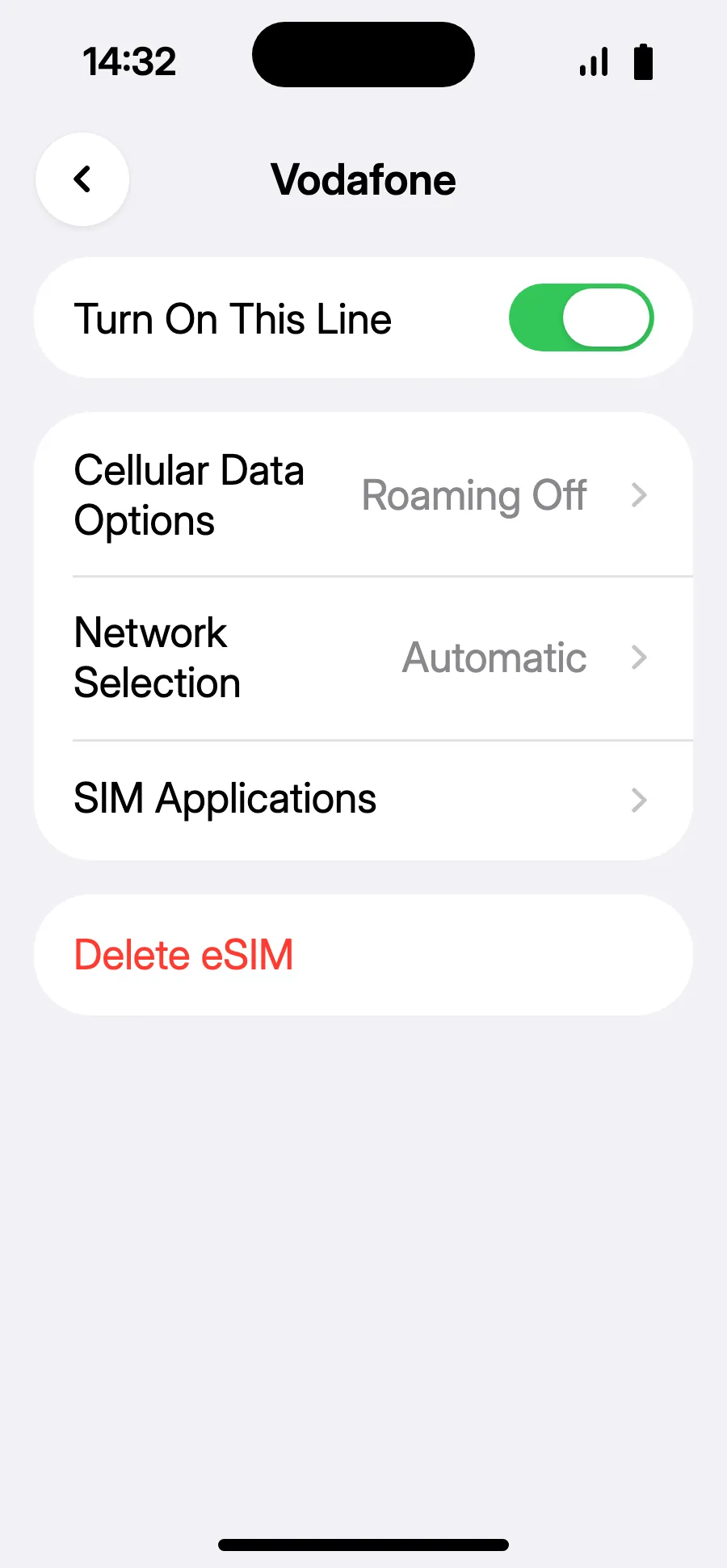
- Walang notification, o iOS 18 at mas luma: buksan ang Settings, Mobile, i-tap ang linya ng travel eSIM mo at i-on ang “Turn On This Line”.
- Bumalik sa Mobile, i-tap ang “Mobile Data”, piliin ang travel na linya at hayaang naka-off ang “Allow Mobile Data Switching”.
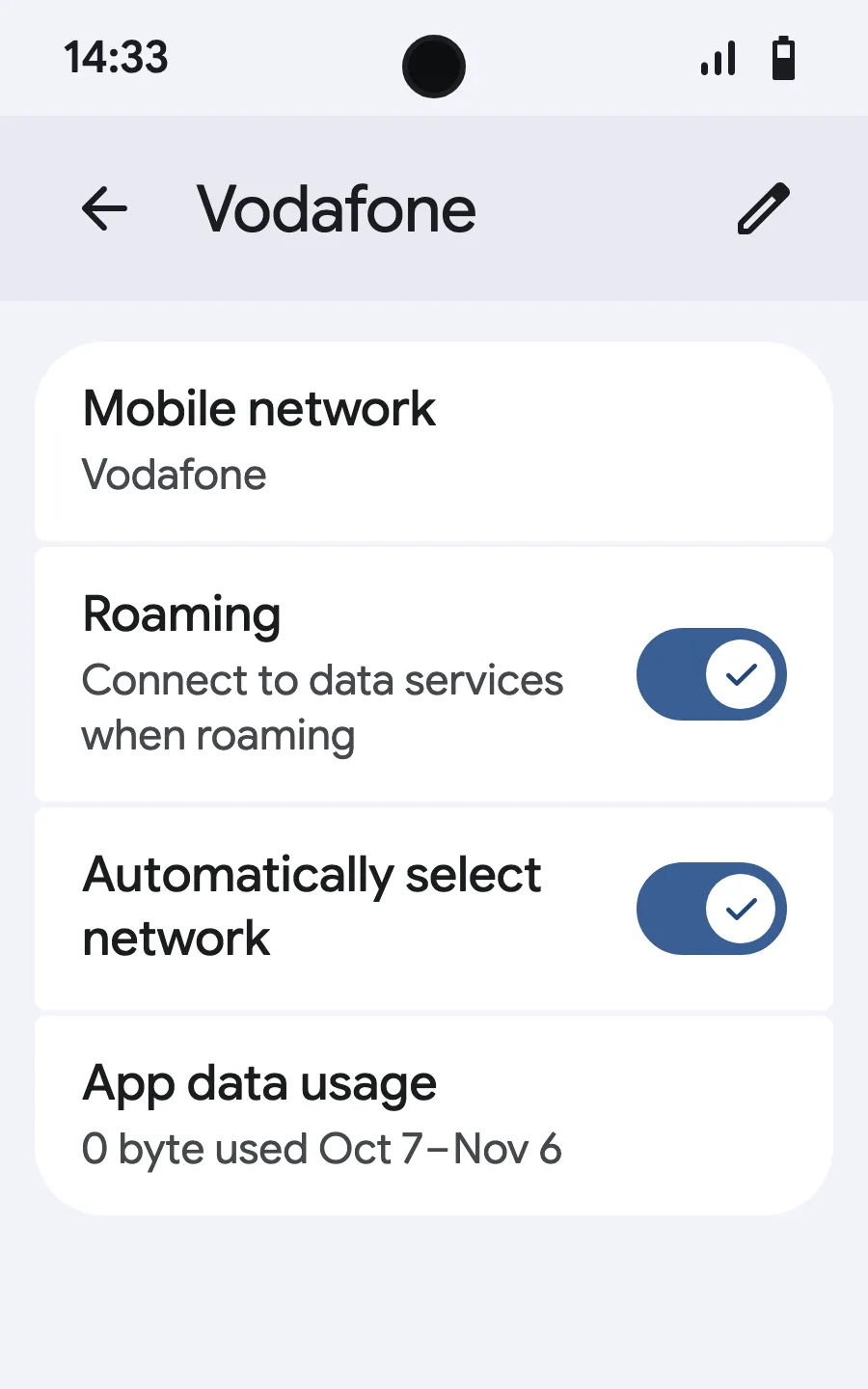
- Sa travel na linya, buksan ang “Mobile Data Options” at i-on ang “Data Roaming”.
- I-on ang “Data Roaming”. Walang dagdag na bayad: gumagamit ang eSIM mo ng mga partner na network. Kung walang naglo-load, bumalik at piliin nang mano-mano ang network sa “Network Selection”.
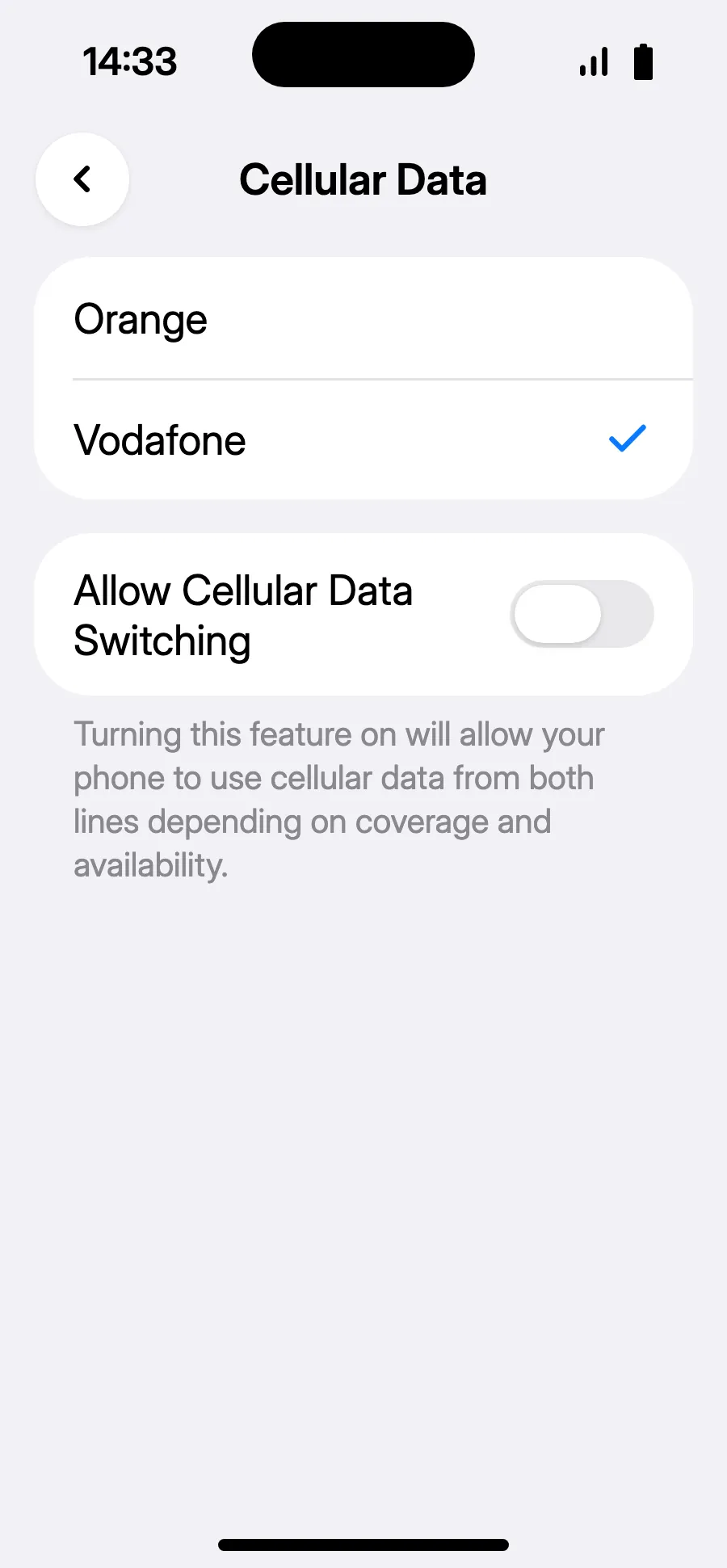
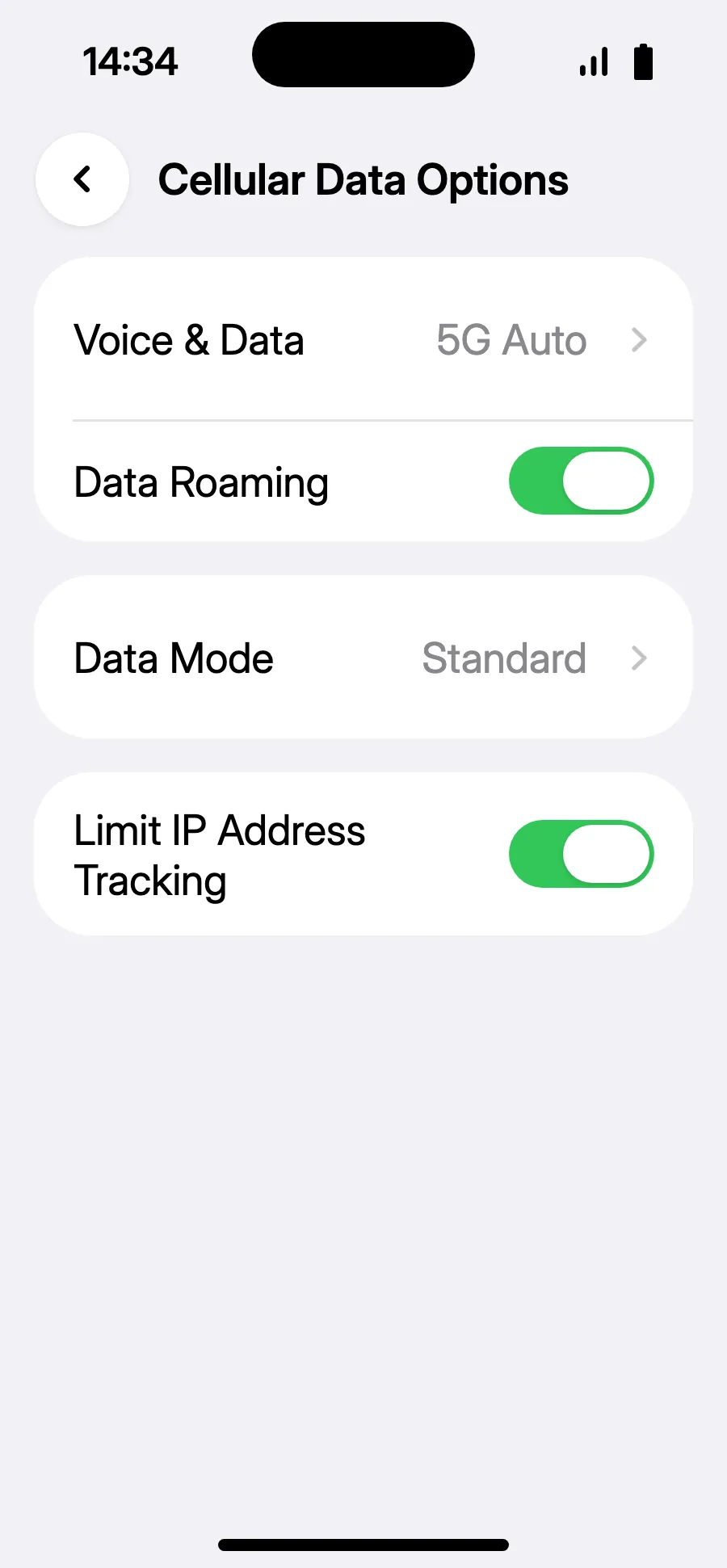
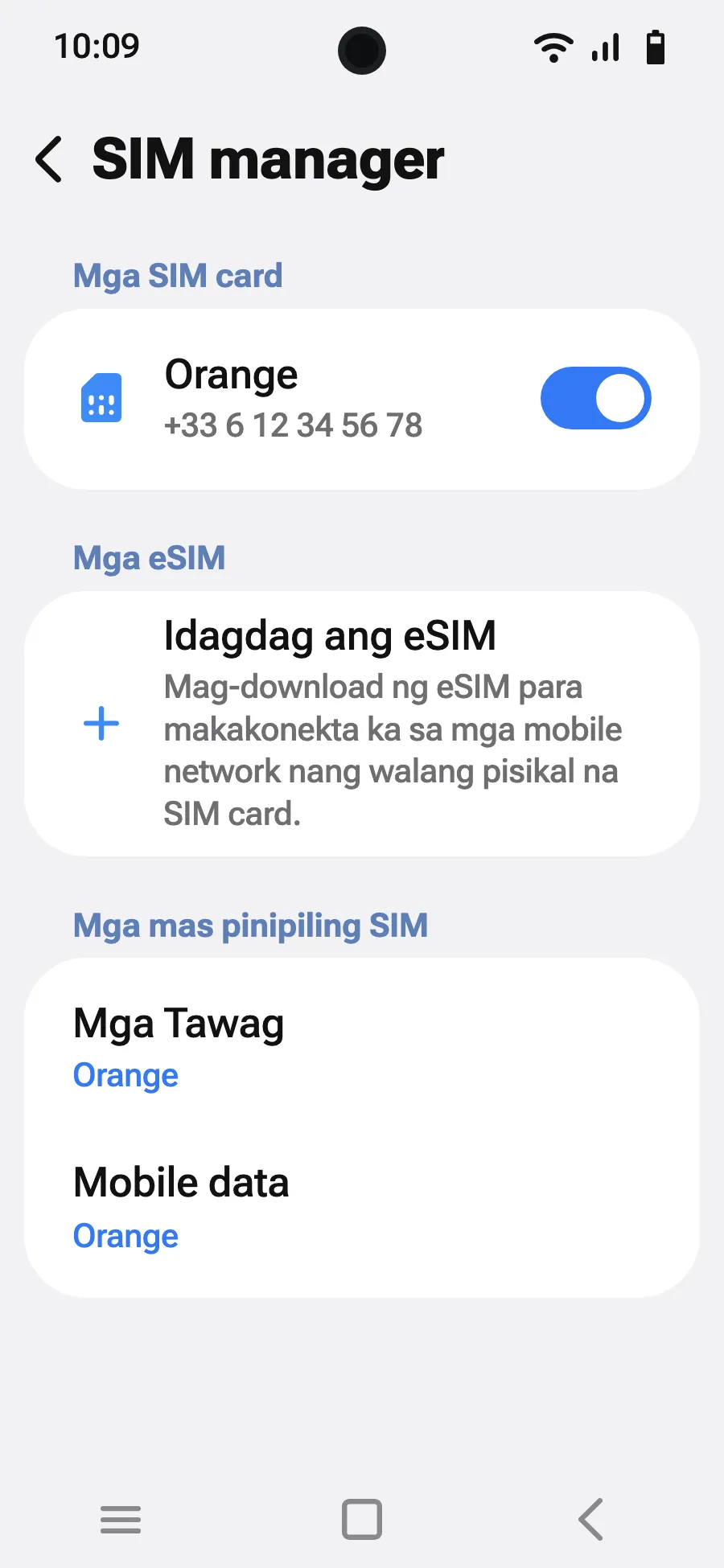
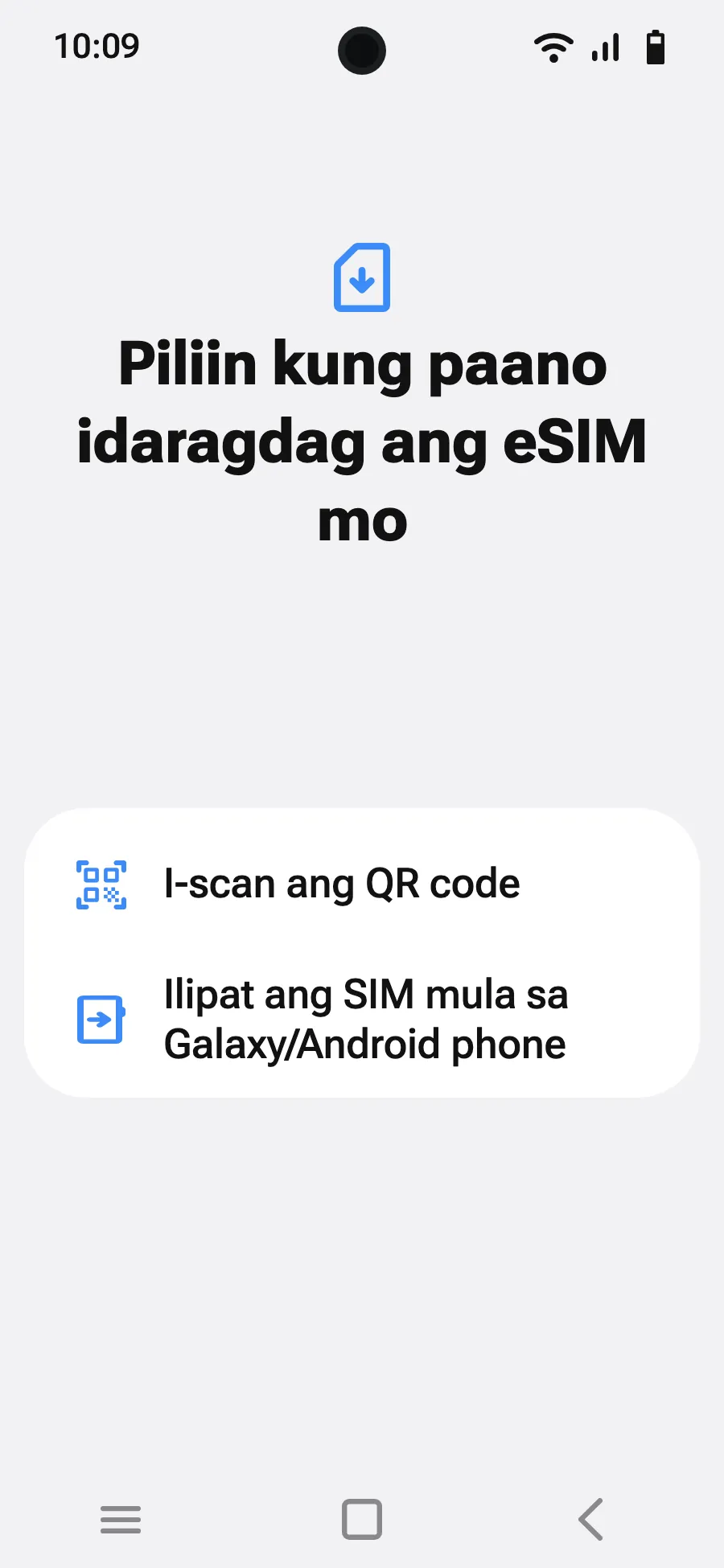
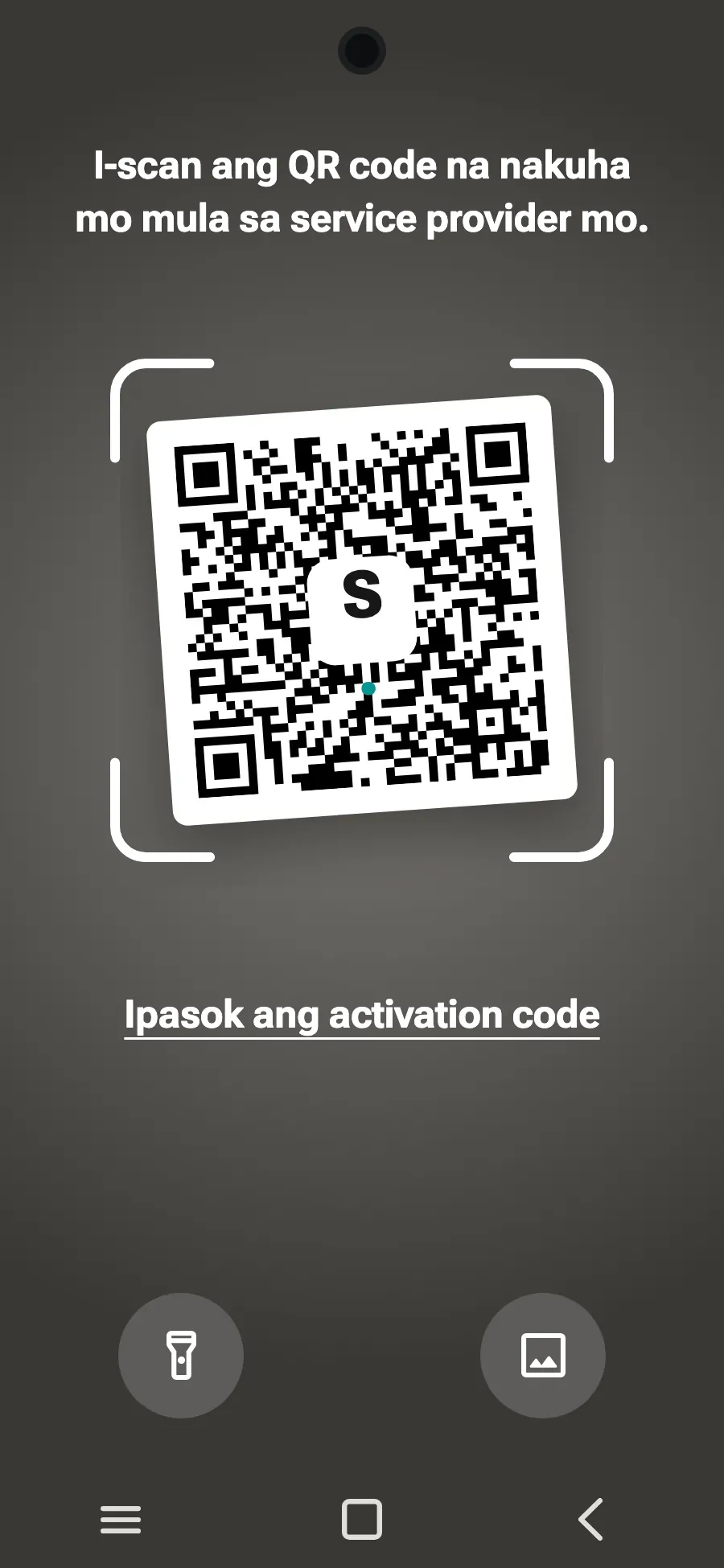
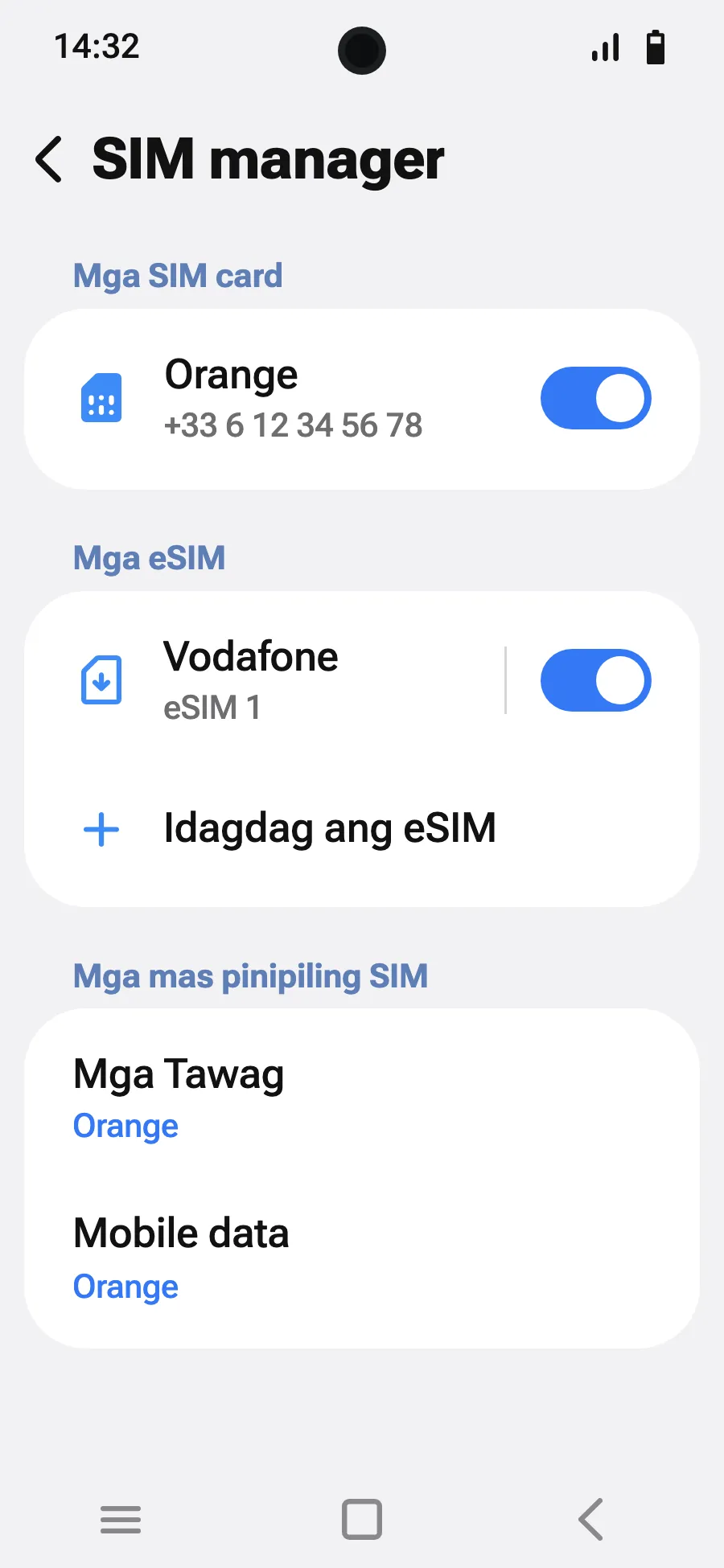
Bago ka umalis: i-install ang iyong eSIMHakbang 1 ng 9
- Buksan ang Settings, pagkatapos ang Connections.
- I-tap ang “SIM manager”.
- I-tap ang “Idagdag ang eSIM”.
- Piliin ang “I-scan ang QR code”.
- I-scan ang QR code na ipapadala namin sa iyong email matapos kang bumili (nasa account mo rin ito), pagkatapos ay i-tap ang “Idagdag”.
- Pagdating mo, i-on ang bago mong eSIM sa SIM manager. Nakapangalan ito sa isang local o partner na carrier.
- Piliin ang bagong eSIM para sa mobile data. Sa SIM manager, hayaang naka-off ang awtomatikong paglipat ng data.
- Buksan ang Mga Setting, Mga Koneksyon, pagkatapos ang “Mga mobile network”.
- I-on ang data roaming. Walang dagdag na bayad: gumagamit ang eSIM mo ng mga partner na network.
Pagkabili mo, darating ang iyong QR code sa email at makikita rin ito sa iyong account. Ipakita ito sa ibang screen, saka sundin ang mga hakbang na ito sa iyong phone.
Manatiling naka-Wi-Fi hanggang matapos ang installation. Kapag naputol ito, ulitin gamit ang parehong code.
Sakop din ba ng plan mo ang bansang tinitirhan mo? I-off ang eSIM sa SIM manager hanggang umalis ka, para hindi ito magsimula bago ang biyahe.
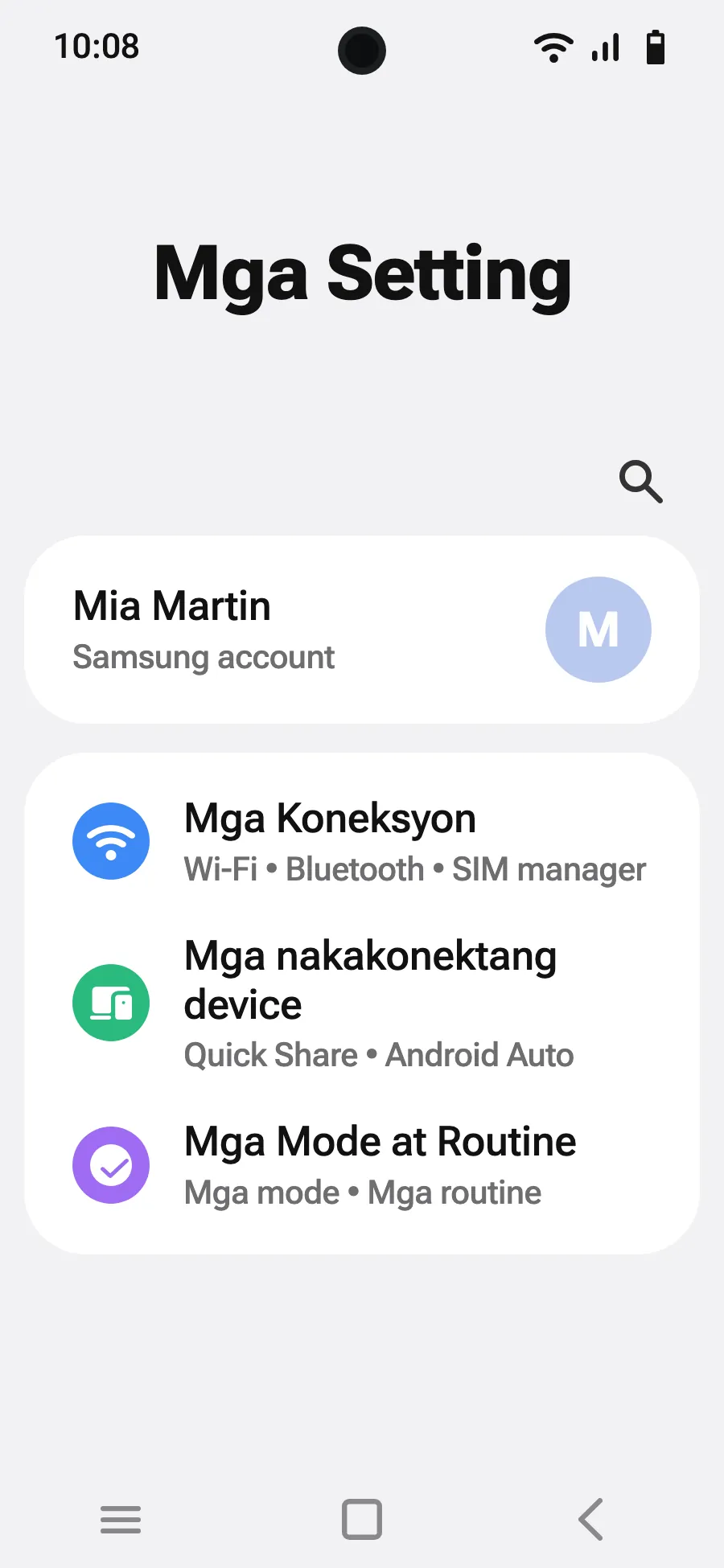
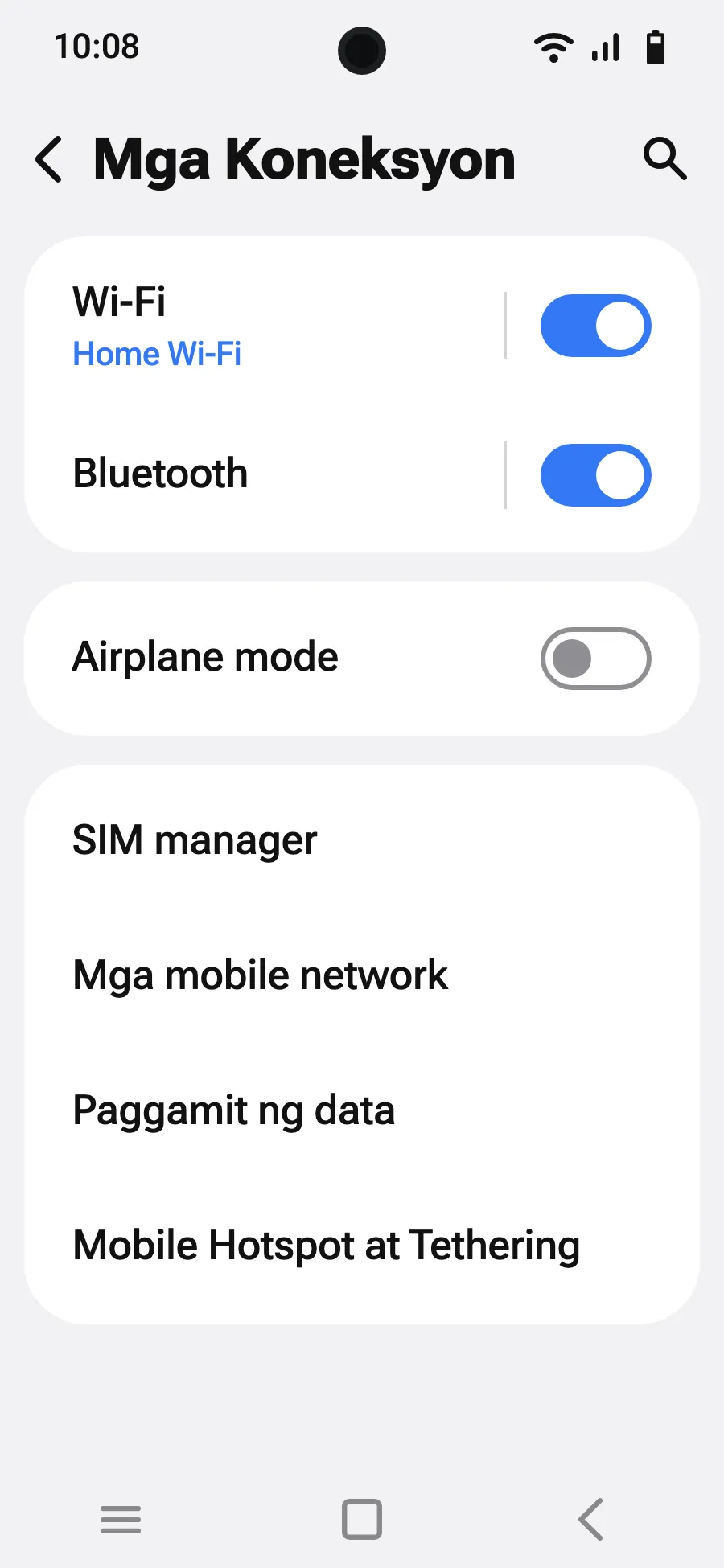
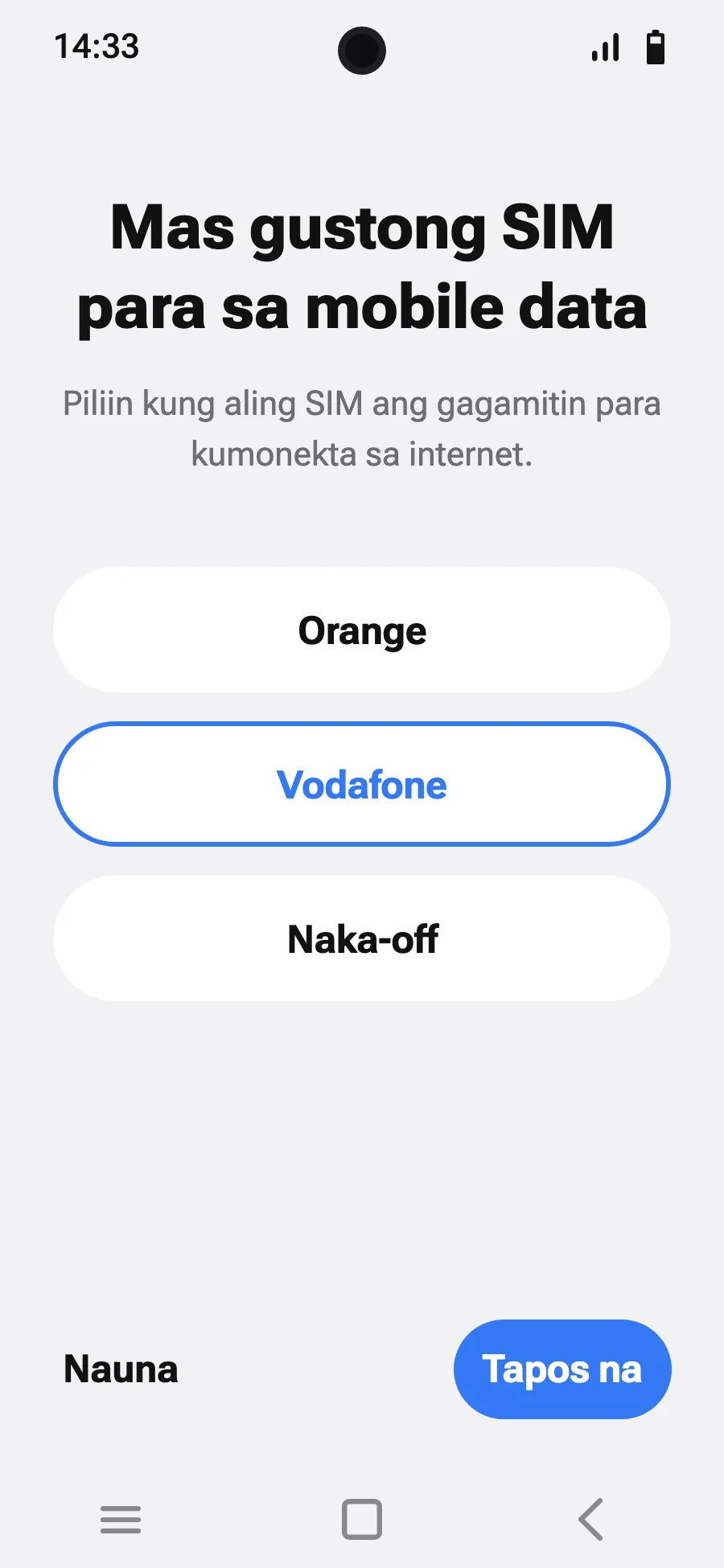
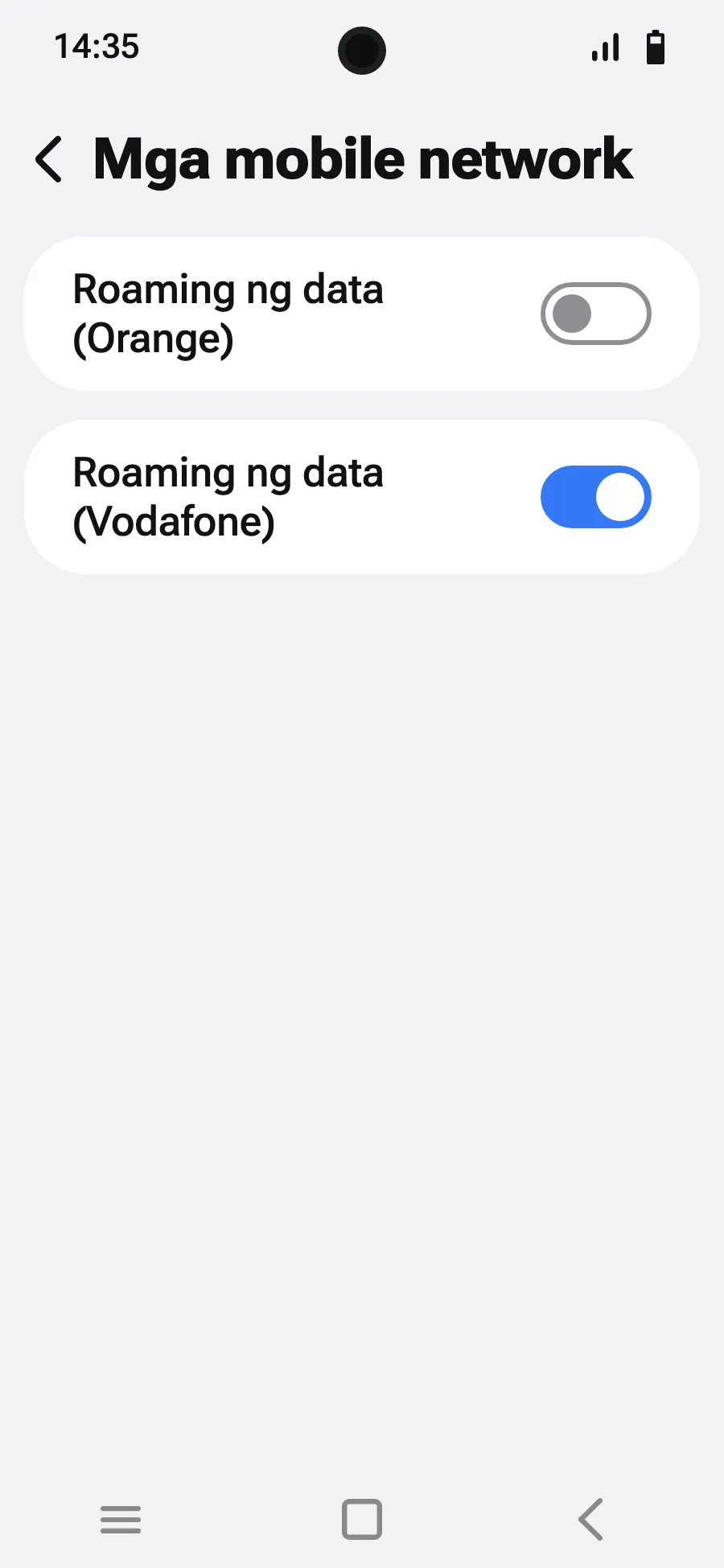
Bago ka umalis: i-install ang iyong eSIMHakbang 1 ng 8
- Buksan ang Settings, pagkatapos ang Network & internet.
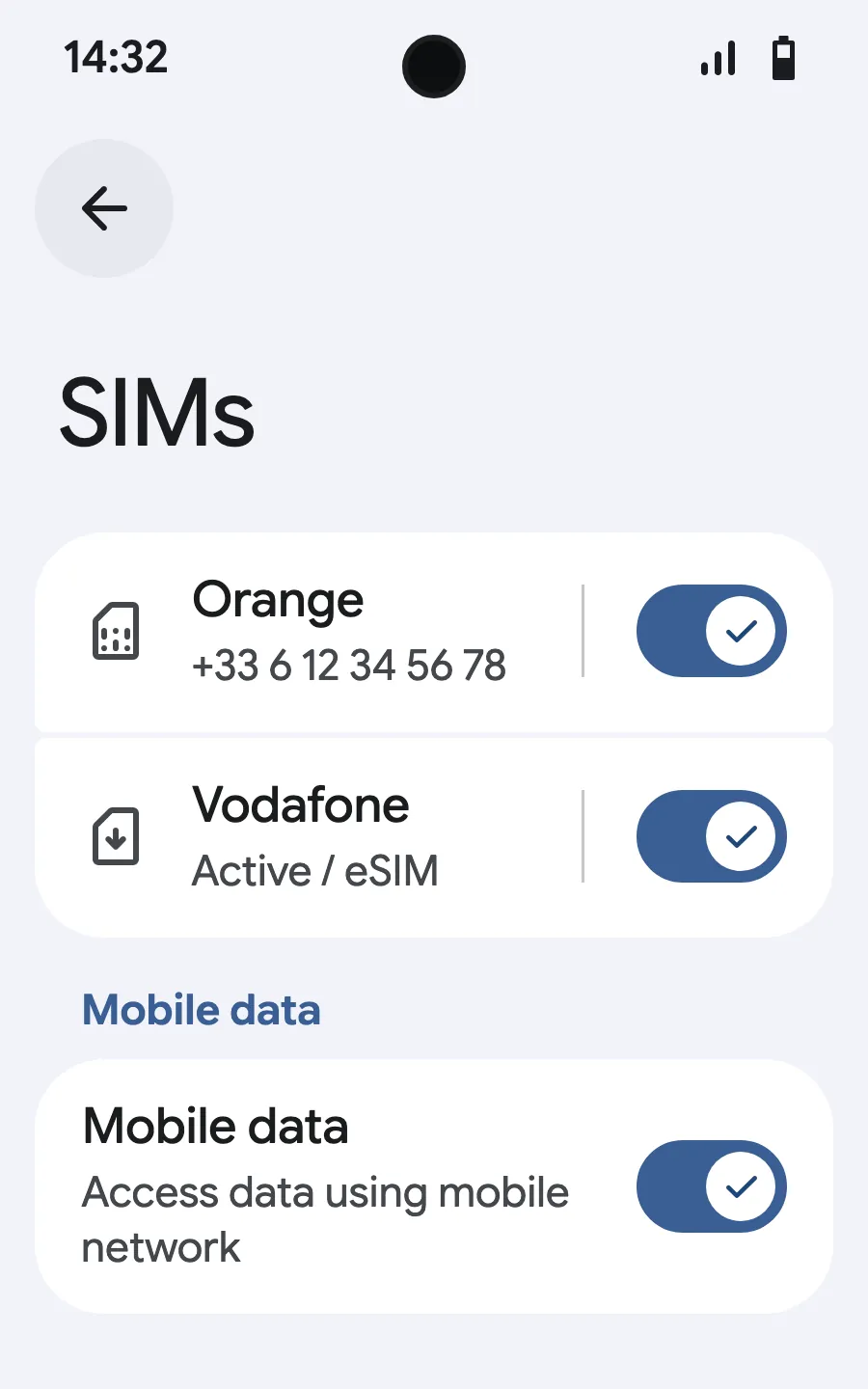
- I-tap ang “Mga SIM” (Magdagdag ng network).
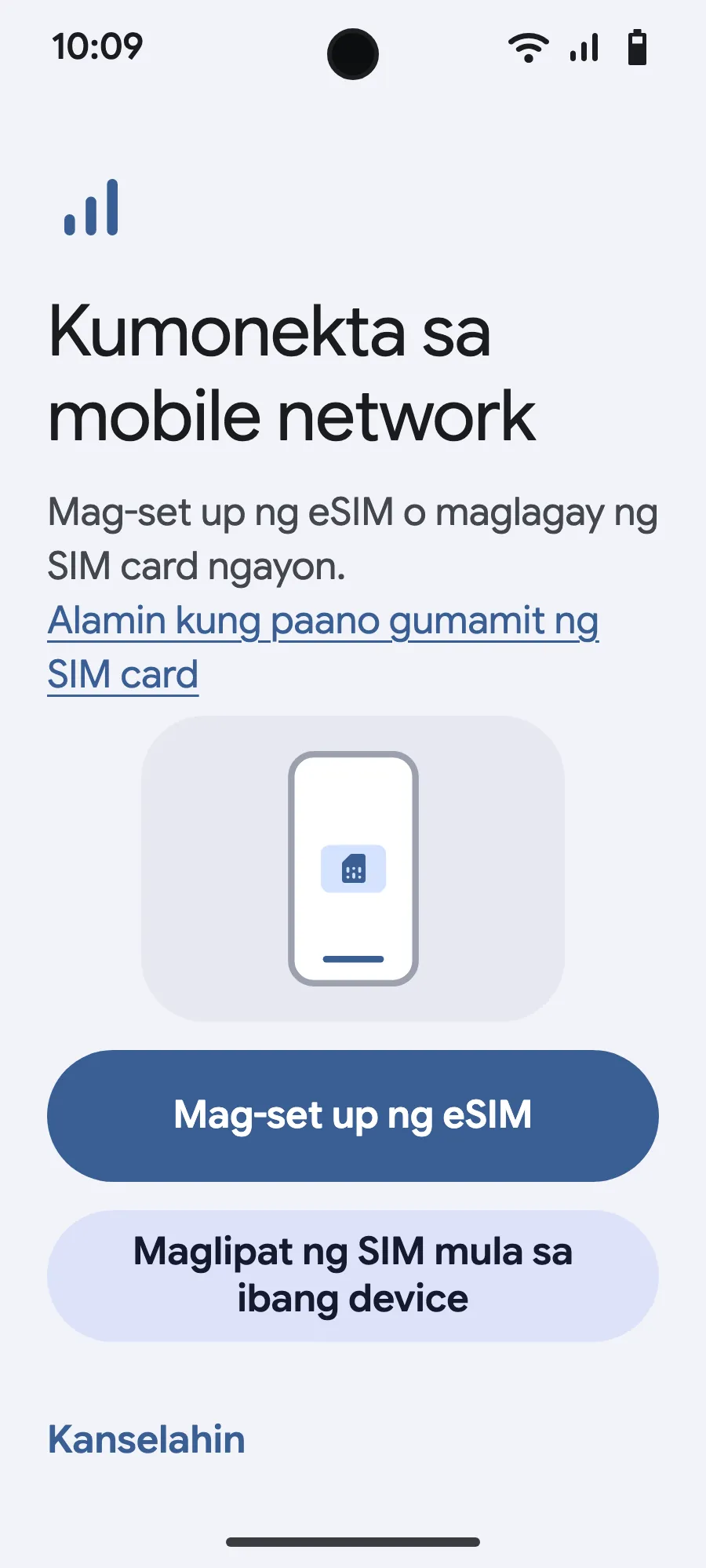
- I-tap ang “Mag-set up ng eSIM”.
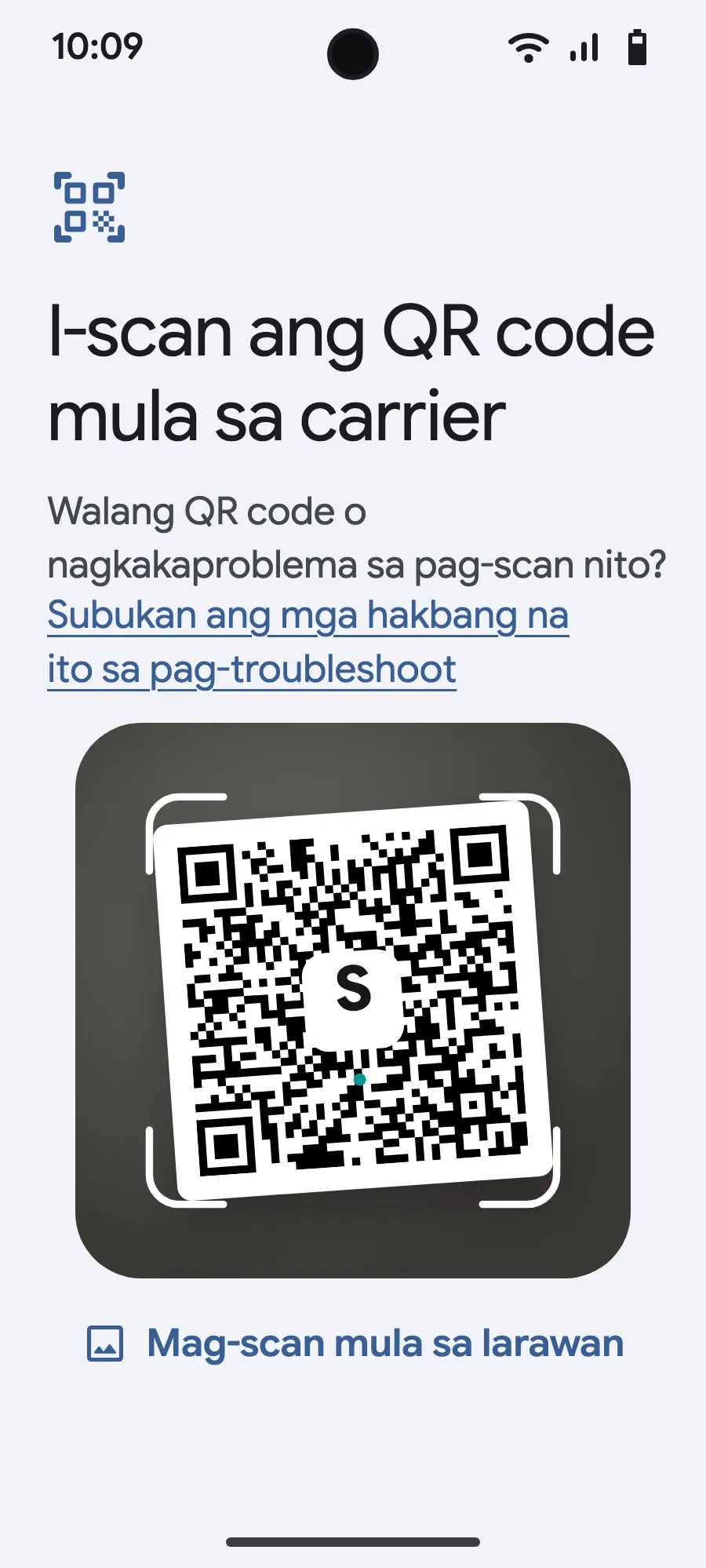
- I-scan ang QR code na ipapadala namin sa iyong email matapos kang bumili (nasa account mo rin ito), pagkatapos ay kumpirmahin.
- Kung lumabas ang “Itakda ang SIM preferences mo”, i-tap ang “Magsimula” at panatilihin ang karaniwan mong SIM para sa tawag, text at mobile data. Lilipat ang data sa eSIM pagdating mo.
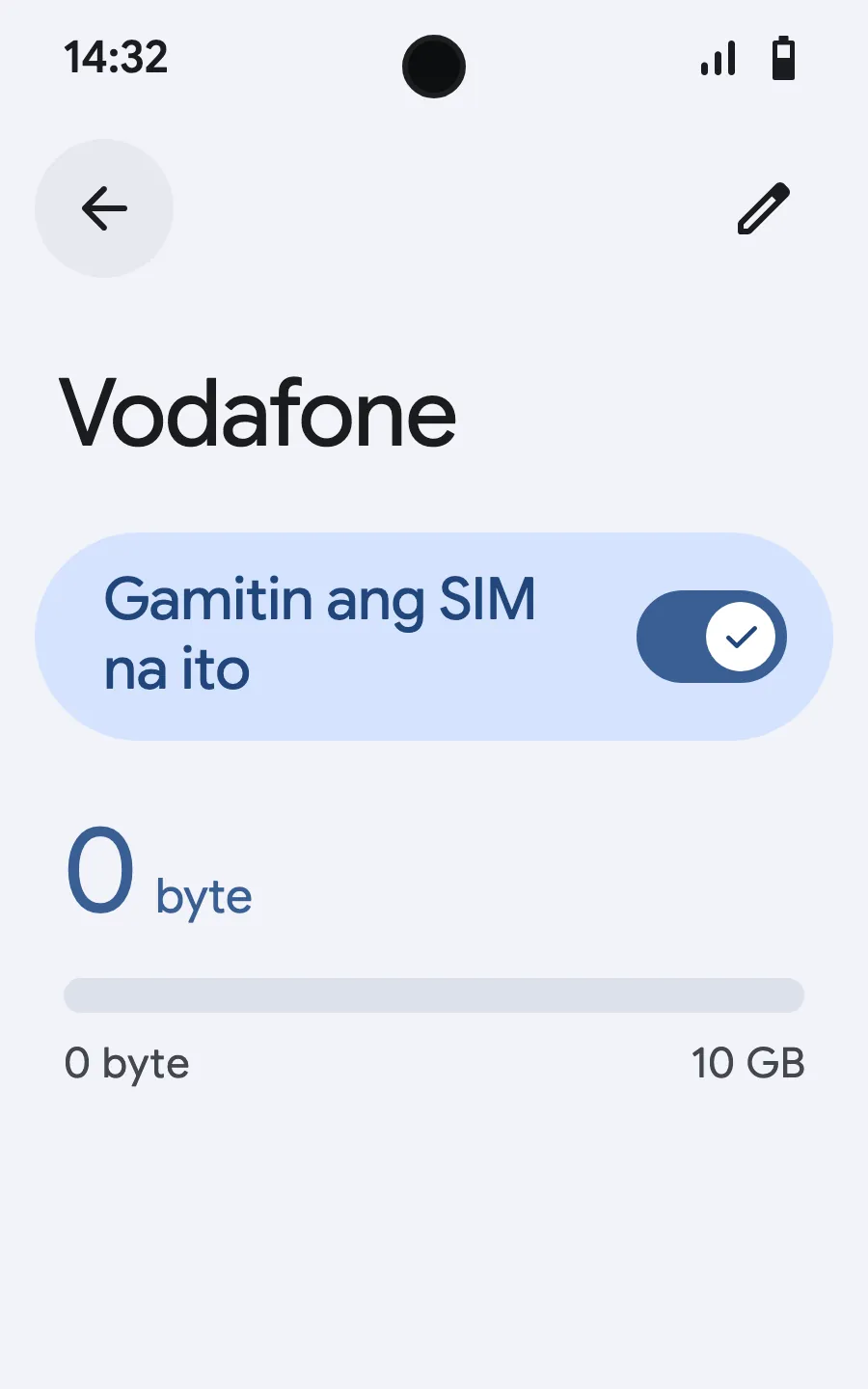
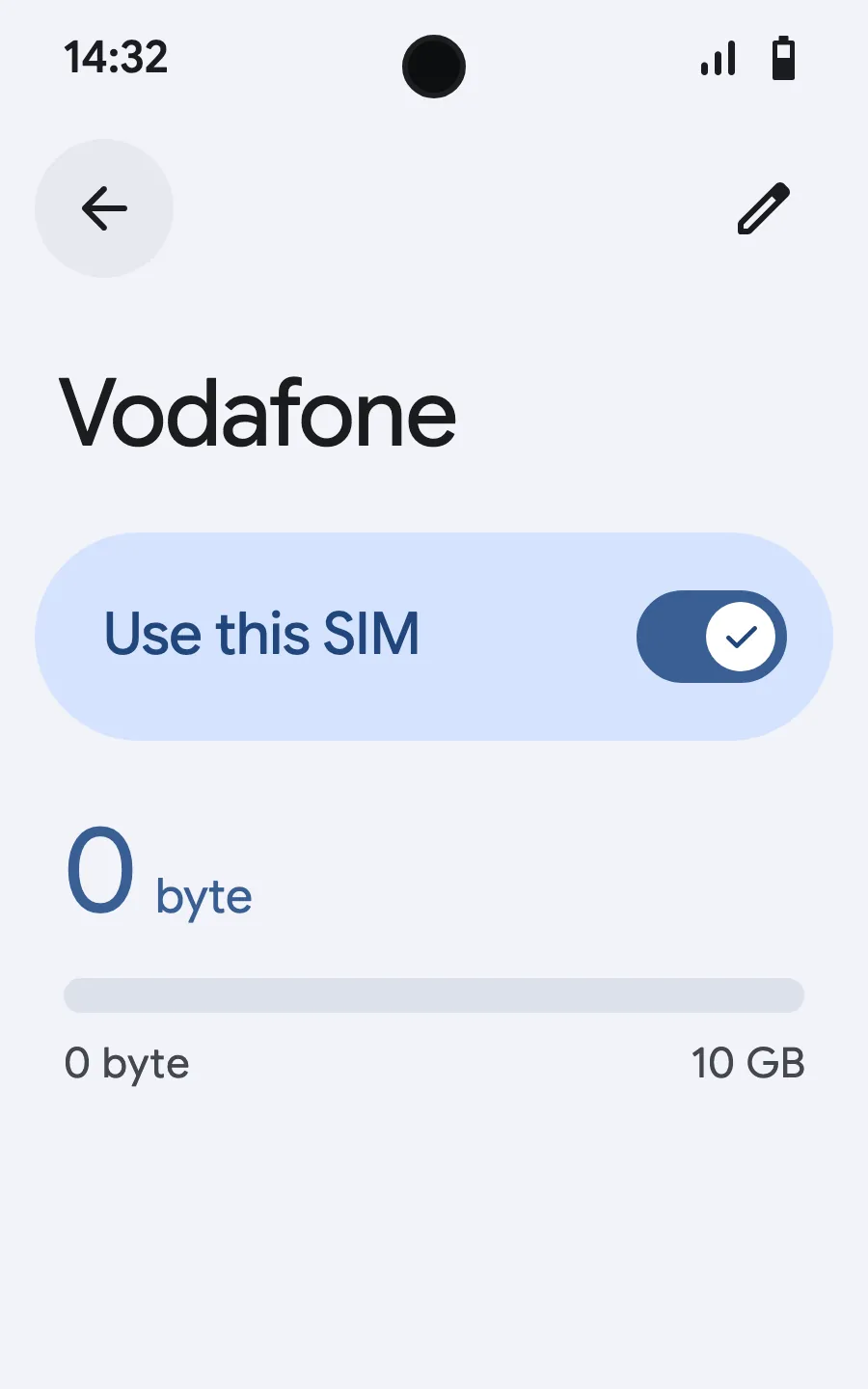
- Pagdating mo, buksan ang bago mong eSIM (nakapangalan ito sa isang local o partner na carrier) at i-on ang “Gamitin ang SIM na ito”.
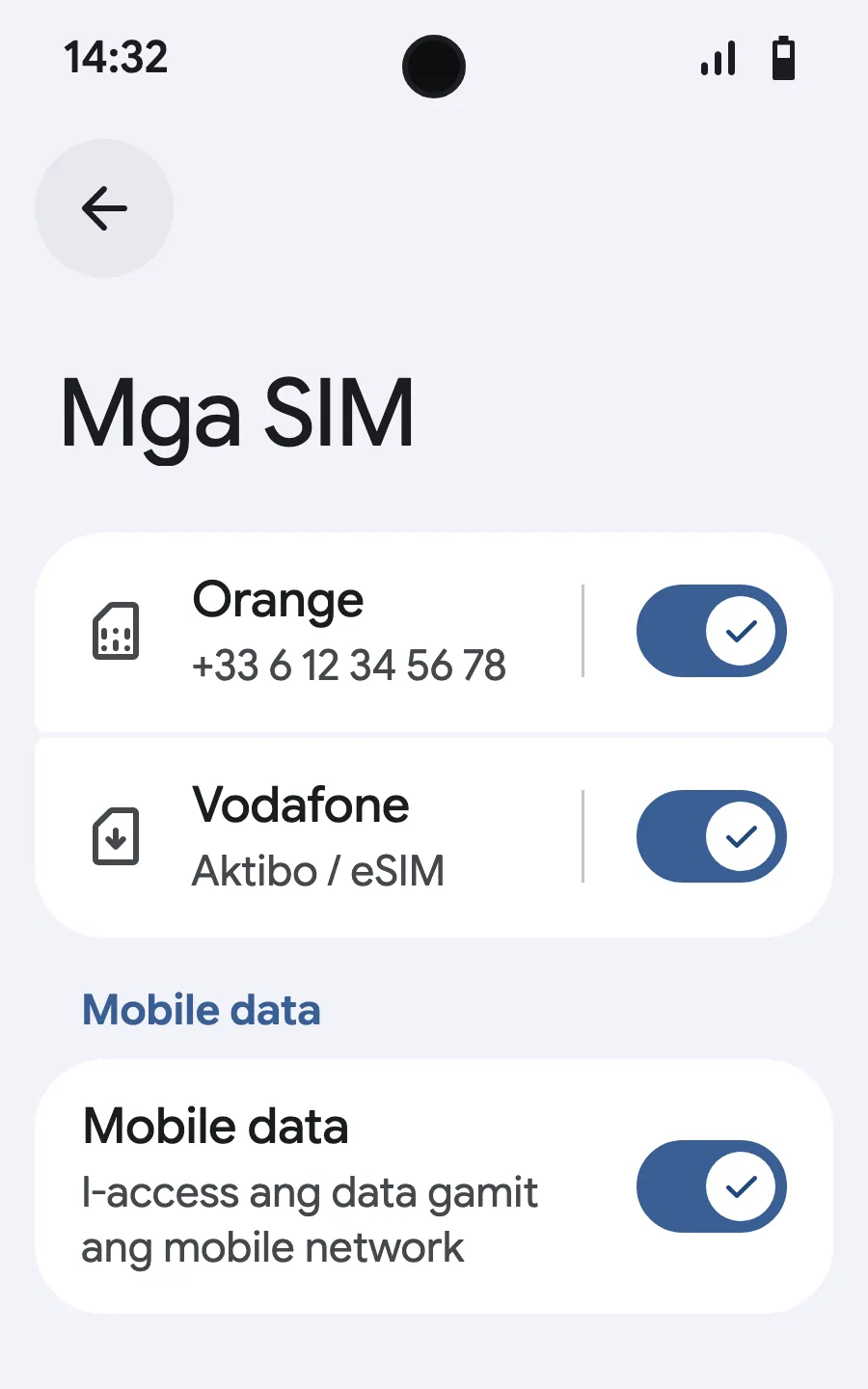
- I-on ang mobile data para sa bagong eSIM. Sa karaniwan mong SIM, hayaang naka-off ang “Awtomatikong baguhin ang mobile data”.
- I-on ang roaming. Kung walang naglo-load, i-off ang automatic network selection at piliin nang mano-mano.
Pagkabili mo, darating ang iyong QR code sa email at makikita rin ito sa iyong account. Ipakita ito sa ibang screen, saka sundin ang mga hakbang na ito sa iyong phone.
Manatiling naka-Wi-Fi hanggang matapos ang installation. Kapag naputol ito, ulitin gamit ang parehong code.
Sakop din ba ng plan mo ang bansang tinitirhan mo? I-off ang eSIM sa Mga Setting, Mga SIM hanggang umalis ka, para hindi ito magsimula bago ang biyahe.
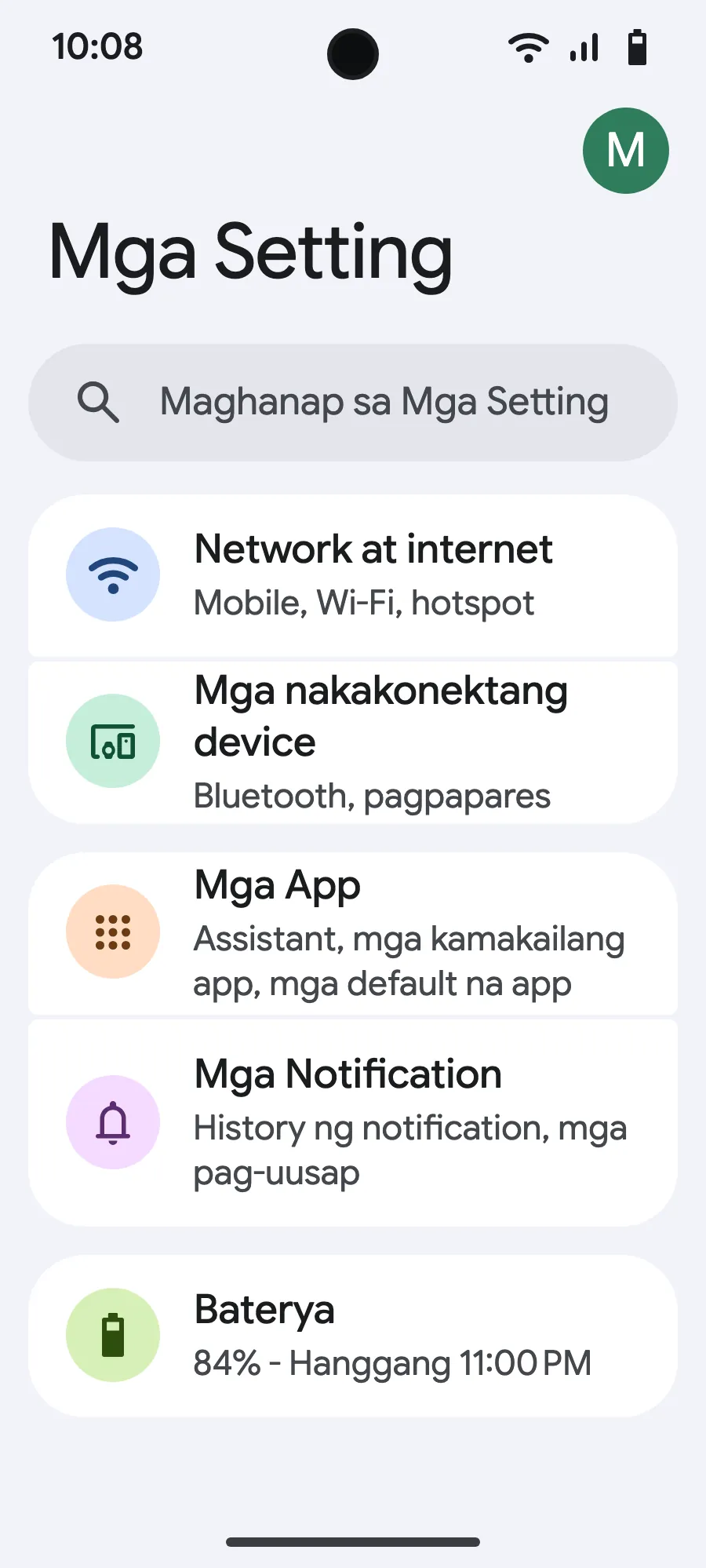
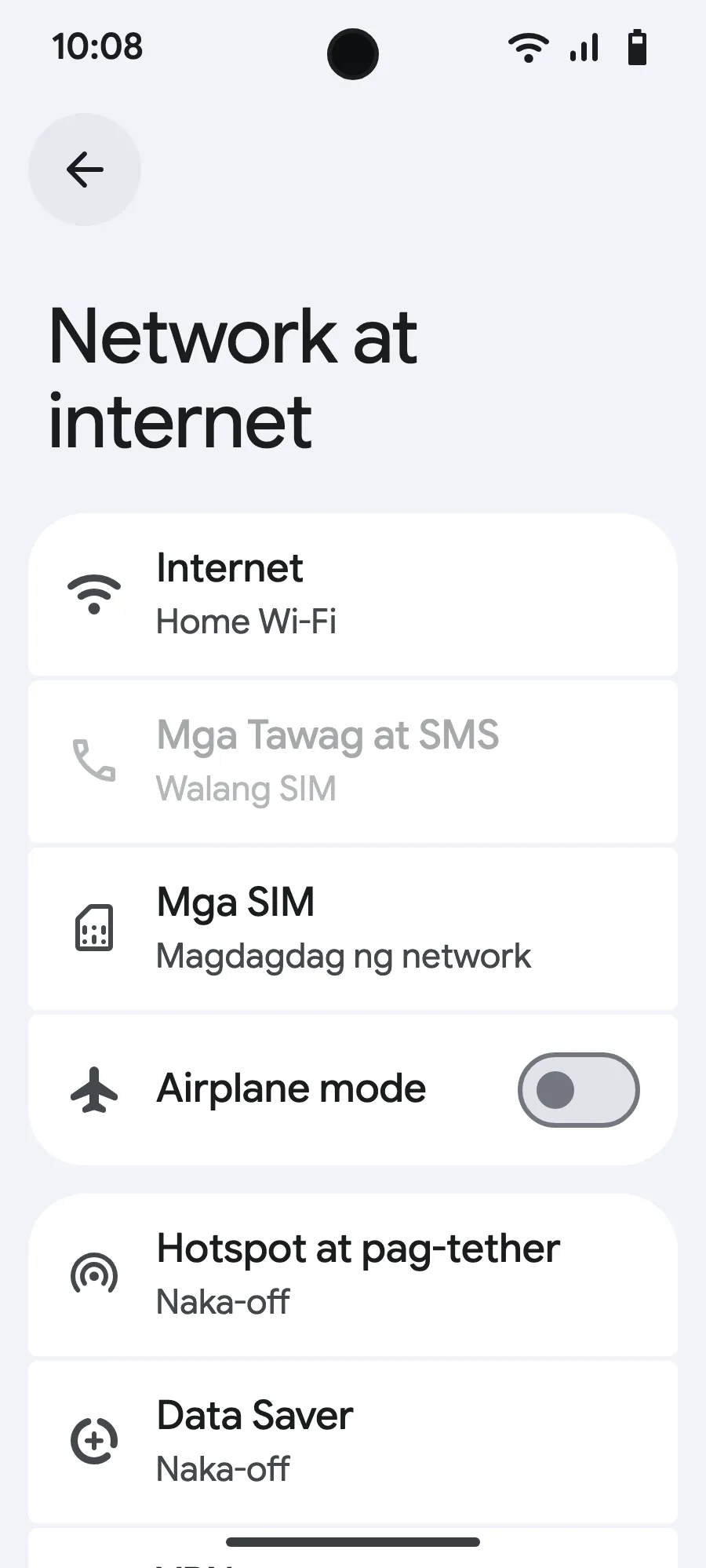
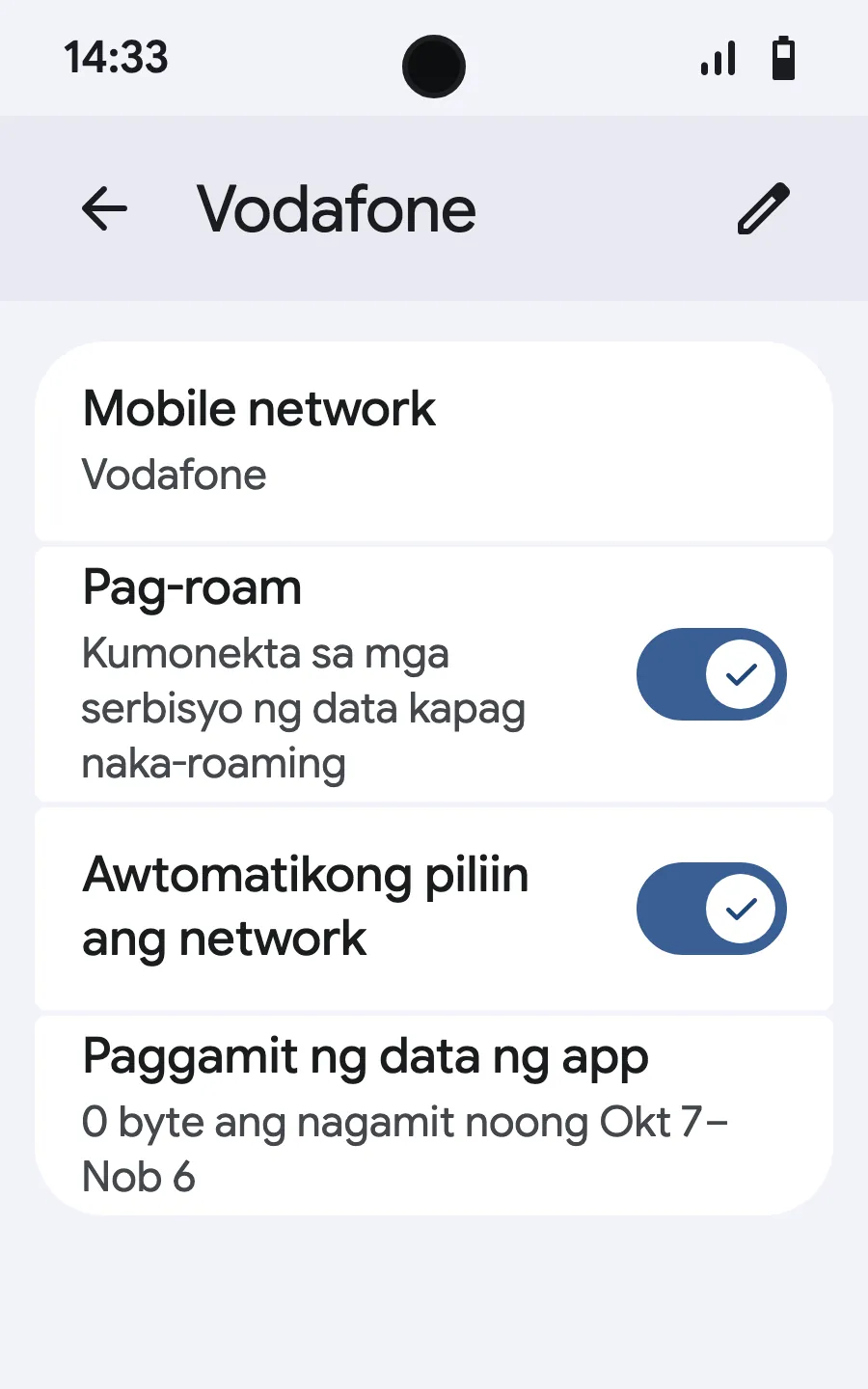
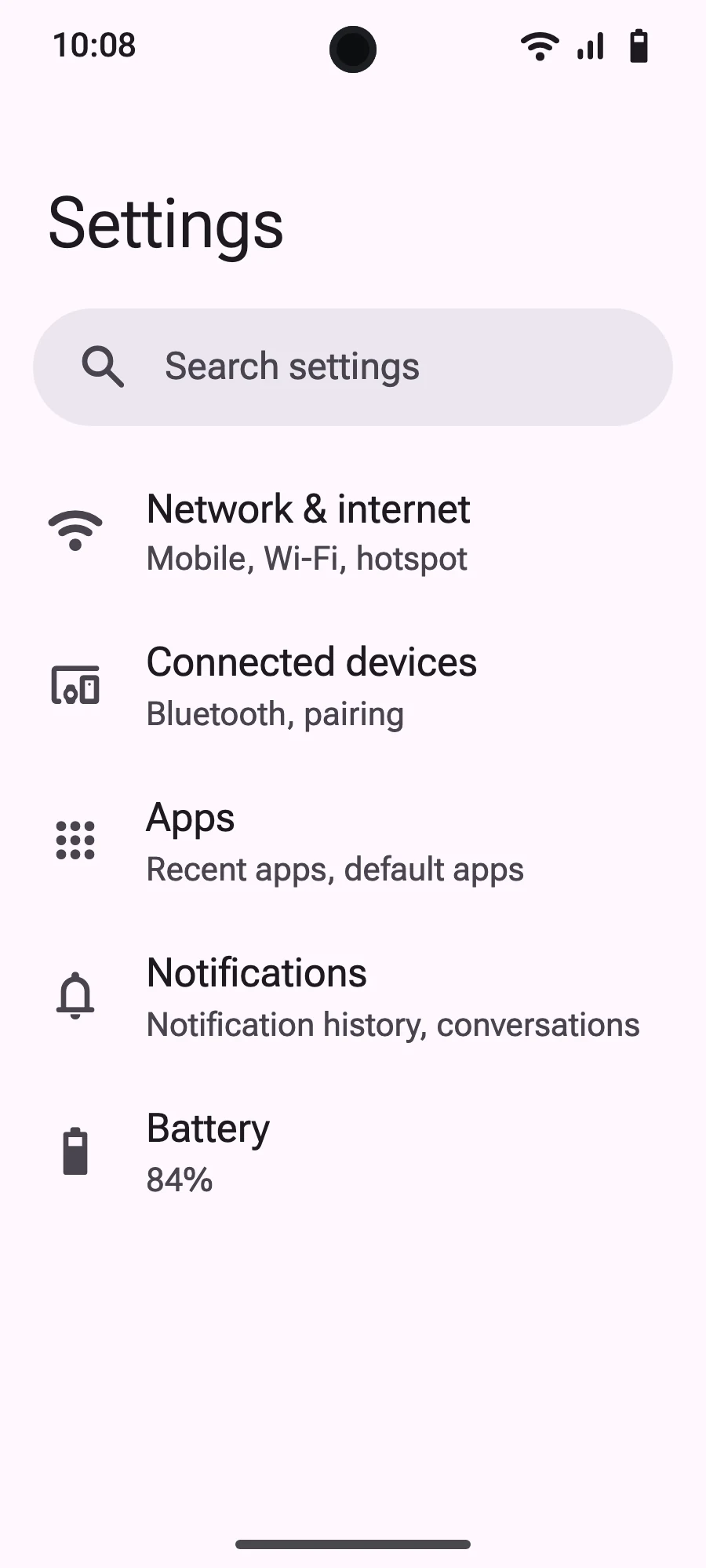
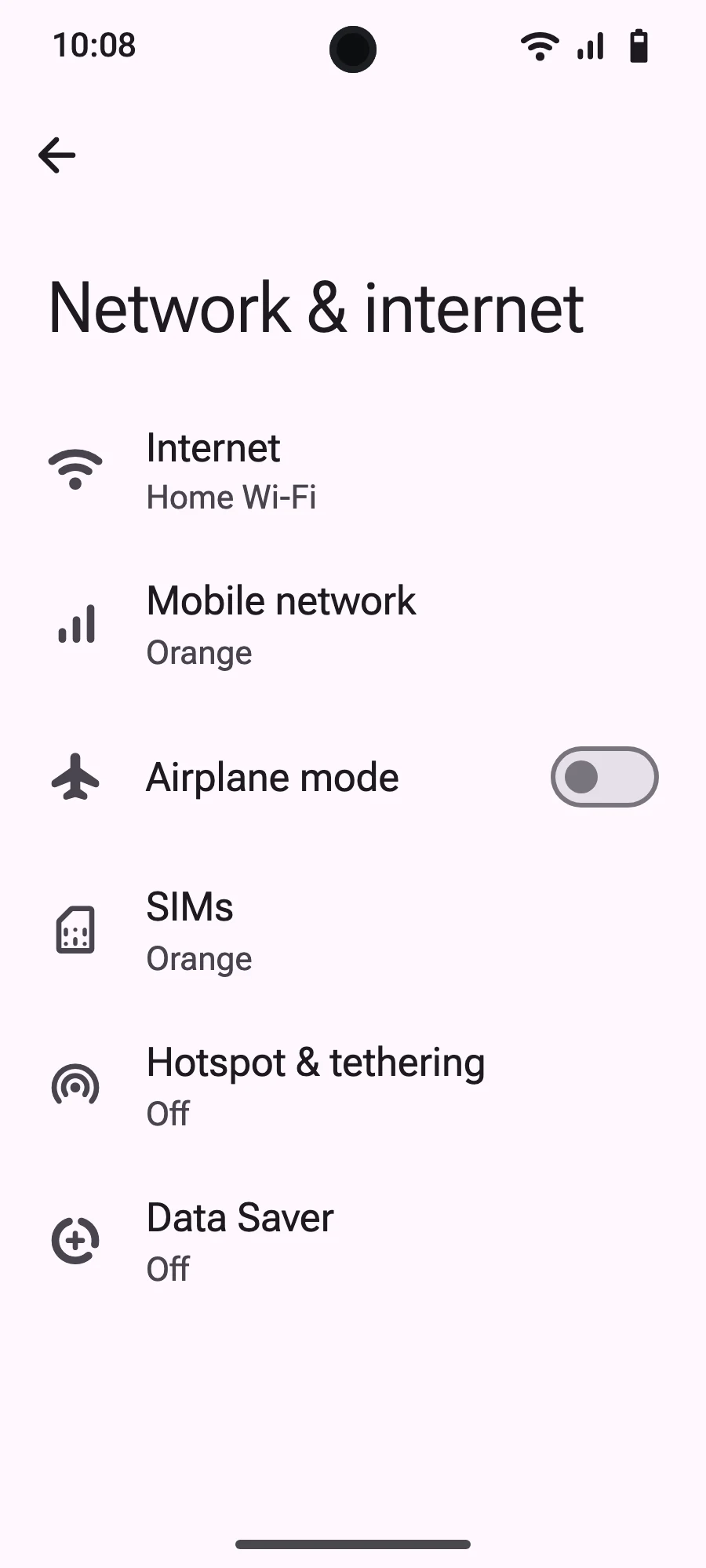
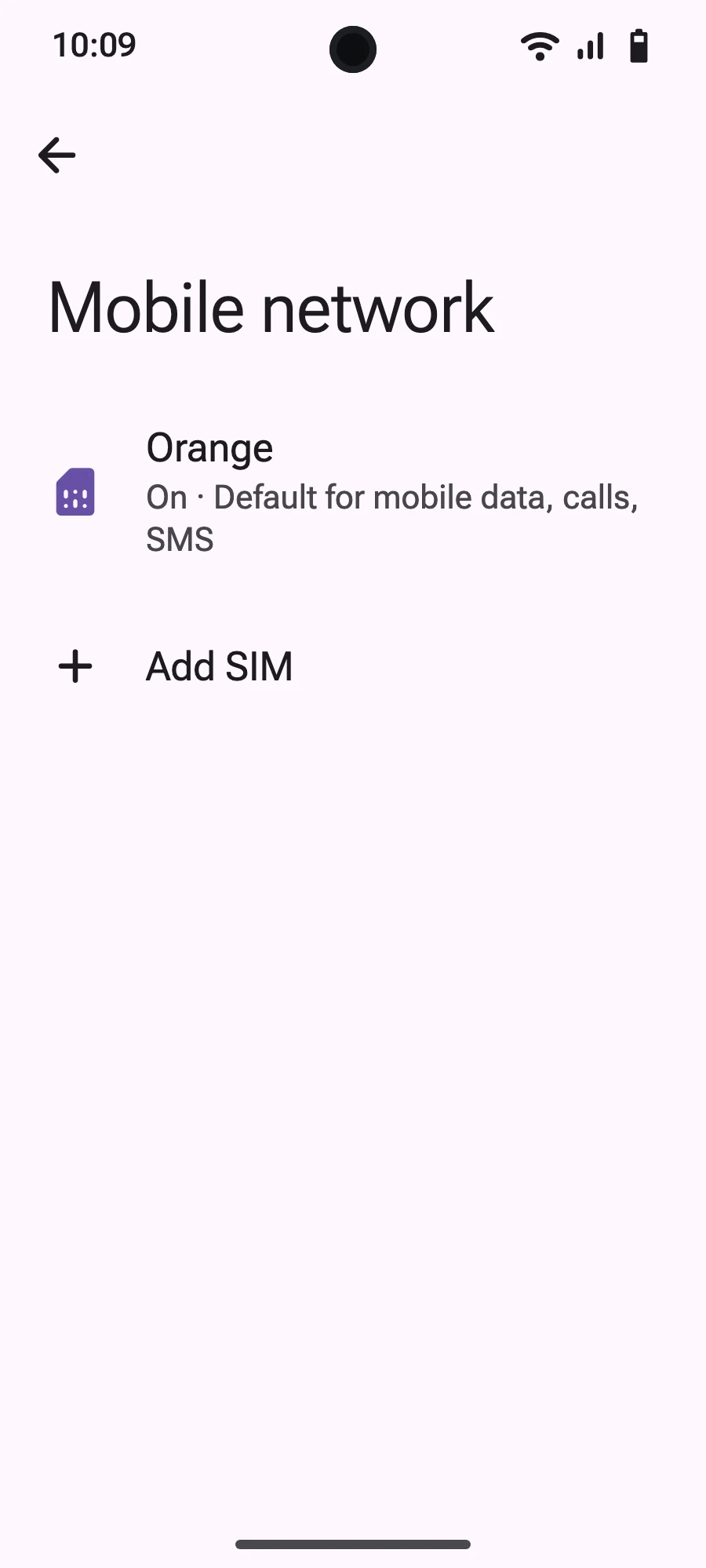
Bago ka umalis: i-install ang iyong eSIMHakbang 1 ng 9
- Buksan ang Settings, pagkatapos ang Mobile networks o Network & internet.
- I-tap ang “Mobile network”.
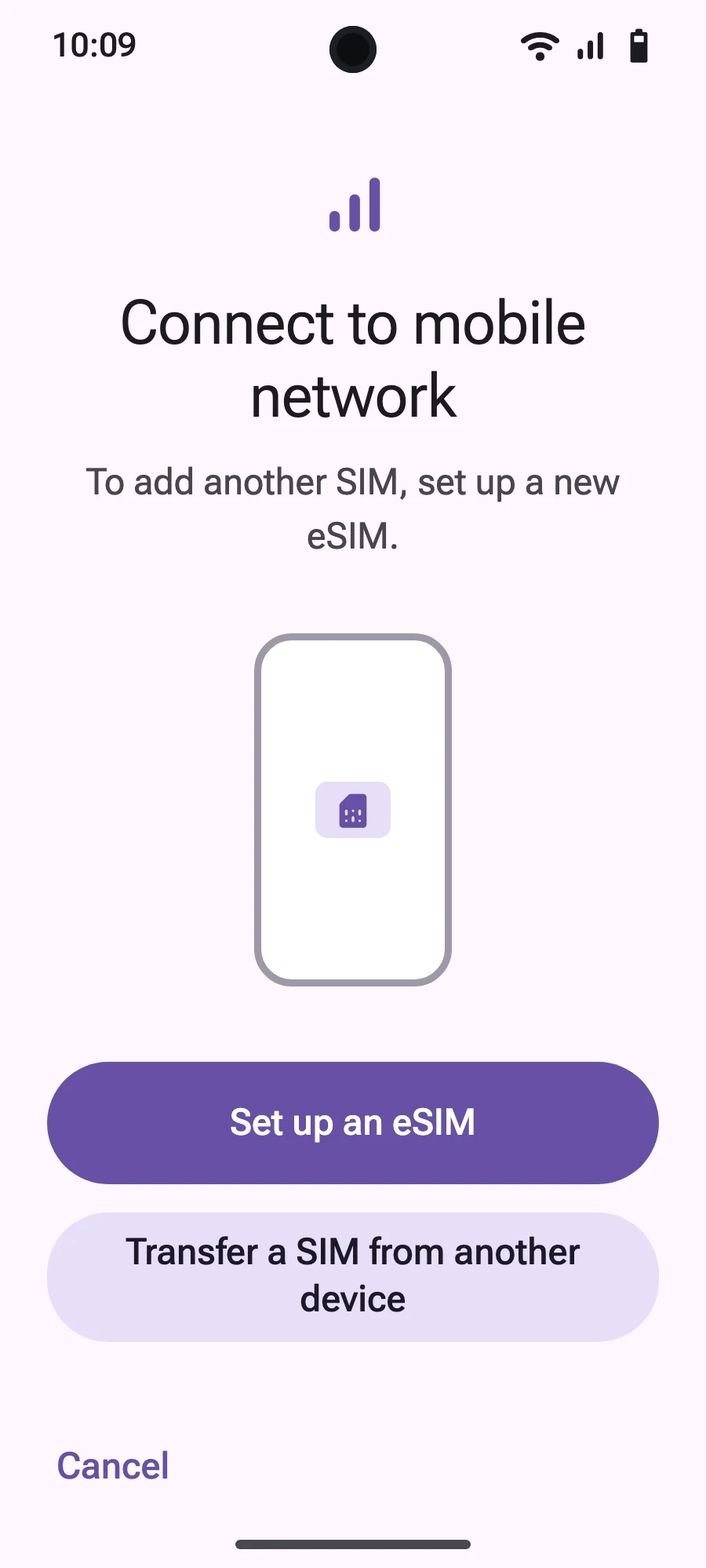
- I-tap ang “Add SIM”.
- I-tap ang “Set up an eSIM”.
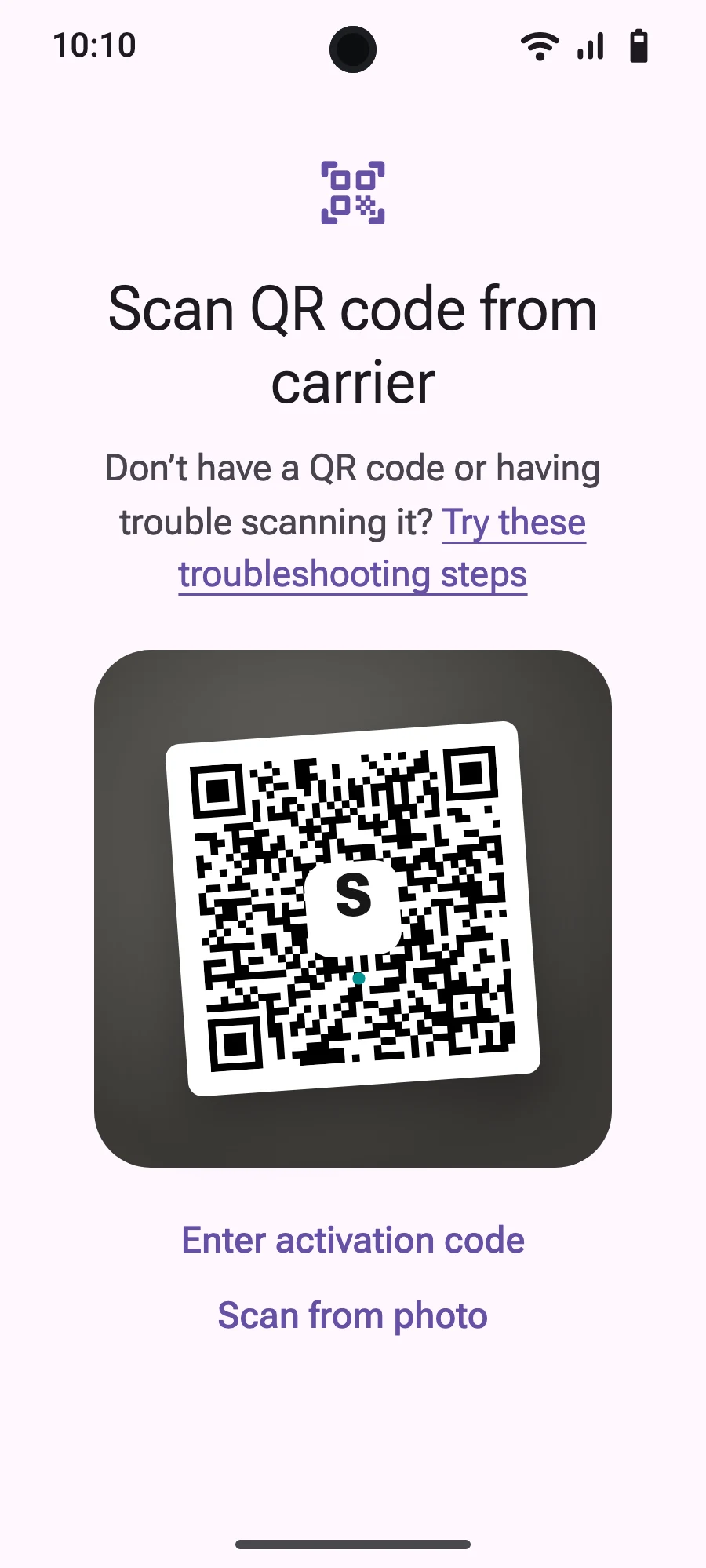
- I-scan ang QR code na ipapadala namin sa iyong email matapos kang bumili (nasa account mo rin ito), pagkatapos ay kumpirmahin.
- Kung lumabas ang “Itakda ang SIM preferences mo”, i-tap ang “Magsimula” at panatilihin ang karaniwan mong SIM para sa tawag, text at mobile data. Lilipat ang data sa eSIM pagdating mo.
- Pagdating mo, buksan ang bago mong eSIM (nakapangalan ito sa isang local o partner na carrier) at i-on ang “Use SIM”.
- I-on ang mobile data para sa bagong eSIM.
- I-on ang roaming. Kung walang naglo-load, i-off ang automatic network selection at piliin nang mano-mano.
Pagkabili mo, darating ang iyong QR code sa email at makikita rin ito sa iyong account. Ipakita ito sa ibang screen, saka sundin ang mga hakbang na ito sa iyong phone. Sa Xiaomi, Oppo o OnePlus iba ang pangalan ng mga menu: hanapin ang “eSIM” sa Settings.
Manatiling naka-Wi-Fi hanggang matapos ang installation. Kapag naputol ito, ulitin gamit ang parehong code.
Sakop din ba ng plan mo ang bansang tinitirhan mo? I-off ang eSIM sa Mga Setting, Mga SIM hanggang umalis ka, para hindi ito magsimula bago ang biyahe.
Mga madalas itanong
Mga tanong ng biyahero bago pumunta sa Abu Dhabi.
Para sa biyahe mo

 eSIM ng United Arab EmiratesParehong plan, parehong presyo, saanman sa United Arab Emirates.Buksan ang page ng United Arab Emirates