Paalam, plastik, hello, digital.
Isipin ang eSIM bilang virtual SIM card. Ginagawa nito ang lahat ng ginagawa ng iyong pisikal na SIM (ikinokonekta ka sa mga network, binibigyan ka ng data), pero ganap itong digital.
Paano i-install ang iyong Simsima eSIM
I-install ito bago ka umalis, dalawang minuto lang. Ito ang totoong mga screen ng iyong phone, hakbang-hakbang.
Bago ka umalis: i-install ang iyong eSIMHakbang 1 ng 11
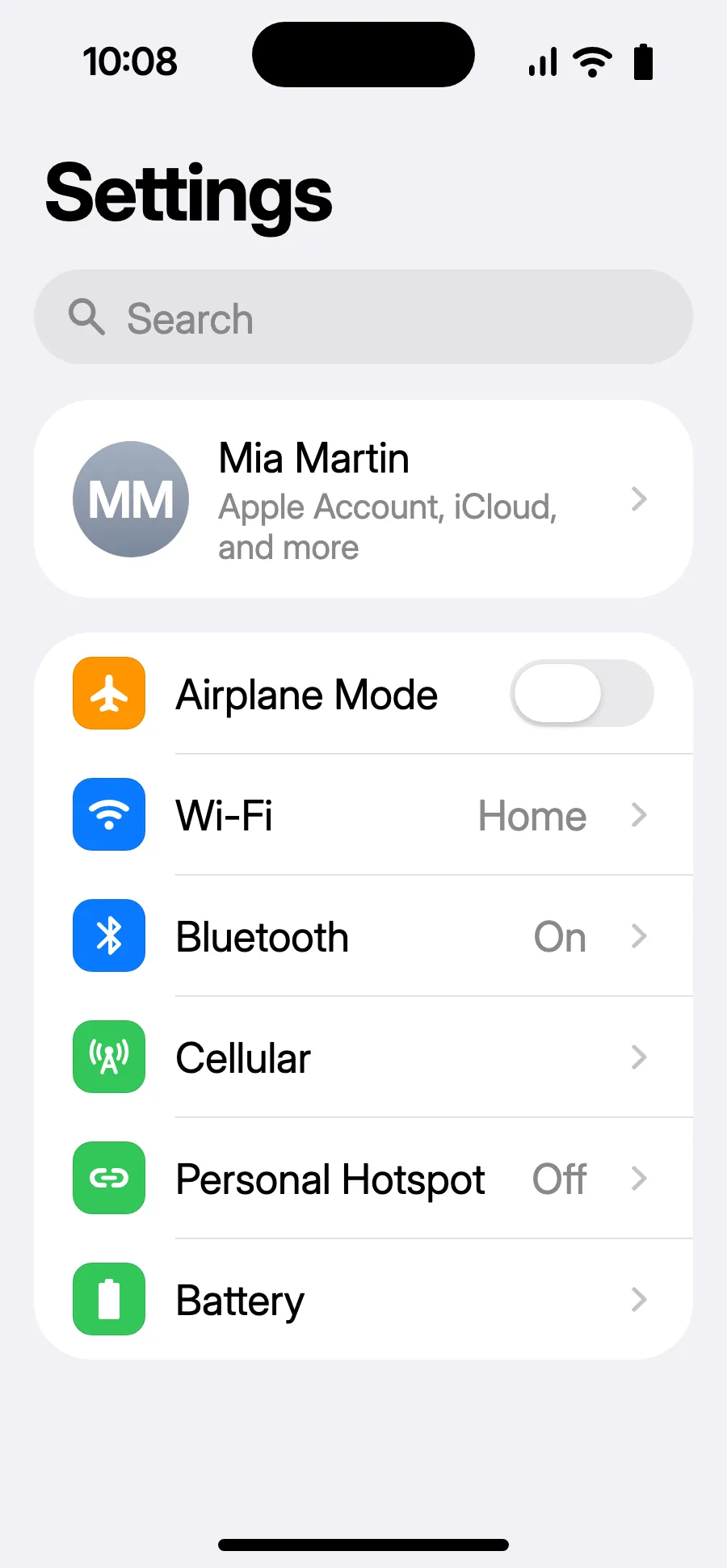
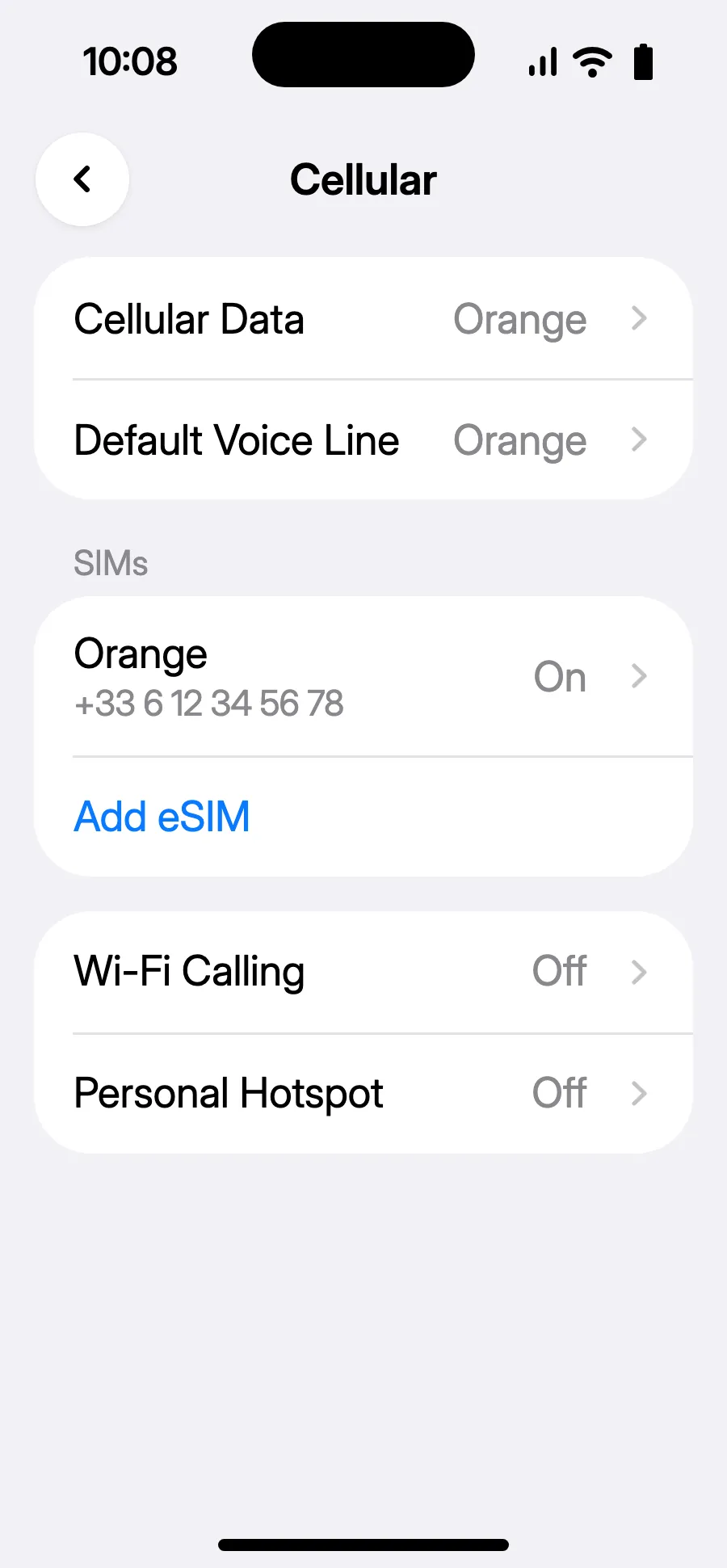
- Buksan ang Settings, pagkatapos ang Cellular.
- I-tap ang “Add eSIM”.
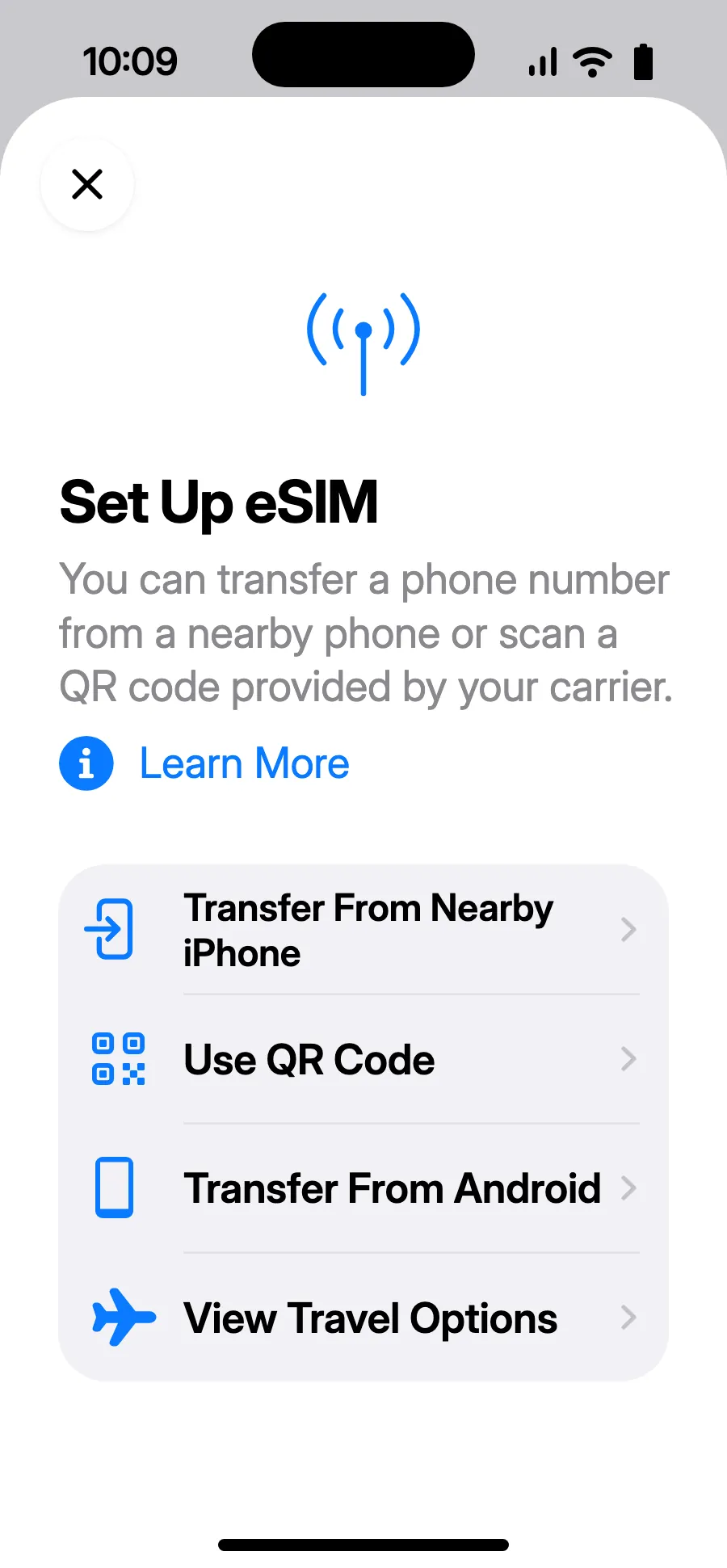
- I-tap ang “Use QR Code” at i-scan ang QR code na ipapadala namin sa iyong email matapos kang bumili (nasa account mo rin ito).
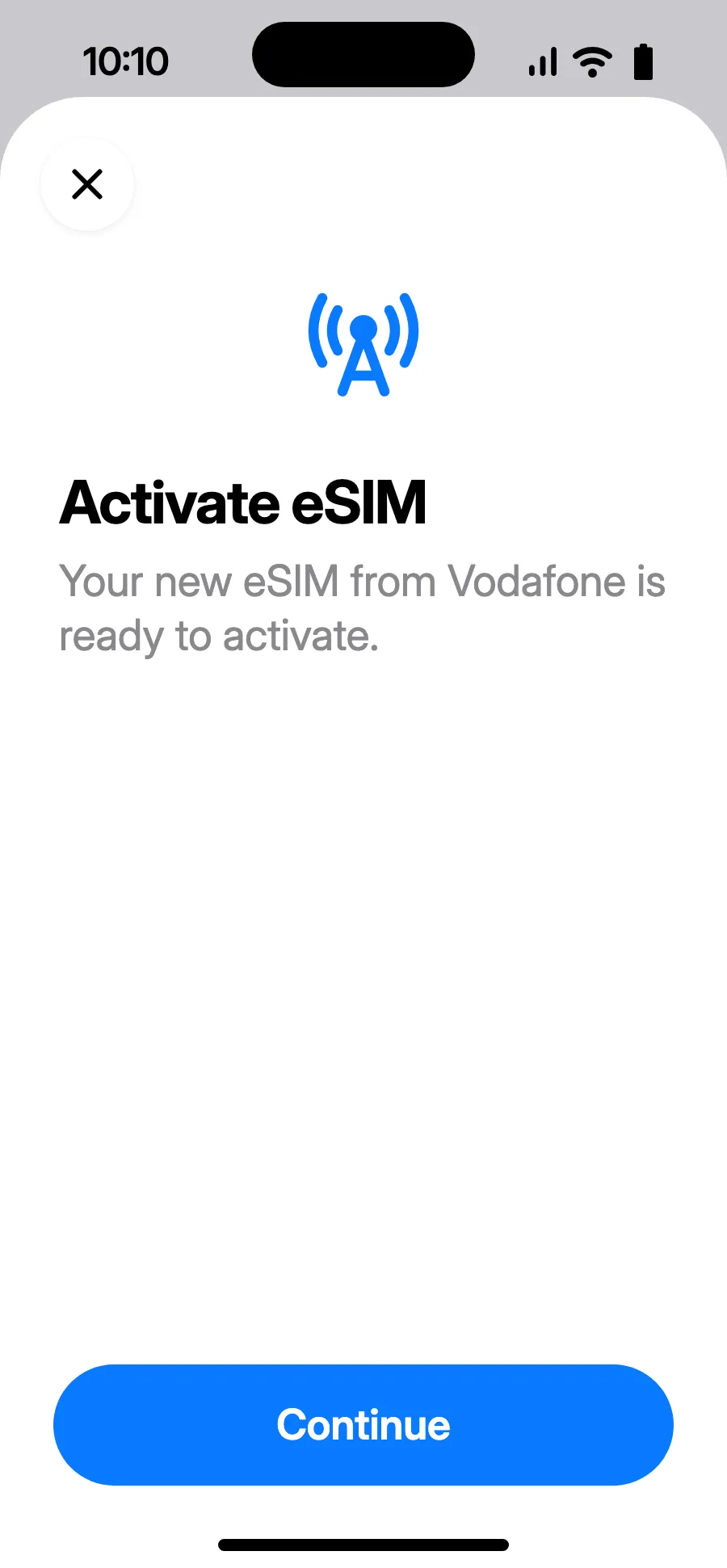
- Bubukas ang “Activate eSIM”: i-tap ang Continue.
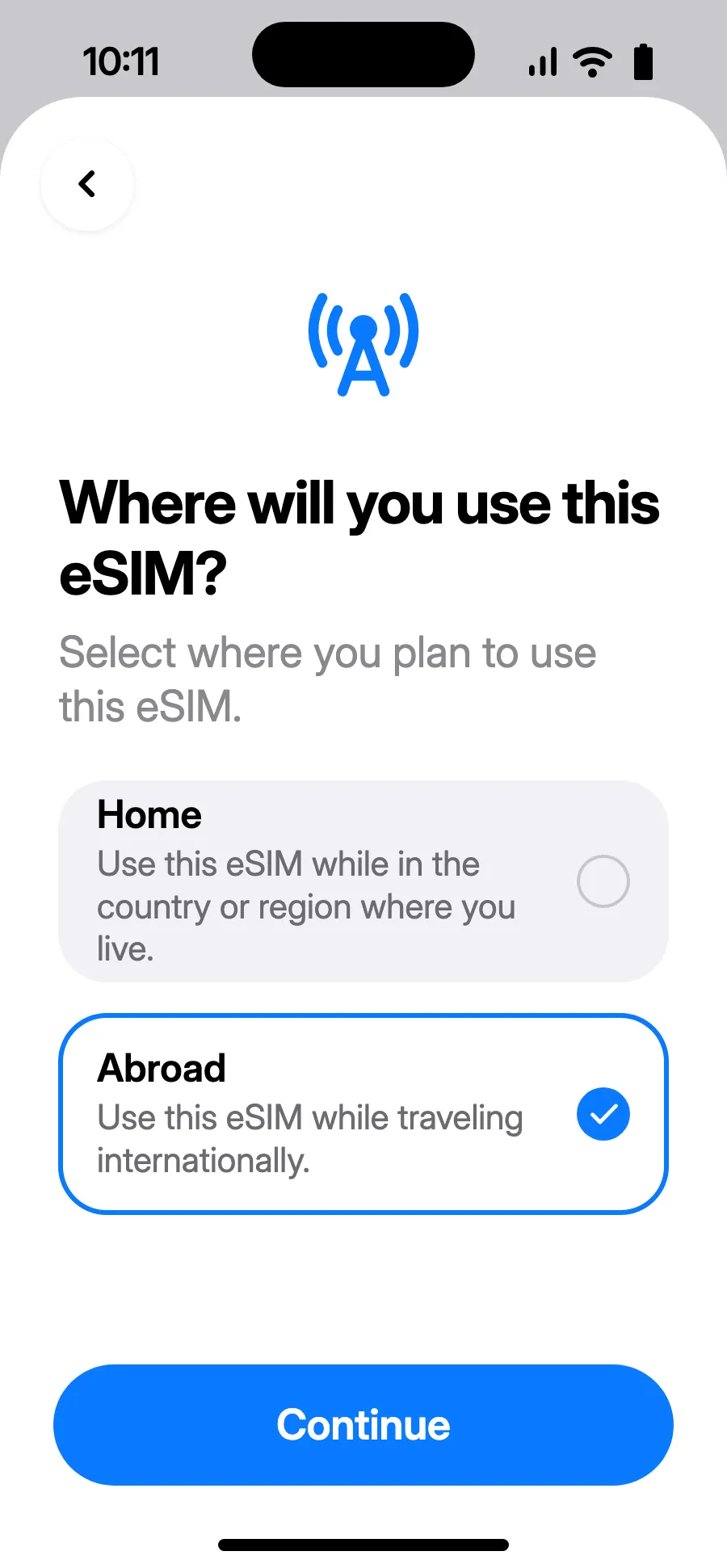
- Piliin ang “Abroad”, pagkatapos ay i-tap ang Continue.
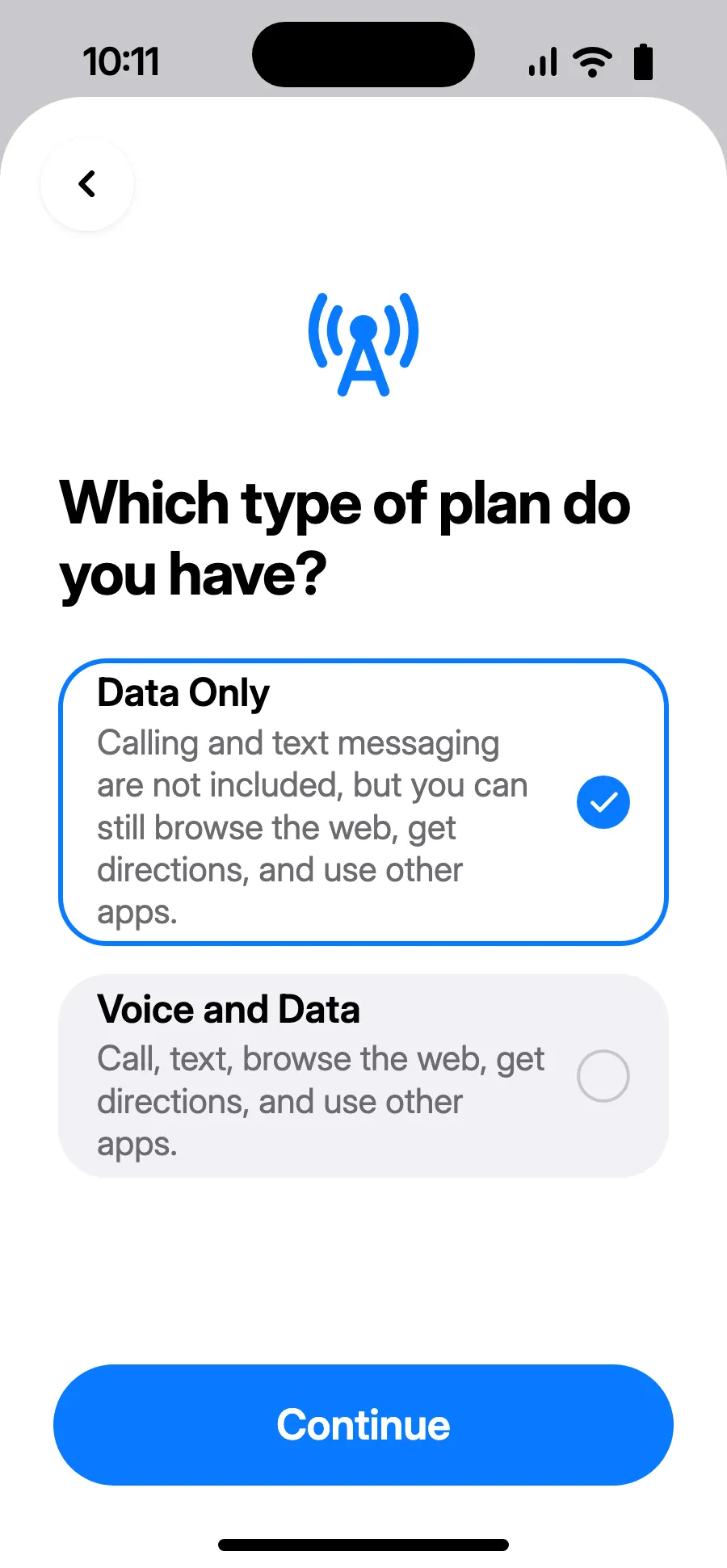
- Piliin ang “Data Only”, pagkatapos ay i-tap ang Continue. Para sa data ang eSIM; nananatili sa karaniwan mong numero ang tawag at text.
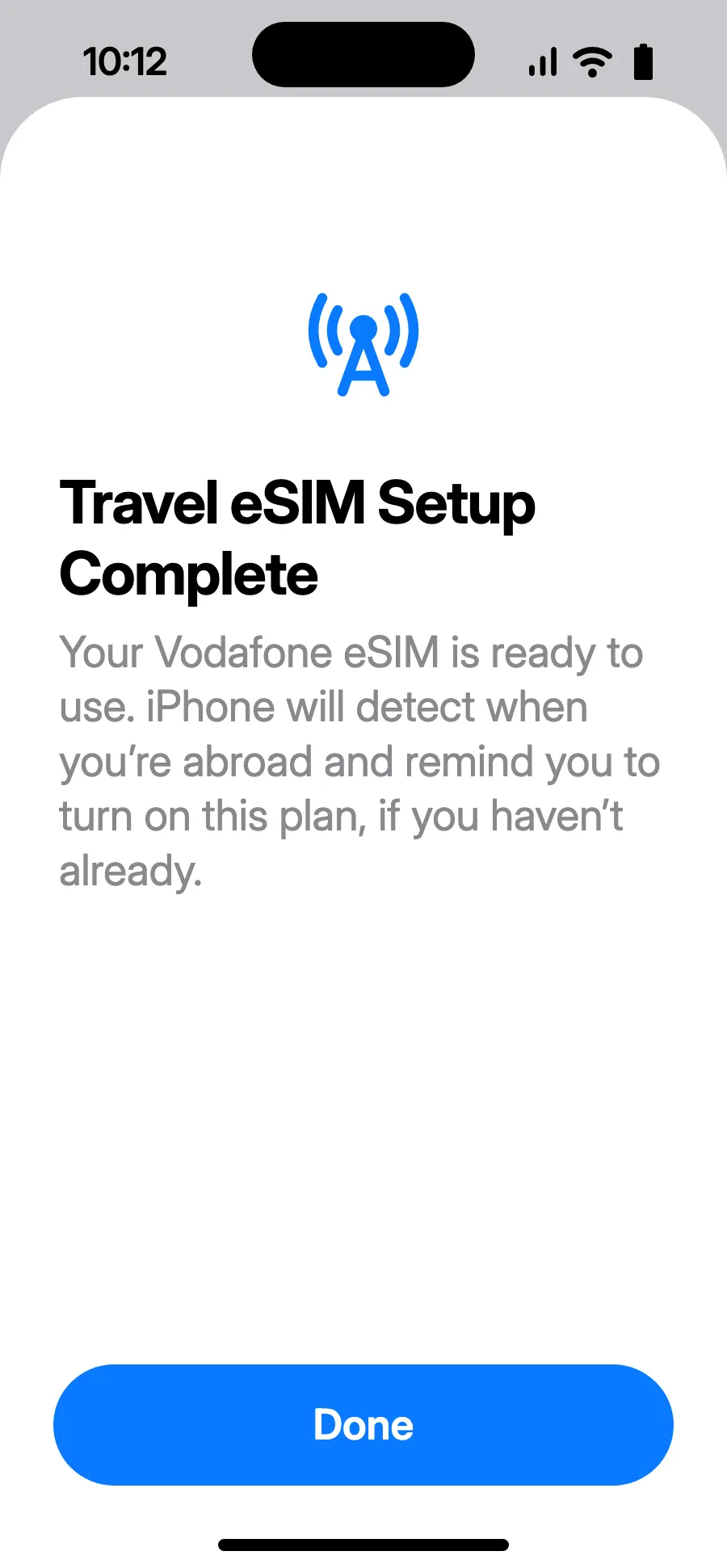
- I-tap ang Done. Ipapaalala ng iyong iPhone na i-on ang eSIM pagdating mo sa ibang bansa.
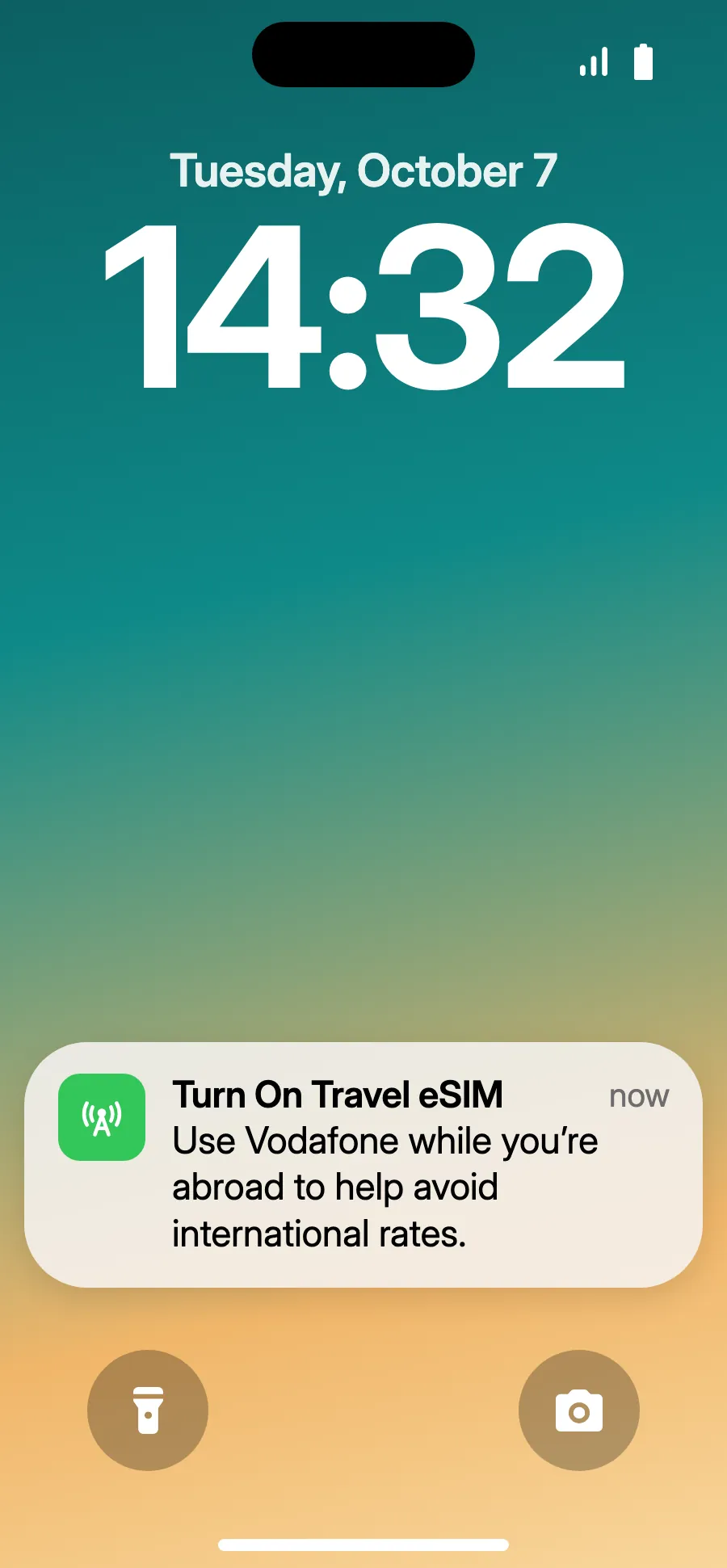
- Pagdating, maaaring ipakita ng iPhone ang “Turn On Travel eSIM”: i-tap ang notification.
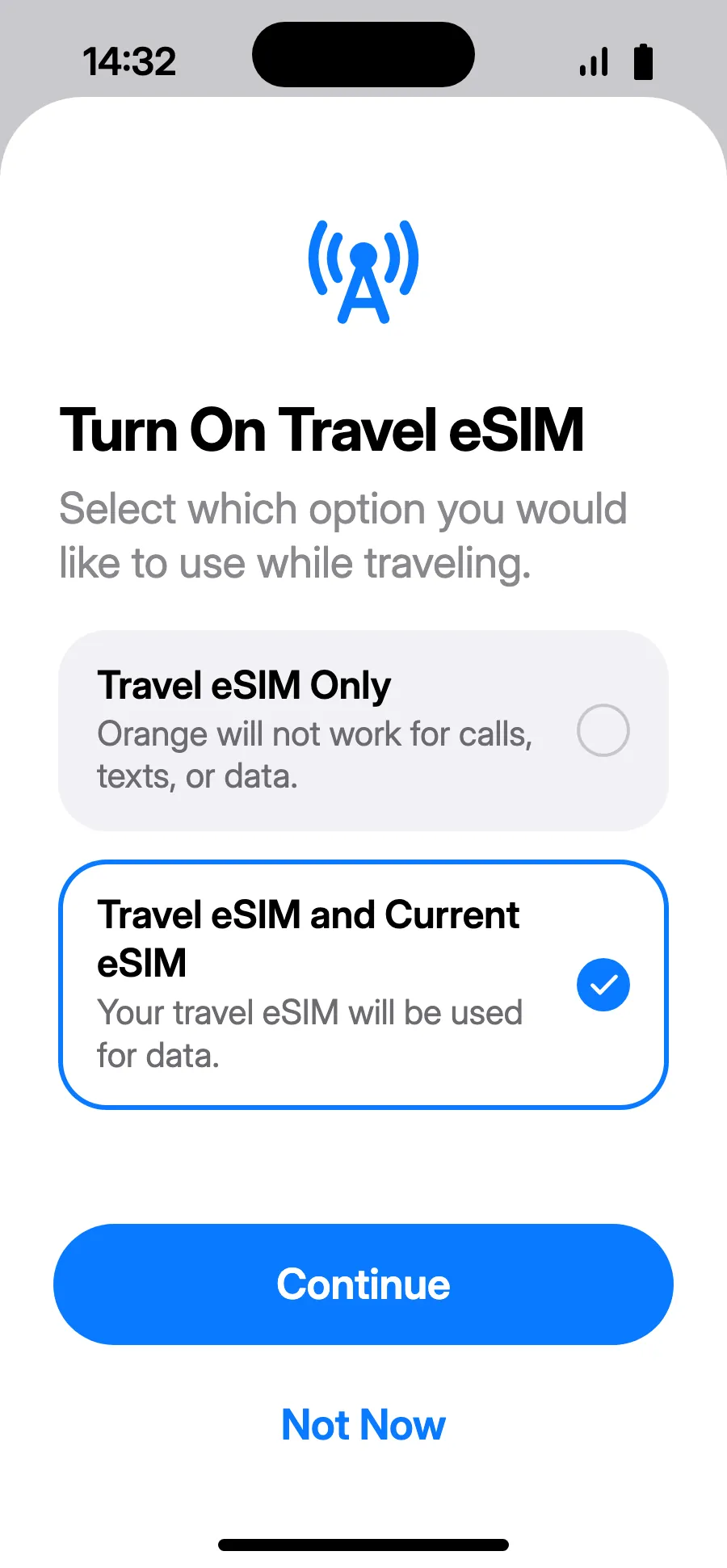
- Piliin ang “Travel eSIM and Current eSIM”, pagkatapos ay Continue. Mananatili ang iyong numero para sa tawag at text (kasama ang mga code ng bangko); puwedeng maningil ang iyong carrier sa mga natatanggap mong tawag.
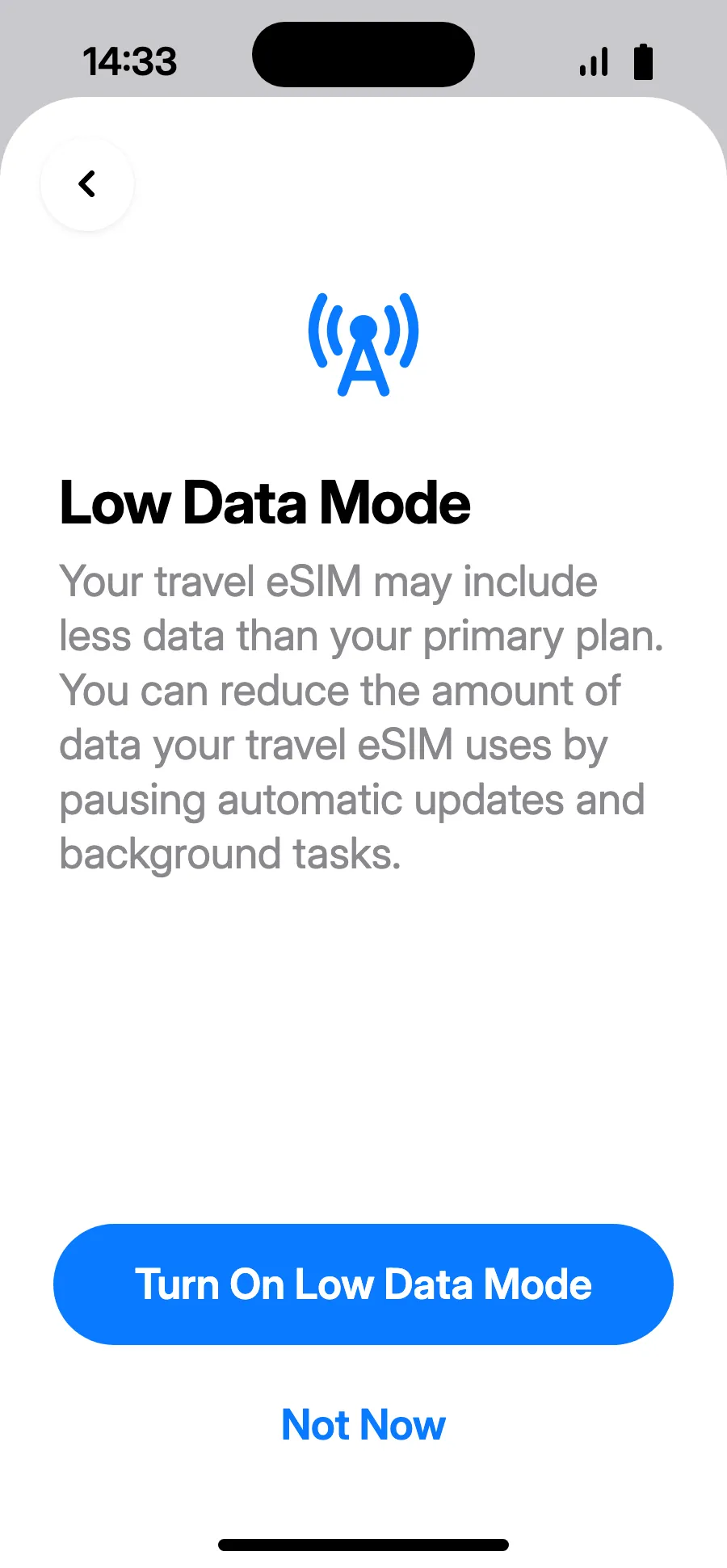
- Nakakatipid ng plan ang Low Data Mode: i-tap ang “Turn On Low Data Mode” o “Not Now”.
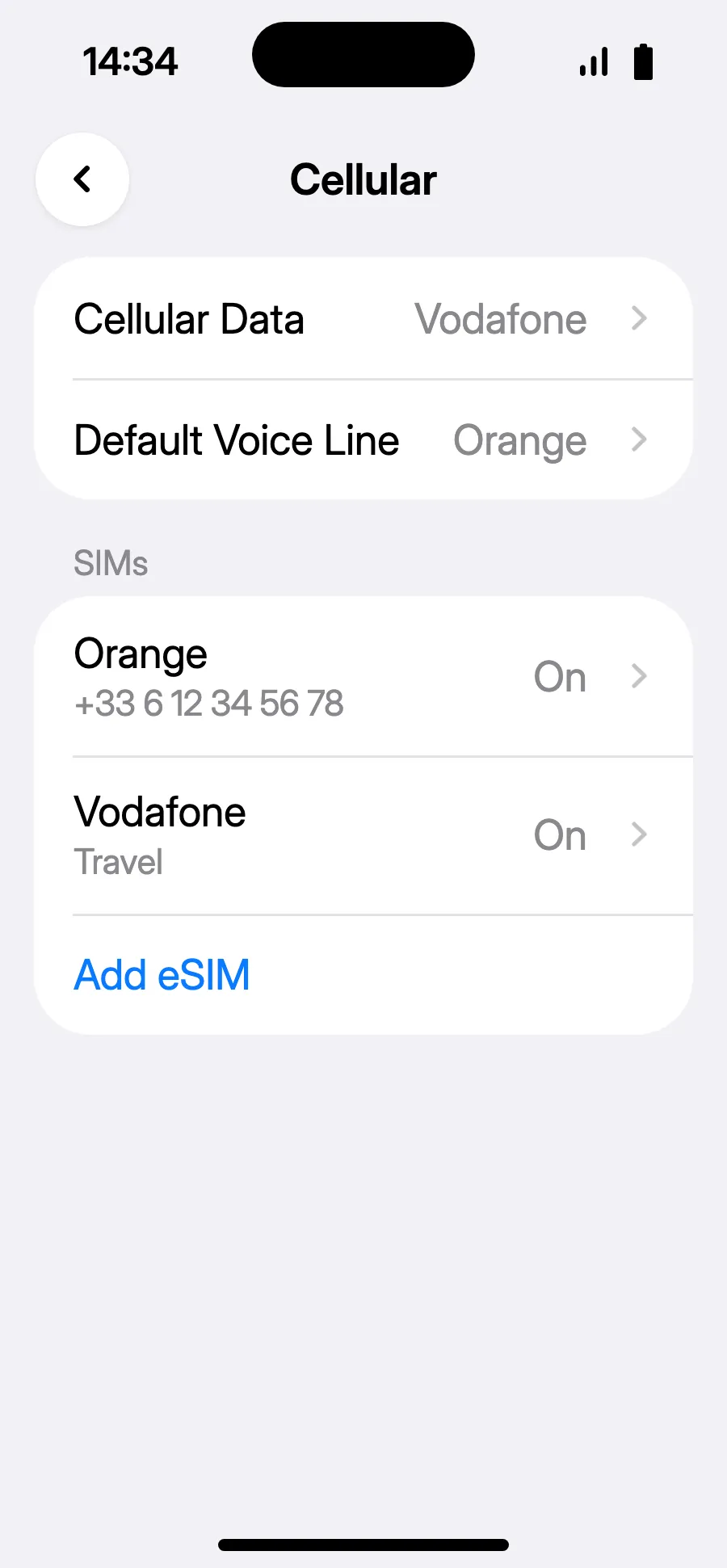
- Handa na: makikita ang bagong eSIM sa Cellular Data.
Pagkabili mo, darating ang iyong QR code sa email at makikita rin ito sa iyong account. Ipakita ito sa ibang screen, saka sundin ang mga hakbang na ito sa iyong phone.
Manatiling naka-Wi-Fi at panatilihing naka-unlock ang telepono hanggang matapos ang installation. Sa iOS 17 o 18, kung tanungin, panatilihin ang karaniwan mong linya bilang default na linya at para sa cellular data.
Walang notification?
Walang notification?Hakbang 1 ng 4
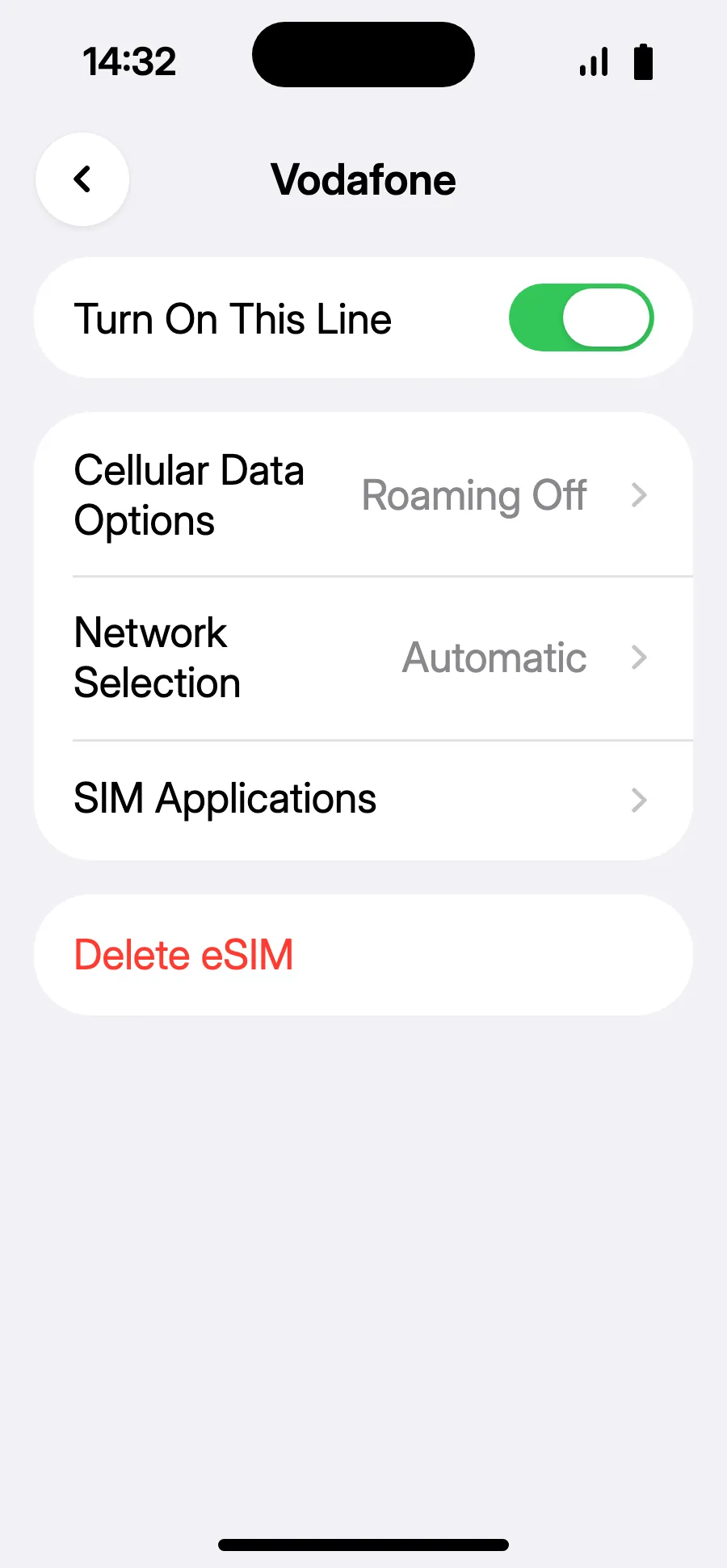
- Walang notification, o iOS 18 at mas luma: buksan ang Settings, Cellular, i-tap ang linya ng travel eSIM mo at i-on ang “Turn On This Line”.
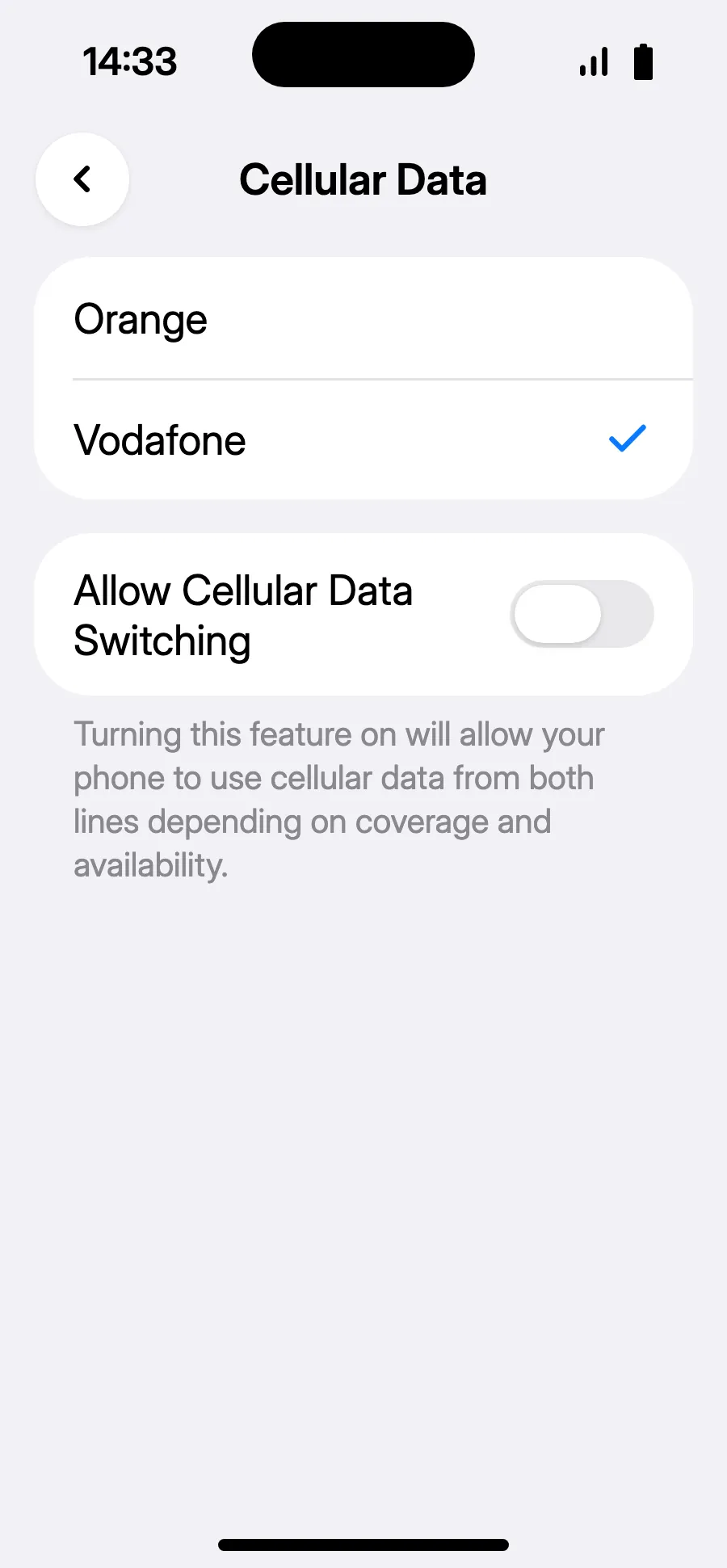
- Bumalik sa Cellular, i-tap ang “Cellular Data”, piliin ang travel na linya at hayaang naka-off ang “Allow Cellular Data Switching”.
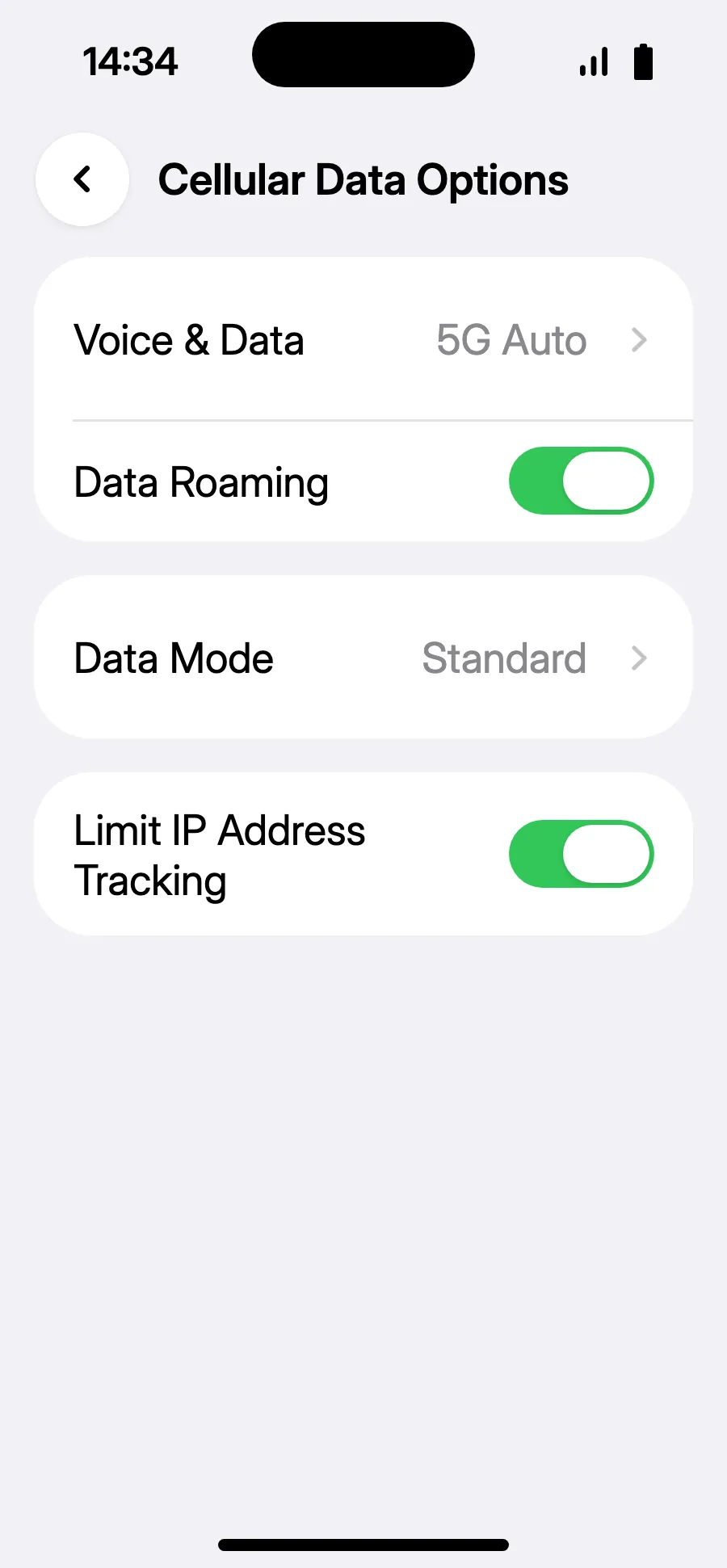
- Sa travel na linya, buksan ang “Cellular Data Options” at i-on ang “Data Roaming”.
- I-on ang “Data Roaming”. Walang dagdag na bayad: gumagamit ang eSIM mo ng mga partner na network. Kung walang naglo-load, bumalik at piliin nang mano-mano ang network sa “Network Selection”.
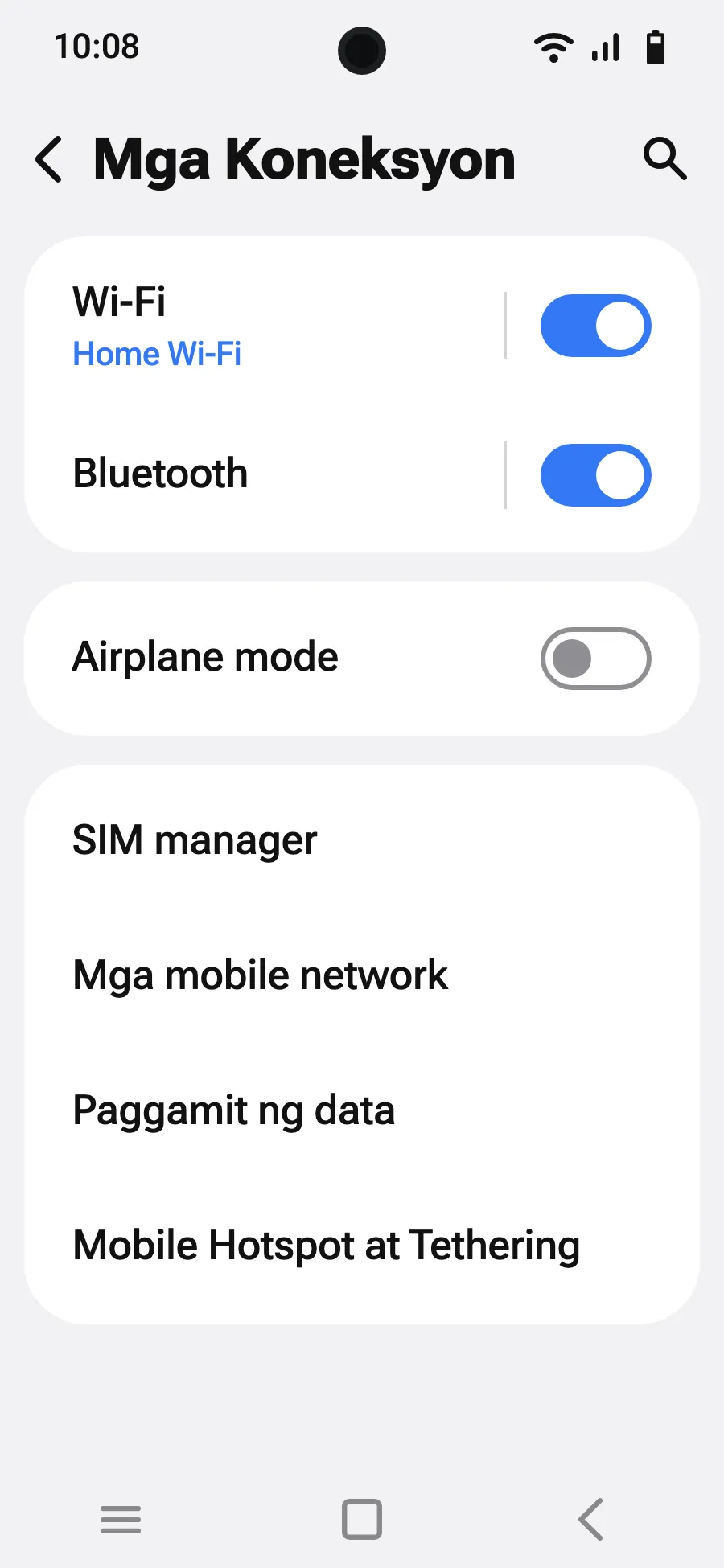
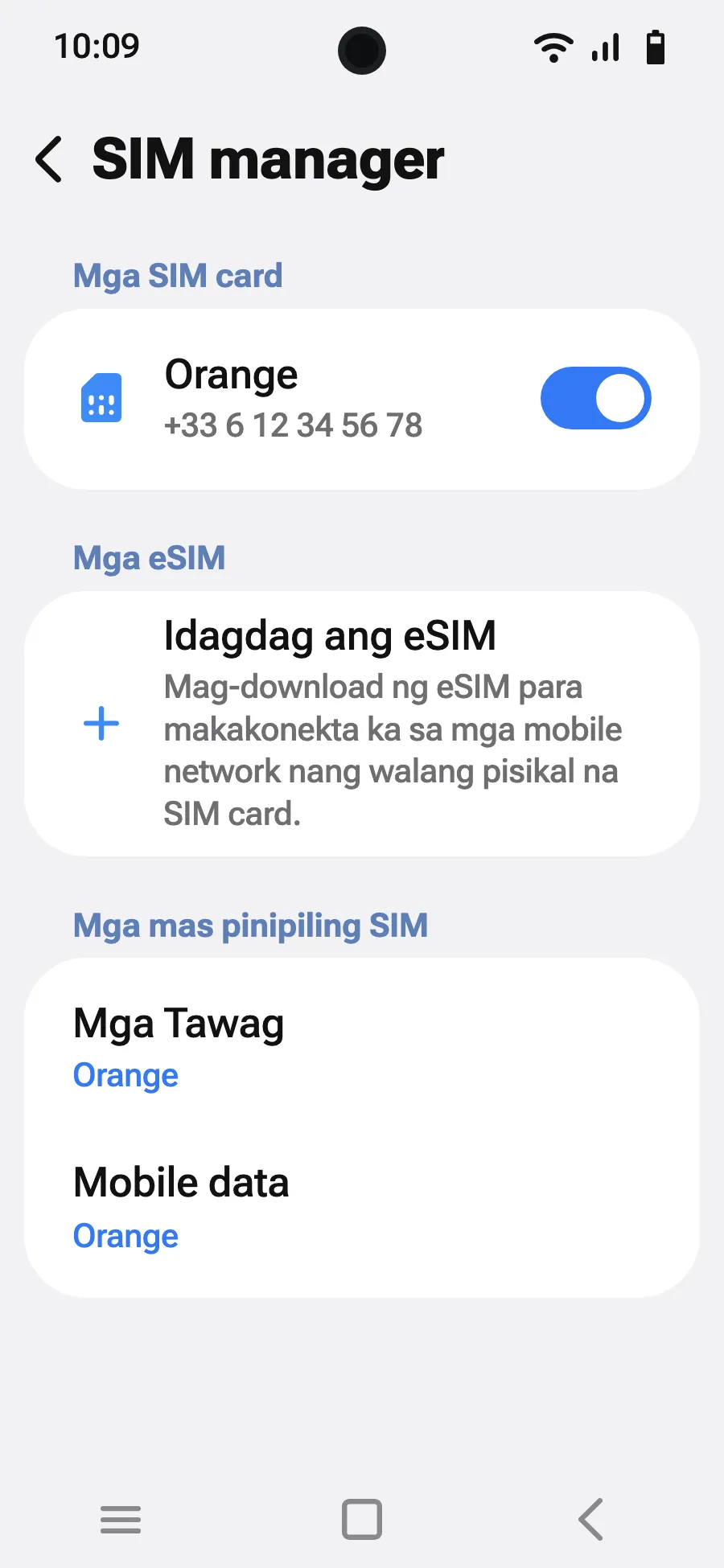
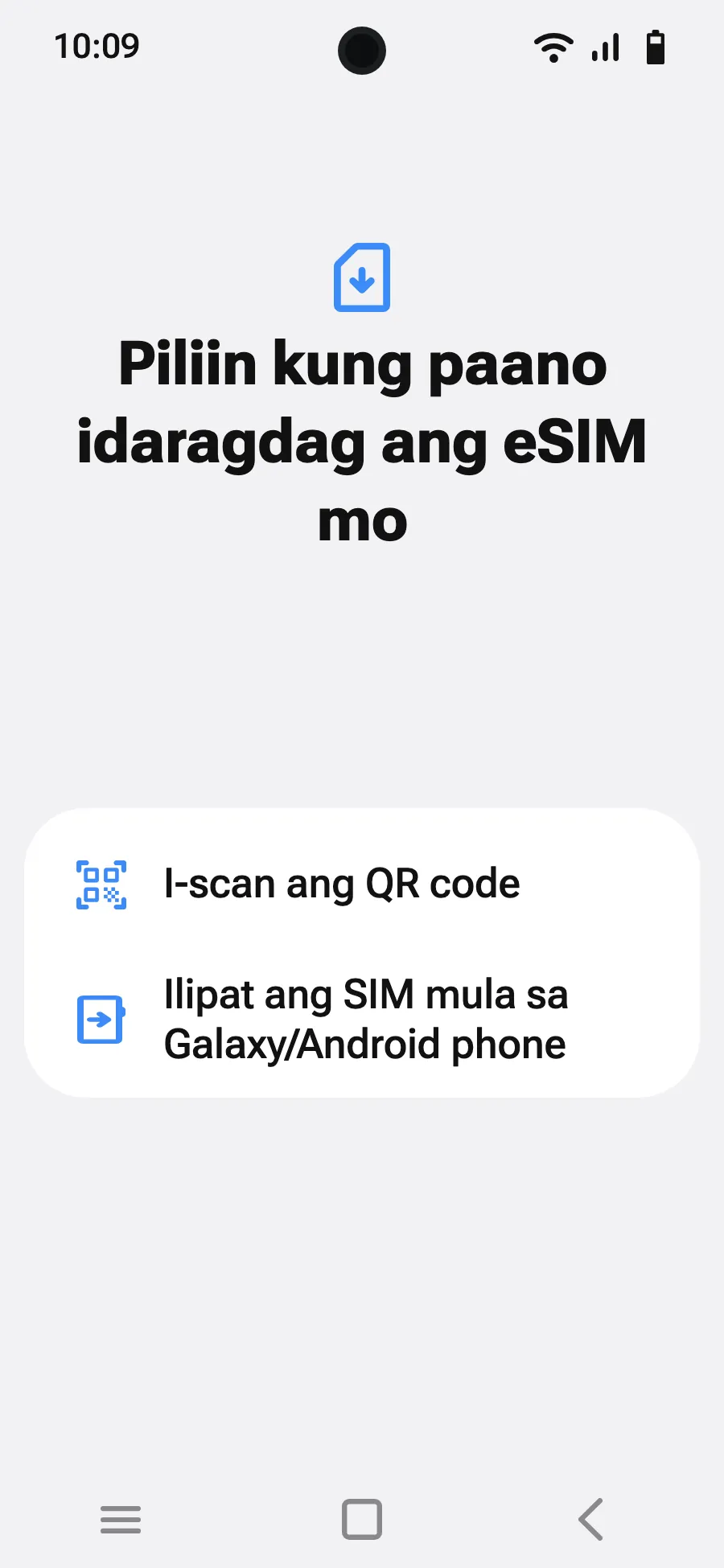
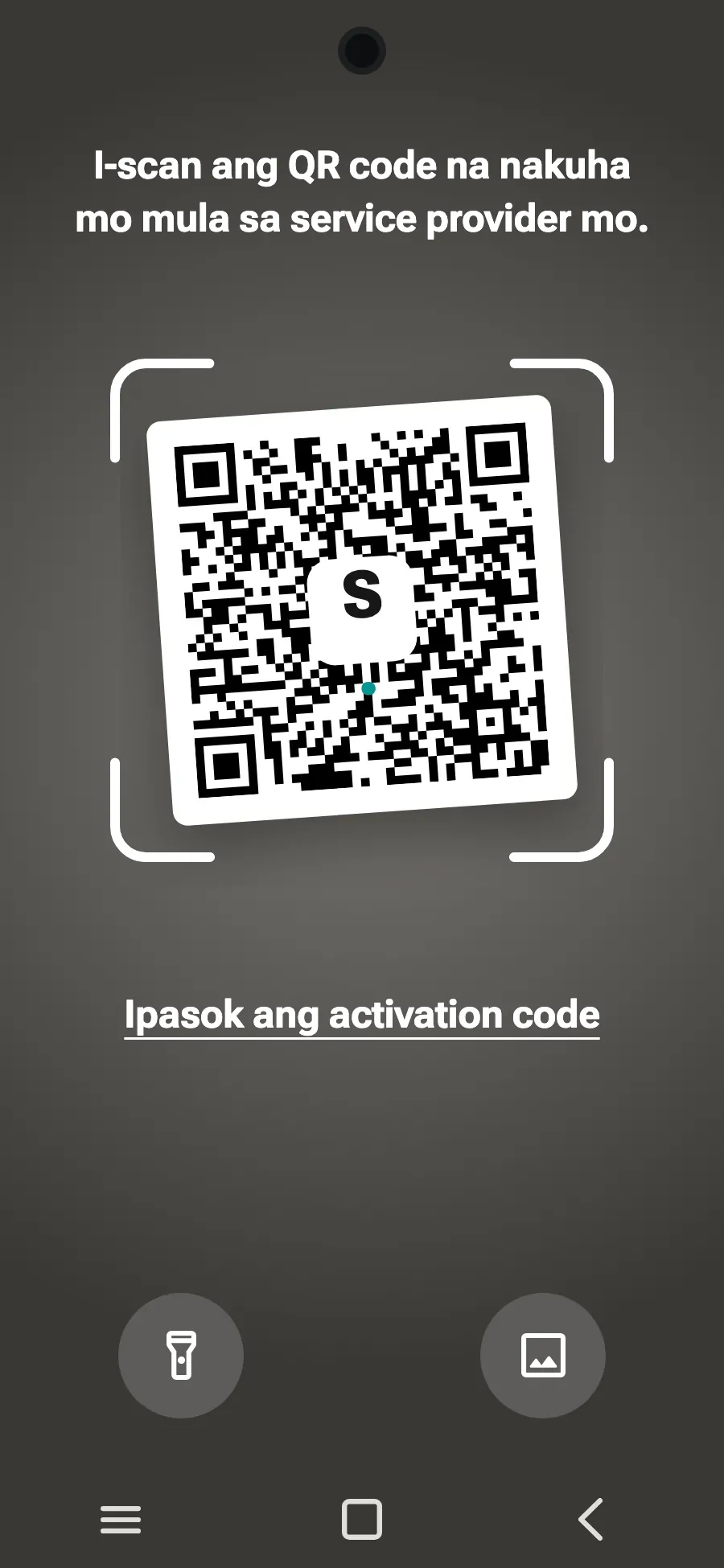
Bago ka umalis: i-install ang iyong eSIMHakbang 1 ng 9
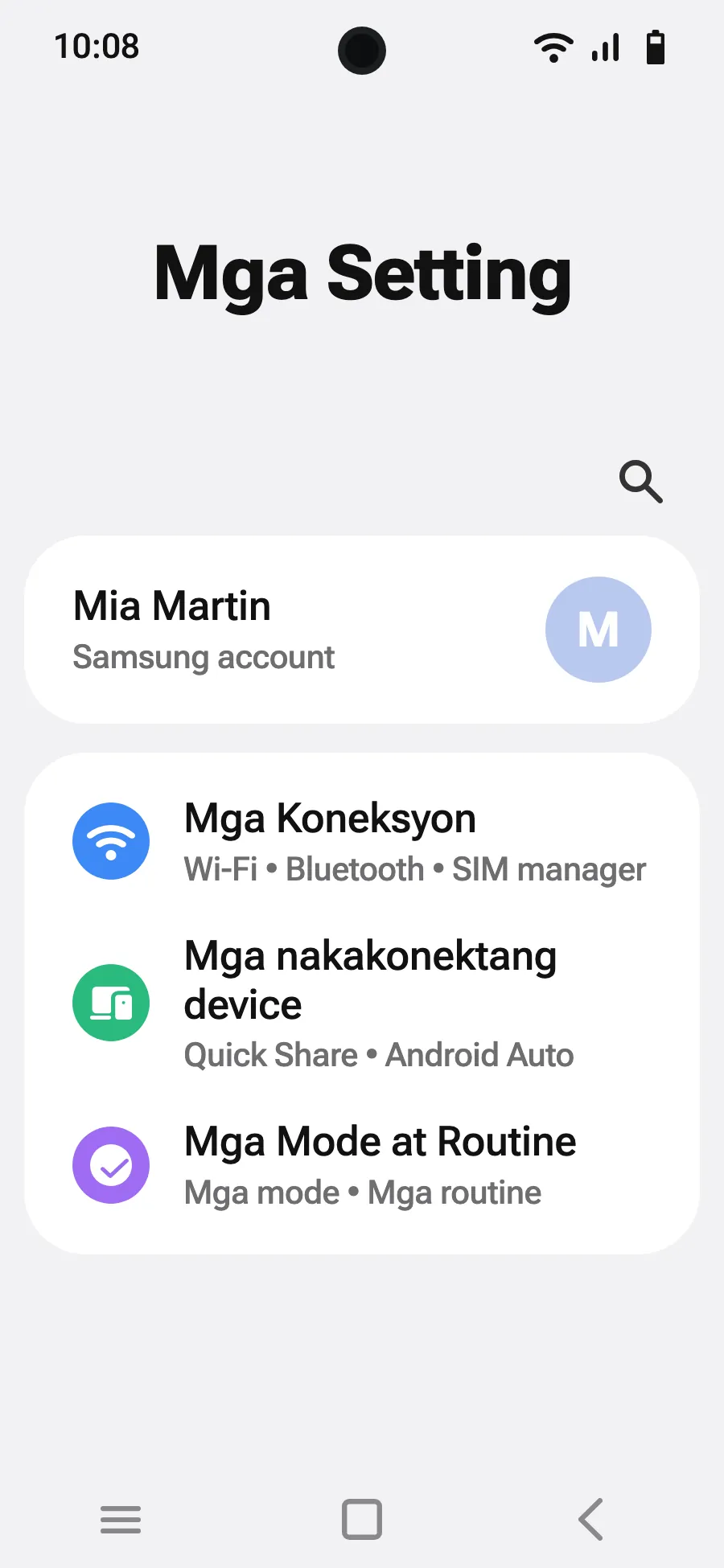
- Buksan ang Settings, pagkatapos ang Connections.
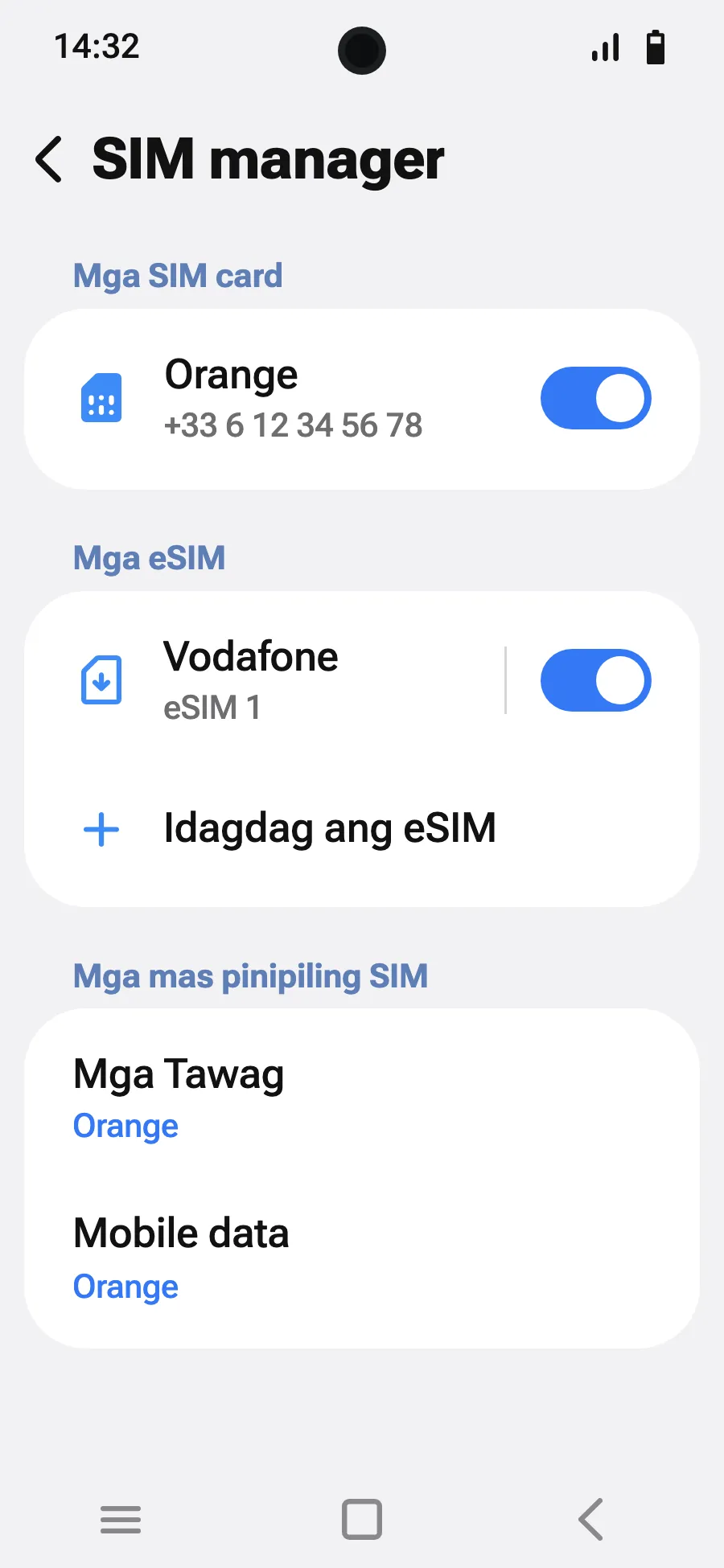
- I-tap ang “SIM manager”.
- I-tap ang “Idagdag ang eSIM”.
- Piliin ang “I-scan ang QR code”.
- I-scan ang QR code na ipapadala namin sa iyong email matapos kang bumili (nasa account mo rin ito), pagkatapos ay i-tap ang “Idagdag”.
- Pagdating mo, i-on ang bago mong eSIM sa SIM manager. Nakapangalan ito sa isang local o partner na carrier.
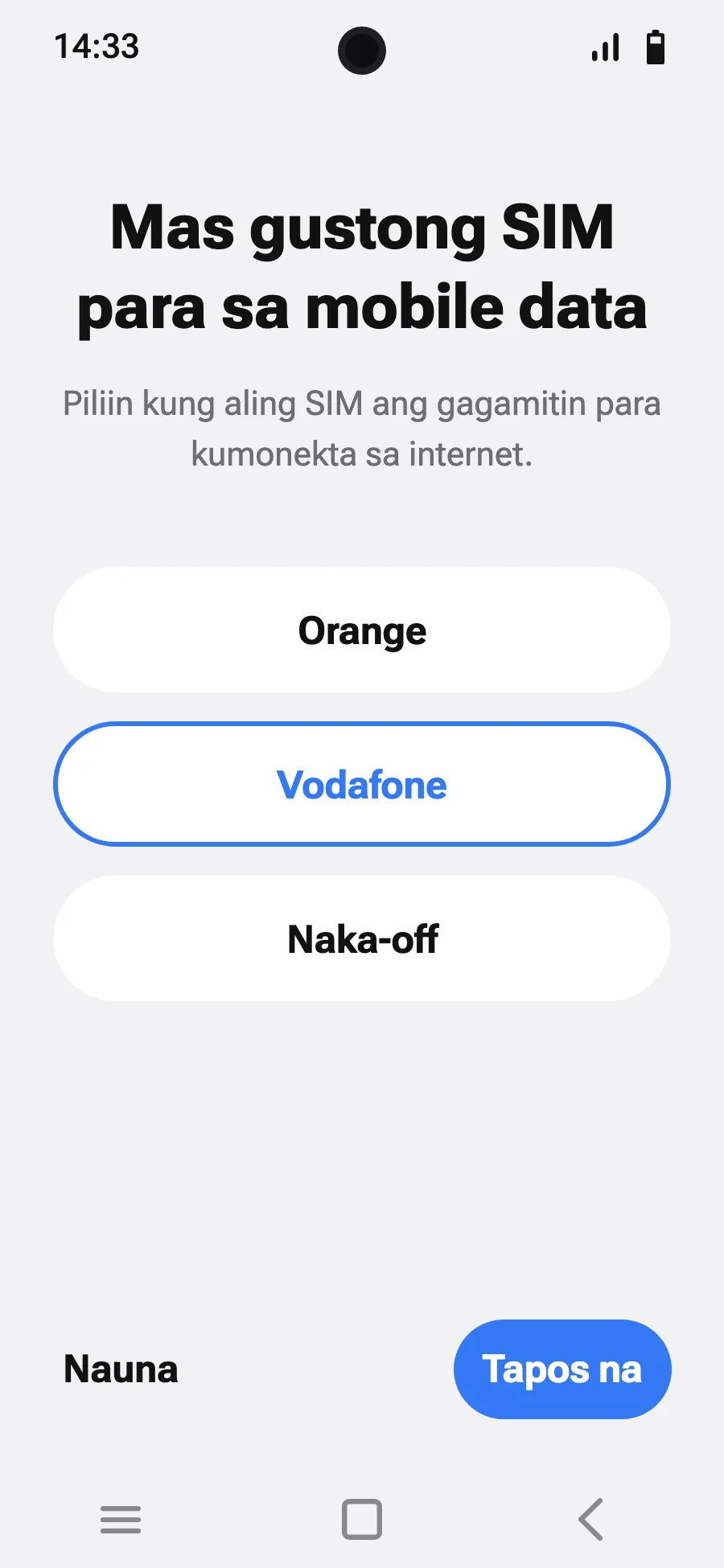
- Piliin ang bagong eSIM para sa mobile data. Sa SIM manager, hayaang naka-off ang awtomatikong paglipat ng data.
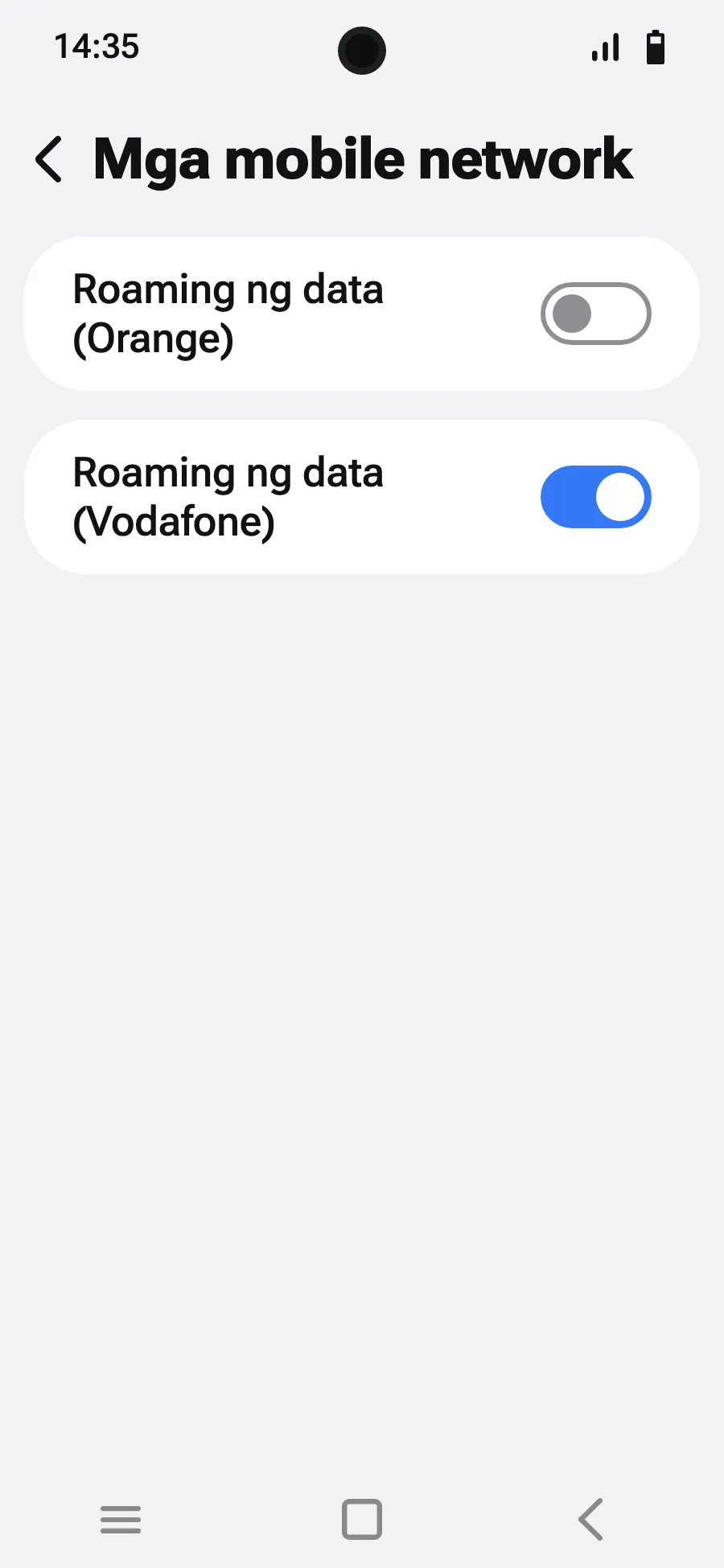
- Buksan ang Mga Setting, Mga Koneksyon, pagkatapos ang “Mga mobile network”.
- I-on ang data roaming. Walang dagdag na bayad: gumagamit ang eSIM mo ng mga partner na network.
Pagkabili mo, darating ang iyong QR code sa email at makikita rin ito sa iyong account. Ipakita ito sa ibang screen, saka sundin ang mga hakbang na ito sa iyong phone.
Manatiling naka-Wi-Fi at panatilihing naka-unlock ang telepono hanggang matapos ang installation.
Sakop din ba ng plan mo ang bansang tinitirhan mo? I-off ang eSIM sa SIM manager hanggang umalis ka, para hindi ito magsimula bago ang biyahe.
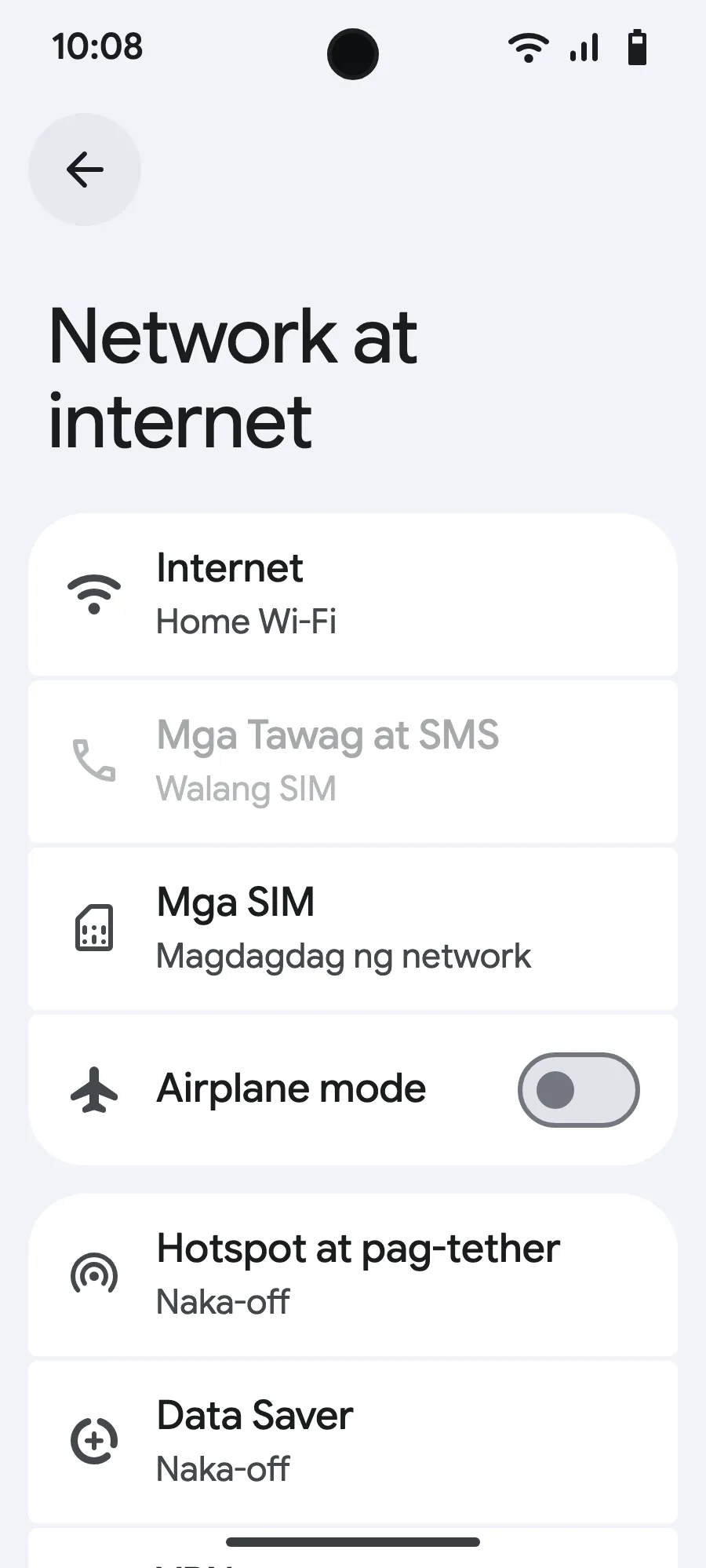
Bago ka umalis: i-install ang iyong eSIMHakbang 1 ng 8
- Buksan ang Settings, pagkatapos ang Network & internet.
- I-tap ang “Mga SIM” (Magdagdag ng network).
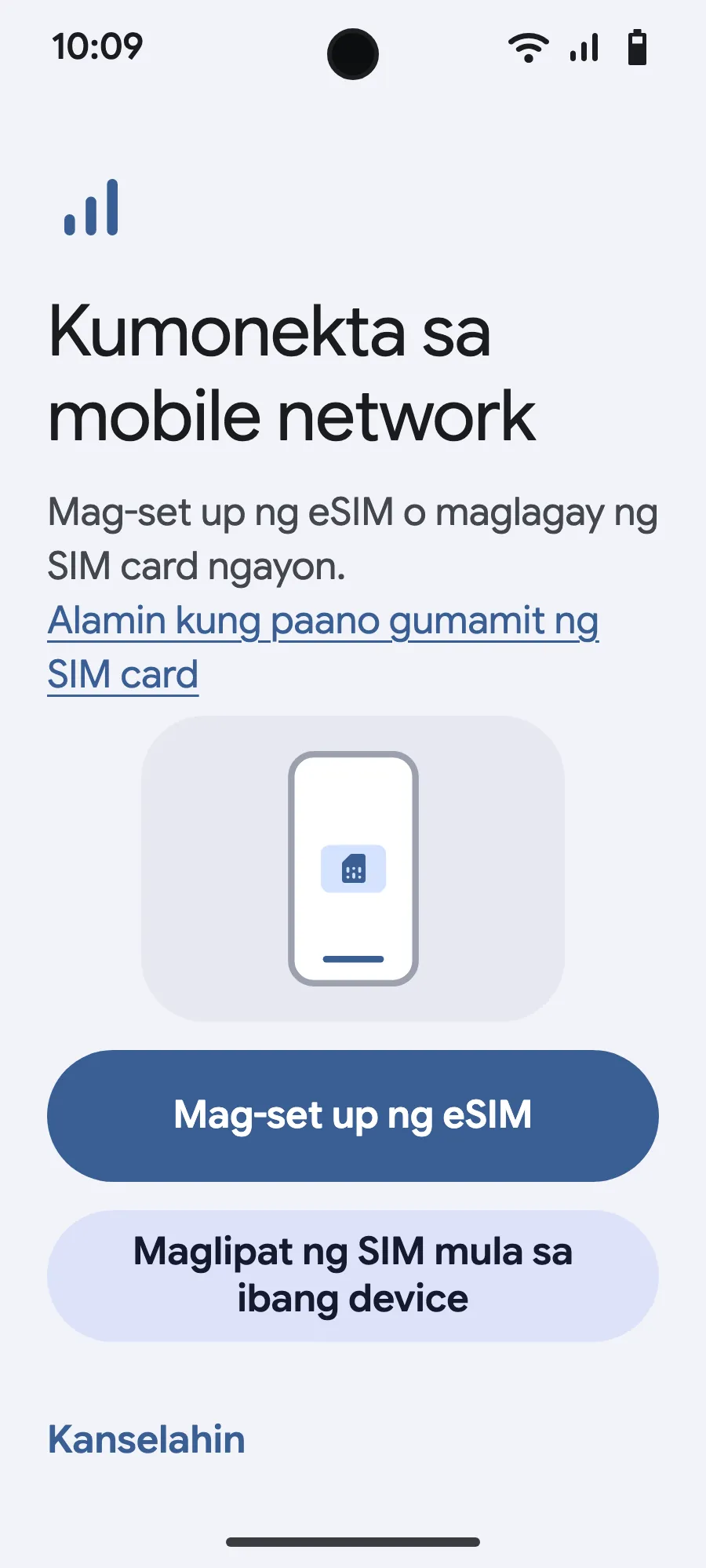
- I-tap ang “Mag-set up ng eSIM”.
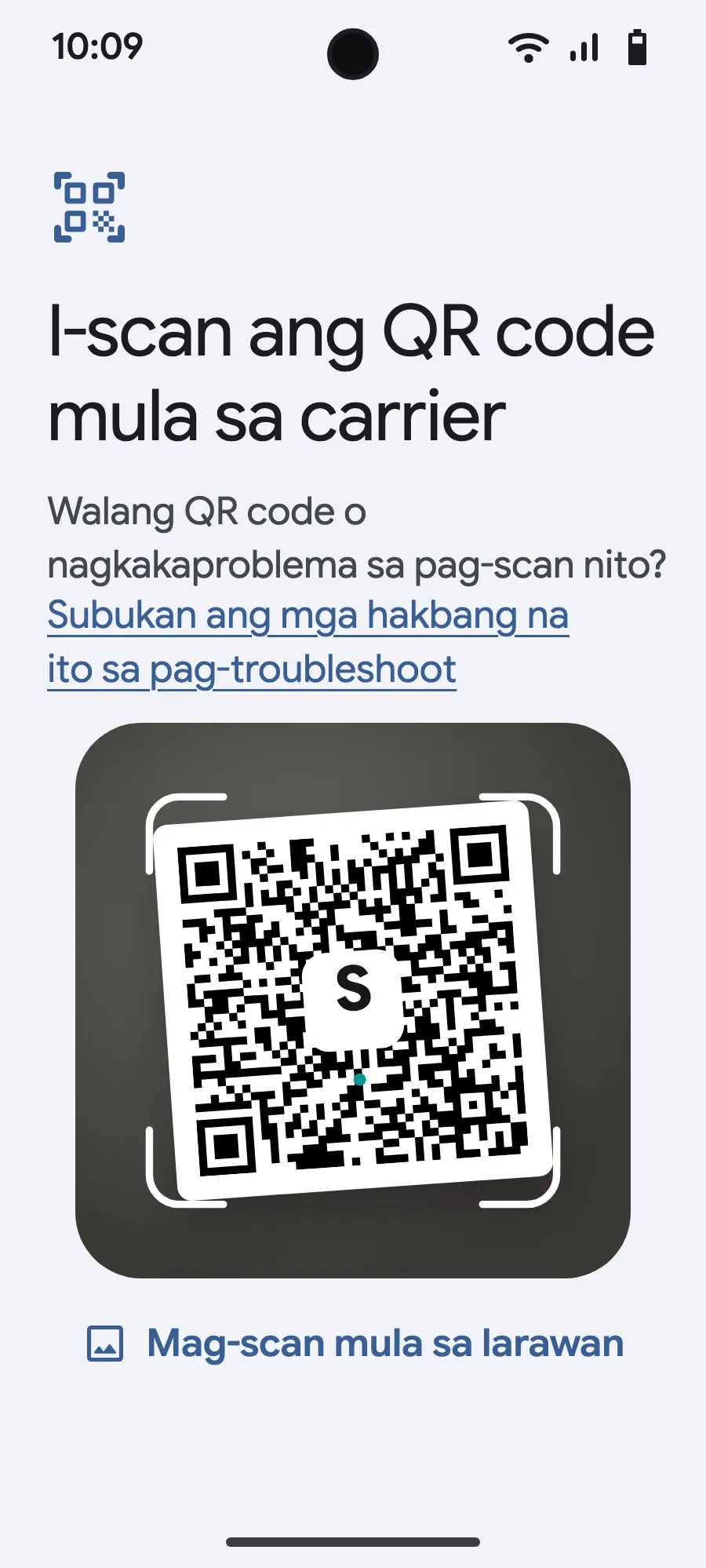
- I-scan ang QR code na ipapadala namin sa iyong email matapos kang bumili (nasa account mo rin ito), pagkatapos ay kumpirmahin.
- Kung lumabas ang “Itakda ang SIM preferences mo”, i-tap ang “Magsimula” at panatilihin ang karaniwan mong SIM para sa tawag, text at mobile data. Lilipat ang data sa eSIM pagdating mo.
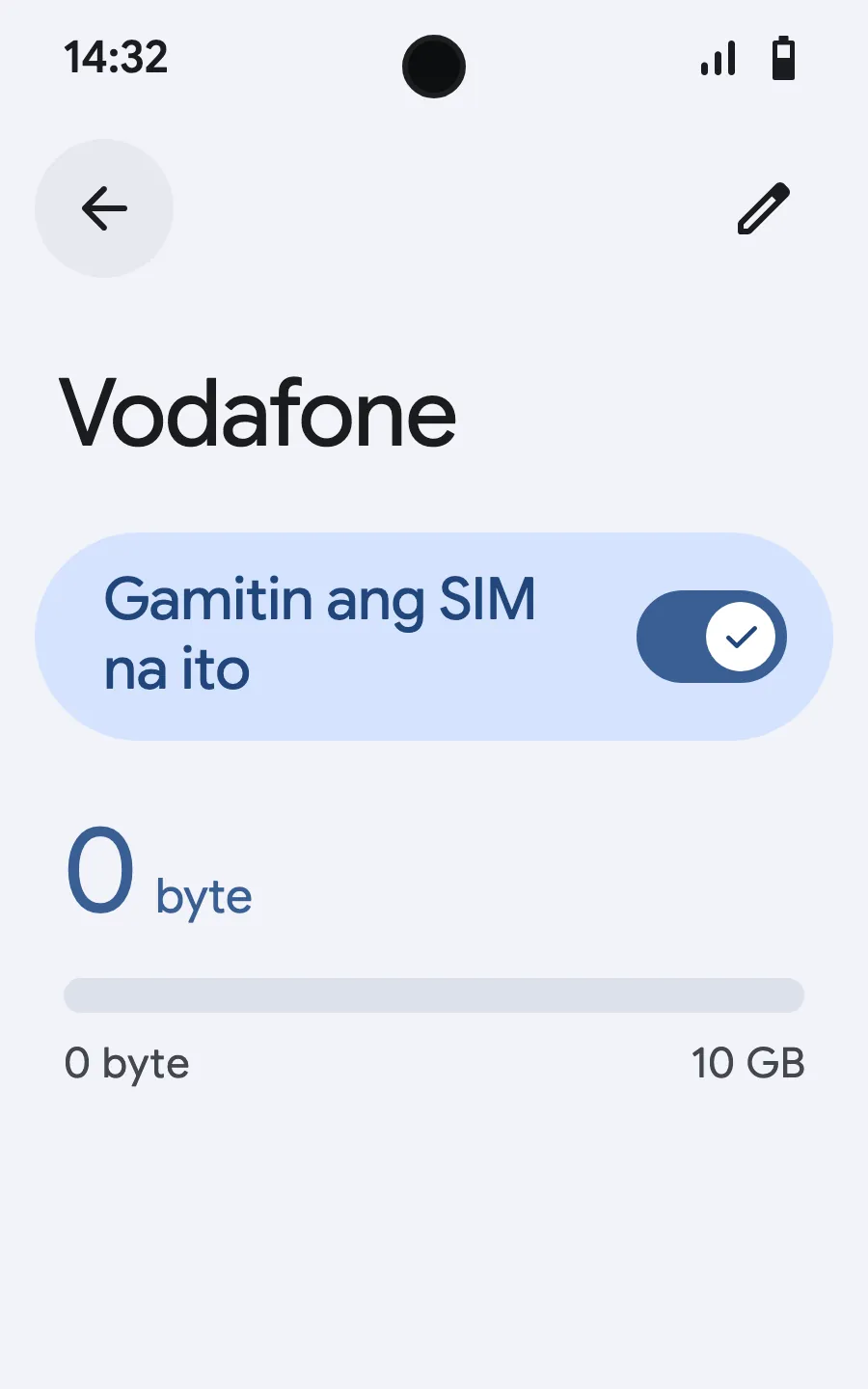
- Pagdating mo, buksan ang bago mong eSIM (nakapangalan ito sa isang local o partner na carrier) at i-on ang “Gamitin ang SIM na ito”.
- I-on ang mobile data para sa bagong eSIM. Sa karaniwan mong SIM, hayaang naka-off ang “Awtomatikong baguhin ang mobile data”.
- I-on ang roaming. Kung walang naglo-load, i-off ang automatic network selection at piliin nang mano-mano.
Pagkabili mo, darating ang iyong QR code sa email at makikita rin ito sa iyong account. Ipakita ito sa ibang screen, saka sundin ang mga hakbang na ito sa iyong phone.
Manatiling naka-Wi-Fi at panatilihing naka-unlock ang telepono hanggang matapos ang installation.
Sakop din ba ng plan mo ang bansang tinitirhan mo? I-off ang eSIM sa Mga Setting, Mga SIM hanggang umalis ka, para hindi ito magsimula bago ang biyahe.
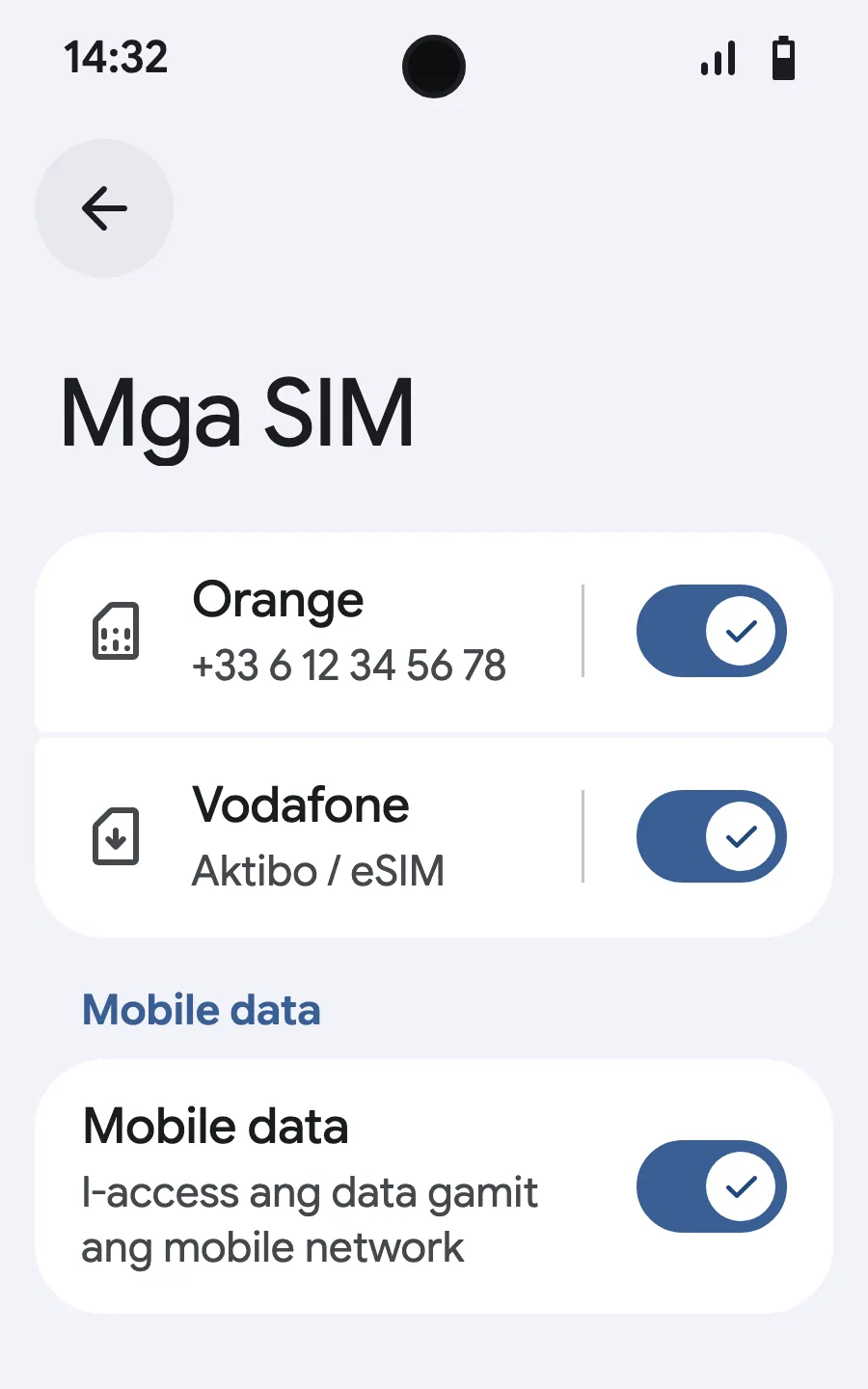
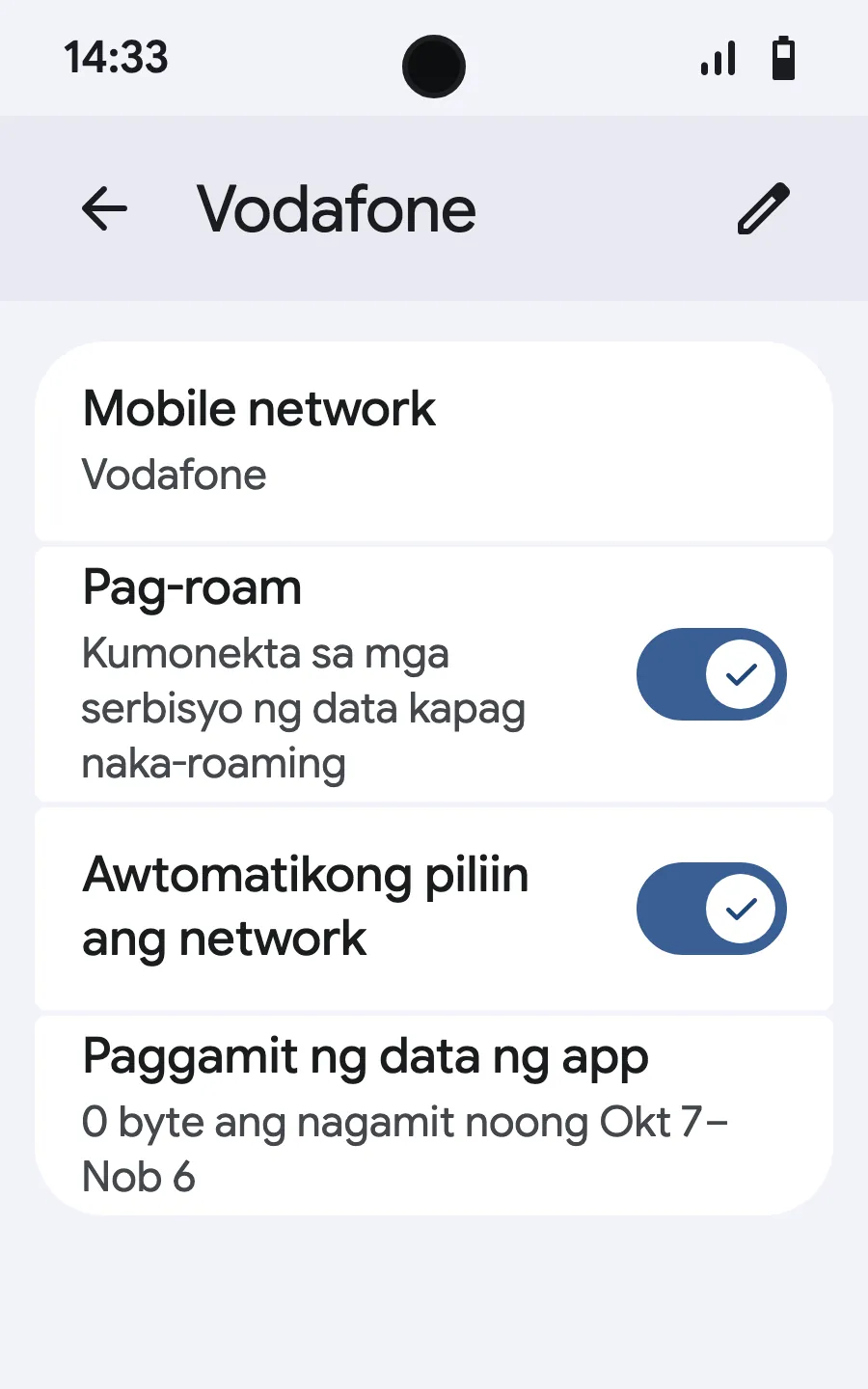
Bago ka umalis: i-install ang iyong eSIMHakbang 1 ng 9
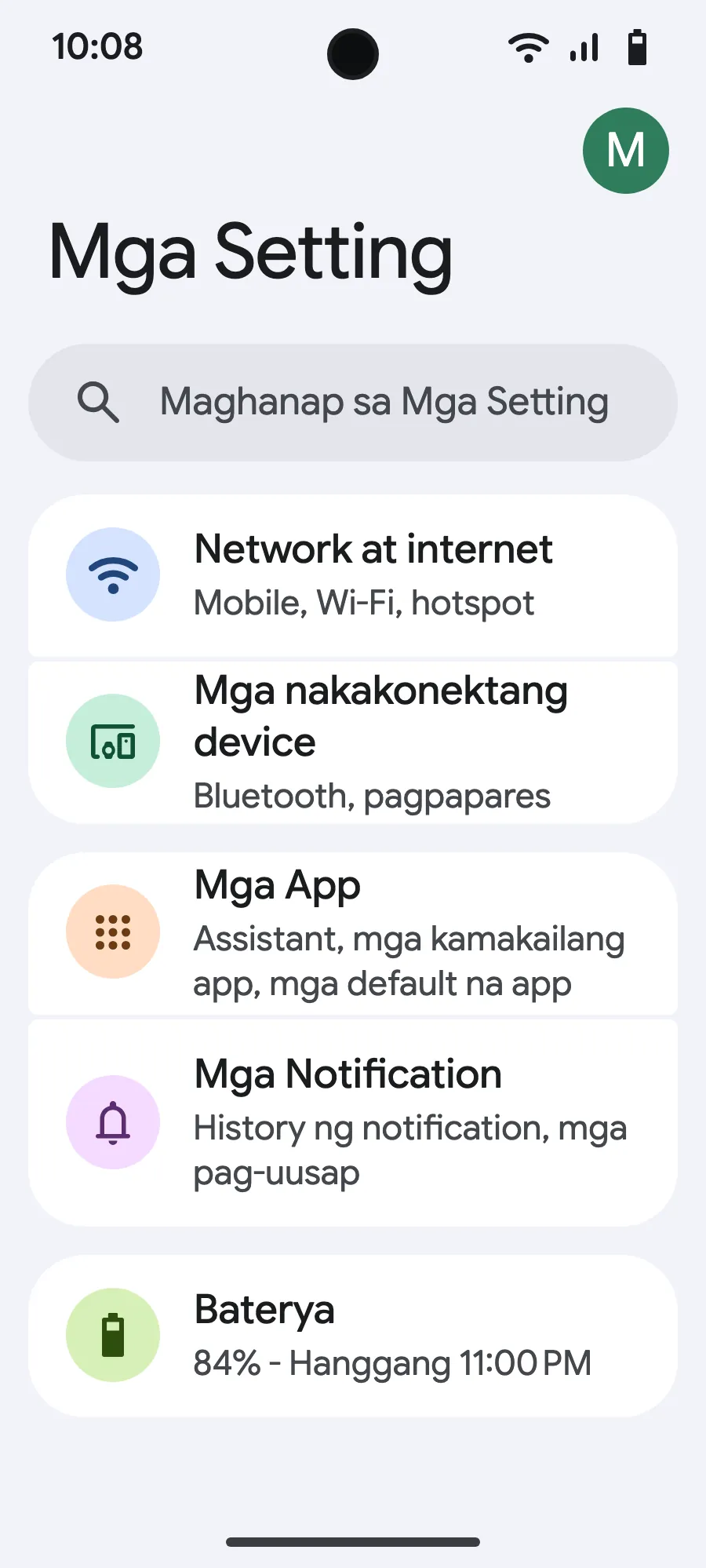
- Buksan ang Settings, pagkatapos ang Mobile networks o Network & internet.
- I-tap ang “Mobile network”.
- I-tap ang “Add SIM”.
- I-tap ang “Set up an eSIM”.
- I-scan ang QR code na ipapadala namin sa iyong email matapos kang bumili (nasa account mo rin ito), pagkatapos ay kumpirmahin.
- Kung lumabas ang “Itakda ang SIM preferences mo”, i-tap ang “Magsimula” at panatilihin ang karaniwan mong SIM para sa tawag, text at mobile data. Lilipat ang data sa eSIM pagdating mo.
- Pagdating mo, buksan ang bago mong eSIM (nakapangalan ito sa isang local o partner na carrier) at i-on ang “Use SIM”.
- I-on ang mobile data para sa bagong eSIM.
- I-on ang roaming. Kung walang naglo-load, i-off ang automatic network selection at piliin nang mano-mano.
Pagkabili mo, darating ang iyong QR code sa email at makikita rin ito sa iyong account. Ipakita ito sa ibang screen, saka sundin ang mga hakbang na ito sa iyong phone. Sa Xiaomi, Oppo o OnePlus iba ang pangalan ng mga menu: hanapin ang “eSIM” sa Settings.
Manatiling naka-Wi-Fi at panatilihing naka-unlock ang telepono hanggang matapos ang installation.
Sakop din ba ng plan mo ang bansang tinitirhan mo? I-off ang eSIM sa Mga Setting, Mga SIM hanggang umalis ka, para hindi ito magsimula bago ang biyahe.








Bakit piliin ang Simsima?
Tingnan kung paano kami ikinukumpara sa mga tradisyonal na opsyon.
Simsima eSIM
- Oras ng setup
- Agad (QR code)
- Gastos
- Lokal na presyo (mas mura)
- Panatilihin ang pangunahing numero
- Eco-Friendly
- Maraming profile
Pisikal na SIM
- Oras ng setup
- Ilang araw (shipping) / pagpunta sa tindahan
- Gastos
- Pabago-bago + mga nakatagong bayarin
- Panatilihin ang pangunahing numero
- Eco-Friendly
- Maraming profile
Roaming
- Oras ng setup
- Agad (awtomatiko)
- Gastos
- Napakamahal ($$$)
- Panatilihin ang pangunahing numero
- Eco-Friendly
- Maraming profile

Pamahalaan ang lahat mula sa iyong phone
Higit pa sa mobile data ang Simsima: kasama mo ito sa biyahe. Subaybayan ang iyong paggamit nang real time at manatiling konektado.
- Real-time na pagsubaybay sa data
- Mabilis na top-up (walang kailangang reinstall)
- Pamahalaan ang maraming destinasyon
- Support mula sa totoong tao
Bakit Simsima?

Coverage sa 190+ destinasyon
Isang maaasahang provider para sa buong mundo. Lumipat ng destinasyon sa ilang tap lang.
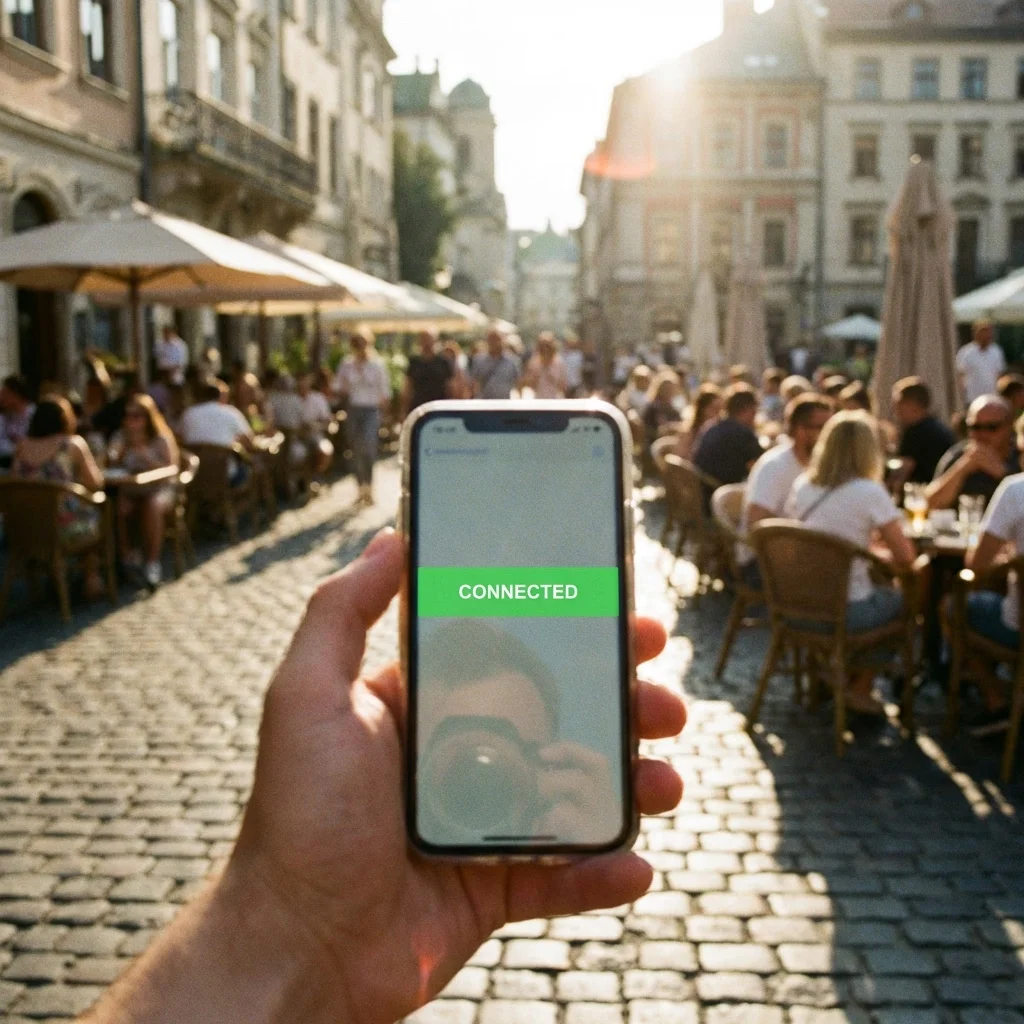
Agarang delivery
Walang shipping, walang hintay. I-scan ang QR code at handa ka nang kumonekta.

Walang roaming fees
Iwasan ang araw-araw na roaming fees ng iyong carrier. Ang data lang na ginagamit mo ang babayaran mo, sa lokal na presyo.
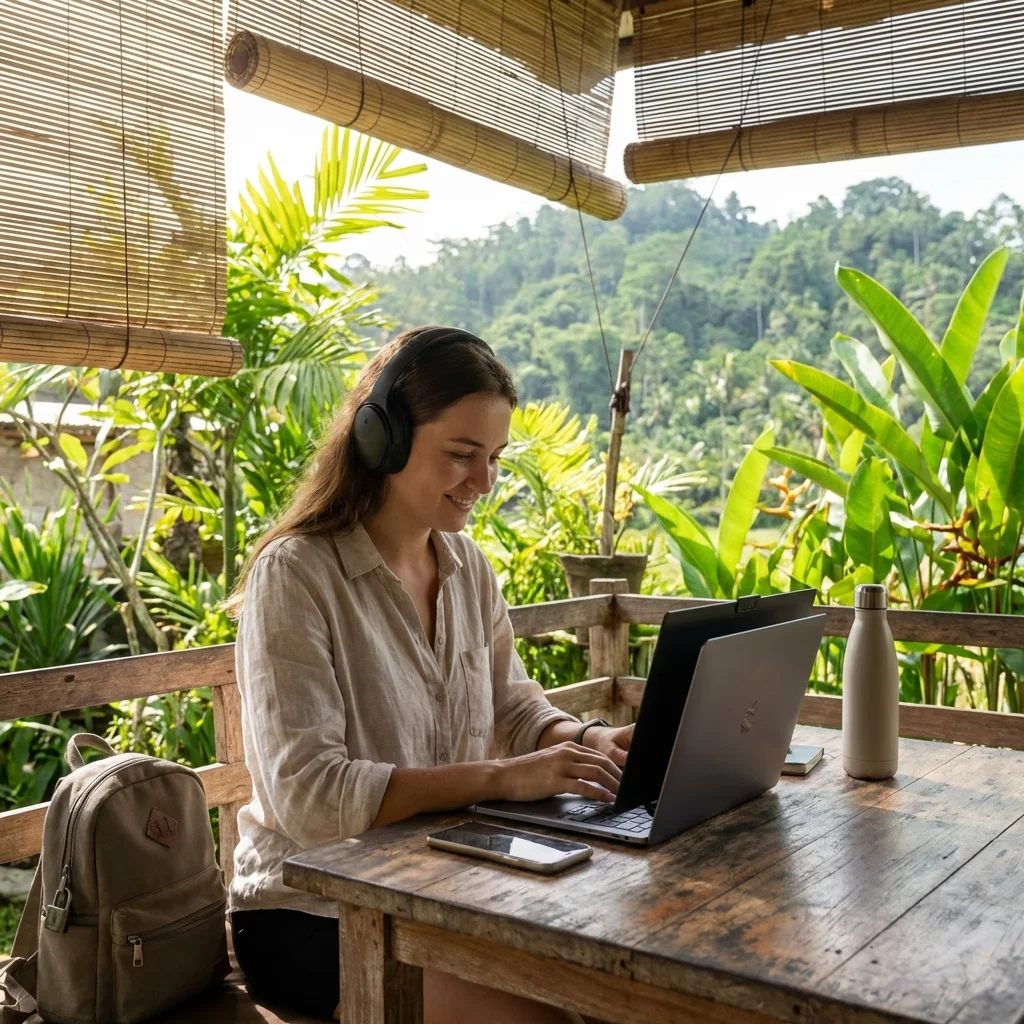
Ligtas na koneksyon
Mas ligtas kaysa sa pampublikong Wi-Fi. Nananatiling pribado at naka-encrypt ang iyong koneksyon.
May mga tanong?
Sagot ka namin.
Mga nakakatulong na artikulo
Maghanap ng detalyadong mga gabay at sagot sa aming Help Center
Mga kapaki-pakinabang na resource
Lahat ng kailangan mo para maglakbay na konektado


Handa ka na bang bumiyahe nang malaya?