QR kodu çalışmıyor mu?
Kurulum sırasında sık görülen QR kodu tarama sorunlarını çöz.
Simsima eSIM'ini nasıl kurarsın
Yola çıkmadan: eSIM'ini kurAdım 1/11
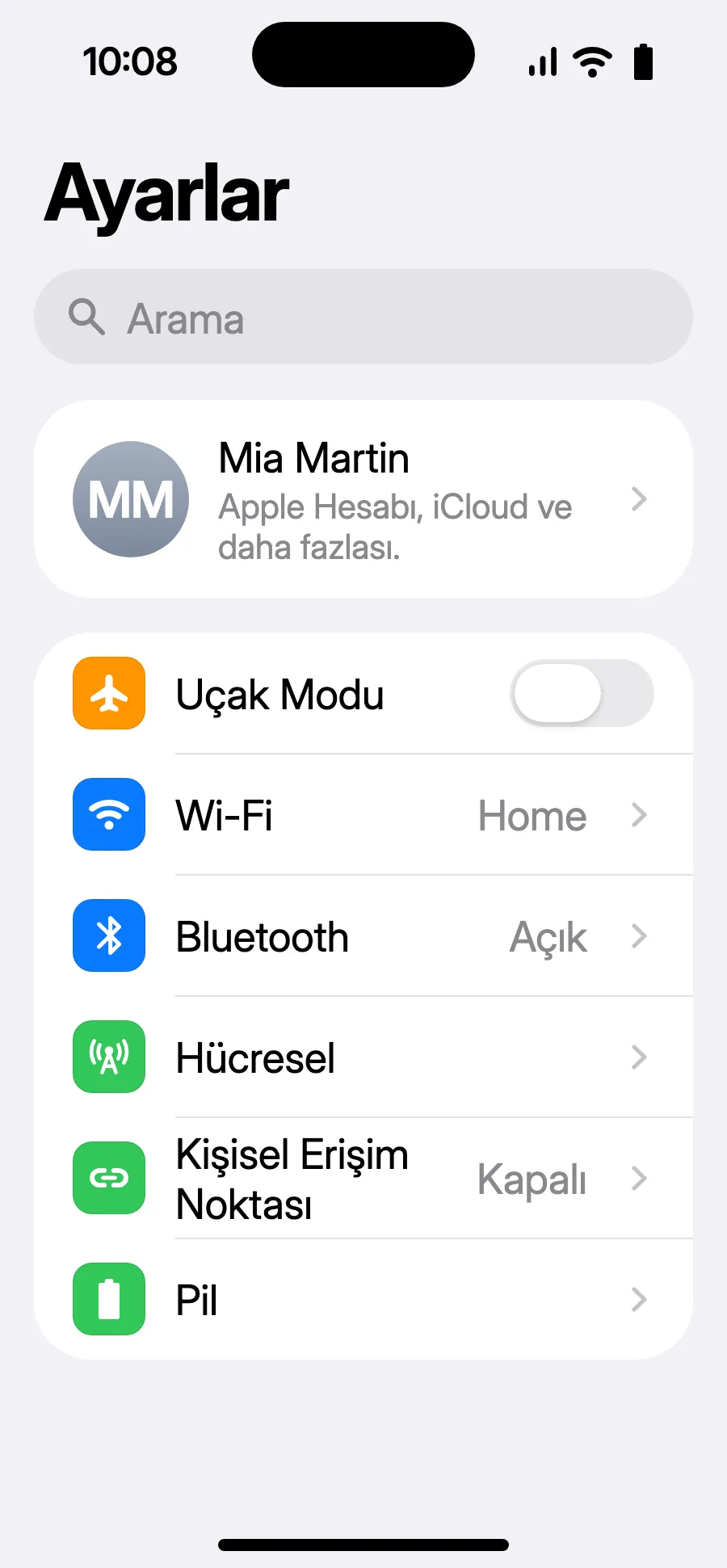
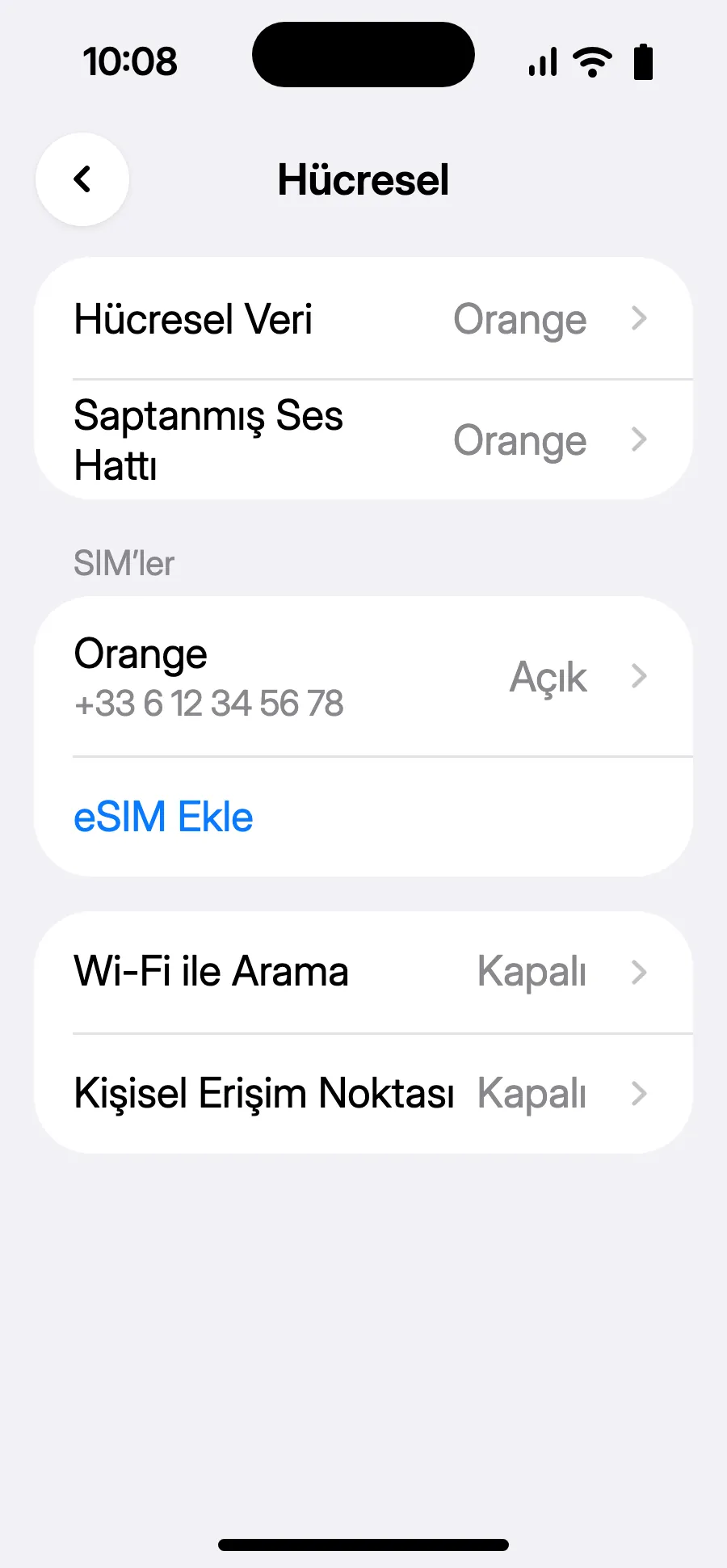
- Ayarlar'ı, ardından Hücresel'i aç.
- “eSIM Ekle”ye dokun.
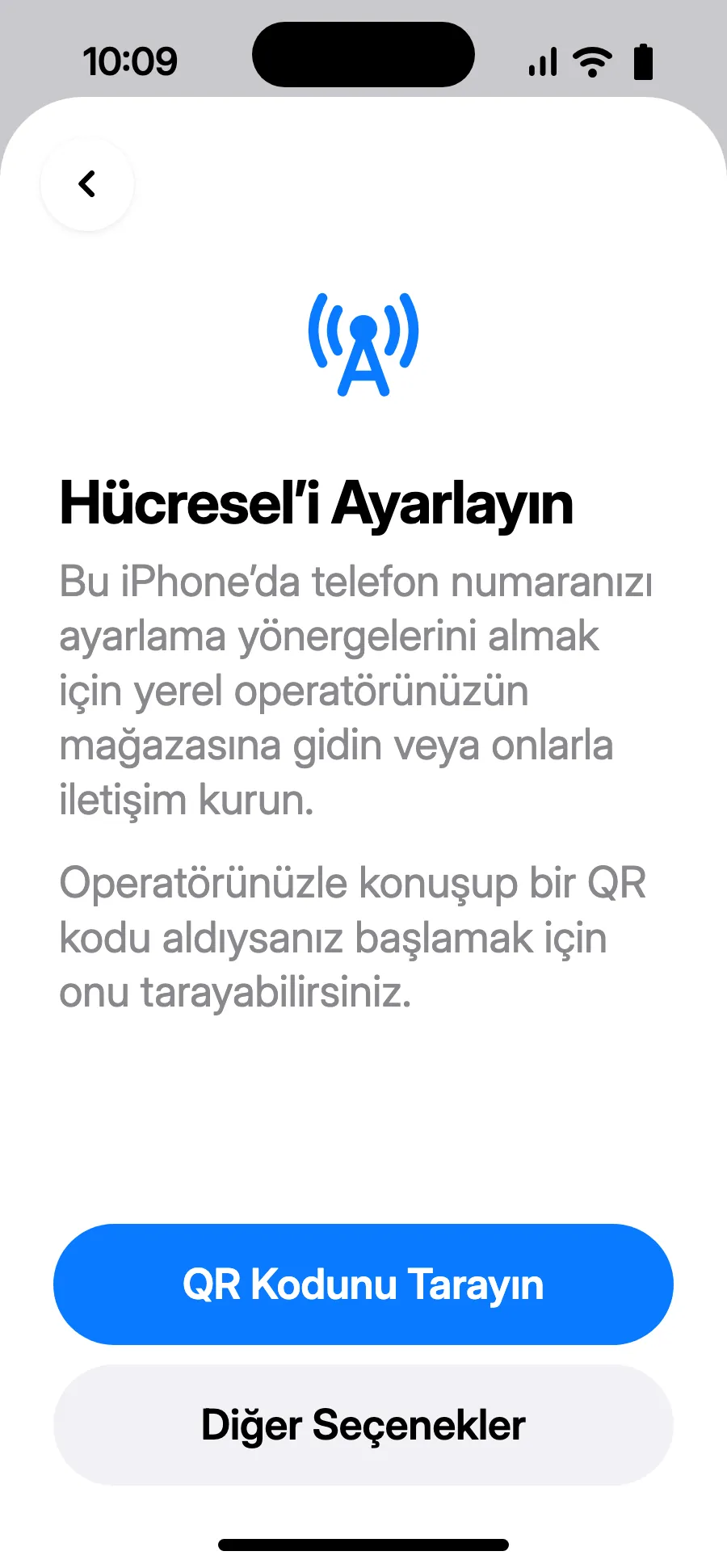
- “QR Kodunu Tarayın”a dokun ve satın aldıktan sonra sana e-postayla gönderdiğimiz QR kodunu tara (hesabında da bulabilirsin).
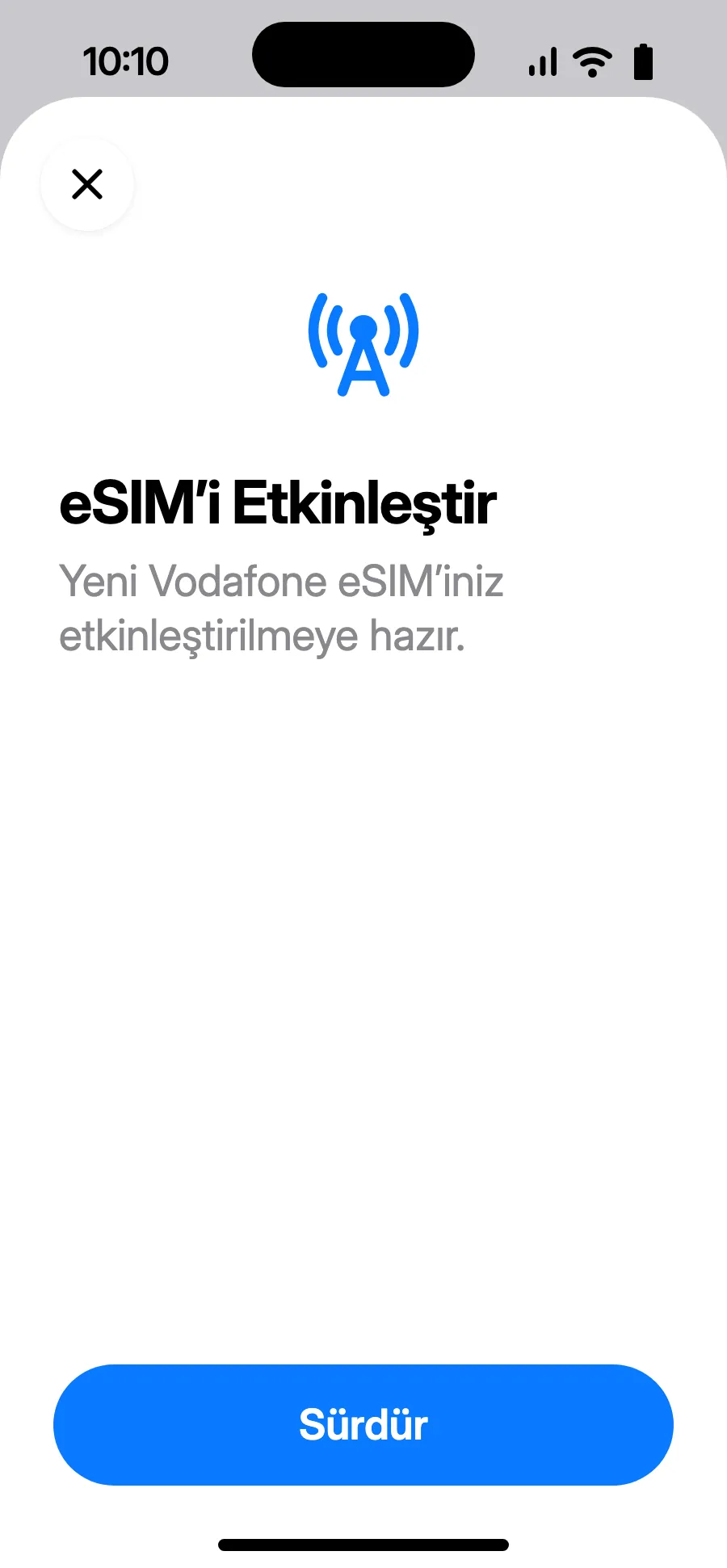
- “eSIM’i Etkinleştir” açılır: Sürdür'e dokun.
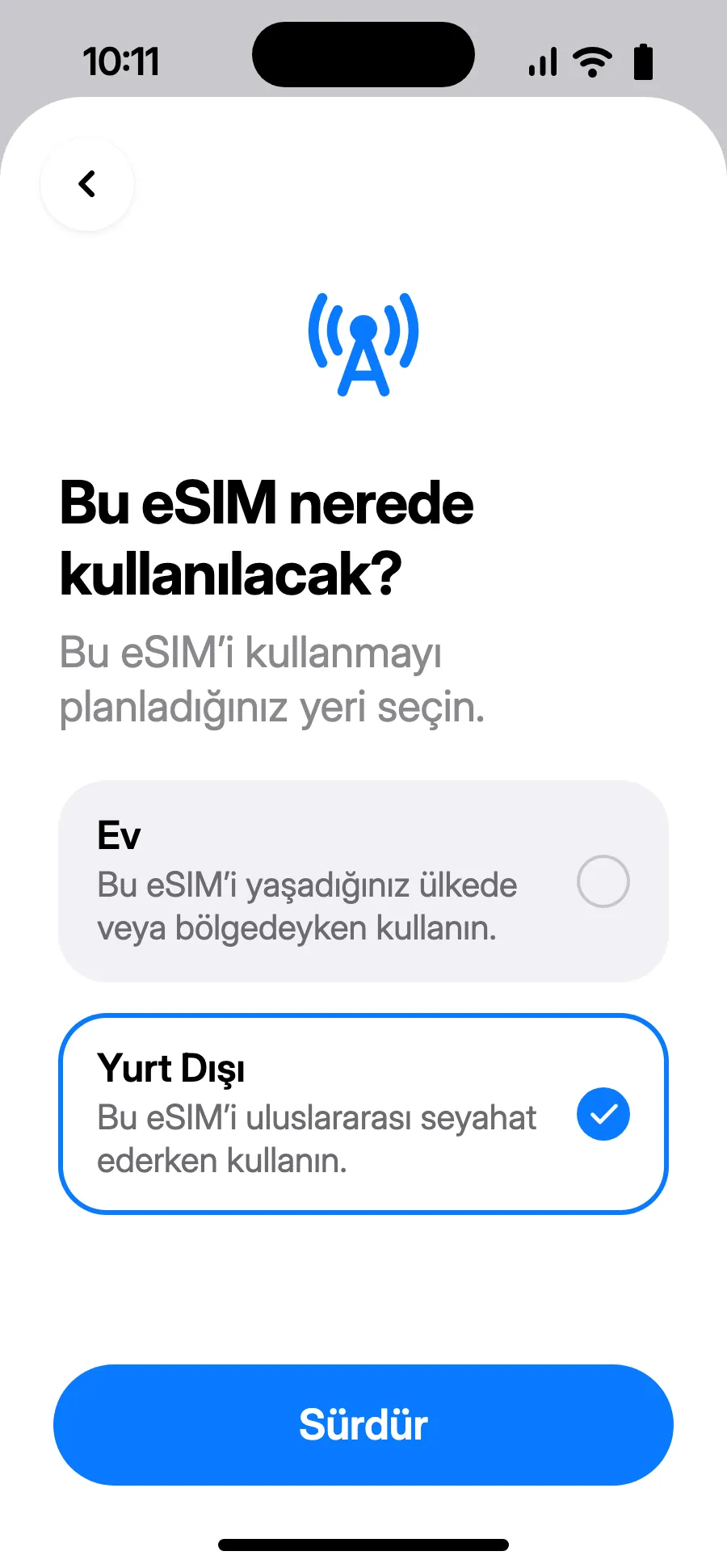
- “Yurt Dışı”nı seç, ardından Sürdür'e dokun.
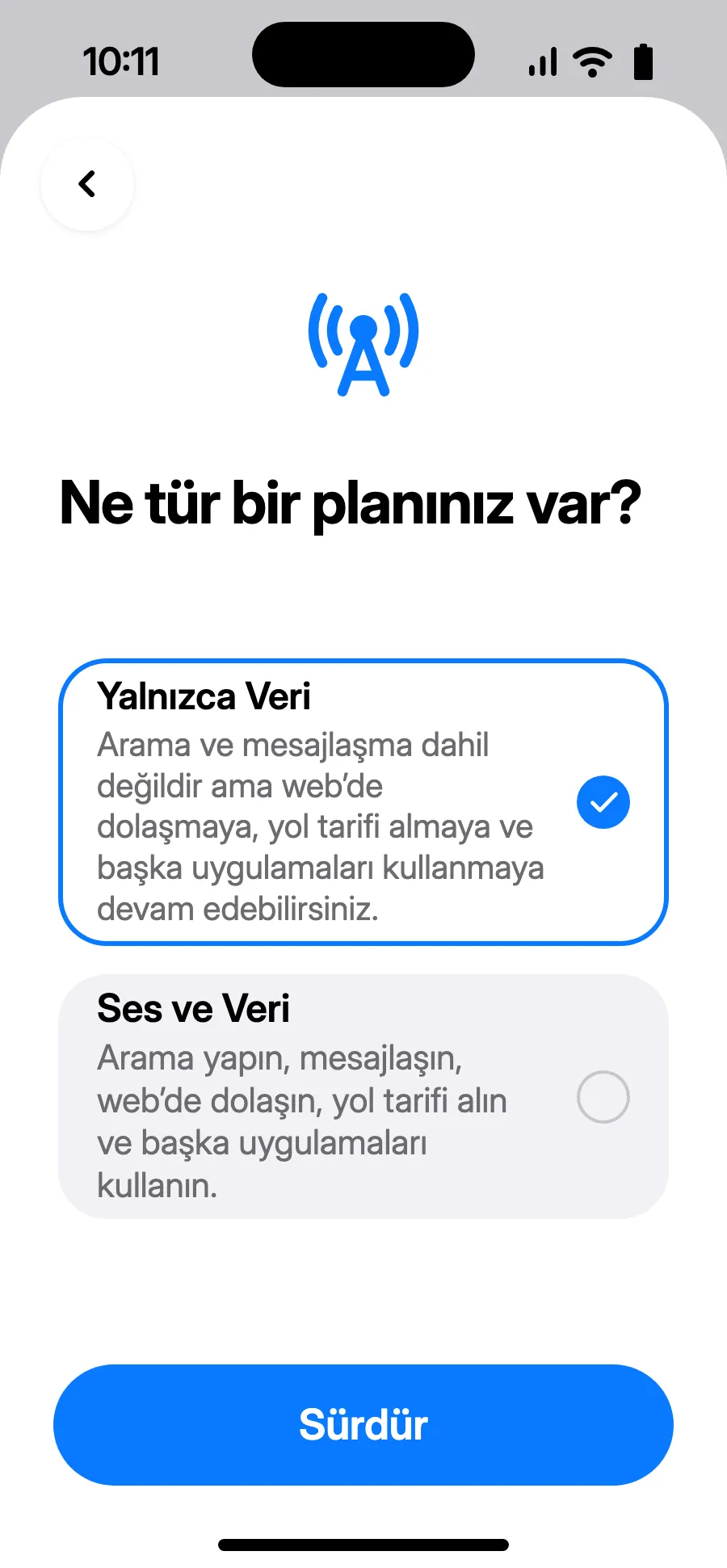
- “Yalnızca Veri”yi seç, ardından Devam'a dokun. eSIM veri içindir; aramalar ve SMS her zamanki numarandan devam eder.
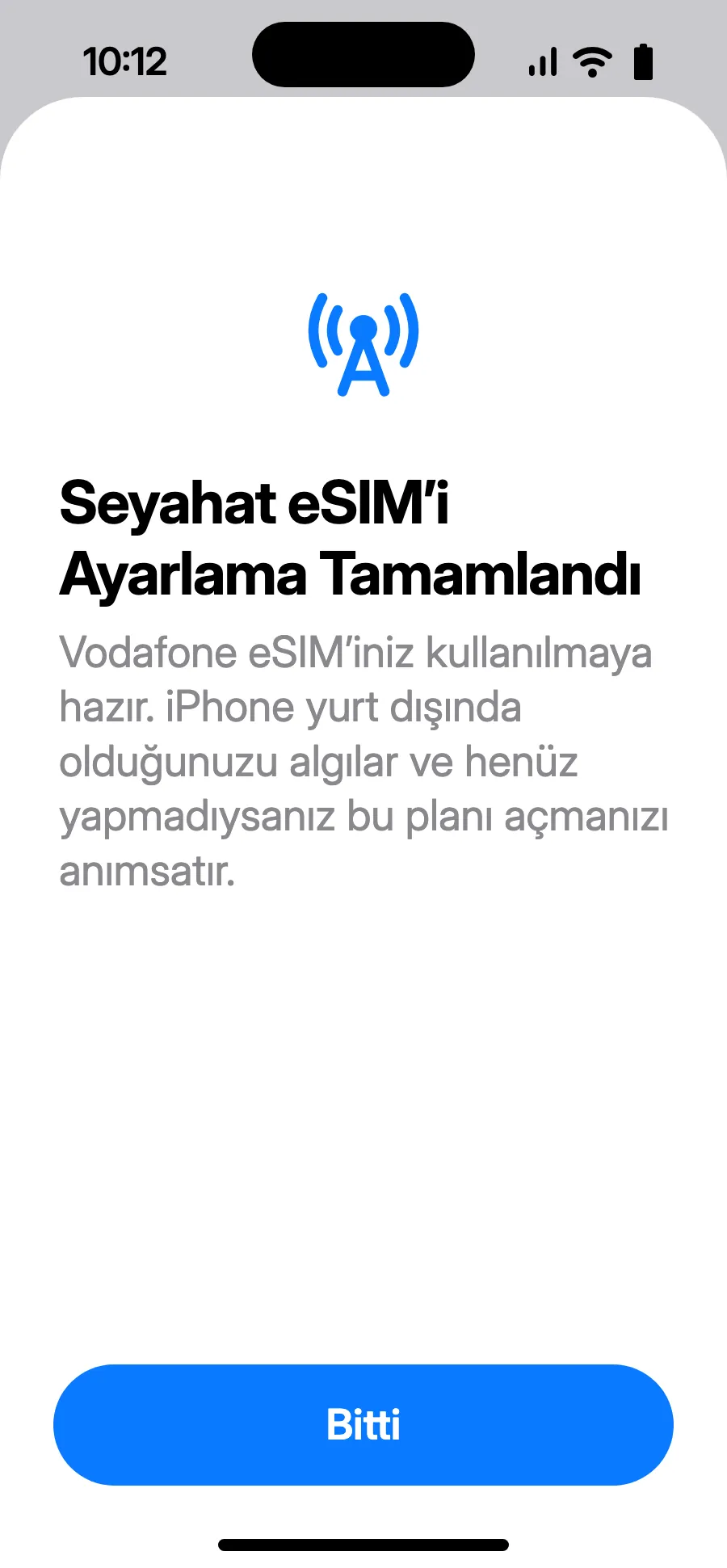
- Bitti'ye dokun. iPhone'un yurt dışındayken eSIM'i açmanı hatırlatır.
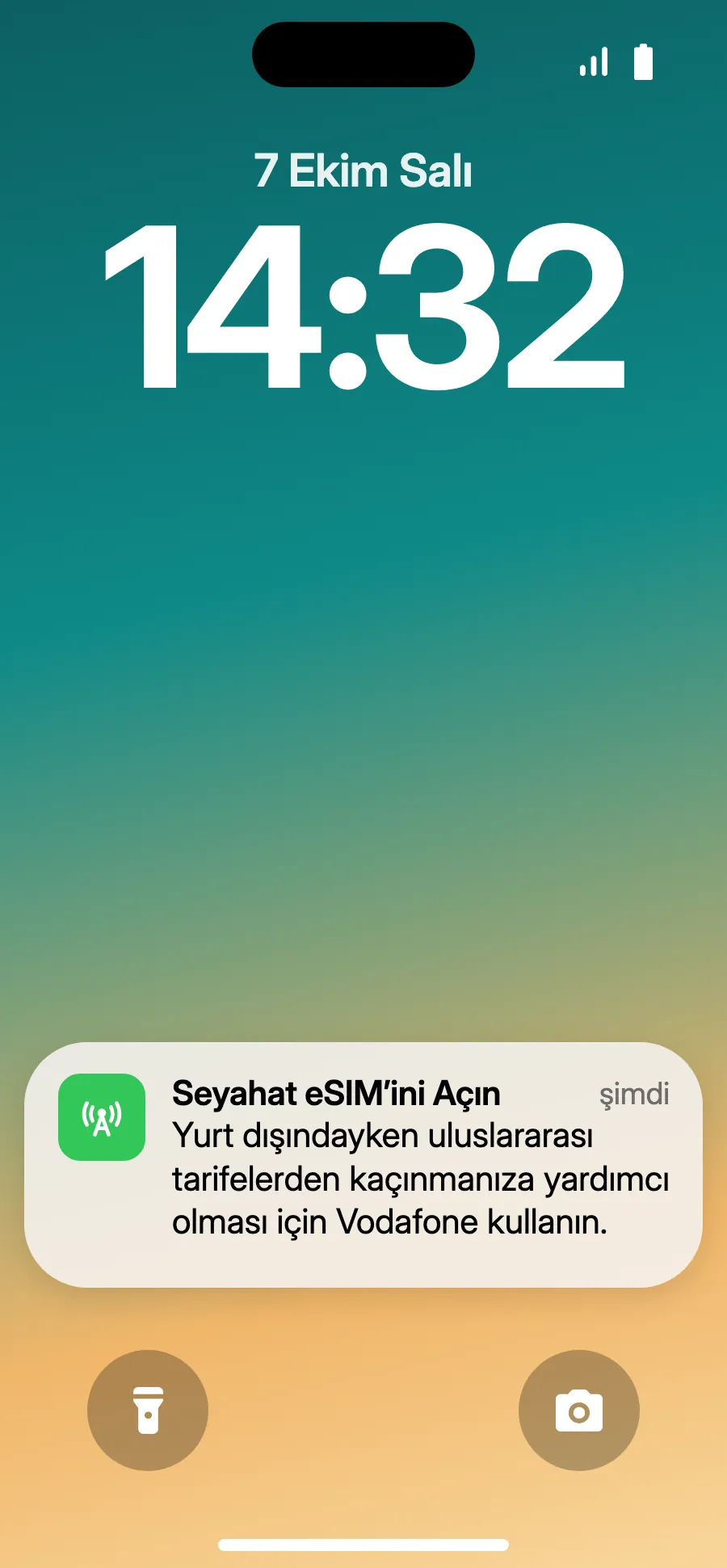
- Varınca iPhone “Seyahat eSIM’ini Açın” bildirimini gösterebilir: bildirime dokun.
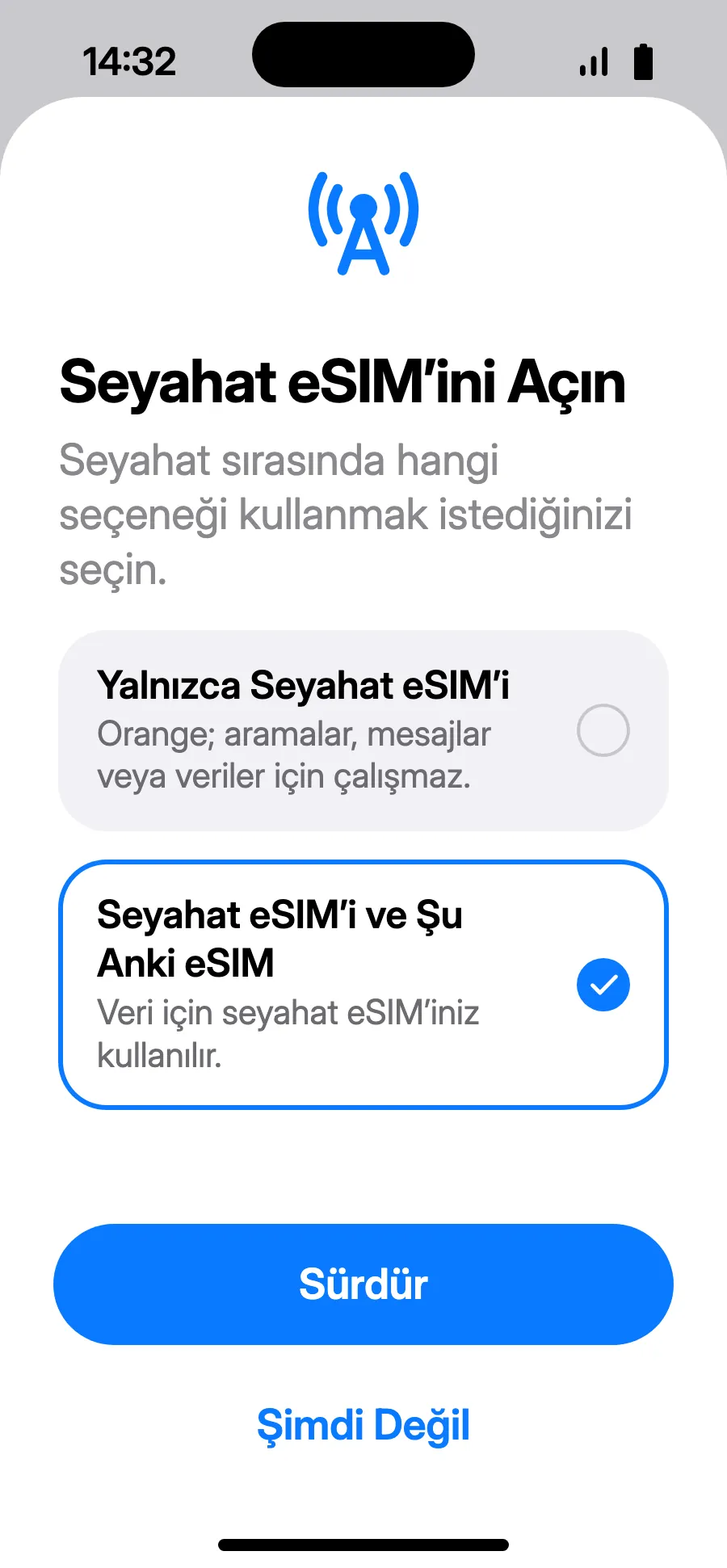
- “Seyahat eSIM’i ve Şu Anki eSIM”i seç, ardından Sürdür'e dokun. Numaran aramalar ve SMS için kalır (banka kodları dahil); operatörün gelen aramaları ücretlendirebilir.
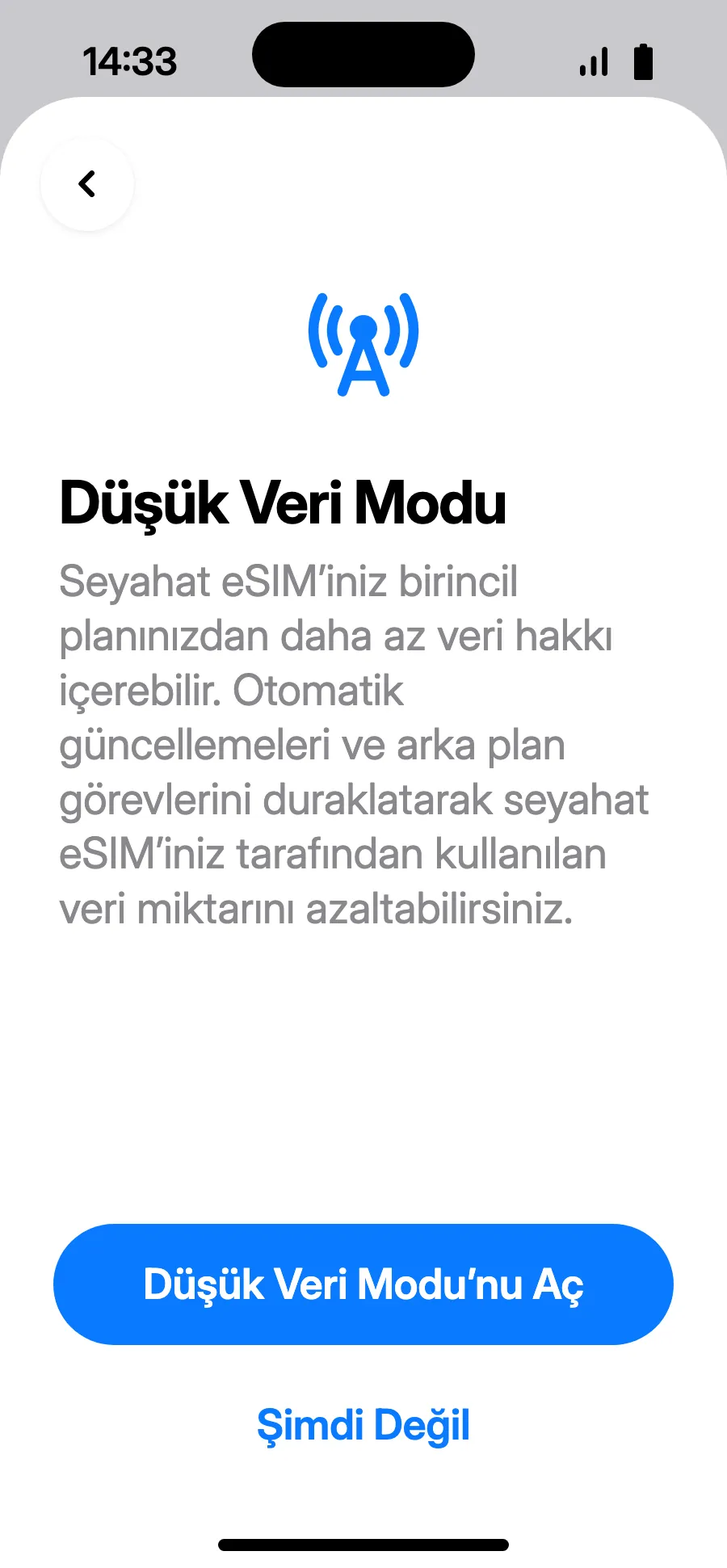
- Düşük Veri Modu paketini korur: “Düşük Veri Modu’nu Aç”a veya “Şimdi Değil”e dokun.
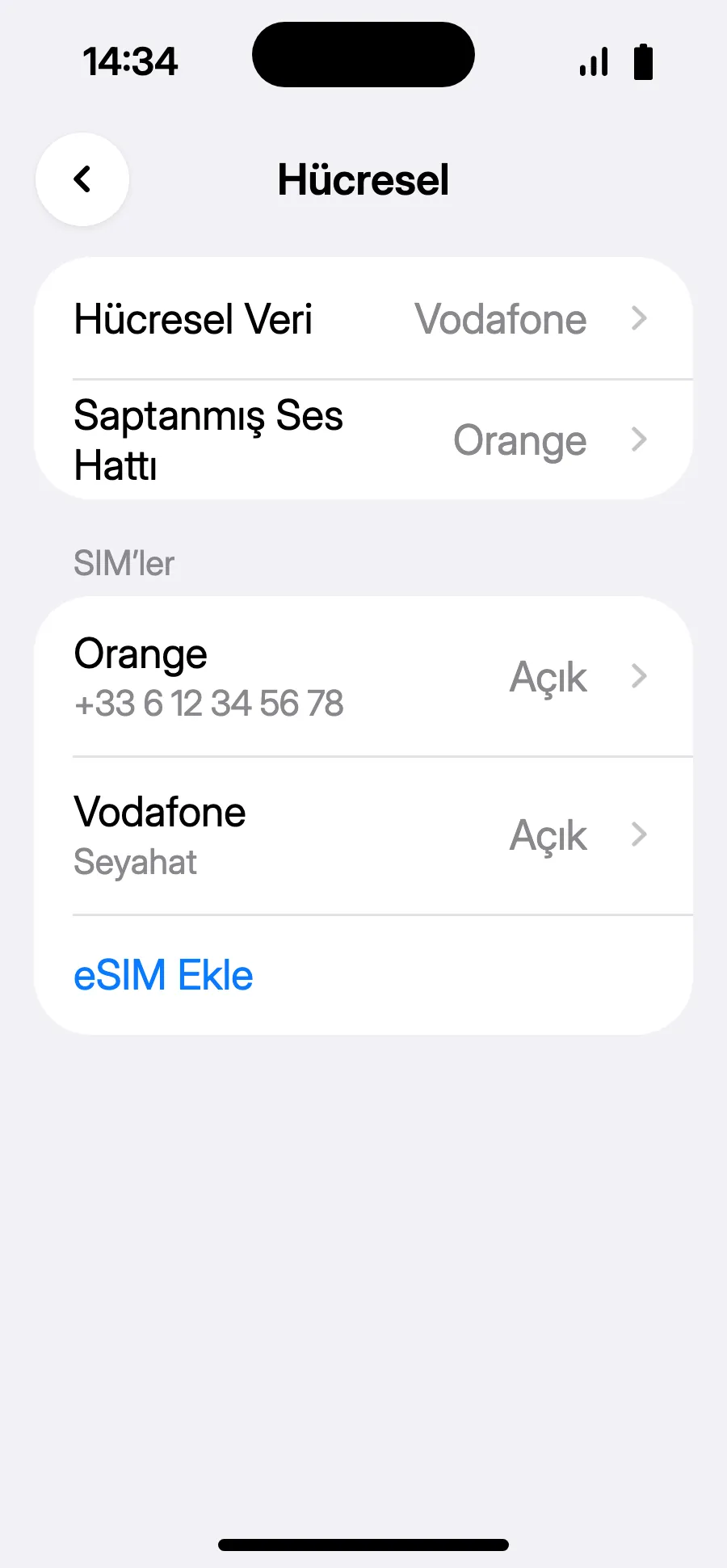
- Hazır: Hücresel Veri yeni eSIM'i gösteriyor.
Satın aldıktan sonra QR kodun e-postana ve hesabına gelir. Kodu başka bir ekranda aç ve telefonunda bu adımları izle.
Yola çıkmadan: eSIM'ini kurAdım 1/8
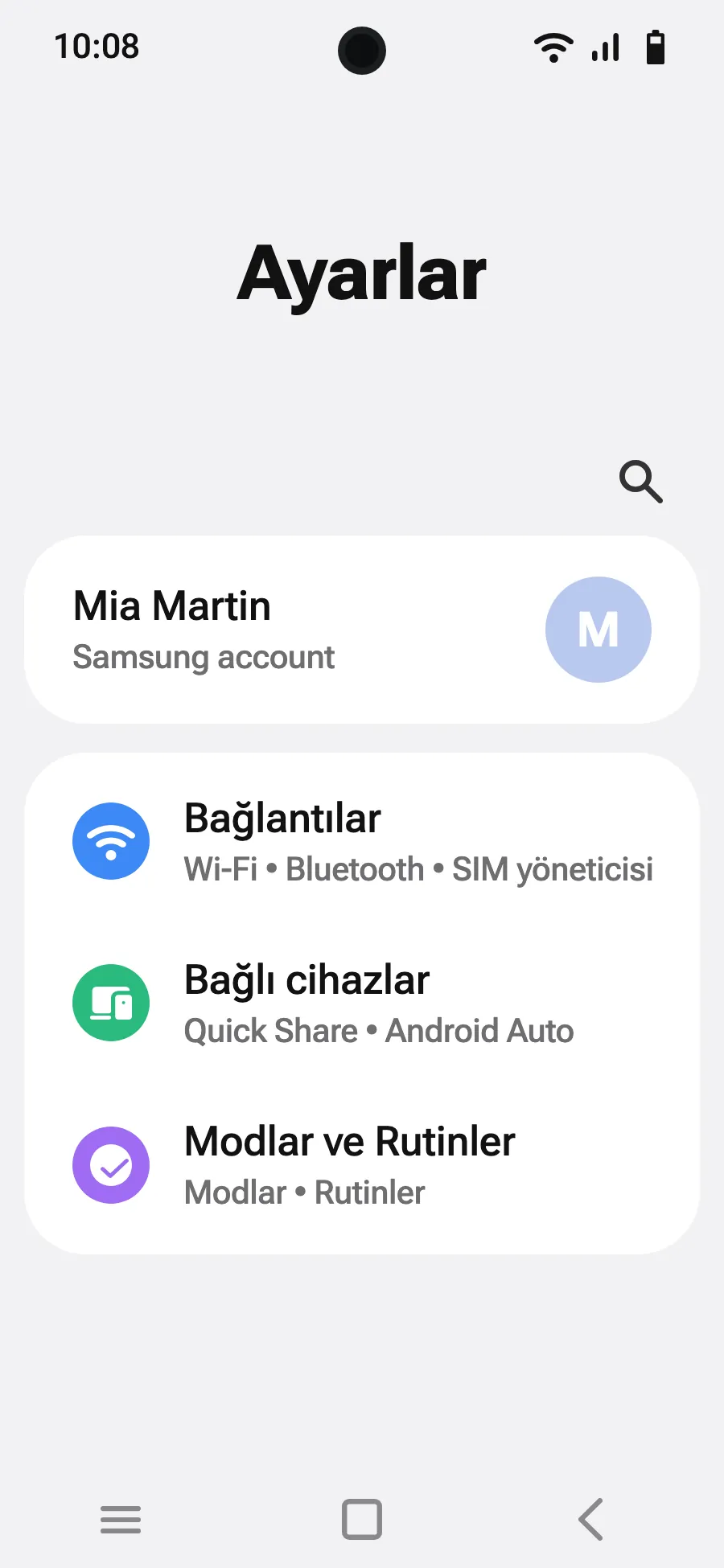
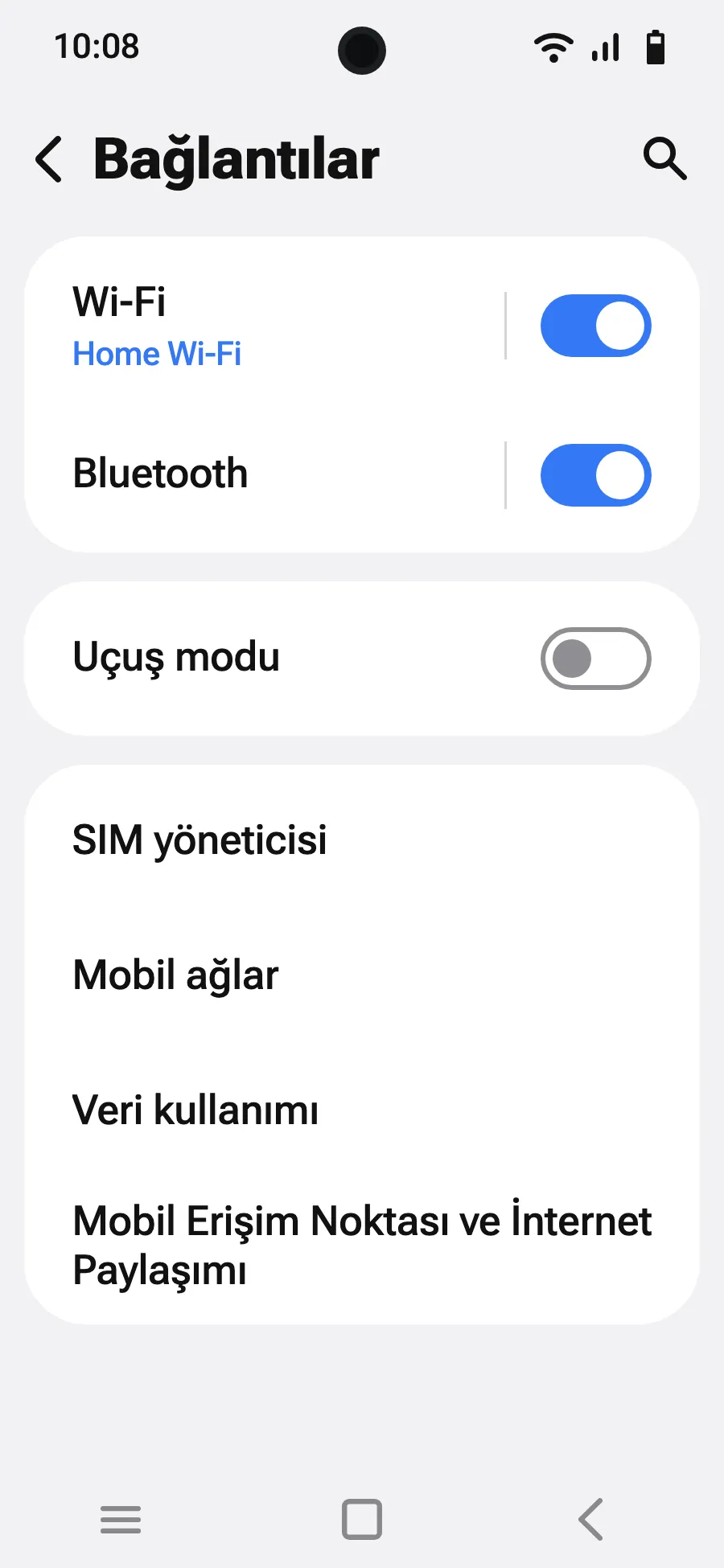
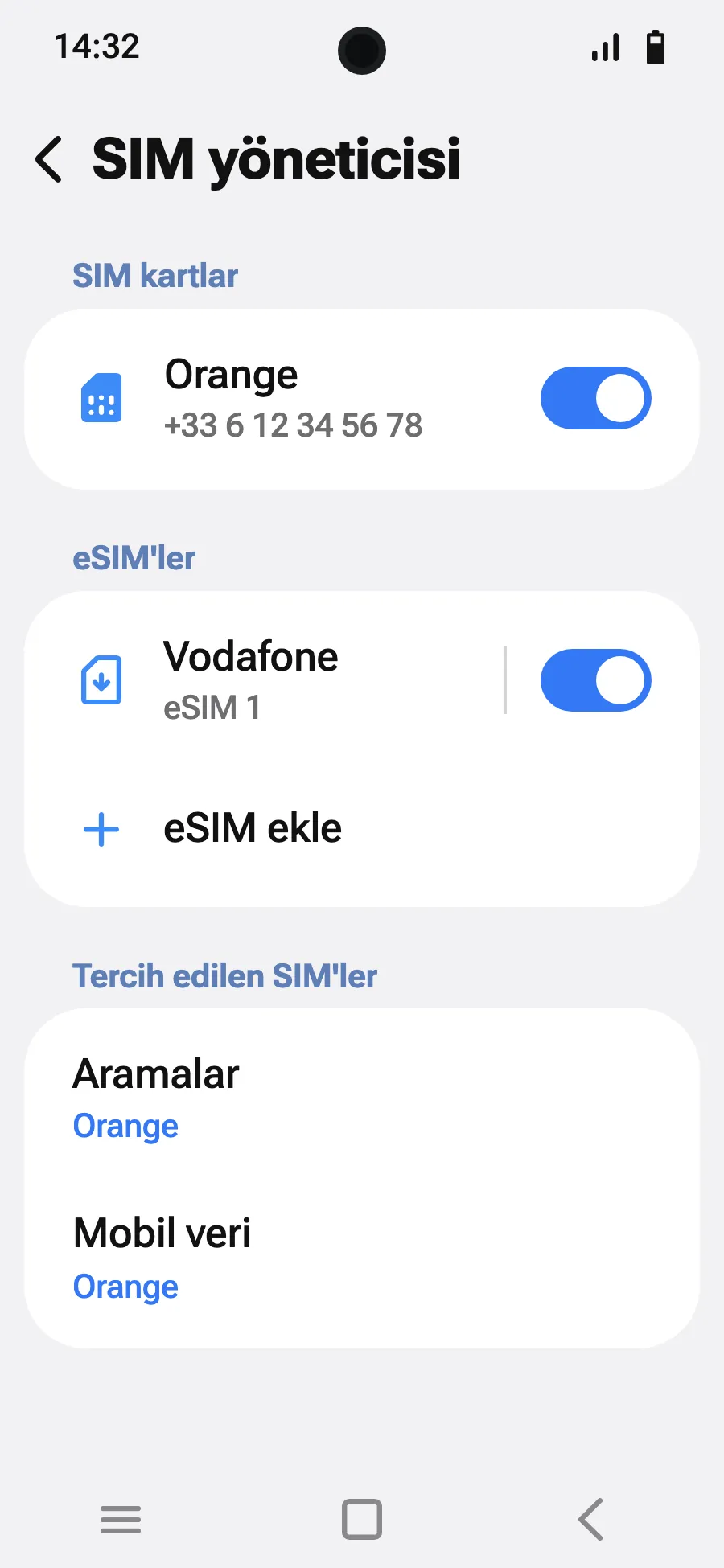
- Ayarlar'ı, ardından Bağlantılar'ı aç.
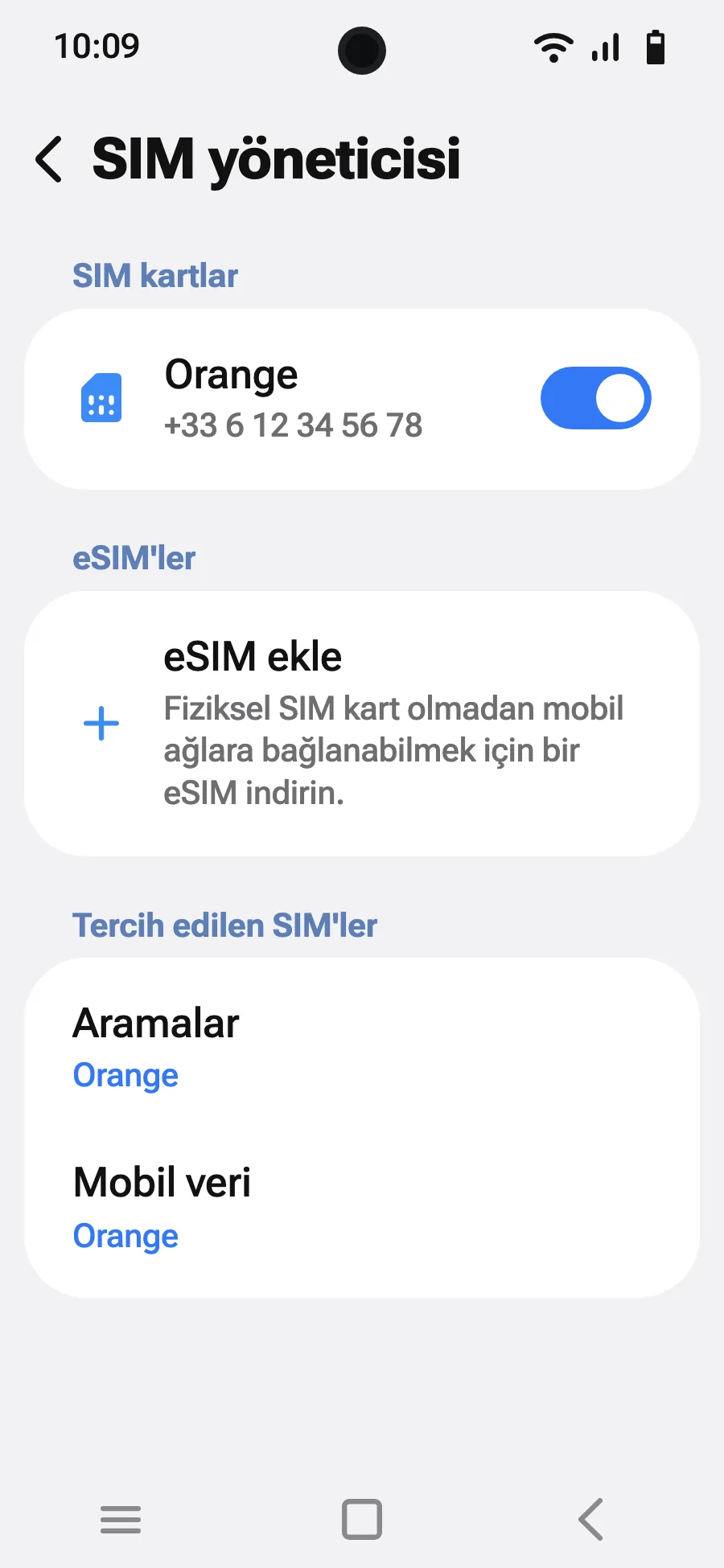
- “SIM yöneticisi”ne dokun.
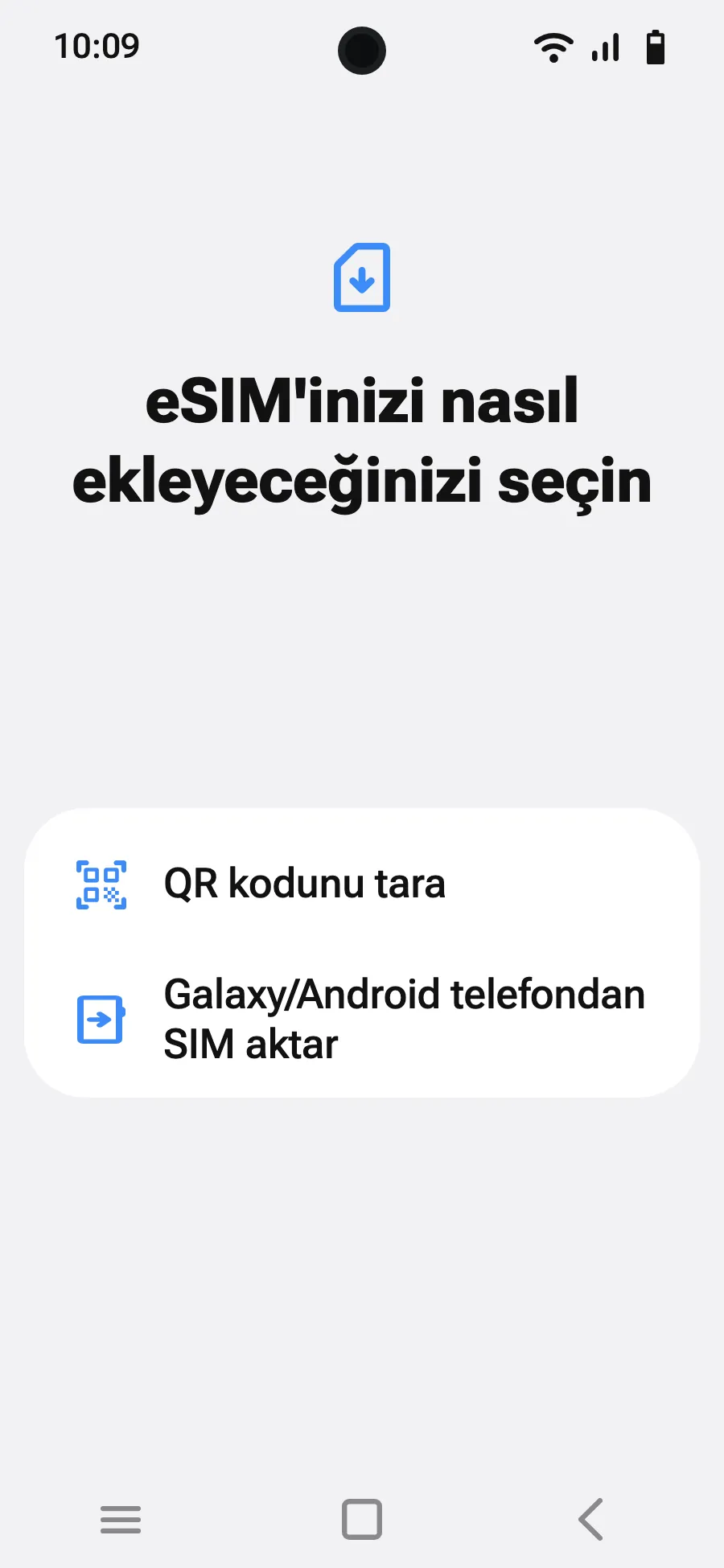
- “eSIM ekle”ye dokun.
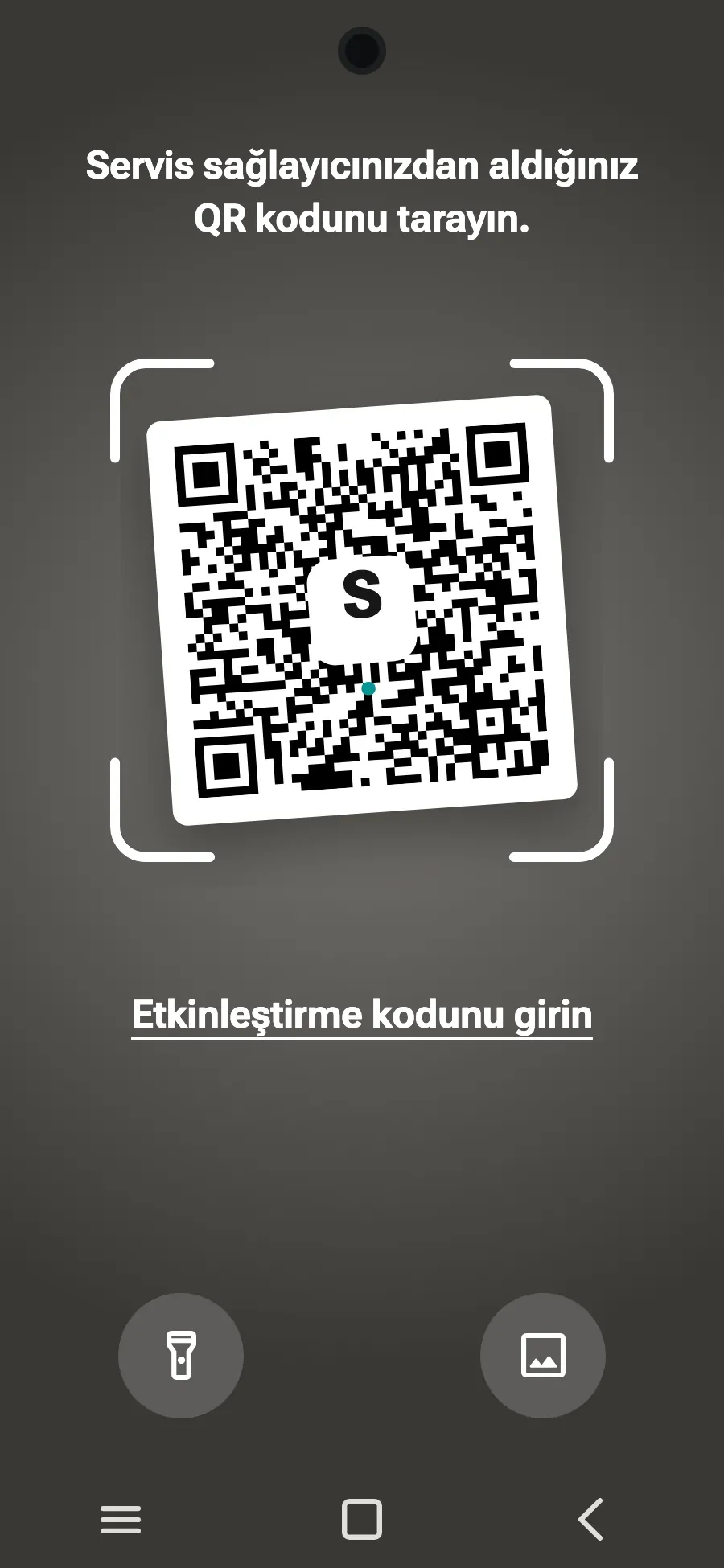
- “QR kodunu tara”yı seç.
- Satın aldıktan sonra sana e-postayla gönderdiğimiz QR kodunu tara (hesabında da bulabilirsin) ve Ekle'ye dokun.
- Varınca SIM yöneticisinde yeni eSIM'ini aç. Yerel ya da iş ortağı bir operatörün adıyla görünür.
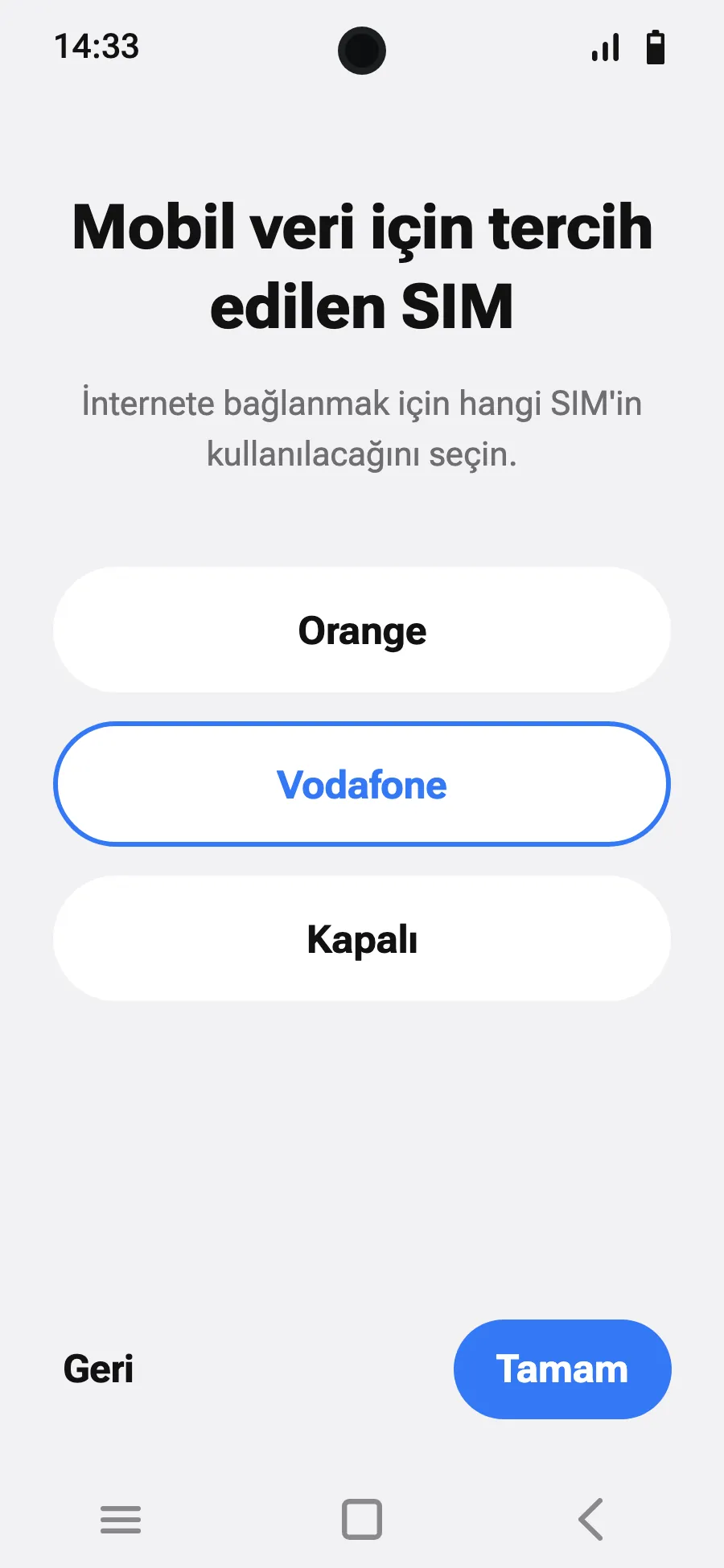
- Mobil veri için yeni eSIM'i seç.
- Bağlantılar, Mobil ağlar'da veri dolaşımını aç.
Satın aldıktan sonra QR kodun e-postana ve hesabına gelir. Kodu başka bir ekranda aç ve telefonunda bu adımları izle.
Yola çıkmadan: eSIM'ini kurAdım 1/7
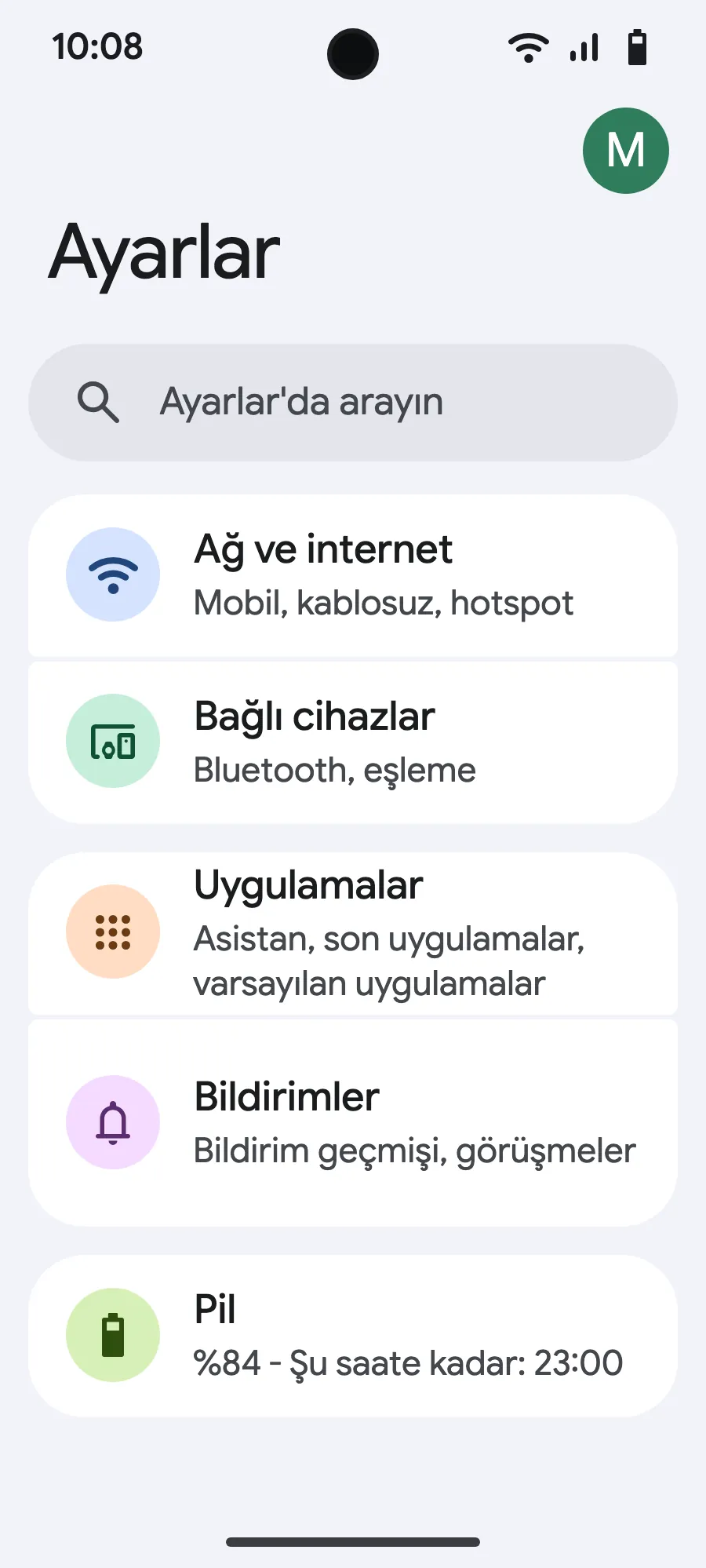
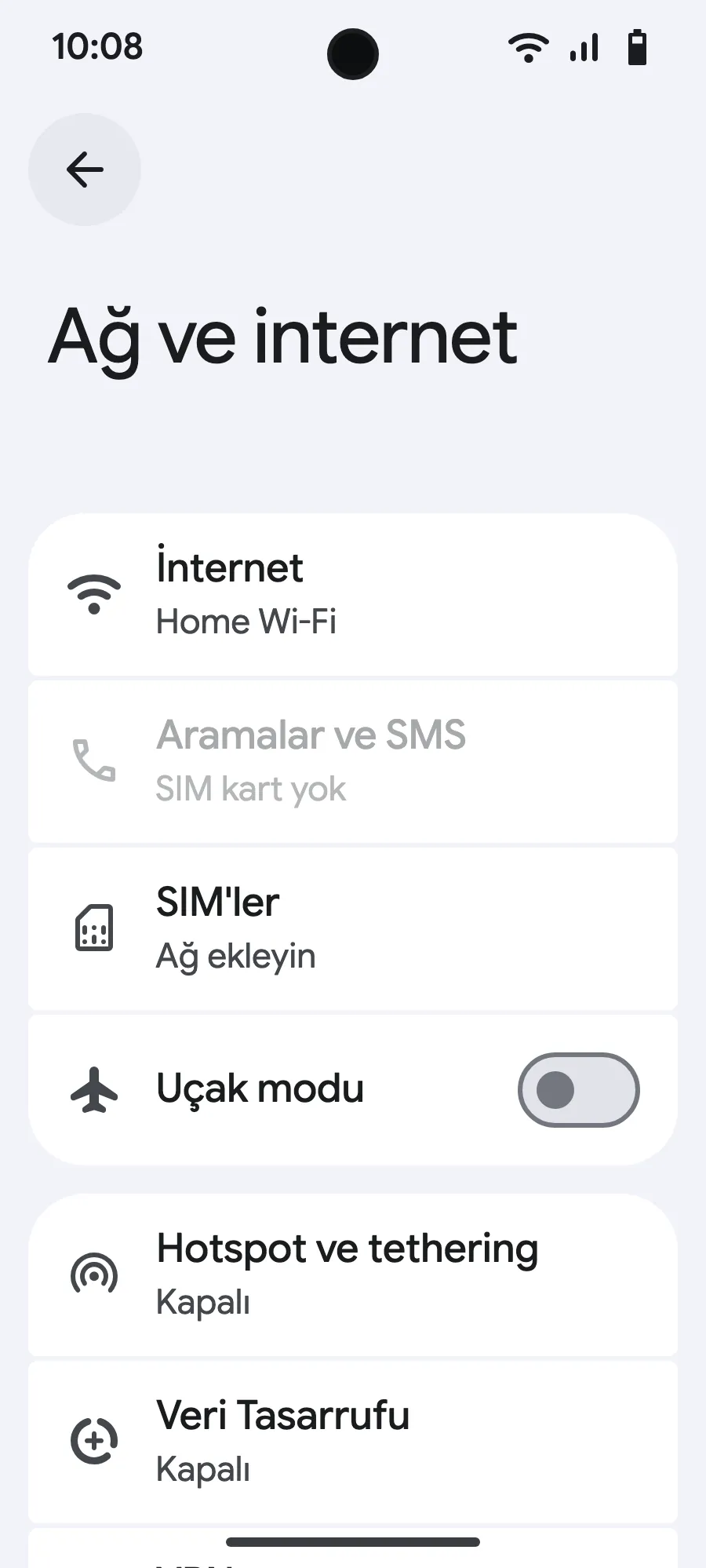
- Ayarlar'ı, ardından Ağ ve internet'i aç.
- “SIM'ler”e (Ağ ekle) dokun.
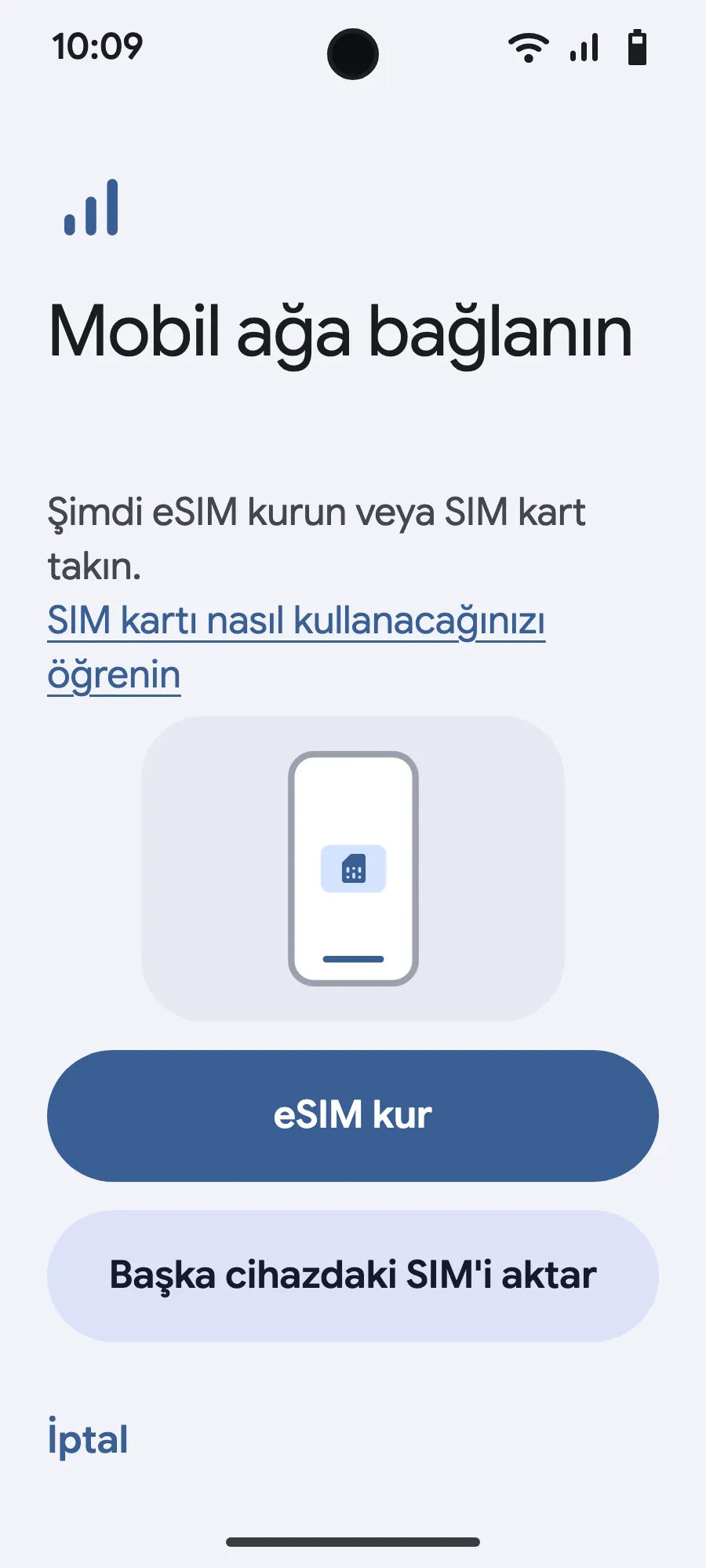
- “eSIM kur”a dokun.
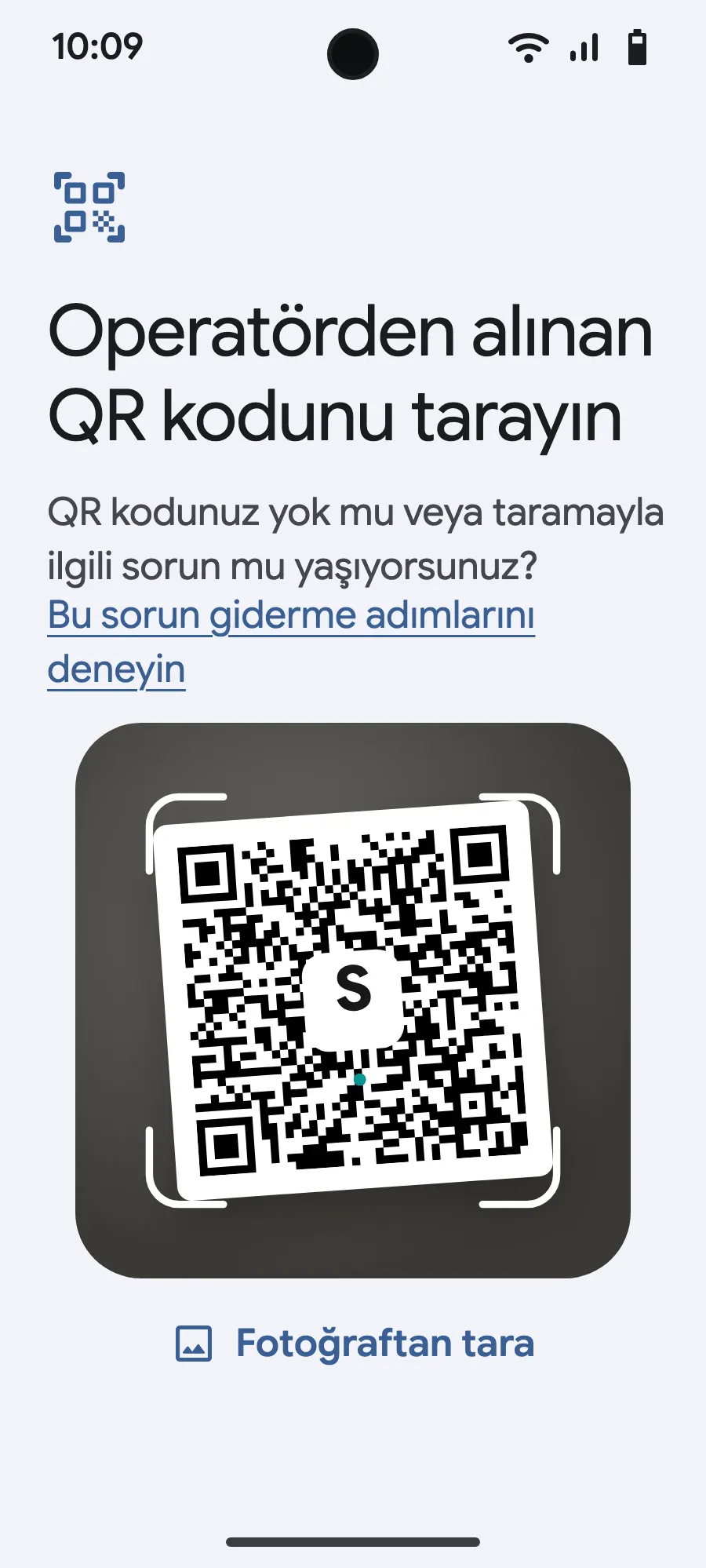
- Satın aldıktan sonra sana e-postayla gönderdiğimiz QR kodunu tara (hesabında da bulabilirsin) ve onayla.
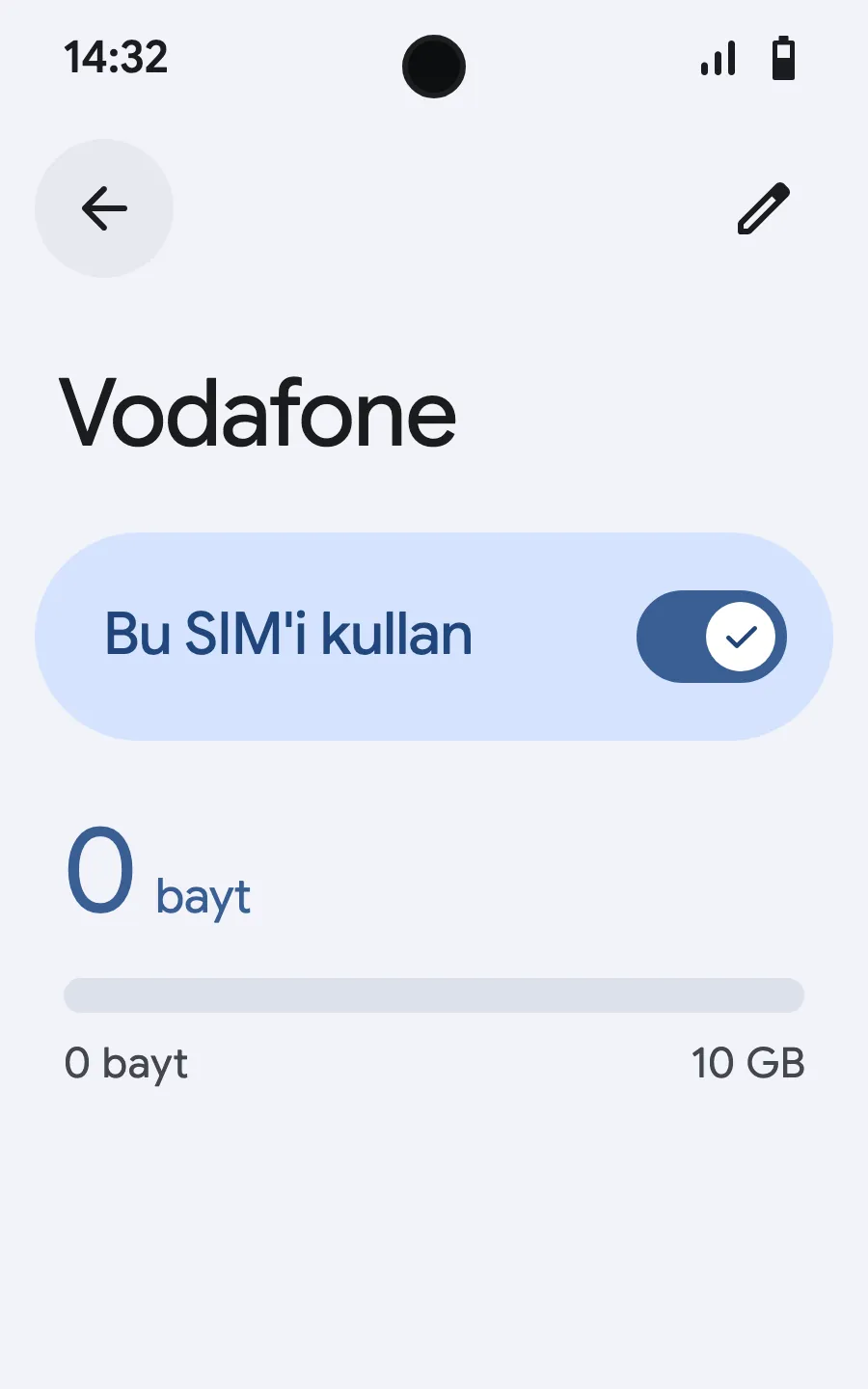
- Varınca yeni eSIM'ini aç (yerel ya da iş ortağı bir operatörün adıyla görünür) ve “Bu SIM'i kullan” seçeneğini aç.
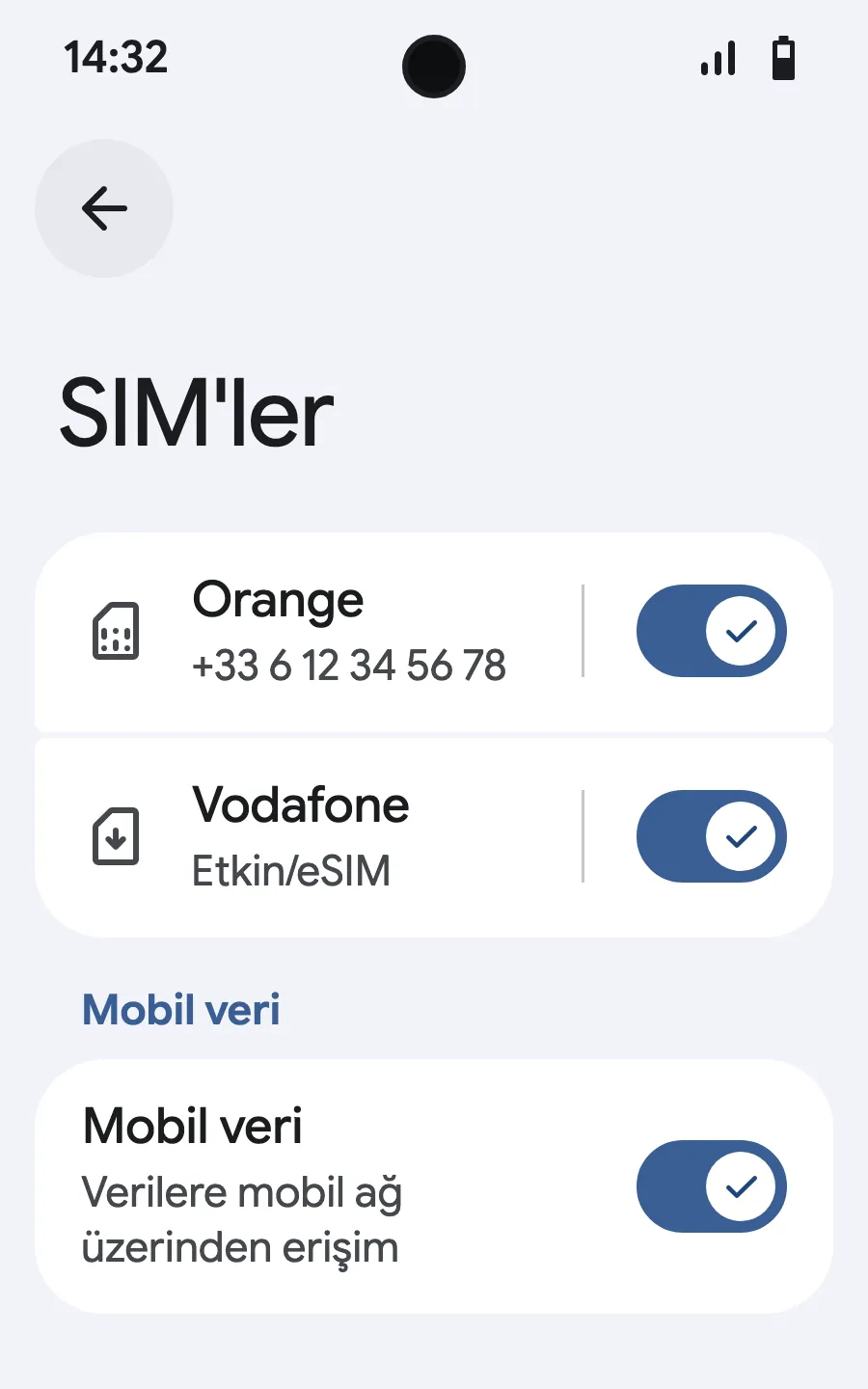
- Yeni eSIM için mobil veriyi aç.
- Dolaşımı aç. Hiçbir şey yüklenmezse otomatik şebeke seçimini kapat ve şebekeyi elle seç.
Satın aldıktan sonra QR kodun e-postana ve hesabına gelir. Kodu başka bir ekranda aç ve telefonunda bu adımları izle.
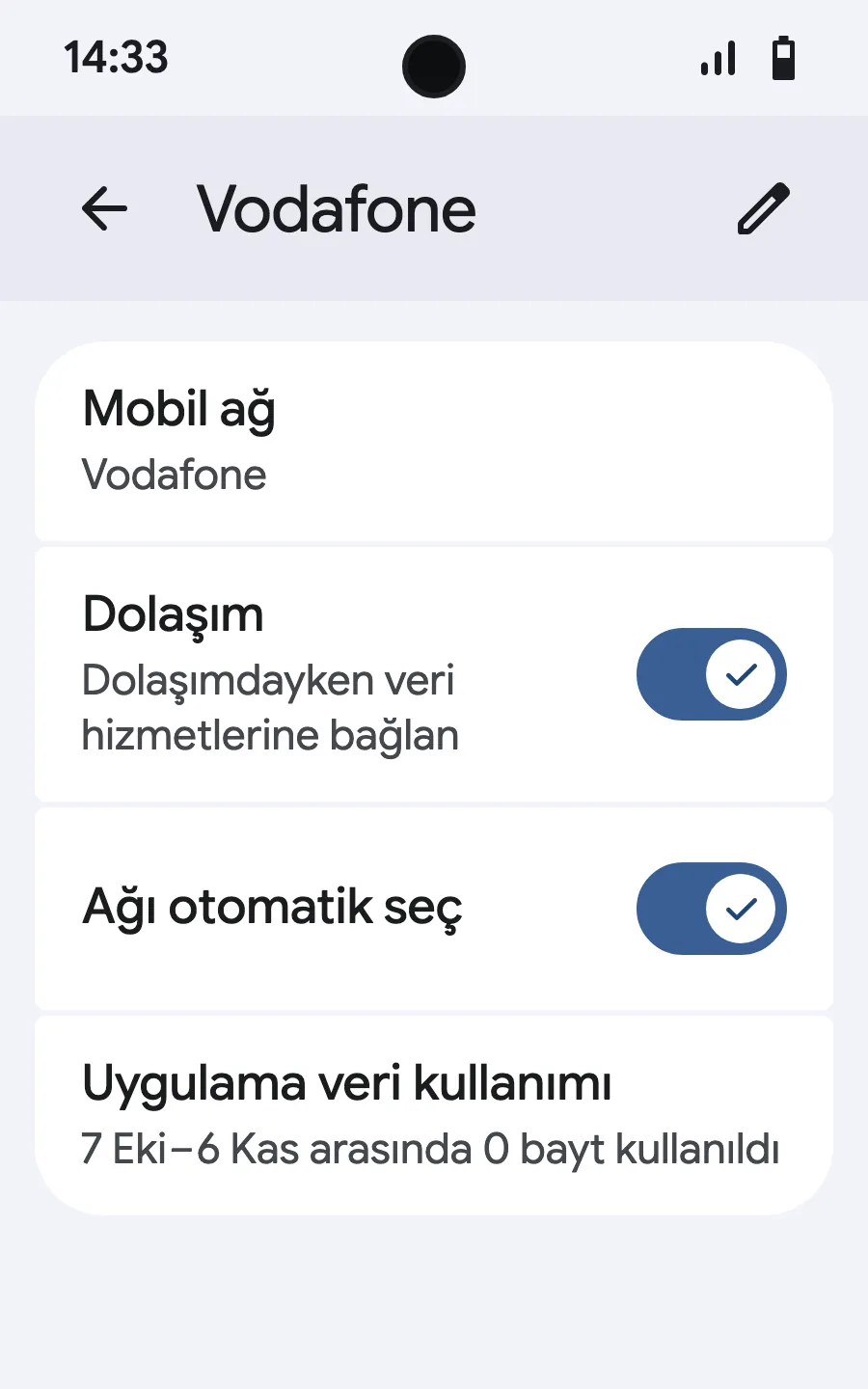
Yola çıkmadan: eSIM'ini kurAdım 1/8
- Ayarlar'ı, ardından Mobil ağlar'ı veya Ağ ve internet'i aç.
- “Mobil ağ”a dokun.
- “SIM ekle”ye dokun.
- “eSIM kur”a dokun.
- Satın aldıktan sonra sana e-postayla gönderdiğimiz QR kodunu tara (hesabında da bulabilirsin) ve onayla.
- Varınca yeni eSIM'ini aç (yerel ya da iş ortağı bir operatörün adıyla görünür) ve “SIM'i kullan” seçeneğini aç.
- Yeni eSIM için mobil veriyi aç.
- Dolaşımı aç. Hiçbir şey yüklenmezse otomatik şebeke seçimini kapat ve şebekeyi elle seç.
Satın aldıktan sonra QR kodun e-postana ve hesabına gelir. Kodu başka bir ekranda aç ve telefonunda bu adımları izle. Xiaomi, Oppo veya OnePlus'ta menülerin adı farklıdır: Ayarlar'da “eSIM” ara.








QR kodu sorun giderme
QR kodun taranmıyor ya da eSIM doğru kurulmuyorsa şu çözümleri dene.
Kamera koda odaklanmıyor
"Geçersiz QR kodu" hatası
"Hücresel plan eklenemiyor" mesajı
"Hücresel plan zaten var" ya da yineleme hatası
Alternatif: Smart Link kullan
QR taraması hâlâ başarısızsa bunun yerine Smart Link yöntemini dene. Simsima onay e-postanı doğrudan cihazın üzerinde aç ve Smart Link düğmesine dokun.
Alternatif: elle kurulum
e-postandaki kodlarla eSIM'i her zaman elle kurabilirsin:
iPhone: Ayarlar > Hücresel > eSIM Ekle > Bilgileri Elle Gir
Android: Ayarlar > Ağ > SIM'ler > Ekle > Kodu elle gir
Gerekenler:
Hâlâ çalışmıyor mu?
Şu bilgilerle destek ekibimize yaz:
Hâlâ soruların mı var?
Ekibimiz sohbet veya e-posta üzerinden, senin dilinde yanıt verir.