Veri bağlantısı yok
eSIM bağlantı sorunlarını çözmek için adımlar.
Simsima eSIM'ini nasıl kurarsın
Varınca: eSIM'ini açAdım 8/11
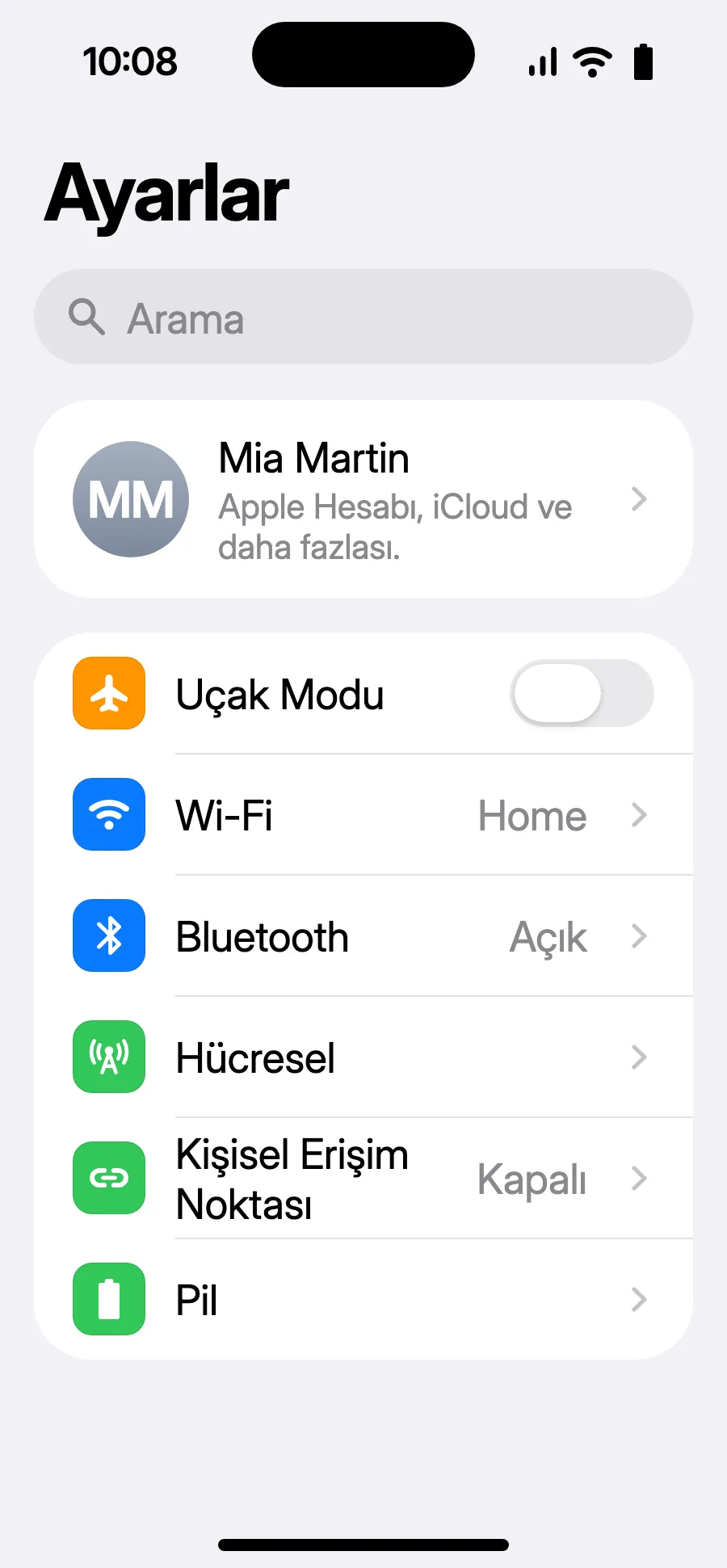
- Ayarlar'ı, ardından Hücresel'i aç.
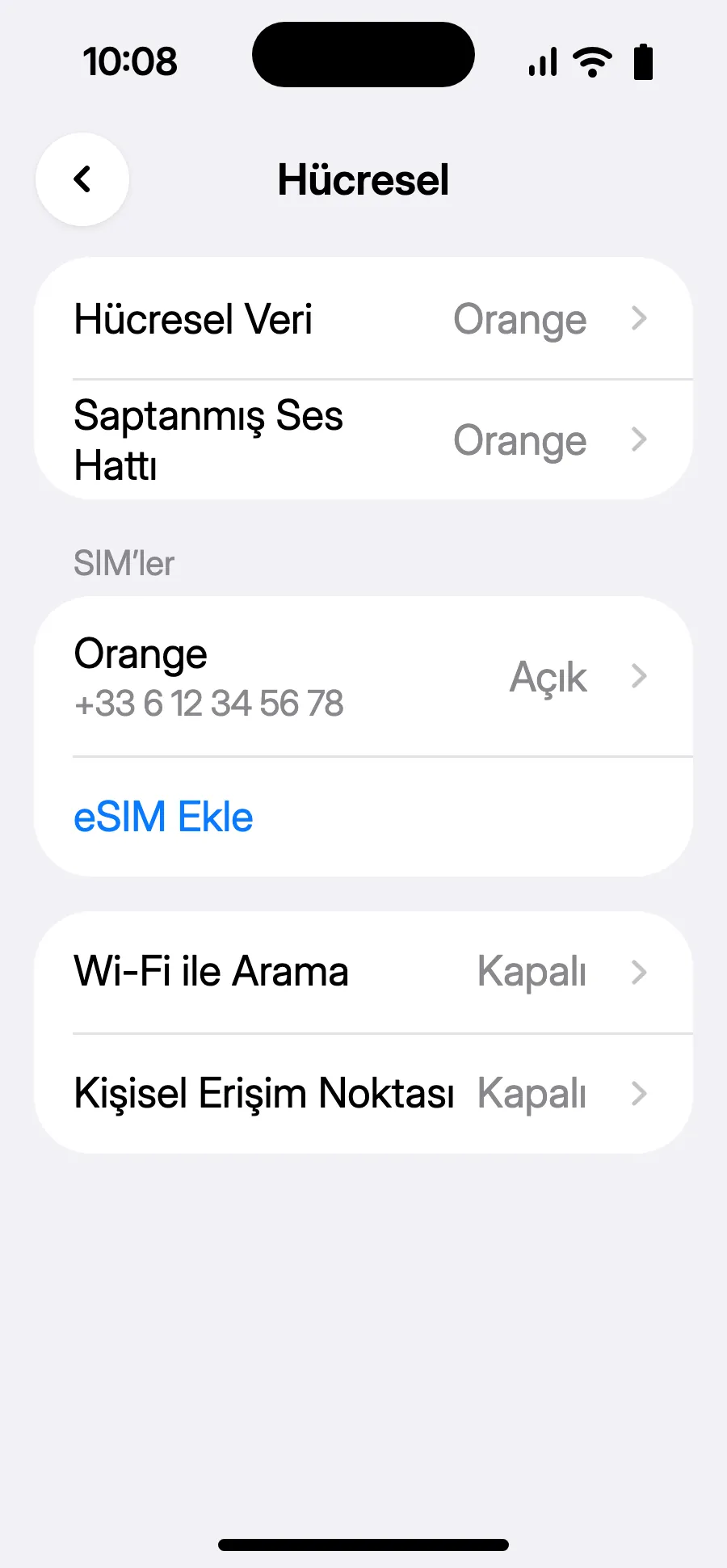
- “eSIM Ekle”ye dokun.
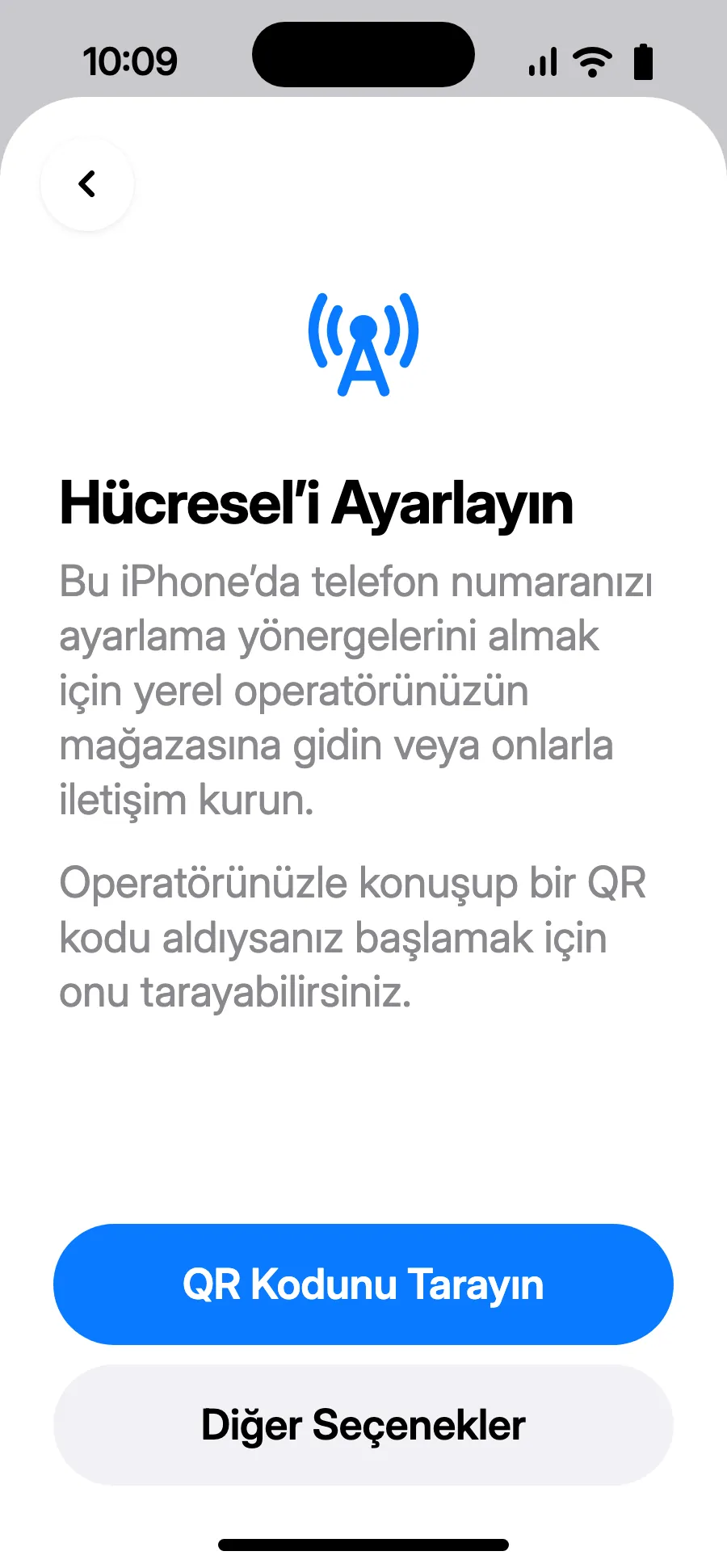
- “QR Kodunu Tarayın”a dokun ve satın aldıktan sonra sana e-postayla gönderdiğimiz QR kodunu tara (hesabında da bulabilirsin).
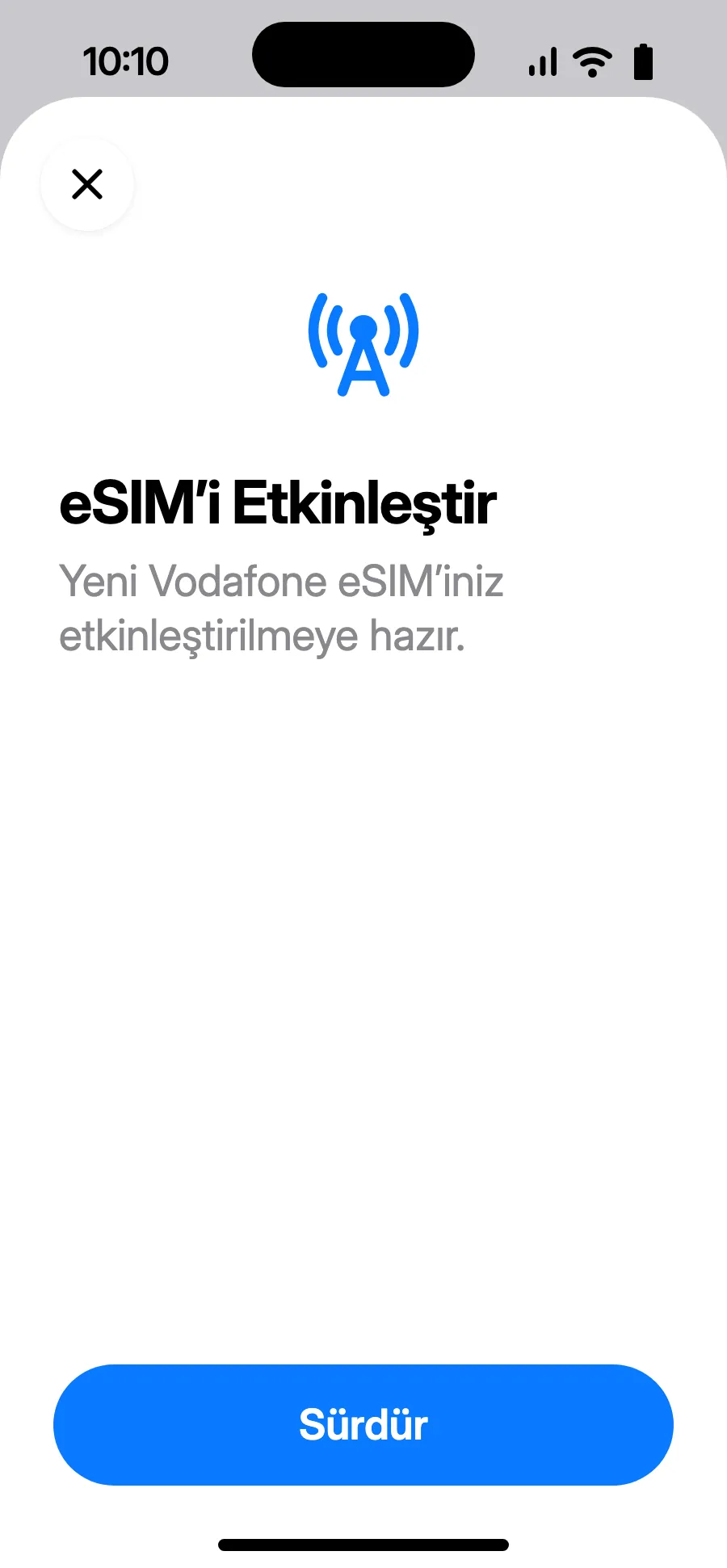
- “eSIM’i Etkinleştir” açılır: Sürdür'e dokun.
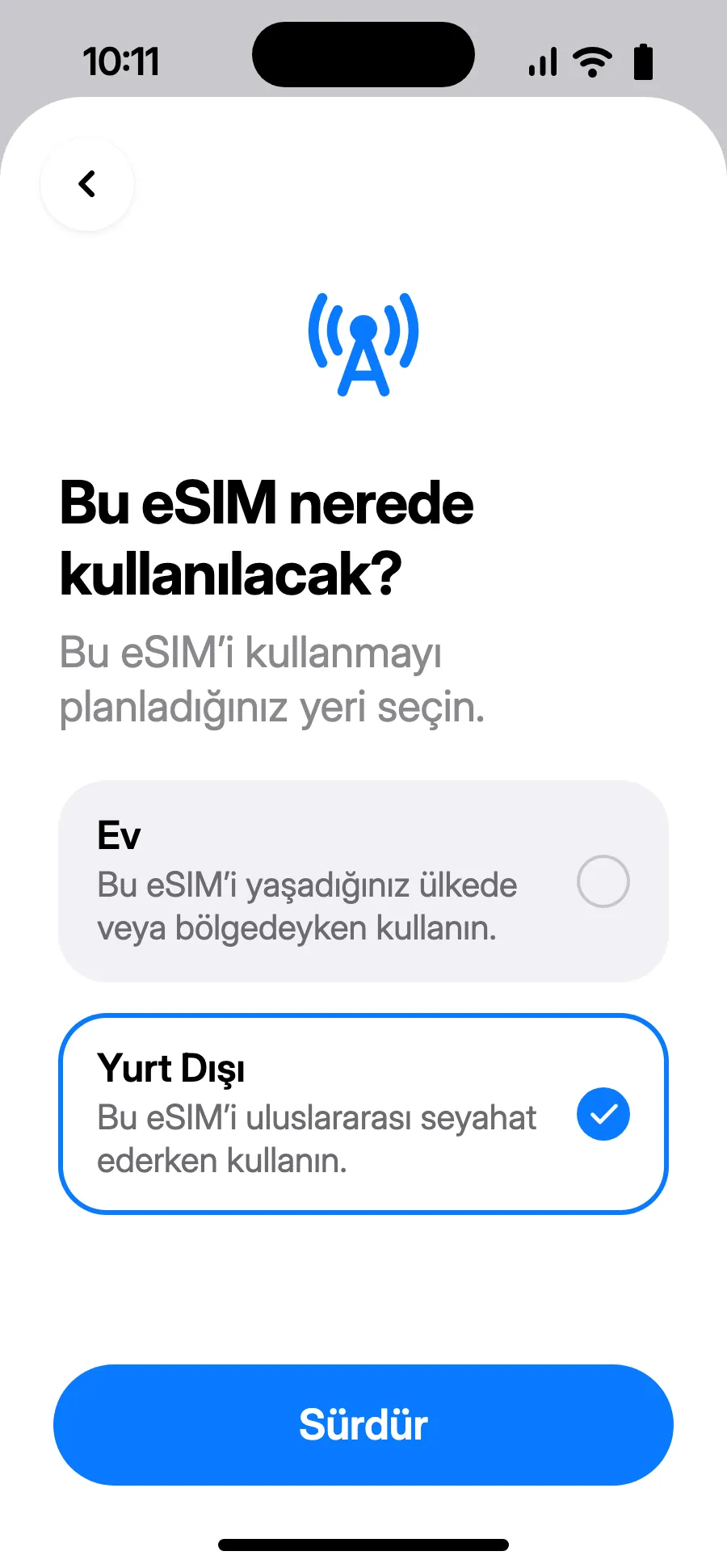
- “Yurt Dışı”nı seç, ardından Sürdür'e dokun.
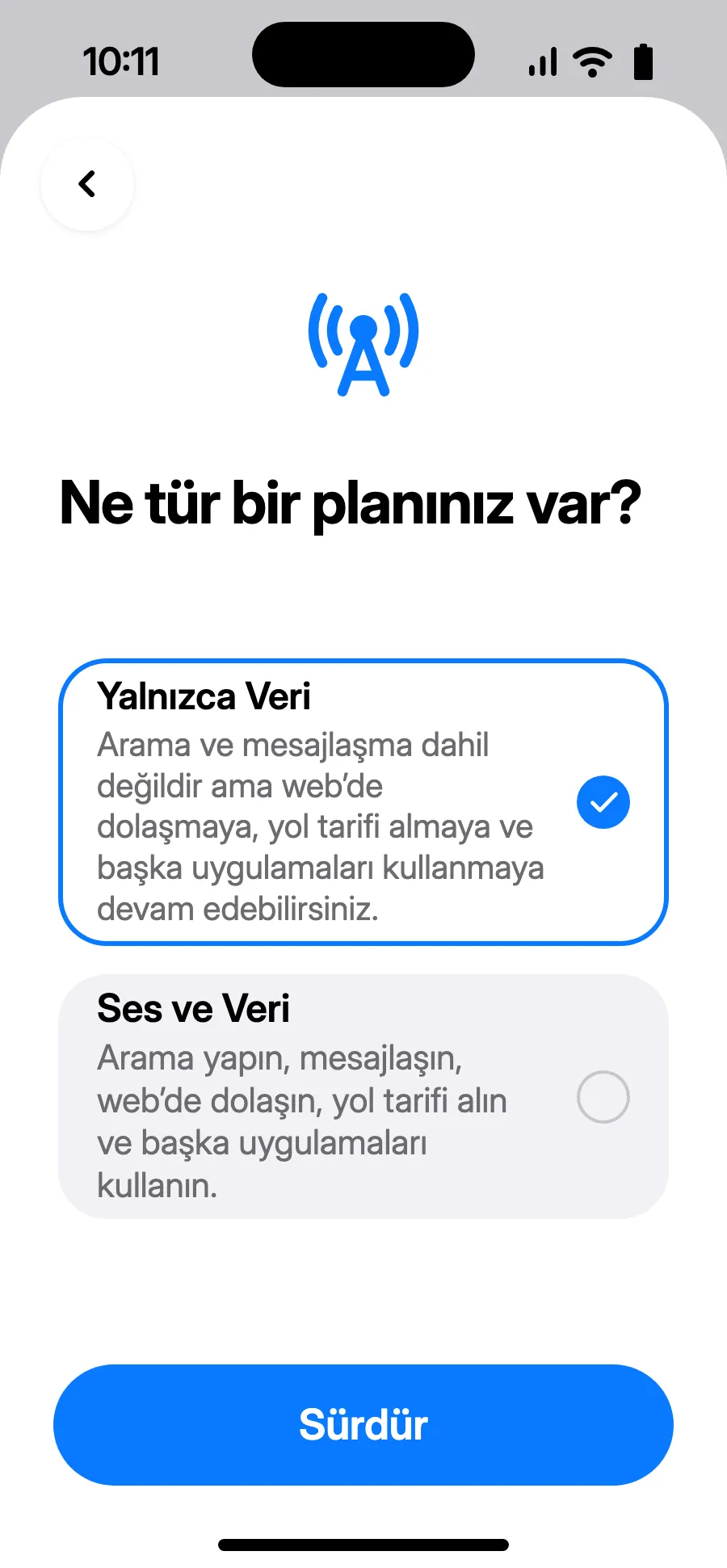
- “Yalnızca Veri”yi seç, ardından Devam'a dokun. eSIM veri içindir; aramalar ve SMS her zamanki numarandan devam eder.
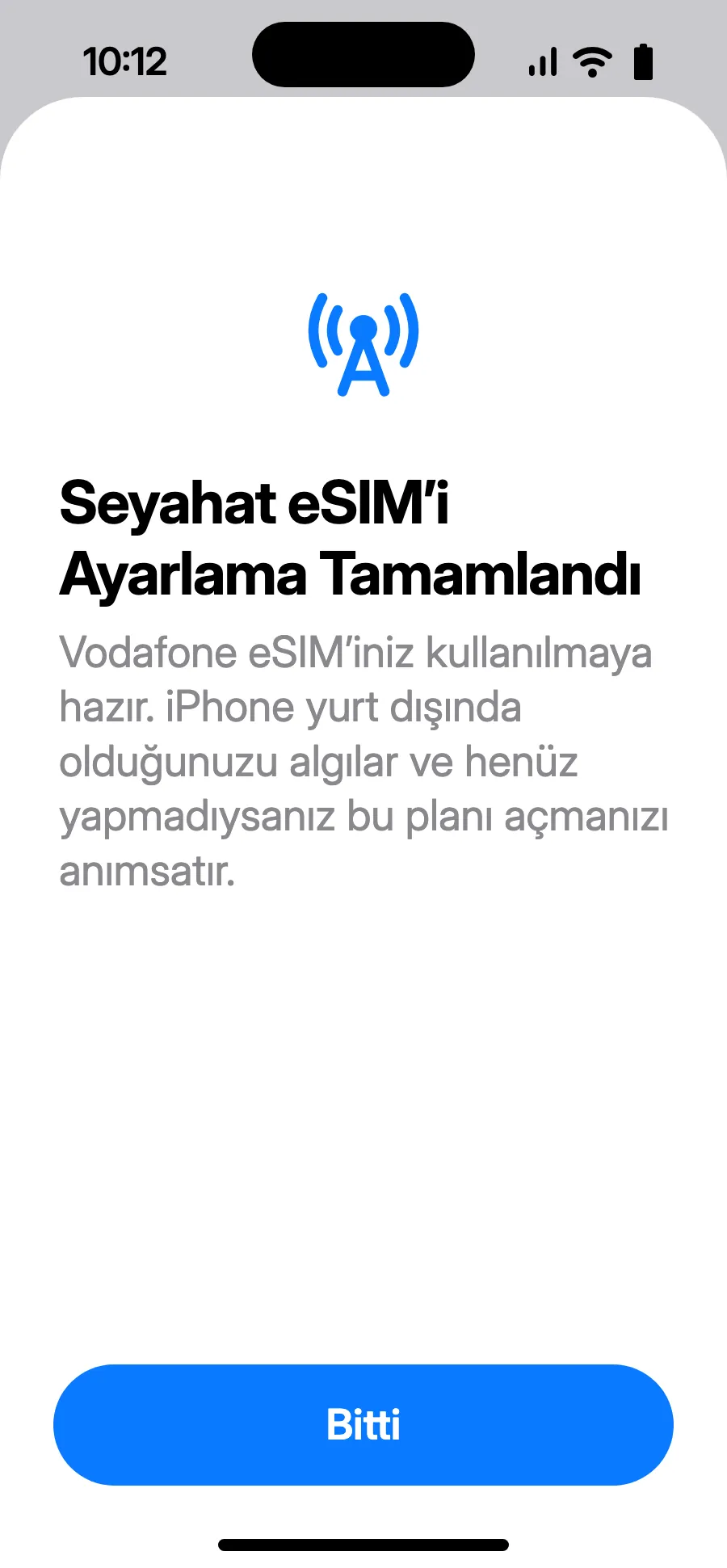
- Bitti'ye dokun. iPhone'un yurt dışındayken eSIM'i açmanı hatırlatır.
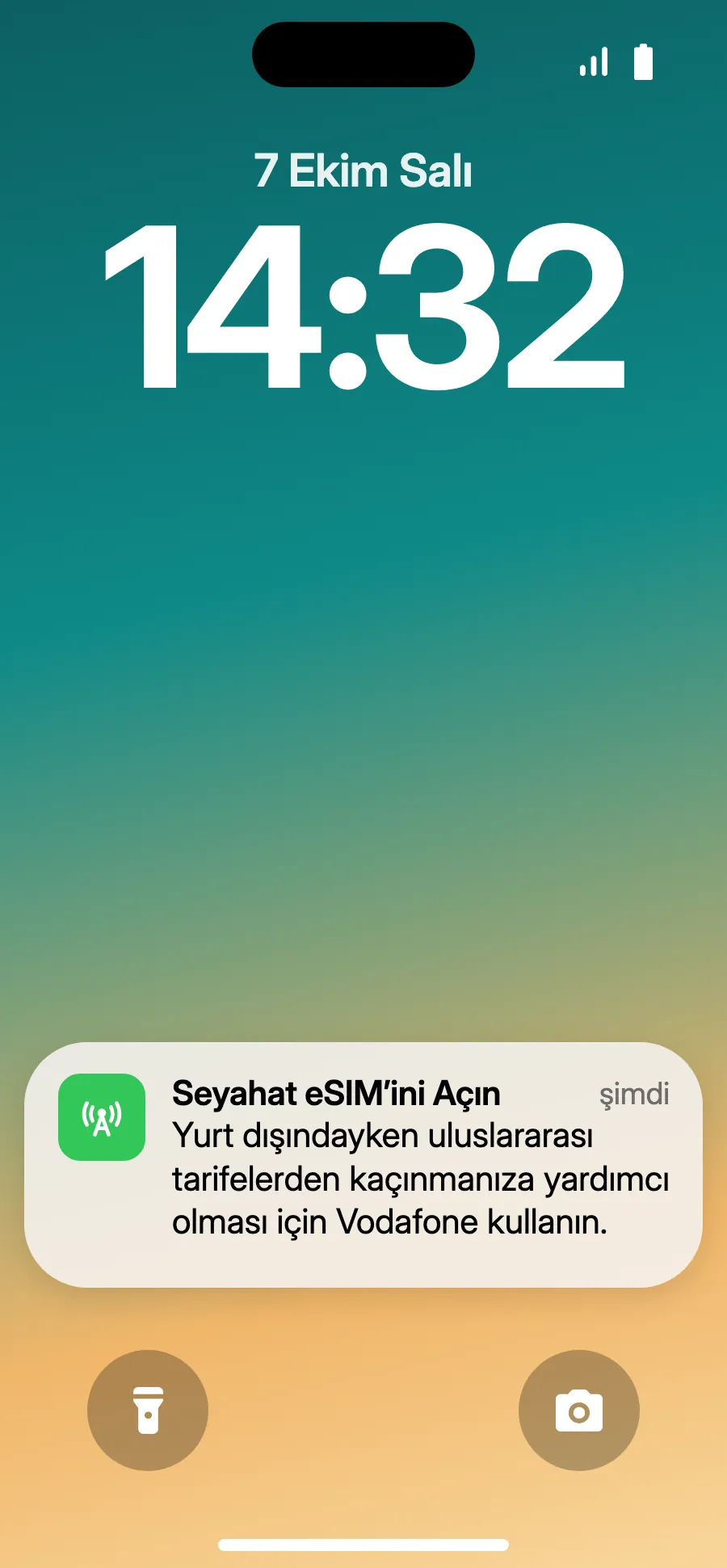
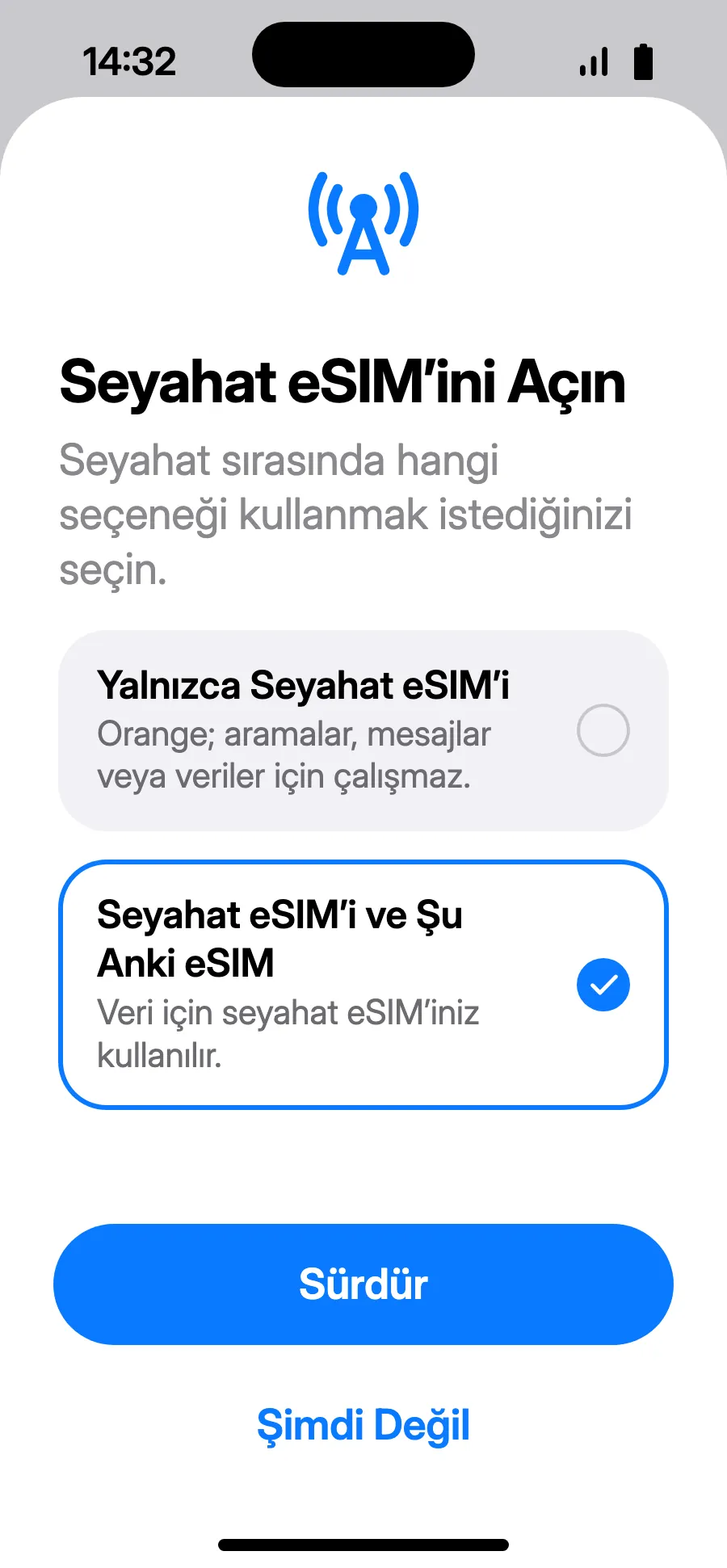
- Varınca iPhone “Seyahat eSIM’ini Açın” bildirimini gösterebilir: bildirime dokun.
- “Seyahat eSIM’i ve Şu Anki eSIM”i seç, ardından Sürdür'e dokun. Numaran aramalar ve SMS için kalır (banka kodları dahil); operatörün gelen aramaları ücretlendirebilir.
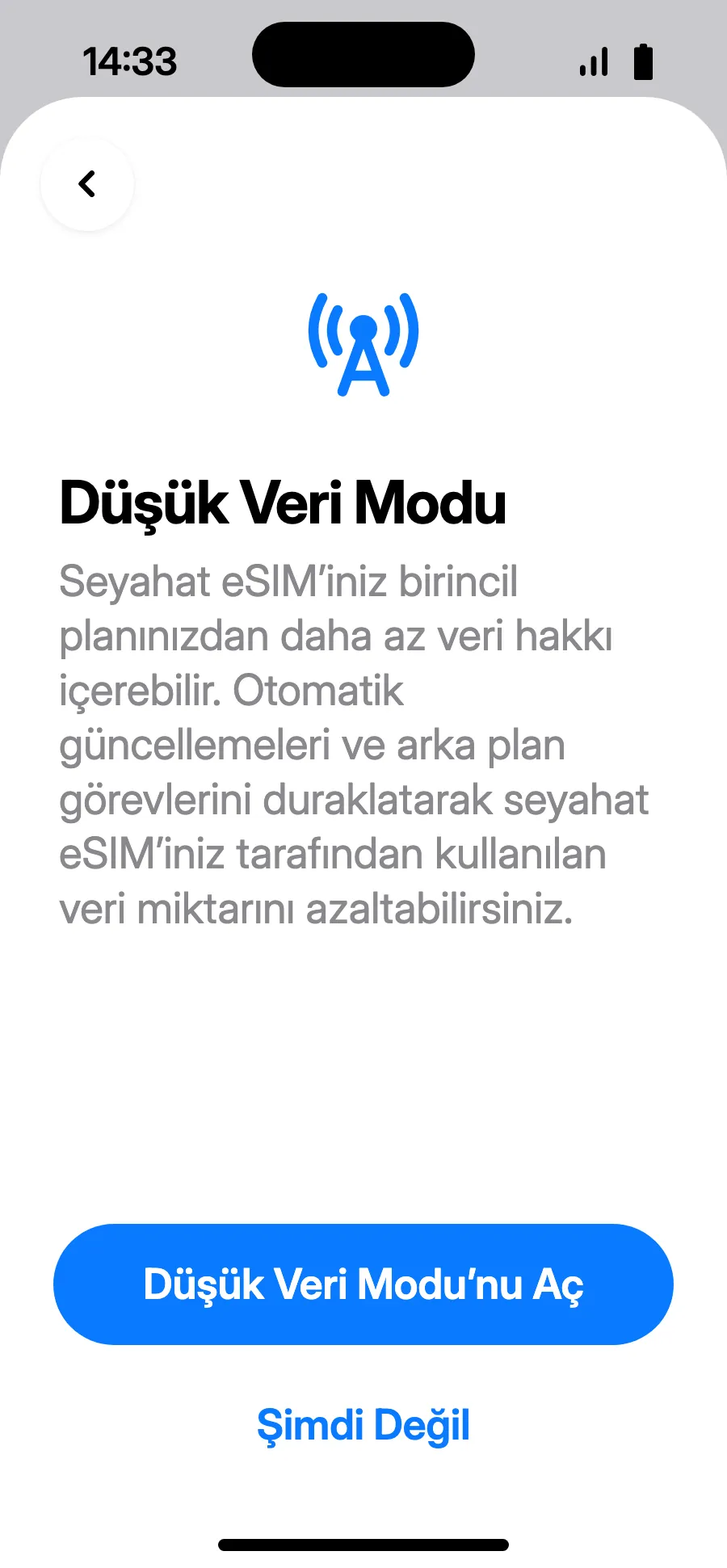
- Düşük Veri Modu paketini korur: “Düşük Veri Modu’nu Aç”a veya “Şimdi Değil”e dokun.
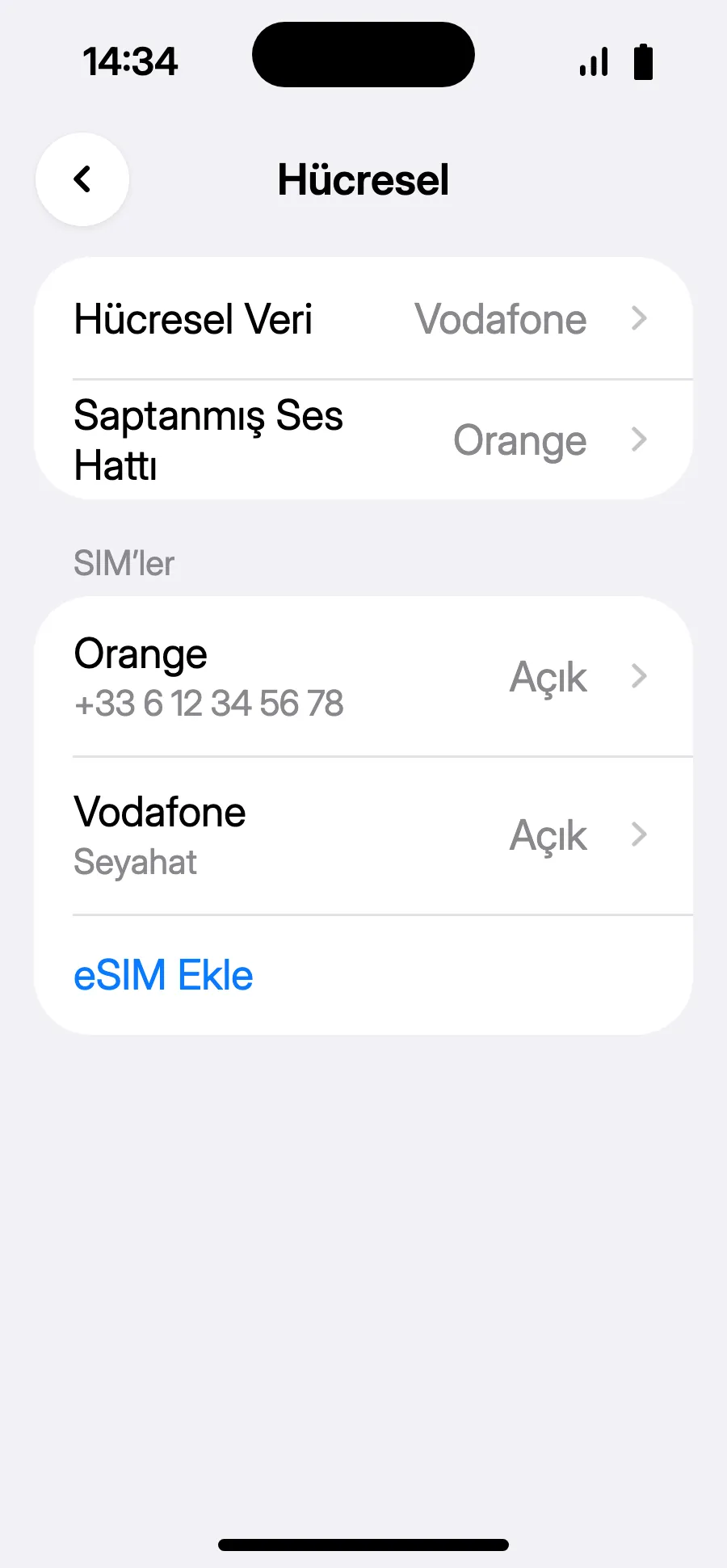
- Hazır: Hücresel Veri yeni eSIM'i gösteriyor.
Satın aldıktan sonra QR kodun e-postana ve hesabına gelir. Kodu başka bir ekranda aç ve telefonunda bu adımları izle.
Varınca: eSIM'ini açAdım 6/8
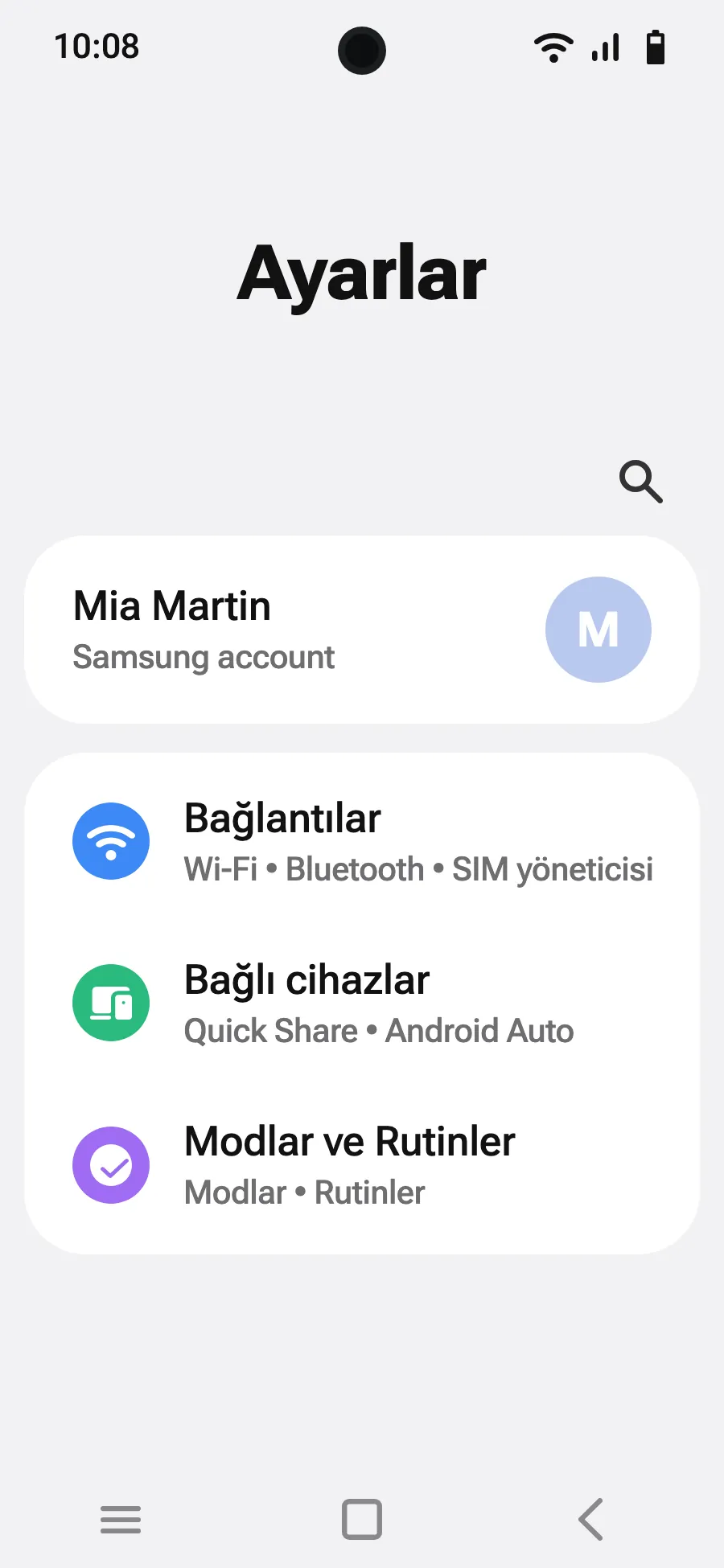
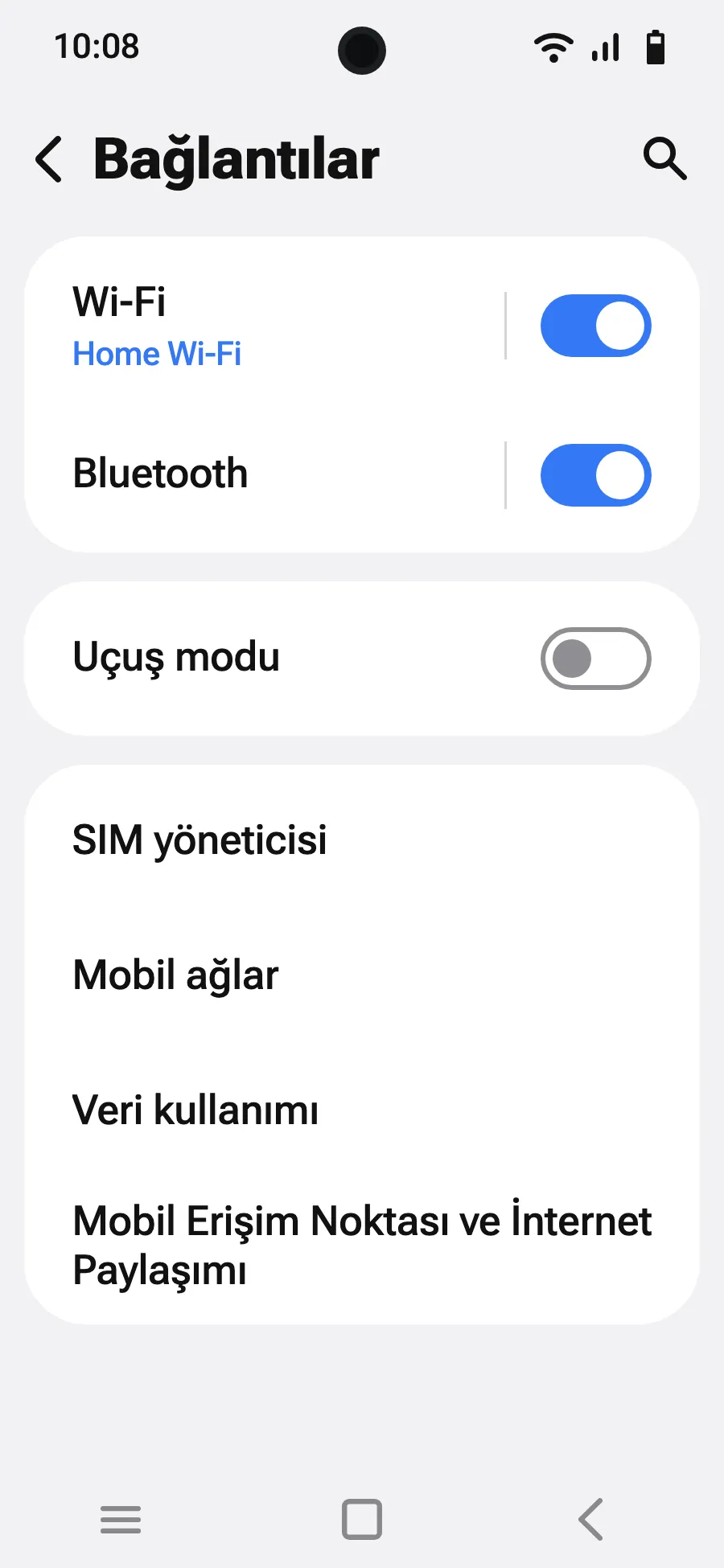
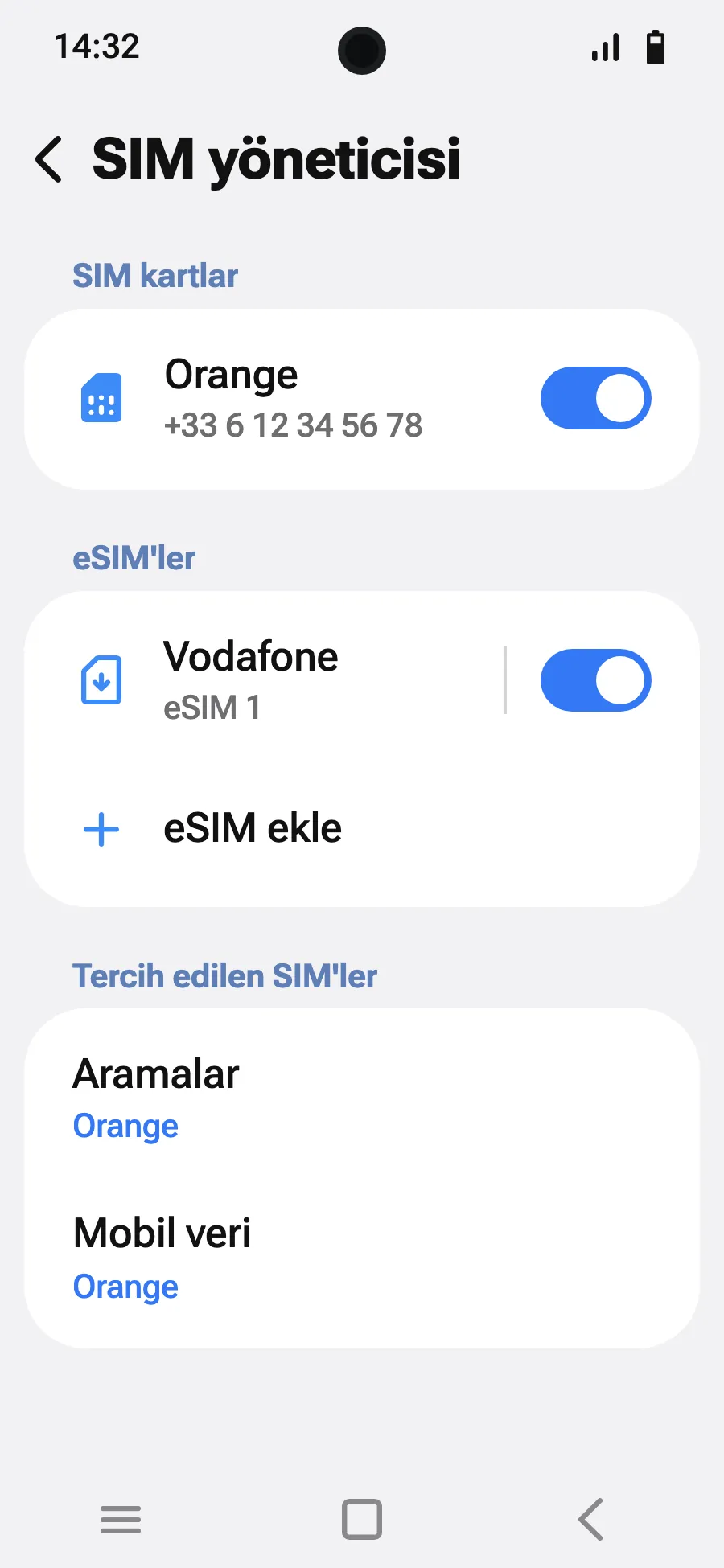
- Ayarlar'ı, ardından Bağlantılar'ı aç.
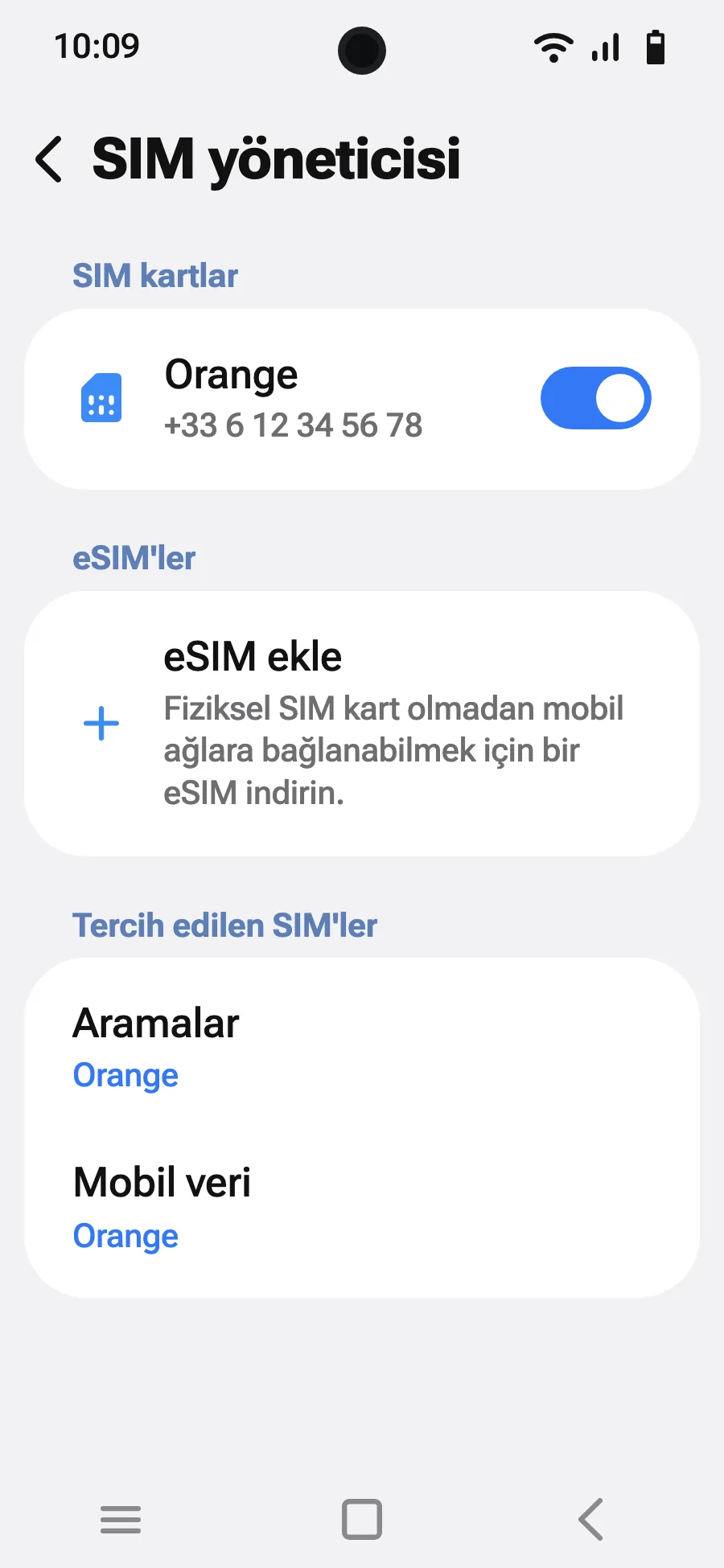
- “SIM yöneticisi”ne dokun.
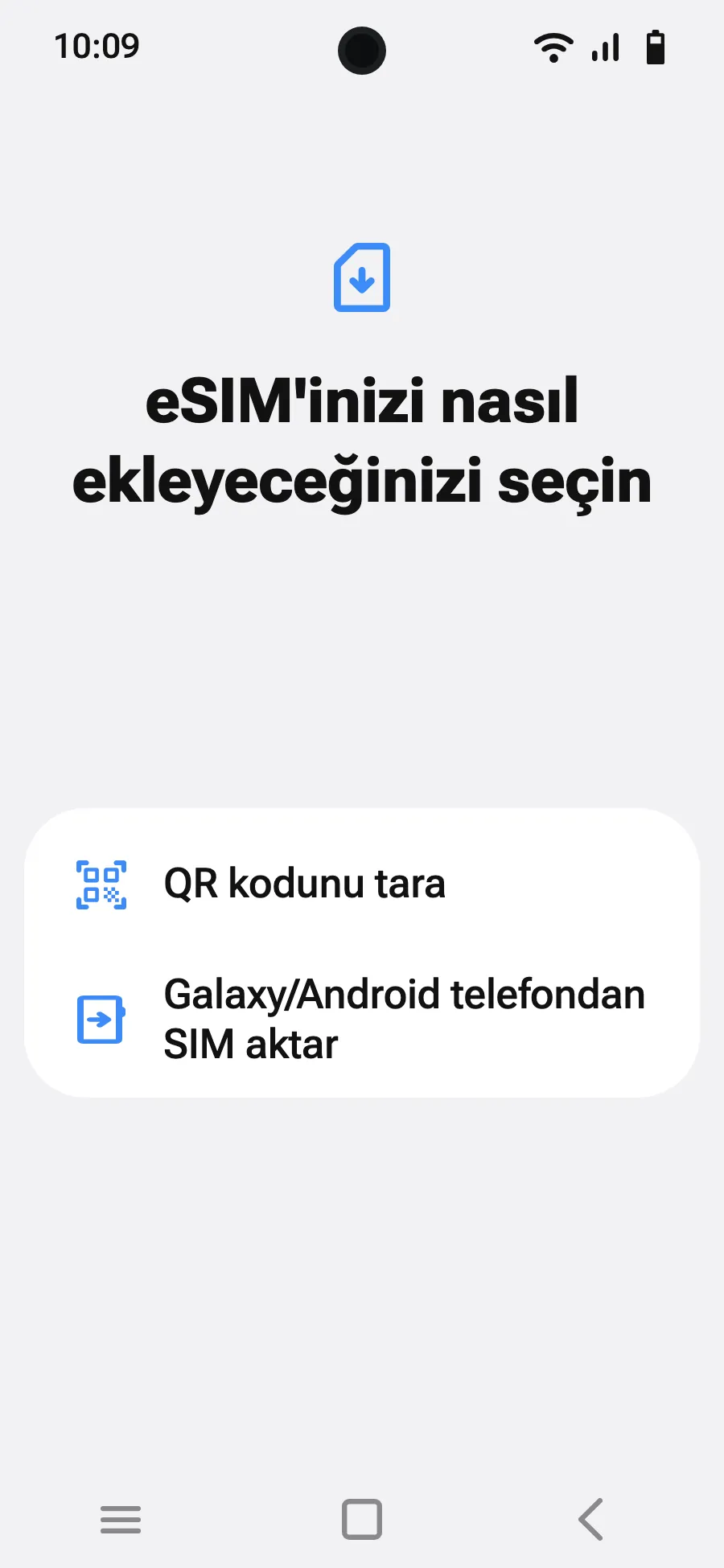
- “eSIM ekle”ye dokun.
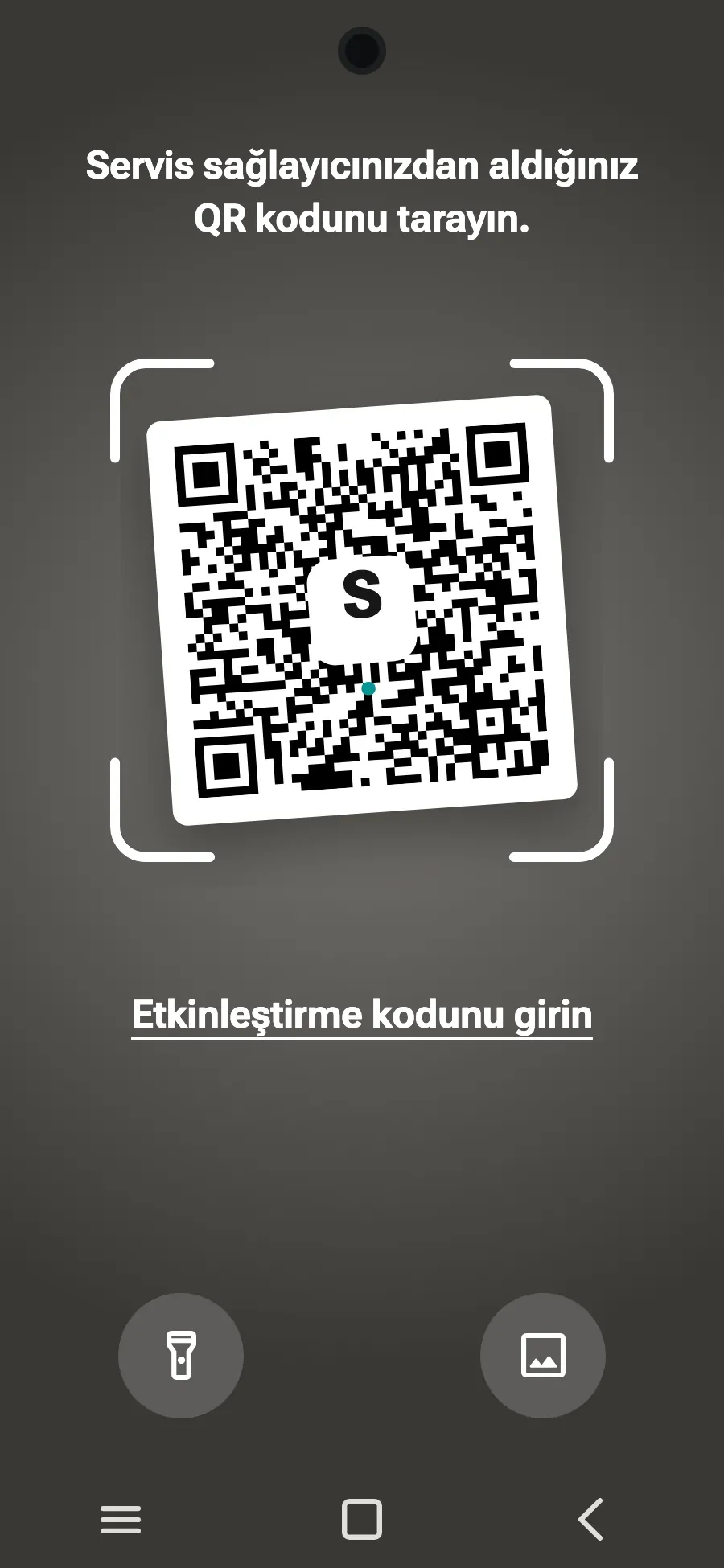
- “QR kodunu tara”yı seç.
- Satın aldıktan sonra sana e-postayla gönderdiğimiz QR kodunu tara (hesabında da bulabilirsin) ve Ekle'ye dokun.
- Varınca SIM yöneticisinde yeni eSIM'ini aç. Yerel ya da iş ortağı bir operatörün adıyla görünür.
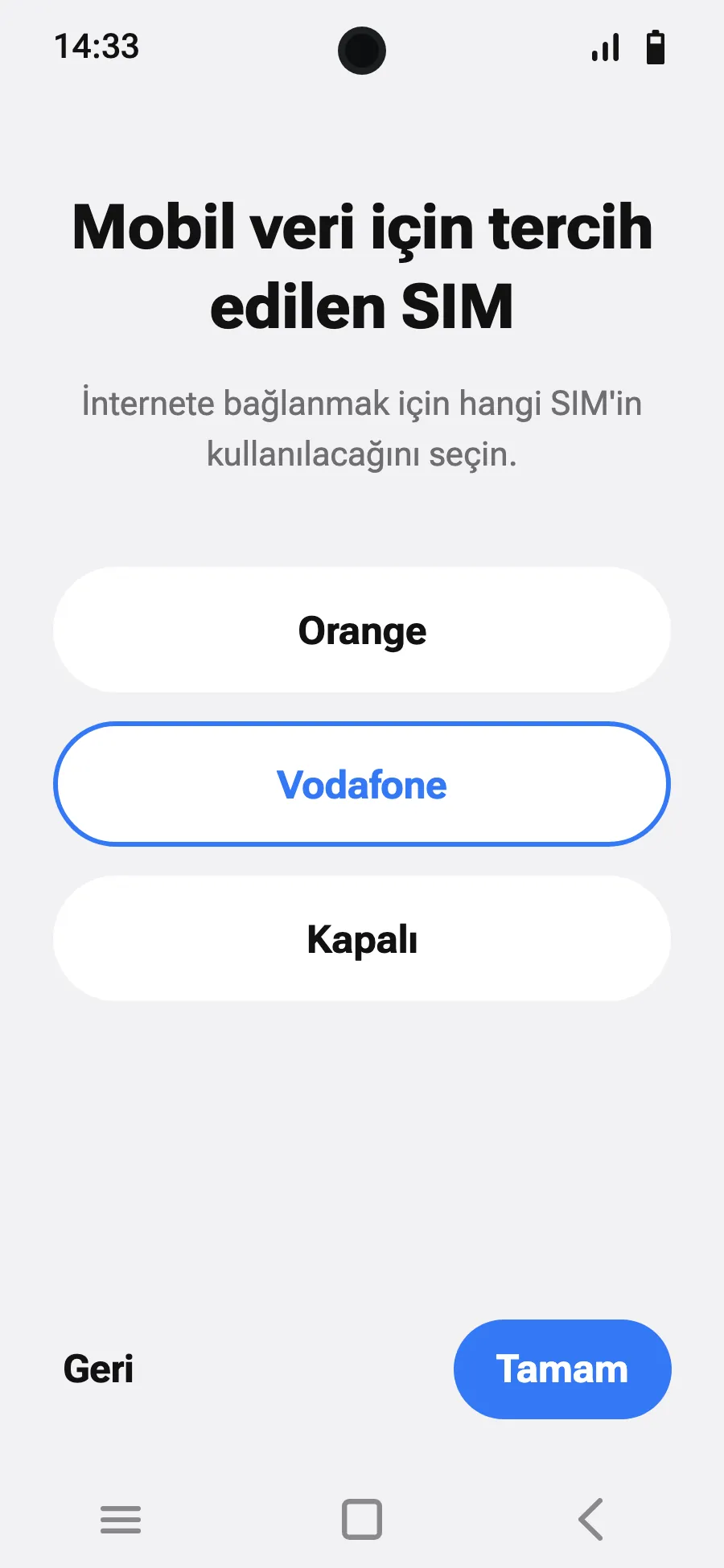
- Mobil veri için yeni eSIM'i seç.
- Bağlantılar, Mobil ağlar'da veri dolaşımını aç.
Satın aldıktan sonra QR kodun e-postana ve hesabına gelir. Kodu başka bir ekranda aç ve telefonunda bu adımları izle.
Varınca: eSIM'ini açAdım 5/7
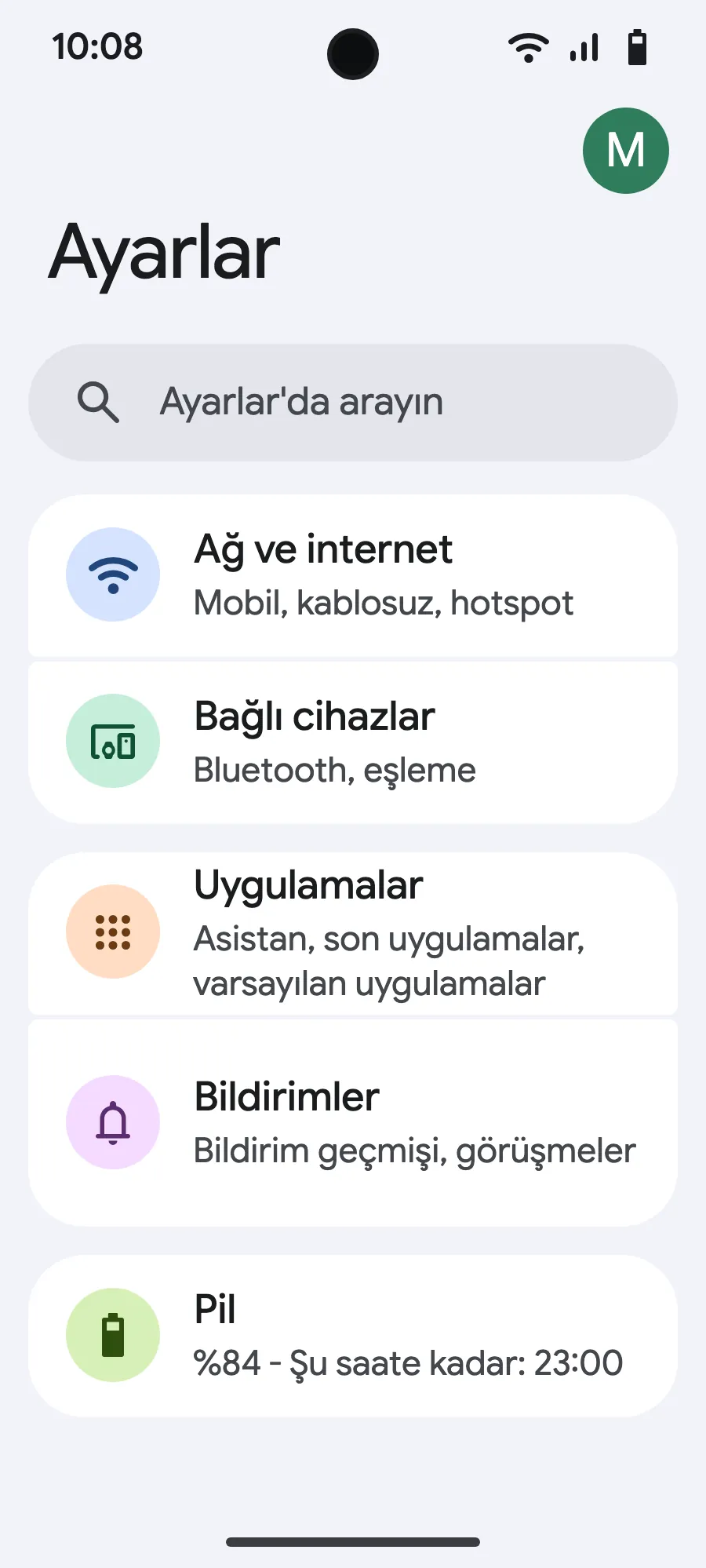
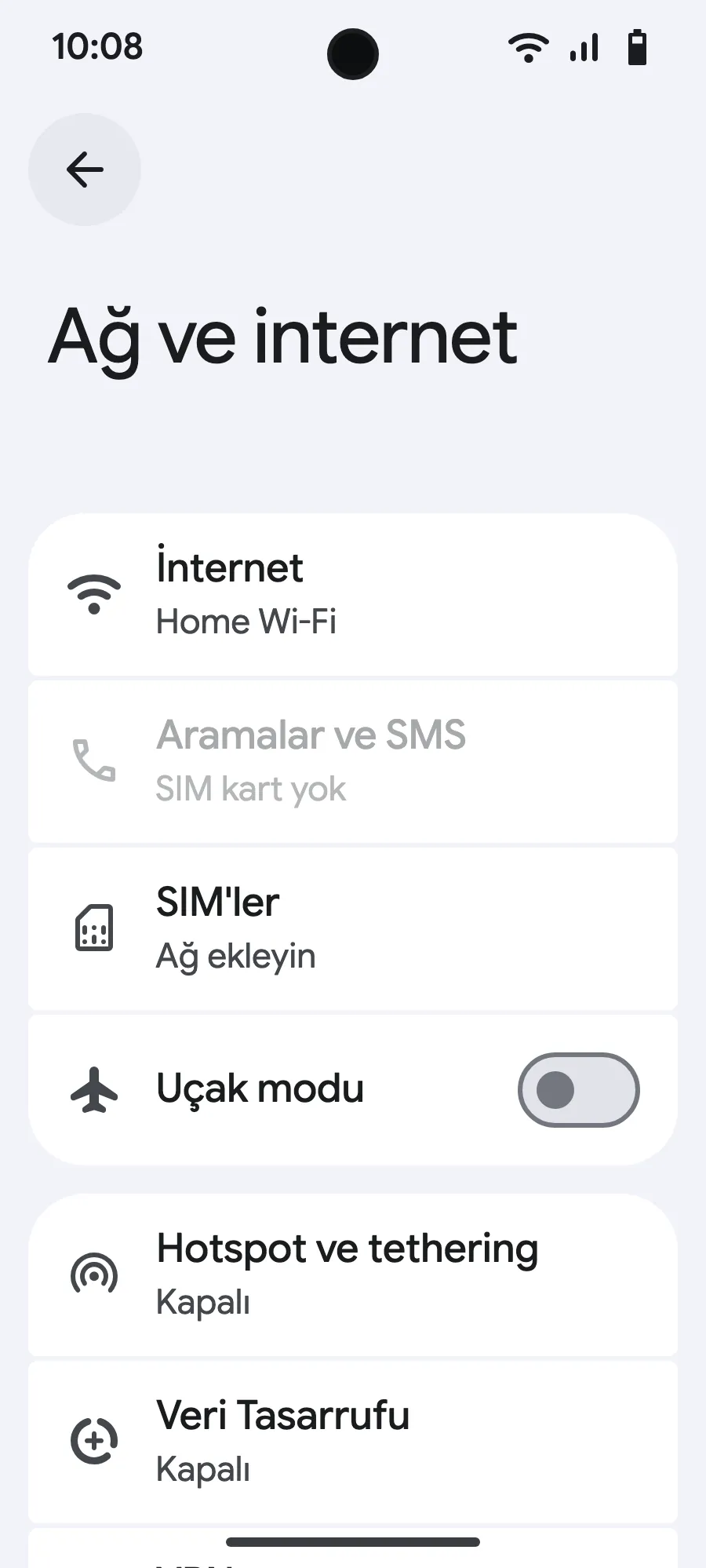
- Ayarlar'ı, ardından Ağ ve internet'i aç.
- “SIM'ler”e (Ağ ekle) dokun.
- “eSIM kur”a dokun.
- Satın aldıktan sonra sana e-postayla gönderdiğimiz QR kodunu tara (hesabında da bulabilirsin) ve onayla.
- Varınca yeni eSIM'ini aç (yerel ya da iş ortağı bir operatörün adıyla görünür) ve “Bu SIM'i kullan” seçeneğini aç.
- Yeni eSIM için mobil veriyi aç.
- Dolaşımı aç. Hiçbir şey yüklenmezse otomatik şebeke seçimini kapat ve şebekeyi elle seç.
Satın aldıktan sonra QR kodun e-postana ve hesabına gelir. Kodu başka bir ekranda aç ve telefonunda bu adımları izle.
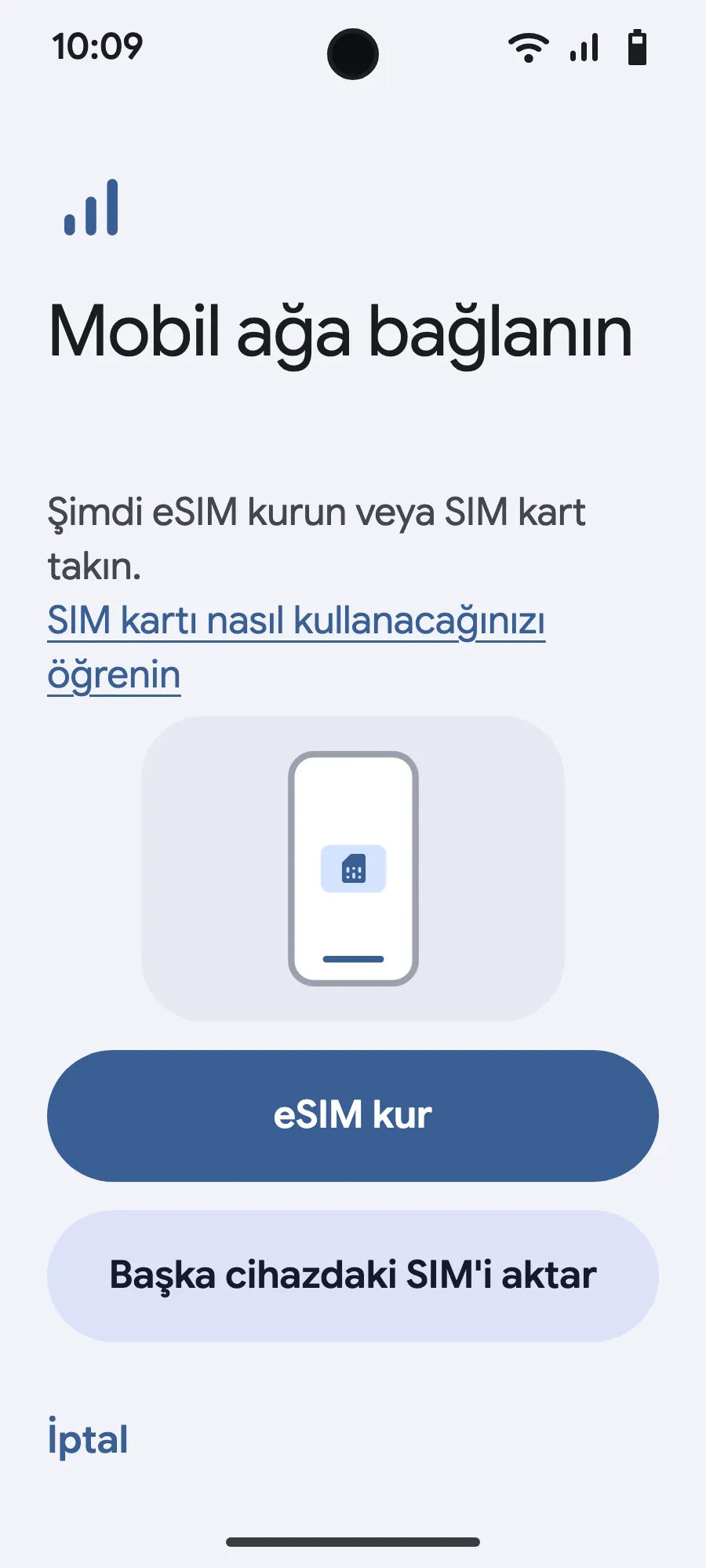
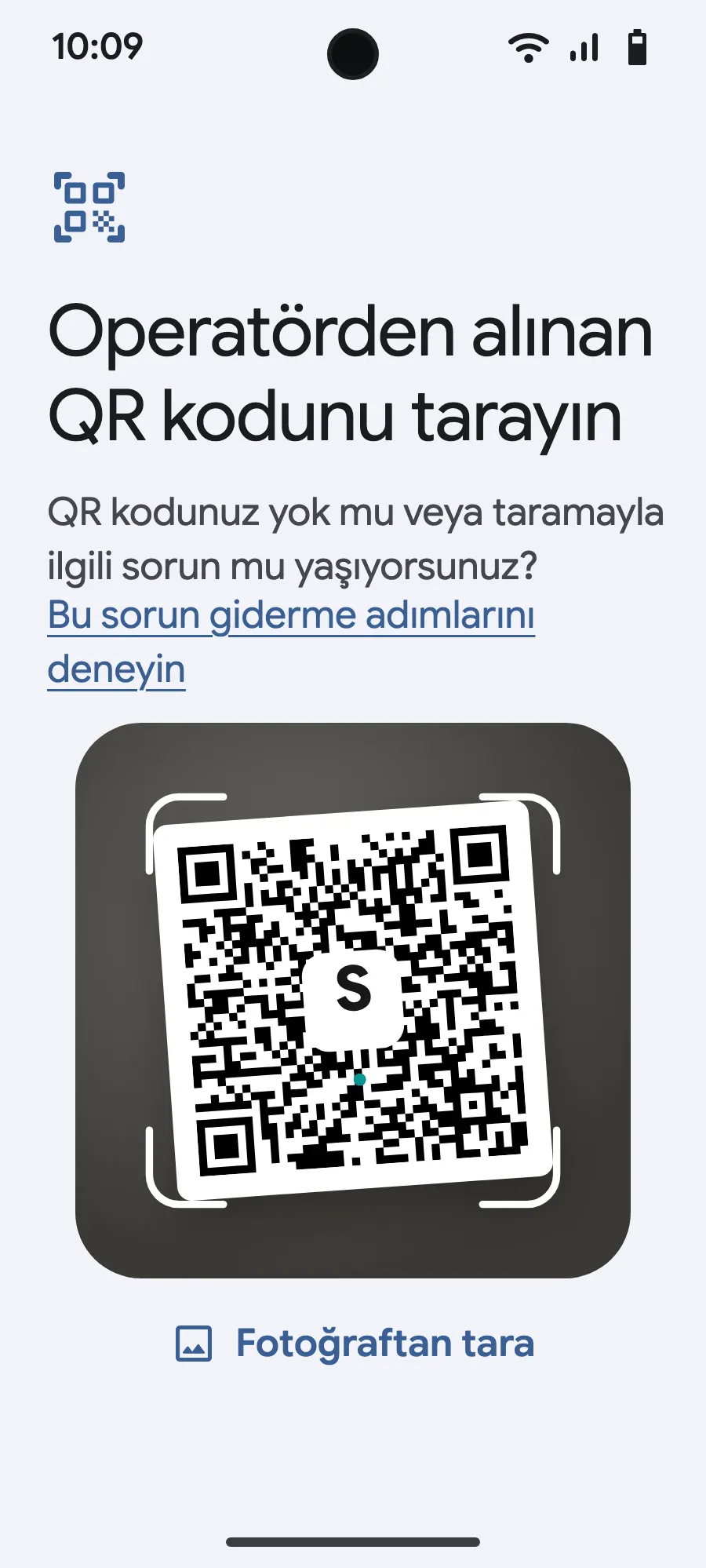
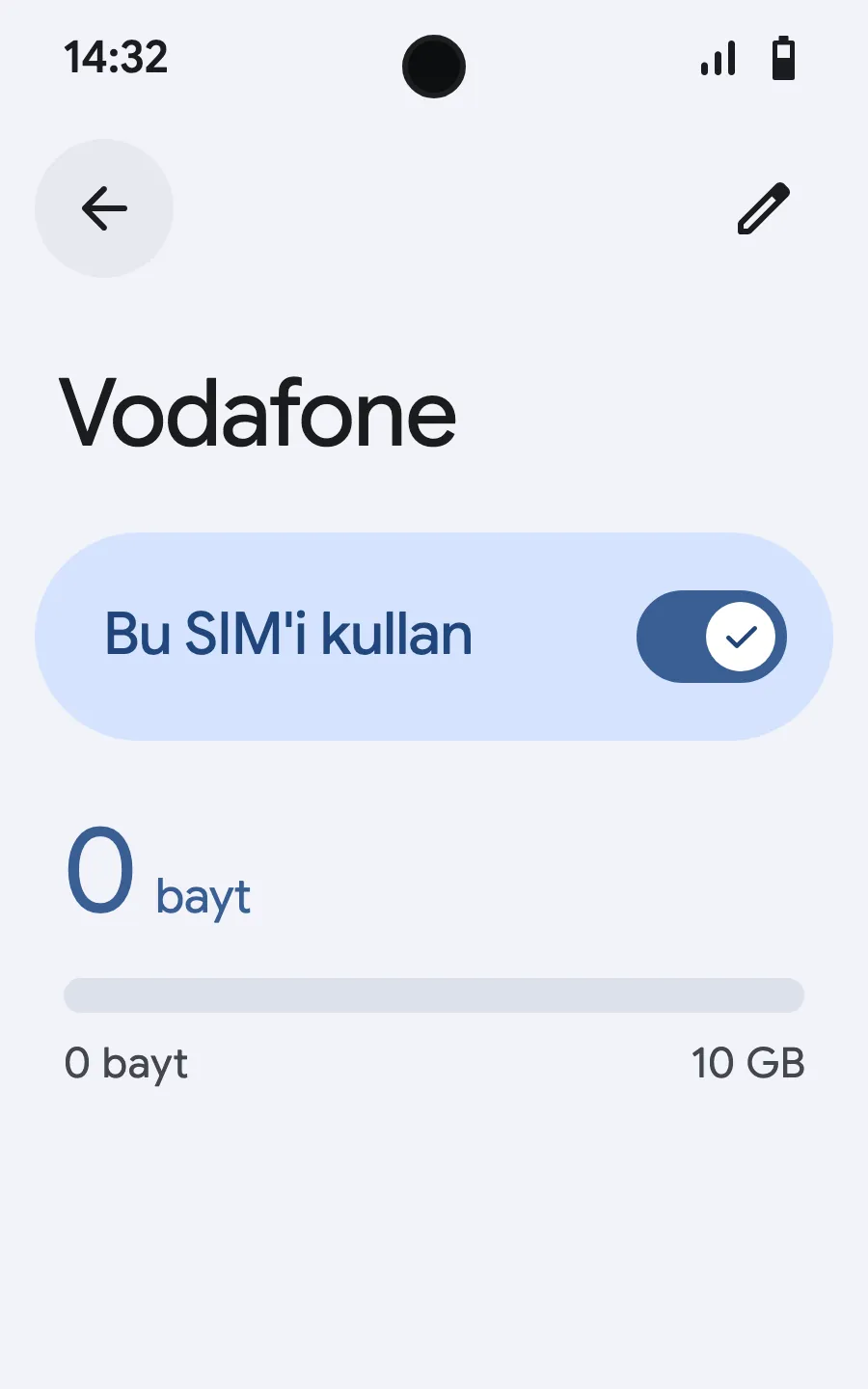
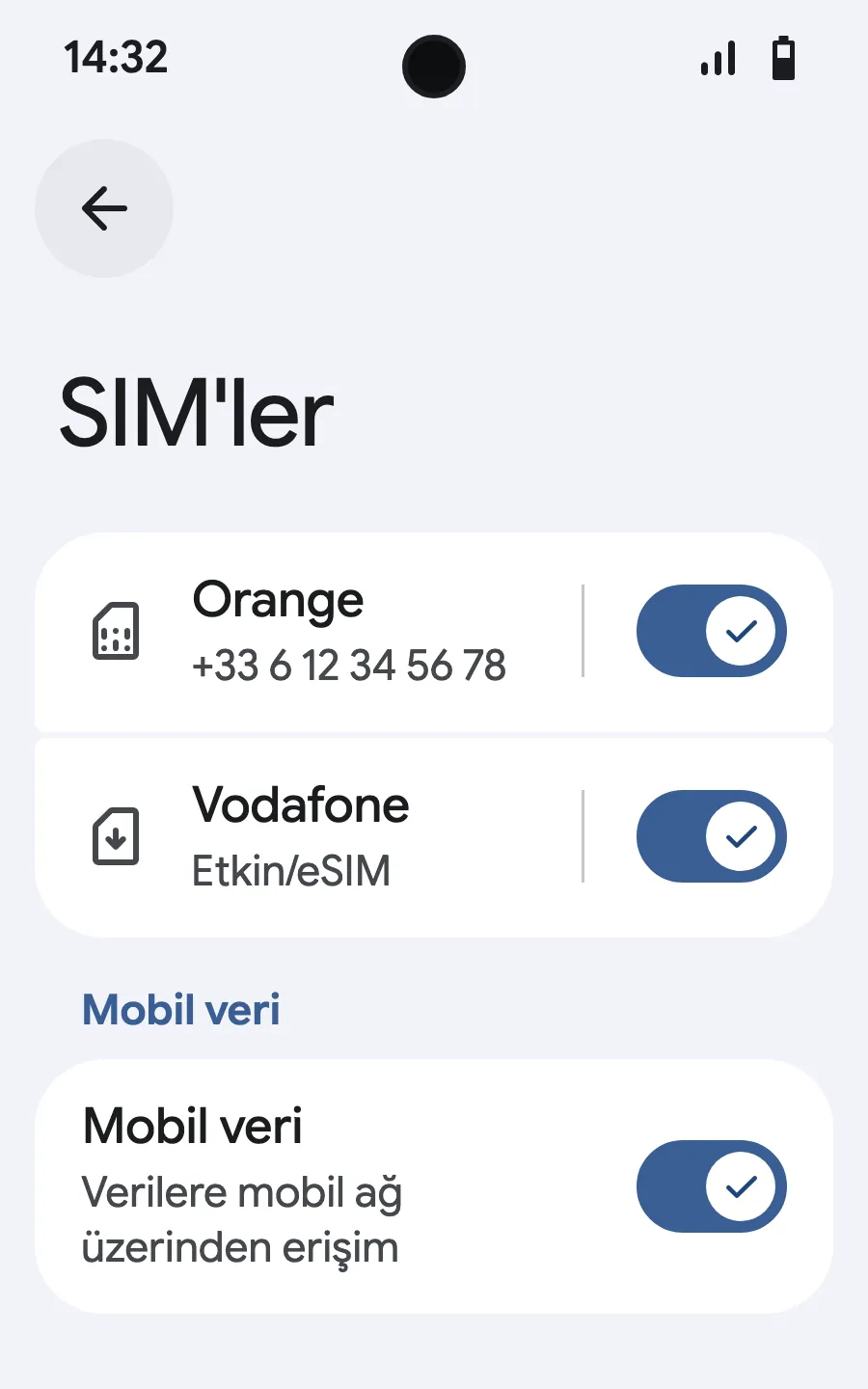
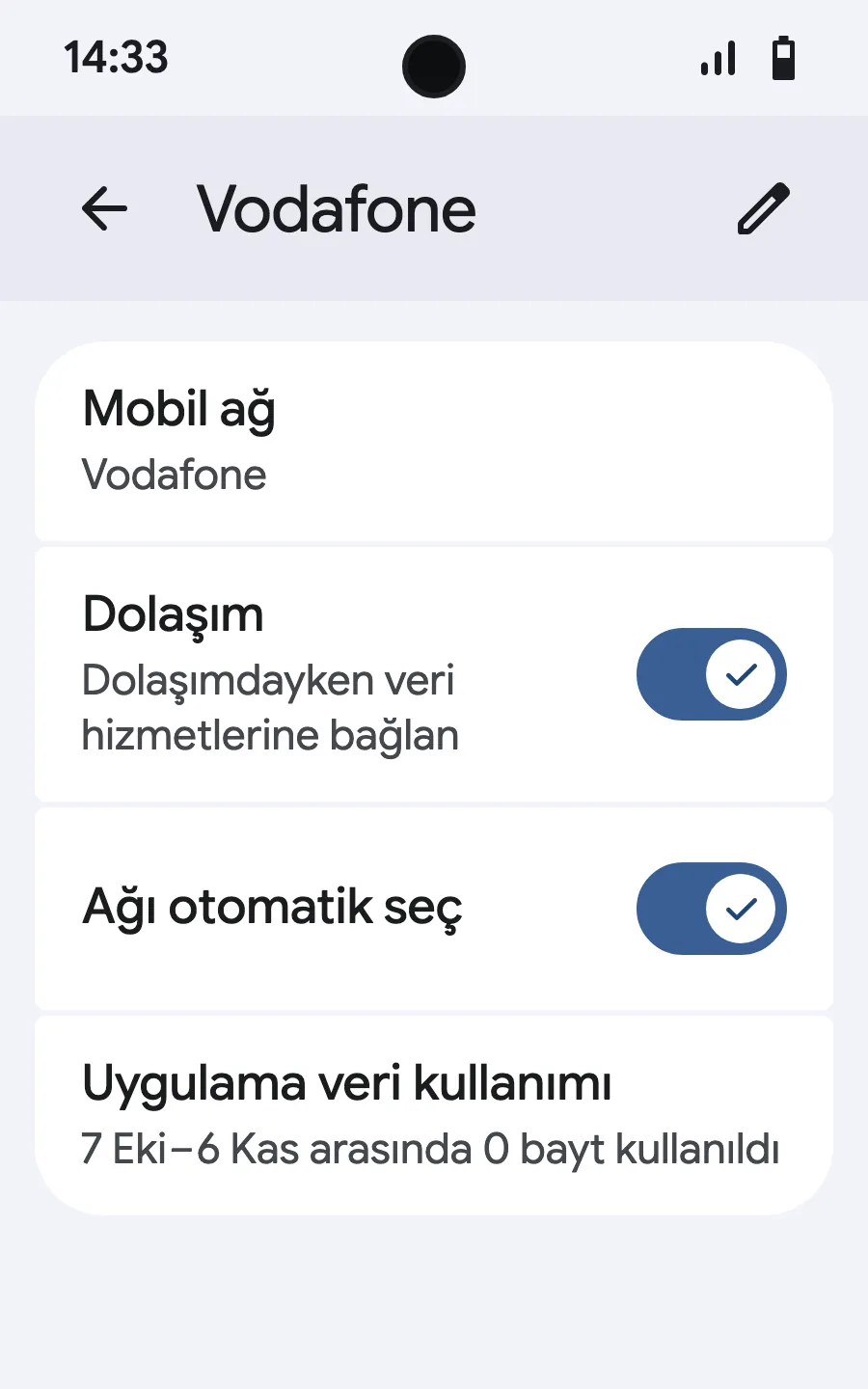
Varınca: eSIM'ini açAdım 6/8
- Ayarlar'ı, ardından Mobil ağlar'ı veya Ağ ve internet'i aç.
- “Mobil ağ”a dokun.
- “SIM ekle”ye dokun.
- “eSIM kur”a dokun.
- Satın aldıktan sonra sana e-postayla gönderdiğimiz QR kodunu tara (hesabında da bulabilirsin) ve onayla.
- Varınca yeni eSIM'ini aç (yerel ya da iş ortağı bir operatörün adıyla görünür) ve “SIM'i kullan” seçeneğini aç.
- Yeni eSIM için mobil veriyi aç.
- Dolaşımı aç. Hiçbir şey yüklenmezse otomatik şebeke seçimini kapat ve şebekeyi elle seç.
Satın aldıktan sonra QR kodun e-postana ve hesabına gelir. Kodu başka bir ekranda aç ve telefonunda bu adımları izle. Xiaomi, Oppo veya OnePlus'ta menülerin adı farklıdır: Ayarlar'da “eSIM” ara.








Veri bağlantısı yok
eSIM'in kurulu ama internete bağlanamıyorsan şu adımları sırayla uygula.
Adım 1: Temel kontroller
Adım 2: Uçak modunu aç-kapat
Adım 3: Cihazını yeniden başlat
Tam bir yeniden başlatma, geçici bağlantı sorunlarının çoğunu çözer:
Adım 4: Ağ seçimi
Ağı elle seçmeyi dene:
Paket sayfanda gösterilen desteklenen ağlardan birini seç. Sonra yeniden Otomatik'e dön.
Adım 5: APN ayarlarını kontrol et
Çoğu eSIM, APN'yi (Erişim Noktası Adı) otomatik olarak ayarlar. Ayarlamadıysa:
Gerekirse doğru APN ayarları için onay e-postana bak.
Hâlâ bağlantı yok mu?
Bunların hiçbiri işe yaramazsa şu bilgilerle destek ekibimize yaz:
Hâlâ soruların mı var?
Ekibimiz sohbet veya e-posta üzerinden, senin dilinde yanıt verir.