已驗證的涵蓋範圍
加那利群島 網路
連接頂級電信商,確保連線穩定快速
需要協助嗎?
不確定該選擇哪個方案?試試我們的數據用量模擬器。
您的裝置是否支援 eSIM?
快速檢查以確定您的手機是否支援 eSIM 技術。
100% 安全付款
接受多種付款方式










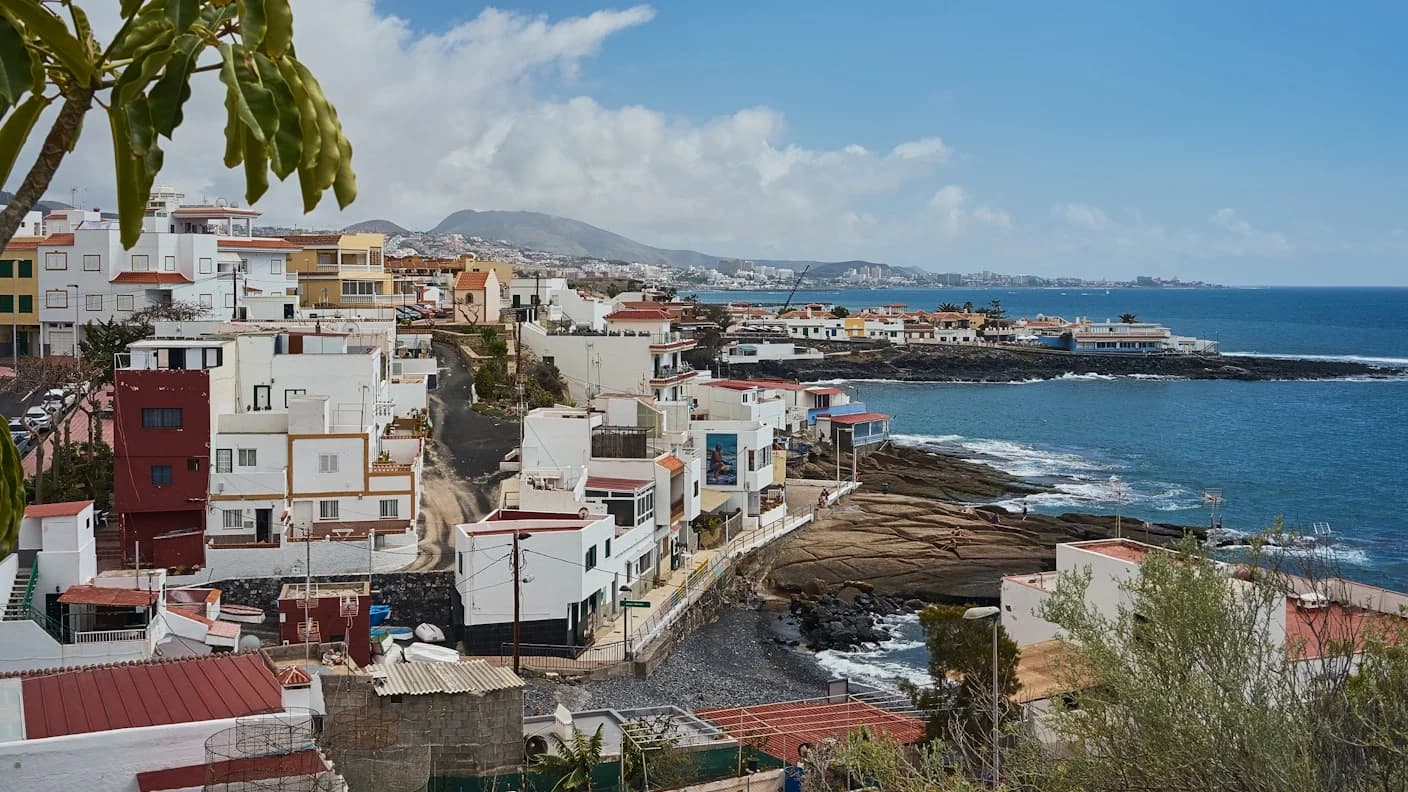
特內里費 eSIM
我們的加那利群島 eSIM 在特內里費也能用:方案與價格都和加那利群島頁面相同。一落地就能上網,原本的門號也維持有效。
特內里費, 加那利群島 eSIM 方案與價格
回饋 4% SimCoins- 網路
- Orange
- 行動網路
- 5G
- 熱點分享
- 是
- 儲值
- 是
- 有效期限
- 30天
特內里費, 加那利群島 eSIM 吃到飽方案:每天高速上網
- 未啟用可於 14 天內退款
- 24 小時內客服回覆
- 出發前安裝
在特內里費上網
特內里費島使用我們的加那利群島 eSIM,方案和其他島嶼相同。出發前安裝好,降落特內里費南機場就能上網,搭巴士、預訂泰德峰纜車、看地圖都沒問題。它只有數據:您平常的號碼同時保持開通。
TFS特內里費南機場
島嶼南部的格拉納迪利亞-德阿沃納
eSIM 自動連線
手機一偵測到當地網路就會連線。請將 eSIM 設為行動數據線路,並為它開啟數據漫遊。
機場免費 Wi‑Fi
免費 Wi‑Fi 網路為 Airport Free Wifi Aena:用電子郵件以訪客身分登入,並在 15 分鐘內確認,之後使用不限時間。 資料來源:2026年10月
當地 SIM 卡
西班牙法律同樣適用於加那利群島,規定預付 SIM 卡的賣方必須登記購買者身分:請攜帶護照或身分證。 資料來源:2026年10月
使用 Simsima,不必出示護照,也不用到門市取卡:eSIM 已經在您的手機裡。
當地使用的網路
本頁方案在加那利群島會連上這些網路。
 Orange5G
 Movistar5G
 Vodafone5G
無限數據方案使用Orange的網路。
行程沿途
同一個方案在加那利群島到處都能用,一日遊也包含在內。
- 科斯塔阿德赫和洛斯克里斯蒂亞諾斯特內里費南機場附近的度假區,前往拉戈梅拉島的渡輪從洛斯克里斯蒂亞諾斯出發
- 泰德國家公園通往海拔 3,555 公尺的纜車只能線上預訂;登頂步道需要 Tenerife ON 的許可證
- 馬斯卡和洛斯希甘特斯蜿蜒的山路;走馬斯卡峽谷步道需要線上購票
- 拉古納1999 年起列入聯合國教科文組織世界遺產的老城,從聖克魯斯搭路面電車可到
- 聖克魯斯-德特內里費首府,有市場和音樂廳
- 拉戈梅拉島從洛斯克里斯蒂亞諾斯搭渡輪約 50 分鐘一日遊,Fred. Olsen 船上有免費 Wi‑Fi
出發前值得安裝的 App
- ten+ móvil公車和路面電車票
- TITSA 公車和路面電車的官方 App,可購票並用信用卡儲值,也販售 24 小時 10 € 的旅客通票。 資料來源:2026年10月
- Volcano Teide泰德峰纜車票
- 纜車只接受線上預訂,名額有限,24 € 起。 資料來源:2026年10月
- Tenerife ON泰德峰登頂許可
- 從纜車站登頂的步道需要提前預約許可證,僅在所選日期和時段有效。 資料來源:2026年10月
- WhatsApp訊息和通話
- 使用 eSIM 的數據,帳號仍是您平常的號碼,原號碼同時保持開通。
在特內里費上網:eSIM、網卡還是 Wi-Fi 分享器?
抵達後上網的四種方式,以及對您的差別。

在特內里費旅遊,eSIM 最方便
在家安裝,落地即可上網,原號碼照常使用。不必到櫃檯排隊,也不用歸還裝置。


| Simsima.旅遊 eSIM | 當地 SIM 卡 | Wi-Fi 分享器 | 電信業者數據漫遊 | |
|---|---|---|---|---|
| 取得方式 | 出發前線上購買 | 抵達後在機場櫃檯或門市購買 | 租借:需取機與還機 | 已包含在您目前的方案中 |
| 連網時間 | 落地即可上網,在家就已安裝 | 在當地購買後 | 取機後 | 落地即可上網 |
| 您的號碼 | 原號碼照常使用 | 換成當地號碼,需取出原本的 SIM 卡 | 留在手機上 | 照常使用 |
| 身分證件 | 不需要 | 購買時須出示護照 資料來源 | 依租借業者而定 | 不需要 |
| 裝置 | 您的手機,可開熱點 | 一支未鎖機的手機 | 多台裝置,需要充電 | 您的手機 |
| 價格 | $128 起 | 約 US$24.75,無限數據,15天(Orange España) 資料來源 | 按日租借 | 依您的電信業者而定 |
價格於 2026-10-15 查詢自電信業者與租借業者官網,並依當日匯率換算,之後可能有所調整。
如何安裝您的 特內里費 eSIM
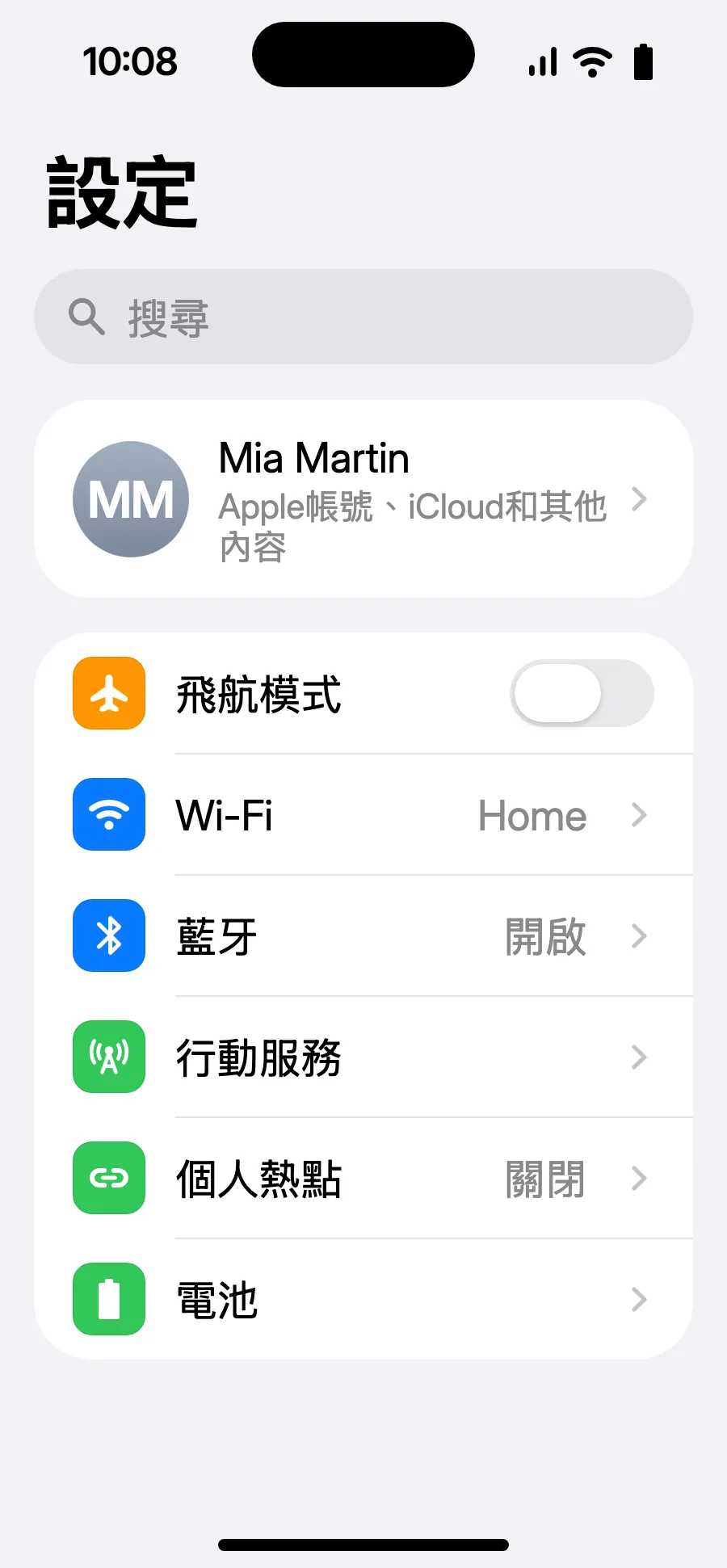
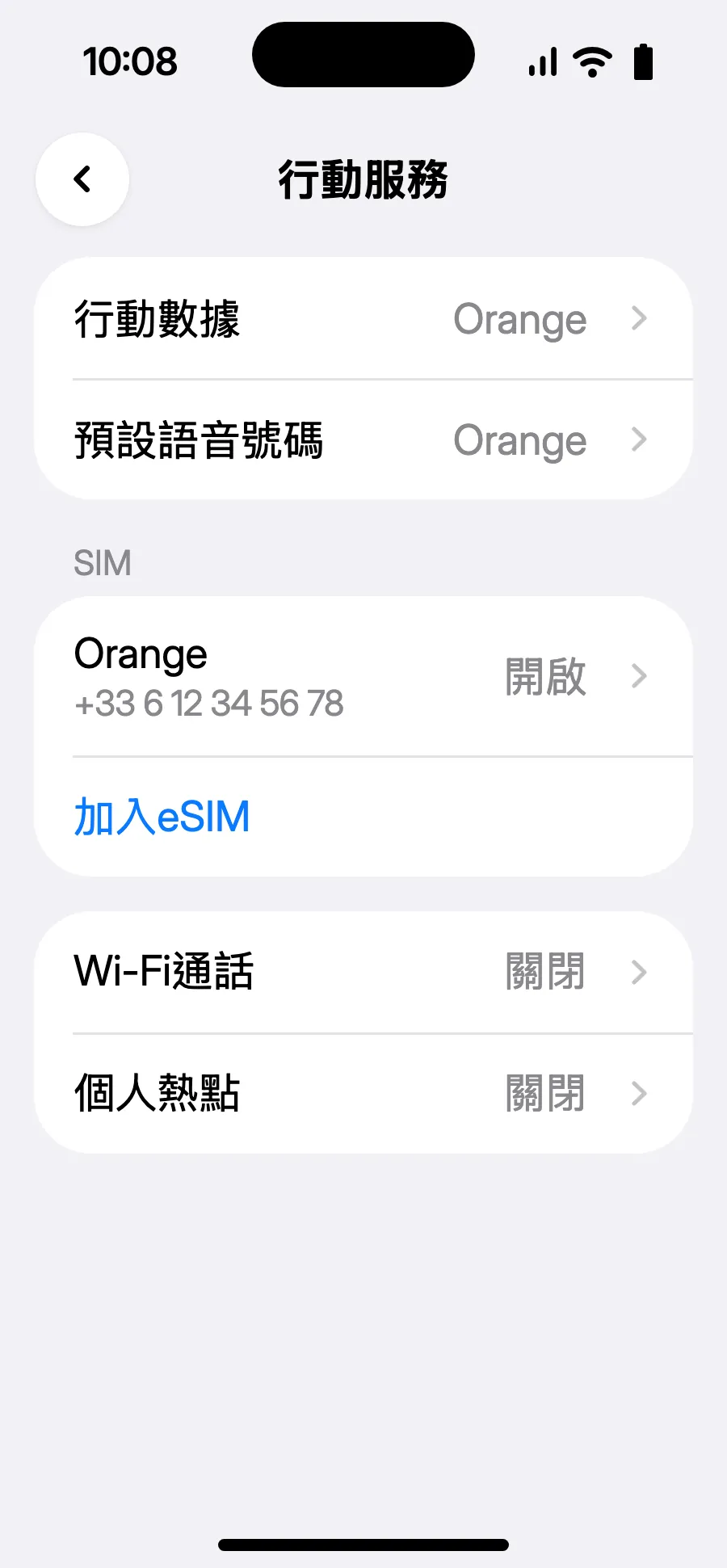
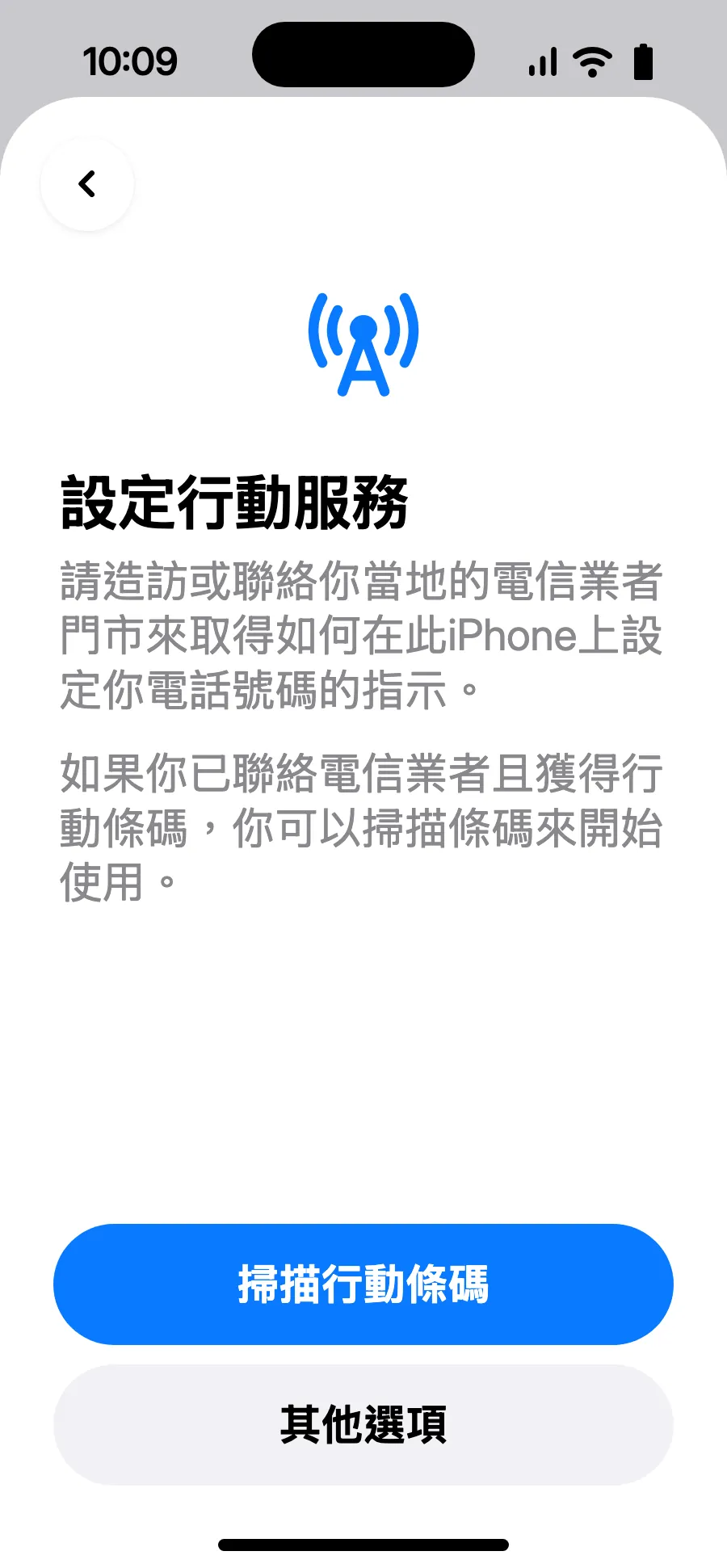
出發前安裝,只要兩分鐘。以下是您手機上的實際畫面,一步一步來。
出發前:安裝 eSIM第 1 步,共 11 步
- 打開設定,然後進入行動服務。
- 點一下「加入eSIM」。
- 點一下「掃描行動條碼」,掃描我們在您購買後透過電子郵件寄給您的 QR 碼(您的帳戶中也找得到)。
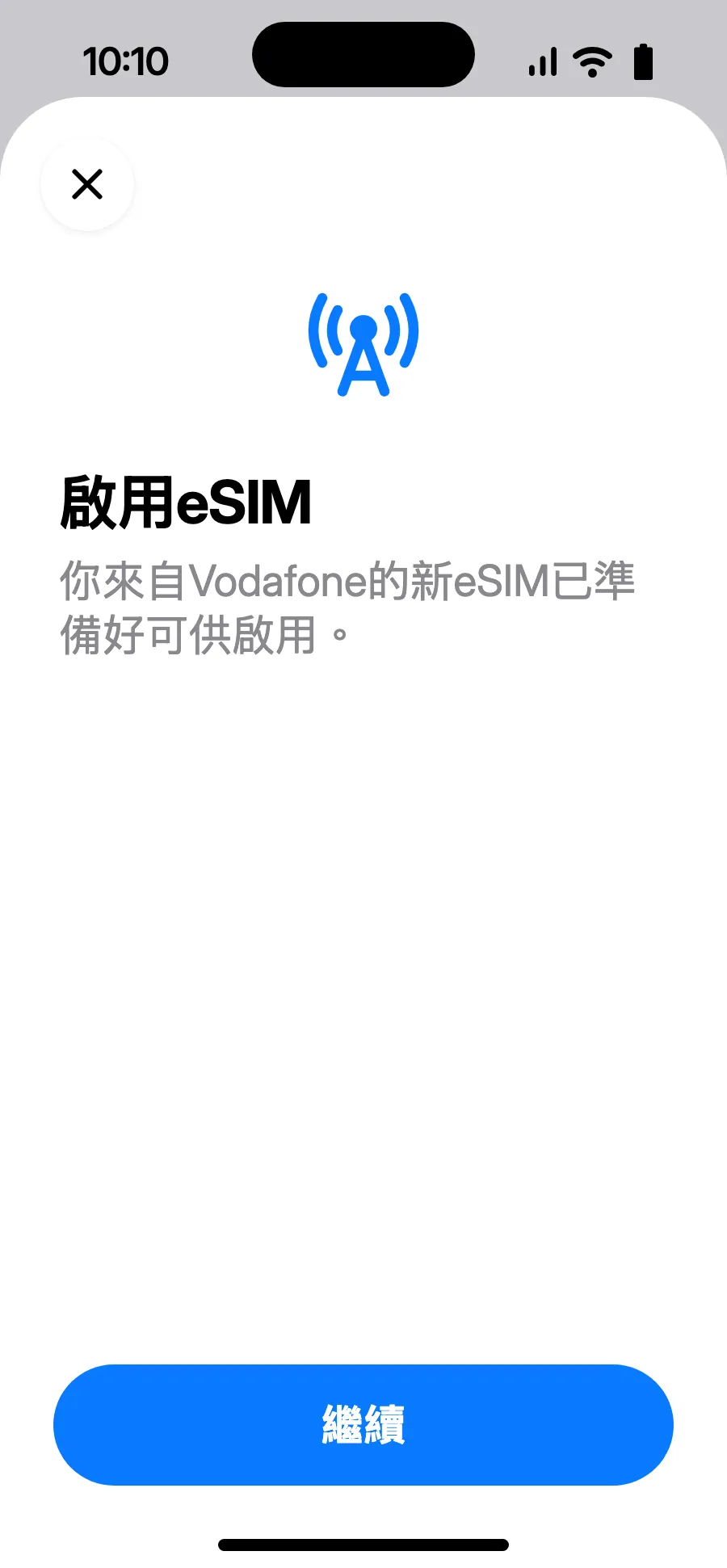
- 「啟用eSIM」打開後,點一下「繼續」。
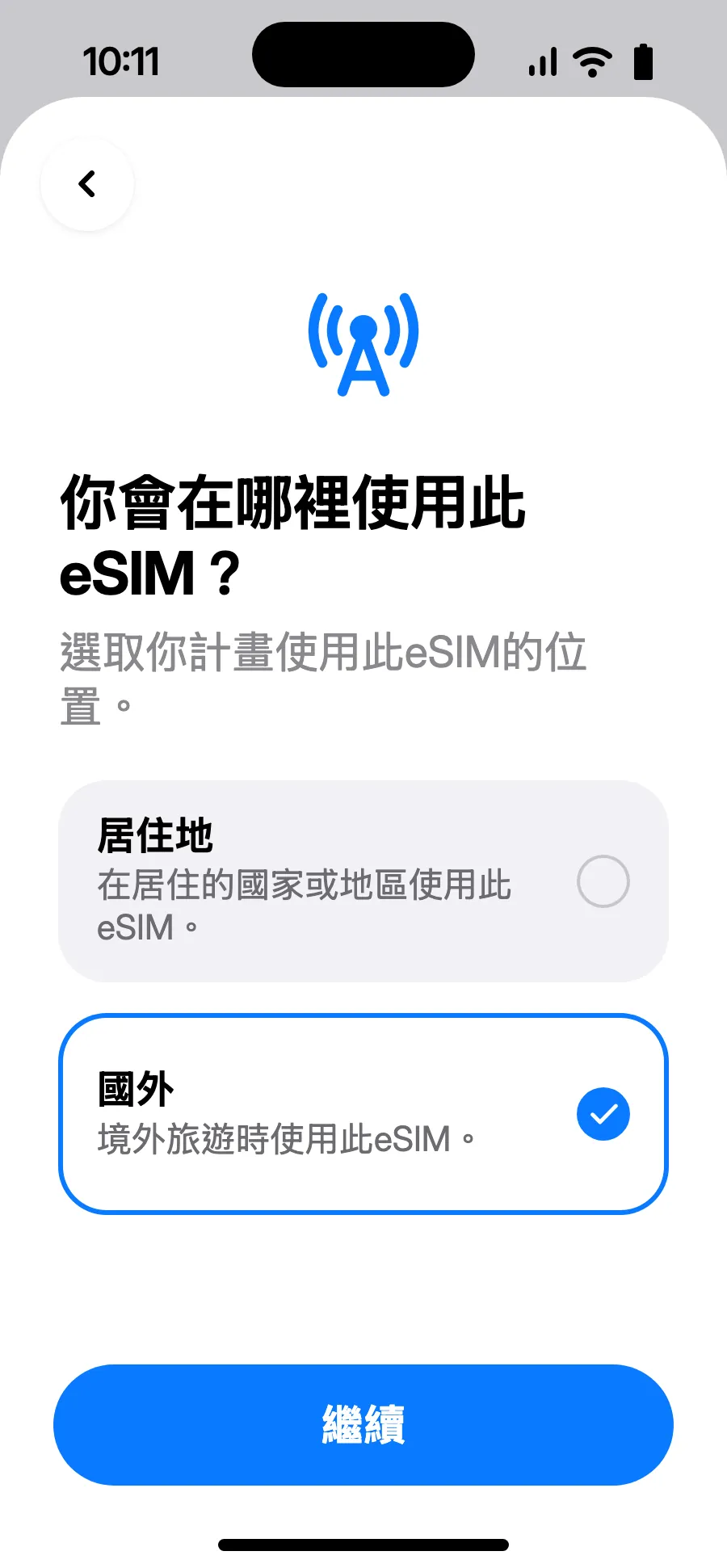
- 選擇「國外」,然後點一下「繼續」。
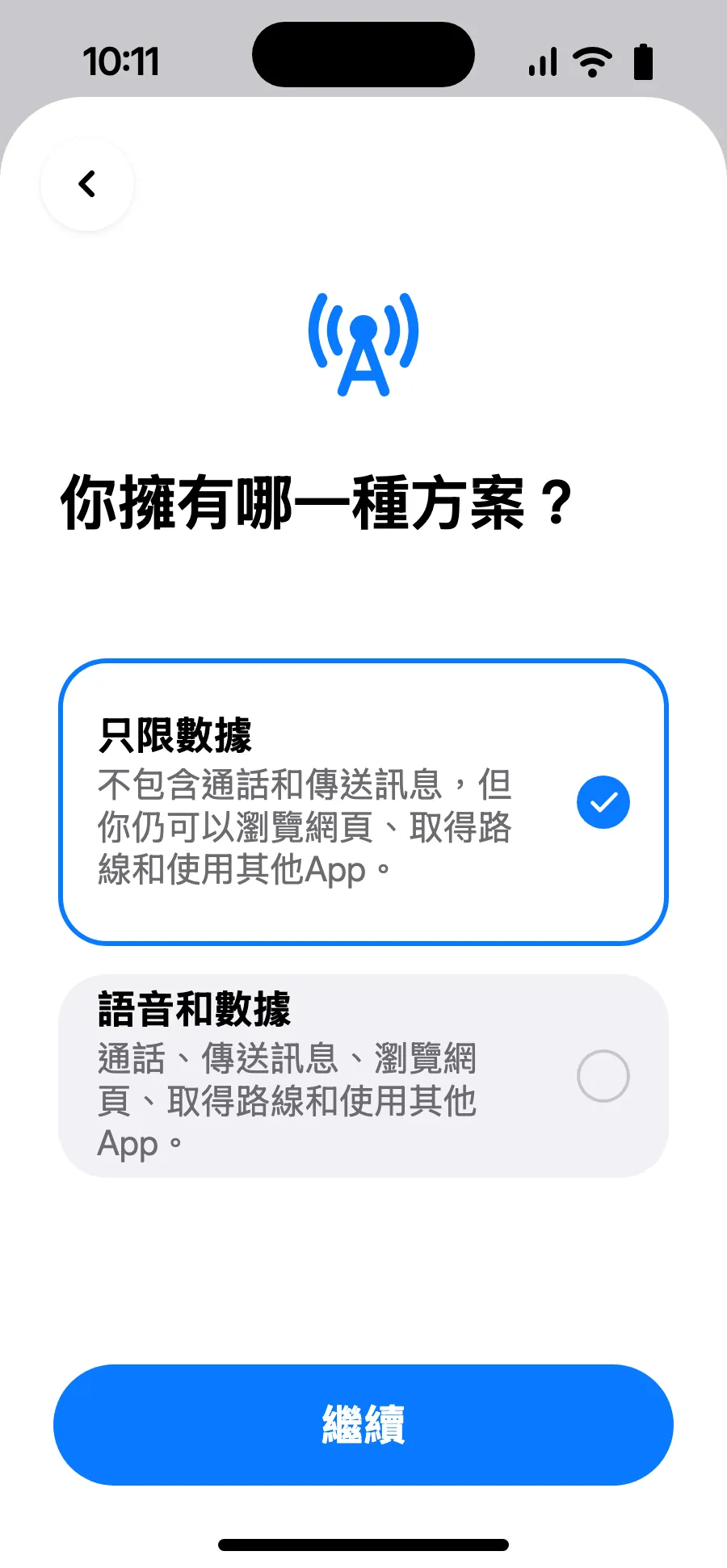
- 選擇「只限數據」,然後點一下「繼續」。eSIM 用於上網,通話和簡訊仍使用您平常的號碼。
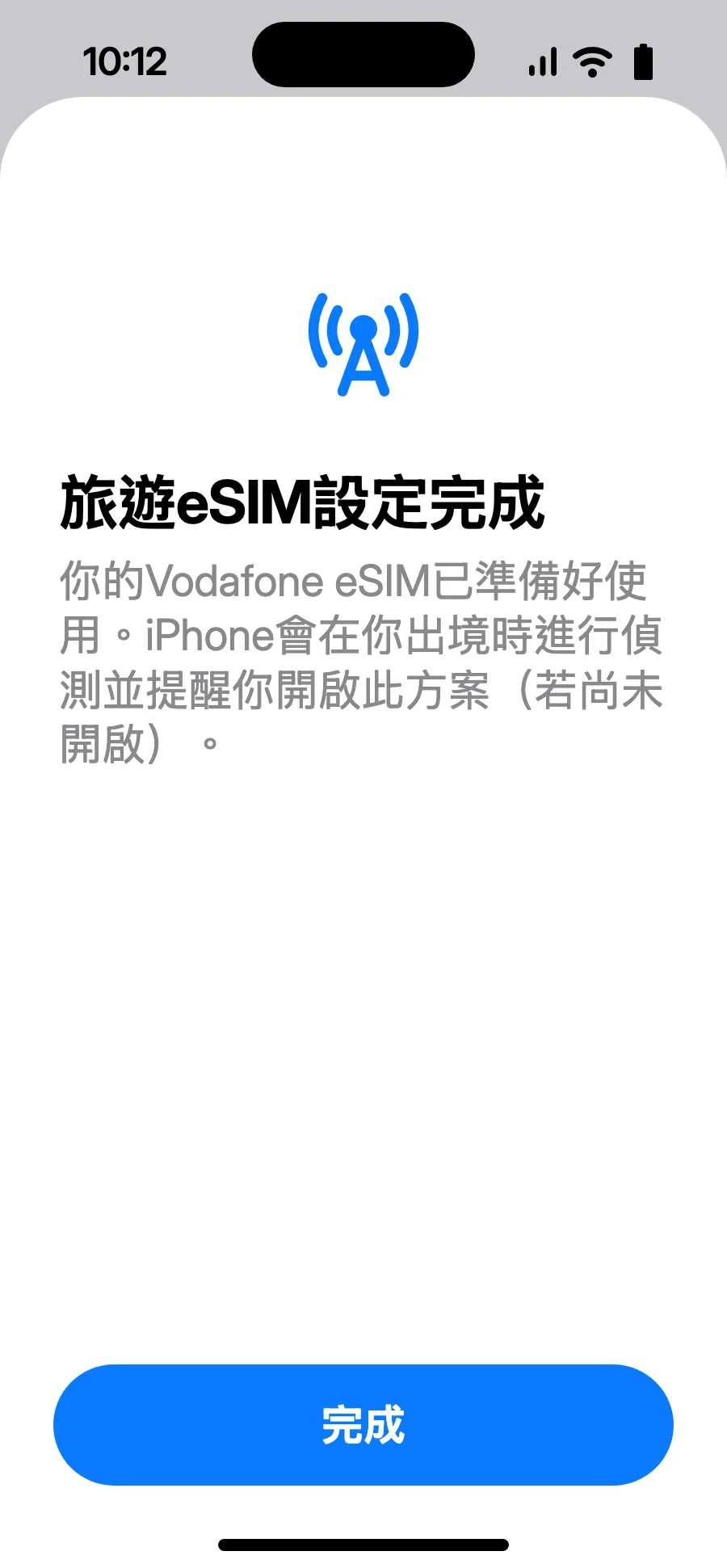
- 點一下「完成」。抵達國外後,iPhone 會提醒您開啟 eSIM。
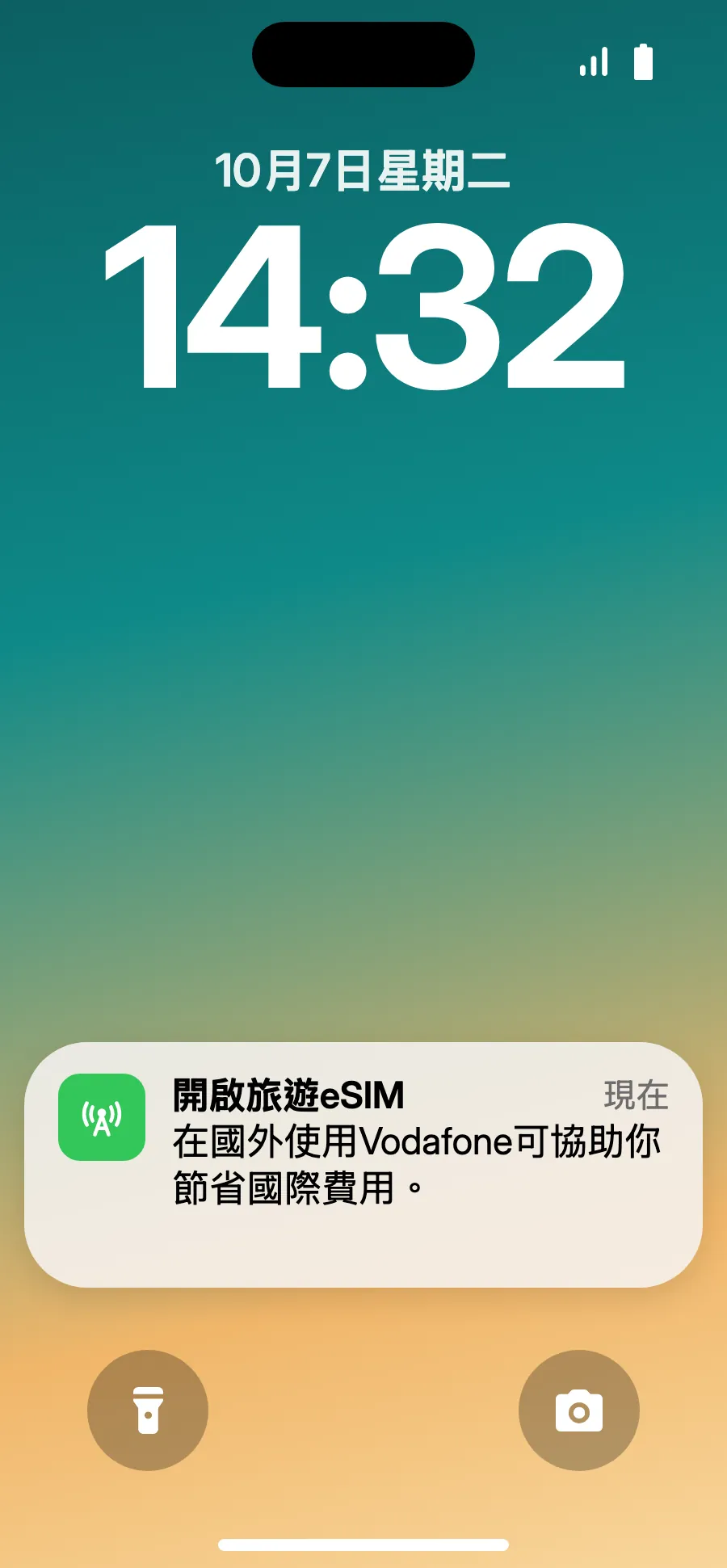
- 抵達後,iPhone 可能會顯示「開啟旅遊eSIM」:點一下通知。
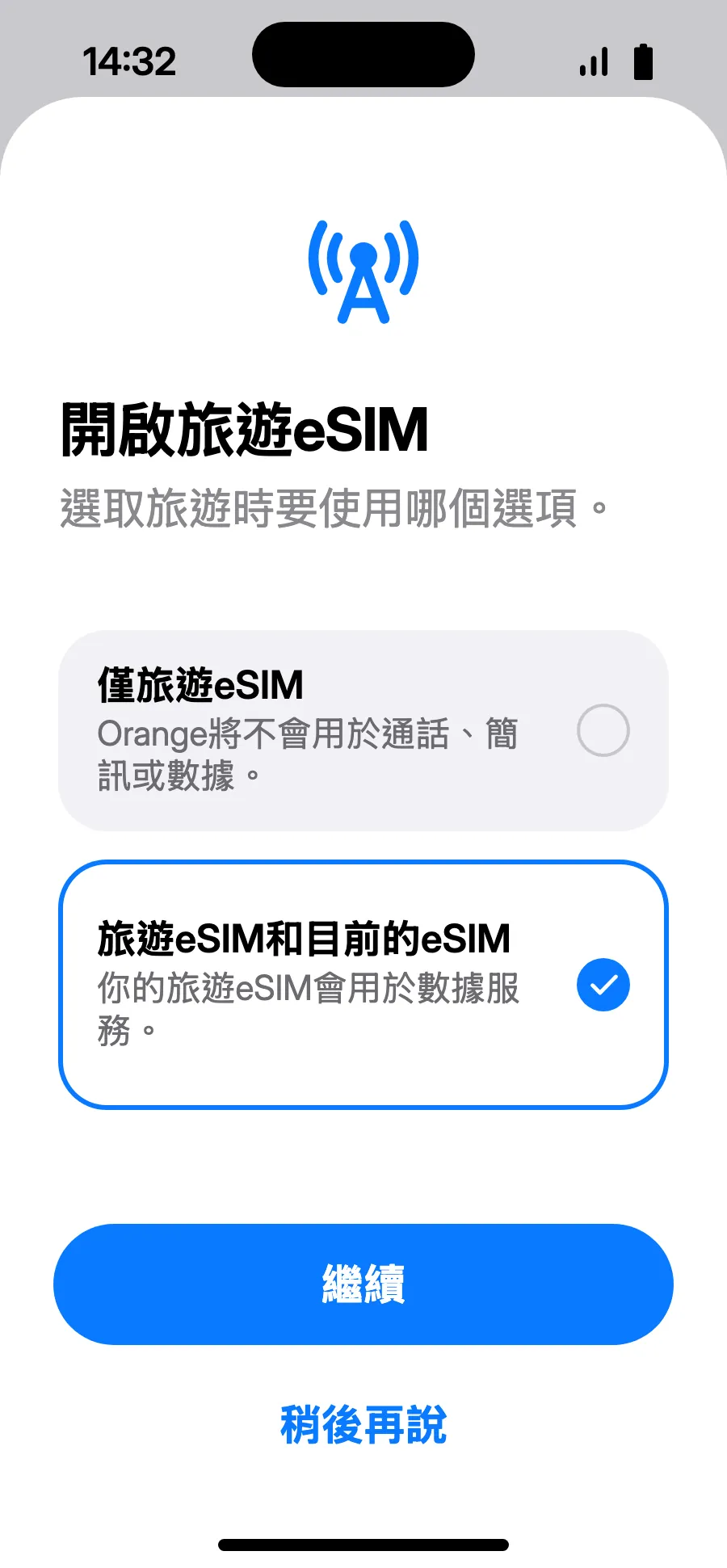
- 選擇「旅遊eSIM和目前的eSIM」,然後點一下「繼續」。通話和簡訊(包括銀行驗證碼)仍使用您的號碼;電信業者可能對來電收費。
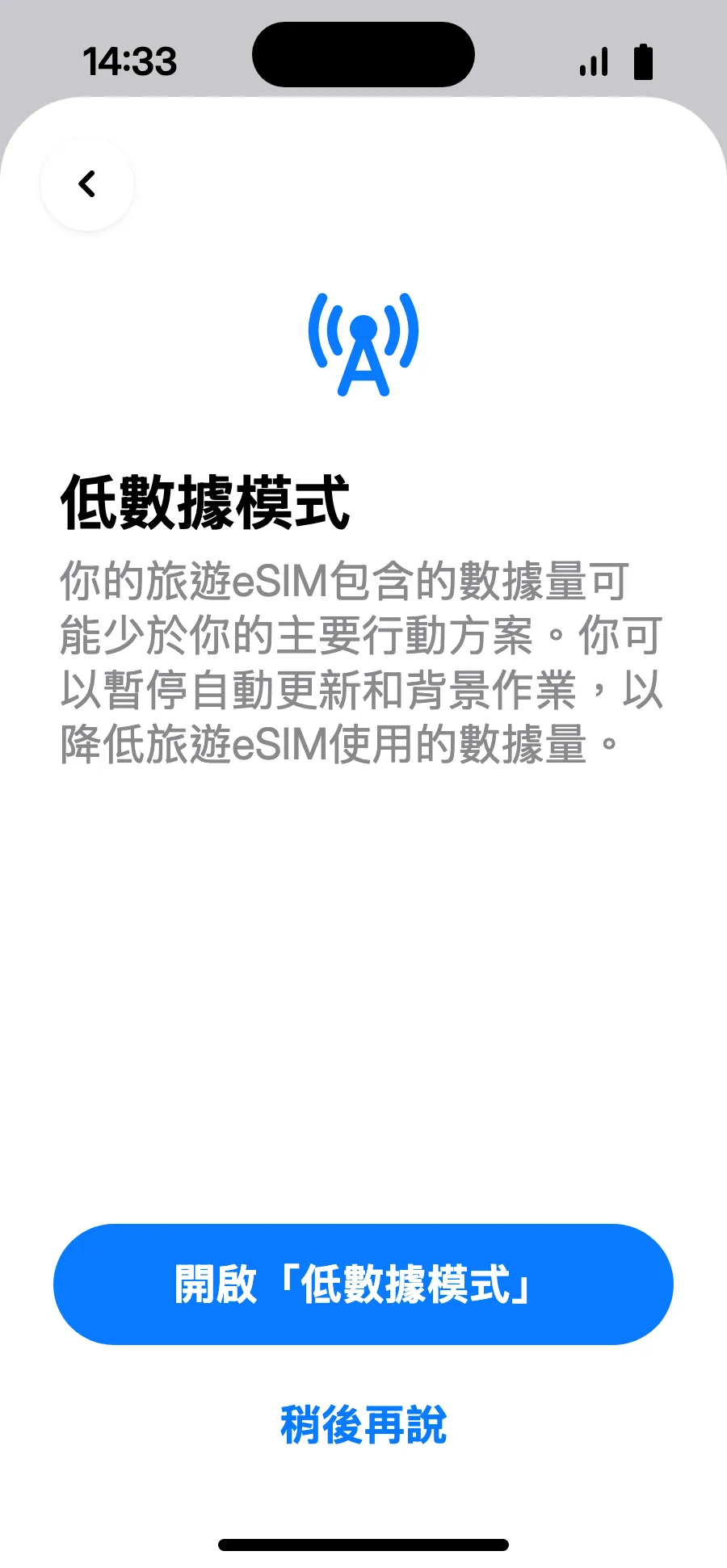
- 低數據模式可節省方案流量:點一下「開啟「低數據模式」」或「稍後再說」。
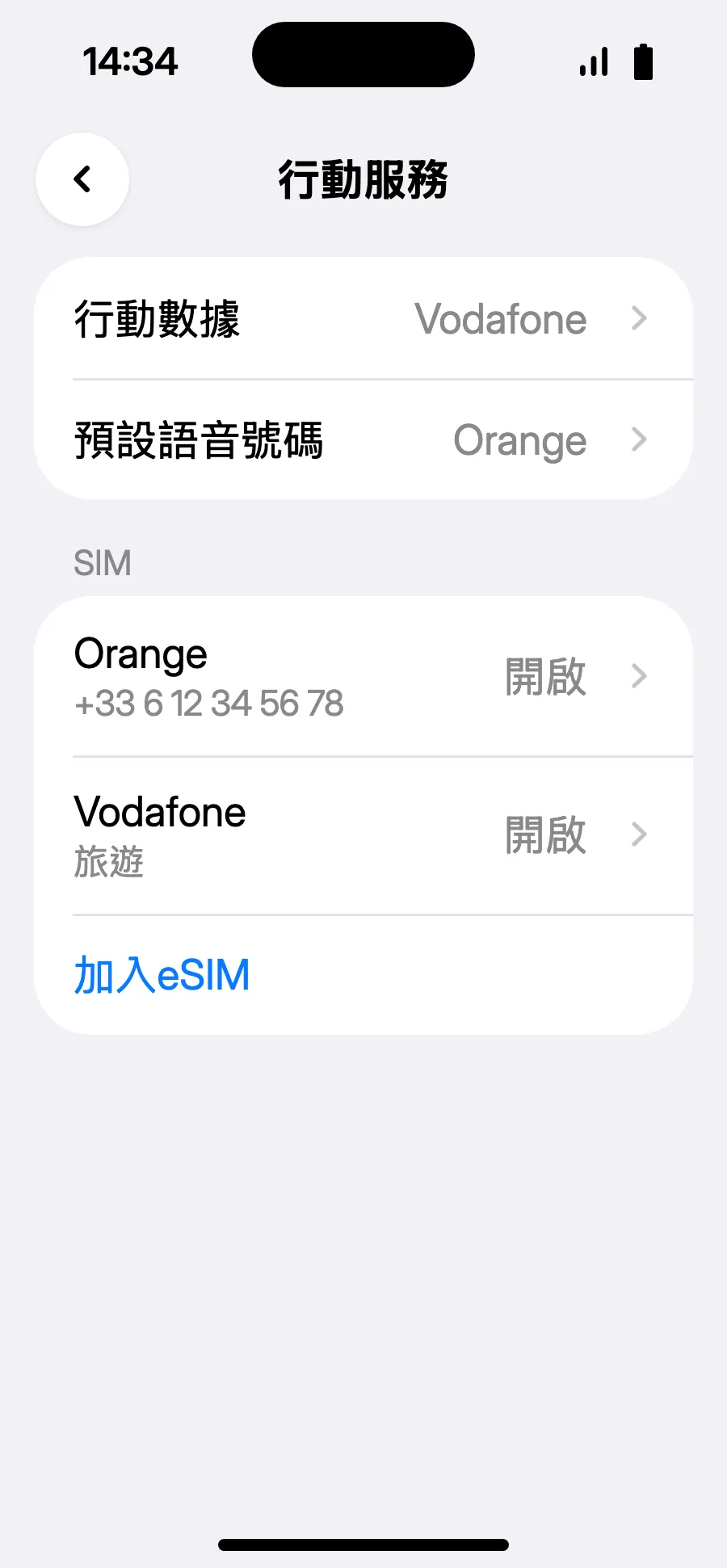
- 完成:行動數據顯示為新的 eSIM。
購買後,QR 碼會透過電子郵件寄給您,也可在您的帳戶中查看。請在另一個螢幕上開啟 QR 碼,再於手機上依照以下步驟操作。
出發前:安裝 eSIM第 1 步,共 8 步
- 打開設定,然後進入「連接」。
- 點一下「SIM 卡管理工具」。
- 點一下「新增 eSIM」。
- 選擇「掃描 QR 碼」。
- 掃描我們在您購買後透過電子郵件寄給您的 QR 碼(您的帳戶中也找得到),然後點一下「新增」。
- 抵達後,在 SIM 卡管理員中啟用新 eSIM。它的名稱是當地或合作電信業者的名字。
- 將行動數據設為新 eSIM。
- 在連線、行動網路中開啟數據漫遊。
購買後,QR 碼會透過電子郵件寄給您,也可在您的帳戶中查看。請在另一個螢幕上開啟 QR 碼,再於手機上依照以下步驟操作。
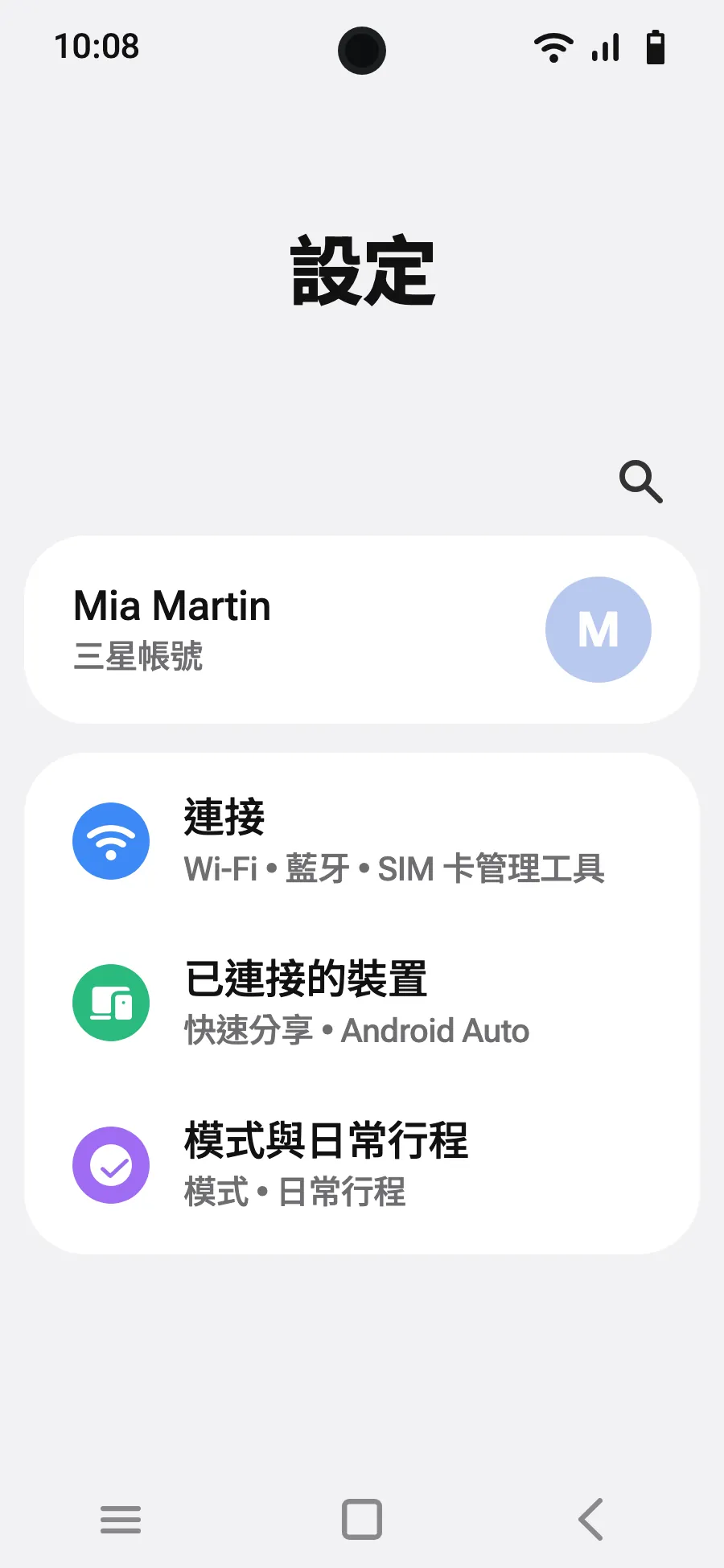
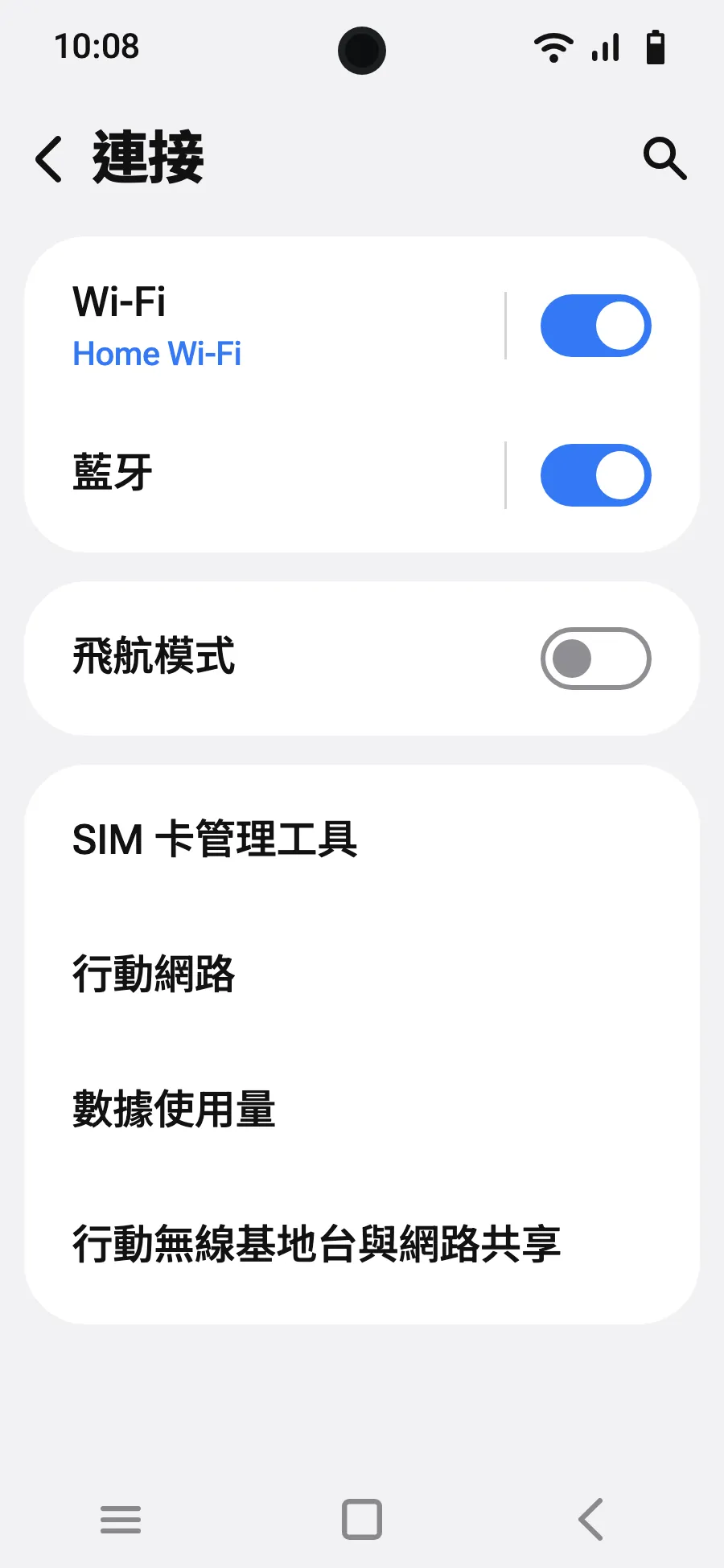
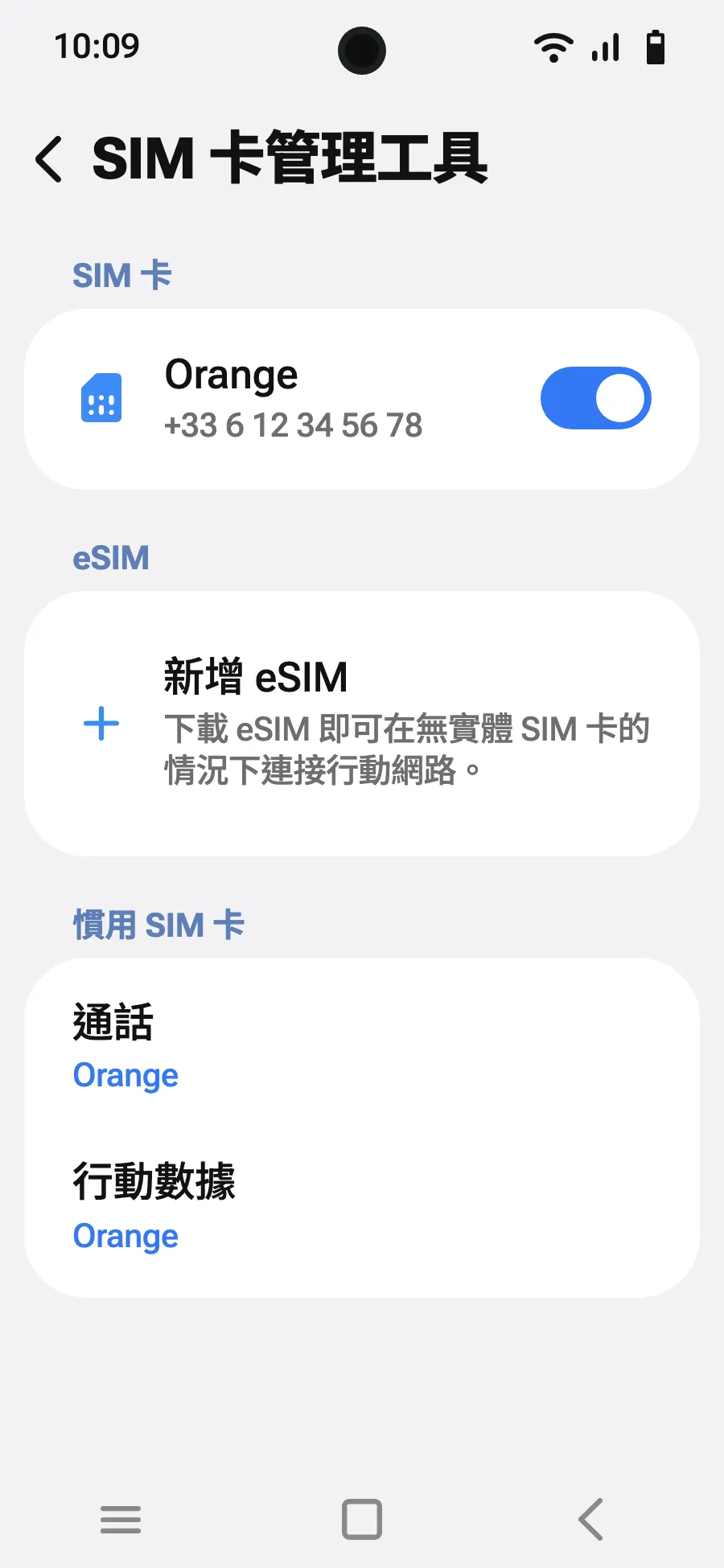
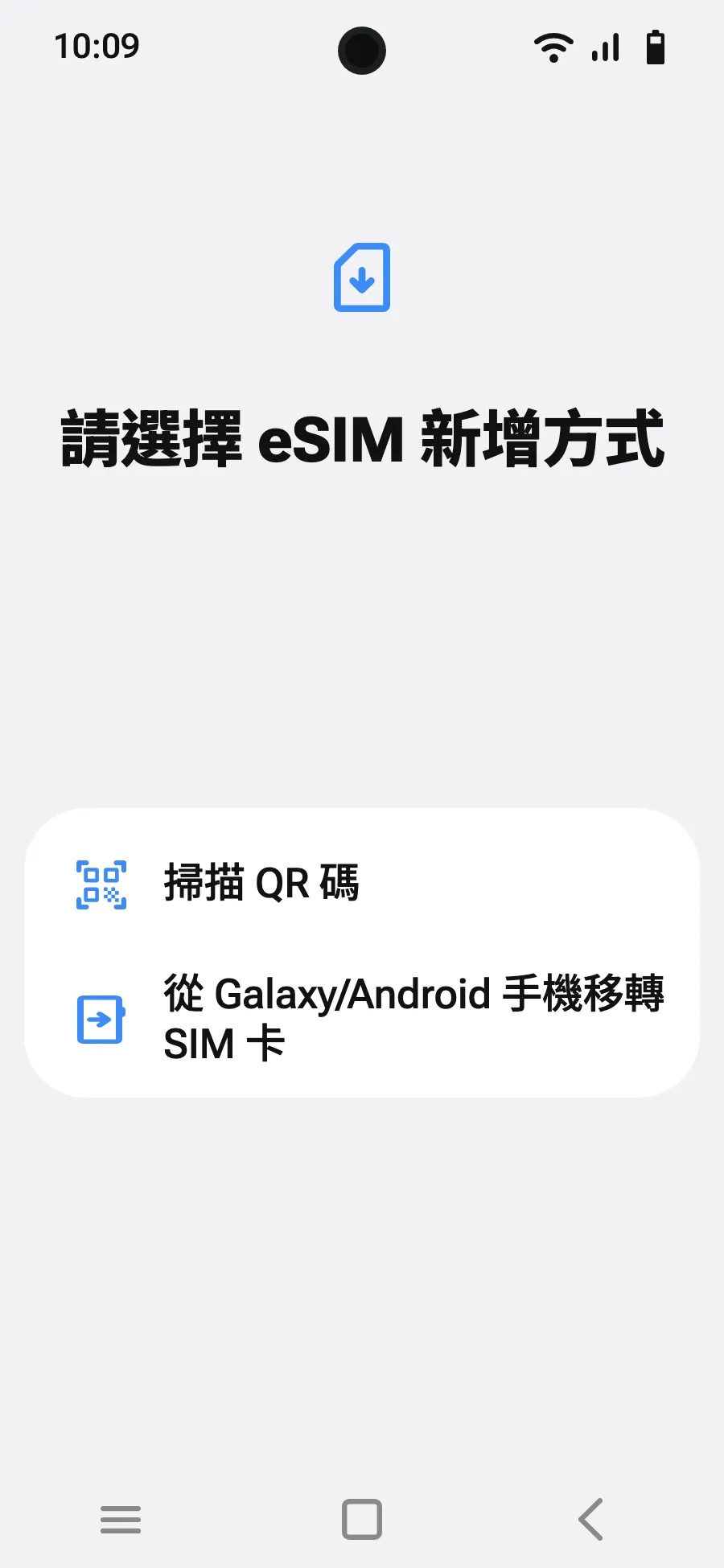
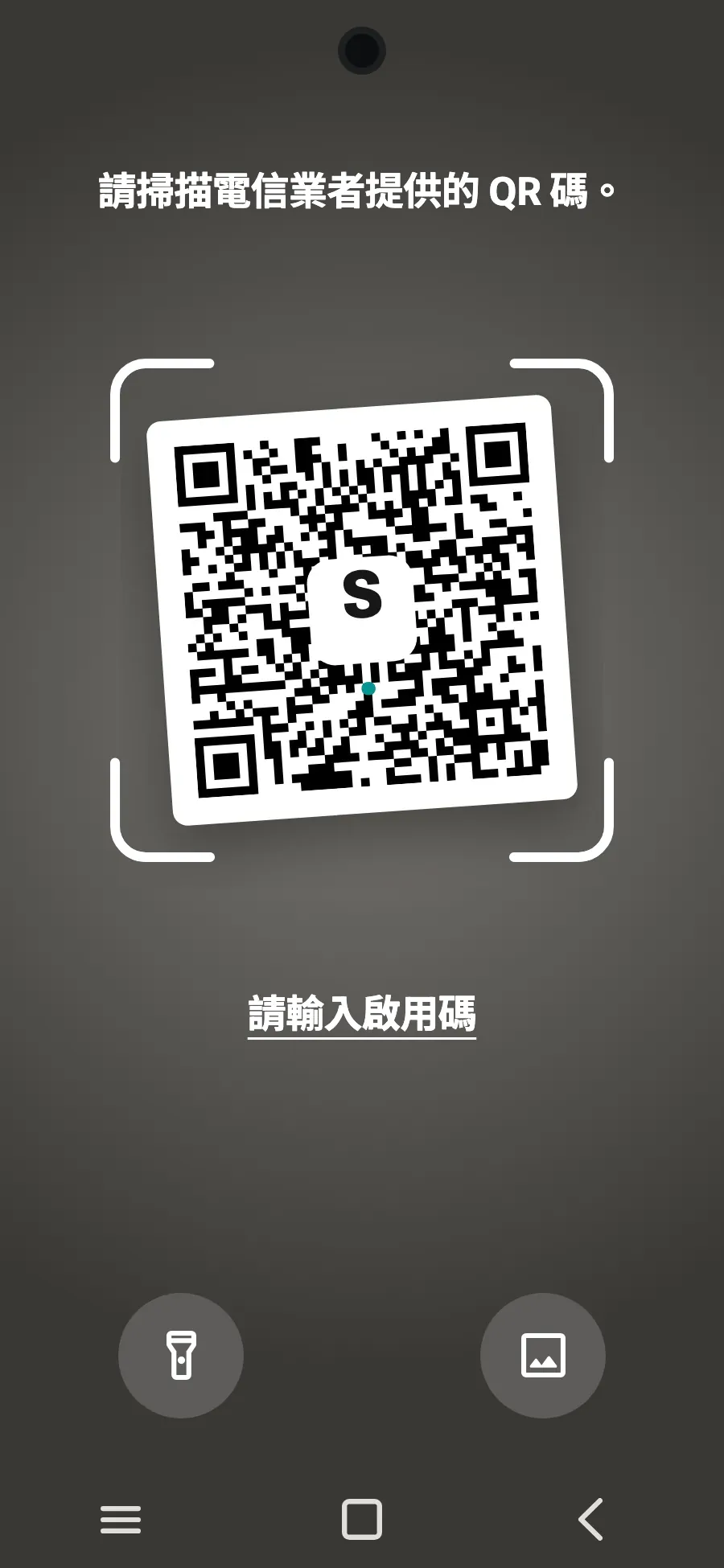
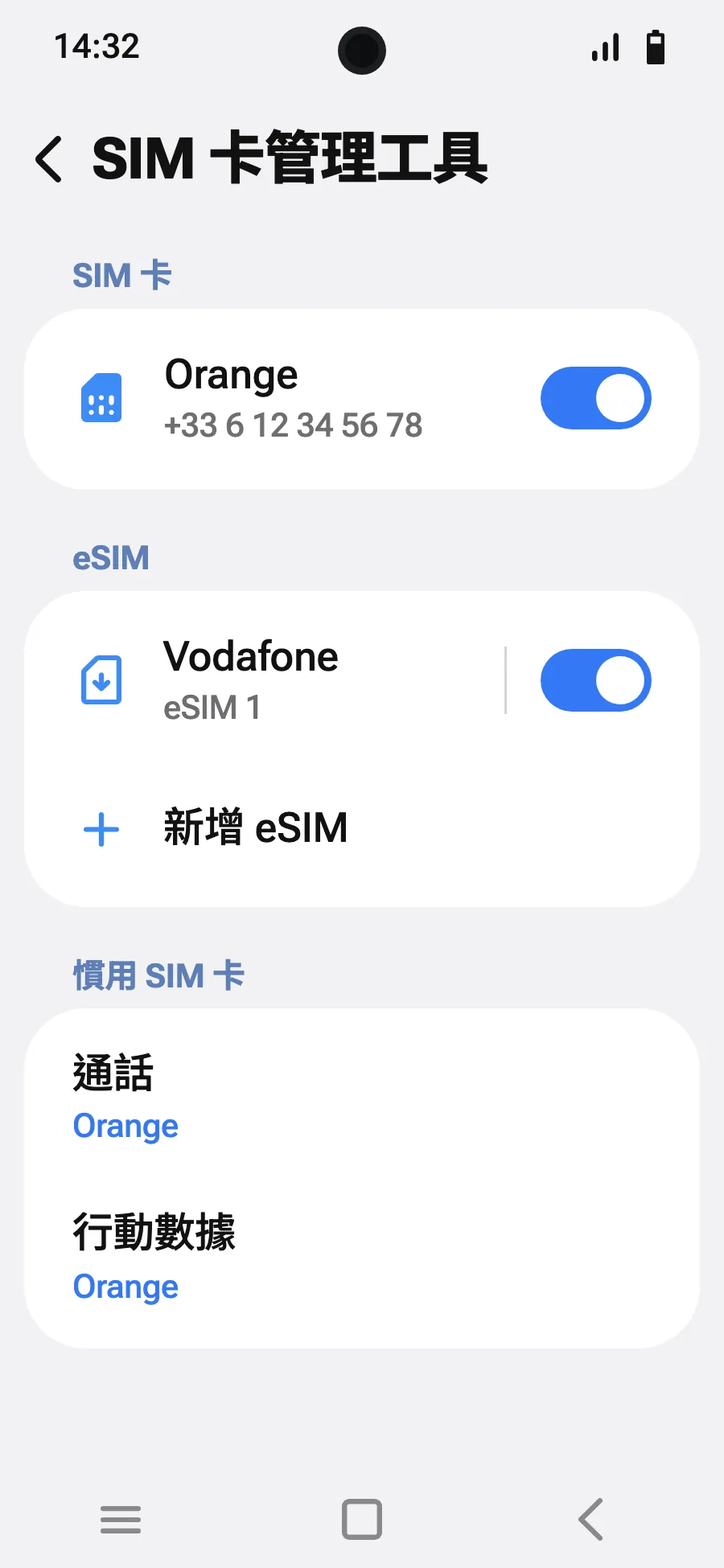
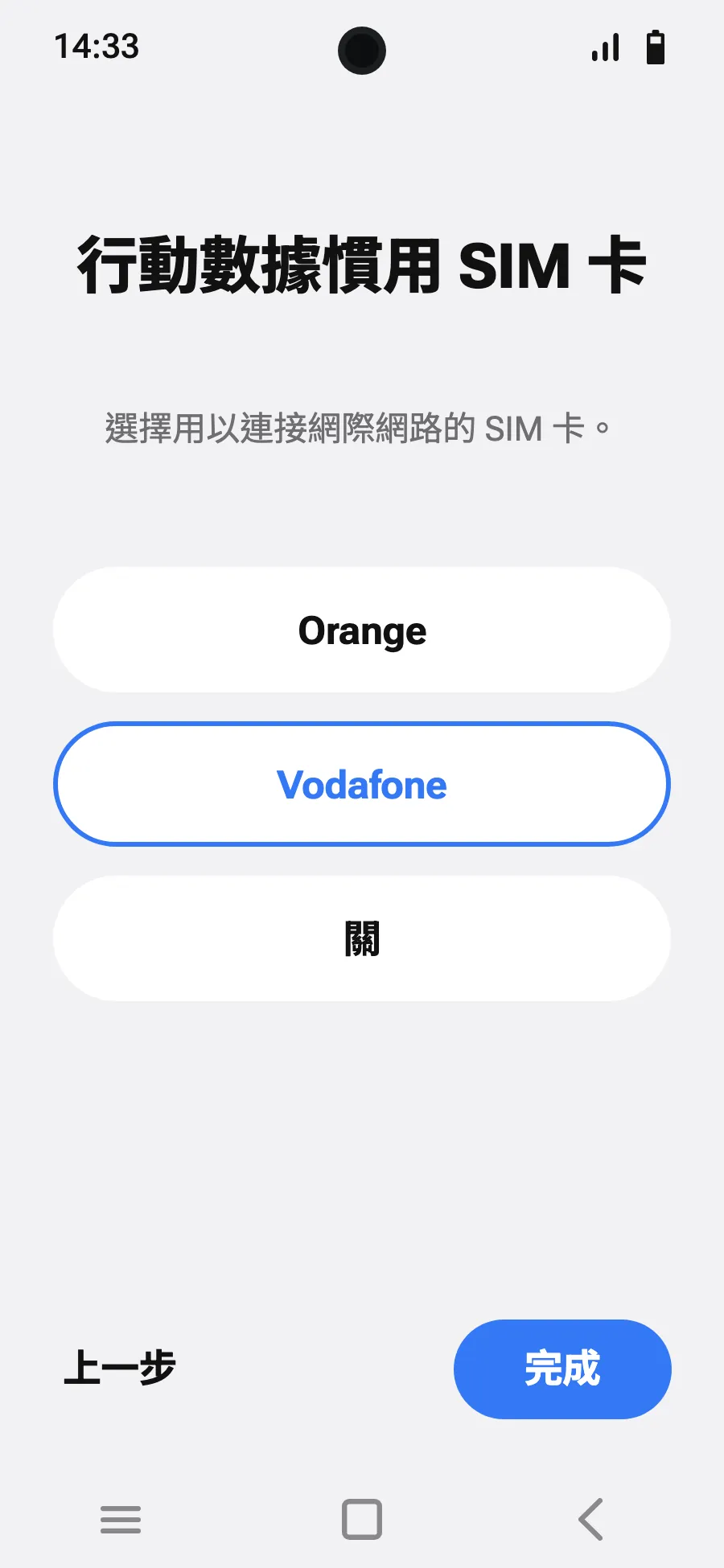
出發前:安裝 eSIM第 1 步,共 7 步
- 打開設定,然後進入網路和網際網路。
- 點一下「SIM 卡」(新增網路)。
- 點一下「設定 eSIM」。
- 掃描我們在您購買後透過電子郵件寄給您的 QR 碼(您的帳戶中也找得到),然後確認。
- 抵達後,打開新 eSIM(名稱是當地或合作電信業者的名字),並開啟「使用這張 SIM 卡」。
- 為新 eSIM 開啟行動數據。
- 開啟漫遊。若無法載入,請關閉自動選擇網路並手動選擇。
購買後,QR 碼會透過電子郵件寄給您,也可在您的帳戶中查看。請在另一個螢幕上開啟 QR 碼,再於手機上依照以下步驟操作。
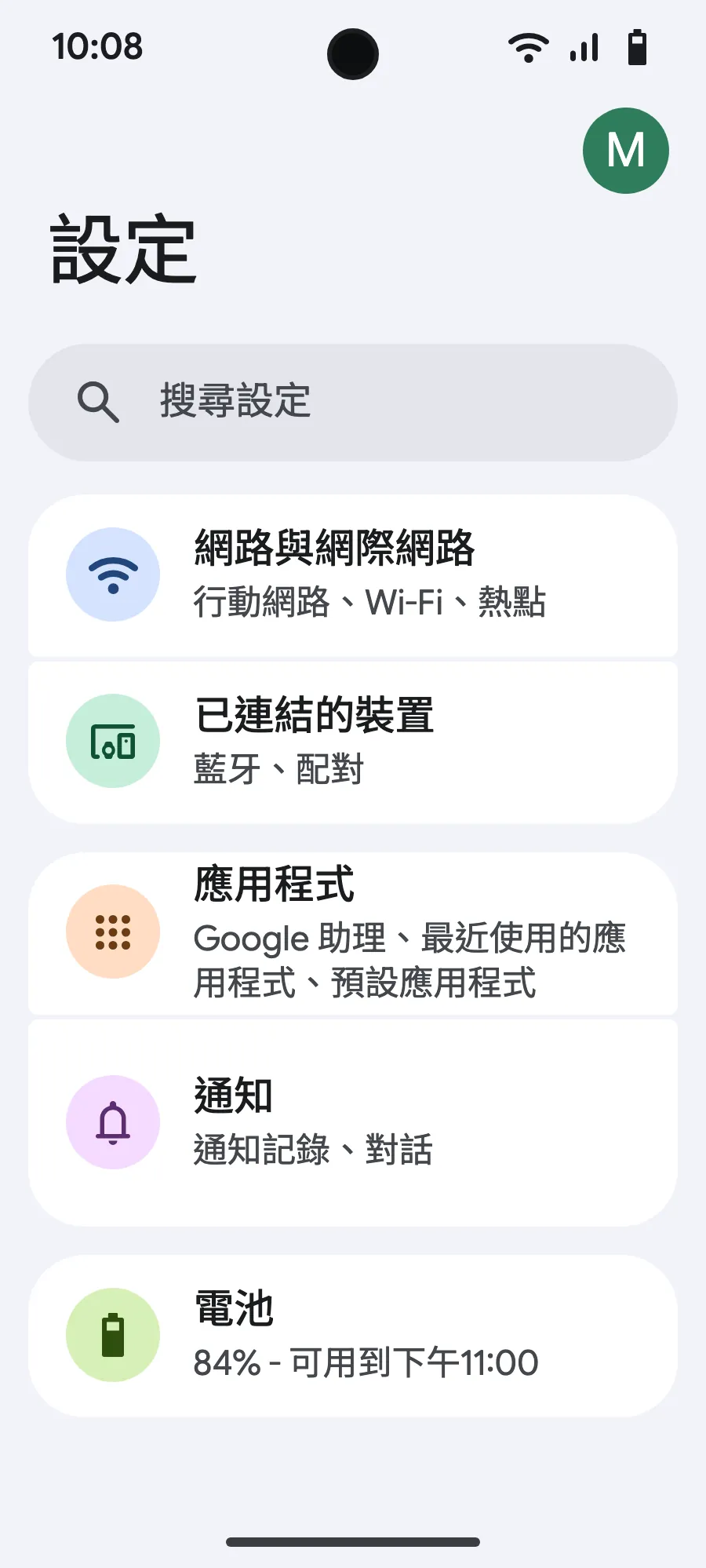
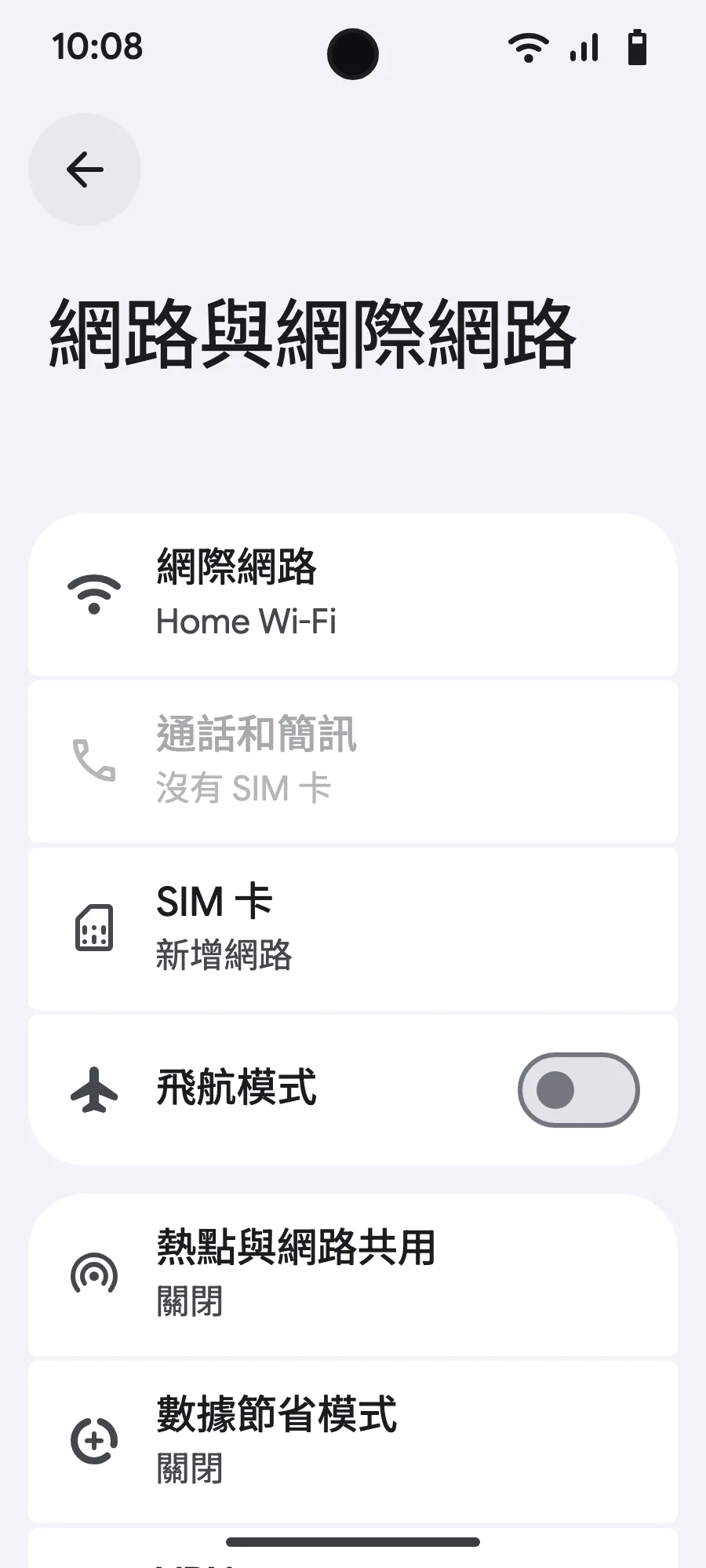
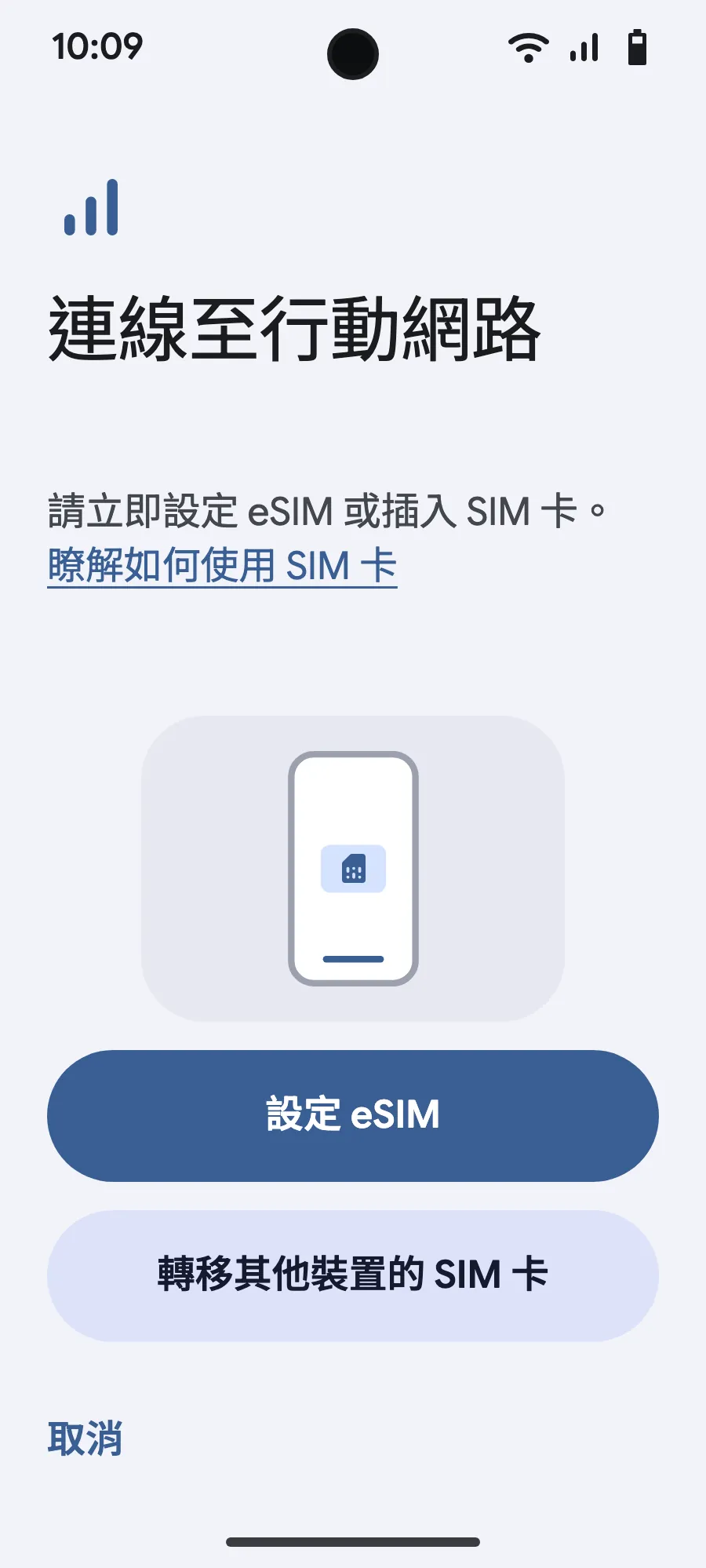
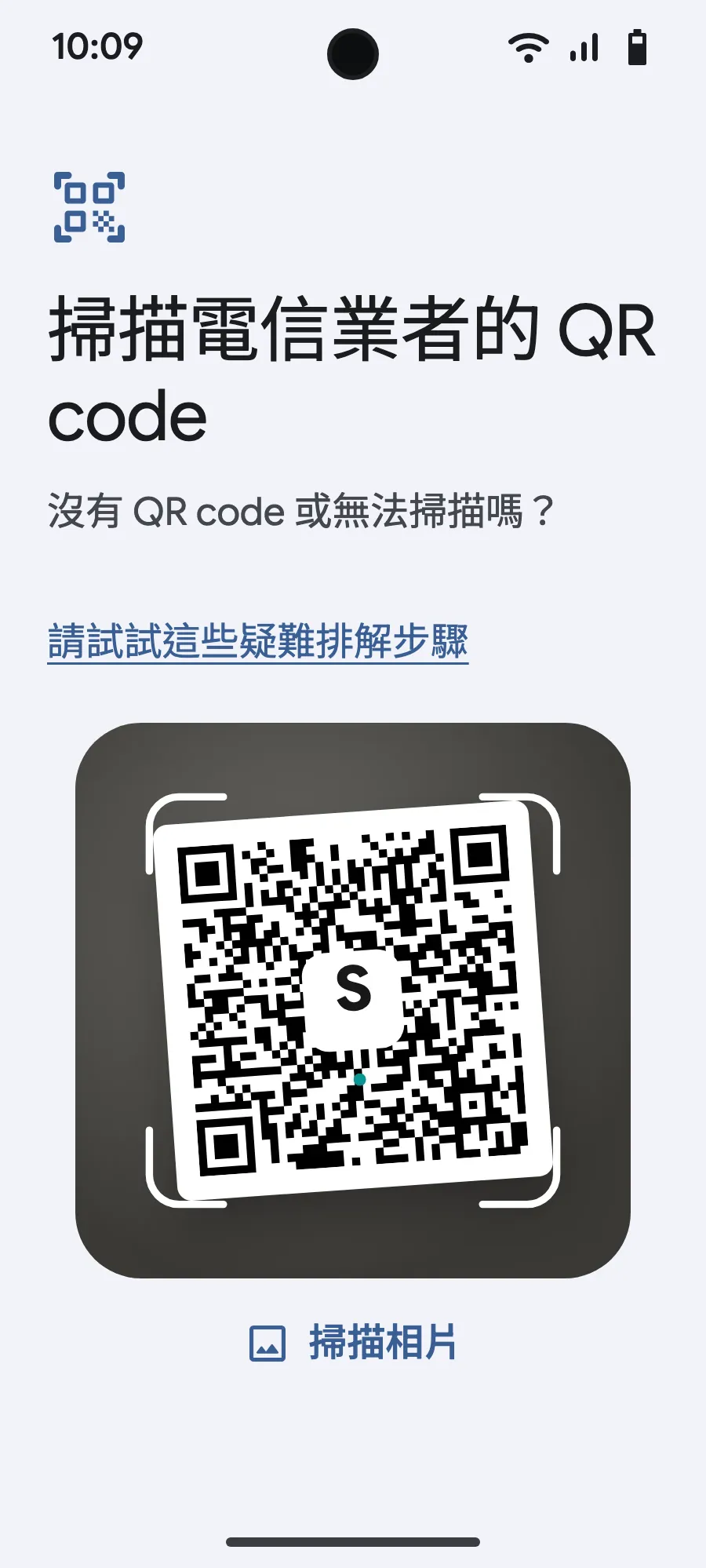
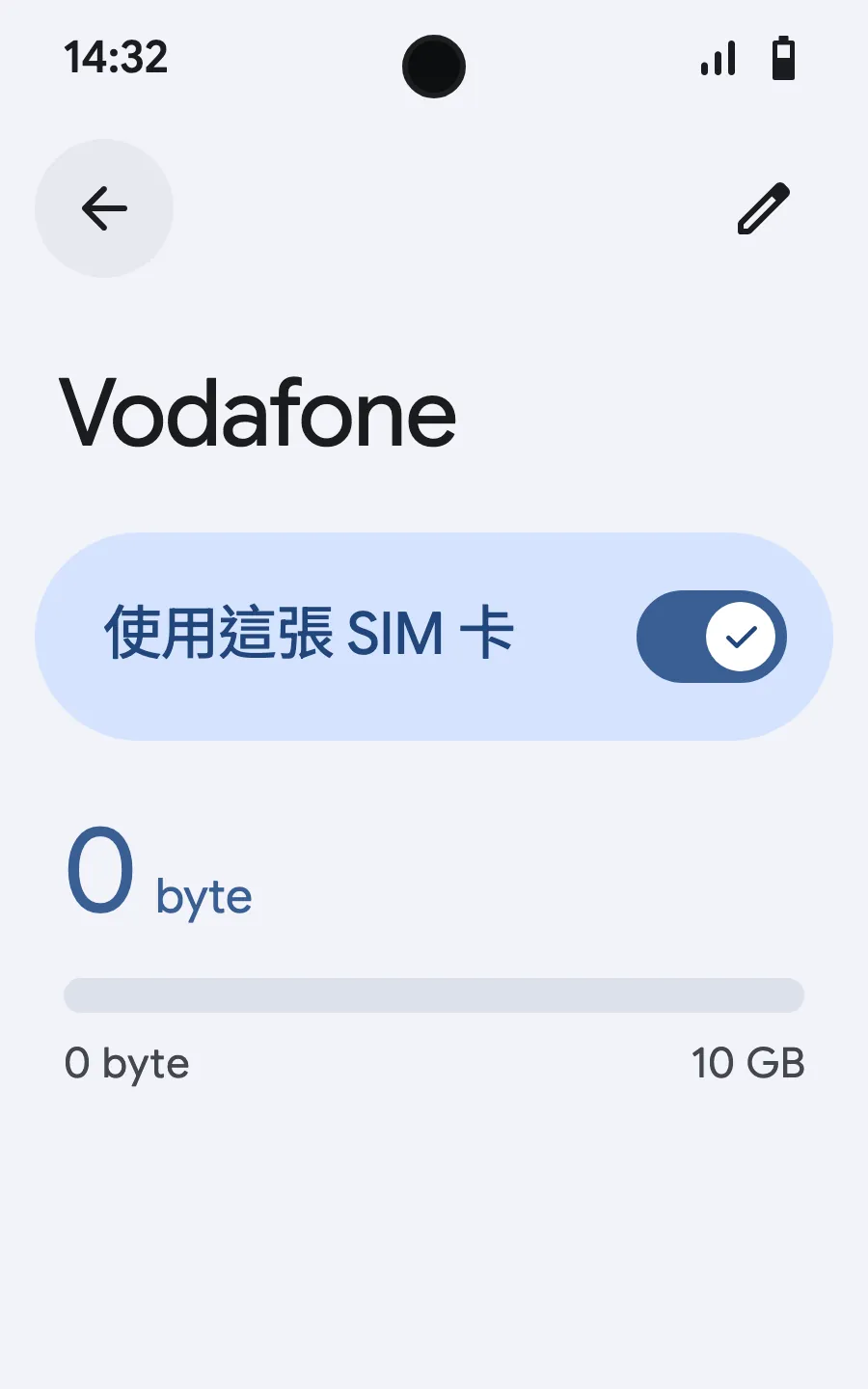
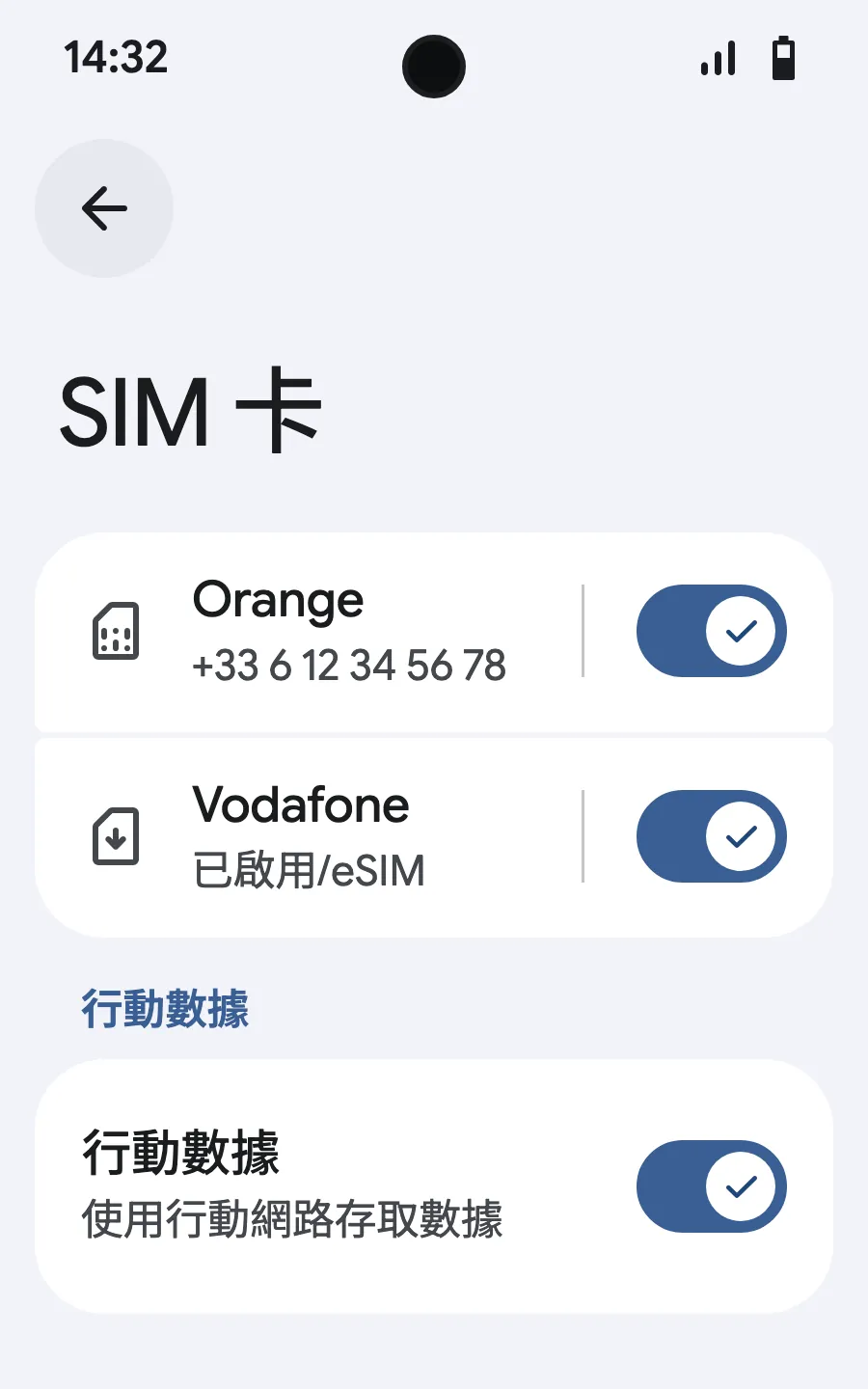
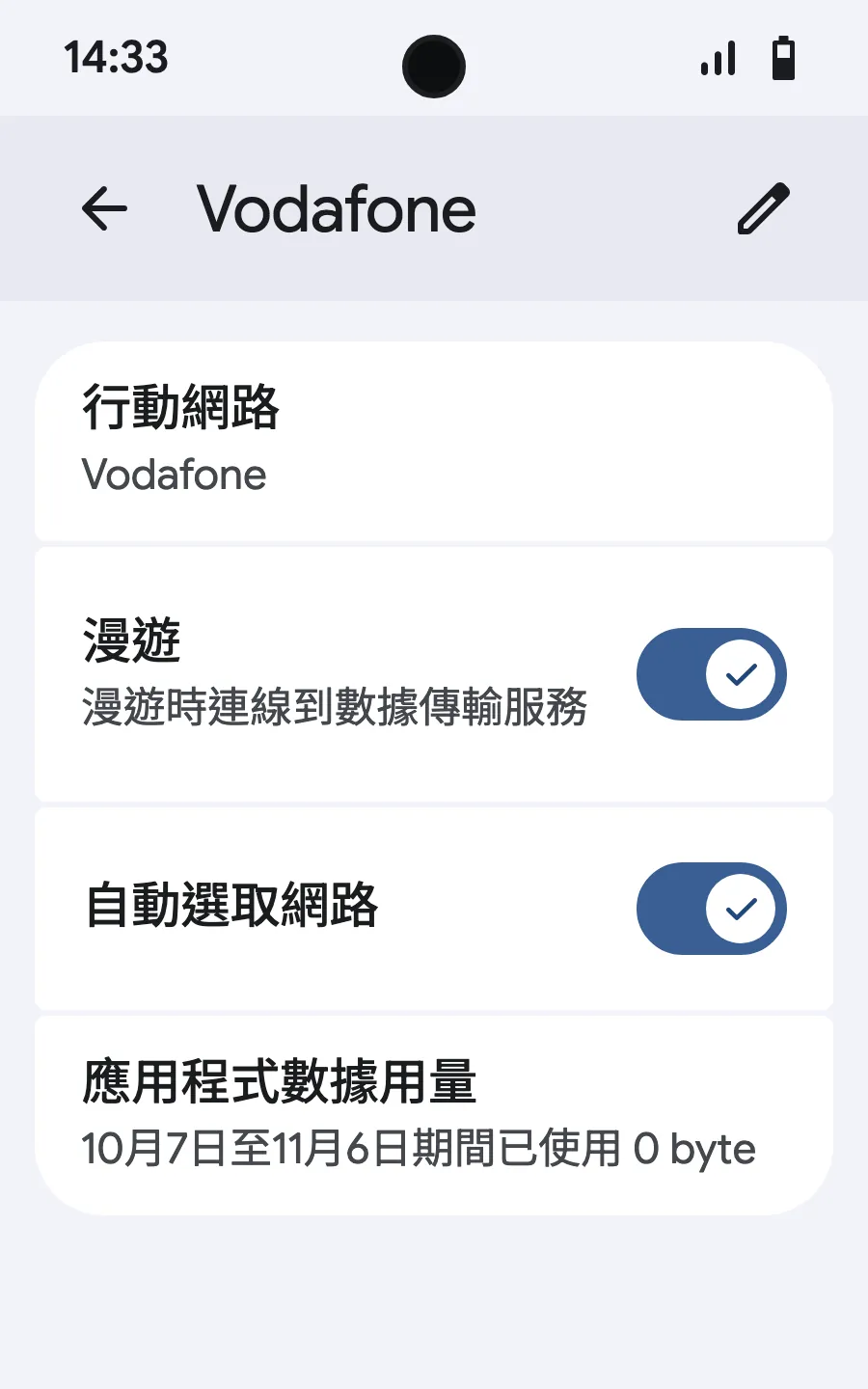
出發前:安裝 eSIM第 1 步,共 8 步
- 打開設定,然後進入行動網路或網路和網際網路。
- 點一下「行動網路」。
- 點一下「新增 SIM 卡」。
- 點一下「設定 eSIM」。
- 掃描我們在您購買後透過電子郵件寄給您的 QR 碼(您的帳戶中也找得到),然後確認。
- 抵達後,打開新 eSIM(名稱是當地或合作電信業者的名字),並開啟「使用 SIM 卡」。
- 為新 eSIM 開啟行動數據。
- 開啟漫遊。若無法載入,請關閉自動選擇網路並手動選擇。
購買後,QR 碼會透過電子郵件寄給您,也可在您的帳戶中查看。請在另一個螢幕上開啟 QR 碼,再於手機上依照以下步驟操作。 小米、OPPO 或一加的選單名稱不同:請在設定中搜尋「eSIM」。








常見問題
前往特內里費前,旅客常問的問題。