已驗證的涵蓋範圍
美國 網路
連接頂級電信商,確保連線穩定快速
需要協助嗎?
不確定該選擇哪個方案?試試我們的數據用量模擬器。
您的裝置是否支援 eSIM?
快速檢查以確定您的手機是否支援 eSIM 技術。
100% 安全付款
接受多種付款方式










夏威夷 eSIM
我們的美國 eSIM 在夏威夷也能用:方案與價格都和美國頁面相同。一落地就能上網,原本的門號也維持有效。
夏威夷, 美國 eSIM 方案與價格
回饋 4% SimCoins- 網路
- T-Mobile和Verizon
- 行動網路
- 5G
- 熱點分享
- 是
- 儲值
- 是
- 有效期限
- 30天
夏威夷, 美國 eSIM 吃到飽方案:每天高速上網
- 未啟用可於 14 天內退款
- 24 小時內客服回覆
- 出發前安裝
在夏威夷上網
夏威夷是美國的一州,因此包含在我們的美國 eSIM 裡。出發前安裝好,一降落檀香山就能上網,之後到茂宜島、夏威夷大島和可愛島也一樣。
HNL丹尼爾·K·井上國際機場
檀香山(歐胡島)
eSIM 自動連線
手機一偵測到當地網路就會連線。請將 eSIM 設為行動數據線路,並為它開啟數據漫遊。
機場免費 Wi‑Fi
第一和第二航廈提供由廣告商贊助的免費 Wi‑Fi,不限時間。付費的 Boingo 通行證(一天或一個月)速度更快。 資料來源:2026年10月
當地 SIM 卡
AT&T Prepaid 這類美國預付門號,只有在您的手機已解鎖、且相容該網路時,才能裝在自己的手機上使用。 資料來源:2026年10月
使用 Simsima,不必出示護照,也不用到門市取卡:eSIM 已經在您的手機裡。
當地使用的網路
本頁方案在美國會連上這些網路。
 Verizon5G
 AT&T5G
 T-Mobile5G
無限數據方案使用T-Mobile和Verizon的網路。
訊號須知
- 歐胡島
- 訊號涵蓋最穩定的一座島。卡埃納角一帶、拉尼凱碉堡步道的部分路段,以及鑽石頭山火山口內,訊號微弱或完全沒有。 資料來源:2026年10月
- 茂宜島
- 過了派亞之後,哈納公路上的訊號時有時無;哈雷阿卡拉火山背面往考波方向,三大網路幾乎都收不到訊號。離開派亞前請先下載離線地圖。 資料來源:2026年10月
- 夏威夷大島
- 希洛和威美亞之間的鞍路有很長的路段訊號不穩;茂納凱亞遊客資訊站以上沒有可靠的網路;火山口鏈之路沿線也幾乎收不到訊號。 資料來源:2026年10月
- 可愛島
- 威美亞峽谷各觀景點訊號時斷時續,卡拉勞步道走過第一段後就沒有訊號,波利哈勒則完全收不到。 資料來源:2026年10月
行程沿途
同一個方案在美國到處都能用,一日遊也包含在內。
- 歐胡島訊號須知檀香山和威基基:在 HNL 降落,多數行程以這裡為據點
- 茂宜島訊號須知搭島際航班前往,再開車走哈納公路
- 夏威夷大島訊號須知科納、火山和茂納凱亞山
- 可愛島訊號須知威美亞峽谷和納帕利海岸
出發前值得安裝的 App
- Uber從機場叫車
- 在 HNL,叫車 App 的上車處在地面 1 樓:第一航廈在 6 號行李提領處外;第二航廈在 19 號和 20 號行李提領處之間的分隔島,或 31 號行李提領處對面。 資料來源:2026年5月
- Transit歐胡島的 TheBus 和 Skyline
- 檀香山市在 2026 年 4 月 7 日停用 DaBus2 後,改用它作為官方大眾運輸 App:即時查看 TheBus 和 Skyline,規劃搭配 Biki 公共自行車的行程,時刻表離線也能看。 資料來源:2026年4月
- Google Maps自駕用的離線地圖
- 出發前逐島下載地圖:在哈納公路或鞍路上沒有訊號時,地圖和逐步導航照樣能用。 資料來源:2026年10月
- WhatsApp訊息和通話
- 使用 eSIM 的數據,帳號仍是您平常的號碼,原號碼同時保持開通。
在夏威夷上網:eSIM、SIM 卡還是 Wi-Fi 分享器?
抵達後上網的四種方式,以及對您的差別。

在夏威夷旅遊,eSIM 最方便
在家安裝,落地即可上網,原號碼照常使用。不必到櫃檯排隊,也不用歸還裝置。

| Simsima.旅遊 eSIM | 當地 SIM 卡 | Wi-Fi 分享器 | 電信業者數據漫遊 | |
|---|---|---|---|---|
| 取得方式 | 出發前線上購買 | 抵達後在機場櫃檯或門市購買 | 租借:需取機與還機 | 已包含在您目前的方案中 |
| 連網時間 | 落地即可上網,在家就已安裝 | 在當地購買後 | 取機後 | 落地即可上網 |
| 您的號碼 | 原號碼照常使用 | 換成當地號碼,需取出原本的 SIM 卡 | 留在手機上 | 照常使用 |
| 身分證件 | 不需要 | 依電信業者而定 | 依租借業者而定 | 不需要 |
| 裝置 | 您的手機,可開熱點 | 一支未鎖機的手機 | 多台裝置,需要充電 | 您的手機 |
| 價格 | $49 起 | 約 US$45.00,15 GB,30天(Verizon) 資料來源 | 按日租借 | 依您的電信業者而定 |
價格於 2026-10-10 查詢自電信業者與租借業者官網,並依當日匯率換算,之後可能有所調整。
如何安裝您的 夏威夷 eSIM
出發前安裝,只要兩分鐘。以下是您手機上的實際畫面,一步一步來。
出發前:安裝 eSIM第 1 步,共 11 步
- 打開設定,然後進入行動服務。
- 點一下「加入eSIM」。
- 點一下「掃描行動條碼」,掃描我們在您購買後透過電子郵件寄給您的 QR 碼(您的帳戶中也找得到)。
- 「啟用eSIM」打開後,點一下「繼續」。
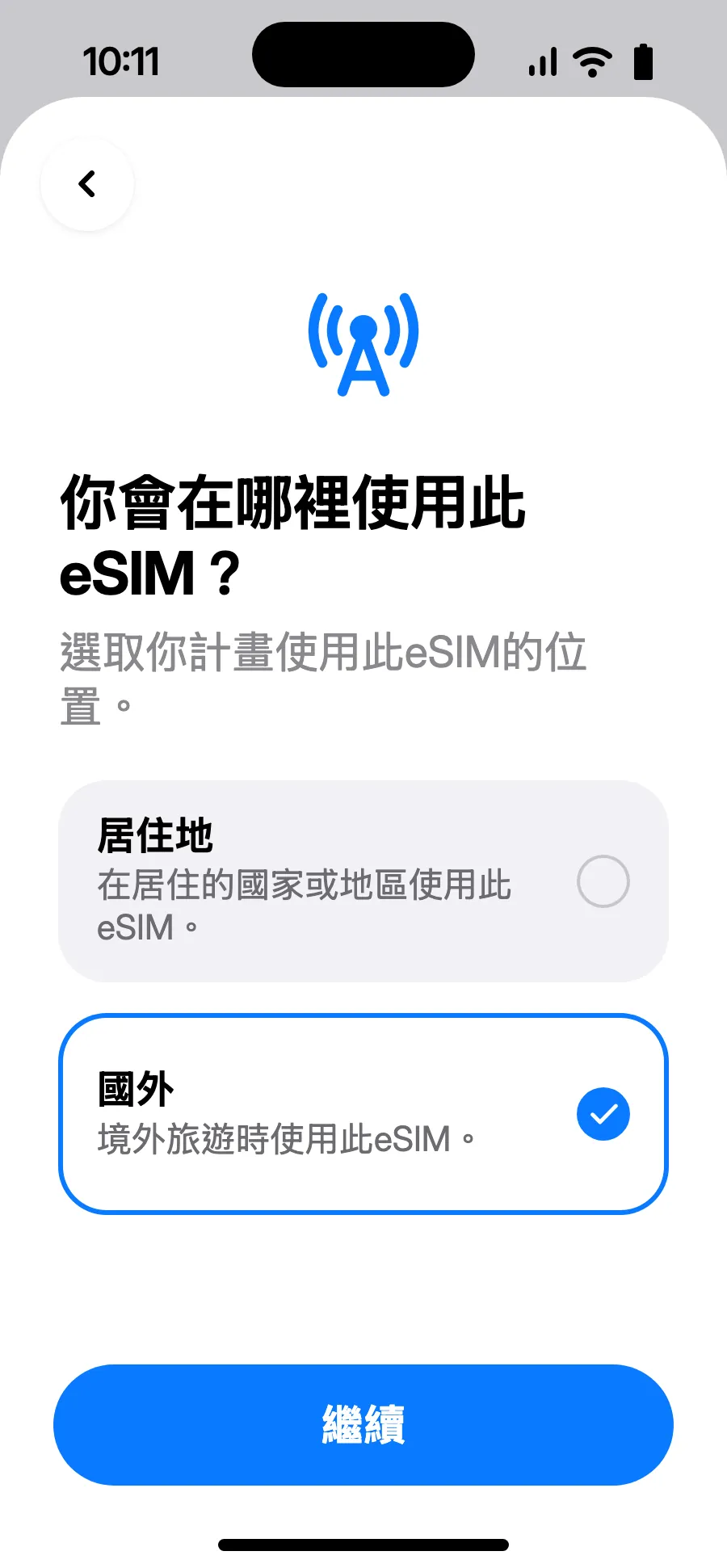
- 選擇「國外」,然後點一下「繼續」。
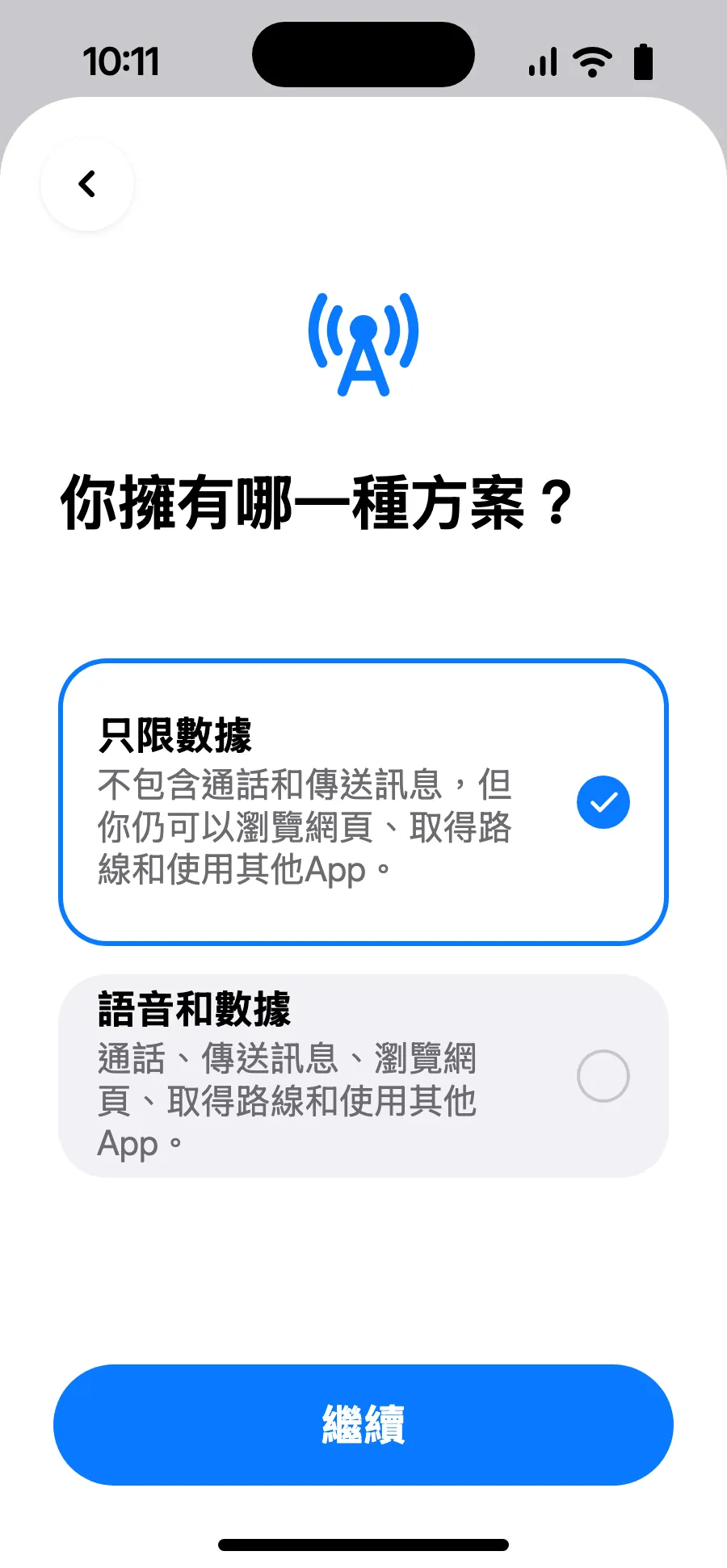
- 選擇「只限數據」,然後點一下「繼續」。eSIM 用於上網,通話和簡訊仍使用您平常的號碼。
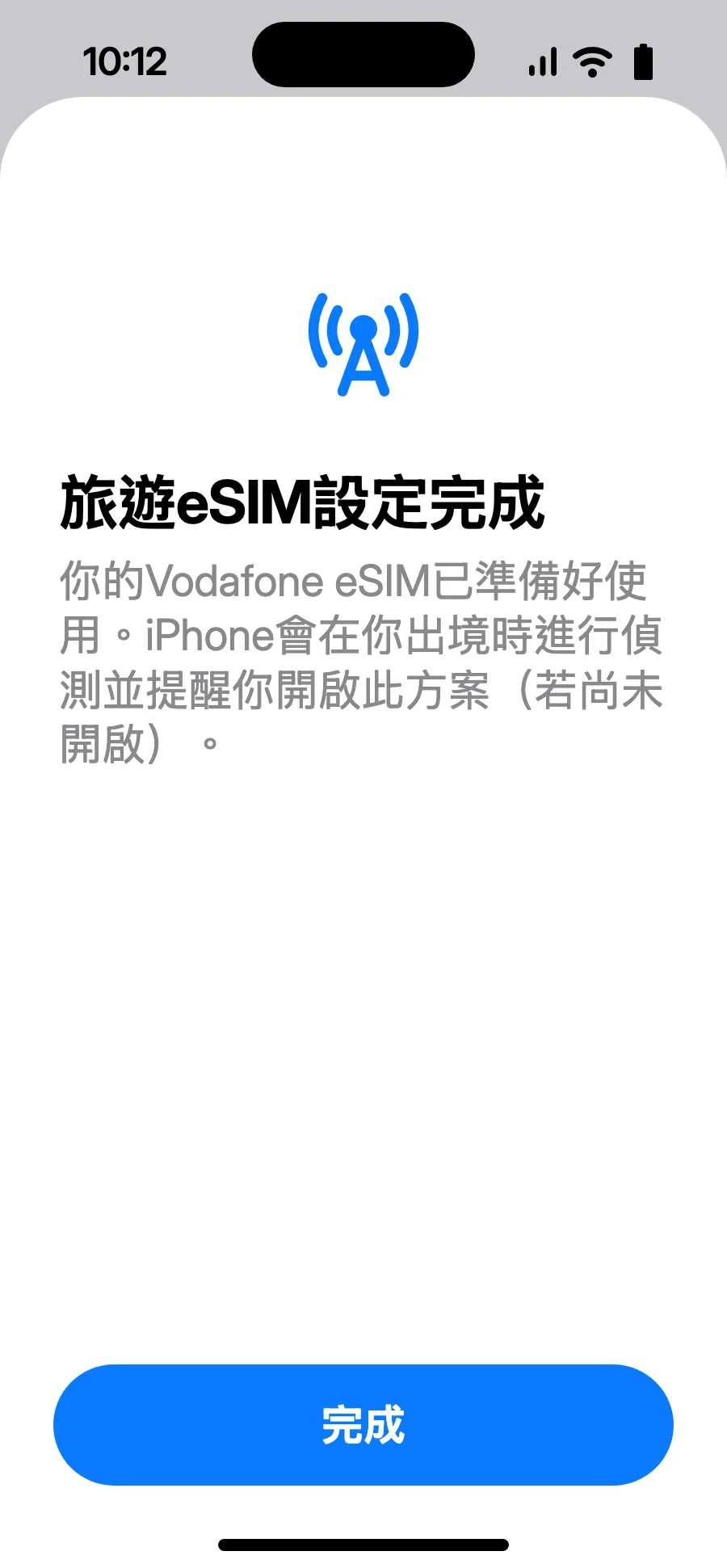
- 點一下「完成」。抵達國外後,iPhone 會提醒您開啟 eSIM。
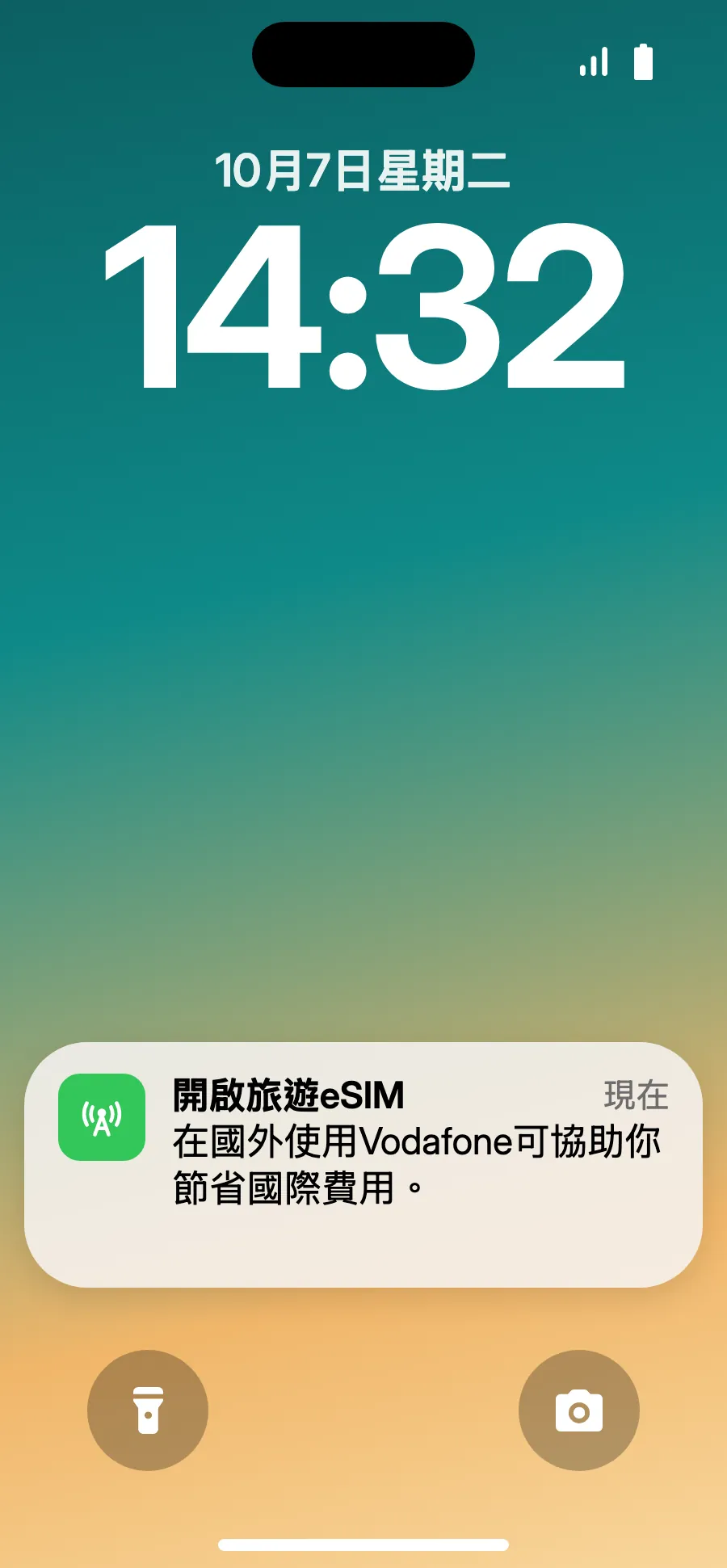
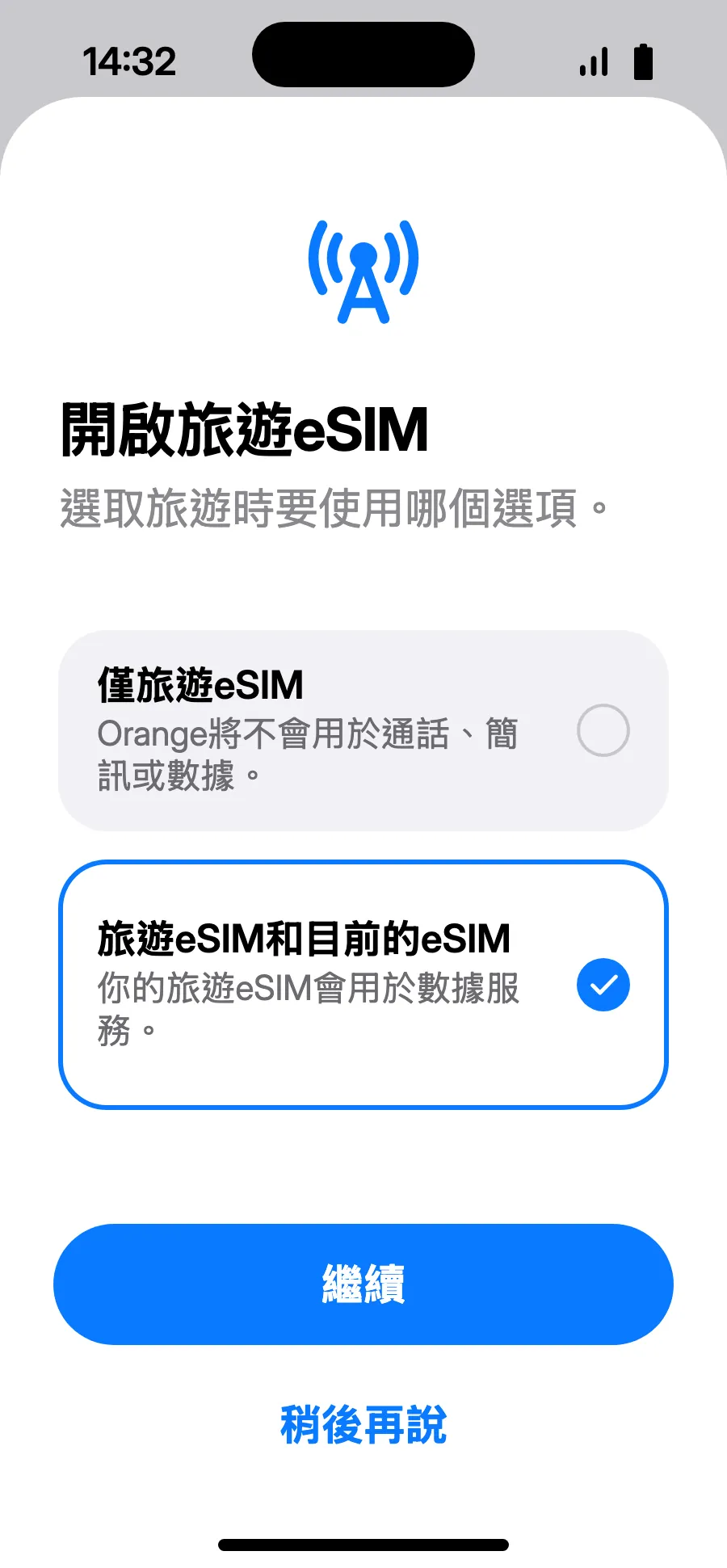
- 抵達後,iPhone 可能會顯示「開啟旅遊eSIM」:點一下通知。
- 選擇「旅遊eSIM和目前的eSIM」,然後點一下「繼續」。通話和簡訊(包括銀行驗證碼)仍使用您的號碼;電信業者可能對來電收費。
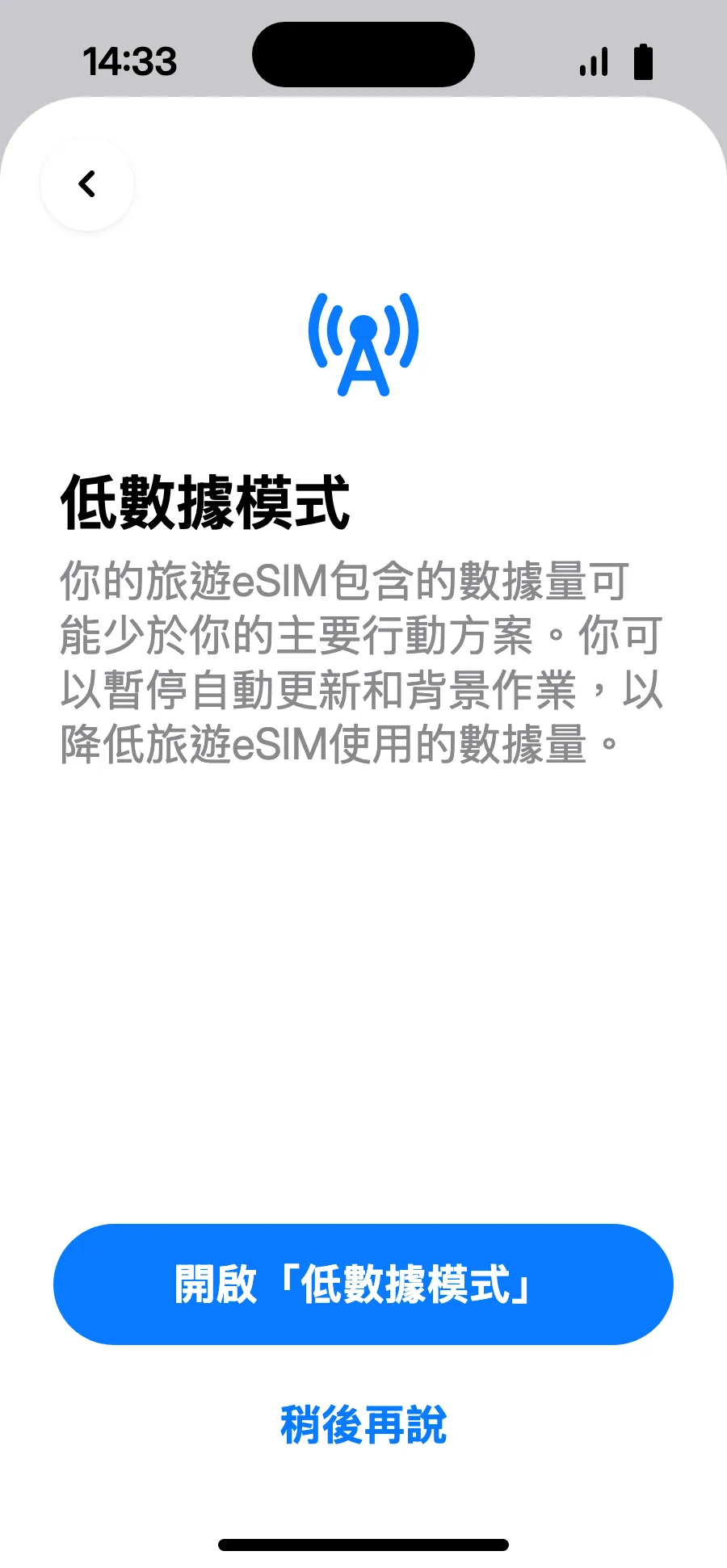
- 低數據模式可節省方案流量:點一下「開啟「低數據模式」」或「稍後再說」。
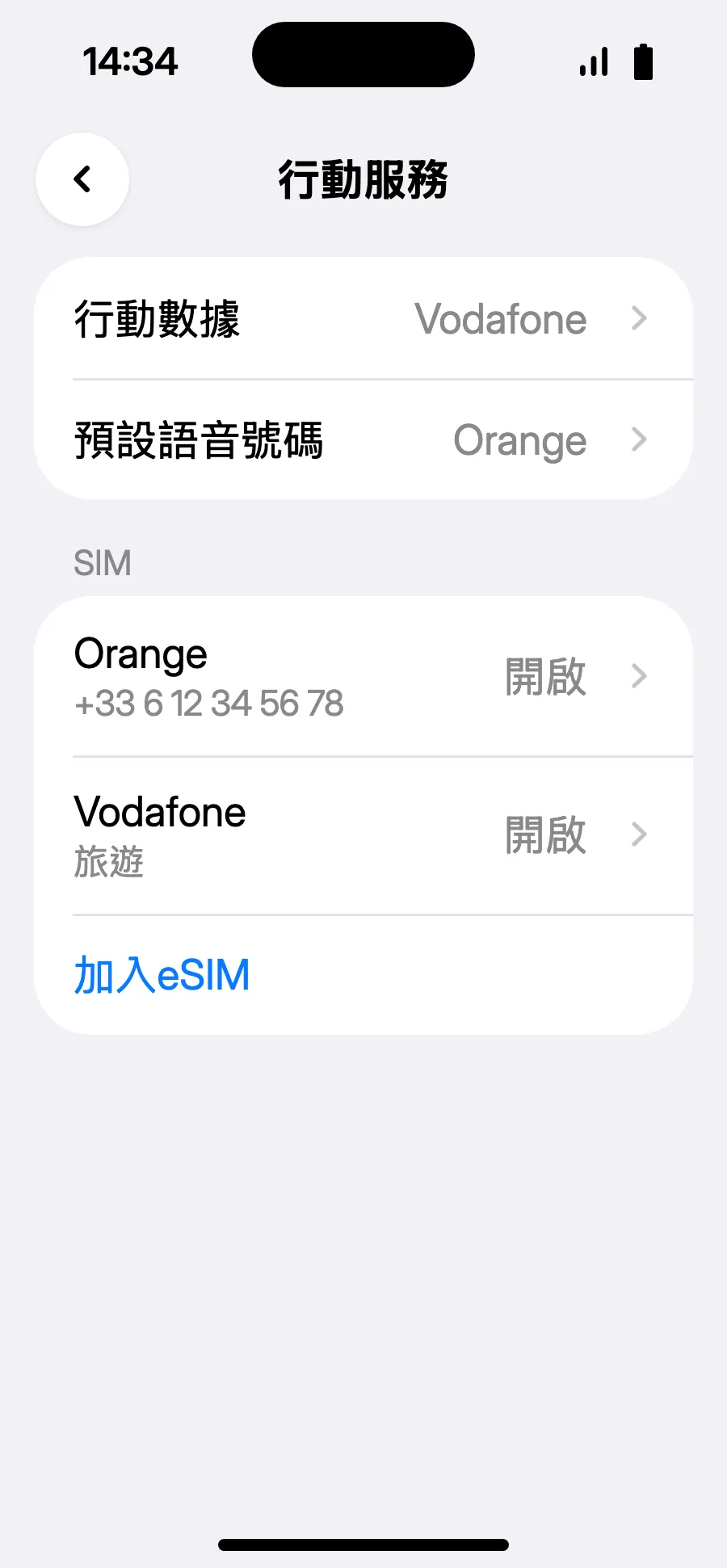
- 完成:行動數據顯示為新的 eSIM。
購買後,QR 碼會透過電子郵件寄給您,也可在您的帳戶中查看。請在另一個螢幕上開啟 QR 碼,再於手機上依照以下步驟操作。
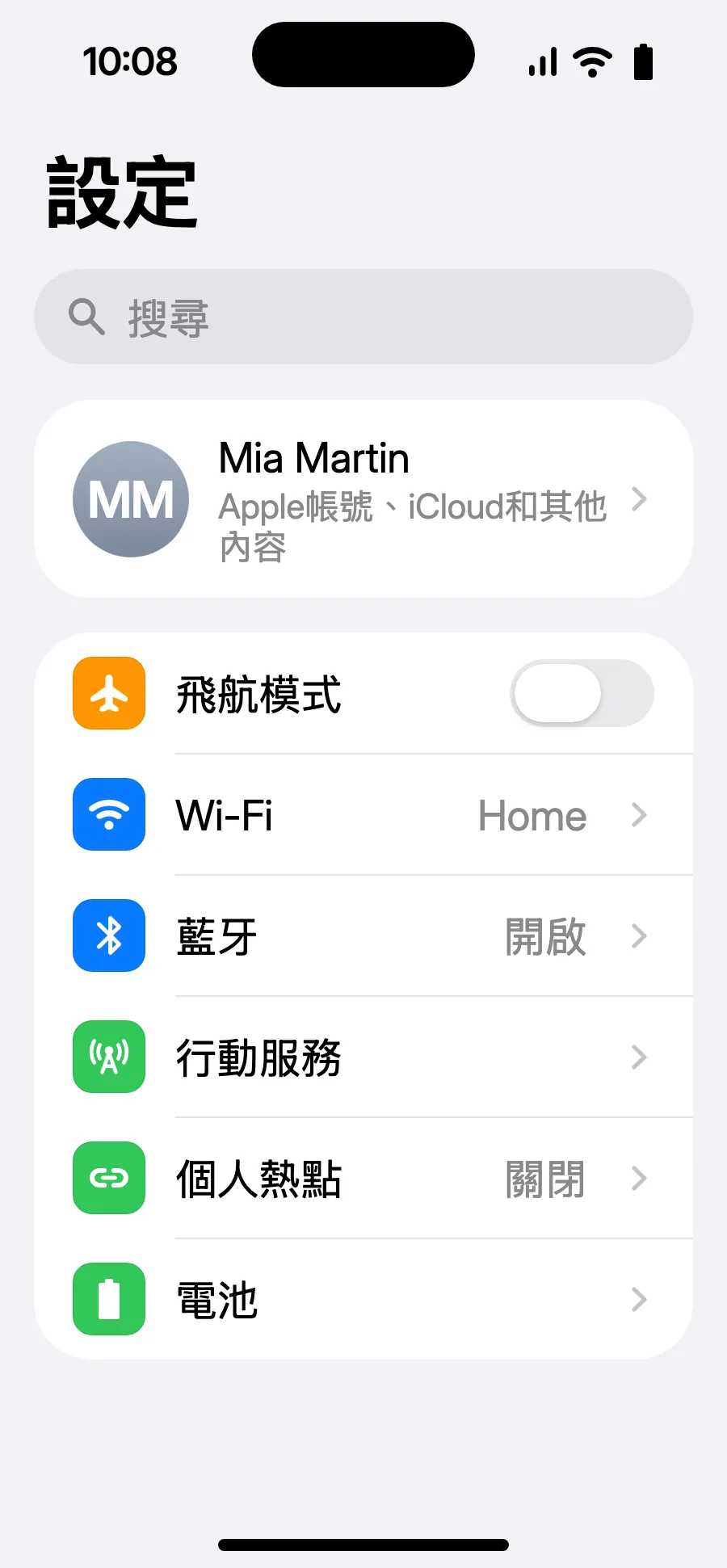
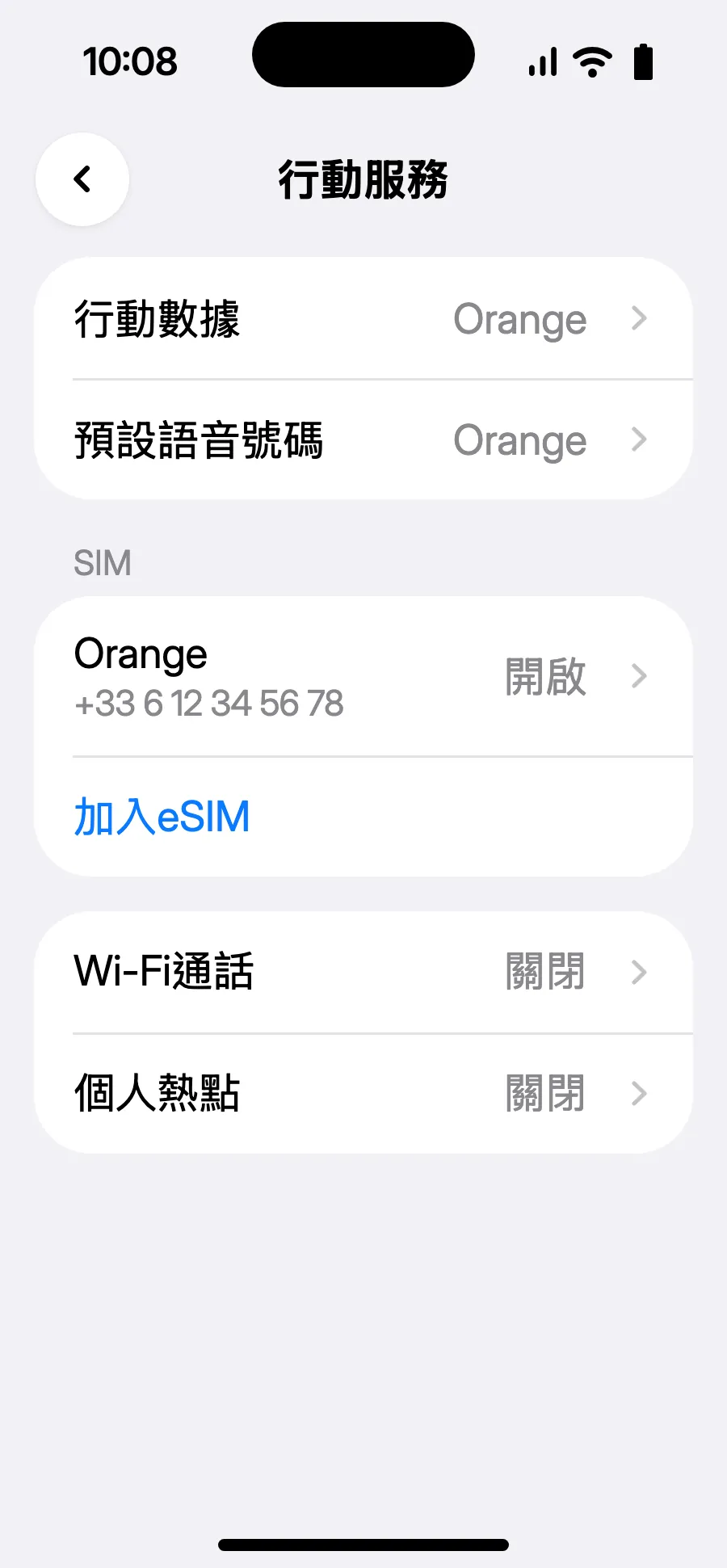
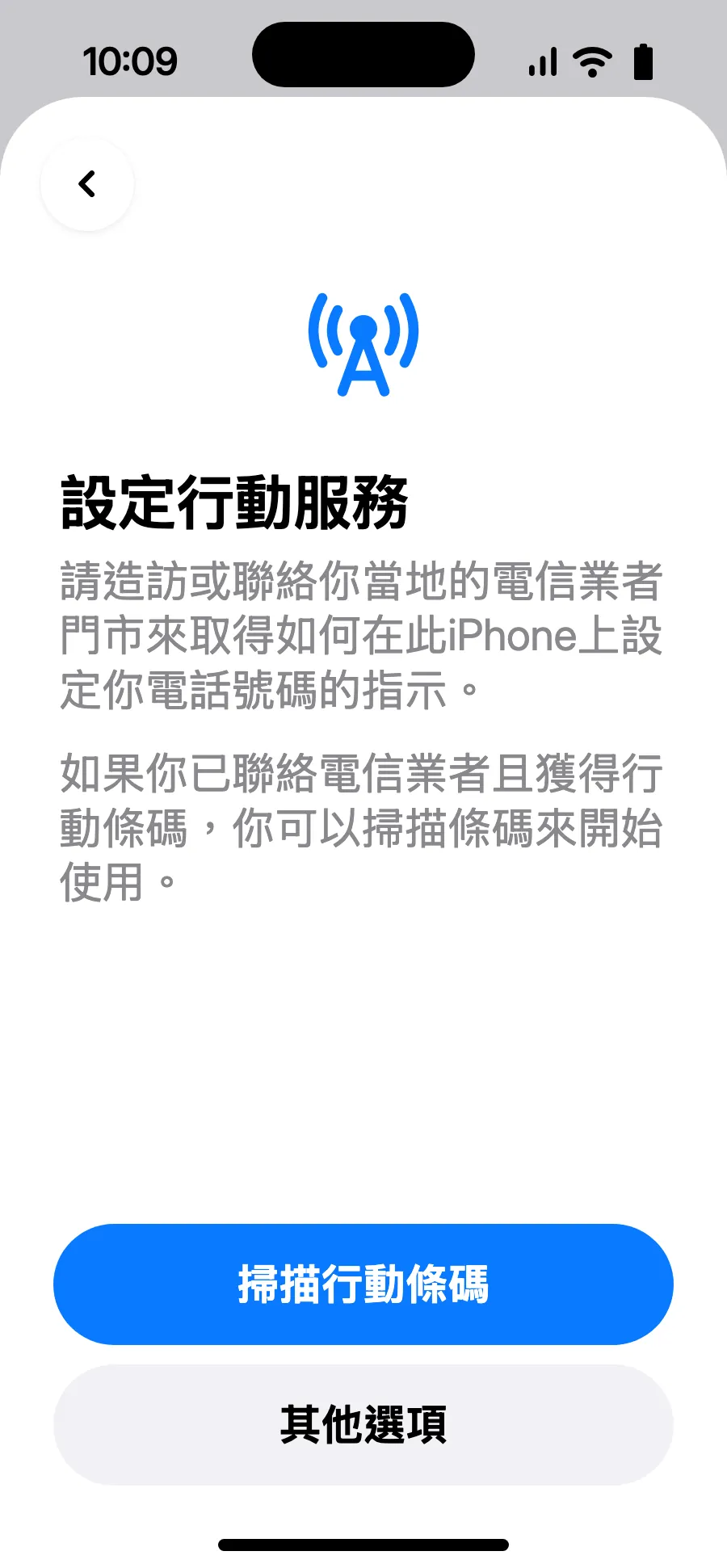
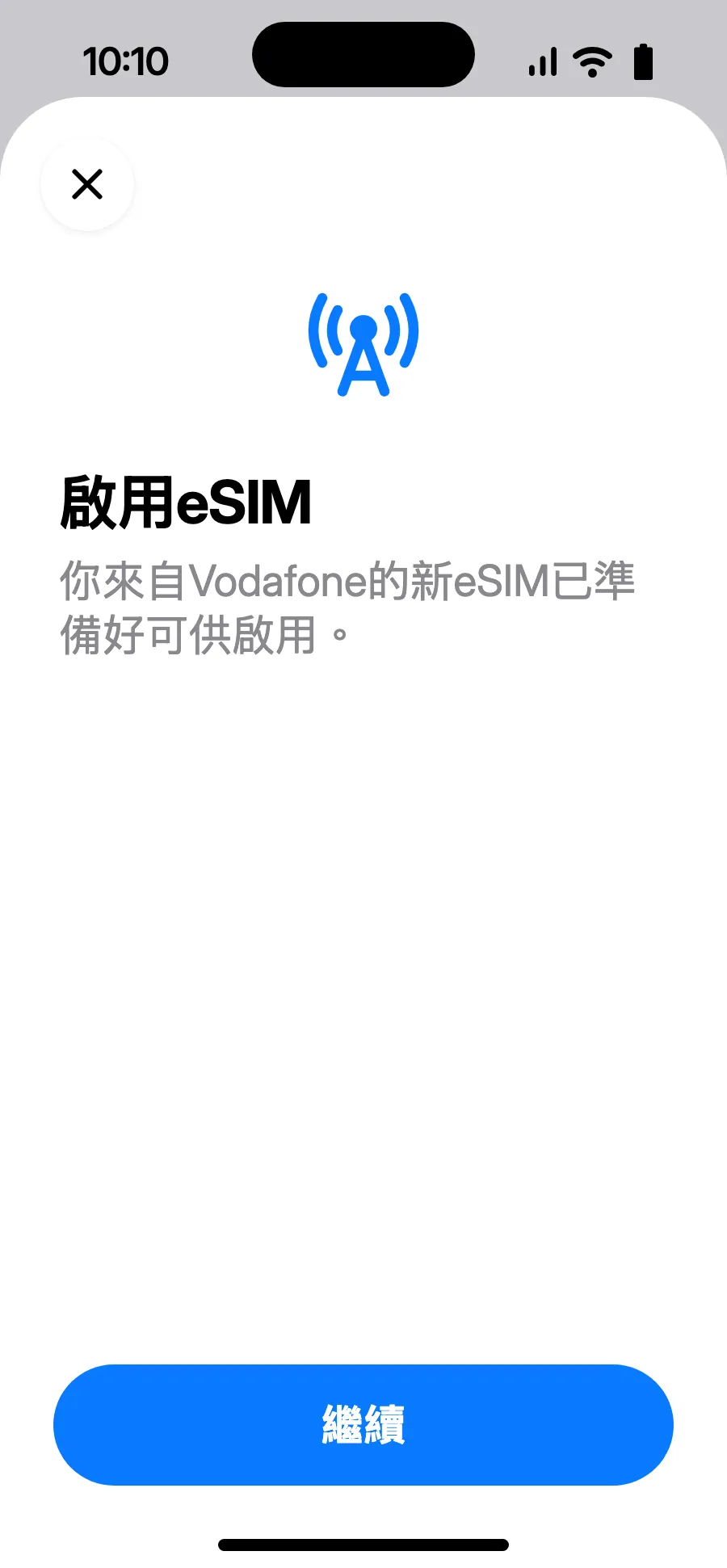
出發前:安裝 eSIM第 1 步,共 8 步
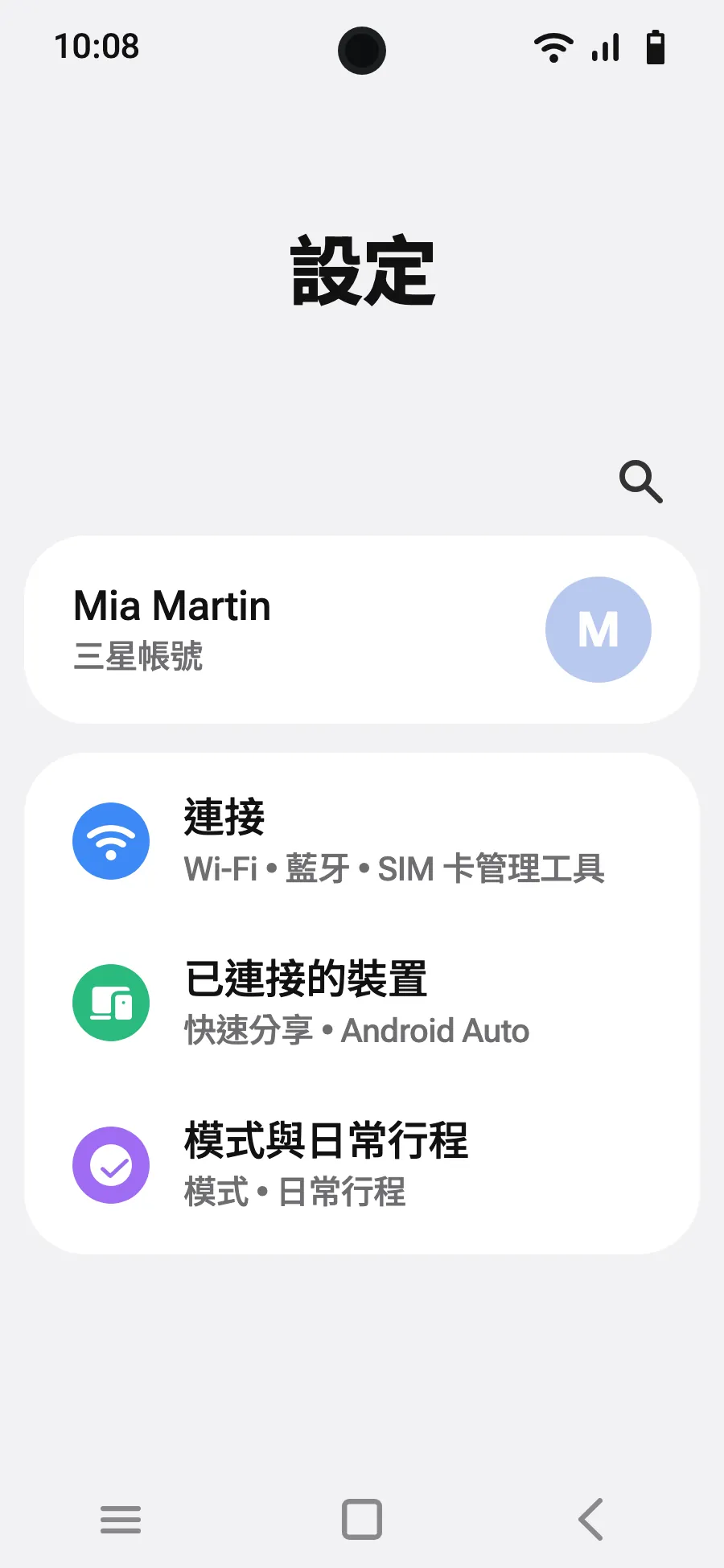
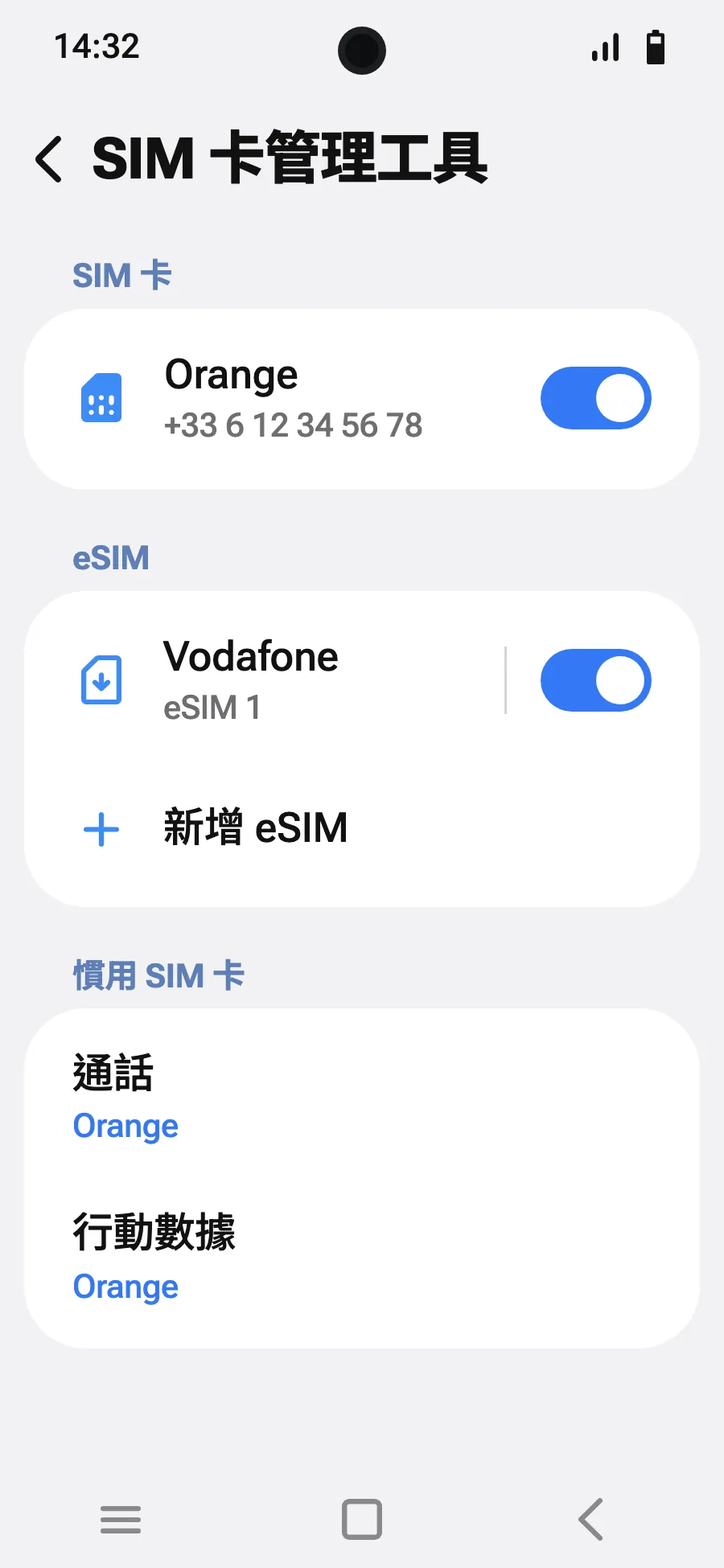
- 打開設定,然後進入「連接」。
- 點一下「SIM 卡管理工具」。
- 點一下「新增 eSIM」。
- 選擇「掃描 QR 碼」。
- 掃描我們在您購買後透過電子郵件寄給您的 QR 碼(您的帳戶中也找得到),然後點一下「新增」。
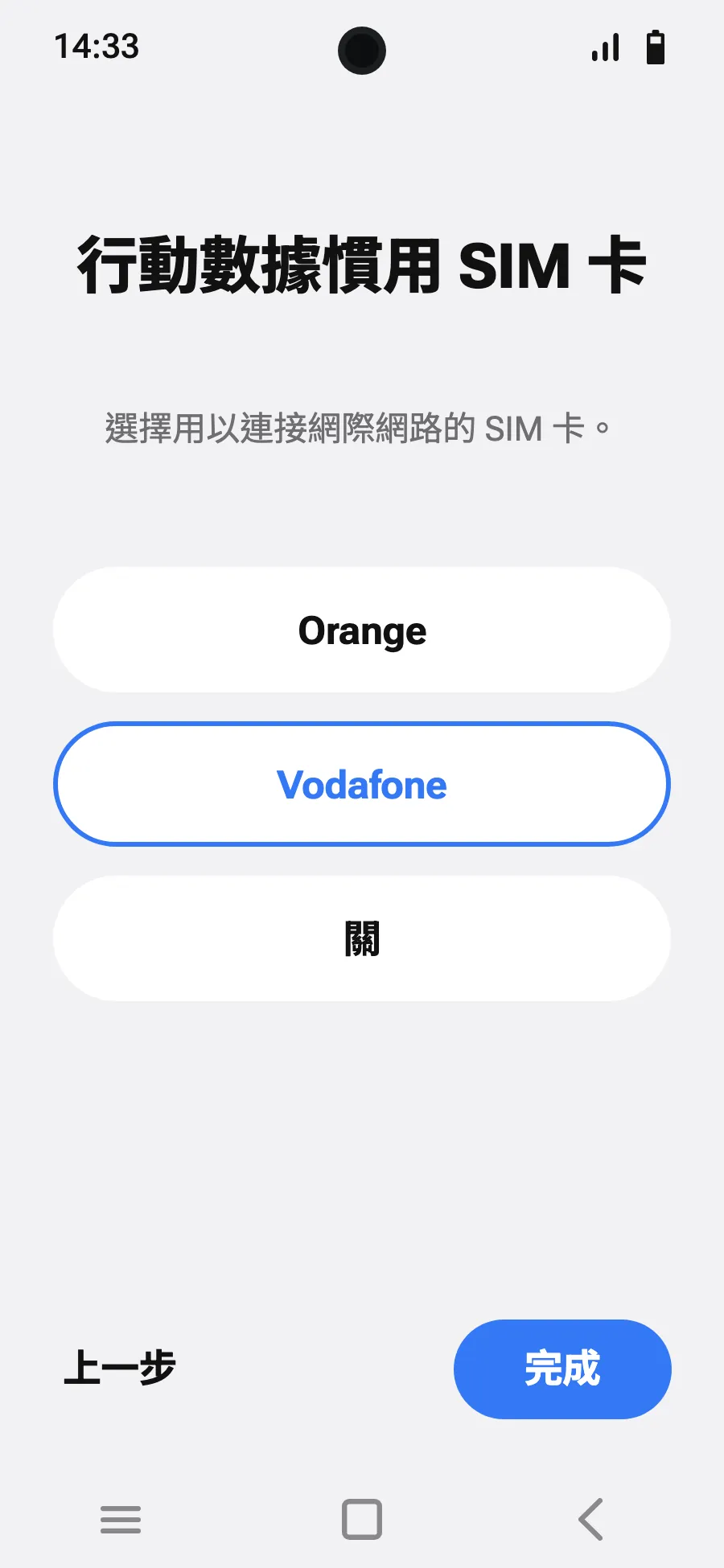
- 抵達後,在 SIM 卡管理員中啟用新 eSIM。它的名稱是當地或合作電信業者的名字。
- 將行動數據設為新 eSIM。
- 在連線、行動網路中開啟數據漫遊。
購買後,QR 碼會透過電子郵件寄給您,也可在您的帳戶中查看。請在另一個螢幕上開啟 QR 碼,再於手機上依照以下步驟操作。
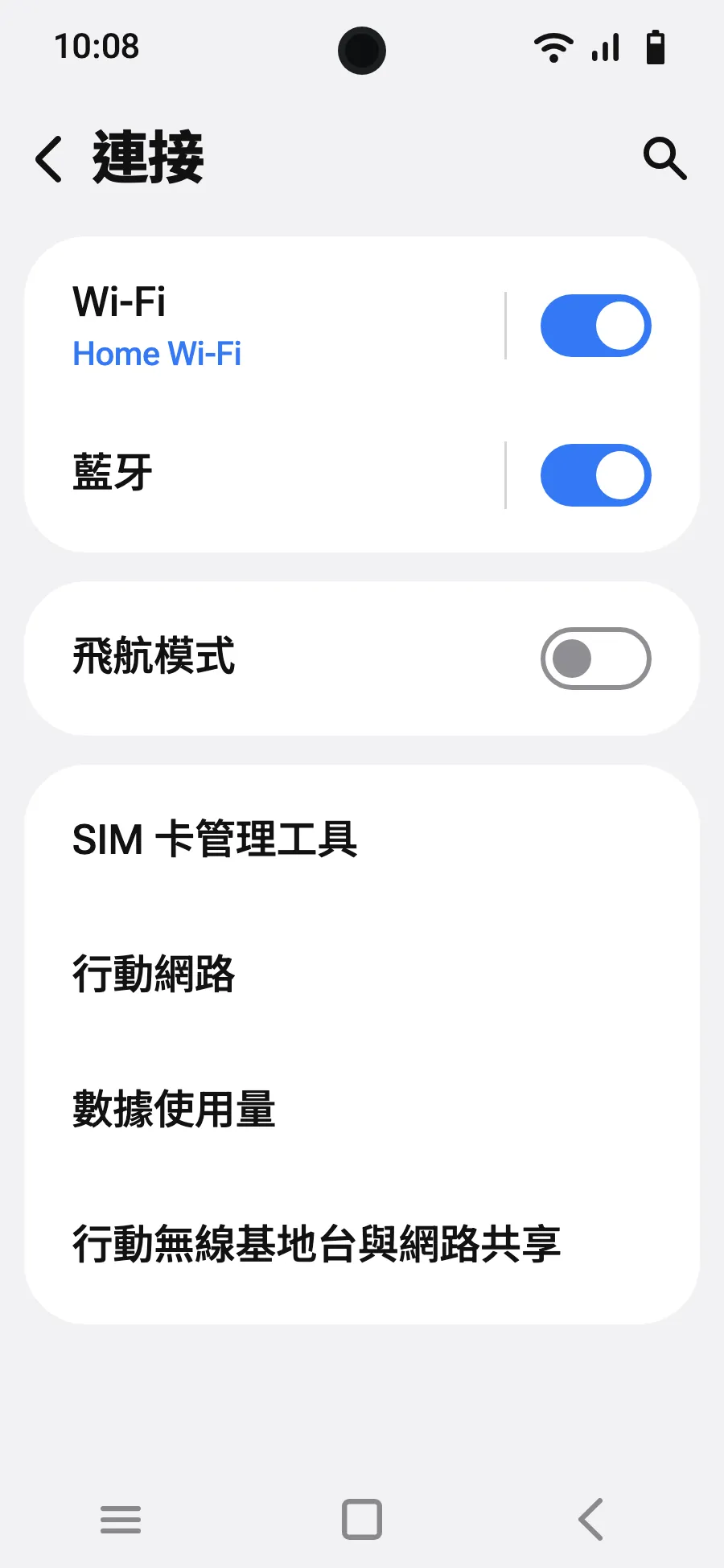
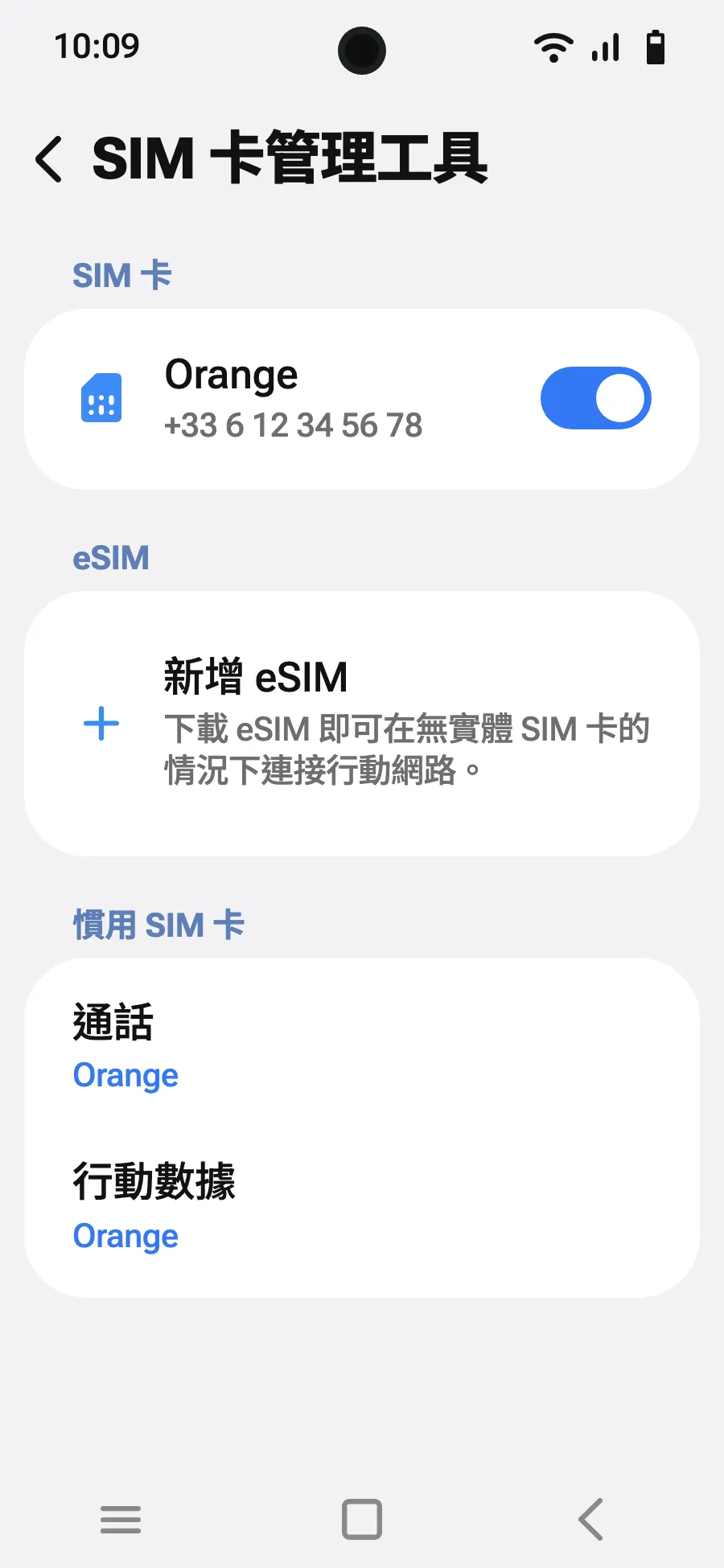
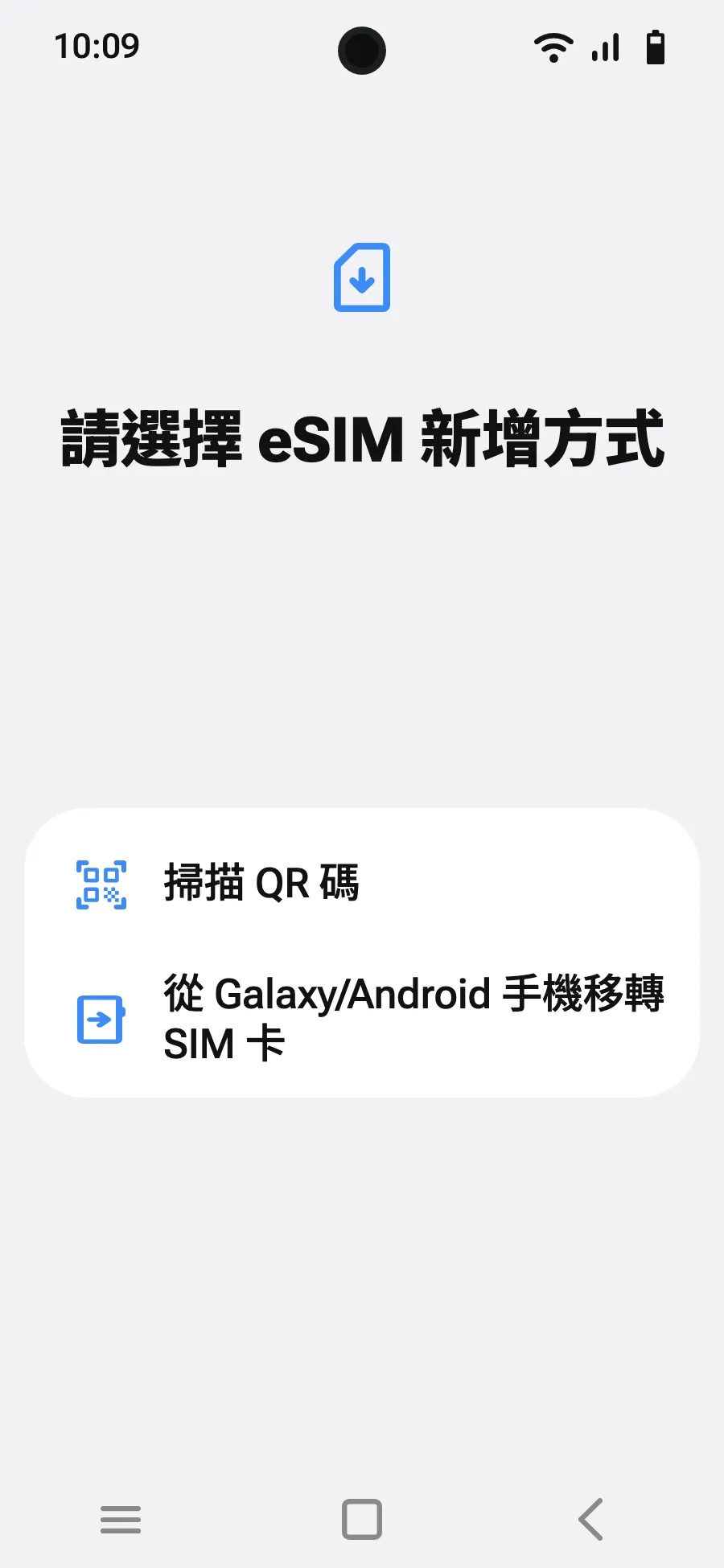
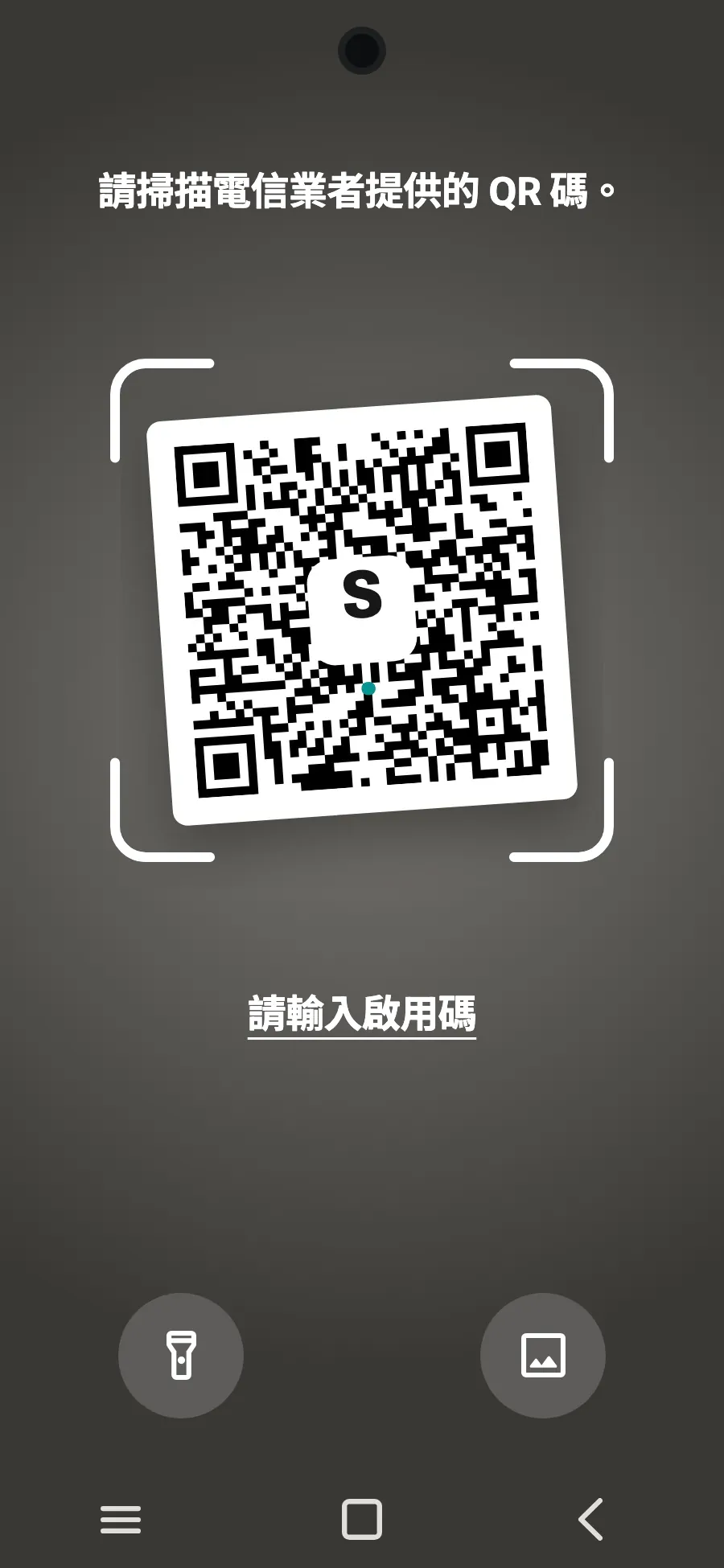
出發前:安裝 eSIM第 1 步,共 7 步
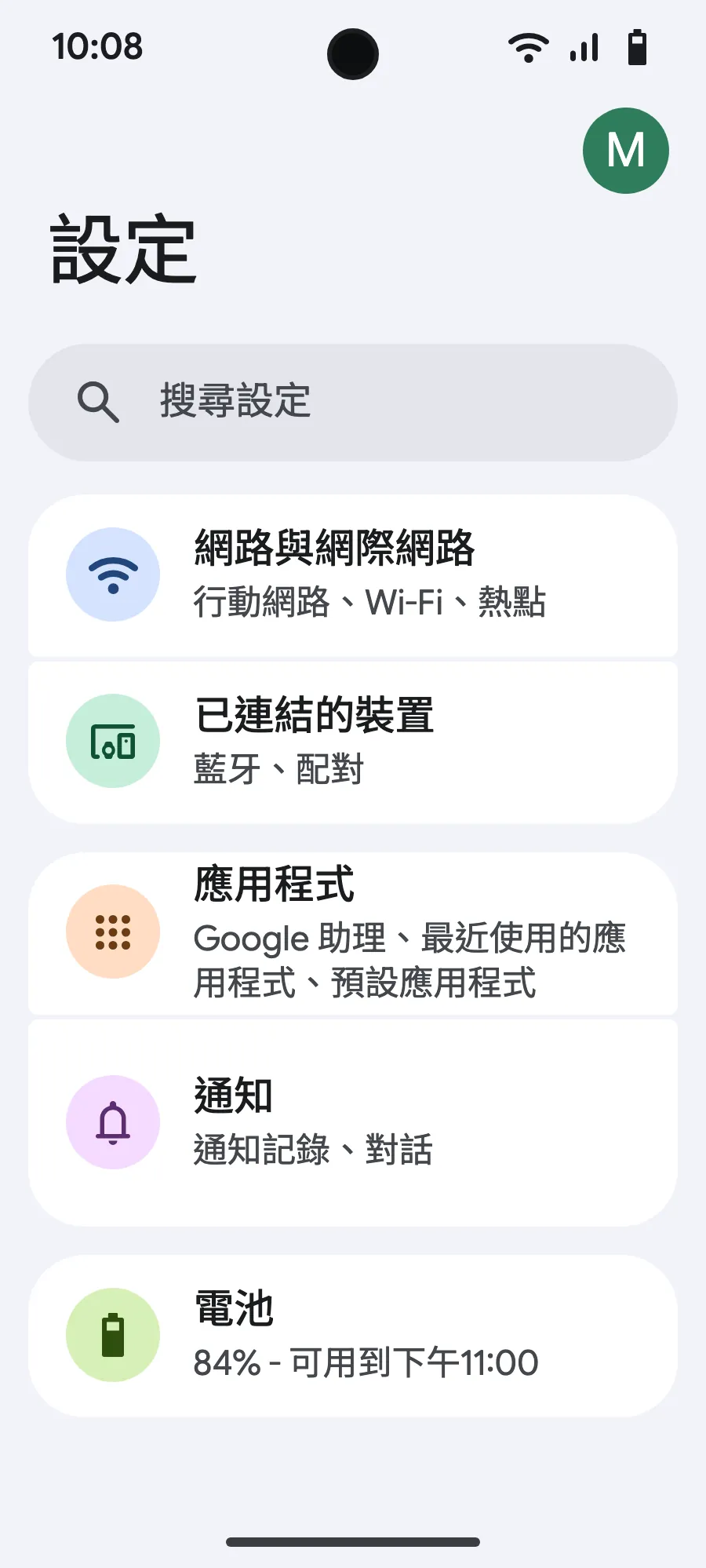
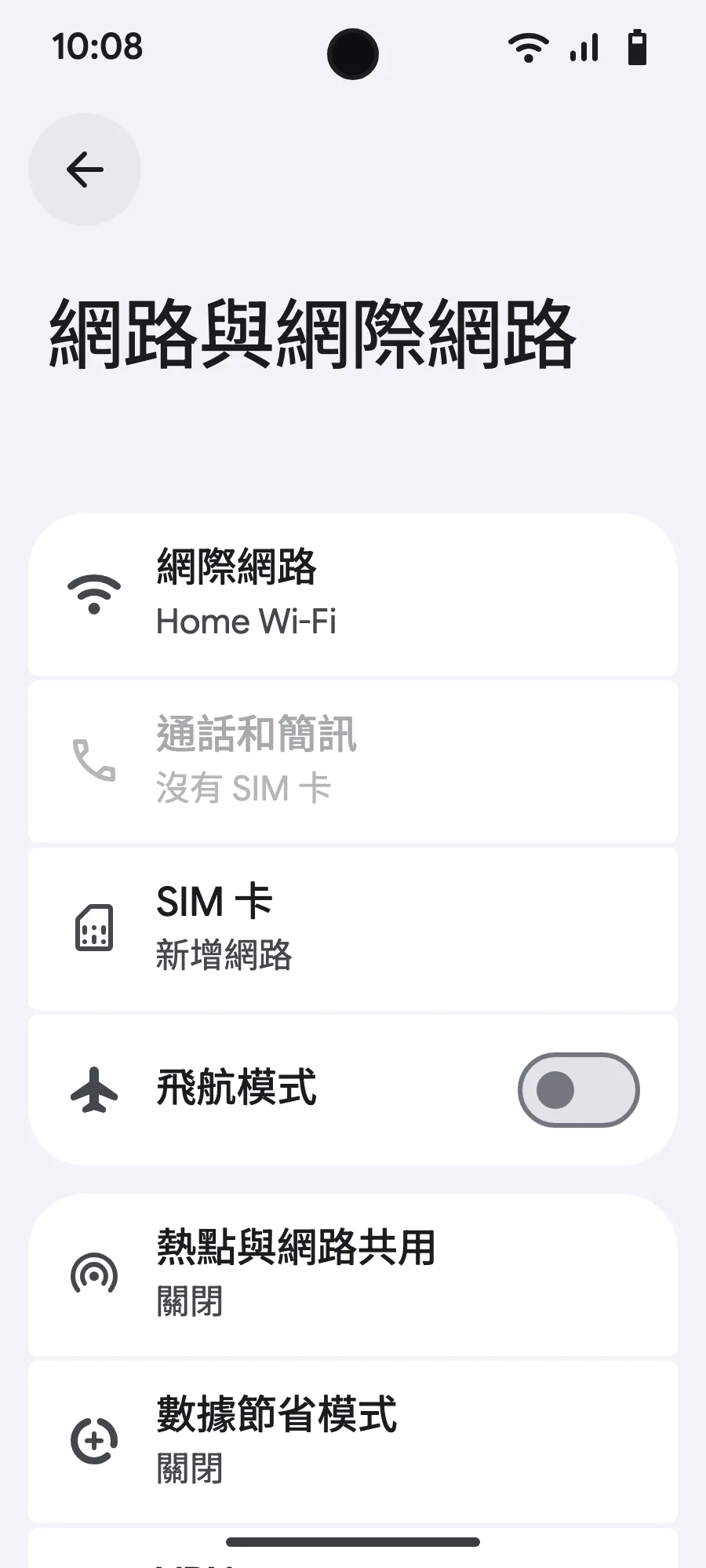
- 打開設定,然後進入網路和網際網路。
- 點一下「SIM 卡」(新增網路)。
- 點一下「設定 eSIM」。
- 掃描我們在您購買後透過電子郵件寄給您的 QR 碼(您的帳戶中也找得到),然後確認。
- 抵達後,打開新 eSIM(名稱是當地或合作電信業者的名字),並開啟「使用這張 SIM 卡」。
- 為新 eSIM 開啟行動數據。
- 開啟漫遊。若無法載入,請關閉自動選擇網路並手動選擇。
購買後,QR 碼會透過電子郵件寄給您,也可在您的帳戶中查看。請在另一個螢幕上開啟 QR 碼,再於手機上依照以下步驟操作。
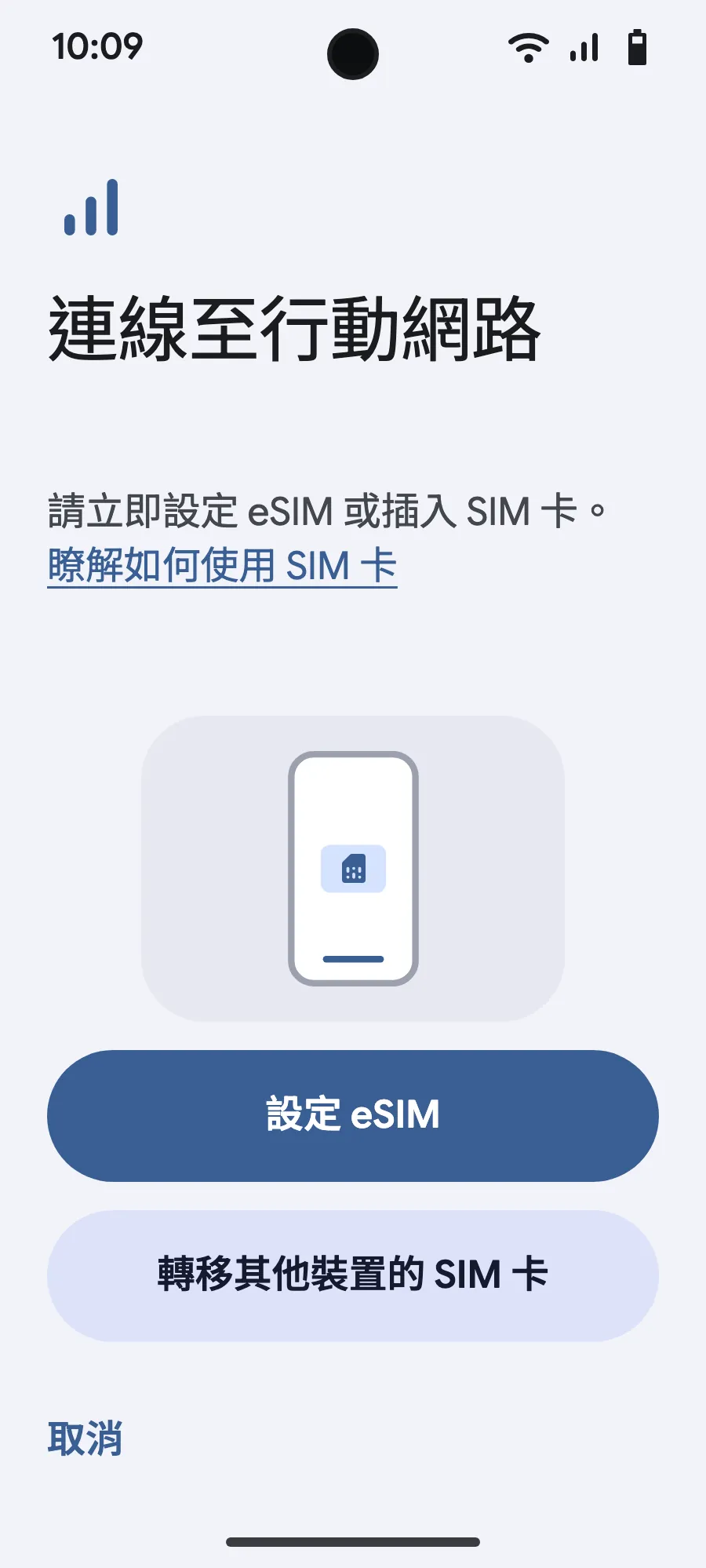
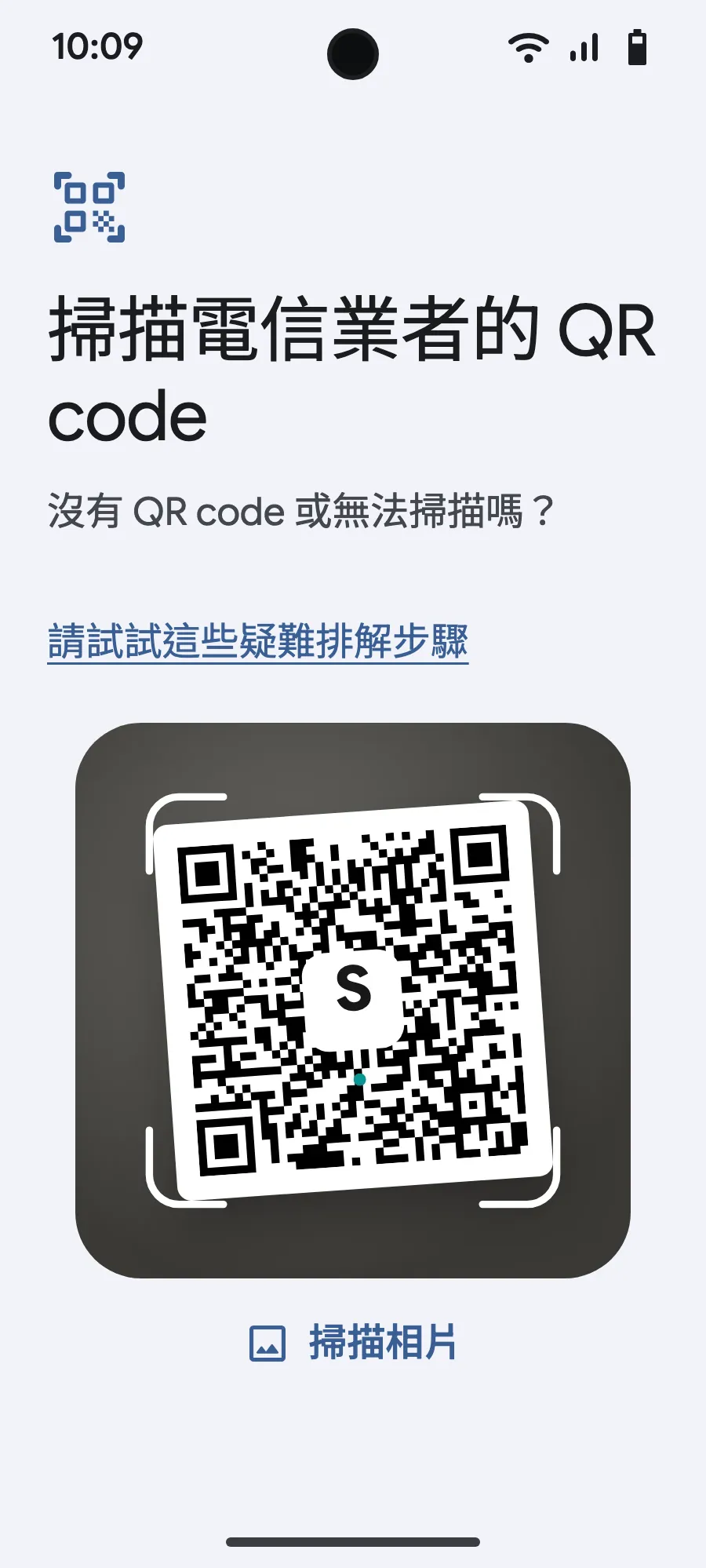
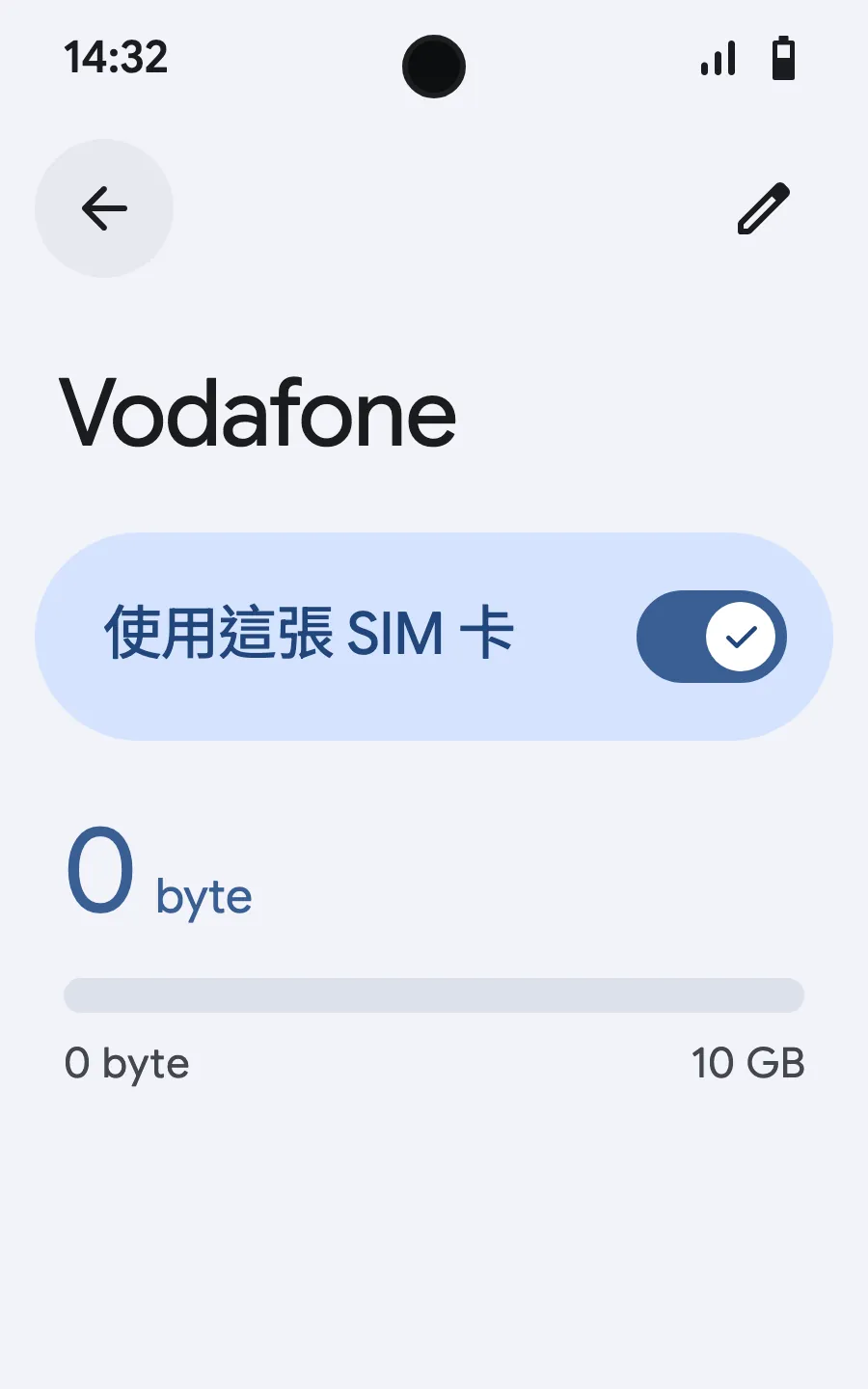
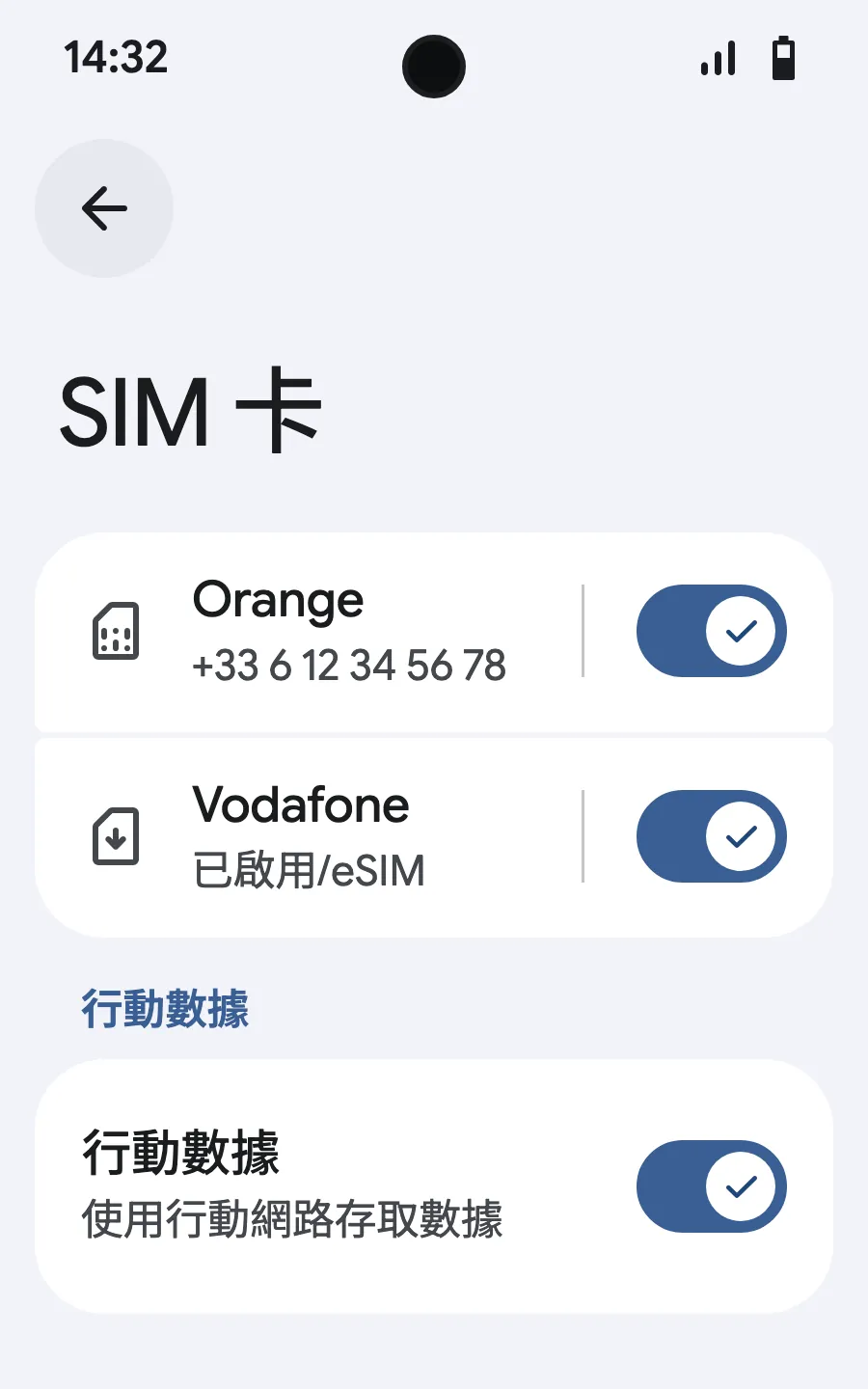
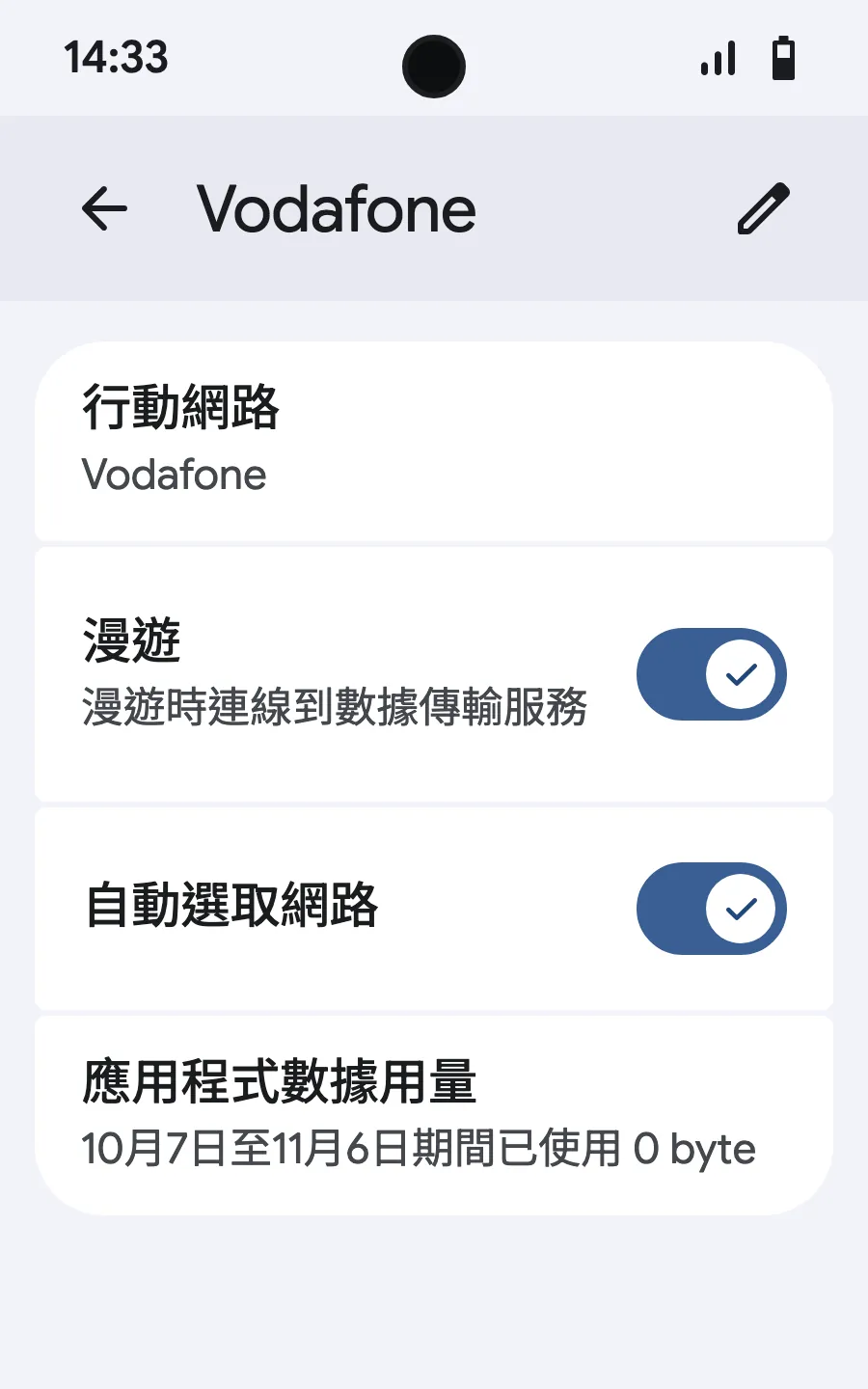
出發前:安裝 eSIM第 1 步,共 8 步
- 打開設定,然後進入行動網路或網路和網際網路。
- 點一下「行動網路」。
- 點一下「新增 SIM 卡」。
- 點一下「設定 eSIM」。
- 掃描我們在您購買後透過電子郵件寄給您的 QR 碼(您的帳戶中也找得到),然後確認。
- 抵達後,打開新 eSIM(名稱是當地或合作電信業者的名字),並開啟「使用 SIM 卡」。
- 為新 eSIM 開啟行動數據。
- 開啟漫遊。若無法載入,請關閉自動選擇網路並手動選擇。
購買後,QR 碼會透過電子郵件寄給您,也可在您的帳戶中查看。請在另一個螢幕上開啟 QR 碼,再於手機上依照以下步驟操作。 小米、OPPO 或一加的選單名稱不同:請在設定中搜尋「eSIM」。








常見問題
前往夏威夷前,旅客常問的問題。