Ověřené pokrytí
Síť: Austrálie
Přístup k prvotřídním operátorům pro stabilní a rychlé připojení
Potřebuješ poradit s výběrem?
Nevíš, jaký tarif vybrat? Vyzkoušej naši kalkulačku dat.
Je tvoje zařízení připravené na eSIM?
Krátká kontrola, zda tvůj telefon podporuje technologii eSIM.
100% bezpečná platba
Přijímáme různé platební metody







eSIM Sydney
Naše eSIM funguje ve městě Sydney: stejné tarify za stejné ceny jako na stránce eSIM Austrálie. Data hned po přistání a tvoje obvyklé číslo zůstává aktivní.
eSIM Sydney, Austrálie: tarify a ceny
4 % v SimCoins- Sítě
- Optus
- Mobilní síť
- 5G
- Hotspot
- Ano
- Dobití
- Ano
- Platnost
- 30 dní
eSIM Sydney, Austrálie s neomezenými daty: vysoká rychlost každý den
- Vrácení peněz do 14 dní, pokud není aktivovaná
- Podpora do 24 h
- Nainstaluj před cestou
Potřebuješ poradit s výběrem?
Nevíš, jaký tarif vybrat? Vyzkoušej naši kalkulačku dat.
100% bezpečná platba
Přijímáme různé platební metody
Jak se připojit ve městě Sydney
Sydney pokrývá naše eSIM pro Austrálii se stejnými tarify jako zbytek země. Nainstaluj si ji před odletem a připojí se hned po přistání na letišti v Sydney, bez stánku se SIM a bez kontroly dokladů. Jsou to jen data: tvoje obvyklé číslo zůstává aktivní vedle ní.
SYDLetiště Sydney Kingsford Smith
Mascot, Sydney
Tvoje eSIM se připojí
Jakmile telefon najde místní síť. Nastav eSIM jako linku pro mobilní data a zapni pro ni datový roaming.
Wi‑Fi na letišti zdarma
Bezplatná Wi‑Fi ve všech terminálech: vyber Sydney Airport Free WiFi a postupuj podle pokynů na obrazovce. Síť není šifrovaná, na bankovnictví používej jen zabezpečené weby. Zdroj, říjen 2026
Místní SIM karty
- Telstra Předplacený tarif za 44 $
- 44 AUD
- 28 dní s 20 GB a bonusem 30 GB u každého z prvních tří dobití při aktivaci do 2. listopadu 2026; neomezené hovory a SMS v Austrálii Zdroj, říjen 2026
Telstra před aktivací předplacené služby ověřuje totožnost; návštěvníci mohou použít zahraniční pas nebo ImmiCard. Zdroj, říjen 2026
Se Simsimou nepotřebuješ pas ani nic vyzvedávat: eSIM už máš v telefonu.
Tvoje sítě na místě
Tarify z této stránky se připojují k těmto sítím v Austrálii.
 Optus5G
Zastávky na cestě
Stejný tarif funguje všude v Austrálii, i na jednodenních výletech.
- Circular Quay, opera a Harbour BridgeNábřeží přístavu a hlavní uzel sydneyských trajektů
- The RocksNejstarší ulice Sydney s hospodami a víkendovými trhy
- Pobřežní stezka z Bondi do CoogeeÚtesy, pláže a mořské bazény na pobřeží východních předměstí
- ManlyPlážové předměstí na druhé straně přístavu, trajektem z Circular Quay
- Modré horyCelodenní výlet vlakem na západ, za vyhlídkami a túrami
Aplikace, které se vyplatí nainstalovat před cestou
- Opal TravelVlaky, metro, autobusy a trajekty
- Kartu Opal nepotřebuješ: při nástupu i výstupu přilož kartu American Express, Mastercard nebo Visa, nebo telefon. Zahraniční karta může přidat poplatek za zahraniční transakci jednou denně, ne za každou jízdu. Zdroj, říjen 2026
- UberJízdy s řidičem
- V Sydney k dispozici nonstop, včetně jízd z letiště, a jízdu můžeš rezervovat až 30 dní předem. Zdroj, říjen 2026
- WhatsAppZprávy a hovory
- Běží přes data eSIM a tvoje obvyklé číslo zůstává aktivní vedle ní.
Internet ve městě Sydney: eSIM, SIM karta, nebo pocket wifi?
Čtyři způsoby, jak být po příletu online, a co se pro tebe mění.

Internet ve městě Sydney? Nejjednodušší je eSIM
Nainstaluješ ji doma, online jsi hned po přistání a tvoje číslo zůstává aktivní. Žádná přepážka, žádné zařízení k vrácení.

| Cestovní eSIM | Místní SIM karta | Pocket wifi | Roaming tvého operátora | |
|---|---|---|---|---|
| Kde ji získáš | Online, před odjezdem | Na místě, u přepážky na letišti nebo v prodejně | Pronájem: zařízení vyzvedneš a pak vrátíš | Už v tvém běžném tarifu |
| Kdy jsi online | Hned po přistání, nainstalovaná doma | Po nákupu na místě | Po vyzvednutí zařízení | Hned po přistání |
| Tvoje číslo | Zůstává aktivní na tvé běžné lince | Nahradí ho místní číslo, svou SIM vyndáš | Zůstává v telefonu | Zůstává aktivní |
| Doklad totožnosti | Není potřeba | Při koupi je nutný pas zdroj | Podle půjčovny | Není potřeba |
| Zařízení | Tvůj telefon, hotspot povolen | Jeden odemčený telefon | Více zařízení, baterii je třeba nabíjet | Tvůj telefon |
| Cena | Od 1,34 € | ≈ 30,71 US$ za 50 GB, 28 dní (Telstra) zdroj | Pronájem na den | Podle tvého operátora |
Ceny zjištěné 2026-10-10 na webech operátorů a půjčoven, přepočtené kurzem daného dne. Od té doby se mohly změnit.
eSIM Sydney: jak ji nainstalovat
Nainstaluj si ji před odjezdem, za dvě minuty. Tady jsou skutečné obrazovky tvého telefonu, krok za krokem.
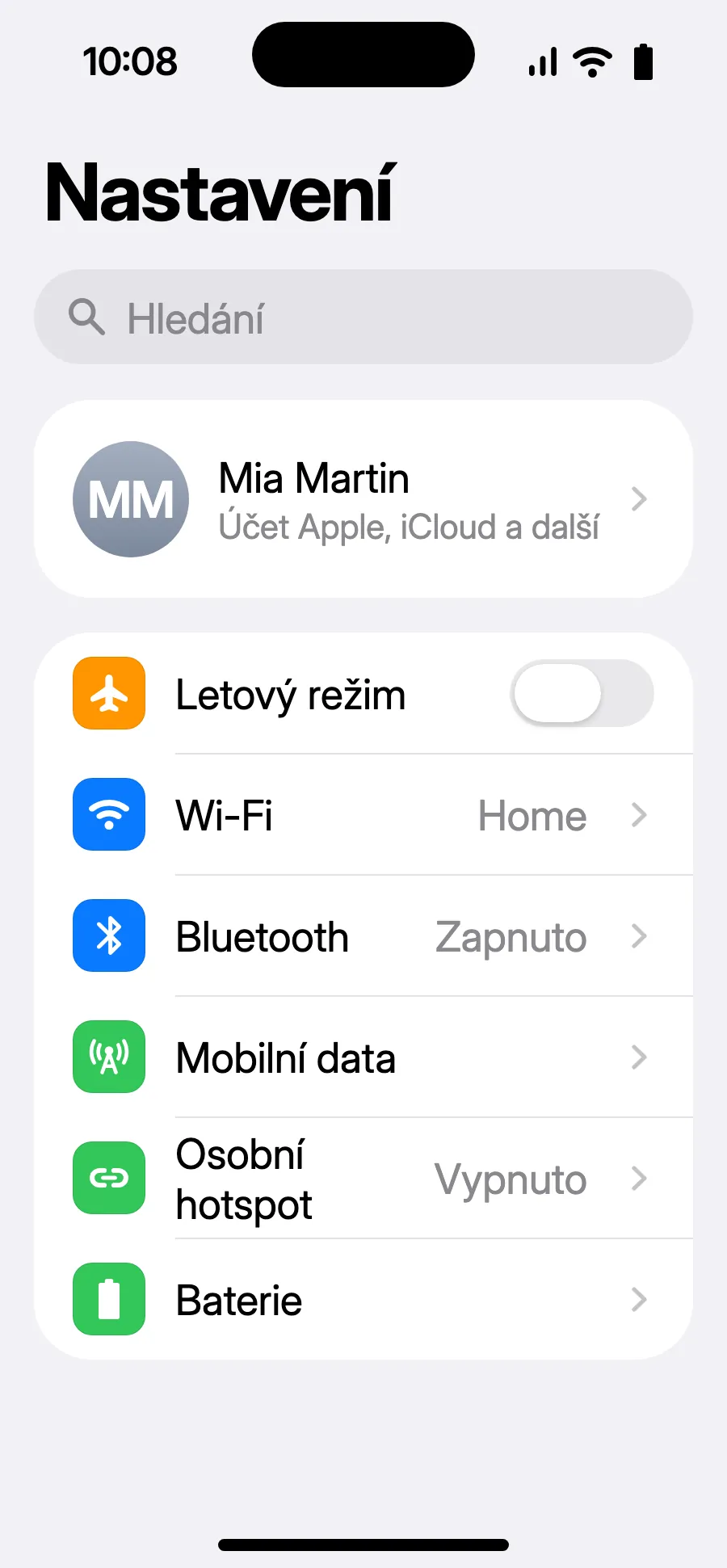
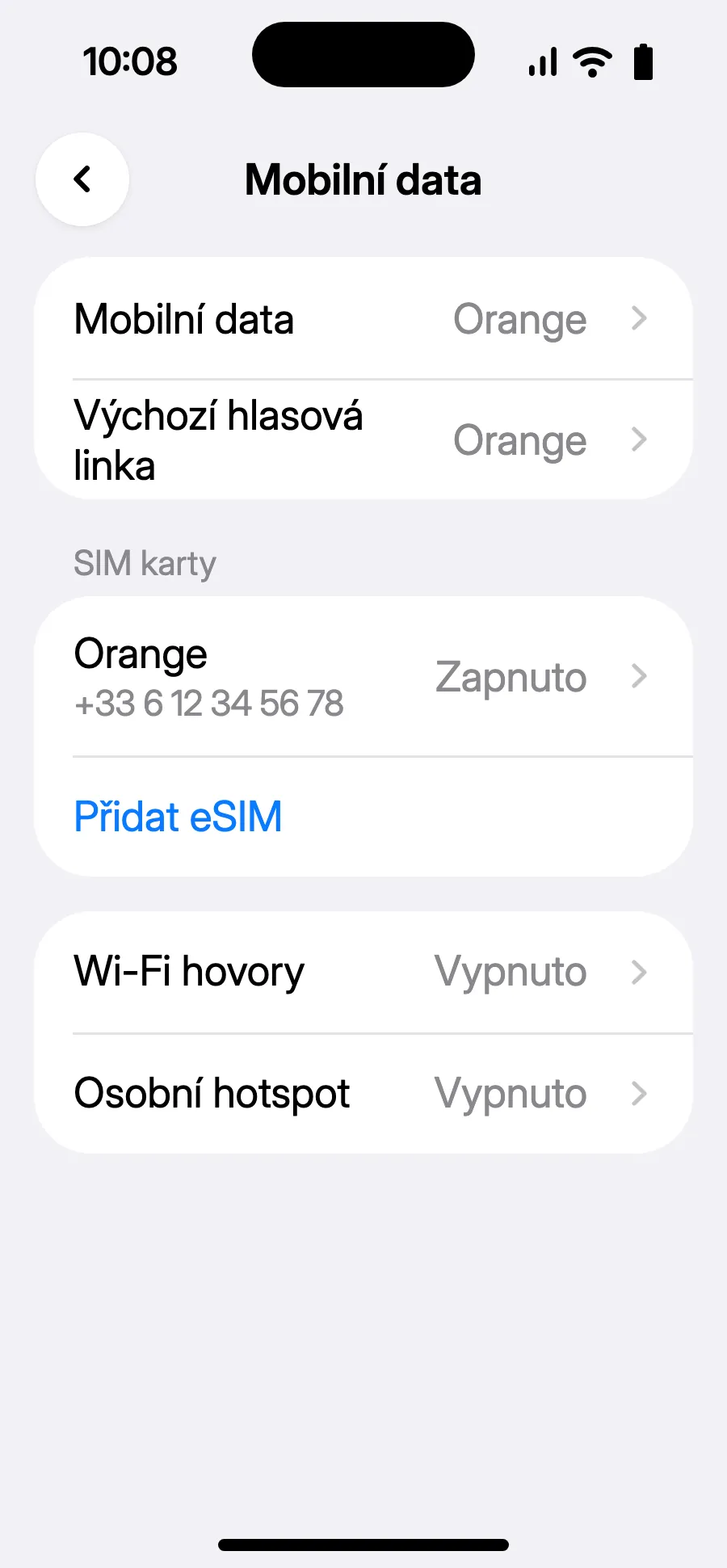
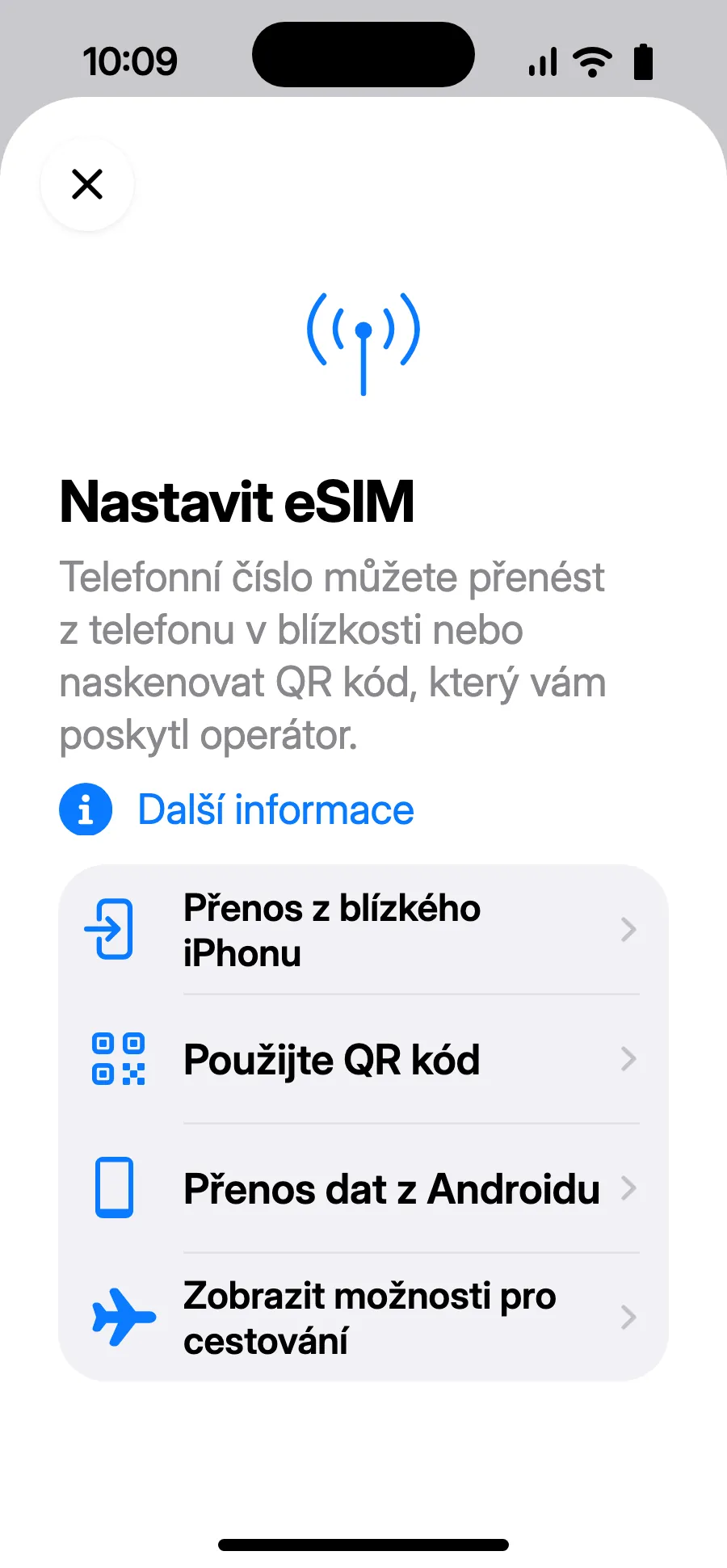
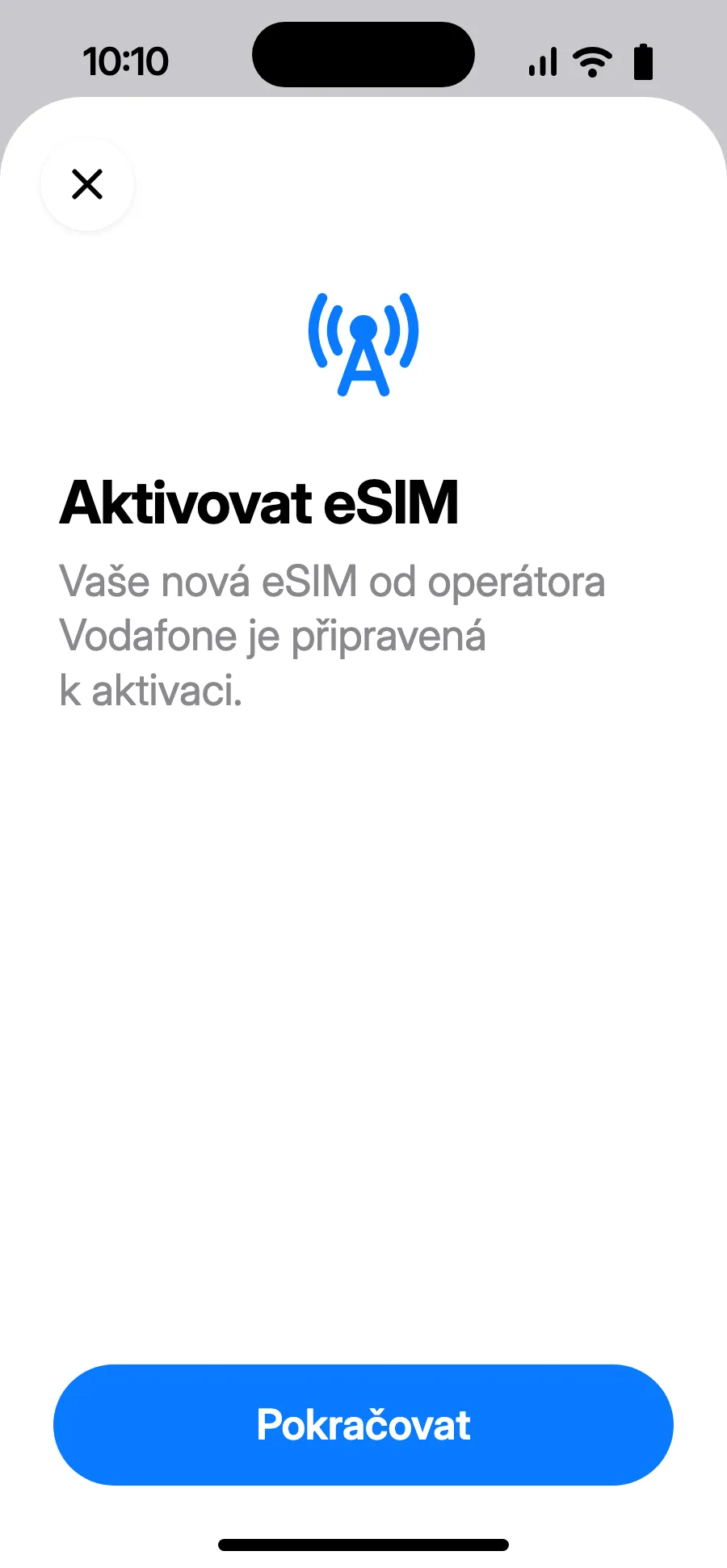
Před odjezdem: nainstaluj eSIMKrok 1 z 11
- Otevři Nastavení a pak Mobilní data.
- Klepni na „Přidat eSIM“.
- Klepni na „Použijte QR kód“ a naskenuj QR kód, který ti po nákupu pošleme e-mailem (najdeš ho i ve svém účtu).
- Otevře se „Aktivovat eSIM“: klepni na Pokračovat.
- Vyber „Zahraničí“ a klepni na Pokračovat.
- Vyber „Pouze data“ a klepni na Pokračovat. eSIM slouží pro data; tvoje obvyklé číslo si nechá hovory a SMS.
- Klepni na Hotovo. iPhone ti v zahraničí připomene zapnout eSIM.
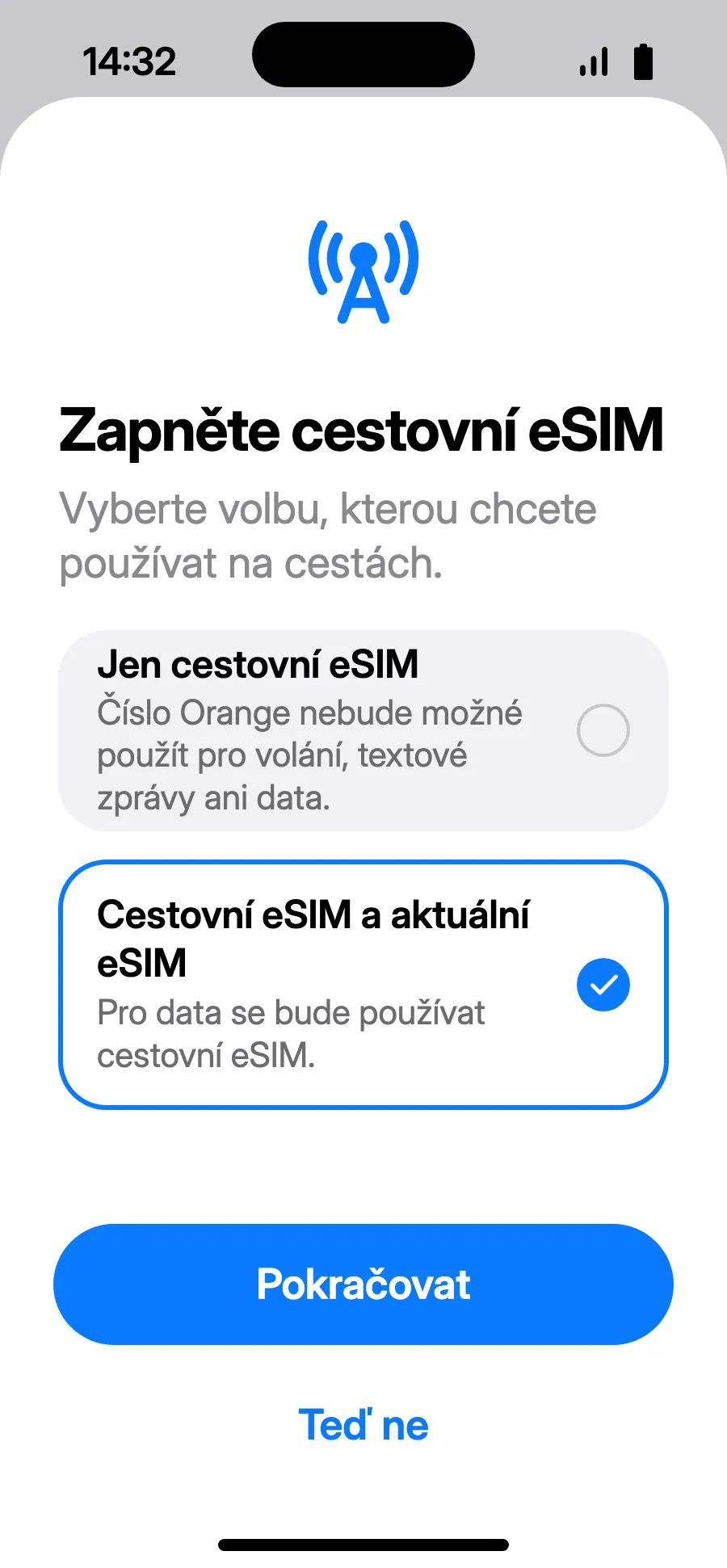
- Po příletu může iPhone ukázat „Zapněte cestovní eSIM“: klepni na oznámení.
- Vyber „Cestovní eSIM a aktuální eSIM“ a klepni na Pokračovat. Číslo ti zůstane pro hovory a SMS (i kódy z banky); operátor může účtovat přijaté hovory.
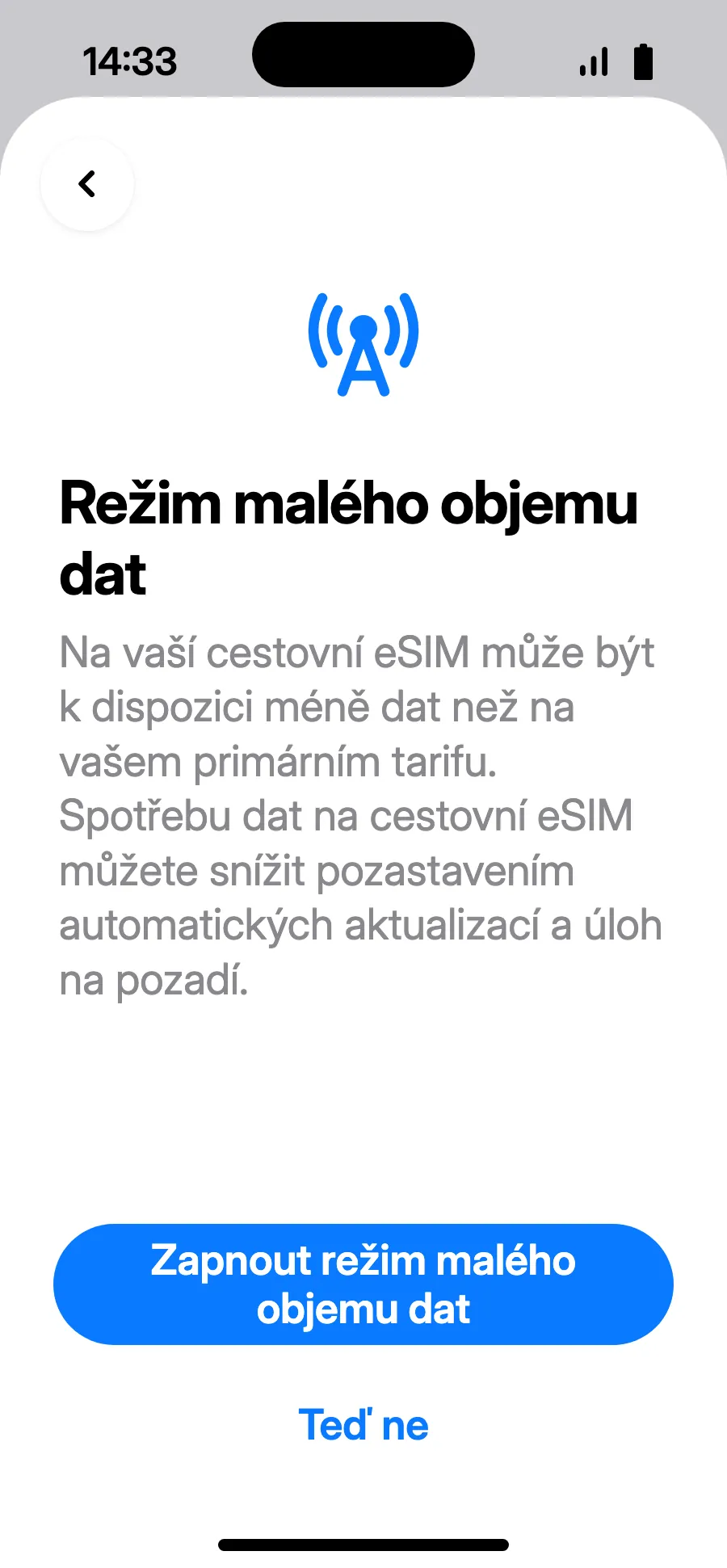
- Režim malého objemu dat šetří tarif: klepni na „Zapnout režim malého objemu dat“ nebo „Teď ne“.
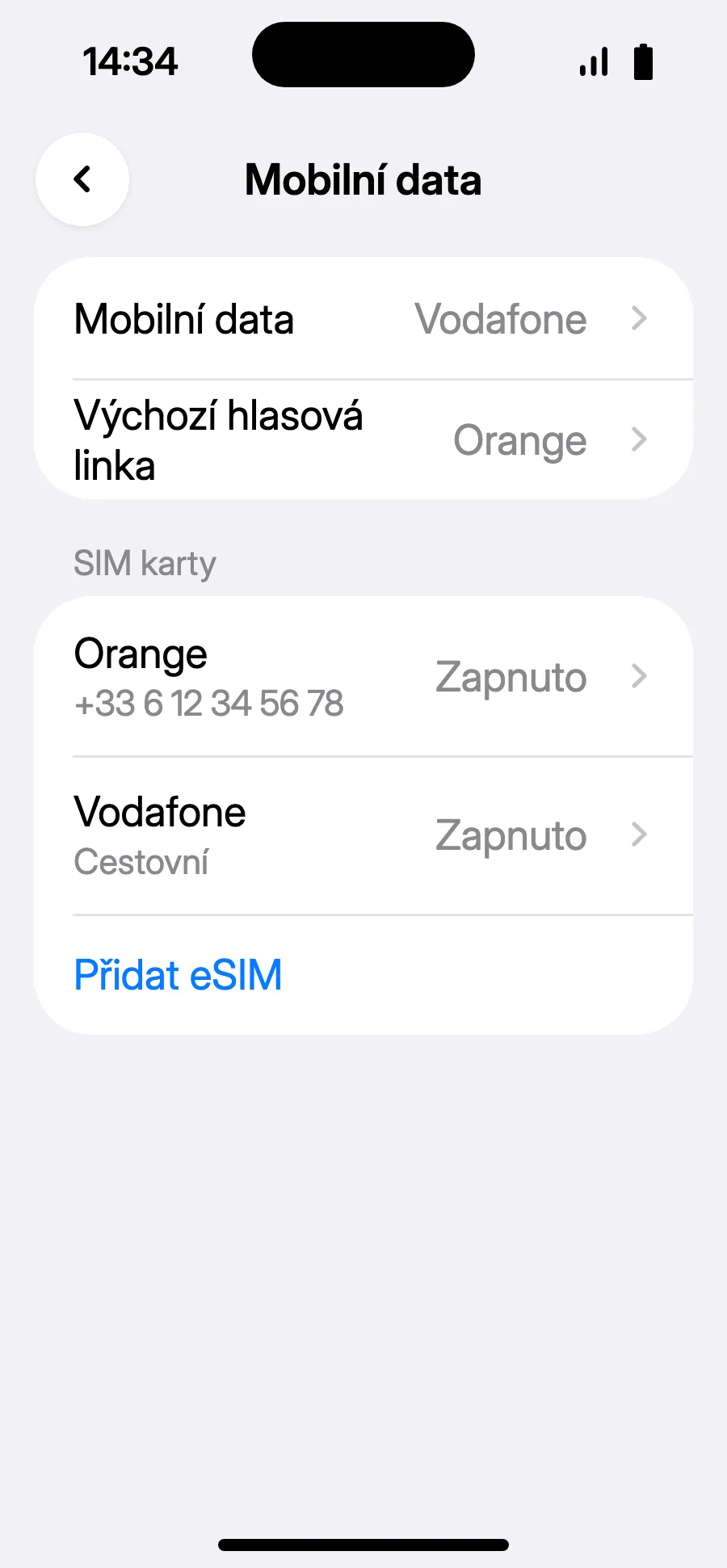
- Hotovo: v Mobilních datech je nová eSIM.
Po nákupu ti QR kód přijde e-mailem a najdeš ho i ve svém účtu. Zobraz ho na jiné obrazovce a v telefonu postupuj podle těchto kroků.
Zůstaň na Wi-Fi a nech telefon odemčený, dokud instalace neskončí. V iOS 17 nebo 18 si při dotazu nech běžnou linku jako výchozí a pro mobilní data.
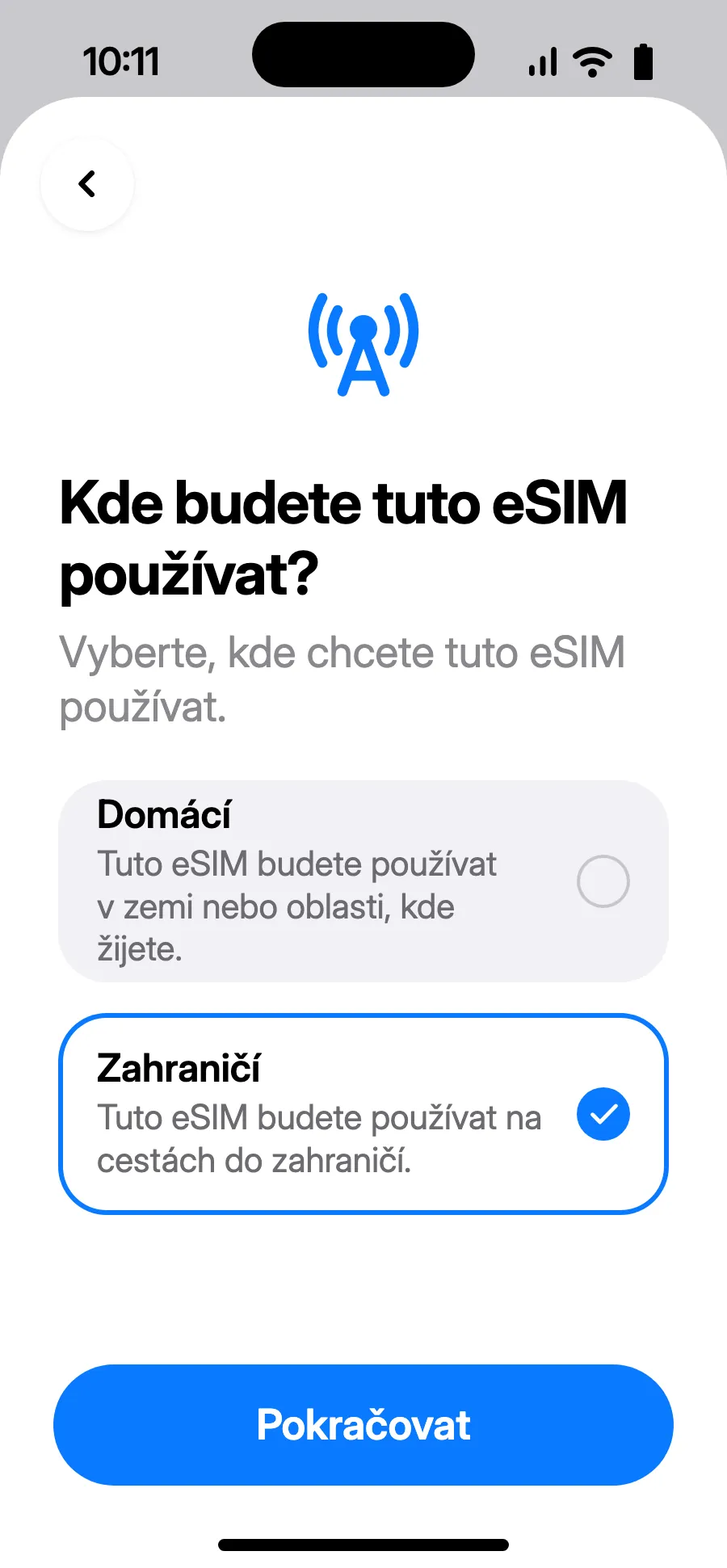
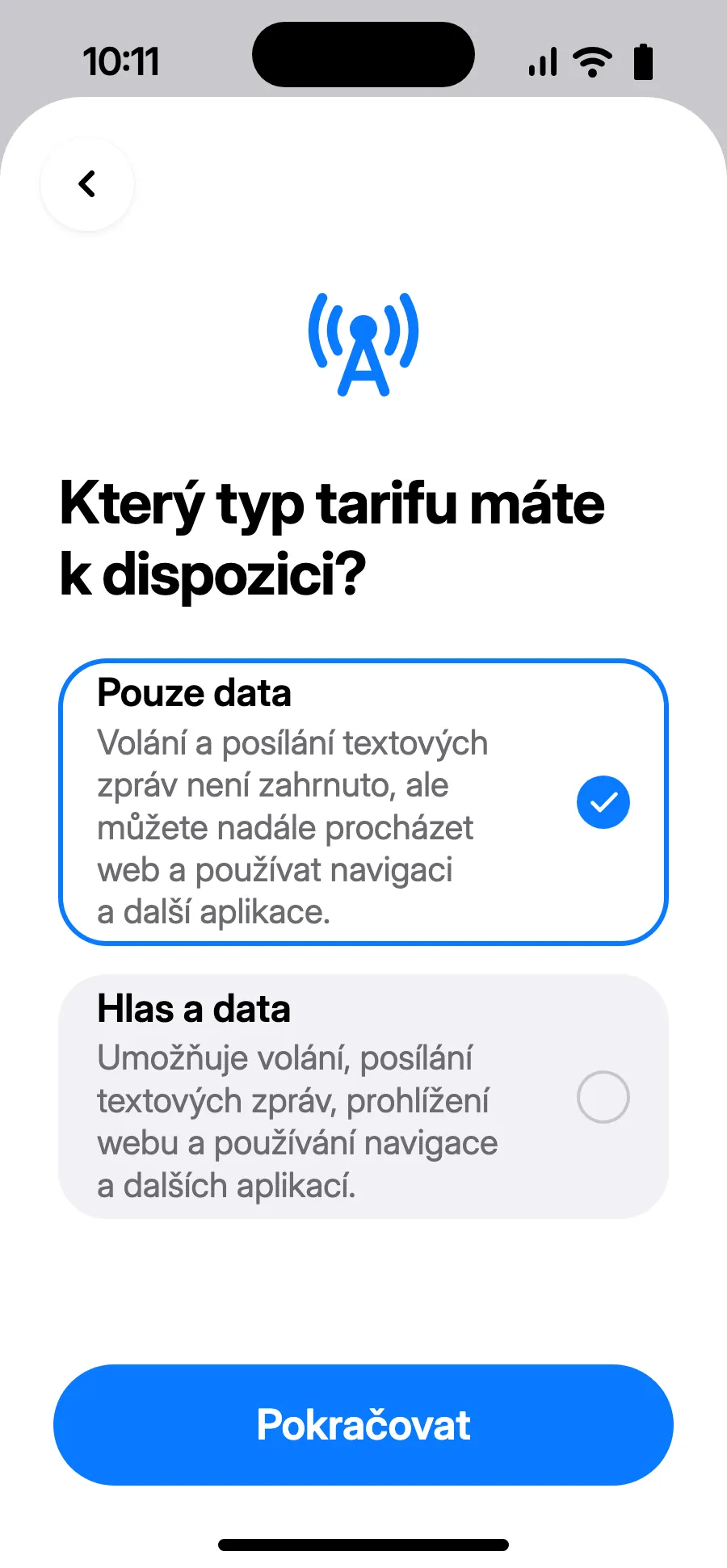
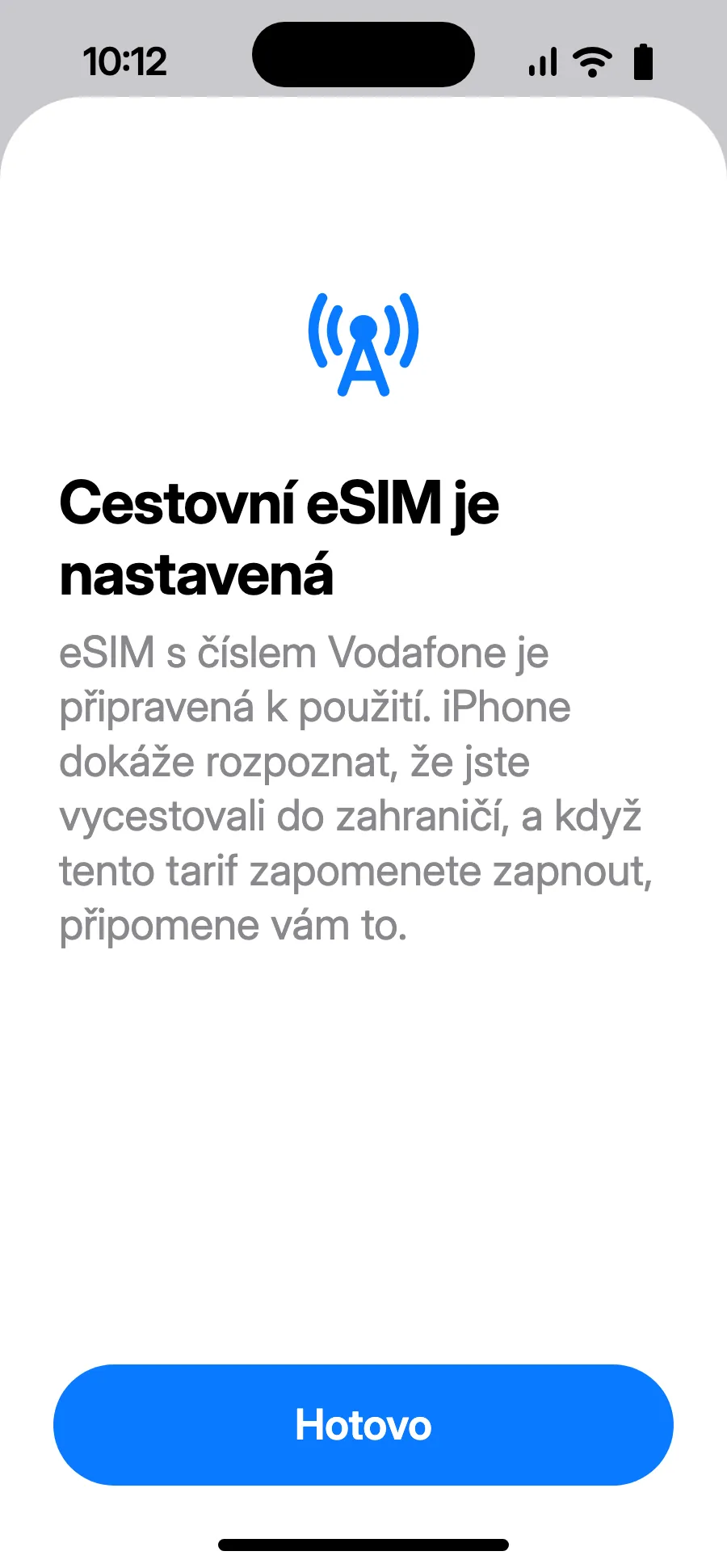
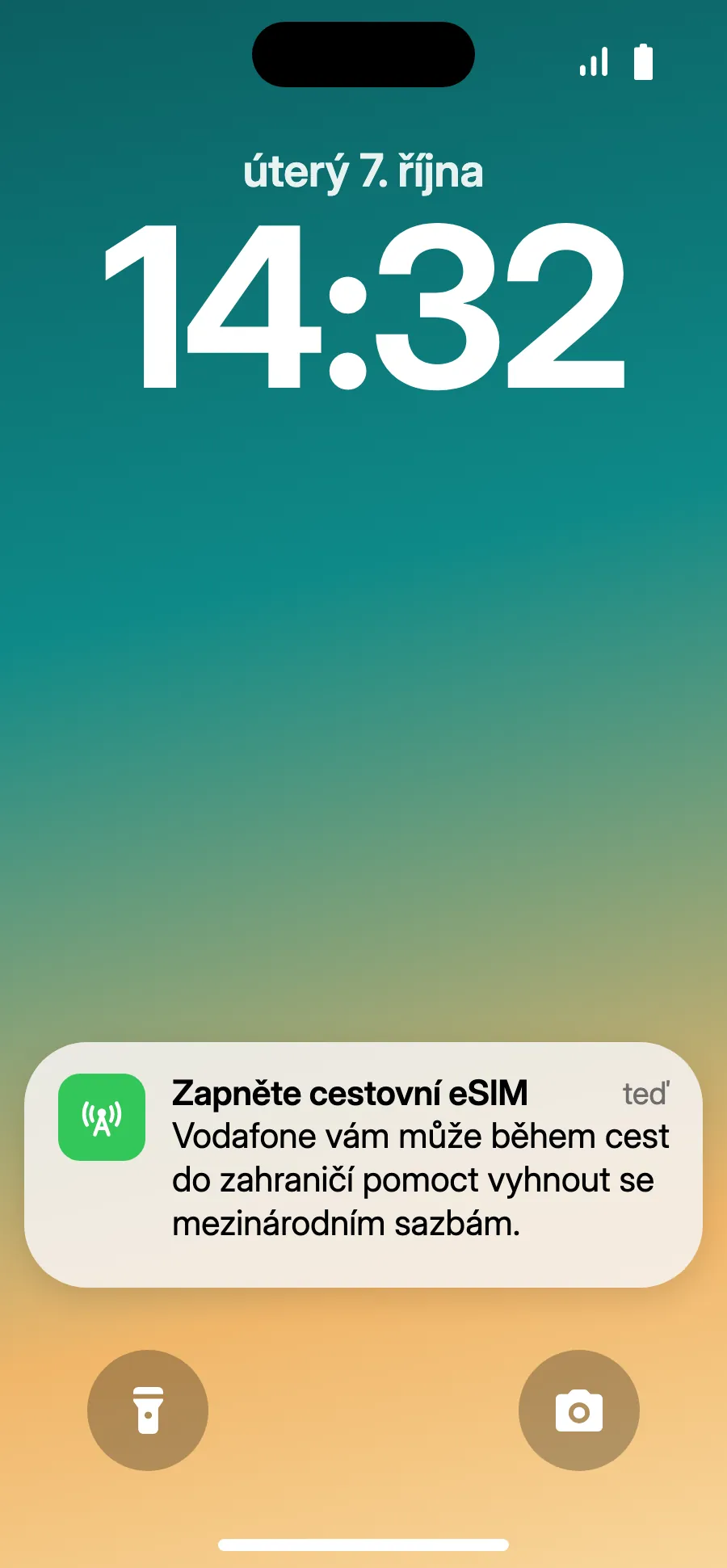
Žádné oznámení?
Žádné oznámení?Krok 1 z 4
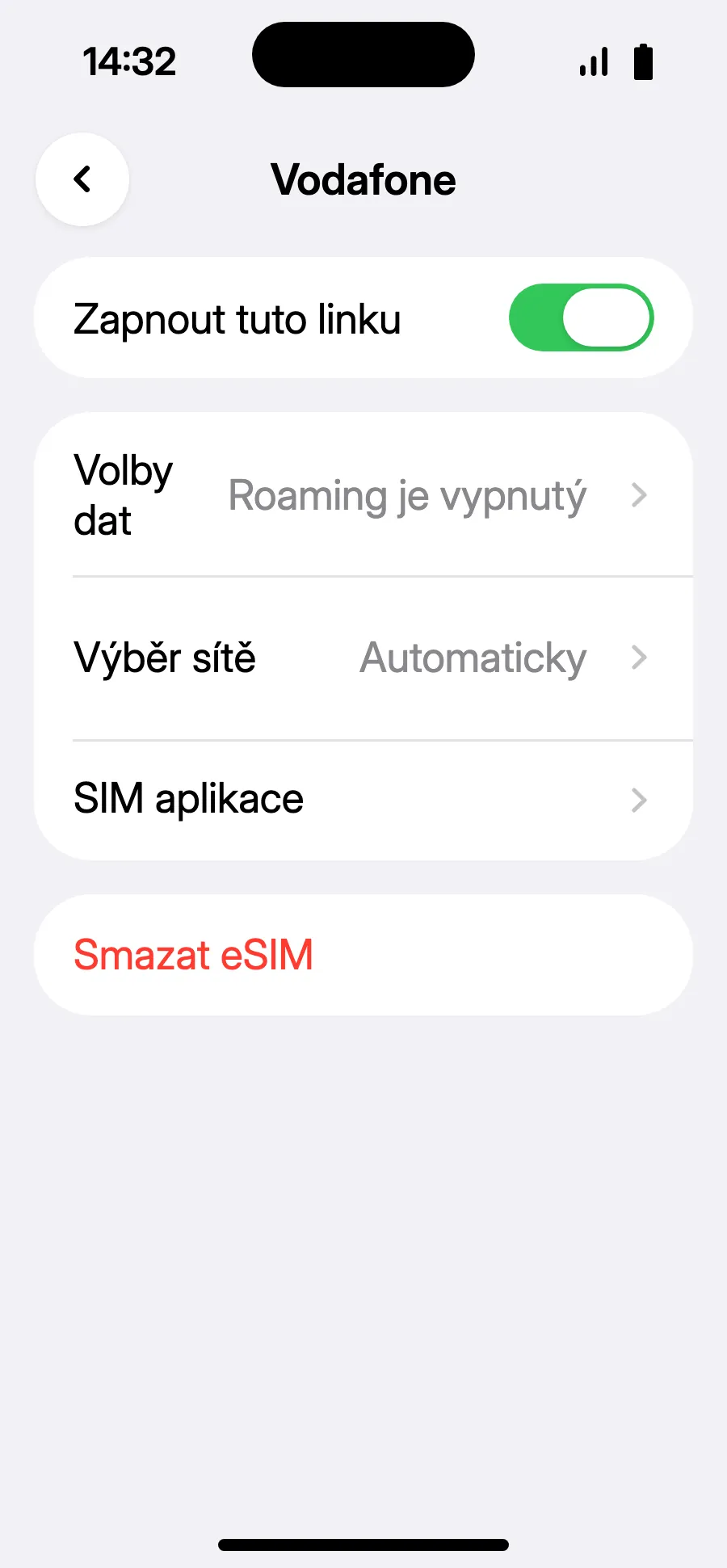
- Žádné oznámení nebo iOS 18 a starší: otevři Nastavení, Mobilní data, klepni na linku své cestovní eSIM a zapni „Zapnout tuto linku“.
- Vrať se do Mobilních dat, klepni na „Mobilní data“, vyber cestovní linku a nech vypnuté „Povolit přepínání mobilních dat“.
- V cestovní lince otevři „Volby dat“ a zapni „Datový roaming“.
- Zapni „Datový roaming“. Nic navíc to nestojí: tvoje eSIM používá partnerské sítě. Když se nic nenačte, vrať se a vyber síť ručně ve „Výběr sítě“.
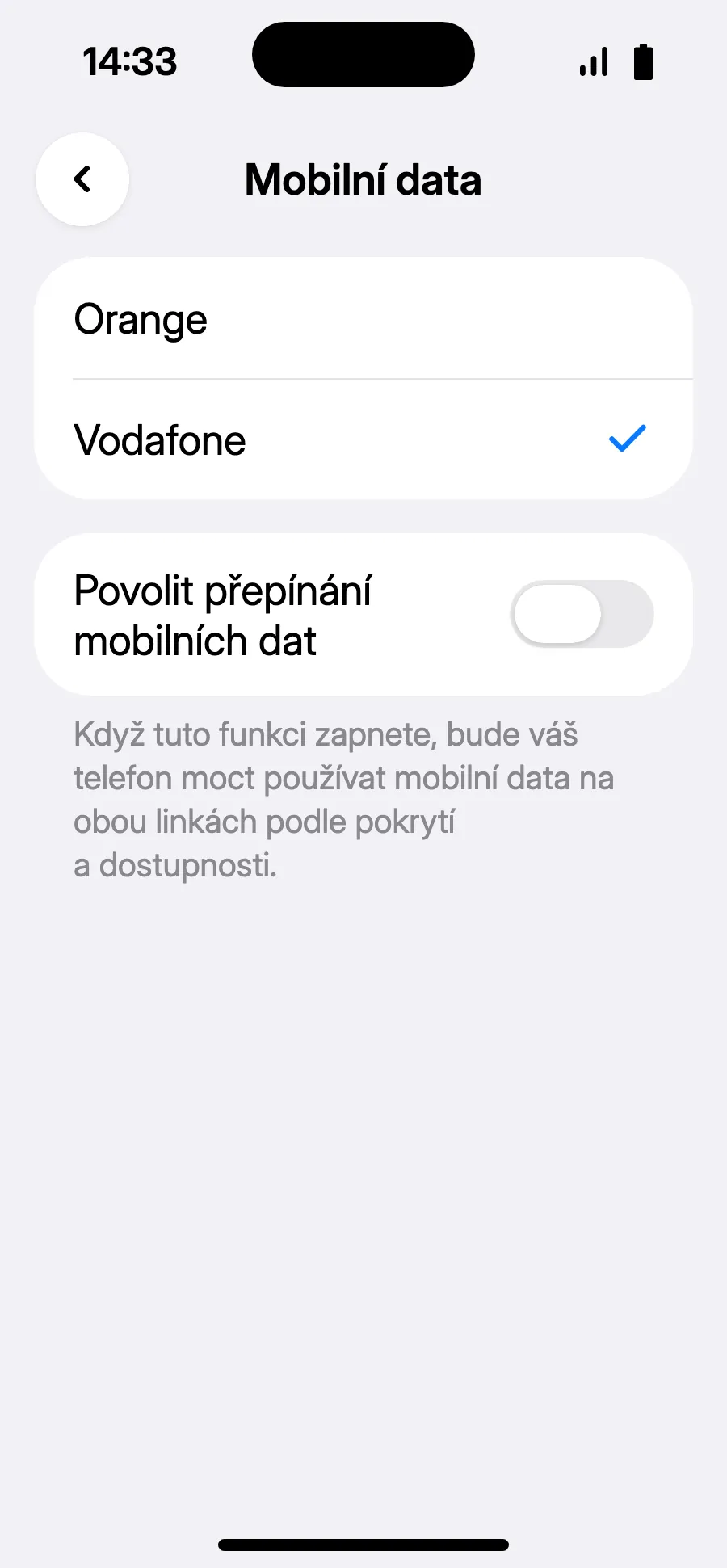
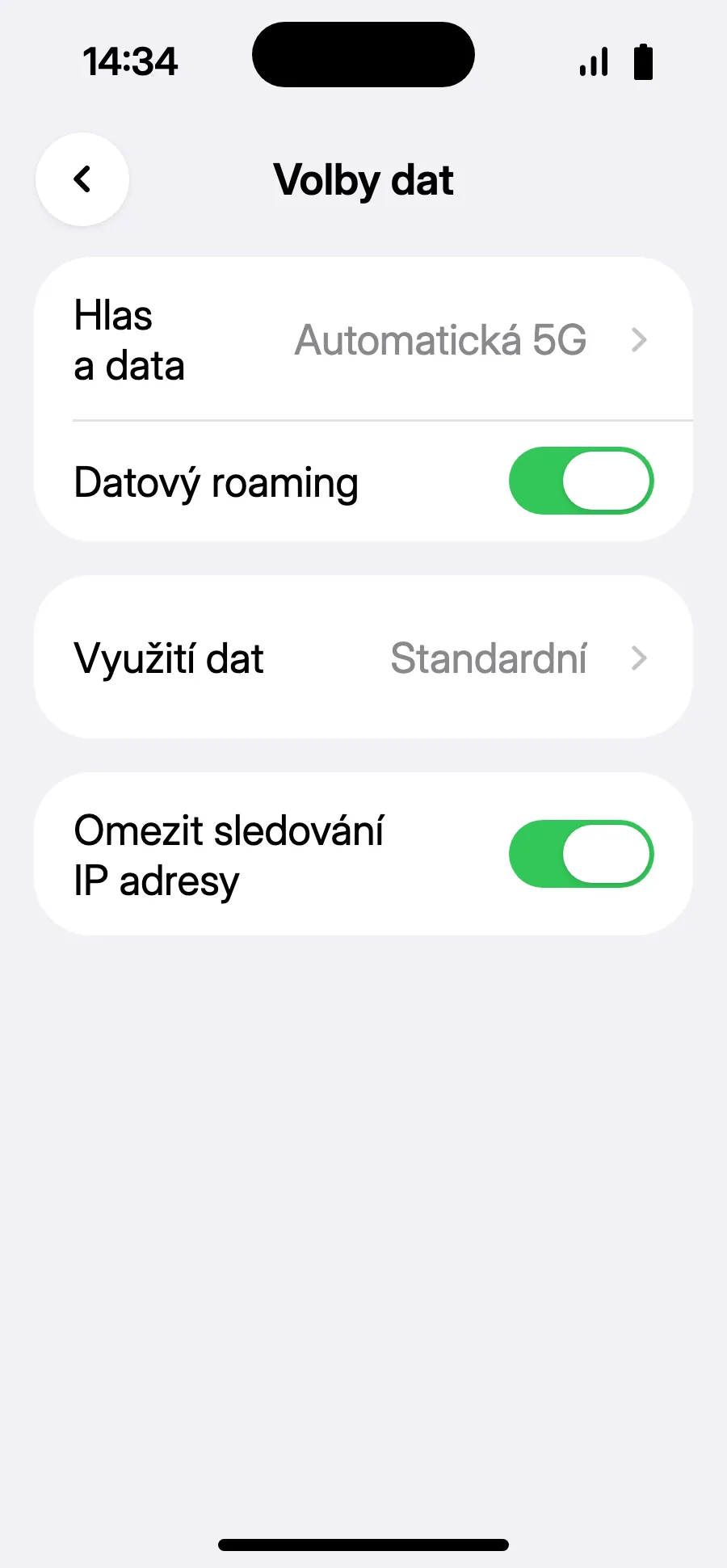
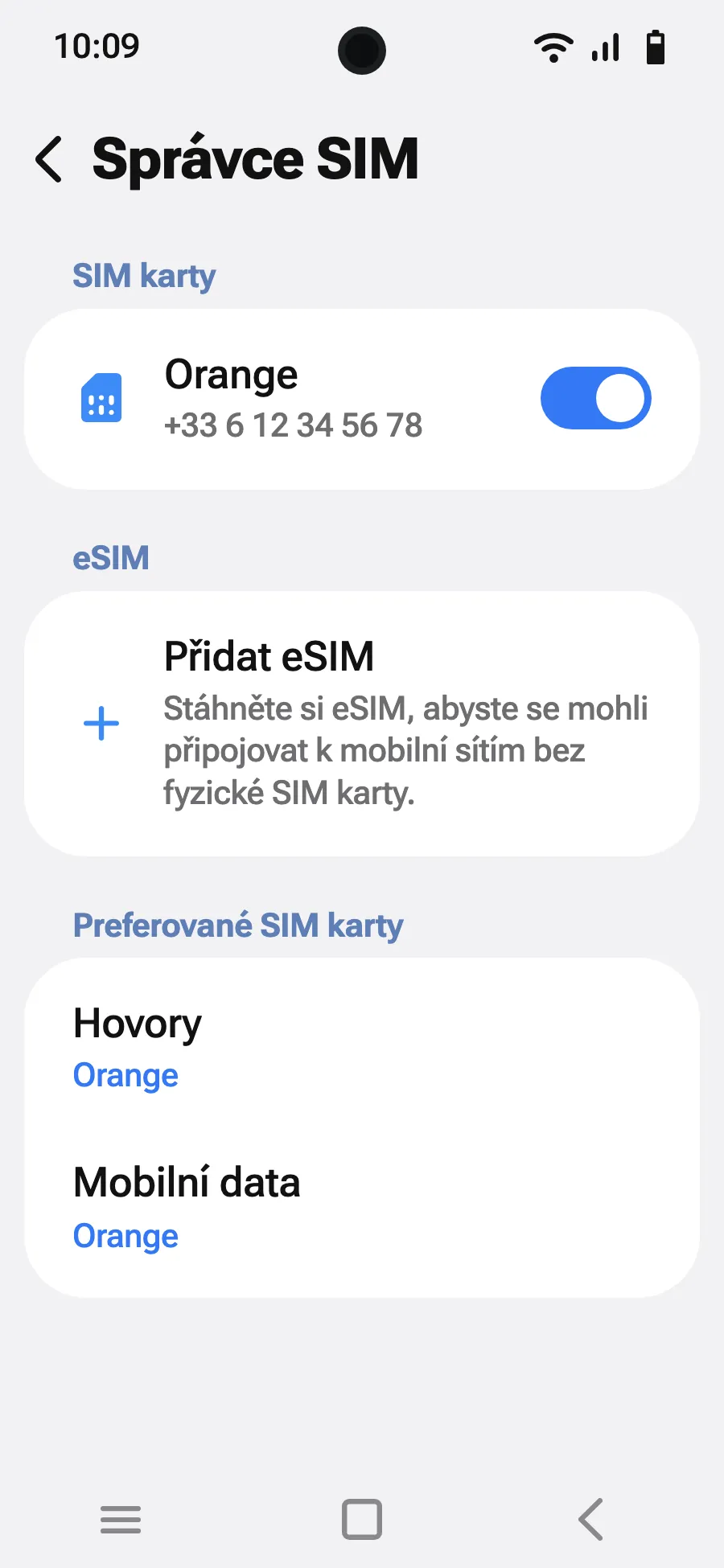
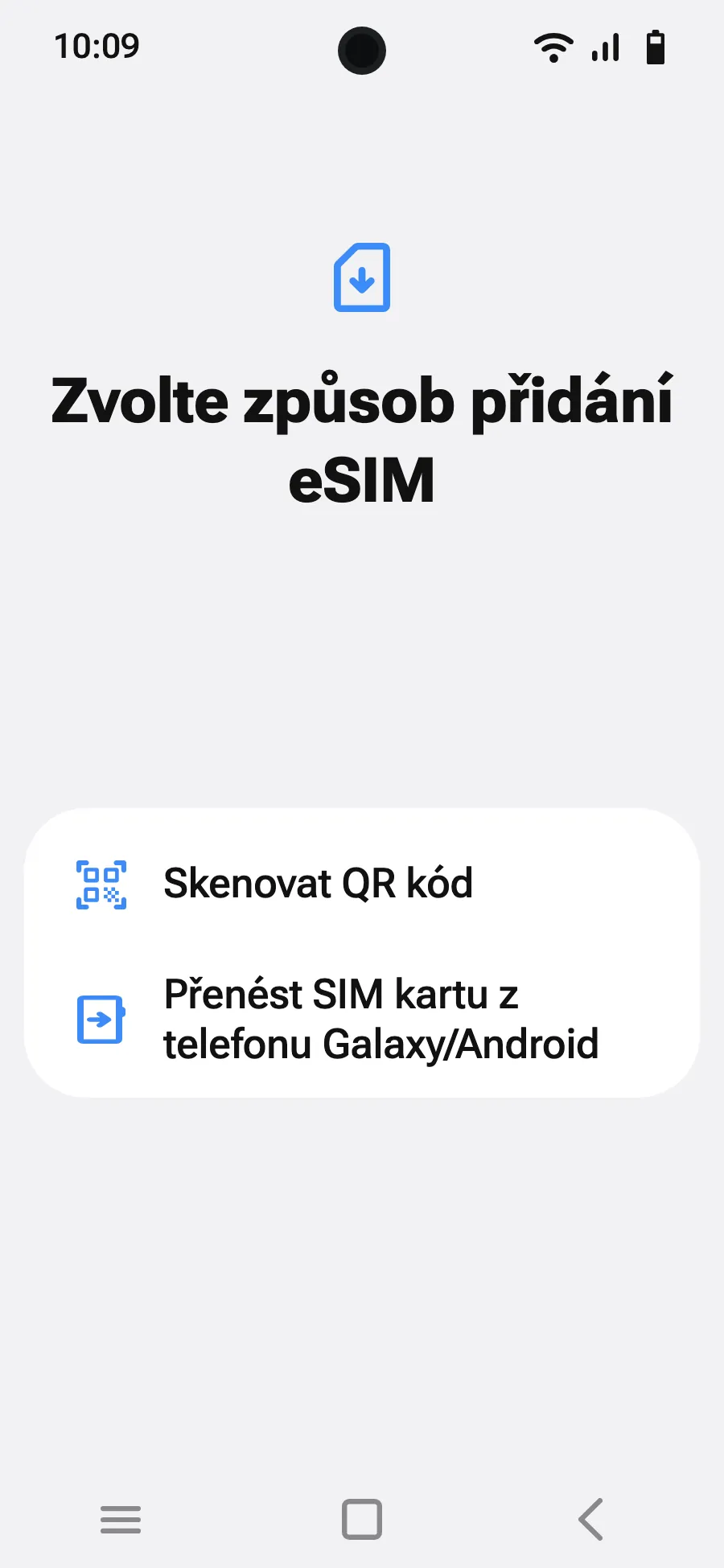
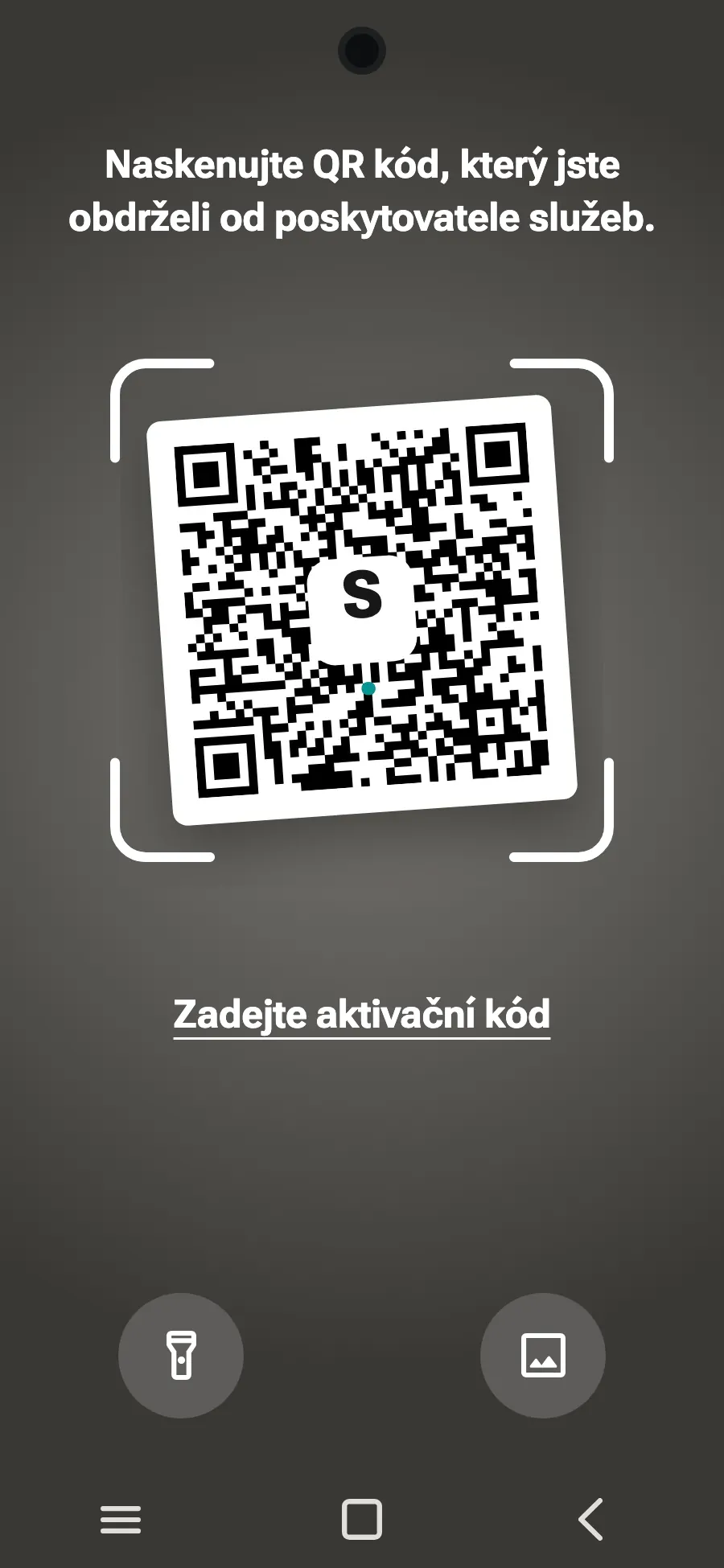
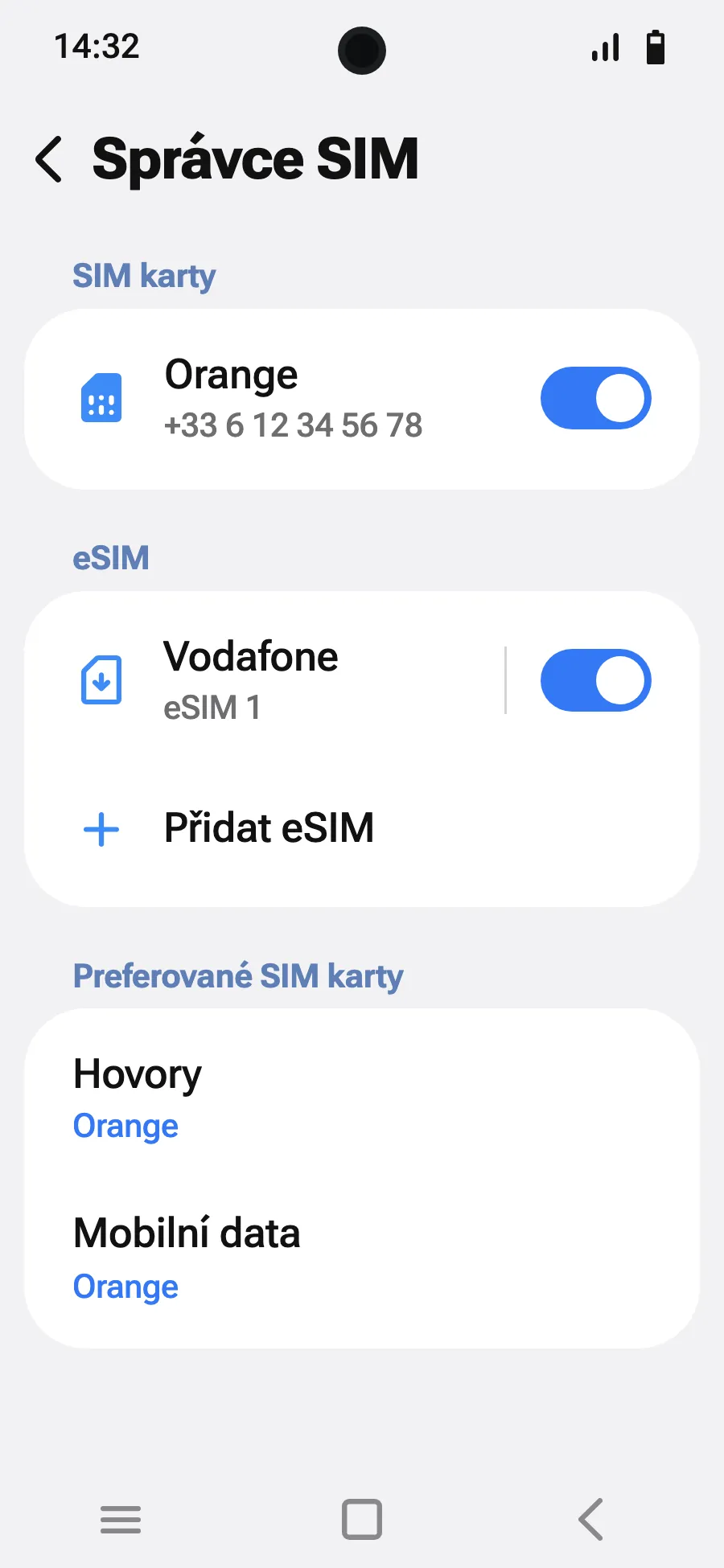
Před odjezdem: nainstaluj eSIMKrok 1 z 9
- Otevři Nastavení a pak Připojení.
- Klepni na „Správce SIM“.
- Klepni na „Přidat eSIM“.
- Vyber „Skenovat QR kód“.
- Naskenuj QR kód, který ti po nákupu pošleme e-mailem (najdeš ho i ve svém účtu), a klepni na Přidat.
- Po příletu zapni novou eSIM ve Správci SIM karet. Nese jméno místního nebo partnerského operátora.
- Pro mobilní data vyber novou eSIM. Ve Správci SIM nech vypnuté „Přepínání dat“.
- Otevři Nastavení, Připojení a pak „Mobilní sítě“.
- Zapni datový roaming. Nic navíc to nestojí: tvoje eSIM používá partnerské sítě.
Po nákupu ti QR kód přijde e-mailem a najdeš ho i ve svém účtu. Zobraz ho na jiné obrazovce a v telefonu postupuj podle těchto kroků.
Zůstaň na Wi-Fi a nech telefon odemčený, dokud instalace neskončí.
Platí tvůj tarif i v zemi, kde žiješ? Vypni eSIM ve Správci SIM až do odjezdu, ať se nespustí před cestou.
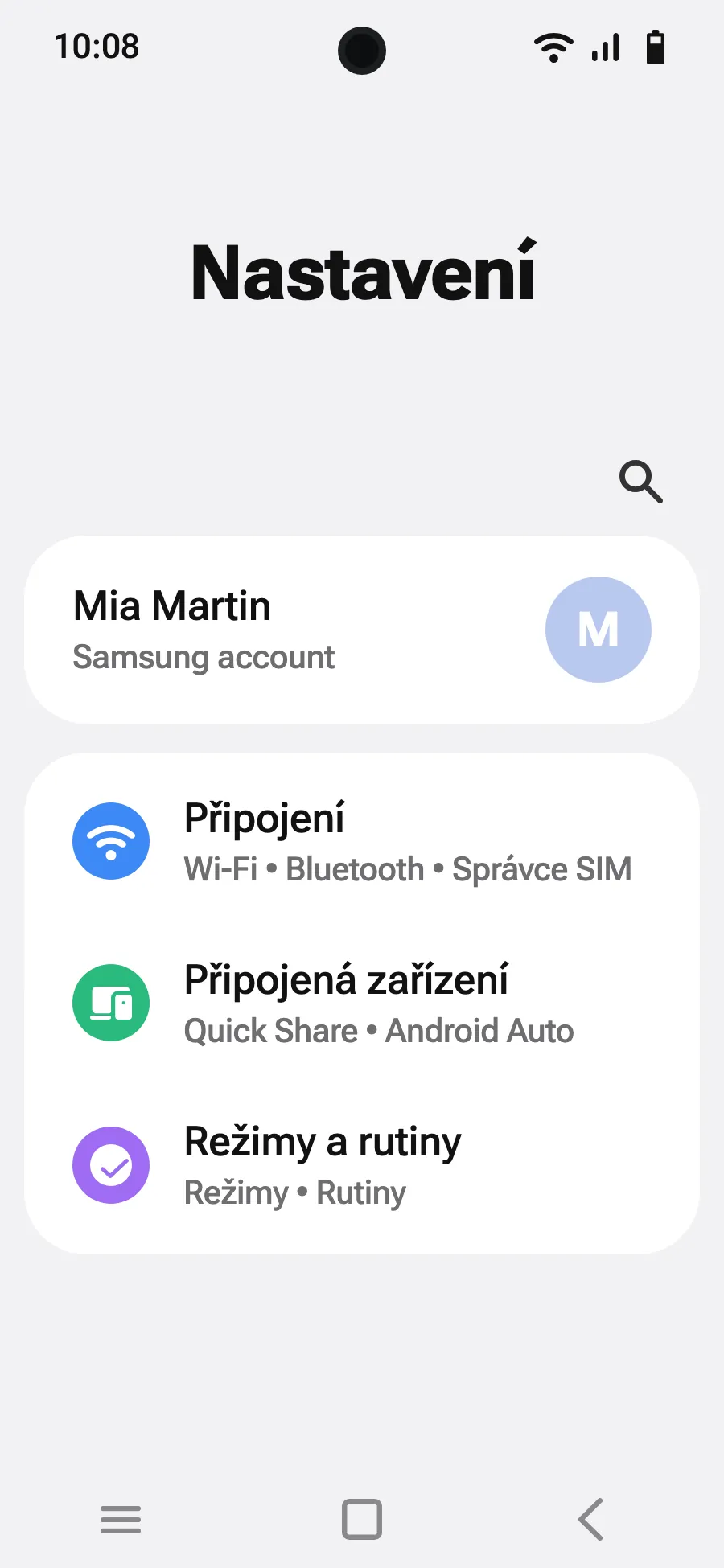
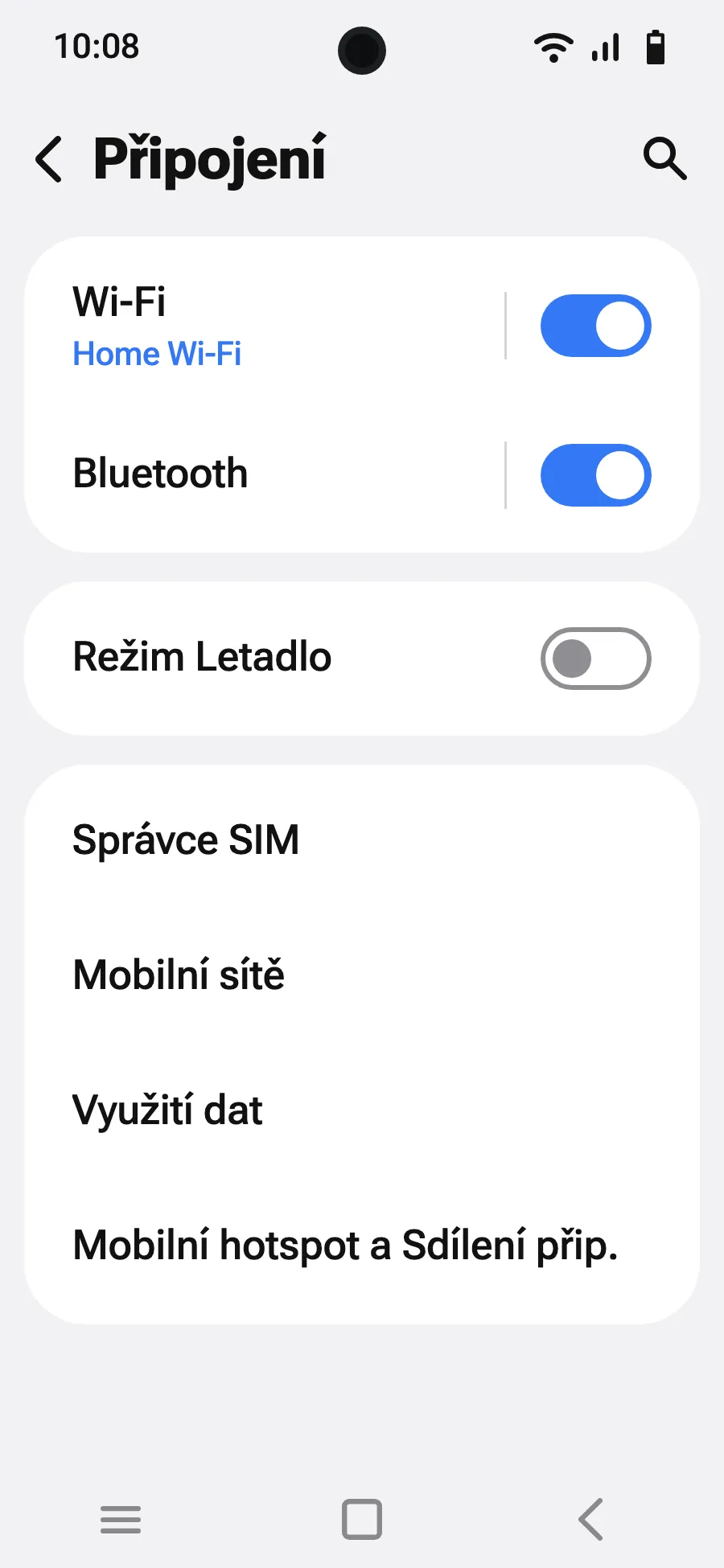
Před odjezdem: nainstaluj eSIMKrok 1 z 8
- Otevři Nastavení a pak Síť a internet.
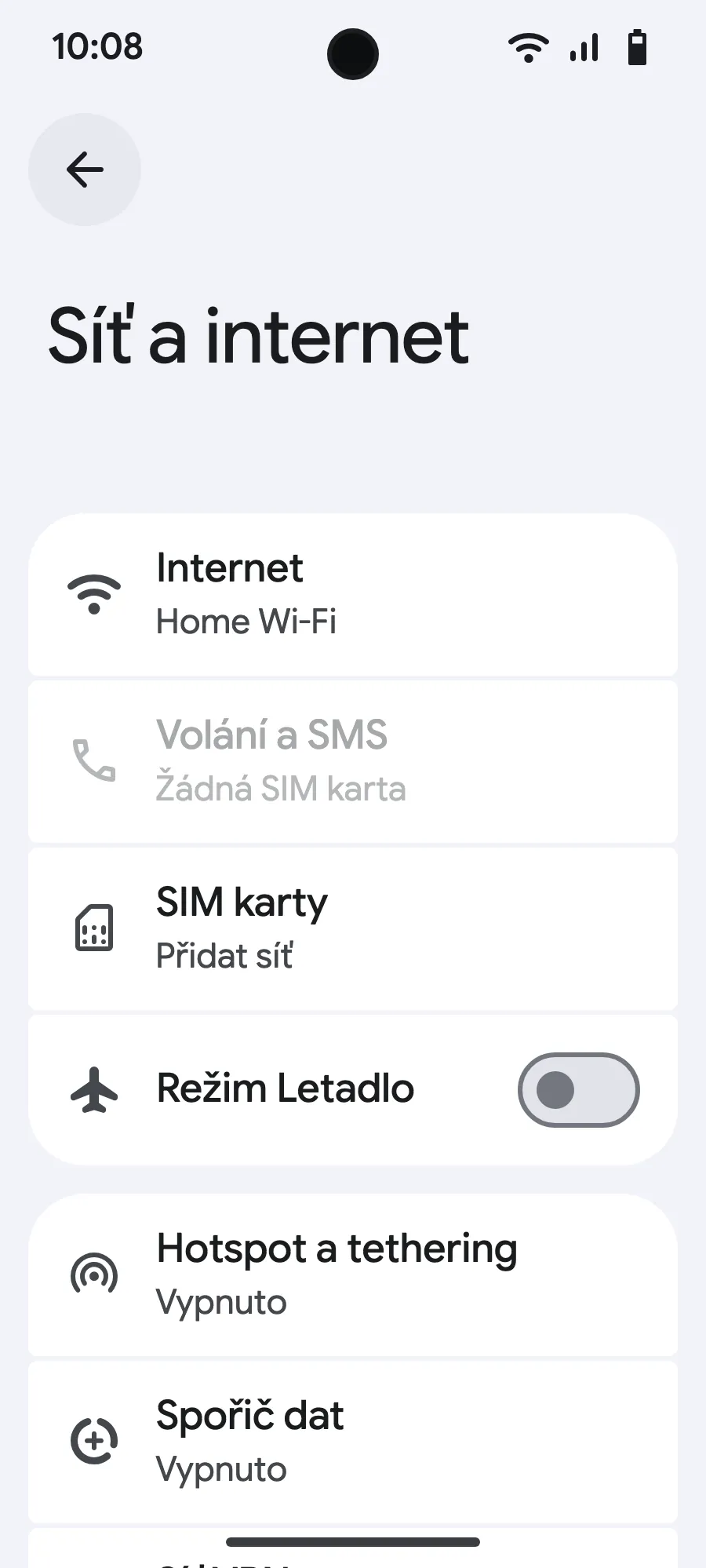
- Klepni na „SIM karty“ (Přidat síť).
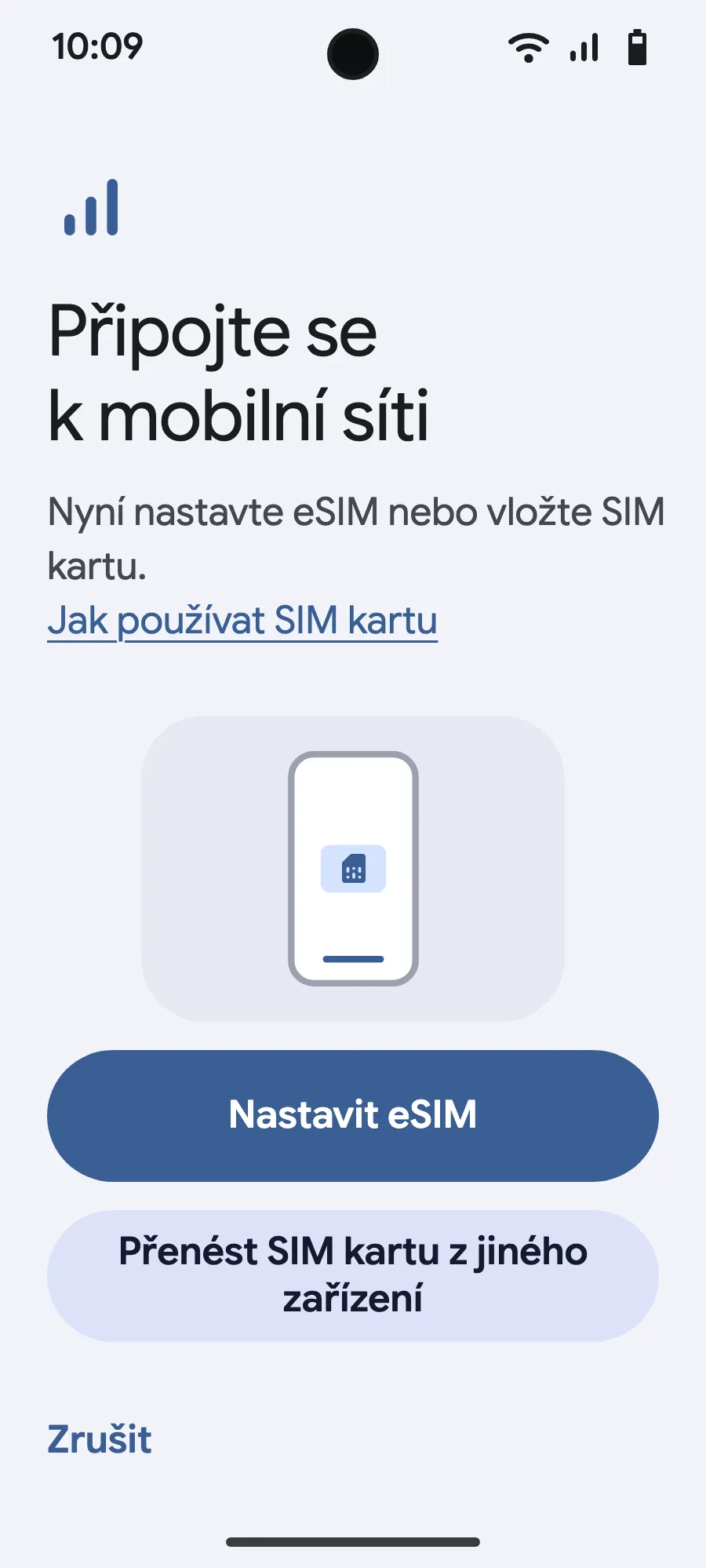
- Klepni na „Nastavit eSIM“.
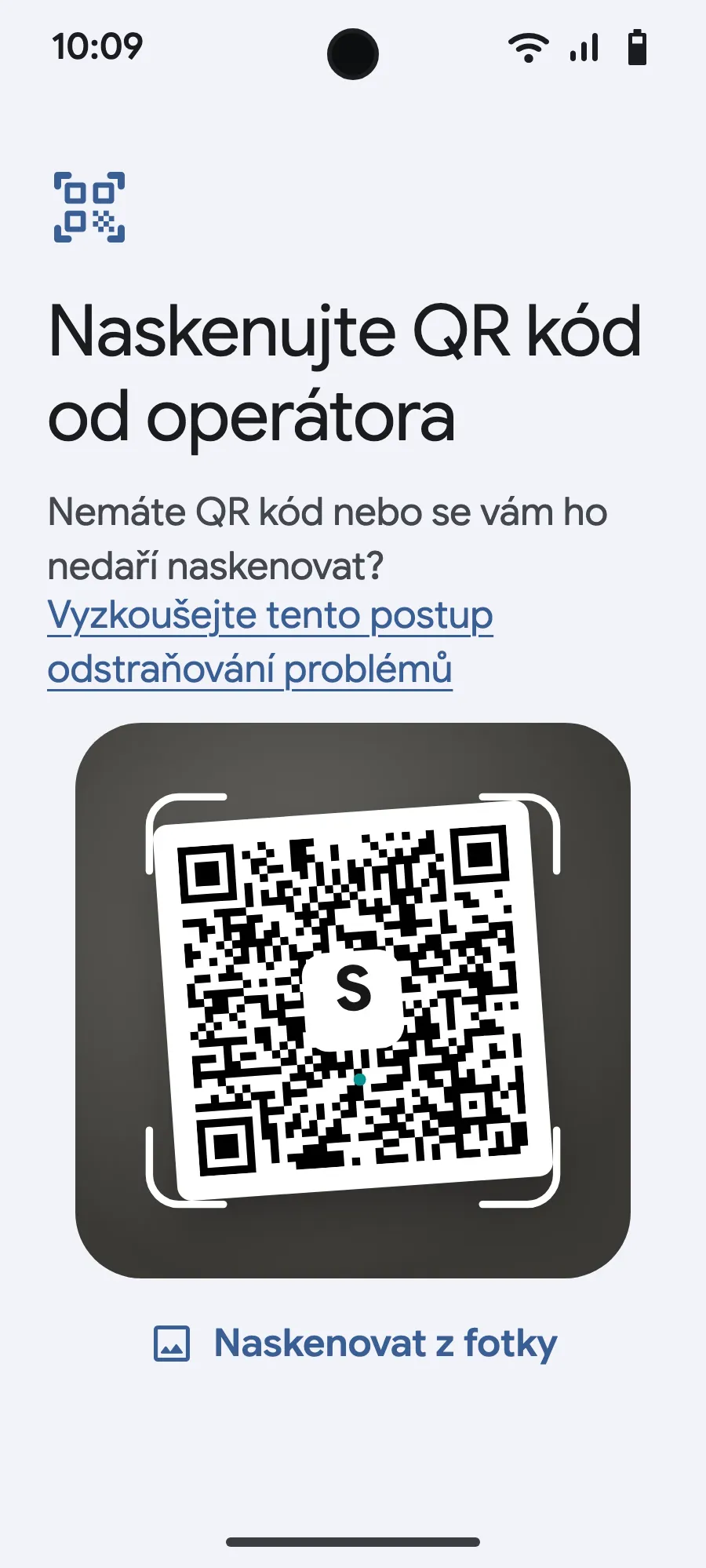
- Naskenuj QR kód, který ti po nákupu pošleme e-mailem (najdeš ho i ve svém účtu), a potvrď.
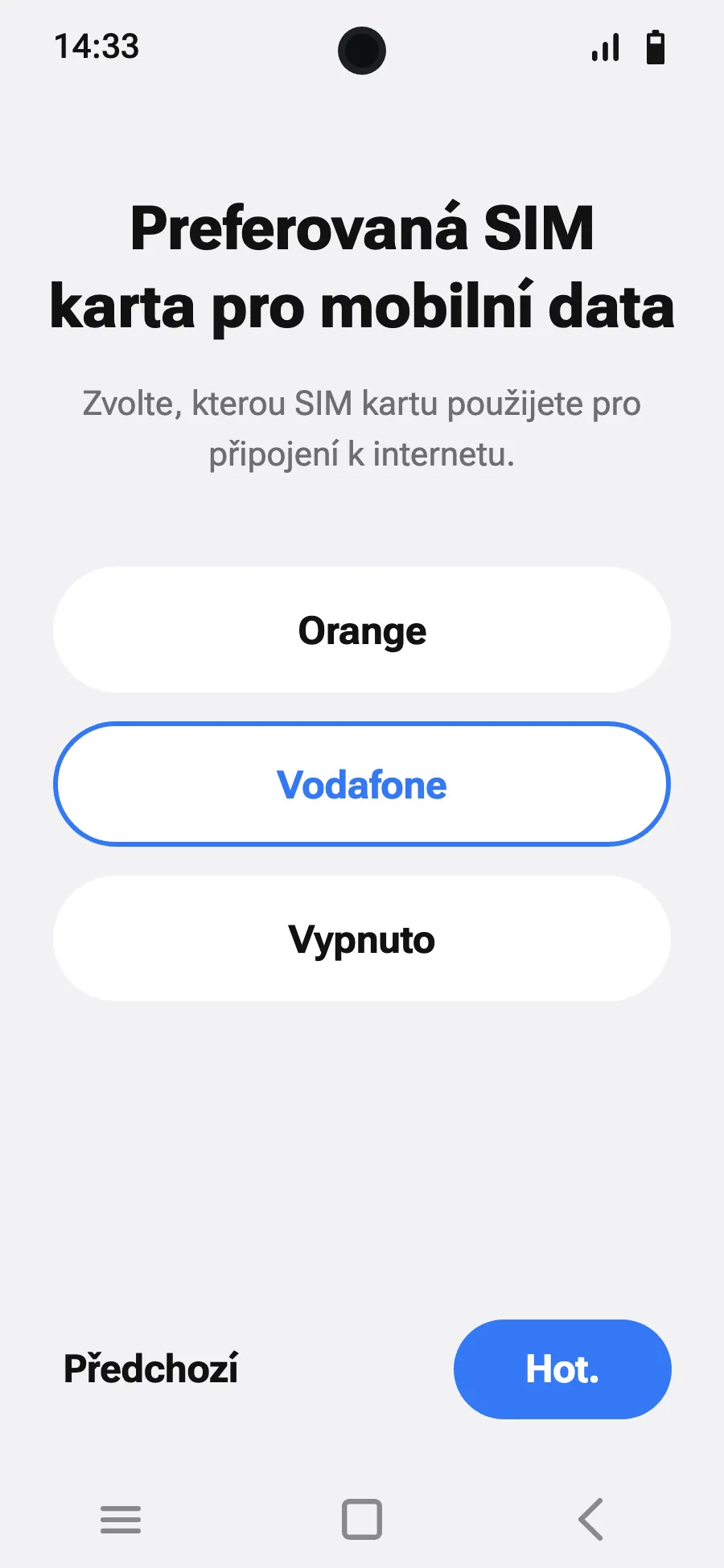
- Když se objeví „Nastavení předvoleb SIM karty“, klepni na „Nastavit“ a nech běžnou SIM pro hovory, SMS a mobilní data. Data se po příletu přepnou na eSIM.
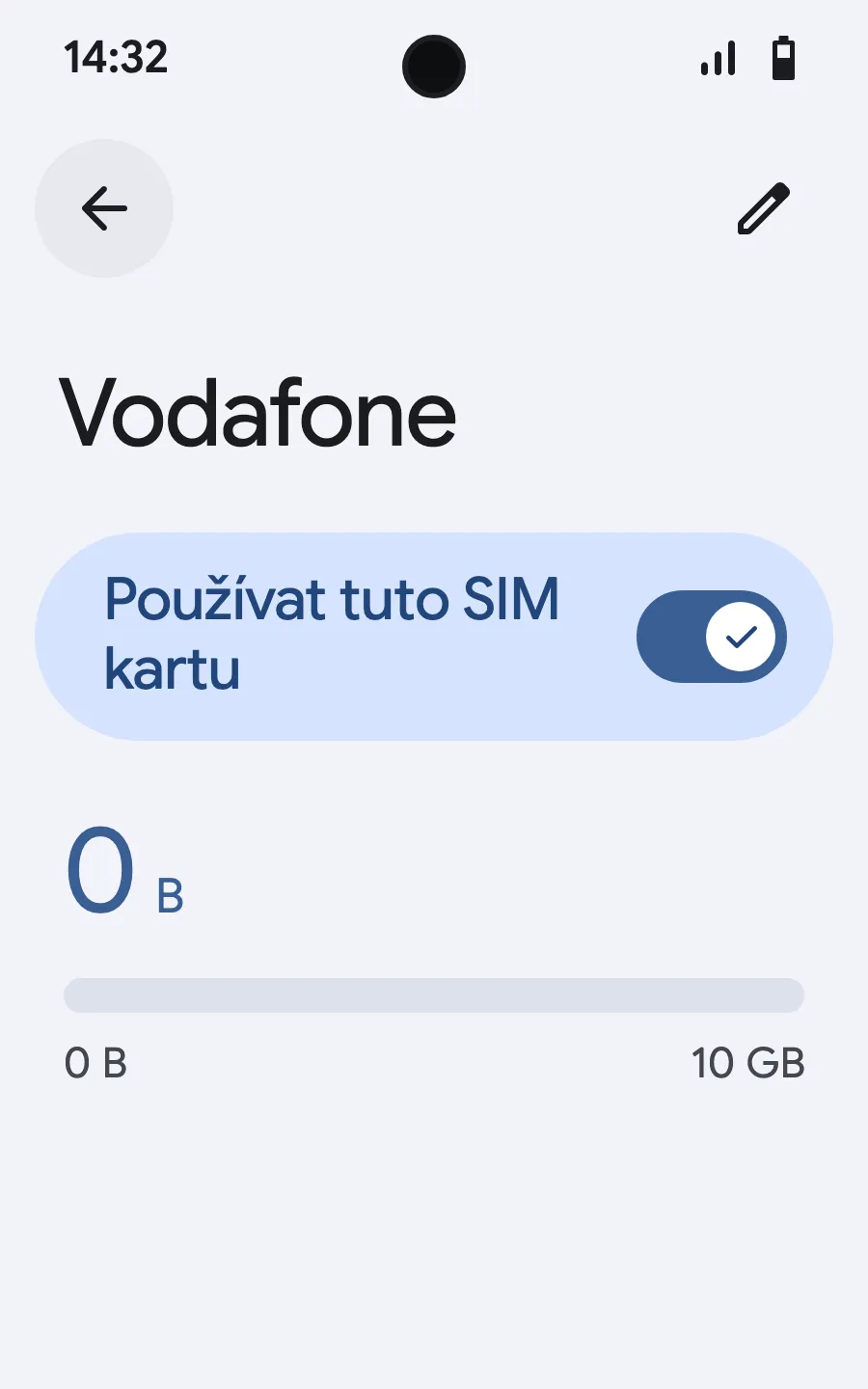
- Po příletu otevři novou eSIM (nese jméno místního nebo partnerského operátora) a zapni „Používat tuto SIM kartu“.
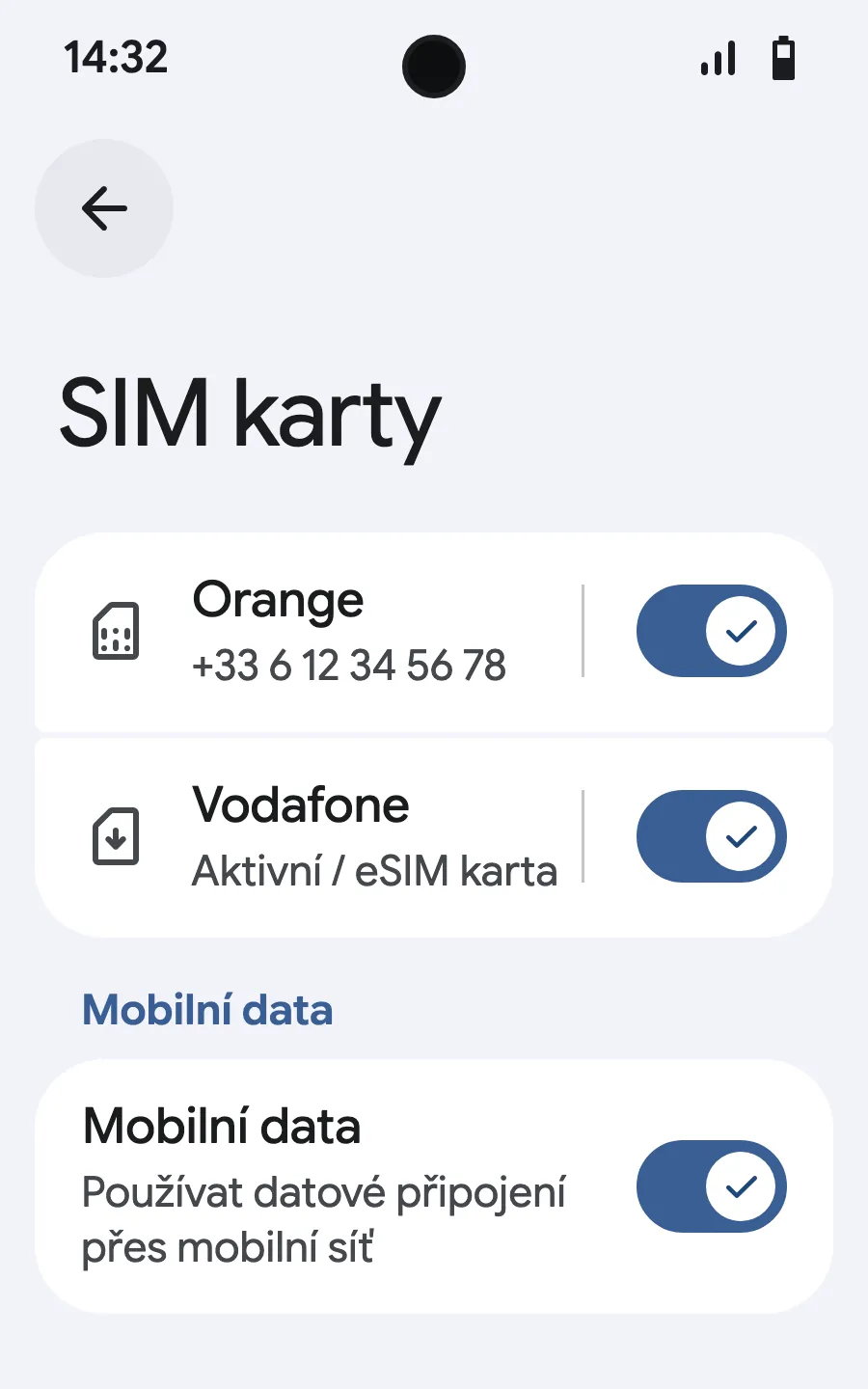
- Zapni mobilní data pro novou eSIM. U své běžné SIM nech vypnuté „Automaticky přepínat mobilní data“.
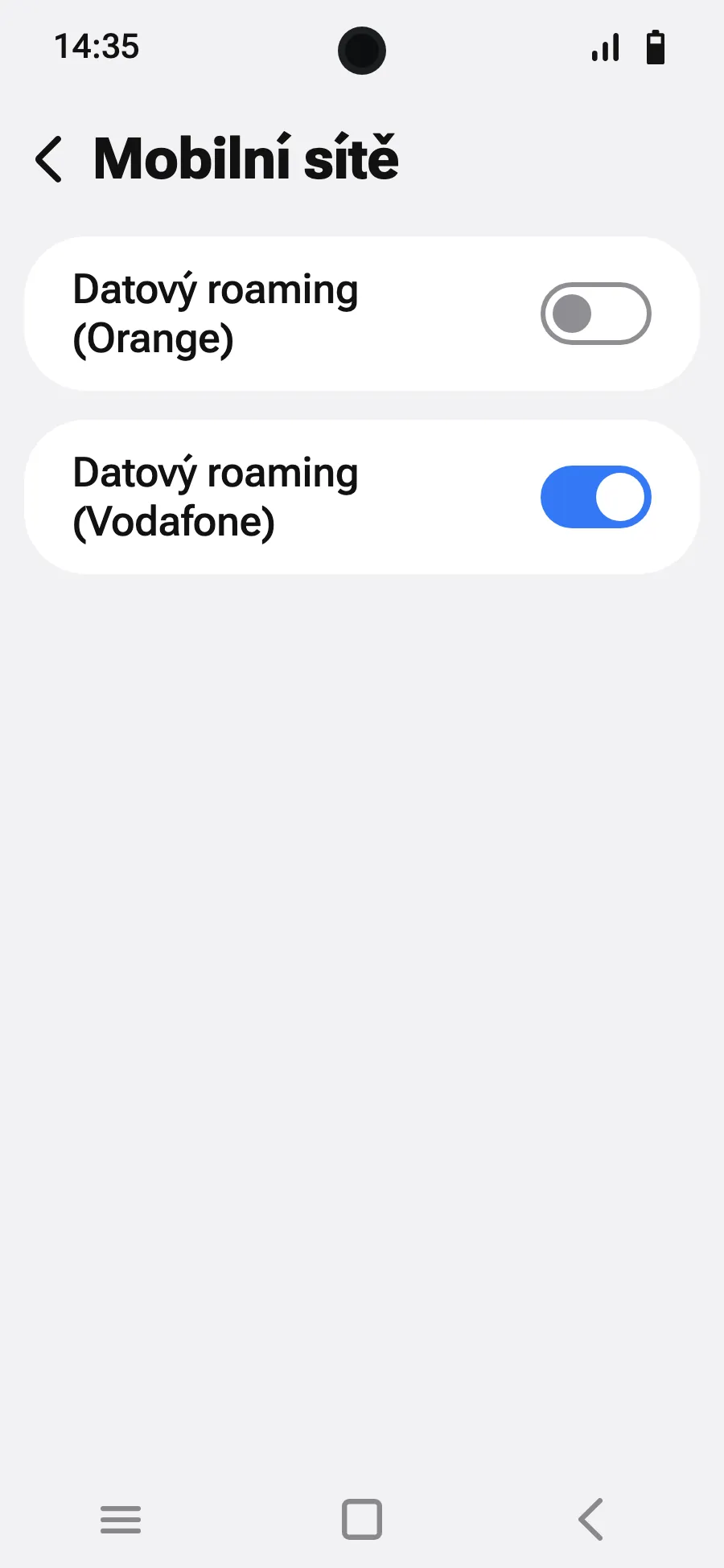
- Zapni roaming. Když se nic nenačte, vypni automatický výběr sítě a vyber ji ručně.
Po nákupu ti QR kód přijde e-mailem a najdeš ho i ve svém účtu. Zobraz ho na jiné obrazovce a v telefonu postupuj podle těchto kroků.
Zůstaň na Wi-Fi a nech telefon odemčený, dokud instalace neskončí.
Platí tvůj tarif i v zemi, kde žiješ? Vypni eSIM v Nastavení, SIM karty až do odjezdu, ať se nespustí před cestou.
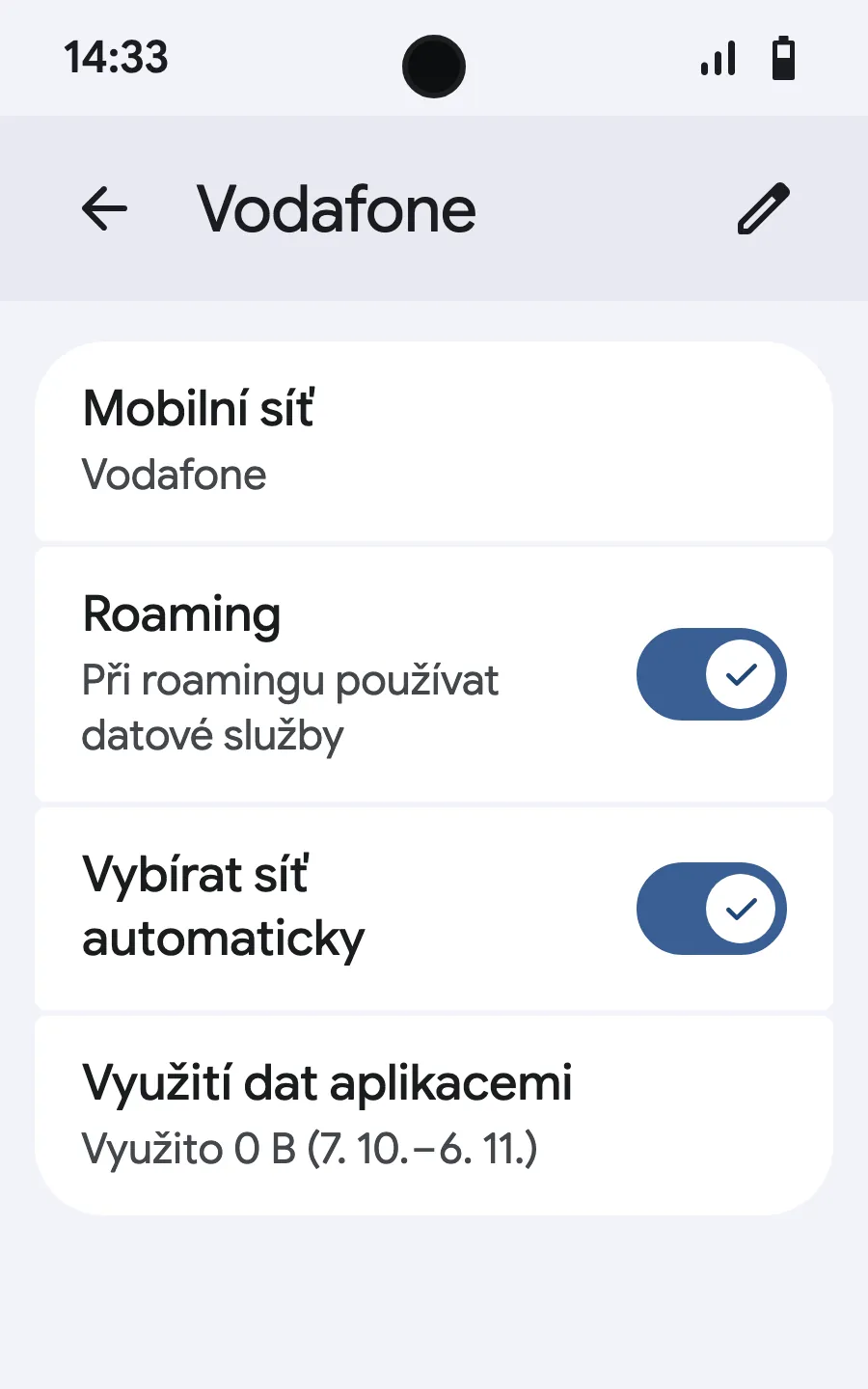
Před odjezdem: nainstaluj eSIMKrok 1 z 9
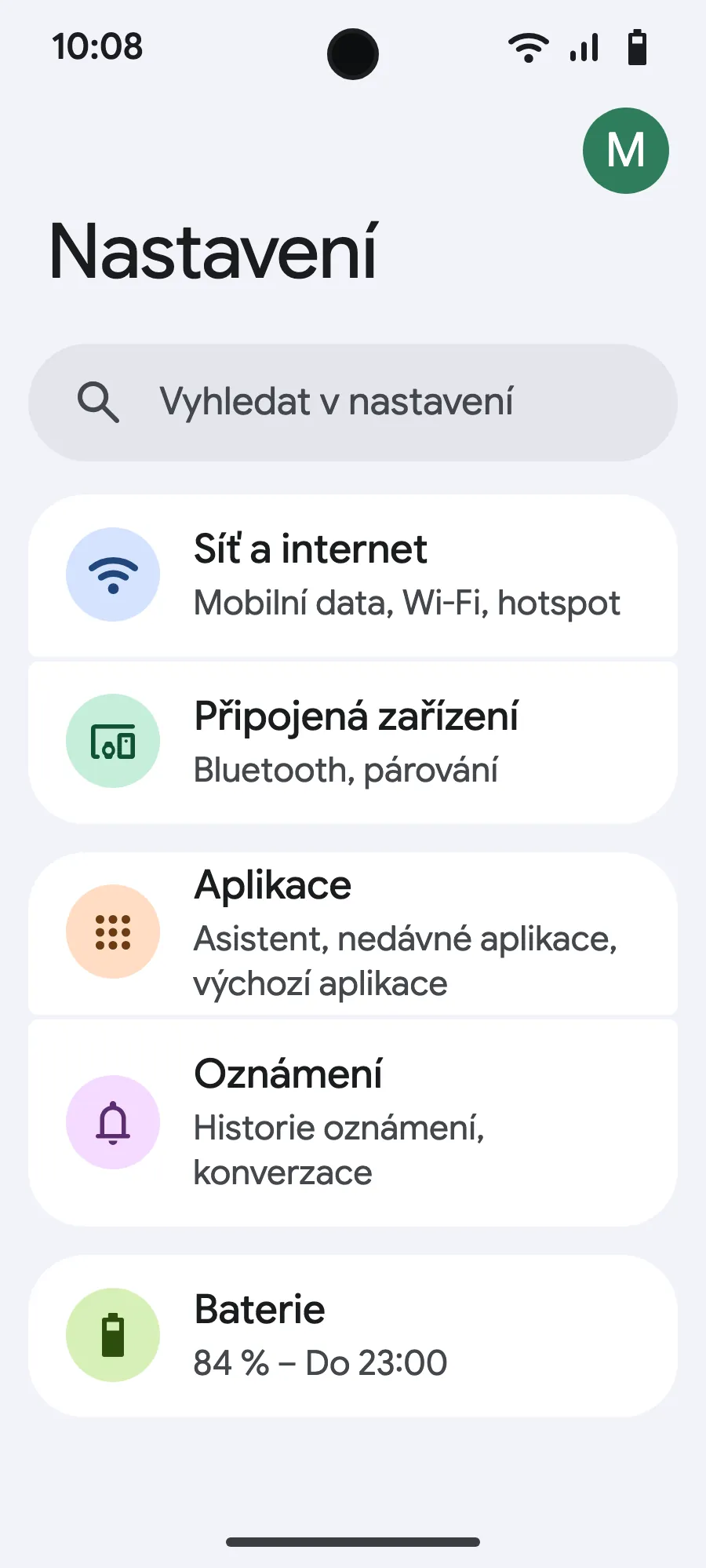
- Otevři Nastavení a pak Mobilní sítě nebo Síť a internet.
- Klepni na „Mobilní síť“.
- Klepni na „Přidat SIM“.
- Klepni na „Nastavit eSIM“.
- Naskenuj QR kód, který ti po nákupu pošleme e-mailem (najdeš ho i ve svém účtu), a potvrď.
- Když se objeví „Nastavení předvoleb SIM karty“, klepni na „Nastavit“ a nech běžnou SIM pro hovory, SMS a mobilní data. Data se po příletu přepnou na eSIM.
- Po příletu otevři novou eSIM (nese jméno místního nebo partnerského operátora) a zapni „Používat SIM“.
- Zapni mobilní data pro novou eSIM.
- Zapni roaming. Když se nic nenačte, vypni automatický výběr sítě a vyber ji ručně.
Po nákupu ti QR kód přijde e-mailem a najdeš ho i ve svém účtu. Zobraz ho na jiné obrazovce a v telefonu postupuj podle těchto kroků. Na Xiaomi, Oppo nebo OnePlus mají nabídky jiné názvy: v Nastavení vyhledej „eSIM“.
Zůstaň na Wi-Fi a nech telefon odemčený, dokud instalace neskončí.
Platí tvůj tarif i v zemi, kde žiješ? Vypni eSIM v Nastavení, SIM karty až do odjezdu, ať se nespustí před cestou.








Často kladené otázky
Na co se cestovatelé ptají ohledně připojení ve městě Sydney.