Verificeret dækning
Netværk: Irland
Adgang til førsteklasses netværksudbydere for en stabil og hurtig forbindelse
Brug for hjælp til at vælge?
Er du i tvivl om, hvilken datapakke du skal vælge? Prøv vores databeregner.
Er din enhed klar til eSIM?
Et hurtigt tjek af, om din telefon understøtter eSIM.
100 % sikker betaling
Forskellige betalingsmetoder accepteres







Dublin eSIM
Vores eSIM virker i Dublin, med de samme datapakker til de samme priser som på siden Irland eSIM. Data fra det øjeblik du lander, og dit sædvanlige nummer forbliver aktivt.
eSIM Dublin, Irland: datapakker og priser
4 % i SimCoins- Netværk
- Three
- Mobilnetværk
- 4G
- Hotspot / internetdeling
- Ja
- Optankning
- Ja
- Gyldighed
- 30 dage
eSIM Dublin, Irland med ubegrænset data: høj hastighed hver dag
- Refusion inden 14 dage, hvis den ikke er aktiveret
- Support inden for 24 timer
- Installér før afrejse
Brug for hjælp til at vælge?
Er du i tvivl om, hvilken datapakke du skal vælge? Prøv vores databeregner.
100 % sikker betaling
Forskellige betalingsmetoder accepteres
Kom på nettet i Dublin
Dublin er dækket af vores eSIM til Irland, med de samme pakker som i resten af landet. Installer den før afrejse, så forbinder den sig, når du lander. Den dækker kun Irland: Belfast og Giant's Causeway ligger i Nordirland, som hører til Storbritannien. Den har kun data: dit sædvanlige nummer forbliver aktivt ved siden af.
DUBDublin Lufthavn
Dublin
Dit eSIM går på nettet
Så snart din telefon finder et lokalt netværk. Vælg eSIM'et som linje til mobildata, og slå dataroaming til for den.
Gratis Wi-Fi i lufthavnen
Gratis Wi‑Fi i hele lufthavnen: vælg Dublin Airport Wi-Fi, uden tilmelding. Kilde, okt. 2026
Lokale SIM-kort
- Three Forudbetalt Super Surfer
- 20 €
- Ubegrænset data i Irland, 30 GB i EU og 200 minutter eller sms'er, i 28 dage Kilde, okt. 2026
Med Simsima skal du hverken vise pas eller hente noget: eSIM'et er allerede i din telefon.
Dine netværk på stedet
Datapakkerne på denne side bruger disse netværk i Irland.
 Three5G
 eir5G
- EircomEircom5G
De ubegrænsede datapakker kører på Three.
Det ved vi om netværket
- Belfast og Giant's Causeway
- Nordirland hører til Storbritannien, uden for EU's område for roaming som hjemme (EU, EØS, Moldova og Ukraine). Vores Irland-pakker dækker det ikke: der skal du bruge en britisk pakke. Kilde, jan. 2026
Undervejs
Den samme datapakke virker overalt i Irland, også på dagsture.
- Temple BarPubber og livemusik på Liffeys sydbred
- Trinity CollegeBook of Kells og biblioteket Long Room
- Guinness StorehouseBryggeribesøg ved St James's Gate, vest for centrum
- HowthFiskerihavn og klippesti, med DART-toget
- Belfast og Giant's CausewayDet ved vi om netværketEn dagstur nordpå, over grænsen til Storbritannien
Apps, der er værd at installere før afrejse
- TFI LiveBusser, Luas og DART i realtid
- Afgange i realtid for Dublin Bus, Luas og Irish Rail og en rejseplanlægger på tværs af alle selskaber, uden konto. Kilde, okt. 2026
- Leap Visitor CardFri rejse i Dublin
- 8 € for 24 timer, 18 € for 72 timer eller 24 € for 7 dage med Dublin Bus, Luas og DART i zone 1. Sælges i lufthavnen (WHSmith i T1, Spar i T2). Kilde, okt. 2026
- FREENOWTaxa
- Bestiller autoriserede taxaer i Irland med betaling i appen, uden kontanter. Kilde, okt. 2026
- UberTaxa
- I Dublin bestiller appen lokale taxaer, og du betaler i appen. Kilde, okt. 2026
- WhatsAppBeskeder og opkald
- Kører over eSIM'ets data og bliver på dit sædvanlige nummer, som stadig er aktivt ved siden af.
Internet i Dublin: eSIM, SIM-kort eller pocket wifi?
Fire måder at komme på nettet, når du lander, og hvad forskellen er for dig.

På rejse i Dublin er et eSIM det nemmeste
Installeret derhjemme, online når du lander, og dit nummer forbliver aktivt. Ingen skranke, ingen enhed at aflevere.

| Rejse-eSIM | Lokalt SIM-kort | Pocket wifi | Dit teleselskabs roaming | |
|---|---|---|---|---|
| Hvor du får det | Online, før afrejse | Ved ankomst, ved en skranke i lufthavnen eller i en butik | Leje: en enhed, der skal hentes og afleveres | Allerede i dit mobilabonnement |
| Hvornår du er online | Når du lander, installeret derhjemme | Efter køb på stedet | Når du har hentet enheden | Når du lander |
| Dit nummer | Forbliver aktivt på din normale linje | Erstattes af et lokalt nummer, dit SIM-kort tages ud | Bliver på din telefon | Forbliver aktivt |
| Legitimation | Ikke nødvendig | Afhænger af teleselskabet | Afhænger af udlejeren | Ikke nødvendig |
| Enheder | Din telefon, hotspot muligt | Én ulåst telefon | Flere enheder, batteri skal oplades | Din telefon |
| Pris | Fra 26,26 kr. | ≈ 22,41 US$ for ubegrænset, 28 dage (Three Ireland) kilde | Leje pr. dag | Afhænger af dit teleselskab |
Priserne er tjekket den 2026-10-10 på teleselskabernes og udlejernes websites og omregnet til dagskursen. De kan have ændret sig siden.
eSIM Dublin: sådan installerer du det
Installer det, før du rejser – det tager to minutter. Her er de rigtige skærmbilleder fra din telefon, trin for trin.
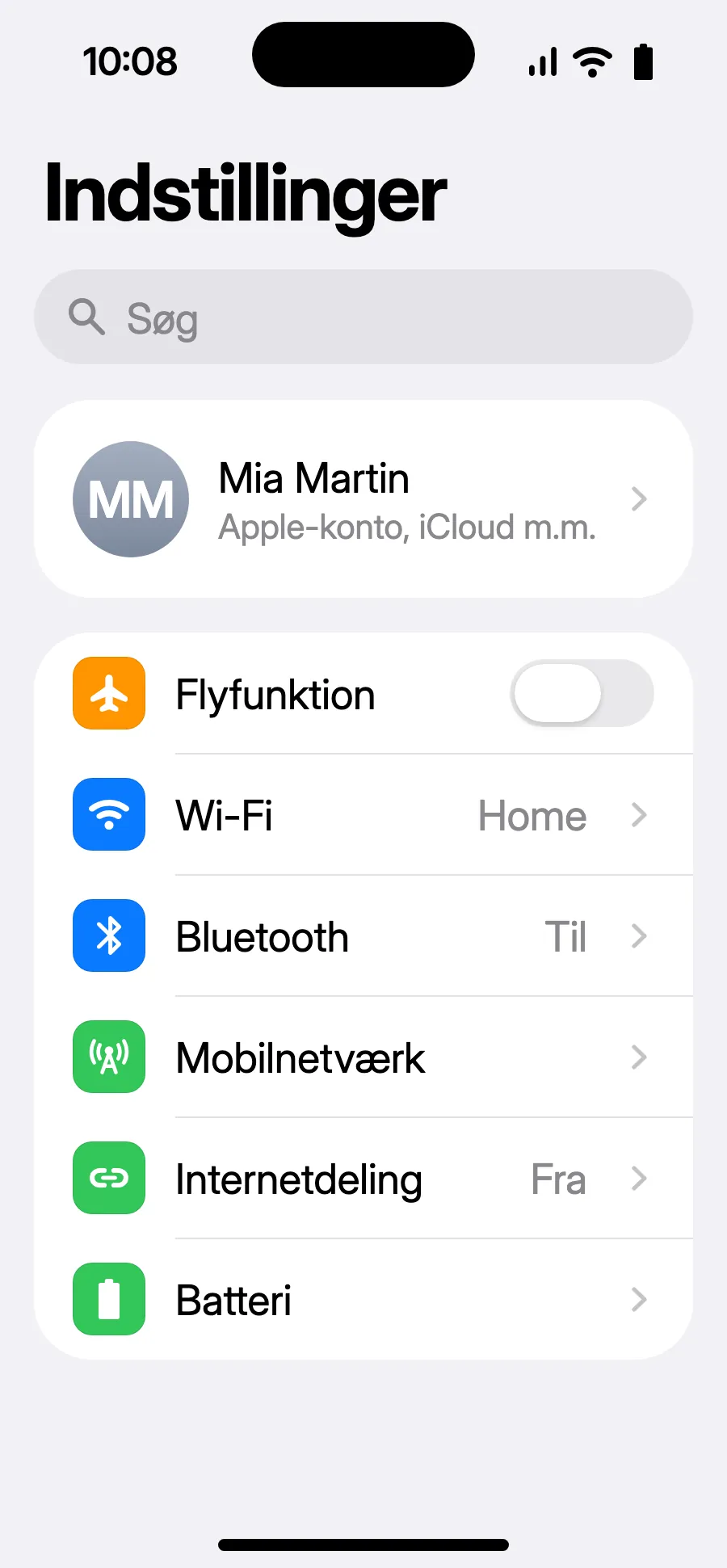
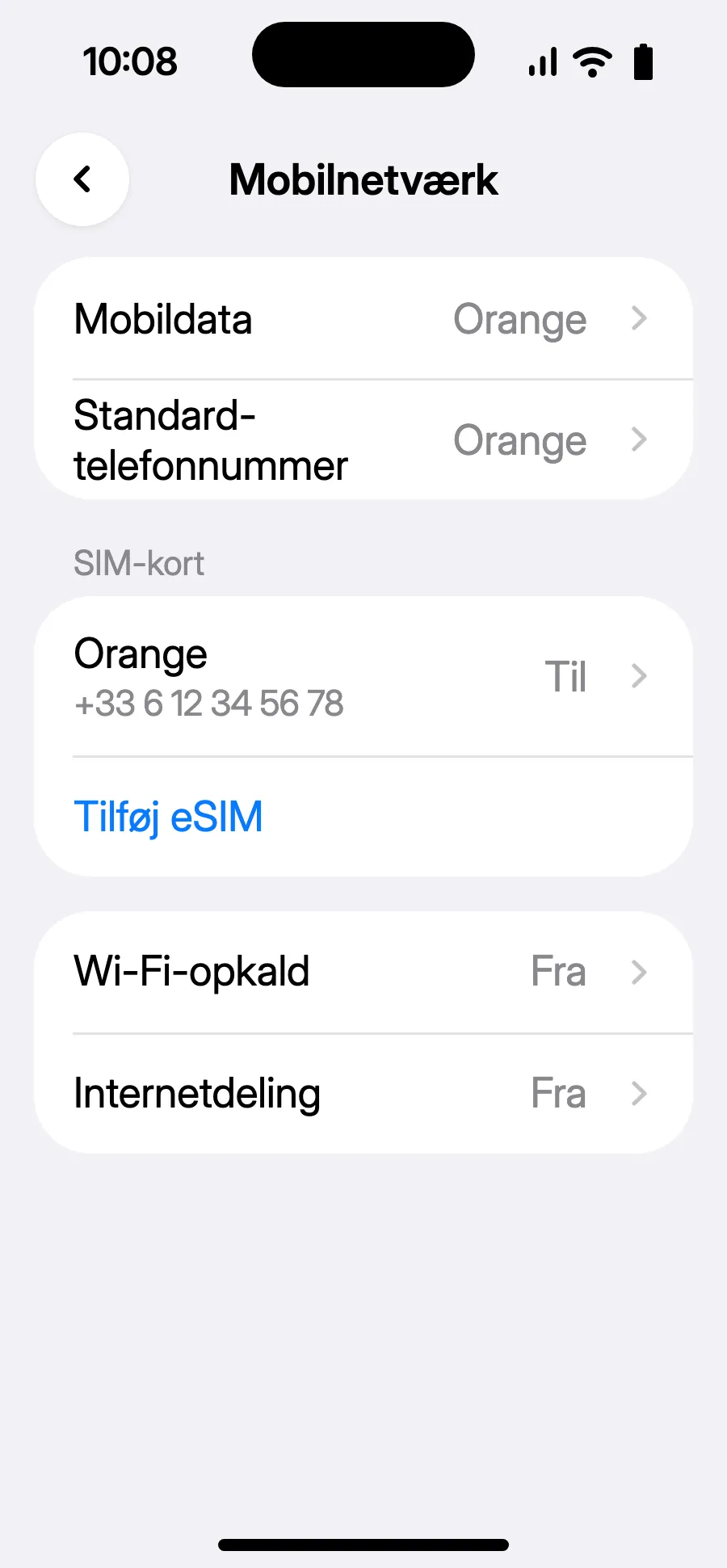
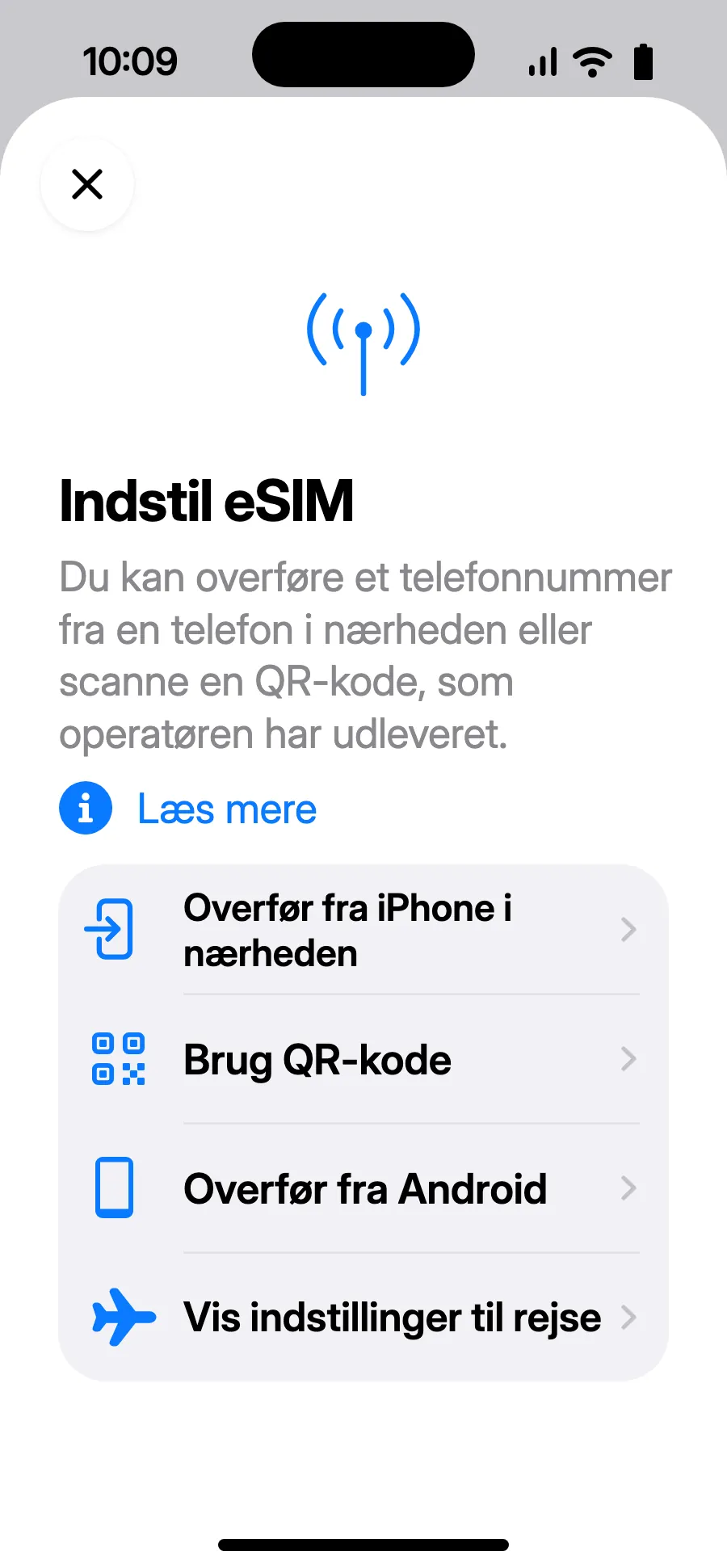
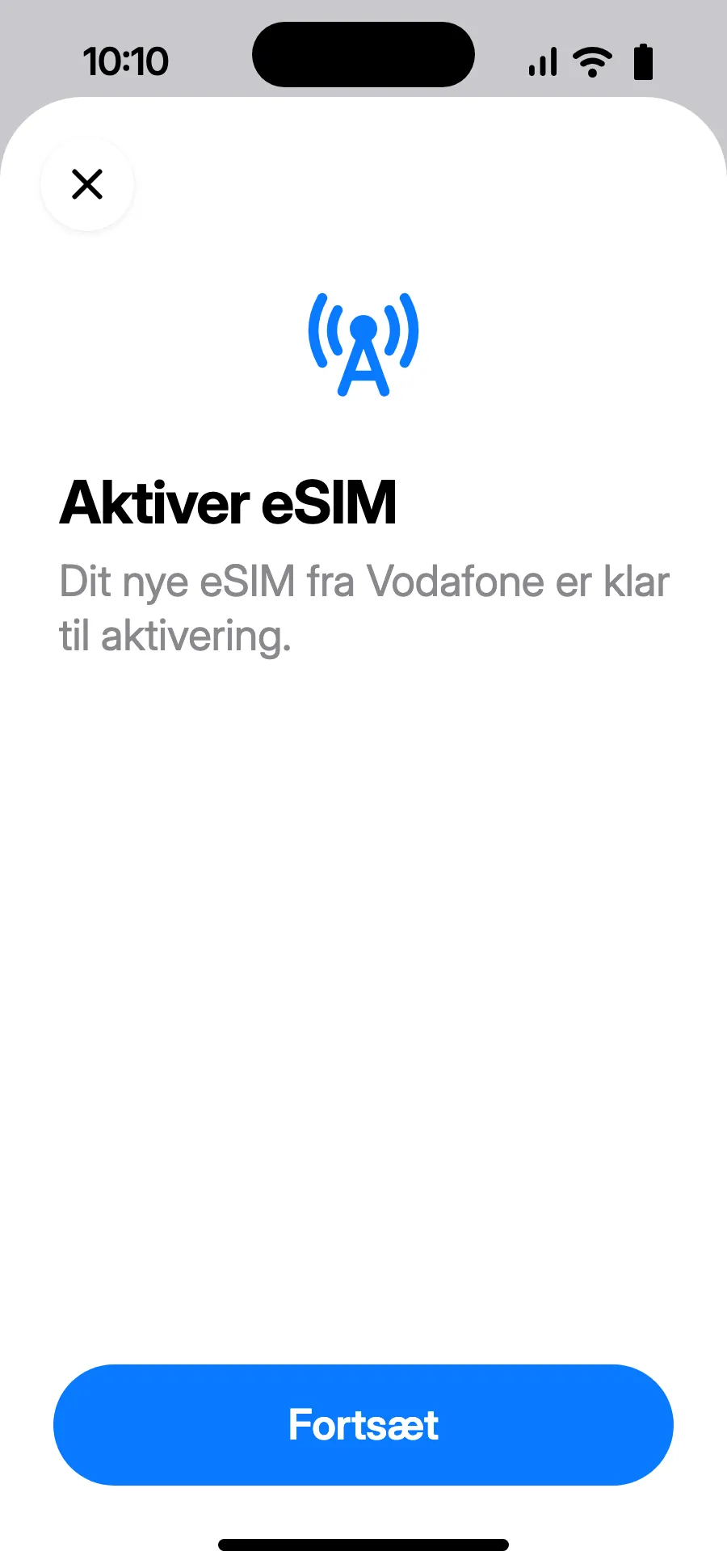
Før du rejser: installer dit eSIMTrin 1 af 11
- Åbn Indstillinger og derefter Mobilnetværk.
- Tryk på “Tilføj eSIM”.
- Tryk på “Brug QR-kode”, og scan den QR-kode, vi sender dig via e-mail efter købet (den ligger også på din konto).
- “Aktiver eSIM” åbner: tryk på Fortsæt.
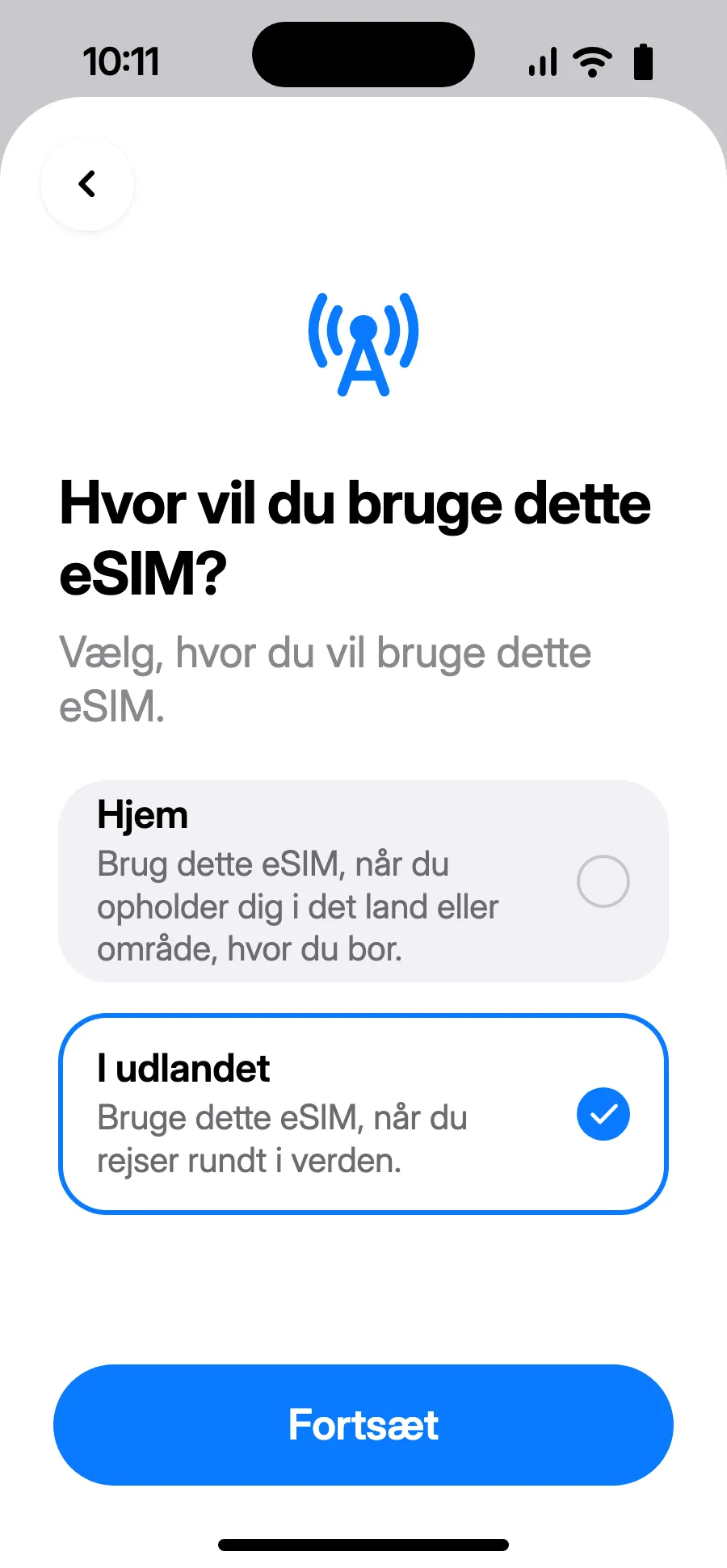
- Vælg “I udlandet”, og tryk på Fortsæt.
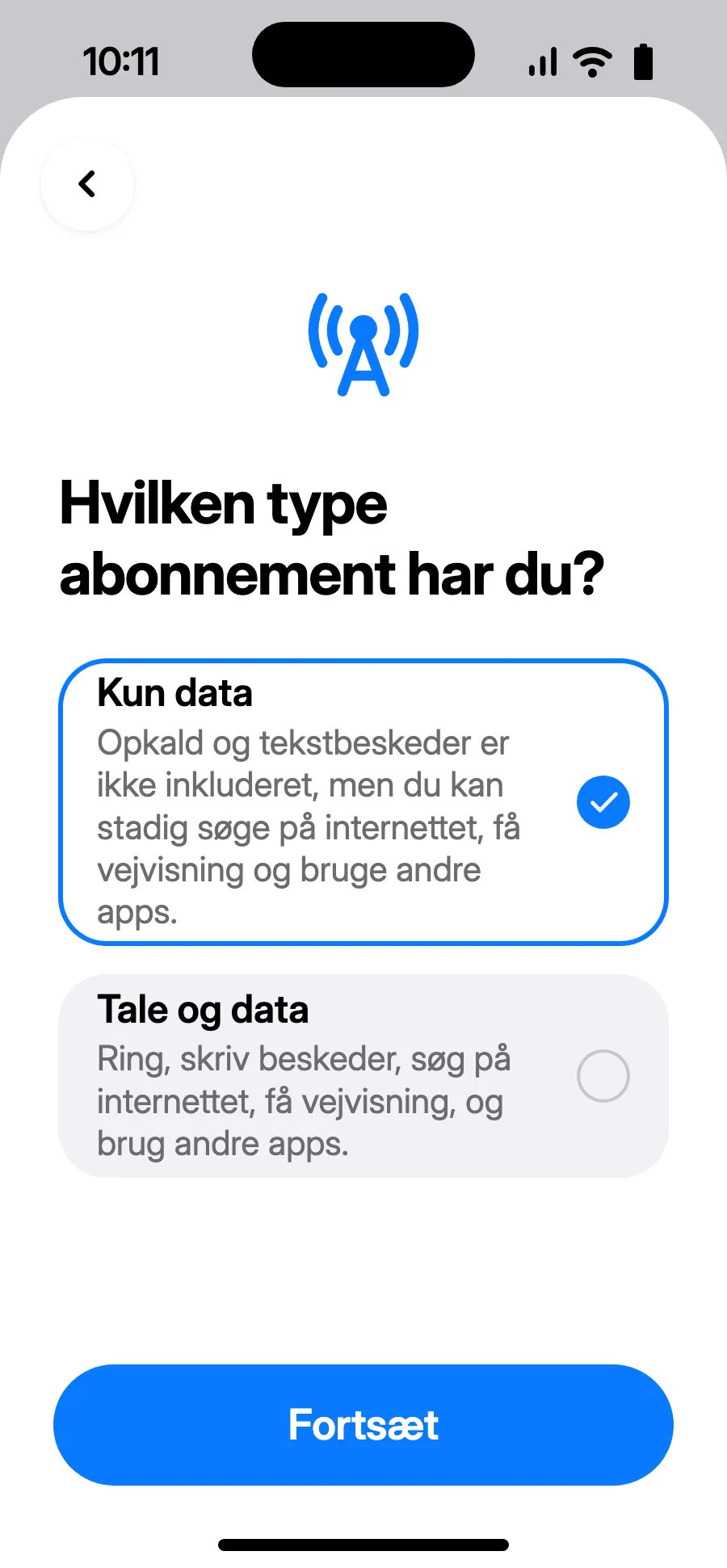
- Vælg “Kun data”, og tryk på Fortsæt. eSIM'et er til data; dit normale nummer beholder opkald og sms.
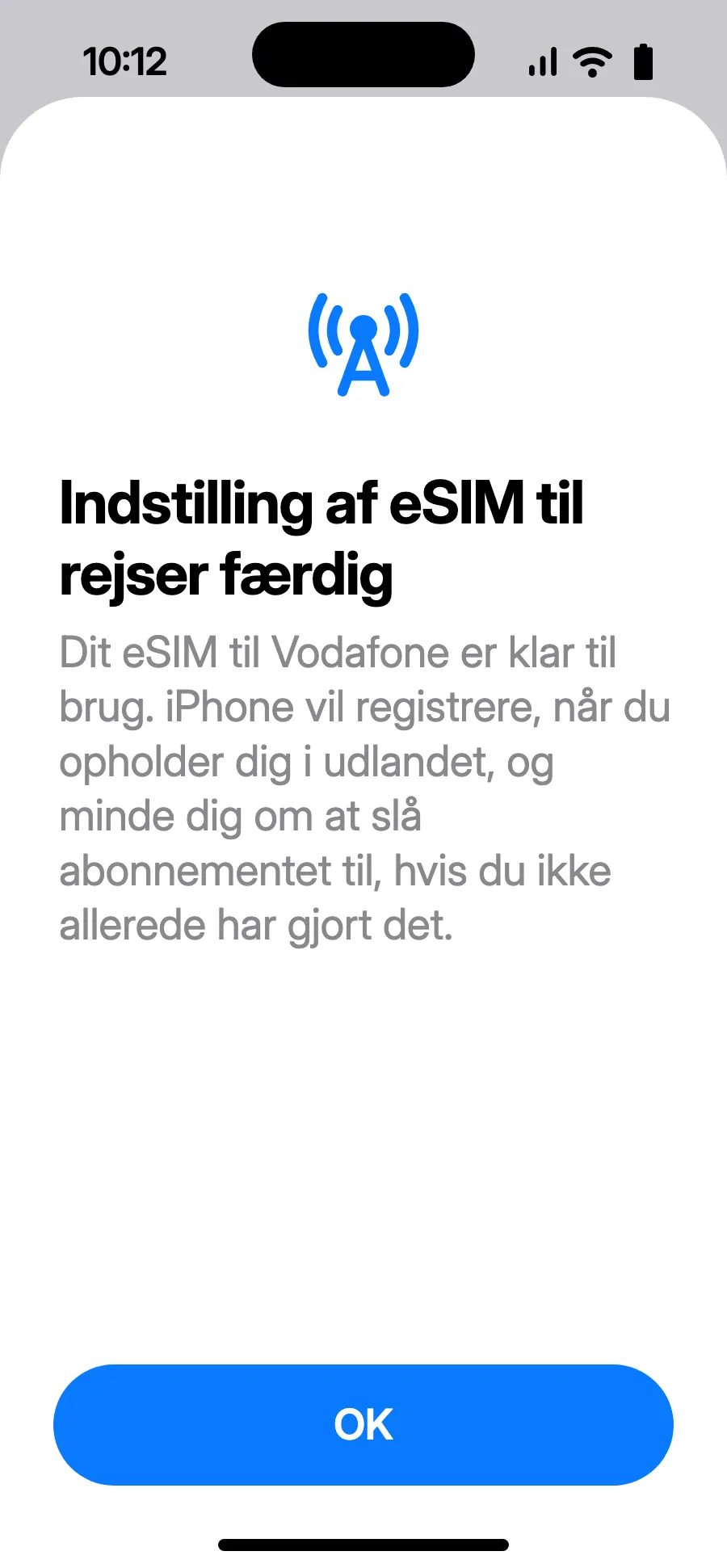
- Tryk på OK. Din iPhone minder dig om at slå eSIM'et til i udlandet.
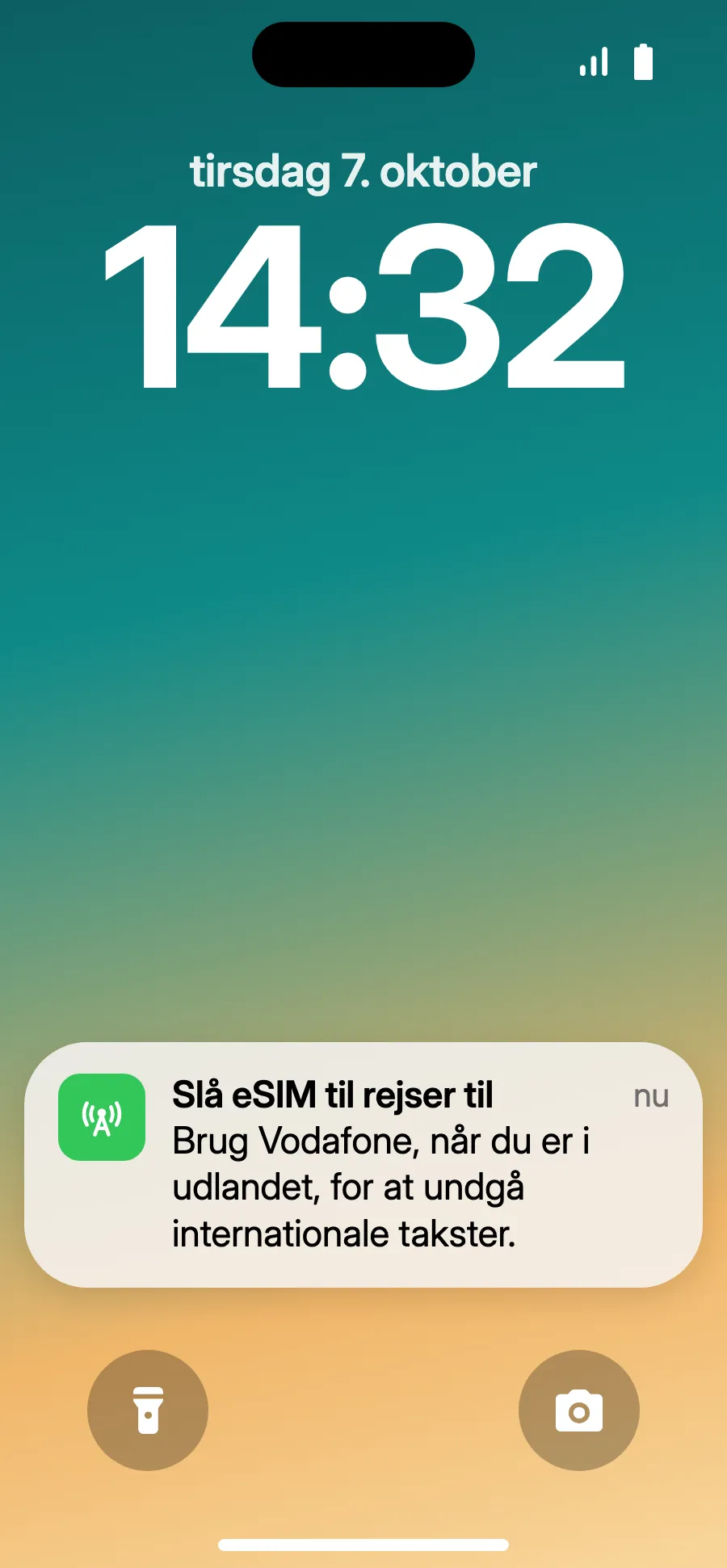
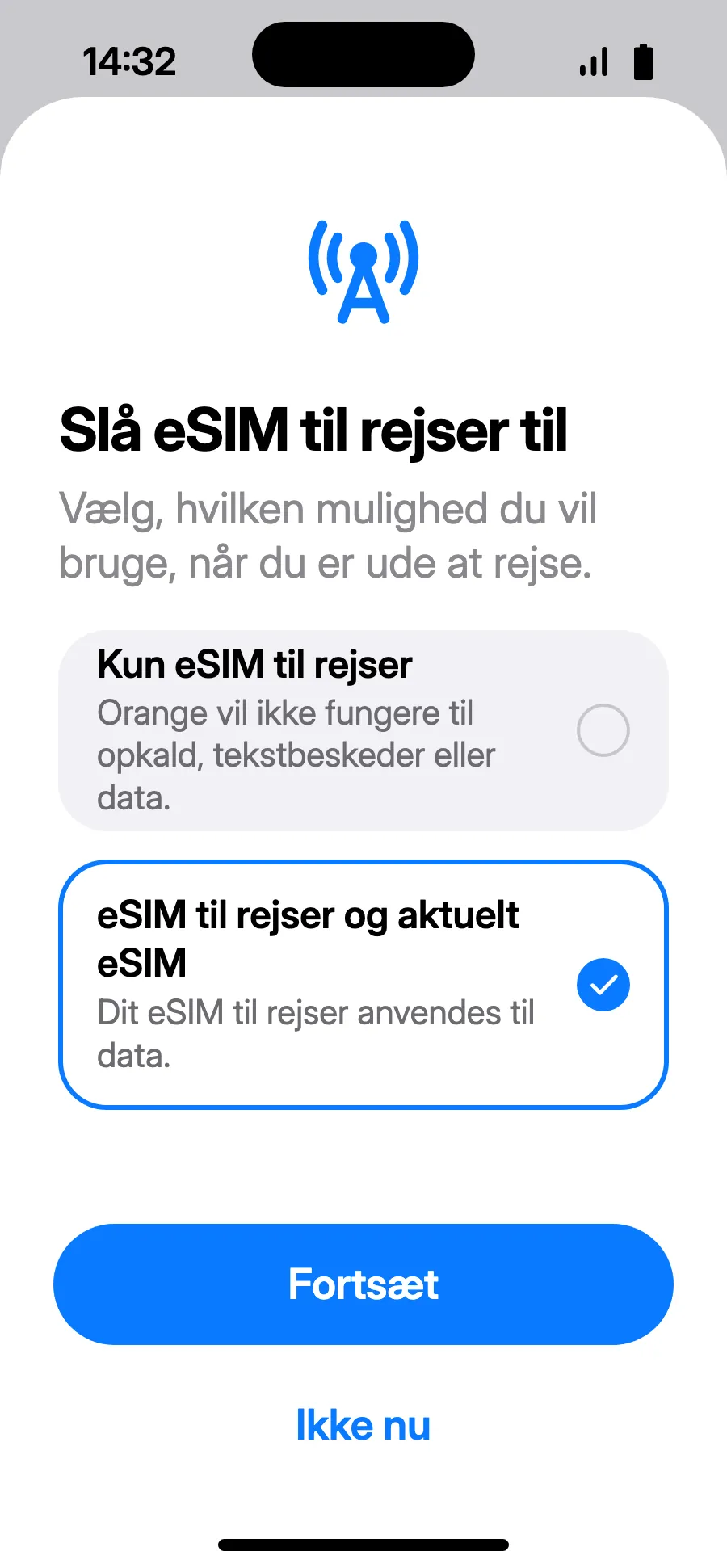
- Når du lander, viser din iPhone måske “Slå eSIM til rejser til”: tryk på notifikationen.
- Vælg “eSIM til rejser og aktuelt eSIM”, og tryk på Fortsæt. Du beholder dit nummer til opkald og sms (også bankkoder); dit selskab kan tage betaling for modtagne opkald.
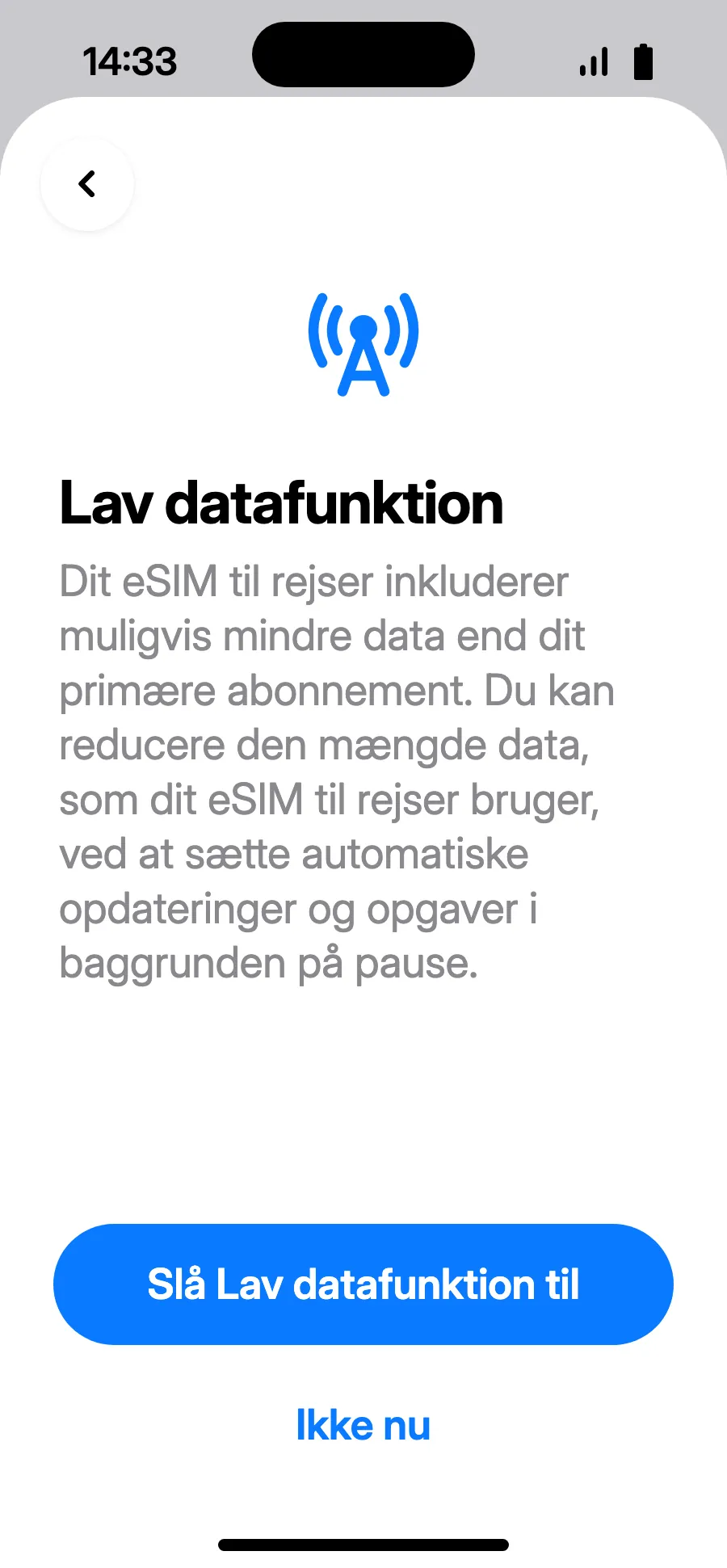
- Lav datafunktion sparer på din datapakke: tryk på “Slå Lav datafunktion til” eller “Ikke nu”.
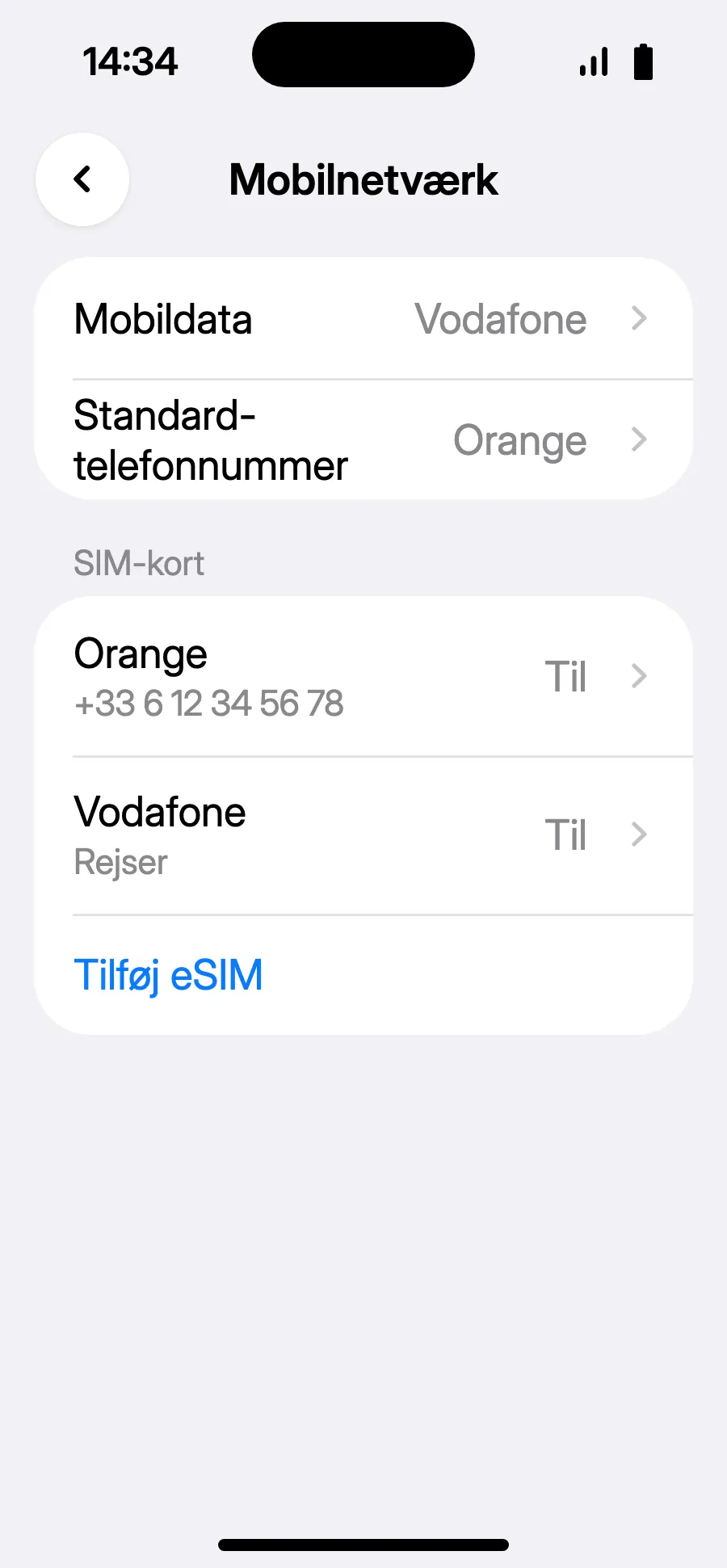
- Klar: Mobildata viser det nye eSIM.
Efter købet får du din QR-kode på e-mail og på din konto. Vis den på en anden skærm, og følg disse trin på din telefon.
Bliv på Wi-Fi, og hold telefonen låst op, til installationen er færdig. På iOS 17 eller 18: Hvis du bliver spurgt, så behold din sædvanlige linje som standardlinje og til mobildata.
Ingen notifikation?
Ingen notifikation?Trin 1 af 4
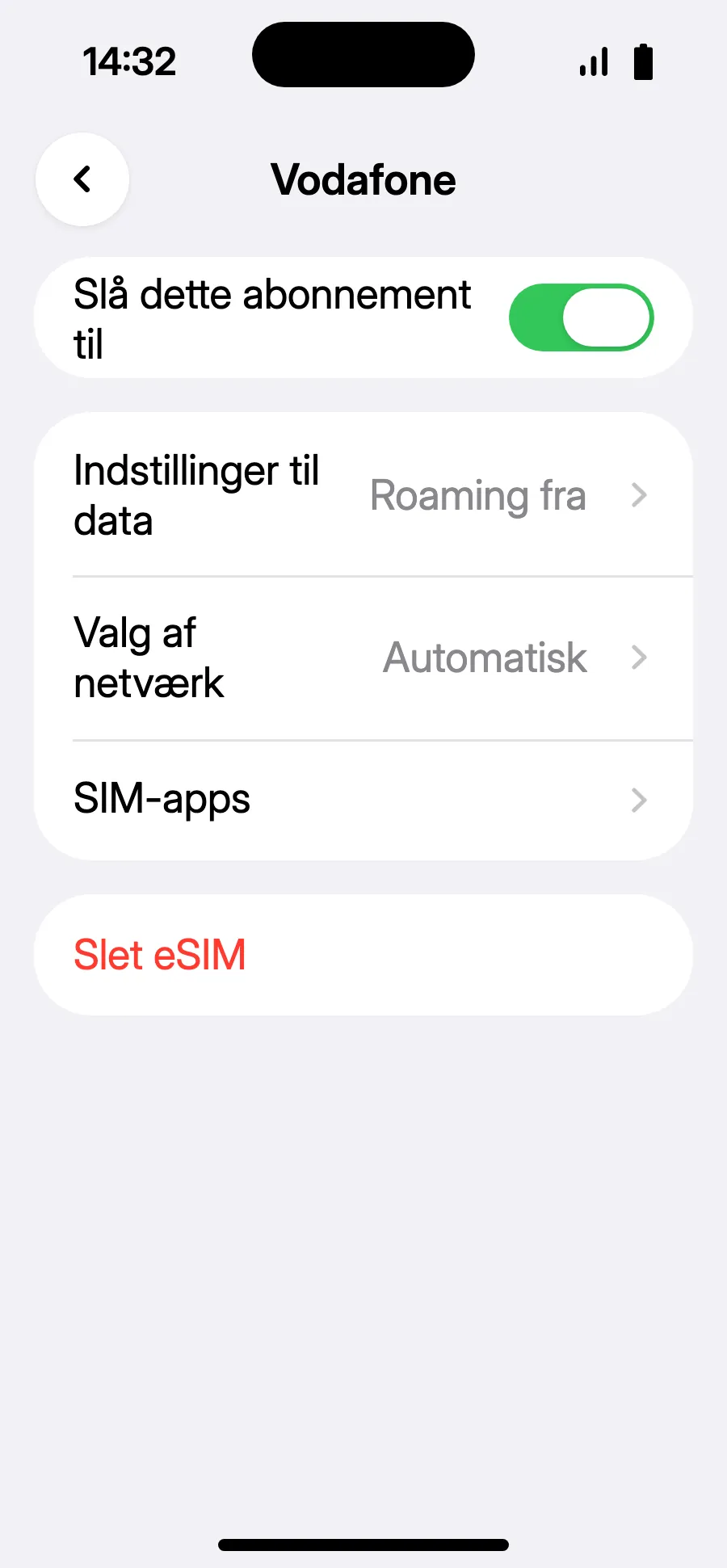
- Ingen notifikation, eller iOS 18 og ældre: Åbn Indstillinger, Mobilnetværk, tryk på linjen for dit eSIM til rejser, og slå “Slå dette abonnement til” til.
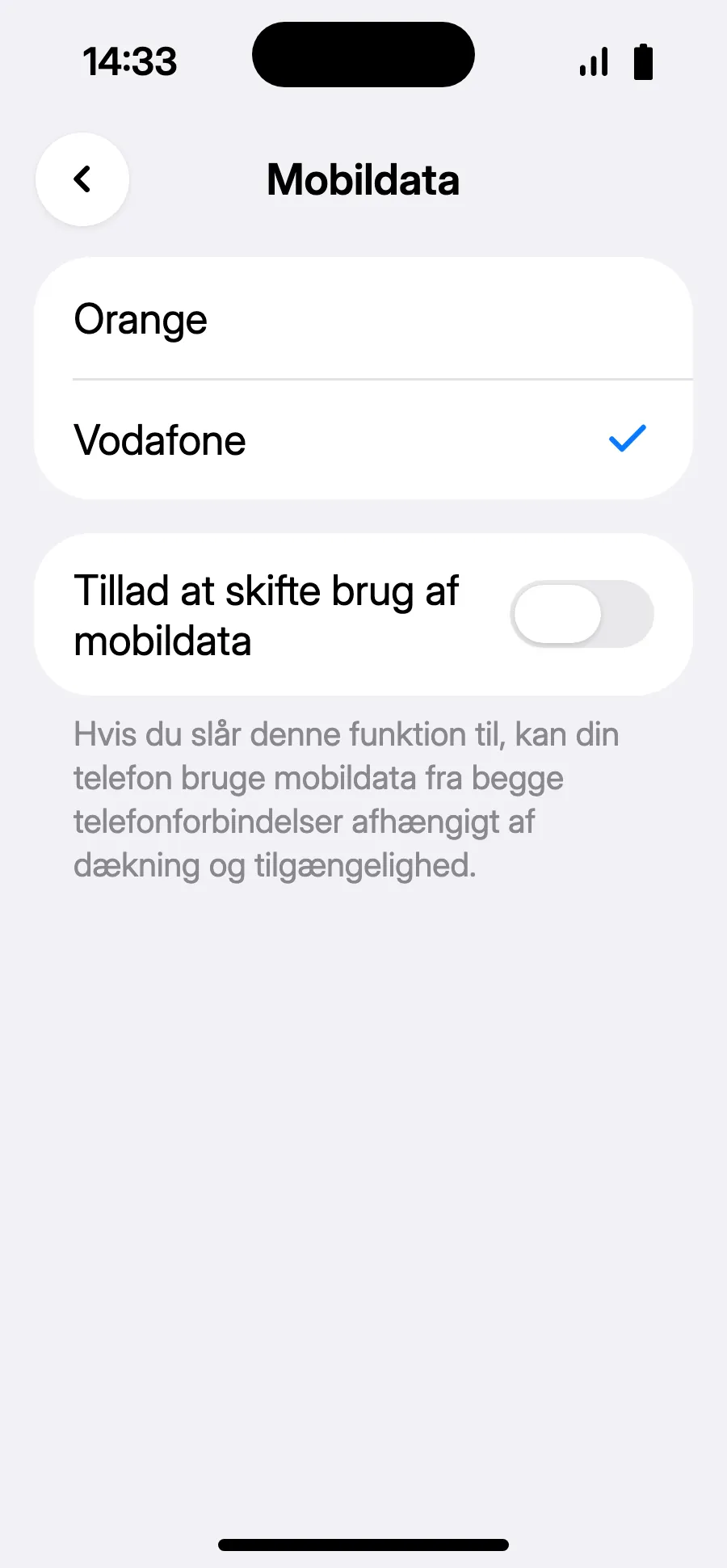
- Gå tilbage til Mobilnetværk, tryk på “Mobildata”, vælg rejselinjen, og lad “Tillad at skifte brug af mobildata” være slået fra.
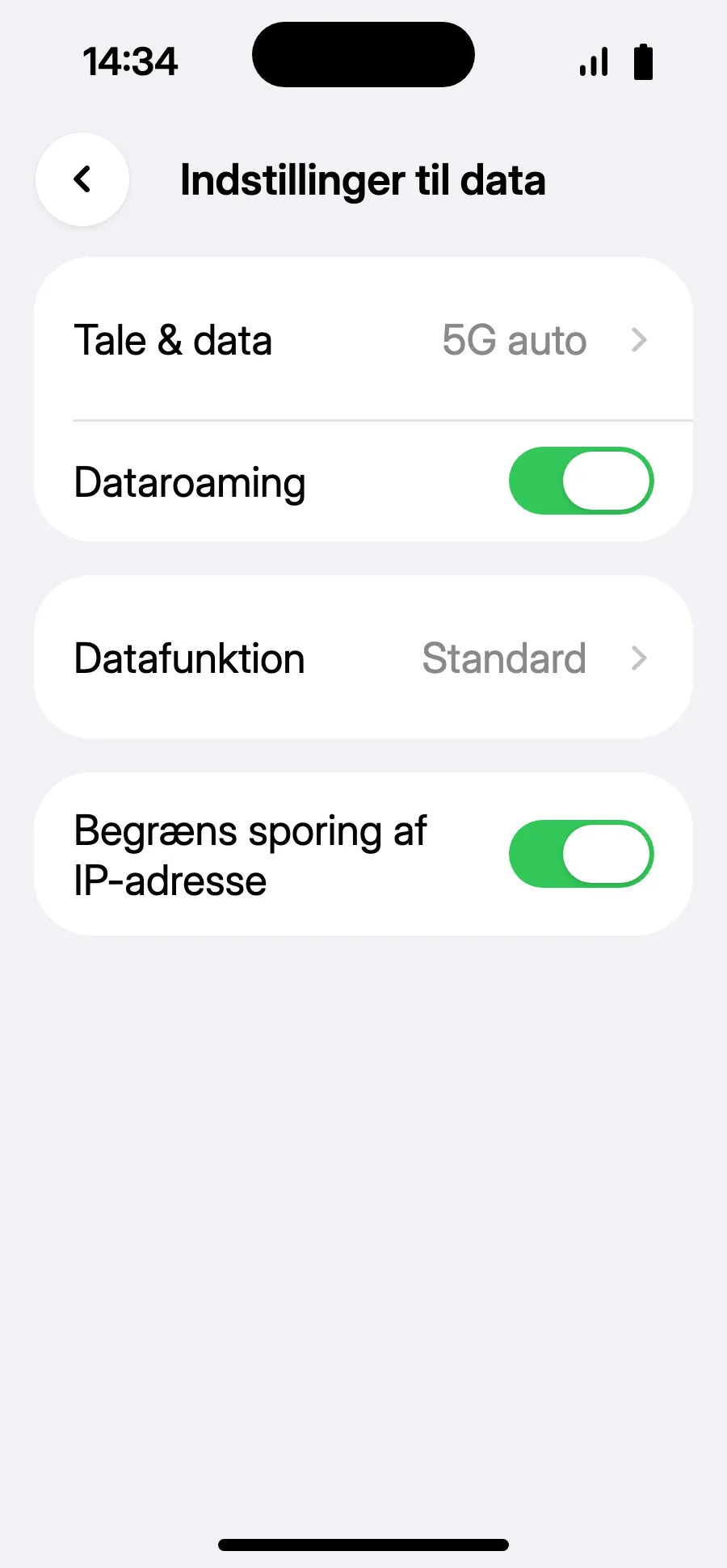
- Åbn “Indstillinger til data” i rejselinjen, og slå “Dataroaming” til.
- Slå “Dataroaming” til. Det koster ikke ekstra: dit eSIM bruger partnernetværk. Indlæses intet, så gå tilbage og vælg netværket manuelt under “Valg af netværk”.
Før du rejser: installer dit eSIMTrin 1 af 9
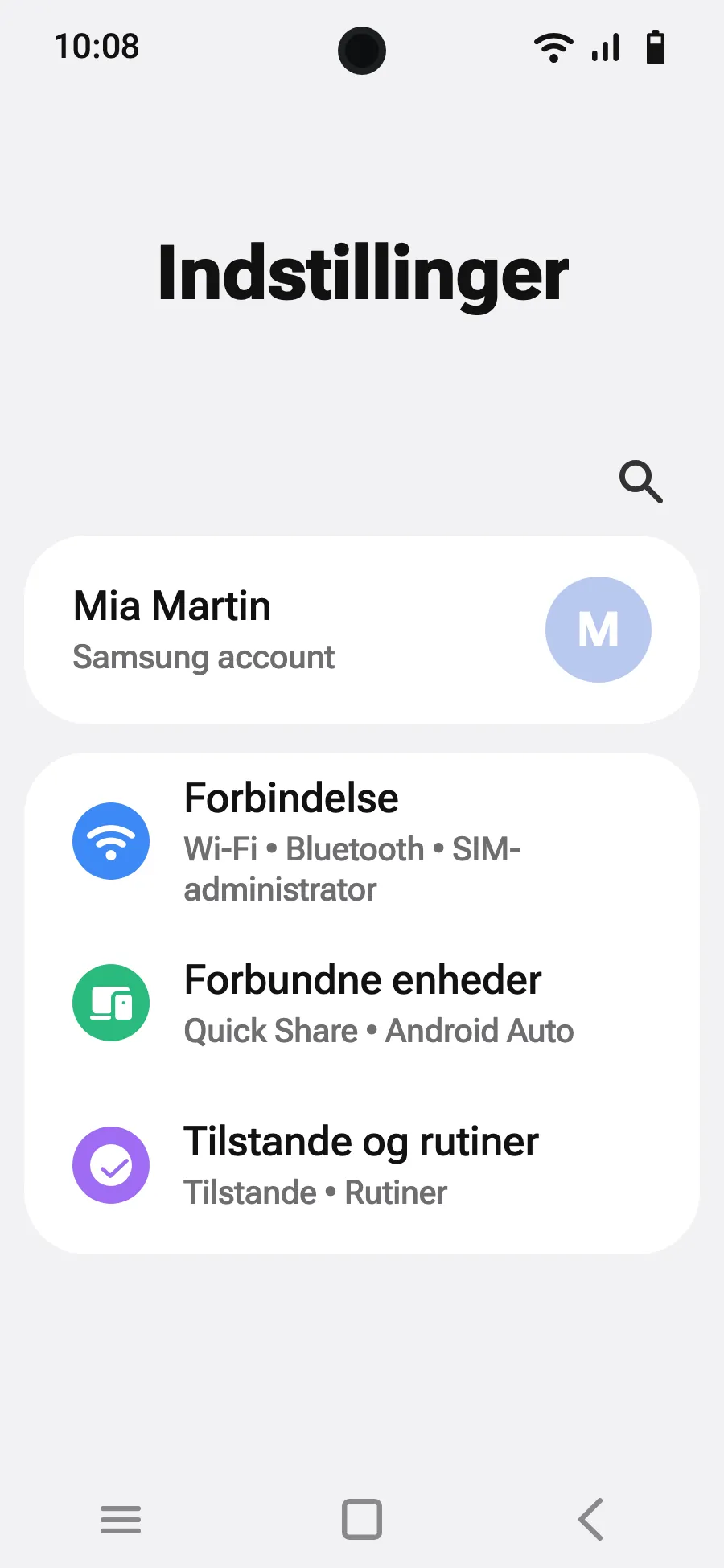
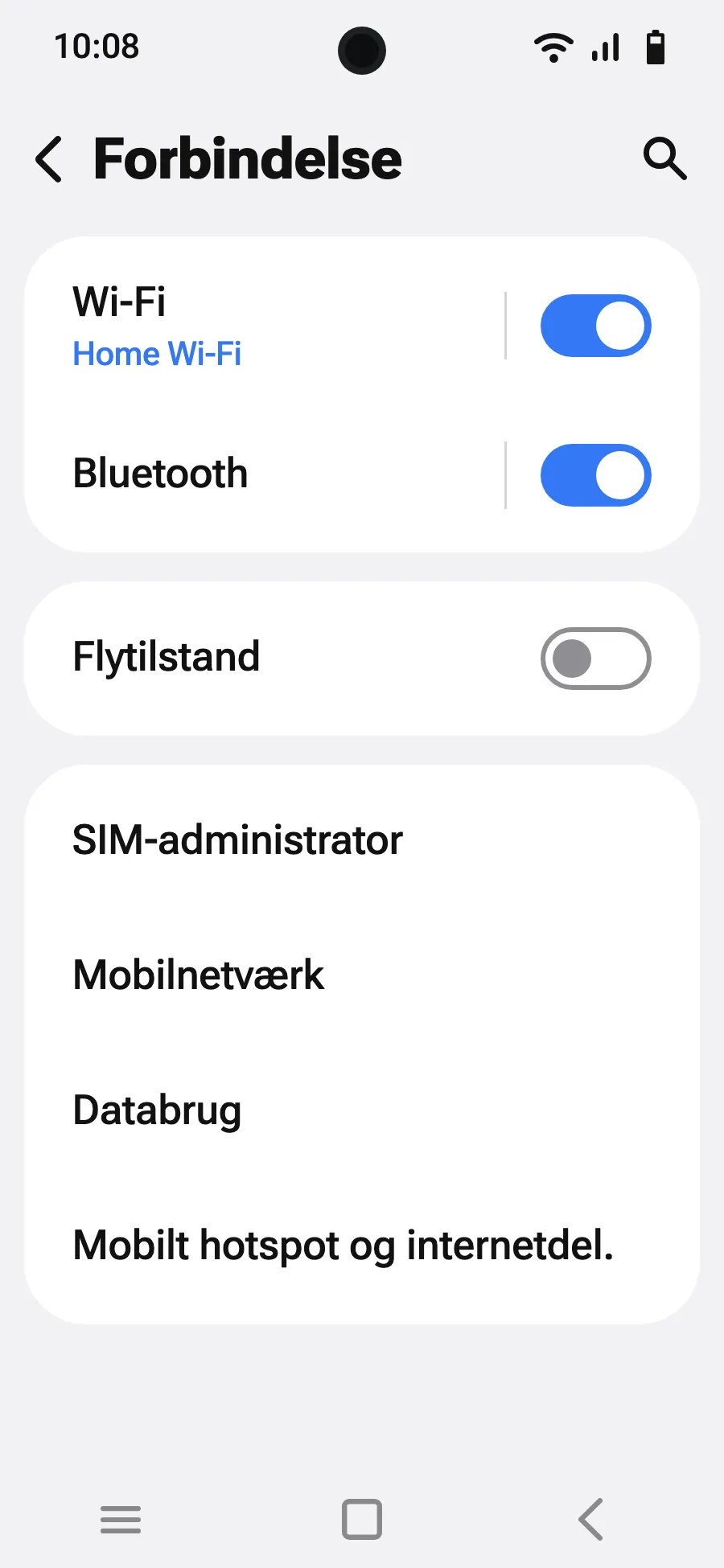
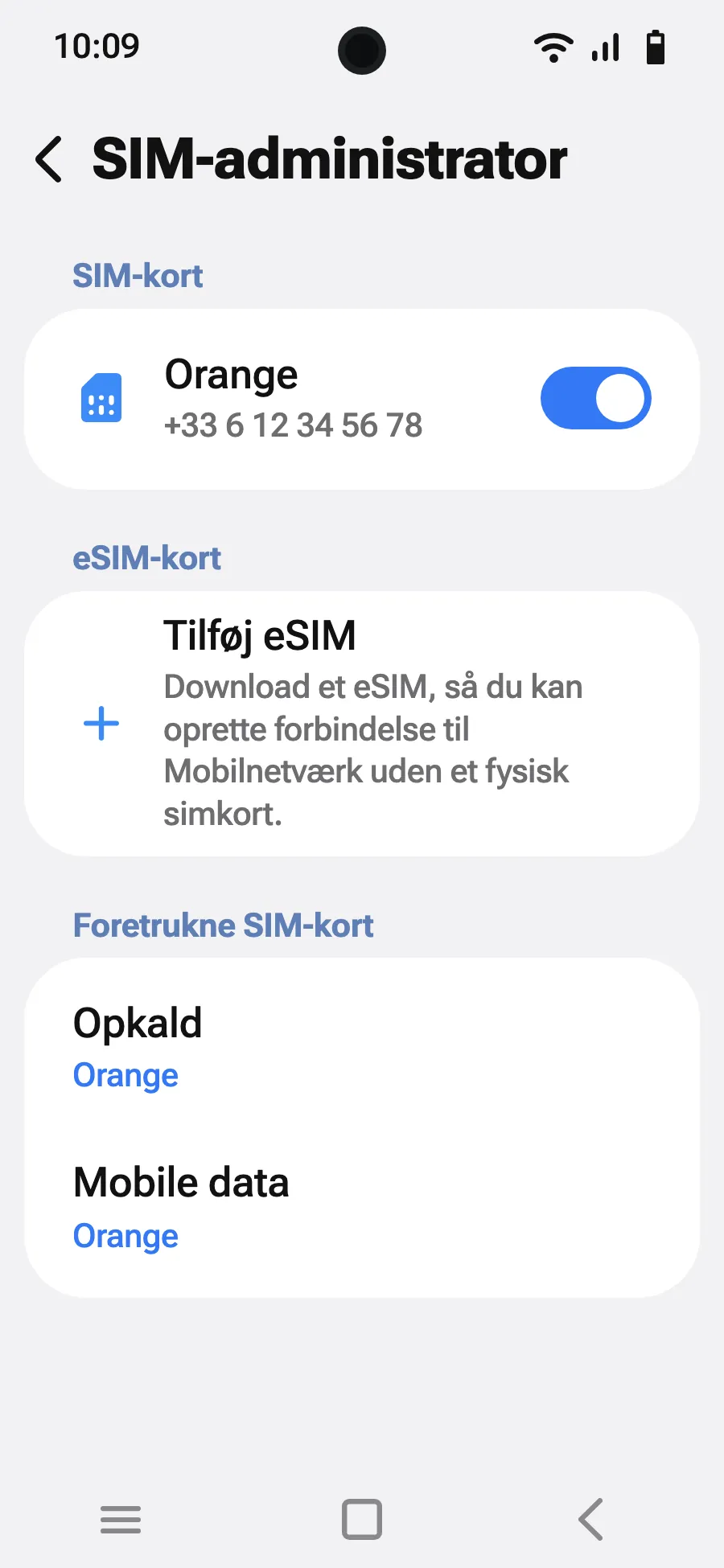
- Åbn Indstillinger og derefter Forbindelser.
- Tryk på “SIM-administrator”.
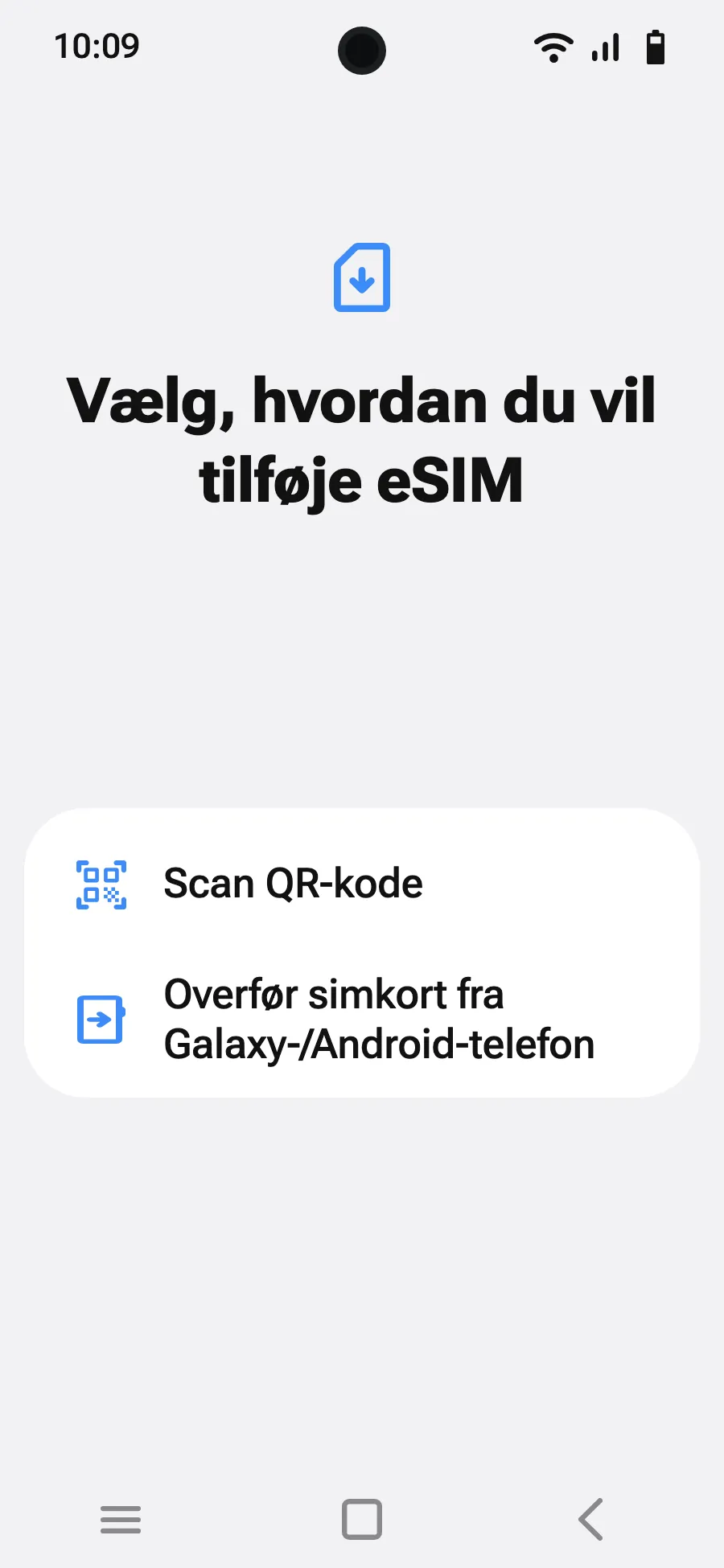
- Tryk på “Tilføj eSIM”.
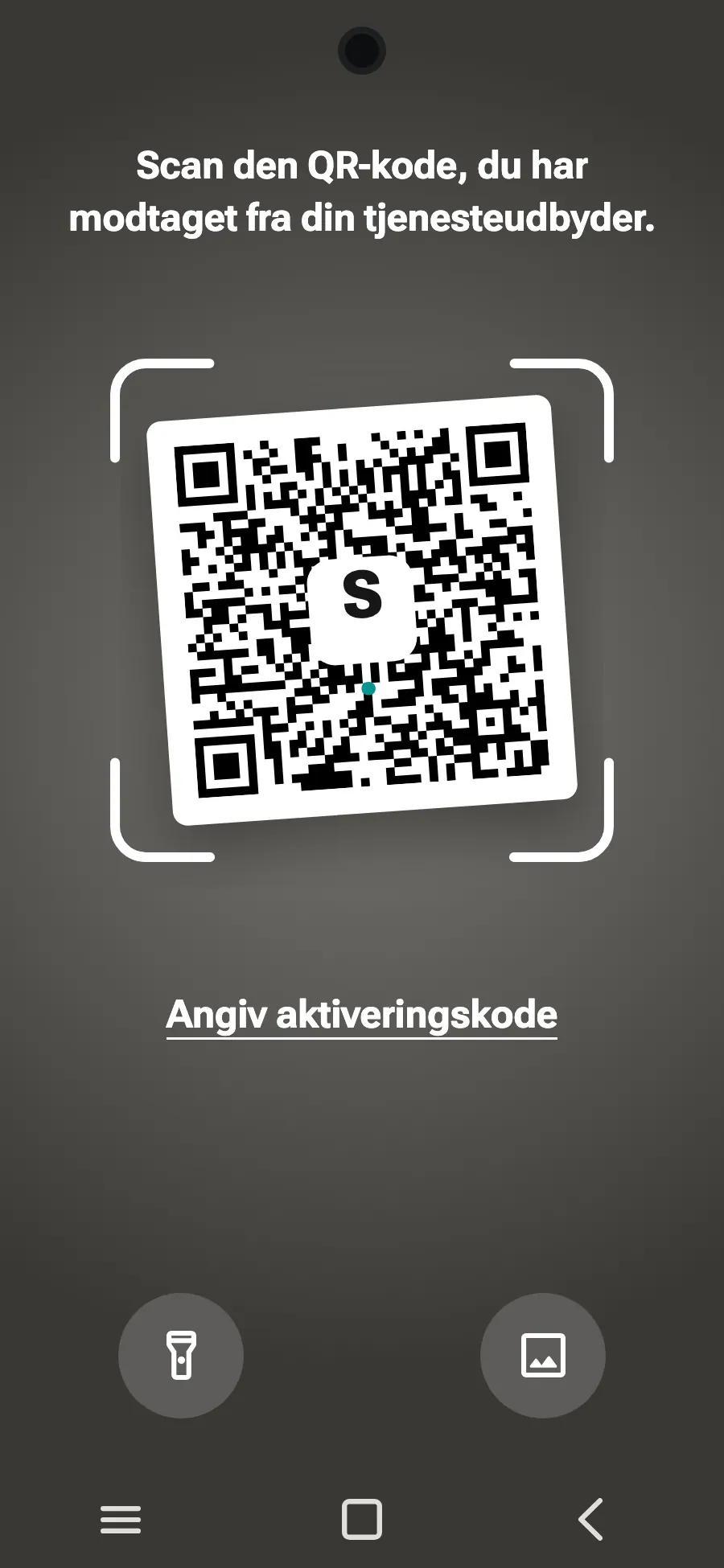
- Vælg “Scan QR-kode”.
- Scan den QR-kode, vi sender dig via e-mail efter købet (den ligger også på din konto), og tryk på Tilføj.
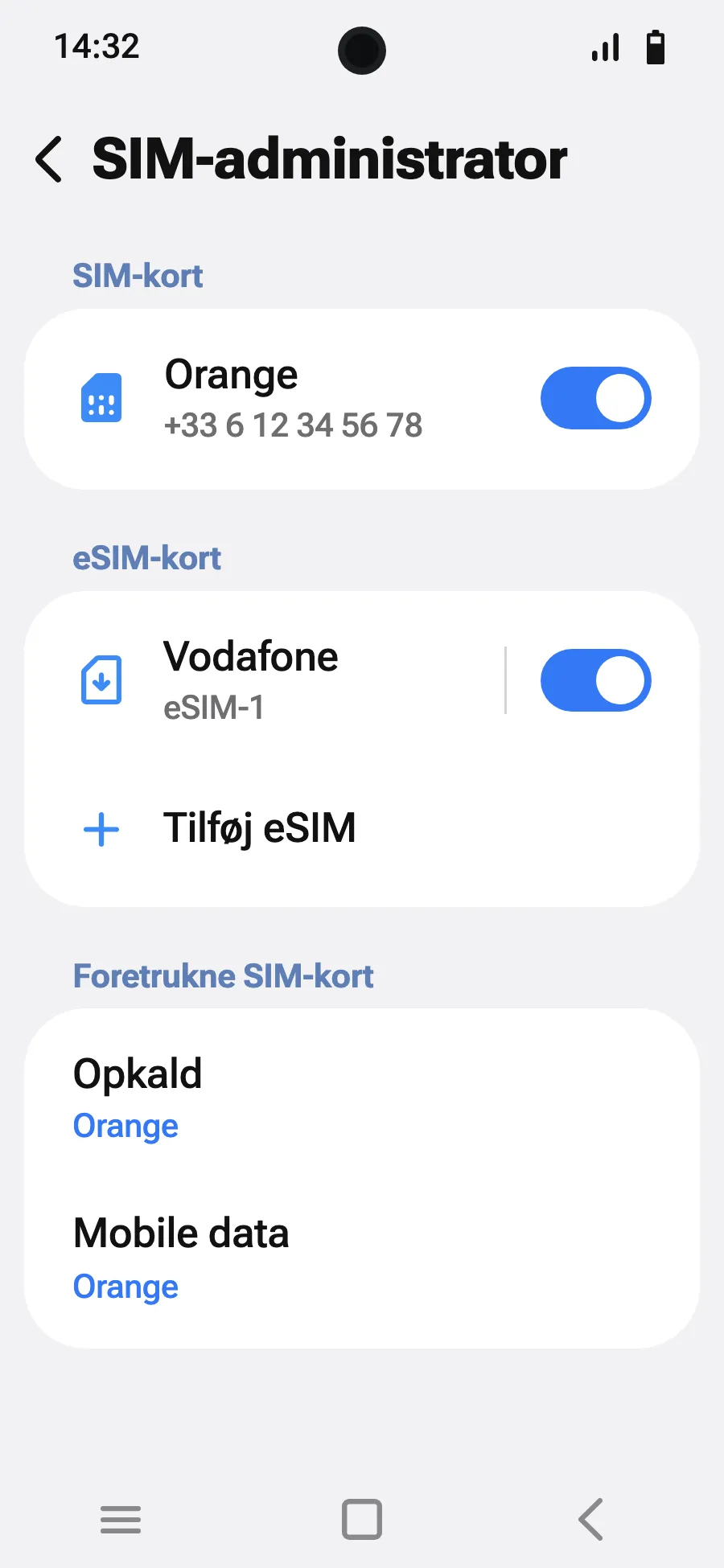
- Når du lander, så slå dit nye eSIM til i SIM-styring. Det viser navnet på et lokalt selskab eller et partnerselskab.
- Vælg det nye eSIM til mobildata. Lad “Skift af data” være slået fra i SIM-administrator.
- Åbn Indstillinger, Forbindelse og derefter “Mobilnetværk”.
- Slå dataroaming til. Det koster ikke ekstra: dit eSIM bruger partnernetværk.
Efter købet får du din QR-kode på e-mail og på din konto. Vis den på en anden skærm, og følg disse trin på din telefon.
Bliv på Wi-Fi, og hold telefonen låst op, til installationen er færdig.
Dækker din datapakke også det land, du bor i? Slå dit eSIM fra i SIM-administrator, til du rejser, så det ikke starter før turen.
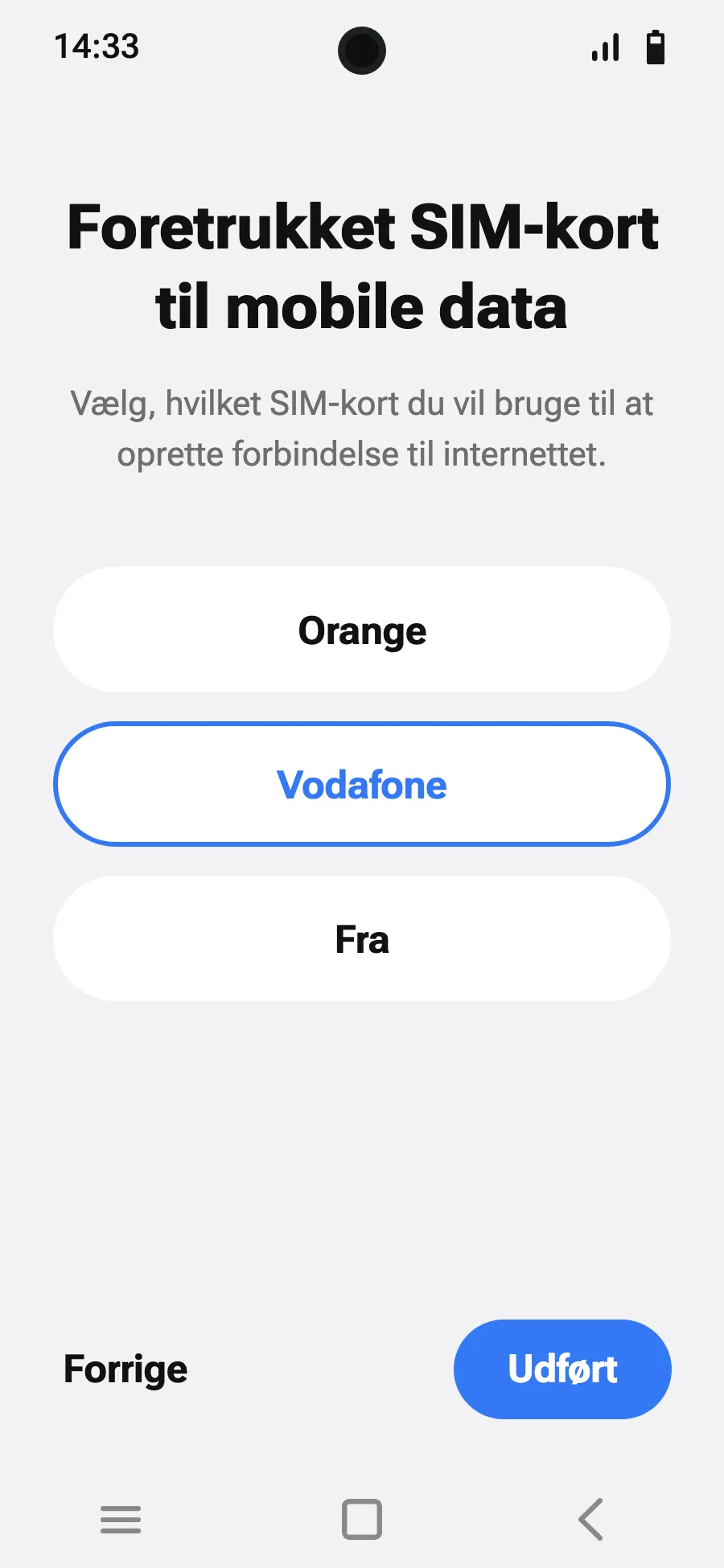
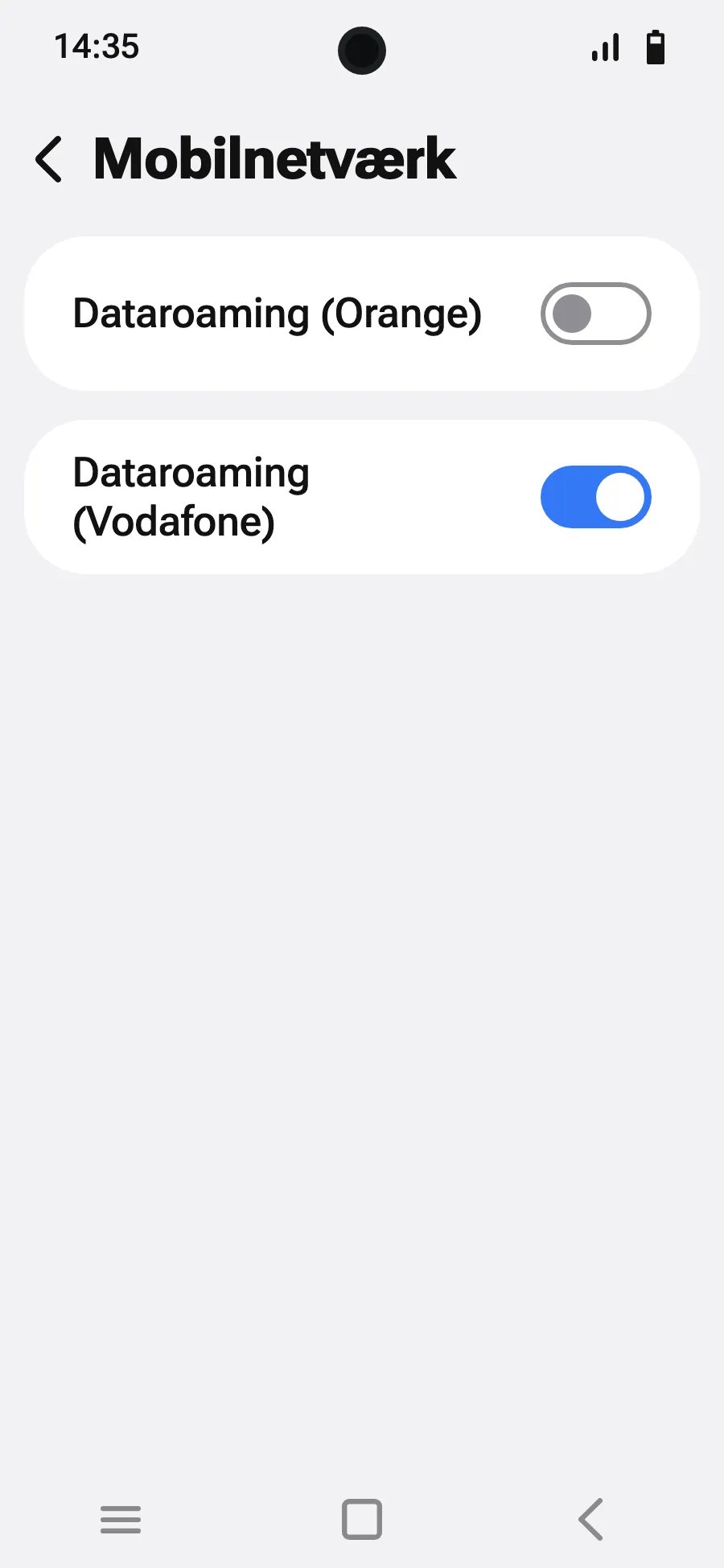
Før du rejser: installer dit eSIMTrin 1 af 8
- Åbn Indstillinger og derefter Netværk og internet.
- Tryk på “SIM-kort” (Tilføj et netværk).
- Tryk på “Konfigurer et eSIM-kort”.
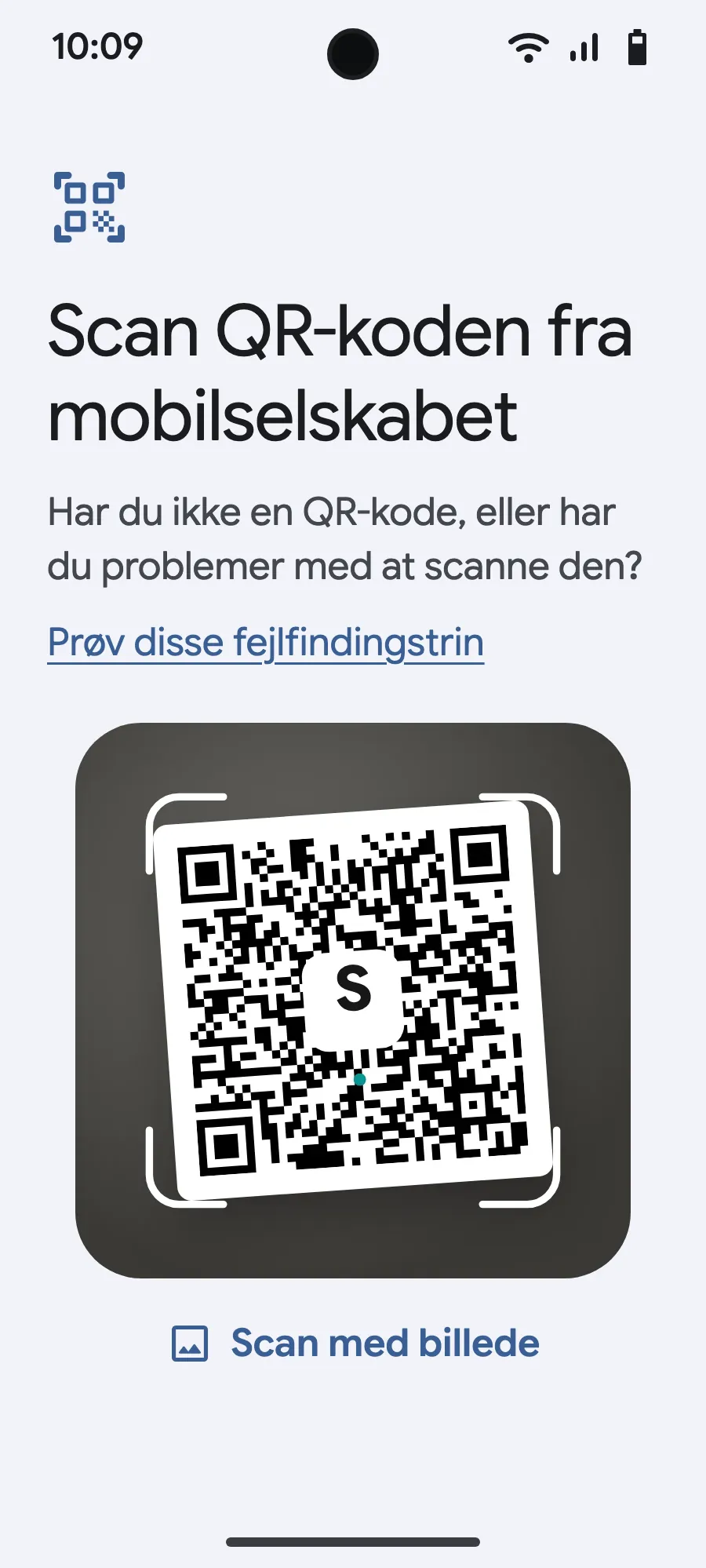
- Scan den QR-kode, vi sender dig via e-mail efter købet (den ligger også på din konto), og bekræft.
- Vises “Angiv dine SIM-præferencer”, så tryk på “Kom godt i gang”, og behold dit sædvanlige SIM-kort til opkald, sms og mobildata. Data skifter til dit eSIM, når du lander.
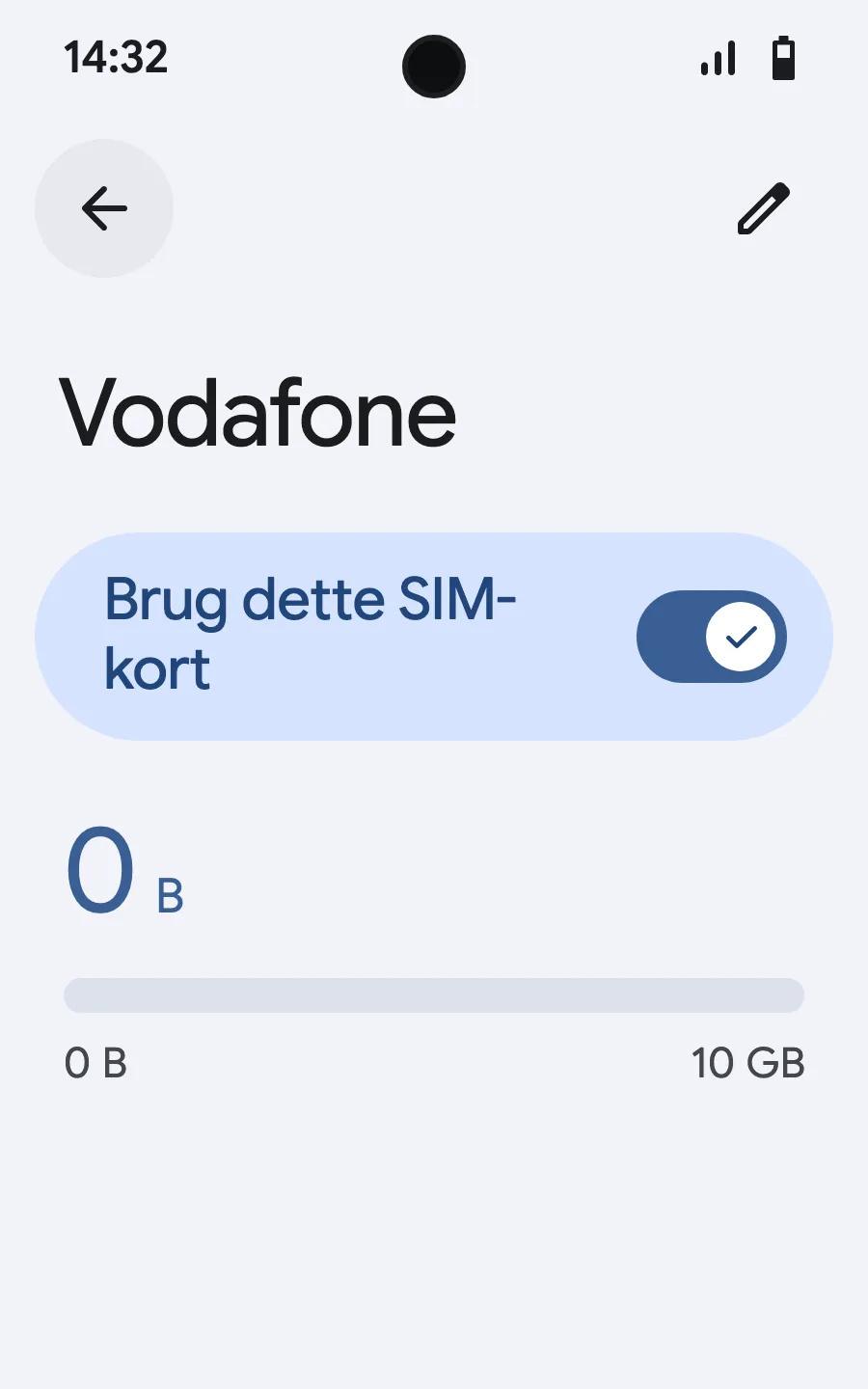
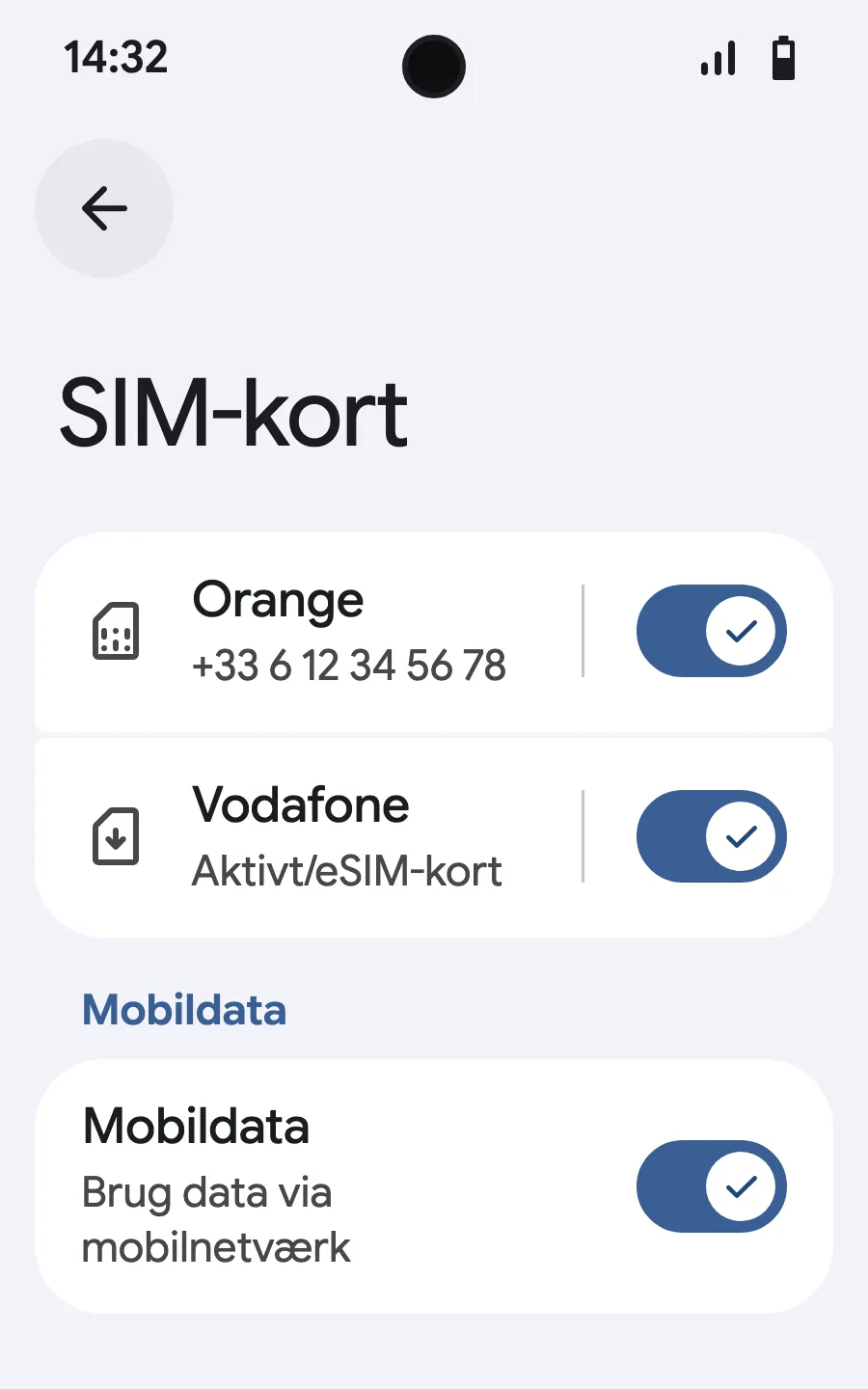
- Når du lander, så åbn dit nye eSIM (det viser navnet på et lokalt selskab eller et partnerselskab), og slå “Brug dette SIM-kort” til.
- Slå mobildata til for det nye eSIM. Lad “Skift automatisk mobildata” være slået fra på dit sædvanlige SIM-kort.
- Slå roaming til. Indlæses intet, så slå automatisk netværksvalg fra, og vælg netværket manuelt.
Efter købet får du din QR-kode på e-mail og på din konto. Vis den på en anden skærm, og følg disse trin på din telefon.
Bliv på Wi-Fi, og hold telefonen låst op, til installationen er færdig.
Dækker din datapakke også det land, du bor i? Slå dit eSIM fra under Indstillinger, SIM-kort, til du rejser, så det ikke starter før turen.
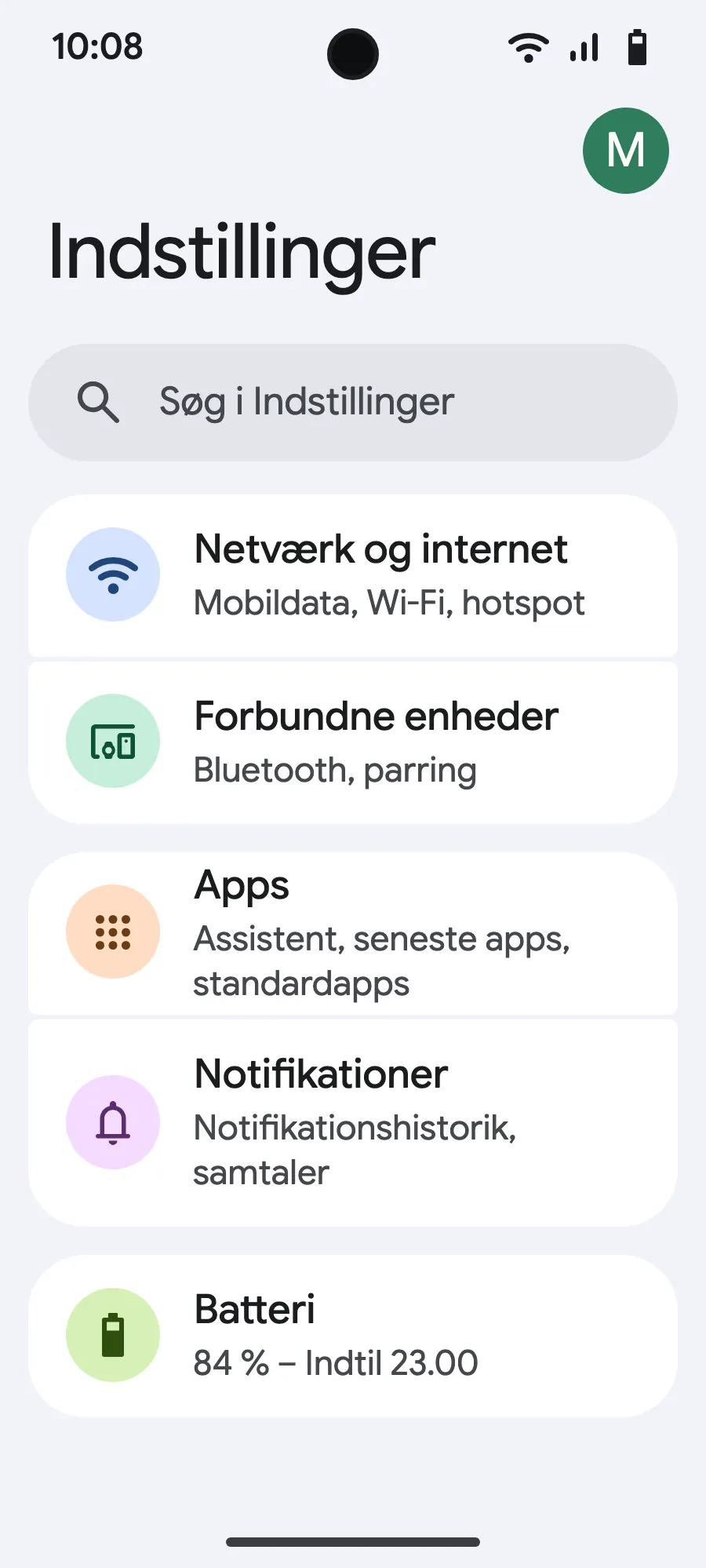
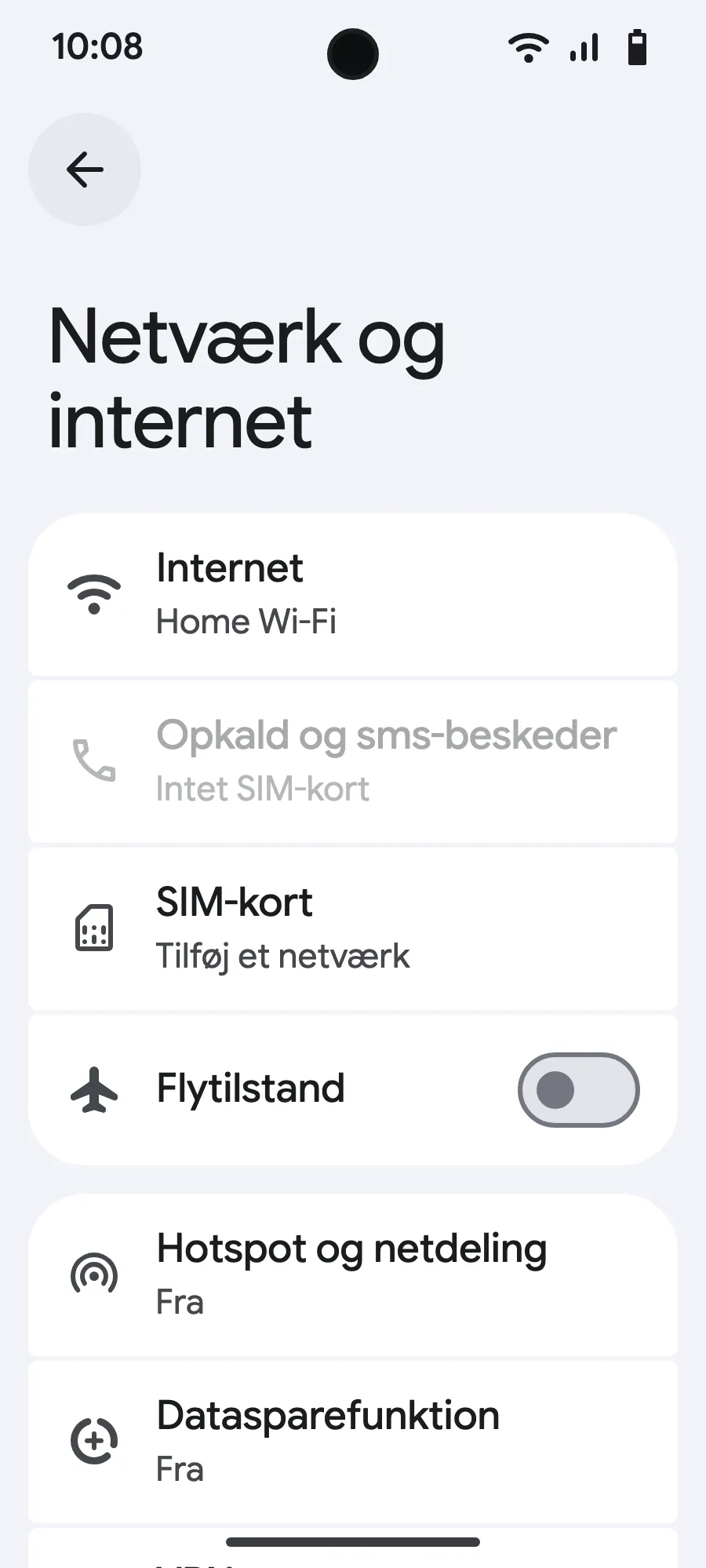
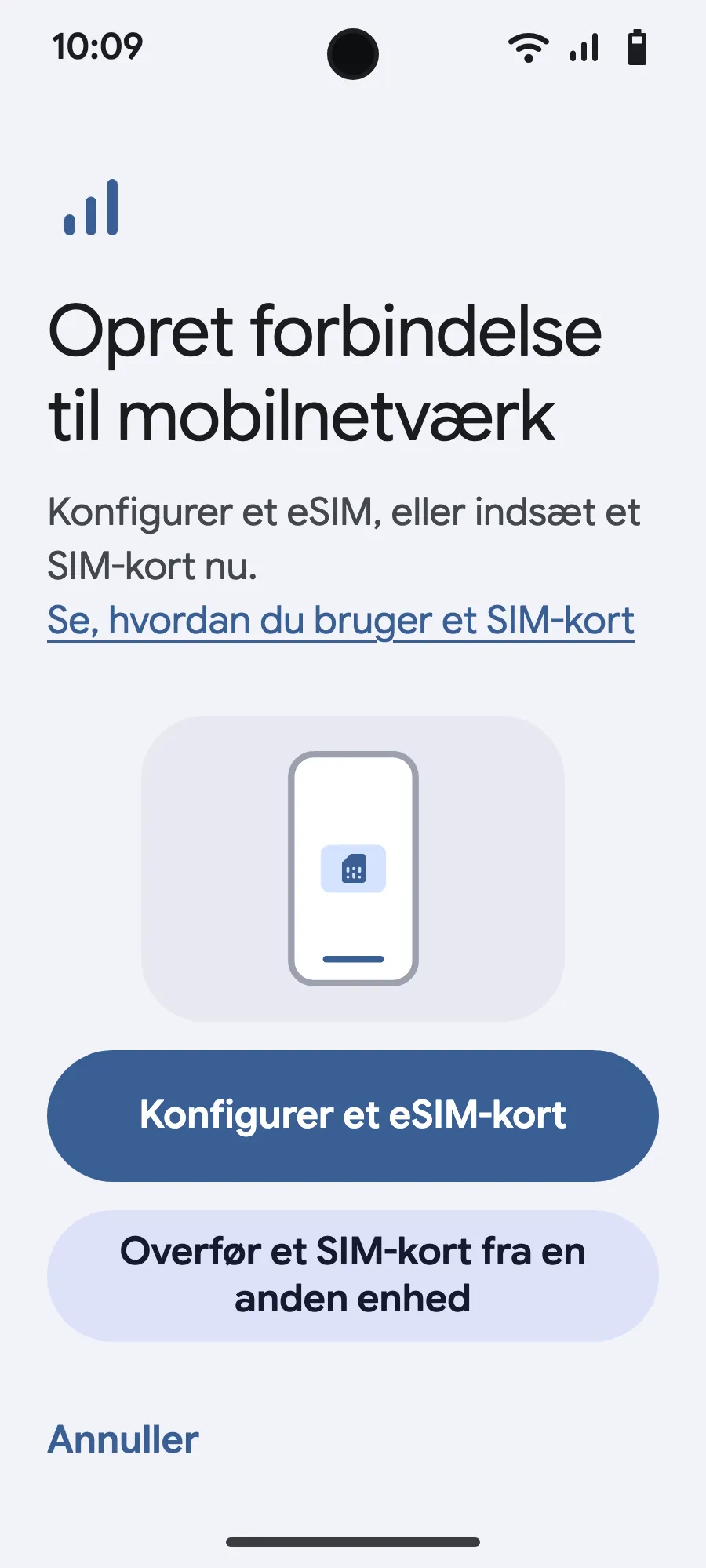
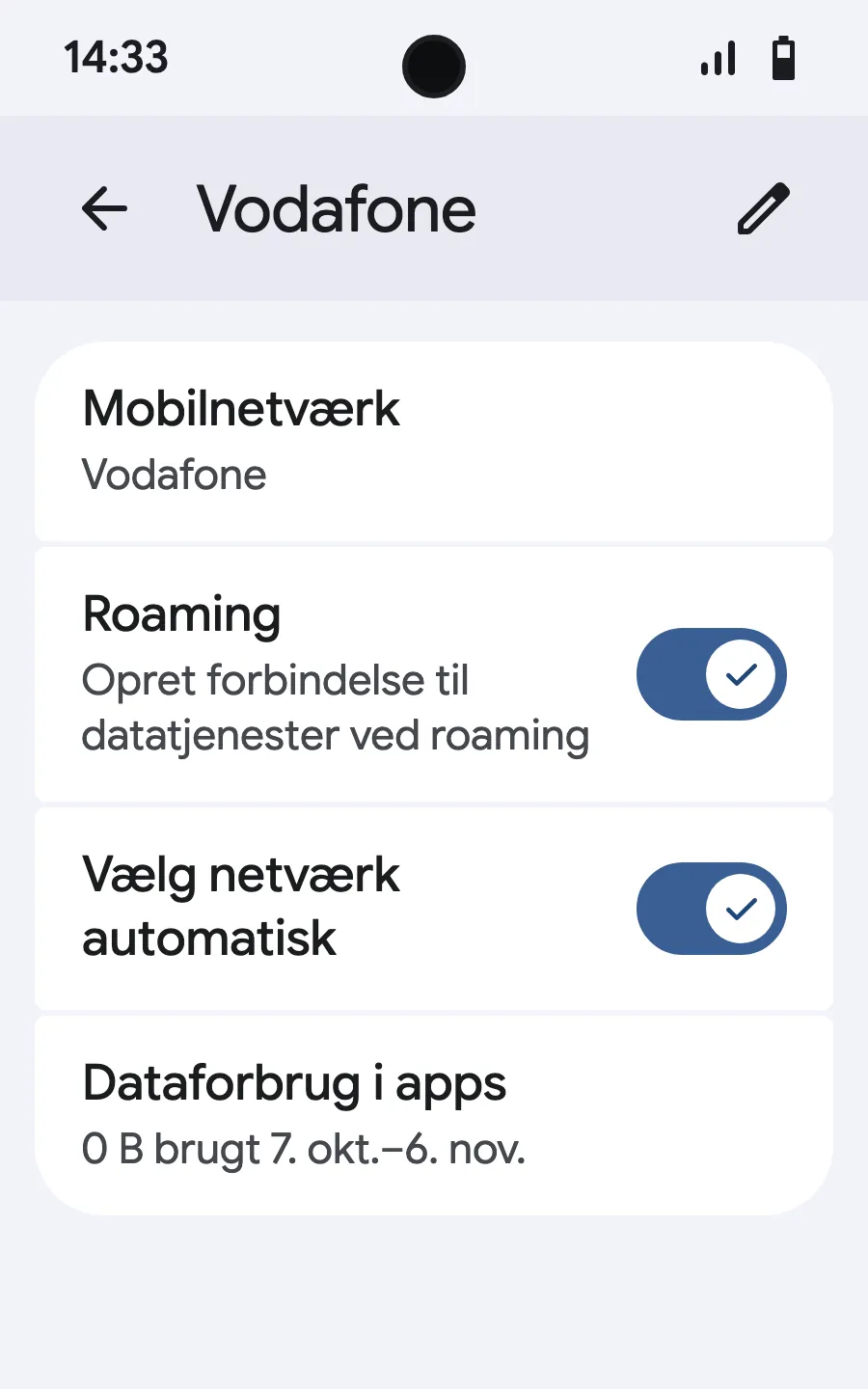
Før du rejser: installer dit eSIMTrin 1 af 9
- Åbn Indstillinger og derefter Mobilnetværk eller Netværk og internet.
- Tryk på “Mobilnetværk”.
- Tryk på “Tilføj SIM”.
- Tryk på “Konfigurer et eSIM”.
- Scan den QR-kode, vi sender dig via e-mail efter købet (den ligger også på din konto), og bekræft.
- Vises “Angiv dine SIM-præferencer”, så tryk på “Kom godt i gang”, og behold dit sædvanlige SIM-kort til opkald, sms og mobildata. Data skifter til dit eSIM, når du lander.
- Når du lander, så åbn dit nye eSIM (det viser navnet på et lokalt selskab eller et partnerselskab), og slå “Brug SIM” til.
- Slå mobildata til for det nye eSIM.
- Slå roaming til. Indlæses intet, så slå automatisk netværksvalg fra, og vælg netværket manuelt.
Efter købet får du din QR-kode på e-mail og på din konto. Vis den på en anden skærm, og følg disse trin på din telefon. På Xiaomi, Oppo eller OnePlus hedder menuerne noget andet: søg efter “eSIM” i Indstillinger.
Bliv på Wi-Fi, og hold telefonen låst op, til installationen er færdig.
Dækker din datapakke også det land, du bor i? Slå dit eSIM fra under Indstillinger, SIM-kort, til du rejser, så det ikke starter før turen.








Ofte stillede spørgsmål
Det spørger rejsende om før en tur til Dublin.