Verificeret dækning
Netværk: Marokko
Adgang til førsteklasses netværksudbydere for en stabil og hurtig forbindelse
Brug for hjælp til at vælge?
Er du i tvivl om, hvilken datapakke du skal vælge? Prøv vores databeregner.
Er din enhed klar til eSIM?
Et hurtigt tjek af, om din telefon understøtter eSIM.
100 % sikker betaling
Forskellige betalingsmetoder accepteres







Marrakesh eSIM
Vores eSIM virker i Marrakesh, med de samme datapakker til de samme priser som på siden Marokko eSIM. Data fra det øjeblik du lander, og dit sædvanlige nummer forbliver aktivt.
eSIM Marrakesh, Marokko: datapakker og priser
4 % i SimCoins- Netværk
- Orange
- Mobilnetværk
- 5G / 4G
- Hotspot / internetdeling
- Ja
- Optankning
- Ja
- Gyldighed
- 30 dage
eSIM Marrakesh, Marokko med ubegrænset data: høj hastighed hver dag
- Refusion inden 14 dage, hvis den ikke er aktiveret
- Support inden for 24 timer
- Installér før afrejse
Brug for hjælp til at vælge?
Er du i tvivl om, hvilken datapakke du skal vælge? Prøv vores databeregner.
100 % sikker betaling
Forskellige betalingsmetoder accepteres
Kom på nettet i Marrakesh
Marrakech er dækket af vores eSIM til Marokko med de samme datapakker som resten af landet. Installér den, før du rejser, så går den på nettet, når du lander i Menara: til at bestille en tur, vise din billet til Jardin Majorelle og finde din riad i medinaen.
RAKMarrakech-Menara Lufthavn
Marrakech
Dit eSIM går på nettet
Så snart din telefon finder et lokalt netværk. Vælg eSIM'et som linje til mobildata, og slå dataroaming til for den.
Lokale SIM-kort
- Orange Maroc Marhaba-tilbud, forudbetalt SIM eller eSIM
- 120 MAD
- Ubegrænset internet i 7 dage; 220 MAD for 14 dage og 320 MAD for 30 dage. Sælges online som eSIM via QR-kode og i Oranges butikker Kilde, okt. 2026
- inwi eSIM-pakke til besøgende
- 120 MAD
- Ubegrænset internet i 7 dage, 10 minutters indenrigsopkald og 20 MAD i taletid Kilde, okt. 2026
Et marokkansk nummer skal registreres: inwis onlinekøb kræver en scanning af et udenlandsk pas, og Orange beder om dine identifikationsoplysninger. Kilde, okt. 2026
Med Simsima skal du hverken vise pas eller hente noget: eSIM'et er allerede i din telefon.
Dine netværk på stedet
Datapakkerne på denne side bruger disse netværk i Marokko.
 Orange5G
nPerfs rangliste for 2025, offentliggjort i januar 2026, placerer Orange som nummer ét i Marokko foran Maroc Telecom og inwi, med den bedste latenstid, upload, browsing og streaming. Vores datapakker til Marokko bruger Orange: 1 GB, 3 GB, 5 GB, 10 GB, 20 GB, 50 GB, ubegrænset 5 dage, ubegrænset 7 dage, ubegrænset 10 dage, ubegrænset 15 dage og ubegrænset 30 dage. Kilde, jan. 2026
Undervejs
Den samme datapakke virker overalt i Marokko, også på dagsture.
- Medinaen og Jemaa el-FnaSouker, historiefortællere og streetfood dag og nat; medinaen er på UNESCO's liste
- Jardin MajorelleBilletter sælges kun online med en QR-kode, du viser ved indgangen
- Gueliz og HivernageDen moderne by uden for bymuren: boulevarder, butikker og aftenliv
- Ourika-dalen og ImlilDet Høje Atlas nogle få mil væk; Toubkal bestiges på to dage med guide
- EssaouiraDagstur til Atlanterhavskysten: bymure, havn og medina; den samme datapakke til Marokko virker fortsat
Apps, der er værd at installere før afrejse
- inDriveTure til en pris, du aftaler i appen
- inDrives officielle liste over byer omfatter Marrakech og Essaouira. Kilde, okt. 2026
- WhatsAppBeskeder og opkald
- Kører over eSIM'ets data og bliver på dit sædvanlige nummer, som fortsat er aktivt ved siden af.
Internet i Marrakesh: eSIM, SIM-kort eller pocket wifi?
Fire måder at komme på nettet, når du lander, og hvad forskellen er for dig.

På rejse i Marrakesh er et eSIM det nemmeste
Installeret derhjemme, online når du lander, og dit nummer forbliver aktivt. Ingen skranke, ingen enhed at aflevere.

| Rejse-eSIM | Lokalt SIM-kort | Pocket wifi | Dit teleselskabs roaming | |
|---|---|---|---|---|
| Hvor du får det | Online, før afrejse | Ved ankomst, ved en skranke i lufthavnen eller i en butik | Leje: en enhed, der skal hentes og afleveres | Allerede i dit mobilabonnement |
| Hvornår du er online | Når du lander, installeret derhjemme | Efter køb på stedet | Når du har hentet enheden | Når du lander |
| Dit nummer | Forbliver aktivt på din normale linje | Erstattes af et lokalt nummer, dit SIM-kort tages ud | Bliver på din telefon | Forbliver aktivt |
| Legitimation | Ikke nødvendig | Pas kræves ved køb kilde | Afhænger af udlejeren | Ikke nødvendig |
| Enheder | Din telefon, hotspot muligt | Én ulåst telefon | Flere enheder, batteri skal oplades | Din telefon |
| Pris | Fra 10,05 kr. | ≈ 12,06 US$ for ubegrænset, 7 dage (Orange Maroc) kilde | Leje pr. dag | Afhænger af dit teleselskab |
Priserne er tjekket den 2026-10-10 på teleselskabernes og udlejernes websites og omregnet til dagskursen. De kan have ændret sig siden.
eSIM Marrakesh: sådan installerer du det
Installer det, før du rejser – det tager to minutter. Her er de rigtige skærmbilleder fra din telefon, trin for trin.
Før du rejser: installer dit eSIMTrin 1 af 11
- Åbn Indstillinger og derefter Mobilnetværk.
- Tryk på “Tilføj eSIM”.
- Tryk på “Brug QR-kode”, og scan den QR-kode, vi sender dig via e-mail efter købet (den ligger også på din konto).
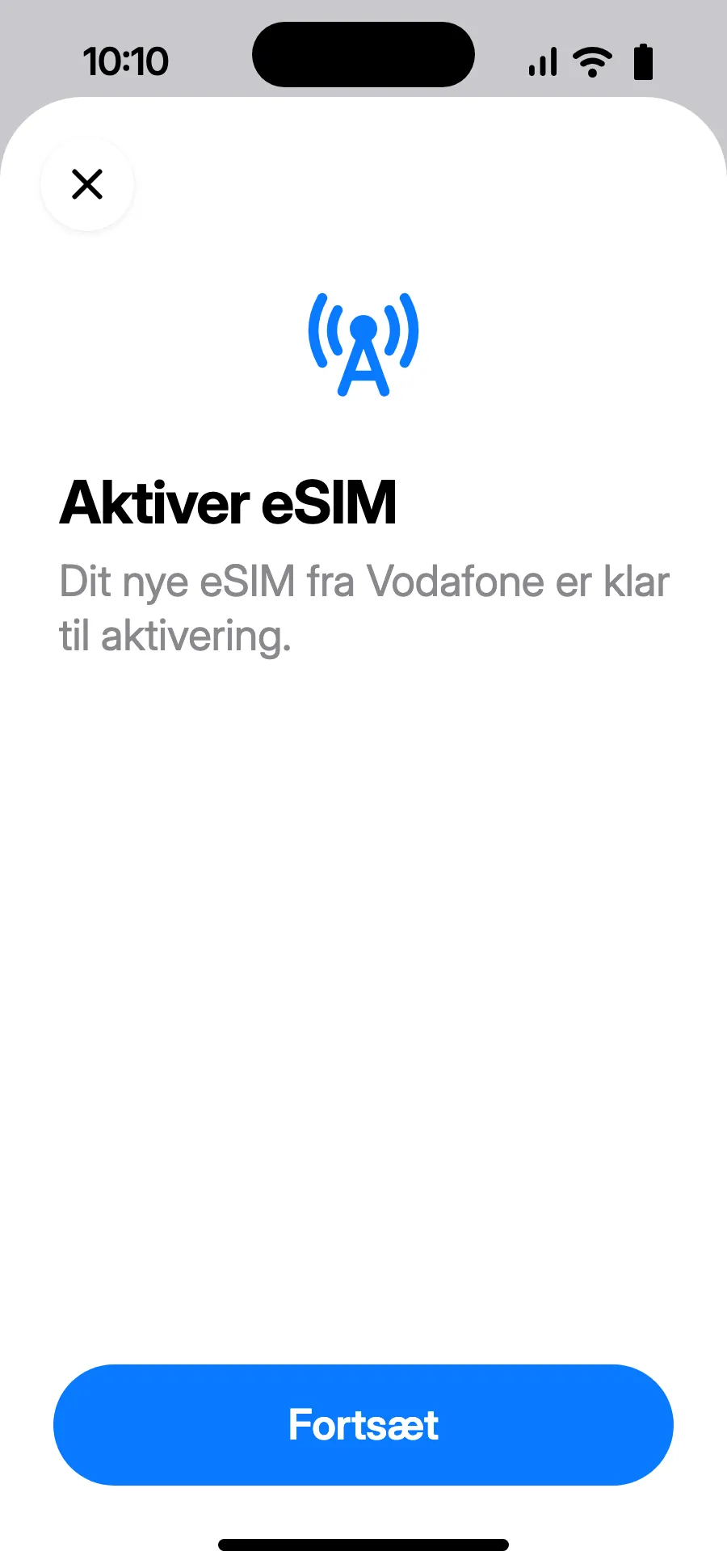
- “Aktiver eSIM” åbner: tryk på Fortsæt.
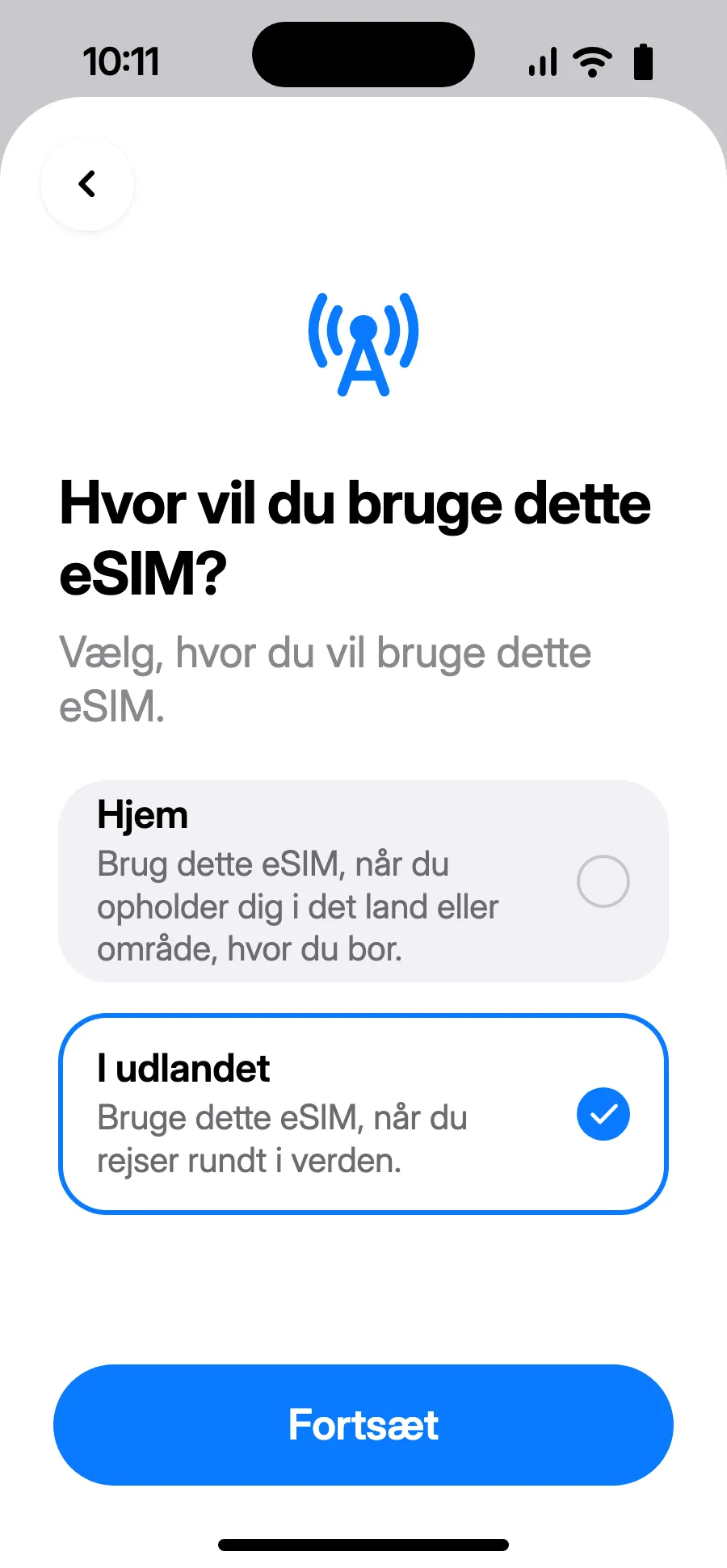
- Vælg “I udlandet”, og tryk på Fortsæt.
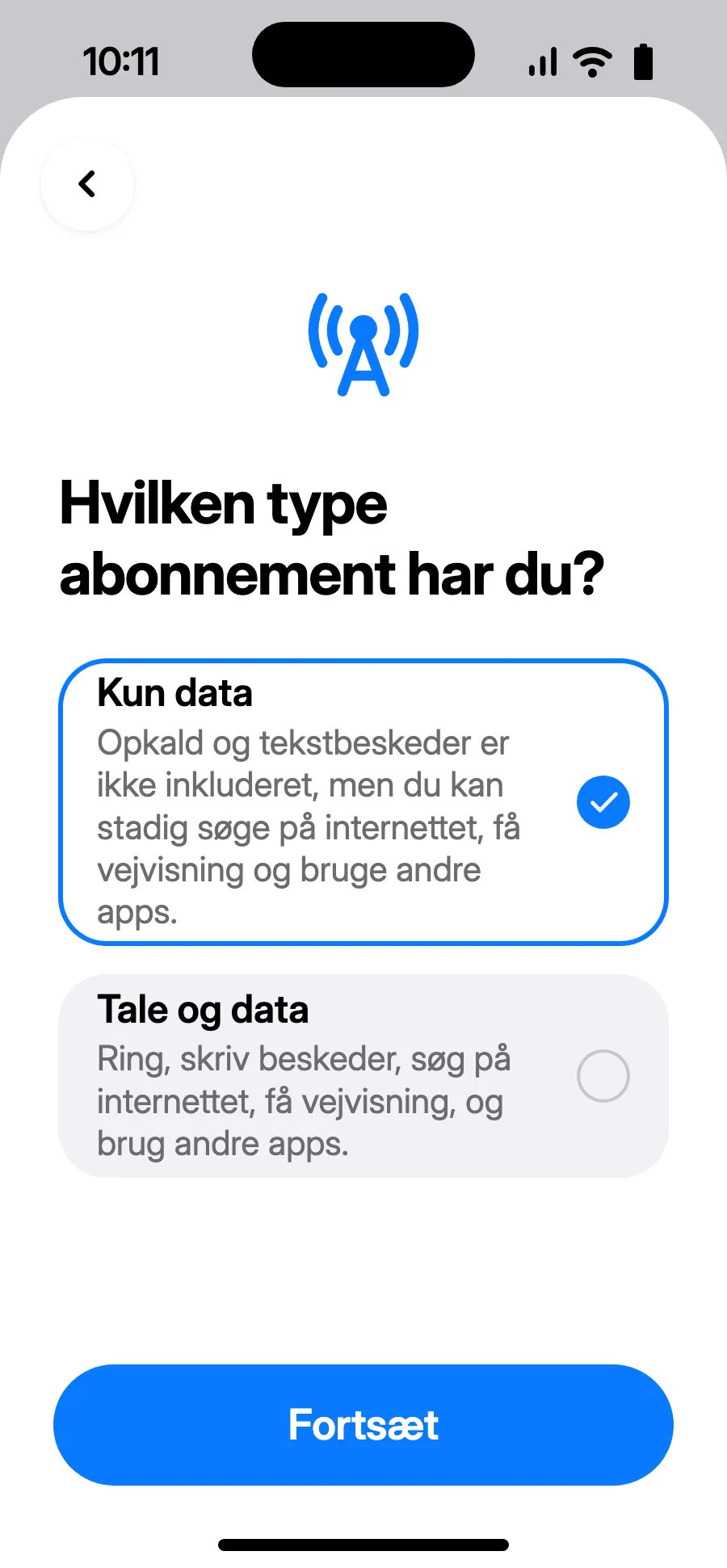
- Vælg “Kun data”, og tryk på Fortsæt. eSIM'et er til data; dit normale nummer beholder opkald og sms.
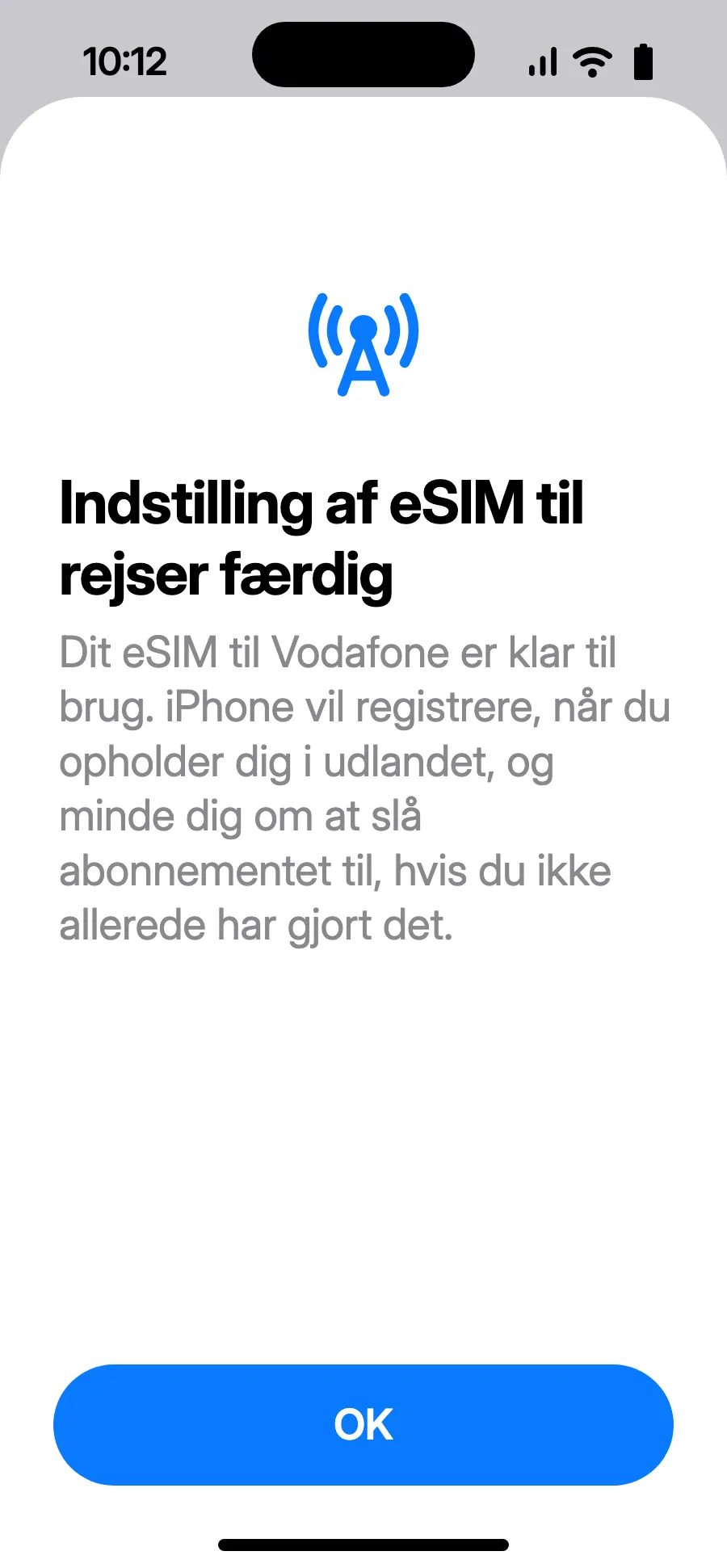
- Tryk på OK. Din iPhone minder dig om at slå eSIM'et til i udlandet.
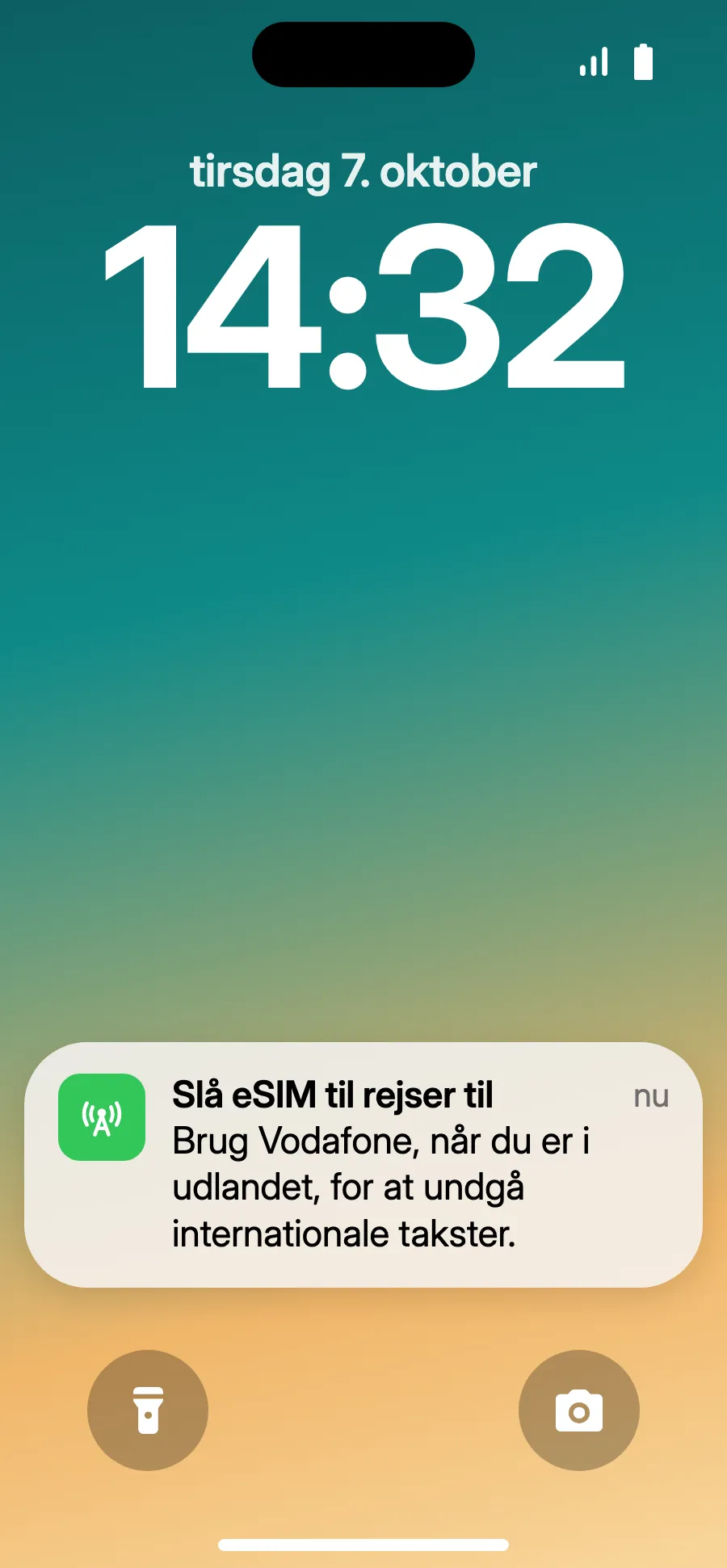
- Når du lander, viser din iPhone måske “Slå eSIM til rejser til”: tryk på notifikationen.
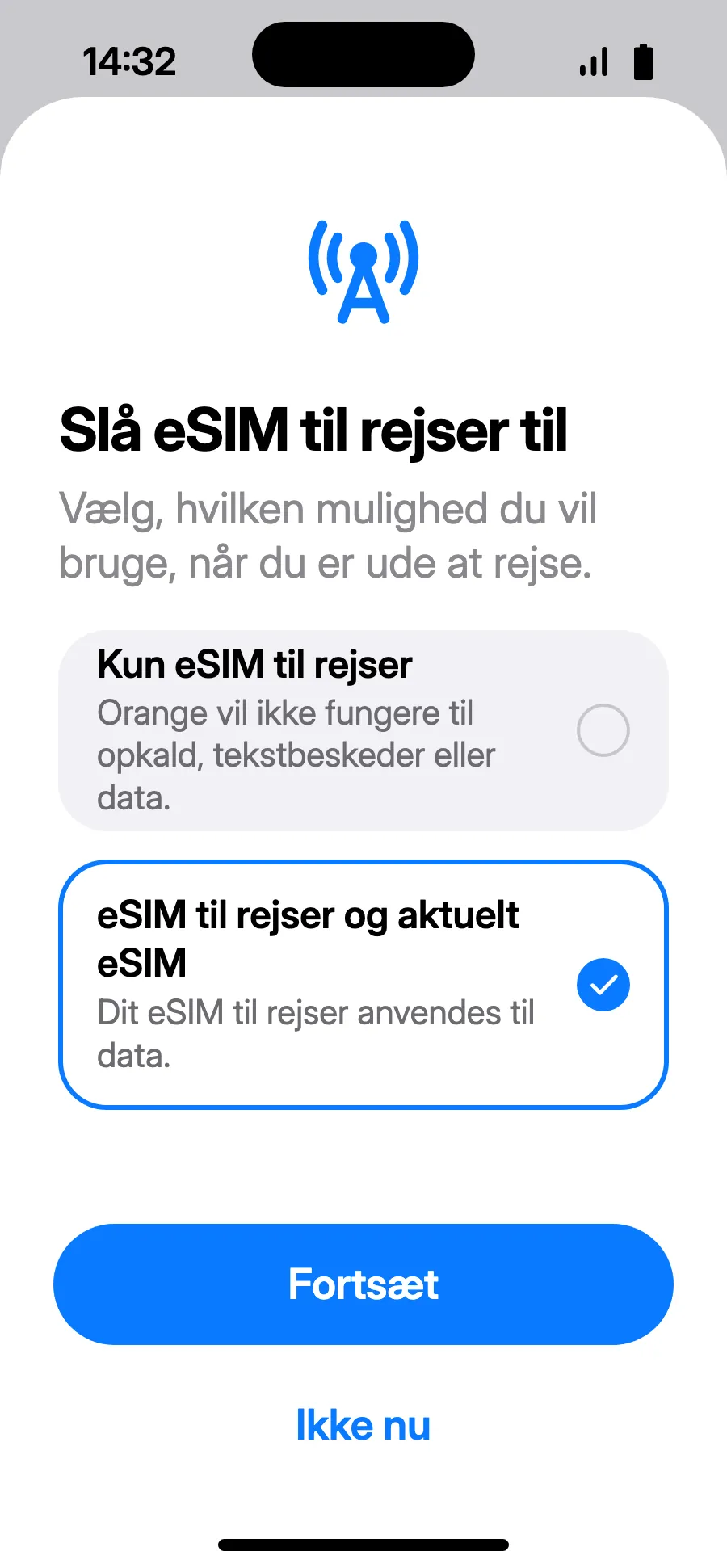
- Vælg “eSIM til rejser og aktuelt eSIM”, og tryk på Fortsæt. Du beholder dit nummer til opkald og sms (også bankkoder); dit selskab kan tage betaling for modtagne opkald.
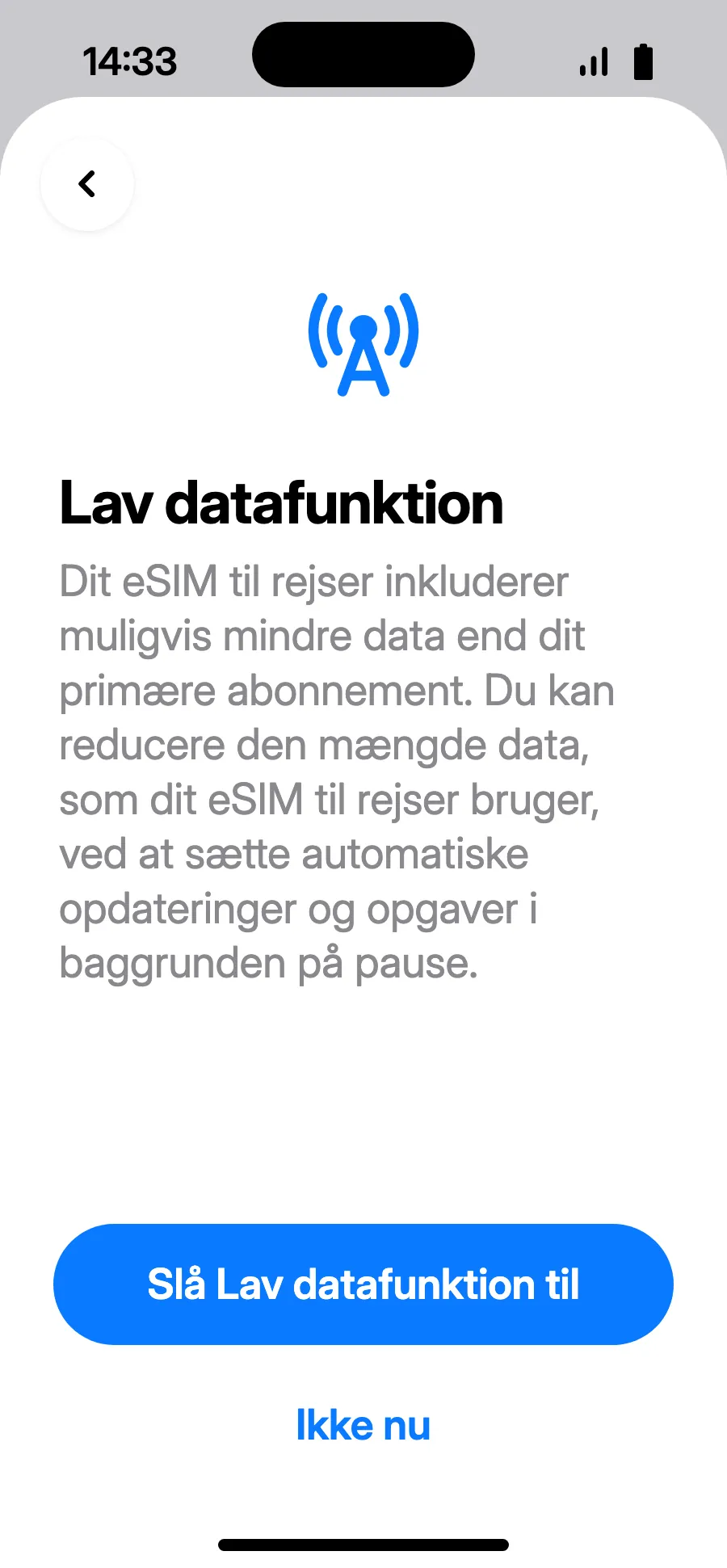
- Lav datafunktion sparer på din datapakke: tryk på “Slå Lav datafunktion til” eller “Ikke nu”.
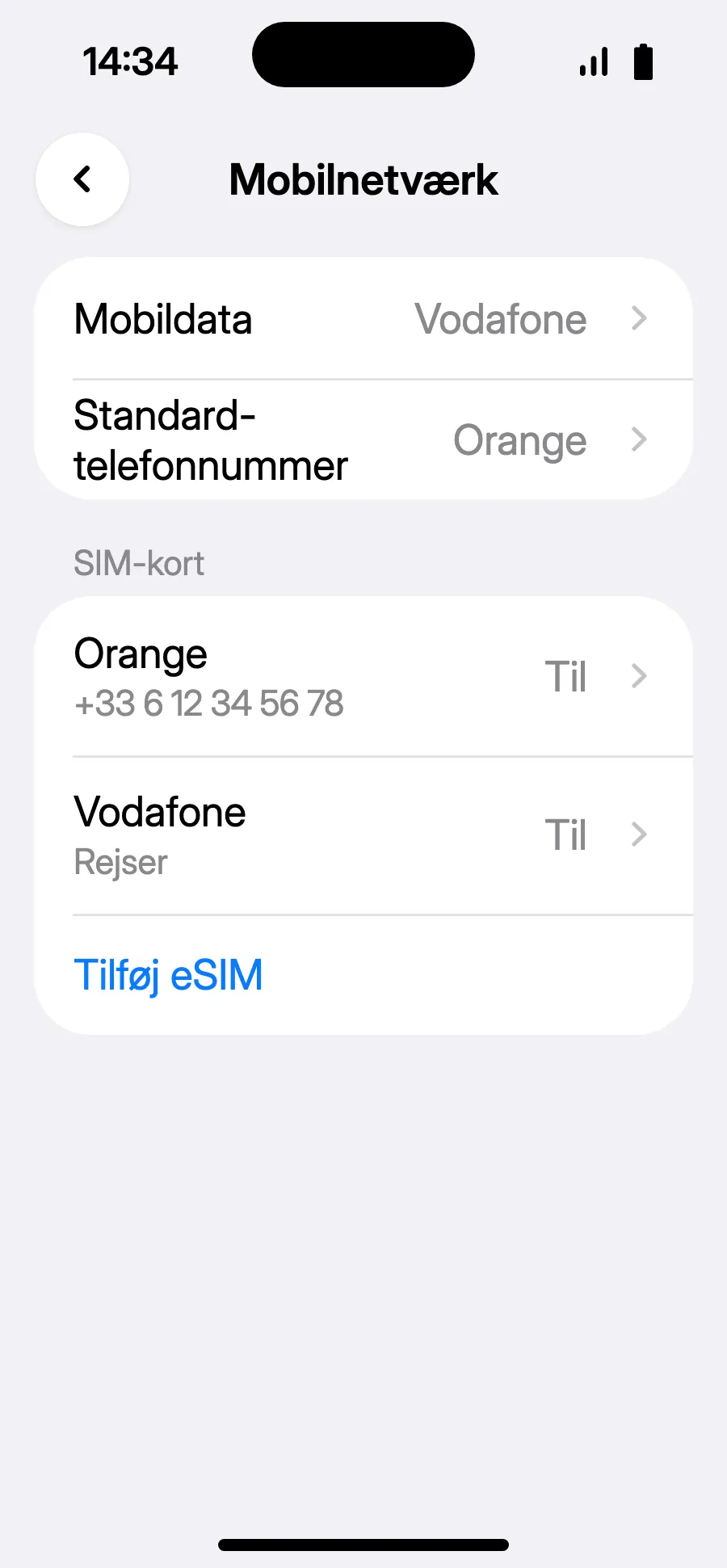
- Klar: Mobildata viser det nye eSIM.
Efter købet får du din QR-kode på e-mail og på din konto. Vis den på en anden skærm, og følg disse trin på din telefon.
Bliv på Wi-Fi, og hold telefonen låst op, til installationen er færdig. På iOS 17 eller 18: Hvis du bliver spurgt, så behold din sædvanlige linje som standardlinje og til mobildata.
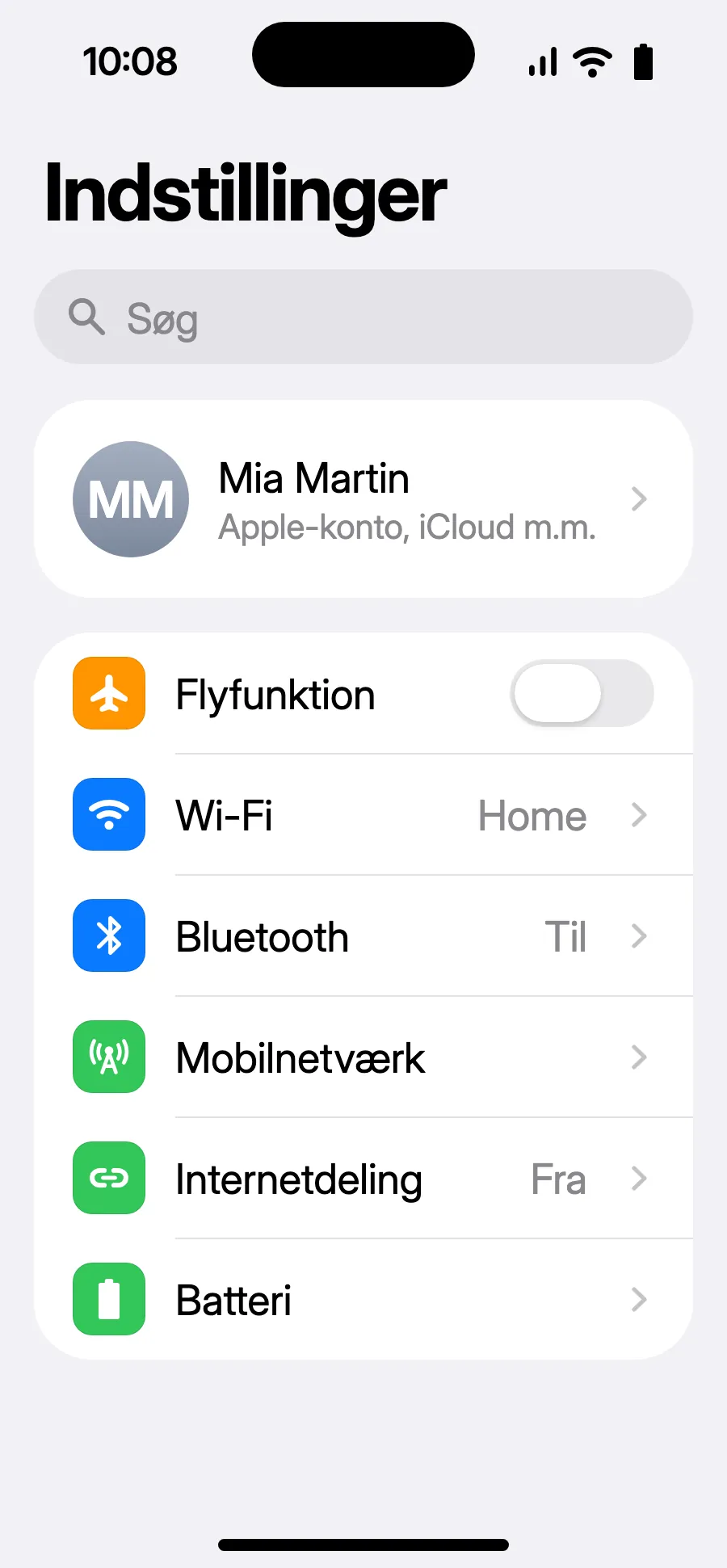
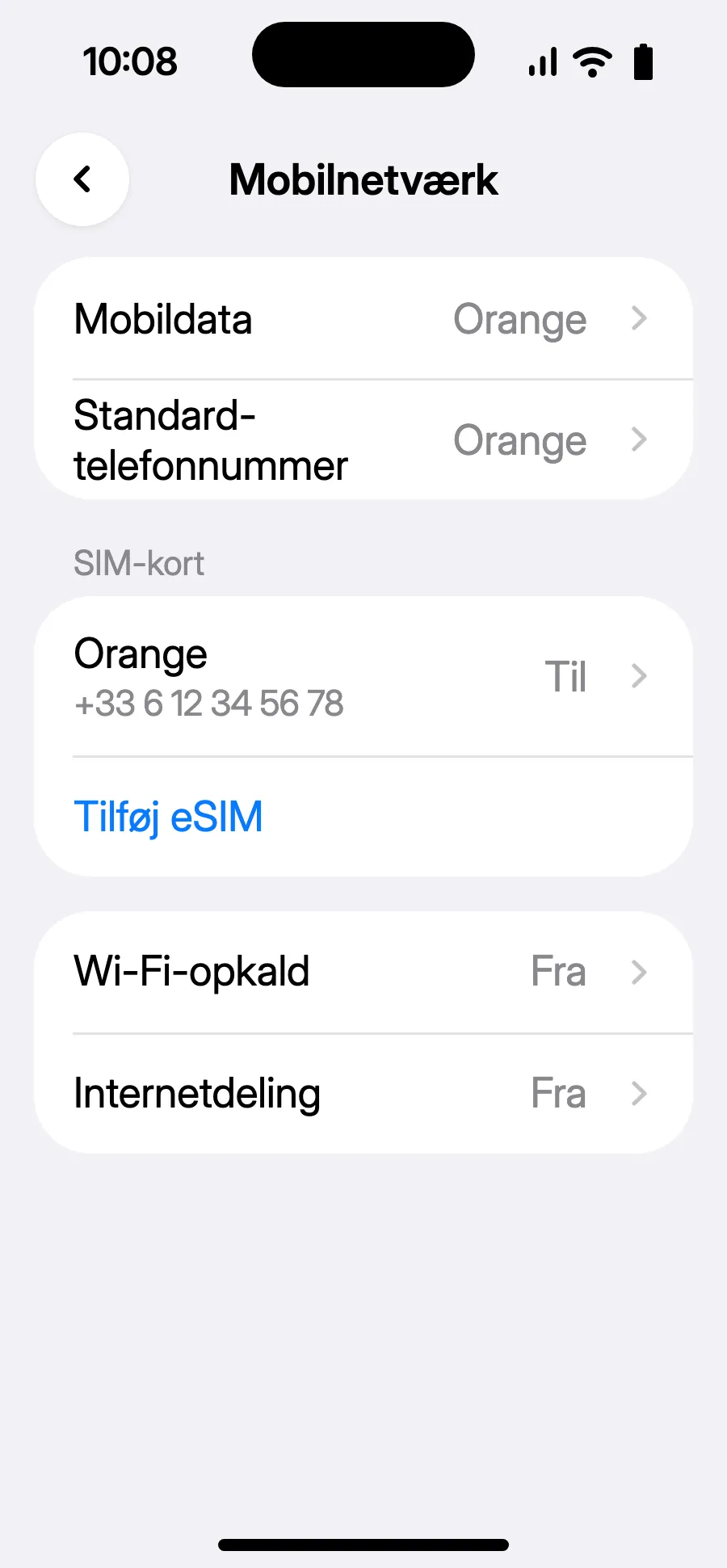
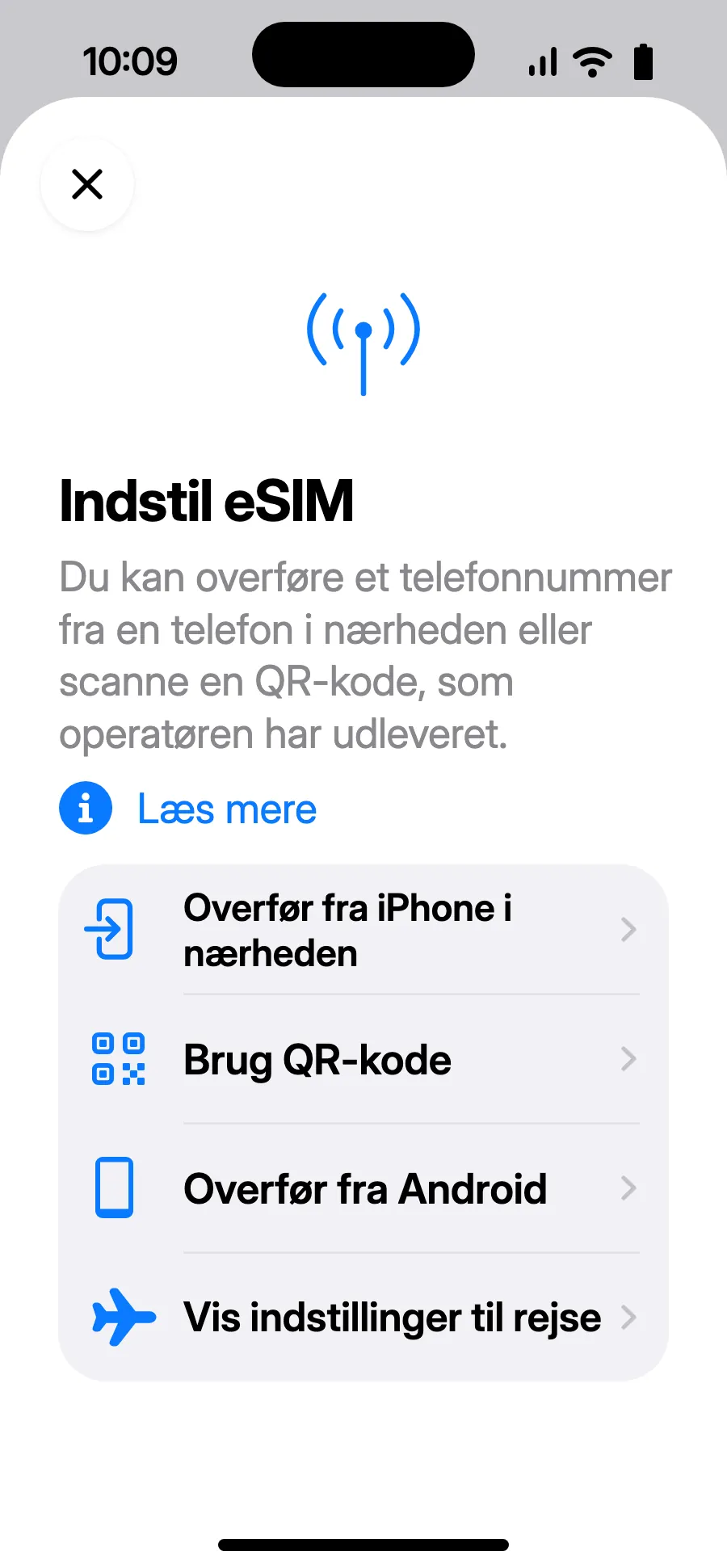
Ingen notifikation?
Ingen notifikation?Trin 1 af 4
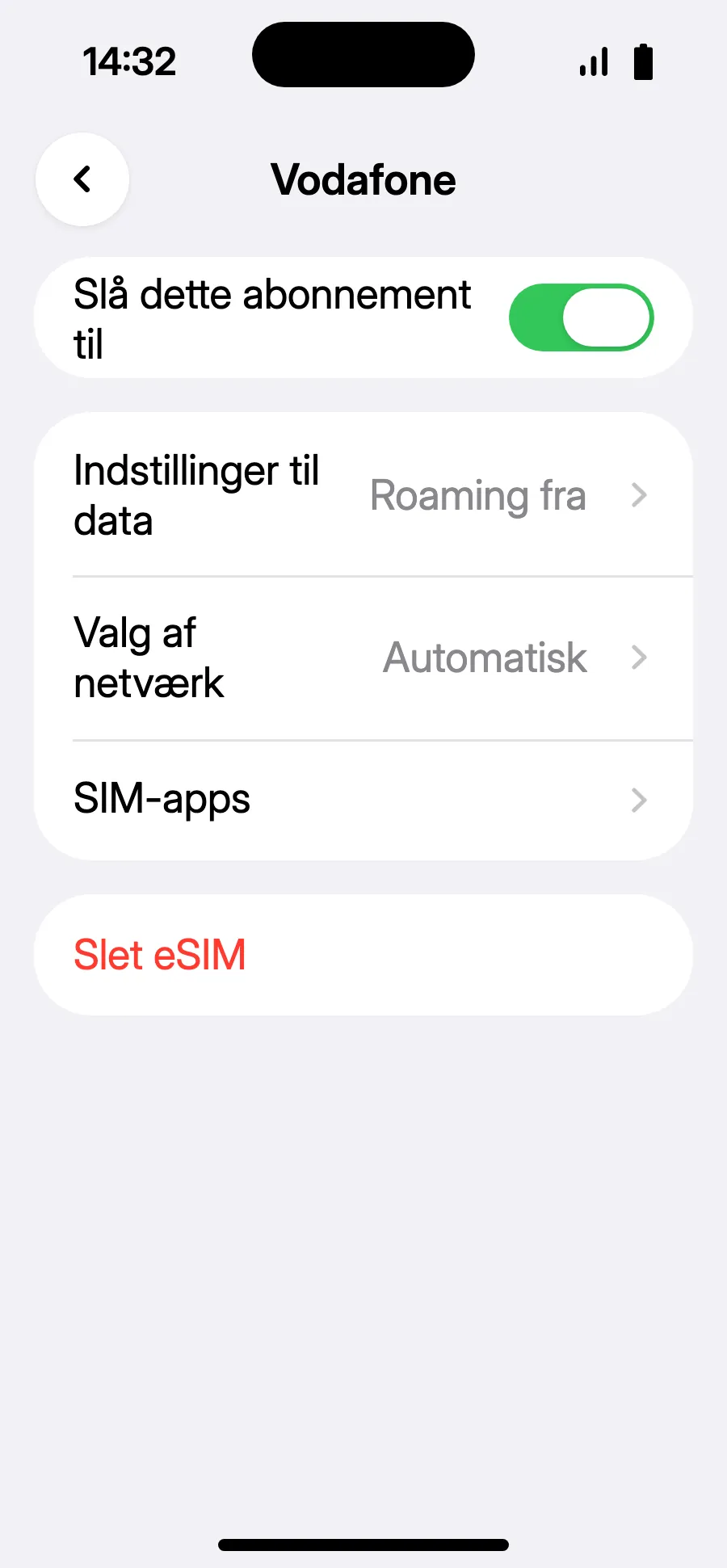
- Ingen notifikation, eller iOS 18 og ældre: Åbn Indstillinger, Mobilnetværk, tryk på linjen for dit eSIM til rejser, og slå “Slå dette abonnement til” til.
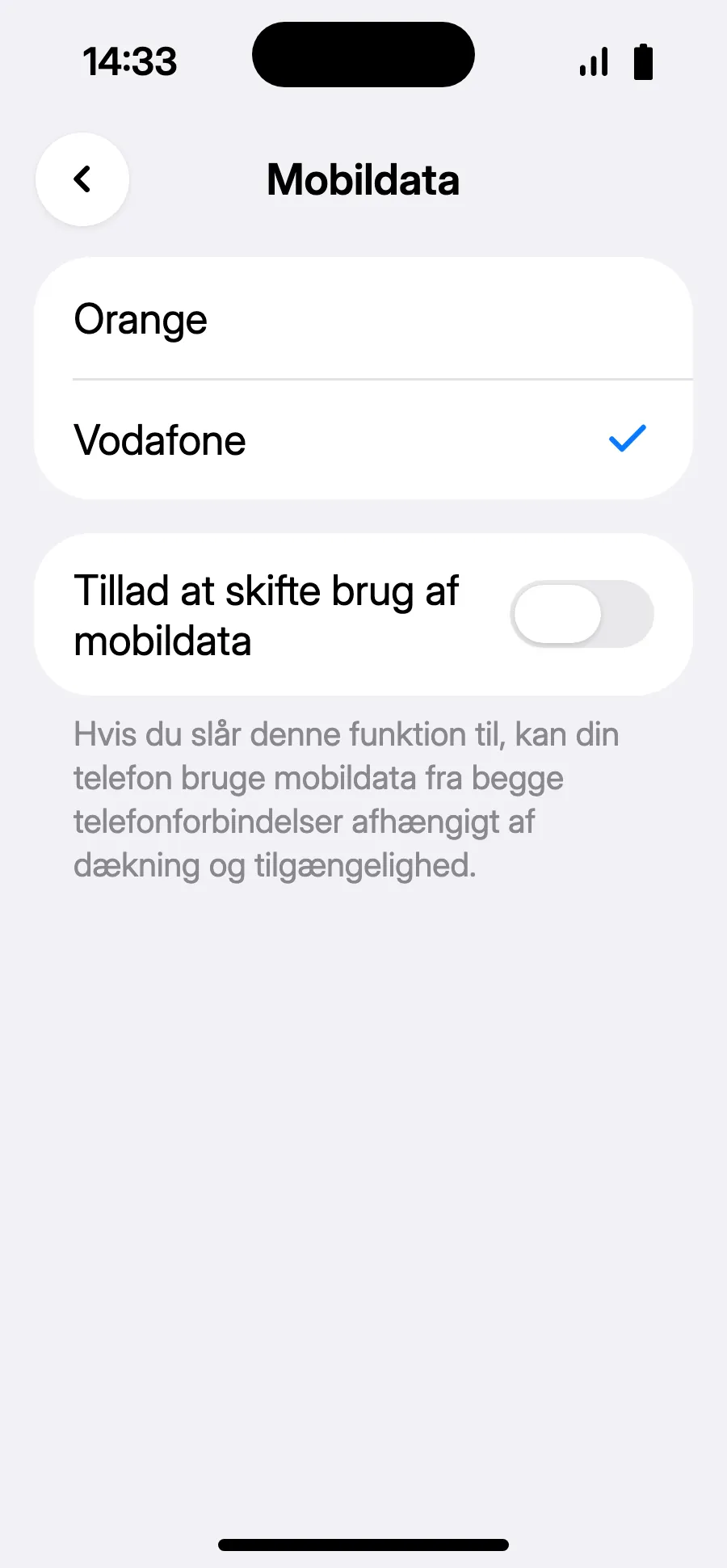
- Gå tilbage til Mobilnetværk, tryk på “Mobildata”, vælg rejselinjen, og lad “Tillad at skifte brug af mobildata” være slået fra.
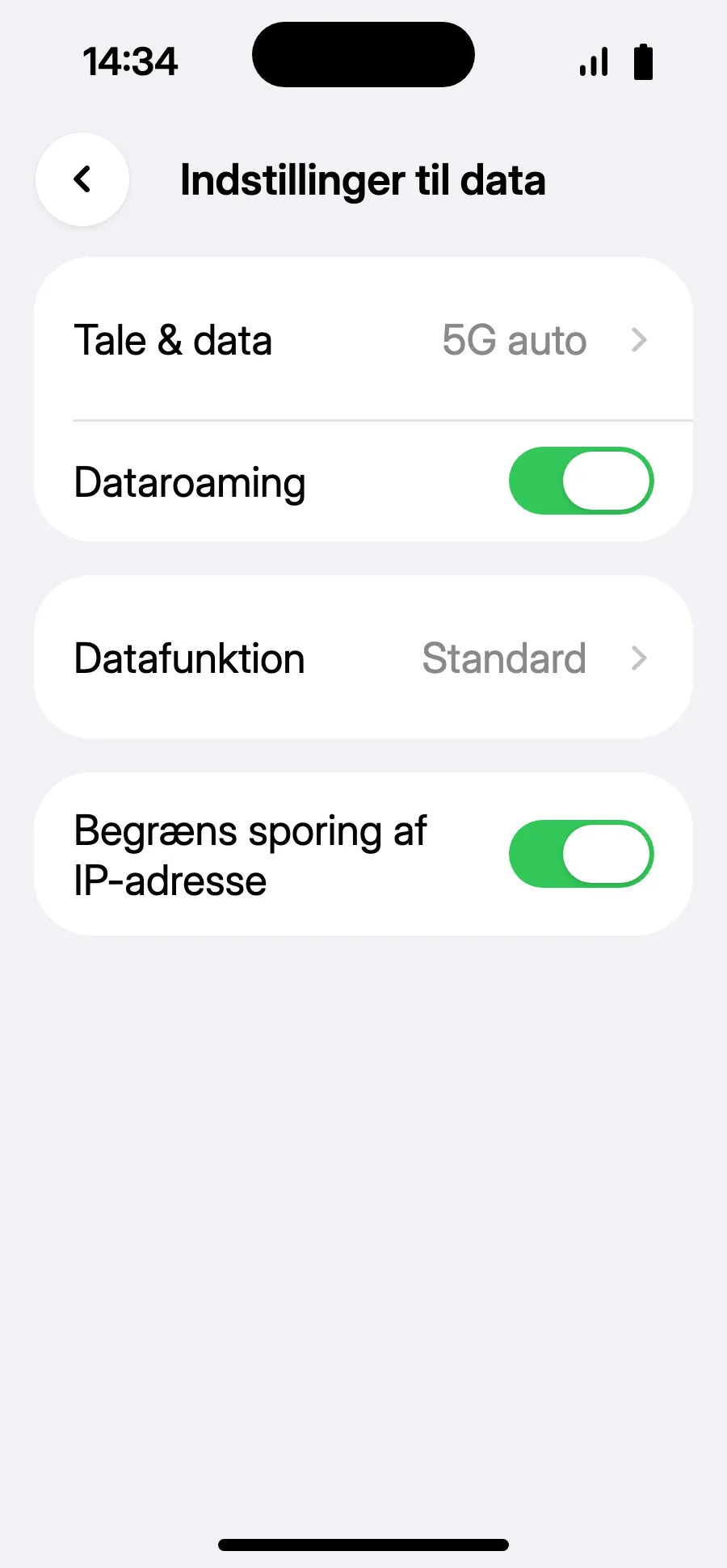
- Åbn “Indstillinger til data” i rejselinjen, og slå “Dataroaming” til.
- Slå “Dataroaming” til. Det koster ikke ekstra: dit eSIM bruger partnernetværk. Indlæses intet, så gå tilbage og vælg netværket manuelt under “Valg af netværk”.
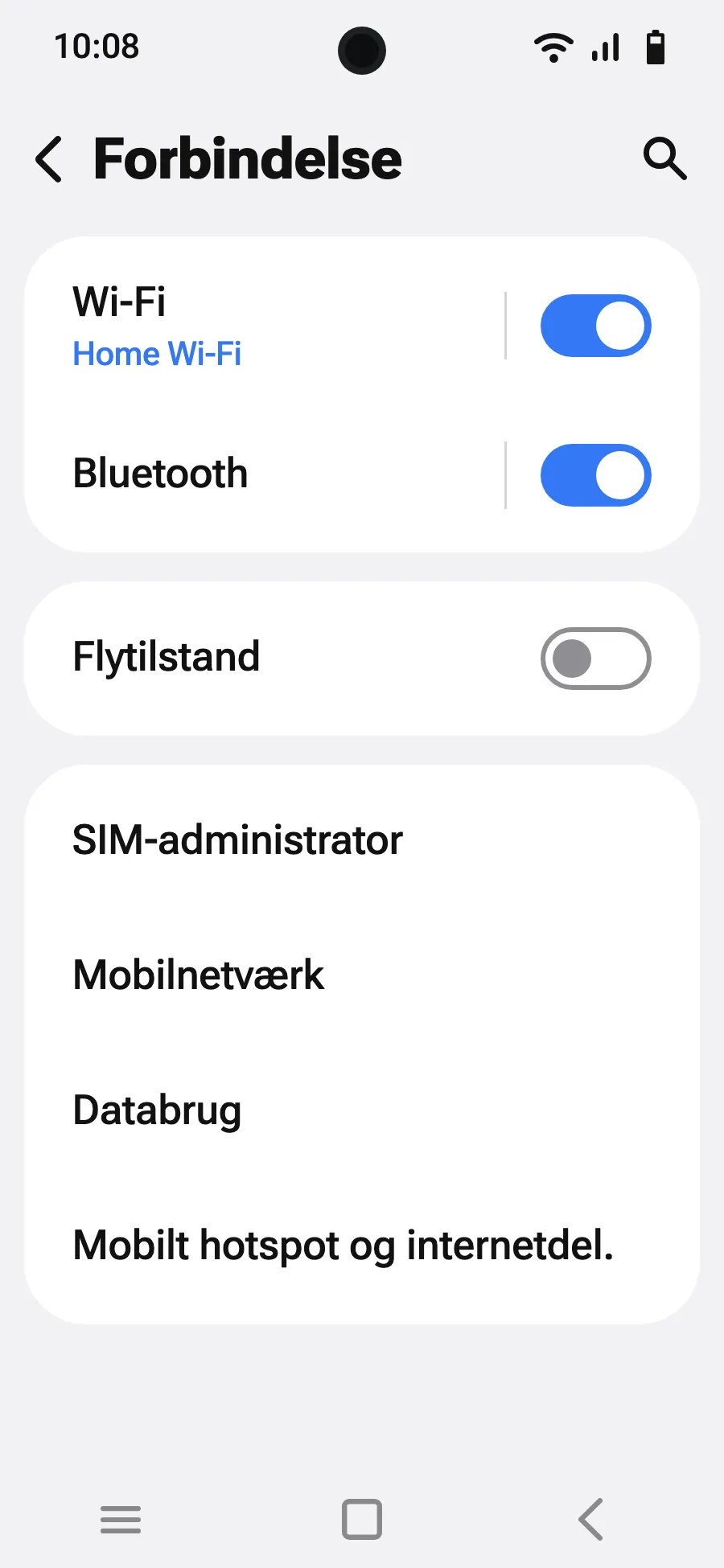
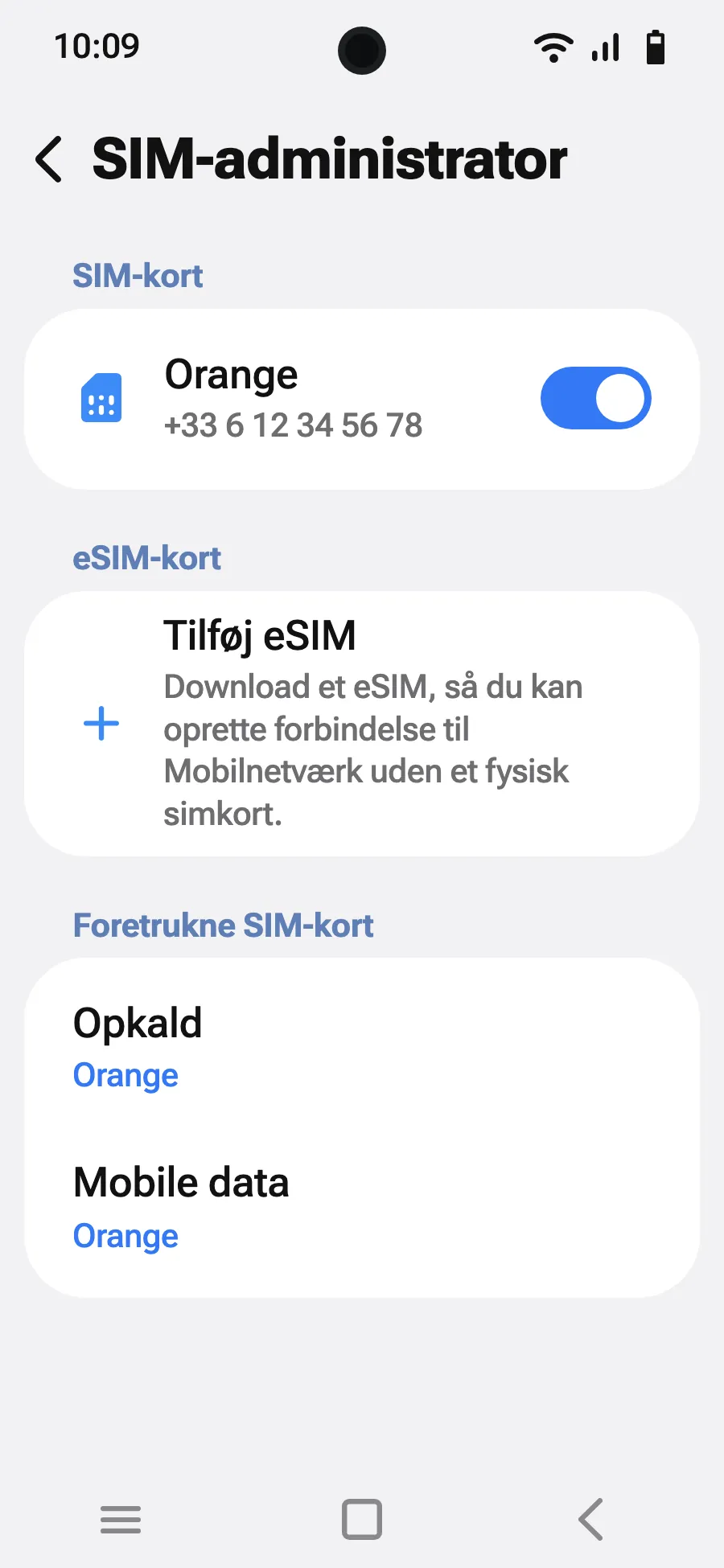
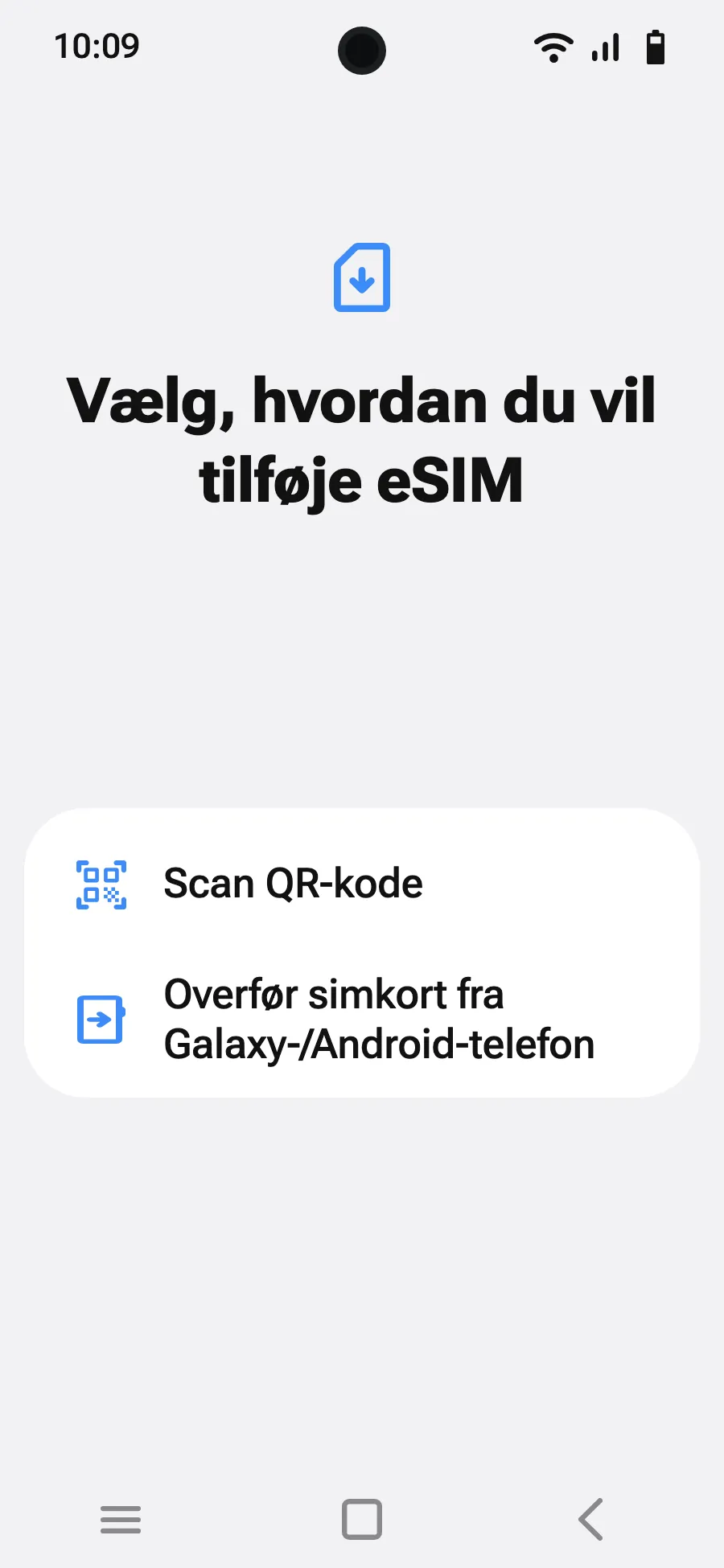
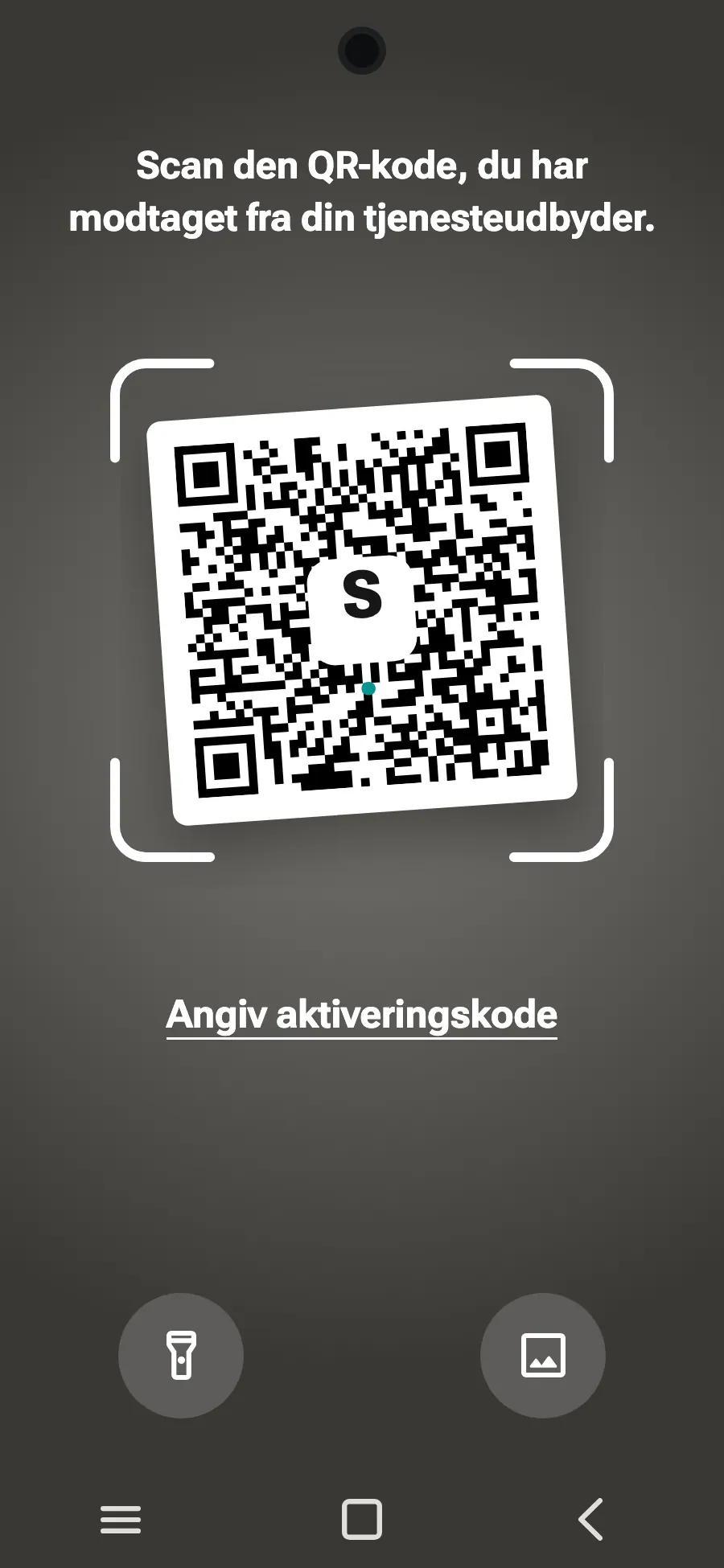
Før du rejser: installer dit eSIMTrin 1 af 9
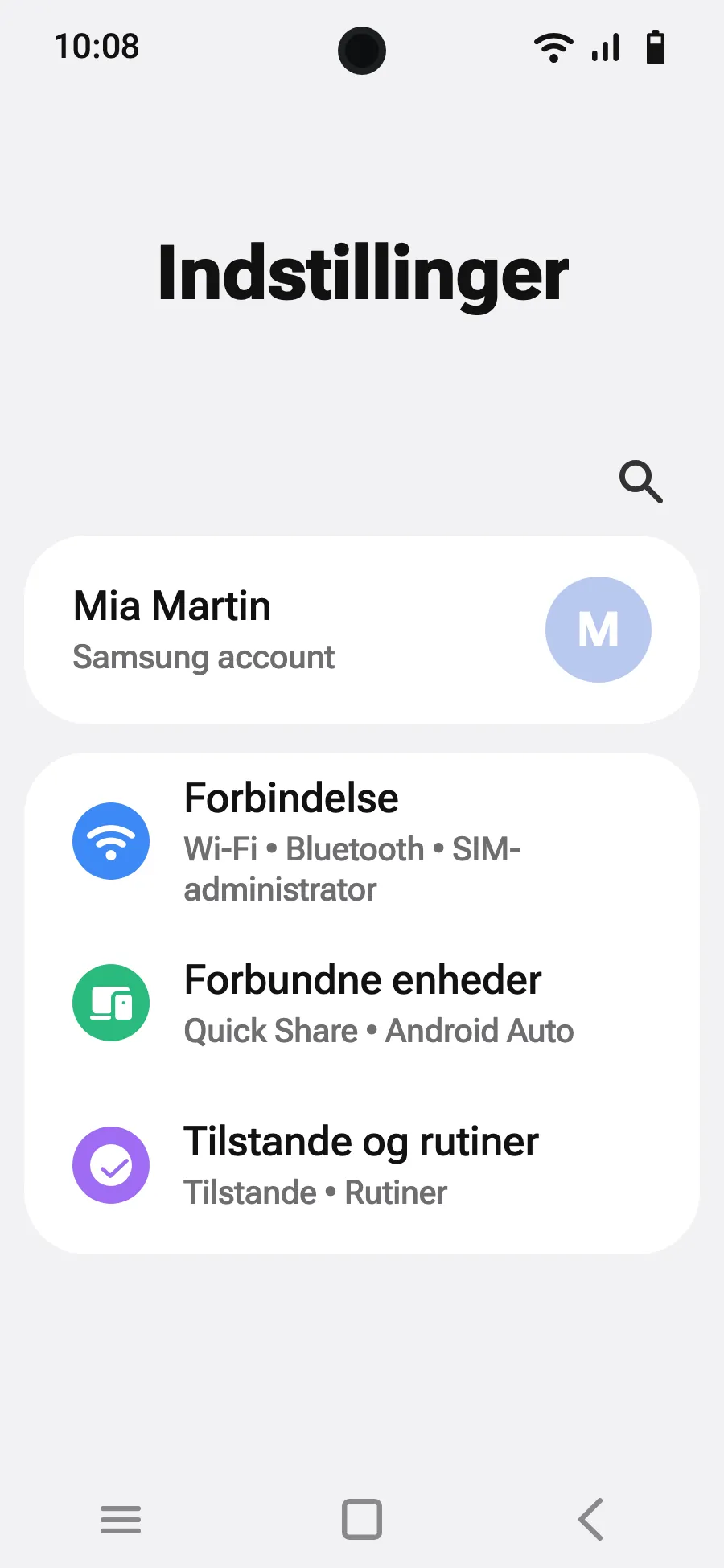
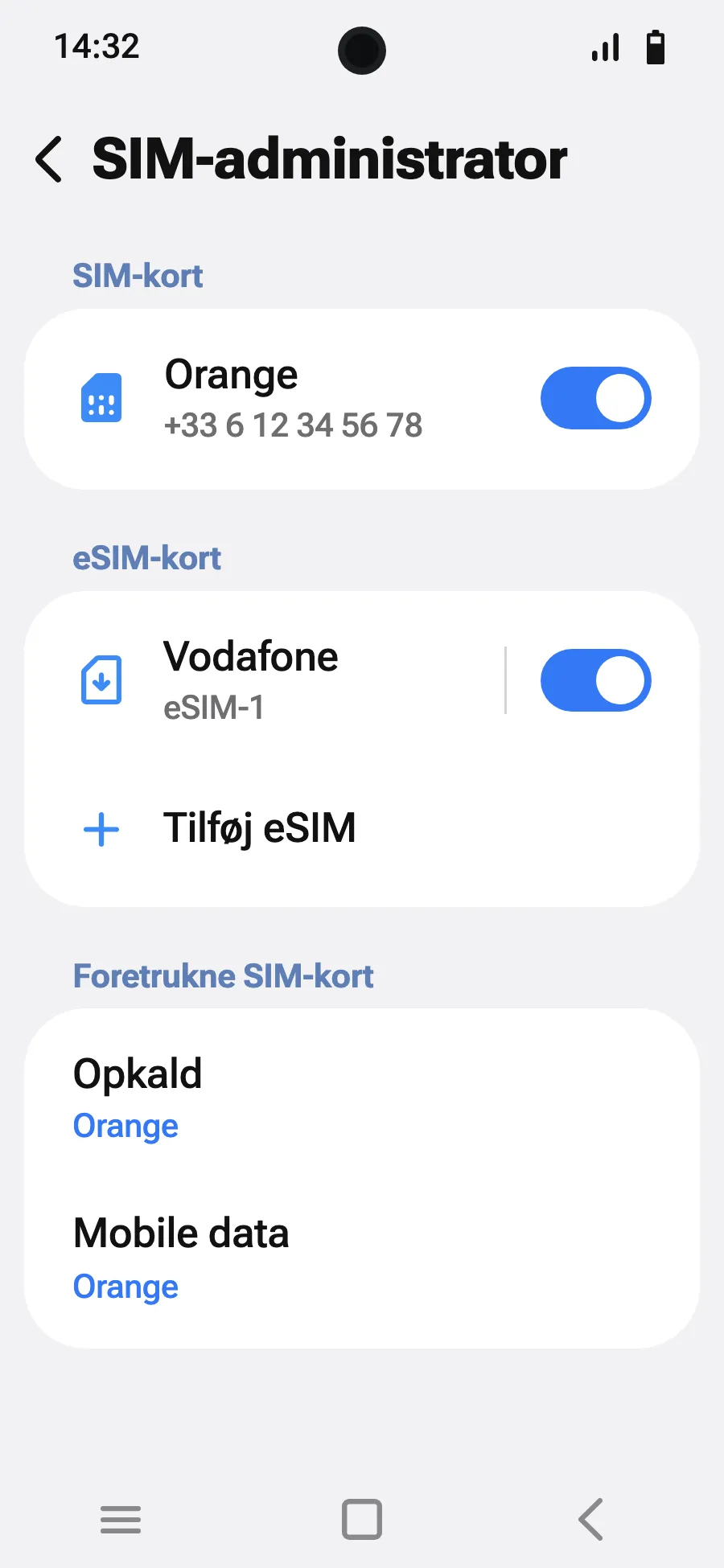
- Åbn Indstillinger og derefter Forbindelser.
- Tryk på “SIM-administrator”.
- Tryk på “Tilføj eSIM”.
- Vælg “Scan QR-kode”.
- Scan den QR-kode, vi sender dig via e-mail efter købet (den ligger også på din konto), og tryk på Tilføj.
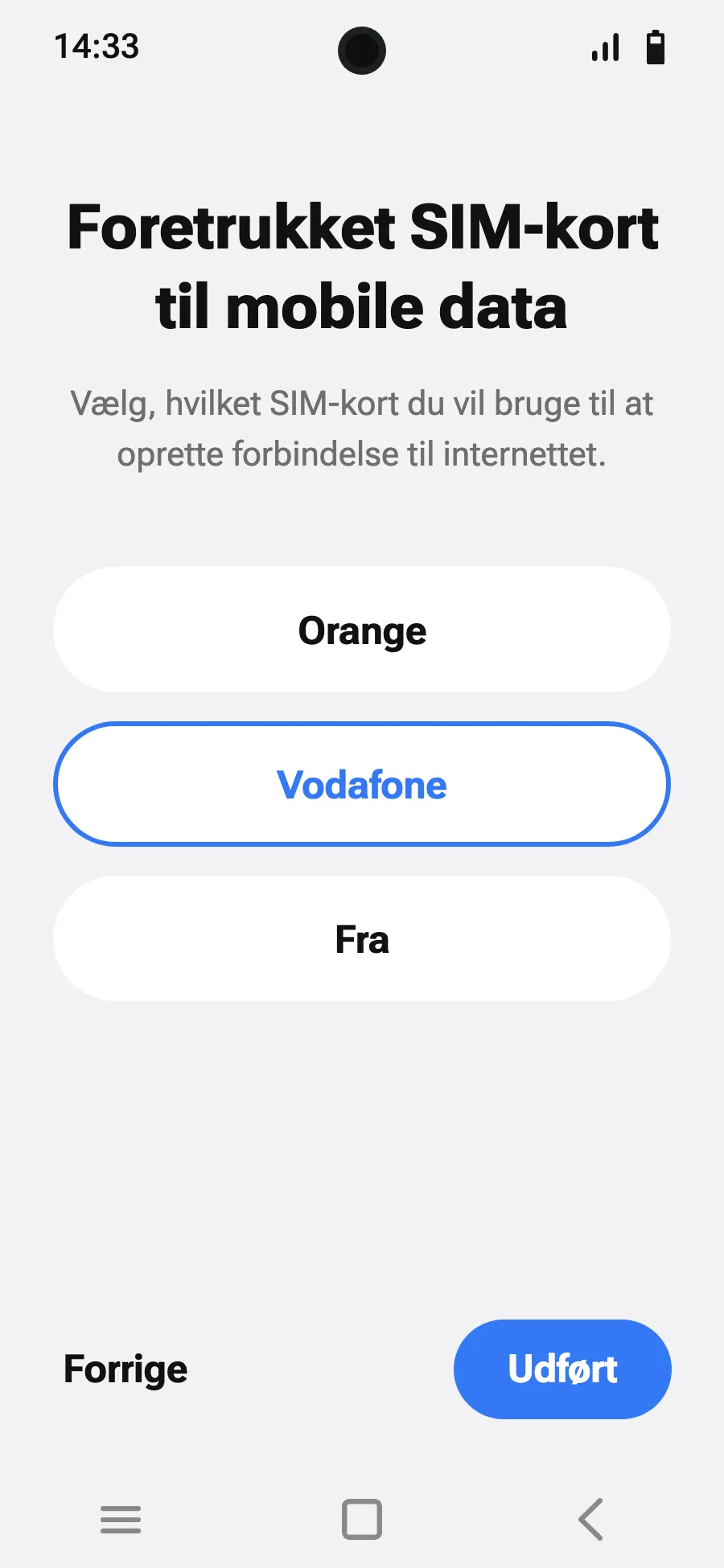
- Når du lander, så slå dit nye eSIM til i SIM-styring. Det viser navnet på et lokalt selskab eller et partnerselskab.
- Vælg det nye eSIM til mobildata. Lad “Skift af data” være slået fra i SIM-administrator.
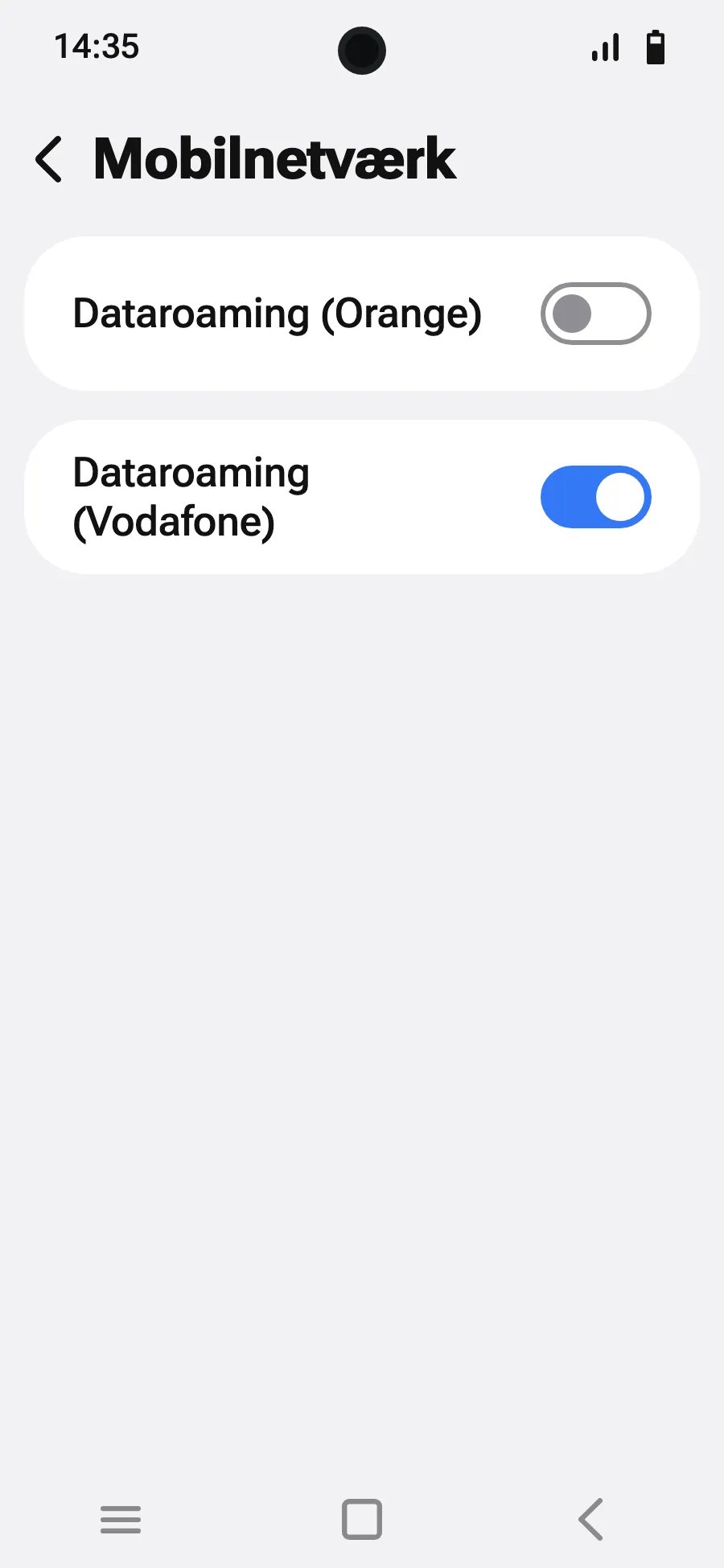
- Åbn Indstillinger, Forbindelse og derefter “Mobilnetværk”.
- Slå dataroaming til. Det koster ikke ekstra: dit eSIM bruger partnernetværk.
Efter købet får du din QR-kode på e-mail og på din konto. Vis den på en anden skærm, og følg disse trin på din telefon.
Bliv på Wi-Fi, og hold telefonen låst op, til installationen er færdig.
Dækker din datapakke også det land, du bor i? Slå dit eSIM fra i SIM-administrator, til du rejser, så det ikke starter før turen.
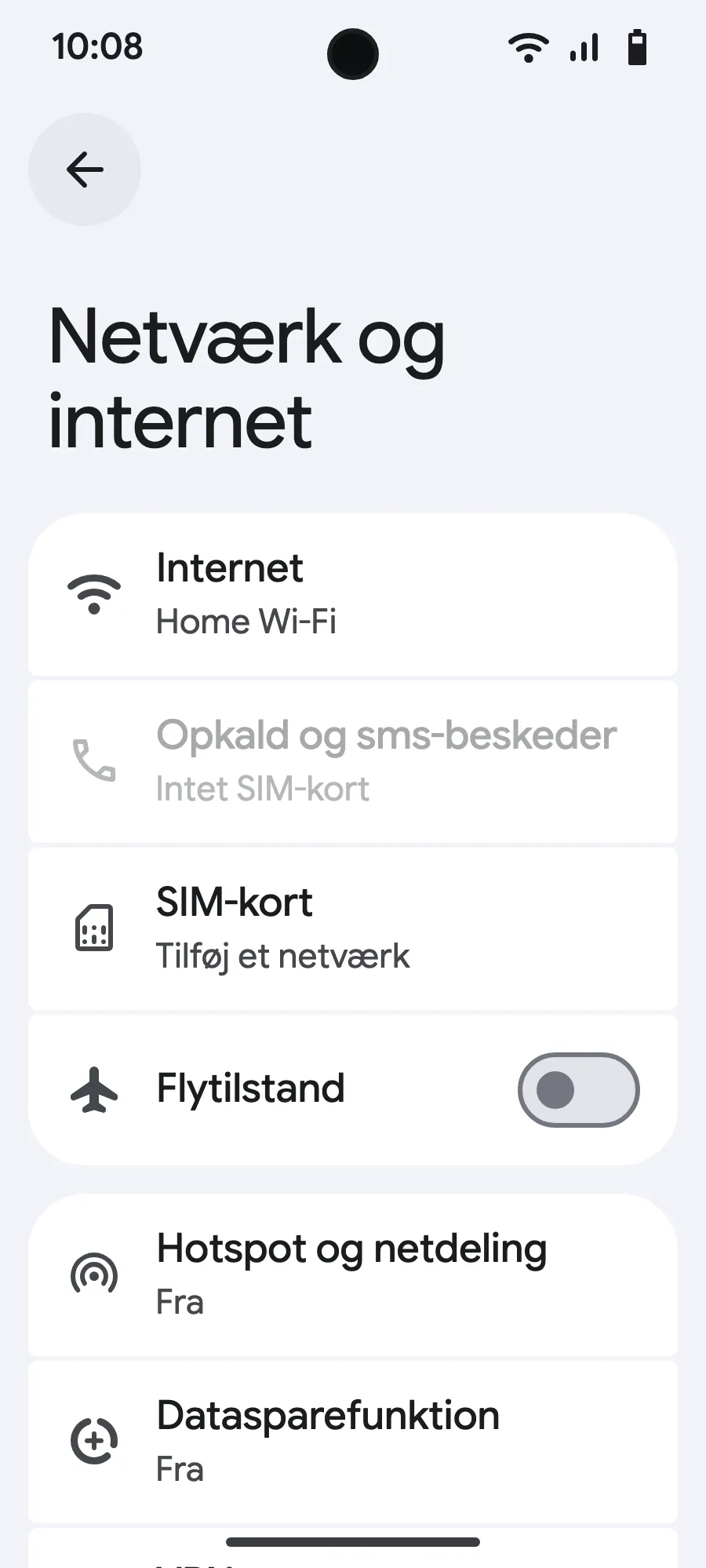
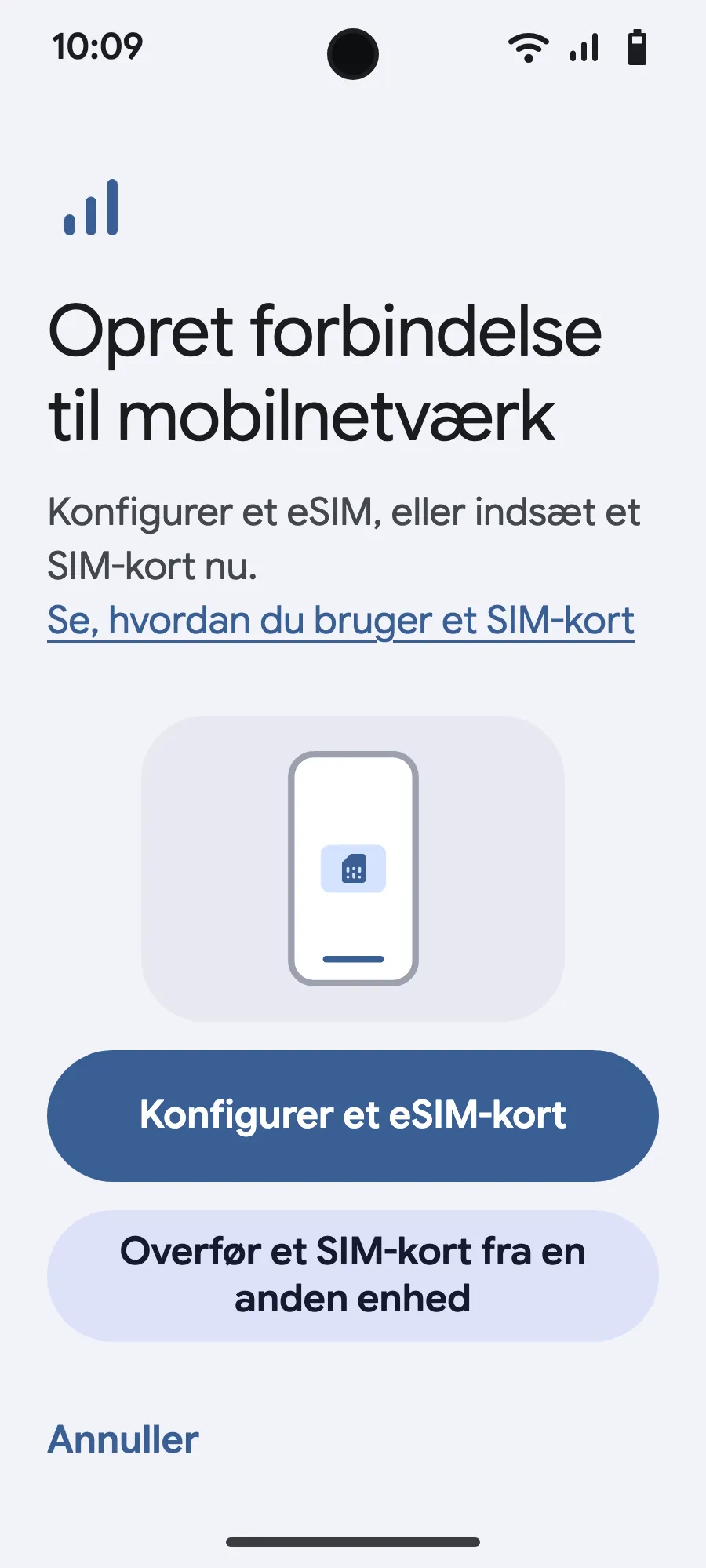
Før du rejser: installer dit eSIMTrin 1 af 8
- Åbn Indstillinger og derefter Netværk og internet.
- Tryk på “SIM-kort” (Tilføj et netværk).
- Tryk på “Konfigurer et eSIM-kort”.
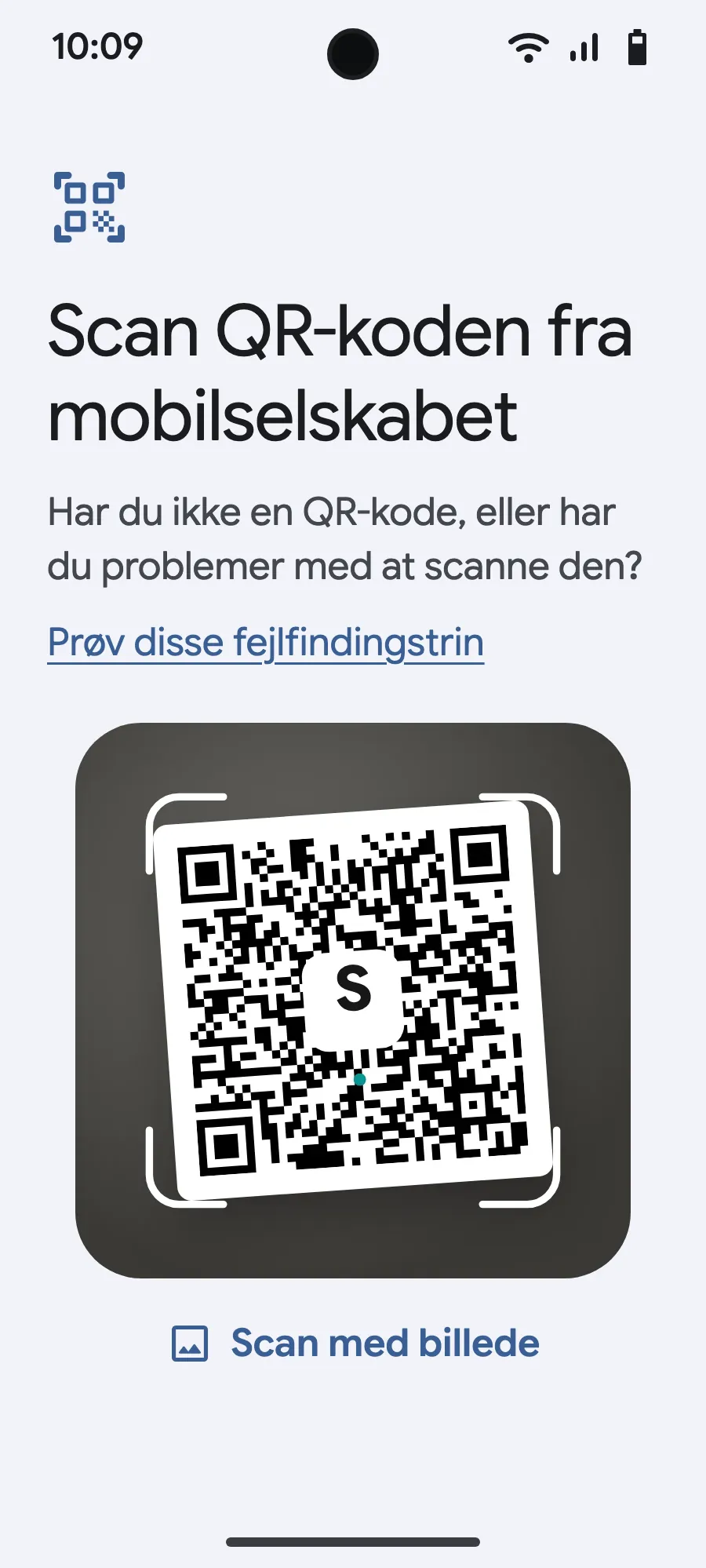
- Scan den QR-kode, vi sender dig via e-mail efter købet (den ligger også på din konto), og bekræft.
- Vises “Angiv dine SIM-præferencer”, så tryk på “Kom godt i gang”, og behold dit sædvanlige SIM-kort til opkald, sms og mobildata. Data skifter til dit eSIM, når du lander.
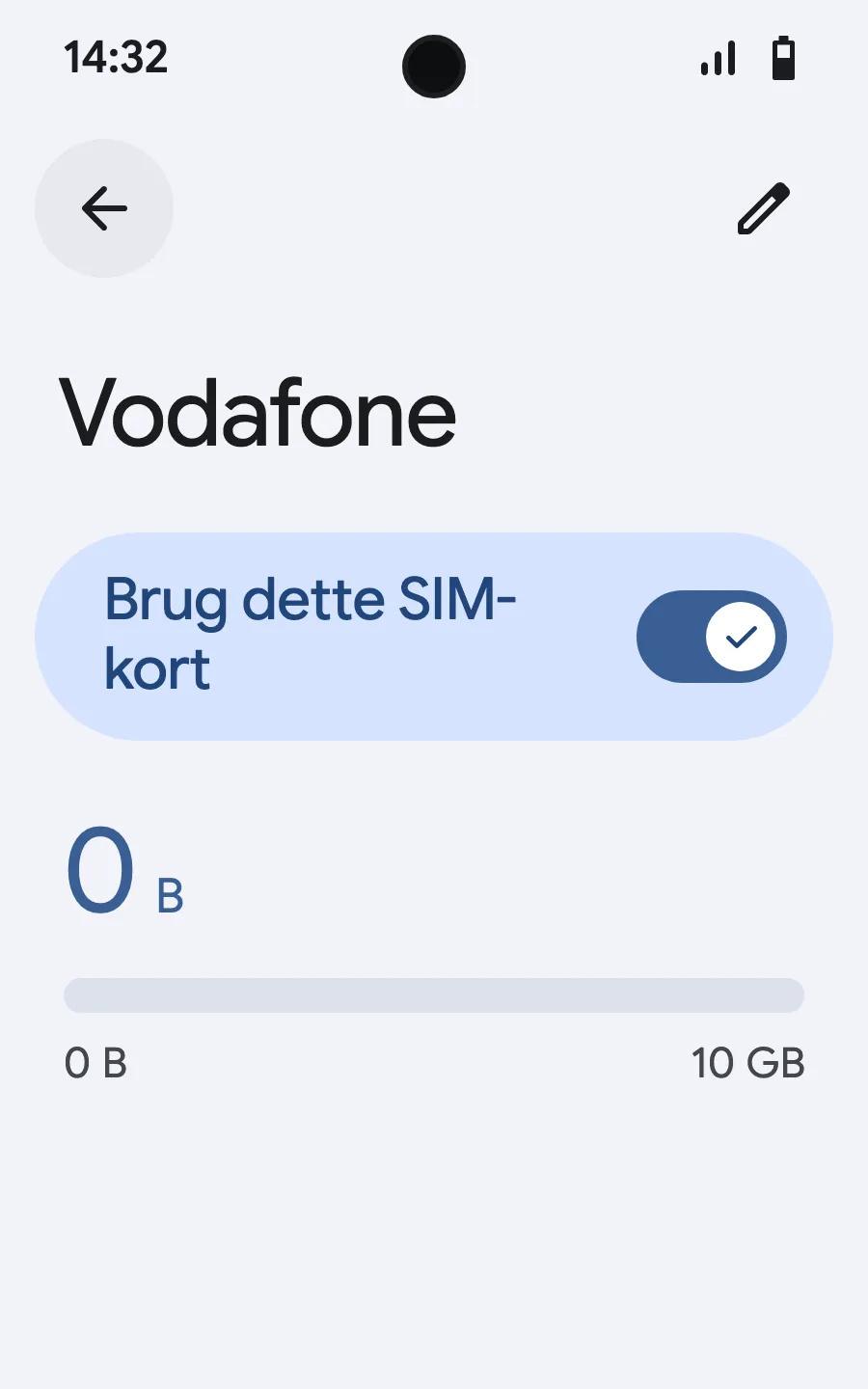
- Når du lander, så åbn dit nye eSIM (det viser navnet på et lokalt selskab eller et partnerselskab), og slå “Brug dette SIM-kort” til.
- Slå mobildata til for det nye eSIM. Lad “Skift automatisk mobildata” være slået fra på dit sædvanlige SIM-kort.
- Slå roaming til. Indlæses intet, så slå automatisk netværksvalg fra, og vælg netværket manuelt.
Efter købet får du din QR-kode på e-mail og på din konto. Vis den på en anden skærm, og følg disse trin på din telefon.
Bliv på Wi-Fi, og hold telefonen låst op, til installationen er færdig.
Dækker din datapakke også det land, du bor i? Slå dit eSIM fra under Indstillinger, SIM-kort, til du rejser, så det ikke starter før turen.
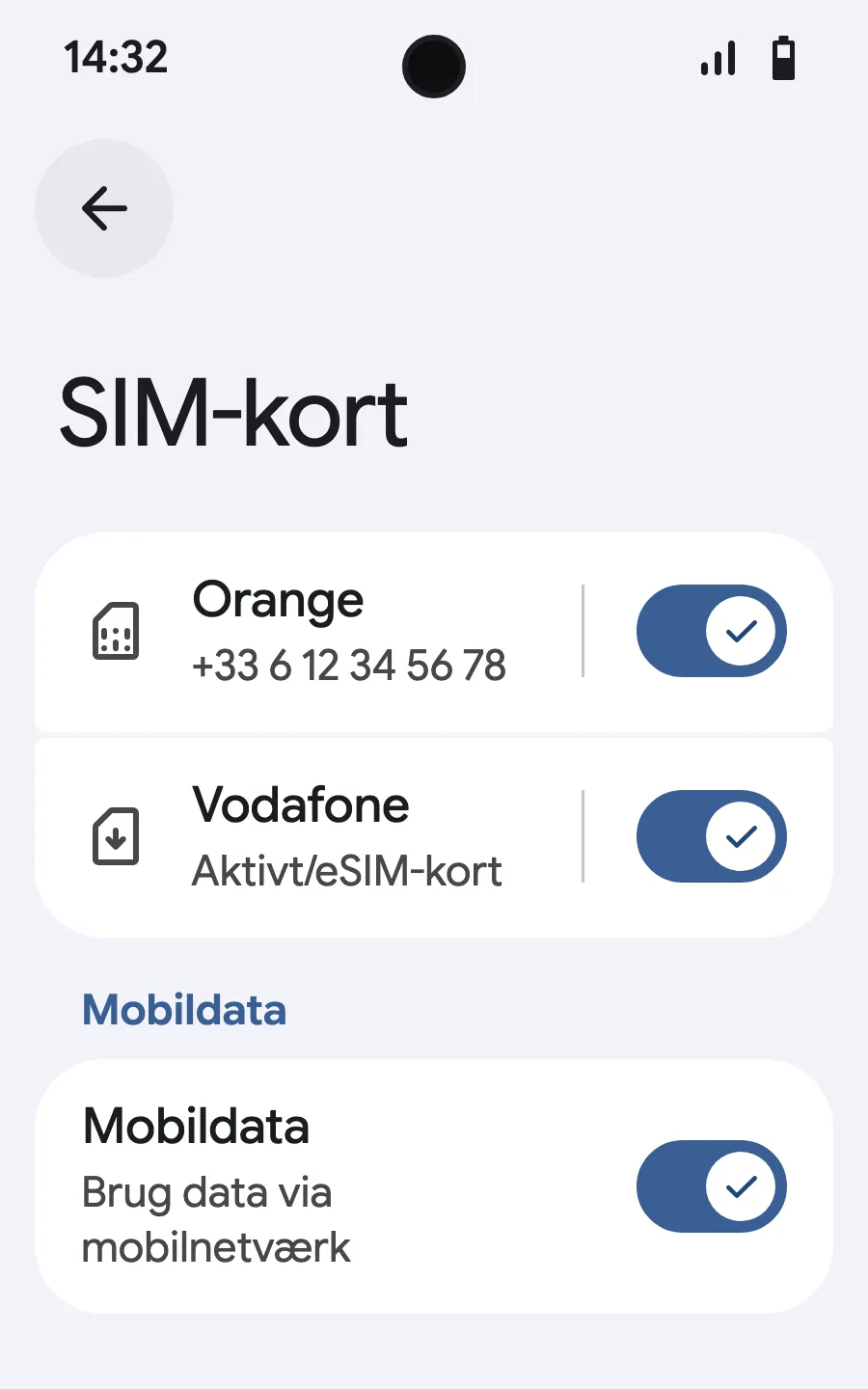
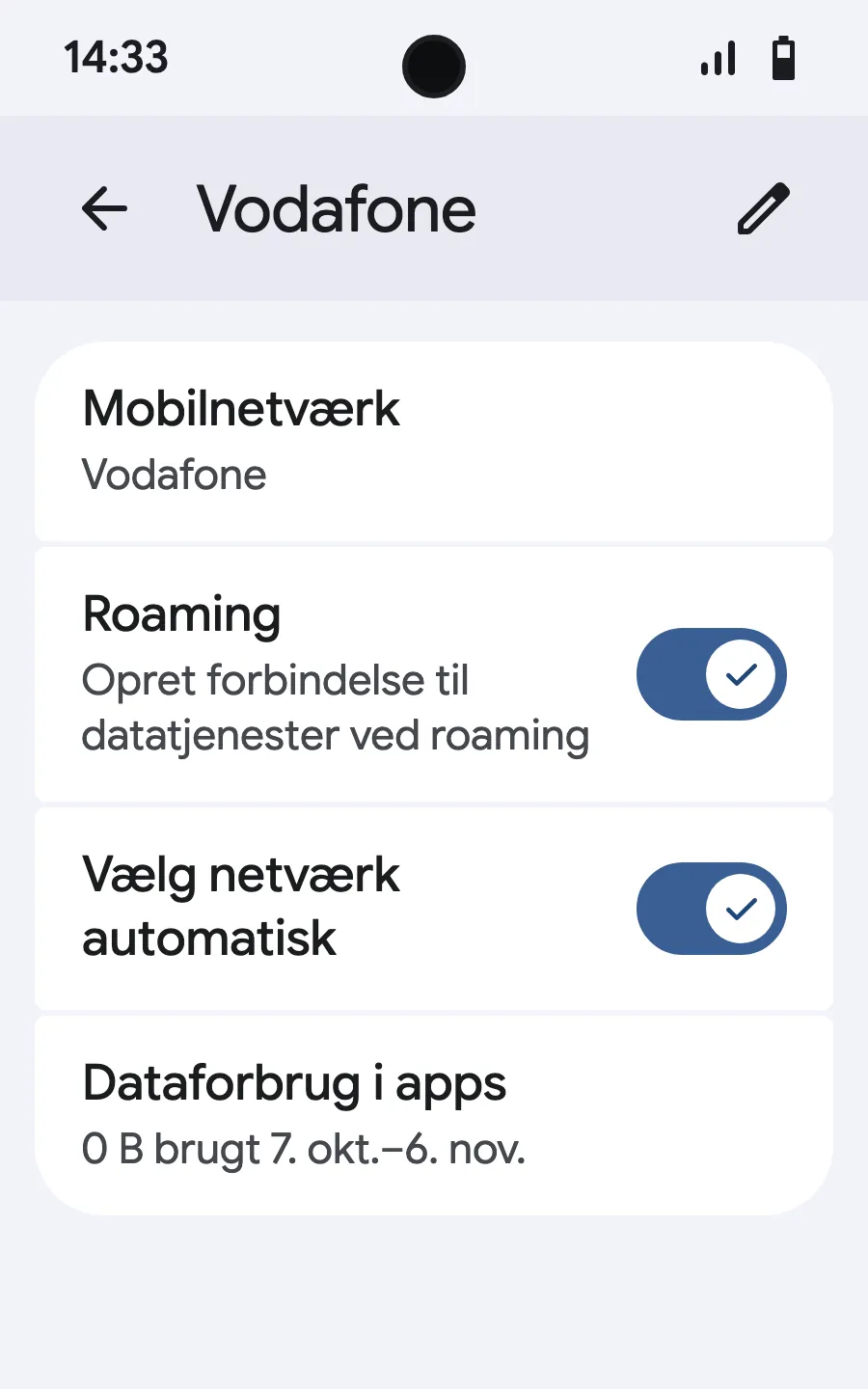
Før du rejser: installer dit eSIMTrin 1 af 9
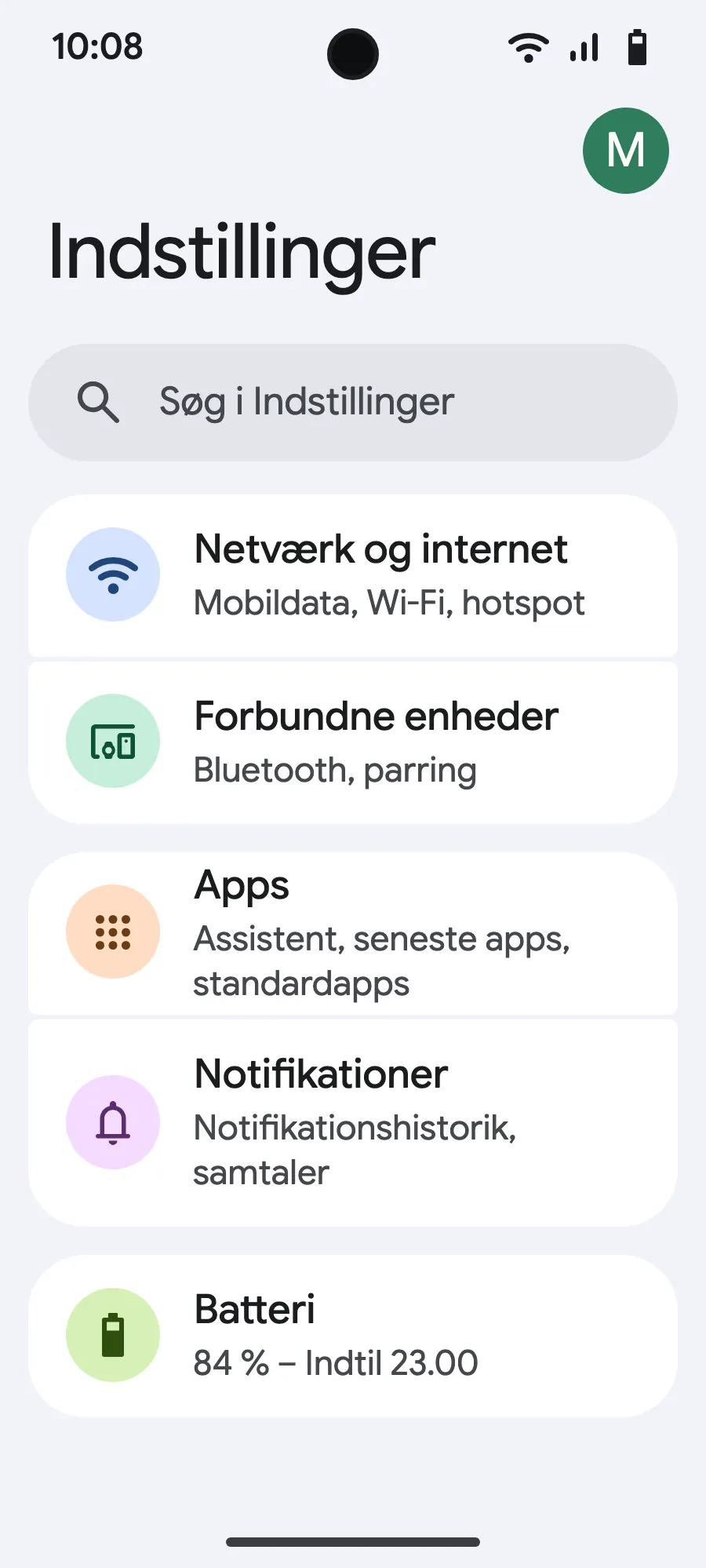
- Åbn Indstillinger og derefter Mobilnetværk eller Netværk og internet.
- Tryk på “Mobilnetværk”.
- Tryk på “Tilføj SIM”.
- Tryk på “Konfigurer et eSIM”.
- Scan den QR-kode, vi sender dig via e-mail efter købet (den ligger også på din konto), og bekræft.
- Vises “Angiv dine SIM-præferencer”, så tryk på “Kom godt i gang”, og behold dit sædvanlige SIM-kort til opkald, sms og mobildata. Data skifter til dit eSIM, når du lander.
- Når du lander, så åbn dit nye eSIM (det viser navnet på et lokalt selskab eller et partnerselskab), og slå “Brug SIM” til.
- Slå mobildata til for det nye eSIM.
- Slå roaming til. Indlæses intet, så slå automatisk netværksvalg fra, og vælg netværket manuelt.
Efter købet får du din QR-kode på e-mail og på din konto. Vis den på en anden skærm, og følg disse trin på din telefon. På Xiaomi, Oppo eller OnePlus hedder menuerne noget andet: søg efter “eSIM” i Indstillinger.
Bliv på Wi-Fi, og hold telefonen låst op, til installationen er færdig.
Dækker din datapakke også det land, du bor i? Slå dit eSIM fra under Indstillinger, SIM-kort, til du rejser, så det ikke starter før turen.








Ofte stillede spørgsmål
Det spørger rejsende om før en tur til Marrakesh.