Afrika Safari-Netzwerk
Zugriff auf Top-Anbieter für eine stabile und schnelle Verbindung
Brauchst du Hilfe bei der Wahl?
Du weißt nicht, welchen Tarif du wählen sollst? Probiere unseren Datenrechner aus.
Ist dein Gerät eSIM-fähig?
Ein schneller Check, ob dein Handy eSIM unterstützt.
100% sichere Zahlung
Mehrere Zahlungsmethoden akzeptiert

eSIM Afrika Safari — Reise-Datentarif
Afrika Safari: eine digitale SIM-Karte mit schnellen mobilen Daten, aktiv ab dem Moment der Landung.
Afrika Safari eSIM Tarife und Preise
4 % in SimCoins- Netze
- Safaricom und Airtel
- Mobilfunknetz
- 4G
- Hotspot / Tethering
- Ja
- Aufladung
- Ja
- Gültigkeit
- 30 Tage
Unbegrenzte Afrika Safari eSIM Tarife: jeden Tag High-Speed
- 14 Tage Erstattung, wenn nicht aktiviert
- Support innerhalb von 24 Std.
- Vor der Abreise installieren
3 Länder abgedeckt
Klicke auf ein Land, um Details zu den Betreibern anzuzeigen.
Brauchst du Hilfe bei der Wahl?
Du weißt nicht, welchen Tarif du wählen sollst? Probiere unseren Datenrechner aus.
100% sichere Zahlung
Mehrere Zahlungsmethoden akzeptiert

So installierst du deine Afrika Safari eSIM
Installiere sie vor der Abreise, in zwei Minuten. Das sind die echten Bildschirme deines Handys, Schritt für Schritt.
Vor der Abreise: Installiere deine eSIMSchritt 1 von 11
- Öffne Einstellungen und dann Mobilfunk.
- Tippe auf „eSIM hinzufügen“.
- Tippe auf „QR-Code scannen“ und scanne den QR-Code, den wir dir nach dem Kauf per E-Mail schicken (du findest ihn auch in deinem Konto).
- „eSIM aktivieren“ öffnet sich: Tippe auf Fortfahren.
- Wähle „Ausland“ und tippe auf Fortfahren.
- Wähle „Nur Daten“ und tippe auf Fortfahren. Die eSIM ist für Daten; deine gewohnte Nummer behält Anrufe und SMS.
- Tippe auf Fertig. Dein iPhone erinnert dich im Ausland daran, die eSIM einzuschalten.
- Bei der Ankunft zeigt dein iPhone vielleicht „Reise-eSIM aktivieren“: Tippe auf die Mitteilung.
- Wähle „Reise-eSIM und aktuelle eSIM“ und tippe auf Fortfahren. Du behältst deine Nummer für Anrufe und SMS (auch Bankcodes); dein Anbieter kann eingehende Anrufe berechnen.
- Der Datensparmodus schont deinen Tarif: Tippe auf „Datensparmodus aktivieren“ oder „Später“.
- Fertig: Unter Mobile Daten steht die neue eSIM.
Nach dem Kauf bekommst du deinen QR-Code per E-Mail und in deinem Konto. Zeig ihn auf einem anderen Bildschirm an und folge diesen Schritten auf deinem Handy.


Vor der Abreise: Installiere deine eSIMSchritt 1 von 8
- Öffne Einstellungen und dann Verbindungen.
- Tippe auf „SIM-Manager“.
- Tippe auf „eSIM hinzufügen“.
- Wähle „QR-Code scannen“.
- Scanne den QR-Code, den wir dir nach dem Kauf per E-Mail schicken (du findest ihn auch in deinem Konto), und tippe auf Hinzufügen.
- Aktiviere nach der Ankunft deine neue eSIM im SIM-Manager. Sie trägt den Namen eines lokalen oder Partnernetzes.
- Wähle die neue eSIM für mobile Daten.
- Aktiviere unter Verbindungen, Mobile Netzwerke das Datenroaming.
Nach dem Kauf bekommst du deinen QR-Code per E-Mail und in deinem Konto. Zeig ihn auf einem anderen Bildschirm an und folge diesen Schritten auf deinem Handy.


Vor der Abreise: Installiere deine eSIMSchritt 1 von 7
- Öffne Einstellungen und dann Netzwerk & Internet.
- Tippe auf „SIM-Karten“ (Netzwerk hinzufügen).
- Tippe auf „eSIM einrichten“.
- Scanne den QR-Code, den wir dir nach dem Kauf per E-Mail schicken (du findest ihn auch in deinem Konto), und bestätige.
- Öffne nach der Ankunft deine neue eSIM (sie trägt den Namen eines lokalen oder Partnernetzes) und aktiviere „Diese SIM verwenden“.
- Aktiviere mobile Daten für die neue eSIM.
- Aktiviere Roaming. Lädt nichts, schalte die automatische Netzauswahl aus und wähle das Netz manuell.
Nach dem Kauf bekommst du deinen QR-Code per E-Mail und in deinem Konto. Zeig ihn auf einem anderen Bildschirm an und folge diesen Schritten auf deinem Handy.
Vor der Abreise: Installiere deine eSIMSchritt 1 von 8
- Öffne Einstellungen und dann Mobile Netzwerke oder Netzwerk & Internet.
- Tippe auf „Mobilfunknetz“.
- Tippe auf „SIM hinzufügen“.
- Tippe auf „eSIM einrichten“.
- Scanne den QR-Code, den wir dir nach dem Kauf per E-Mail schicken (du findest ihn auch in deinem Konto), und bestätige.
- Öffne nach der Ankunft deine neue eSIM (sie trägt den Namen eines lokalen oder Partnernetzes) und aktiviere „SIM verwenden“.
- Aktiviere mobile Daten für die neue eSIM.
- Aktiviere Roaming. Lädt nichts, schalte die automatische Netzauswahl aus und wähle das Netz manuell.
Nach dem Kauf bekommst du deinen QR-Code per E-Mail und in deinem Konto. Zeig ihn auf einem anderen Bildschirm an und folge diesen Schritten auf deinem Handy. Bei Xiaomi, Oppo oder OnePlus heißen die Menüs anders: Suche in den Einstellungen nach „eSIM“.


Häufig gestellte Fragen
Essenzielle Informationen zur Nutzung einer Simsima eSIM in Afrika Safari.
Reiseführer
VergleicheBester Handytarif für Auslandsreisen: Mobilfunkanbieter, SIM-Karten, WLAN und eSIMs im Vergleich

ReisetippsReise-WLAN: 5 Wege, im Ausland verbunden zu bleiben (im Vergleich)
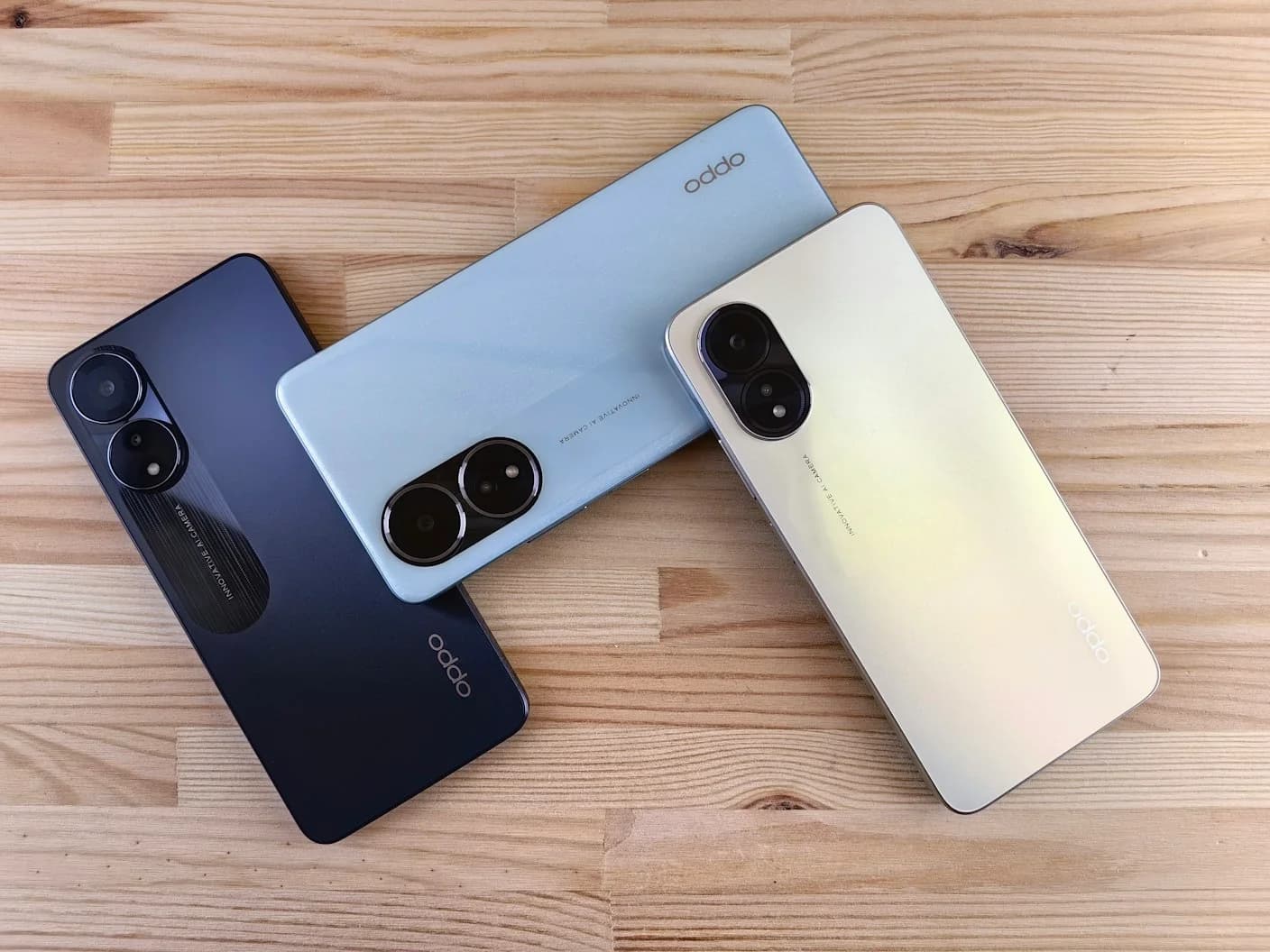
AnleitungeneSIM-kompatible Smartphones: Alle unterstützten Geräte im Überblick (2026)