 Verifizierte Netzabdeckung
Australien-Netzwerk
Zugriff auf Top-Anbieter für eine stabile und schnelle Verbindung
Brauchst du Hilfe bei der Wahl?
Du weißt nicht, welchen Tarif du wählen sollst? Probiere unseren Datenrechner aus.
Ist dein Gerät eSIM-fähig?
Ein schneller Check, ob dein Handy eSIM unterstützt.
100% sichere Zahlung
Mehrere Zahlungsmethoden akzeptiert










eSIM Sydney
Unsere eSIM funktioniert in Sydney mit denselben Tarifen zu denselben Preisen wie auf der Seite eSIM Australien. Datenvolumen ab der Landung, und deine gewohnte Nummer bleibt aktiv.
Sydney, Australien eSIM Tarife und Preise
4 % in SimCoins- Netze
- Optus
- Mobilfunknetz
- 5G
- Hotspot / Tethering
- Ja
- Aufladung
- Ja
- Gültigkeit
- 30 Tage
Unbegrenzte Sydney, Australien eSIM Tarife: jeden Tag High-Speed
- 14 Tage Erstattung, wenn nicht aktiviert
- Support innerhalb von 24 Std.
- Vor der Abreise installieren
Brauchst du Hilfe bei der Wahl?
Du weißt nicht, welchen Tarif du wählen sollst? Probiere unseren Datenrechner aus.
100% sichere Zahlung
Mehrere Zahlungsmethoden akzeptiert
Mobiles Internet in Sydney
Sydney ist in unserer eSIM für Australien enthalten, mit denselben Tarifen wie im Rest des Landes. Installiere sie vor dem Abflug, dann verbindet sie sich bei der Landung am Flughafen Sydney, ohne SIM-Kiosk und ohne Ausweiskontrolle. Sie enthält nur Daten: Deine gewohnte Nummer bleibt daneben aktiv.
SYDFlughafen Sydney Kingsford Smith
Mascot, Sydney
Deine eSIM verbindet sich
Sobald dein Handy ein lokales Netz findet. Wähle die eSIM als Leitung für mobile Daten und schalte für sie das Datenroaming ein.
Kostenloses WLAN am Flughafen
Kostenloses WLAN in allen Terminals: Wähle Sydney Airport Free WiFi und folge den Schritten auf dem Bildschirm. Das Netz ist nicht verschlüsselt, nutze fürs Banking nur sichere Seiten. Quelle, Okt. 2026
Lokale SIM-Karten
- Telstra 44-$-Prepaid-Tarif
- 44 AUD
- 28 Tage mit 20 GB, dazu 30 GB Bonus bei jeder der ersten drei Aufladungen bei Aktivierung bis 2. November 2026; unbegrenzt telefonieren und SMS in Australien Quelle, Okt. 2026
Telstra prüft deinen Ausweis, bevor ein Prepaid-Anschluss freigeschaltet wird; Besucher können einen ausländischen Reisepass oder eine ImmiCard nutzen. Quelle, Okt. 2026
Mit Simsima brauchst du keinen Reisepass und musst nichts abholen: Die eSIM ist schon auf deinem Handy.
Deine Netze vor Ort
Die Tarife auf dieser Seite verbinden sich in Australien mit diesen Netzen.
 Optus5G
Unterwegs
Derselbe Tarif gilt überall in Australien, auch bei Tagesausflügen.
- Circular Quay, Opernhaus und Harbour BridgeDie Hafenpromenade und der Knotenpunkt der Fähren von Sydney
- The RocksDie ältesten Straßen Sydneys, mit Pubs und Wochenendmärkten
- Küstenweg von Bondi nach CoogeeKlippen, Strände und Meerwasserpools an der Küste der östlichen Vororte
- ManlyEin Strandvorort auf der anderen Seite des Hafens, mit der Fähre ab Circular Quay
- Blue MountainsEin Tagesausflug mit dem Zug nach Westen, zu Aussichtspunkten und Wanderwegen
Diese Apps lohnen sich vor der Reise
- Opal TravelZüge, Metro, Busse und Fähren
- Du brauchst keine Opal-Karte: Halte beim Ein- und Aussteigen eine American-Express-, Mastercard- oder Visa-Karte oder dein Handy an den Leser. Eine ausländische Karte kann eine Auslandsgebühr auslösen, einmal pro Tag, nicht pro Fahrt. Quelle, Okt. 2026
- UberFahrdienst
- In Sydney rund um die Uhr verfügbar, auch ab dem Flughafen, mit Buchung bis zu 30 Tage im Voraus. Quelle, Okt. 2026
- WhatsAppNachrichten und Anrufe
- Läuft über das Datenvolumen der eSIM, und deine gewohnte Nummer bleibt daneben aktiv.
Internet in Sydney: eSIM, SIM-Karte oder Pocket WiFi?
Vier Wege, vor Ort online zu gehen, und was sich für dich ändert.

Unterwegs in Sydney ist eine eSIM die einfachste Lösung
Zu Hause installiert, ab der Landung online, und deine Nummer bleibt aktiv. Kein Schalter, kein Gerät zum Zurückgeben.

| Simsima.Reise-eSIM | Lokale SIM-Karte | Pocket WiFi | Roaming deines Anbieters | |
|---|---|---|---|---|
| Wo du sie bekommst | Online, vor der Abreise | Vor Ort, am Flughafenschalter oder im Shop | Miete: Gerät abholen und wieder zurückgeben | Schon in deinem Tarif enthalten |
| Wann du online bist | Ab der Landung, zu Hause installiert | Nach dem Kauf vor Ort | Nach der Abholung des Geräts | Ab der Landung |
| Deine Nummer | Bleibt auf deiner gewohnten Leitung aktiv | Ersetzt durch eine lokale Nummer, deine SIM kommt raus | Bleibt auf deinem Handy | Bleibt aktiv |
| Ausweis | Nicht nötig | Reisepass beim Kauf erforderlich Quelle | Je nach Vermieter | Nicht nötig |
| Geräte | Dein Handy, Hotspot möglich | Ein entsperrtes Handy | Mehrere Geräte, Akku muss geladen werden | Dein Handy |
| Preis | Ab 1,34 € | ≈ 30,71 $ für 50 GB, 28 Tage (Telstra) Quelle | Miete pro Tag | Je nach deinem Anbieter |
Preise am 2026-10-10 auf den Websites der Mobilfunkanbieter und Vermieter erhoben, zum Tageskurs umgerechnet. Sie können sich seitdem geändert haben.
So installierst du deine Sydney eSIM
Installiere sie vor der Abreise, in zwei Minuten. Das sind die echten Bildschirme deines Handys, Schritt für Schritt.
Vor der Abreise: Installiere deine eSIMSchritt 1 von 11
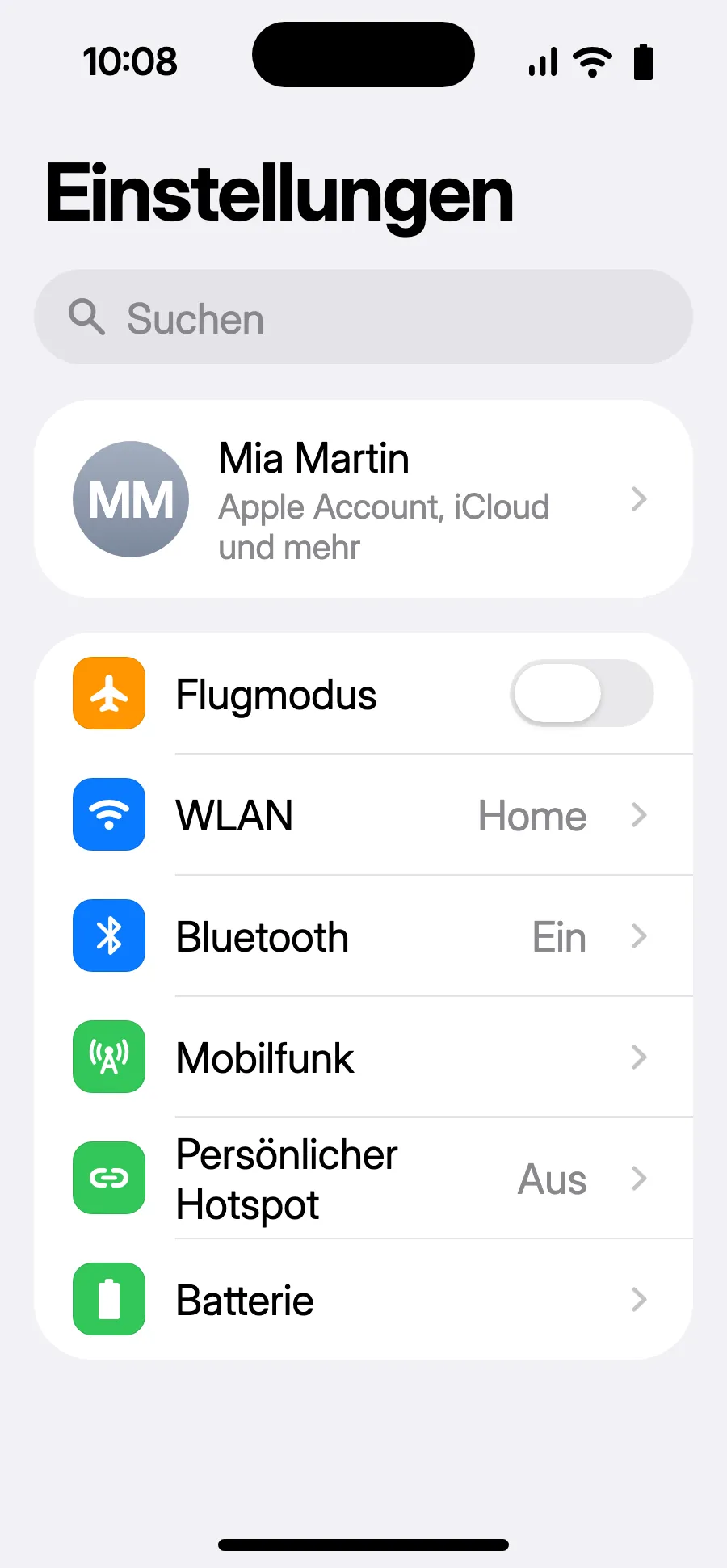
- Öffne Einstellungen und dann Mobilfunk.
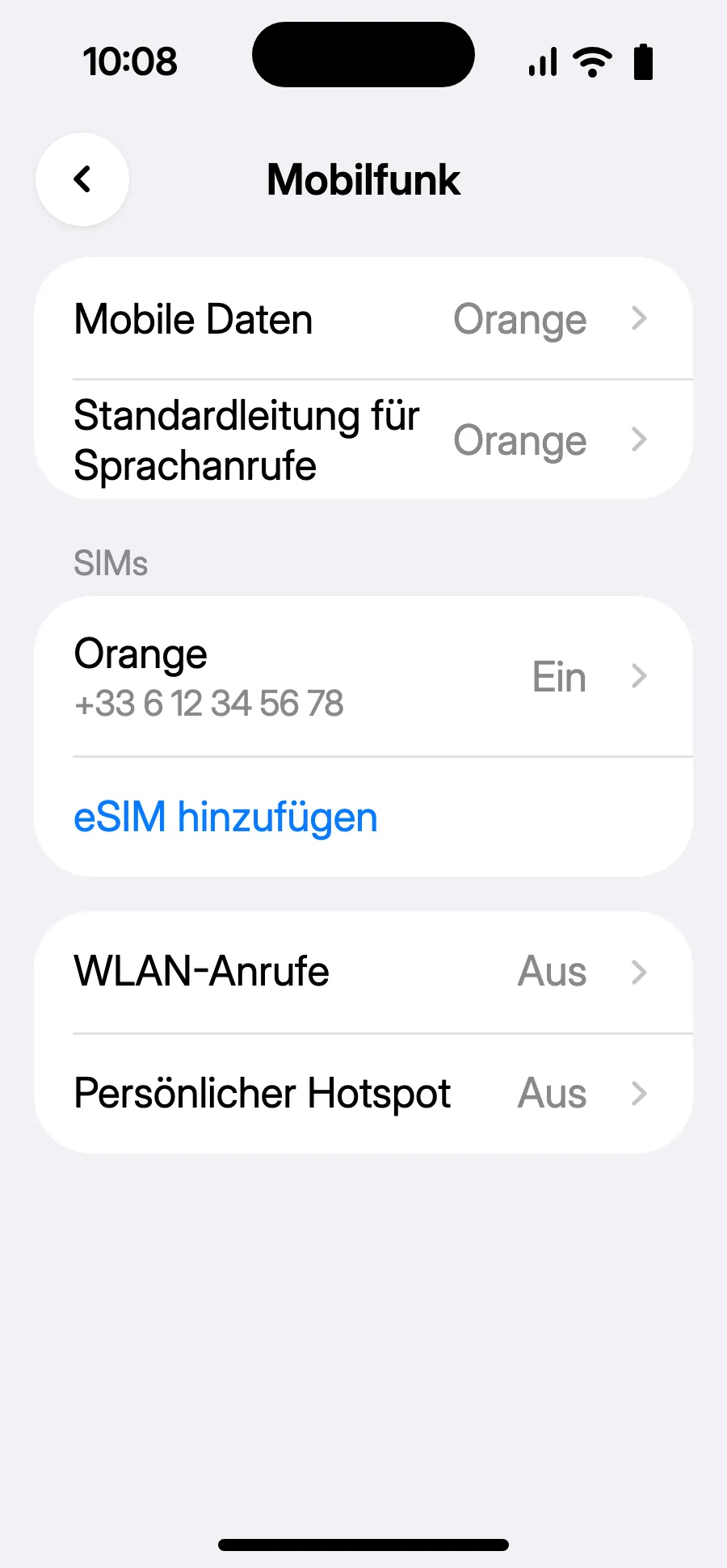
- Tippe auf „eSIM hinzufügen“.
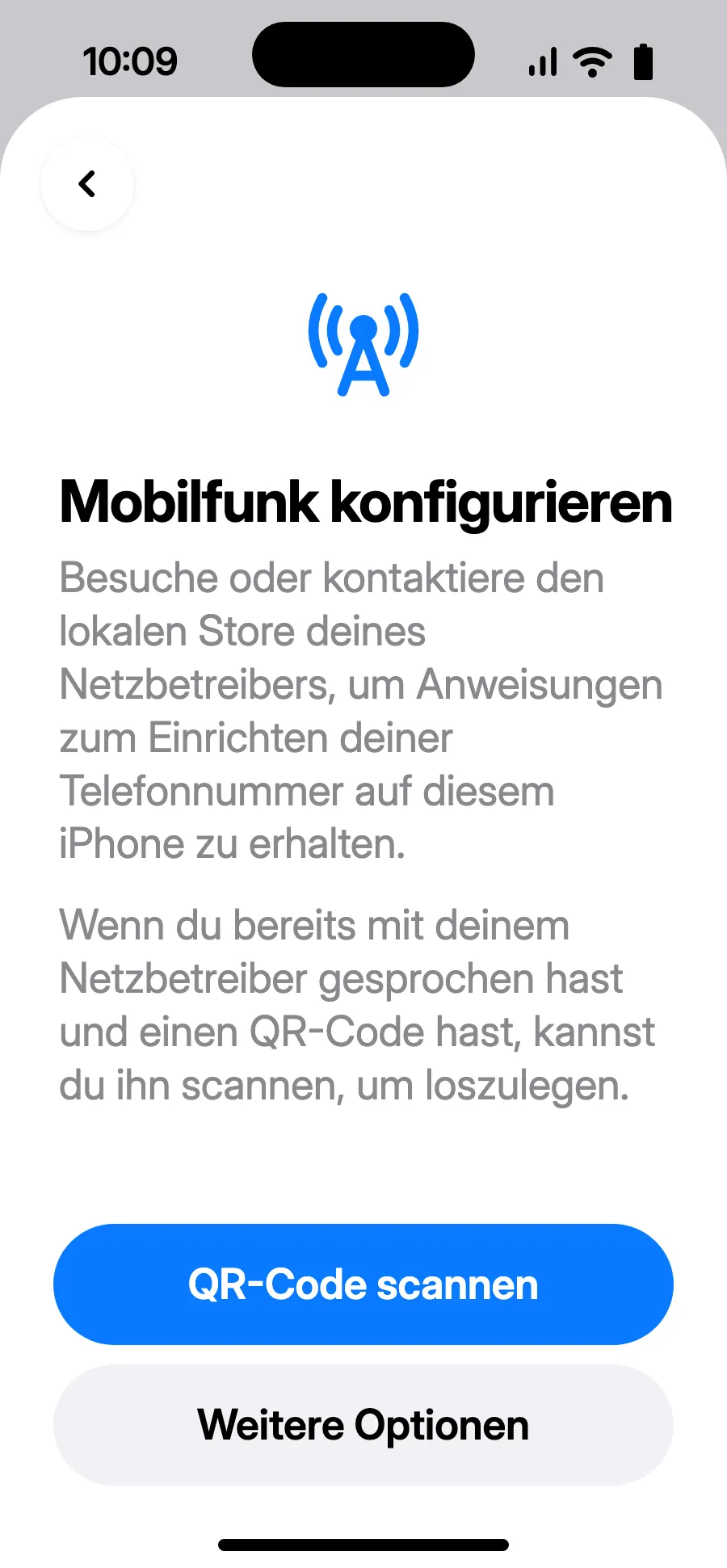
- Tippe auf „QR-Code scannen“ und scanne den QR-Code, den wir dir nach dem Kauf per E-Mail schicken (du findest ihn auch in deinem Konto).
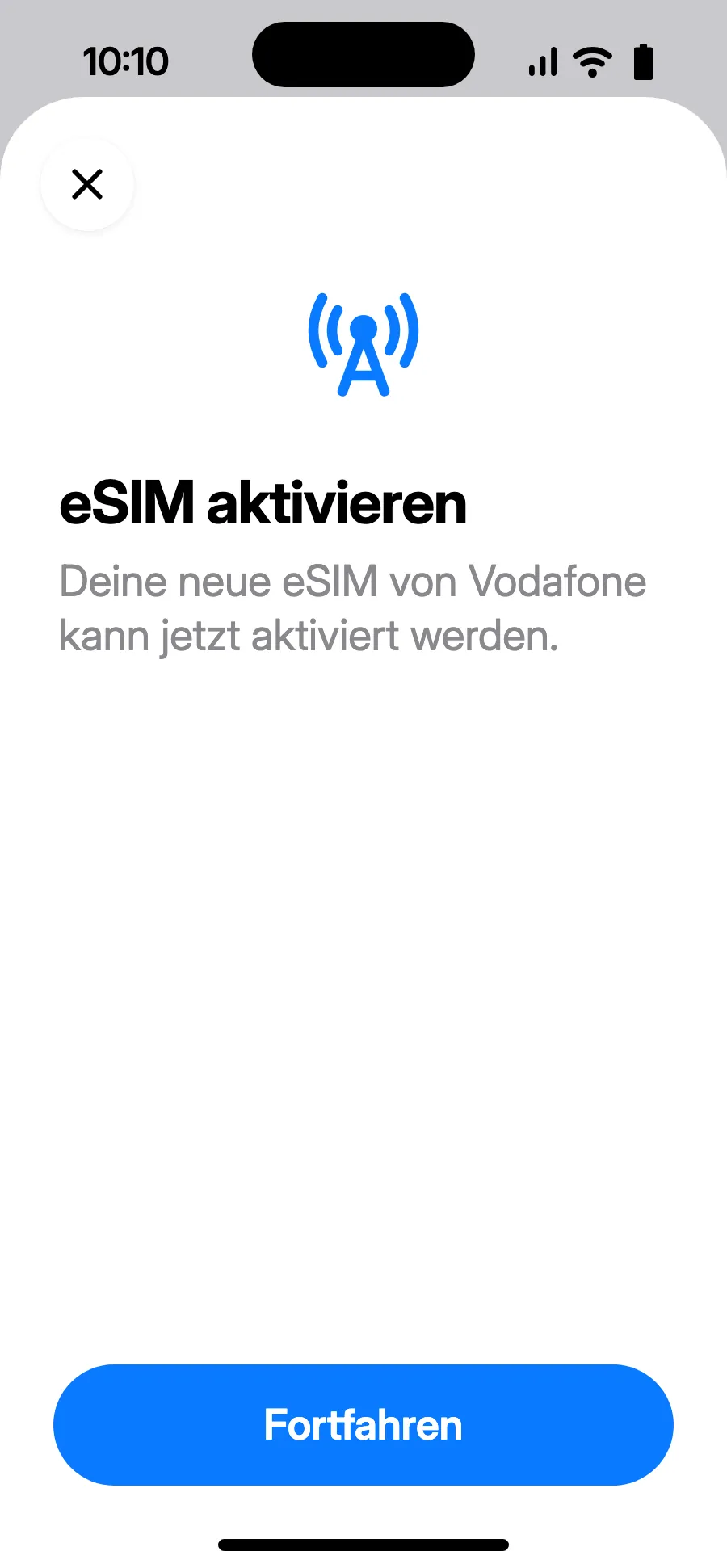
- „eSIM aktivieren“ öffnet sich: Tippe auf Fortfahren.
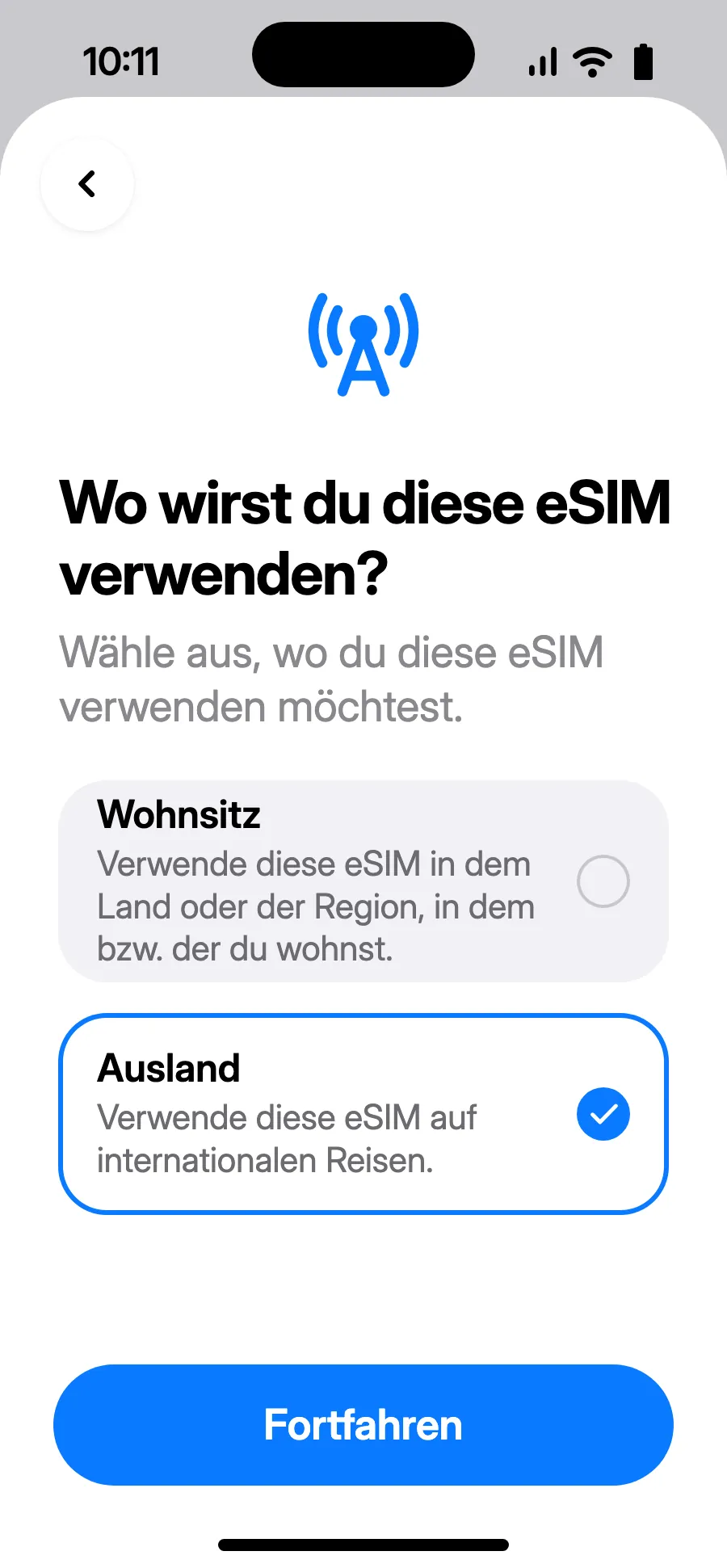
- Wähle „Ausland“ und tippe auf Fortfahren.
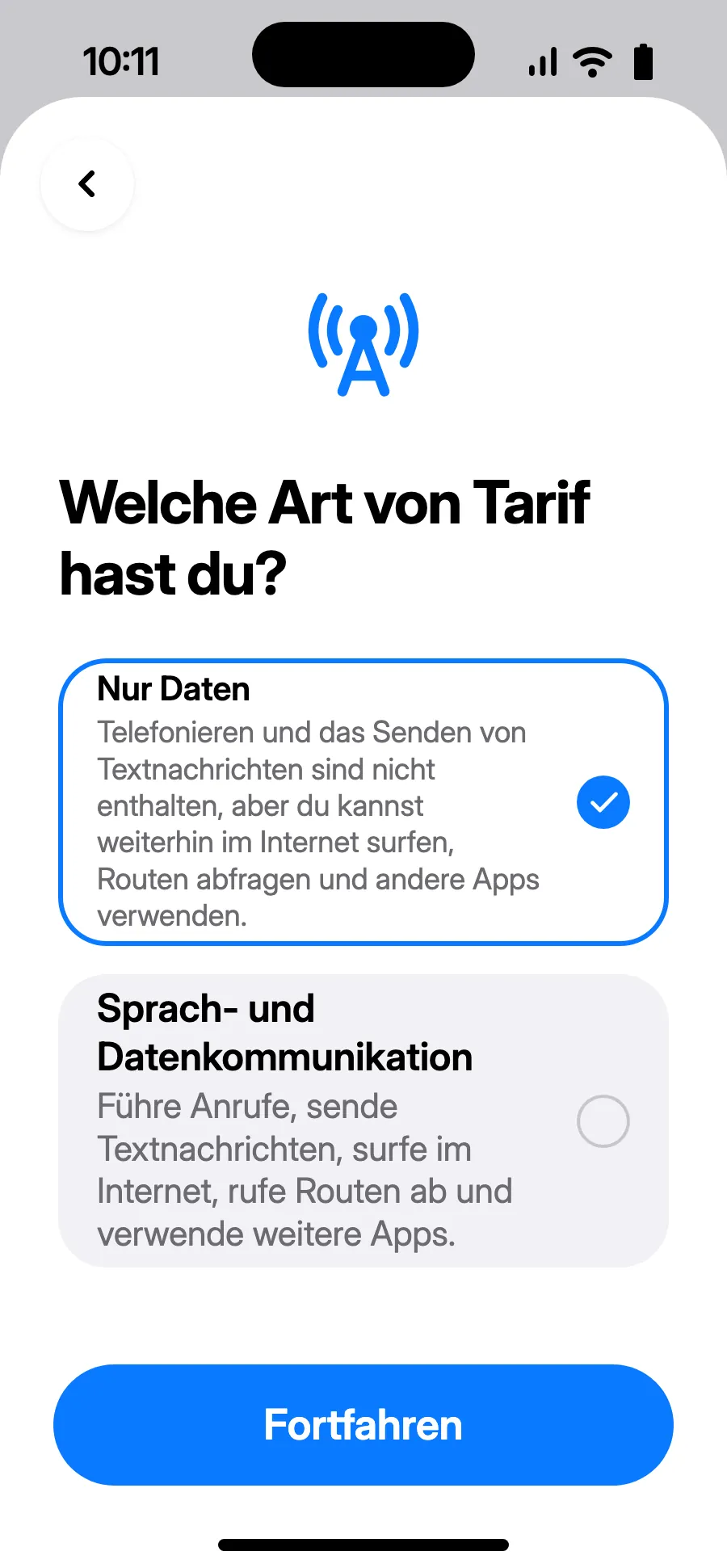
- Wähle „Nur Daten“ und tippe auf Fortfahren. Die eSIM ist für Daten; deine gewohnte Nummer behält Anrufe und SMS.
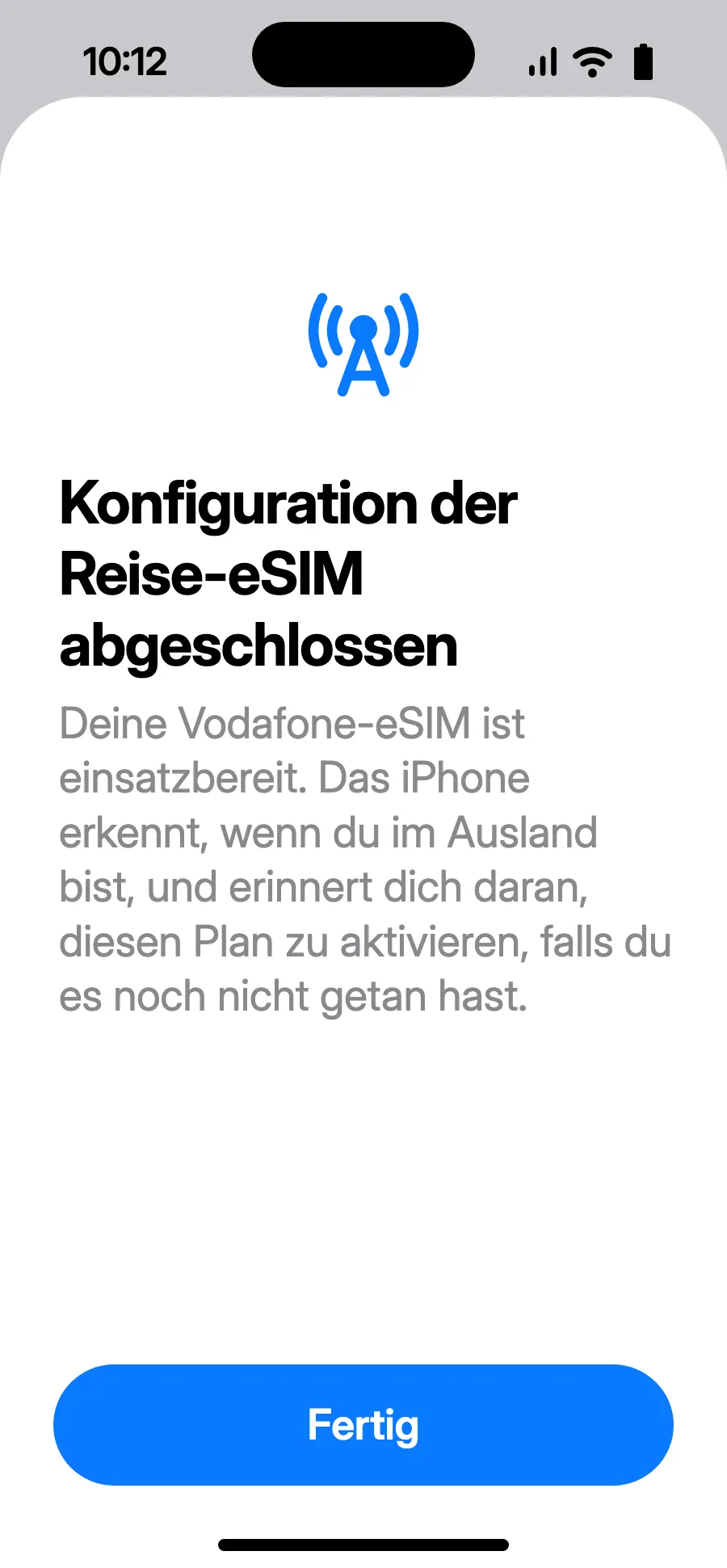
- Tippe auf Fertig. Dein iPhone erinnert dich im Ausland daran, die eSIM einzuschalten.
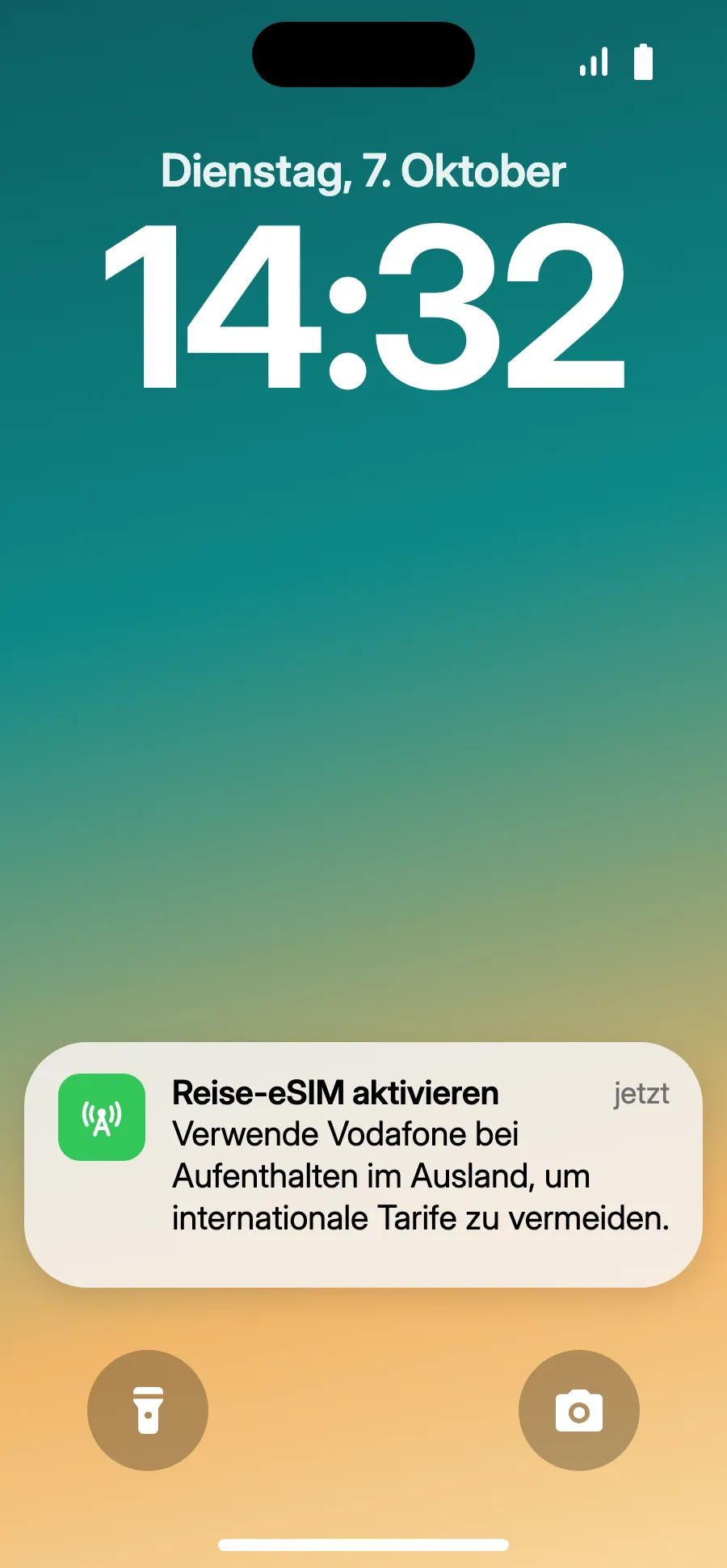
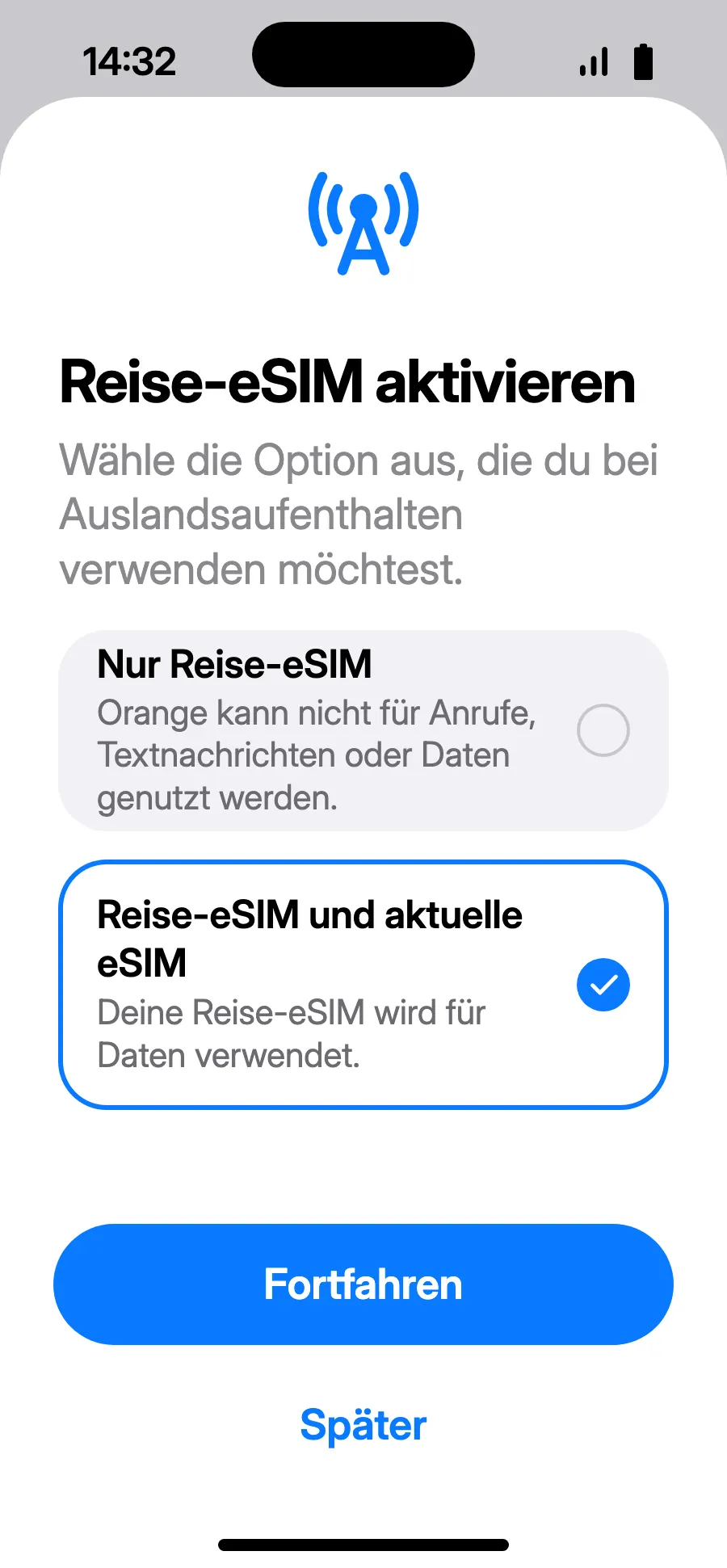
- Bei der Ankunft zeigt dein iPhone vielleicht „Reise-eSIM aktivieren“: Tippe auf die Mitteilung.
- Wähle „Reise-eSIM und aktuelle eSIM“ und tippe auf Fortfahren. Du behältst deine Nummer für Anrufe und SMS (auch Bankcodes); dein Anbieter kann eingehende Anrufe berechnen.
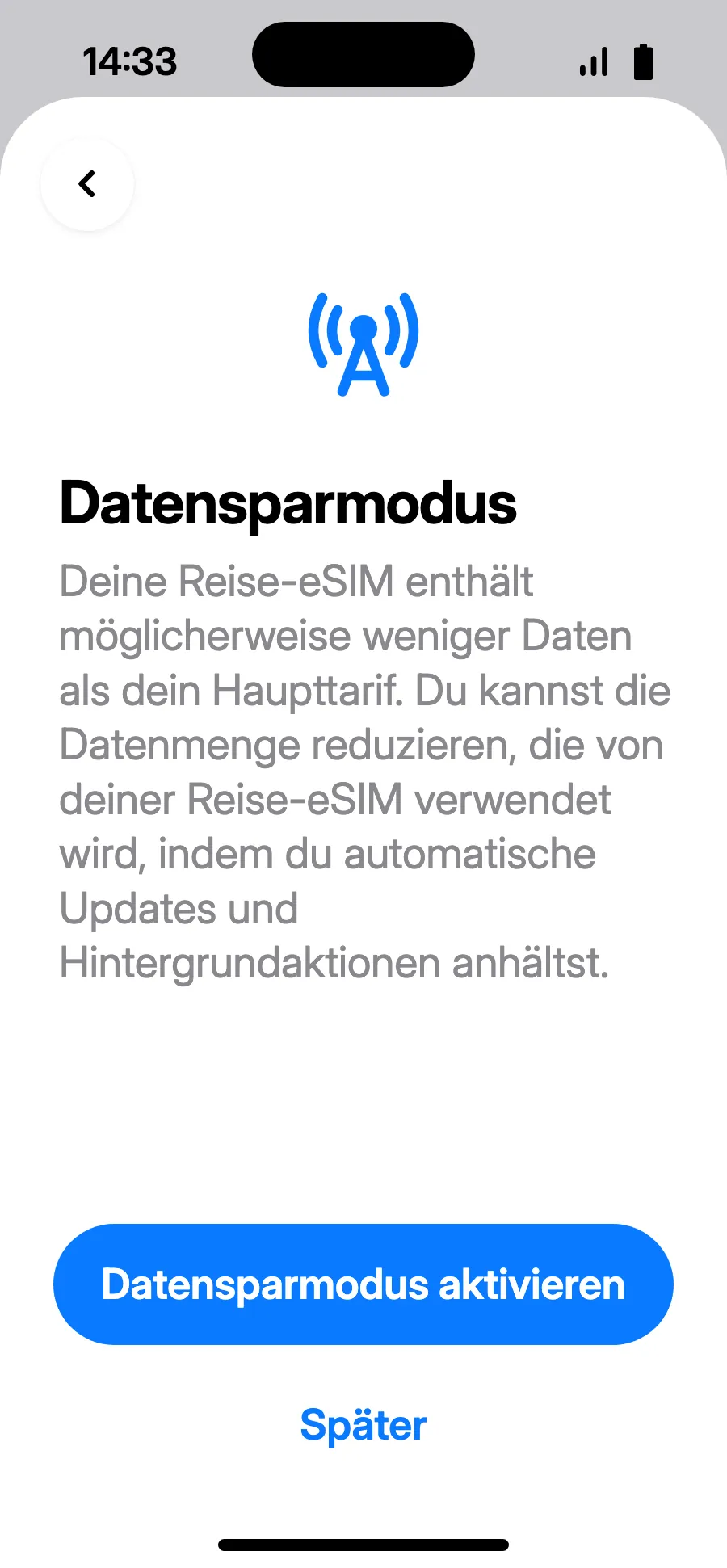
- Der Datensparmodus schont deinen Tarif: Tippe auf „Datensparmodus aktivieren“ oder „Später“.
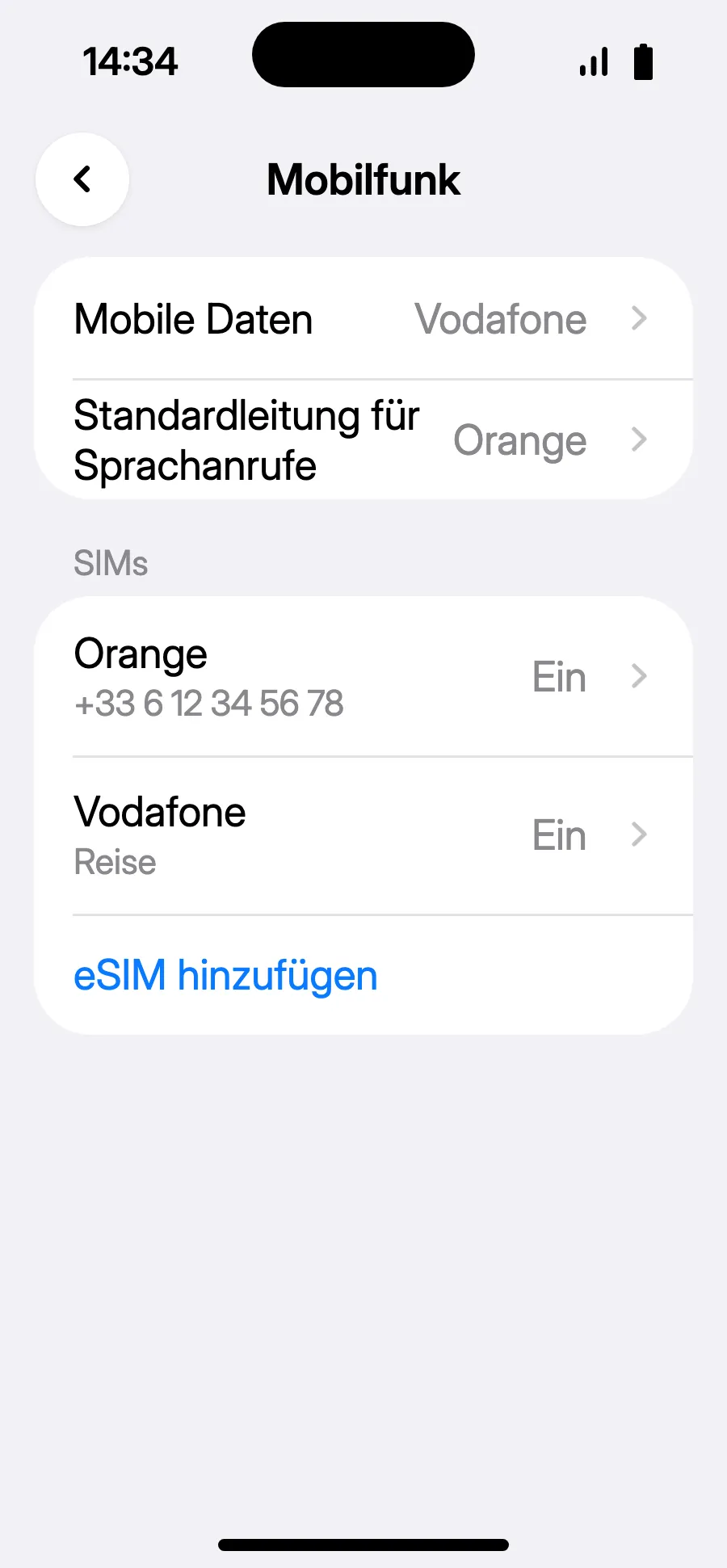
- Fertig: Unter Mobile Daten steht die neue eSIM.
Nach dem Kauf bekommst du deinen QR-Code per E-Mail und in deinem Konto. Zeig ihn auf einem anderen Bildschirm an und folge diesen Schritten auf deinem Handy.
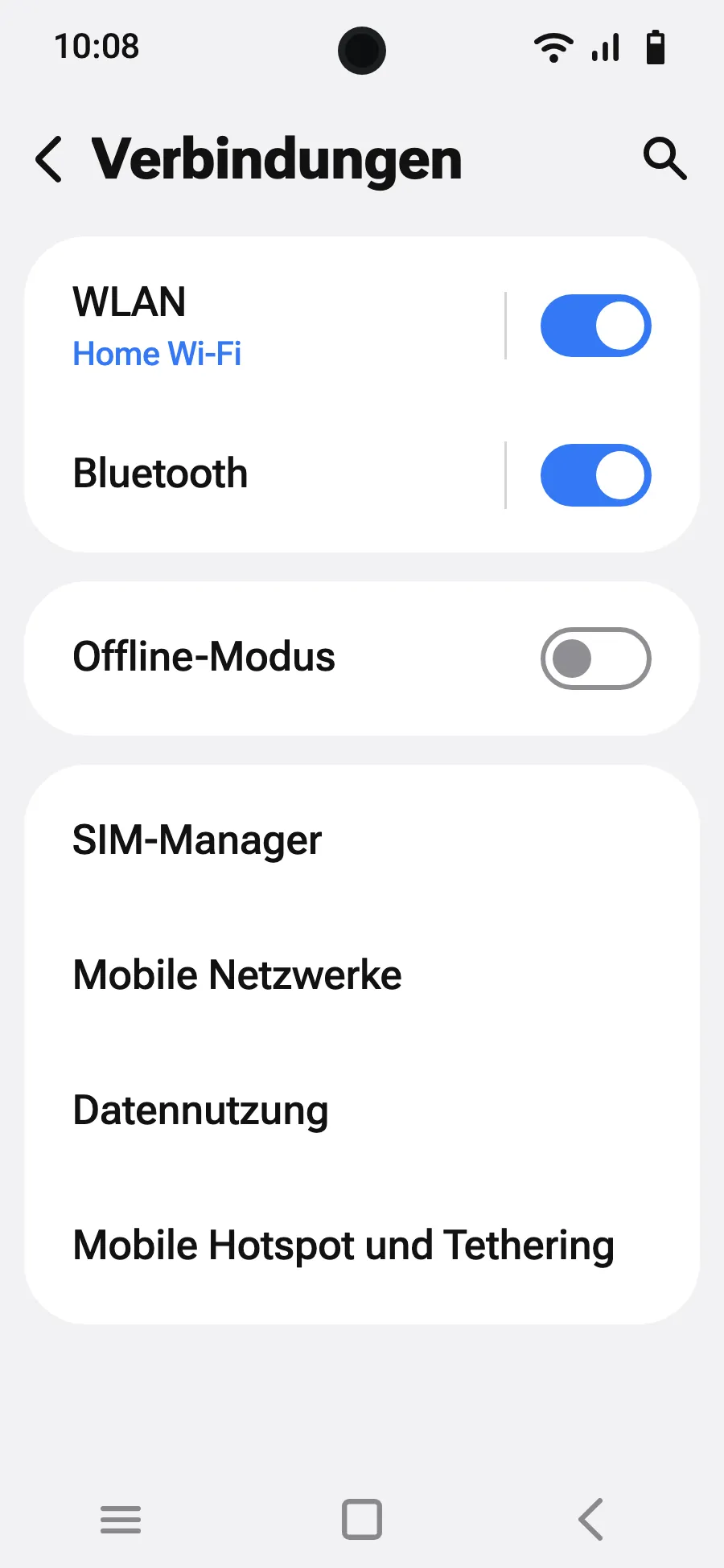
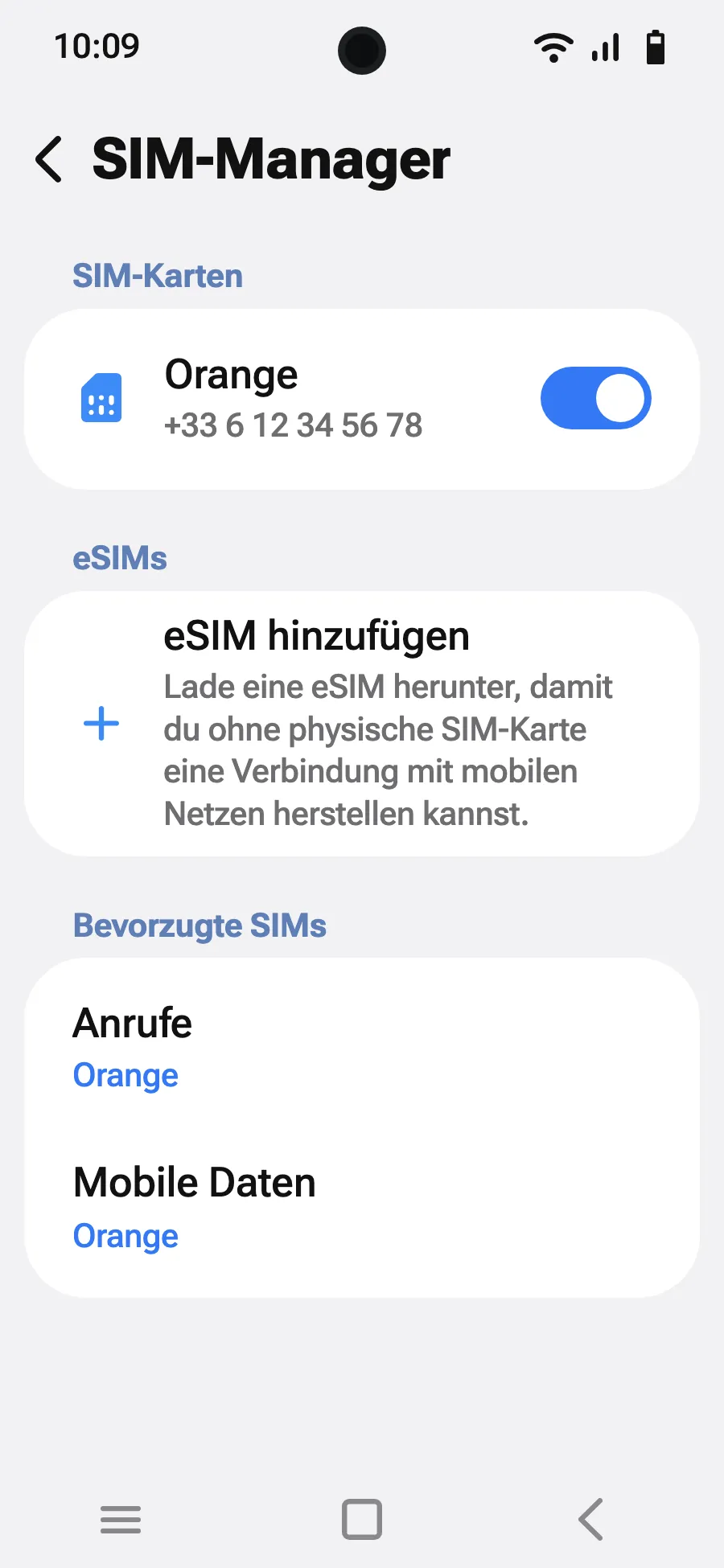
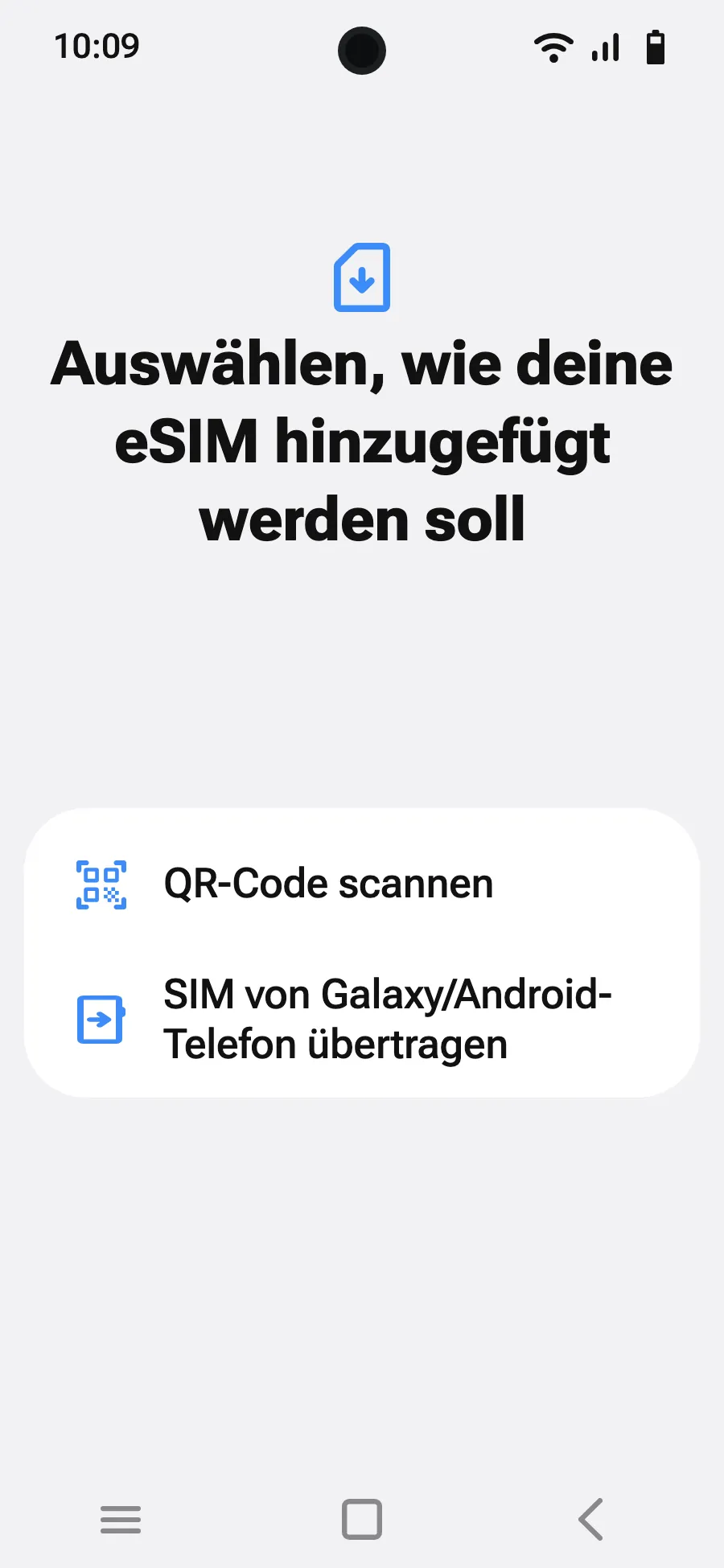
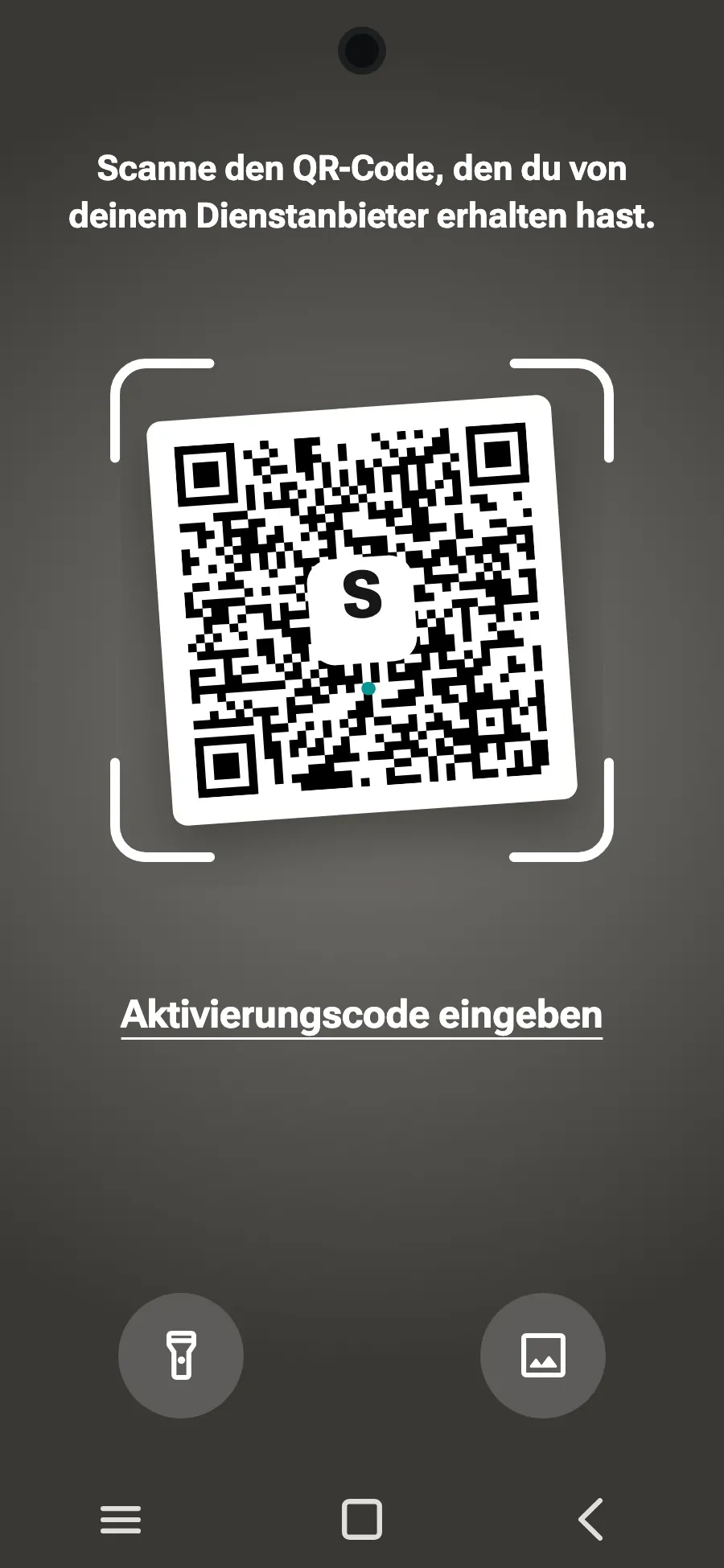
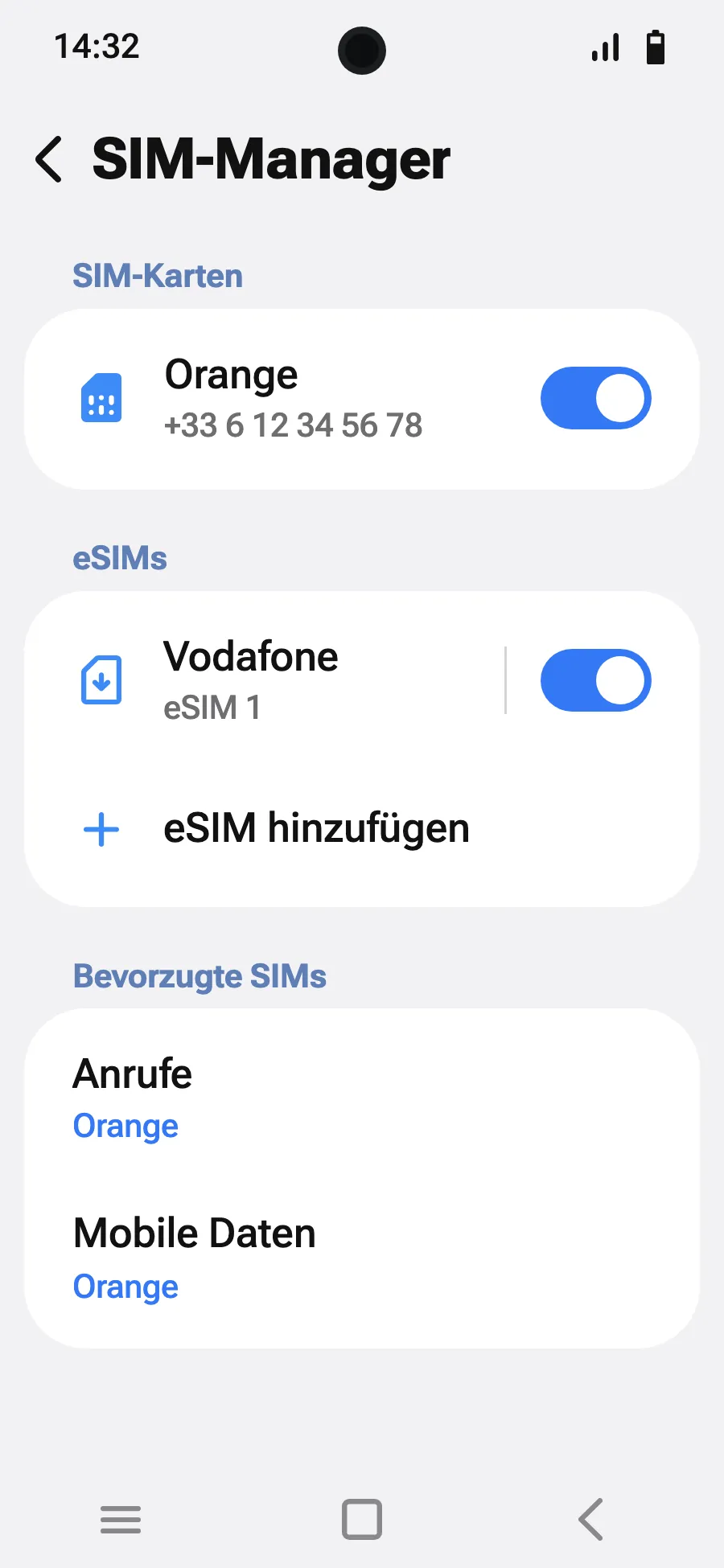
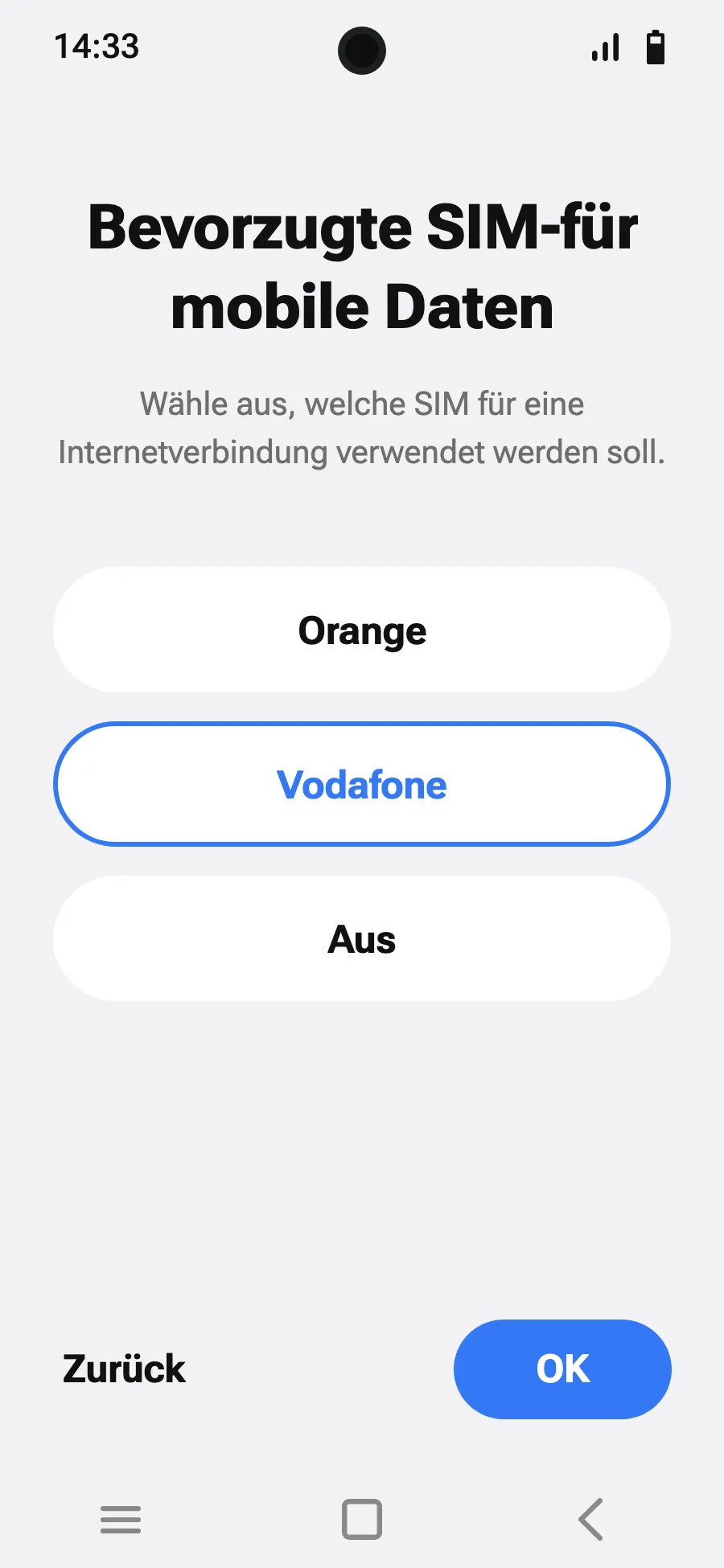
Vor der Abreise: Installiere deine eSIMSchritt 1 von 8
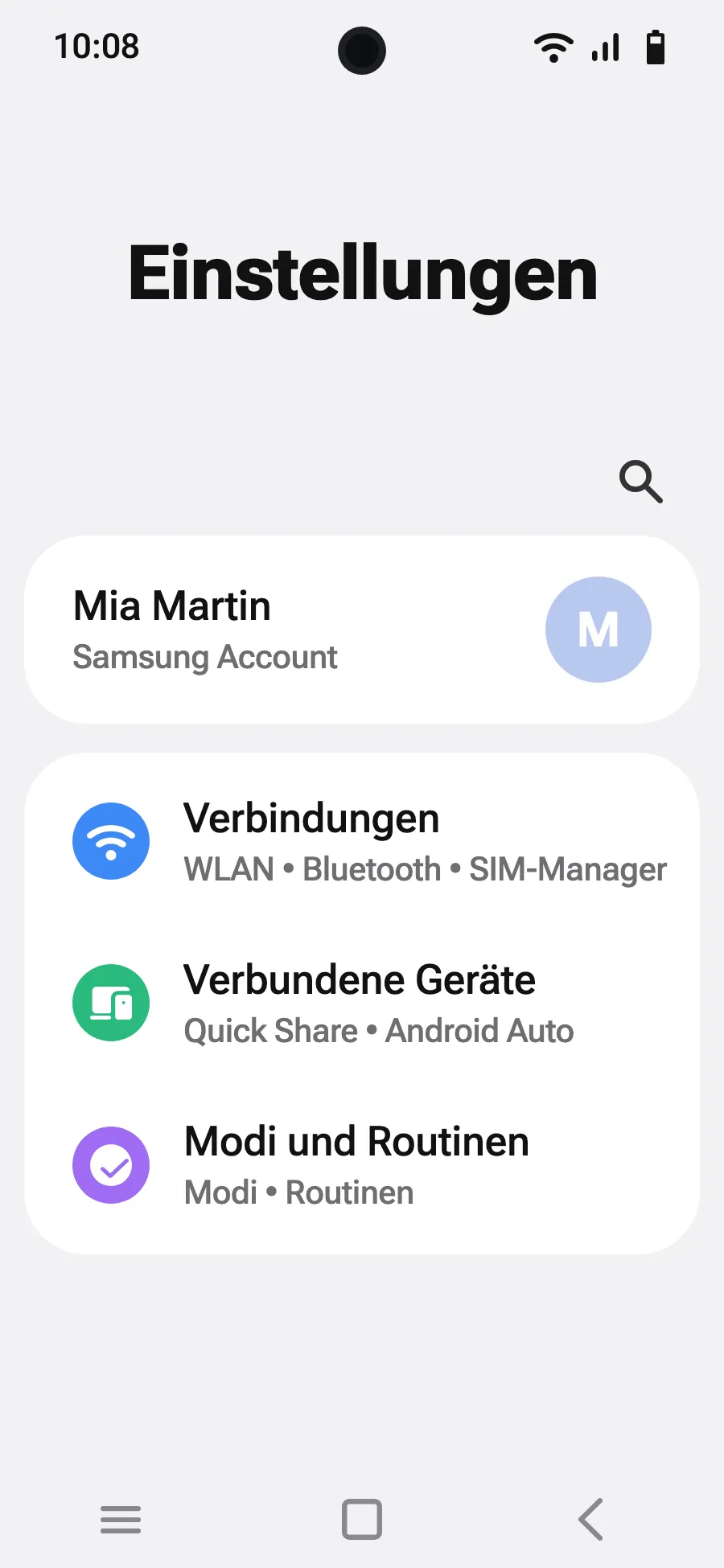
- Öffne Einstellungen und dann Verbindungen.
- Tippe auf „SIM-Manager“.
- Tippe auf „eSIM hinzufügen“.
- Wähle „QR-Code scannen“.
- Scanne den QR-Code, den wir dir nach dem Kauf per E-Mail schicken (du findest ihn auch in deinem Konto), und tippe auf Hinzufügen.
- Aktiviere nach der Ankunft deine neue eSIM im SIM-Manager. Sie trägt den Namen eines lokalen oder Partnernetzes.
- Wähle die neue eSIM für mobile Daten.
- Aktiviere unter Verbindungen, Mobile Netzwerke das Datenroaming.
Nach dem Kauf bekommst du deinen QR-Code per E-Mail und in deinem Konto. Zeig ihn auf einem anderen Bildschirm an und folge diesen Schritten auf deinem Handy.
Vor der Abreise: Installiere deine eSIMSchritt 1 von 7
- Öffne Einstellungen und dann Netzwerk & Internet.
- Tippe auf „SIM-Karten“ (Netzwerk hinzufügen).
- Tippe auf „eSIM einrichten“.
- Scanne den QR-Code, den wir dir nach dem Kauf per E-Mail schicken (du findest ihn auch in deinem Konto), und bestätige.
- Öffne nach der Ankunft deine neue eSIM (sie trägt den Namen eines lokalen oder Partnernetzes) und aktiviere „Diese SIM verwenden“.
- Aktiviere mobile Daten für die neue eSIM.
- Aktiviere Roaming. Lädt nichts, schalte die automatische Netzauswahl aus und wähle das Netz manuell.
Nach dem Kauf bekommst du deinen QR-Code per E-Mail und in deinem Konto. Zeig ihn auf einem anderen Bildschirm an und folge diesen Schritten auf deinem Handy.
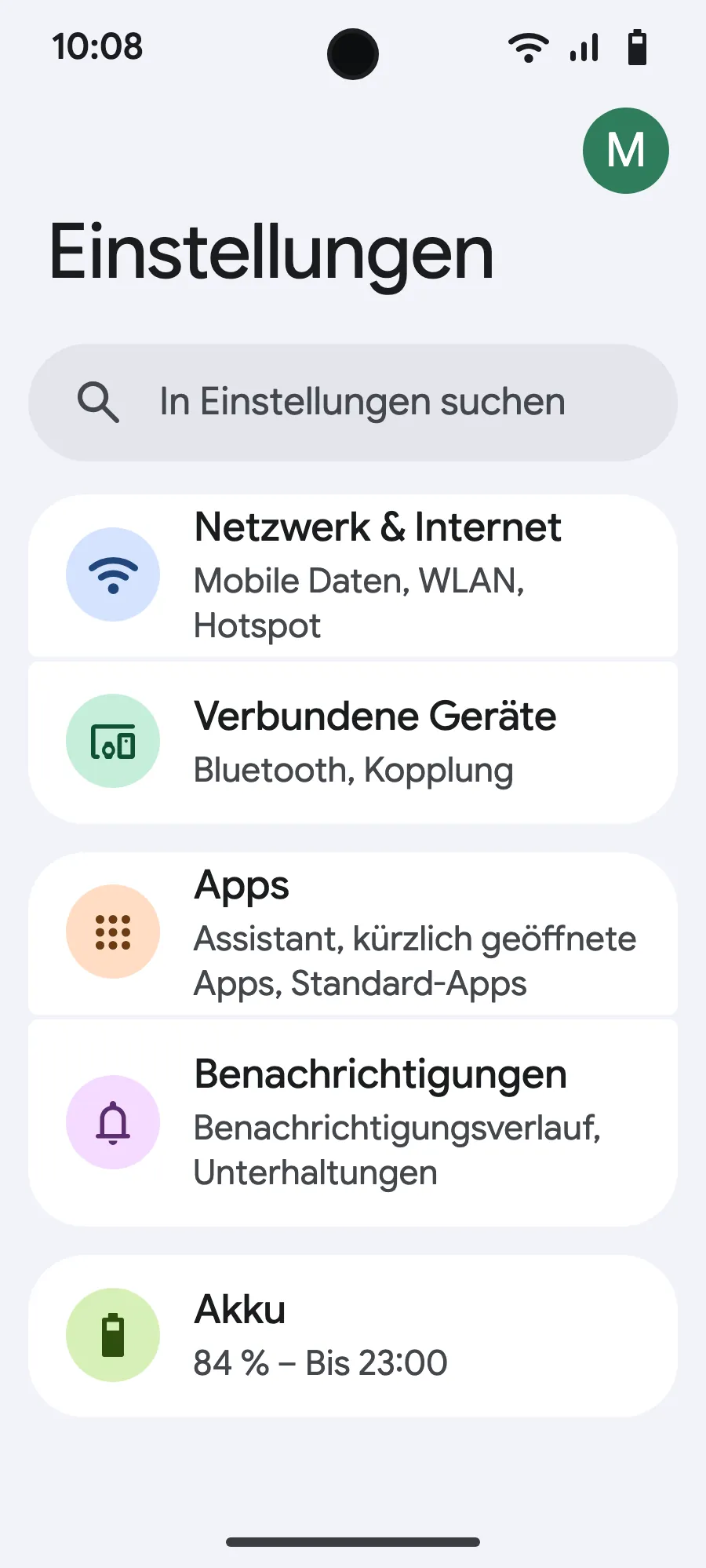
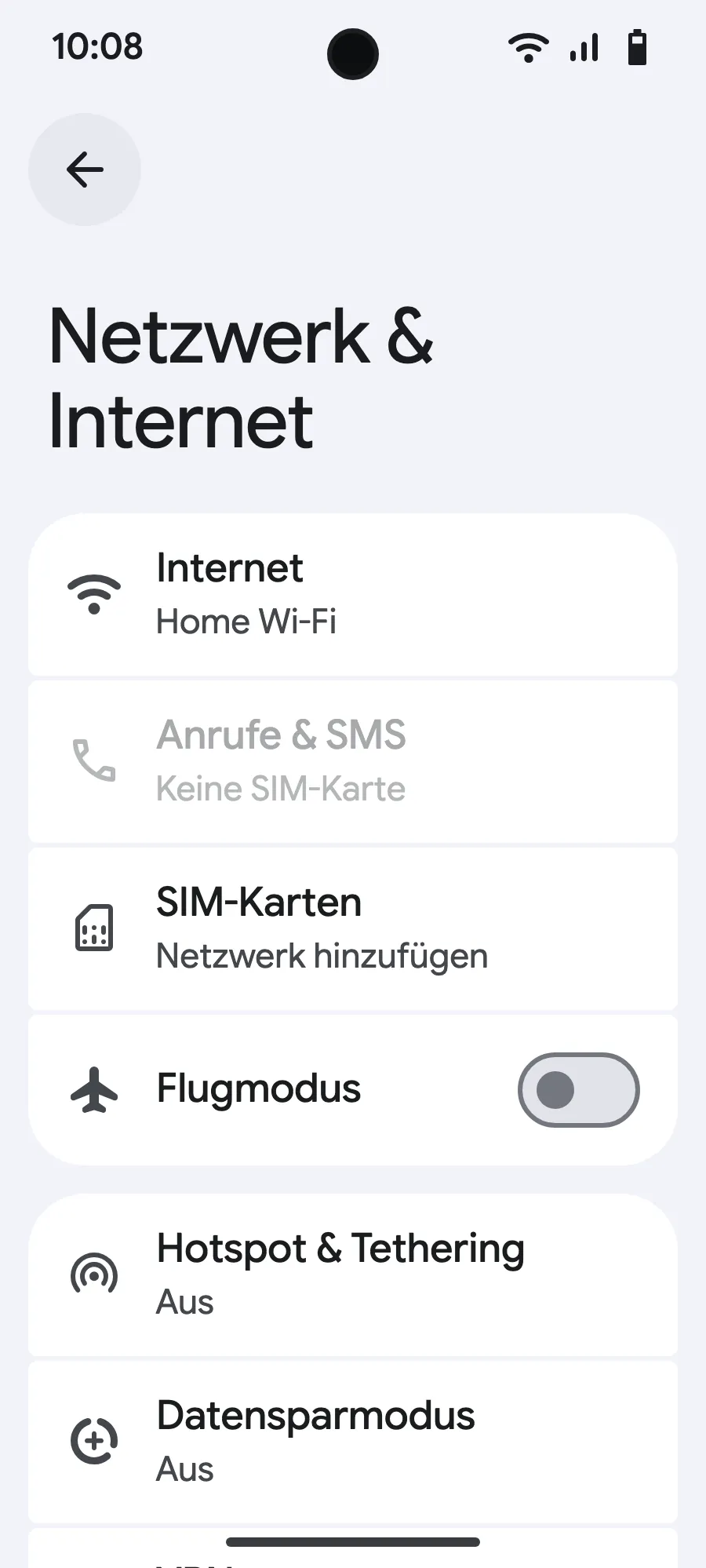
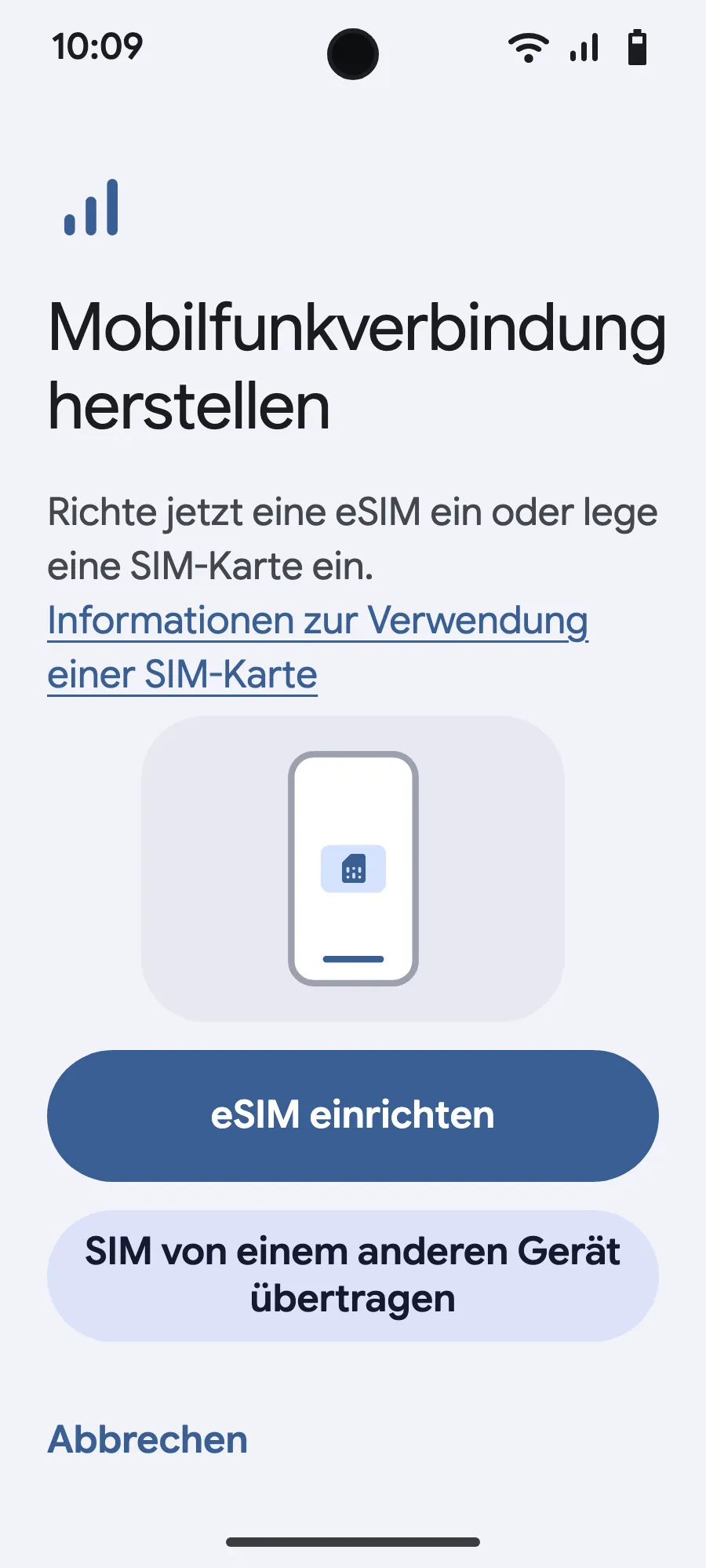
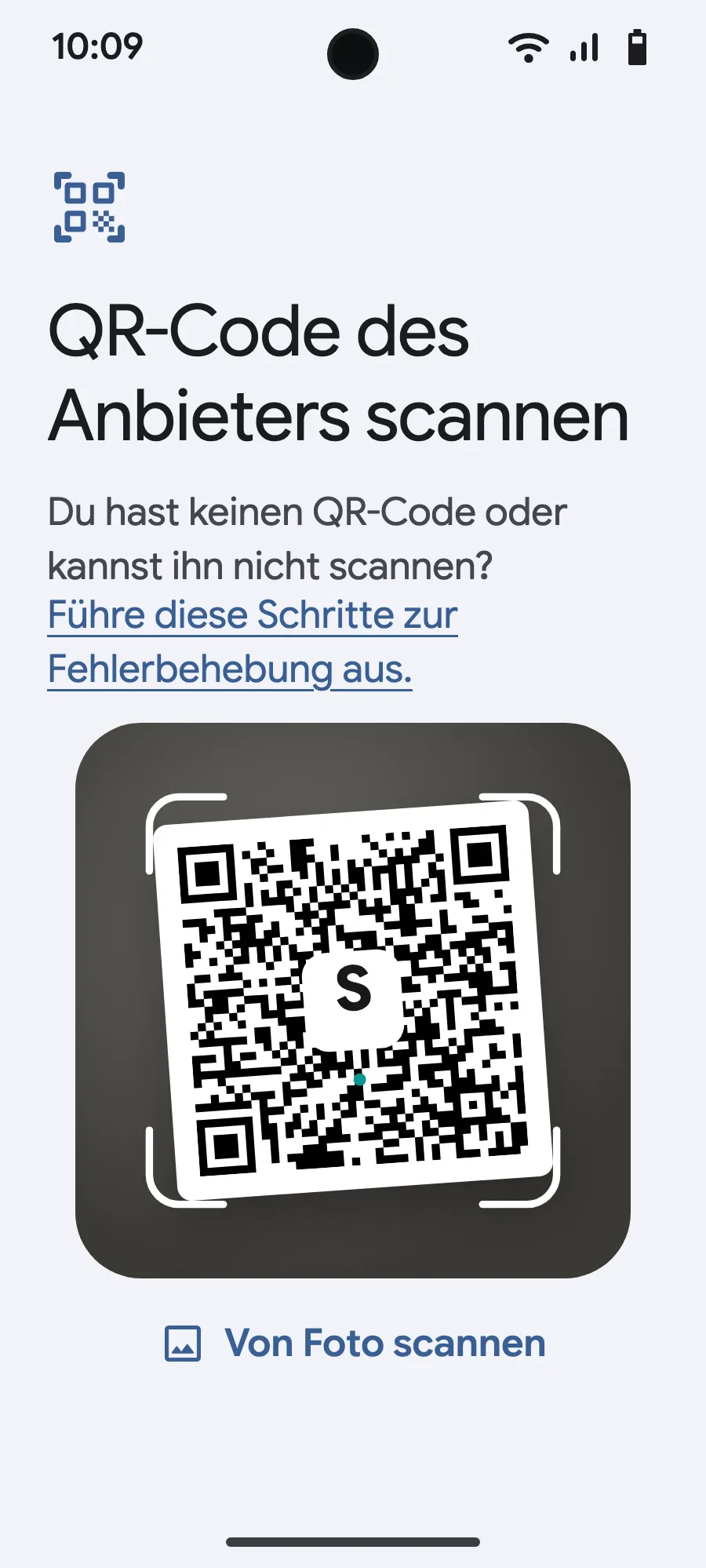
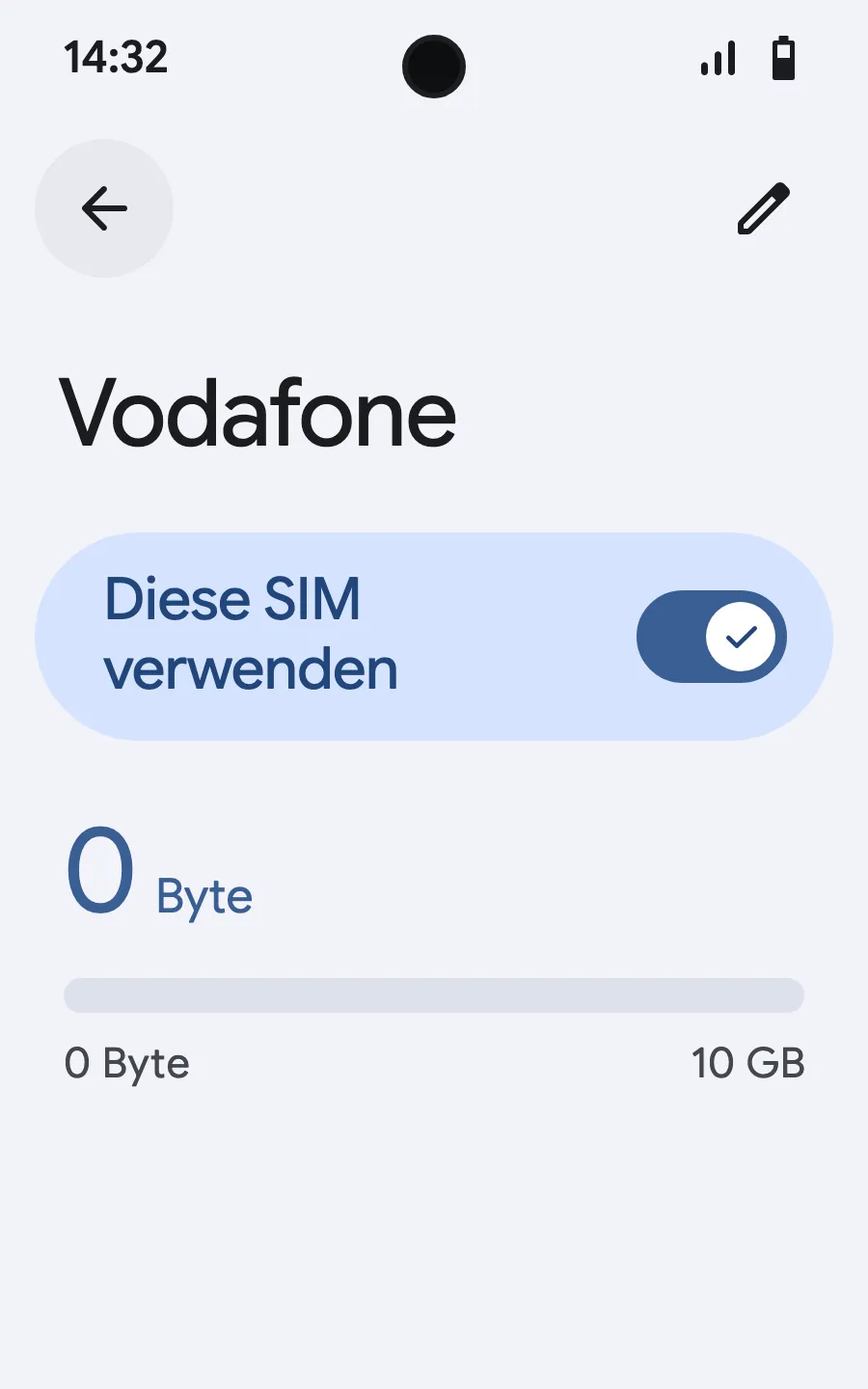
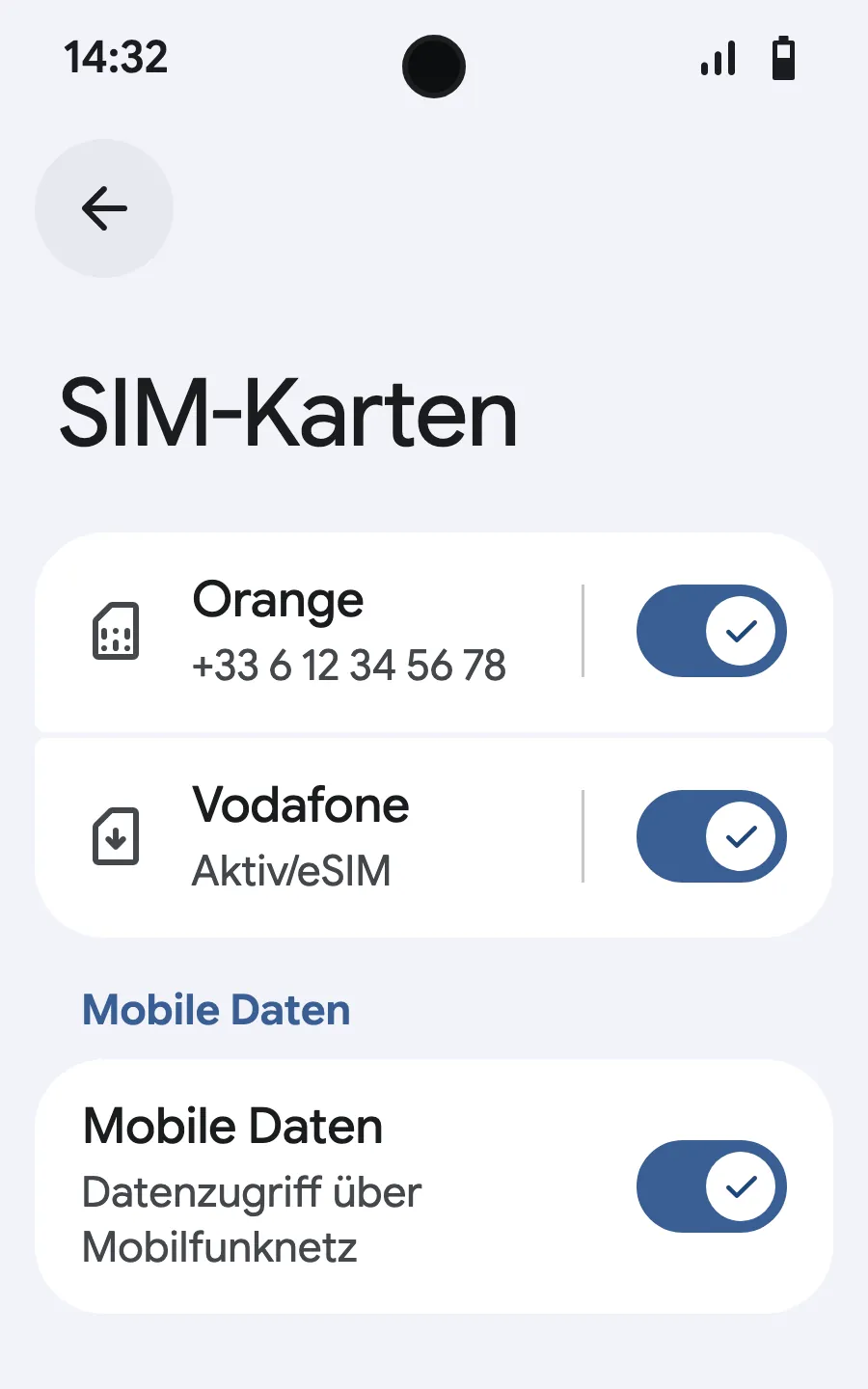
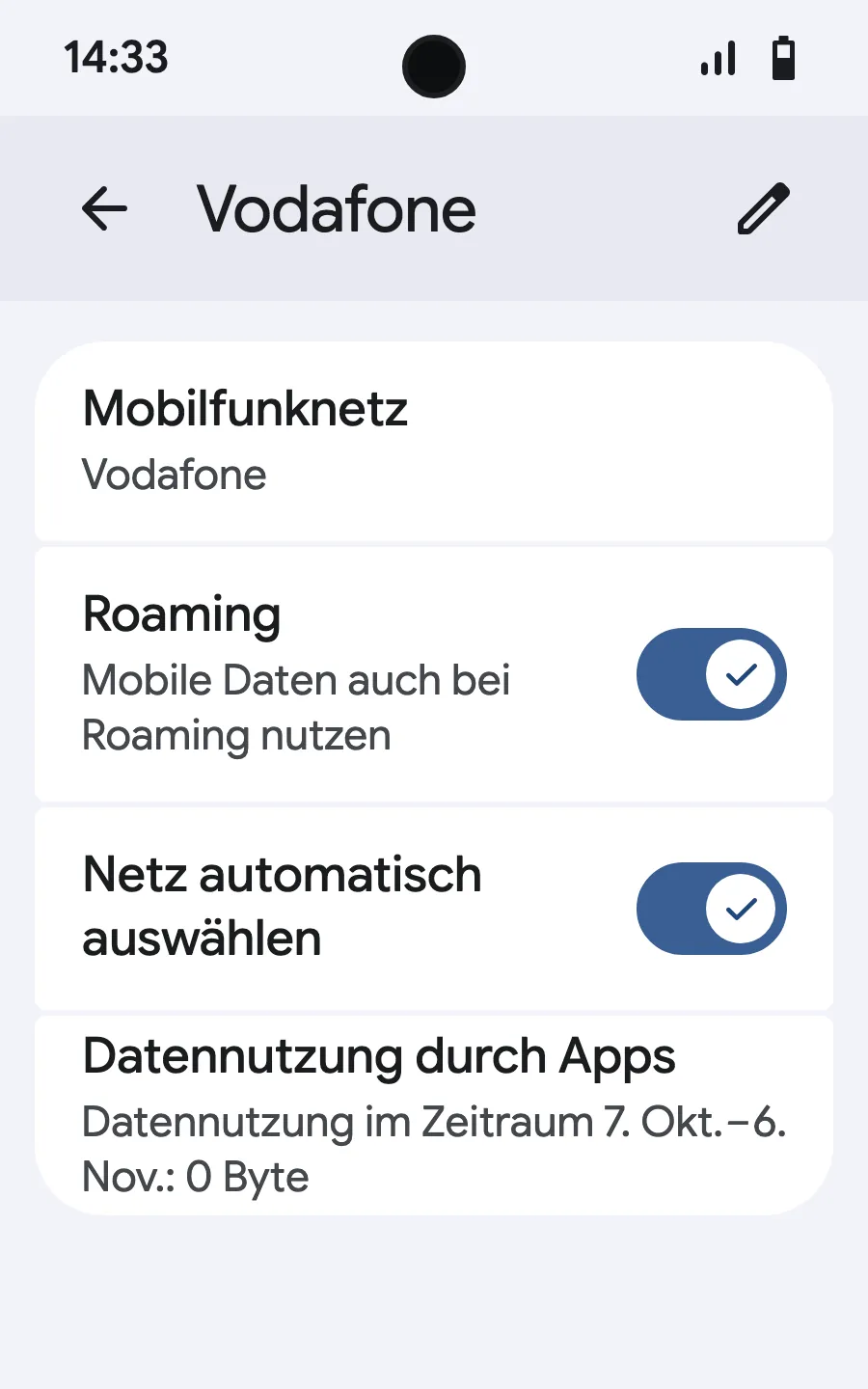
Vor der Abreise: Installiere deine eSIMSchritt 1 von 8
- Öffne Einstellungen und dann Mobile Netzwerke oder Netzwerk & Internet.
- Tippe auf „Mobilfunknetz“.
- Tippe auf „SIM hinzufügen“.
- Tippe auf „eSIM einrichten“.
- Scanne den QR-Code, den wir dir nach dem Kauf per E-Mail schicken (du findest ihn auch in deinem Konto), und bestätige.
- Öffne nach der Ankunft deine neue eSIM (sie trägt den Namen eines lokalen oder Partnernetzes) und aktiviere „SIM verwenden“.
- Aktiviere mobile Daten für die neue eSIM.
- Aktiviere Roaming. Lädt nichts, schalte die automatische Netzauswahl aus und wähle das Netz manuell.
Nach dem Kauf bekommst du deinen QR-Code per E-Mail und in deinem Konto. Zeig ihn auf einem anderen Bildschirm an und folge diesen Schritten auf deinem Handy. Bei Xiaomi, Oppo oder OnePlus heißen die Menüs anders: Suche in den Einstellungen nach „eSIM“.








Häufig gestellte Fragen
Was Reisende vor dem Abflug nach Sydney wissen wollen.