-5% sur votre 1ère eSIMjusqu'au 31 octobre
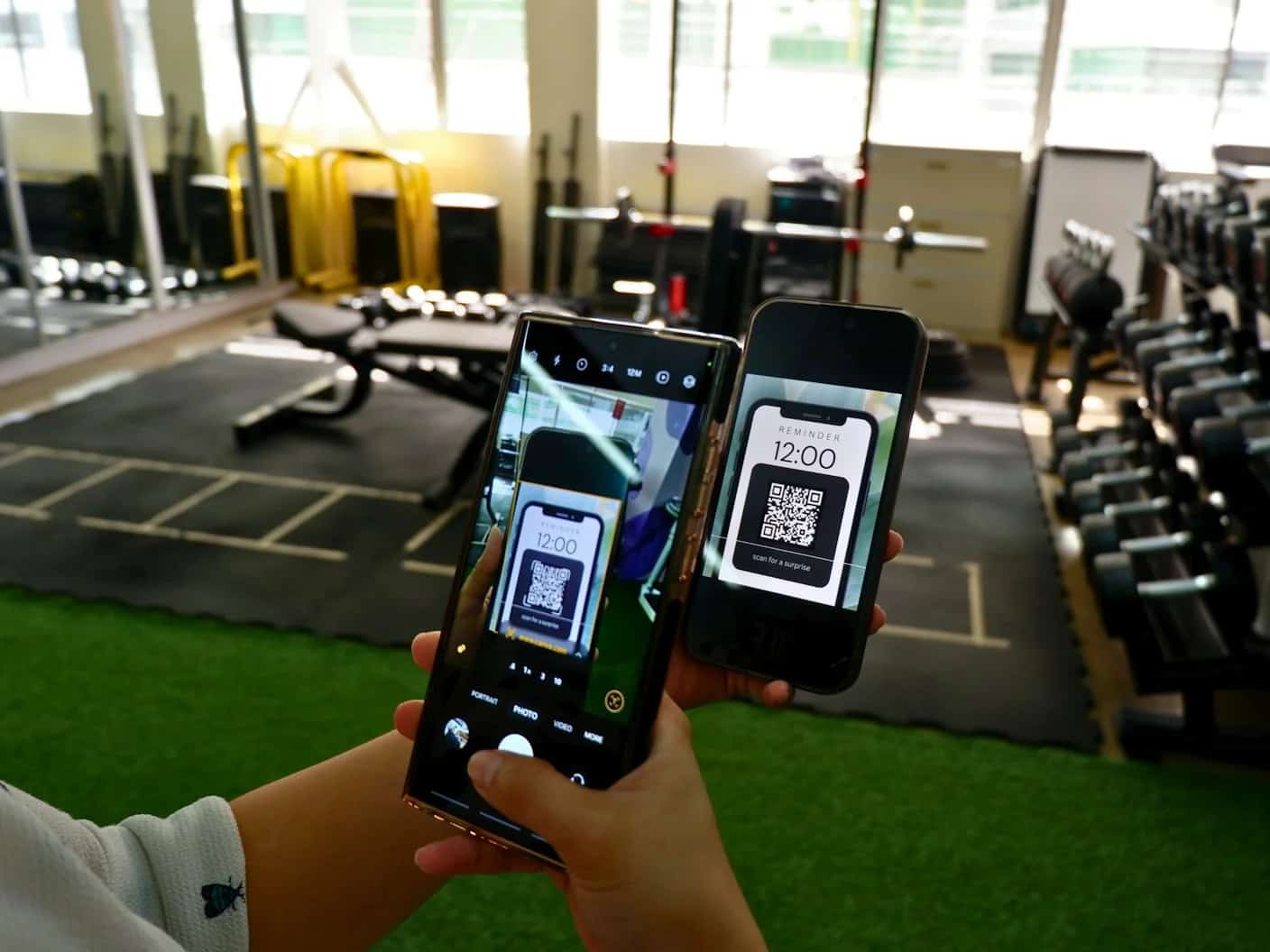
Pour installer une eSIM sur un iPhone 14, ou sur tout iPhone à partir du XS, connectez-vous au Wi-Fi, ouvrez Réglages > Données cellulaires, touchez Ajouter une eSIM, choisissez Utiliser un code QR et scannez le code envoyé par votre fournisseur. Touchez Continuer, puis Ajouter un forfait cellulaire. La nouvelle ligne apparaît sous Données cellulaires en moins d'une minute. Ces mêmes étapes s'appliquent sous iOS 26 pour les iPhone 15, 16, 17 et Air.
Une eSIM Simsima évite le scan sur iPhone : l'e-mail de commande contient un Smart Link qui ouvre directement l'écran de configuration sous iOS 17.4 ou version ultérieure. Installez-la chez vous, avant de partir. Le forfait ne démarre pas pour autant : il démarre dès que l'eSIM se connecte à un réseau local à destination.
Points clés
- Réglages > Données cellulaires > Ajouter une eSIM > Utiliser un code QR est le chemin standard sur tous les iPhone compatibles eSIM, du XS à l'iPhone 17 et à l'Air
- Sous iOS 17.4 et versions ultérieures, vous pouvez aussi toucher un lien d'installation, ou maintenir le doigt sur un code QR affiché dans Mail ou dans un navigateur
- L'iPhone a besoin du Wi-Fi ou d'une autre connexion pour télécharger l'eSIM, et il ne doit pas être verrouillé par un opérateur pour accepter une eSIM de voyage
- La conversion de votre propre numéro d'une carte SIM physique vers une eSIM se fait dans le même menu, avec Convertir en eSIM
- Quand la ligne apparaît sous Données cellulaires, définissez-la comme ligne de données et activez l'option Données à l'étranger pour cette ligne à votre arrivée
Avant de commencer : le Wi-Fi, un iPhone sans verrouillage opérateur et la bonne version d'iOS
- Un iPhone XS, XS Max, XR ou plus récent. Apple indique ces modèles comme minimum sur sa page de configuration d'une eSIM.
- Une connexion pour télécharger le profil. Apple demande le Wi-Fi ou un réseau cellulaire ; dans certains pays, les iPhone qui fonctionnent uniquement avec une eSIM peuvent l'installer sans Wi-Fi.
- Un iPhone sans verrouillage opérateur : Réglages > Général > Informations affiche « Aucune restriction de SIM » en face de Verrouillage de l'opérateur.
- iOS 17.4 ou version ultérieure si vous voulez installer depuis un lien ou maintenir le doigt sur un code QR. Vérifiez dans Réglages > Général > Mise à jour logicielle.
- Les informations d'installation de votre fournisseur : un code QR, un lien d'installation, ou une adresse SM-DP+ avec un code d'activation.
Installer avec un code QR, pas à pas
Ces étapes reprennent le Guide d'utilisation de l'iPhone d'Apple. Elles sont identiques sur l'iPhone 11, l'iPhone 14 et l'iPhone 17 ; seul le nom du menu devient Données mobiles dans certaines régions.
- Ouvrez Réglages et touchez Données cellulaires.
- Touchez Ajouter une eSIM. Sur un iPhone qui n'a pas encore de ligne, le bouton propose de configurer le service cellulaire.
- Touchez Utiliser un code QR. Si vous ne le voyez pas, touchez d'abord Autres options.
- Tenez l'iPhone de façon que le code QR apparaisse dans le cadre affiché à l'écran.
- Touchez Continuer, puis Ajouter un forfait cellulaire. Saisissez un code de confirmation seulement si votre fournisseur vous en a donné un.
- Nommez la ligne, par exemple « Voyage », quand l'iPhone vous demande comment vous utiliserez vos forfaits.
Il existe deux raccourcis. Si le code est affiché sur un autre écran, vous pouvez le scanner avec l'app Appareil photo et toucher la bannière signalant qu'un forfait cellulaire a été détecté. Si le code est sur l'iPhone lui-même, sous iOS 17.4 et versions ultérieures, ouvrez l'e-mail ou la page web qui l'affiche, maintenez le doigt sur l'image du code QR, puis touchez Ajouter une eSIM.
Installer depuis un lien, ou saisir les données à la main
Certains fournisseurs envoient un lien plutôt qu'un code. La page d'Apple sur la configuration d'une eSIM décrit la marche à suivre sous iOS 17.4 et versions ultérieures : touchez le lien, touchez Autoriser quand la notification d'activation d'une nouvelle eSIM apparaît, puis touchez Continuer. C'est ainsi que fonctionne sur iPhone le Smart Link d'un e-mail Simsima.
Si vous n'avez qu'une adresse SM-DP+ et un code d'activation, allez dans Réglages > Données cellulaires > Ajouter un forfait cellulaire et touchez Saisir les données manuellement, en bas de l'écran. Saisissez les deux valeurs exactement comme elles sont écrites, y compris les signes dollar ou les traits d'union.
Votre propre numéro : activation par l'opérateur, transfert rapide et conversion en eSIM
Des opérateurs comme T-Mobile, AT&T et Verizon utilisent souvent l'activation de l'eSIM par l'opérateur. Quand l'opérateur attribue une eSIM à votre iPhone, une notification indique qu'un forfait cellulaire de l'opérateur est prêt à être installé : touchez-la, puis touchez Continuer. D'autres passent par leur propre appli, disponible sur l'App Store.
Pour transférer un numéro depuis votre précédent iPhone, utilisez le transfert rapide d'eSIM. Les conditions d'Apple : les deux téléphones connectés au même compte Apple, à proximité l'un de l'autre avec le Bluetooth activé, et sous iOS 18.4 ou version ultérieure. Sur le nouvel iPhone, allez dans Réglages > Données cellulaires > Ajouter une eSIM et choisissez le numéro, ou touchez l'option de transfert depuis un iPhone à proximité.
Pour passer d'une carte SIM physique à une eSIM sur le même iPhone, allez dans Réglages > Données cellulaires, touchez Ajouter une eSIM (ou le bouton de configuration du service cellulaire), choisissez le numéro qui utilise la carte SIM physique et touchez Convertir en eSIM. Apple prévient que la carte physique cesse ensuite de fonctionner, et l'opérateur doit prendre en charge la conversion.
Recommandation Simsima
Envie d'échapper aux frais d'itinérance à l'étranger ?
Parcourez les forfaits eSIM Simsima : activation à l'arrivée, réseaux locaux, sans engagement.






Vérifier la nouvelle ligne, puis la configurer pour le voyage
Allez dans Réglages > Données cellulaires et vérifiez que la nouvelle ligne, qui figure dans la section des eSIM, est activée. Configurez-la ensuite pour le voyage :
- Touchez Données cellulaires et sélectionnez la ligne de voyage, pour que votre ligne habituelle cesse d'utiliser des données à l'étranger.
- Laissez l'option « Autoriser le basculement des données cellulaires » désactivée ; sinon, l'iPhone peut revenir à votre ligne habituelle quand le signal faiblit.
- À votre arrivée, touchez la ligne de voyage, puis Options, et activez Données à l'étranger. L'eSIM Simsima se connecte alors à un réseau local et le forfait démarre.
- Laissez l'option Données à l'étranger désactivée pour votre ligne habituelle, et gardez cette ligne activée si vous voulez toujours recevoir les appels et les SMS sur votre numéro habituel.
Sous iOS 26 et versions ultérieures, une notification d'activation de l'eSIM de voyage peut apparaître à votre arrivée. La page d'Apple sur les eSIM de voyage présente les options : l'eSIM de voyage seule, ou l'eSIM de voyage avec l'eSIM actuelle pour que votre numéro habituel reste joignable pendant que l'eSIM de voyage fournit les données.
Quand l'iPhone n'ajoute pas l'eSIM
- Le bouton Ajouter une eSIM n'apparaît pas : mettez iOS à jour, puis vérifiez le modèle. Un iPhone X ou plus ancien ne peut pas du tout utiliser l'eSIM.
- L'iPhone indique que le forfait ne peut pas être ajouté ou n'est pas pris en charge : la cause la plus courante est un verrouillage opérateur. Vérifiez la ligne Verrouillage de l'opérateur dans Réglages > Général > Informations.
- Le code a déjà été utilisé : la plupart des codes QR ne s'installent qu'une seule fois. Demandez de l'aide au fournisseur plutôt que d'acheter un second forfait.
- La ligne s'est installée chez vous mais reste sans service : c'est normal avant le départ pour un forfait qui démarre à l'arrivée.
- Rien ne fonctionne après plusieurs essais : gardez la ligne, ne la supprimez pas, et contactez le fournisseur en lui indiquant l'EID et l'IMEI affichés dans Réglages > Général > Informations.
Questions fréquentes
Généralement parce que l'iPhone est verrouillé par un autre opérateur, ce qui bloque les forfaits d'autres fournisseurs. Cela peut aussi arriver avec les iPhone vendus en Chine continentale, où Apple n'indique que quelques modèles compatibles eSIM. Vérifiez la ligne Verrouillage de l'opérateur dans Réglages > Général > Informations, et demandez à votre opérateur de lever le verrouillage si nécessaire.
Sous iOS 17.4 ou version ultérieure, ouvrez l'e-mail ou la page qui contient le code, maintenez le doigt sur l'image du code QR et touchez Ajouter une eSIM. Sur les versions plus anciennes, utilisez Saisir les données manuellement avec l'adresse SM-DP+ et le code d'activation, ou affichez le code sur un autre écran.
T-Mobile et d'autres opérateurs américains utilisent surtout l'activation de l'eSIM par l'opérateur ou leur propre appli. Attendez la notification indiquant qu'un forfait cellulaire de l'opérateur est prêt à être installé, touchez-la puis touchez Continuer. Pour les problèmes propres à votre compte, seul l'opérateur peut vous aider.
Il vous faut une connexion Internet pour télécharger le profil. Apple indique que l'iPhone doit être connecté au Wi-Fi ou à un réseau cellulaire, et que les modèles fonctionnant uniquement avec une eSIM peuvent l'installer sans Wi-Fi dans certains pays. Une installation chez vous, en Wi-Fi, évite complètement la question.
L'ajout du profil prend environ une minute. Une eSIM d'opérateur pour votre propre numéro peut prendre plus de temps pendant que l'opérateur bascule la ligne. Une eSIM de voyage Simsima s'installe en quelques minutes chez vous et fonctionne dès qu'elle se connecte à un réseau compatible à destination.
Apple indique qu'il vous faut alors une nouvelle eSIM auprès de votre opérateur. Avec Simsima, vous ne pouvez pas réinstaller vous-même une eSIM supprimée ; contactez donc le support, qui répond en général sous 24 heures, avant d'acheter un autre forfait.
comment fonctionne Simsima — Découvrez le processus complet d'installation par Smart Link et la façon dont Simsima vous livre votre eSIM
appareils compatibles eSIM — Vérifiez si votre iPhone ou un autre appareil prend en charge l'eSIM avant d'acheter
parcourir les forfaits eSIM — Explorez tout le catalogue de forfaits eSIM de voyage de Simsima pour plus de 190 destinations
#eSIM#iPhone#activation guide#travel eSIM#Smart Link

Dimitri MorvanFondateur
Fondateur de Simsima. Voyageur passionné basé à Barcelone, il aide les voyageurs à rester connectés sans se ruiner en frais d'itinérance.
LinkedIn