 Couverture vérifiée
Réseau Philippines
Accédez aux meilleurs opérateurs pour une connexion stable et rapide.
Besoin d'aide pour choisir ?
Vous hésitez sur le forfait à choisir ? Essayez notre calculateur de données.
Votre appareil est-il compatible ?
Une vérification rapide pour savoir si votre téléphone est compatible eSIM.
Paiement 100 % sécurisé
Plusieurs moyens de paiement acceptés










eSIM Manille
Notre eSIM Philippines fonctionne à Manille : les mêmes forfaits aux mêmes prix que sur la page Philippines. Des données dès l'atterrissage, et votre numéro habituel reste actif.
Prix des forfaits eSIM Manille, Philippines
4 % en SimCoins- Réseaux
- Globe et Smart
- Réseau mobile
- 5G / 4G
- Partage de connexion
- Oui
- Recharge possible
- Oui
- Validité
- 30 jours
Forfaits illimités eSIM Manille, Philippines : haut débit chaque jour
- Remboursée sous 14 jours si non activée
- Support sous 24 h
- À installer avant le départ
Besoin d'aide pour choisir ?
Vous hésitez sur le forfait à choisir ? Essayez notre calculateur de données.
Paiement 100 % sécurisé
Plusieurs moyens de paiement acceptés
Se connecter à Manille
Manille est couverte par notre eSIM Philippines, avec les mêmes forfaits que le reste du pays. Installez-la avant le départ : elle se connecte à l'atterrissage à NAIA, sans comptoir SIM ni formalités d'enregistrement. Elle ne comprend que des données : votre numéro habituel reste actif à côté.
MNLAéroport international Ninoy-Aquino
Pasay et Parañaque, Grand Manille
Votre eSIM se connecte
Dès que le téléphone capte un réseau local. Choisissez l'eSIM comme ligne de données et activez l'itinérance pour elle.
Cartes SIM locales
La loi philippine sur l'enregistrement des SIM impose aux touristes un passeport, un justificatif d'adresse aux Philippines et un billet indiquant la date de départ. Les SIM de touriste ne sont valables que 30 jours, puis désactivées automatiquement. Source, oct. 2022
Vos réseaux sur place
Les forfaits de cette page se connectent à ces réseaux aux Philippines.
 Smart5G
 Globe5G
Les étapes du voyage
Le même forfait vous suit partout aux Philippines, excursions comprises.
- IntramurosLa ville fortifiée de l'époque espagnole et le fort Santiago
- Parc RizalLe grand parc à côté d'Intramuros, près de la baie
- BinondoLe quartier chinois et sa cuisine de rue
- Makati et BGCLes quartiers d'affaires, avec hôtels, centres commerciaux et restaurants
- TagaytayUne ville sur la crête face au volcan Taal, en excursion d'une journée
Les applis à installer avant de partir
- GrabVTC
- GrabCar transporte jusqu'à 6 passagers, et vous payez dans l'appli avec GrabPay ou une carte bancaire. Source, oct. 2026
- WhatsAppMessages et appels
- Passe par les données de l'eSIM, et votre numéro habituel reste actif à côté.
Internet à Manille : eSIM, carte SIM ou pocket wifi ?
Quatre façons d'avoir internet sur place, et ce qui change pour vous.

Pour un voyage à Manille, l'eSIM est la plus simple
Installée chez vous, connectée dès l'atterrissage, votre numéro reste actif. Pas de comptoir, pas de boîtier à rendre.

| Simsima.eSIM de voyage | Carte SIM locale | Pocket wifi | Itinérance de votre opérateur | |
|---|---|---|---|---|
| Où l'obtenir | En ligne, avant le départ | Sur place, au comptoir de l'aéroport ou en boutique | En location : boîtier à retirer, puis à rendre | Déjà dans votre forfait habituel |
| Quand vous êtes connecté | Dès l'atterrissage, installée chez vous | Après l'achat sur place | Après le retrait du boîtier | Dès l'atterrissage |
| Votre numéro | Reste actif sur votre ligne habituelle | Remplacé par un numéro local, votre carte est retirée | Reste sur votre téléphone | Reste actif |
| Pièce d'identité | Aucune | Passeport exigé à l'achat source | Selon le loueur | Aucune |
| Appareils | Votre téléphone, partage de connexion possible | Un téléphone débloqué | Plusieurs appareils, boîtier à recharger | Votre téléphone |
| Prix | À partir de 1,34 € | Selon l'opérateur local | Location à la journée | Selon votre opérateur |
Comment installer votre eSIM Manille
Installez-la avant de partir, en deux minutes. Voici les vrais écrans de votre téléphone, étape par étape.
Avant de partir : installez votre eSIMÉtape 1 sur 11
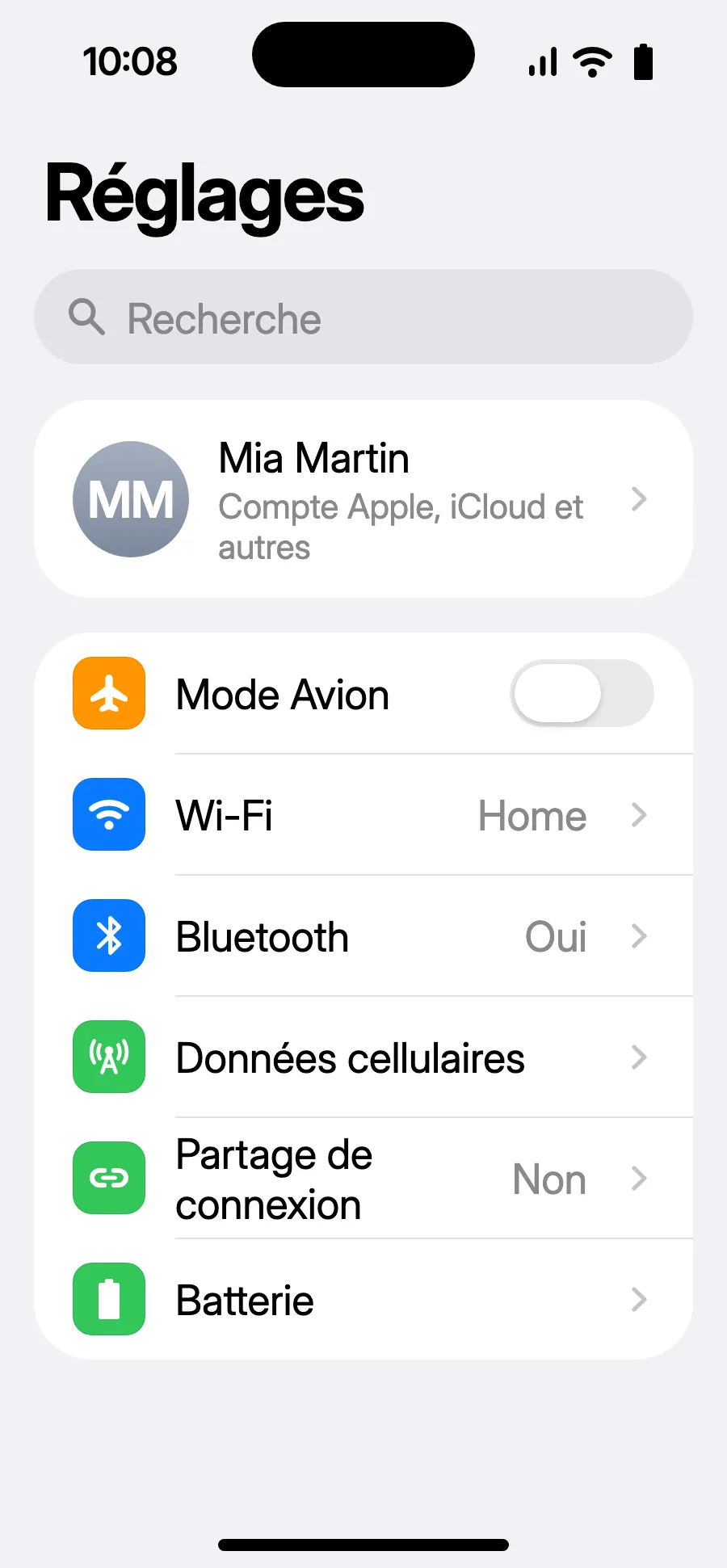
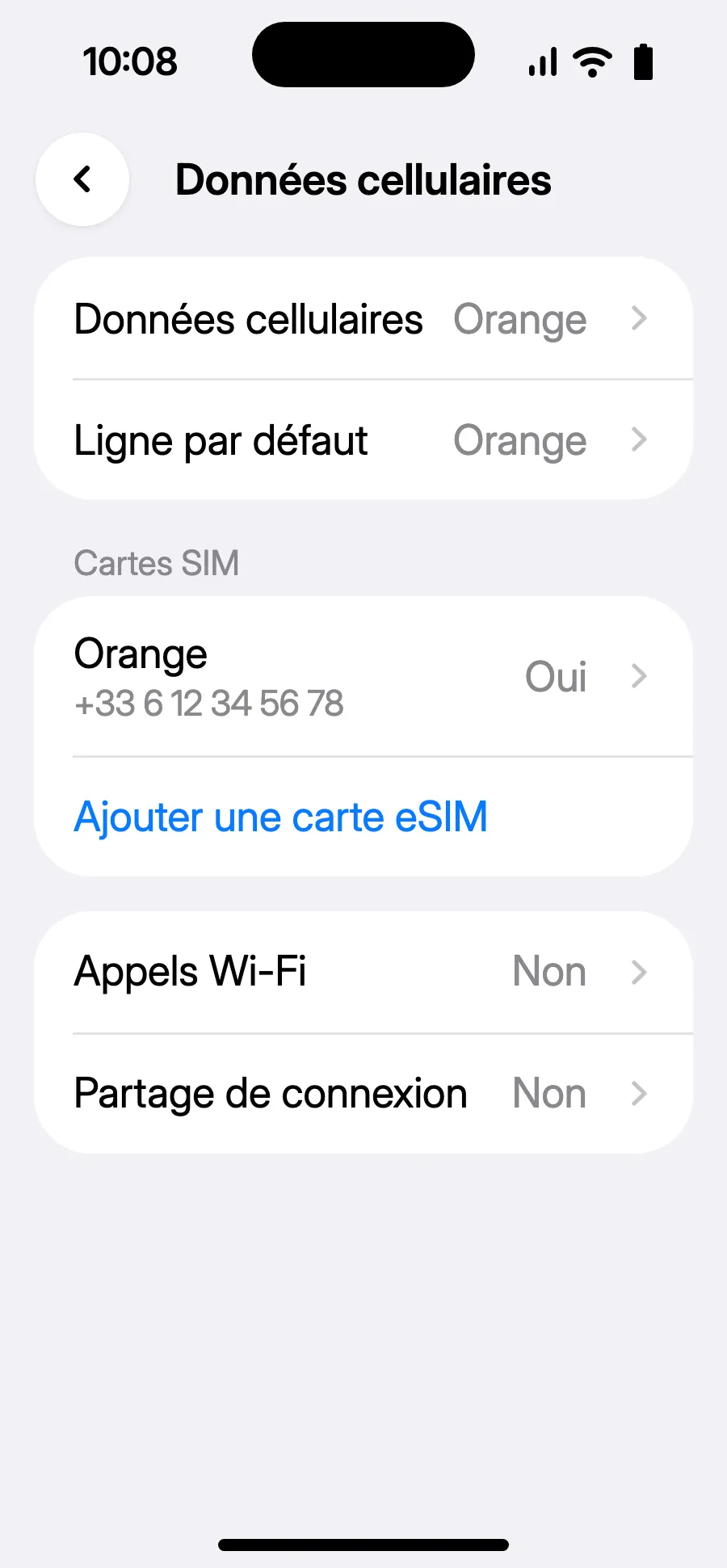
- Ouvrez Réglages, puis Données cellulaires.
- Touchez « Ajouter une carte eSIM ».
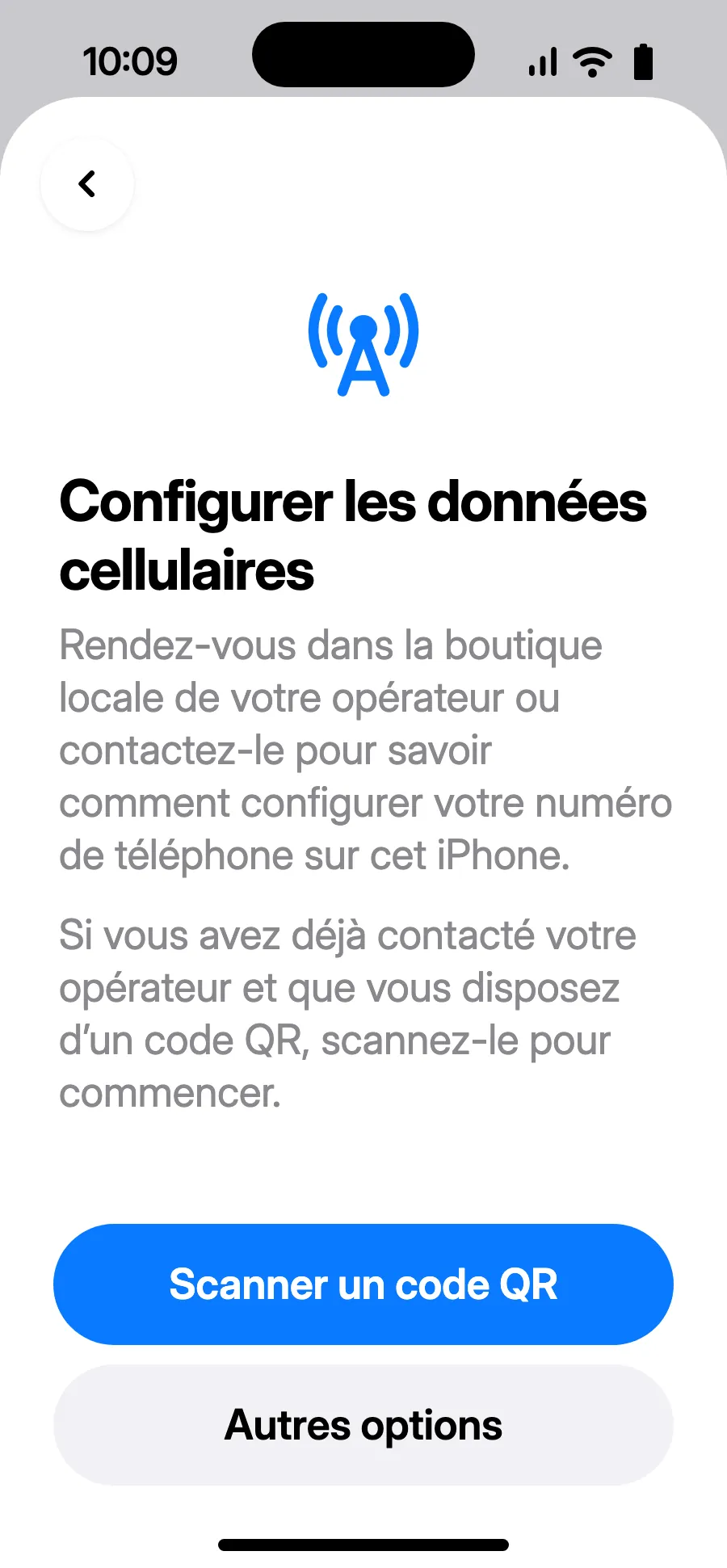
- Touchez « Scanner un code QR » et scannez le code QR que nous vous envoyons par e-mail après l'achat (il est aussi dans votre espace client).
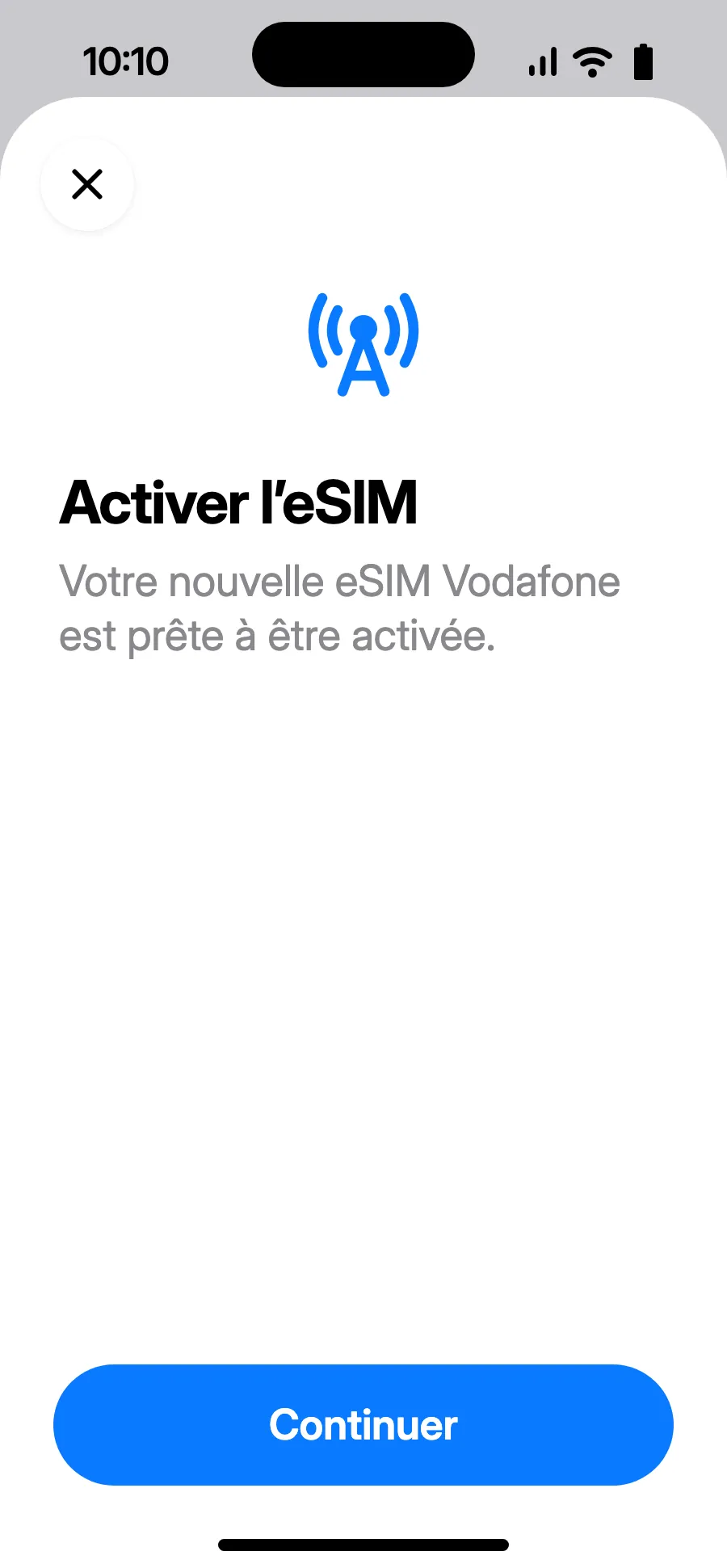
- « Activer l’eSIM » s'ouvre : touchez Continuer.
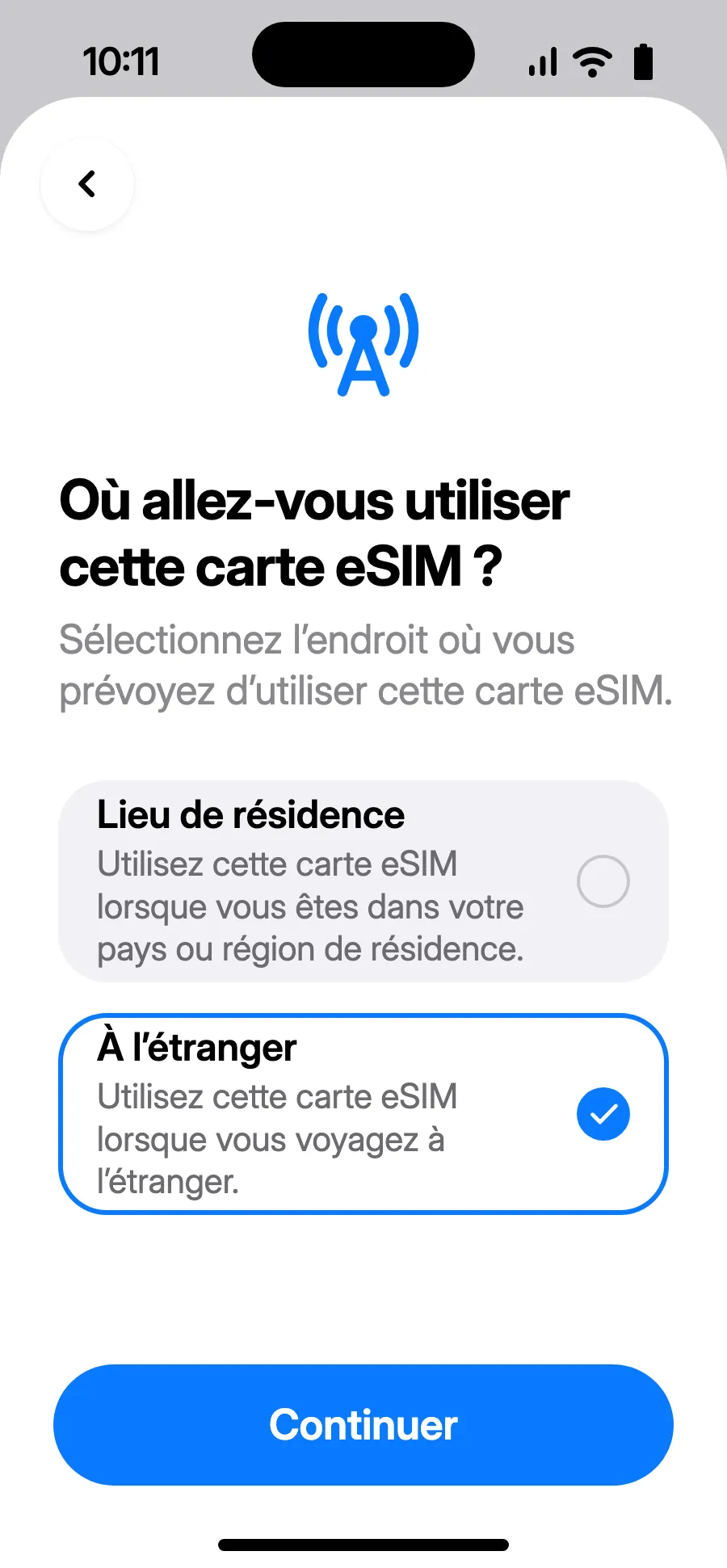
- Choisissez « À l’étranger », puis touchez Continuer.
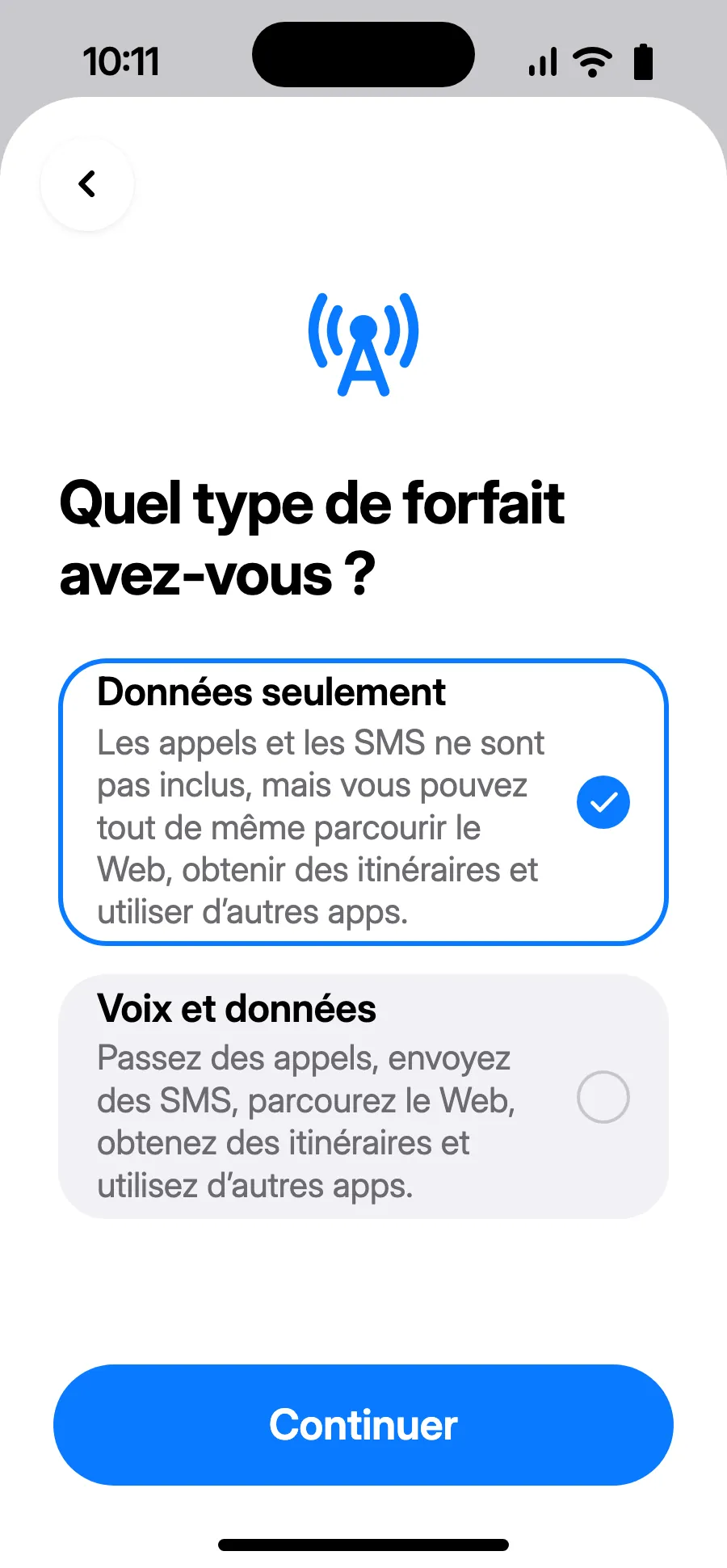
- Choisissez « Données seulement », puis touchez Continuer. L'eSIM sert aux données ; votre numéro habituel garde les appels et les SMS.
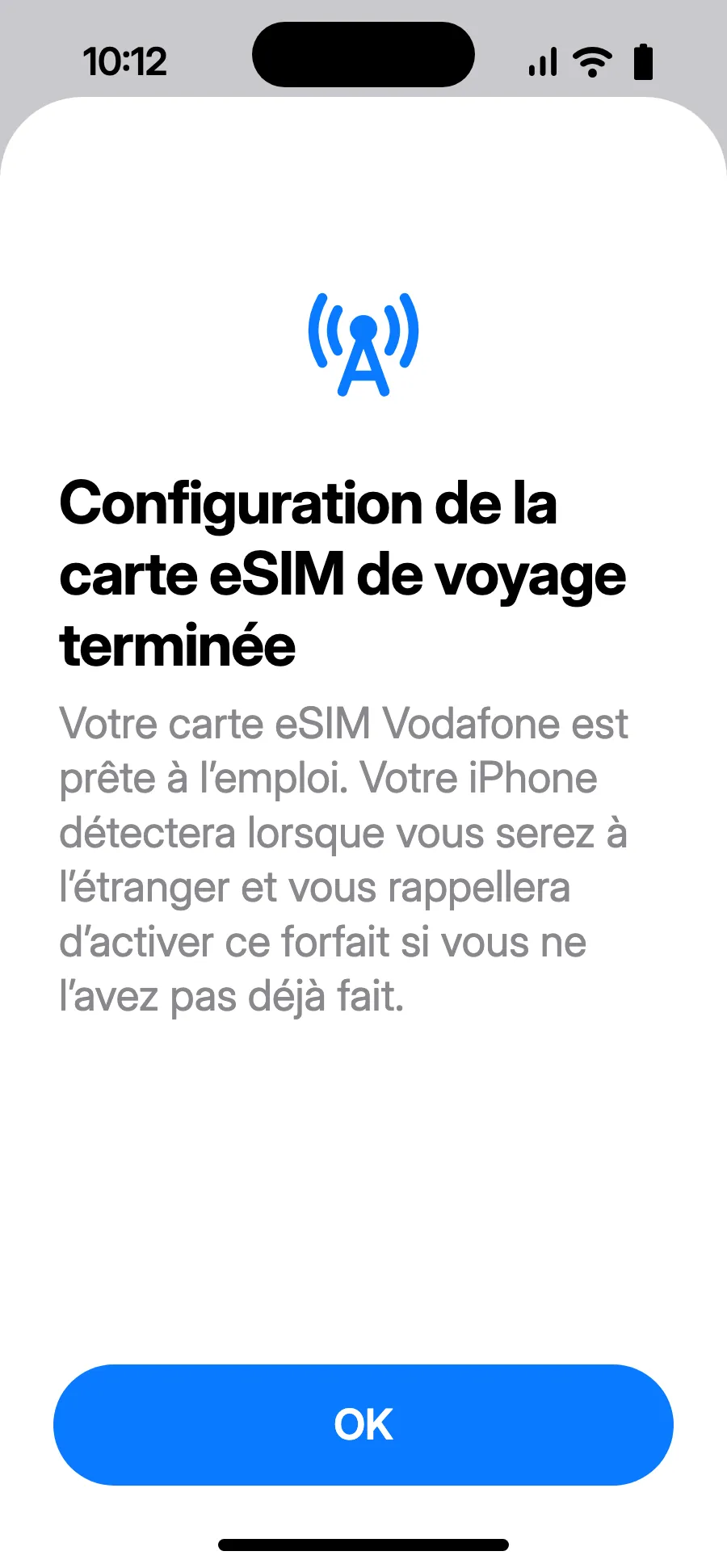
- Touchez OK. Votre iPhone vous rappellera d'activer l'eSIM une fois à l'étranger.
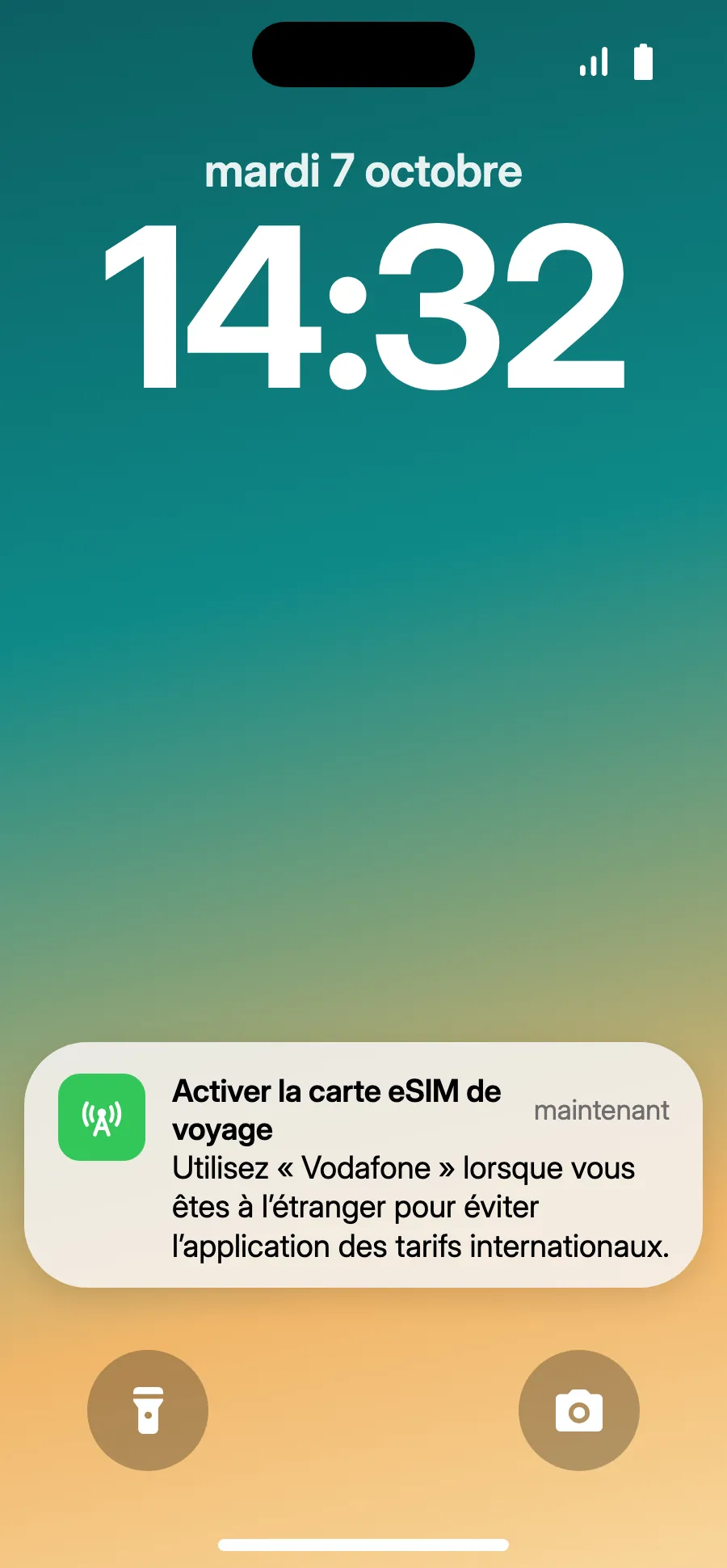
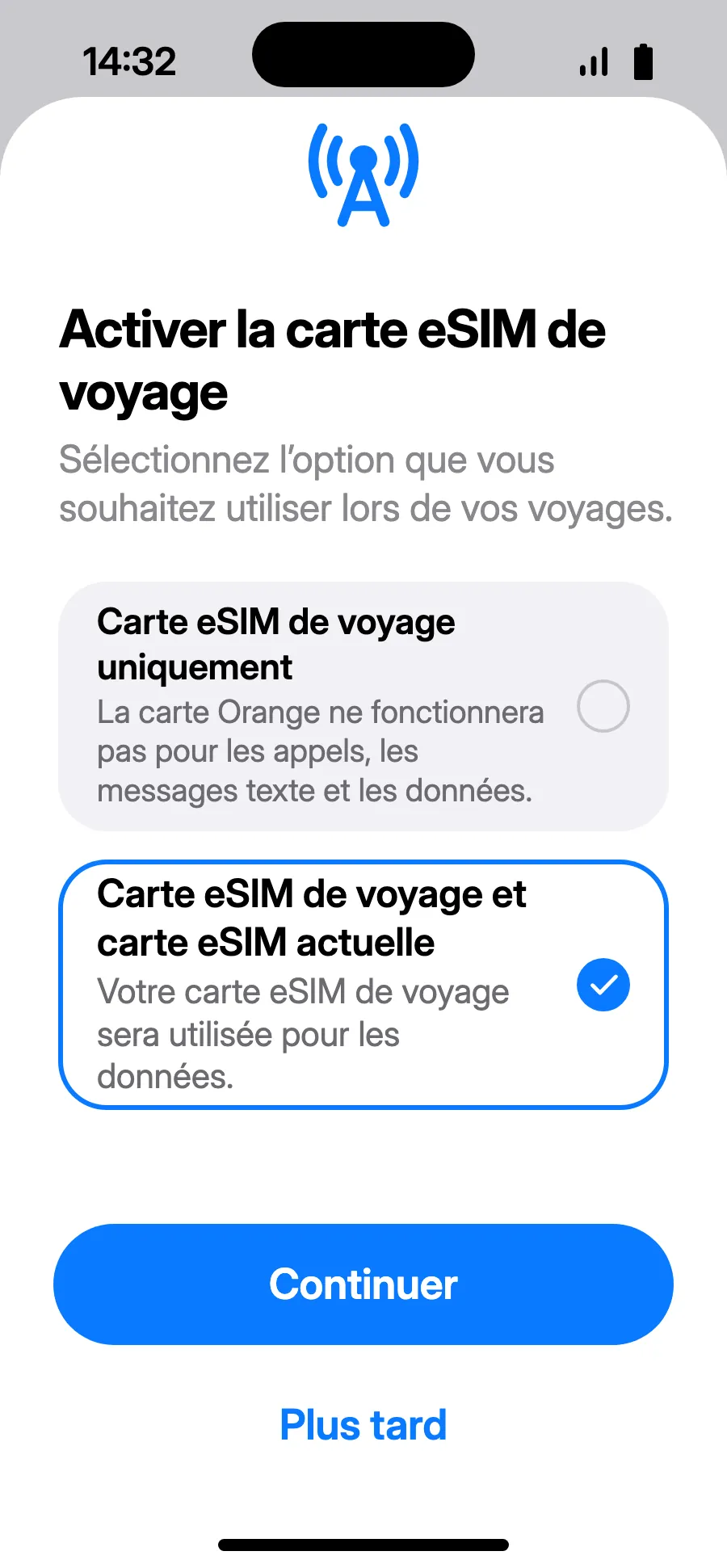
- À l'arrivée, votre iPhone peut afficher « Activer la carte eSIM de voyage » : touchez la notification.
- Choisissez « Carte eSIM de voyage et carte eSIM actuelle », puis Continuer. Vous gardez votre numéro pour les appels et SMS (codes de la banque compris) ; votre opérateur peut facturer les appels reçus.
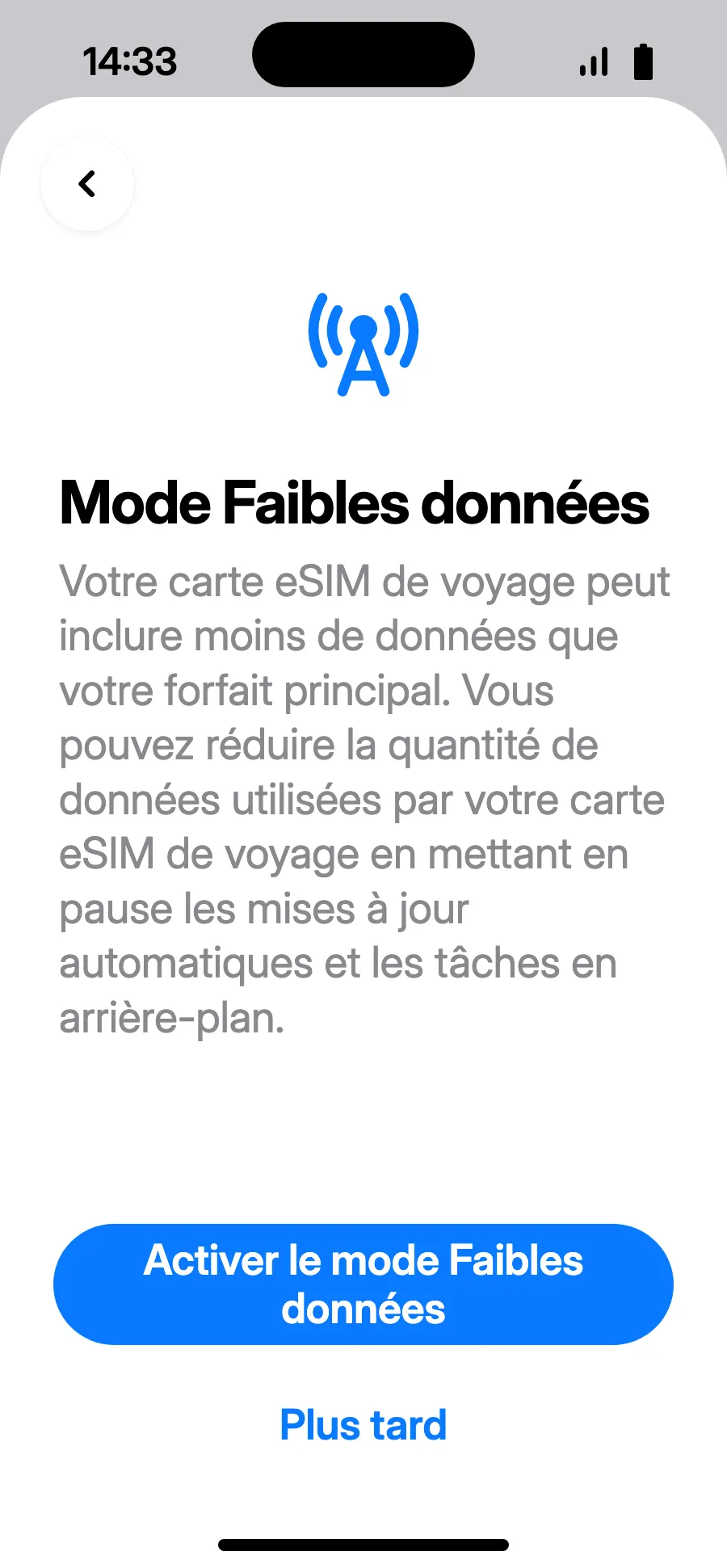
- Le mode Faibles données économise votre forfait : touchez « Activer le mode Faibles données », ou « Plus tard ».
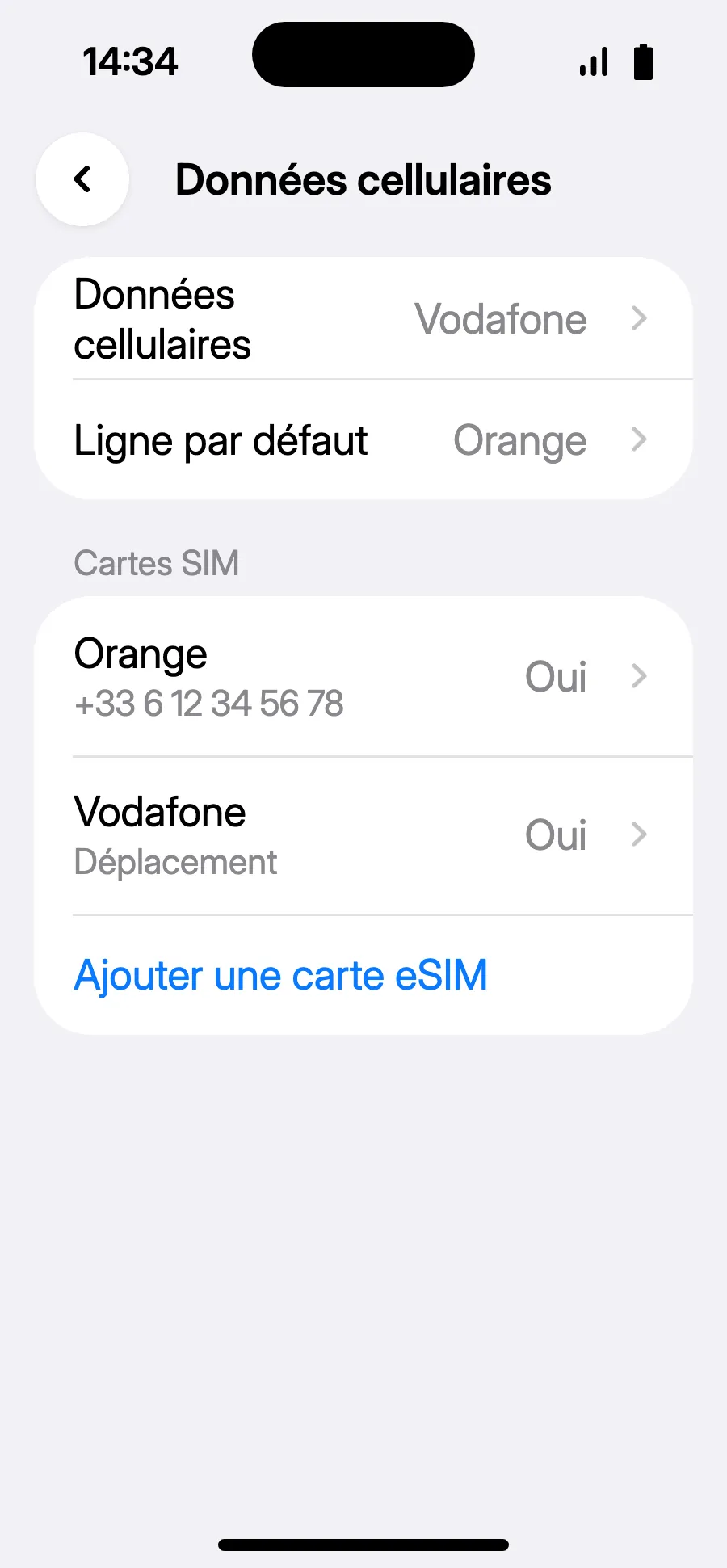
- C'est prêt : Données cellulaires indique la nouvelle eSIM.
Après l'achat, votre code QR arrive par e-mail et dans votre espace client. Affichez-le sur un autre écran, puis suivez ces étapes sur votre téléphone.
Avant de partir : installez votre eSIMÉtape 1 sur 8
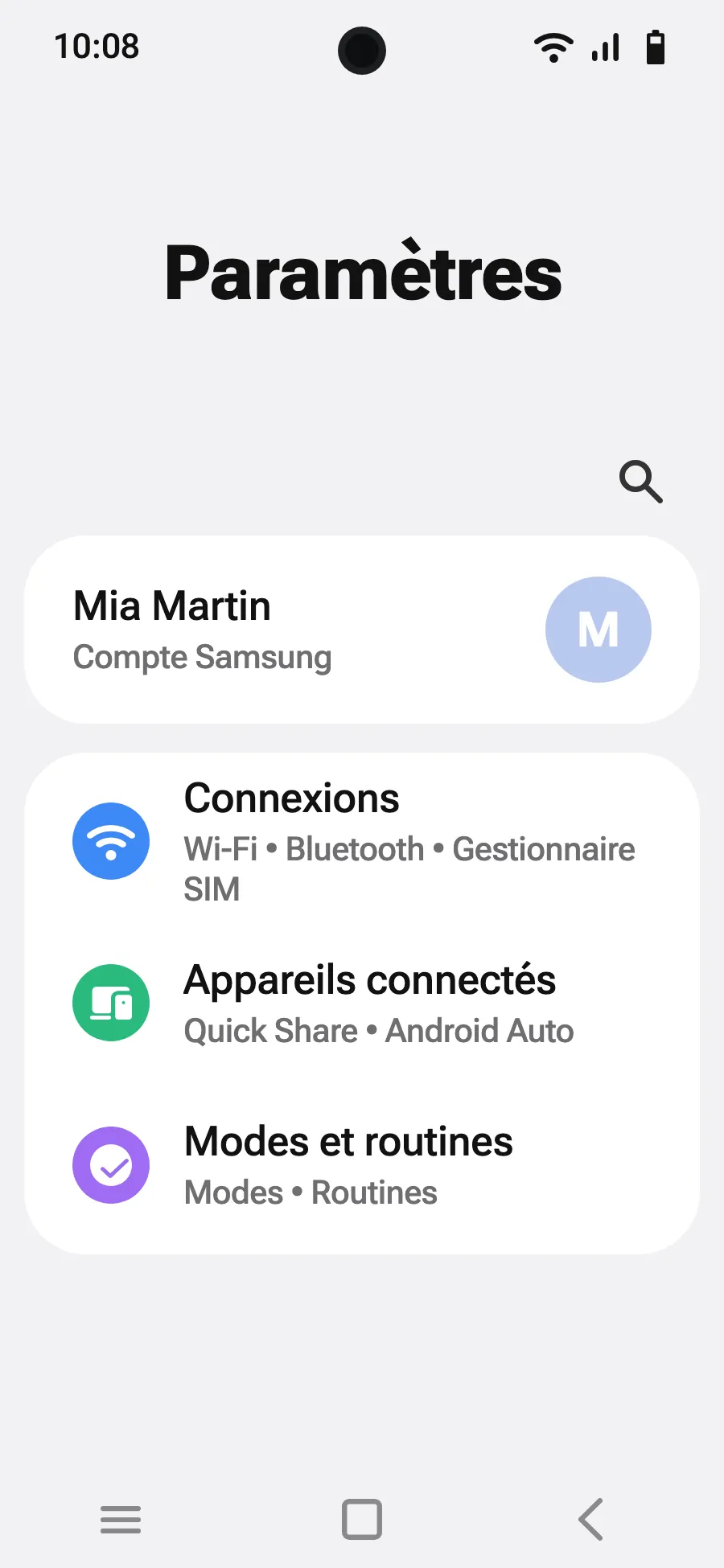
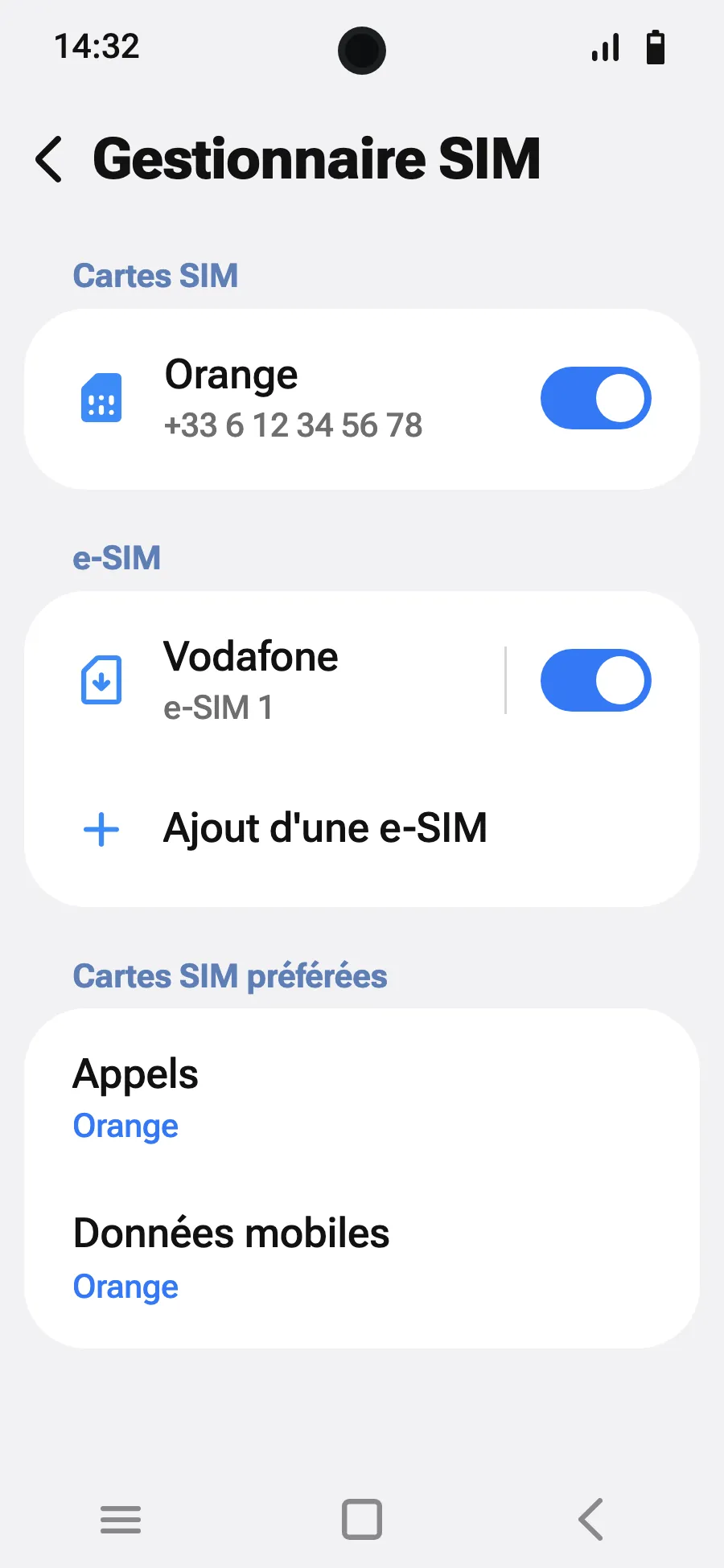
- Ouvrez Paramètres, puis Connexions.
- Touchez « Gestionnaire SIM ».
- Touchez « Ajout d'une e-SIM ».
- Choisissez « Scanner code QR ».
- Scannez le QR code que nous vous envoyons par e-mail après l'achat (il est aussi dans votre espace client), puis touchez Ajouter.
- À l'arrivée, activez votre nouvelle eSIM dans le Gestionnaire SIM. Elle affiche le nom d'un opérateur local ou partenaire.
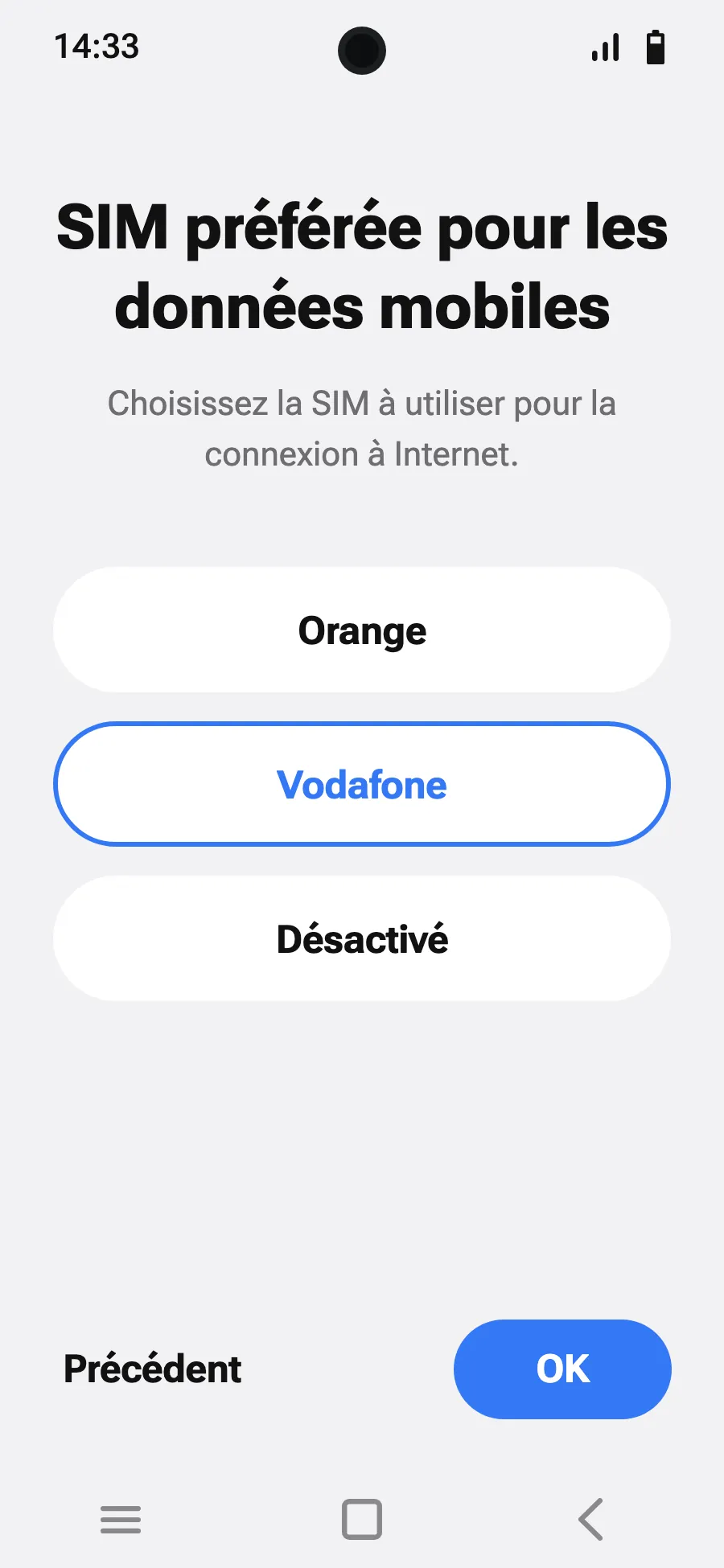
- Choisissez la nouvelle eSIM pour les données mobiles.
- Dans Connexions, Réseaux mobiles, activez l'itinérance des données.
Après l'achat, votre code QR arrive par e-mail et dans votre espace client. Affichez-le sur un autre écran, puis suivez ces étapes sur votre téléphone.
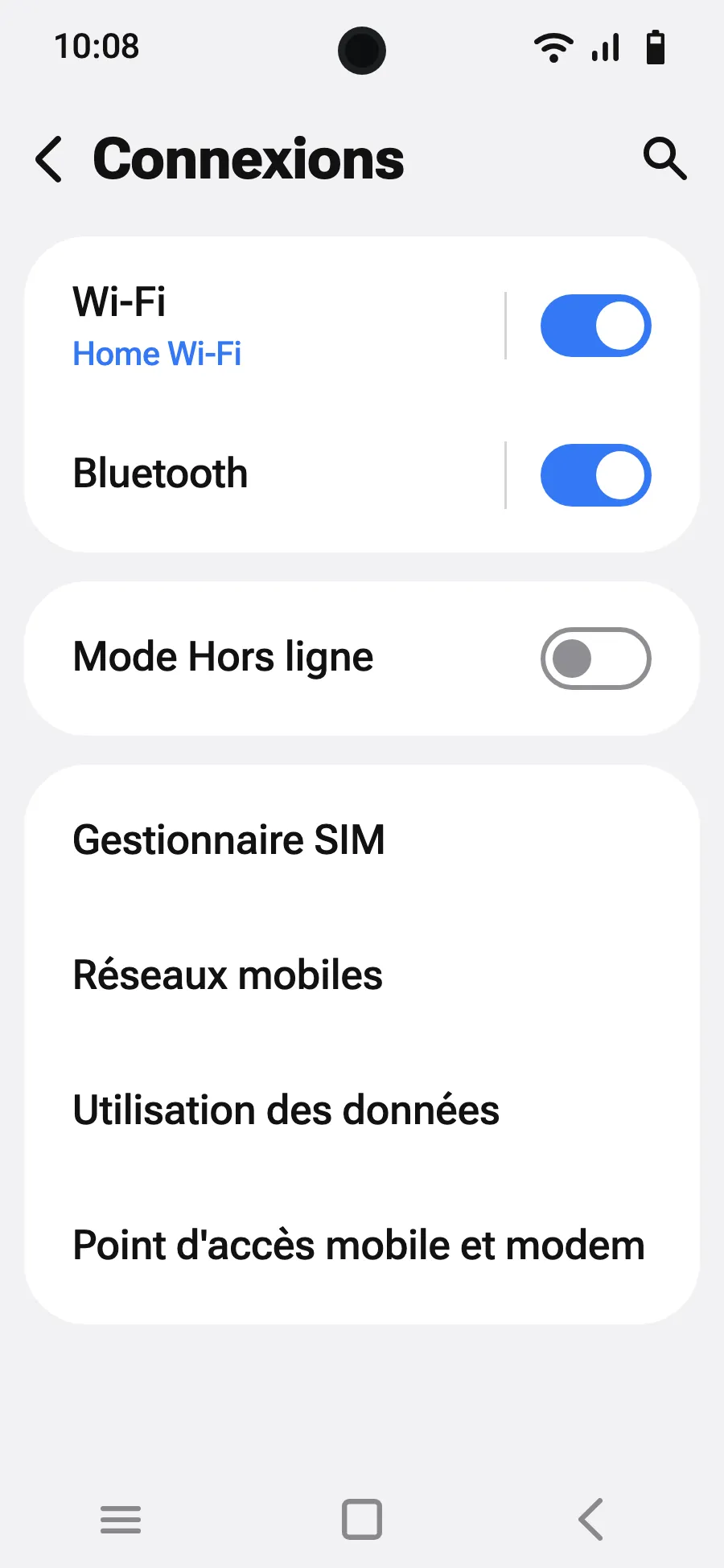
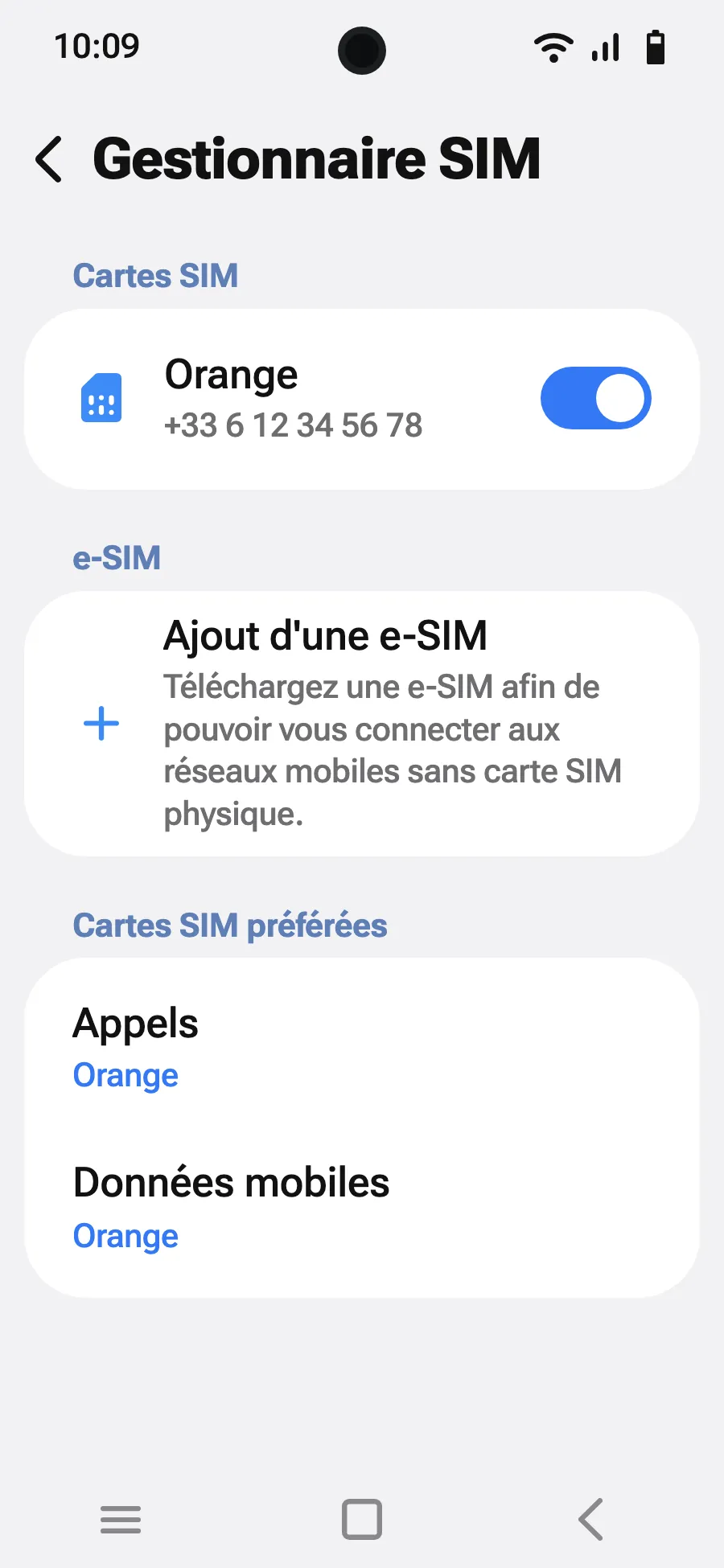
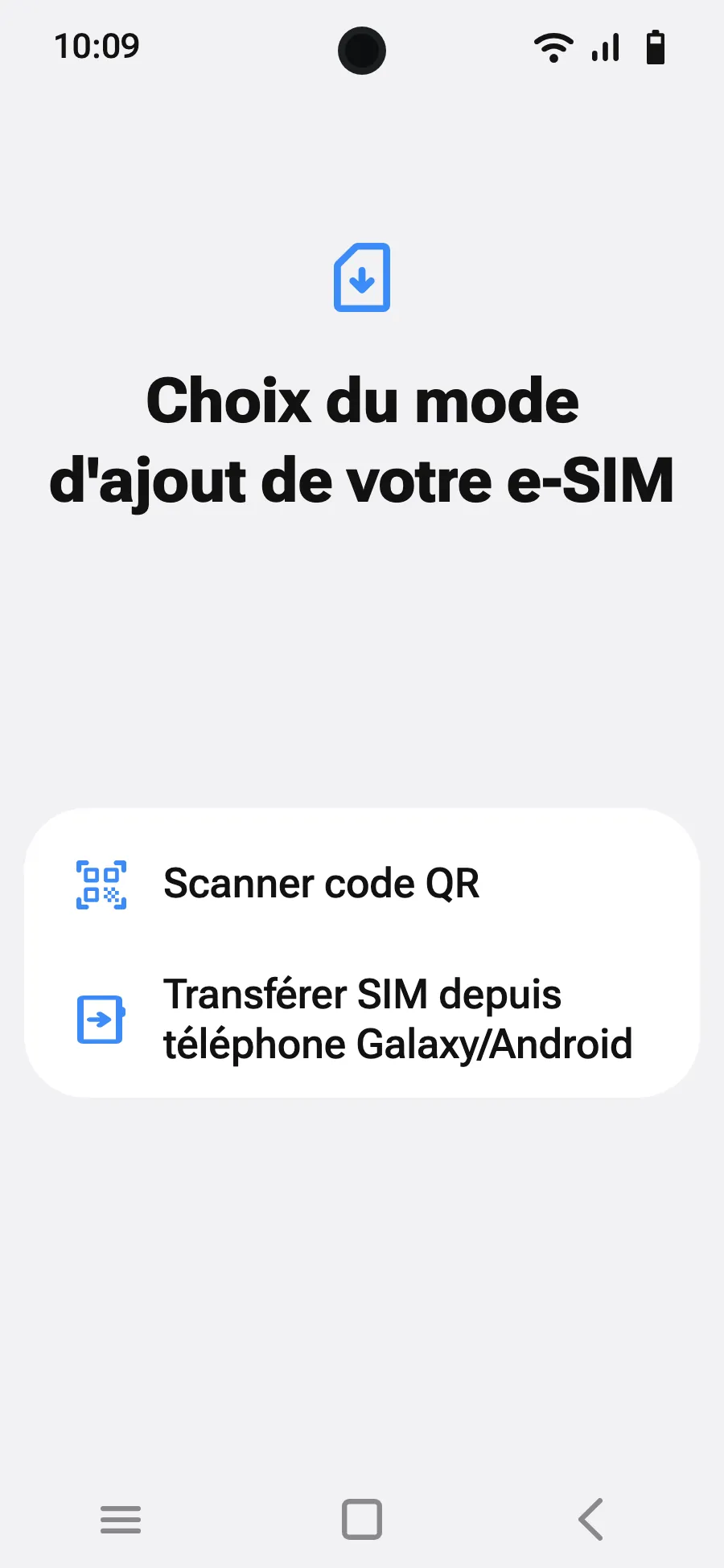
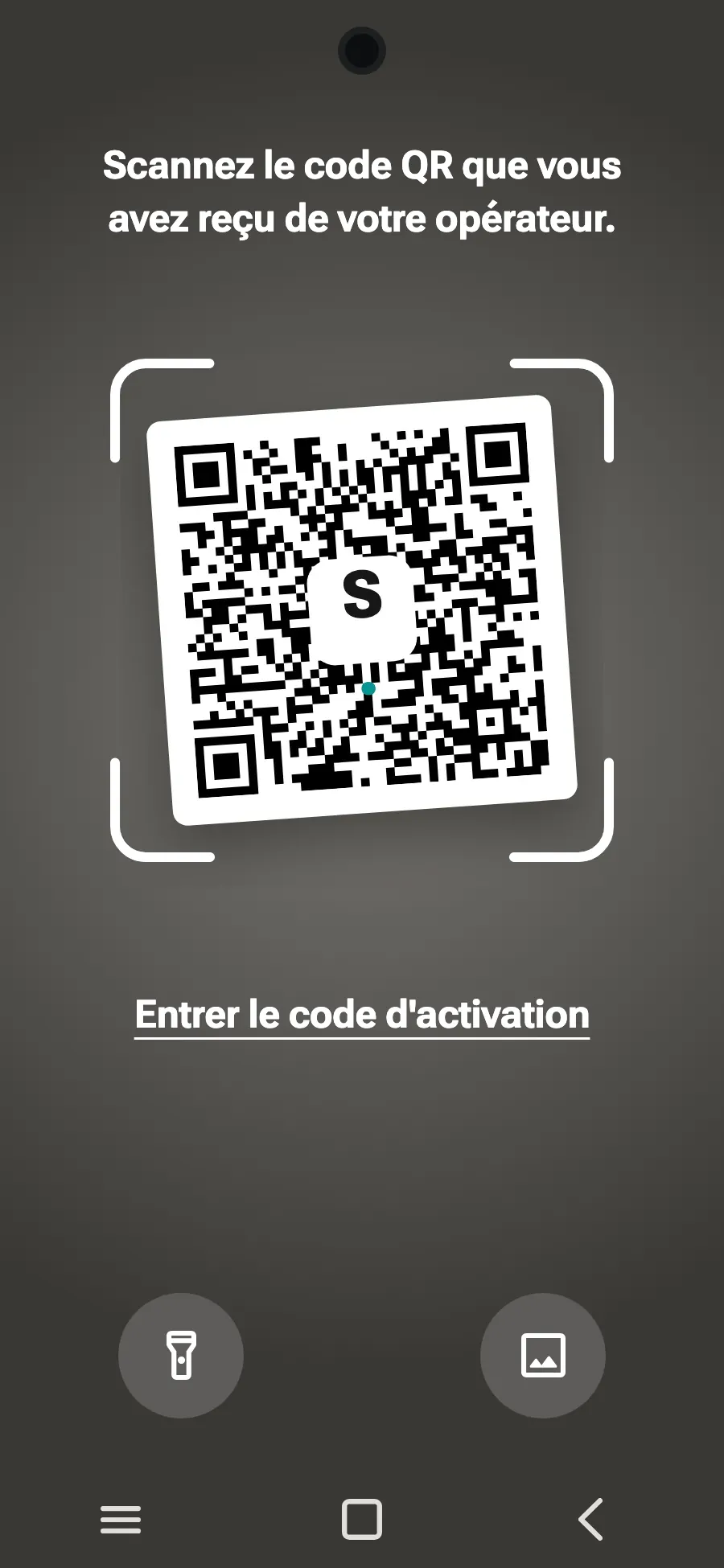
Avant de partir : installez votre eSIMÉtape 1 sur 7
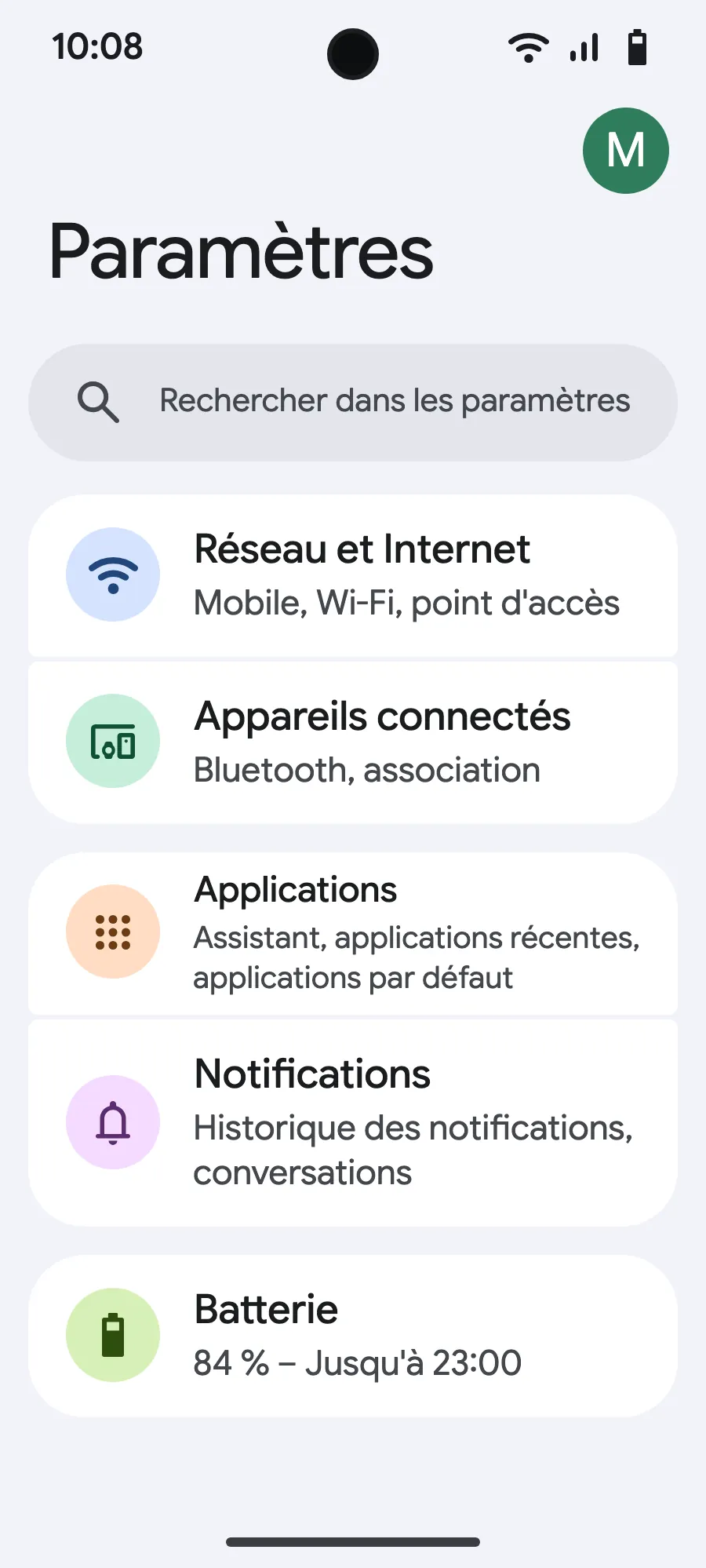
- Ouvrez Paramètres, puis Réseau et internet.
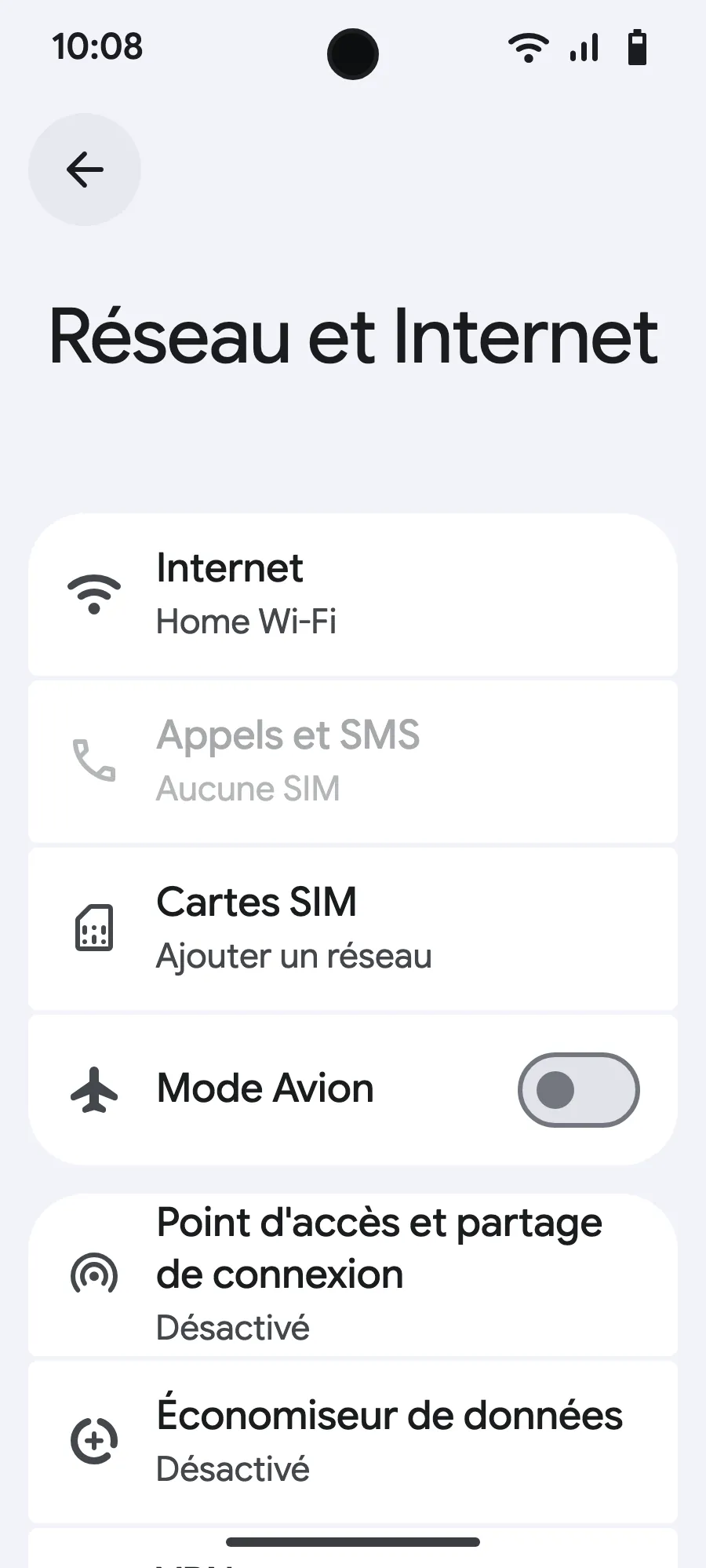
- Touchez « Cartes SIM » (Ajouter un réseau).
- Touchez « Configurer une eSIM ».
- Scannez le QR code que nous vous envoyons par e-mail après l'achat (il est aussi dans votre espace client), puis confirmez.
- À l'arrivée, ouvrez votre nouvelle eSIM (elle affiche le nom d'un opérateur local ou partenaire) et activez « Utiliser cette carte SIM ».
- Activez les données mobiles sur la nouvelle eSIM.
- Activez l'itinérance. Si rien ne passe, désactivez la sélection automatique du réseau et choisissez-le à la main.
Après l'achat, votre code QR arrive par e-mail et dans votre espace client. Affichez-le sur un autre écran, puis suivez ces étapes sur votre téléphone.
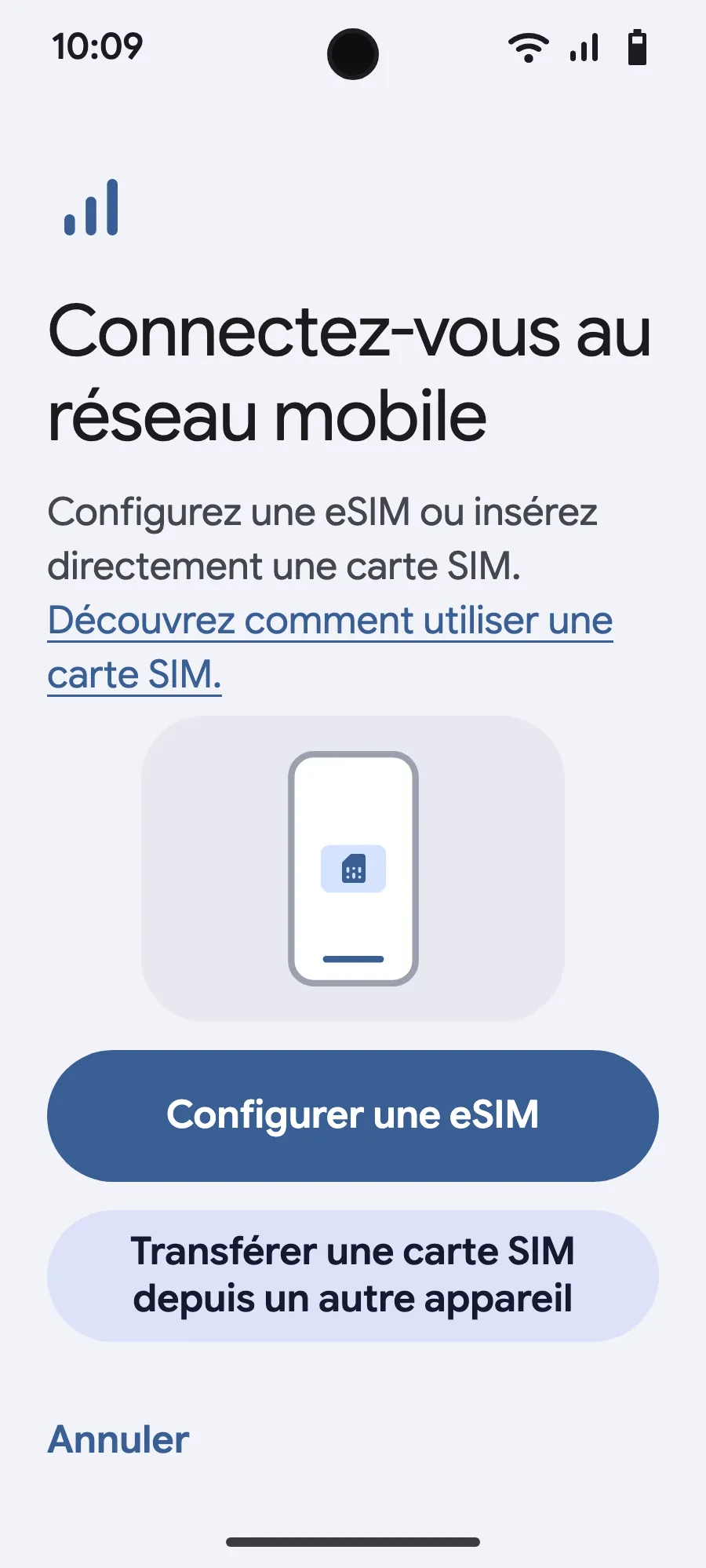
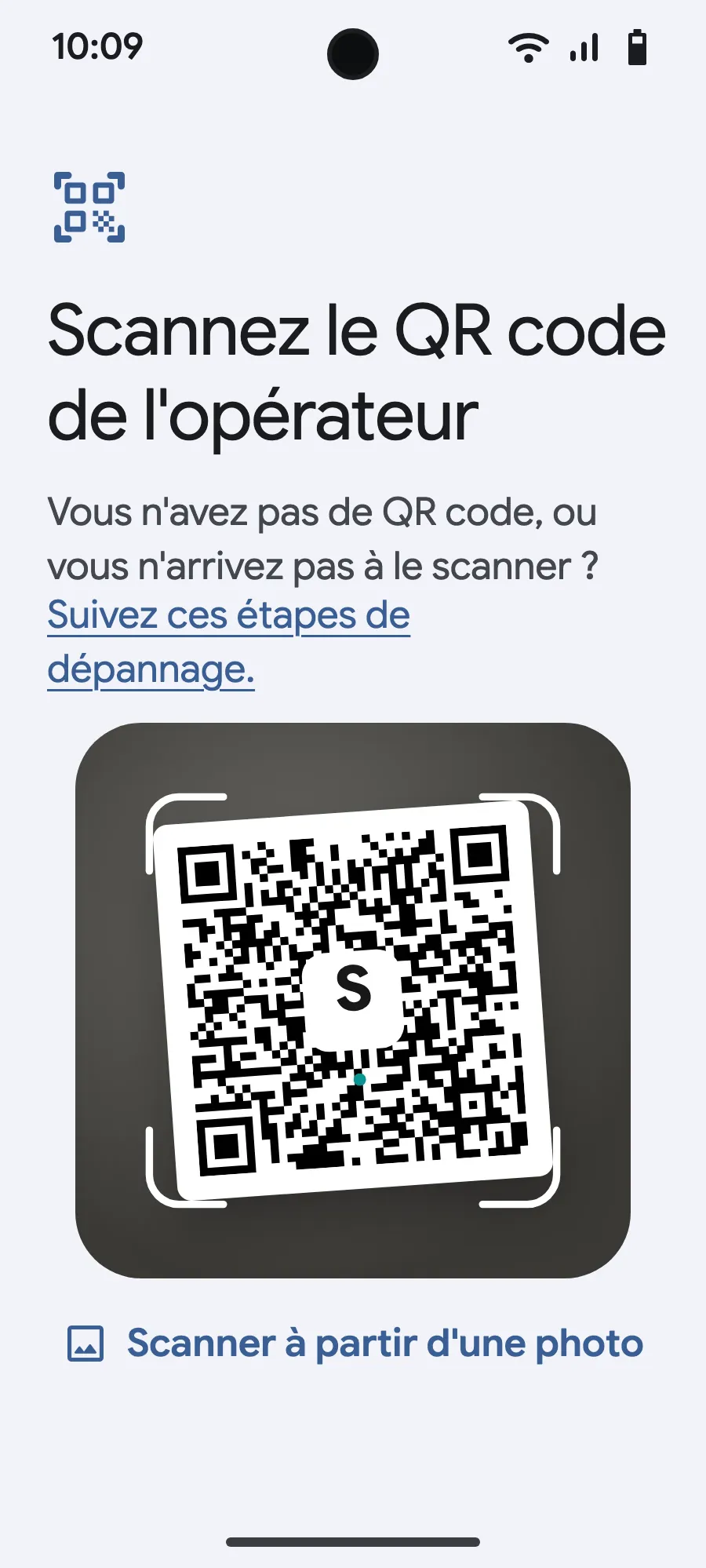
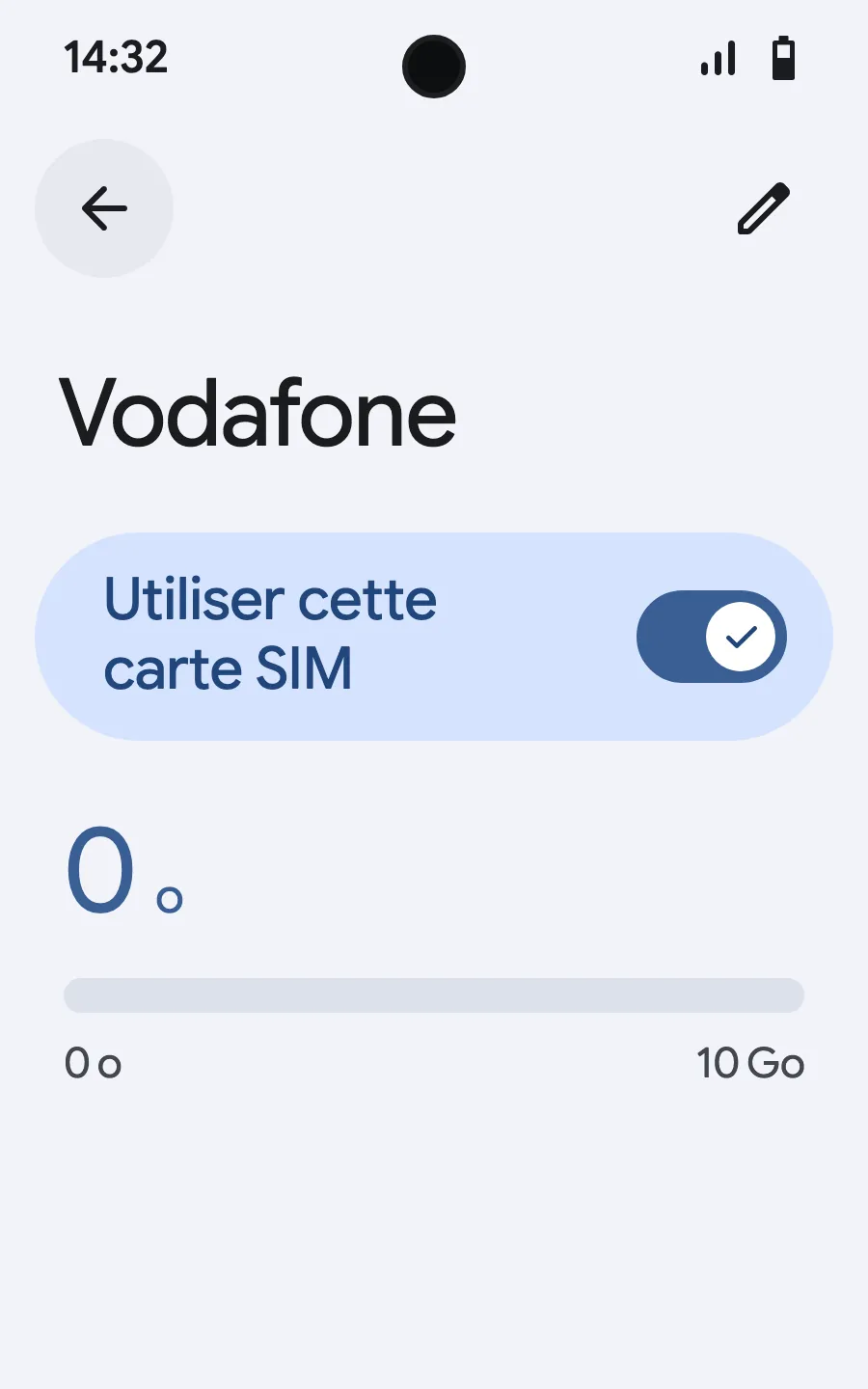
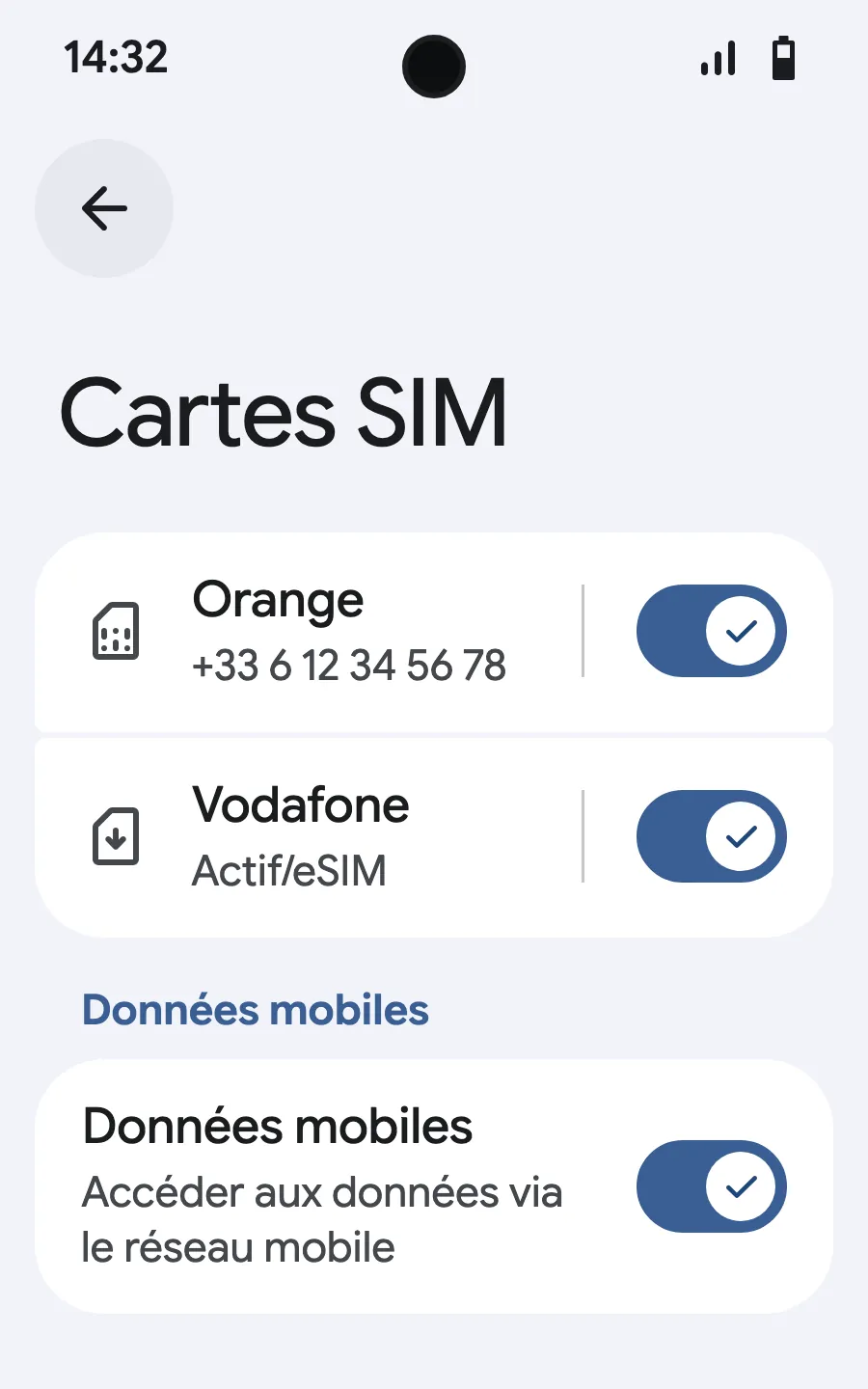
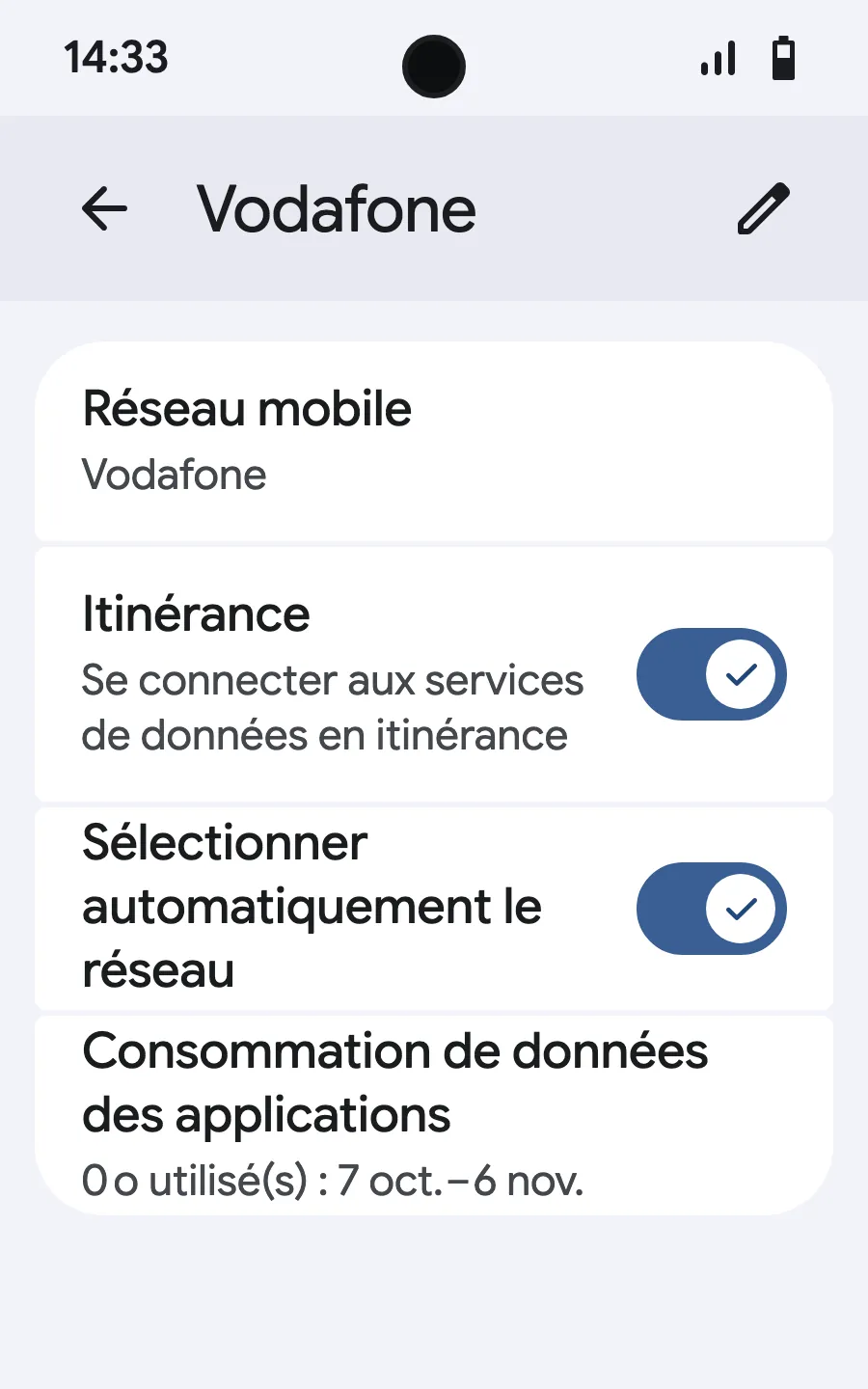
Avant de partir : installez votre eSIMÉtape 1 sur 8
- Ouvrez Paramètres, puis Réseaux mobiles ou Réseau et internet.
- Touchez « Réseau mobile ».
- Touchez « Ajouter une SIM ».
- Touchez « Configurer une eSIM ».
- Scannez le QR code que nous vous envoyons par e-mail après l'achat (il est aussi dans votre espace client), puis confirmez.
- À l'arrivée, ouvrez votre nouvelle eSIM (elle affiche le nom d'un opérateur local ou partenaire) et activez « Utiliser la carte SIM ».
- Activez les données mobiles sur la nouvelle eSIM.
- Activez l'itinérance. Si rien ne passe, désactivez la sélection automatique du réseau et choisissez-le à la main.
Après l'achat, votre code QR arrive par e-mail et dans votre espace client. Affichez-le sur un autre écran, puis suivez ces étapes sur votre téléphone. Sur Xiaomi, Oppo ou OnePlus, les menus portent d'autres noms : cherchez « eSIM » dans les Paramètres.








Questions fréquentes
Les questions que l'on se pose avant de partir à Manille.