 כיסוי מאומת
הרשת הסלולרית: אינדונזיה
גישה למפעילים המובילים לחיבור יציב ומהיר
צריכים עזרה בבחירה?
לא בטוחים איזו חבילה לבחור? נסו את מחשבון הגלישה שלנו.
המכשיר שלכם תומך ב-eSIM?
בדיקה מהירה כדי לדעת אם הטלפון שלכם תומך ב-eSIM.
תשלום מאובטח 100%
אפשר לשלם במגוון אמצעי תשלום










eSIM באלי
בבאלי ה-eSIM של Simsima עובד עם אותן חבילות ובאותם מחירים כמו בעמוד של אינדונזיה. גלישה מהרגע שנוחתים, והמספר הרגיל שלכם נשאר פעיל.
eSIM באלי, אינדונזיה: חבילות ומחירים
4% ב-SimCoins- רשתות
- Tri, Indosat Ooredoo Hutchison ו-Telkomsel
- רשת סלולרית
- 5G
- שיתוף אינטרנט
- כן
- טעינה
- כן
- תוקף
- 30 ימים
חבילות eSIM באלי, אינדונזיה ללא הגבלה: מהירות גבוהה בכל יום
- החזר תוך 14 יום אם לא הופעל
- תמיכה תוך 24 שעות
- התקינו לפני הנסיעה
צריכים עזרה בבחירה?
לא בטוחים איזו חבילה לבחור? נסו את מחשבון הגלישה שלנו.
תשלום מאובטח 100%
אפשר לשלם במגוון אמצעי תשלום
איך מתחברים בבאלי
באלי כלולה ב-eSIM שלנו לאינדונזיה, וכך גם לומבוק ואיי גילי. התקינו אותו בבית ותהיו מחוברים ברגע שתנחתו בנגורה ראי. ככה מתחברים, משדה התעופה ועד הסירות.
DPSנמל התעופה הבינלאומי אי גוסטי נגורה ראי
דנפסאר
ה-eSIM מתחבר
ברגע שהטלפון קולט רשת מקומית. הגדירו את ה-eSIM כקו הגלישה והפעילו בו נתונים בנדידה.
Wi‑Fi חינמי בשדה התעופה
Wi‑Fi חינמי מופיע ברשימת השירותים של שדה התעופה, תחת שם הרשת NgurahRaiFreeWifi. מספיק כדי לשלוח הודעה הביתה, לא לנסיעה למלון. מקור, אוק׳ 2026
כרטיסי SIM מקומיים
- Telkomsel הזמנה מראש באינטרנט
- 100,000 IDR
- 25GB גלישה, 25 דקות מקומיות ו-25 דקות בינלאומיות ל-30 ימים, לאיסוף בבאלי או במנדליקה (לומבוק); נדרש טלפון שאינו נעול למפעיל מקור, אוק׳ 2026
כדי לרשום SIM מקומי צריך צילום של עמוד הפרטים בדרכון וטופס. מקור, ינו׳ 2025
עם Simsima לא צריך דרכון ולא צריך לאסוף שום דבר: ה-eSIM כבר בטלפון שלכם.
הרשתות שלכם בשטח
החבילות בעמוד הזה מתחברות לרשתות האלה באינדונזיה.
 Telkomsel5G
 Indosat Ooredoo Hutchison5G
 XL4G
XL4G Tri5G
Tri5G
החבילות ללא הגבלה עוברות ברשת: Telkomsel.
מה ידוע על הקליטה
- נוסה פנידה
- מדריכי eSIM מדווחים על קליטה חלשה יותר מחוץ לכבישים הראשיים ובשבילים שיורדים לחופים; Telkomsel היא הרשת שהם מזכירים הכי הרבה. מקור, אוק׳ 2026
- איי גילי
- לפי מדריך של אחד המוכרים, Telkomsel חזקה בגילי טרוואנגן ובגילי אייר, וחלשה יותר בגילי מנו. מקור, אוק׳ 2026
לאורך הטיול
אותה חבילה מלווה אתכם בכל מקום באינדונזיה, כולל טיולי יום.
- סמיניאקחופים ומסעדות בדרום-מערב, בנסיעה משדה התעופה
- צ'אנגוסרפינג, בתי קפה ולפטופים
- אולואטוצוקים וספוטים לסרפינג בדרום
- אובודבפנים האי, מקדשים וטרסות אורז
- נוסה פנידהמה ידוע על הקליטהטיול יום בסירה מסאנור
- איי גילימה ידוע על הקליטהבסירה, בטיול ארוך יותר
אפליקציות ששווה להתקין לפני הנסיעה
- Grabנסיעות ומשלוחי אוכל
- GrabCar Airport לוקח עד 4 נוסעים ו-60 ק"ג מזוודות; האיסוף בטרקלין של Grab, אחרי הטרמינל המקומי. יש אזורים שבהם Grab לא רשאי לאסוף. מקור
- Gojekנסיעות ברכב ובקטנוע, משלוחי אוכל
- בהרשמה מבקשים את מספר הטלפון שלכם וקוד שנשלח ב-SMS. מקור, יוני 2025
- MyBluebirdמוניות Bluebird
- הזמינו באפליקציה מונית עם מונה או במחיר קבוע: נקודת איסוף, יעד, סוג רכב ותשלום. מקור, מרץ 2025
- WhatsAppהודעות ושיחות
- עובדת על הגלישה של ה-eSIM ונשארת על המספר הרגיל שלכם, שממשיך לפעול במקביל.
eSIM, כרטיס SIM או נתב כיס בבאלי?
ארבע דרכים להתחבר לאינטרנט כשנוחתים, ומה משתנה בשבילכם.

לנסיעה בבאלי, eSIM הוא הפתרון הפשוט ביותר
מתקינים מהבית, מתחברים מיד בנחיתה, והמספר שלכם נשאר פעיל. בלי דלפק ובלי מכשיר להחזיר.

| Simsima.eSIM לנסיעות | כרטיס SIM מקומי | נתב כיס | נדידה אצל המפעיל שלכם | |
|---|---|---|---|---|
| איפה משיגים | אונליין, לפני הנסיעה | בהגעה, בדלפק בשדה התעופה או בחנות | השכרה: מכשיר שאוספים ומחזירים | כבר כלול בחבילה הרגילה שלכם |
| מתי מתחברים | מיד בנחיתה, מותקן מהבית | אחרי הקנייה במקום | אחרי איסוף המכשיר | מיד בנחיתה |
| המספר שלכם | נשאר פעיל בקו הרגיל שלכם | מוחלף במספר מקומי, ומוציאים את ה-SIM שלכם | נשאר בטלפון | נשאר פעיל |
| תעודה מזהה | לא נדרשת | נדרש דרכון ברכישה מקור | תלוי בחברת ההשכרה | לא נדרשת |
| מכשירים | הטלפון שלכם, עם שיתוף אינטרנט | טלפון אחד לא נעול | כמה מכשירים, סוללה שצריך לטעון | הטלפון שלכם |
| מחיר | החל מ-4.67 ₪ | ≈ 5.60 $ עבור 25 GB, 30 ימים (Telkomsel) מקור | השכרה יומית | תלוי במפעיל שלכם |
המחירים נבדקו ב-2026-10-10 באתרי המפעילים וחברות ההשכרה, והומרו לפי השער של אותו יום. ייתכן שהשתנו מאז.
איך מתקינים eSIM באלי
מתקינים לפני הנסיעה, תוך שתי דקות. אלה המסכים האמיתיים של הטלפון שלך, שלב אחר שלב.
לפני היציאה לדרך: התקינו את ה-eSIMשלב 1 מתוך 11
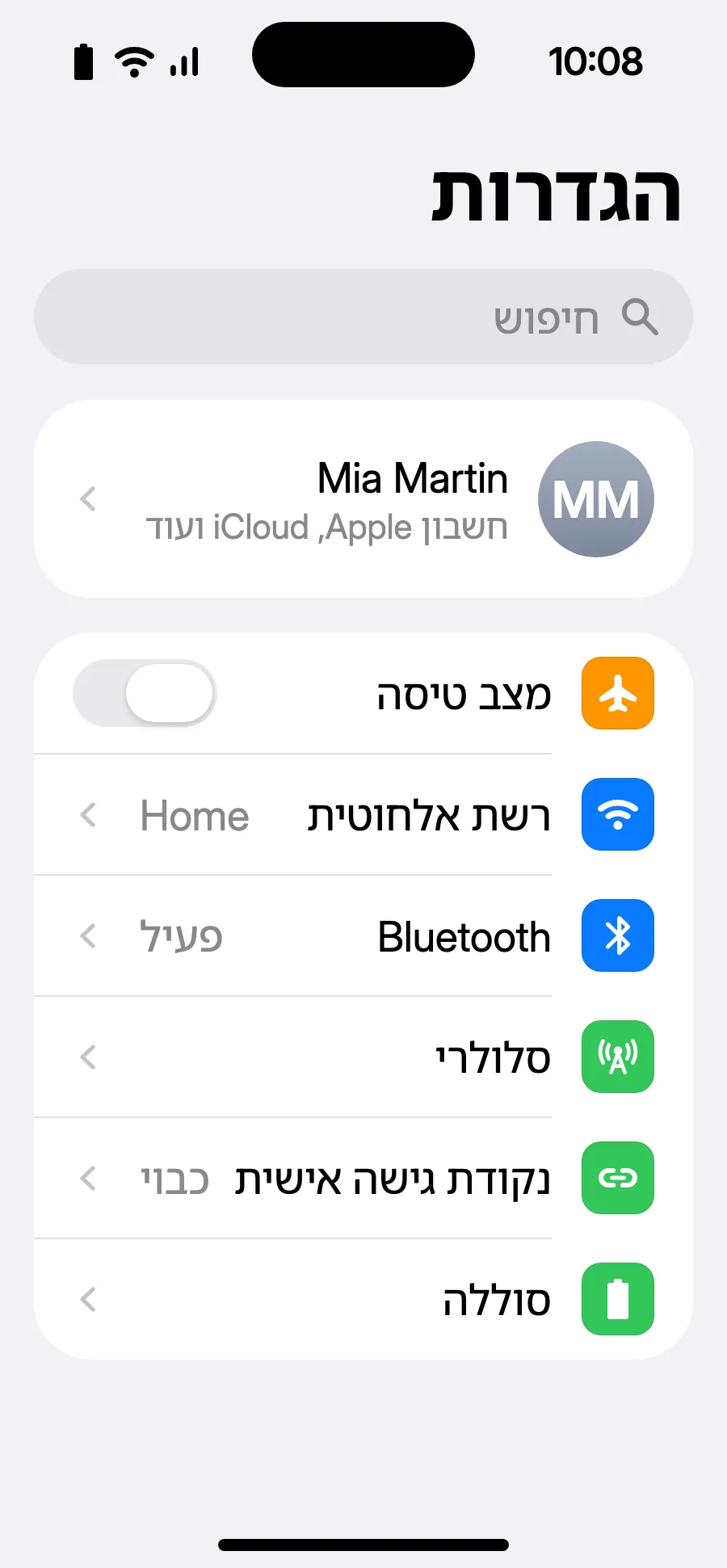
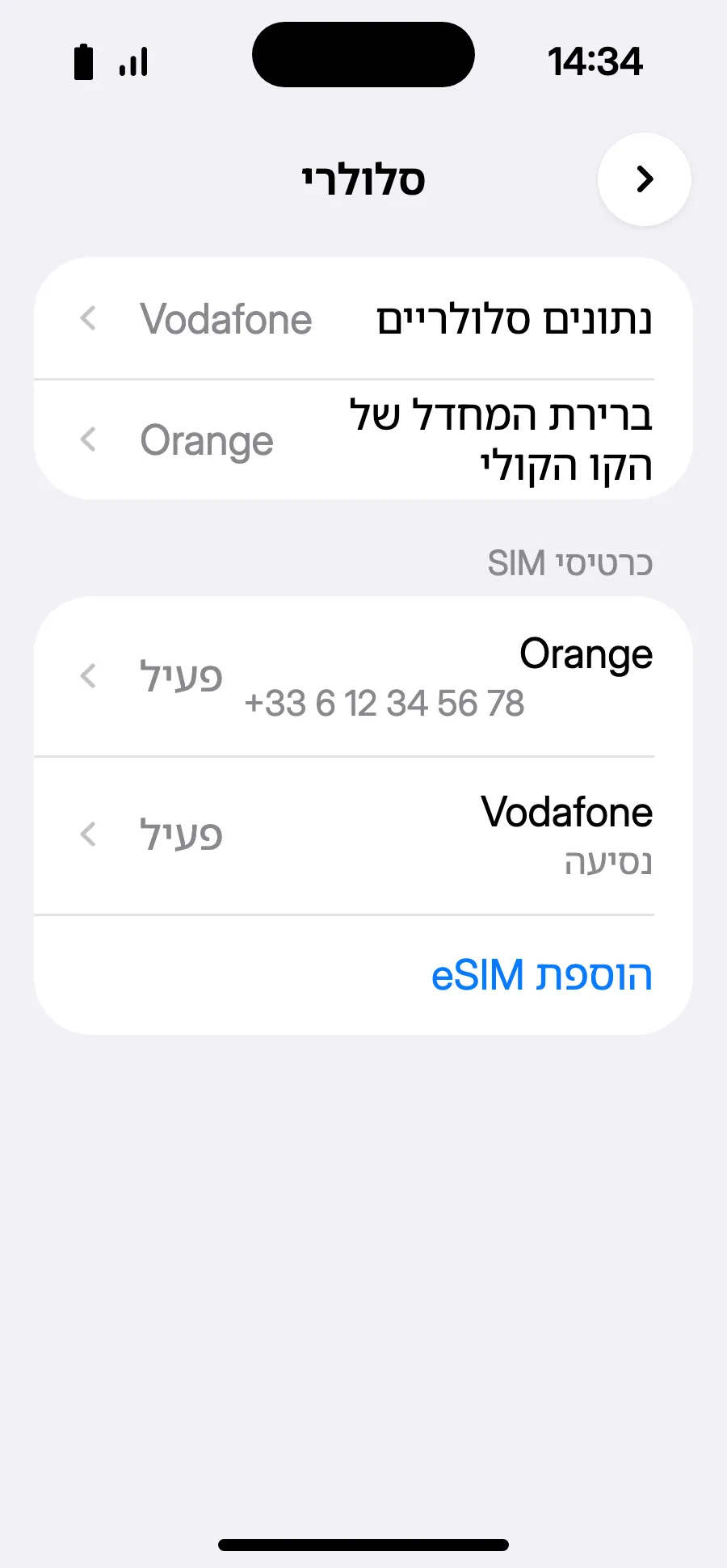
- פתחו את 'הגדרות' ואז את 'סלולרי'.
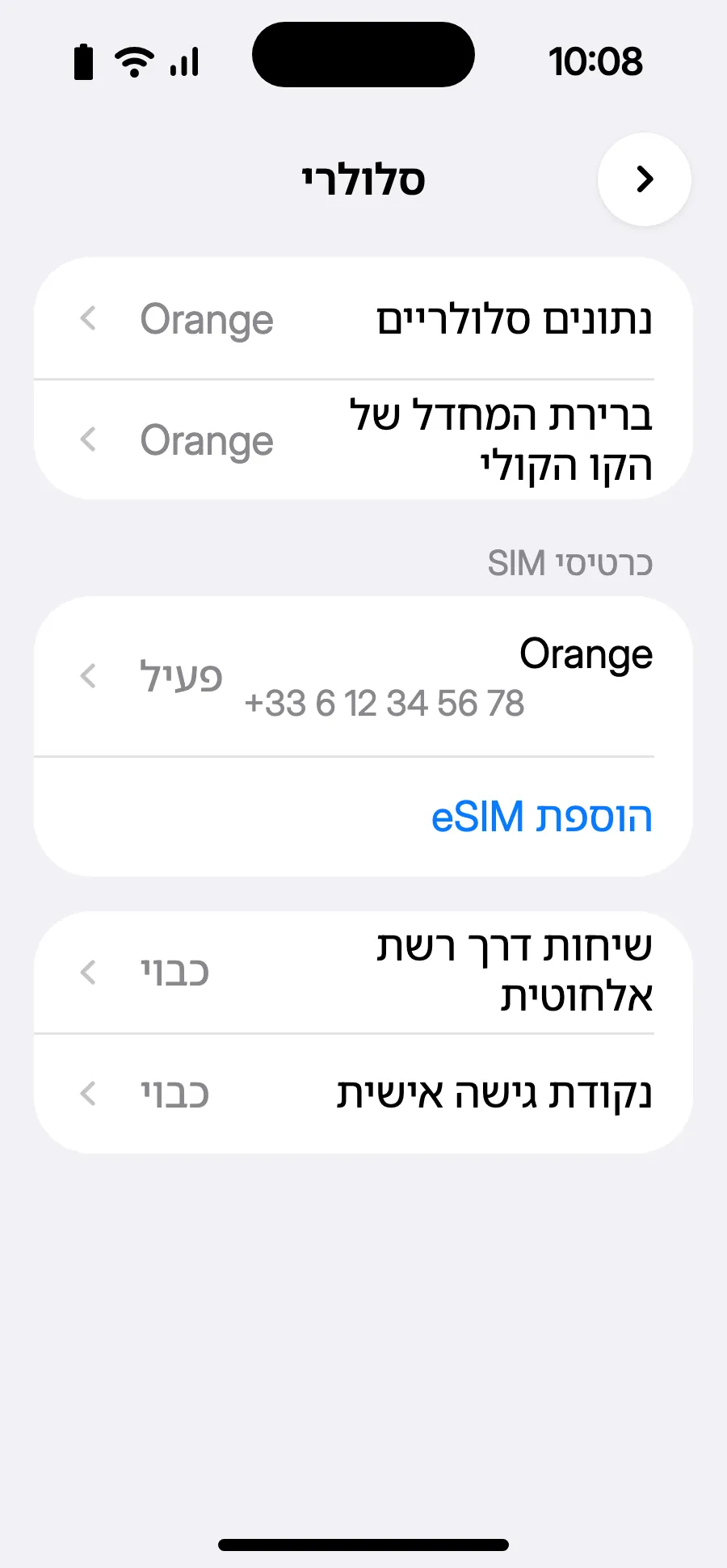
- הקישו על 'הוספת eSIM'.
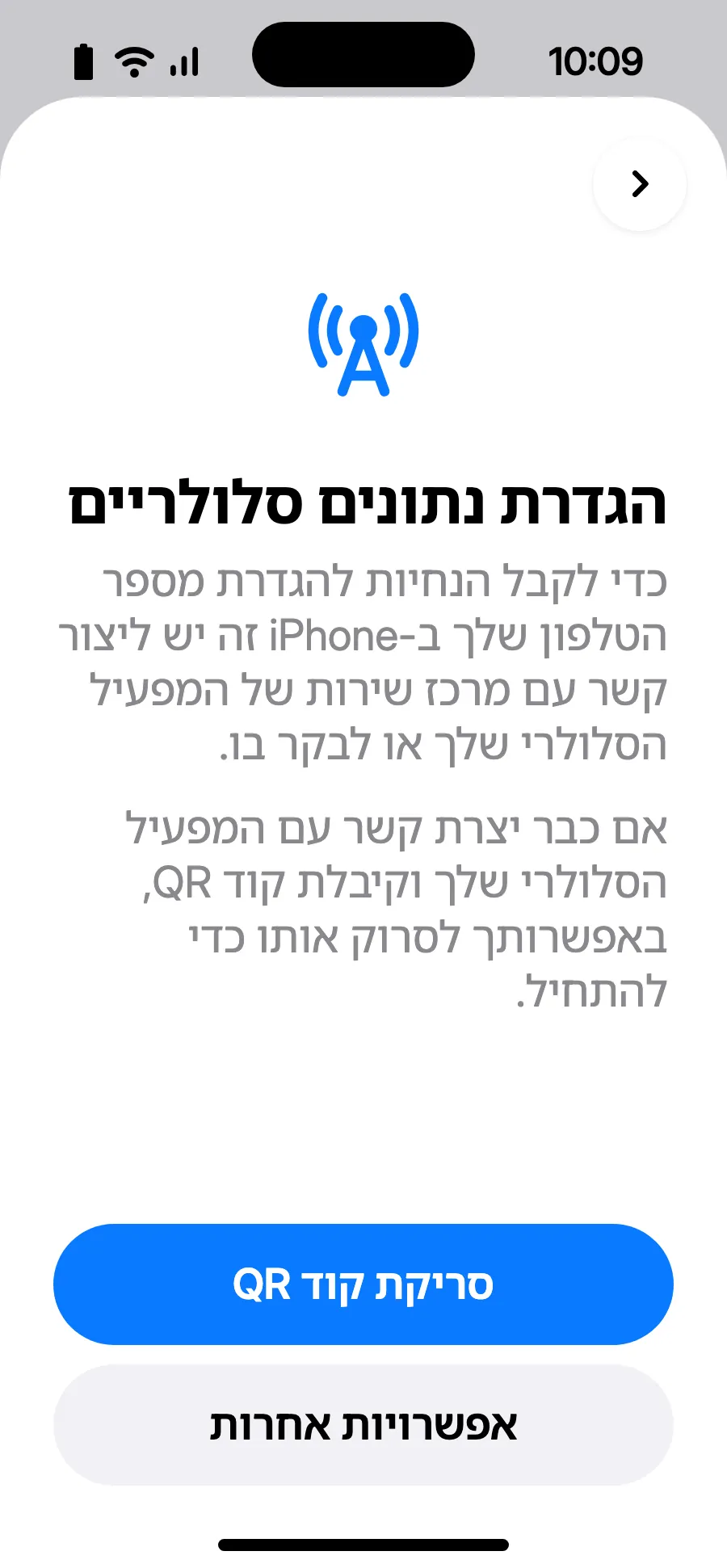
- הקישו על 'סריקת קוד QR' וסרקו את קוד ה-QR שנשלח אליכם באימייל אחרי הרכישה (הוא נמצא גם בחשבון שלכם).
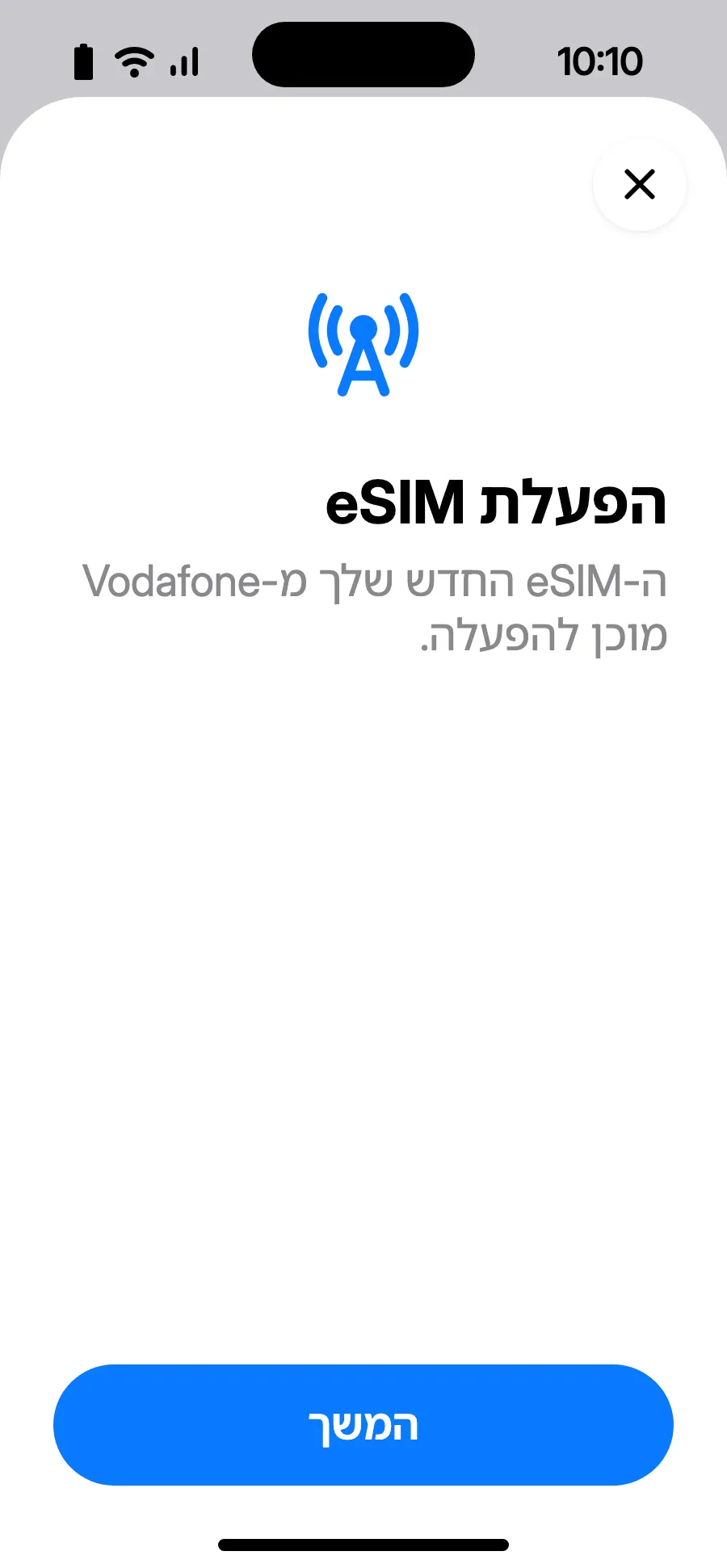
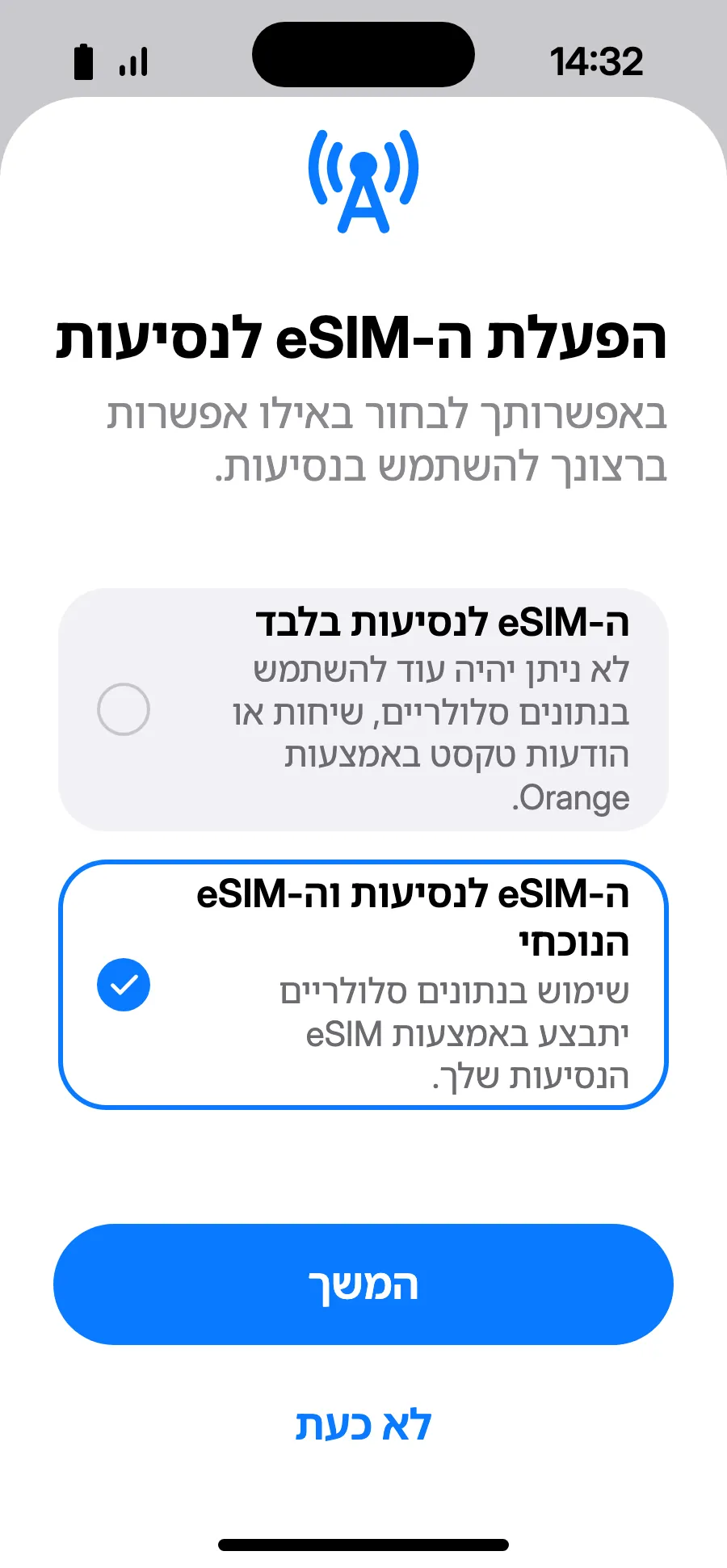
- נפתח המסך 'הפעלת eSIM': הקישו על 'המשך'.
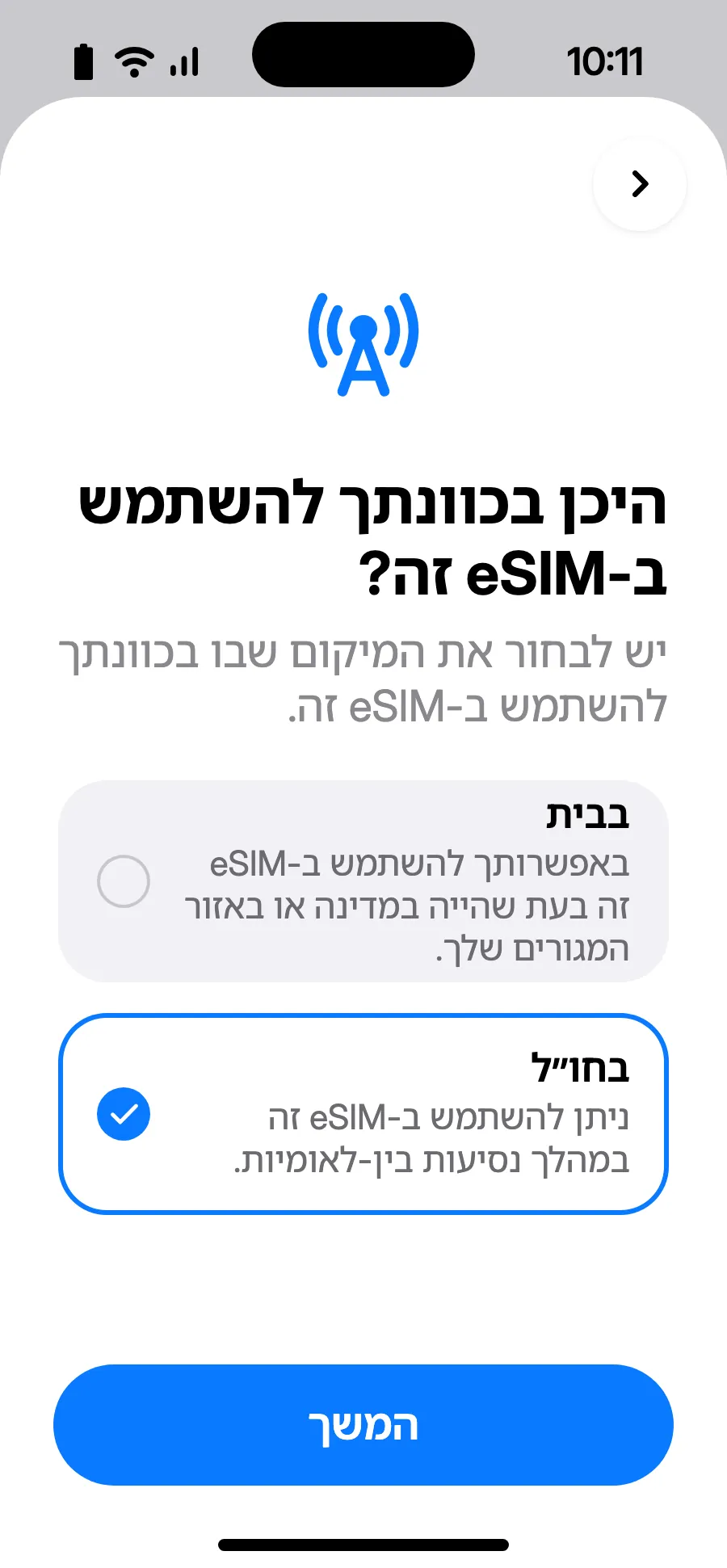
- בחרו 'בחו״ל' ואז הקישו על 'המשך'.
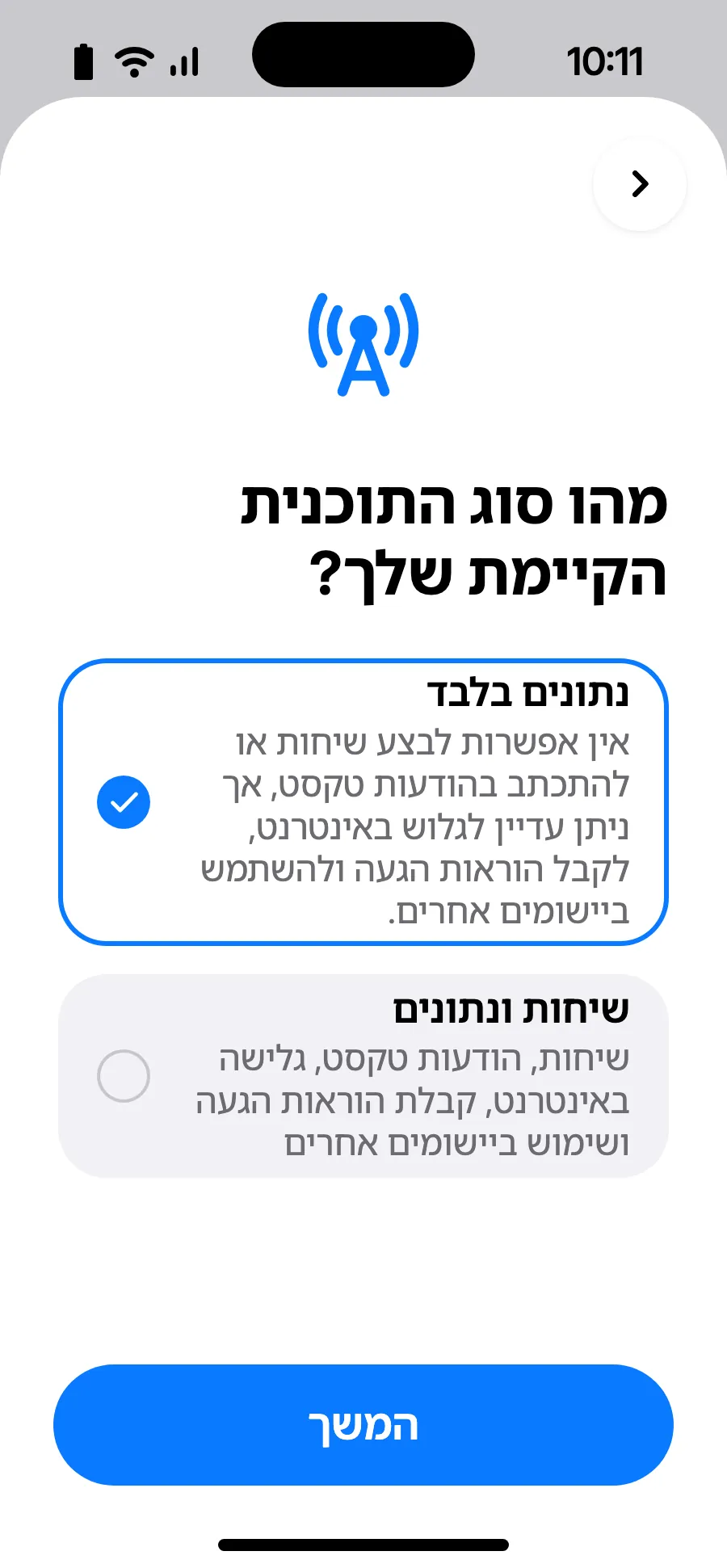
- בחרו 'נתונים בלבד' ואז הקישו על 'המשך'. ה-eSIM משמש לגלישה; המספר הרגיל שלכם נשאר לשיחות ולהודעות.
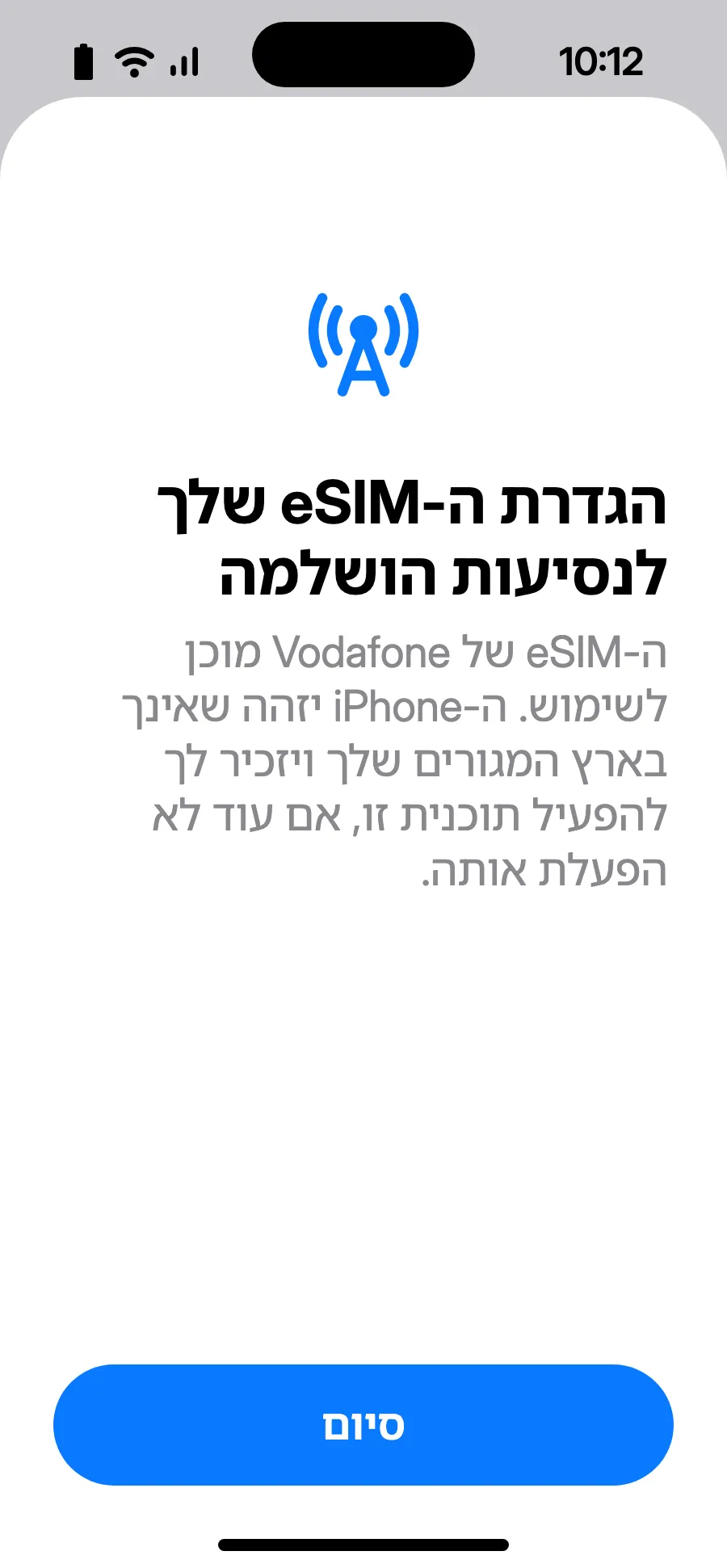
- הקישו על 'סיום'. ה-iPhone יזכיר לכם להפעיל את ה-eSIM כשתהיו בחו"ל.
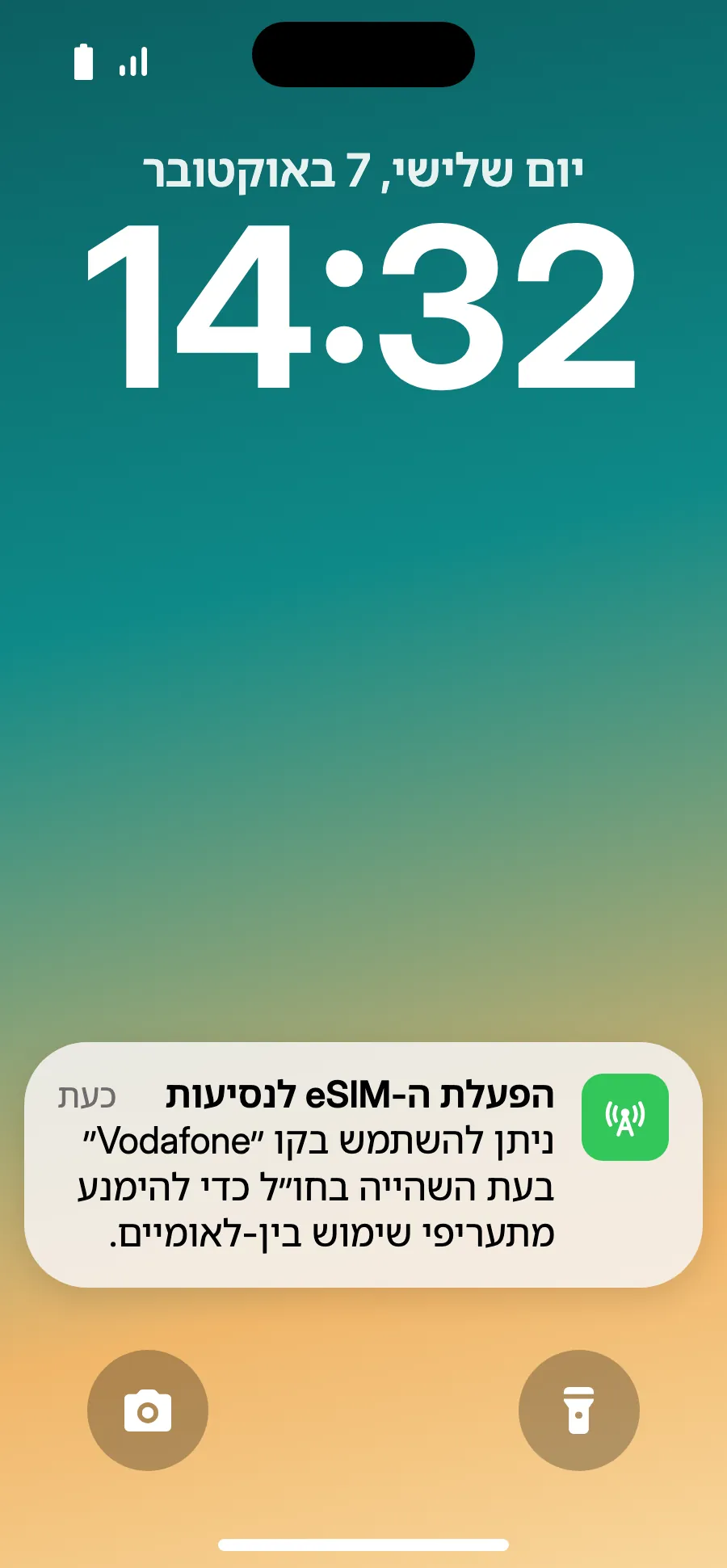
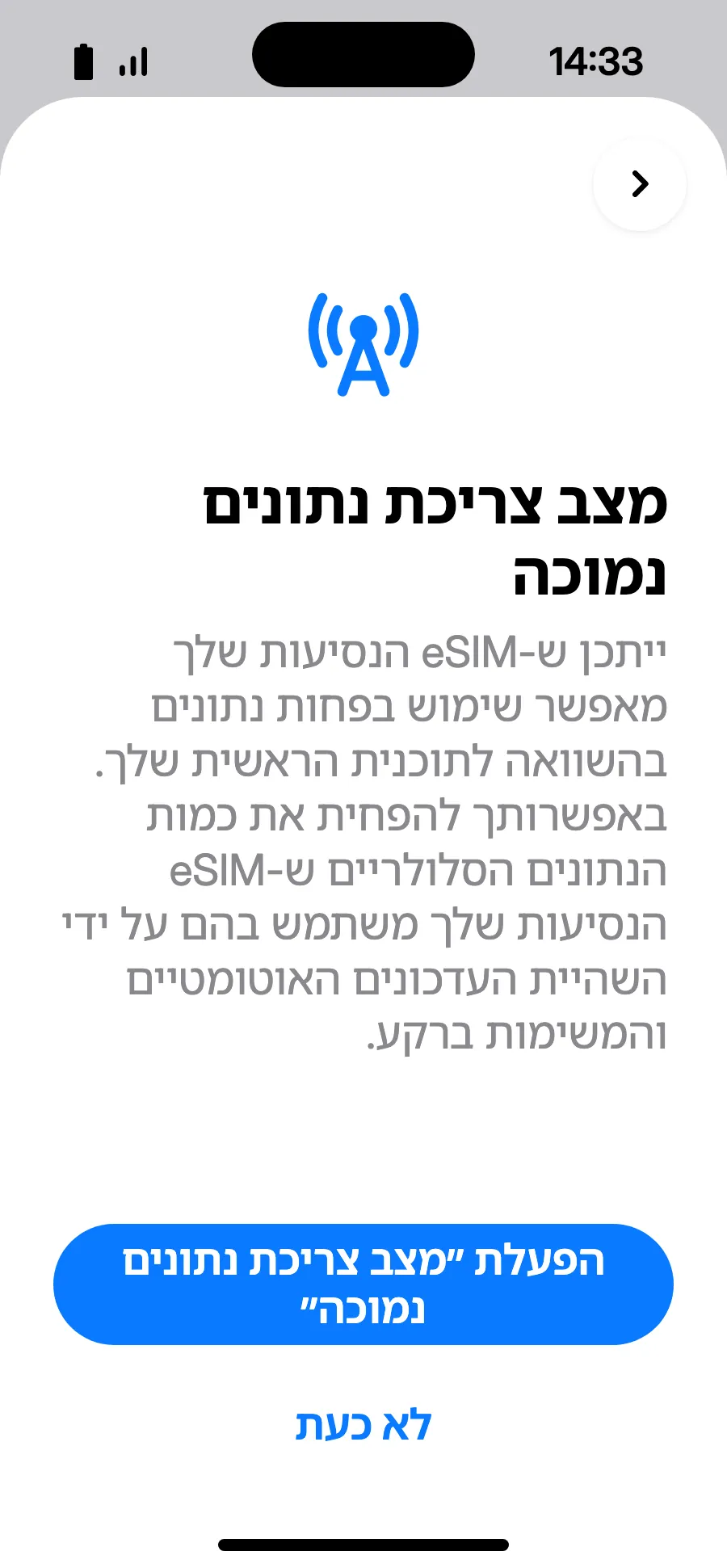
- כשתנחתו, ייתכן שה-iPhone יציג את ההתראה 'הפעלת ה-eSIM לנסיעות': הקישו על ההתראה.
- בחרו 'ה-eSIM לנסיעות וה-eSIM הנוכחי' ואז 'המשך'. המספר שלכם נשאר לשיחות ולהודעות (כולל קודים מהבנק); ייתכן שהמפעיל שלכם יחייב על שיחות שתקבלו.
- 'מצב צריכת נתונים נמוכה' חוסך בנפח החבילה: הקישו על 'הפעלת ״מצב צריכת נתונים נמוכה״' או על 'לא כעת'.
- הכול מוכן: ה-eSIM החדש מוצג ב'נתונים סלולריים'.
אחרי הרכישה קוד ה-QR מגיע אליך במייל ומופיע גם בחשבון שלך. מציגים אותו במסך אחר ועוברים על השלבים האלה בטלפון.
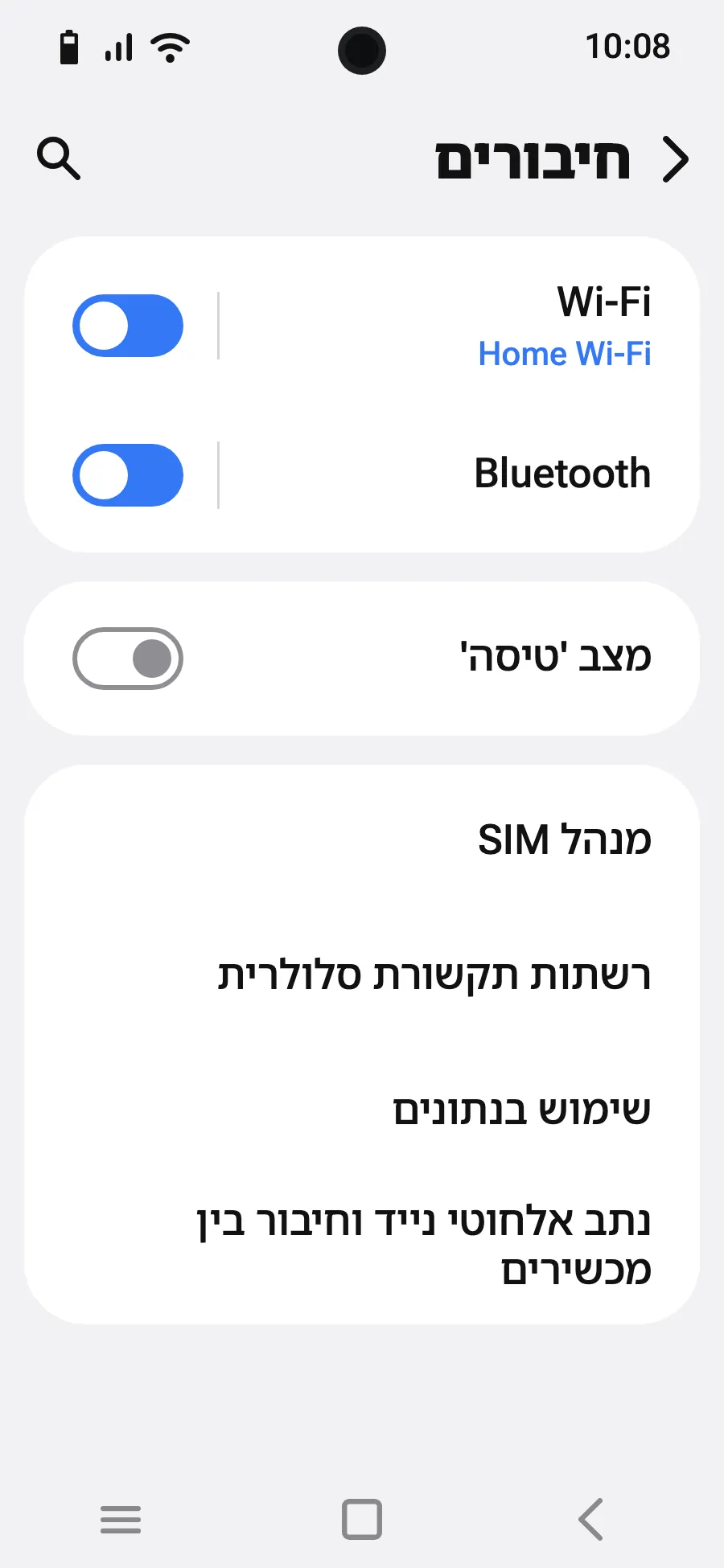
לפני היציאה לדרך: התקינו את ה-eSIMשלב 1 מתוך 8
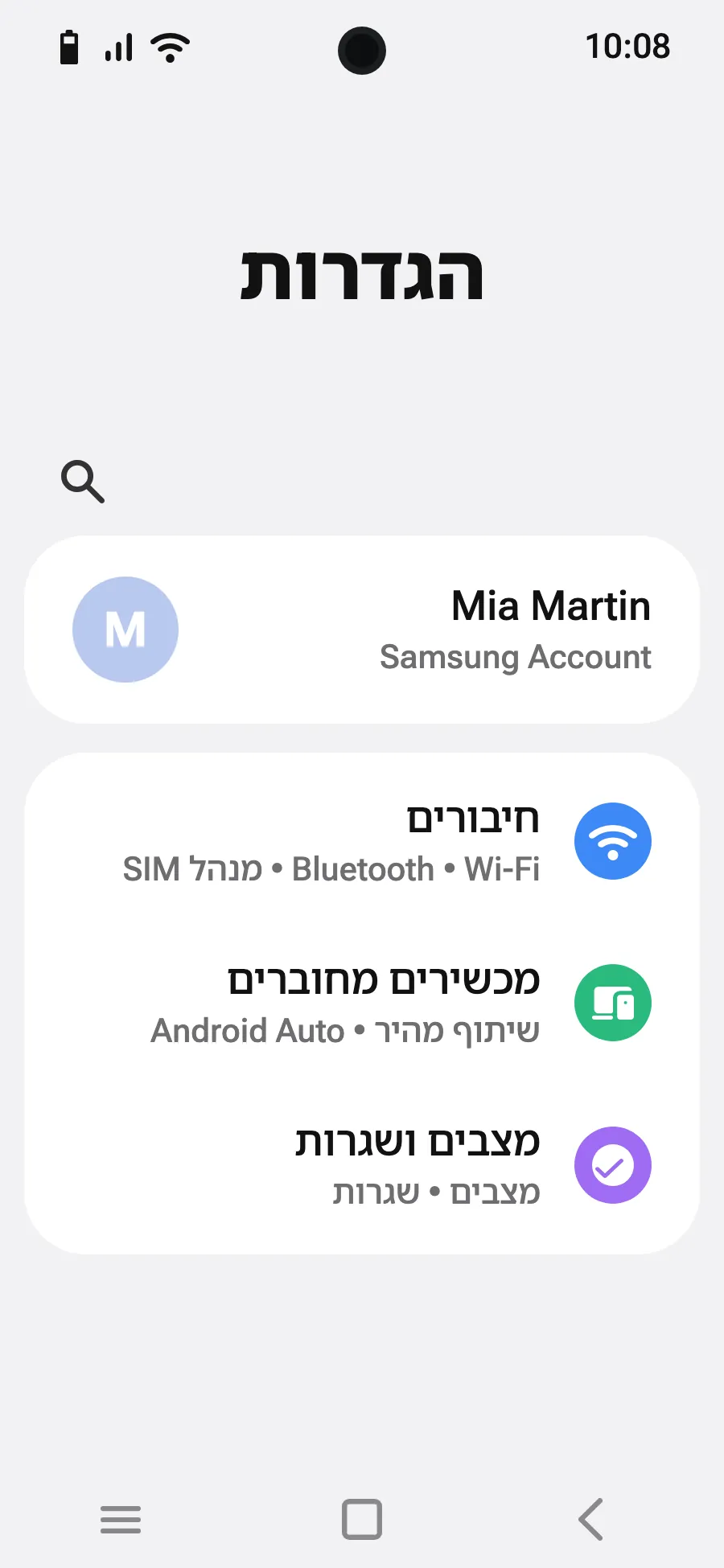
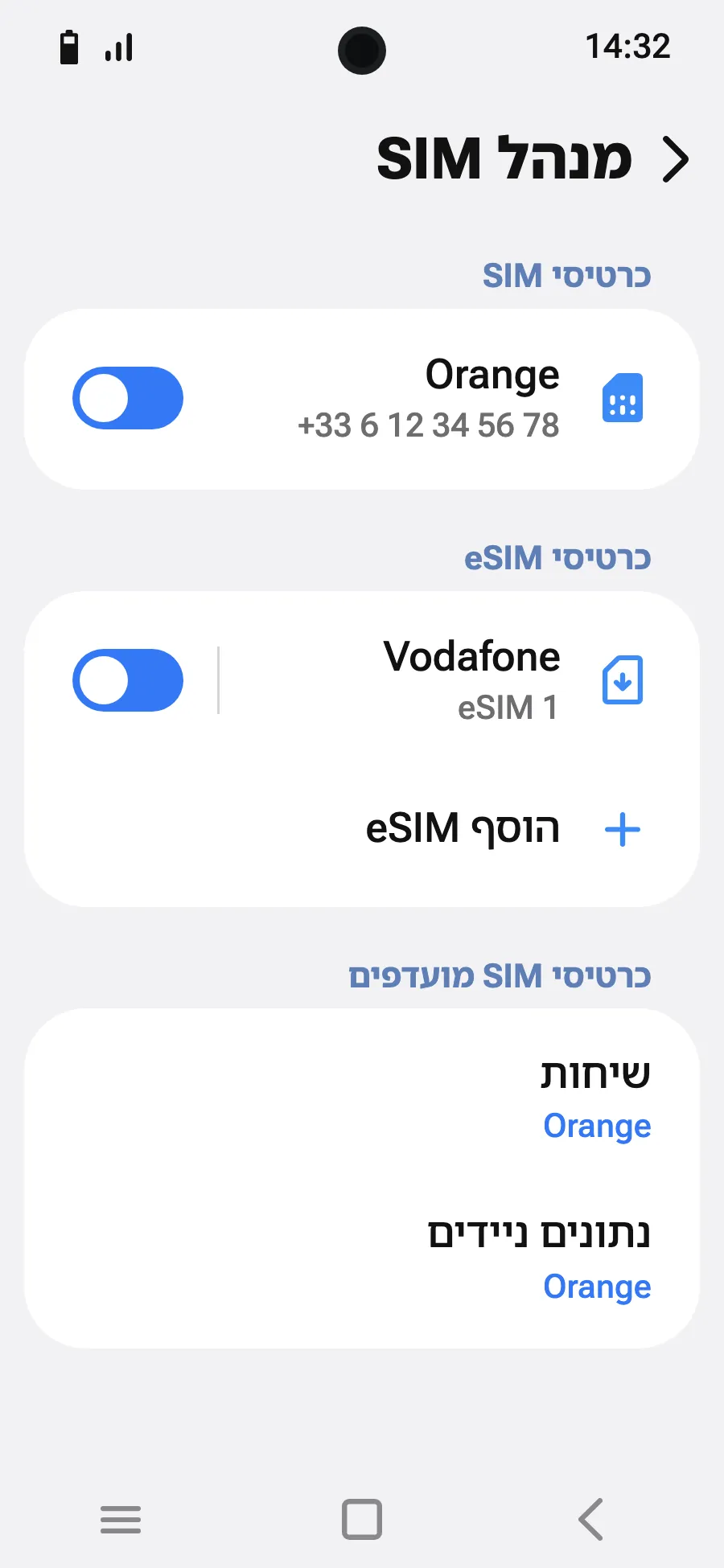
- פתחו את 'הגדרות' ואז את 'חיבורים'.
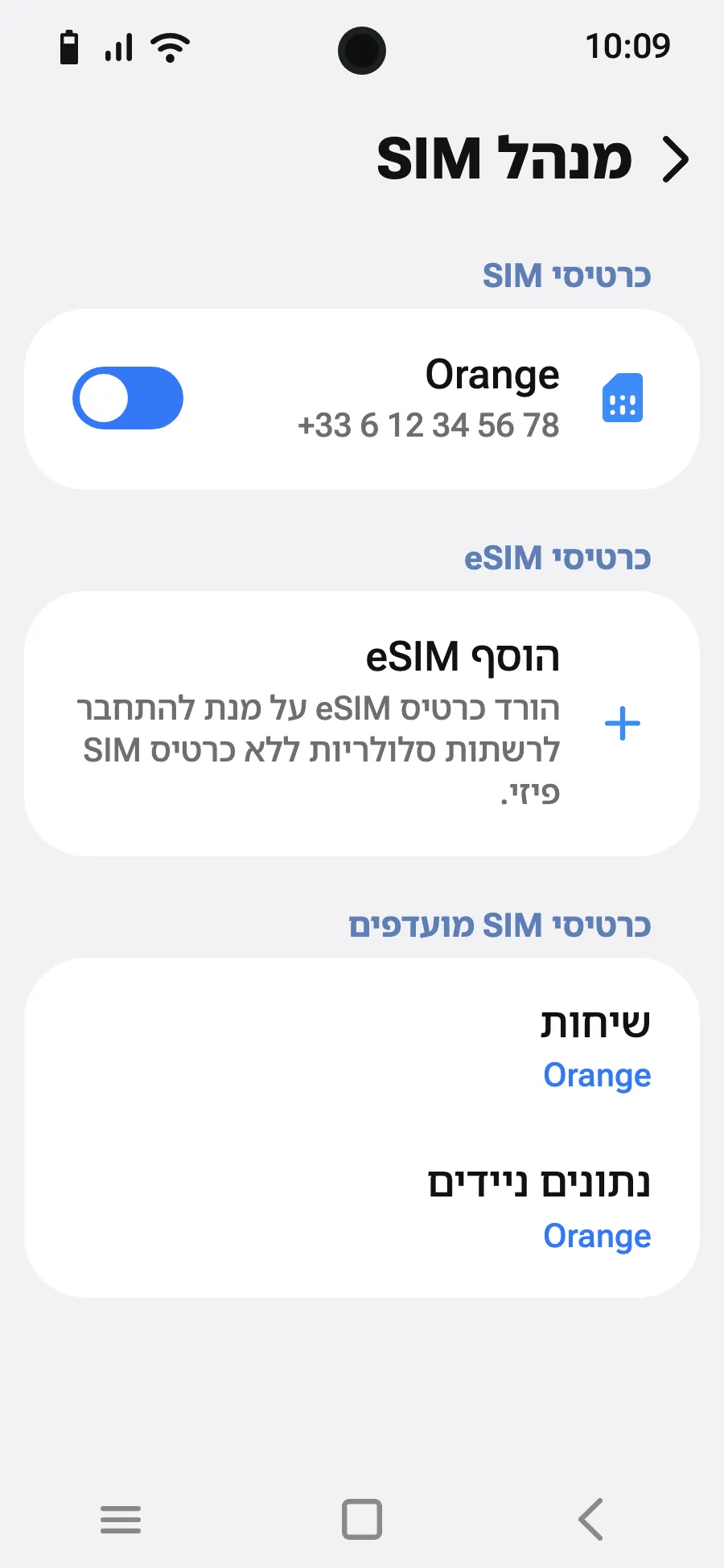
- הקישו על 'מנהל SIM'.
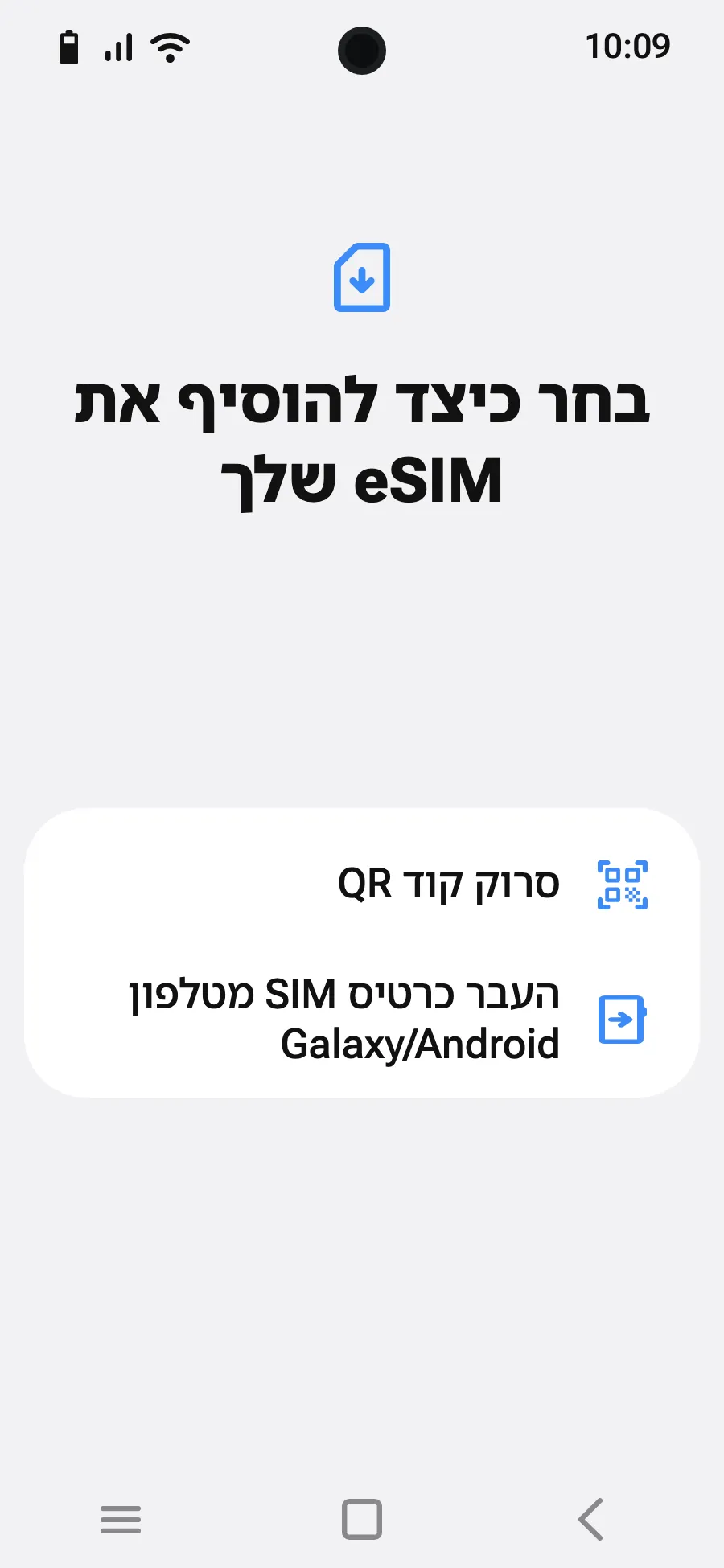
- הקישו על 'הוסף eSIM'.
- בחרו 'סרוק קוד QR'.
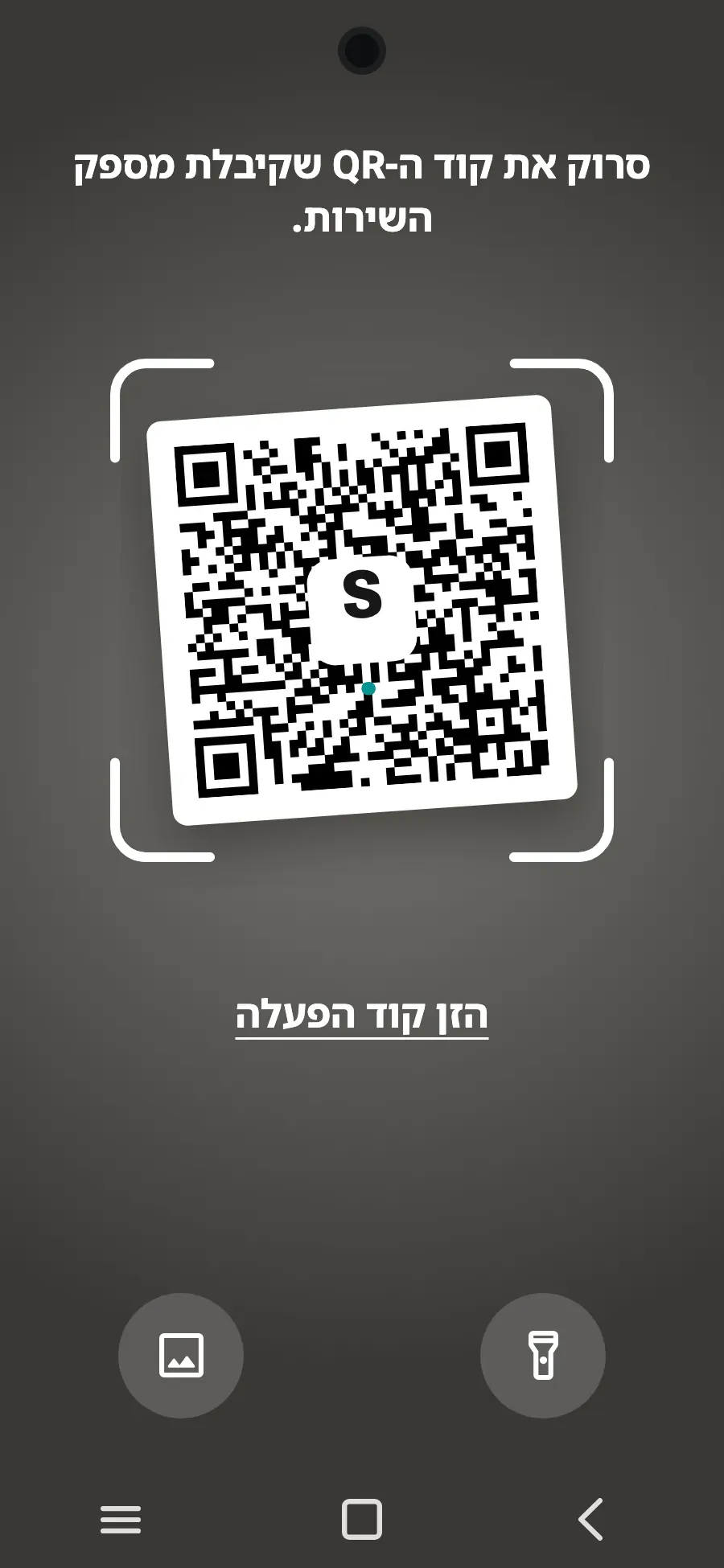
- סרקו את קוד ה-QR שנשלח אליכם באימייל אחרי הרכישה (הוא נמצא גם בחשבון שלכם) והקישו על 'הוסף'.
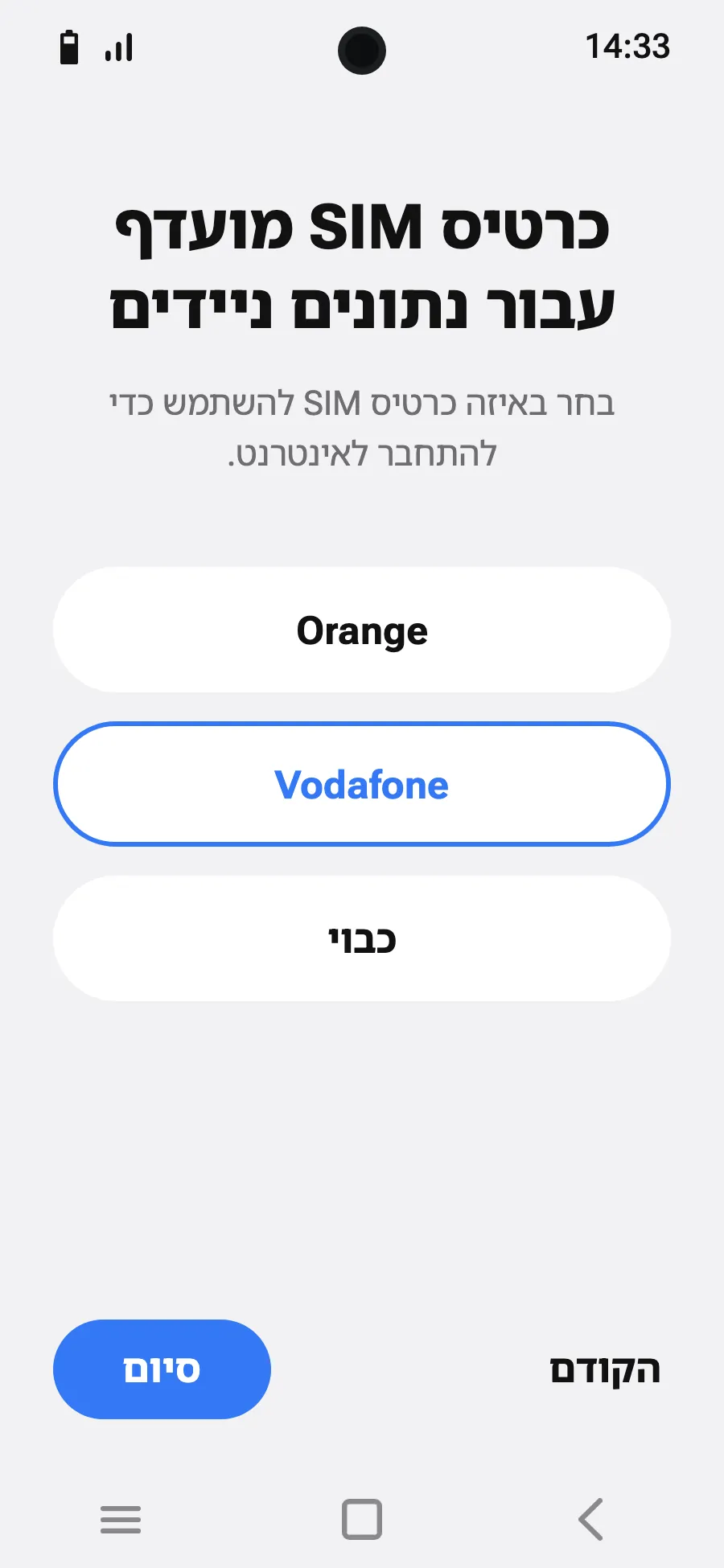
- כשתנחתו, הפעילו את ה-eSIM החדש ב'מנהל SIM'. מוצג עליו שם של מפעיל מקומי או מפעיל שותף.
- בחרו ב-eSIM החדש לגלישה הסלולרית.
- ב'חיבורים' > 'רשתות תקשורת סלולרית', הפעילו את הנדידה.
אחרי הרכישה קוד ה-QR מגיע אליך במייל ומופיע גם בחשבון שלך. מציגים אותו במסך אחר ועוברים על השלבים האלה בטלפון.
לפני היציאה לדרך: התקינו את ה-eSIMשלב 1 מתוך 7
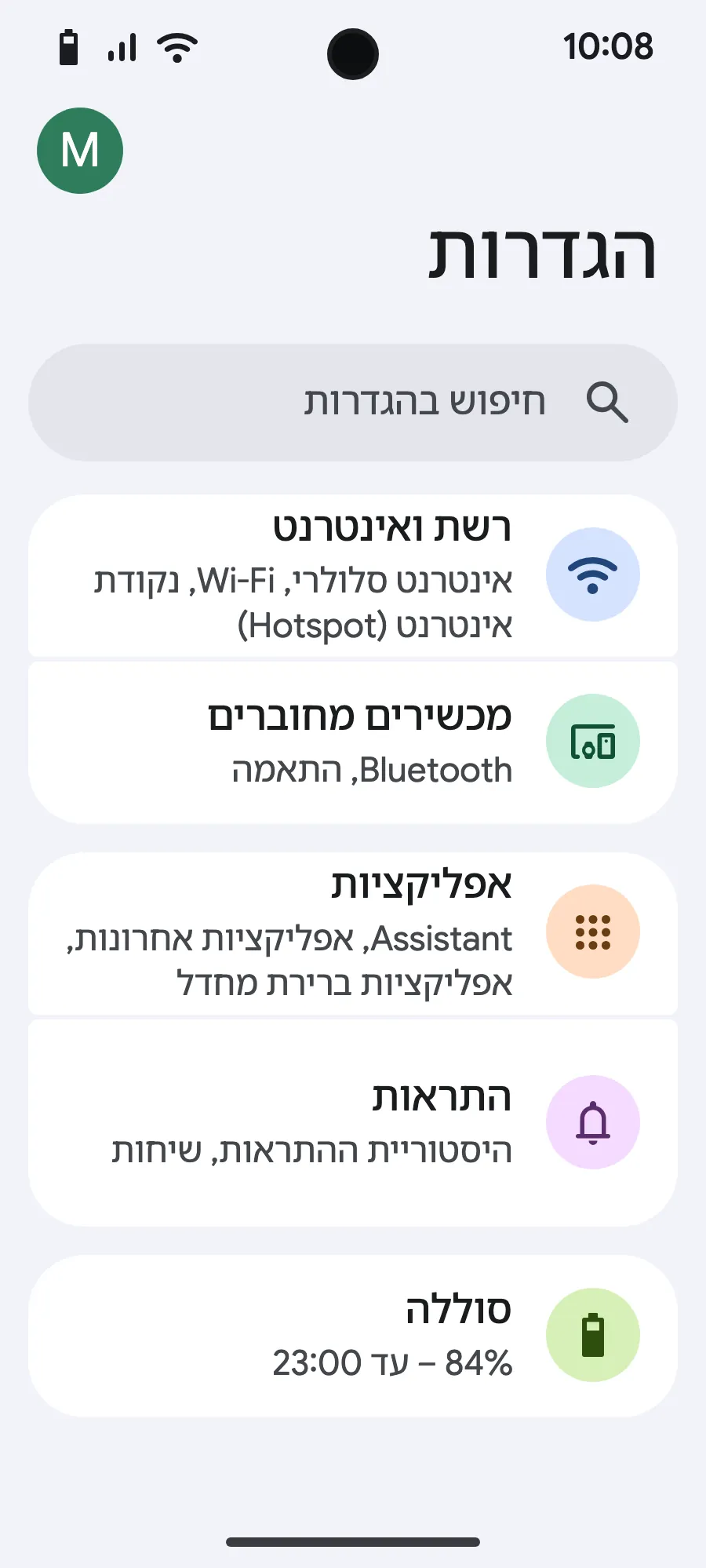
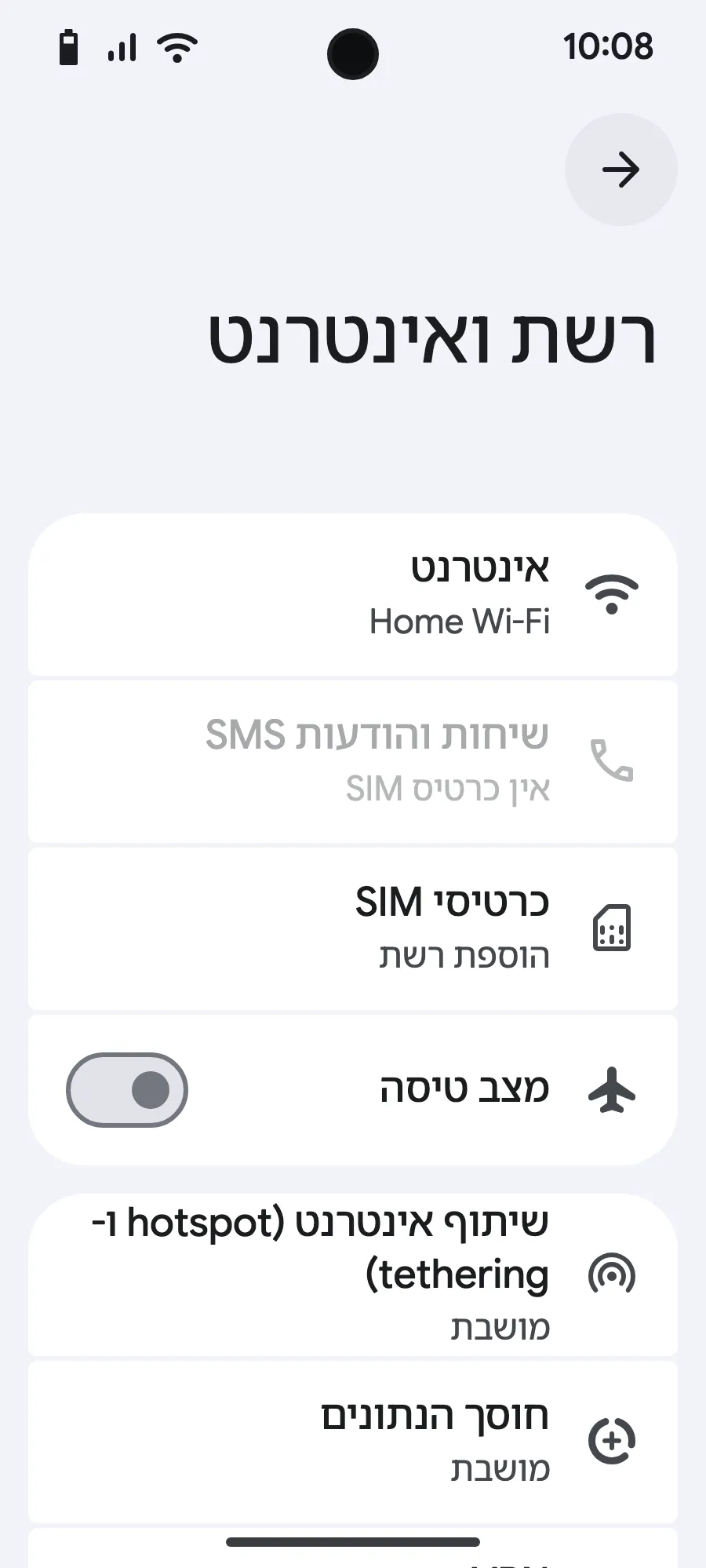
- פתחו את 'הגדרות' ואז את 'רשת ואינטרנט'.
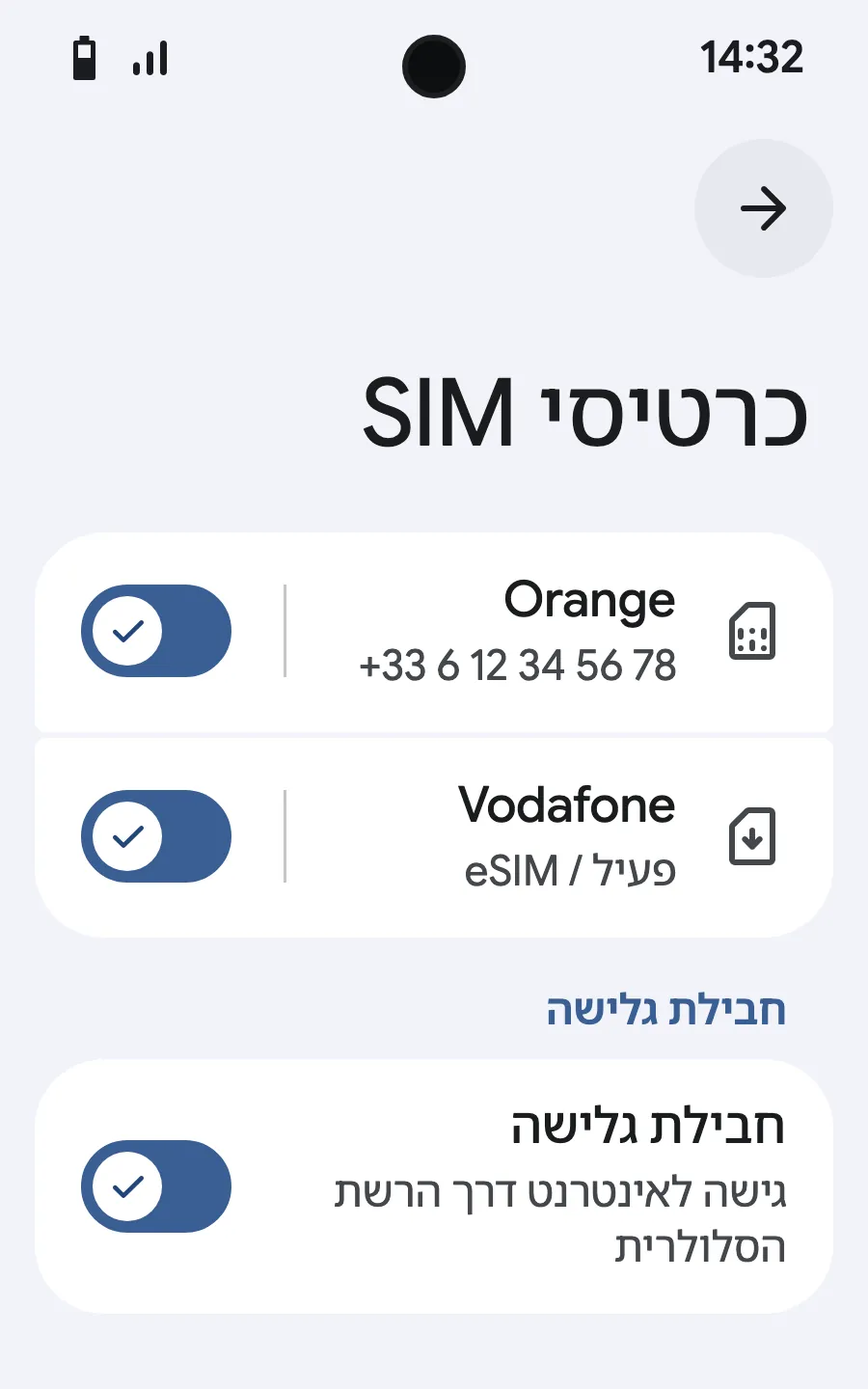
- הקישו על 'כרטיסי SIM' (הוספת רשת).
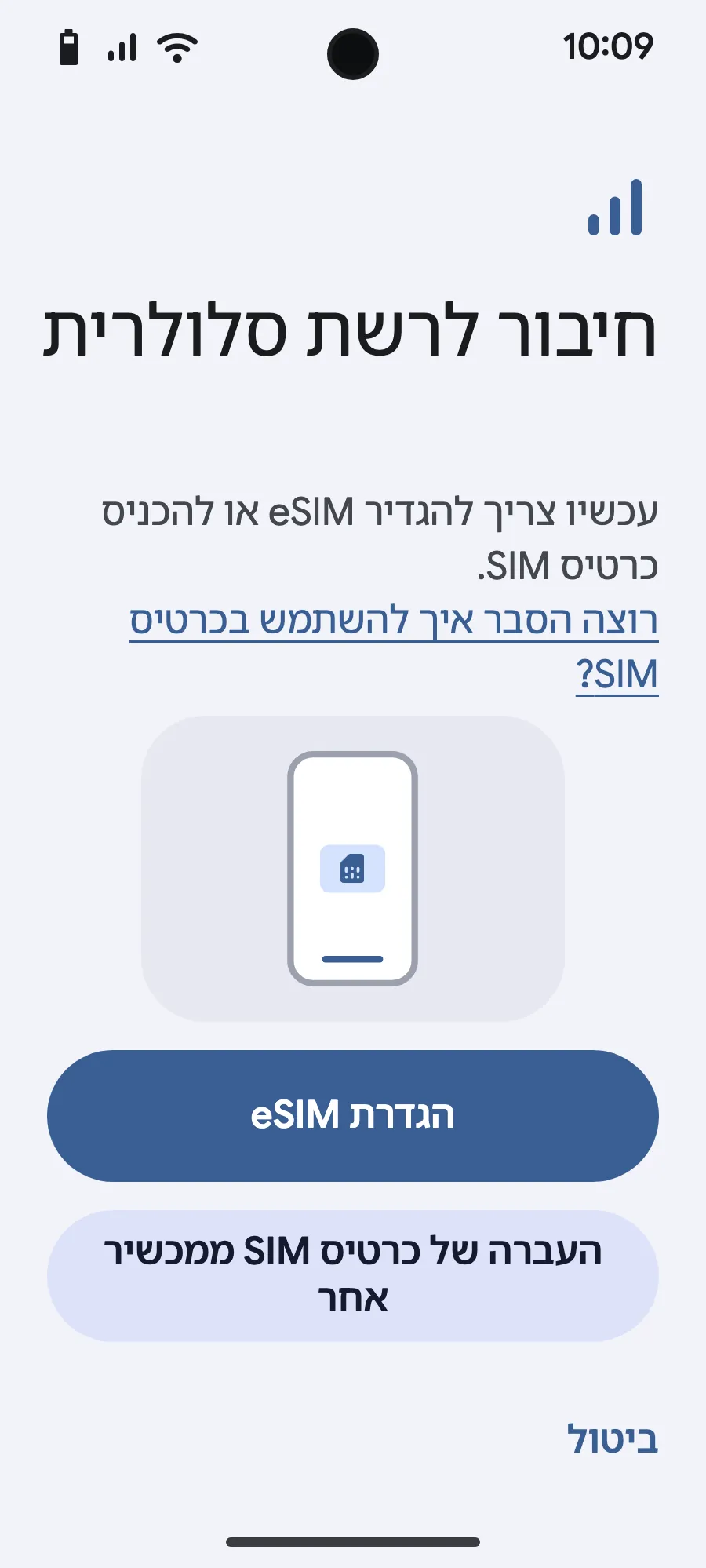
- הקישו על 'הגדרת eSIM'.
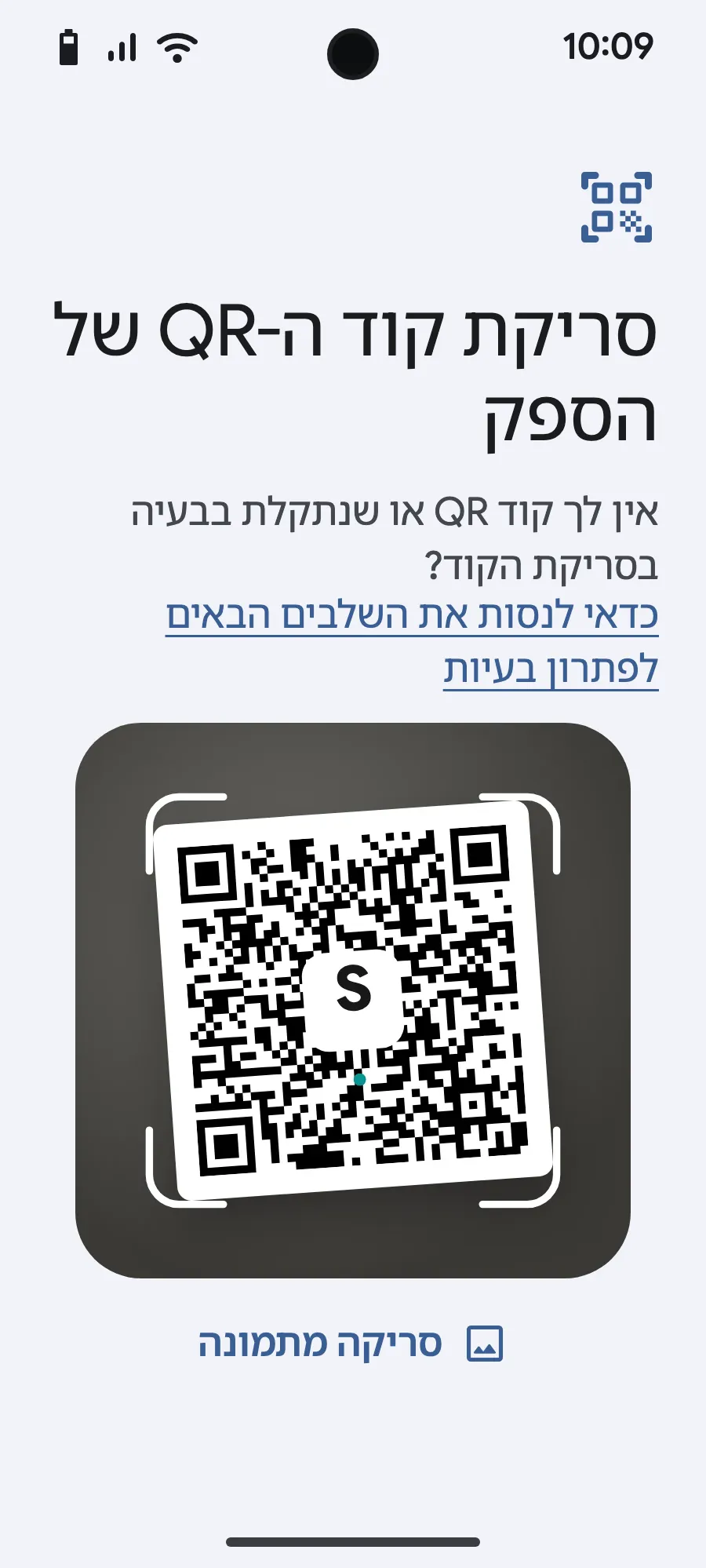
- סרקו את קוד ה-QR שנשלח אליכם באימייל אחרי הרכישה (הוא נמצא גם בחשבון שלכם) ואשרו.
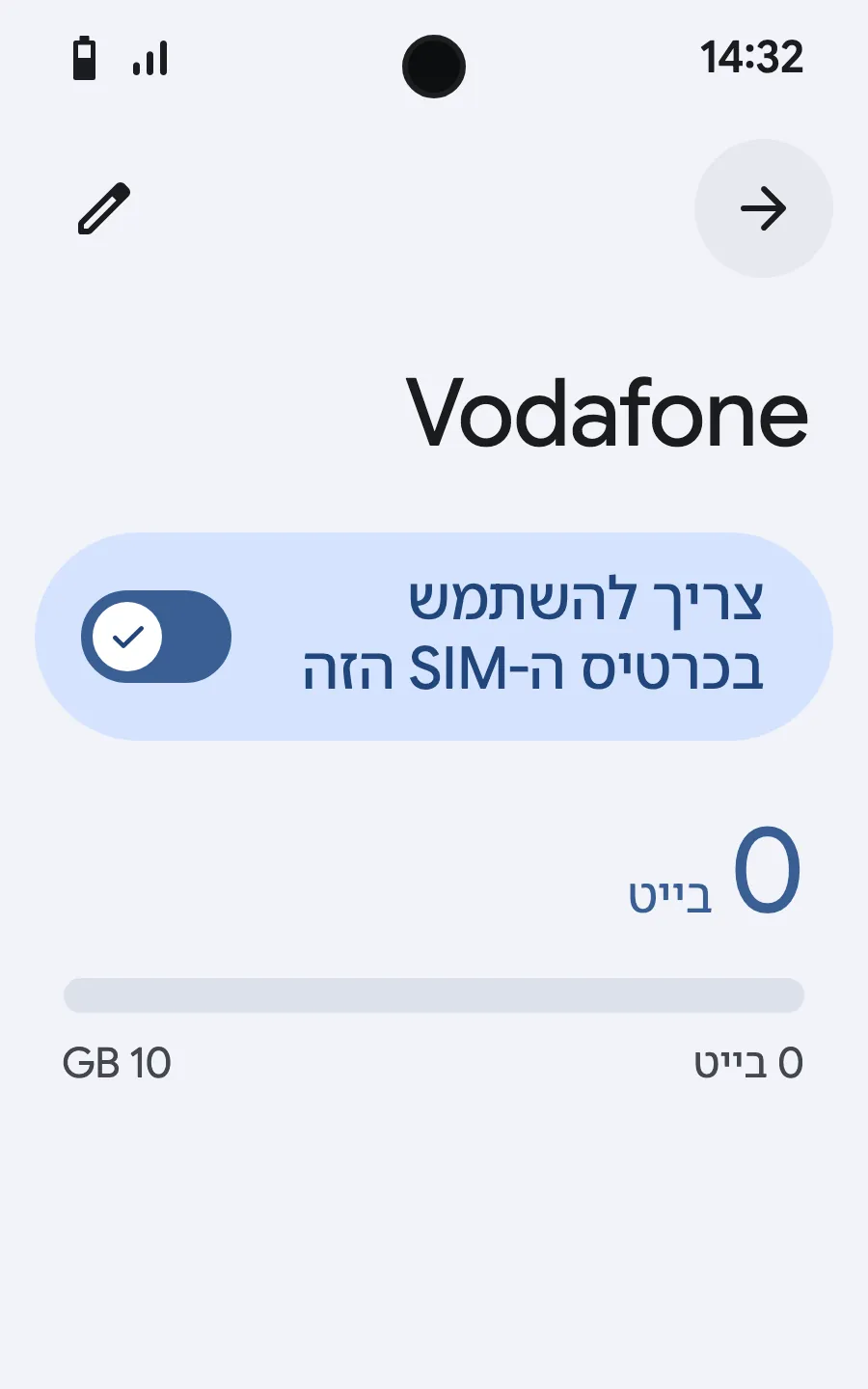
- כשתנחתו, פתחו את ה-eSIM החדש שלכם (מוצג עליו שם של מפעיל מקומי או מפעיל שותף) והפעילו את 'צריך להשתמש בכרטיס ה-SIM הזה'.
- הפעילו את הגלישה הסלולרית ב-eSIM החדש.
- הפעילו את הנדידה. אם שום דבר לא נטען, כבו את הבחירה האוטומטית של הרשת ובחרו את הרשת ידנית.
אחרי הרכישה קוד ה-QR מגיע אליך במייל ומופיע גם בחשבון שלך. מציגים אותו במסך אחר ועוברים על השלבים האלה בטלפון.
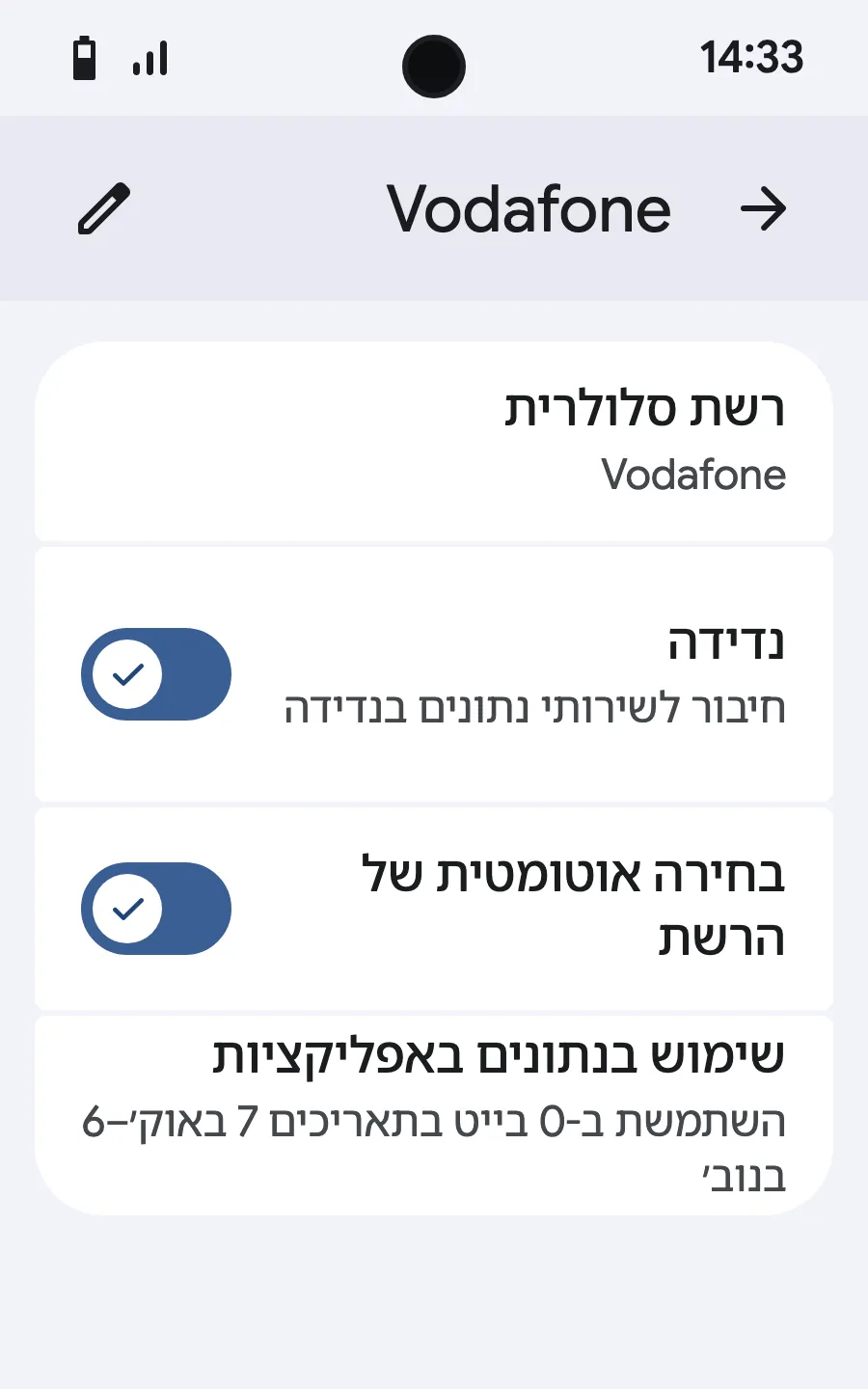
לפני היציאה לדרך: התקינו את ה-eSIMשלב 1 מתוך 8
- פתחו את 'הגדרות' ואז את רשתות סלולריות (Mobile networks) או את 'רשת ואינטרנט'.
- הקישו על רשת סלולרית (Mobile network).
- הקישו על הוספת SIM (Add SIM).
- הקישו על הגדרת eSIM (Set up an eSIM).
- סרקו את קוד ה-QR שנשלח אליכם באימייל אחרי הרכישה (הוא נמצא גם בחשבון שלכם) ואשרו.
- כשתנחתו, פתחו את ה-eSIM החדש שלכם (מוצג עליו שם של מפעיל מקומי או מפעיל שותף) והפעילו את השימוש ב-SIM (Use SIM).
- הפעילו את הגלישה הסלולרית ב-eSIM החדש.
- הפעילו את הנדידה. אם שום דבר לא נטען, כבו את הבחירה האוטומטית של הרשת ובחרו את הרשת ידנית.
אחרי הרכישה קוד ה-QR מגיע אליך במייל ומופיע גם בחשבון שלך. מציגים אותו במסך אחר ועוברים על השלבים האלה בטלפון. ב-Xiaomi, ב-Oppo או ב-OnePlus לתפריטים יש שמות אחרים: חפשו eSIM ב'הגדרות'.








שאלות נפוצות
מה מטיילים שואלים לפני טיול בבאלי.