 כיסוי מאומת
הרשת הסלולרית: טנזניה
גישה למפעילים המובילים לחיבור יציב ומהיר
צריכים עזרה בבחירה?
לא בטוחים איזו חבילה לבחור? נסו את מחשבון הגלישה שלנו.
המכשיר שלכם תומך ב-eSIM?
בדיקה מהירה כדי לדעת אם הטלפון שלכם תומך ב-eSIM.
תשלום מאובטח 100%
אפשר לשלם במגוון אמצעי תשלום









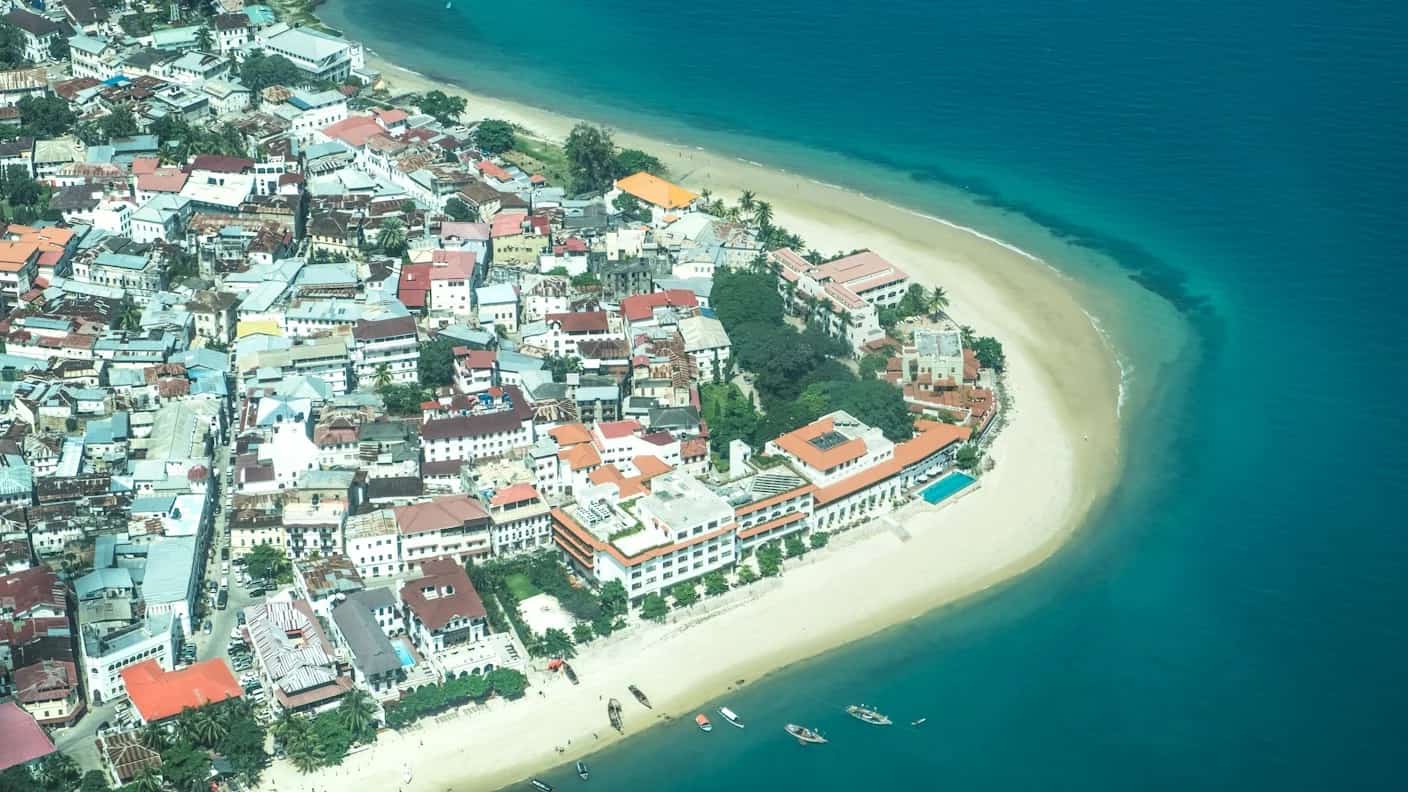
eSIM זנזיבר
בזנזיבר ה-eSIM של Simsima עובד עם אותן חבילות ובאותם מחירים כמו בעמוד של טנזניה. גלישה מהרגע שנוחתים, והמספר הרגיל שלכם נשאר פעיל.
eSIM זנזיבר, טנזניה: חבילות ומחירים
4% ב-SimCoins- רשתות
- Halotel ו-Airtel
- רשת סלולרית
- 4G
- שיתוף אינטרנט
- כן
- טעינה
- כן
- תוקף
- 30 ימים
חבילות eSIM זנזיבר, טנזניה ללא הגבלה: מהירות גבוהה בכל יום
- החזר תוך 14 יום אם לא הופעל
- תמיכה תוך 24 שעות
- התקינו לפני הנסיעה
צריכים עזרה בבחירה?
לא בטוחים איזו חבילה לבחור? נסו את מחשבון הגלישה שלנו.
תשלום מאובטח 100%
אפשר לשלם במגוון אמצעי תשלום
איך מתחברים בזנזיבר
זנזיבר כלולה ב-eSIM שלנו לטנזניה: אותה חבילה מכסה ספארי ביבשה ואת הימים באי. התקינו אותו בבית לפני הטיסה, והוא יתחבר כשתנחתו, ביבשה או בזנזיבר.
ZNZנמל התעופה הבינלאומי עבייד אמאני קרומה
אונגוג'ה, זנזיבר
ה-eSIM מתחבר
ברגע שהטלפון קולט רשת מקומית. הגדירו את ה-eSIM כקו הגלישה והפעילו בו נתונים בנדידה.
הרשתות שלכם בשטח
החבילות בעמוד הזה מתחברות לרשתות האלה בטנזניה.
 Airtel5G
 Halotel4G
 Vodacom4G
החבילות ללא הגבלה עוברות ברשת: Airtel ו-Halotel.
מה ידוע על הקליטה
- סטון טאון
- רשות התקשורת של טנזניה, TCRA, מודדת את רשתות ה-4G של Airtel ו-Halotel באונגוג'ה, האי שעליו נמצאת סטון טאון, ובפמבה; בפמבה, אות ה-4G של Halotel חלש יותר. אין מדידות פומביות לחופים. מקור, יוני 2026
לאורך הטיול
אותה חבילה מלווה אתכם בכל מקום בטנזניה, כולל טיולי יום.
- ארושה והסרנגטיספארי ביבשה, לרוב לפני האי
- סטון טאוןמה ידוע על הקליטההעיר העתיקה, שבה עוגנת המעבורת מדאר א-סלאם
- נונגווי וקנדווהחופים בקצה הצפוני של האי
- פאג'ה וג'מביאניכפרים בחוף המזרחי, לגונה וקייטסרפינג
אפליקציות ששווה להתקין לפני הנסיעה
- Boltהזמנת נסיעות
- קיבלה רישיון מרשויות זנזיבר באוגוסט 2025: שירות הזמנת הנסיעות הראשון באיים. מקור, אוג׳ 2025
- WhatsAppהודעות ושיחות
- עובדת על הגלישה של ה-eSIM ונשארת על המספר הרגיל שלכם, שממשיך לפעול במקביל.
גלישה בזנזיבר: eSIM, כרטיס סים או נתב כיס?
ארבע דרכים להתחבר לאינטרנט כשנוחתים, ומה משתנה בשבילכם.

לנסיעה בזנזיבר, eSIM הוא הפתרון הפשוט ביותר
מתקינים מהבית, מתחברים מיד בנחיתה, והמספר שלכם נשאר פעיל. בלי דלפק ובלי מכשיר להחזיר.

| Simsima.eSIM לנסיעות | כרטיס SIM מקומי | נתב כיס | נדידה אצל המפעיל שלכם | |
|---|---|---|---|---|
| איפה משיגים | אונליין, לפני הנסיעה | בהגעה, בדלפק בשדה התעופה או בחנות | השכרה: מכשיר שאוספים ומחזירים | כבר כלול בחבילה הרגילה שלכם |
| מתי מתחברים | מיד בנחיתה, מותקן מהבית | אחרי הקנייה במקום | אחרי איסוף המכשיר | מיד בנחיתה |
| המספר שלכם | נשאר פעיל בקו הרגיל שלכם | מוחלף במספר מקומי, ומוציאים את ה-SIM שלכם | נשאר בטלפון | נשאר פעיל |
| תעודה מזהה | לא נדרשת | נדרש דרכון ברכישה מקור | תלוי בחברת ההשכרה | לא נדרשת |
| מכשירים | הטלפון שלכם, עם שיתוף אינטרנט | טלפון אחד לא נעול | כמה מכשירים, סוללה שצריך לטעון | הטלפון שלכם |
| מחיר | החל מ-4.67 ₪ | ≈ 7.58 $ עבור 9.6 GB, 30 ימים (Yas) מקור | השכרה יומית | תלוי במפעיל שלכם |
המחירים נבדקו ב-2026-10-10 באתרי המפעילים וחברות ההשכרה, והומרו לפי השער של אותו יום. ייתכן שהשתנו מאז.
איך מתקינים eSIM זנזיבר
מתקינים לפני הנסיעה, תוך שתי דקות. אלה המסכים האמיתיים של הטלפון שלך, שלב אחר שלב.
לפני היציאה לדרך: התקינו את ה-eSIMשלב 1 מתוך 11
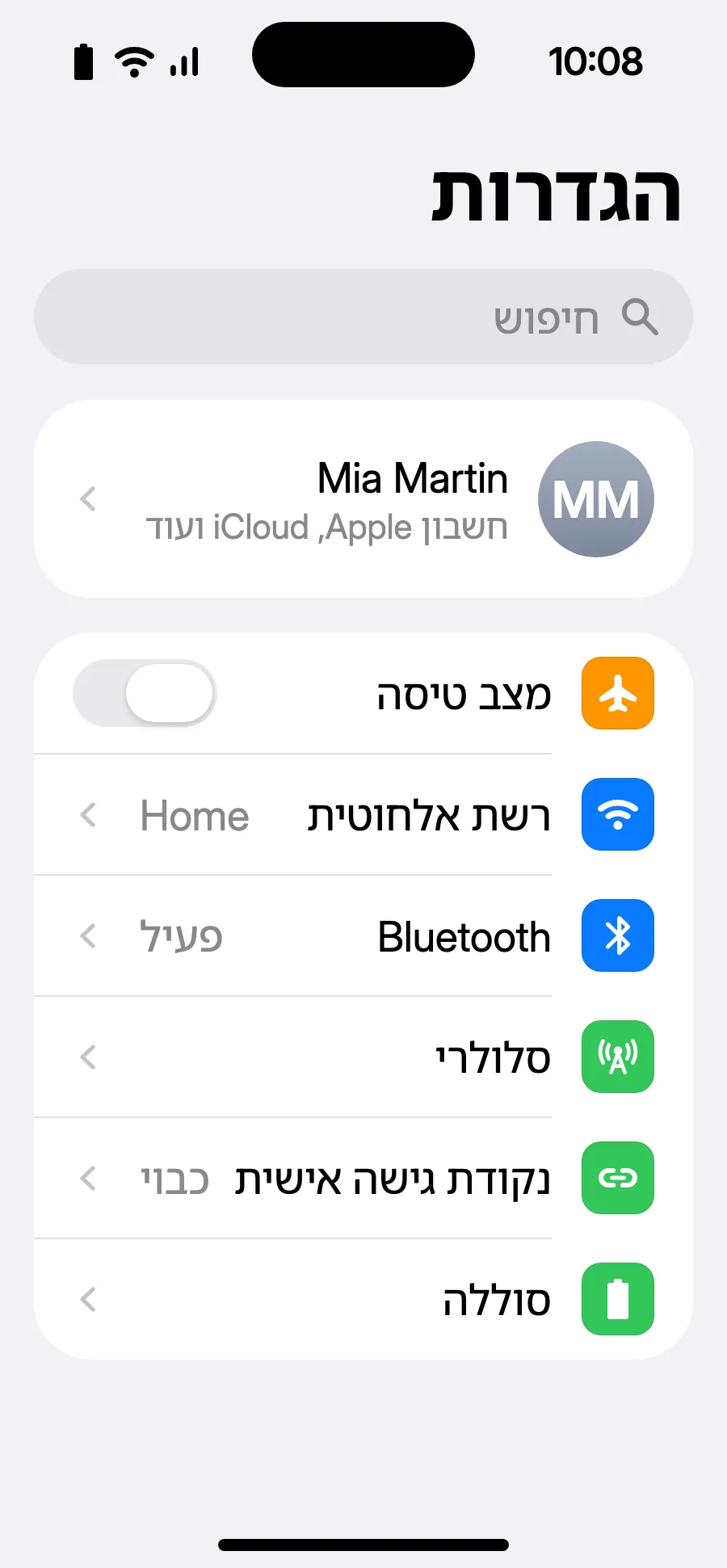
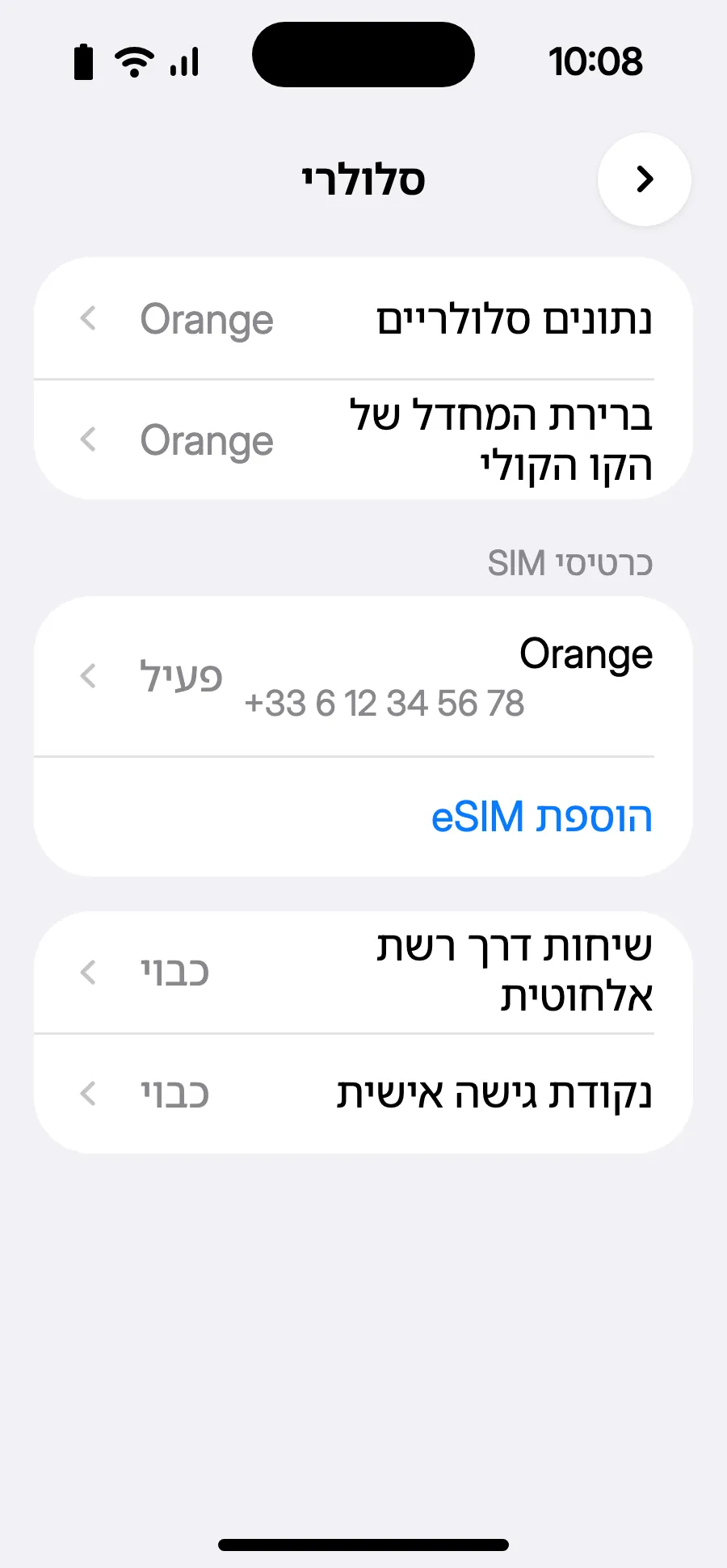
- פתחו את 'הגדרות' ואז את 'סלולרי'.
- הקישו על 'הוספת eSIM'.
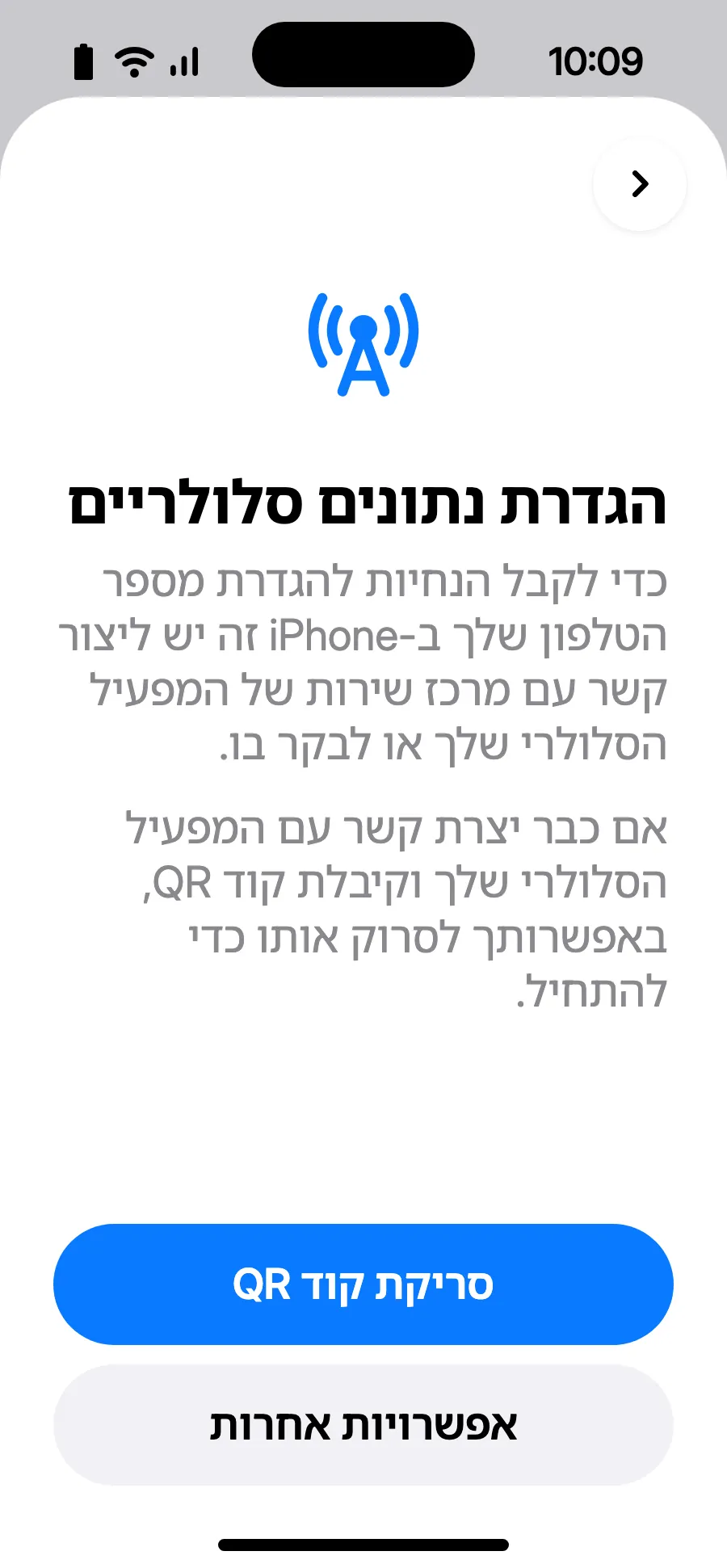
- הקישו על 'סריקת קוד QR' וסרקו את קוד ה-QR שנשלח אליכם באימייל אחרי הרכישה (הוא נמצא גם בחשבון שלכם).
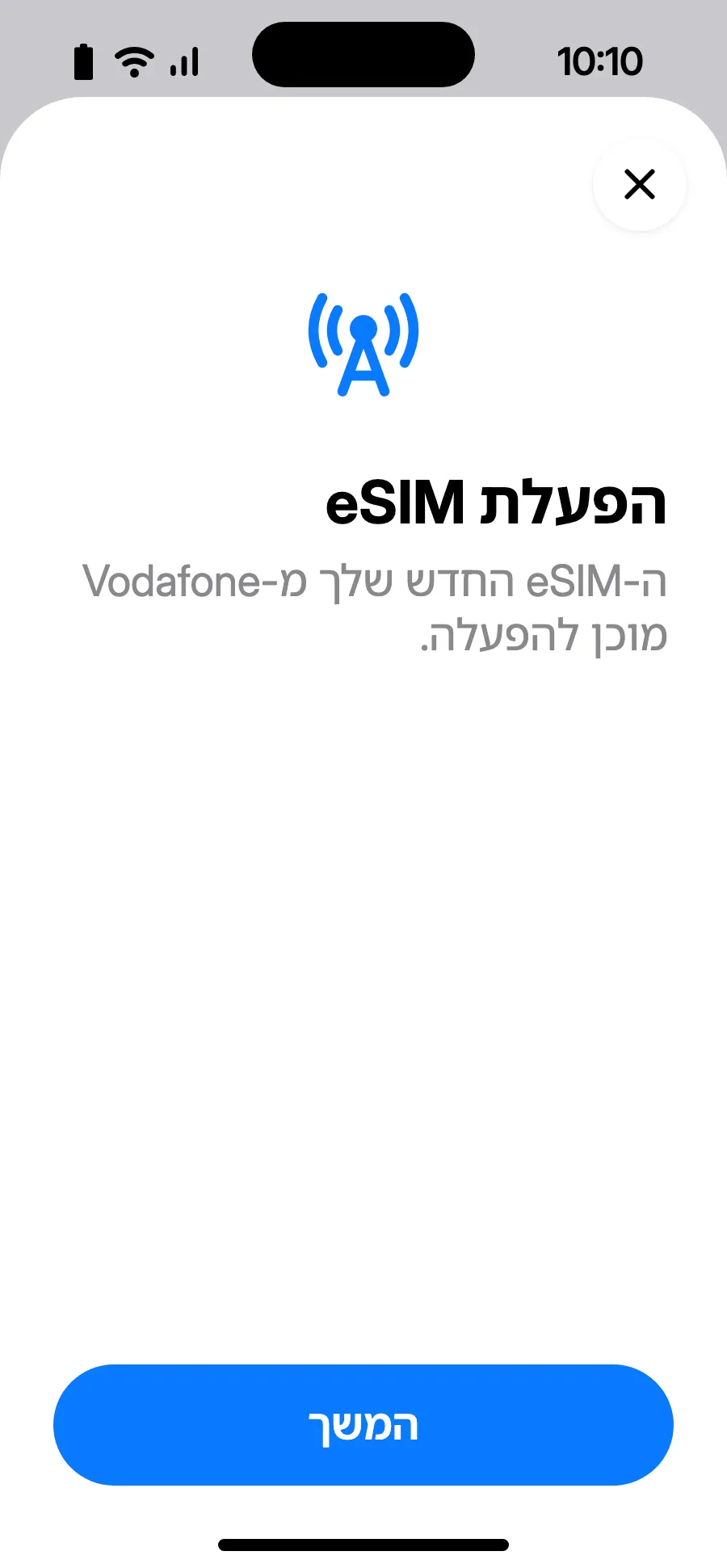
- נפתח המסך 'הפעלת eSIM': הקישו על 'המשך'.
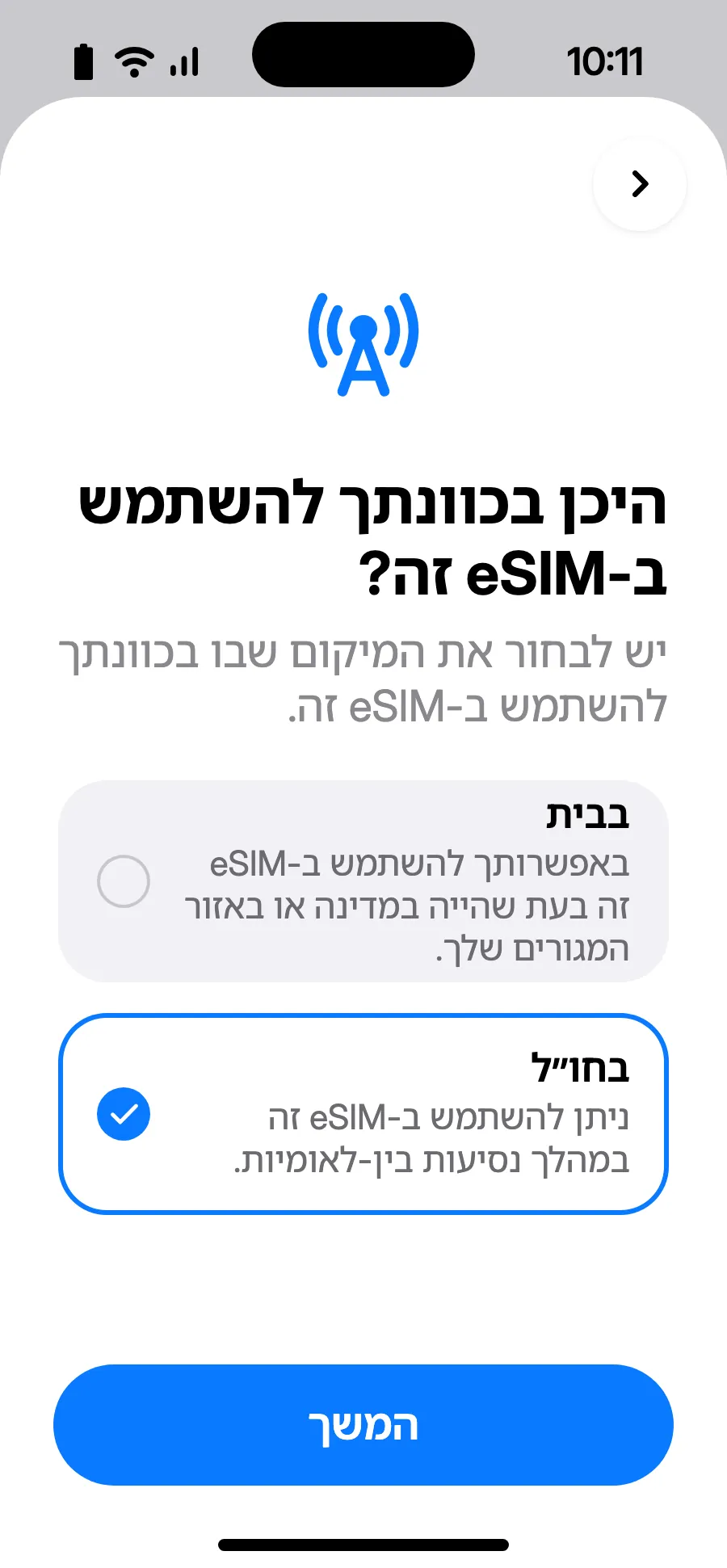
- בחרו 'בחו״ל' ואז הקישו על 'המשך'.
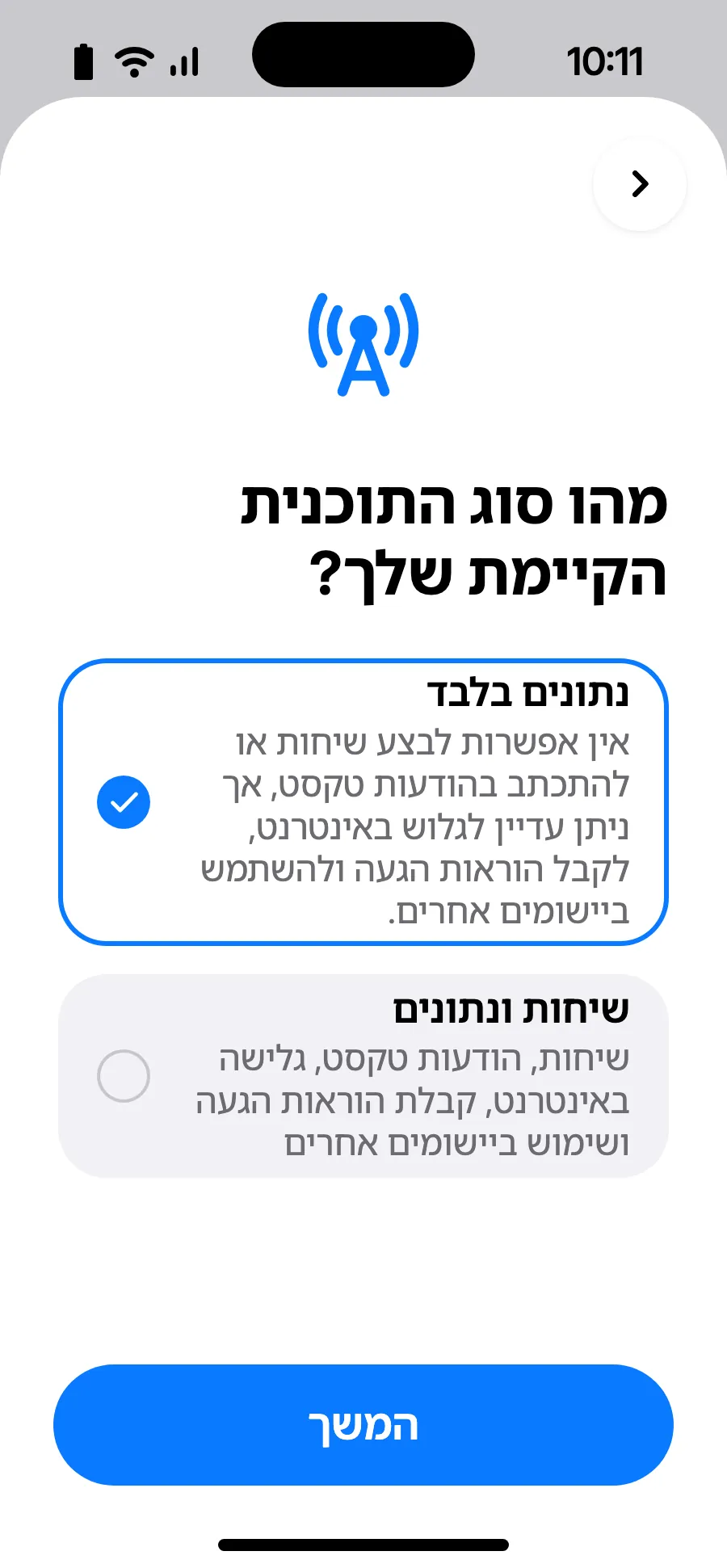
- בחרו 'נתונים בלבד' ואז הקישו על 'המשך'. ה-eSIM משמש לגלישה; המספר הרגיל שלכם נשאר לשיחות ולהודעות.
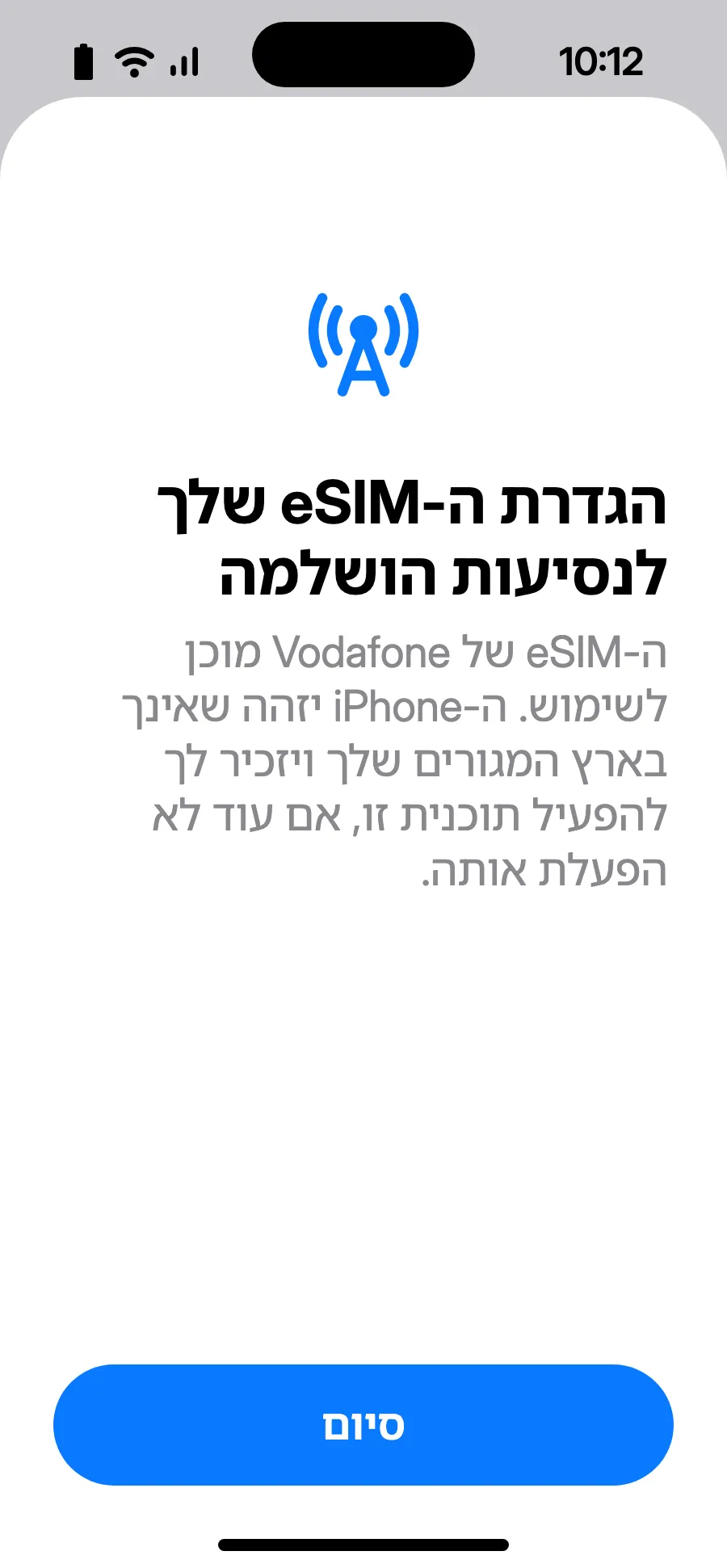
- הקישו על 'סיום'. ה-iPhone יזכיר לכם להפעיל את ה-eSIM כשתהיו בחו"ל.
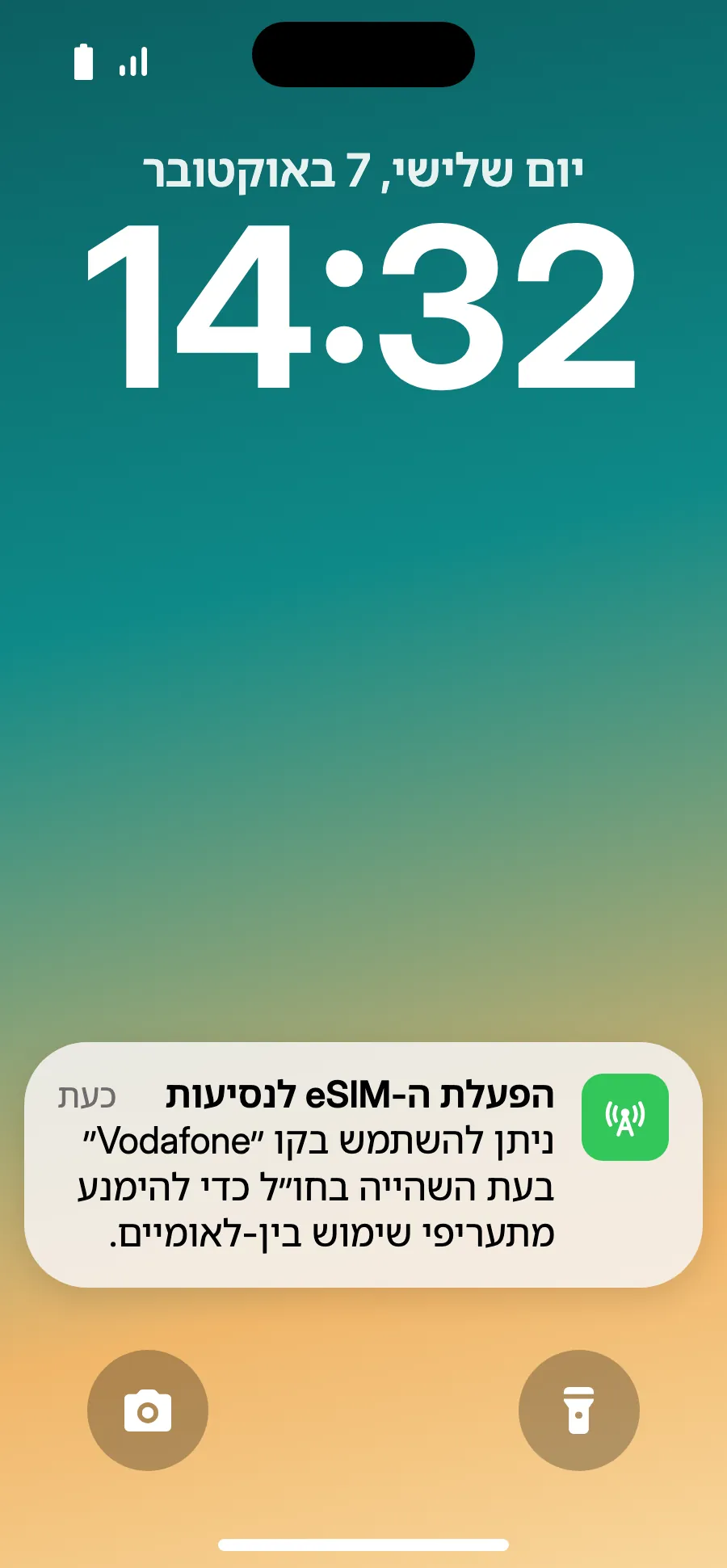
- כשתנחתו, ייתכן שה-iPhone יציג את ההתראה 'הפעלת ה-eSIM לנסיעות': הקישו על ההתראה.
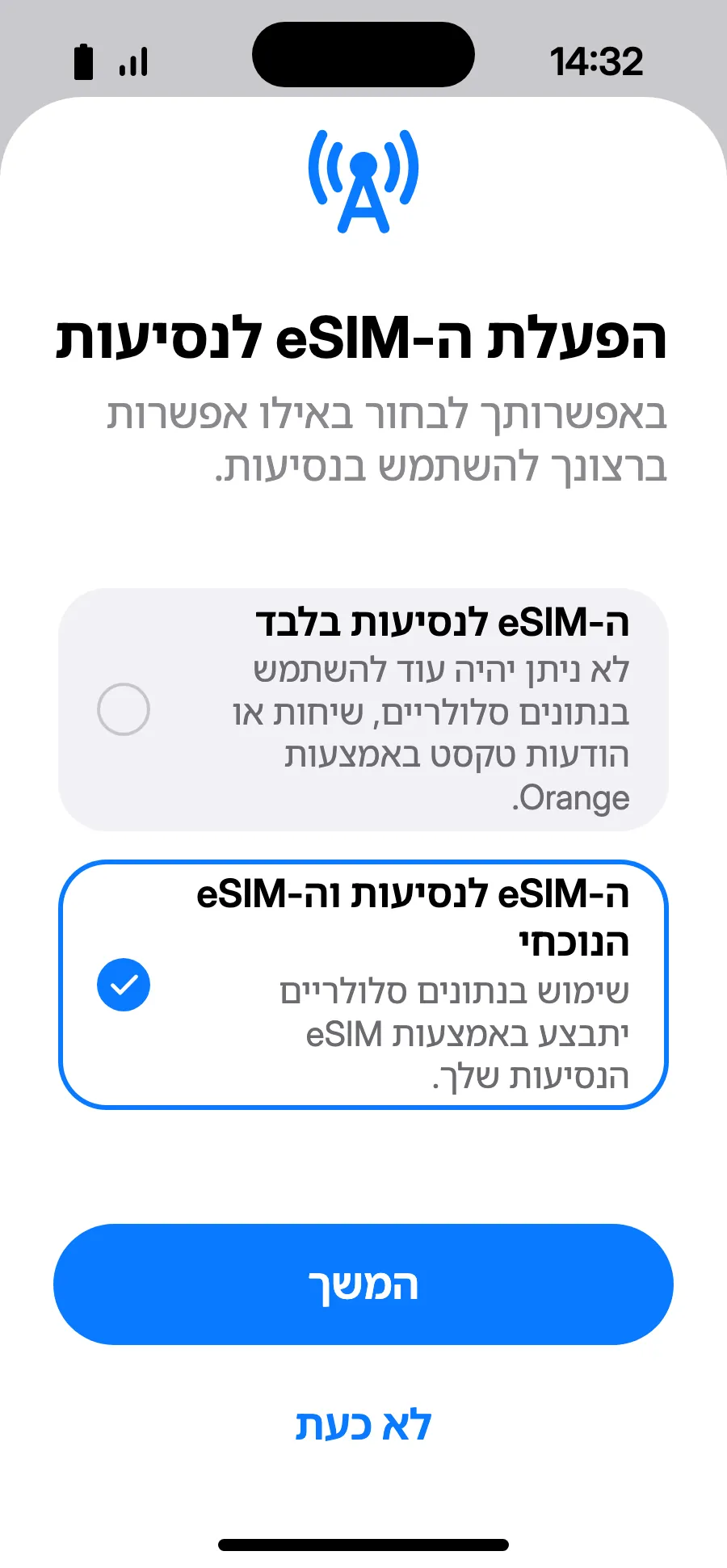
- בחרו 'ה-eSIM לנסיעות וה-eSIM הנוכחי' ואז 'המשך'. המספר שלכם נשאר לשיחות ולהודעות (כולל קודים מהבנק); ייתכן שהמפעיל שלכם יחייב על שיחות שתקבלו.
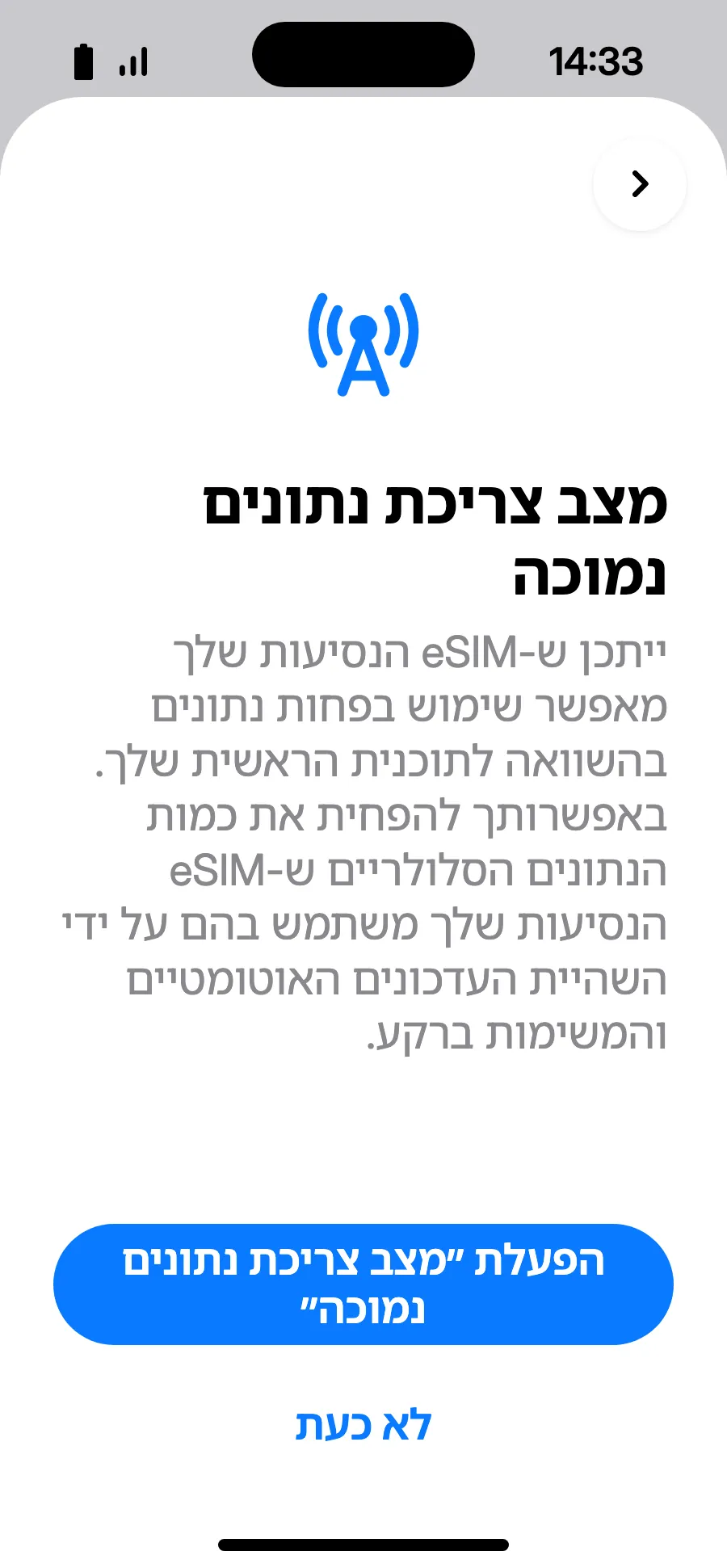
- 'מצב צריכת נתונים נמוכה' חוסך בנפח החבילה: הקישו על 'הפעלת ״מצב צריכת נתונים נמוכה״' או על 'לא כעת'.
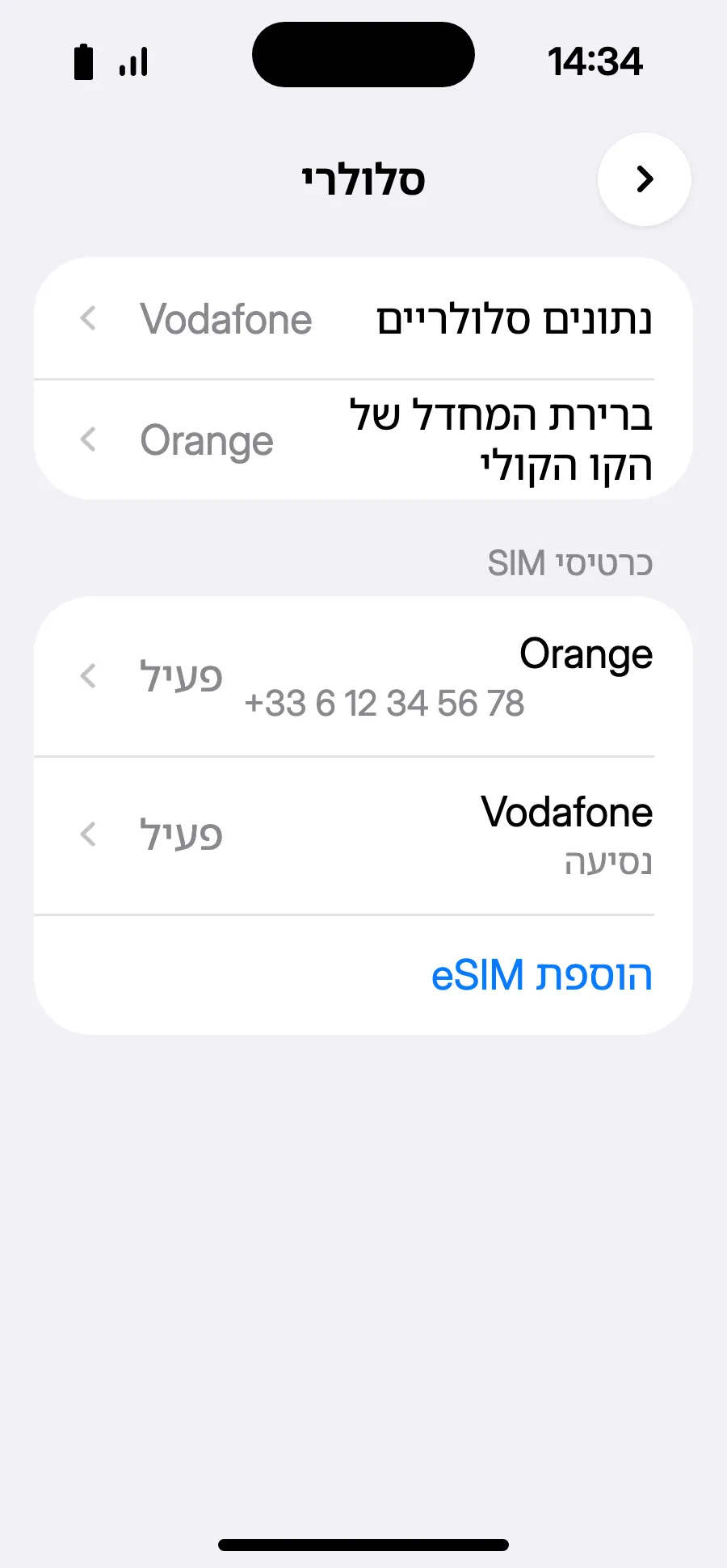
- הכול מוכן: ה-eSIM החדש מוצג ב'נתונים סלולריים'.
אחרי הרכישה קוד ה-QR מגיע אליך במייל ומופיע גם בחשבון שלך. מציגים אותו במסך אחר ועוברים על השלבים האלה בטלפון.
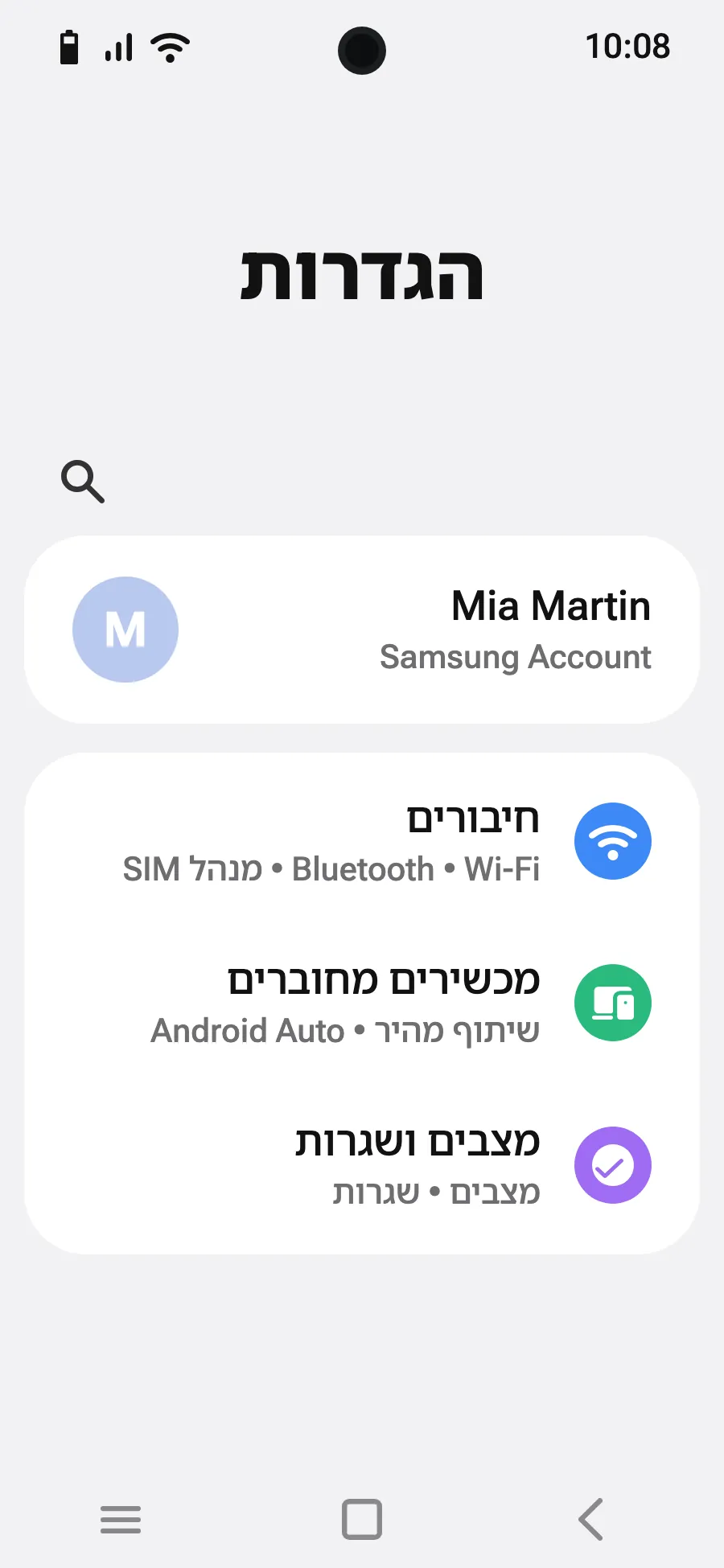
לפני היציאה לדרך: התקינו את ה-eSIMשלב 1 מתוך 8
- פתחו את 'הגדרות' ואז את 'חיבורים'.
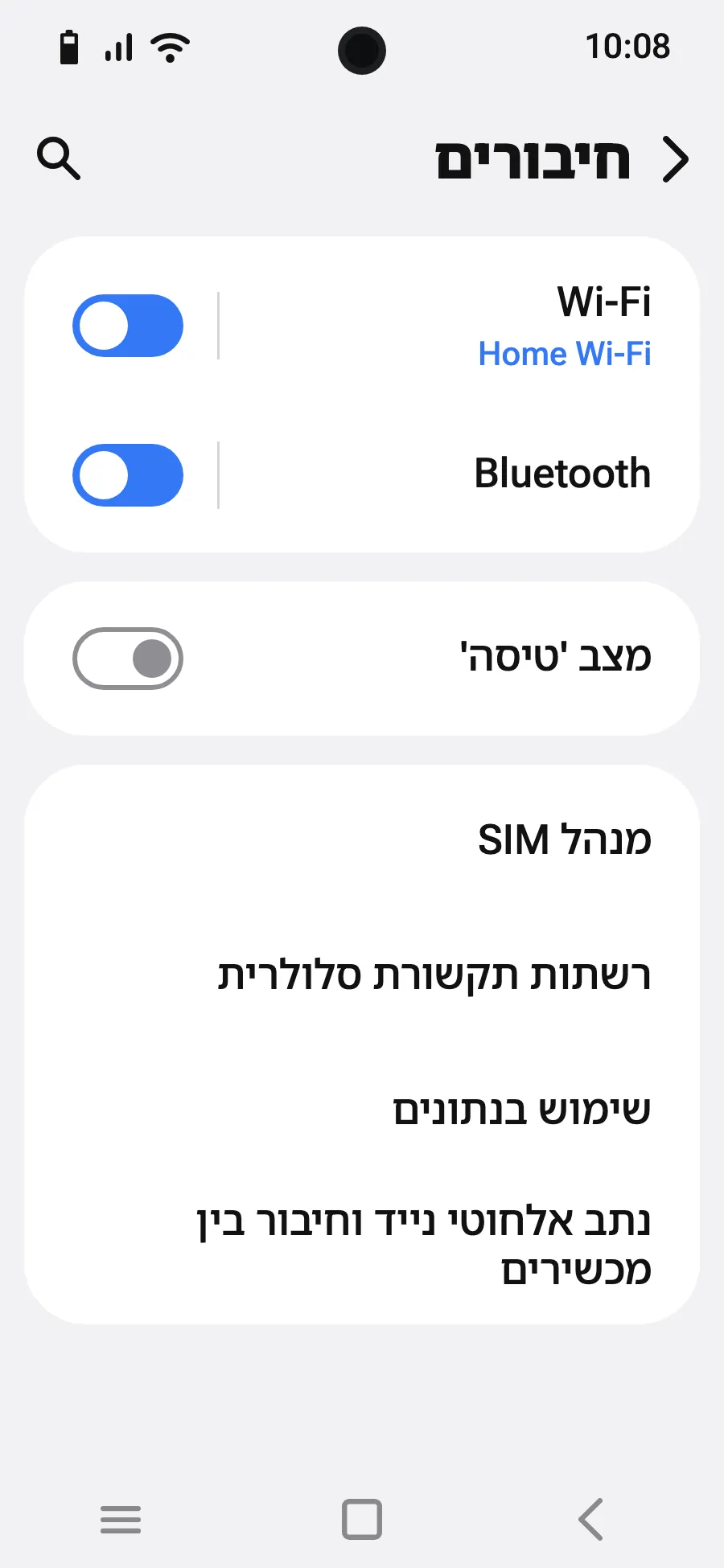
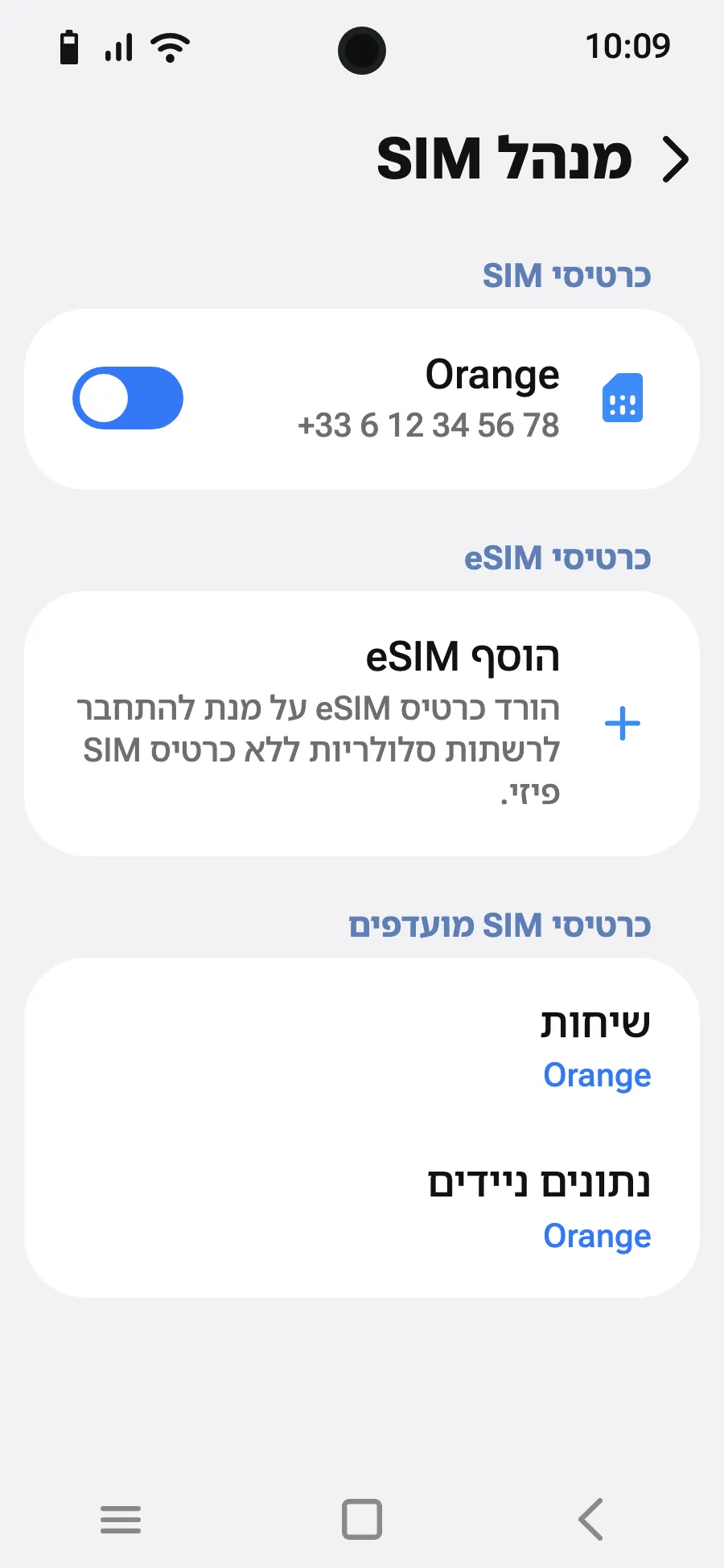
- הקישו על 'מנהל SIM'.
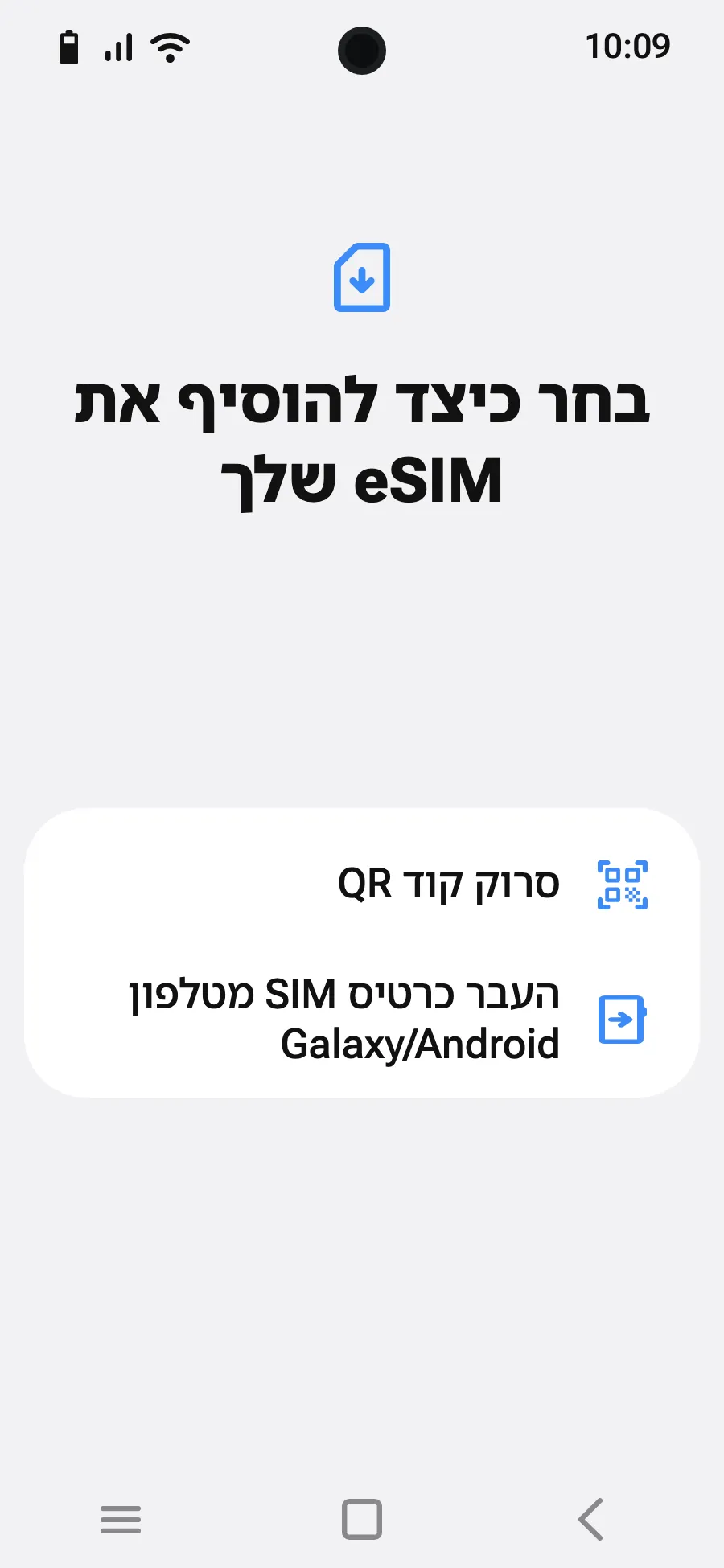
- הקישו על 'הוסף eSIM'.
- בחרו 'סרוק קוד QR'.
- סרקו את קוד ה-QR שנשלח אליכם באימייל אחרי הרכישה (הוא נמצא גם בחשבון שלכם) והקישו על 'הוסף'.
- כשתנחתו, הפעילו את ה-eSIM החדש ב'מנהל SIM'. מוצג עליו שם של מפעיל מקומי או מפעיל שותף.
- בחרו ב-eSIM החדש לגלישה הסלולרית.
- ב'חיבורים' > 'רשתות תקשורת סלולרית', הפעילו את הנדידה.
אחרי הרכישה קוד ה-QR מגיע אליך במייל ומופיע גם בחשבון שלך. מציגים אותו במסך אחר ועוברים על השלבים האלה בטלפון.
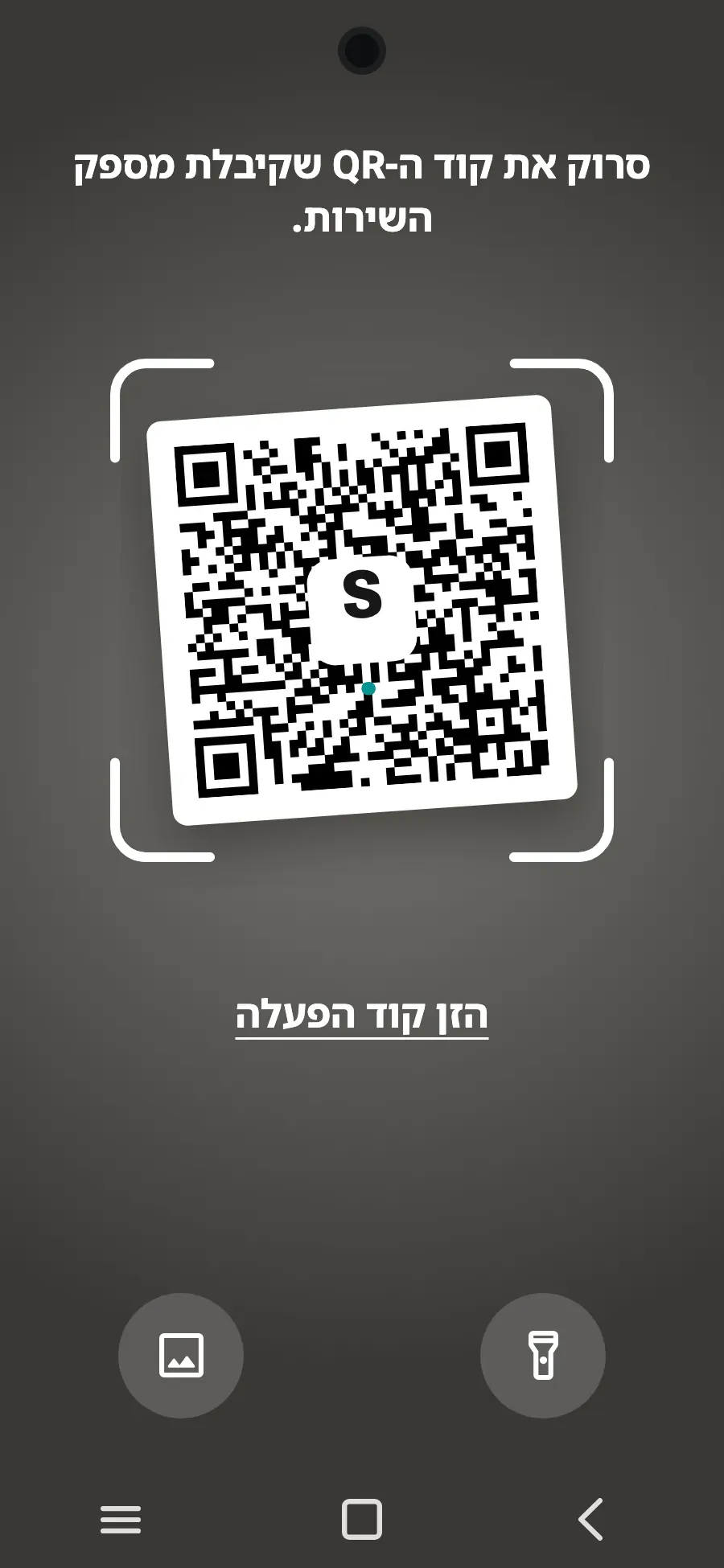
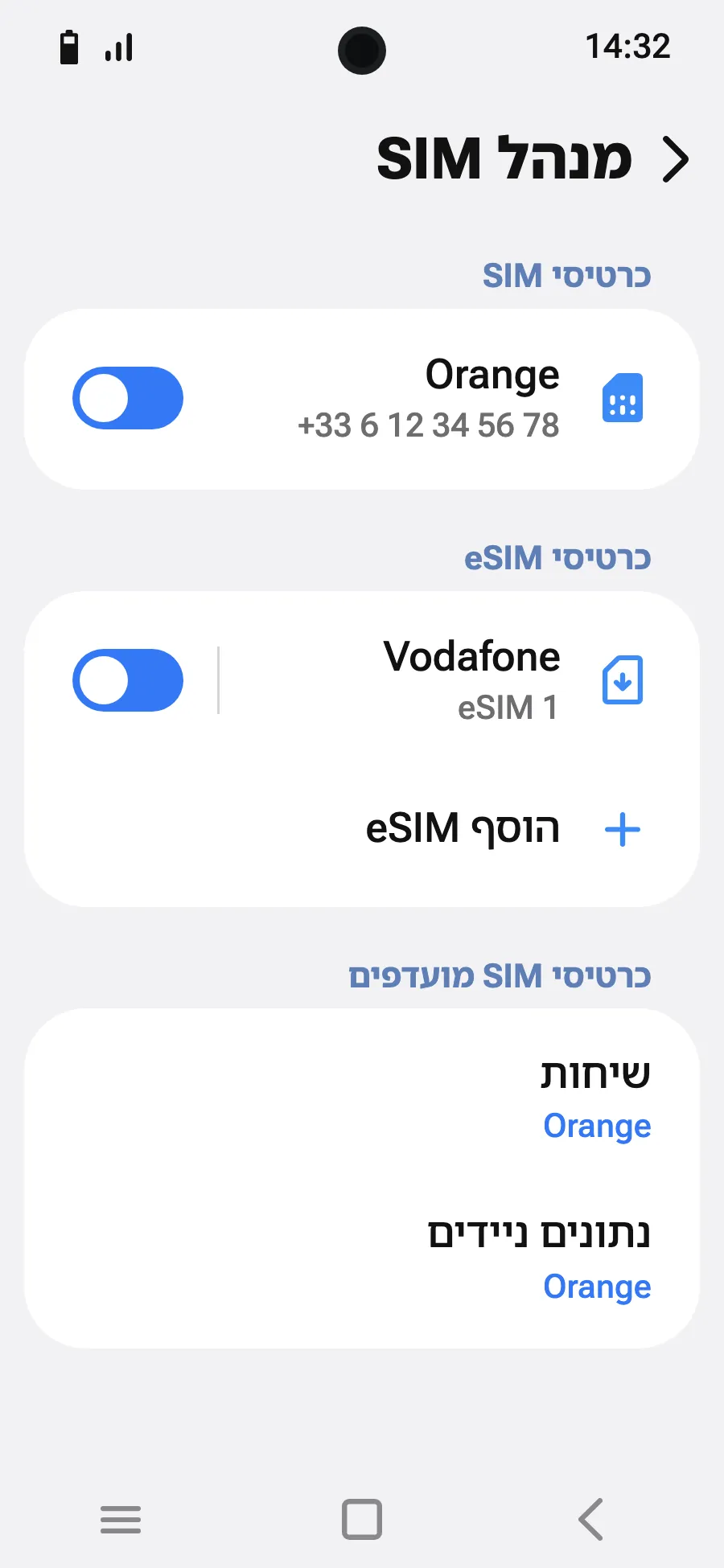
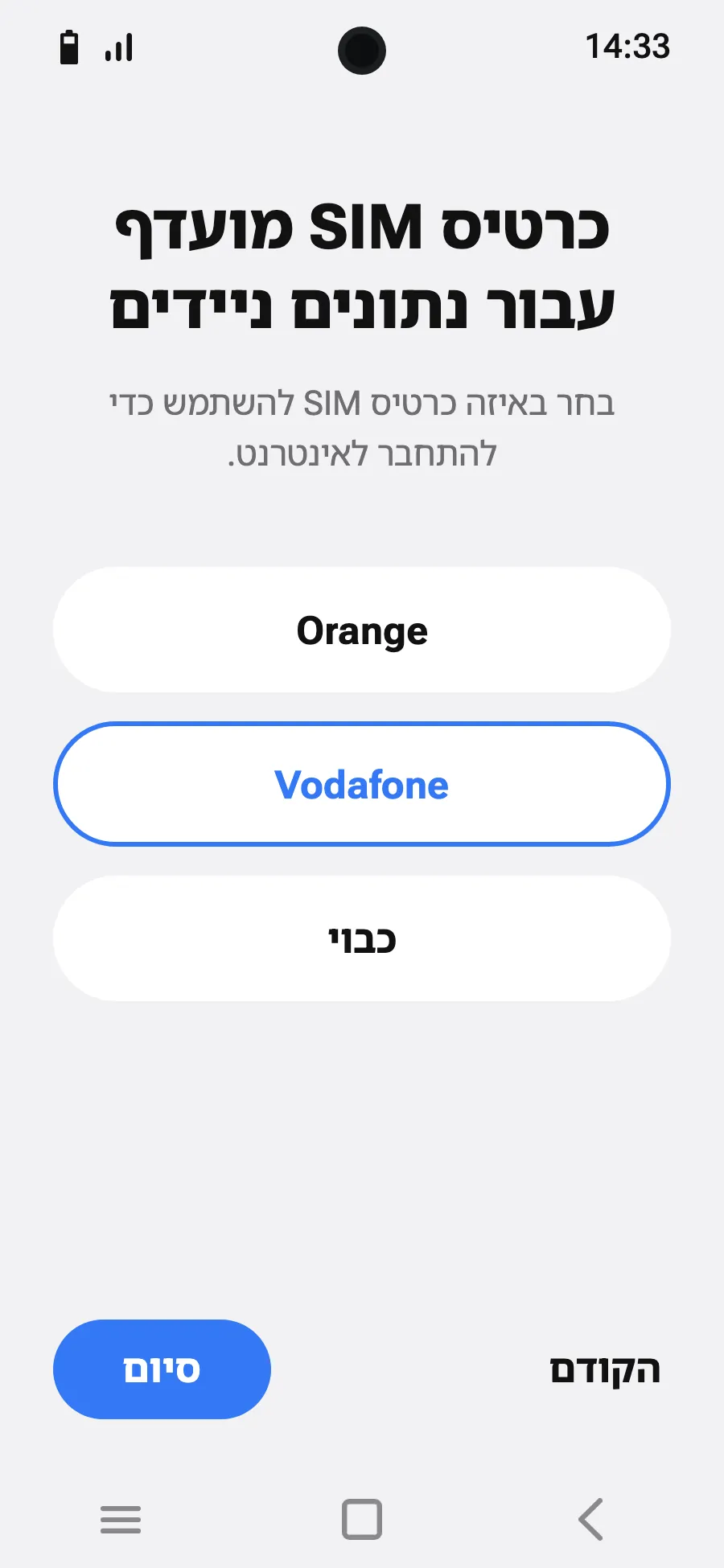
לפני היציאה לדרך: התקינו את ה-eSIMשלב 1 מתוך 7
- פתחו את 'הגדרות' ואז את 'רשת ואינטרנט'.
- הקישו על 'כרטיסי SIM' (הוספת רשת).
- הקישו על 'הגדרת eSIM'.
- סרקו את קוד ה-QR שנשלח אליכם באימייל אחרי הרכישה (הוא נמצא גם בחשבון שלכם) ואשרו.
- כשתנחתו, פתחו את ה-eSIM החדש שלכם (מוצג עליו שם של מפעיל מקומי או מפעיל שותף) והפעילו את 'צריך להשתמש בכרטיס ה-SIM הזה'.
- הפעילו את הגלישה הסלולרית ב-eSIM החדש.
- הפעילו את הנדידה. אם שום דבר לא נטען, כבו את הבחירה האוטומטית של הרשת ובחרו את הרשת ידנית.
אחרי הרכישה קוד ה-QR מגיע אליך במייל ומופיע גם בחשבון שלך. מציגים אותו במסך אחר ועוברים על השלבים האלה בטלפון.
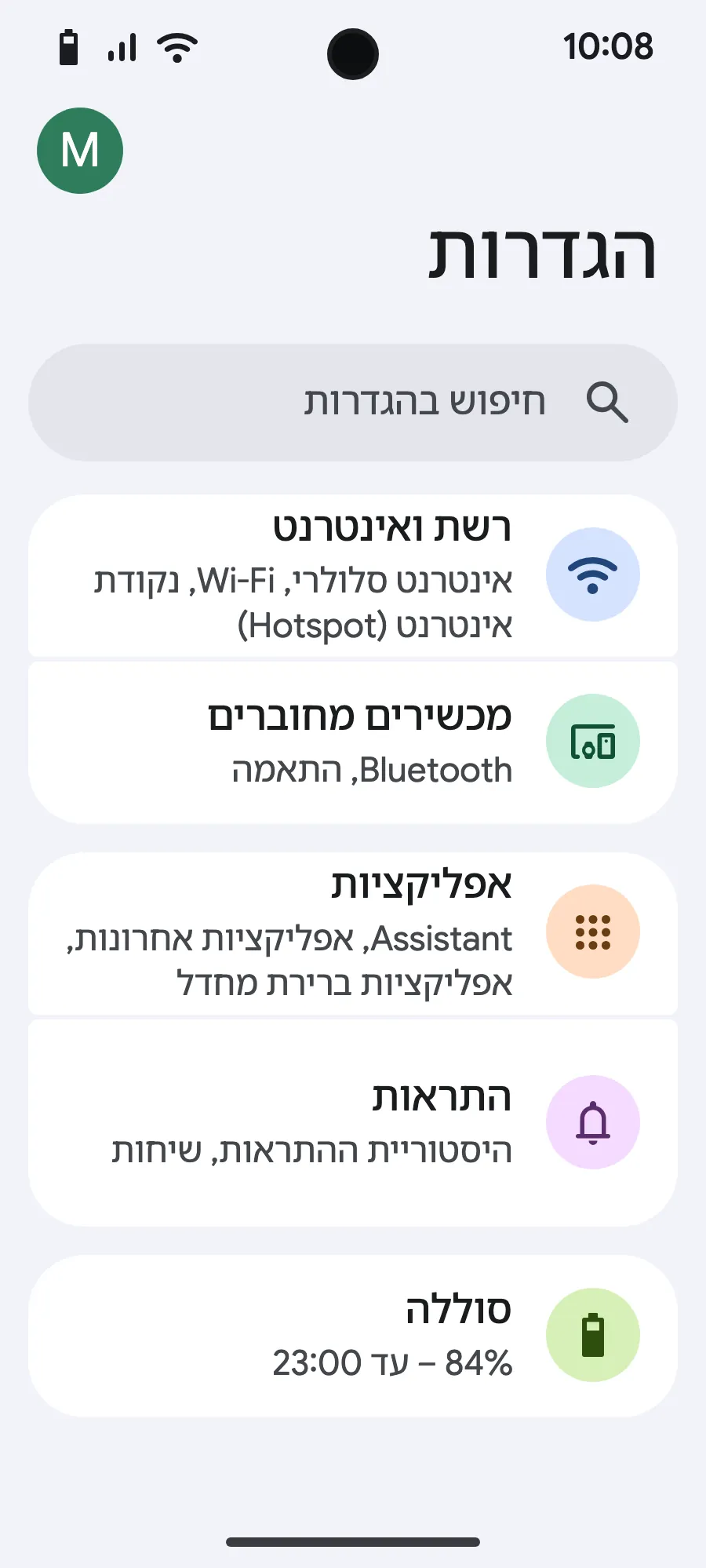
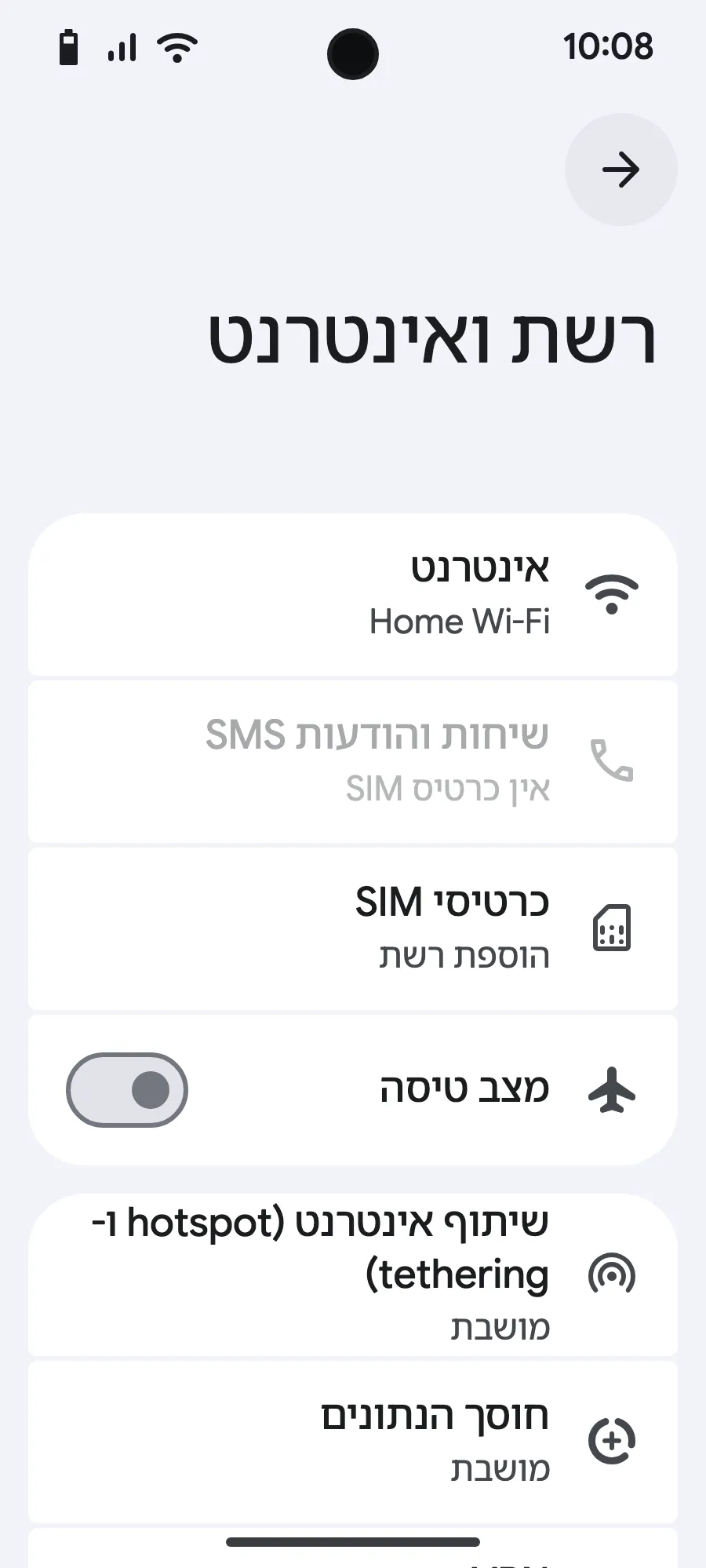
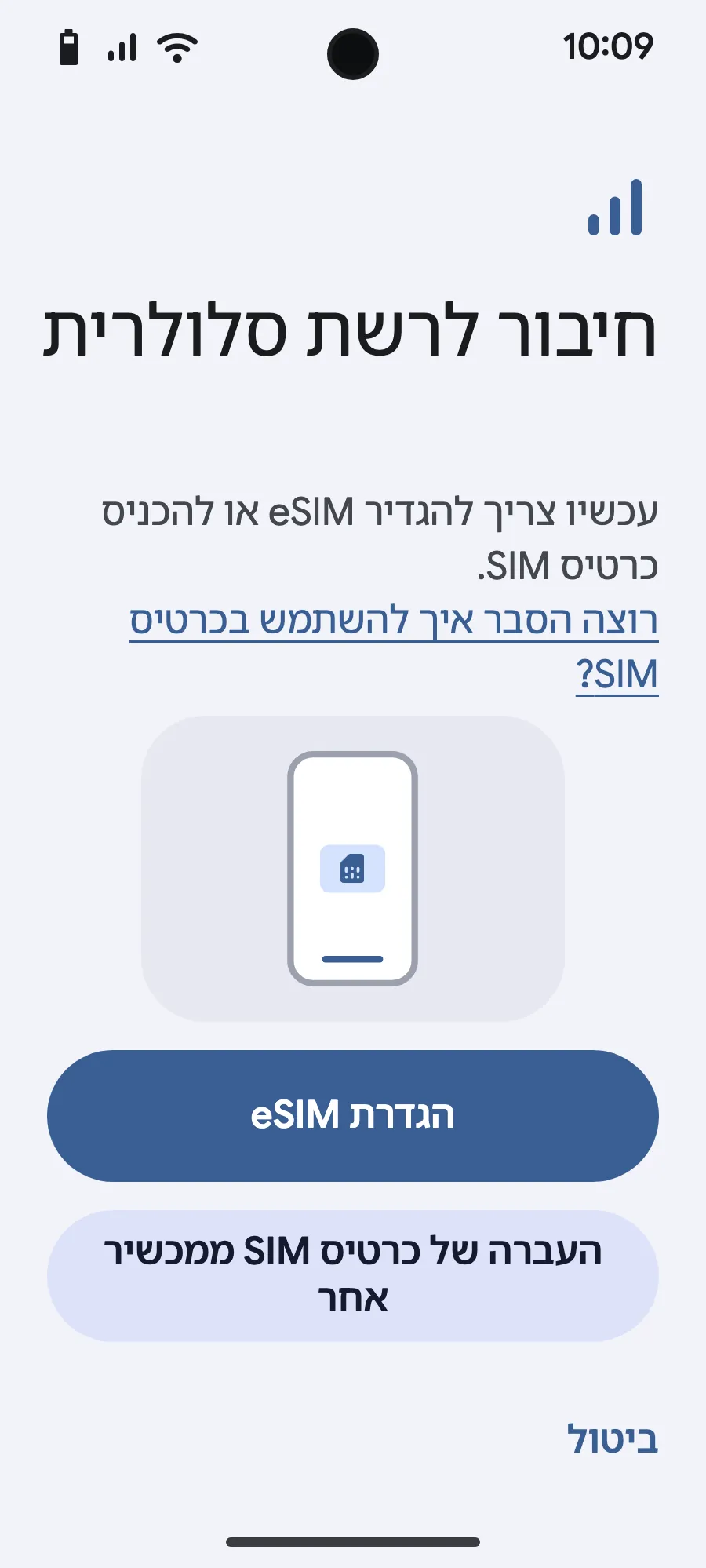
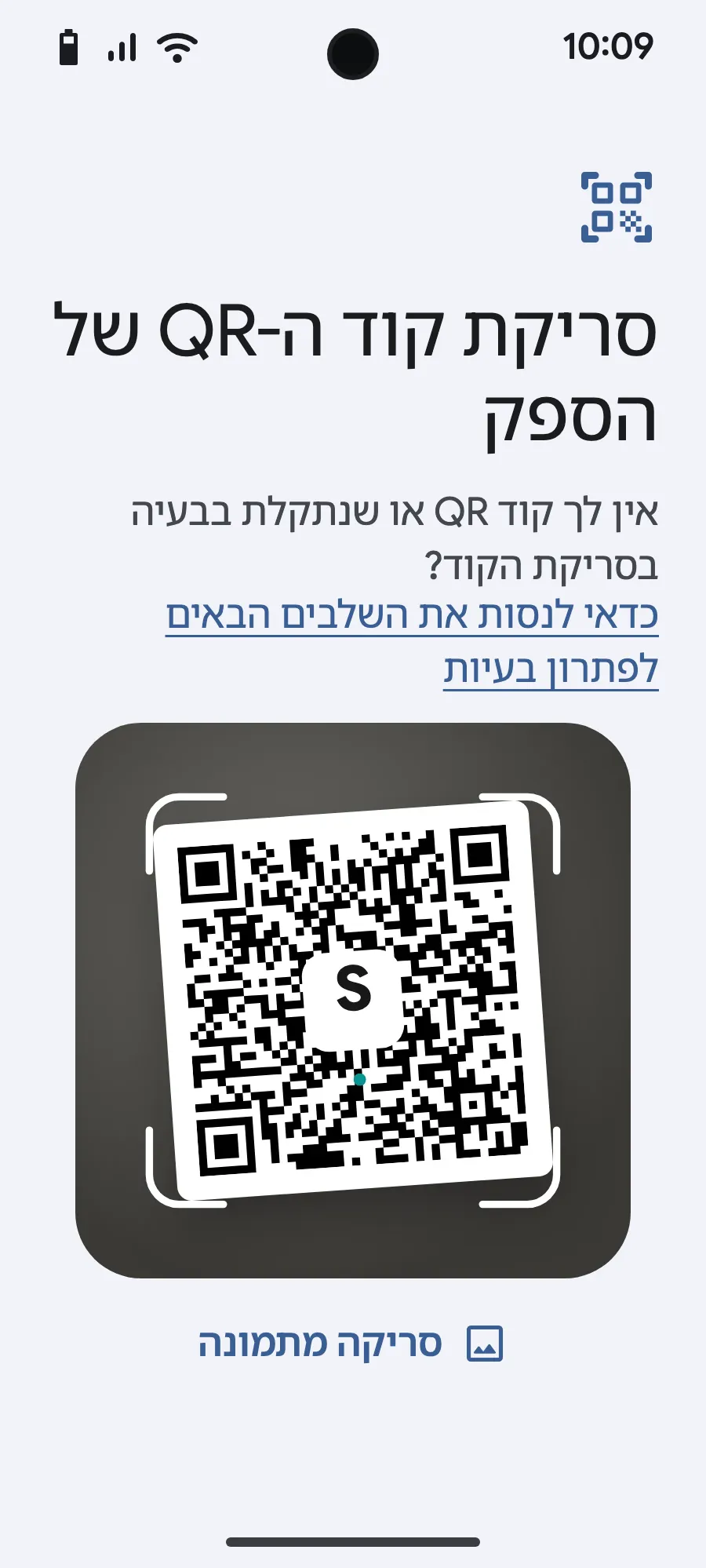
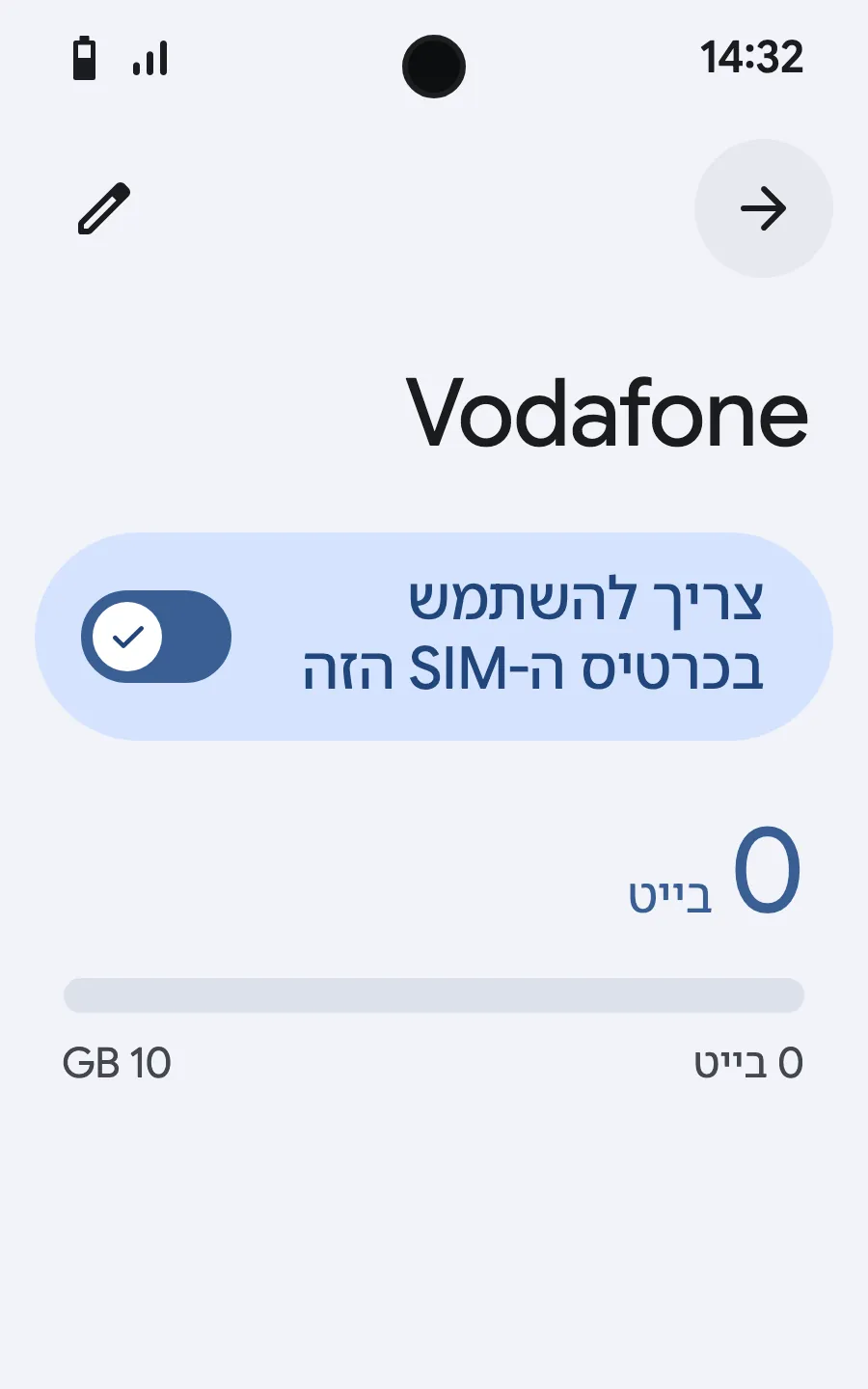
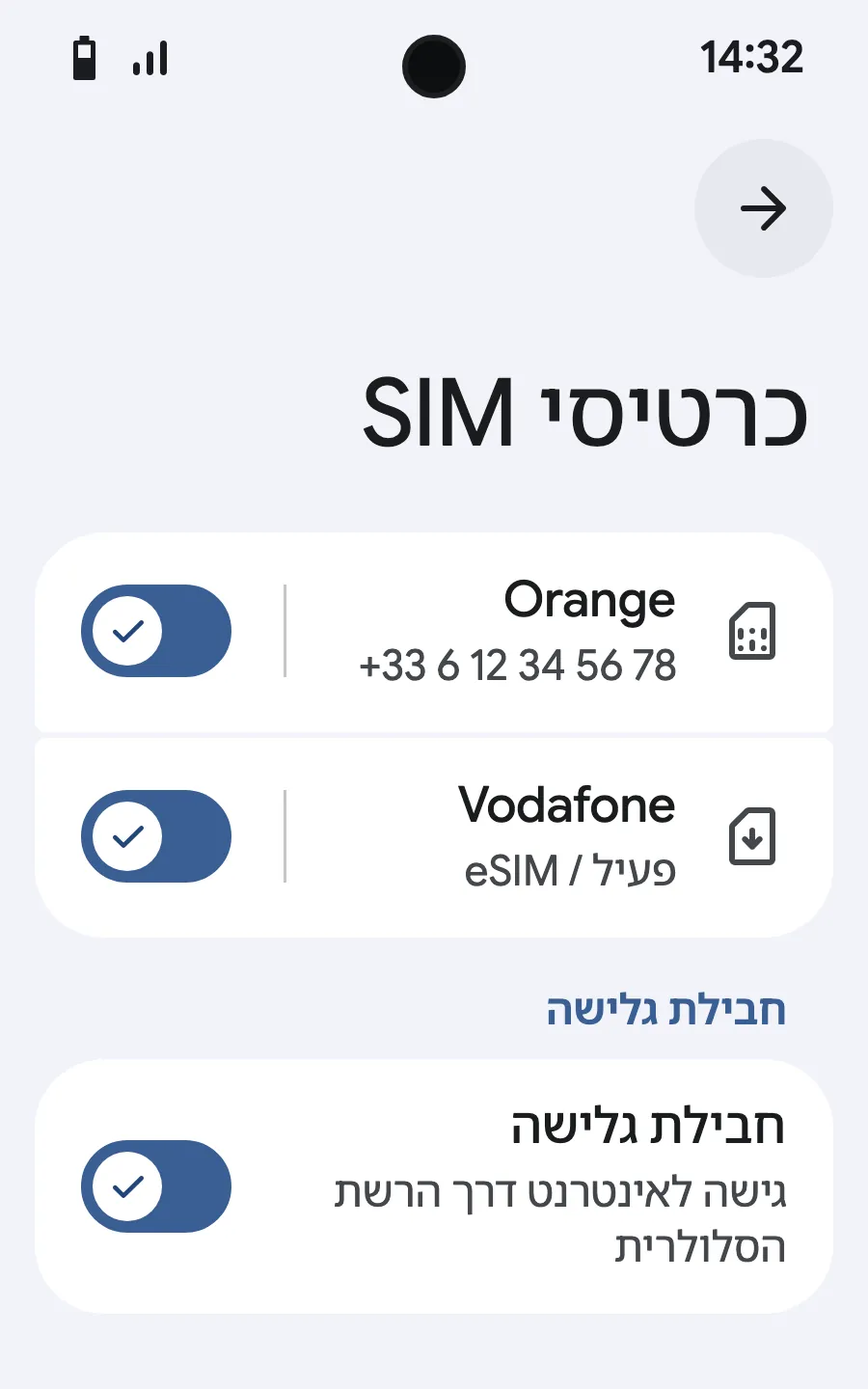
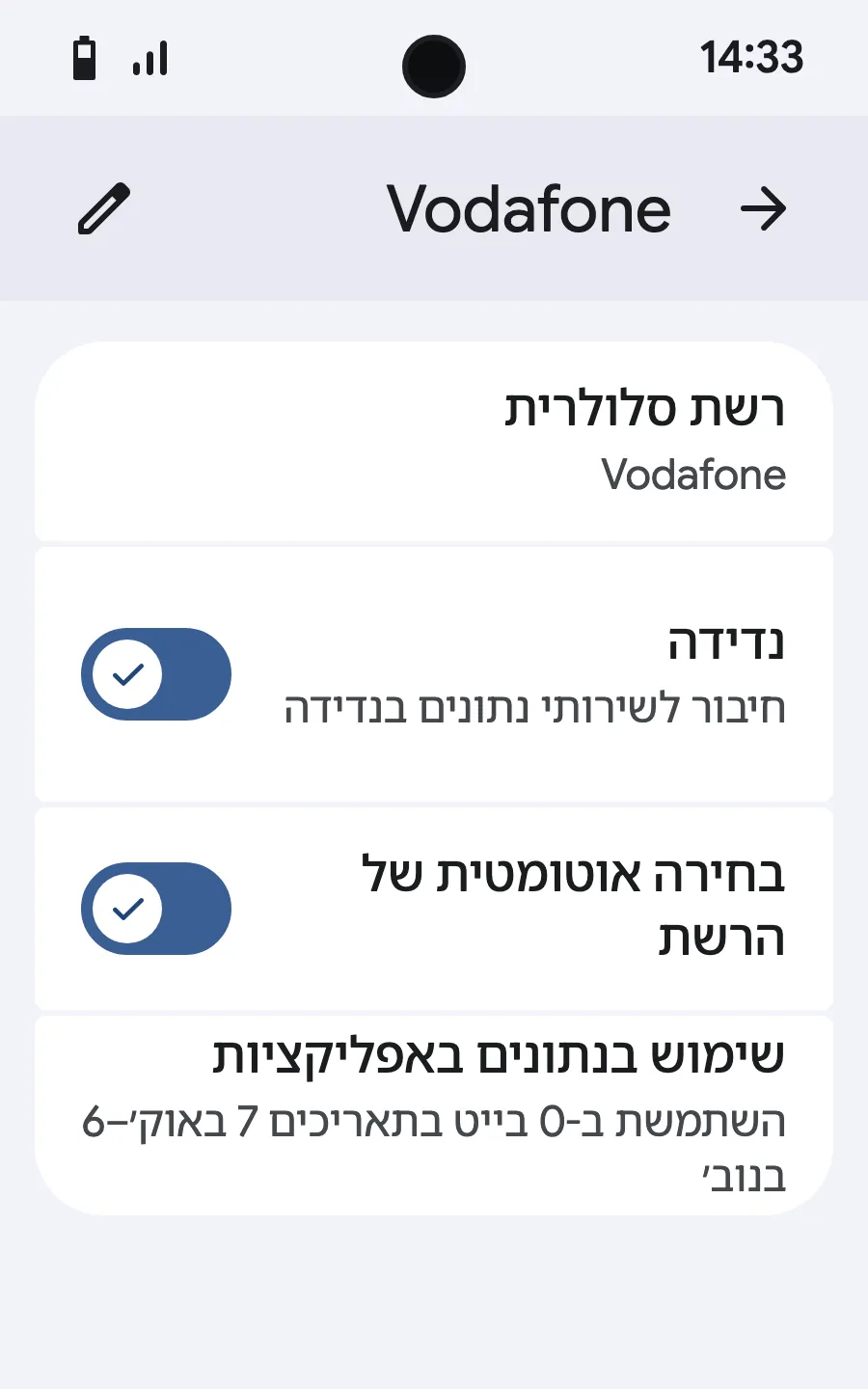
לפני היציאה לדרך: התקינו את ה-eSIMשלב 1 מתוך 8
- פתחו את 'הגדרות' ואז את רשתות סלולריות (Mobile networks) או את 'רשת ואינטרנט'.
- הקישו על רשת סלולרית (Mobile network).
- הקישו על הוספת SIM (Add SIM).
- הקישו על הגדרת eSIM (Set up an eSIM).
- סרקו את קוד ה-QR שנשלח אליכם באימייל אחרי הרכישה (הוא נמצא גם בחשבון שלכם) ואשרו.
- כשתנחתו, פתחו את ה-eSIM החדש שלכם (מוצג עליו שם של מפעיל מקומי או מפעיל שותף) והפעילו את השימוש ב-SIM (Use SIM).
- הפעילו את הגלישה הסלולרית ב-eSIM החדש.
- הפעילו את הנדידה. אם שום דבר לא נטען, כבו את הבחירה האוטומטית של הרשת ובחרו את הרשת ידנית.
אחרי הרכישה קוד ה-QR מגיע אליך במייל ומופיע גם בחשבון שלך. מציגים אותו במסך אחר ועוברים על השלבים האלה בטלפון. ב-Xiaomi, ב-Oppo או ב-OnePlus לתפריטים יש שמות אחרים: חפשו eSIM ב'הגדרות'.








שאלות נפוצות
מה מטיילים שואלים לפני טיול בזנזיבר.