आपकी पहली eSIM पर -5%31 अक्टूबर तक
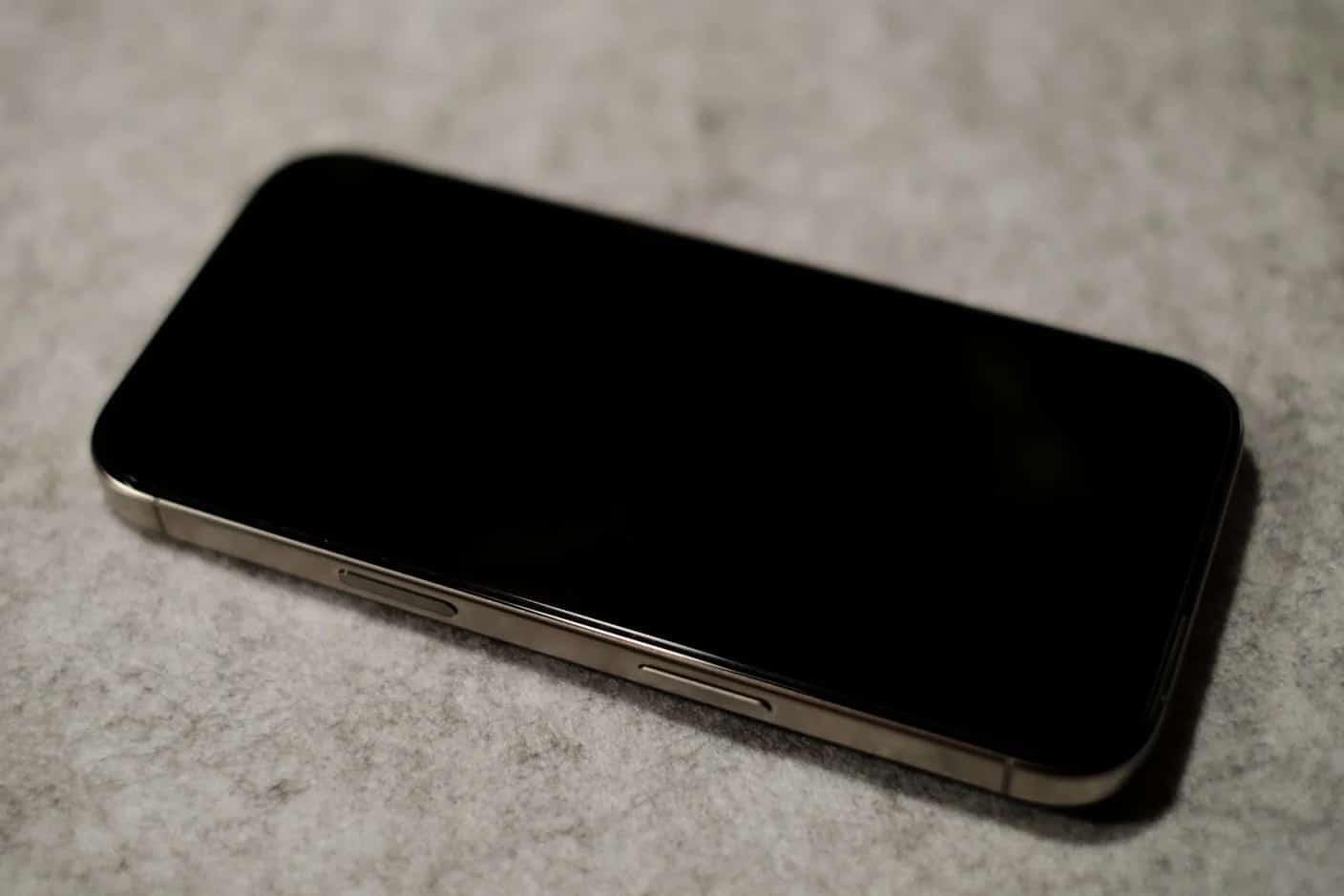
iPhone के लिए eSIM फ़ोन में बना डिजिटल सिम है: कार्ड डालने के बजाय आप कैरियर या ट्रैवल प्रदाता से प्लान डाउनलोड करते हैं। Apple के मुताबिक़, iPhone XS, XR (2018) और उसके बाद का हर मॉडल इसे सपोर्ट करता है, एक iPhone आठ या ज़्यादा eSIM रख सकता है, और iPhone 13 और उसके बाद के मॉडल दो eSIM एक साथ चला सकते हैं।
मुख्य बातें
- iPhone XS, XR और उसके बाद के हर मॉडल में eSIM है; iPhone Air में कहीं भी सिम ट्रे नहीं है
- अमेरिका में बिके iPhone 14 और उसके बाद के मॉडल, और कई दूसरे देशों में iPhone 17 और 18 Pro रेंज, सिर्फ़ eSIM वाले हैं
- ट्रैवल eSIM जोड़ने के लिए ज़रूरी है कि iPhone अनलॉक हो: सेटिंग > सामान्य > परिचय में ‘कोई SIM प्रतिबंध नहीं’ देखें
- इंस्टॉल करने के लिए Wi-Fi चाहिए; फिर Simsima का eSIM आपके गंतव्य पर नेटवर्क से जुड़ते ही अपने आप एक्टिवेट हो जाता है
- मोबाइल डेटा एक समय में सिर्फ़ एक लाइन से चलता है, इसलिए विदेश में ट्रैवल eSIM को डेटा लाइन बनाएँ
कौन-से iPhone में eSIM है, और किनमें सिम ट्रे नहीं है
iPhone XS, XS Max, XR और उसके बाद के सभी मॉडल eSIM सपोर्ट करते हैं। फ़र्क़ इस बात का है कि उसके साथ नैनो-सिम ट्रे भी है या नहीं। Apple के मॉडल पहचान पेज के अनुसार iPhone Air में किसी भी देश में सिम ट्रे नहीं है। iPhone 17, 17 Pro, 17 Pro Max, 17e, 18 Pro और 18 Pro Max में अमेरिका, प्यूर्टो रिको, कनाडा, जापान, मेक्सिको, गुआम, यू.एस. वर्जिन आइलैंड्स, सऊदी अरब, संयुक्त अरब अमीरात, कतर, कुवैत, बहरीन और ओमान में ट्रे नहीं है, और बाक़ी जगह ट्रे है। अमेरिकी मॉडल iPhone 14 से सिर्फ़ eSIM वाले हैं।
मुख्य भूमि चीन अपवाद है। वहाँ बिके कई iPhone में इसके बजाय दो नैनो-सिम कार्ड लगते हैं, और Apple का डुअल सिम पेज बताता है कि मुख्य भूमि चीन में सिर्फ़ iPhone 18 Pro, 18 Pro Max, 17e और Air eSIM सपोर्ट करते हैं।
ख़रीदने से पहले सेटिंग में दो जाँचें
- eSIM सपोर्ट: सेटिंग > सामान्य > परिचय। उस स्क्रीन पर EID नंबर दिखे, तो फ़ोन eSIM ले सकता है।
- कैरियर लॉक: उसी स्क्रीन पर ‘कैरियर लॉक’ के सामने ‘कोई SIM प्रतिबंध नहीं’ का मतलब है कि iPhone अनलॉक है। कुछ और लिखा हो, तो यात्रा से पहले अपने कैरियर से उसे अनलॉक करवाएँ।
- आपका मॉडल: Simsima का डिवाइस सपोर्ट पेज उन iPhone की सूची देता है जिन पर हमारे प्लान चलते हैं।
iPhone पर ट्रैवल eSIM सेट करना
Wi-Fi पर पूरा काम कुछ मिनट का है। Simsima में ख़रीदने के बाद आपको ईमेल से Smart Link मिलता है।
- Simsima के कैटलॉग में देश या क्षेत्र और अपनी यात्रा के हिसाब का प्लान चुनें।
- Wi-Fi से जुड़े अपने iPhone पर ऑर्डर का ईमेल खोलें और Smart Link पर टैप करें। iOS 17.4 या उसके बाद में Activate New eSIM का सुझाव दिखता है: Allow पर टैप करें, फिर Continue।
- QR कोड चाहिए, तो सेटिंग > मोबाइल > eSIM जोड़ें में जाकर QR कोड का विकल्प चुनें और उसे किसी दूसरी स्क्रीन से स्कैन करें।
- नई लाइन को “ट्रैवल” जैसा लेबल दें, ताकि उसे अपनी सामान्य लाइन से अलग पहचान सकें।
- पहुँचने पर ट्रैवल लाइन को अपनी मोबाइल डेटा लाइन बनाएँ और उसका डेटा रोमिंग चालू करें। लोकल नेटवर्क से जुड़ते ही eSIM अपने-आप एक्टिवेट हो जाता है।
Apple की ट्रैवल eSIM गाइड के मुताबिक़, iOS 26 और उसके बाद के संस्करण में उतरने पर iPhone ट्रैवल eSIM चालू करने की सूचना (Turn On Travel eSIM) दिखा सकता है, जो सिर्फ़ ट्रैवल eSIM इस्तेमाल करने या उसे मौजूदा लाइन के साथ चलाने का विकल्प देती है। ज़्यादातर प्लान पर APN सेटिंग अपने-आप लग जाती हैं; डेटा शुरू न हो, तो हमारी सपोर्ट टीम आपको सही APN बता सकती है।
Simsima की सिफारिश
इंटरनेशनल रोमिंग शुल्क से बचने के लिए तैयार हैं?
Simsima के eSIM प्लान देखें: पहुँचने पर अपने-आप एक्टिवेशन, लोकल नेटवर्क, कोई कॉन्ट्रैक्ट नहीं।






एक iPhone पर सामान्य नंबर और ट्रैवल डेटा
Apple की iPhone यूज़र गाइड के अनुसार, डुअल सिम iPhone को एक साथ दो लाइनें चालू रखने देता है। फ़िज़िकल सिम और eSIM iPhone XS, XR और SE (दूसरी पीढ़ी) से चलते हैं; दो eSIM के लिए iPhone 13, SE (तीसरी पीढ़ी) या उसके बाद का मॉडल चाहिए। ट्रैवल eSIM सिर्फ़ डेटा वाला है, इसलिए आम सेटअप यह है: कॉल और टेक्स्ट के लिए आपकी सामान्य लाइन, और डेटा के लिए ट्रैवल लाइन।
- डेटा लाइन सेटिंग > मोबाइल > मोबाइल डेटा में चुनें। मोबाइल डेटा एक समय में सिर्फ़ एक लाइन इस्तेमाल करती है।
- सामान्य लाइन पर डेटा रोमिंग बंद रखें, ट्रैवल लाइन पर चालू।
- Apple के मुताबिक़, डेटा लाइन के लिए डेटा रोमिंग चालू हो, तो सिर्फ़ वॉइस वाली आपकी लाइन पर Visual Voicemail और MMS बंद हो जाते हैं।
- ‘मोबाइल डेटा स्विचिंग की अनुमति दें’ iPhone को कवरेज के हिसाब से किसी भी लाइन का डेटा इस्तेमाल करने देता है। विदेश में इसे बंद रखें, ताकि डेटा आपकी सामान्य लाइन पर न लौट जाए।
आपकी सामान्य लाइन पर आने वाली कॉल तब तक आती रहती हैं जब तक वह लाइन चालू है। रोमिंग शुल्क के बिना घर वालों को कॉल करने के लिए अपने ट्रैवल डेटा पर FaceTime या WhatsApp इस्तेमाल करें।
भारत में iPhone के लिए eSIM ख़रीदना
लोकल लाइन के लिए भारतीय कैरियर eSIM ख़ुद सँभालते हैं। Apple की eSIM सपोर्ट करने वाले कैरियरों की सूची में Airtel, Reliance Jio और Vi eSIM Carrier Activation के लिए हैं, और Airtel व Jio पिछले iPhone से Quick Transfer भी सपोर्ट करते हैं। भारत से बाहर की यात्रा के लिए ऑनलाइन ख़रीदा गया ट्रैवल eSIM बाक़ी जगहों की तरह ही इंस्टॉल होता है, बशर्ते iPhone अनलॉक हो।
पुराने eSIM हटाना, बिना किसी ज़रूरी eSIM को खोए
वैधता ख़त्म हो चुकी ट्रैवल लाइनें सेटिंग > मोबाइल में हटाई जा सकती हैं: प्लान पर टैप करें, फिर Delete Plan (या अगर वही आपका अकेला प्लान है तो Delete eSIM)। Apple का eSIM मिटाने वाला पेज चेताता है कि समस्या सुलझाने के लिए eSIM न हटाएँ। ट्रैवल प्लान के लिए यह मायने रखता है: हटाया गया Simsima eSIM आप ख़ुद दोबारा इंस्टॉल नहीं कर सकते, और आपको सपोर्ट से संपर्क करना पड़ता है, जो आम तौर पर 24 घंटे के भीतर जवाब देता है।
iPhone बदलते समय eSIM Quick Transfer उन कैरियरों के फ़ोन नंबर ले जाता है जो इसे सपोर्ट करते हैं। ट्रैवल eSIM के लिए उसे पुराने फ़ोन से हटाने के बजाय प्रदाता से संपर्क करें। हमारी iPhone पर डुअल सिम गाइड में दो लाइनें चलाने की ज़्यादा जानकारी है।
अक्सर पूछे जाने वाले सवाल
नहीं। eSIM चिप iPhone XS, XR और उसके बाद के हर मॉडल के भीतर पहले से है। आप प्लान ख़रीदते हैं, जो उस चिप में प्रोफ़ाइल के रूप में डाउनलोड होता है। आपको हाथ में कुछ नहीं सँभालना पड़ता।
अपनी मुख्य लाइन के लिए कैरियर से, या विदेश में डेटा के लिए ट्रैवल eSIM प्रदाता से। Simsima में आप ऑनलाइन गंतव्य का प्लान चुनते हैं, पैसे देते हैं, और ईमेल से Smart Link मिलता है, जो आपके iPhone पर eSIM एक ही टैप में इंस्टॉल कर देता है।
वैसे ही जैसे किसी भी हाल के iPhone पर: Wi-Fi पर रहते हुए प्रदाता का लिंक टैप करें या सेटिंग > मोबाइल > eSIM जोड़ें में QR कोड स्कैन करें। अमेरिका के iPhone 14 में सिम ट्रे नहीं है, इसलिए eSIM ही उसका एकमात्र विकल्प है, और वह एक साथ दो eSIM चला सकता है।
Apple के मुताबिक़ आठ या ज़्यादा। iPhone 13 और उसके बाद के मॉडल में दो एक साथ चालू रह सकते हैं, और जिन पुराने मॉडल में ट्रे है, उनमें एक eSIM और एक फ़िज़िकल सिम चलता है।
हाँ। सेटिंग > सामान्य > परिचय देखें: ‘कैरियर लॉक’ के सामने ‘कोई SIM प्रतिबंध नहीं’ का मतलब है कि वह अनलॉक है। Apple से सीधे ख़रीदे iPhone आम तौर पर अनलॉक होते हैं; कैरियर की किस्तों पर लिए गए फ़ोन अनलॉक न हों, ऐसा हो सकता है।
हाँ। कॉल और टेक्स्ट के लिए आपकी सामान्य लाइन चालू रहती है, जबकि ट्रैवल eSIM डेटा सँभालता है। ट्रैवल eSIM का अपना कोई फ़ोन नंबर नहीं होता।
eSIM सपोर्ट करने वाले डिवाइस — देखें कि आपका ख़ास iPhone मॉडल eSIM सपोर्ट करता है या नहीं
Simsima का eSIM कैसे काम करता है — eSIM ख़रीदने और एक्टिवेशन की पूरी प्रक्रिया देखें
ट्रैवल eSIM प्लान देखें — दुनिया भर के 190+ गंतव्यों के eSIM प्लान खोजें
#eSIM#iPhone#travel connectivity#device guide#setup

Dimitri Morvanसंस्थापक
Simsima के संस्थापक। बार्सिलोना में रहने वाले एक जुनूनी यात्री, वे यात्रियों को रोमिंग शुल्क पर बिना पैसे बर्बाद किए कनेक्टेड रहने में मदद करते हैं।
LinkedIn