iPhone पर eSIM इंस्टॉल करें
iPhone XS और उसके बाद के मॉडलों पर अपना eSIM इंस्टॉल करने की पूरी गाइड।
अपना Simsima eSIM कैसे इंस्टॉल करें
निकलने से पहले: अपना eSIM इंस्टॉल करेंचरण 1/11
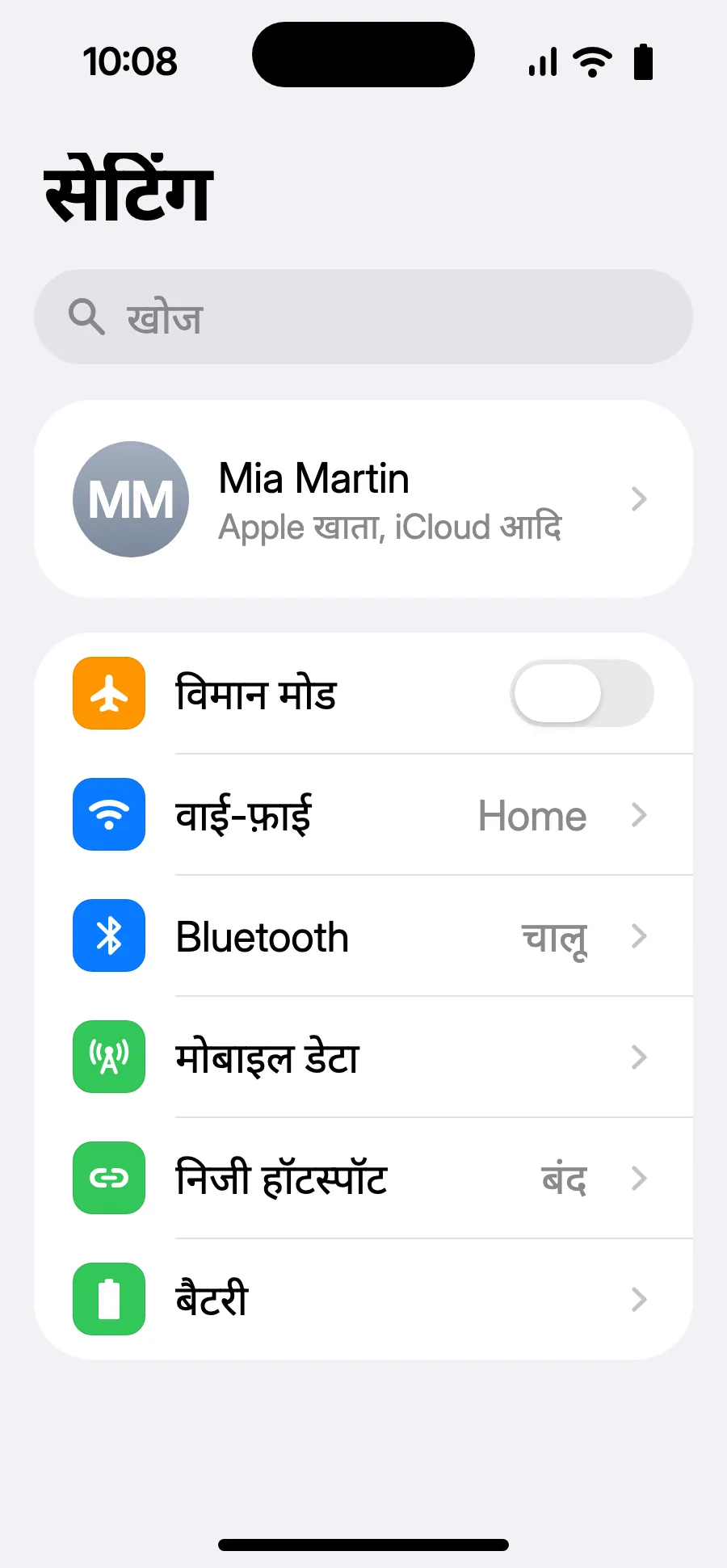
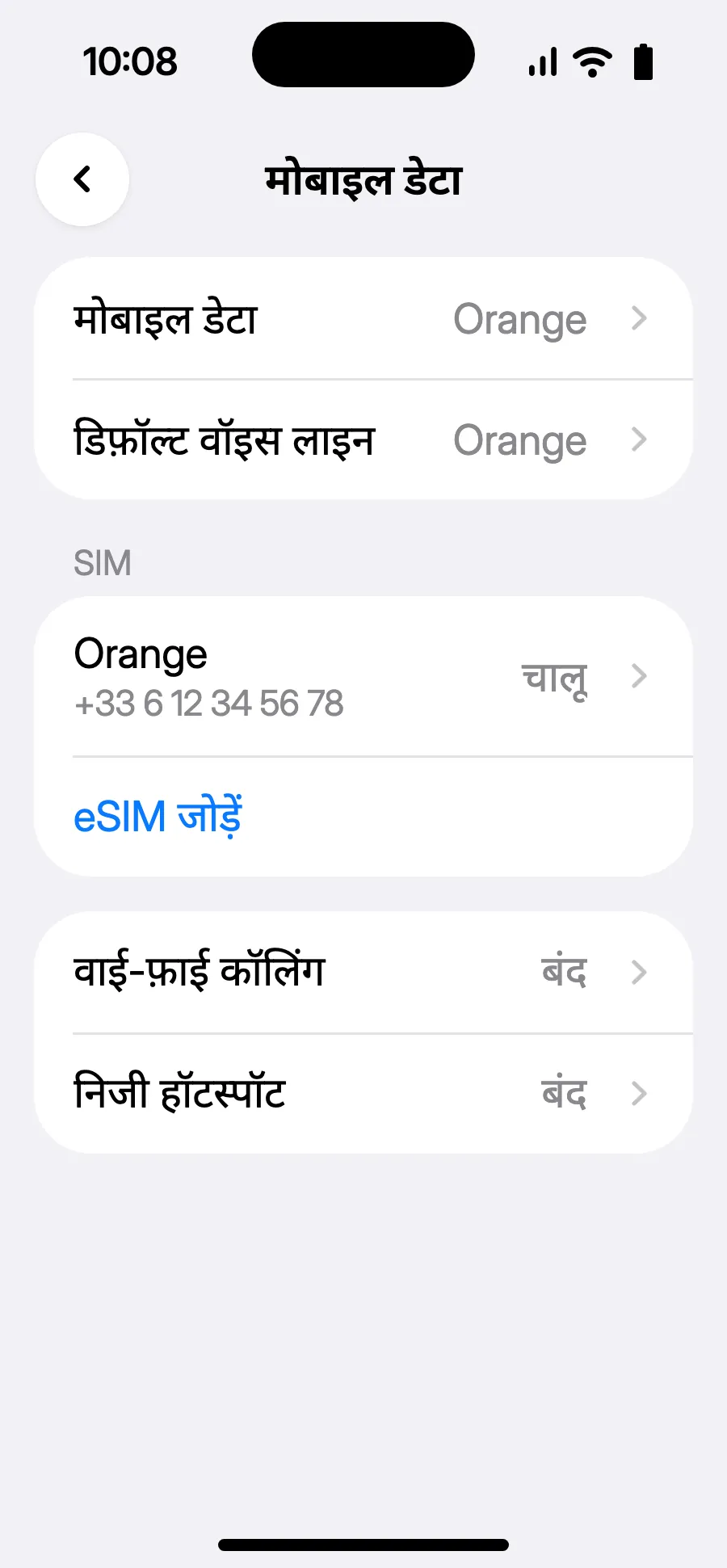
- सेटिंग खोलें, फिर मोबाइल।
- “eSIM जोड़ें” पर टैप करें।
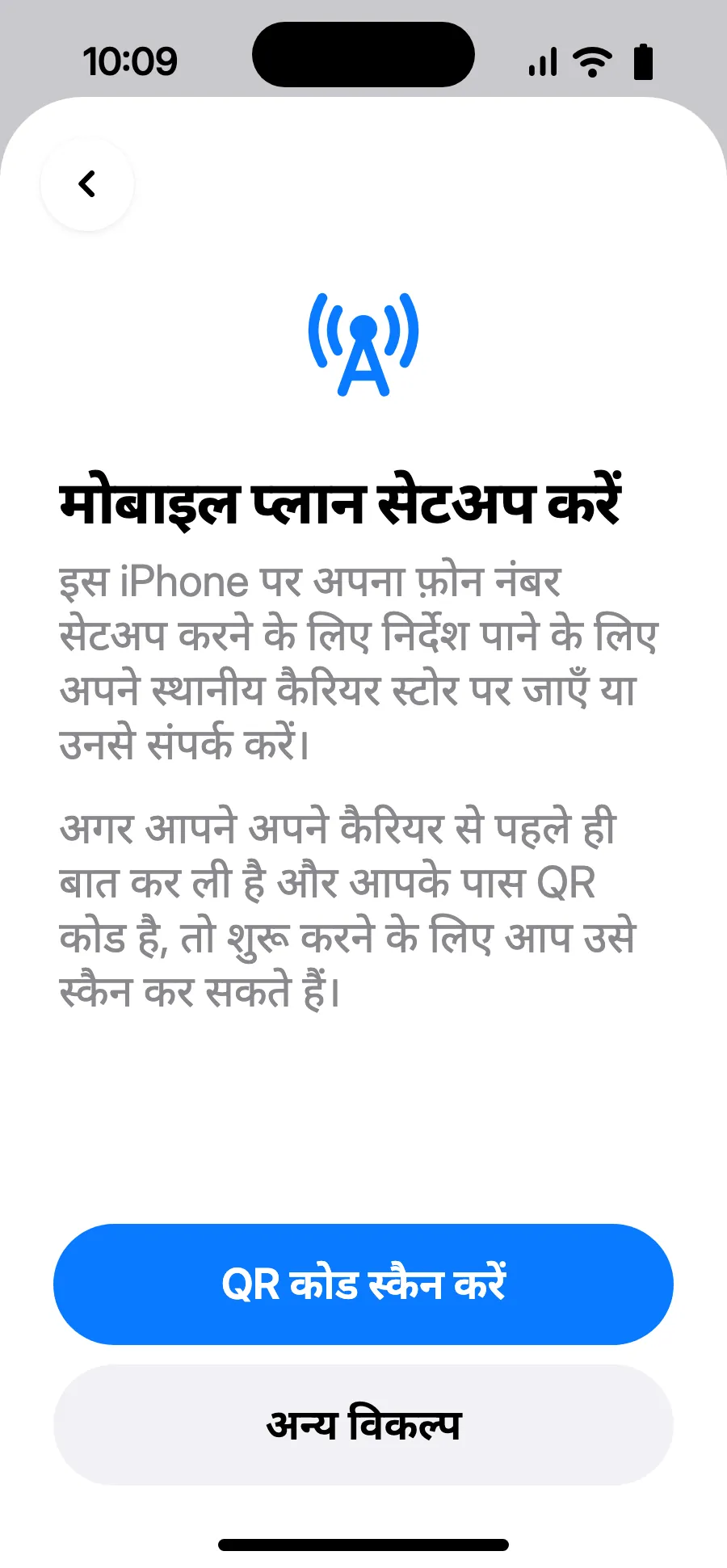
- “QR कोड स्कैन करें” पर टैप करें और खरीदारी के बाद हम जो QR कोड ईमेल करते हैं, उसे स्कैन करें (यह आपके अकाउंट में भी मिलेगा)।
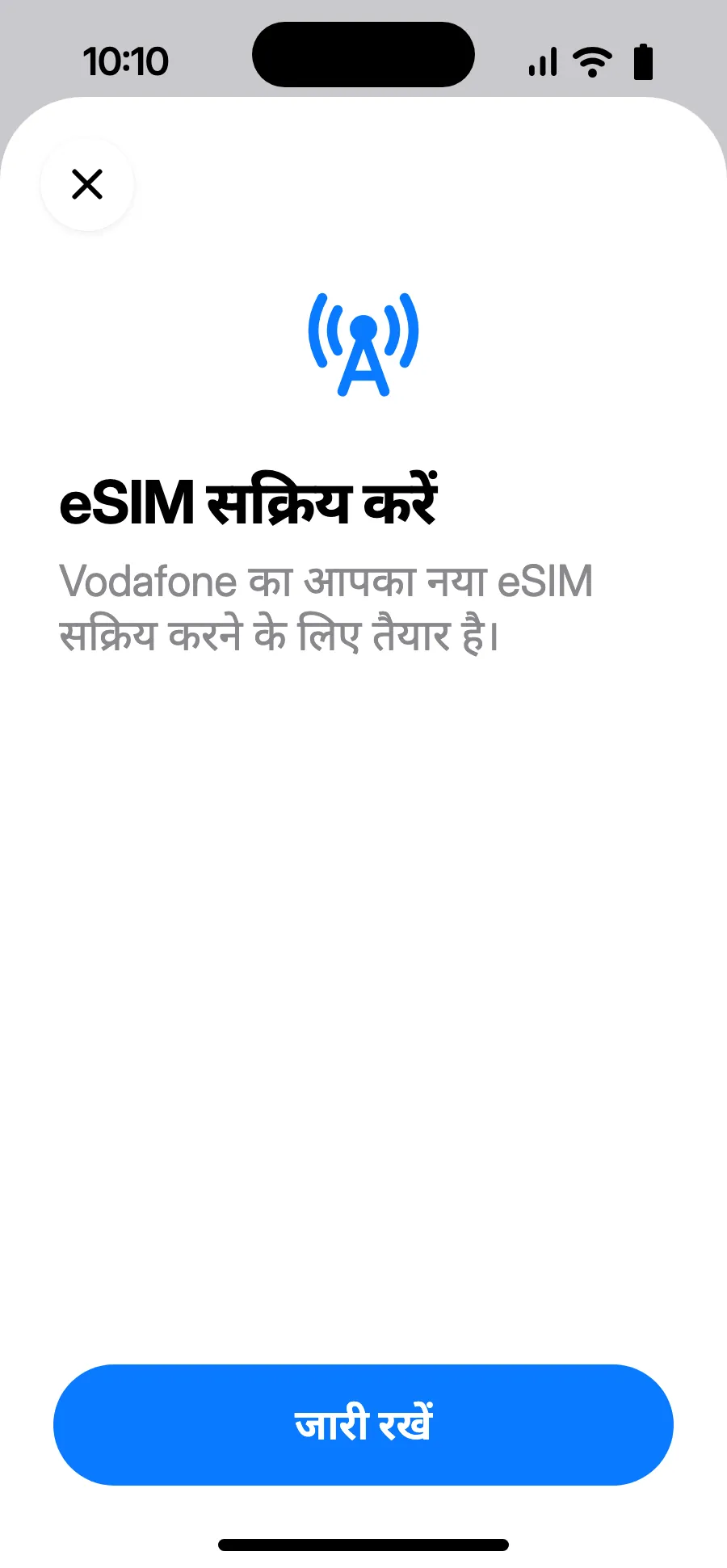
- “eSIM सक्रिय करें” खुलेगा: जारी रखें पर टैप करें।
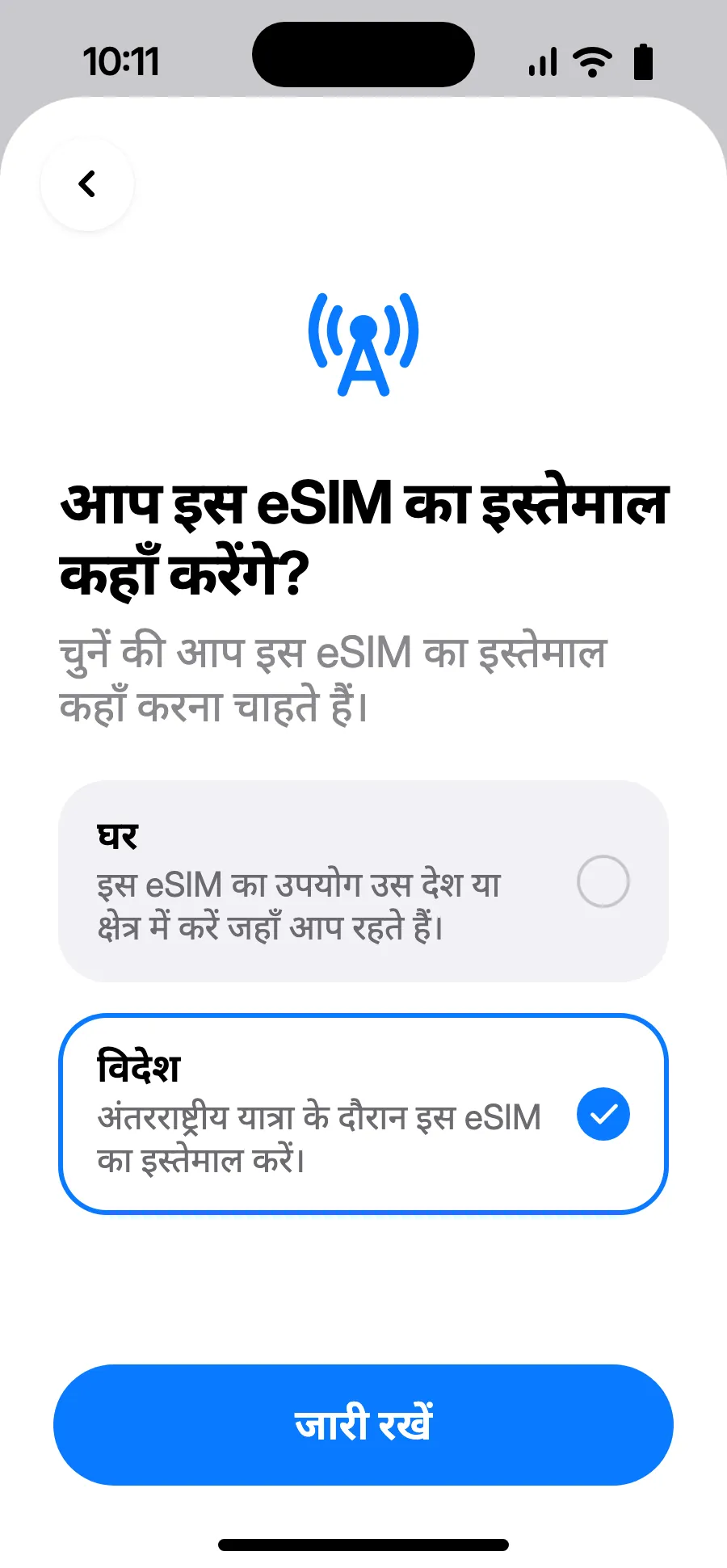
- “विदेश” चुनें, फिर जारी रखें पर टैप करें।
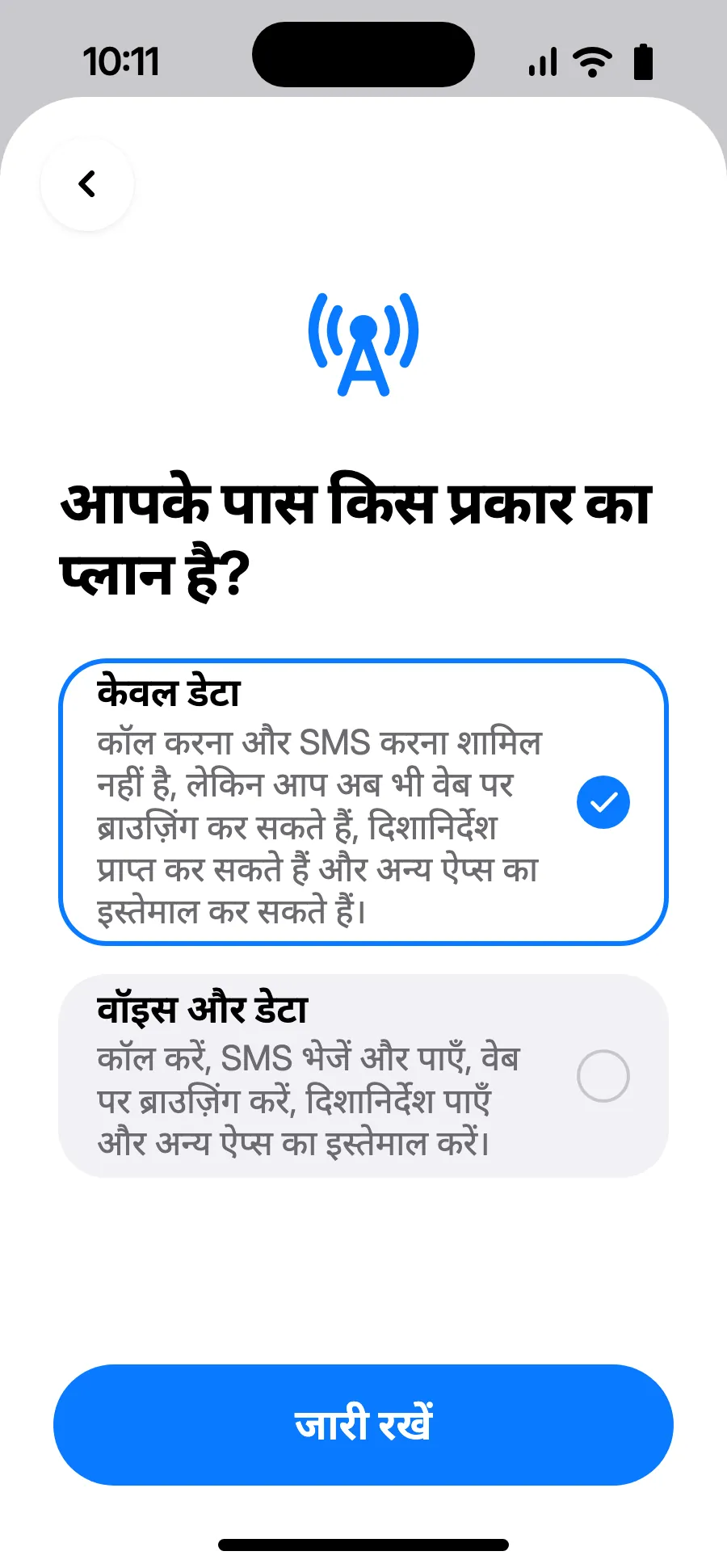
- “केवल डेटा” चुनें, फिर जारी रखें पर टैप करें। eSIM डेटा के लिए है; कॉल और SMS आपके सामान्य नंबर पर रहेंगे।
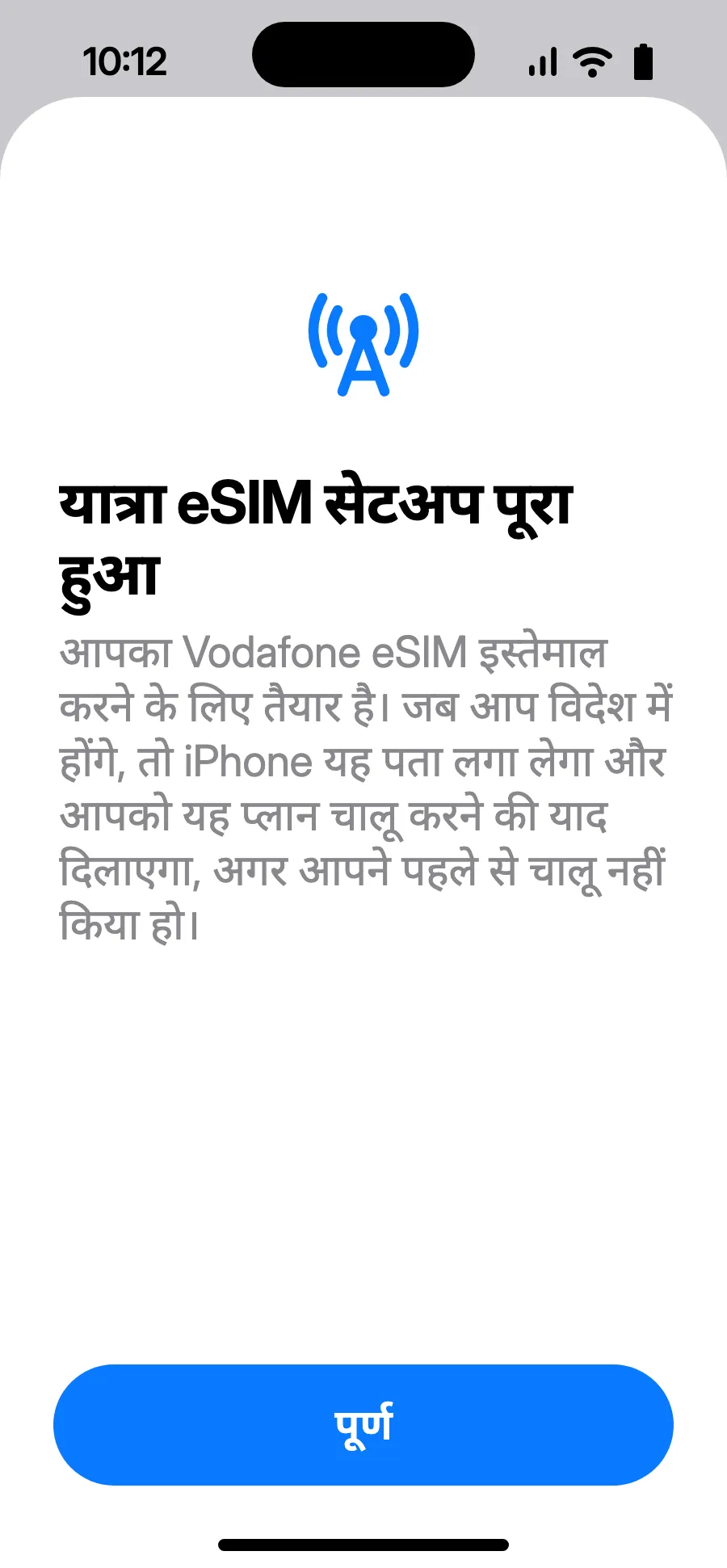
- पूर्ण पर टैप करें। विदेश पहुँचने पर iPhone आपको eSIM चालू करने की याद दिलाएगा।
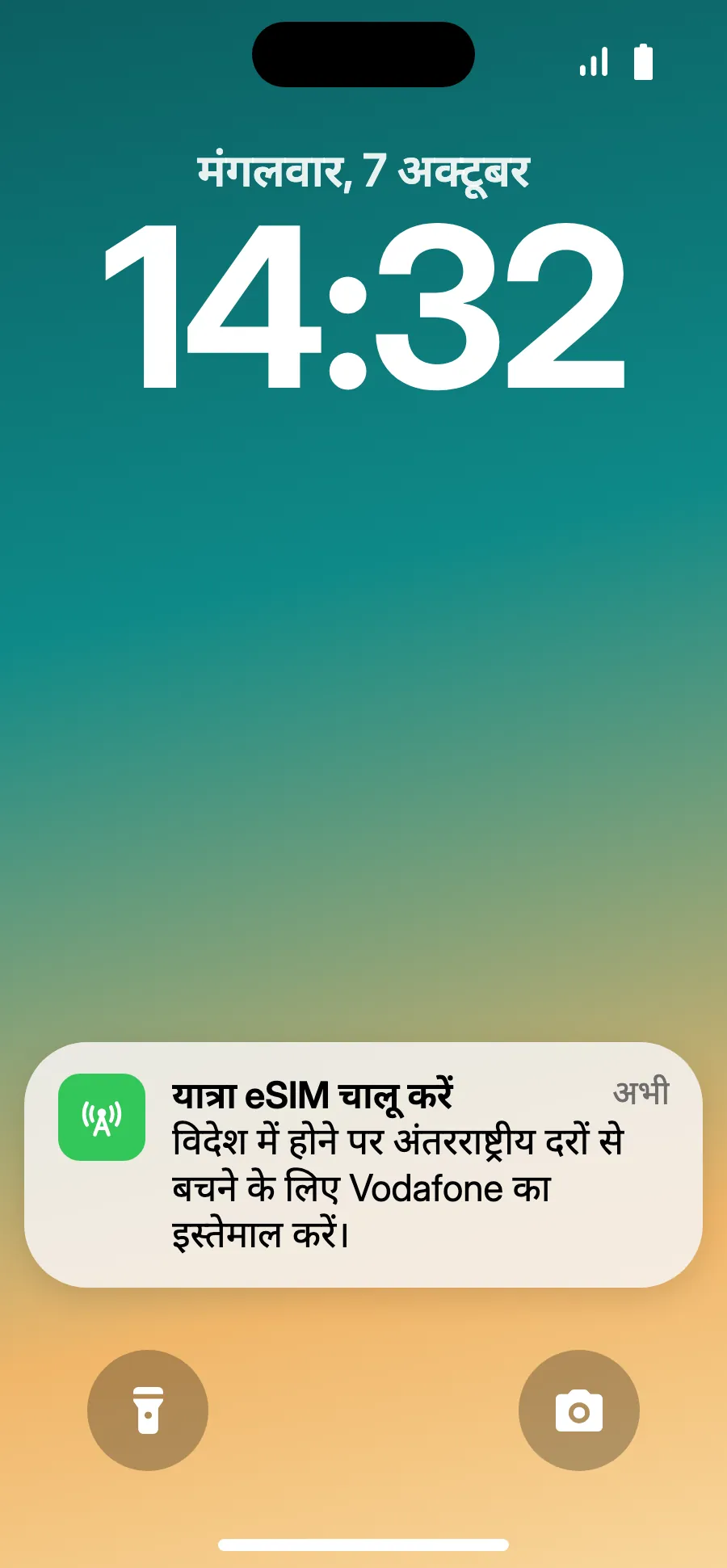
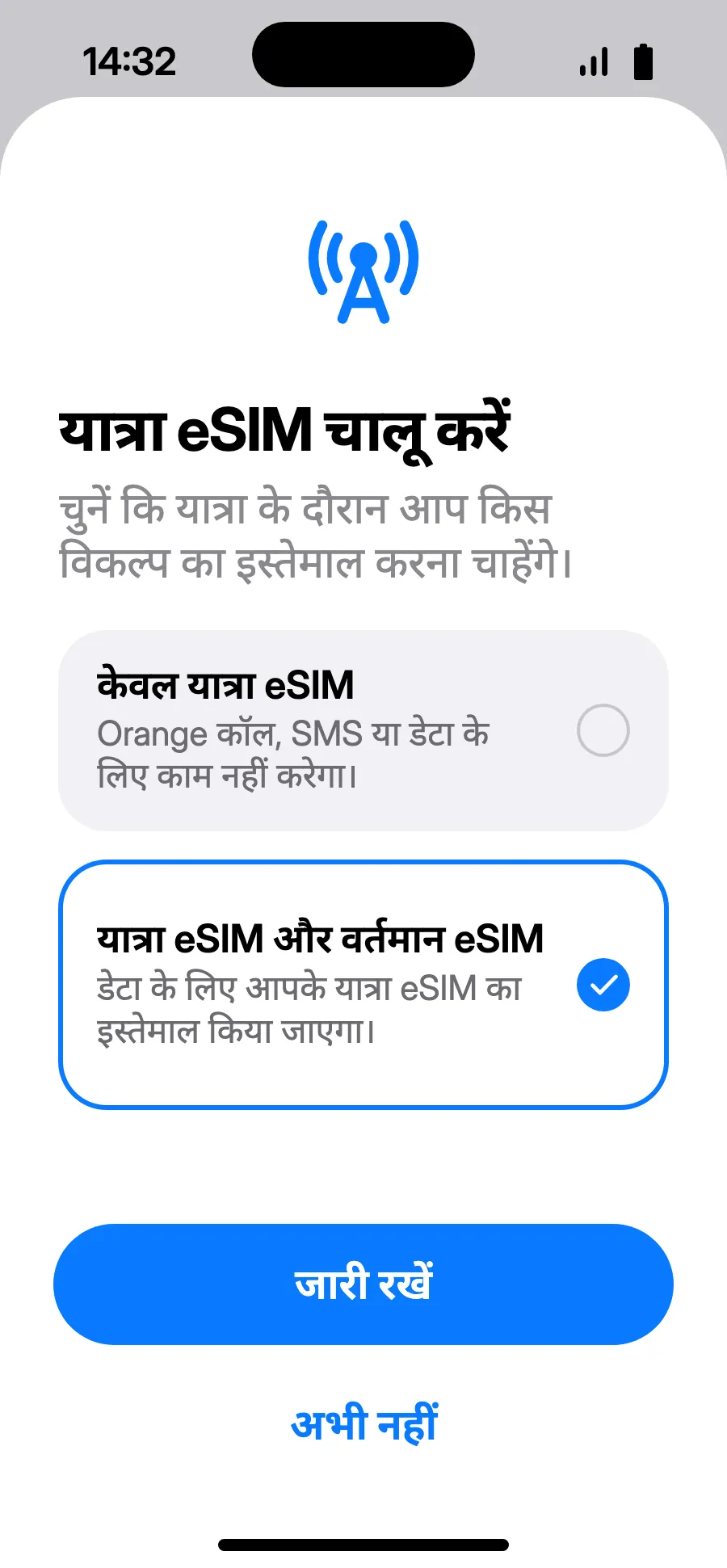
- पहुँचने पर iPhone “यात्रा eSIM चालू करें” दिखा सकता है: नोटिफ़िकेशन पर टैप करें।
- “यात्रा eSIM और वर्तमान eSIM” चुनें, फिर जारी रखें। कॉल और SMS (बैंक कोड सहित) के लिए आपका नंबर बना रहता है; आपका ऑपरेटर आने वाली कॉल का शुल्क ले सकता है।
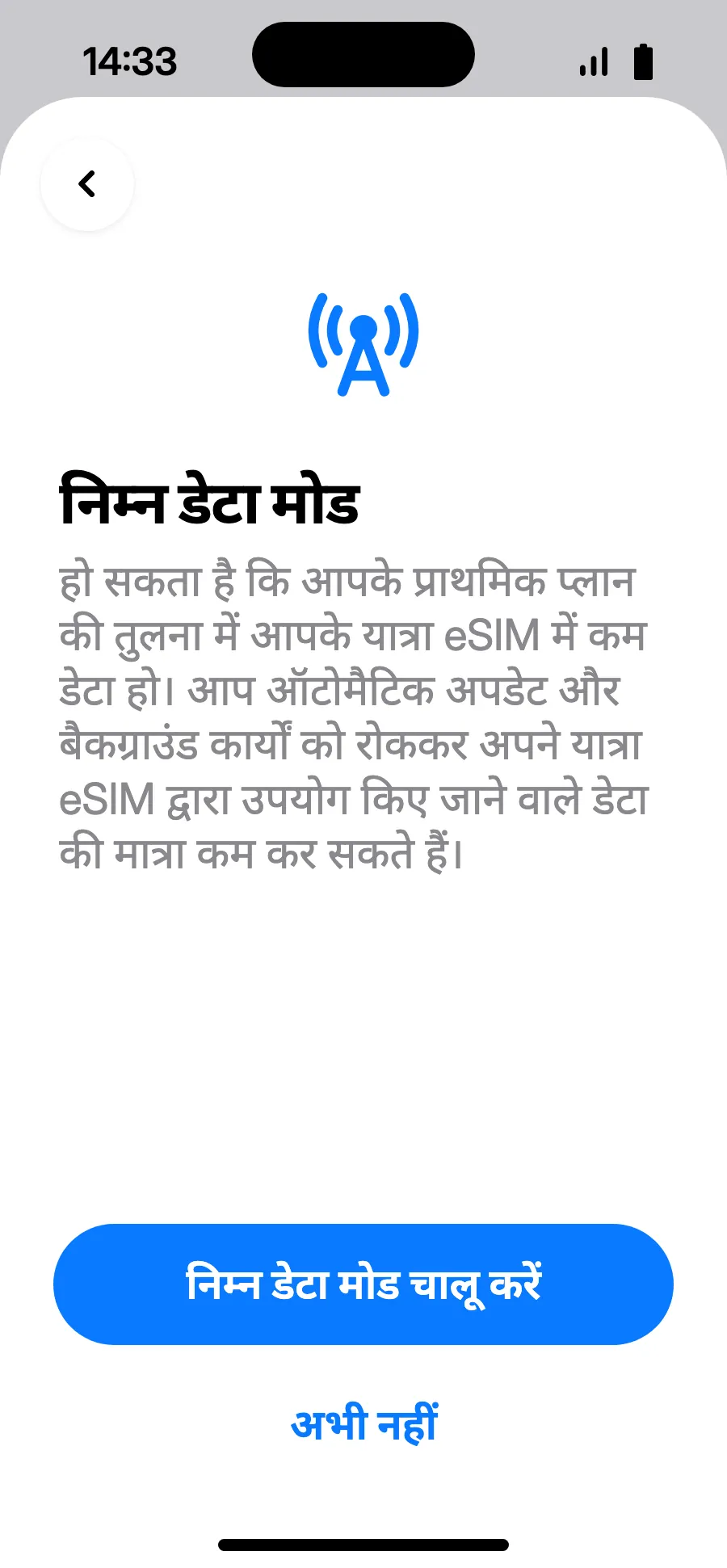
- निम्न डेटा मोड आपका प्लान बचाता है: “निम्न डेटा मोड चालू करें” या “अभी नहीं” पर टैप करें।
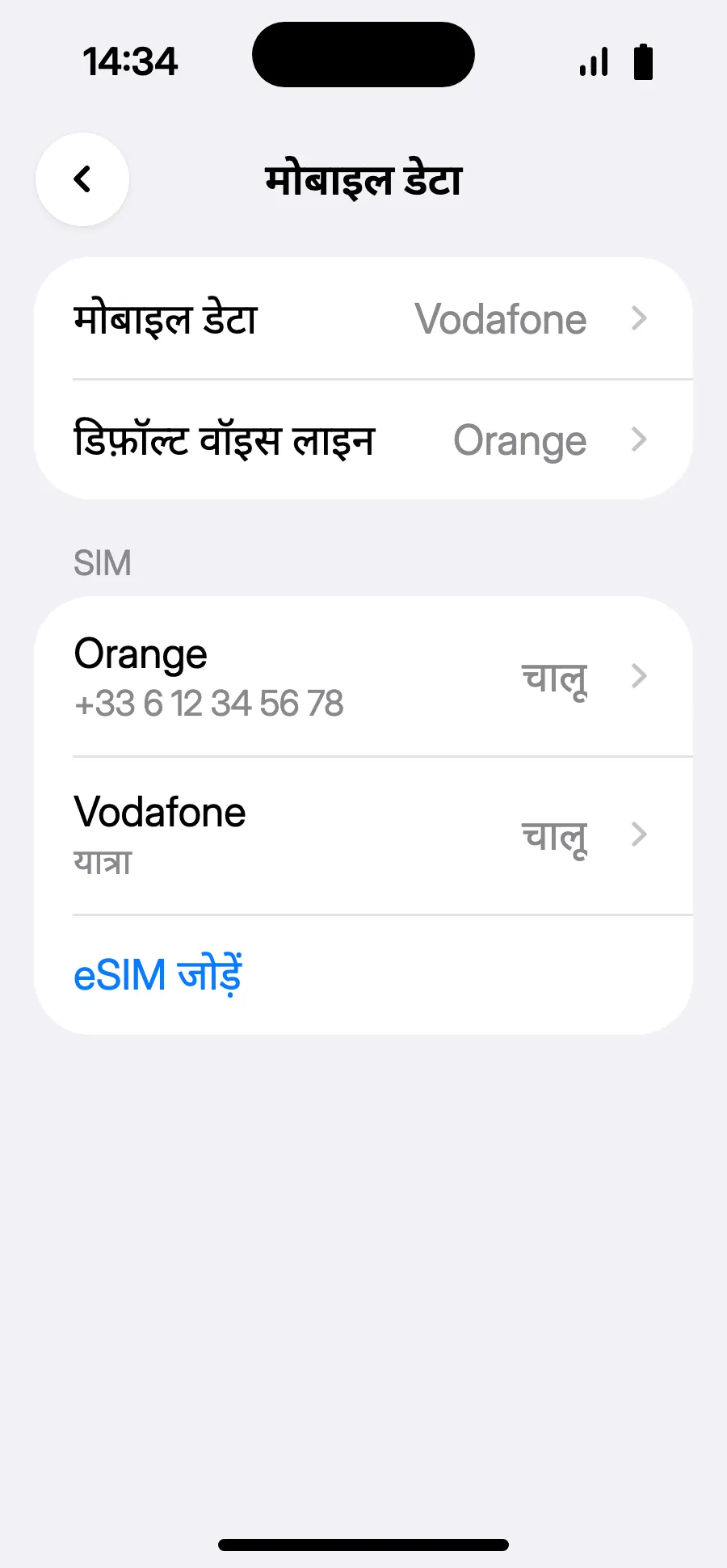
- तैयार: मोबाइल डेटा में नया eSIM दिख रहा है।
खरीदने के बाद आपका QR कोड ईमेल पर और आपके अकाउंट में आ जाता है। उसे किसी दूसरी स्क्रीन पर खोलें, फिर अपने फ़ोन पर ये स्टेप्स फ़ॉलो करें।
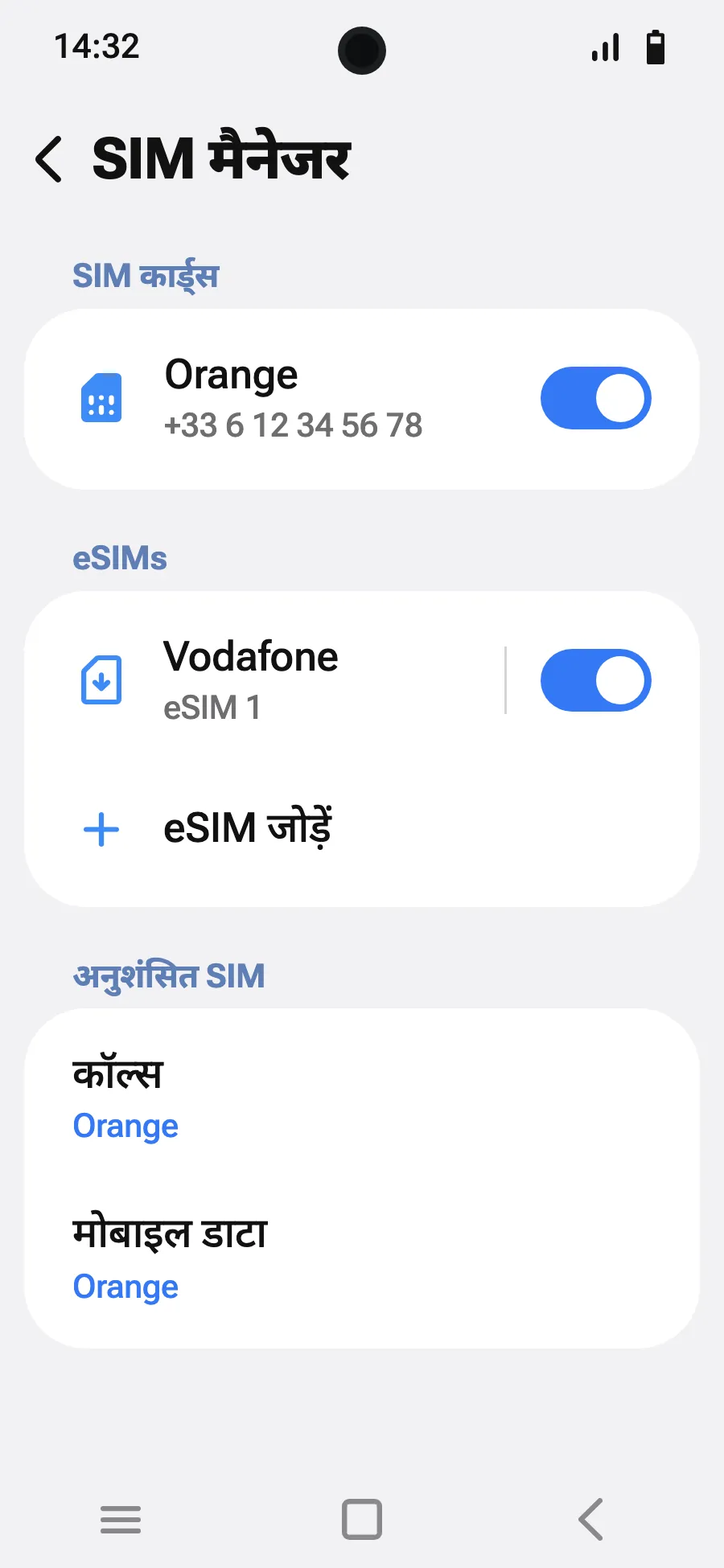
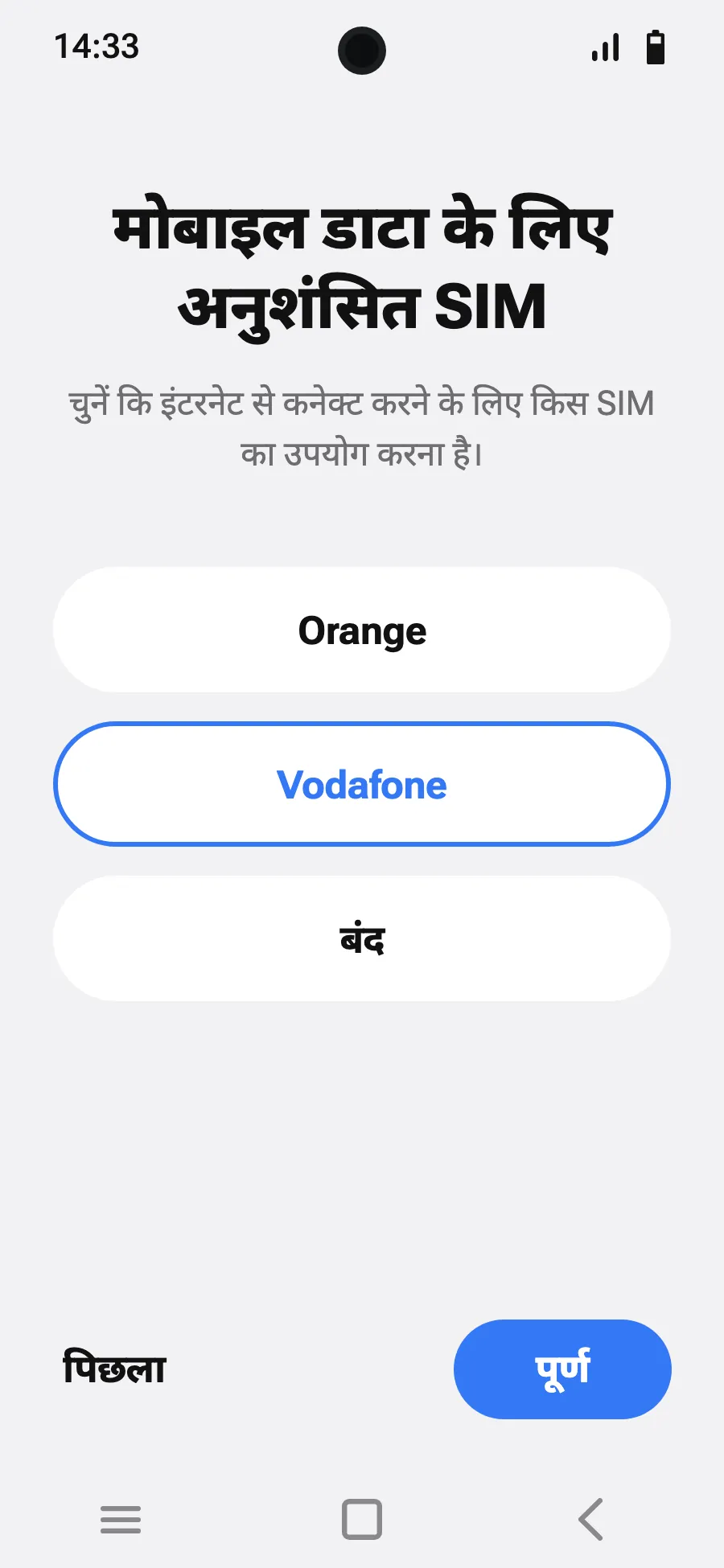
निकलने से पहले: अपना eSIM इंस्टॉल करेंचरण 1/8
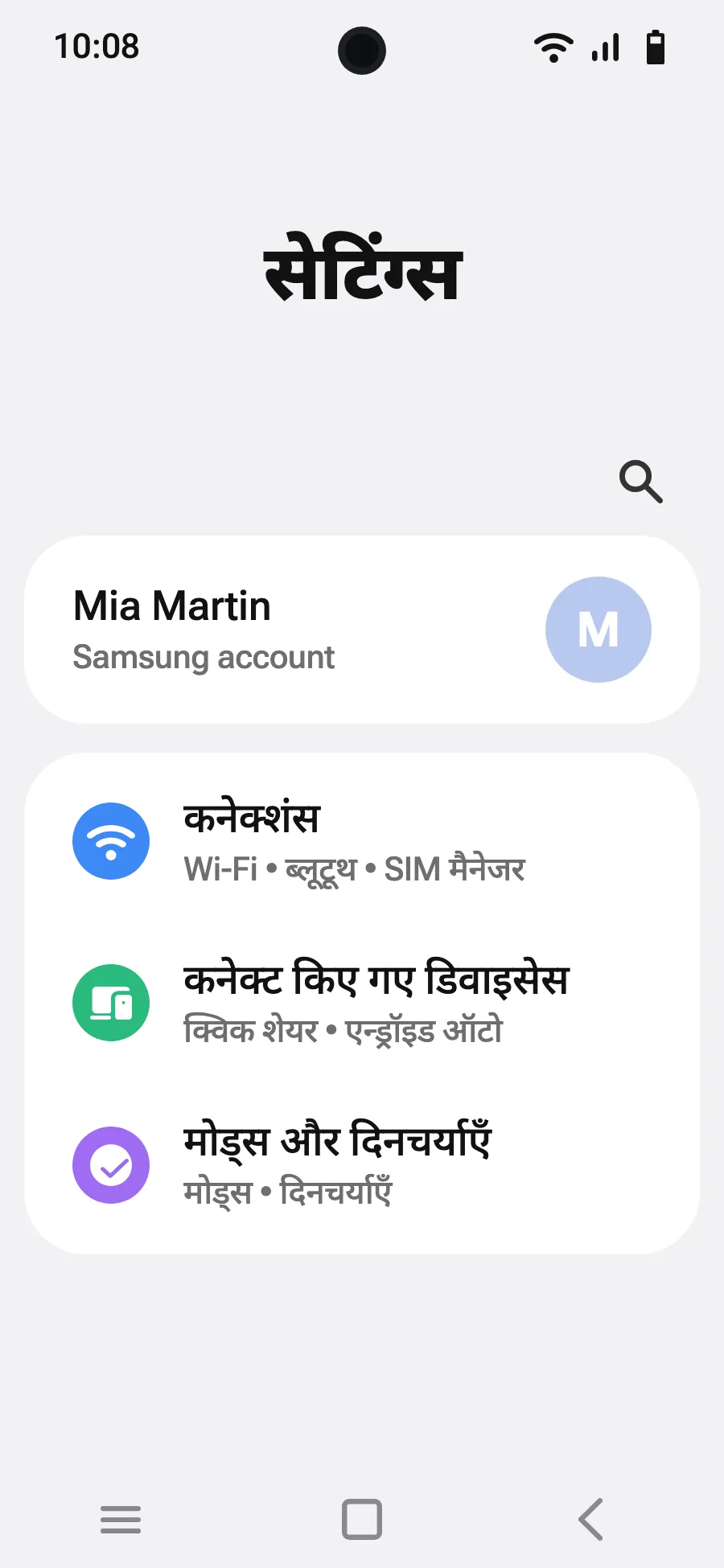
- सेटिंग्स खोलें, फिर कनेक्शन।
- “SIM मैनेजर” पर टैप करें।
- “eSIM जोड़ें” पर टैप करें।
- “QR कोड स्कैन करें” चुनें।
- खरीदारी के बाद हम जो QR कोड ईमेल करते हैं, उसे स्कैन करें (यह आपके अकाउंट में भी मिलेगा), फिर जोड़ें पर टैप करें।
- पहुँचने पर SIM मैनेजर में अपना नया eSIM चालू करें। इस पर किसी स्थानीय या पार्टनर ऑपरेटर का नाम दिखता है।
- मोबाइल डेटा के लिए नया eSIM चुनें।
- कनेक्शन, मोबाइल नेटवर्क में डेटा रोमिंग चालू करें।
खरीदने के बाद आपका QR कोड ईमेल पर और आपके अकाउंट में आ जाता है। उसे किसी दूसरी स्क्रीन पर खोलें, फिर अपने फ़ोन पर ये स्टेप्स फ़ॉलो करें।
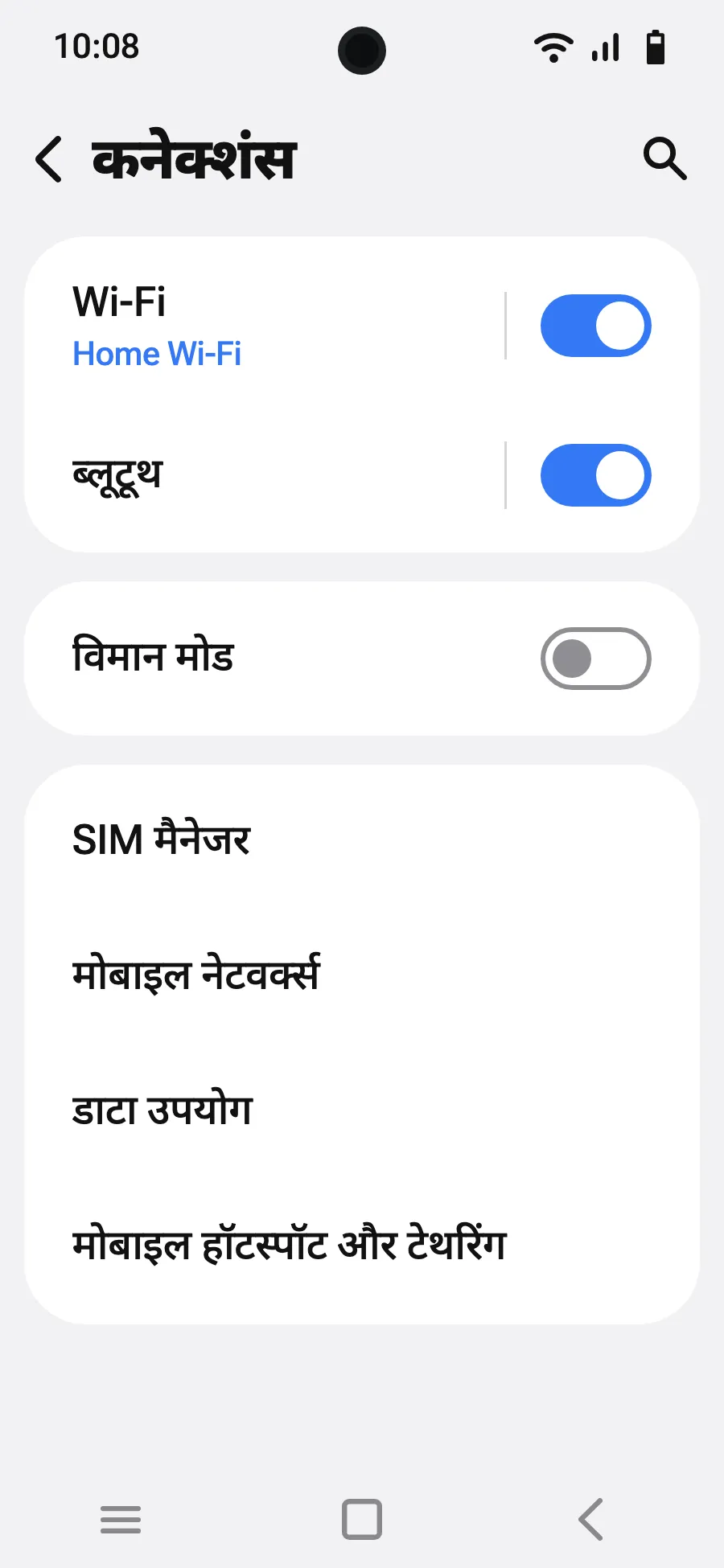
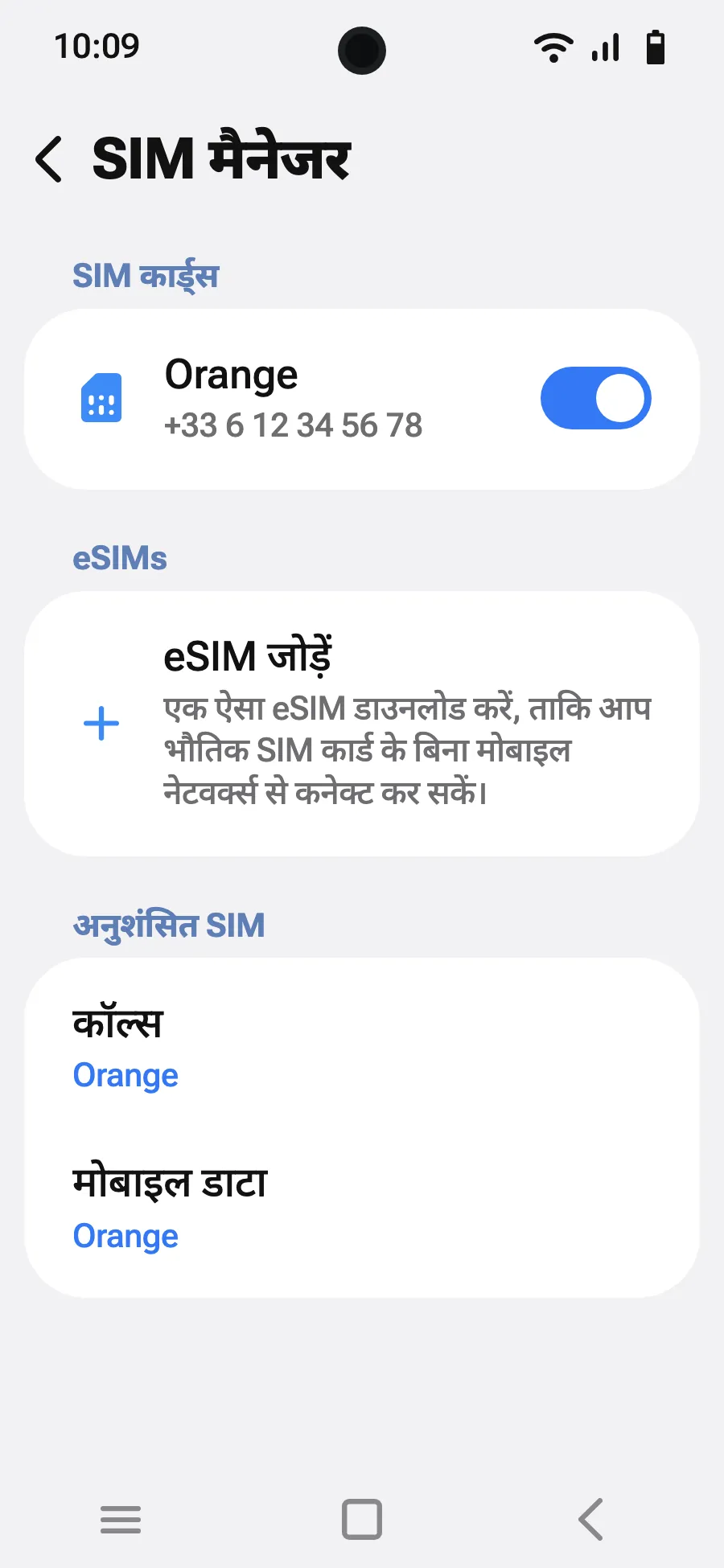
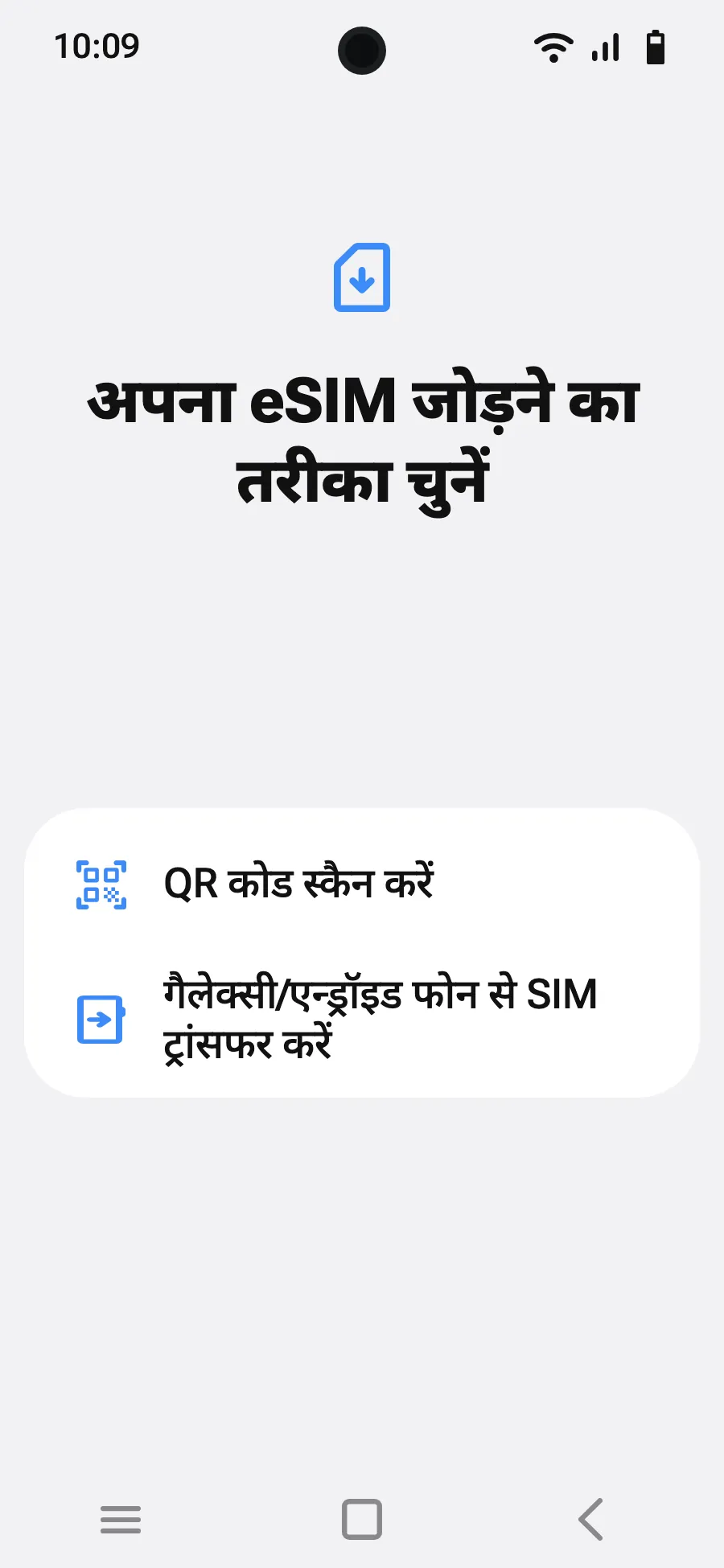
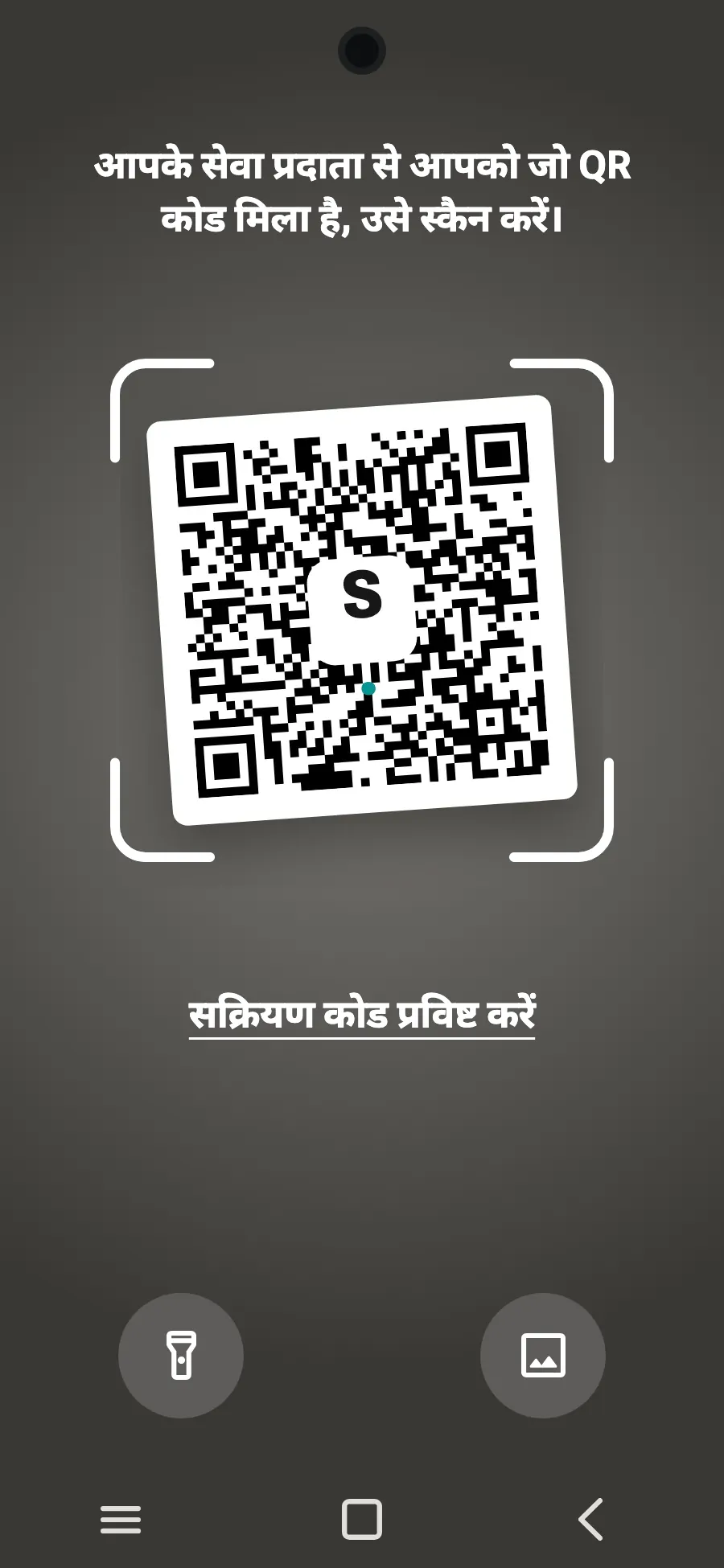
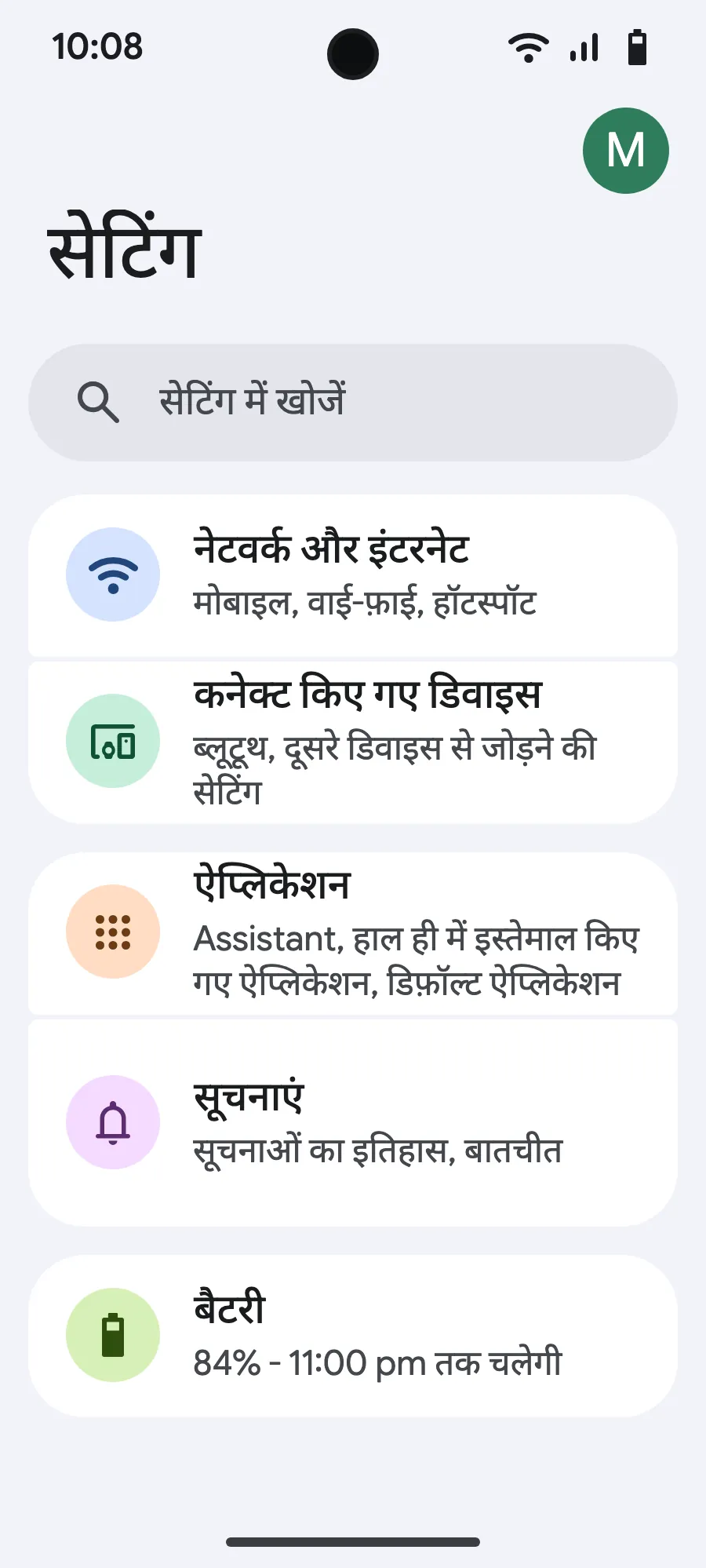
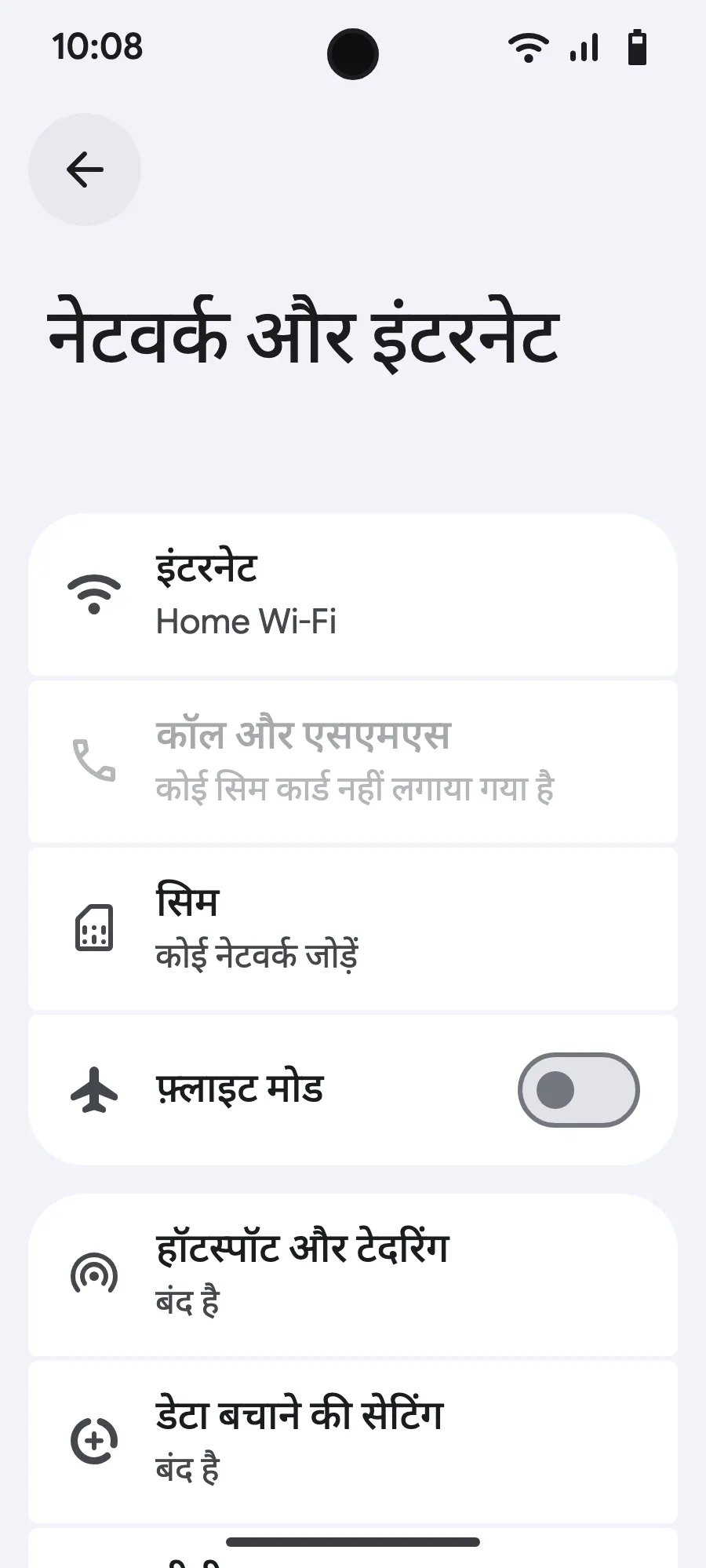
निकलने से पहले: अपना eSIM इंस्टॉल करेंचरण 1/7
- सेटिंग्स खोलें, फिर नेटवर्क और इंटरनेट।
- “सिम” (कोई नेटवर्क जोड़ें) पर टैप करें।
- “ई-सिम सेट अप करें” पर टैप करें।
- खरीदारी के बाद हम जो QR कोड ईमेल करते हैं, उसे स्कैन करें (यह आपके अकाउंट में भी मिलेगा) और पुष्टि करें।
- पहुँचने पर अपना नया eSIM खोलें (इस पर किसी स्थानीय या पार्टनर ऑपरेटर का नाम दिखता है) और “यह सिम इस्तेमाल करें” चालू करें।
- नए eSIM के लिए मोबाइल डेटा चालू करें।
- रोमिंग चालू करें। कुछ लोड न हो तो ऑटोमैटिक नेटवर्क चयन बंद करें और नेटवर्क खुद चुनें।
खरीदने के बाद आपका QR कोड ईमेल पर और आपके अकाउंट में आ जाता है। उसे किसी दूसरी स्क्रीन पर खोलें, फिर अपने फ़ोन पर ये स्टेप्स फ़ॉलो करें।
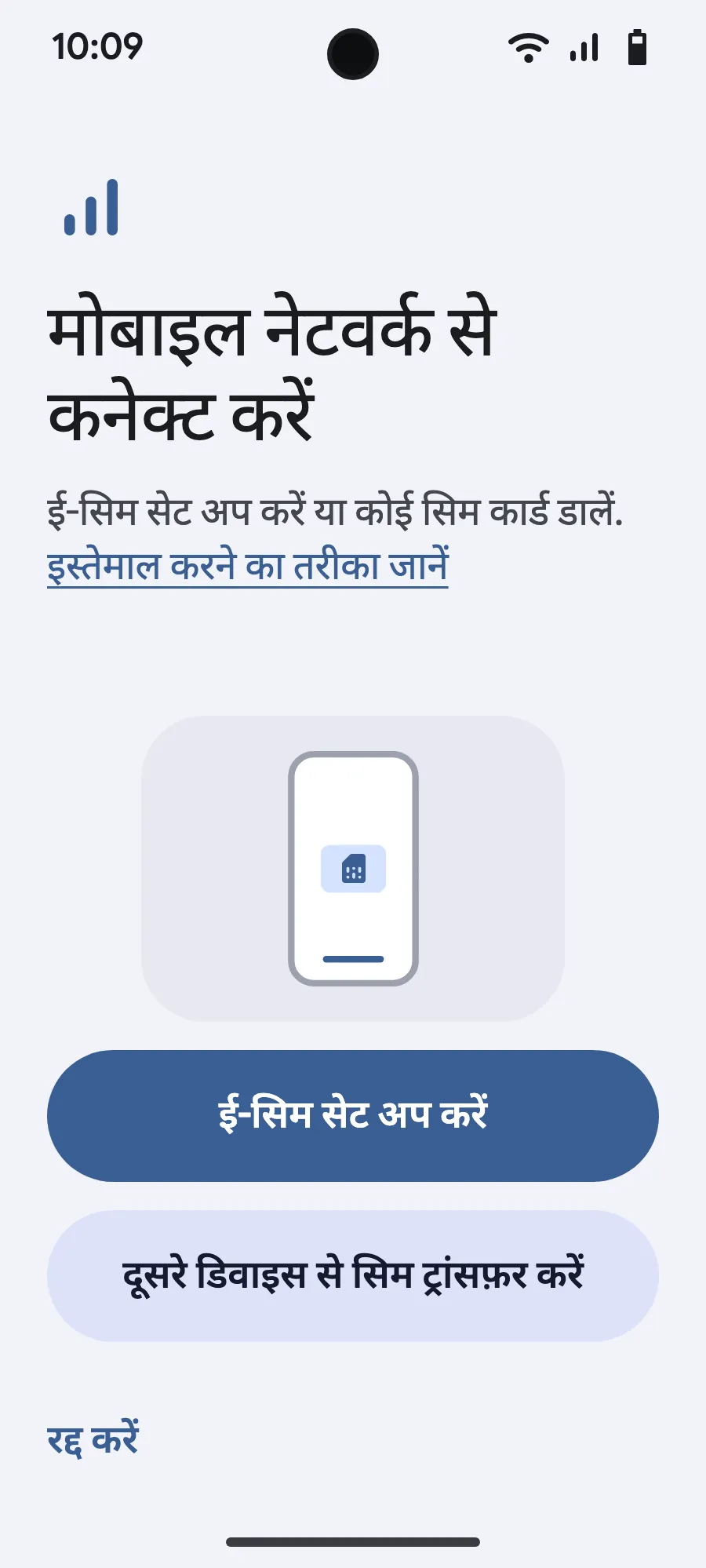
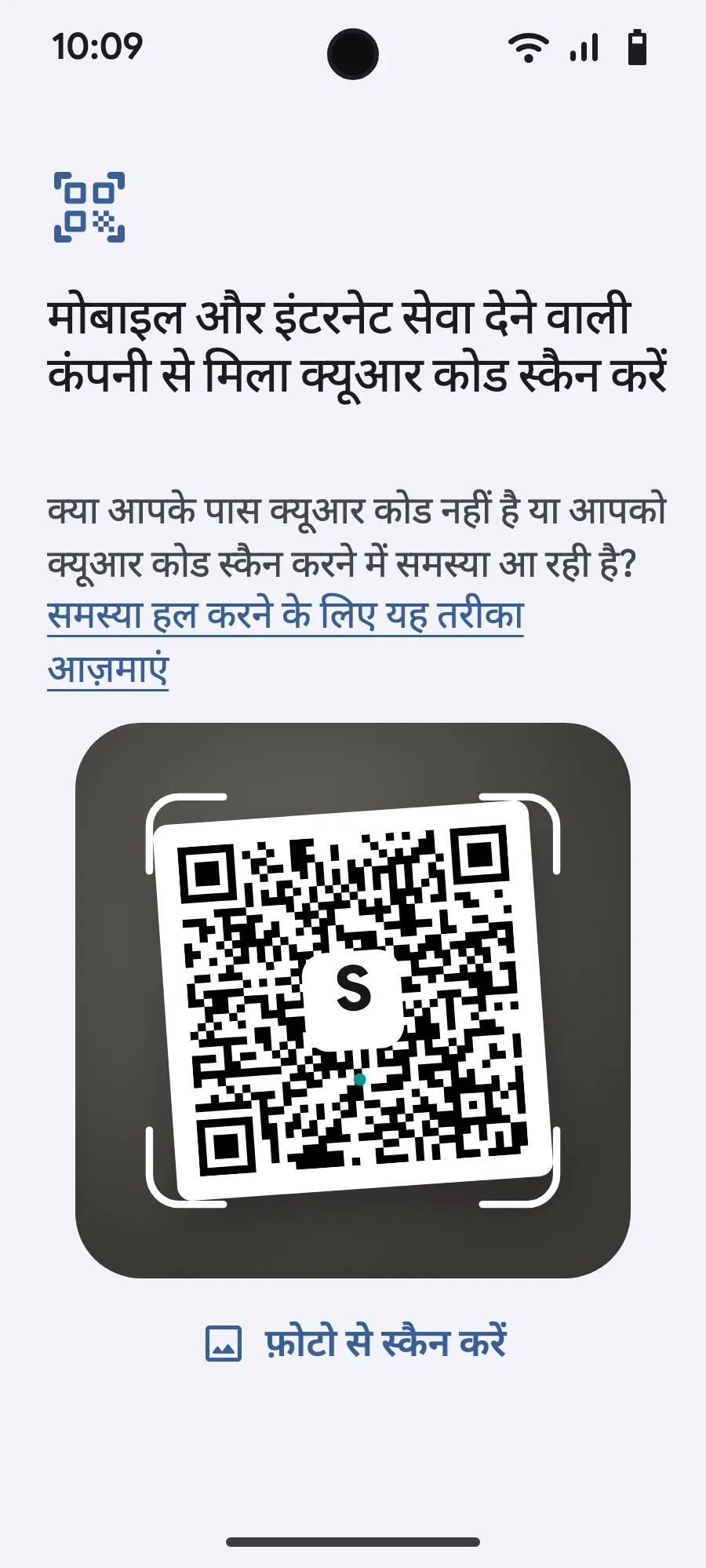
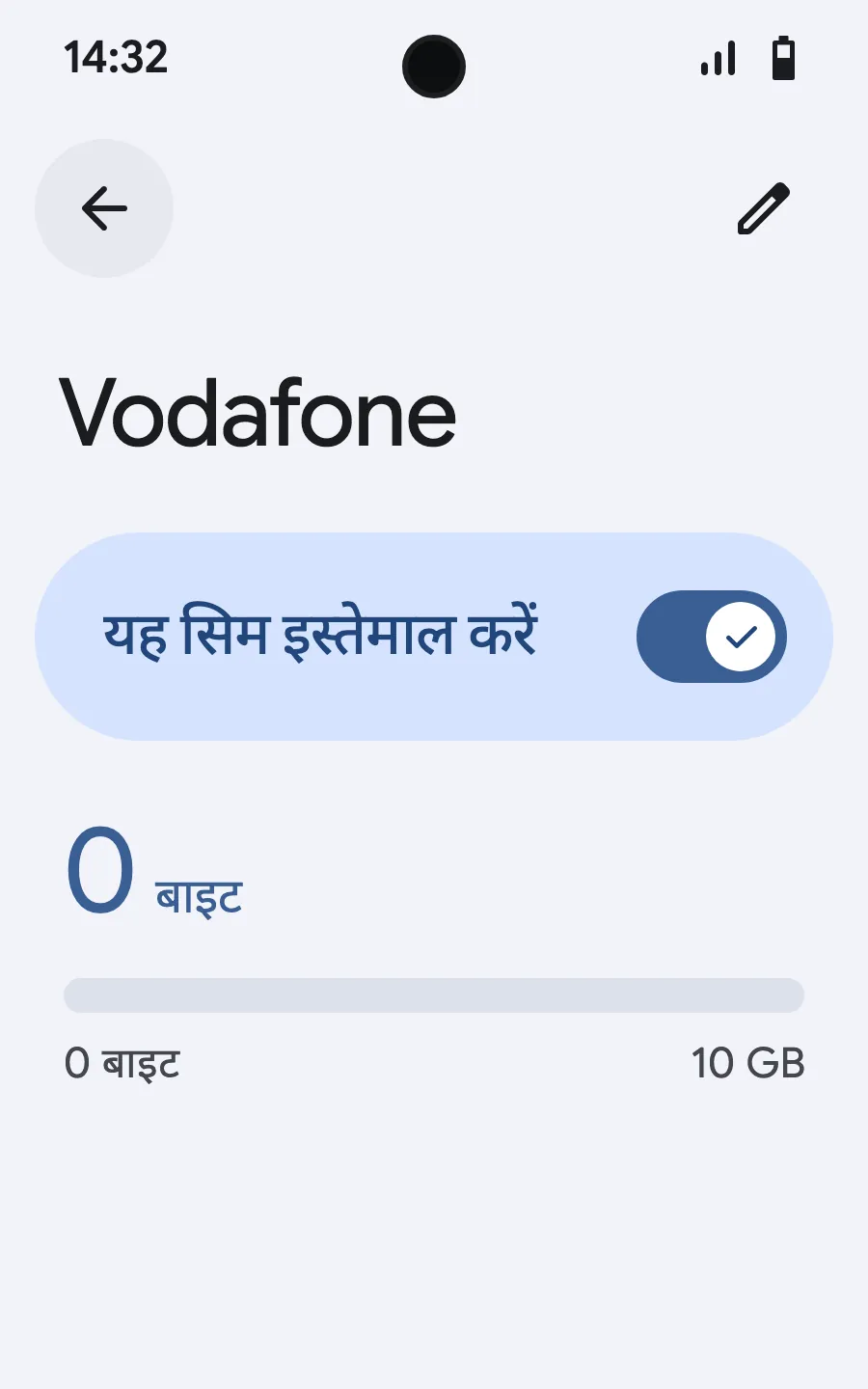
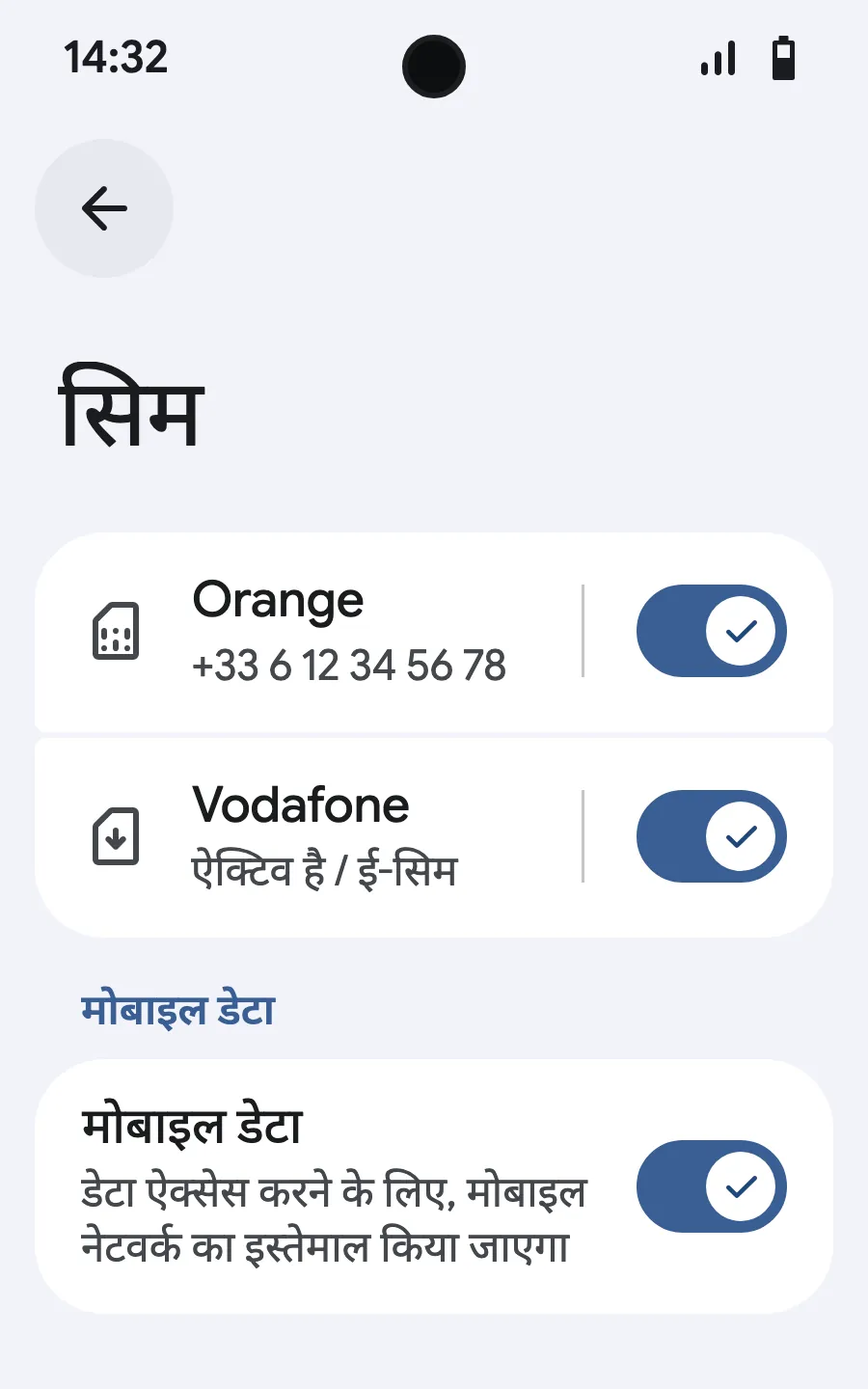
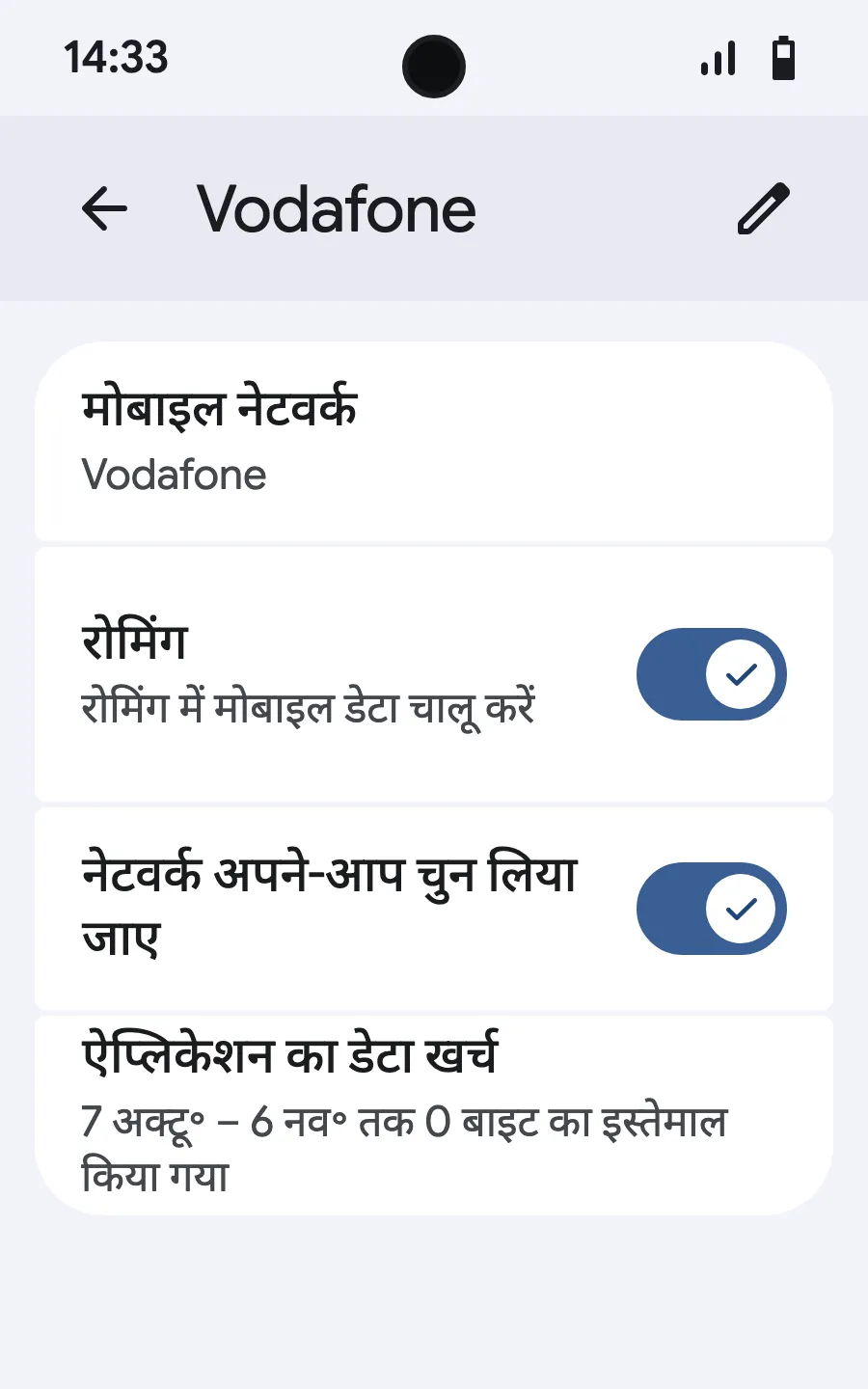
निकलने से पहले: अपना eSIM इंस्टॉल करेंचरण 1/8
- सेटिंग्स खोलें, फिर मोबाइल नेटवर्क या नेटवर्क और इंटरनेट।
- “मोबाइल नेटवर्क” पर टैप करें।
- “SIM जोड़ें” पर टैप करें।
- “eSIM सेट अप करें” पर टैप करें।
- खरीदारी के बाद हम जो QR कोड ईमेल करते हैं, उसे स्कैन करें (यह आपके अकाउंट में भी मिलेगा) और पुष्टि करें।
- पहुँचने पर अपना नया eSIM खोलें (इस पर किसी स्थानीय या पार्टनर ऑपरेटर का नाम दिखता है) और “SIM इस्तेमाल करें” चालू करें।
- नए eSIM के लिए मोबाइल डेटा चालू करें।
- रोमिंग चालू करें। कुछ लोड न हो तो ऑटोमैटिक नेटवर्क चयन बंद करें और नेटवर्क खुद चुनें।
खरीदने के बाद आपका QR कोड ईमेल पर और आपके अकाउंट में आ जाता है। उसे किसी दूसरी स्क्रीन पर खोलें, फिर अपने फ़ोन पर ये स्टेप्स फ़ॉलो करें। Xiaomi, Oppo या OnePlus पर मेन्यू के नाम अलग होते हैं: सेटिंग्स में “eSIM” खोजें।








iPhone पर eSIM इंस्टॉल करना
ये चरण iPhone XS/XR और उसके बाद के सभी मॉडलों पर काम करते हैं। पक्का नहीं कि आपका डिवाइस संगत है? हमारा eSIM संगत डिवाइस पेज देखें।
शुरू करने से पहले
तरीका 1: Smart Link (सुझाया गया)
तरीका 2: QR कोड
तरीका 3: मैन्युअल एंट्री
अगर QR कोड काम न करे:
इंस्टॉलेशन के बाद
आपका eSIM इंस्टॉल हो गया है, लेकिन अभी सक्रिय नहीं है। जब आप इसे इस्तेमाल करने के लिए तैयार हों:
डुअल सिम सेटअप
आपका iPhone एक साथ दो लाइनें इस्तेमाल कर सकता है। आम सेटअप:
कॉल, मैसेज और डेटा के लिए कौन-सी लाइन इस्तेमाल हो, यह तय करने के लिए सेटिंग > मोबाइल डेटा पर जाएँ।
अभी भी प्रश्न हैं?
हमारी टीम चैट या ईमेल से आपकी भाषा में जवाब देती है।