QR कोड काम नहीं कर रहा?
इंस्टॉलेशन के दौरान QR कोड स्कैन करने की आम समस्याओं का समाधान।
अपना Simsima eSIM कैसे इंस्टॉल करें
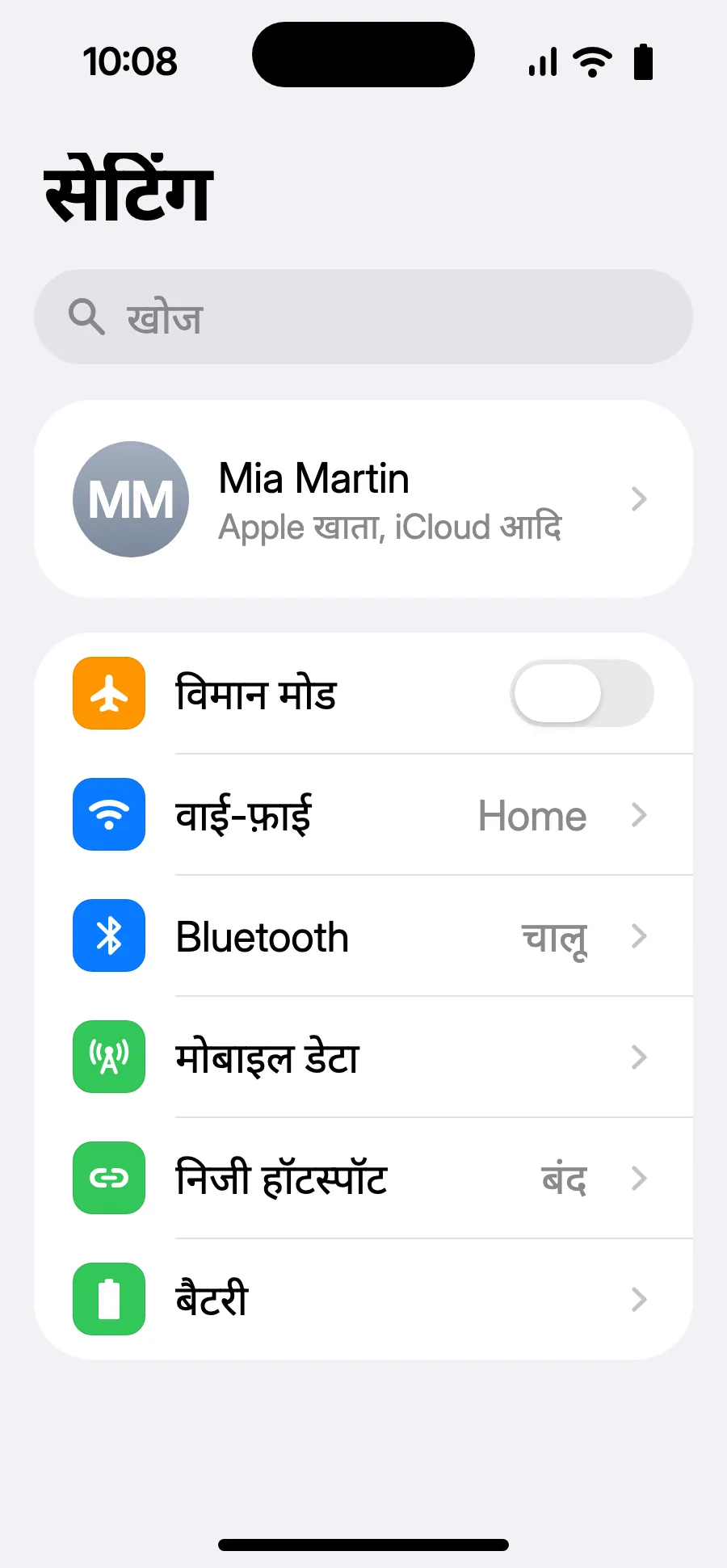
निकलने से पहले: अपना eSIM इंस्टॉल करेंचरण 1/11
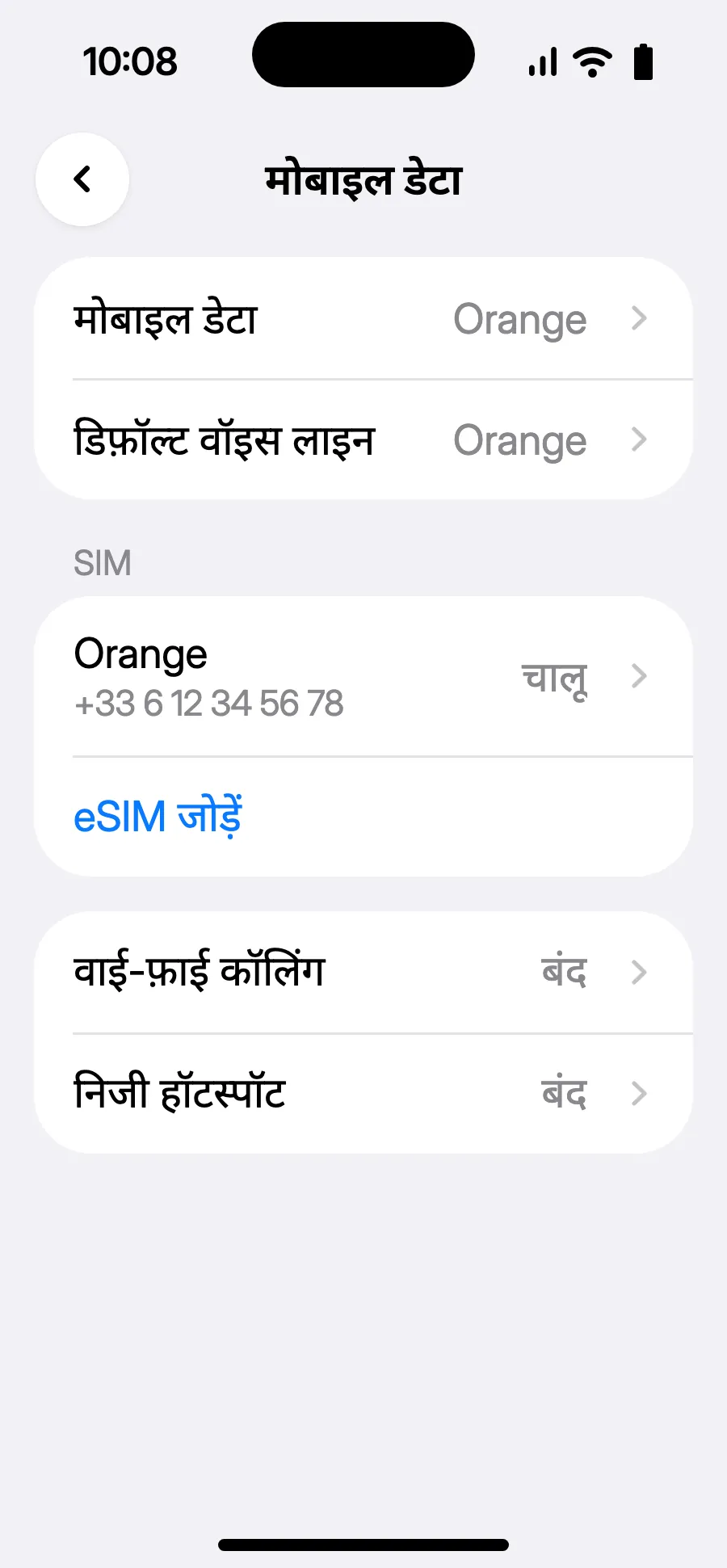
- सेटिंग खोलें, फिर मोबाइल।
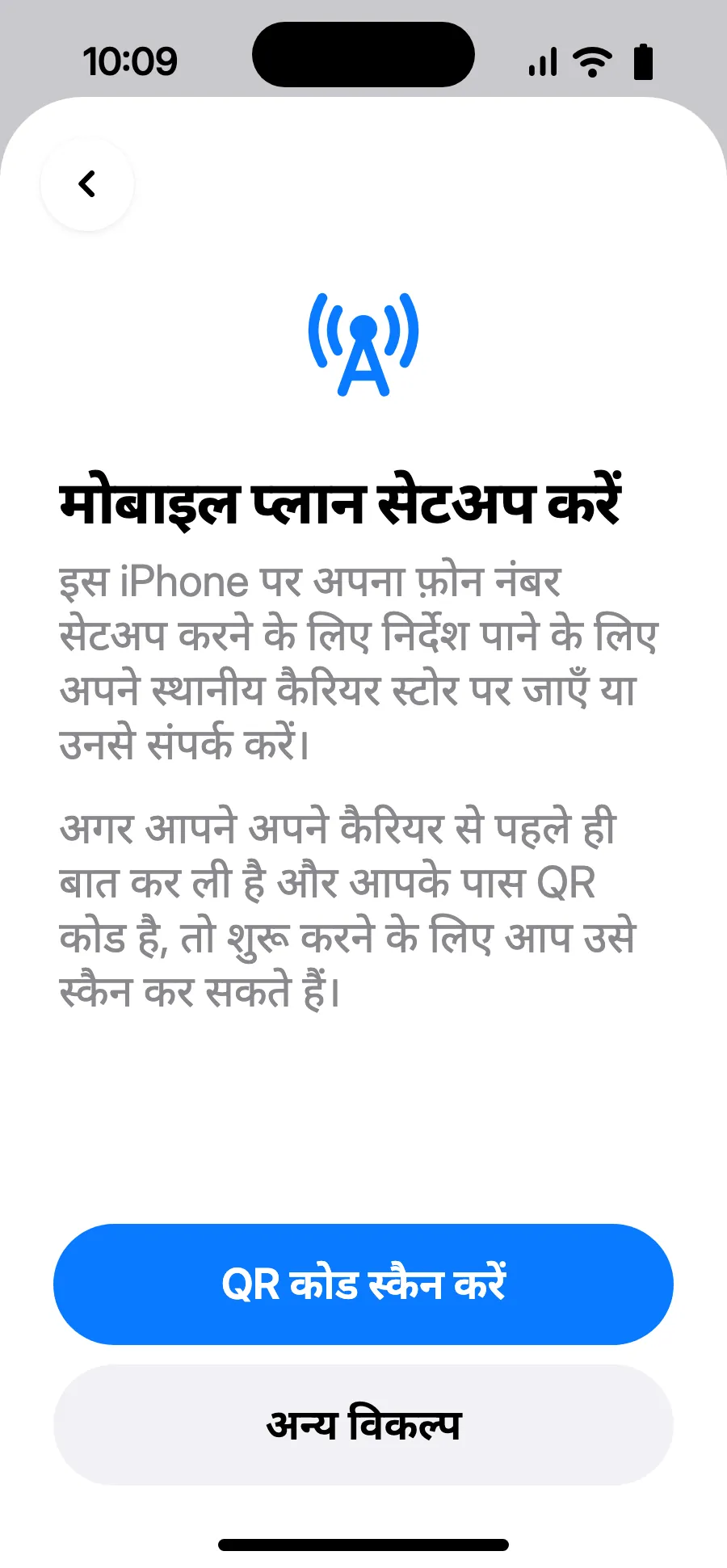
- “eSIM जोड़ें” पर टैप करें।
- “QR कोड स्कैन करें” पर टैप करें और खरीदारी के बाद हम जो QR कोड ईमेल करते हैं, उसे स्कैन करें (यह आपके अकाउंट में भी मिलेगा)।
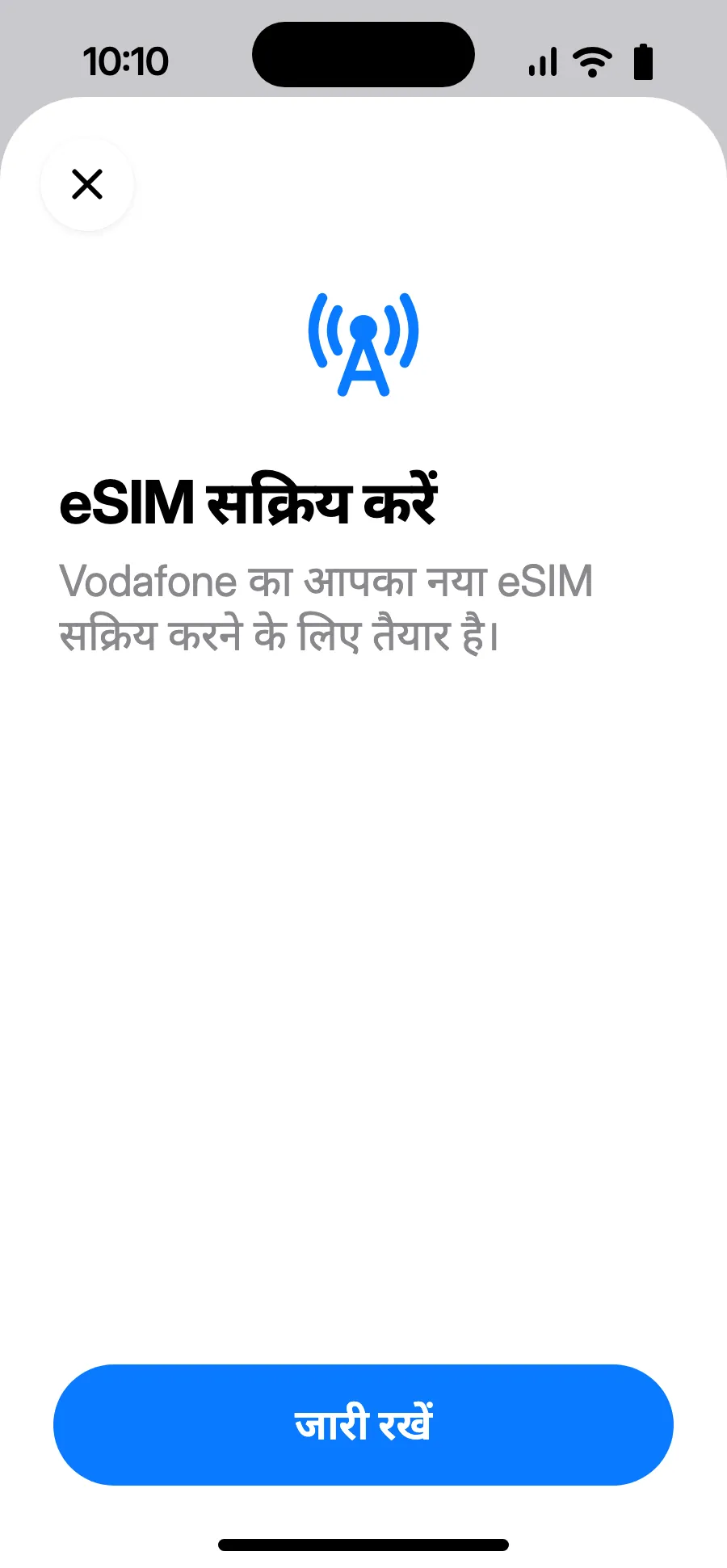
- “eSIM सक्रिय करें” खुलेगा: जारी रखें पर टैप करें।
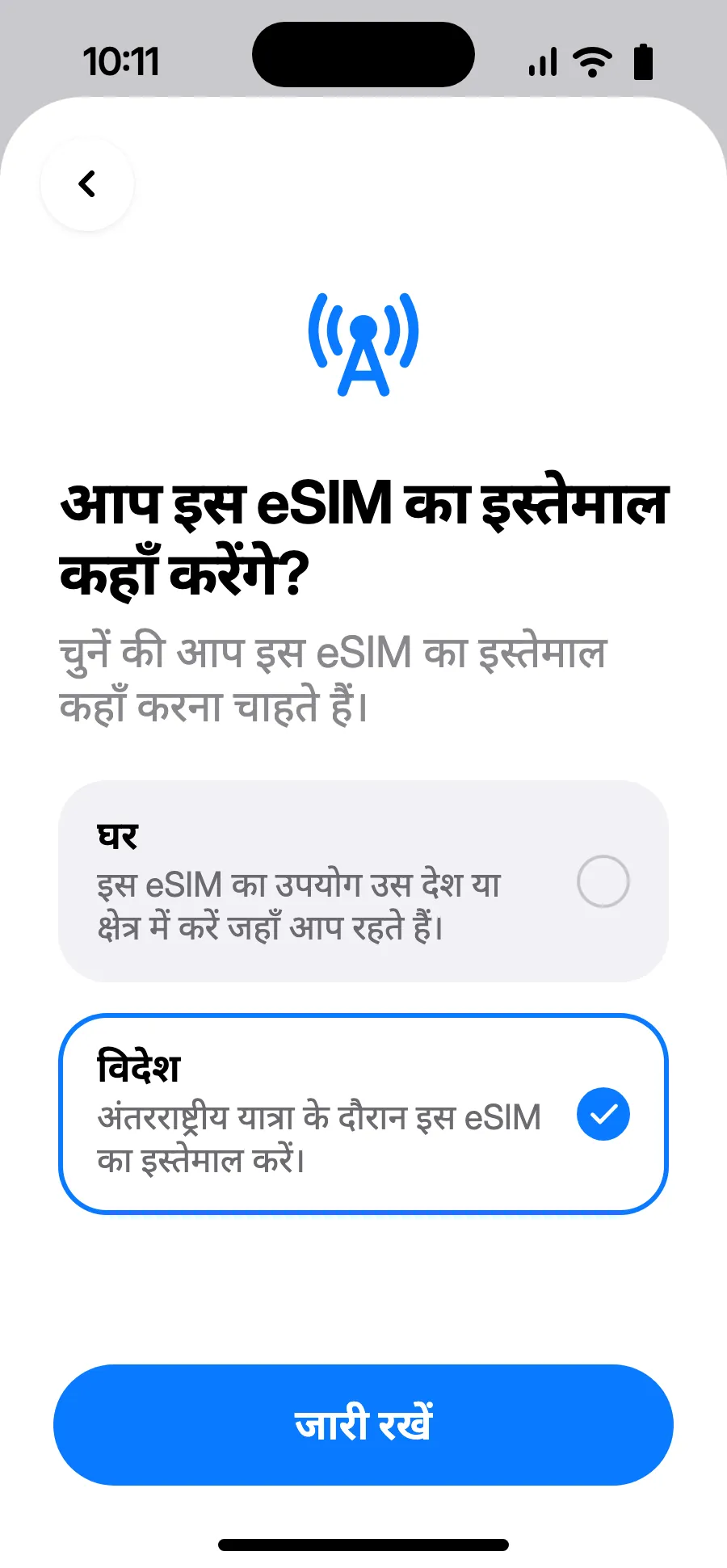
- “विदेश” चुनें, फिर जारी रखें पर टैप करें।
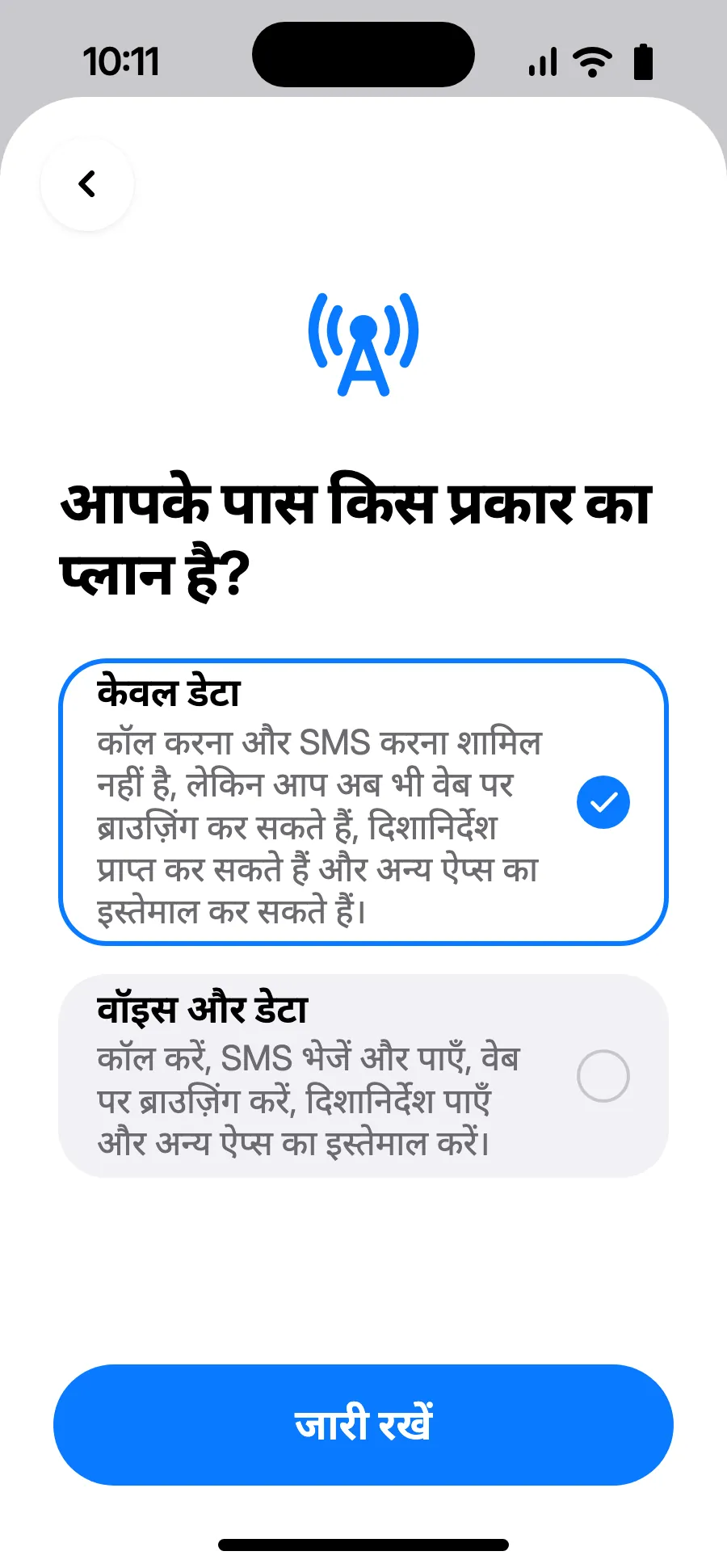
- “केवल डेटा” चुनें, फिर जारी रखें पर टैप करें। eSIM डेटा के लिए है; कॉल और SMS आपके सामान्य नंबर पर रहेंगे।
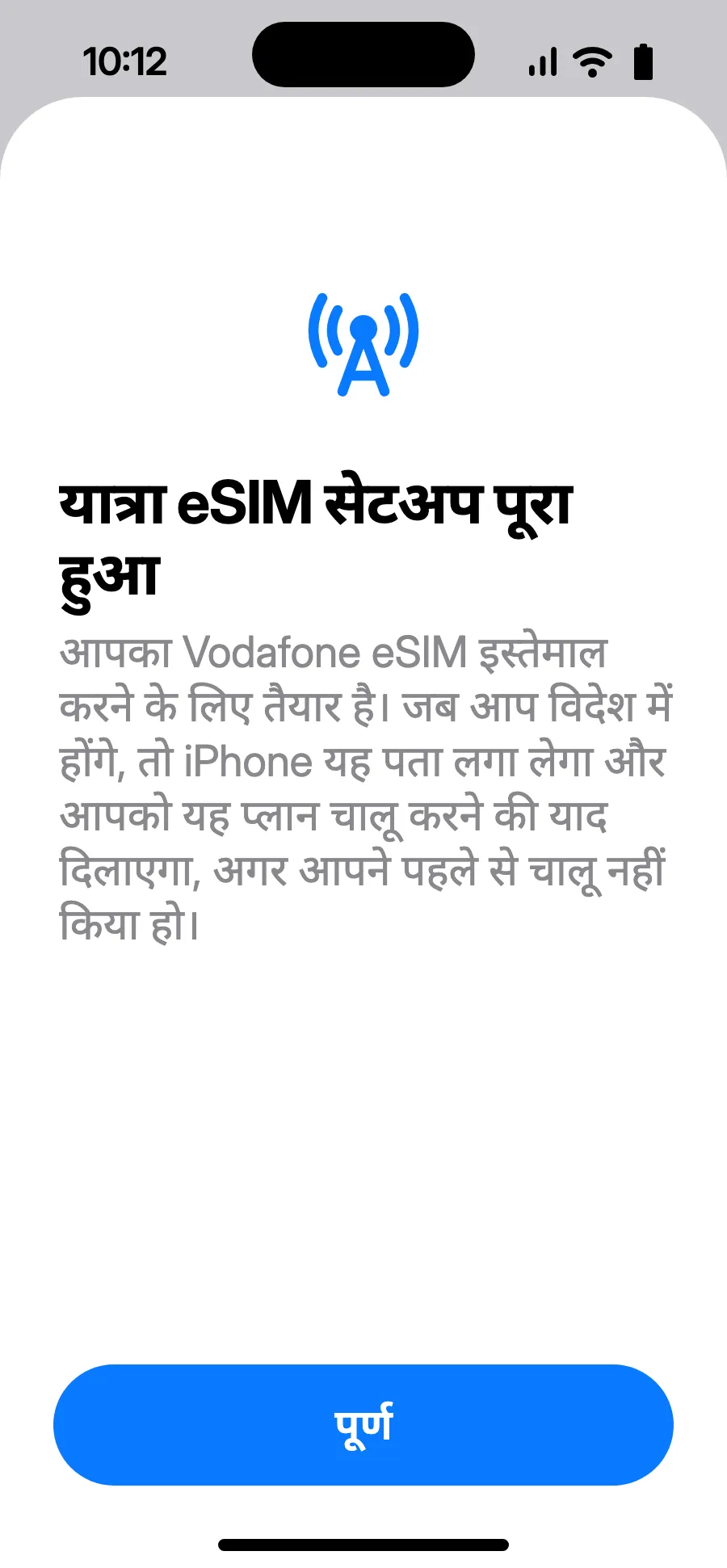
- पूर्ण पर टैप करें। विदेश पहुँचने पर iPhone आपको eSIM चालू करने की याद दिलाएगा।
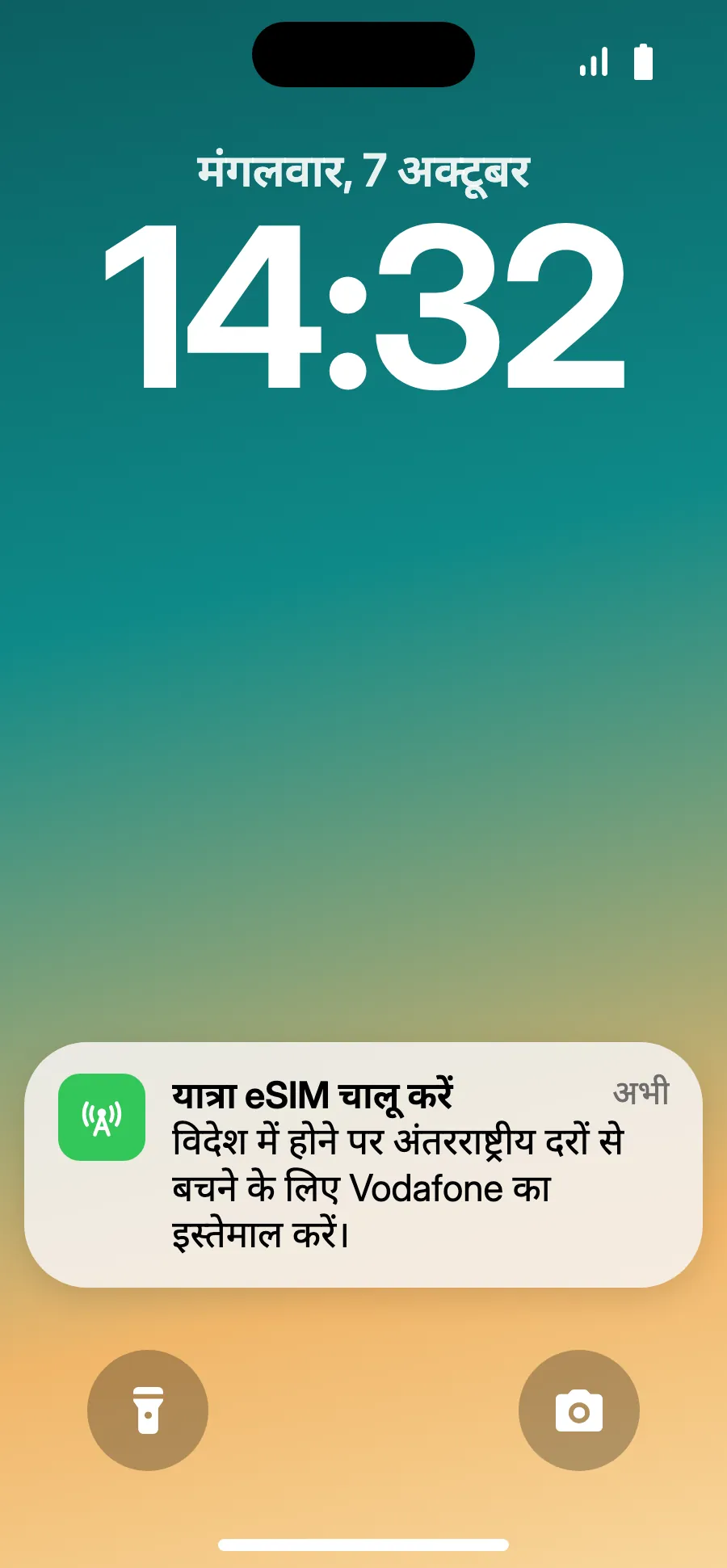
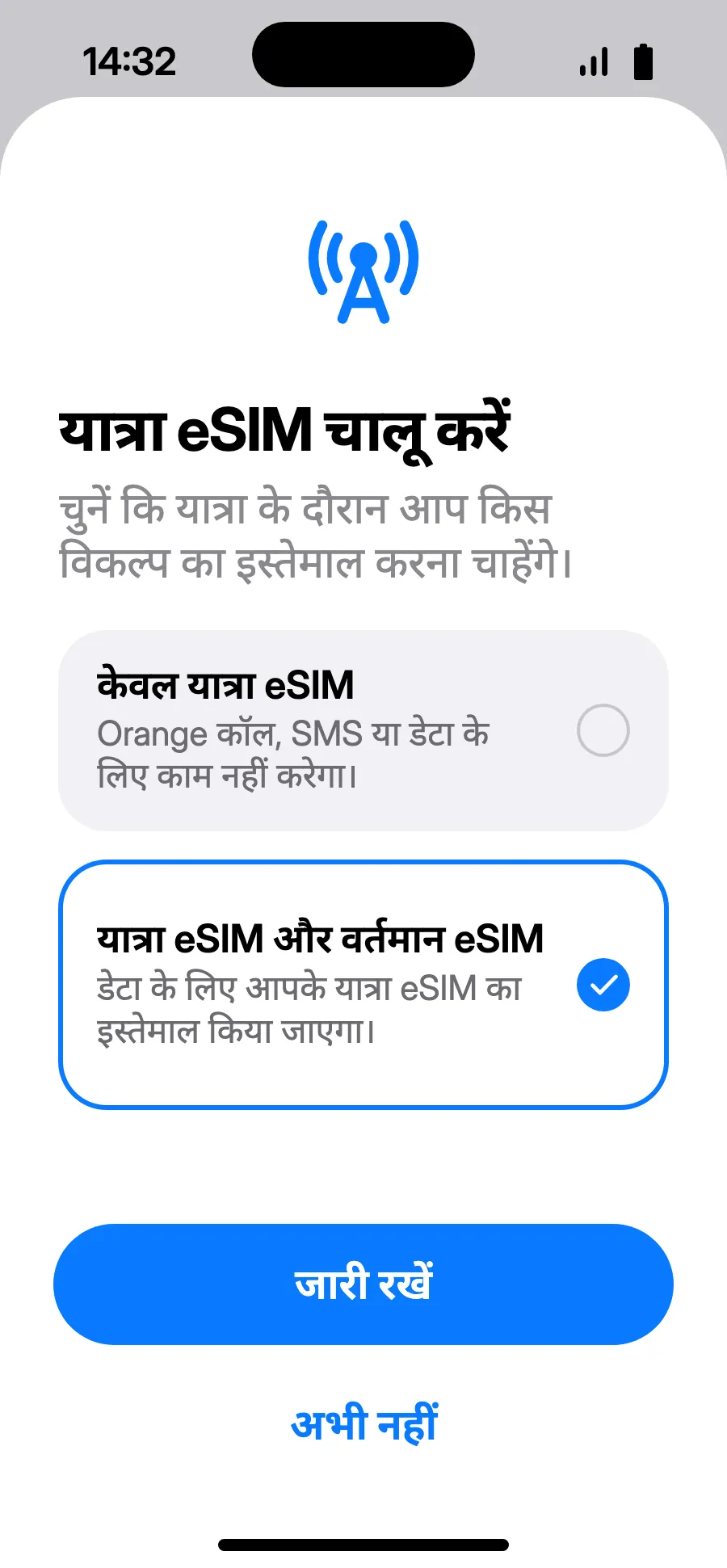
- पहुँचने पर iPhone “यात्रा eSIM चालू करें” दिखा सकता है: नोटिफ़िकेशन पर टैप करें।
- “यात्रा eSIM और वर्तमान eSIM” चुनें, फिर जारी रखें। कॉल और SMS (बैंक कोड सहित) के लिए आपका नंबर बना रहता है; आपका ऑपरेटर आने वाली कॉल का शुल्क ले सकता है।
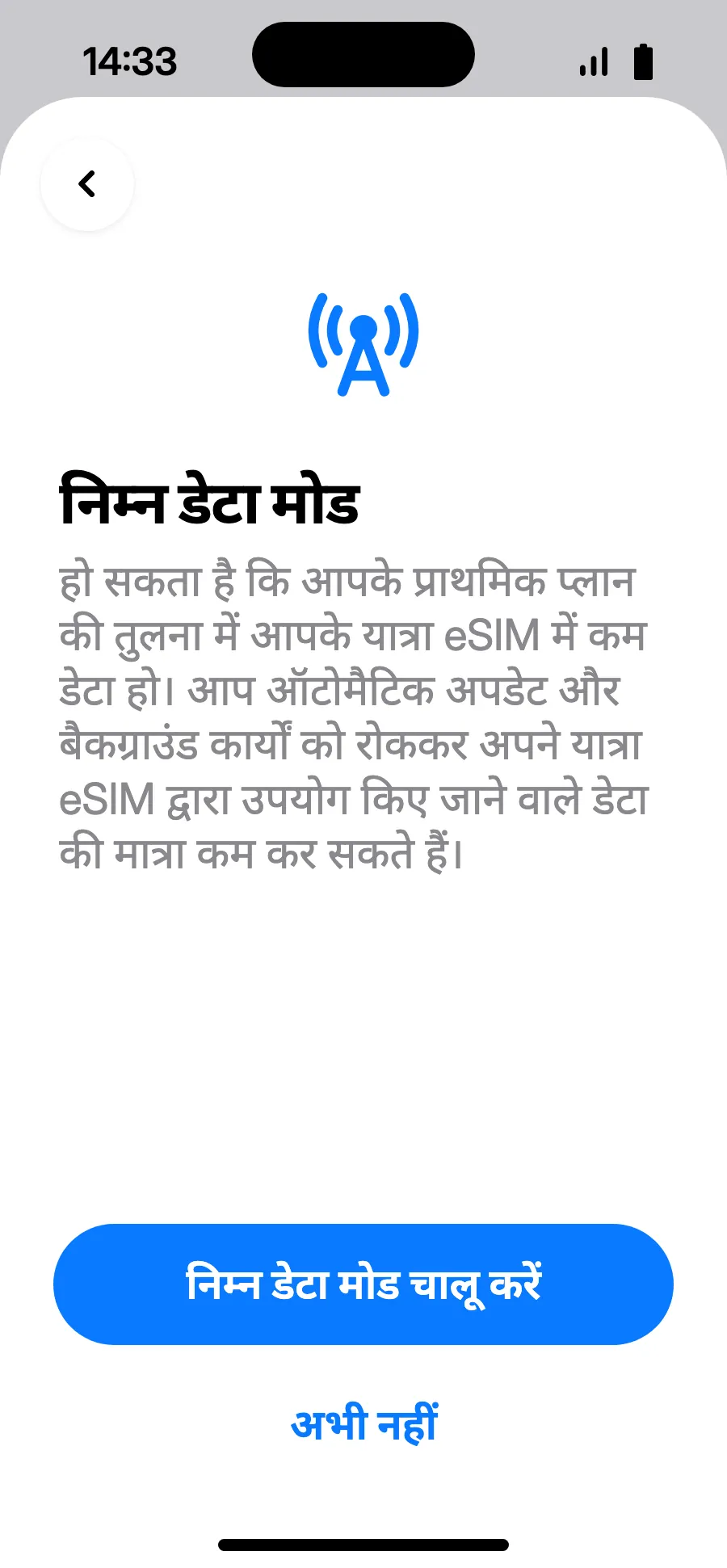
- निम्न डेटा मोड आपका प्लान बचाता है: “निम्न डेटा मोड चालू करें” या “अभी नहीं” पर टैप करें।
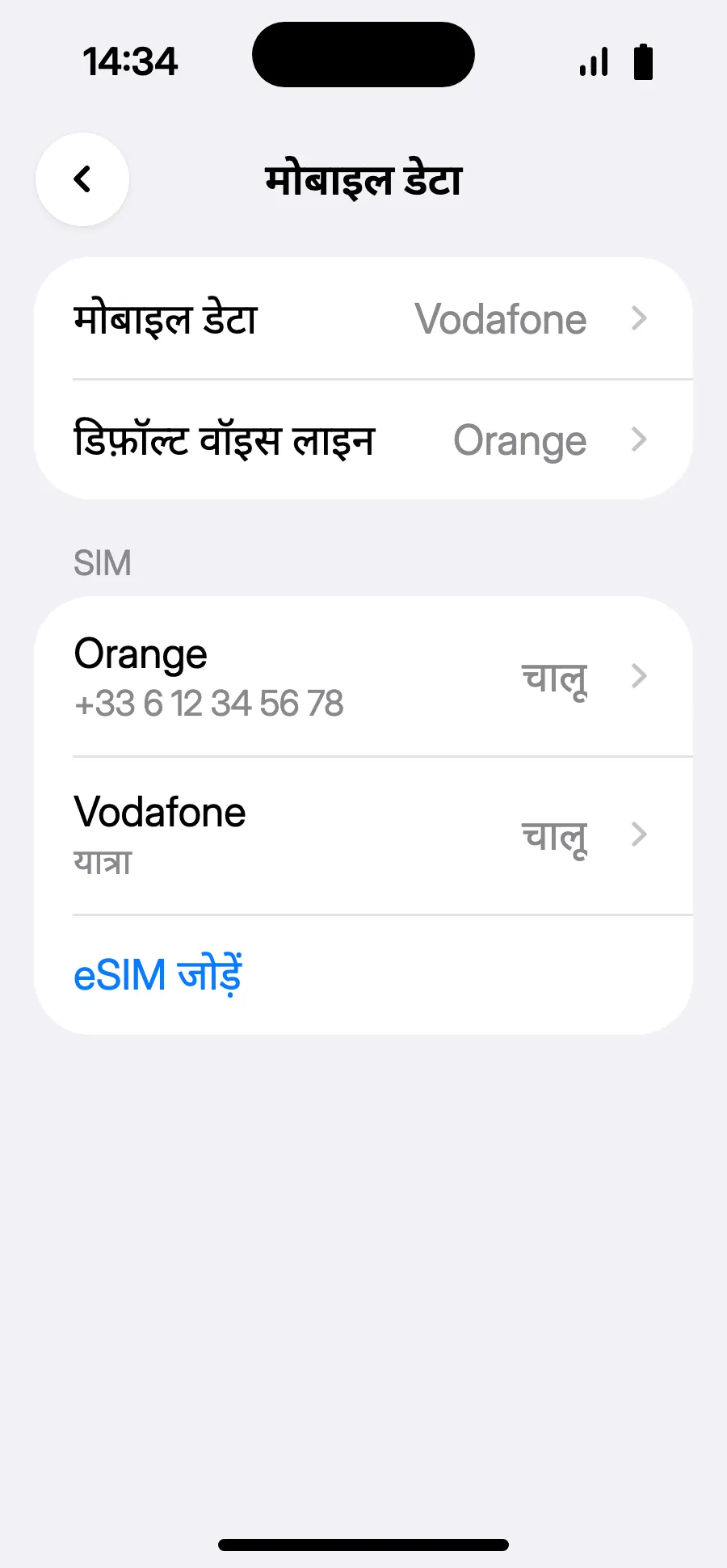
- तैयार: मोबाइल डेटा में नया eSIM दिख रहा है।
खरीदने के बाद आपका QR कोड ईमेल पर और आपके अकाउंट में आ जाता है। उसे किसी दूसरी स्क्रीन पर खोलें, फिर अपने फ़ोन पर ये स्टेप्स फ़ॉलो करें।
निकलने से पहले: अपना eSIM इंस्टॉल करेंचरण 1/8
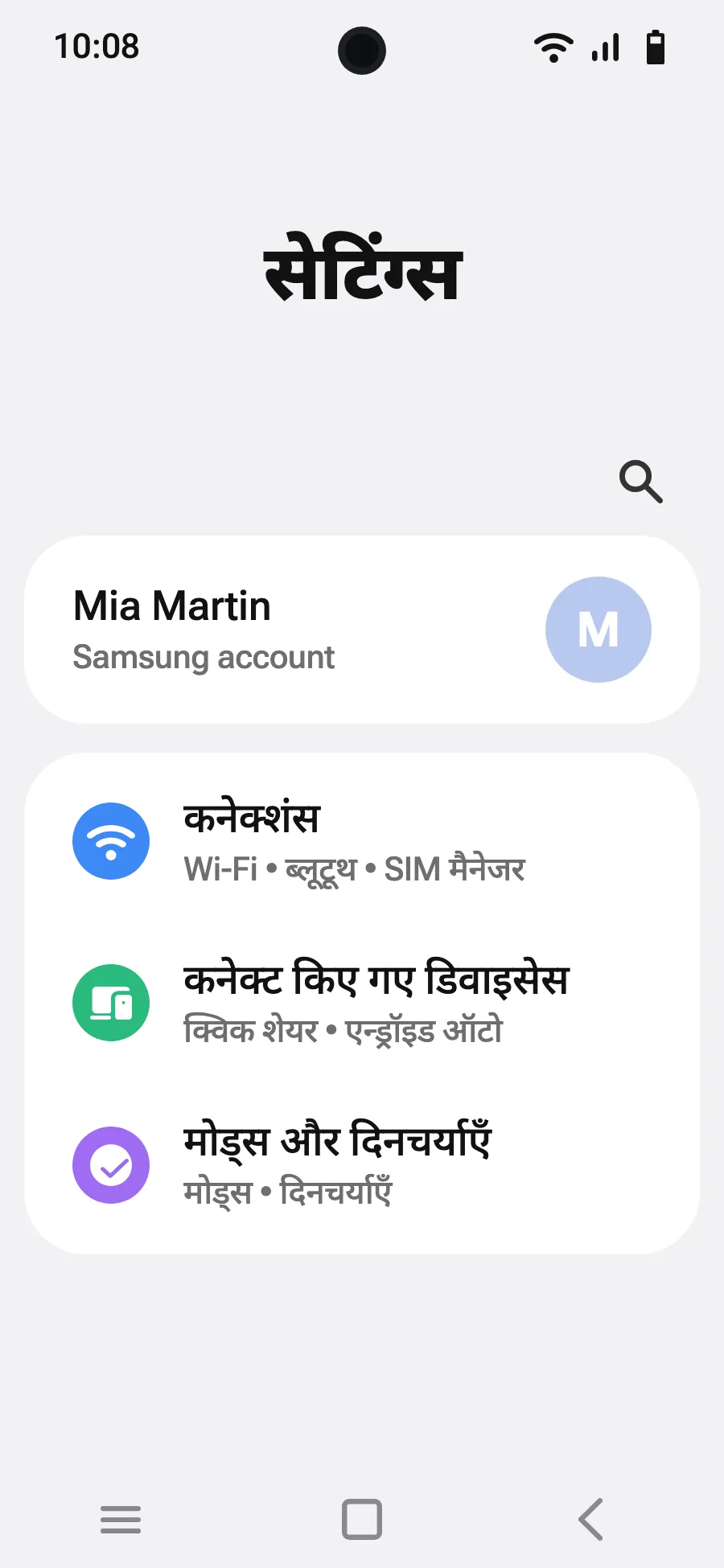
- सेटिंग्स खोलें, फिर कनेक्शन।
- “SIM मैनेजर” पर टैप करें।
- “eSIM जोड़ें” पर टैप करें।
- “QR कोड स्कैन करें” चुनें।
- खरीदारी के बाद हम जो QR कोड ईमेल करते हैं, उसे स्कैन करें (यह आपके अकाउंट में भी मिलेगा), फिर जोड़ें पर टैप करें।
- पहुँचने पर SIM मैनेजर में अपना नया eSIM चालू करें। इस पर किसी स्थानीय या पार्टनर ऑपरेटर का नाम दिखता है।
- मोबाइल डेटा के लिए नया eSIM चुनें।
- कनेक्शन, मोबाइल नेटवर्क में डेटा रोमिंग चालू करें।
खरीदने के बाद आपका QR कोड ईमेल पर और आपके अकाउंट में आ जाता है। उसे किसी दूसरी स्क्रीन पर खोलें, फिर अपने फ़ोन पर ये स्टेप्स फ़ॉलो करें।
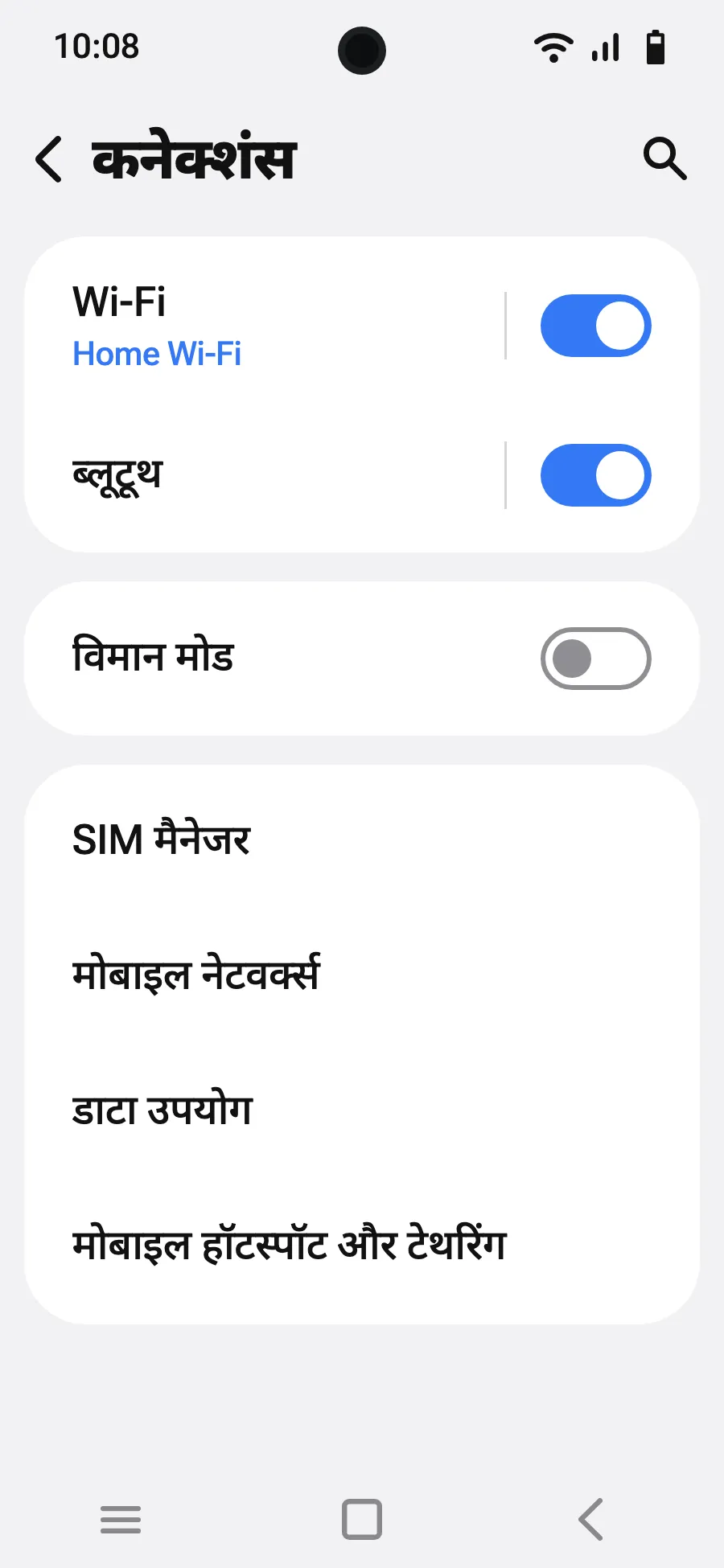
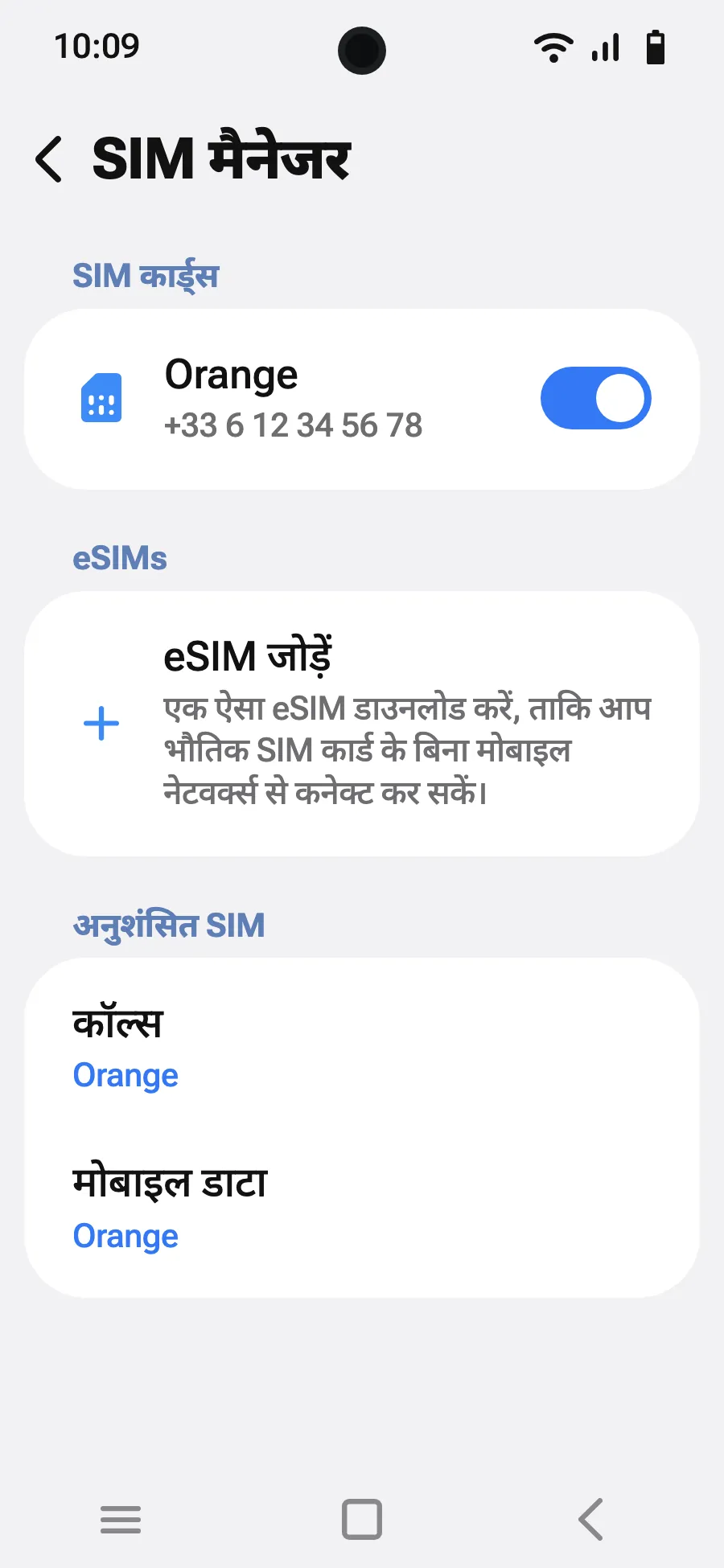
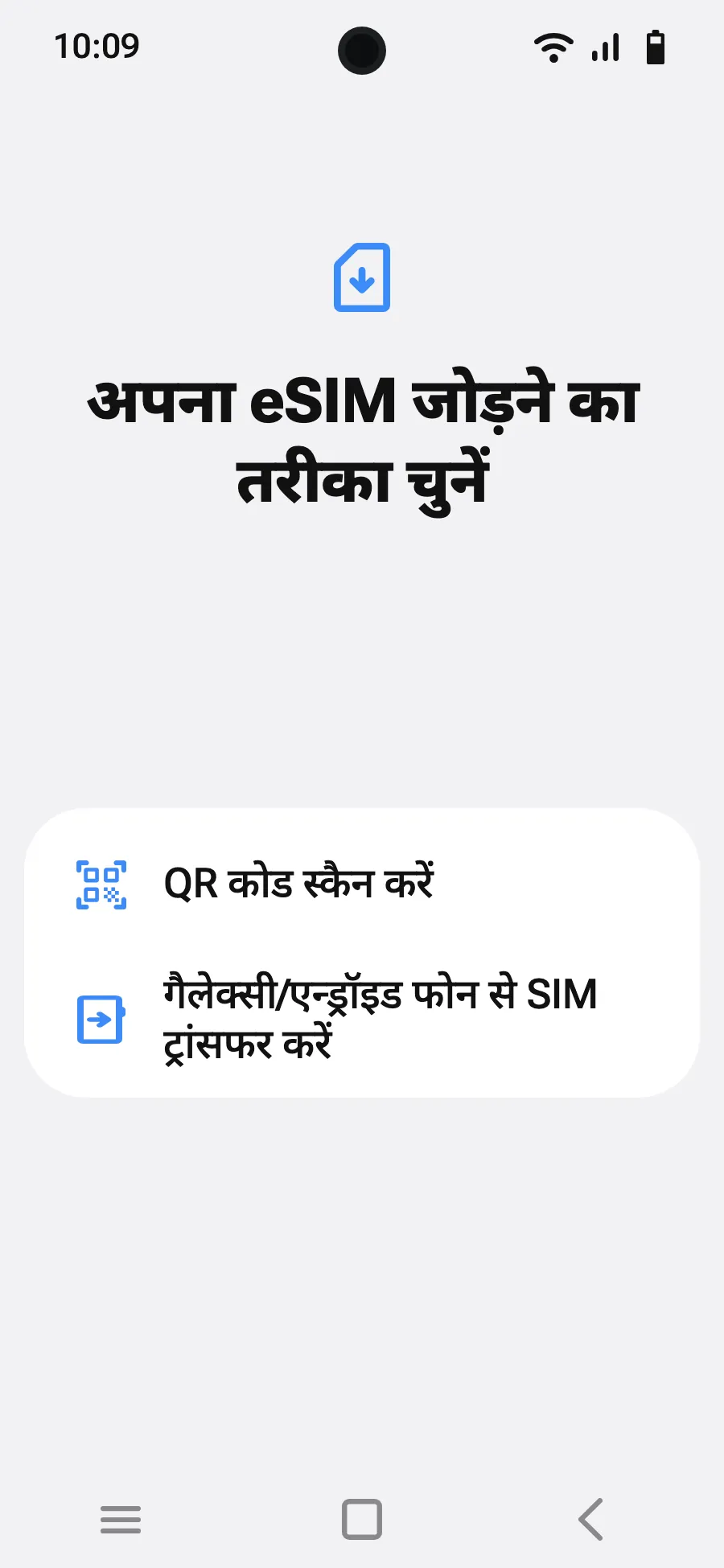
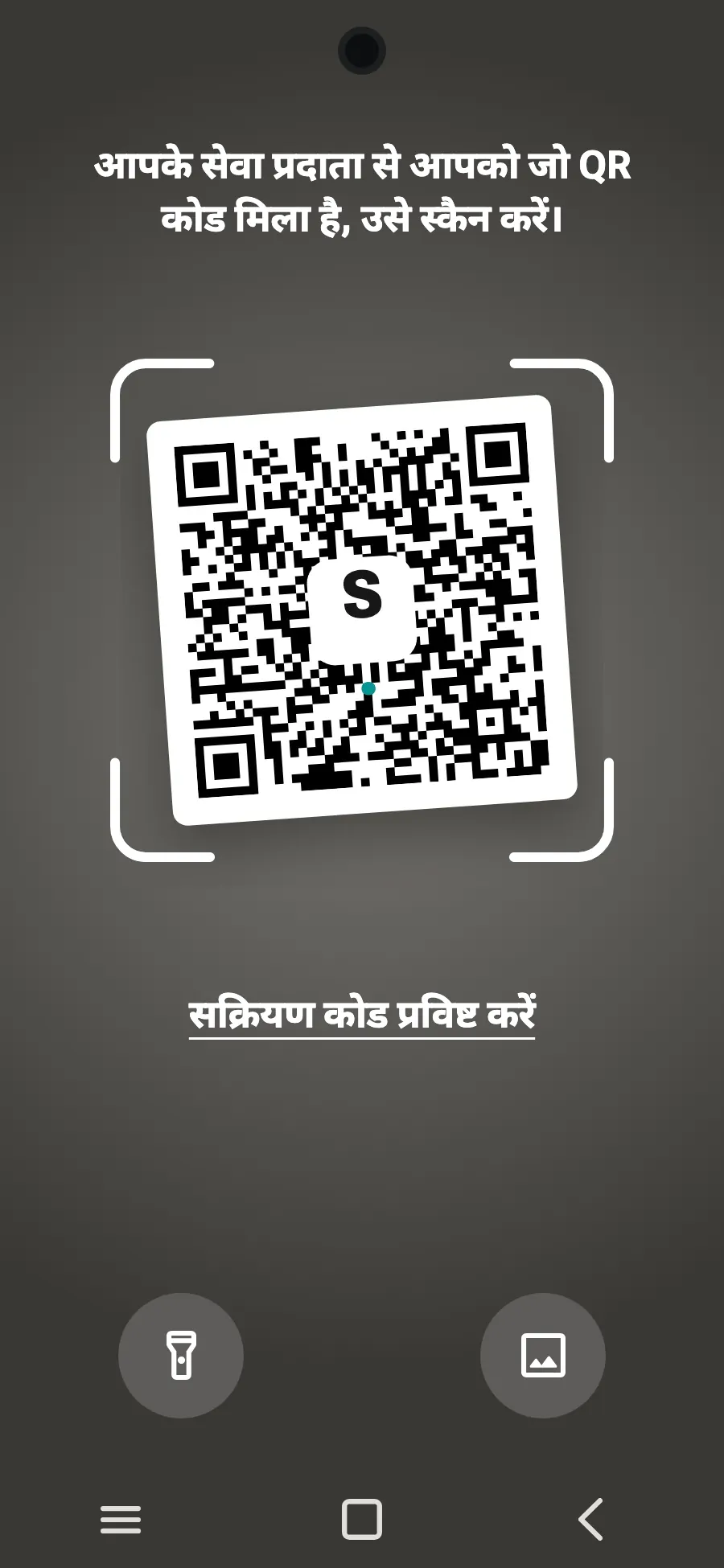
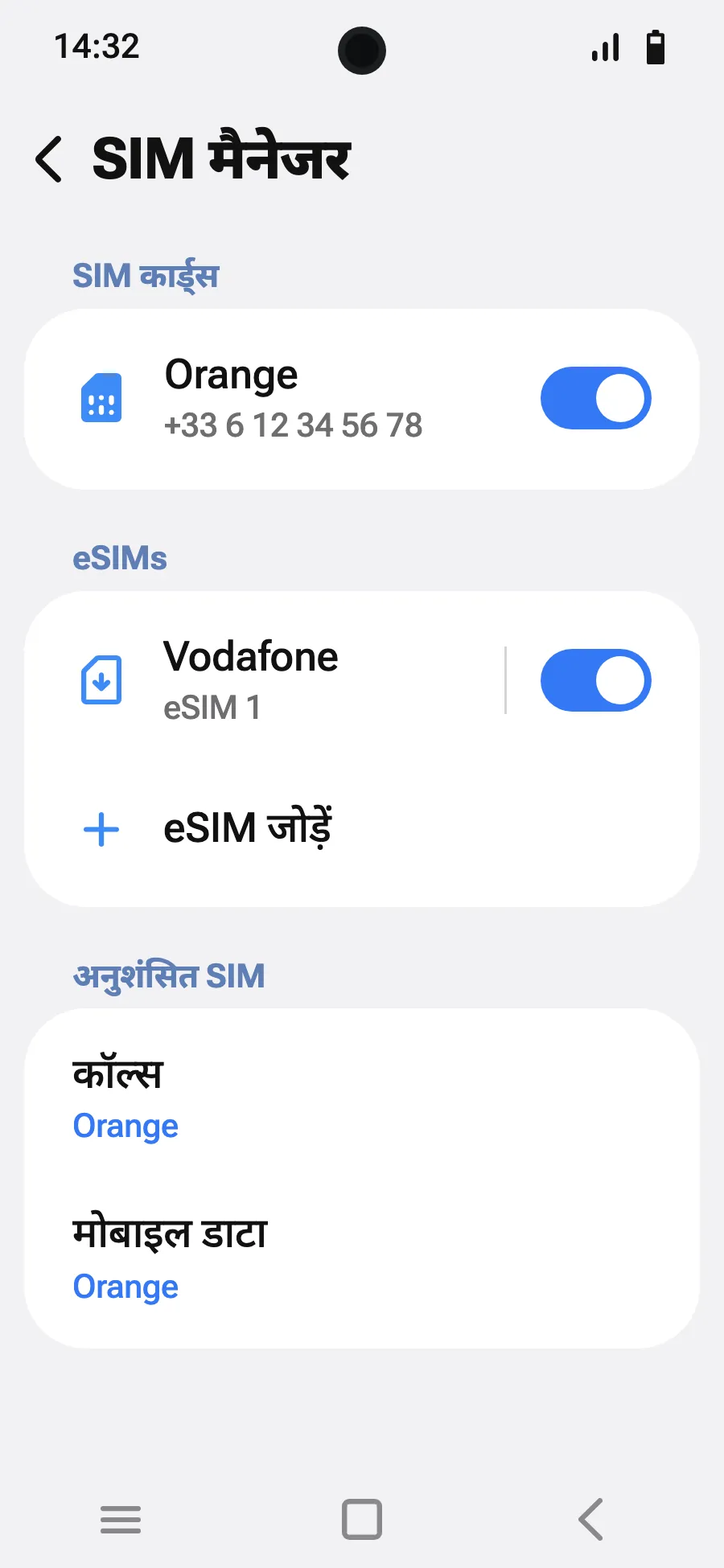
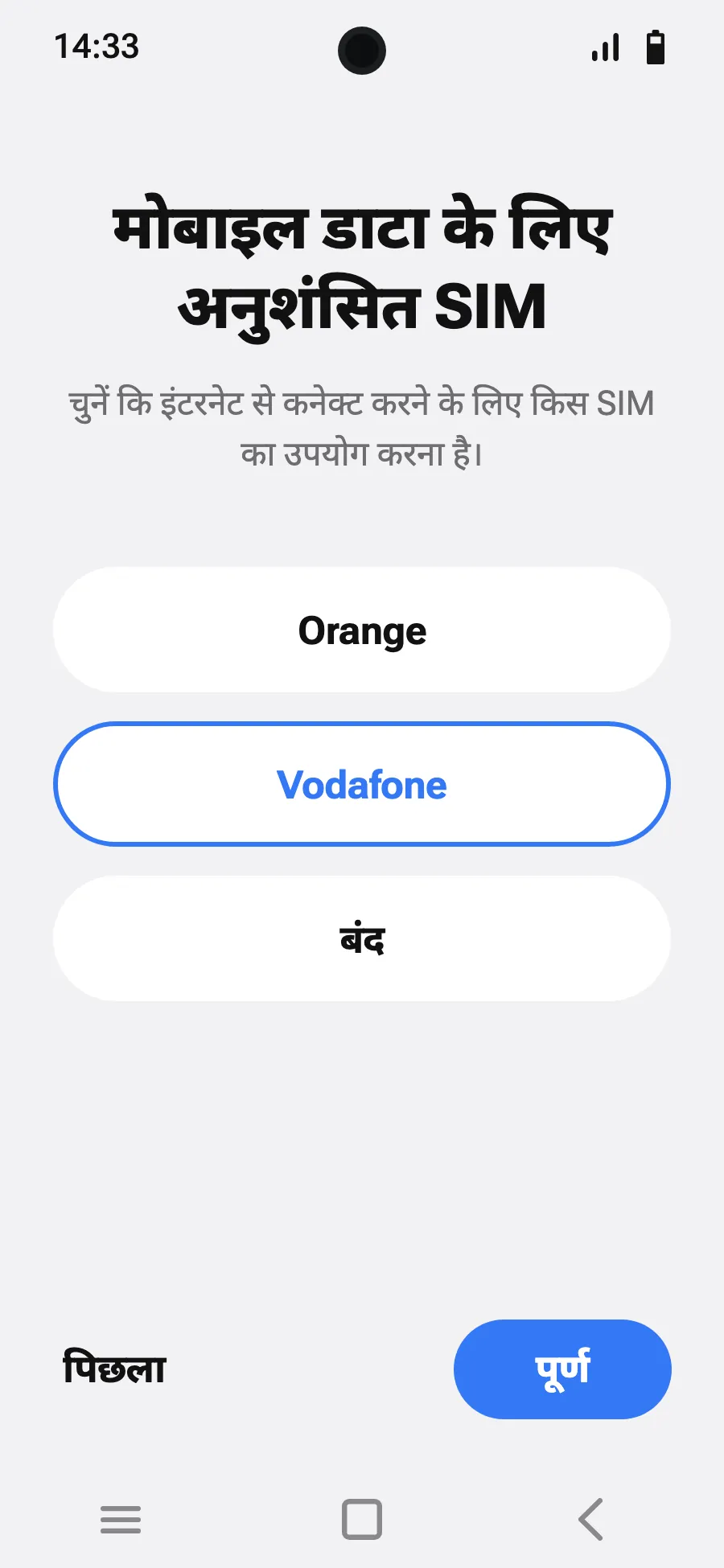
निकलने से पहले: अपना eSIM इंस्टॉल करेंचरण 1/7
- सेटिंग्स खोलें, फिर नेटवर्क और इंटरनेट।
- “सिम” (कोई नेटवर्क जोड़ें) पर टैप करें।
- “ई-सिम सेट अप करें” पर टैप करें।
- खरीदारी के बाद हम जो QR कोड ईमेल करते हैं, उसे स्कैन करें (यह आपके अकाउंट में भी मिलेगा) और पुष्टि करें।
- पहुँचने पर अपना नया eSIM खोलें (इस पर किसी स्थानीय या पार्टनर ऑपरेटर का नाम दिखता है) और “यह सिम इस्तेमाल करें” चालू करें।
- नए eSIM के लिए मोबाइल डेटा चालू करें।
- रोमिंग चालू करें। कुछ लोड न हो तो ऑटोमैटिक नेटवर्क चयन बंद करें और नेटवर्क खुद चुनें।
खरीदने के बाद आपका QR कोड ईमेल पर और आपके अकाउंट में आ जाता है। उसे किसी दूसरी स्क्रीन पर खोलें, फिर अपने फ़ोन पर ये स्टेप्स फ़ॉलो करें।
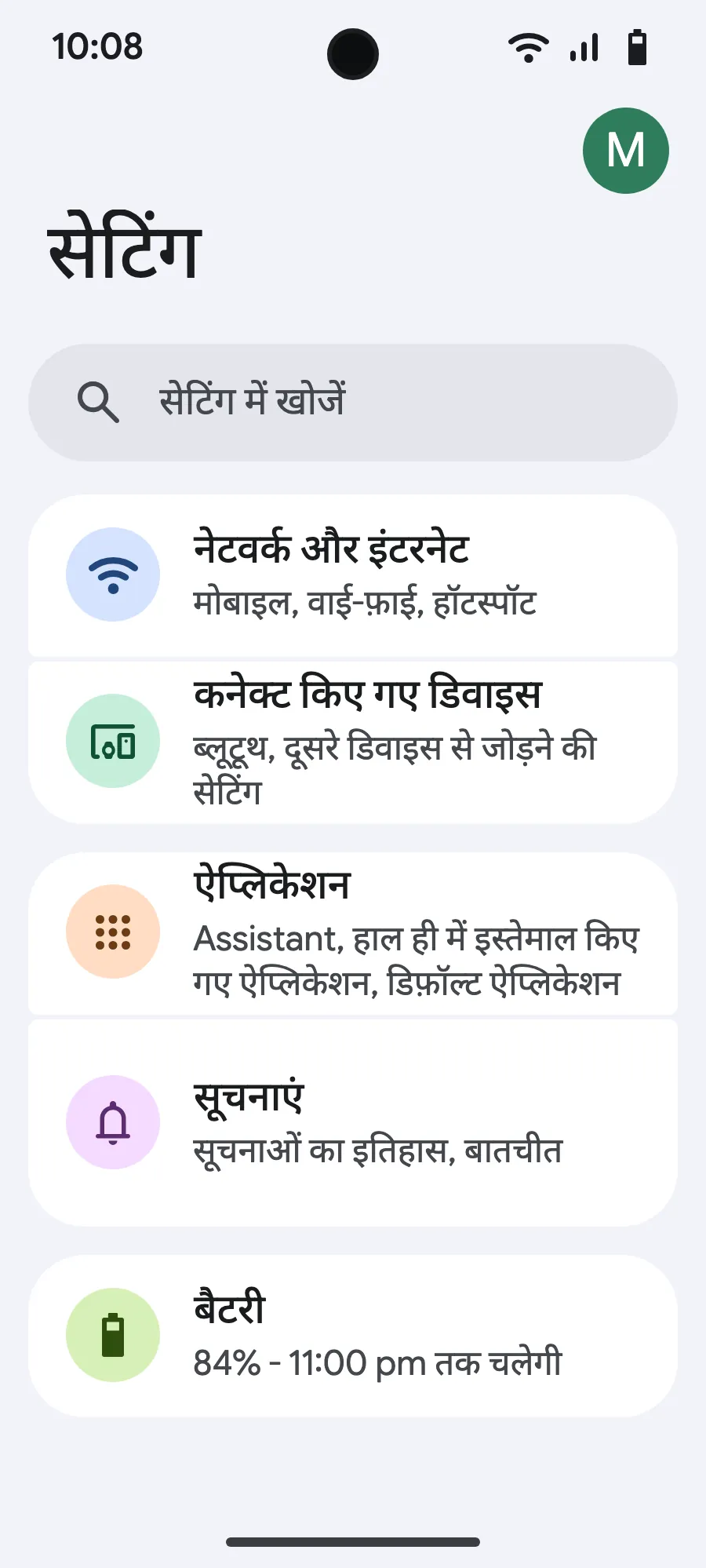
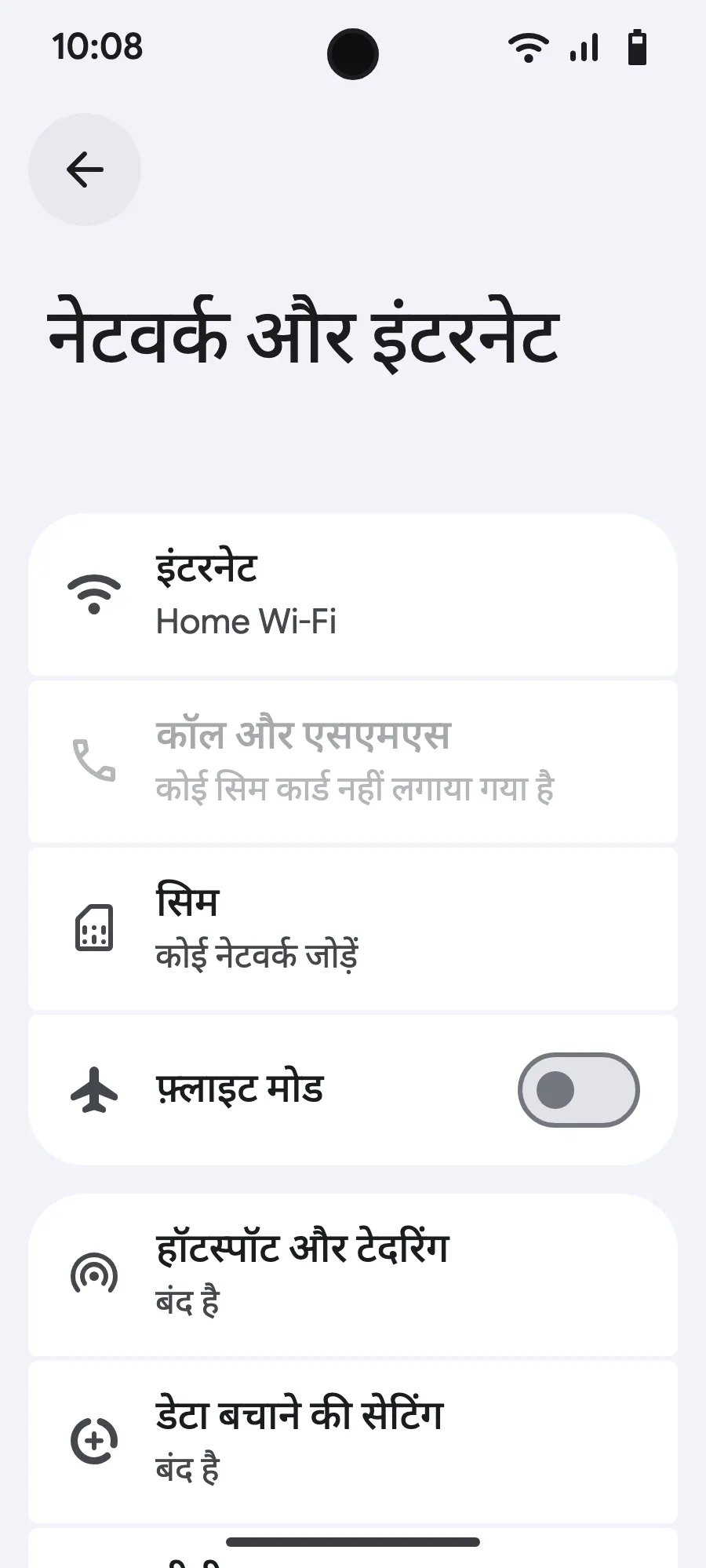
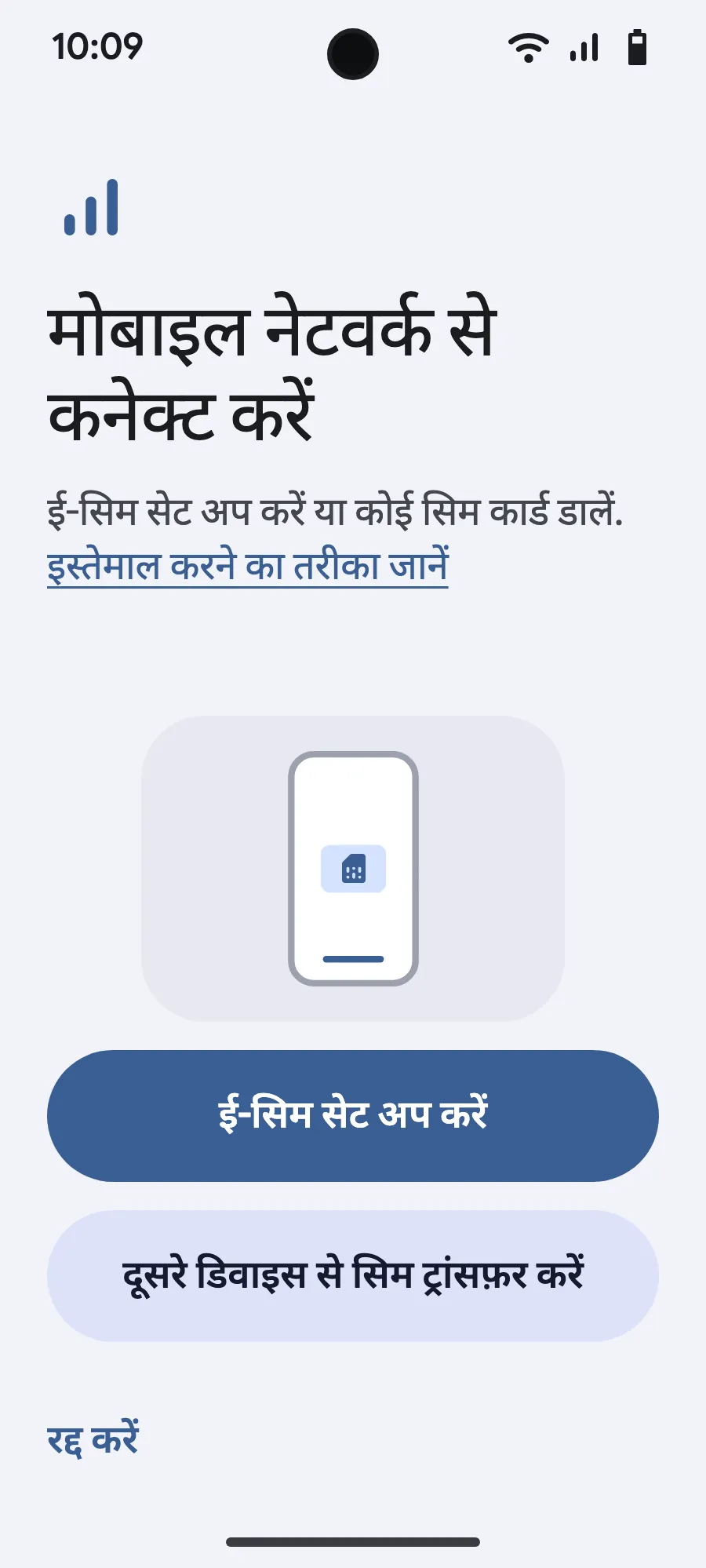
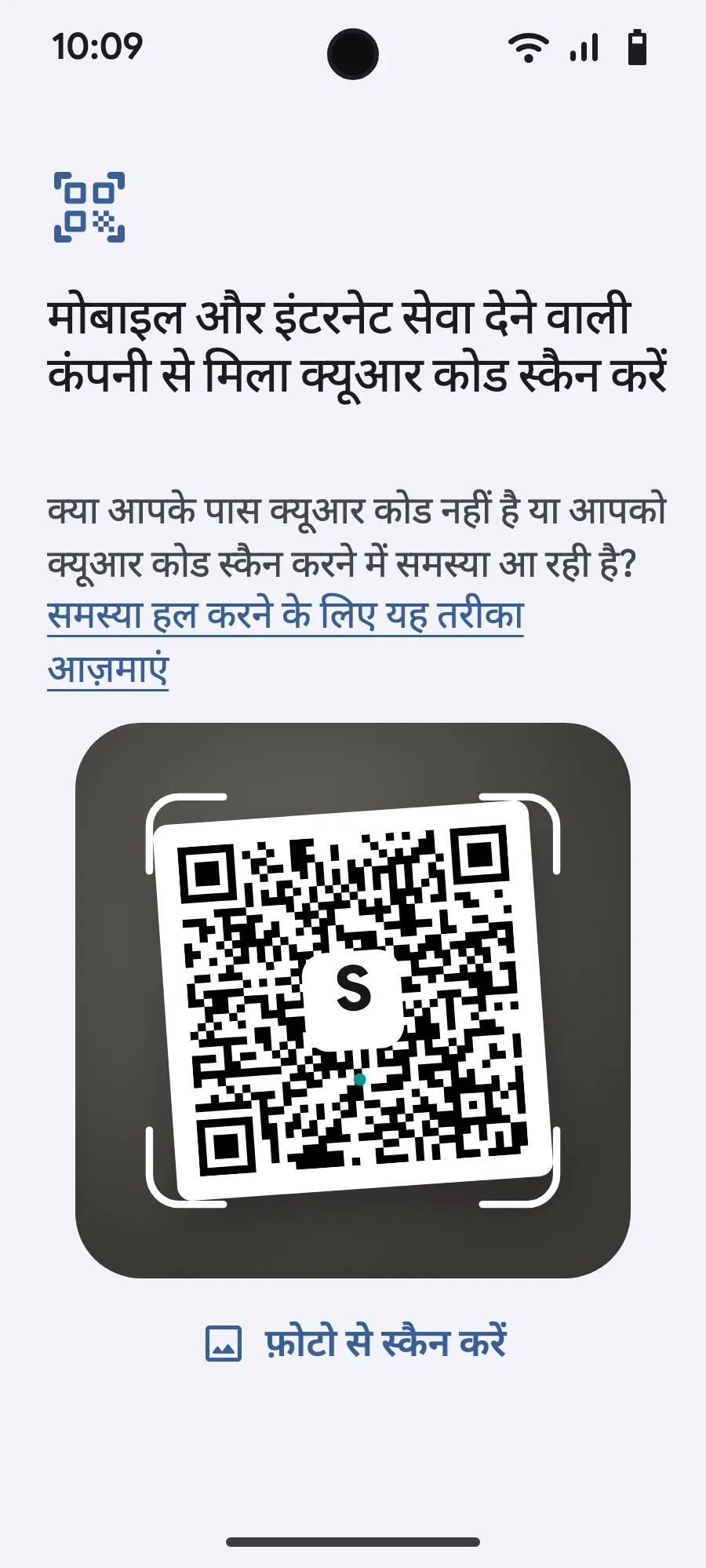
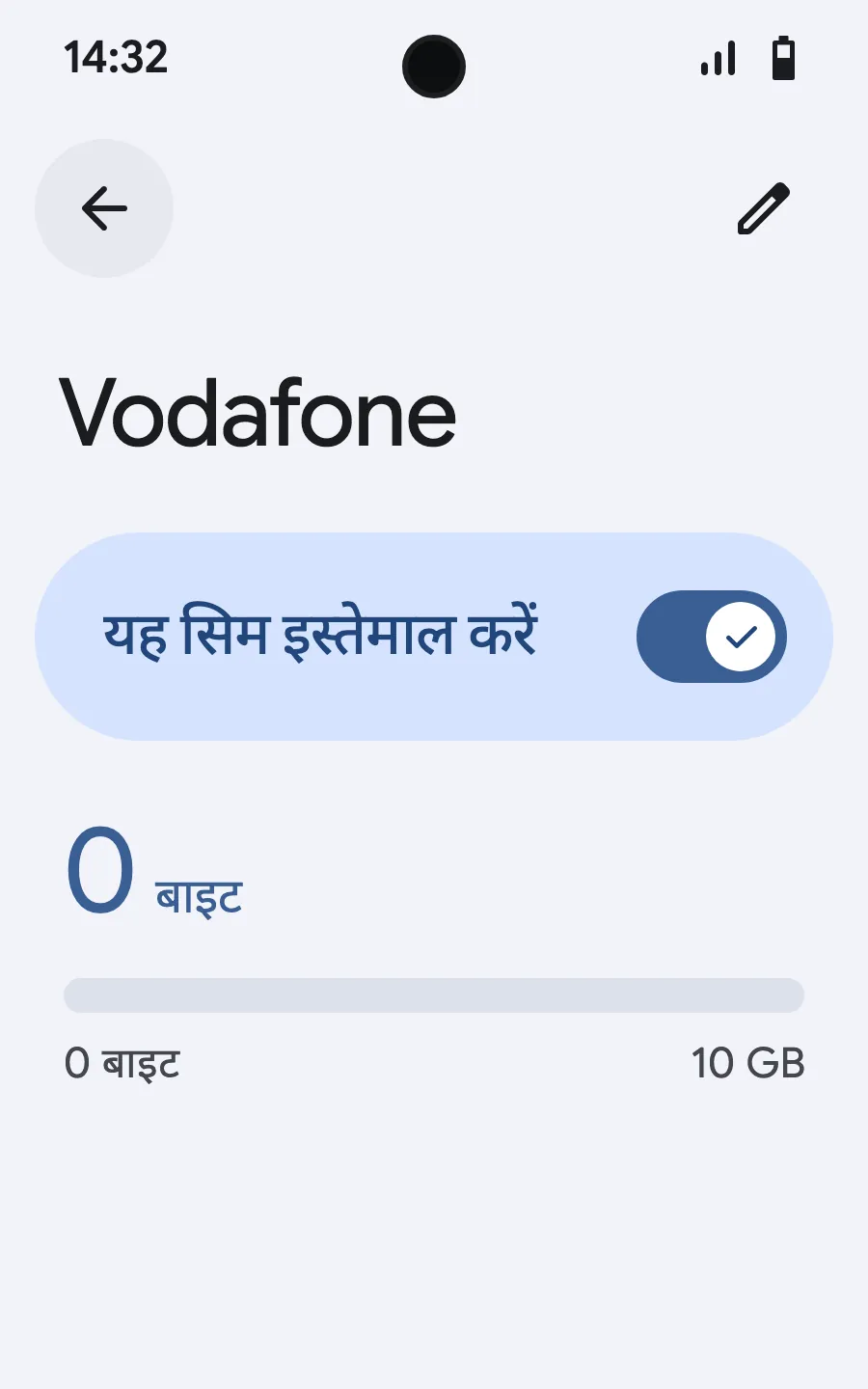
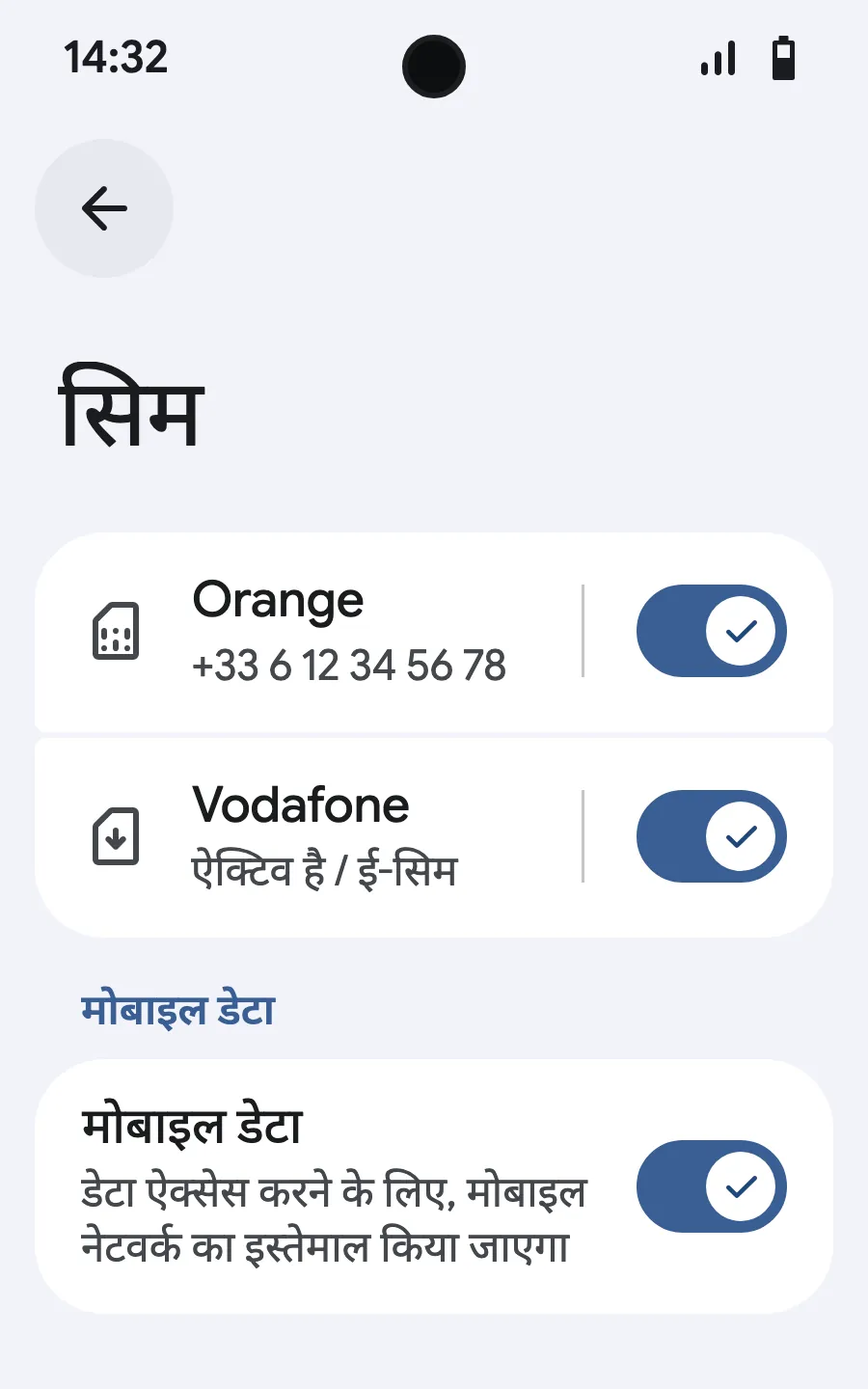
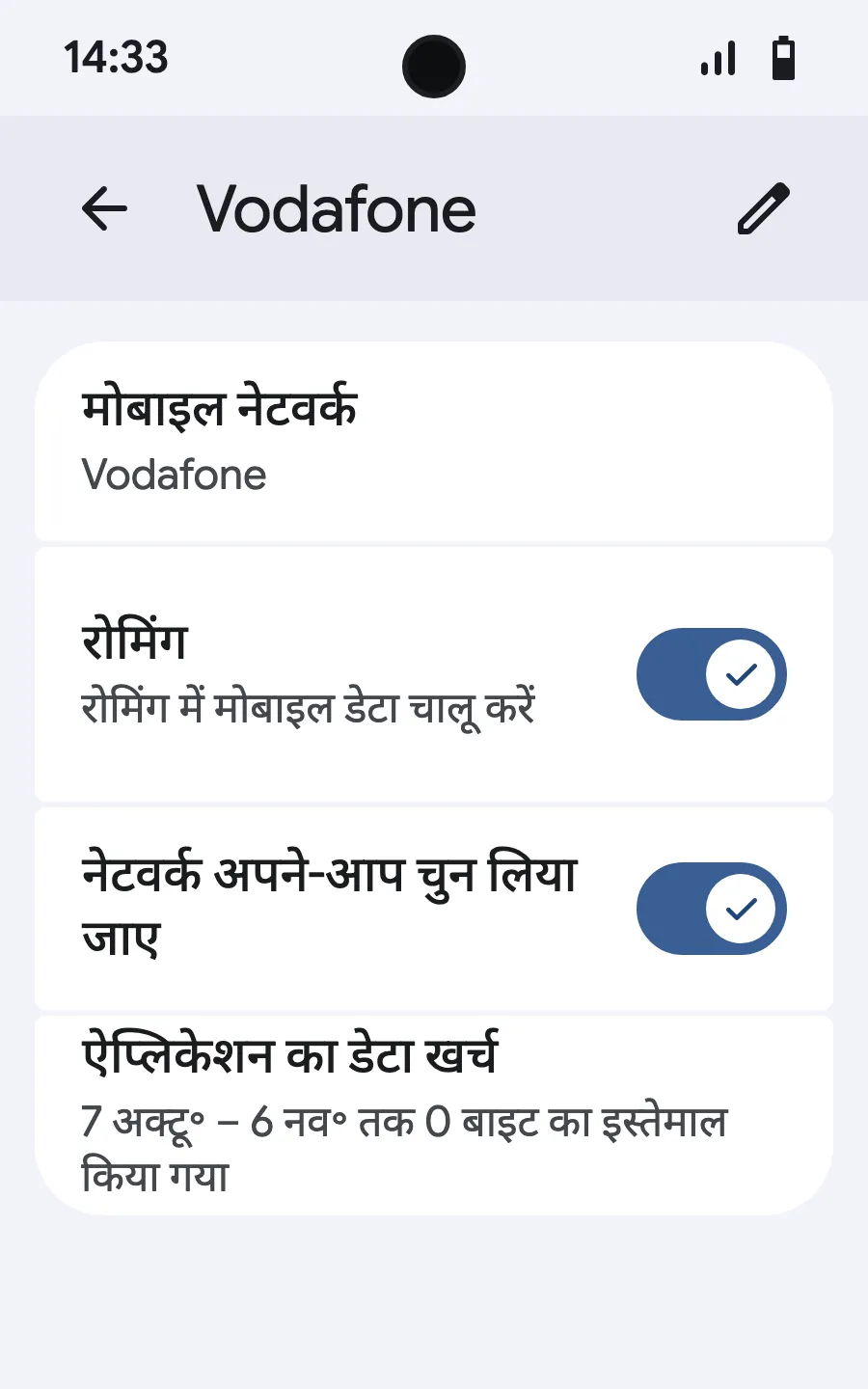
निकलने से पहले: अपना eSIM इंस्टॉल करेंचरण 1/8
- सेटिंग्स खोलें, फिर मोबाइल नेटवर्क या नेटवर्क और इंटरनेट।
- “मोबाइल नेटवर्क” पर टैप करें।
- “SIM जोड़ें” पर टैप करें।
- “eSIM सेट अप करें” पर टैप करें।
- खरीदारी के बाद हम जो QR कोड ईमेल करते हैं, उसे स्कैन करें (यह आपके अकाउंट में भी मिलेगा) और पुष्टि करें।
- पहुँचने पर अपना नया eSIM खोलें (इस पर किसी स्थानीय या पार्टनर ऑपरेटर का नाम दिखता है) और “SIM इस्तेमाल करें” चालू करें।
- नए eSIM के लिए मोबाइल डेटा चालू करें।
- रोमिंग चालू करें। कुछ लोड न हो तो ऑटोमैटिक नेटवर्क चयन बंद करें और नेटवर्क खुद चुनें।
खरीदने के बाद आपका QR कोड ईमेल पर और आपके अकाउंट में आ जाता है। उसे किसी दूसरी स्क्रीन पर खोलें, फिर अपने फ़ोन पर ये स्टेप्स फ़ॉलो करें। Xiaomi, Oppo या OnePlus पर मेन्यू के नाम अलग होते हैं: सेटिंग्स में “eSIM” खोजें।








QR कोड से जुड़ी समस्याओं का समाधान
अगर आपका QR कोड स्कैन या ठीक से इंस्टॉल नहीं हो रहा, तो ये उपाय आज़माएँ।
कैमरा कोड पर फ़ोकस नहीं कर रहा
"अमान्य QR कोड" एरर
"प्लान नहीं जोड़ा जा सका" मैसेज
"प्लान पहले से मौजूद है" या डुप्लिकेट एरर
दूसरा विकल्प: Smart Link इस्तेमाल करें
अगर QR स्कैन बार-बार फ़ेल हो रहा है, तो Smart Link तरीका आज़माएँ। उसी डिवाइस पर अपना Simsima कन्फ़र्मेशन ईमेल खोलें और Smart Link बटन पर टैप करें।
दूसरा विकल्प: मैन्युअल इंस्टॉलेशन
आप अपने ईमेल के कोड से कभी भी मैन्युअल रूप से इंस्टॉल कर सकते हैं:
iPhone: सेटिंग > मोबाइल > eSIM जोड़ें > विवरण मैन्युअली दर्ज करें
Android: सेटिंग > नेटवर्क > सिम > जोड़ें > कोड मैन्युअली डालें
आपको चाहिए होगा:
फिर भी काम नहीं कर रहा?
इन जानकारियों के साथ हमारे सपोर्ट से संपर्क करें:
अभी भी प्रश्न हैं?
हमारी टीम चैट या ईमेल से आपकी भाषा में जवाब देती है।