 確認済みカバーエリア
カナダのネットワーク
安定した高速接続のために、主要な通信キャリアをご利用いただけます。
選び方にお困りですか?
どのプランを選べばよいか迷ったら、データ量計算ツールをお試しください。
お使いのデバイスはeSIMに対応していますか?
お使いのスマートフォンがeSIMに対応しているか、すぐに確認できます。
100%安全なお支払い
複数の支払い方法に対応










モントリオールのeSIM
Simsimaのカナダ向けeSIMはモントリオールでも使えます。カナダのページと同じプランを、同じ価格で利用できます。到着してすぐデータ通信ができ、いつもの電話番号も有効なままです。
モントリオール, カナダ eSIMのプランと料金
SimCoinsで4%還元- ネットワーク
- Rogers
- モバイル通信
- 4G / 5G
- テザリング
- はい
- チャージ
- はい
- 有効期間
- 30日間
モントリオール, カナダ eSIM無制限プラン:毎日高速データ
- 未アクティベートなら14日以内に返金
- 24時間以内にサポート
- 出発前にインストール
モントリオールでのネット接続
モントリオールは当社のカナダ eSIM の対象で、プランは国内のほかの地域と同じです。出発前にインストールしておけば、モントリオール・トルドー空港に着いた時点でつながり、747番バス、地下鉄、地図にすぐ使えます。
YULモントリオール・トルドー国際空港
モントリオール、ドーヴァル
eSIMがつながります
スマートフォンが現地のネットワークをつかんだ時点で接続します。eSIMをモバイルデータ通信の回線に選び、このeSIMのデータローミングをオンにしてください。
空港の無料Wi‑Fi
無料Wi‑Fiは、.YUL Wi-Fiを選んでブラウザを開き、メールアドレスで利用規約に同意するだけです。1回のセッションは60分で、終わったら新しいセッションを始められます。 出典:2026年9月
現地のSIMカード
Lucky Mobileの旅行者向けeSIMに必要なのは、eSIM対応端末とクレジットカードだけです。chatrとKoodoのプリペイドプランは与信審査なしで契約できます。 出典:2026年10月
Simsimaならパスポートの提示も受け取りも不要です。eSIMはすでにスマートフォンに入っています。
現地でつながるネットワーク
このページのプランは、カナダで以下のネットワークにつながります。
 Rogers5G
 Bell5G
 Telus5G
 SaskTel5G
ケベック州では、Opensignalの2026年8月のレポートで、Rogersが信頼性、品質の安定性、5Gのダウンロード速度でBellを抑えて1位でした。Rogersを使う当社のプランはこちらです:1 GB、3 GB、5 GB、10 GB、20 GB、50 GB、5日間無制限、15日間無制限、30日間無制限。 出典:2026年8月
電波について
- 市内行き747番バス
- 国際線到着ロビー(28番ドア)の券売機か、Chronoアプリで購入できます。車内ではまだタッチ決済のカードは使えません。 出典:2026年7月
- ダウンタウンと地下街
- 2020年12月から、地下鉄の全68駅と71kmのトンネルで携帯電話が使えます。整備費はBell、Rogers、Telus、Vidéotronが負担しました。 出典:2020年12月
旅の行程
日帰り旅行も含め、カナダでは同じプランのままどこでも使えます。
- 市内行き747番バス電波について24時間運行。11.25カナダドルの乗車券でゾーンAのバス、地下鉄、REMが24時間乗り放題。車内ではお釣りの出ない硬貨払いのみ
- 旧市街(ヴュー・モントリオール)ノートルダム大聖堂、サン・ポール通り、旧港
- ダウンタウンと地下街電波について地下鉄駅とショッピングセンターを結ぶ33km以上の地下通路
- プラトー、マイルエンド、モン・ロワイヤルレストランやショップのあとは、街を見渡す展望台へ
- ケベック・シティー空港発のOrléans Expressの長距離バスで。同じカナダのプランがそのまま使えます
- モン・トランブラン車で約90分のローレンシャン高原。冬はスキー、一年中楽しめる歩行者専用の村
出発前に入れておきたいアプリ
- Chrono交通チケット(747番バスを含む)
- 747番バスのデジタル乗車券は乗車前に有効化し、120分間使えます。カナダ国内・海外発行のVisaとMastercardに対応。現時点でデジタル乗車券の購入にはNFC対応のAndroidが必要です。 出典:2026年10月
- Transit経路とリアルタイムの発車情報
- 747番バスを含むSTM、exoの列車、REMに対応し、リアルタイムの情報を表示します。 出典:2026年10月
- Uber配車
- Uberのモントリオールのページでは、24時間の配車と空港での乗車場所の案内が掲載されています。 出典:2026年10月
- BIXIシェアサイクル
- 1回の利用は解錠1.60カナダドル、その後は普通の自転車で1分21セント、電動で36セント(税別)。シーズンは4月中旬から11月中旬まで。 出典:2026年10月
モントリオールでインターネットを使うなら、eSIM・SIMカード・ポケットWi-Fiのどれ?
現地でネットにつなぐ4つの方法と、それぞれの違いです。

モントリオールでの旅行にはeSIMがいちばん手軽です
自宅でインストールして、着陸後すぐにつながり、いつもの番号もそのまま使えます。カウンターに並ぶことも、端末を返却することもありません。

| Simsima.旅行用eSIM | 現地SIMカード | ポケットWi-Fi | 携帯会社のデータローミング | |
|---|---|---|---|---|
| 入手方法 | 出発前にオンラインで | 到着後、空港のカウンターや店舗で | レンタル:端末の受け取りと返却が必要 | ご契約中のプランに含まれる |
| つながるタイミング | 着陸後すぐ(自宅でインストール済み) | 現地で購入した後 | 端末を受け取った後 | 着陸後すぐ |
| 電話番号 | いつもの番号がそのまま使える | 現地の番号に変わり、SIMカードの差し替えが必要 | スマートフォンにそのまま | そのまま使える |
| 本人確認書類 | 不要 | 通信事業者による | レンタル会社による | 不要 |
| 使える端末 | スマートフォン(テザリング可) | SIMロック解除済みのスマートフォン1台 | 複数台OK、充電が必要 | スマートフォン |
| 料金 | ¥235〜 | 15 GB・30日間で約$21.05(chatr) 出典 | 1日単位のレンタル | ご契約中の携帯会社による |
2026-10-10に各通信事業者とレンタル会社のサイトで確認し、当日のレートで換算した料金です。その後変わっている場合があります。
モントリオール eSIMのインストール方法
出発前に2分でインストールできます。実際のスマートフォンの画面で、ステップごとにご案内します。
出発前に:eSIMをインストールステップ 1/11
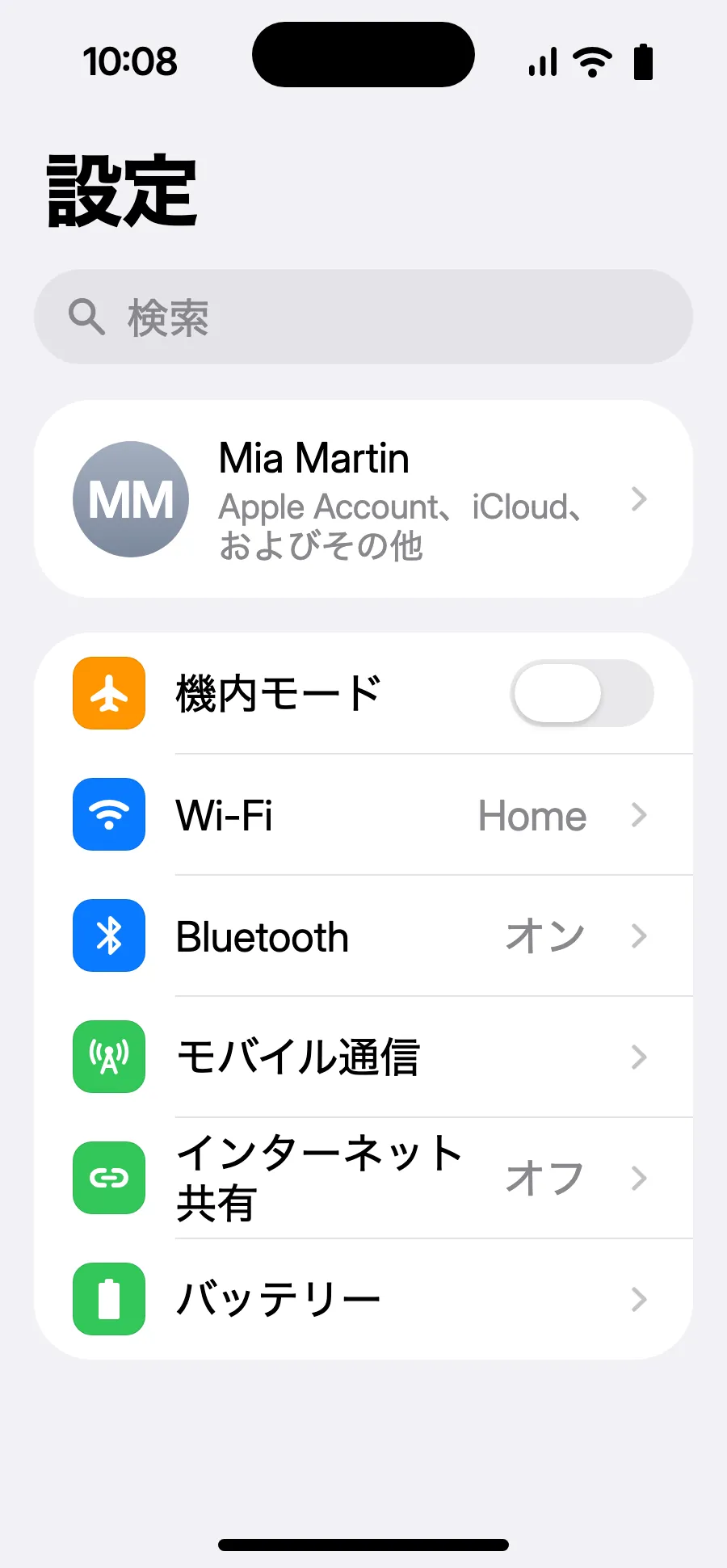
- 設定を開き、モバイル通信を選びます。
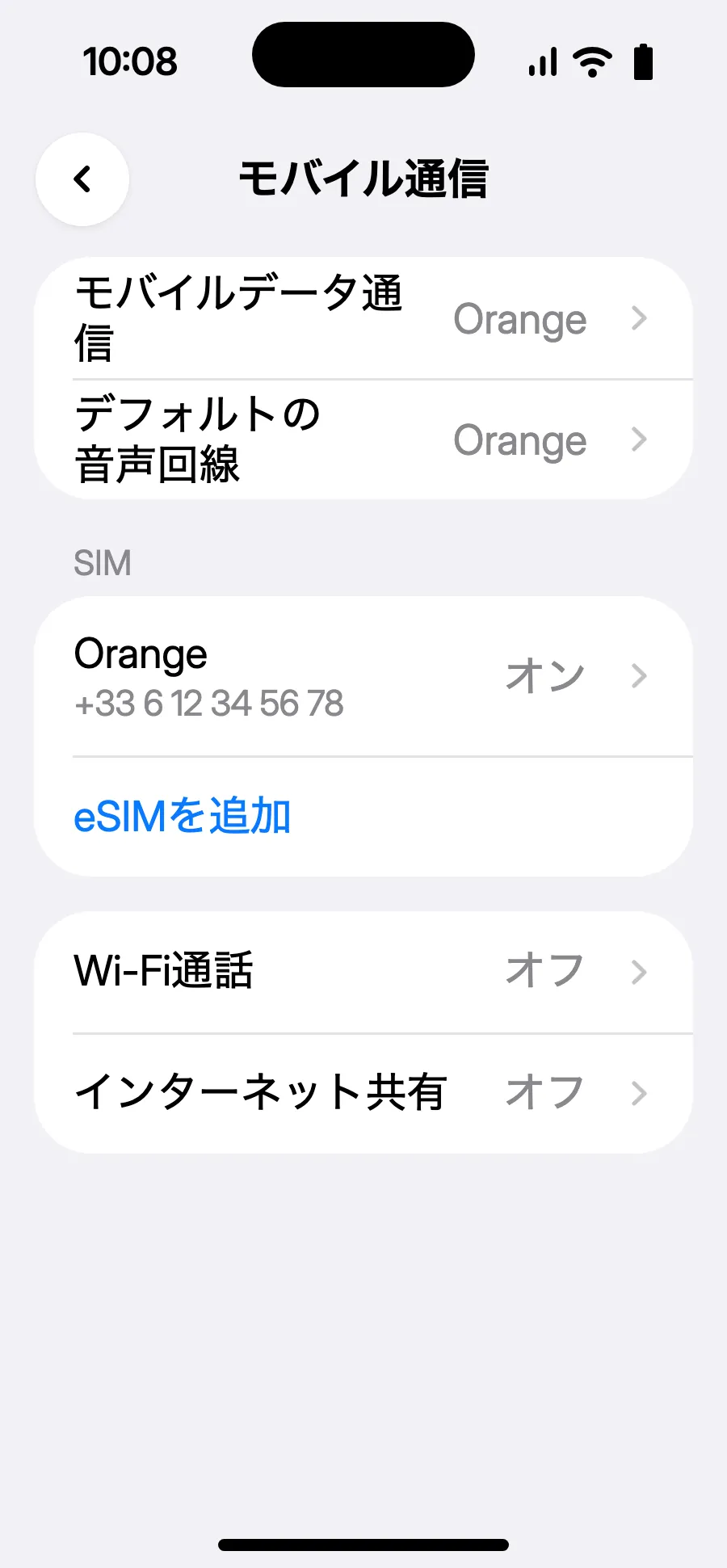
- 「eSIMを追加」をタップします。
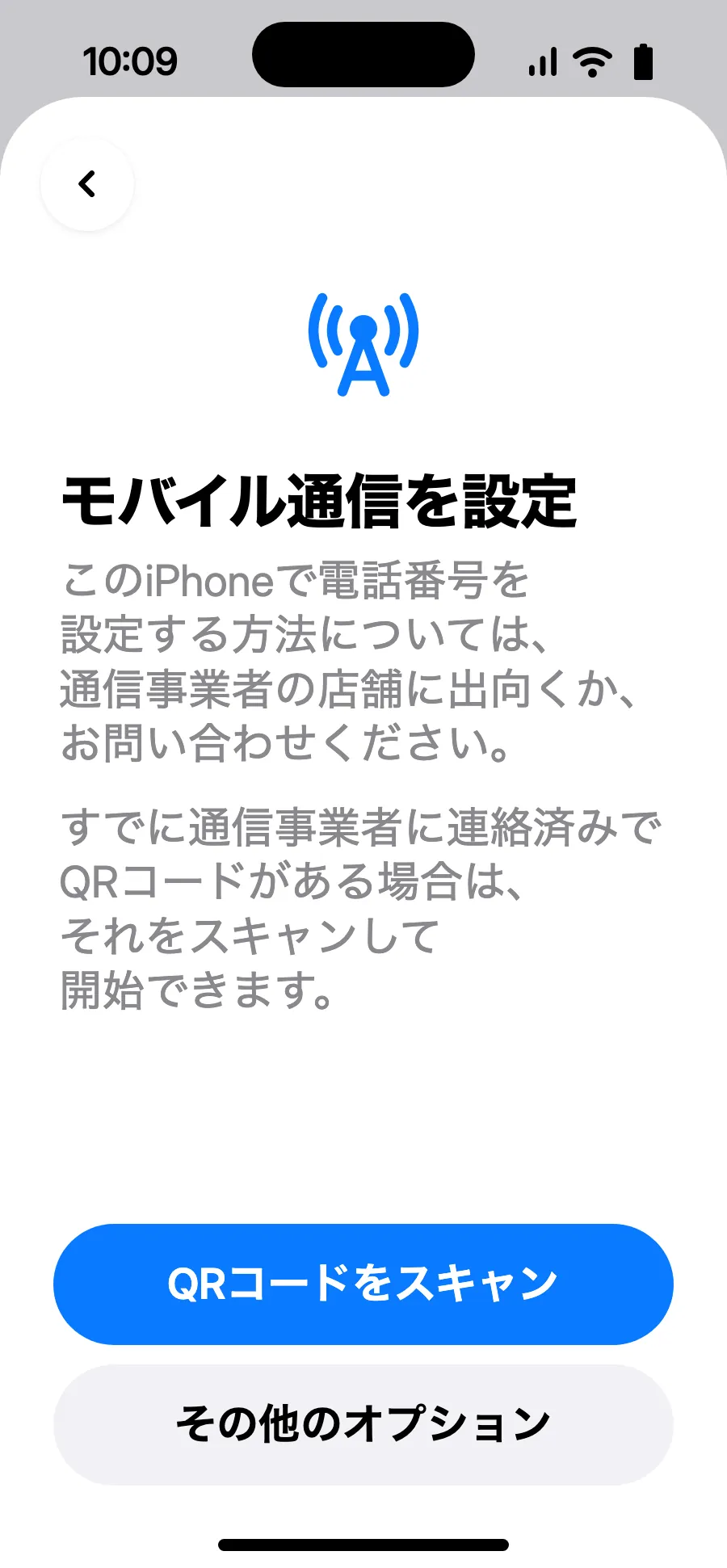
- 「QRコードをスキャン」をタップし、購入後にメールでお送りするQRコードを読み取ります(マイアカウントでも確認できます)。
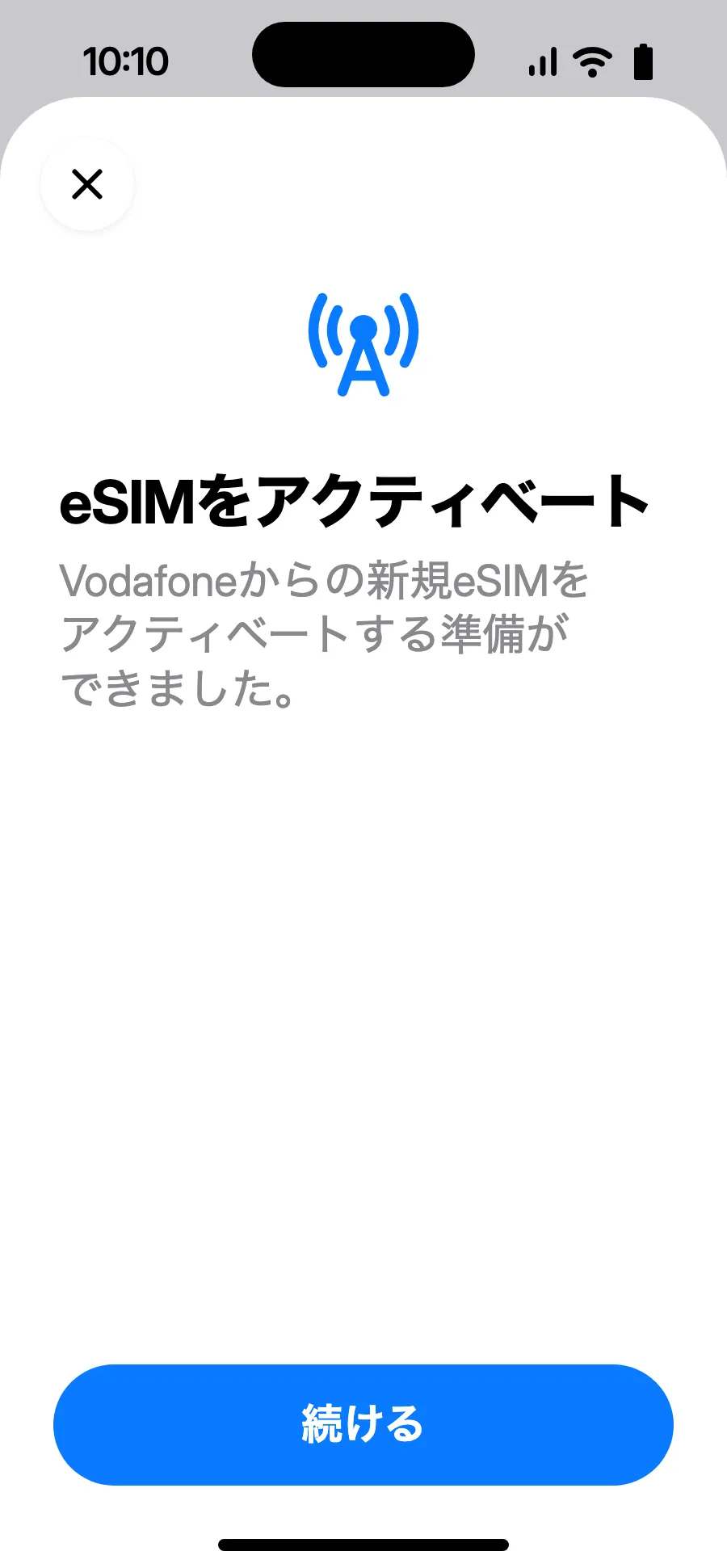
- 「eSIMをアクティベート」が開きます。「続ける」をタップします。
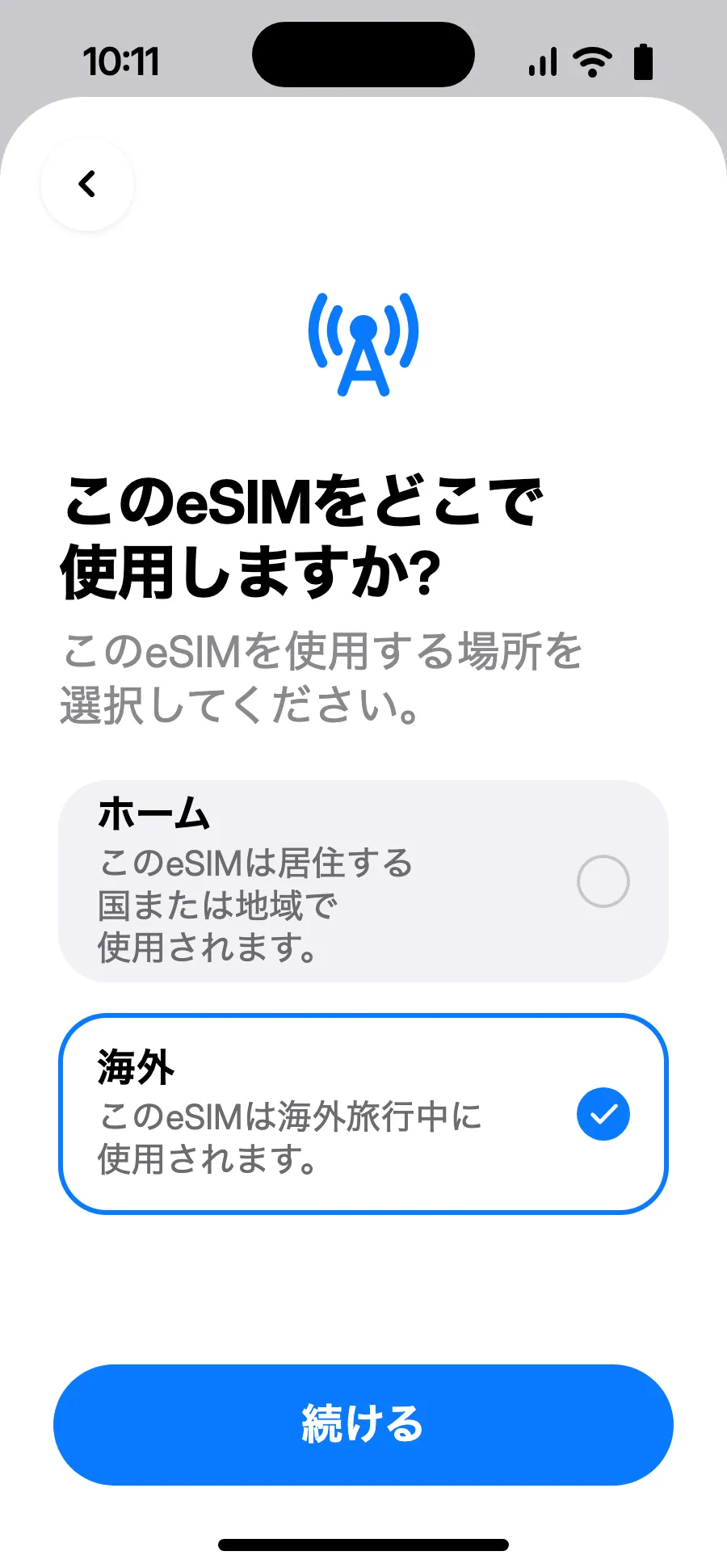
- 「海外」を選び、「続ける」をタップします。
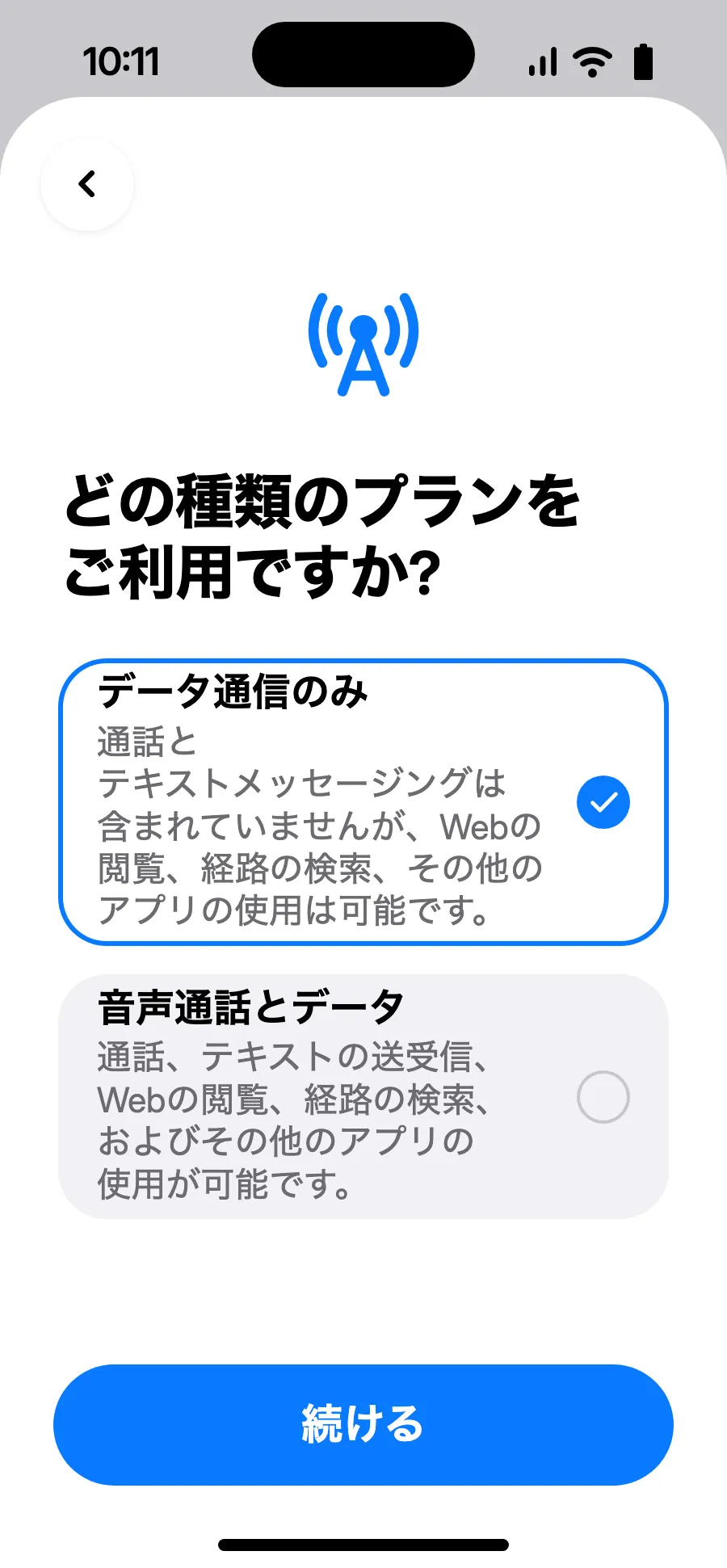
- 「データ通信のみ」を選び、「続ける」をタップします。eSIMはデータ用で、通話とSMSはいつもの番号のままです。
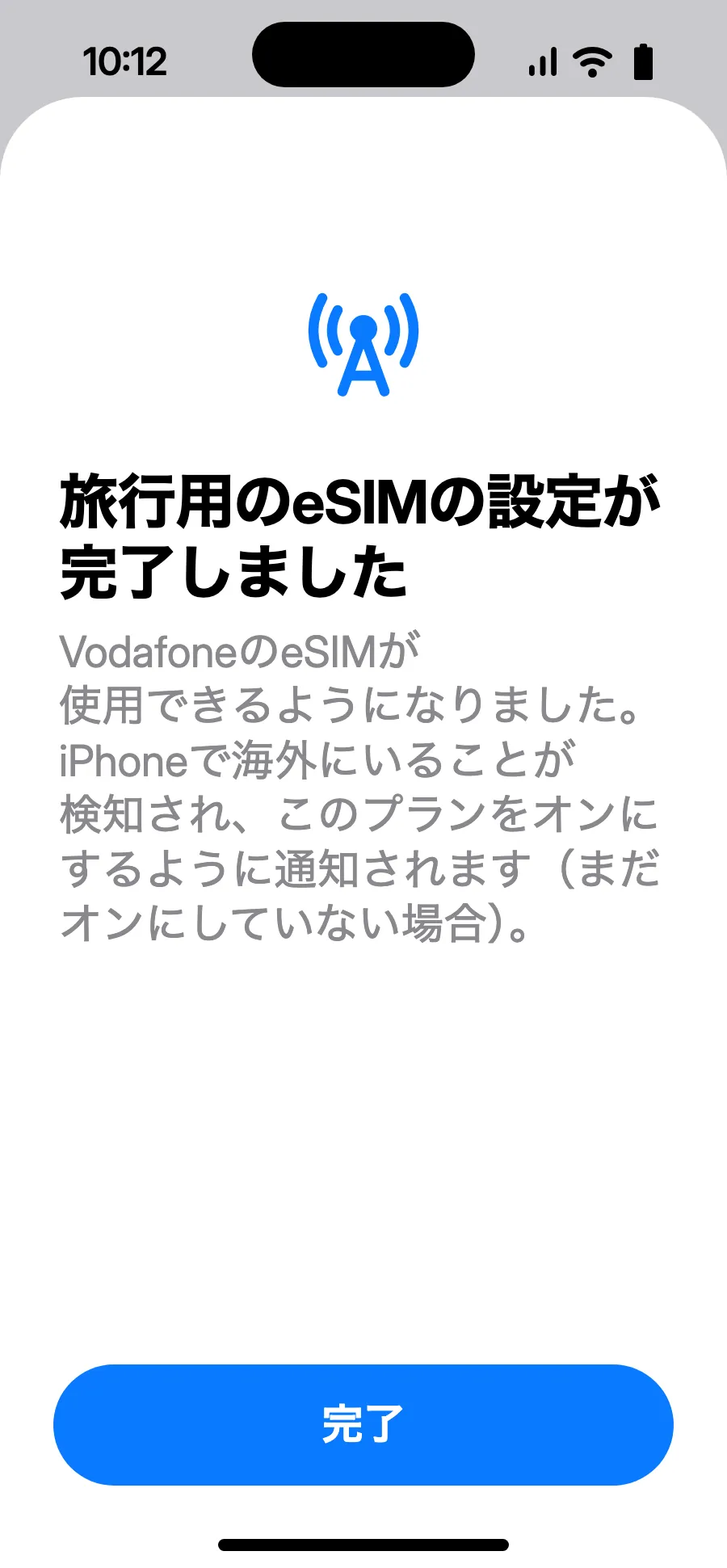
- 「完了」をタップします。海外に着いたらiPhoneがeSIMのオンを知らせます。
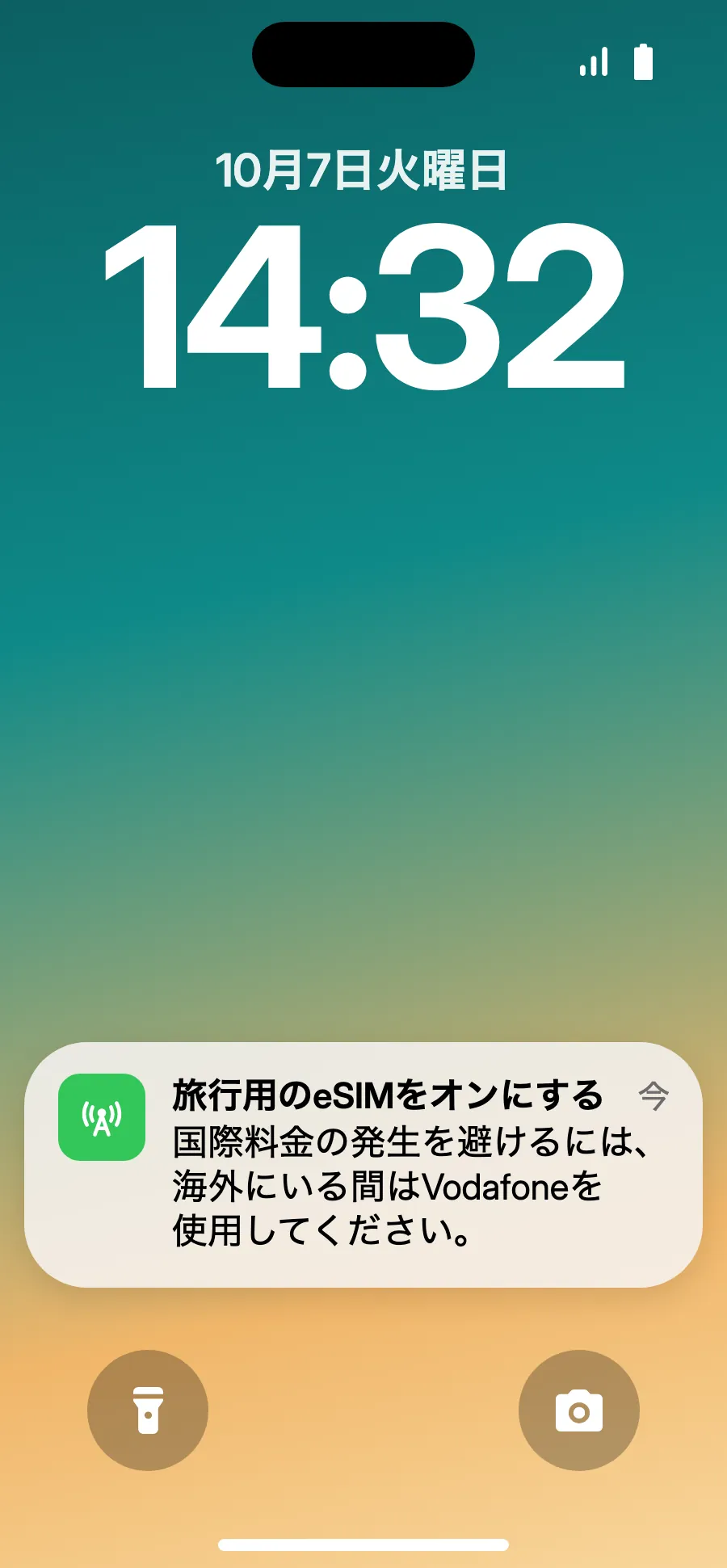
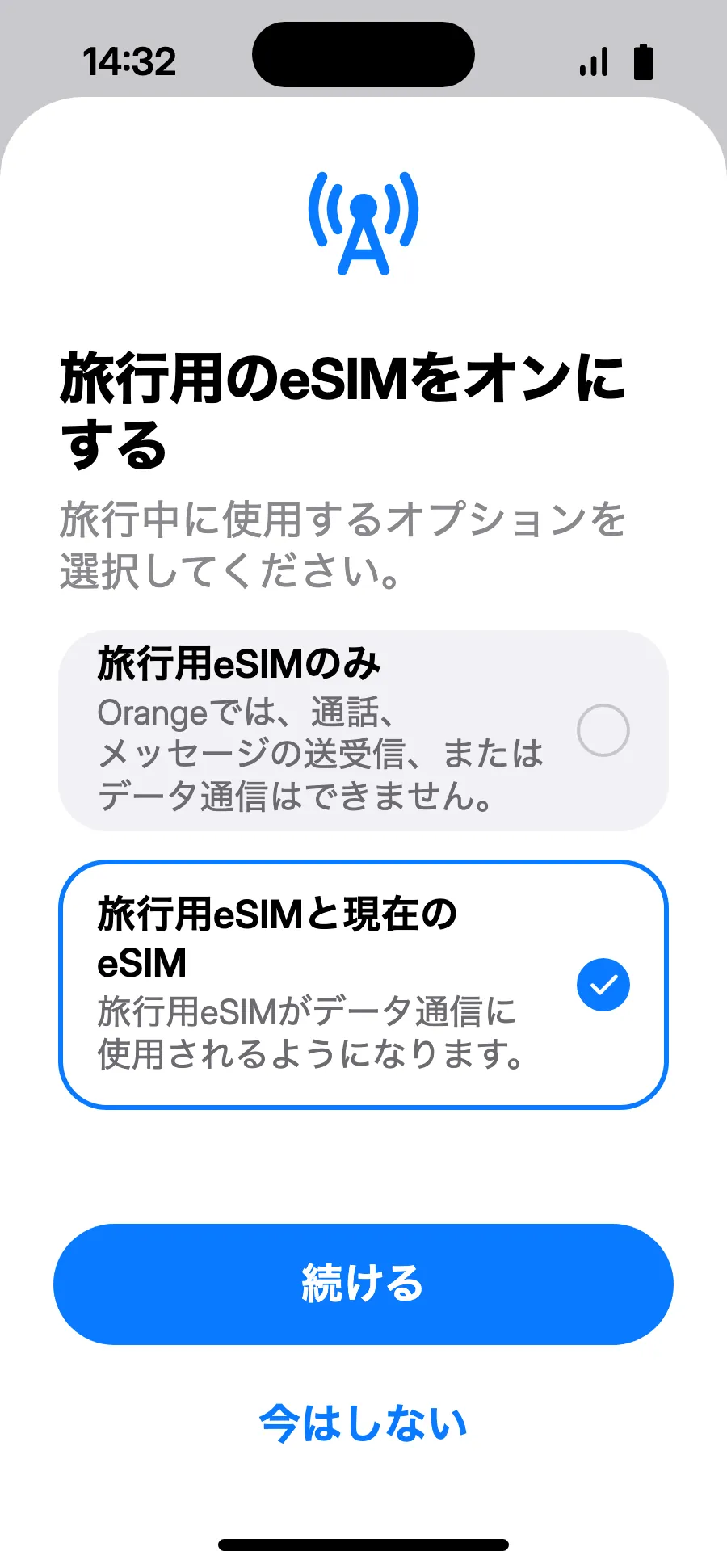
- 到着すると、iPhoneに「旅行用のeSIMをオンにする」が表示されることがあります。通知をタップします。
- 「旅行用eSIMと現在のeSIM」を選び、「続ける」をタップします。通話とSMS(銀行の認証コードも)はいつもの番号のまま。着信は通信会社から請求される場合があります。
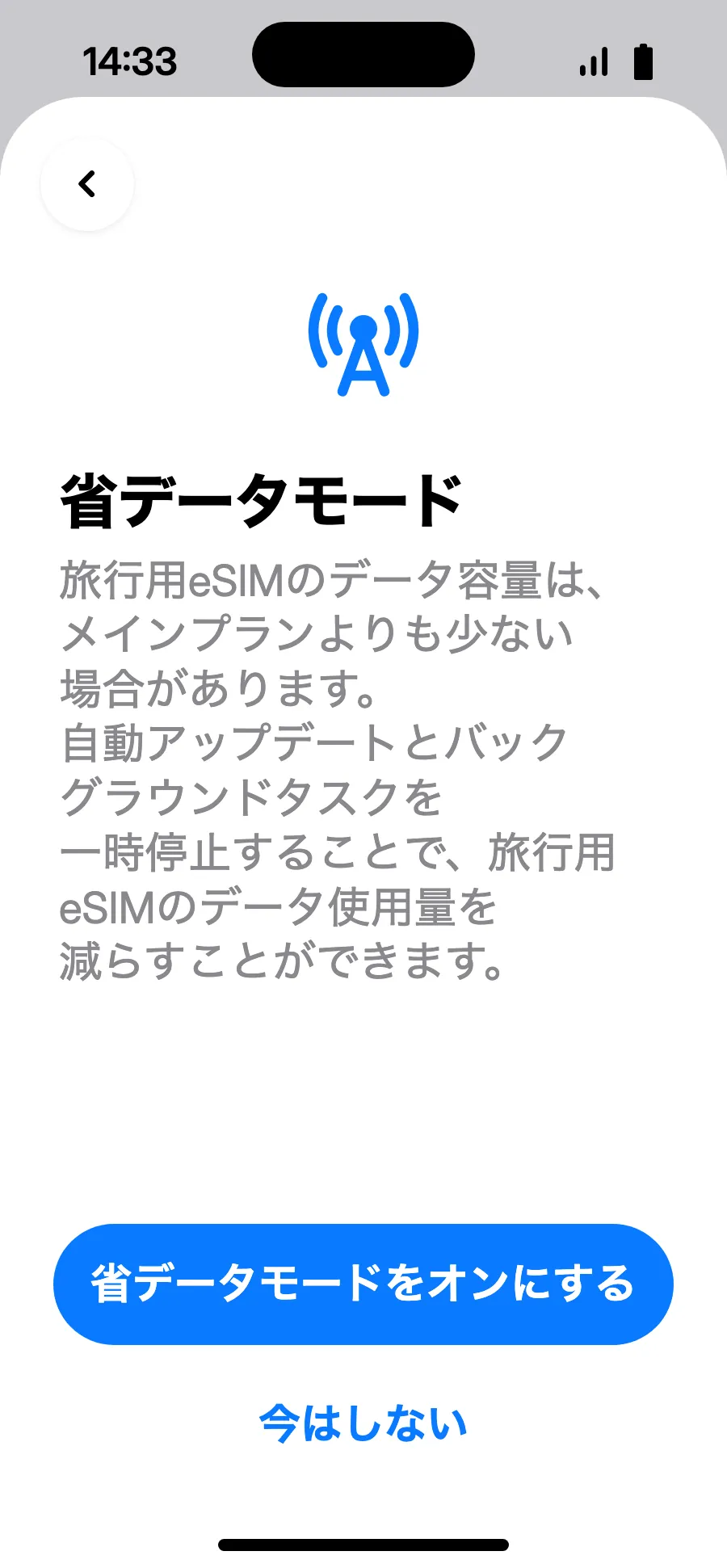
- 省データモードでプランを節約できます。「省データモードをオンにする」か「今はしない」をタップします。
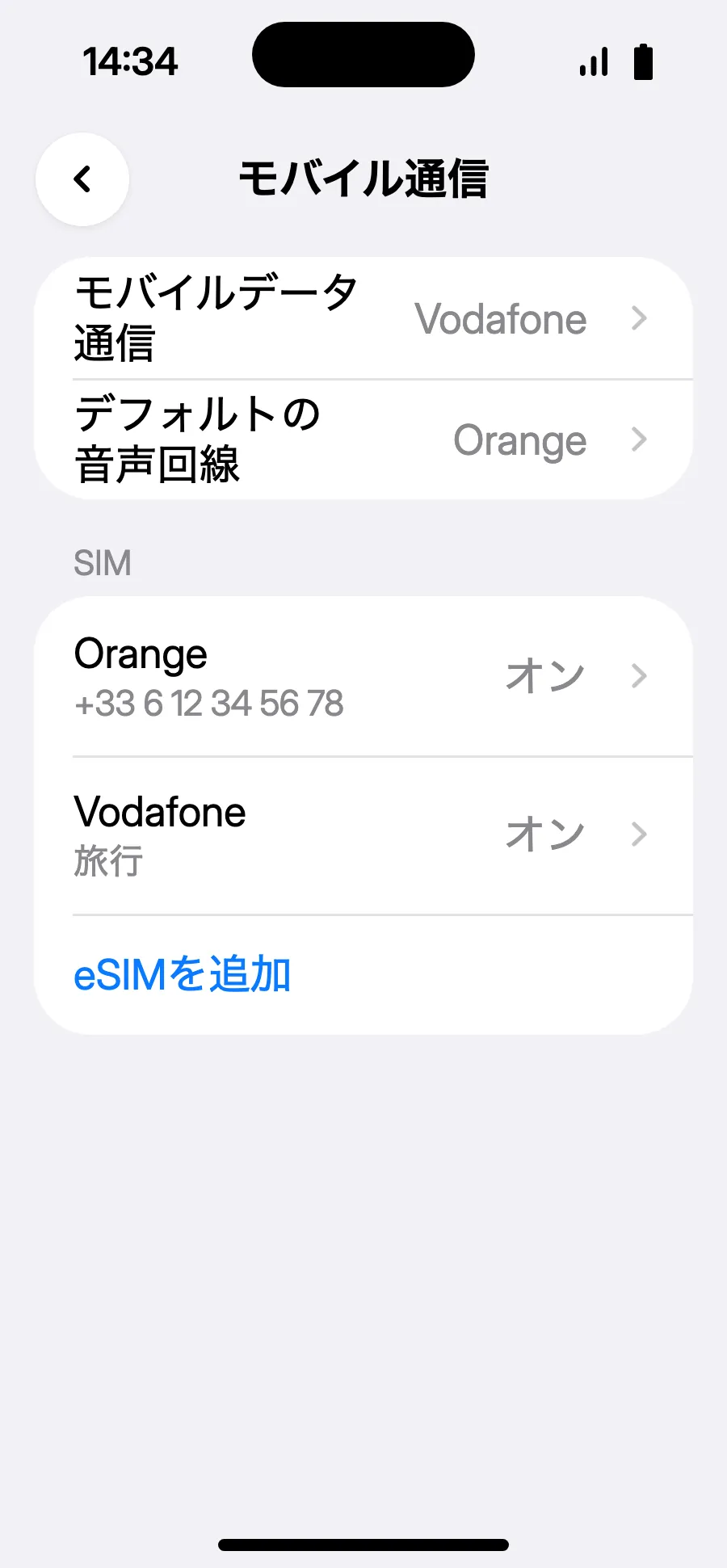
- 完了:モバイルデータ通信に新しいeSIMが表示されます。
ご購入後、QRコードがメールとアカウントに届きます。別の画面に表示して、スマートフォンで次の手順に進んでください。
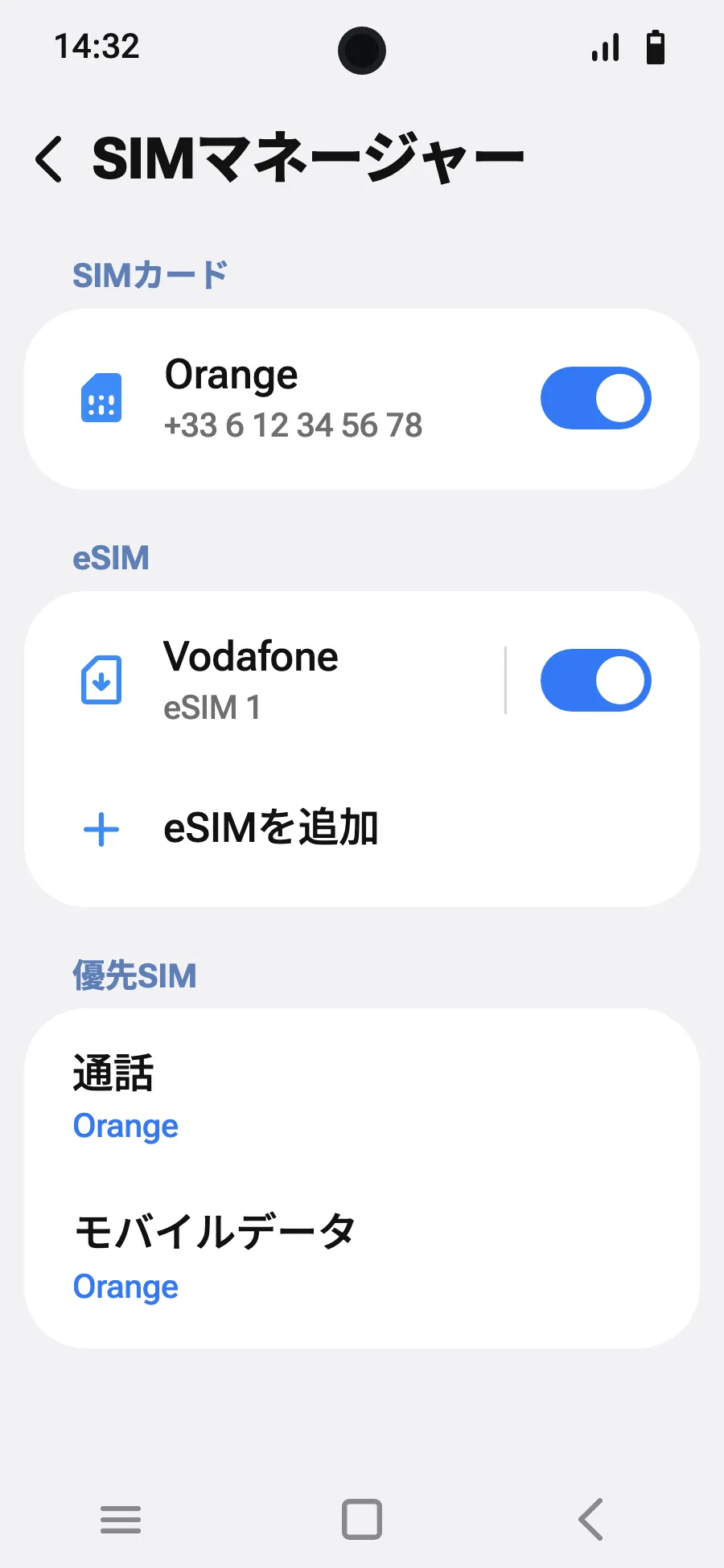
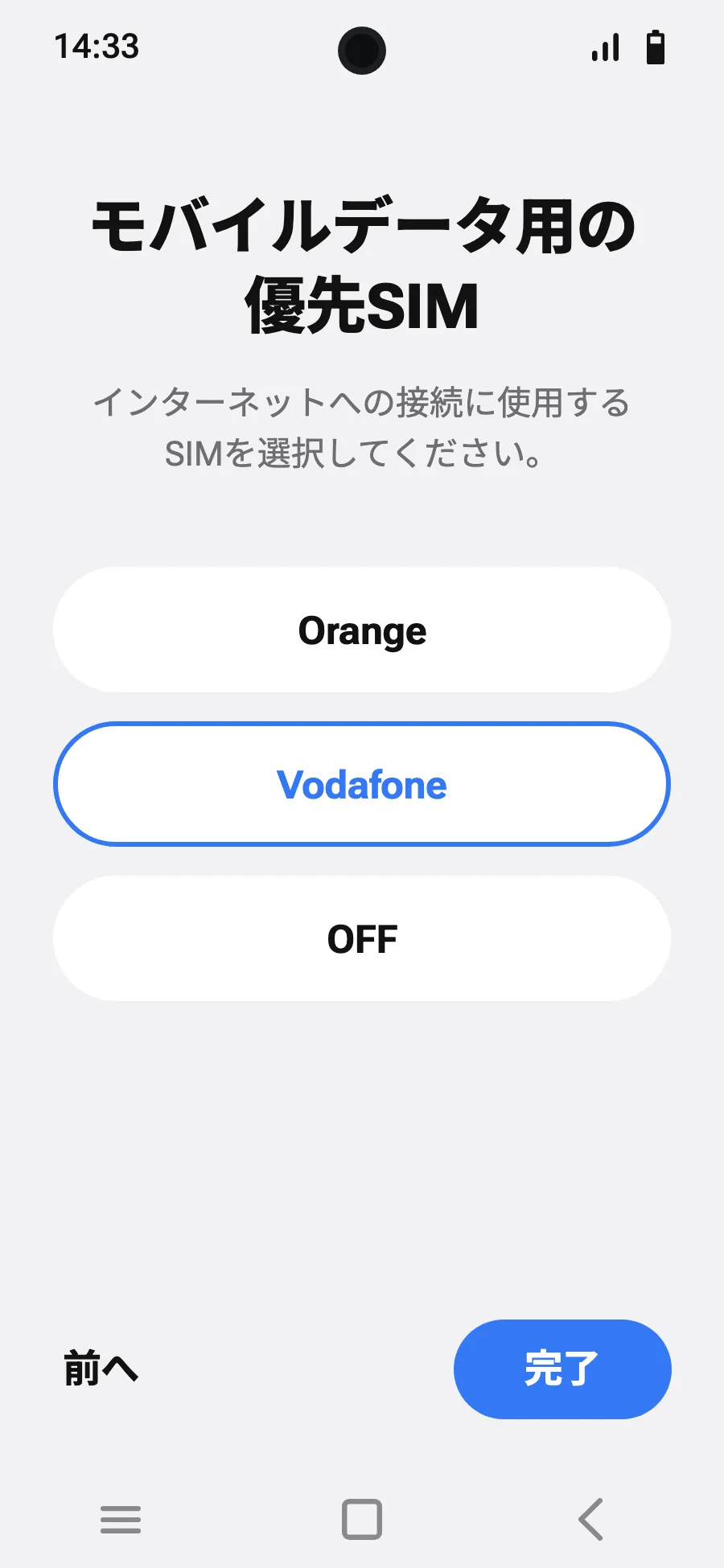
出発前に:eSIMをインストールステップ 1/8
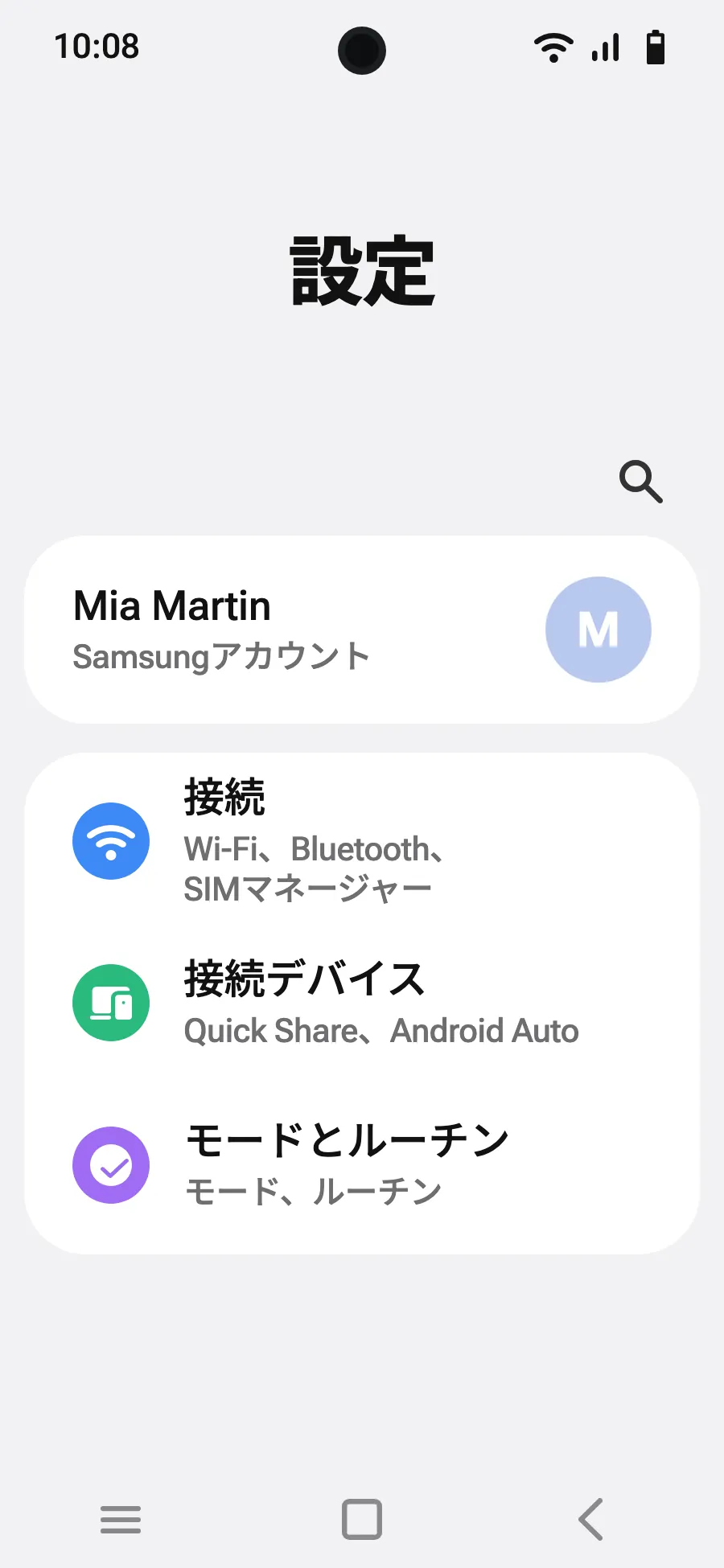
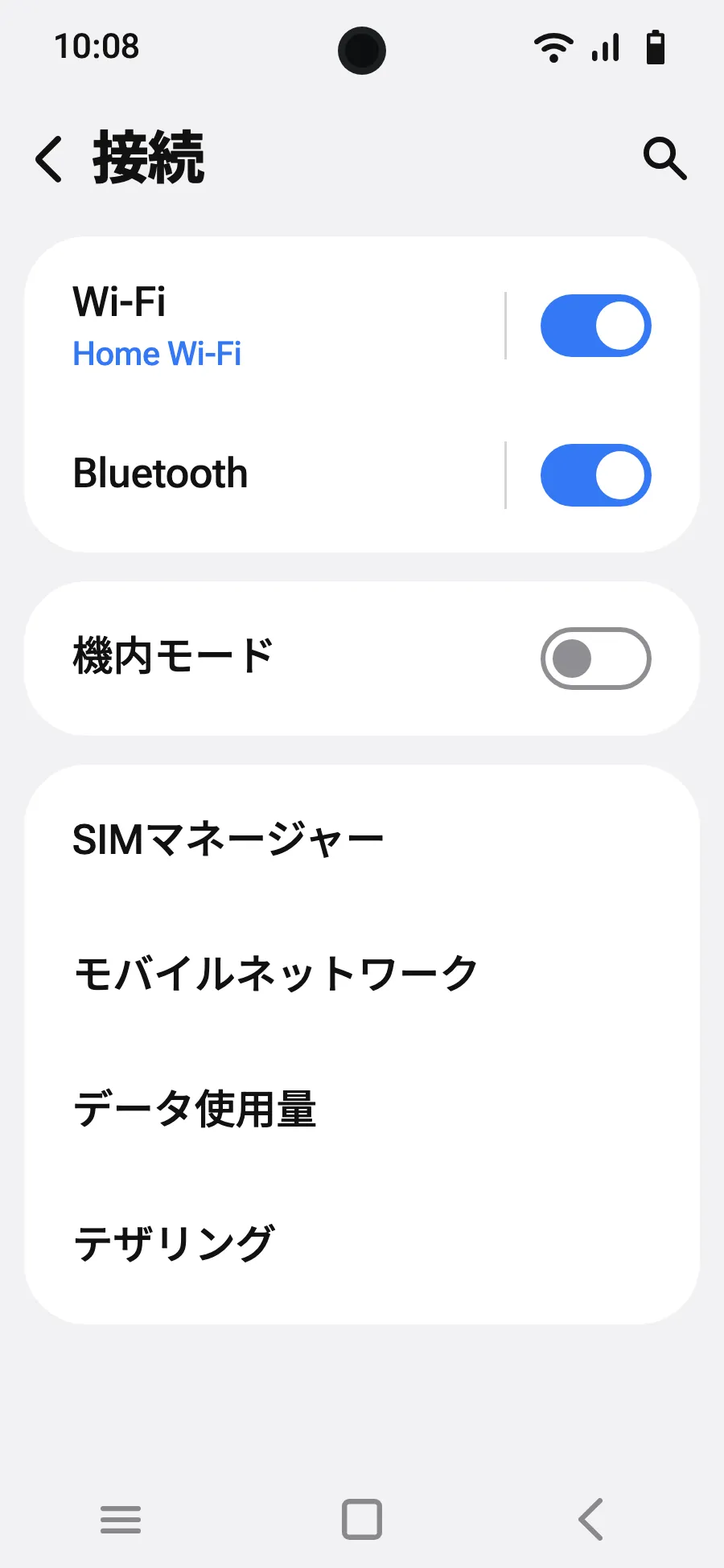
- 設定を開き、「接続」を選びます。
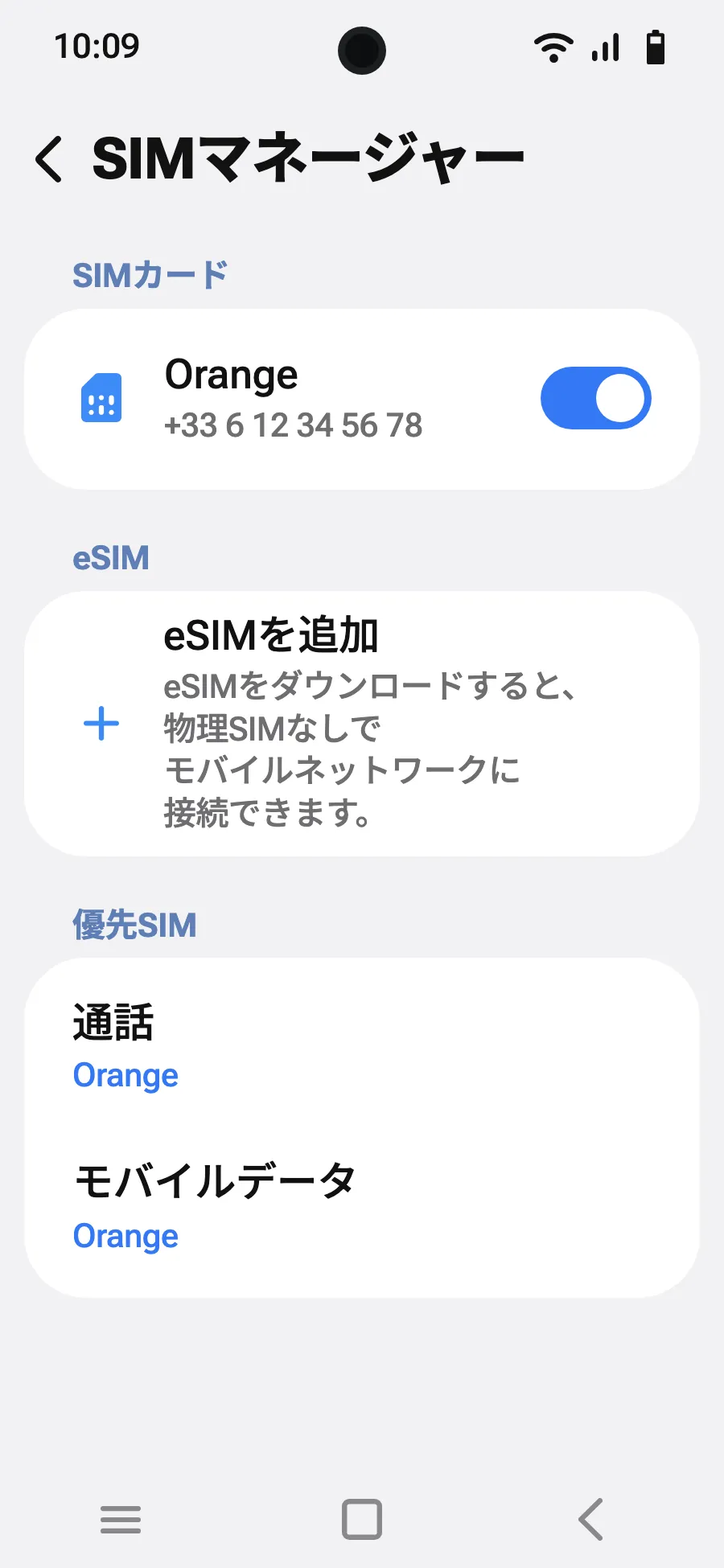
- 「SIMマネージャー」をタップします。
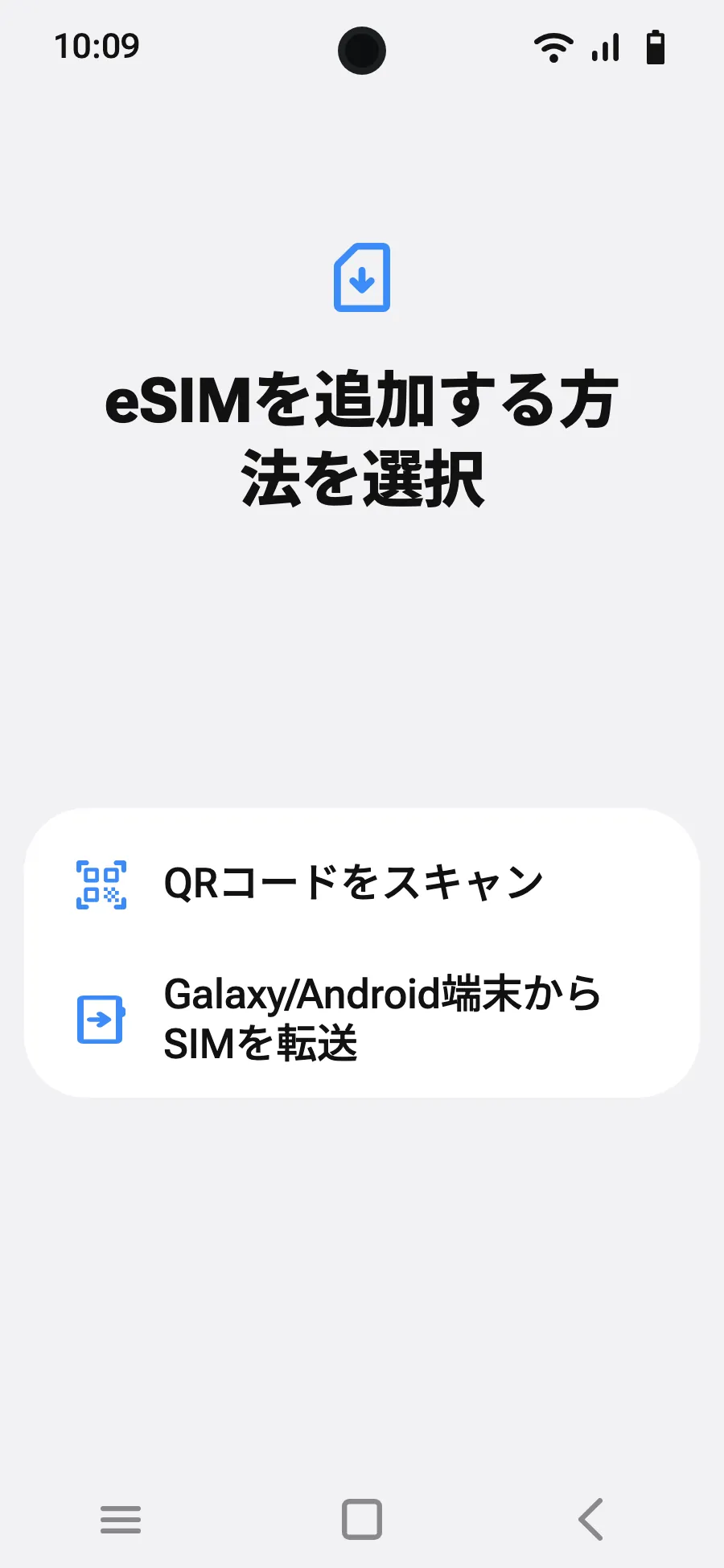
- 「eSIMを追加」をタップします。
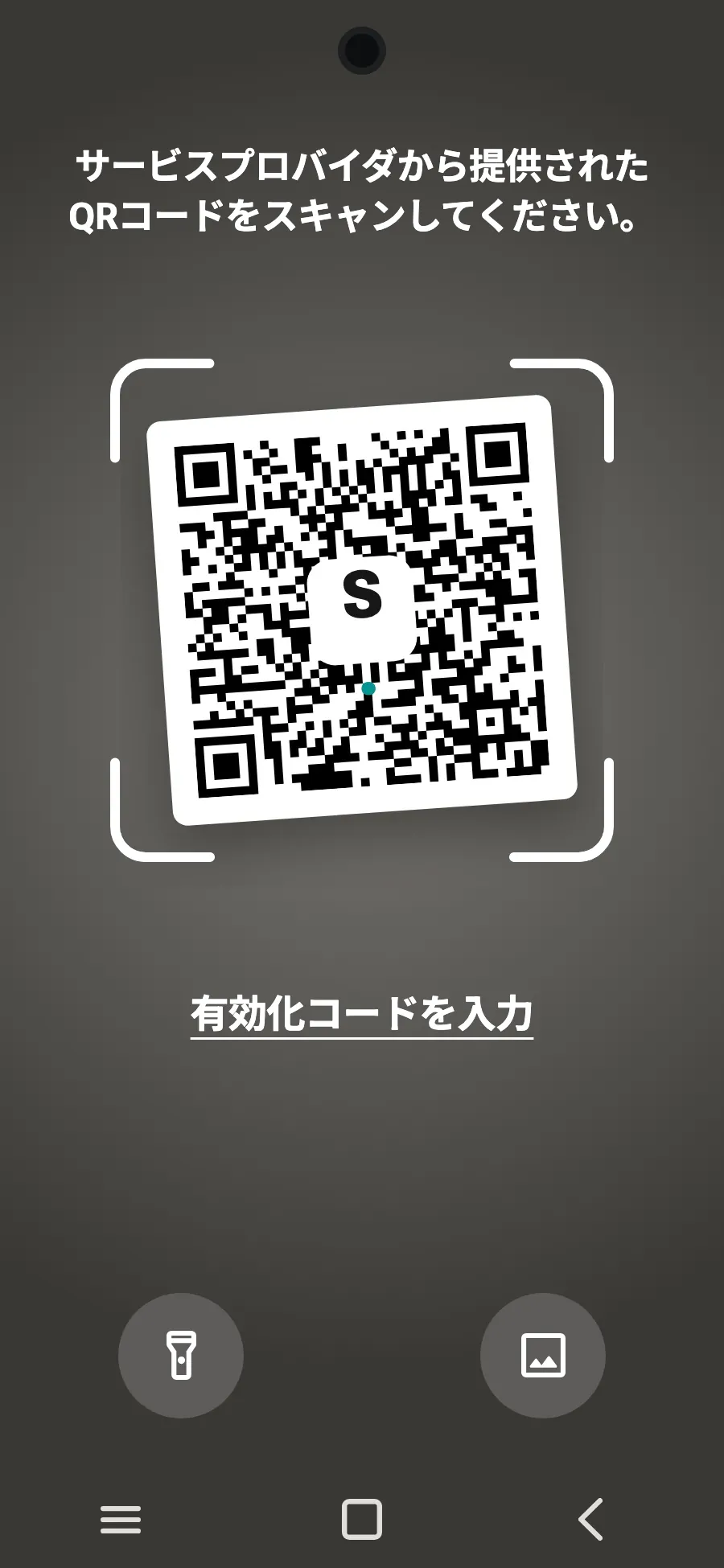
- 「QRコードをスキャン」を選びます。
- 購入後にメールでお送りするQRコードを読み取り(マイアカウントでも確認できます)、「追加」をタップします。
- 到着したら、SIMマネージャーで新しいeSIMをオンにします。回線名は現地または提携先の通信会社の名前です。
- モバイルデータに新しいeSIMを選びます。
- 接続、モバイルネットワークでデータローミングをオンにします。
ご購入後、QRコードがメールとアカウントに届きます。別の画面に表示して、スマートフォンで次の手順に進んでください。
出発前に:eSIMをインストールステップ 1/7
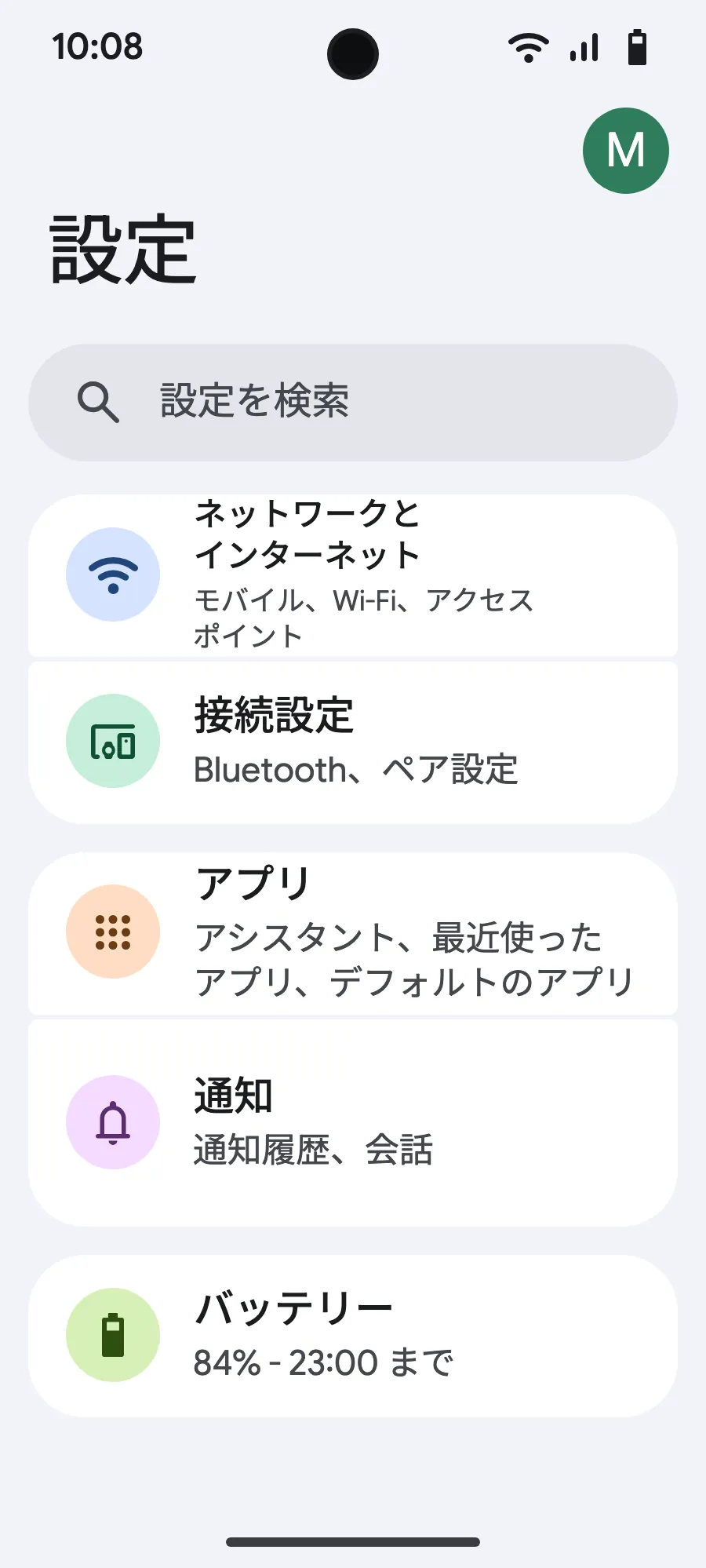
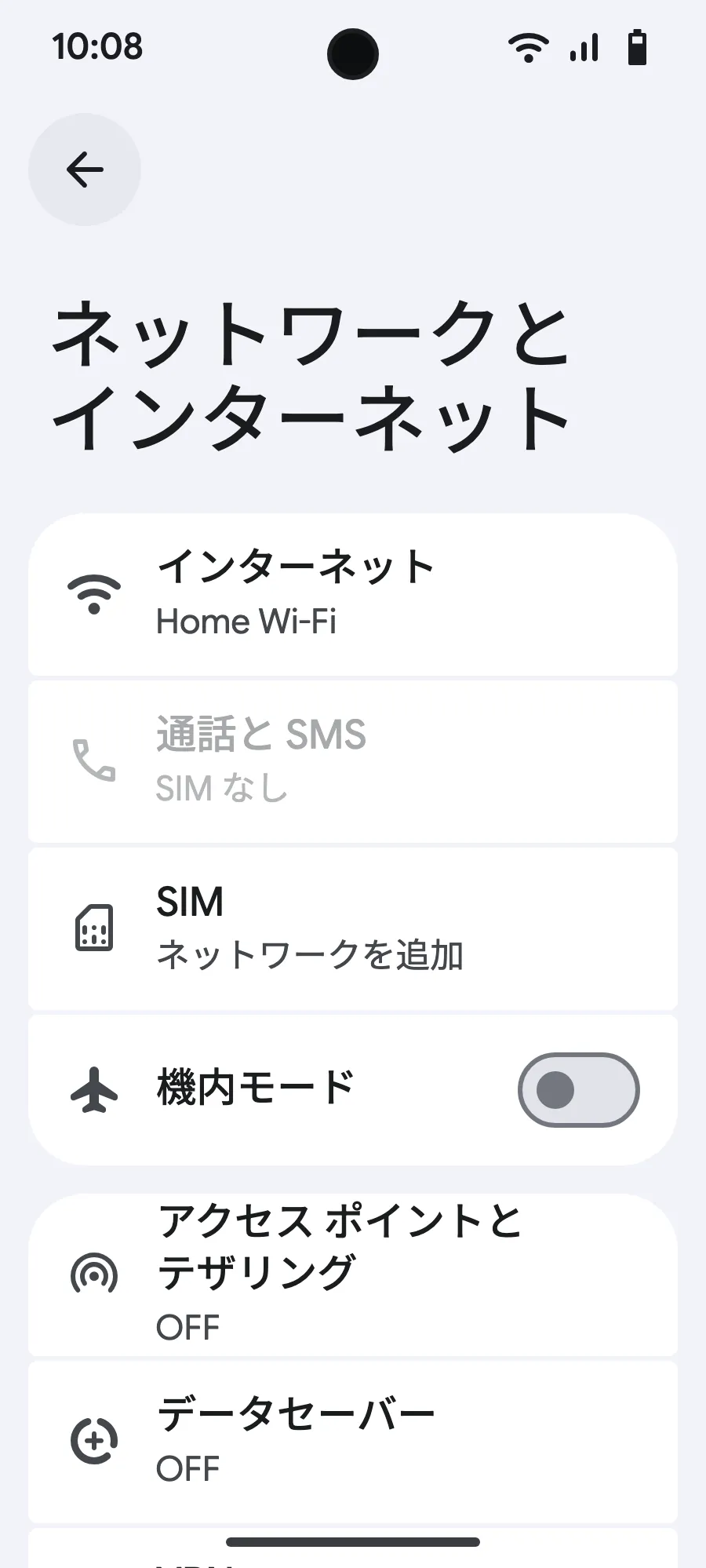
- 設定を開き、ネットワークとインターネットを選びます。
- 「SIM」(ネットワークを追加)をタップします。
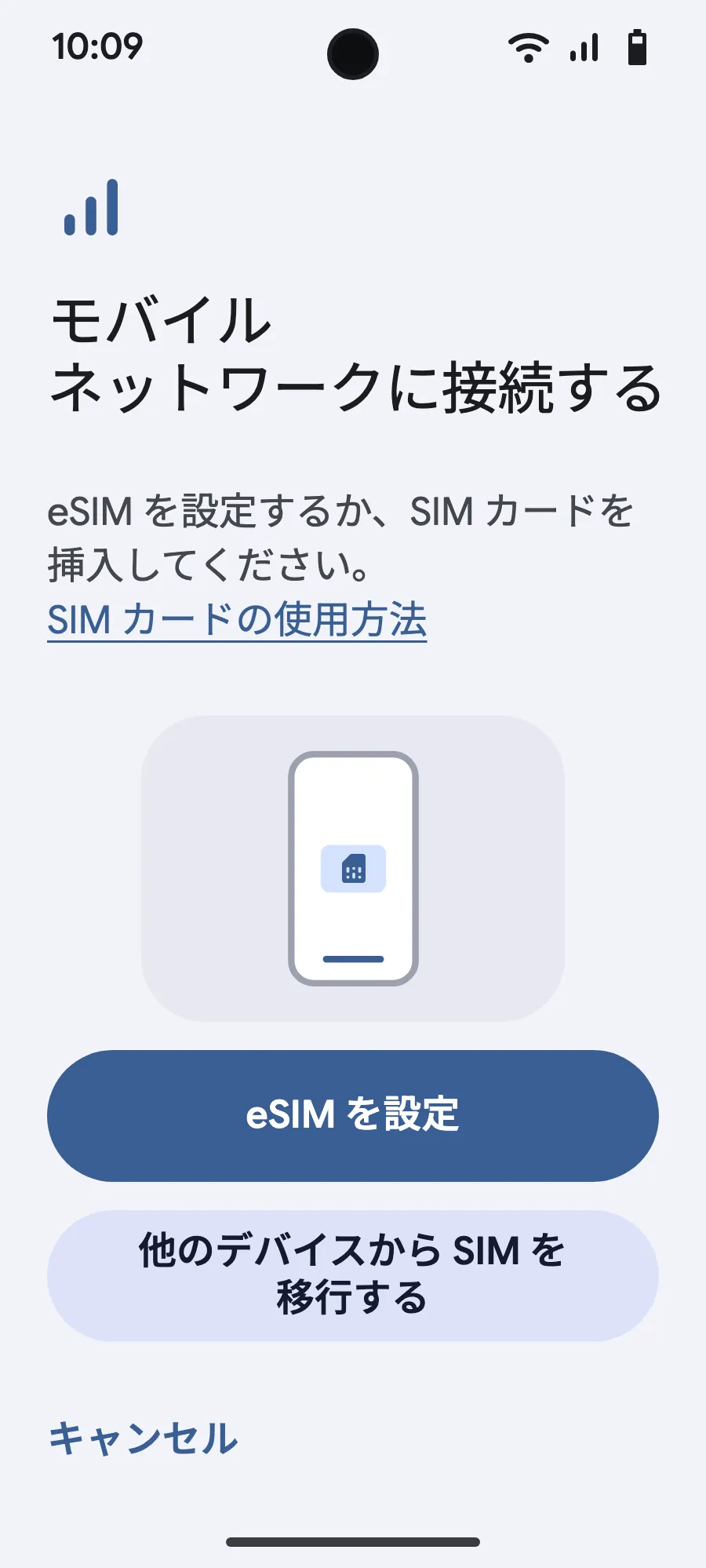
- 「eSIM を設定」をタップします。
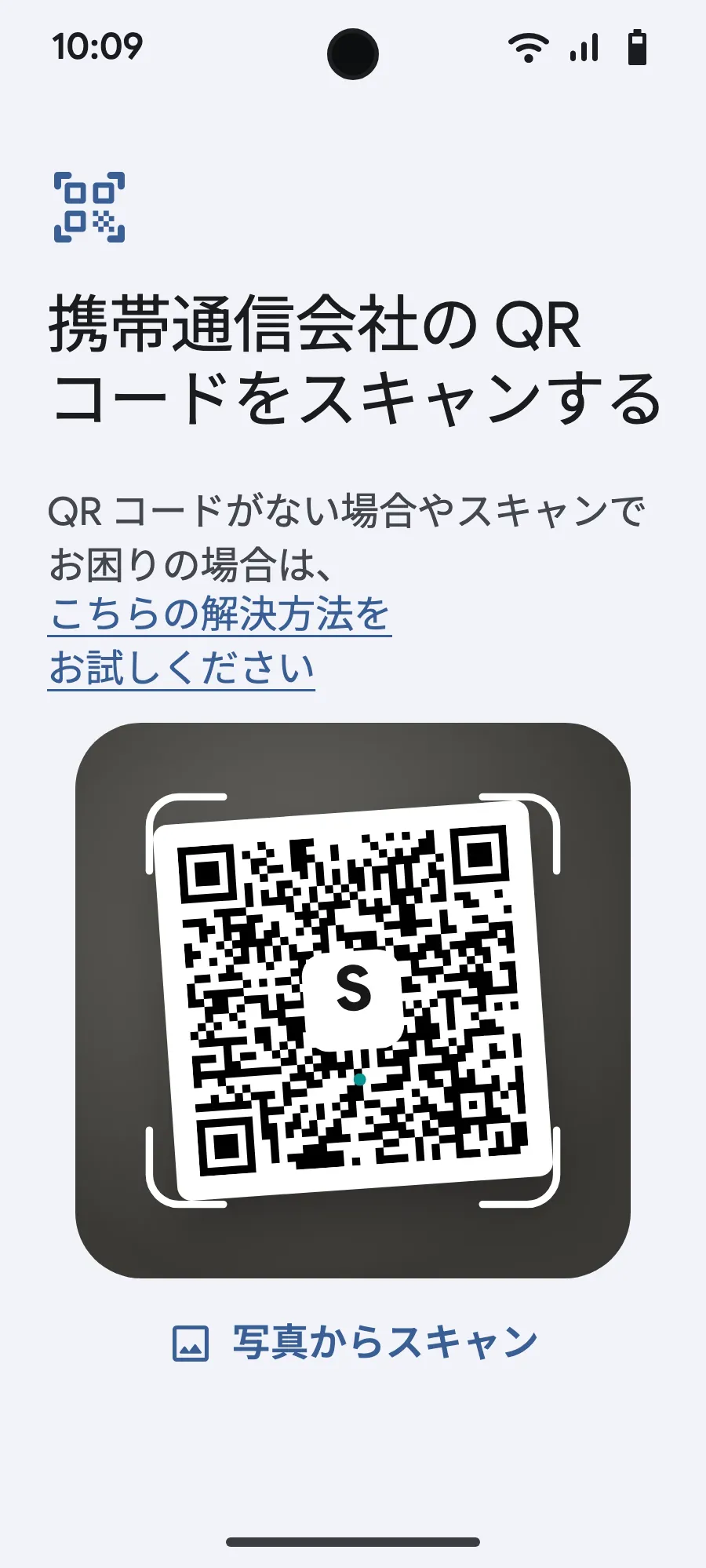
- 購入後にメールでお送りするQRコードを読み取り(マイアカウントでも確認できます)、確認します。
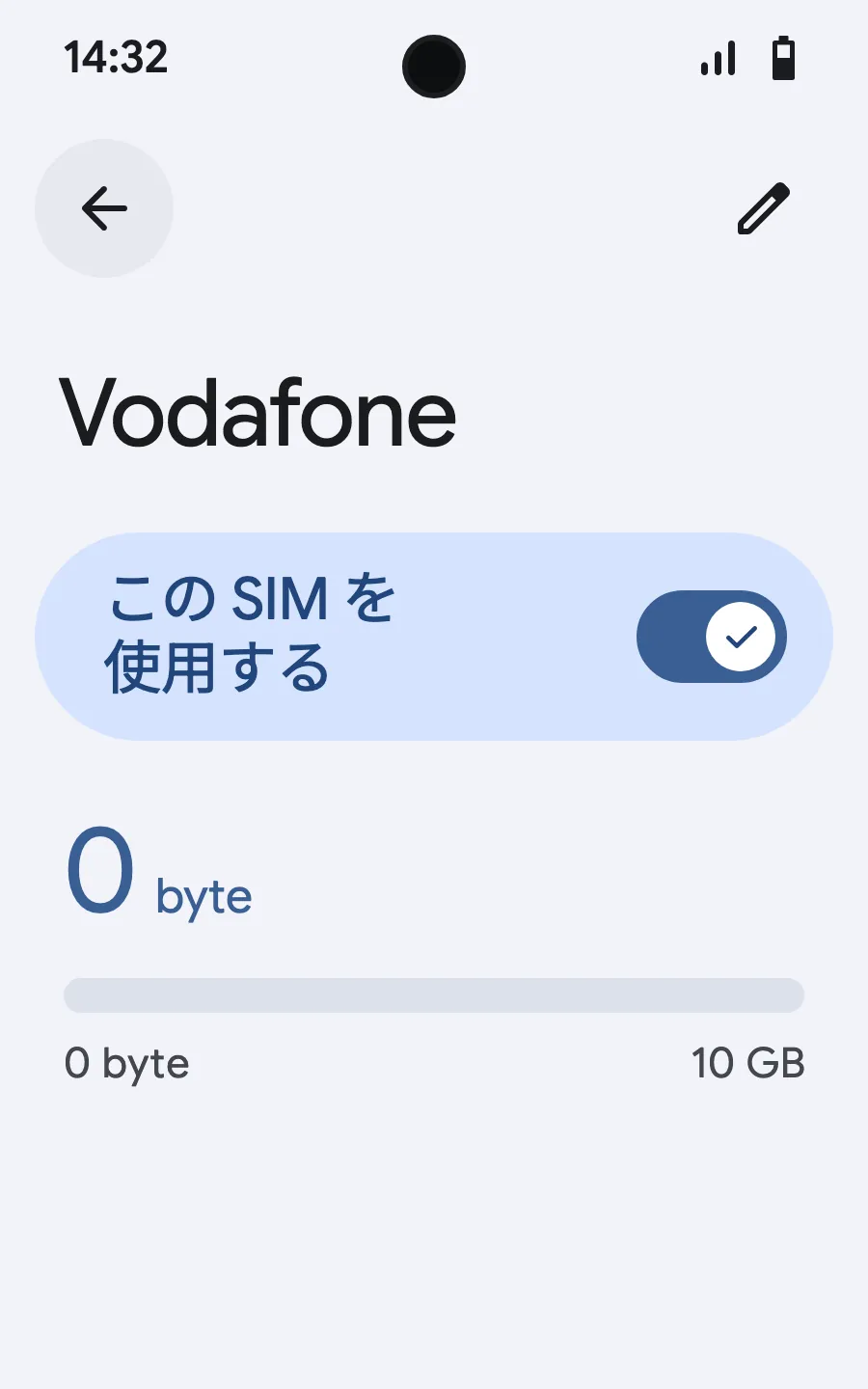
- 到着したら、新しいeSIM(回線名は現地または提携先の通信会社の名前)を開き、「この SIM を使用する」をオンにします。
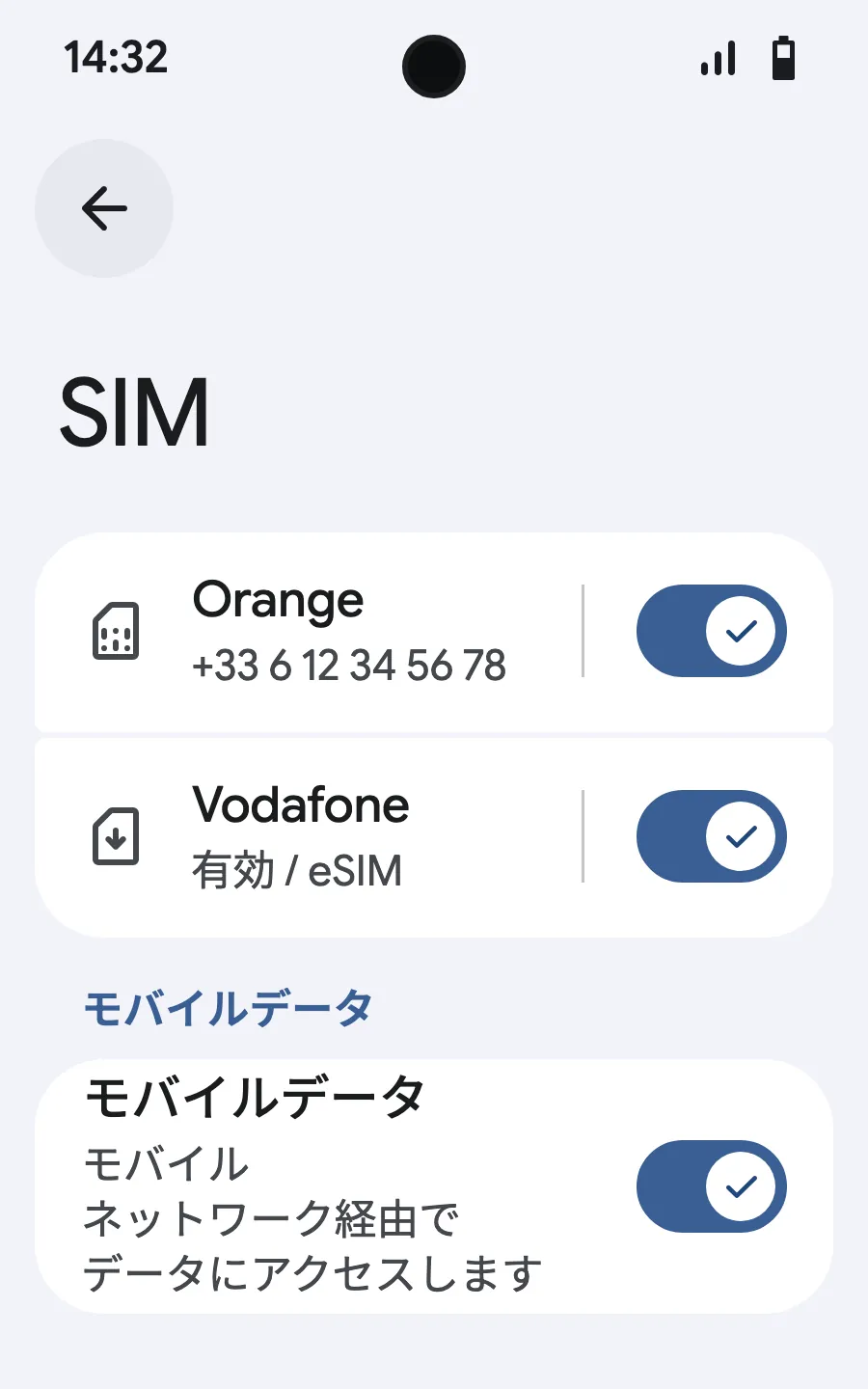
- 新しいeSIMのモバイルデータをオンにします。
- ローミングをオンにします。つながらない場合は自動ネットワーク選択をオフにし、手動で選びます。
ご購入後、QRコードがメールとアカウントに届きます。別の画面に表示して、スマートフォンで次の手順に進んでください。
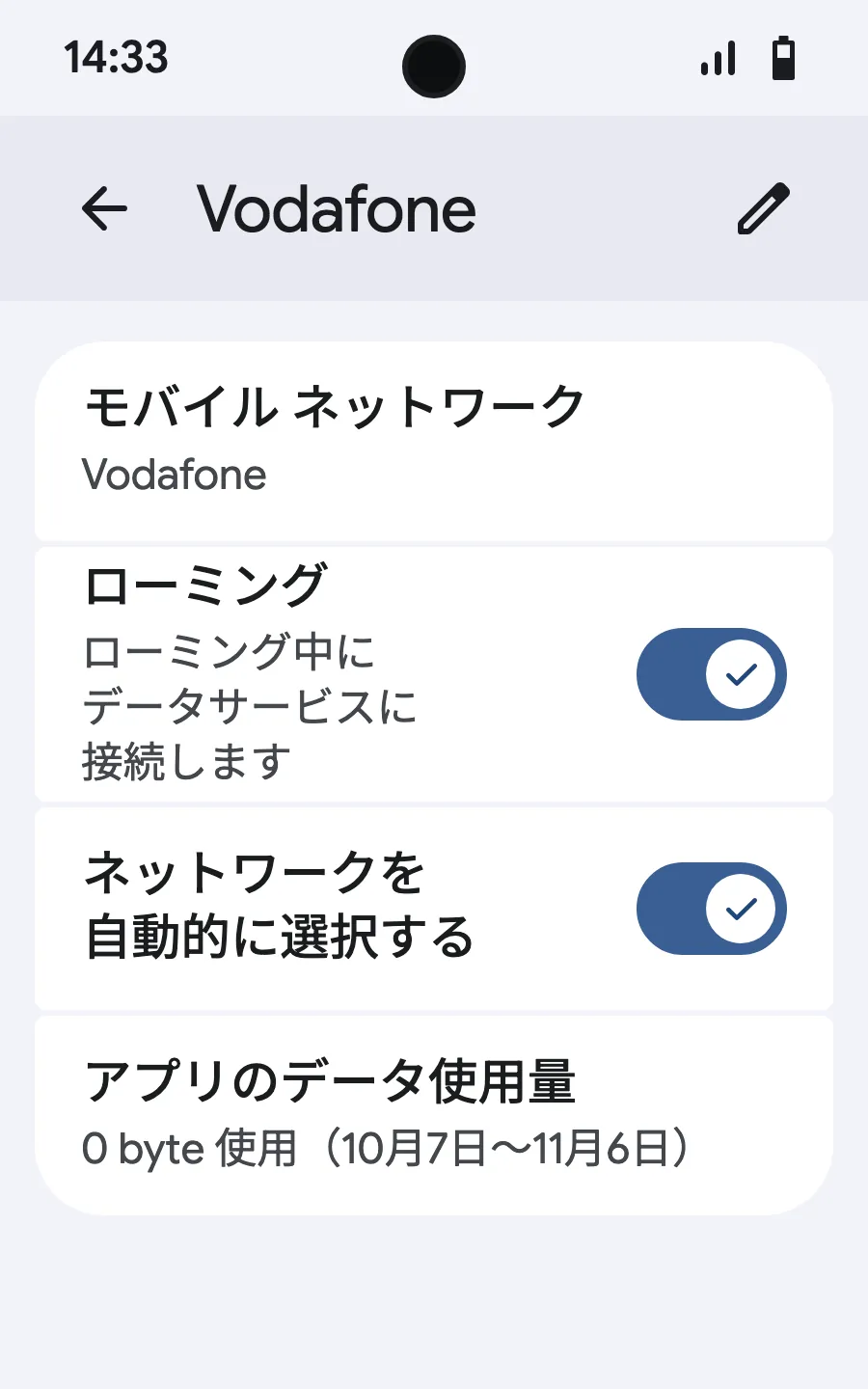
出発前に:eSIMをインストールステップ 1/8
- 設定を開き、モバイルネットワークまたはネットワークとインターネットを選びます。
- 「モバイル ネットワーク」をタップします。
- 「SIMを追加」をタップします。
- 「eSIMを設定」をタップします。
- 購入後にメールでお送りするQRコードを読み取り(マイアカウントでも確認できます)、確認します。
- 到着したら、新しいeSIM(回線名は現地または提携先の通信会社の名前)を開き、「SIMを使用」をオンにします。
- 新しいeSIMのモバイルデータをオンにします。
- ローミングをオンにします。つながらない場合は自動ネットワーク選択をオフにし、手動で選びます。
ご購入後、QRコードがメールとアカウントに届きます。別の画面に表示して、スマートフォンで次の手順に進んでください。 Xiaomi、Oppo、OnePlusではメニュー名が異なります。設定で「eSIM」を検索してください。








よくあるご質問
モントリオールへ旅行する前によく聞かれる質問です。