確認済みカバーエリア
カナリア諸島のネットワーク
安定した高速接続のために、主要な通信キャリアをご利用いただけます。
選び方にお困りですか?
どのプランを選べばよいか迷ったら、データ量計算ツールをお試しください。
お使いのデバイスはeSIMに対応していますか?
お使いのスマートフォンがeSIMに対応しているか、すぐに確認できます。
100%安全なお支払い
複数の支払い方法に対応










テネリフェのeSIM
Simsimaのカナリア諸島向けeSIMはテネリフェでも使えます。カナリア諸島のページと同じプランを、同じ価格で利用できます。到着してすぐデータ通信ができ、いつもの電話番号も有効なままです。
テネリフェ, カナリア諸島 eSIMのプランと料金
SimCoinsで4%還元- ネットワーク
- Orange
- モバイル通信
- 5G
- テザリング
- はい
- チャージ
- はい
- 有効期間
- 30日間
テネリフェ, カナリア諸島 eSIM無制限プラン:毎日高速データ
- 未アクティベートなら14日以内に返金
- 24時間以内にサポート
- 出発前にインストール
テネリフェでのネット接続
テネリフェ島はSimsimaのカナリア諸島eSIMで使えます。プランはほかの島と同じです。出発前にインストールしておけば、テネリフェ南空港に着いた時点でつながり、バス、テイデ山ロープウェイの予約、地図にすぐ使えます。データ専用なので、いつもの電話番号もそのまま使えます。
TFSテネリフェ南空港
島の南部、グラナディーリャ・デ・アボナ
eSIMがつながります
スマートフォンが現地のネットワークをつかんだ時点で接続します。eSIMをモバイルデータ通信の回線に選び、このeSIMのデータローミングをオンにしてください。
空港の無料Wi‑Fi
無料Wi‑FiのネットワークはAirport Free Wifi Aenaです。メールアドレスでゲストとしてログインし、15分以内に確認すると、その後は時間の制限なく使えます。 出典:2026年10月
現地のSIMカード
カナリア諸島にもスペインの法律が適用され、プリペイドSIMの販売店には購入者の本人確認の記録が義務づけられています。パスポートか身分証明書を持参してください。 出典:2026年10月
Simsimaならパスポートの提示も受け取りも不要です。eSIMはすでにスマートフォンに入っています。
現地でつながるネットワーク
このページのプランは、カナリア諸島で以下のネットワークにつながります。
 Orange5G
 Movistar5G
 Vodafone5G
無制限プランはOrangeの回線を使います。
旅の行程
日帰り旅行も含め、カナリア諸島では同じプランのままどこでも使えます。
- コスタ・アデへとロス・クリスティアーノステネリフェ南空港に近いリゾート地。ラ・ゴメラ島へのフェリーはロス・クリスティアーノスから出ます
- テイデ国立公園標高3,555mまでのロープウェイはオンライン予約のみ。山頂への登山道にはTenerife ONの許可が必要です
- マスカとロス・ヒガンテスカーブの多い山道。マスカ渓谷の遊歩道にはオンラインで買うチケットが必要です
- ラ・ラグーナ1999年からユネスコ世界遺産の旧市街。サンタ・クルスからトラムで行けます
- サンタ・クルス・デ・テネリフェ島の州都。市場とアウディトリオがあります
- ラ・ゴメラ島ロス・クリスティアーノスからフェリーで約50分の日帰り旅。Fred. Olsenの船内では無料Wi‑Fiが使えます
出発前に入れておきたいアプリ
- ten+ móvilバスとトラムのチケット
- TITSAのバスとトラムの公式アプリで、チケット購入やカードでの残高チャージができます。24時間10 €の観光客用パスも買えます。 出典:2026年10月
- Volcano Teideテイデ山ロープウェイのチケット
- ロープウェイはオンライン予約のみで、席数に限りがあります。料金は24 €からです。 出典:2026年10月
- Tenerife ONテイデ山頂の入山許可
- ロープウェイから山頂への登山道には事前予約の許可が必要で、選んだ日と時間帯だけ有効です。 出典:2026年10月
- WhatsAppメッセージと通話
- eSIMのデータ通信で使え、いつもの電話番号のまま連絡できます。その番号も並行して有効なままです。
テネリフェでインターネットを使うなら、eSIM・SIMカード・ポケットWi-Fiのどれ?
現地でネットにつなぐ4つの方法と、それぞれの違いです。

テネリフェでの旅行にはeSIMがいちばん手軽です
自宅でインストールして、着陸後すぐにつながり、いつもの番号もそのまま使えます。カウンターに並ぶことも、端末を返却することもありません。


| Simsima.旅行用eSIM | 現地SIMカード | ポケットWi-Fi | 携帯会社のデータローミング | |
|---|---|---|---|---|
| 入手方法 | 出発前にオンラインで | 到着後、空港のカウンターや店舗で | レンタル:端末の受け取りと返却が必要 | ご契約中のプランに含まれる |
| つながるタイミング | 着陸後すぐ(自宅でインストール済み) | 現地で購入した後 | 端末を受け取った後 | 着陸後すぐ |
| 電話番号 | いつもの番号がそのまま使える | 現地の番号に変わり、SIMカードの差し替えが必要 | スマートフォンにそのまま | そのまま使える |
| 本人確認書類 | 不要 | 購入時にパスポートが必要 出典 | レンタル会社による | 不要 |
| 使える端末 | スマートフォン(テザリング可) | SIMロック解除済みのスマートフォン1台 | 複数台OK、充電が必要 | スマートフォン |
| 料金 | ¥615〜 | 無制限・15日間で約$24.75(Orange España) 出典 | 1日単位のレンタル | ご契約中の携帯会社による |
2026-10-15に各通信事業者とレンタル会社のサイトで確認し、当日のレートで換算した料金です。その後変わっている場合があります。
テネリフェ eSIMのインストール方法
出発前に2分でインストールできます。実際のスマートフォンの画面で、ステップごとにご案内します。
出発前に:eSIMをインストールステップ 1/11
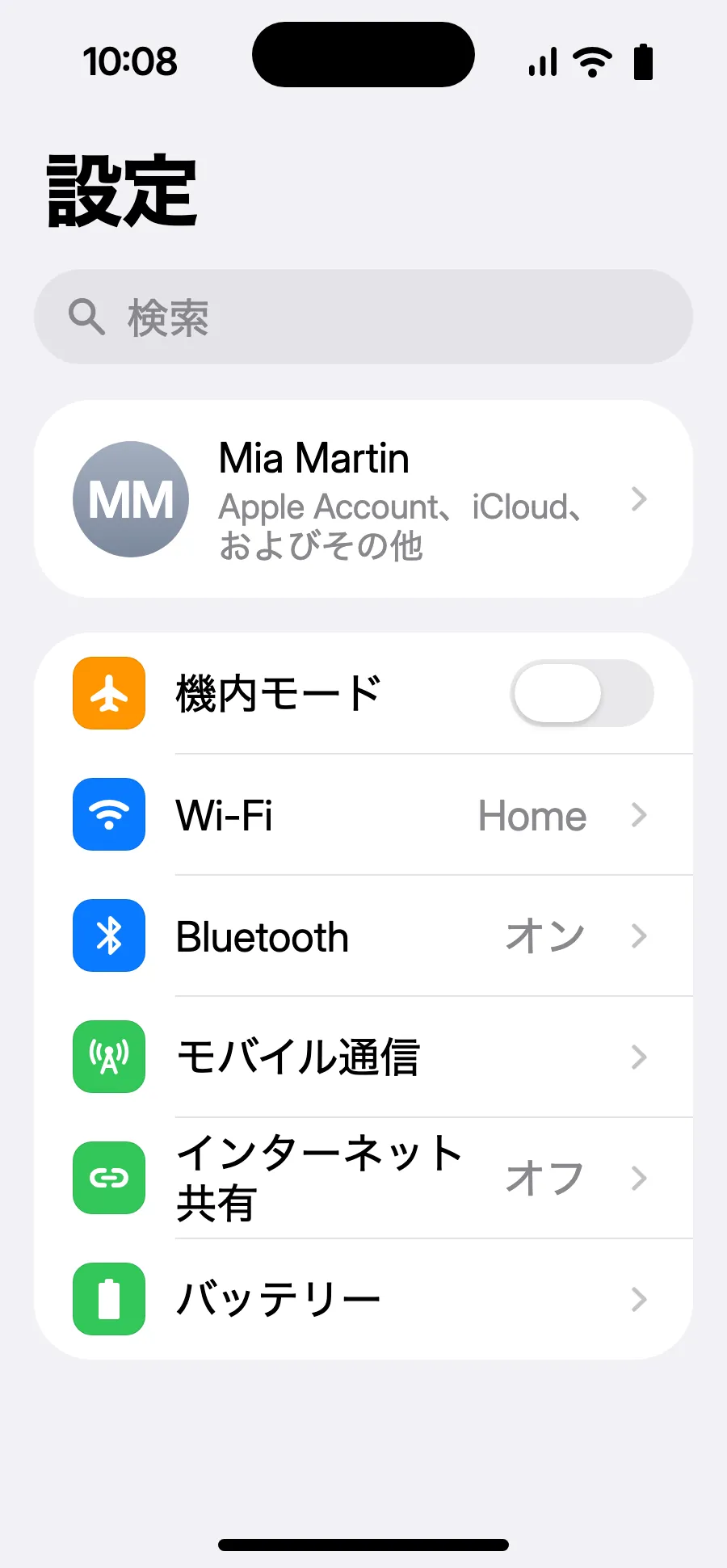
- 設定を開き、モバイル通信を選びます。
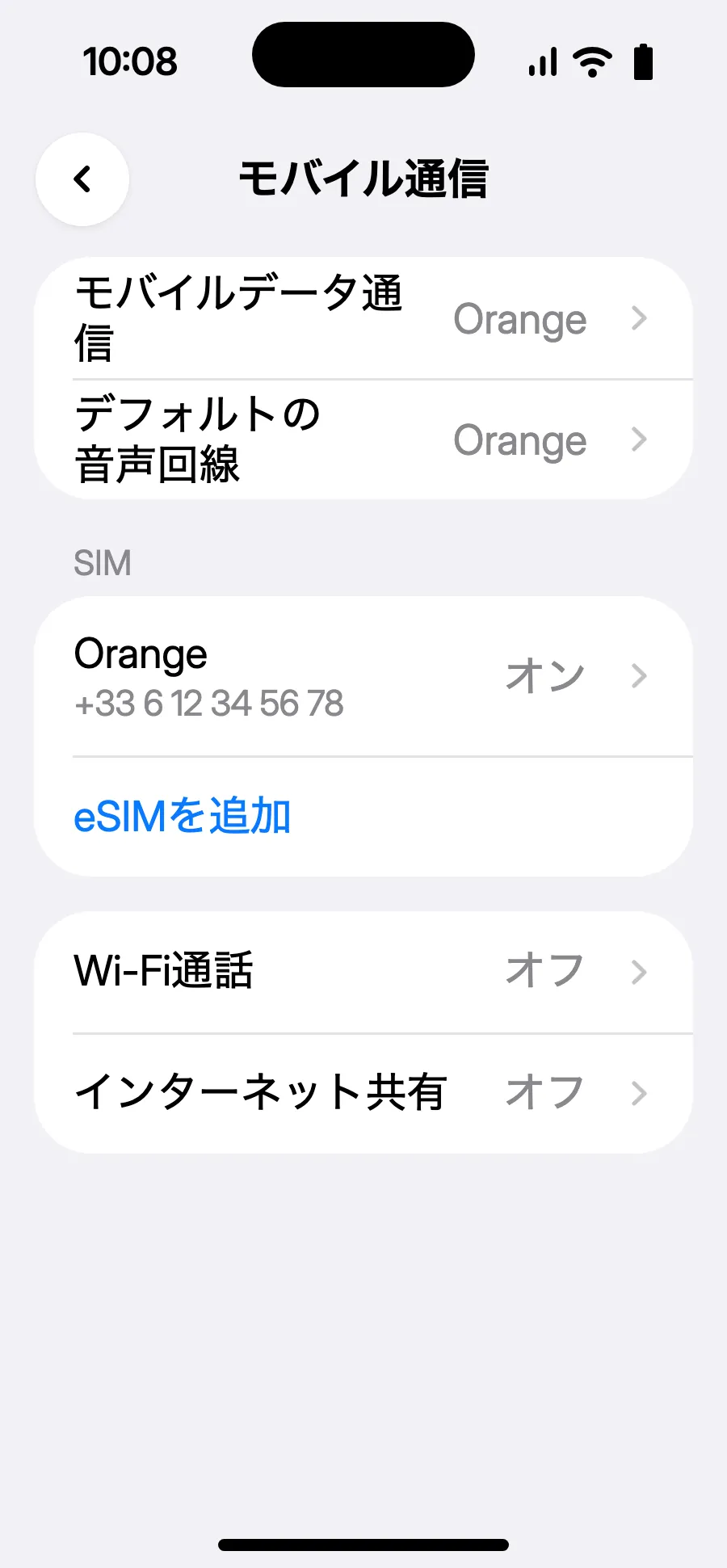
- 「eSIMを追加」をタップします。
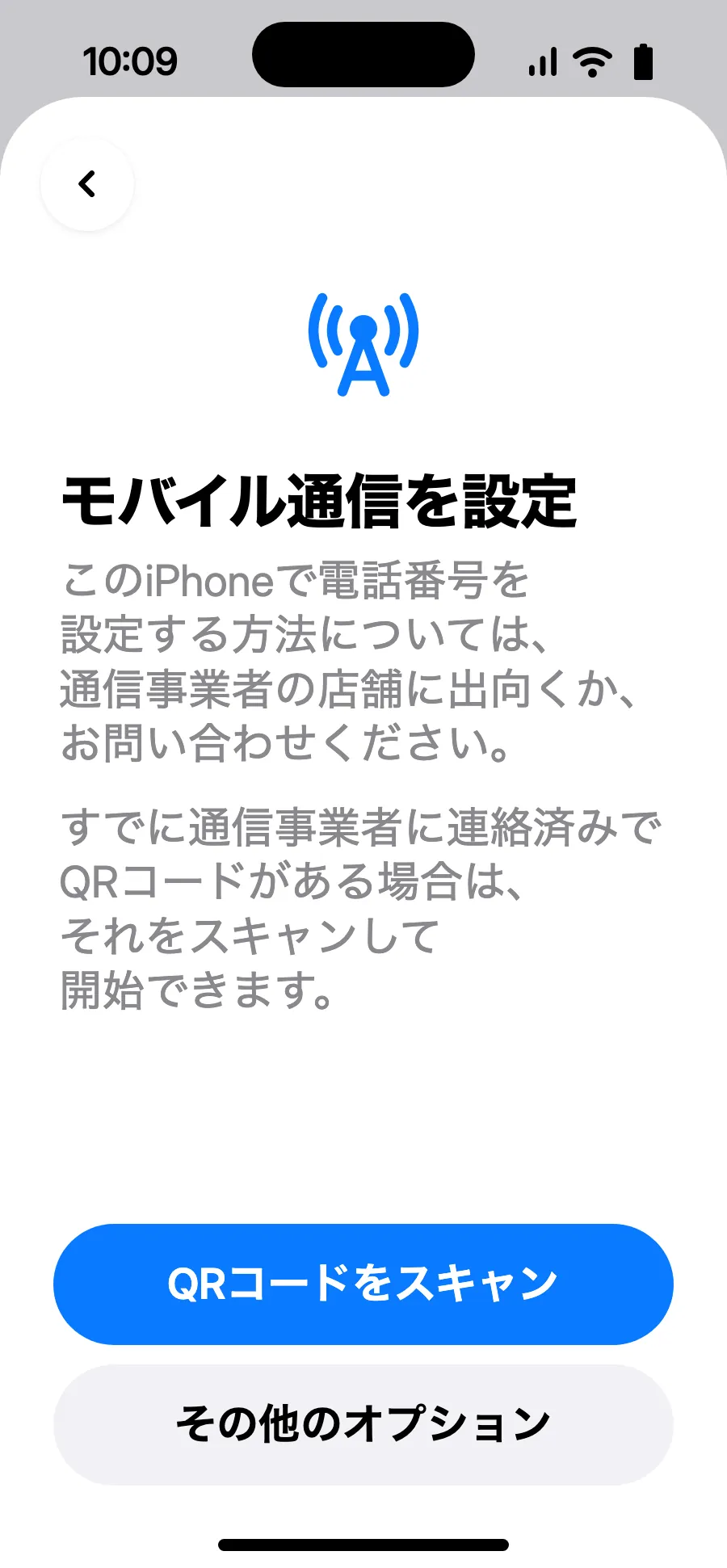
- 「QRコードをスキャン」をタップし、購入後にメールでお送りするQRコードを読み取ります(マイアカウントでも確認できます)。
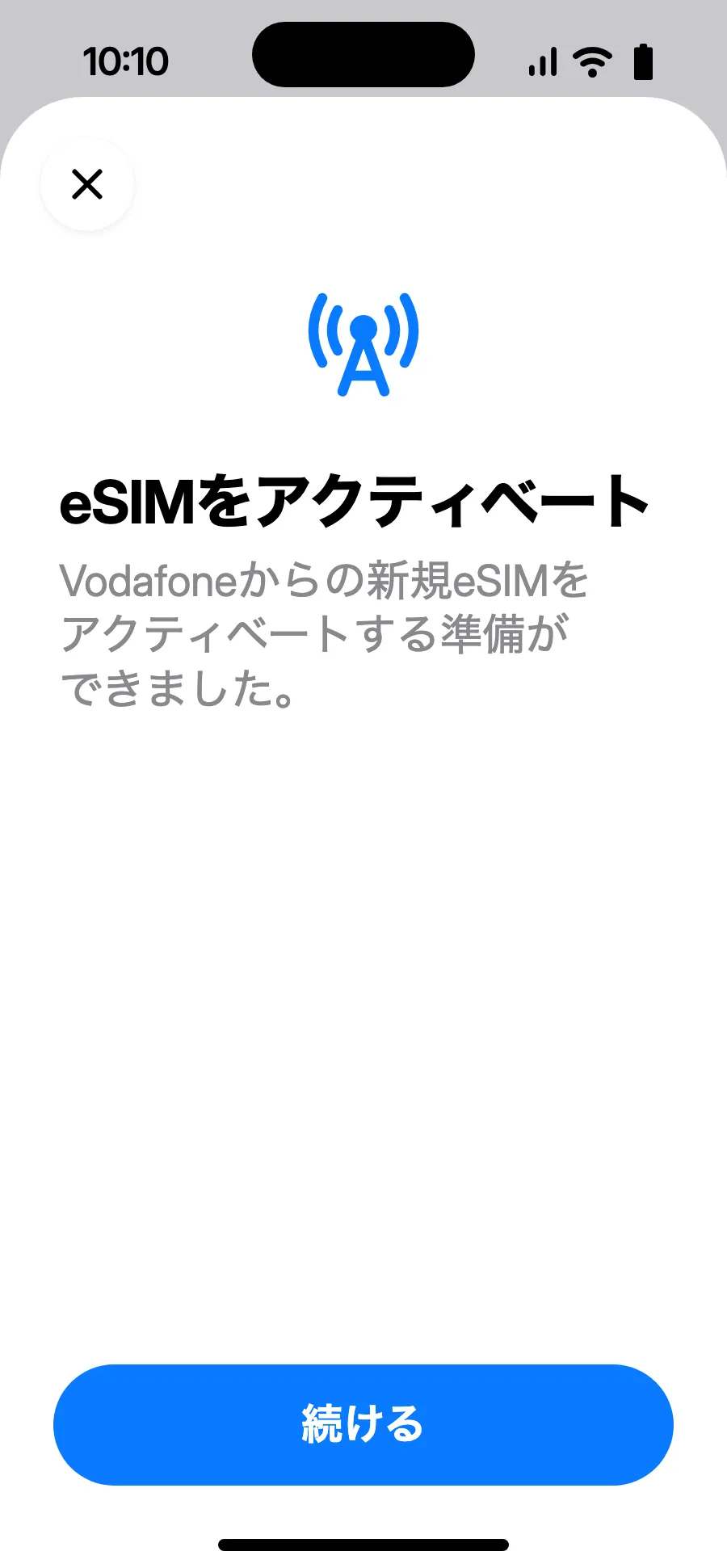
- 「eSIMをアクティベート」が開きます。「続ける」をタップします。
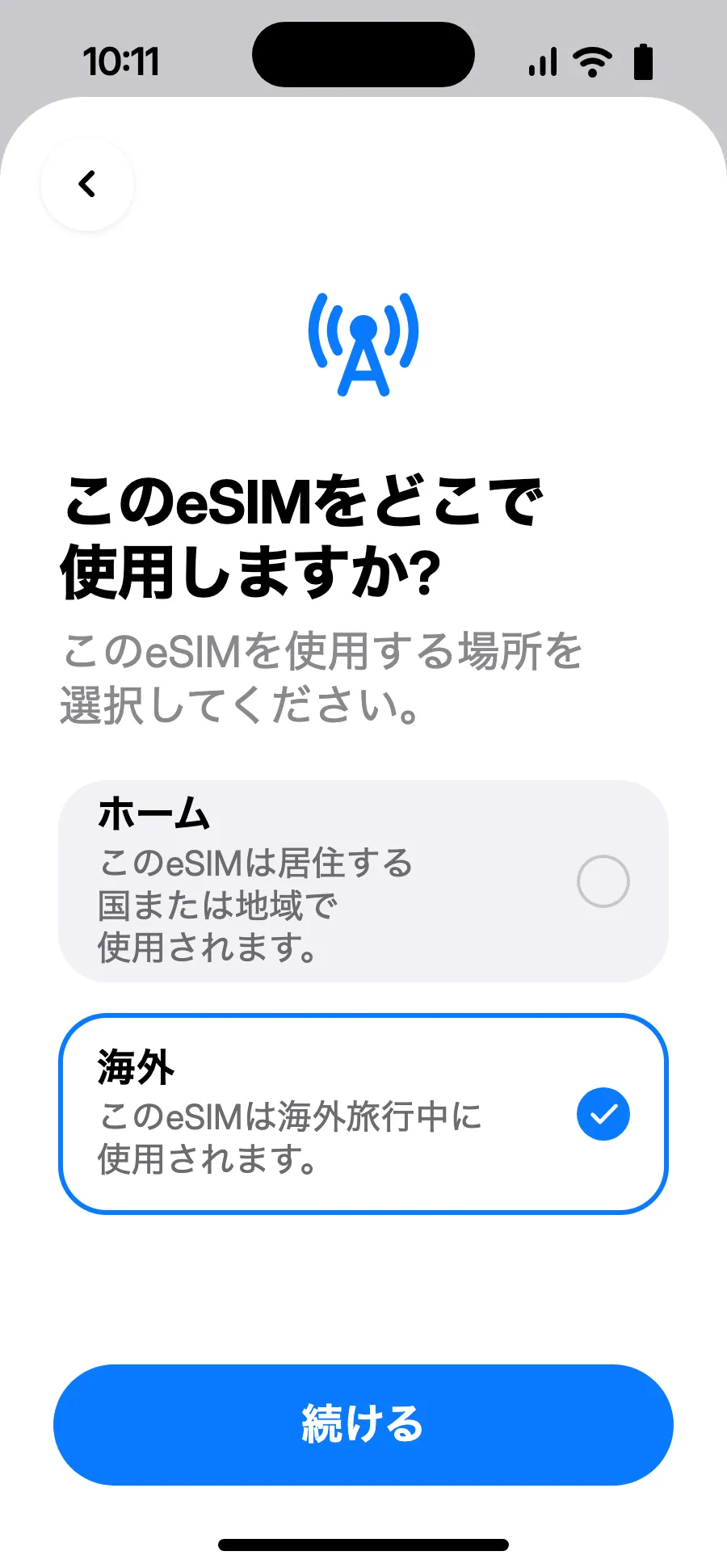
- 「海外」を選び、「続ける」をタップします。
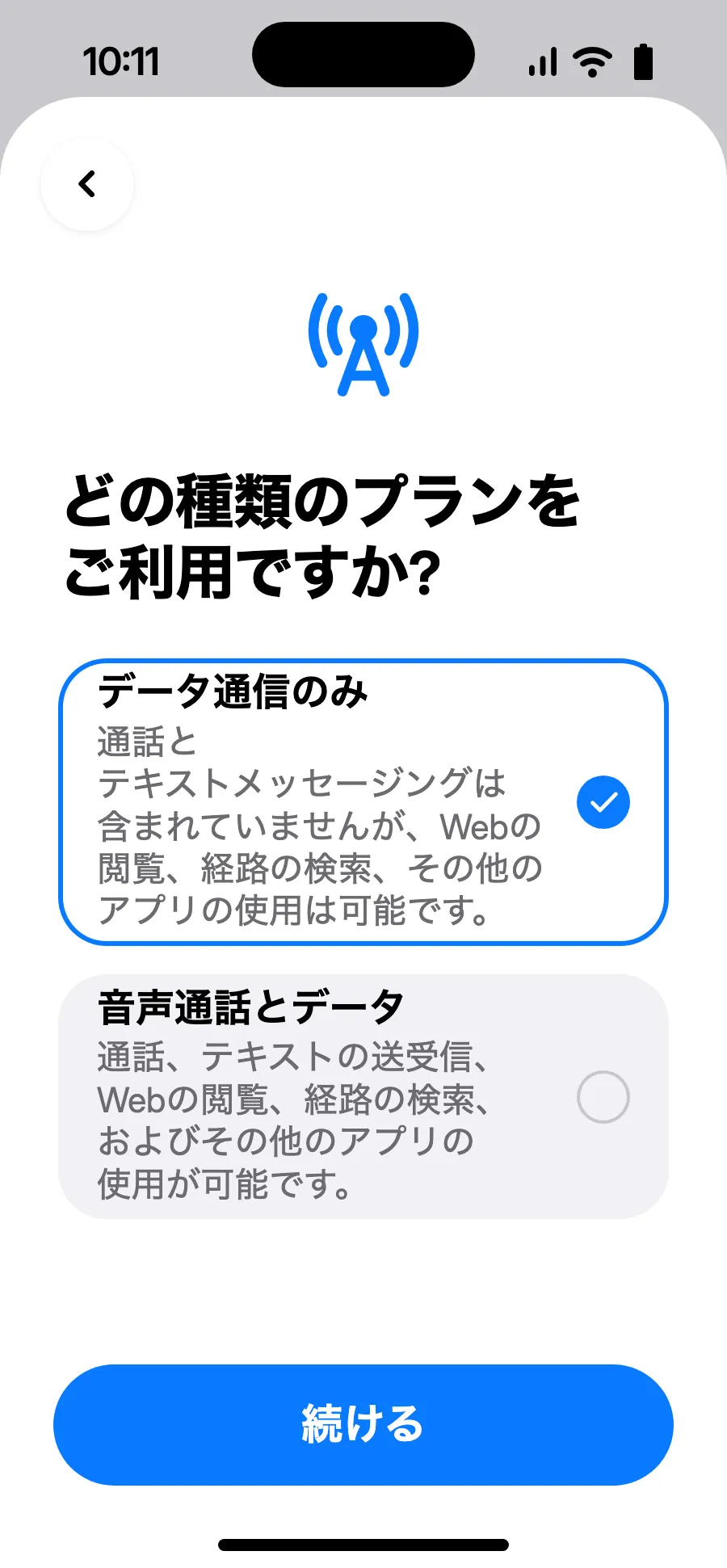
- 「データ通信のみ」を選び、「続ける」をタップします。eSIMはデータ用で、通話とSMSはいつもの番号のままです。
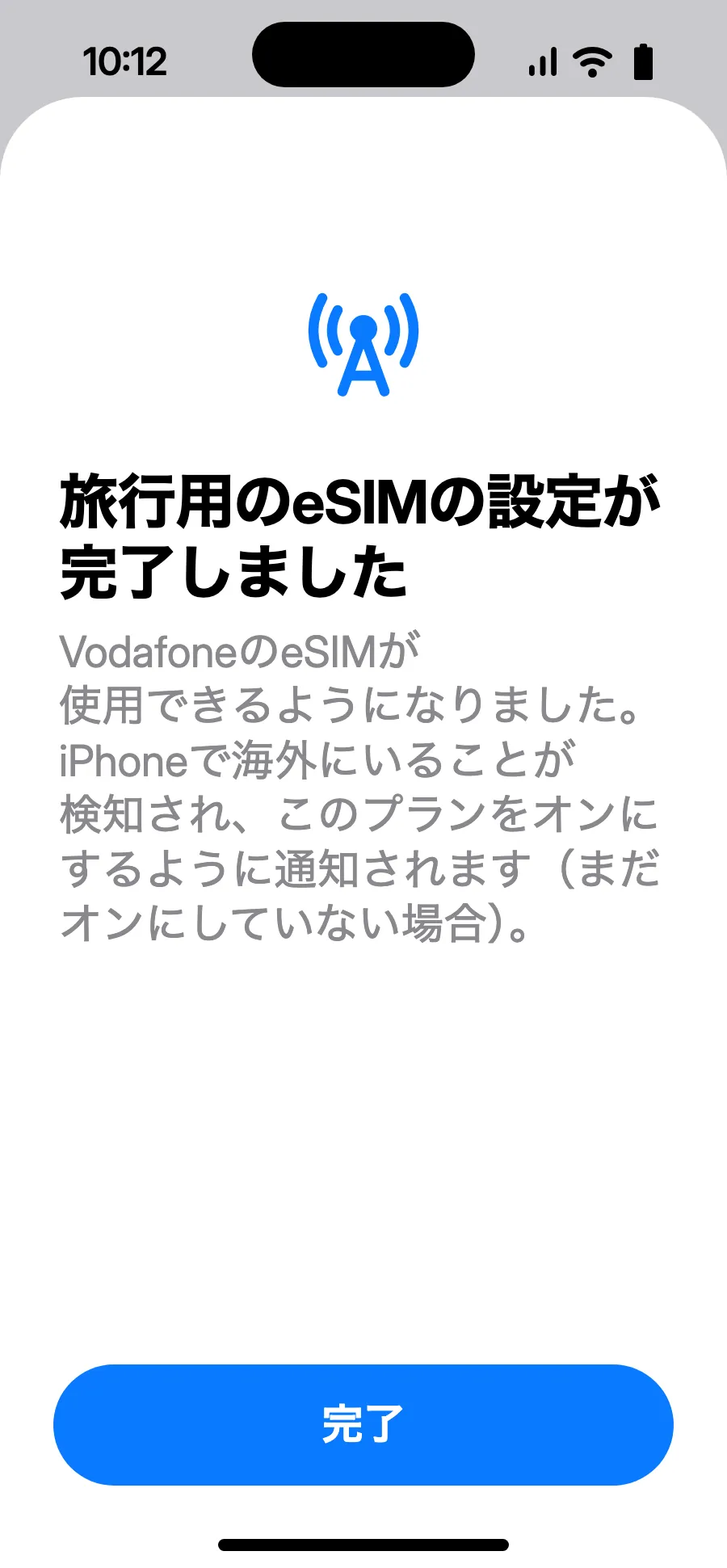
- 「完了」をタップします。海外に着いたらiPhoneがeSIMのオンを知らせます。
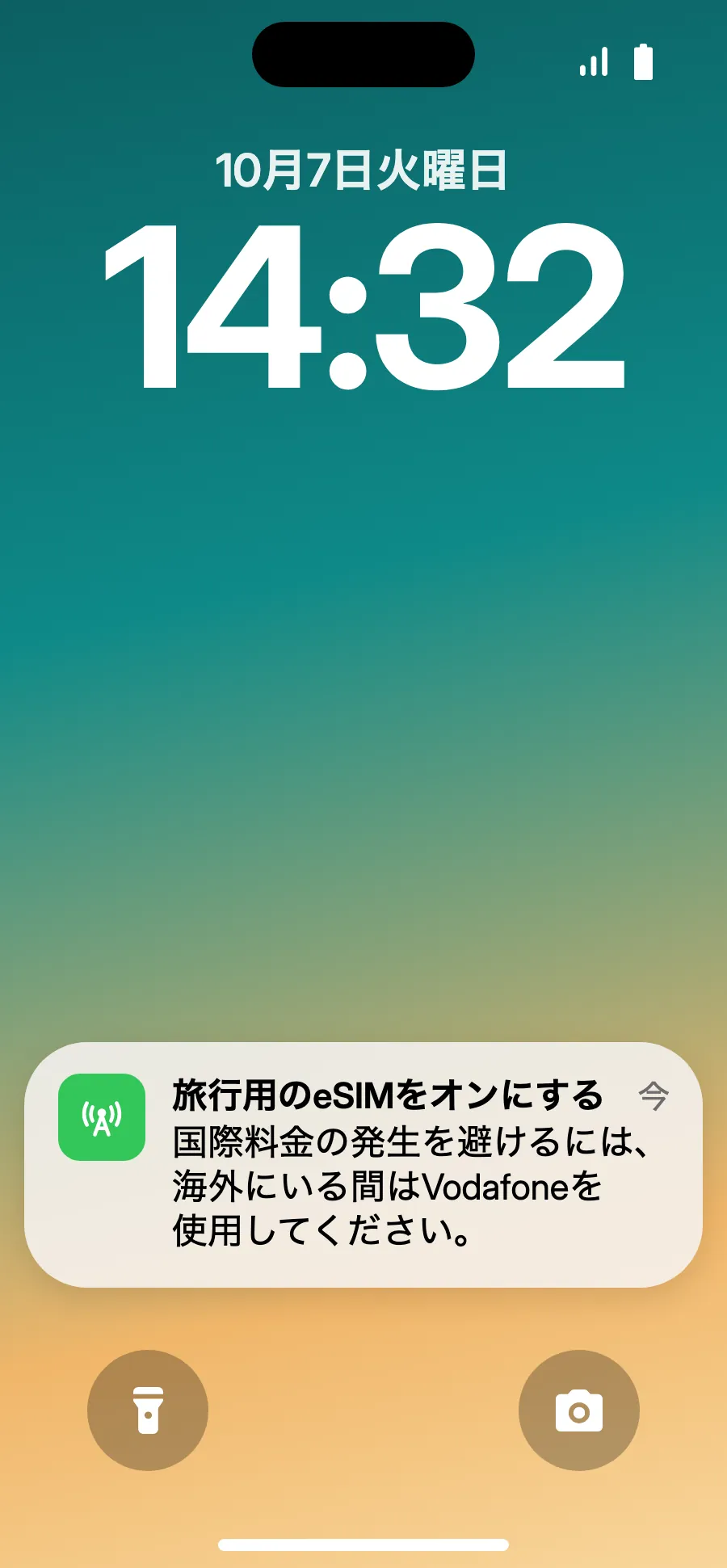
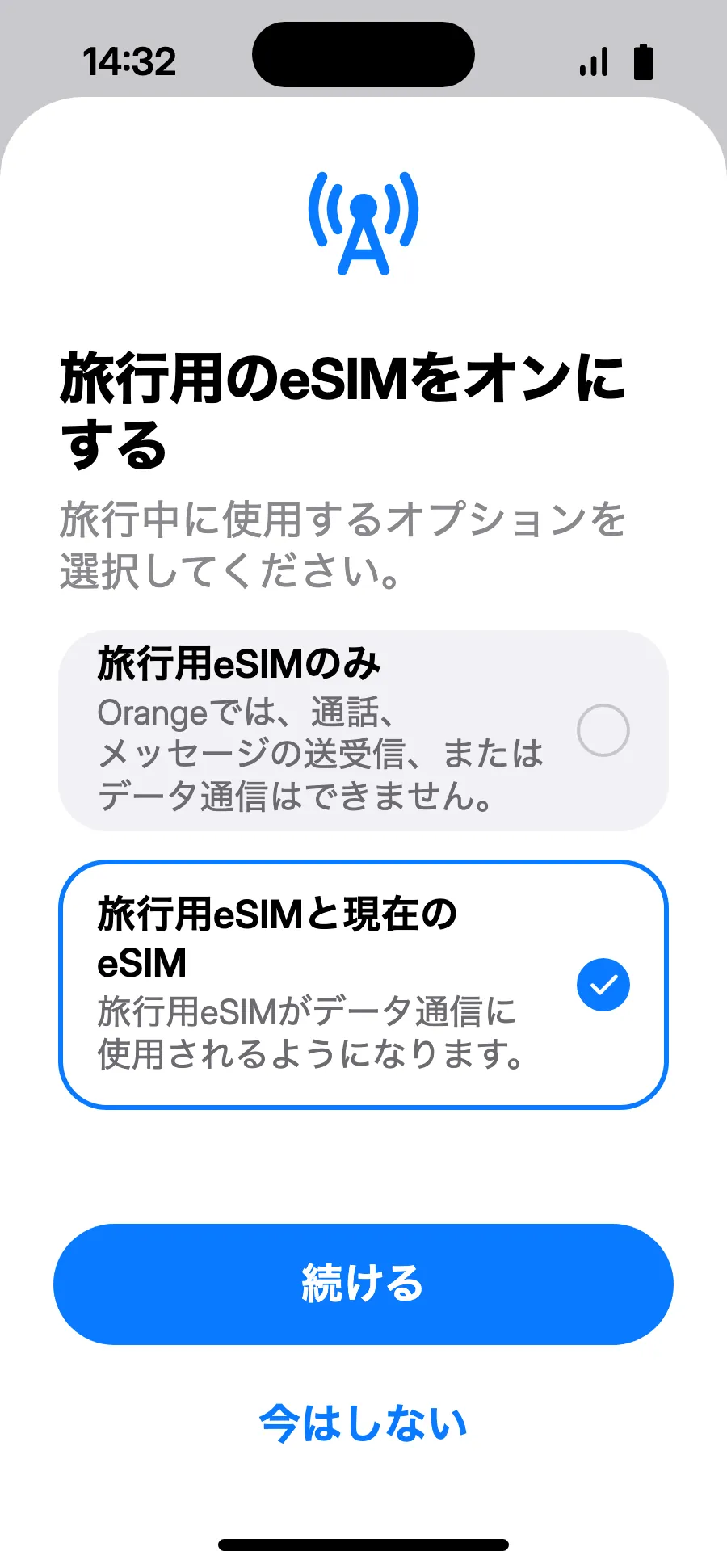
- 到着すると、iPhoneに「旅行用のeSIMをオンにする」が表示されることがあります。通知をタップします。
- 「旅行用eSIMと現在のeSIM」を選び、「続ける」をタップします。通話とSMS(銀行の認証コードも)はいつもの番号のまま。着信は通信会社から請求される場合があります。
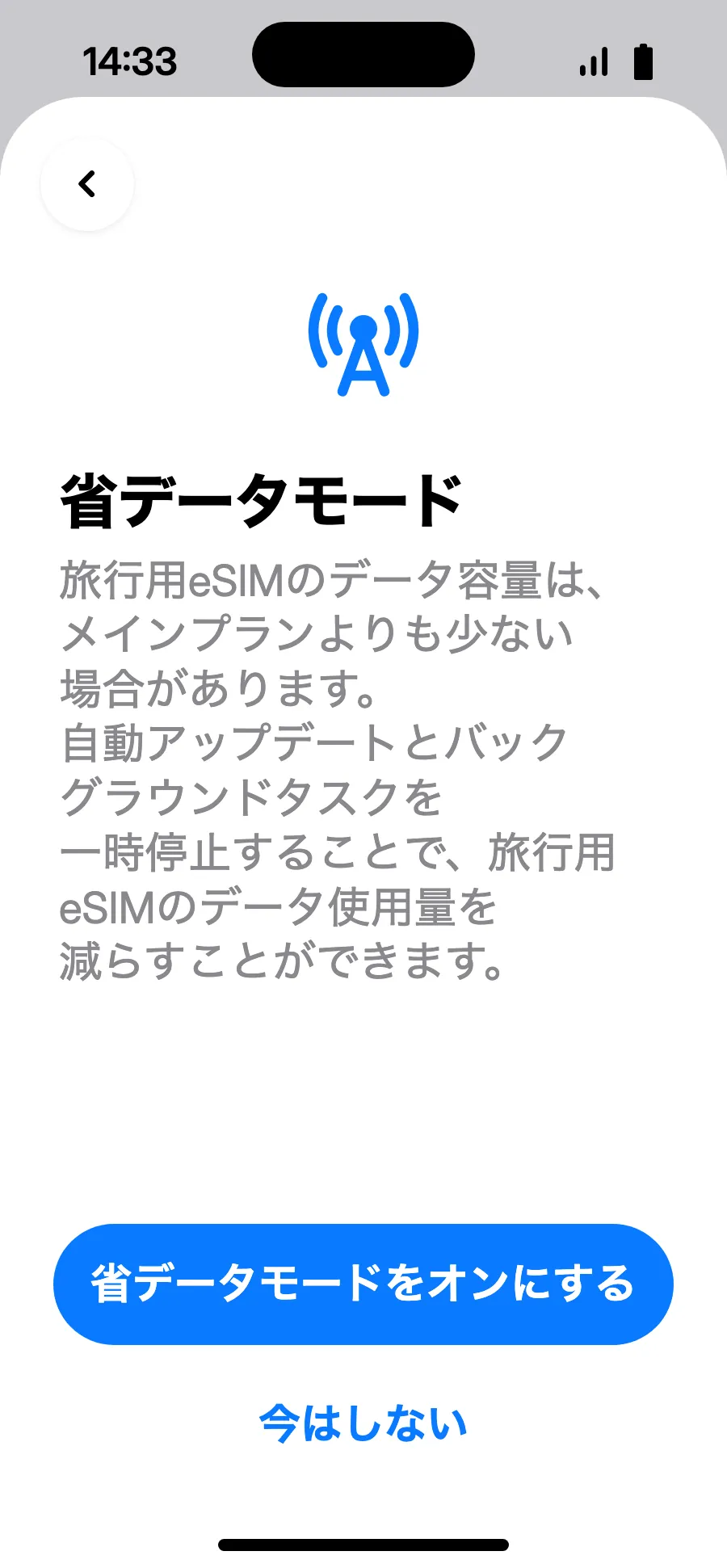
- 省データモードでプランを節約できます。「省データモードをオンにする」か「今はしない」をタップします。
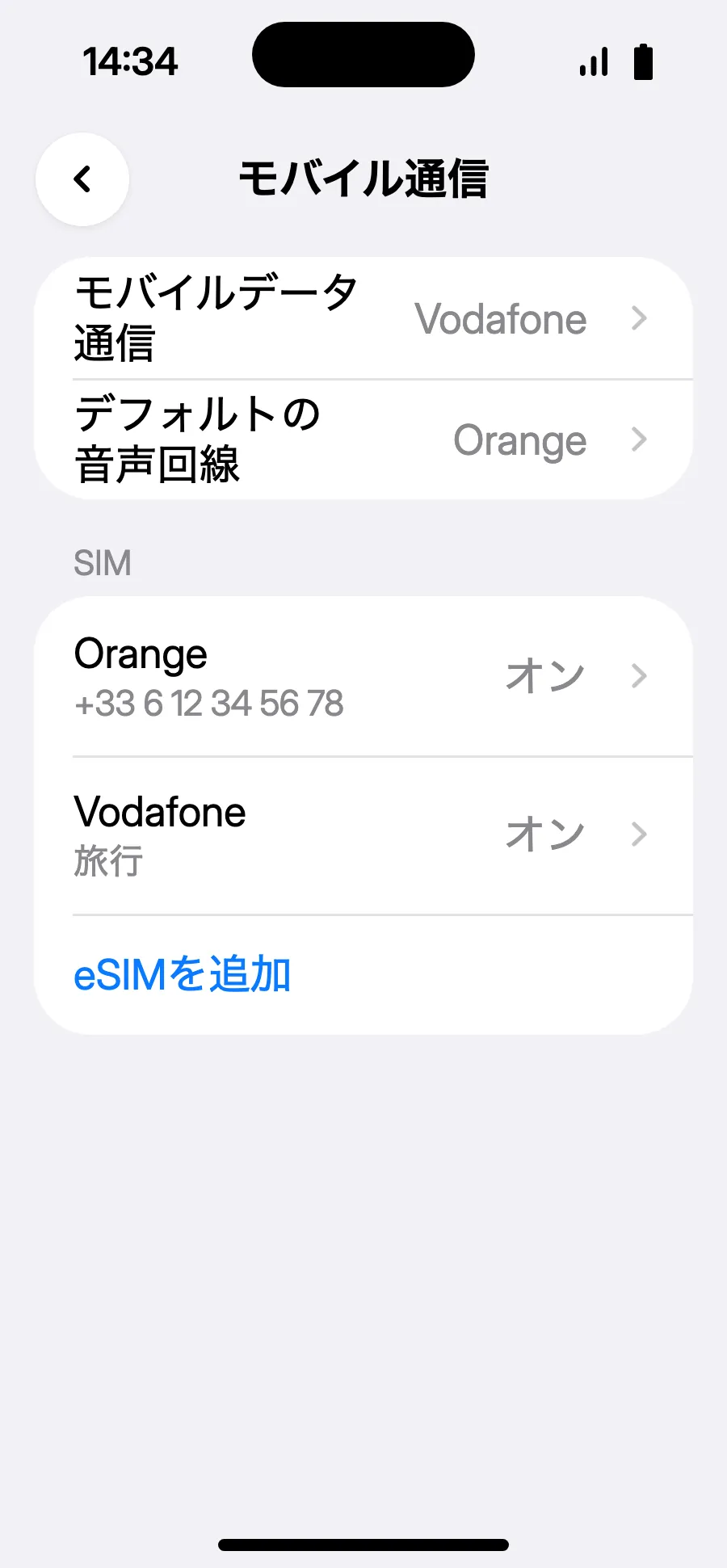
- 完了:モバイルデータ通信に新しいeSIMが表示されます。
ご購入後、QRコードがメールとアカウントに届きます。別の画面に表示して、スマートフォンで次の手順に進んでください。
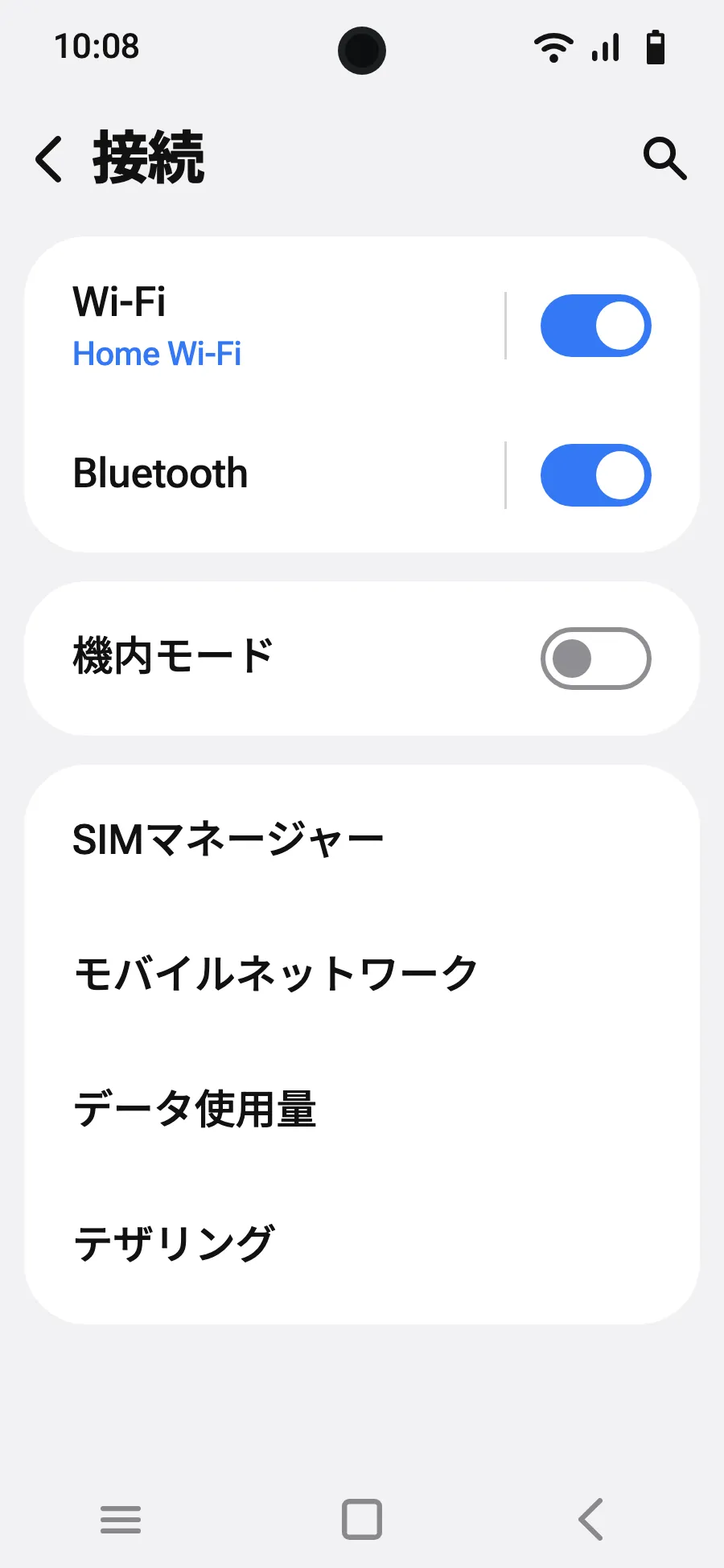
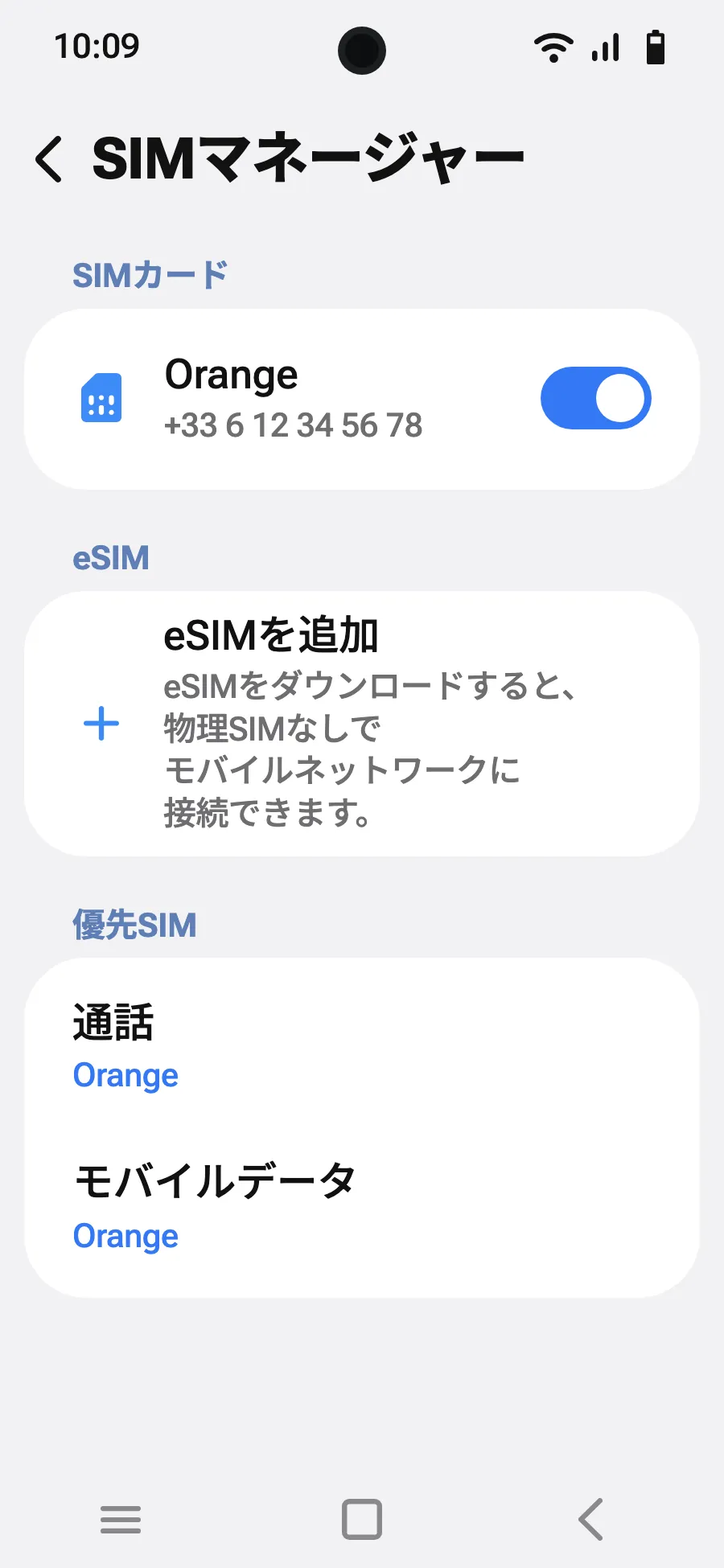
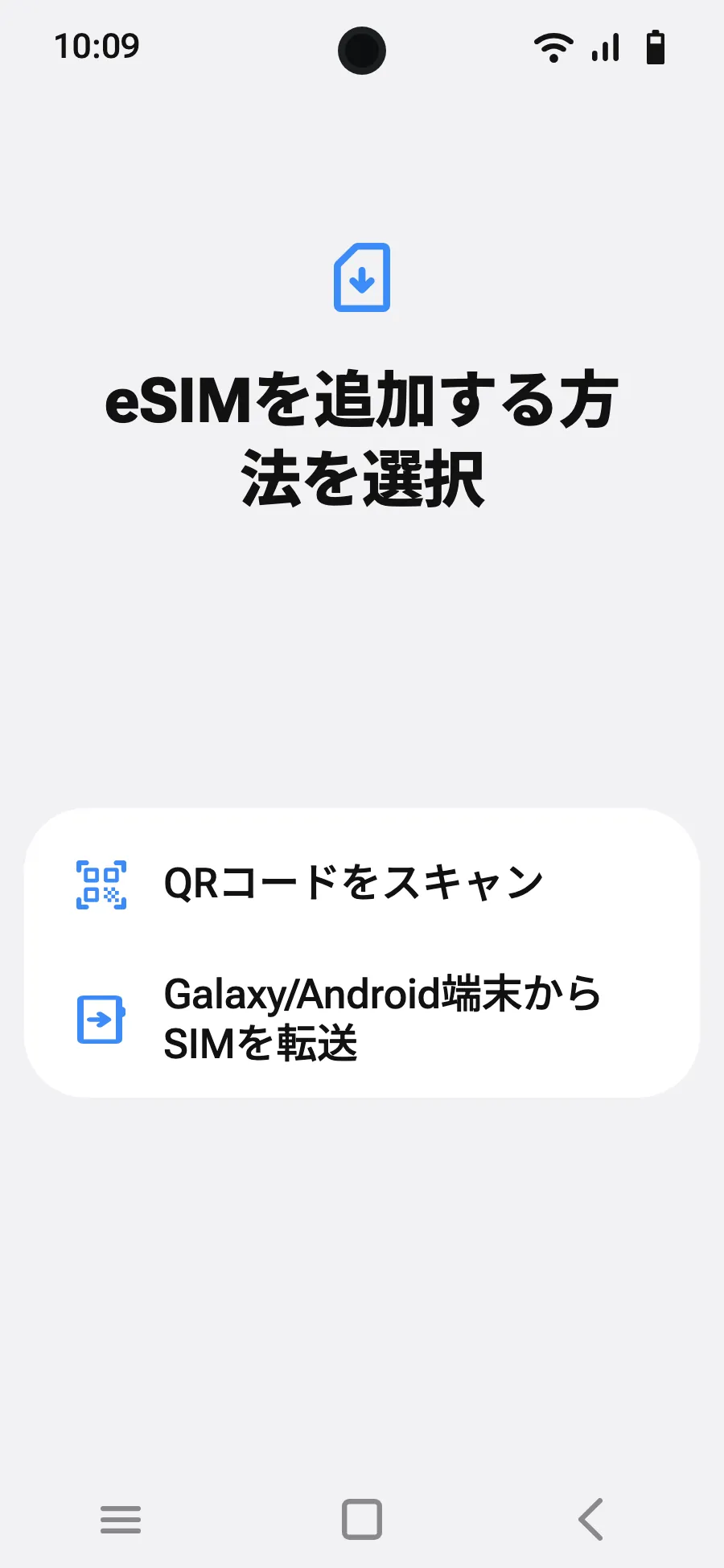
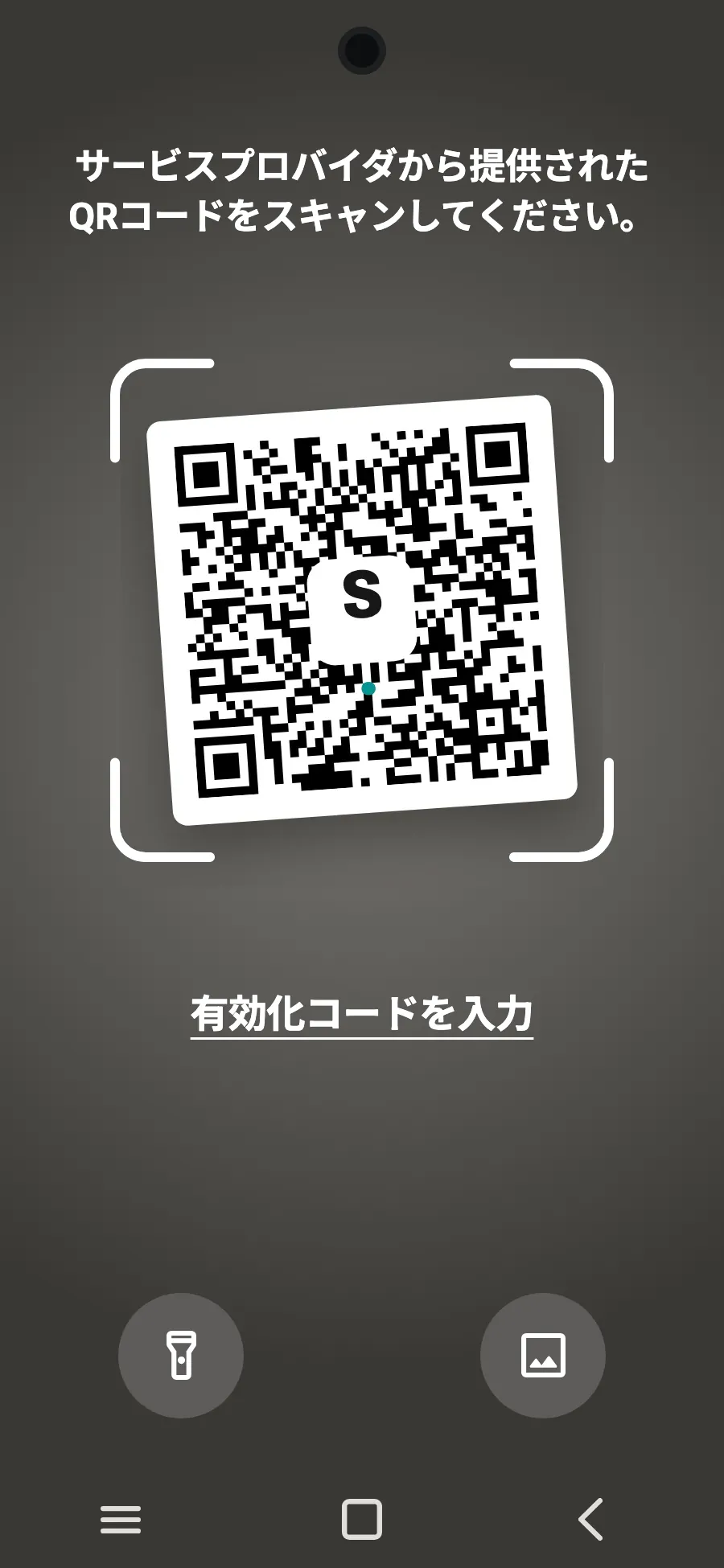
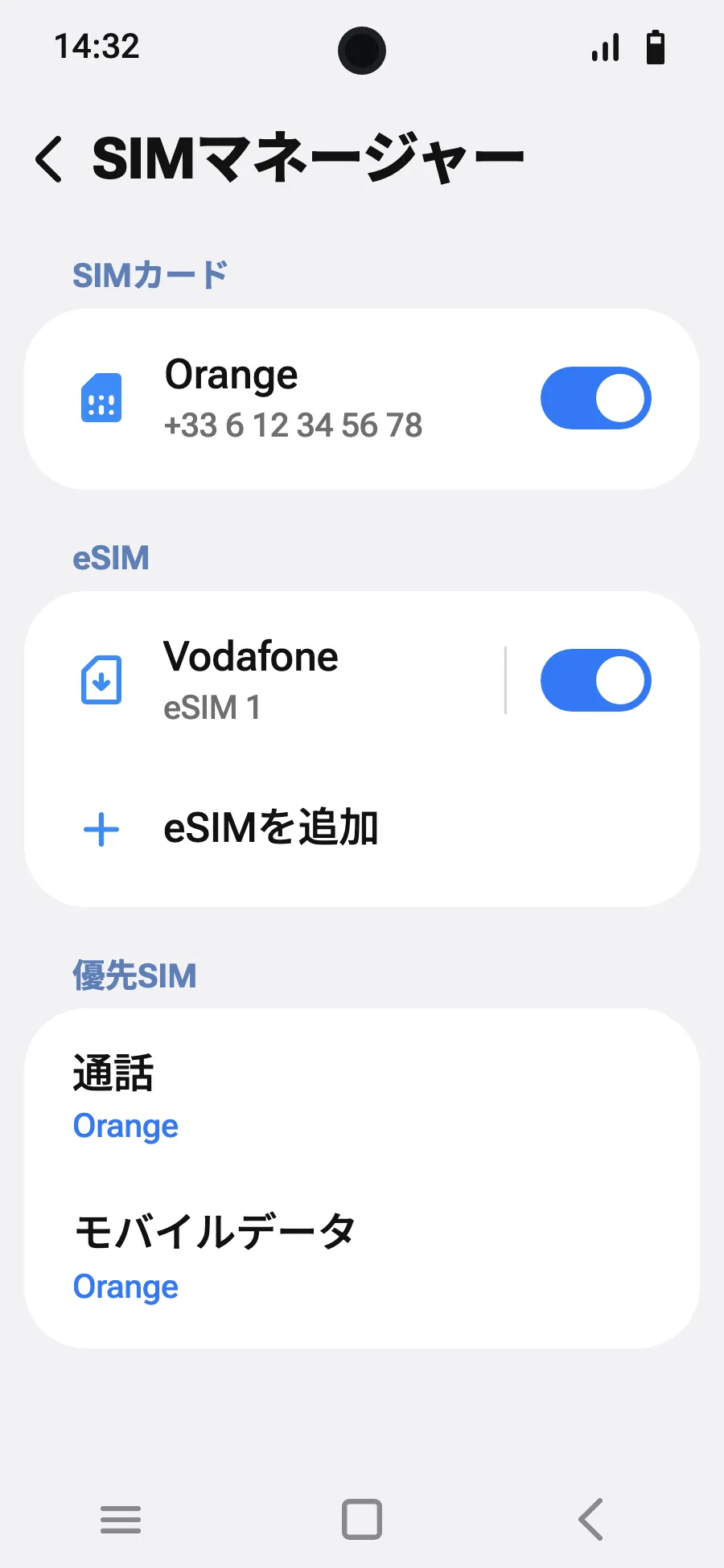
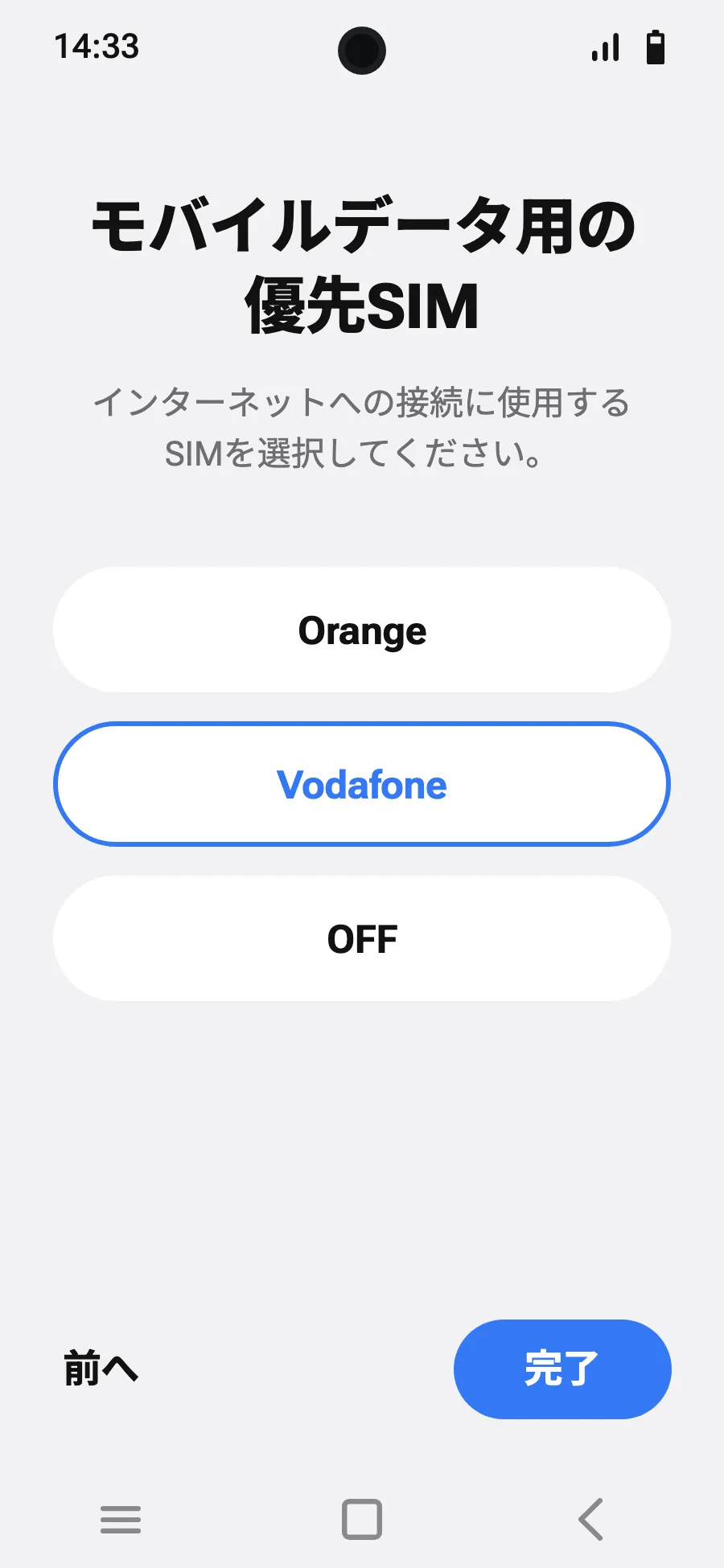
出発前に:eSIMをインストールステップ 1/8
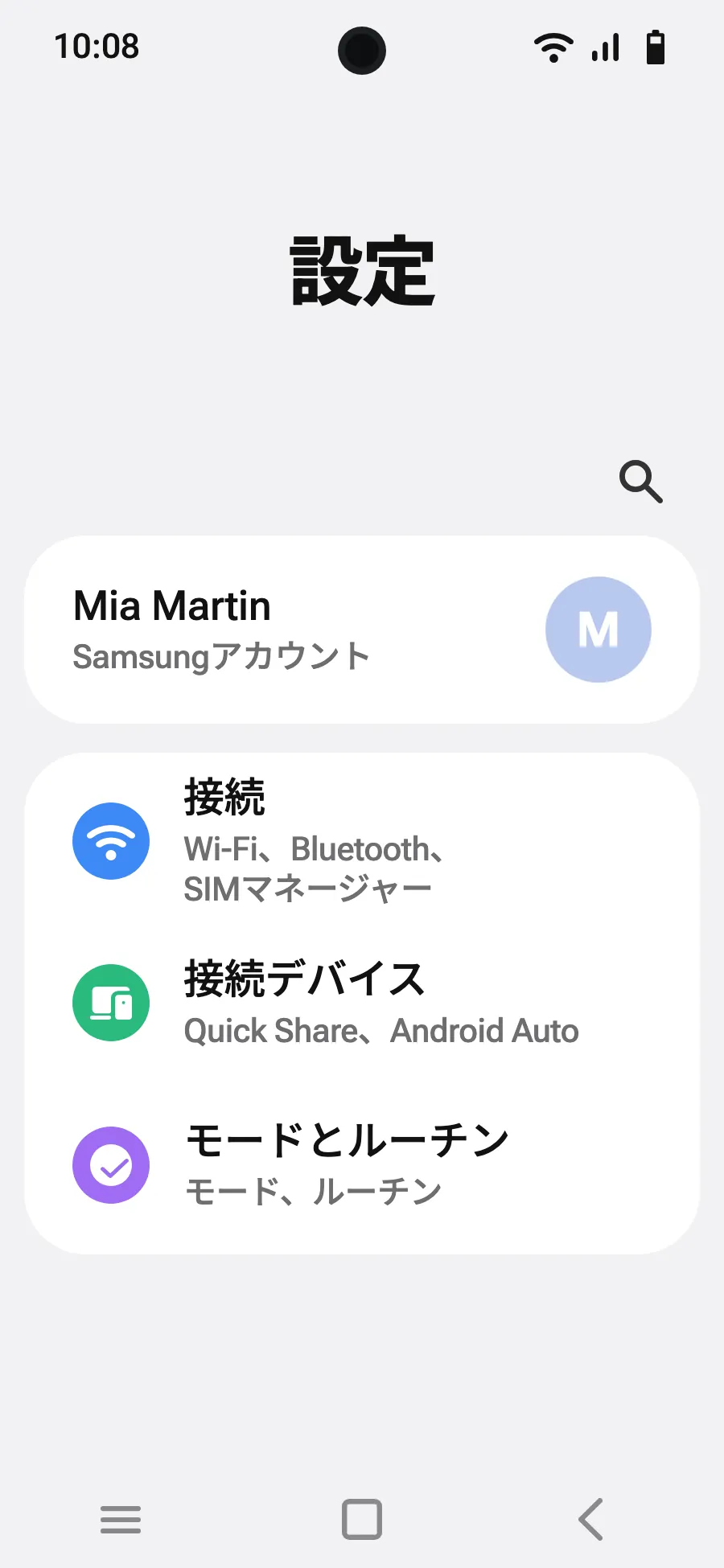
- 設定を開き、「接続」を選びます。
- 「SIMマネージャー」をタップします。
- 「eSIMを追加」をタップします。
- 「QRコードをスキャン」を選びます。
- 購入後にメールでお送りするQRコードを読み取り(マイアカウントでも確認できます)、「追加」をタップします。
- 到着したら、SIMマネージャーで新しいeSIMをオンにします。回線名は現地または提携先の通信会社の名前です。
- モバイルデータに新しいeSIMを選びます。
- 接続、モバイルネットワークでデータローミングをオンにします。
ご購入後、QRコードがメールとアカウントに届きます。別の画面に表示して、スマートフォンで次の手順に進んでください。
出発前に:eSIMをインストールステップ 1/7
- 設定を開き、ネットワークとインターネットを選びます。
- 「SIM」(ネットワークを追加)をタップします。
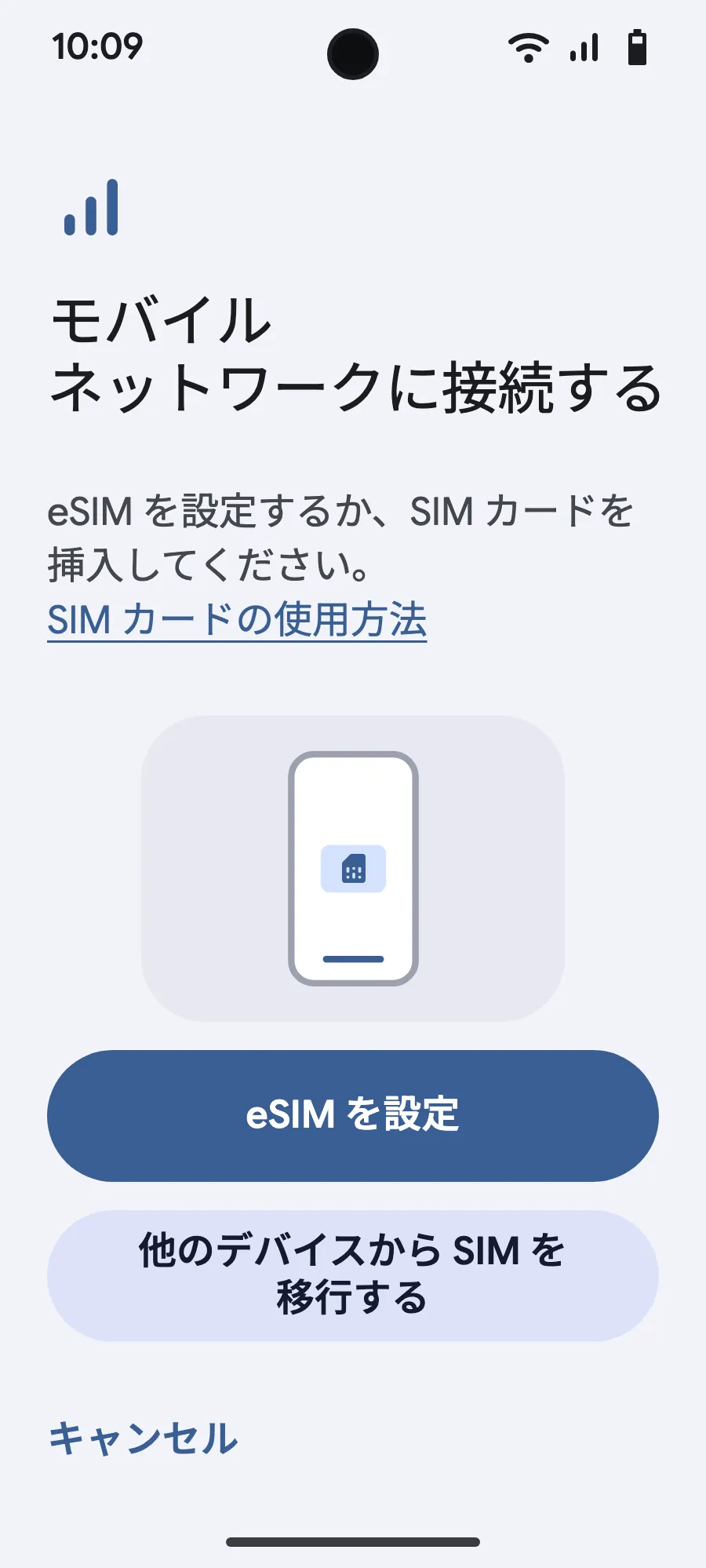
- 「eSIM を設定」をタップします。
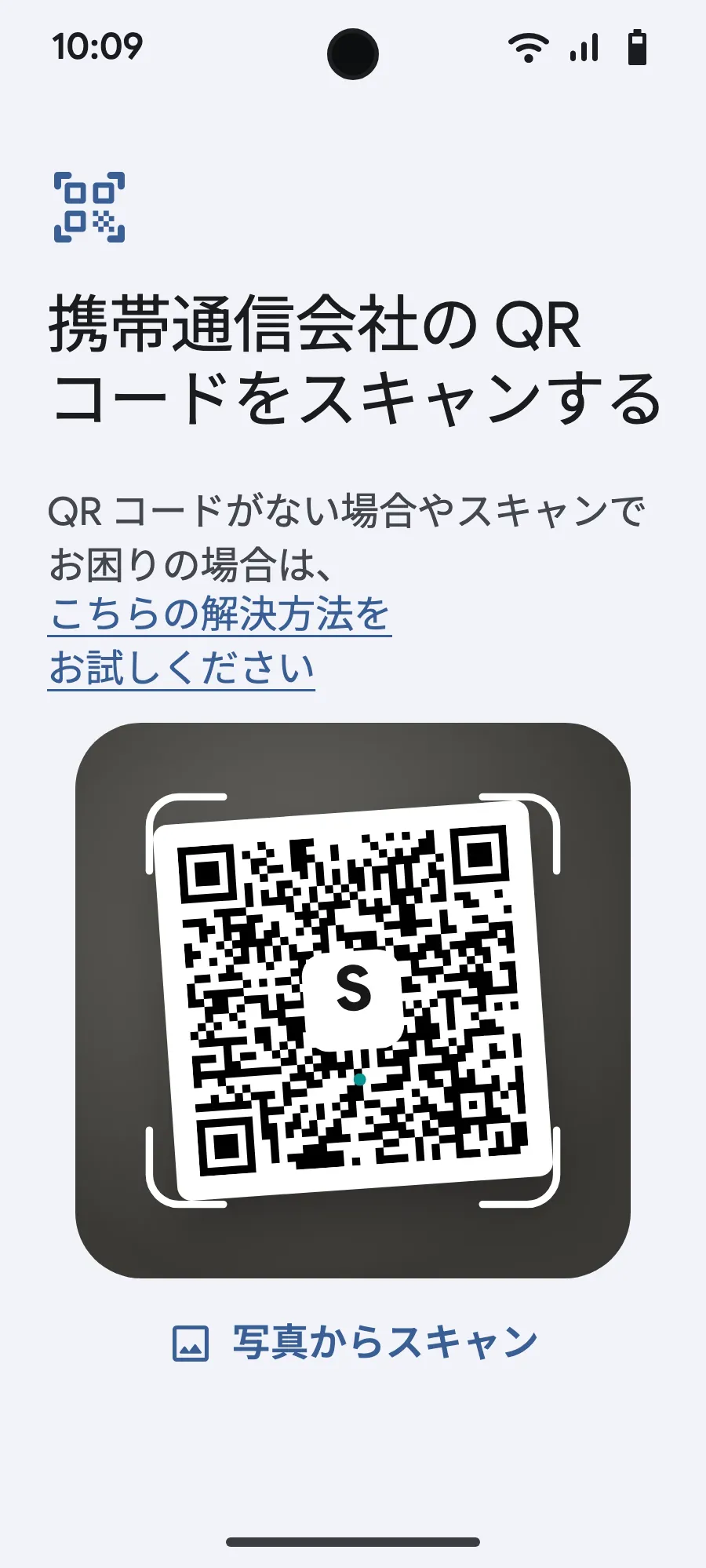
- 購入後にメールでお送りするQRコードを読み取り(マイアカウントでも確認できます)、確認します。
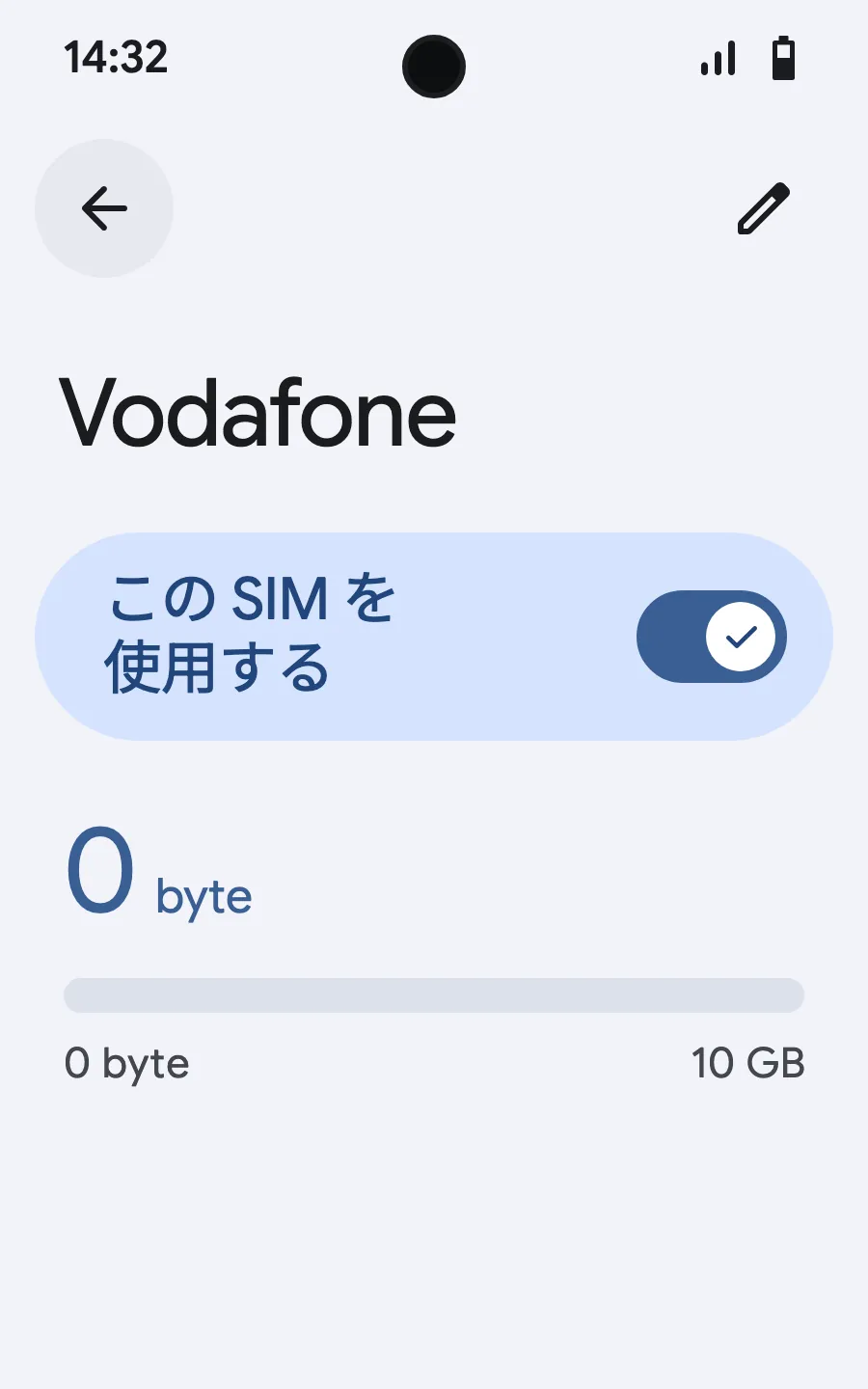
- 到着したら、新しいeSIM(回線名は現地または提携先の通信会社の名前)を開き、「この SIM を使用する」をオンにします。
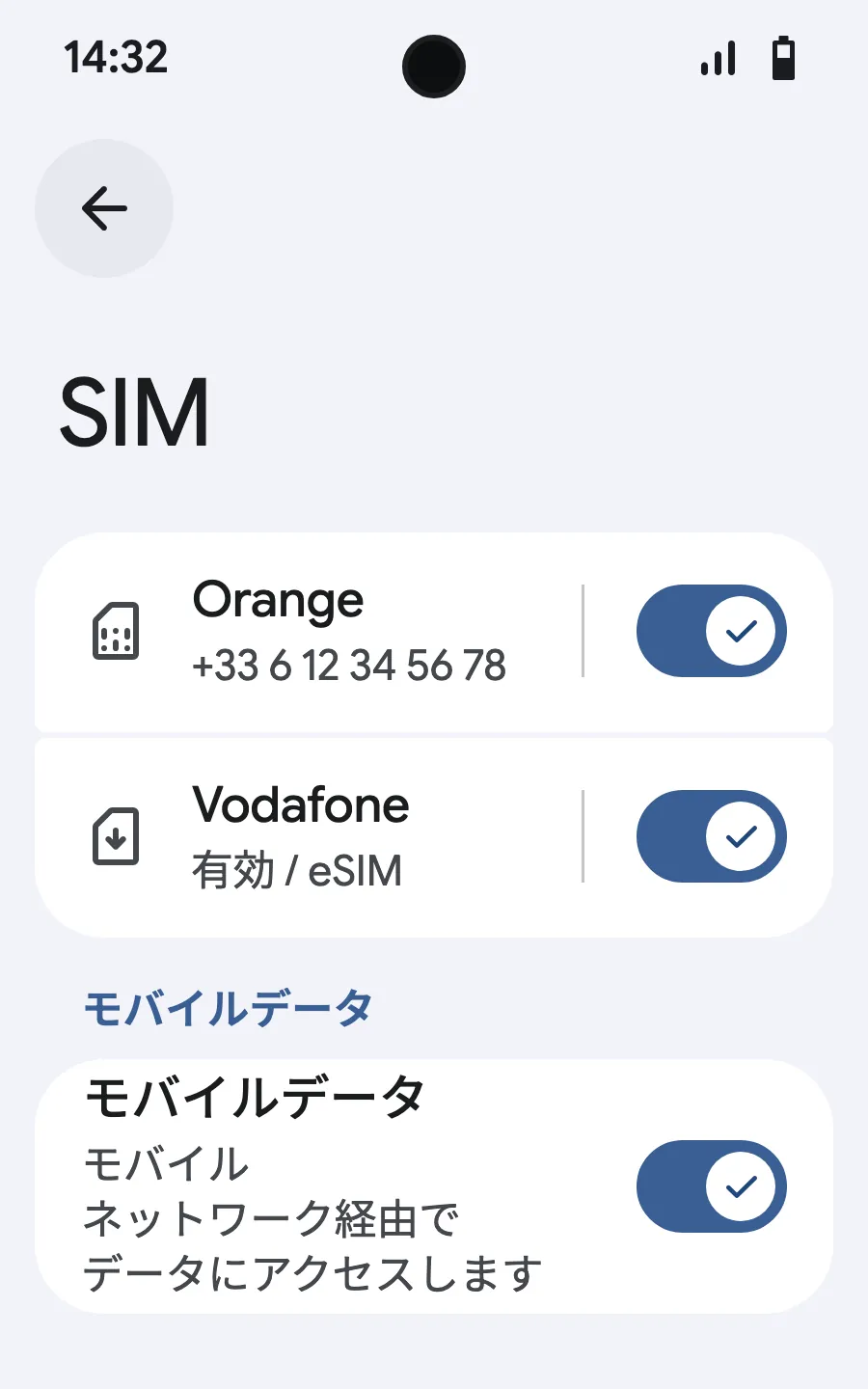
- 新しいeSIMのモバイルデータをオンにします。
- ローミングをオンにします。つながらない場合は自動ネットワーク選択をオフにし、手動で選びます。
ご購入後、QRコードがメールとアカウントに届きます。別の画面に表示して、スマートフォンで次の手順に進んでください。
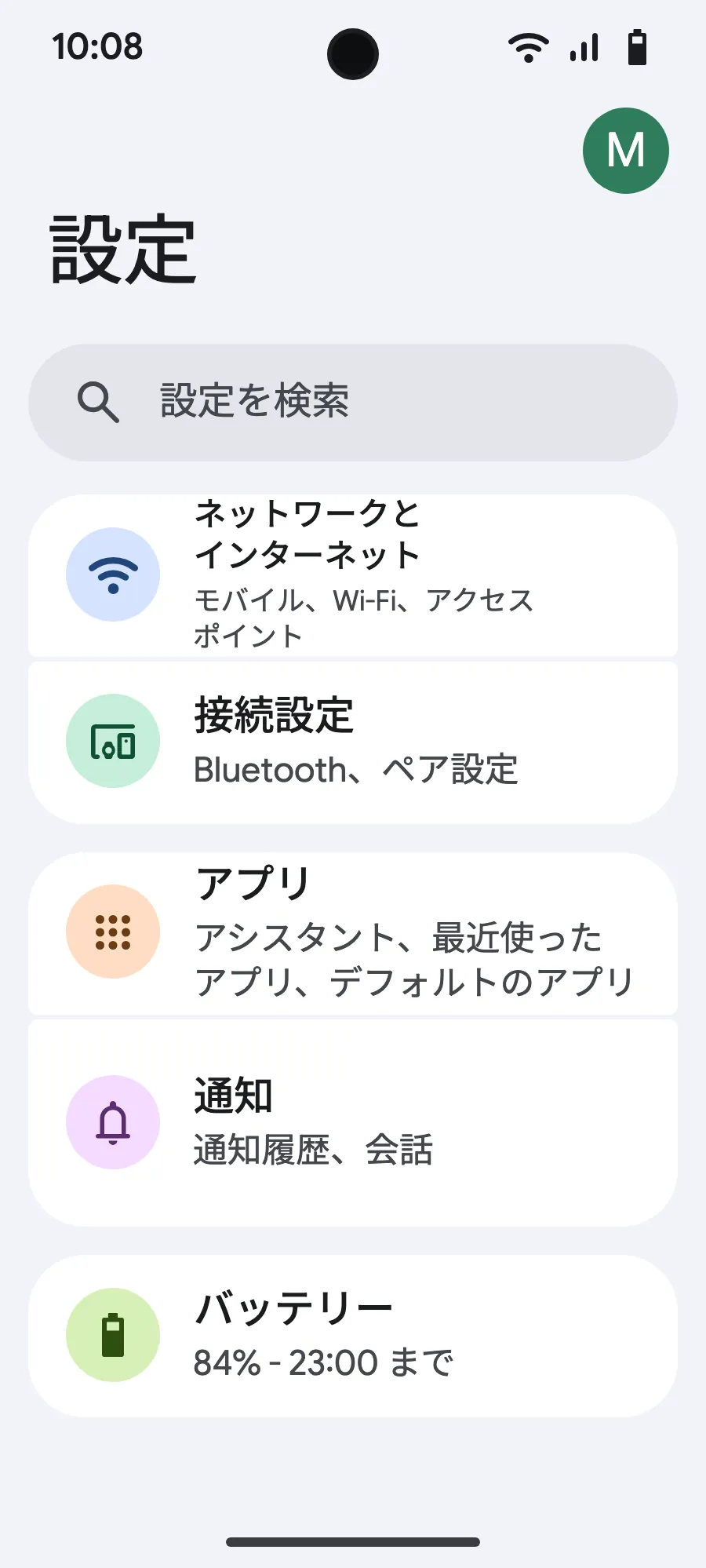
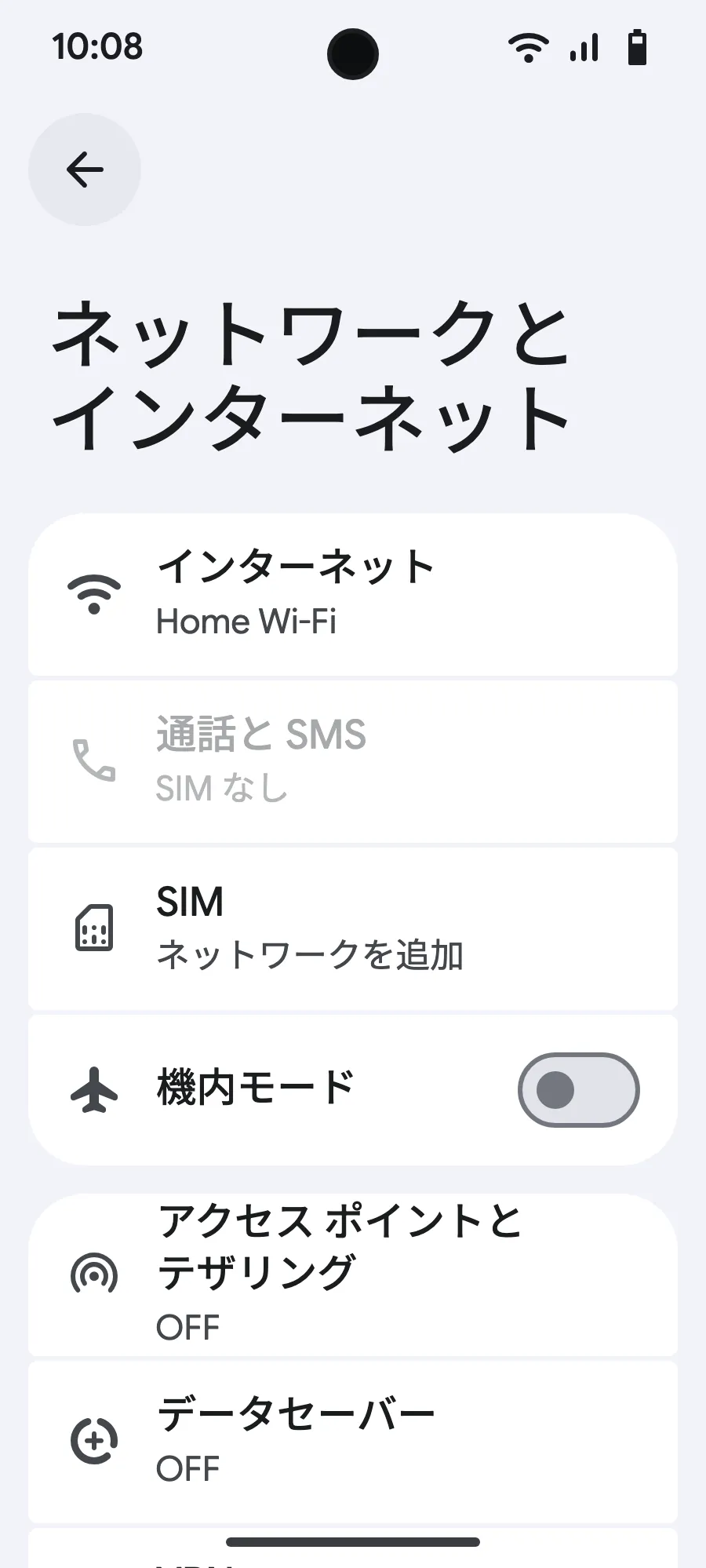
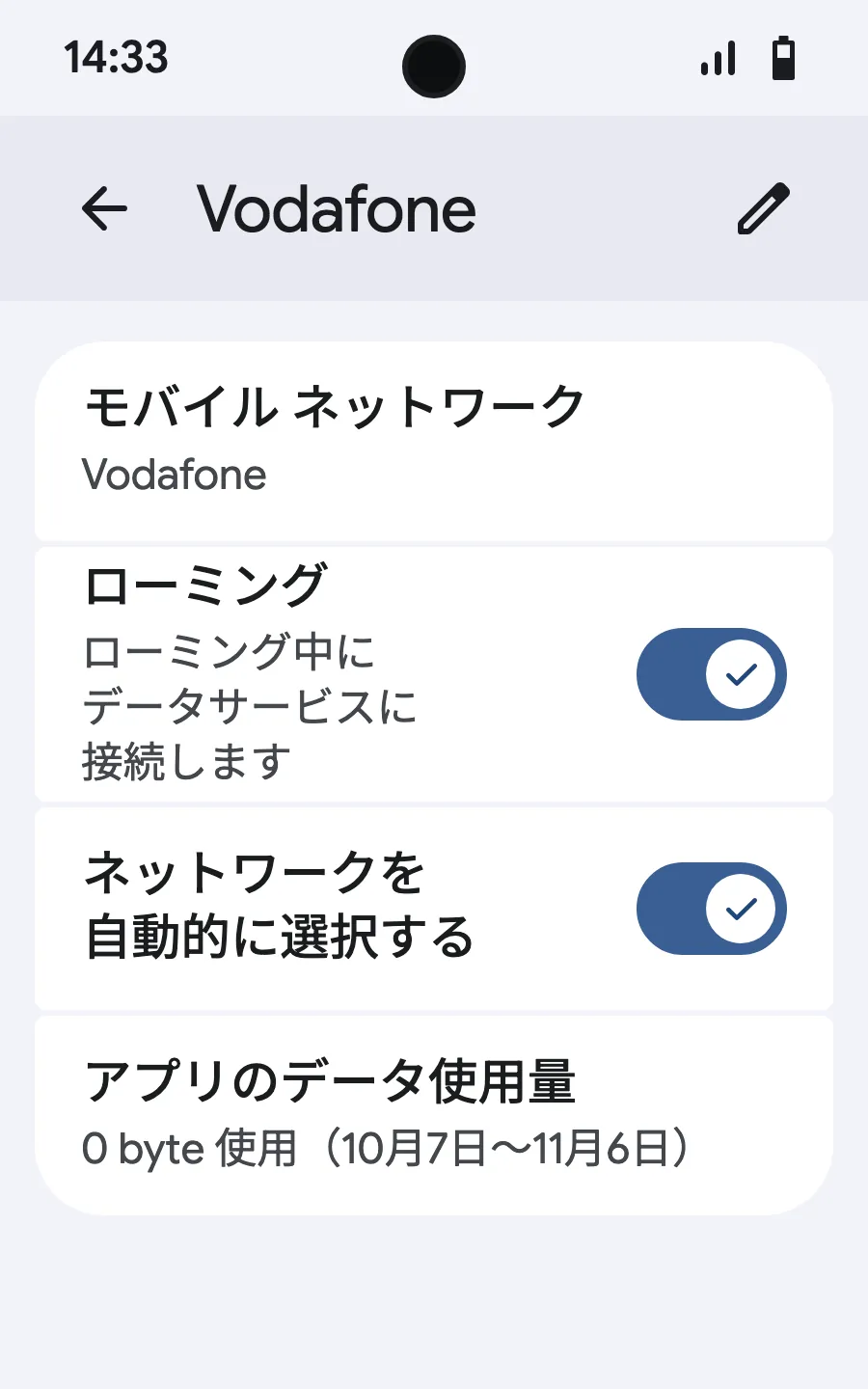
出発前に:eSIMをインストールステップ 1/8
- 設定を開き、モバイルネットワークまたはネットワークとインターネットを選びます。
- 「モバイル ネットワーク」をタップします。
- 「SIMを追加」をタップします。
- 「eSIMを設定」をタップします。
- 購入後にメールでお送りするQRコードを読み取り(マイアカウントでも確認できます)、確認します。
- 到着したら、新しいeSIM(回線名は現地または提携先の通信会社の名前)を開き、「SIMを使用」をオンにします。
- 新しいeSIMのモバイルデータをオンにします。
- ローミングをオンにします。つながらない場合は自動ネットワーク選択をオフにし、手動で選びます。
ご購入後、QRコードがメールとアカウントに届きます。別の画面に表示して、スマートフォンで次の手順に進んでください。 Xiaomi、Oppo、OnePlusではメニュー名が異なります。設定で「eSIM」を検索してください。








よくあるご質問
テネリフェへ旅行する前によく聞かれる質問です。