 確認済みカバーエリア
フランス領ポリネシアのネットワーク
安定した高速接続のために、主要な通信キャリアをご利用いただけます。
選び方にお困りですか?
どのプランを選べばよいか迷ったら、データ量計算ツールをお試しください。
お使いのデバイスはeSIMに対応していますか?
お使いのスマートフォンがeSIMに対応しているか、すぐに確認できます。
100%安全なお支払い
複数の支払い方法に対応









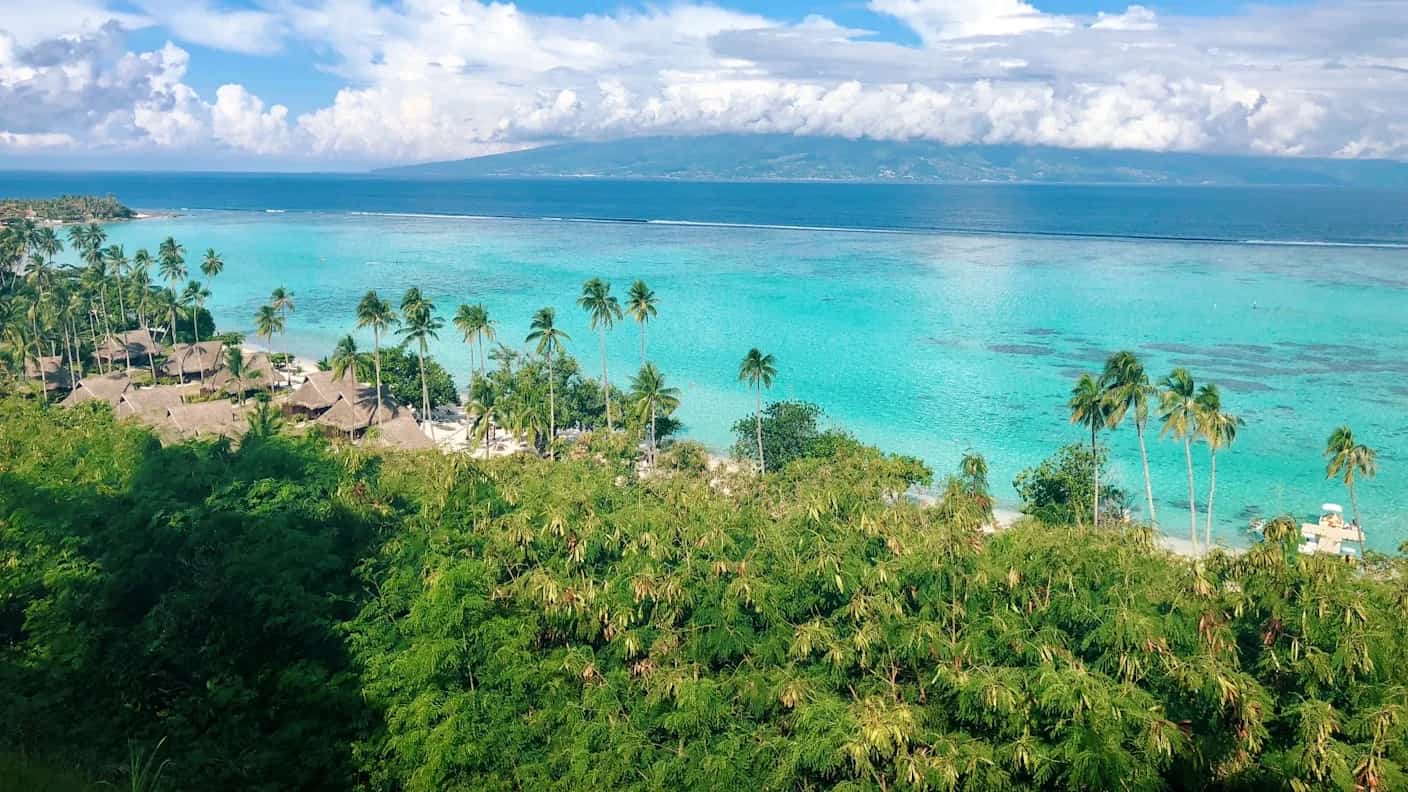
タヒチのeSIM
Simsimaのフランス領ポリネシア向けeSIMはタヒチでも使えます。フランス領ポリネシアのページと同じプランを、同じ価格で利用できます。到着してすぐデータ通信ができ、いつもの電話番号も有効なままです。
タヒチ, フランス領ポリネシア eSIMのプランと料金
SimCoinsで4%還元- ネットワーク
- Tikiphone (Vini)
- モバイル通信
- 5G / 4G
- テザリング
- はい
- チャージ
- はい
- 有効期間
- 30日間
タヒチ, フランス領ポリネシア eSIM無制限プラン:毎日高速データ
- 未アクティベートなら14日以内に返金
- 24時間以内にサポート
- 出発前にインストール
タヒチでのネット接続
タヒチは当社のフランス領ポリネシアeSIMの対象で、どの島でも同じプランです。出発前にインストールしておけば、ファアア空港に着いた時点でつながり、モーレア島、ボラボラ島、環礁でも電波がある場所なら使えます。データ専用なので、いつもの電話番号もそのまま有効です。
PPTタヒチ・ファアア国際空港
パペーテに隣接するファアア
eSIMがつながります
スマートフォンが現地のネットワークをつかんだ時点で接続します。eSIMをモバイルデータ通信の回線に選び、このeSIMのデータローミングをオンにしてください。
空港の無料Wi‑Fi
ターミナル全体で無料Wi‑Fiが使えます。Tahiti Airport WiFiを選び、ブラウザを開いて利用規約に同意してください。 出典:2026年10月
現地のSIMカード
- Vini Vini Travel Card 20GB(SIMまたはeSIM)
- XPF 4,000
- データ20GBに、島内通話30分または島内SMS 87通が付き、残高は30日間有効。eSIMはオンラインで購入できます 出典:2026年10月
- Vodafone Travel SIM(空港店舗)
- XPF 3,800
- データ20GB、島内通話30分または国際通話18分、島内SMS無制限。残高は30日間有効。データ通信はタヒチ、モーレア、ボラボラ、ライアテア、フアヒネの各島だけで使えます 出典:2026年10月
Viniのプリペイドは購入時に本人確認があり、有効な身分証(販売店がコピーを保管)と登録用紙の記入が必要です。店頭でできなかった場合は、有効化から15日以内にオンラインで提出しないと回線が停止されます。 出典:2024年7月
Simsimaならパスポートの提示も受け取りも不要です。eSIMはすでにスマートフォンに入っています。
現地でつながるネットワーク
このページのプランは、フランス領ポリネシアで以下のネットワークにつながります。
- Tikiphone (Vini)Tikiphone (Vini)5G
- ViniVini5G
無制限プランはViniの回線を使います。
電波について
- ランギロア環礁
- Viniは5つの諸島すべてにある唯一の携帯回線で、66の島をカバーしているとしています。VodafoneのTravel SIMでデータ通信ができるのは、タヒチ、モーレア、ボラボラ、ライアテア、フアヒネだけです。 出典:2026年10月
旅の行程
日帰り旅行も含め、フランス領ポリネシアでは同じプランのままどこでも使えます。
- パペーテ首都。市場、海沿いの遊歩道、モーレア島行きフェリーのターミナルがあります
- モーレア島ラグーンとハイキング。パペーテからフェリーで渡ります
- ボラボラ島ラグーンとオテマヌ山。パペーテから島間フライトで
- ランギロア環礁電波についてダイビングで知られるトゥアモトゥ諸島の環礁。パペーテから飛行機で
出発前に入れておきたいアプリ
- Aremitiタヒチ〜モーレア間のフェリー
- 観光客の大人料金は片道2,350F、往復4,700F。チケットはAremiti 5とAremiti 6で360日間有効です(2026年7月19日時点の料金)。 出典:2026年7月
- Vini & MoiVini回線のチャージ
- Vini Travel Cardはアプリでチャージできるほか、300以上の販売店で200F〜5,000Fのチャージカードも買えます。 出典:2026年10月
- WhatsAppメッセージと通話
- eSIMのデータで使え、いつもの電話番号もそのまま有効です。
タヒチでインターネットを使うなら、eSIM・SIMカード・ポケットWi-Fiのどれ?
現地でネットにつなぐ4つの方法と、それぞれの違いです。

タヒチでの旅行にはeSIMがいちばん手軽です
自宅でインストールして、着陸後すぐにつながり、いつもの番号もそのまま使えます。カウンターに並ぶことも、端末を返却することもありません。

| Simsima.旅行用eSIM | 現地SIMカード | ポケットWi-Fi | 携帯会社のデータローミング | |
|---|---|---|---|---|
| 入手方法 | 出発前にオンラインで | 到着後、空港のカウンターや店舗で | レンタル:端末の受け取りと返却が必要 | ご契約中のプランに含まれる |
| つながるタイミング | 着陸後すぐ(自宅でインストール済み) | 現地で購入した後 | 端末を受け取った後 | 着陸後すぐ |
| 電話番号 | いつもの番号がそのまま使える | 現地の番号に変わり、SIMカードの差し替えが必要 | スマートフォンにそのまま | そのまま使える |
| 本人確認書類 | 不要 | 通信事業者による | レンタル会社による | 不要 |
| 使える端末 | スマートフォン(テザリング可) | SIMロック解除済みのスマートフォン1台 | 複数台OK、充電が必要 | スマートフォン |
| 料金 | ¥2,933〜 | 現地の通信事業者による | 1日単位のレンタル | ご契約中の携帯会社による |
タヒチ eSIMのインストール方法
出発前に2分でインストールできます。実際のスマートフォンの画面で、ステップごとにご案内します。
出発前に:eSIMをインストールステップ 1/11
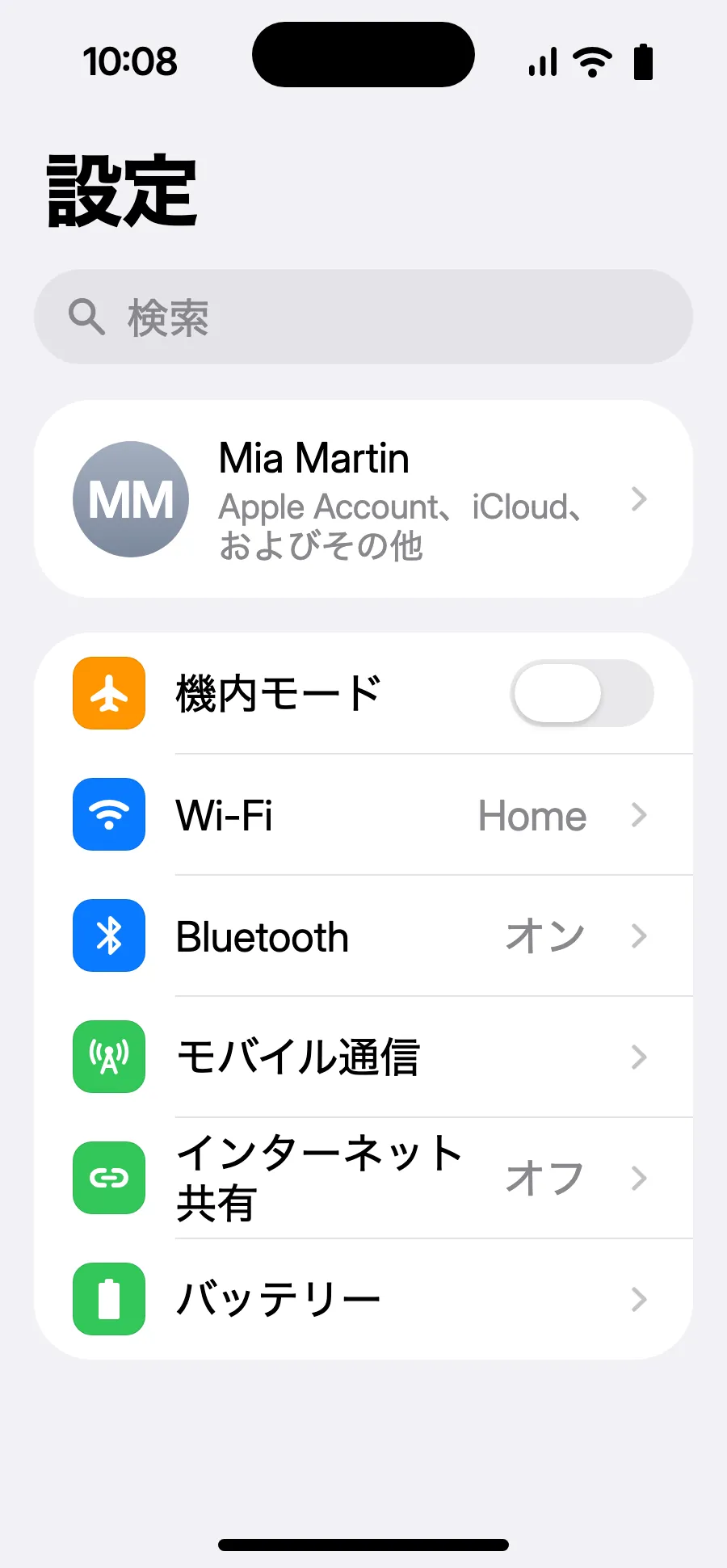
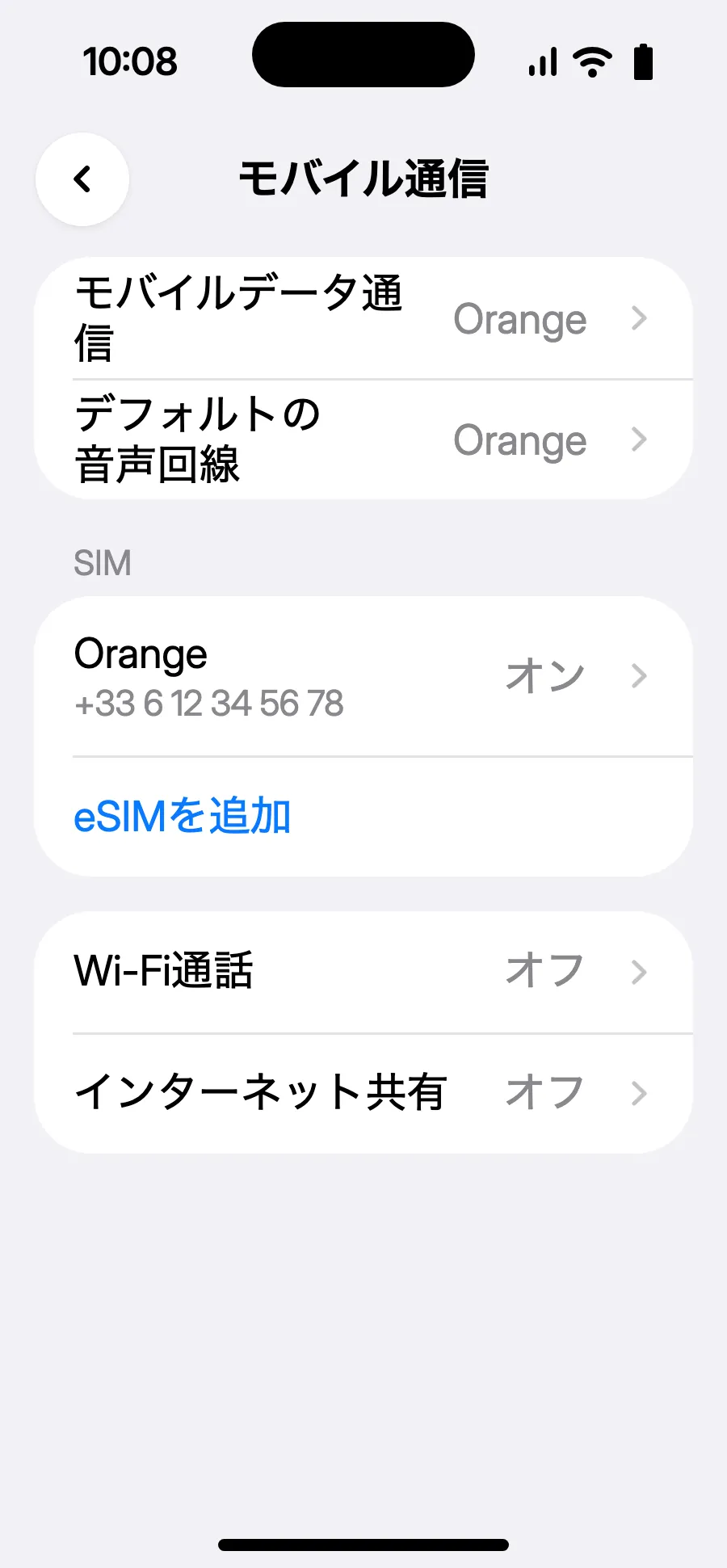
- 設定を開き、モバイル通信を選びます。
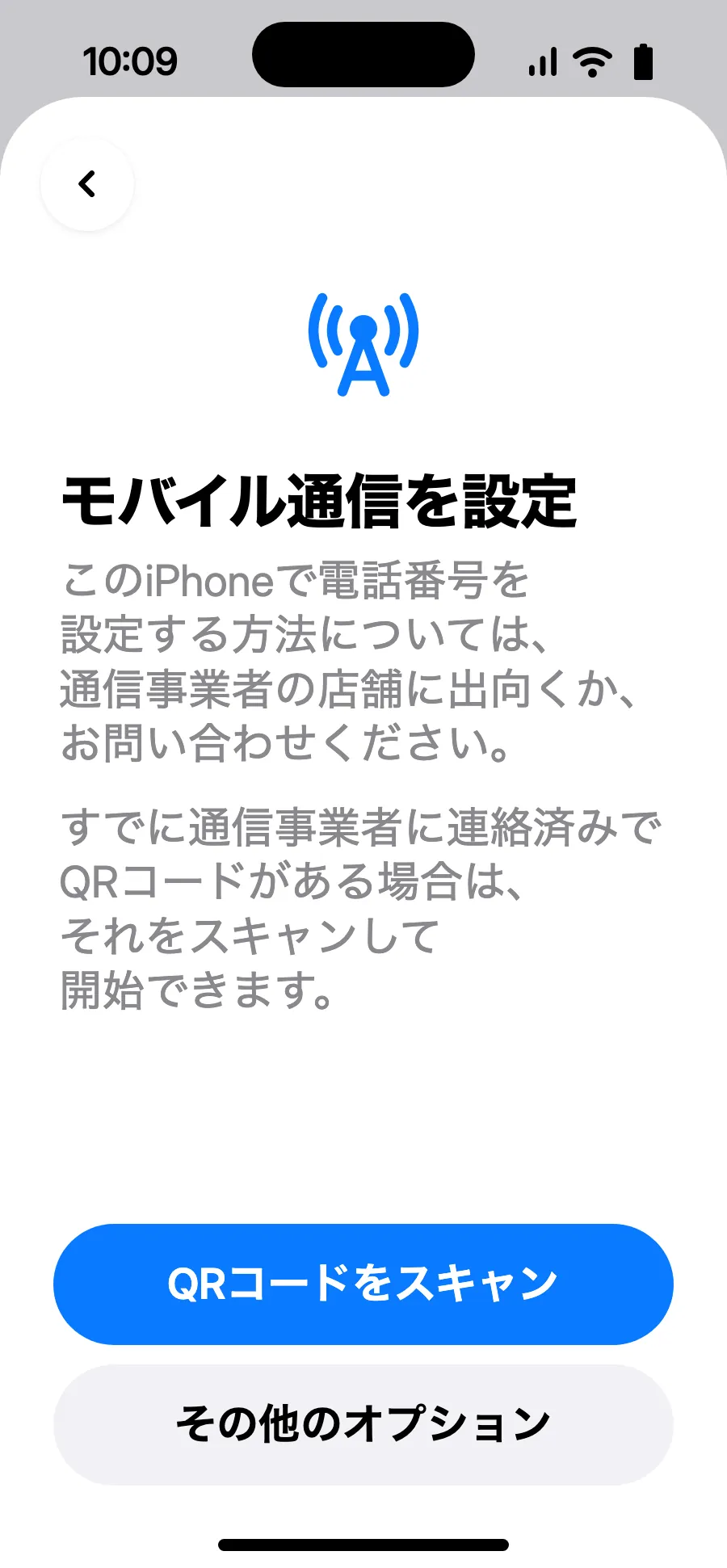
- 「eSIMを追加」をタップします。
- 「QRコードをスキャン」をタップし、購入後にメールでお送りするQRコードを読み取ります(マイアカウントでも確認できます)。
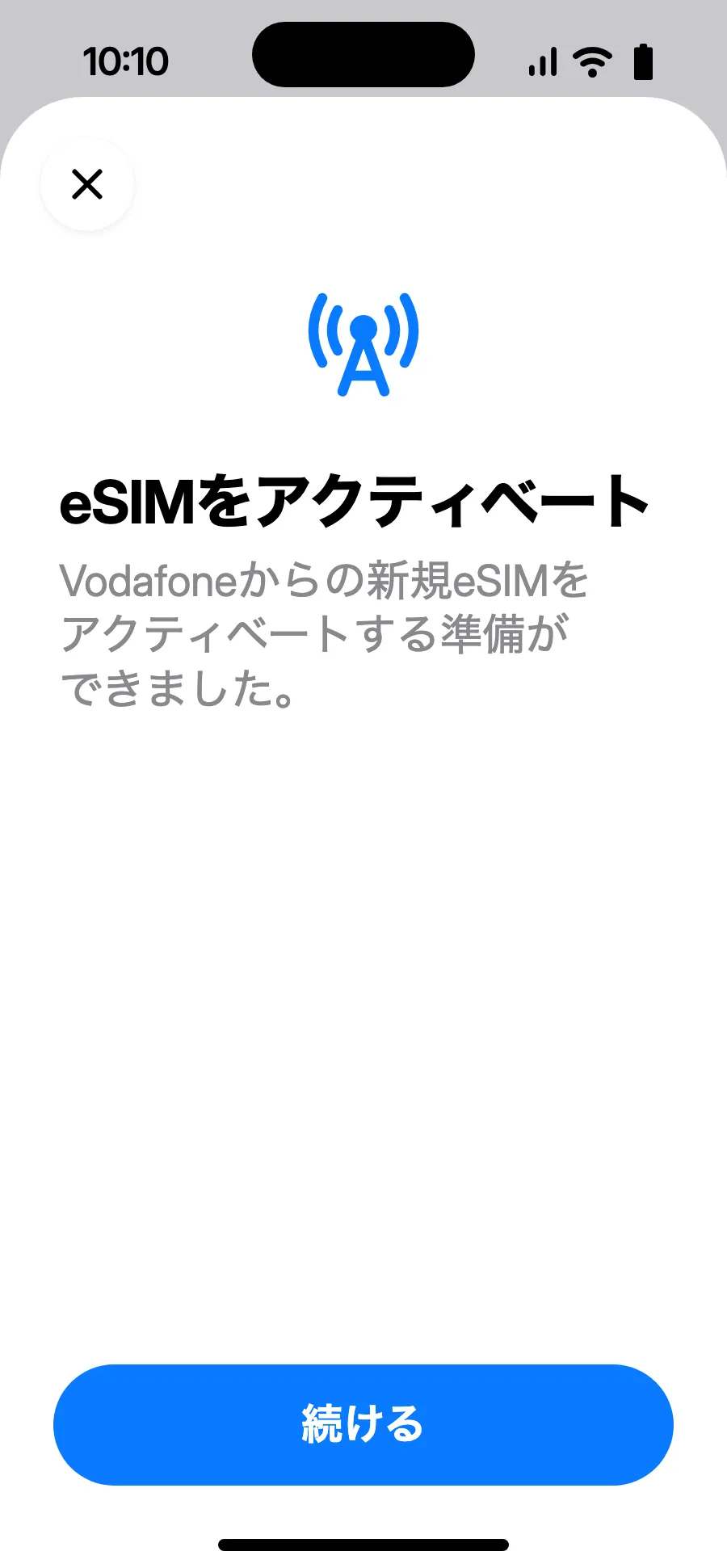
- 「eSIMをアクティベート」が開きます。「続ける」をタップします。
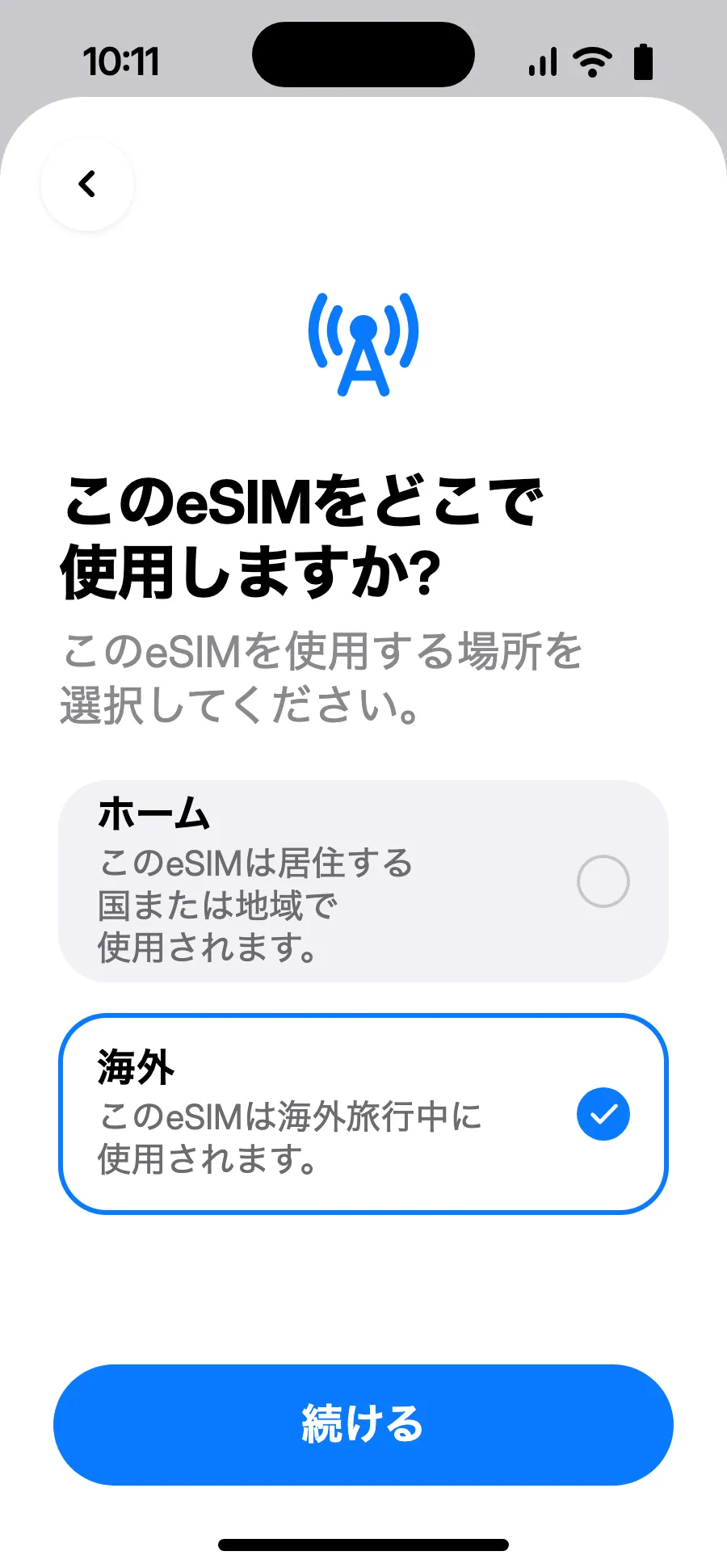
- 「海外」を選び、「続ける」をタップします。
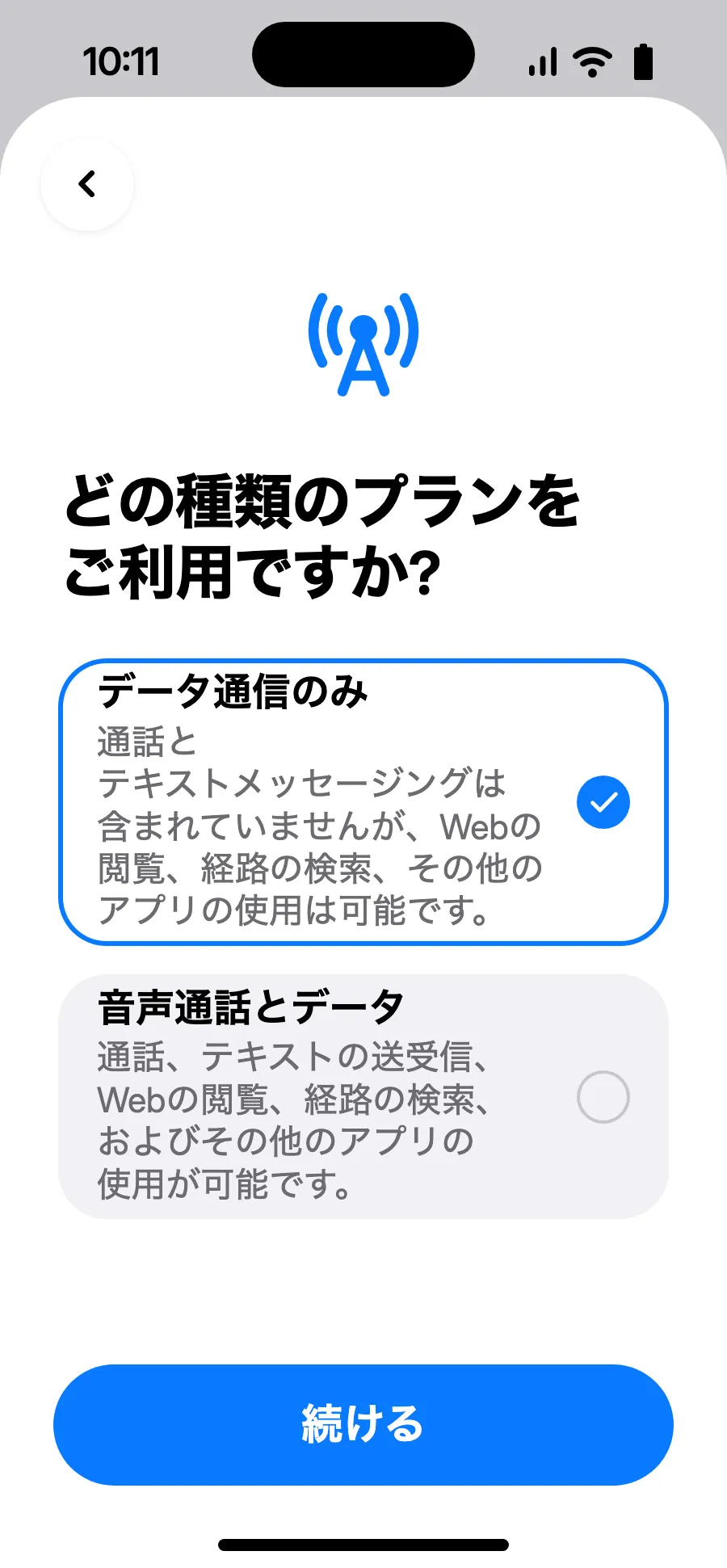
- 「データ通信のみ」を選び、「続ける」をタップします。eSIMはデータ用で、通話とSMSはいつもの番号のままです。
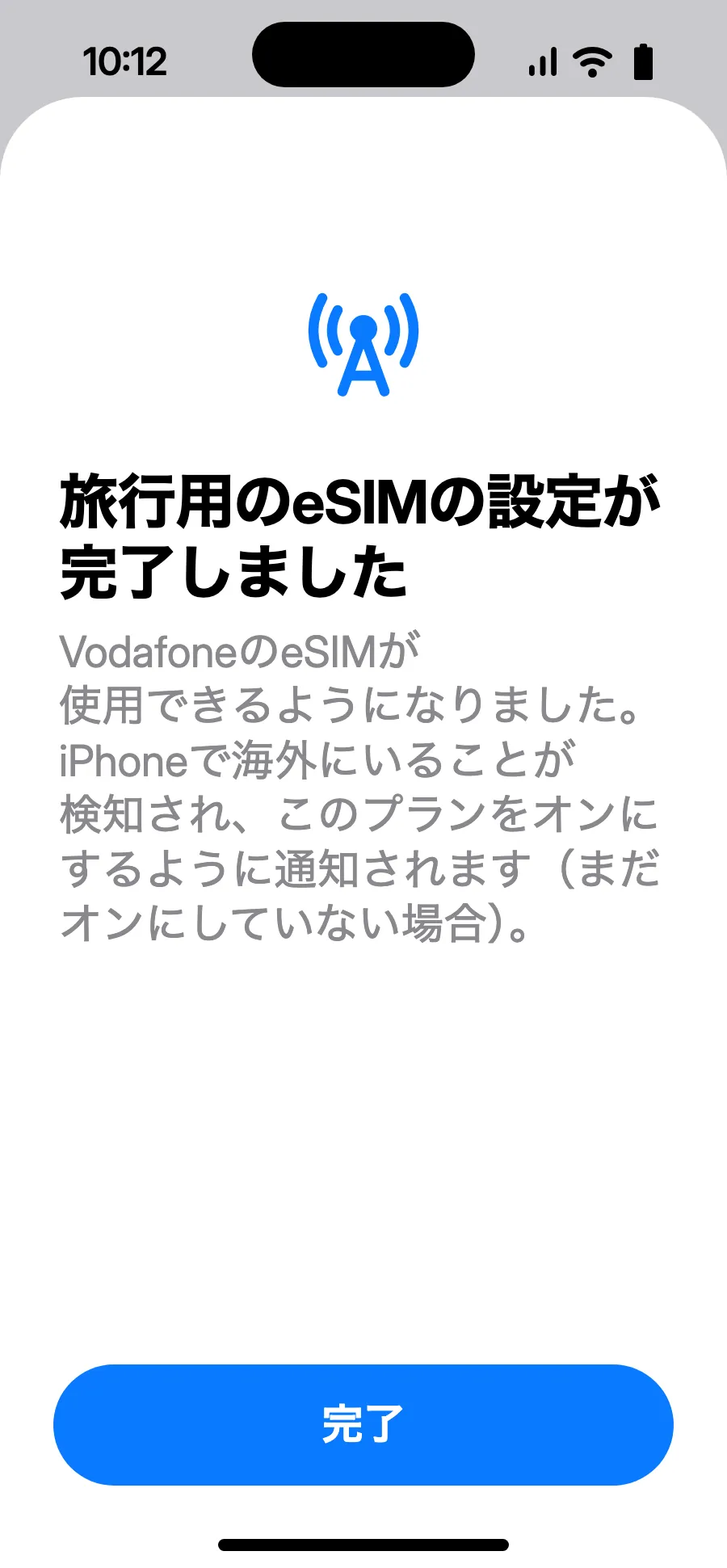
- 「完了」をタップします。海外に着いたらiPhoneがeSIMのオンを知らせます。
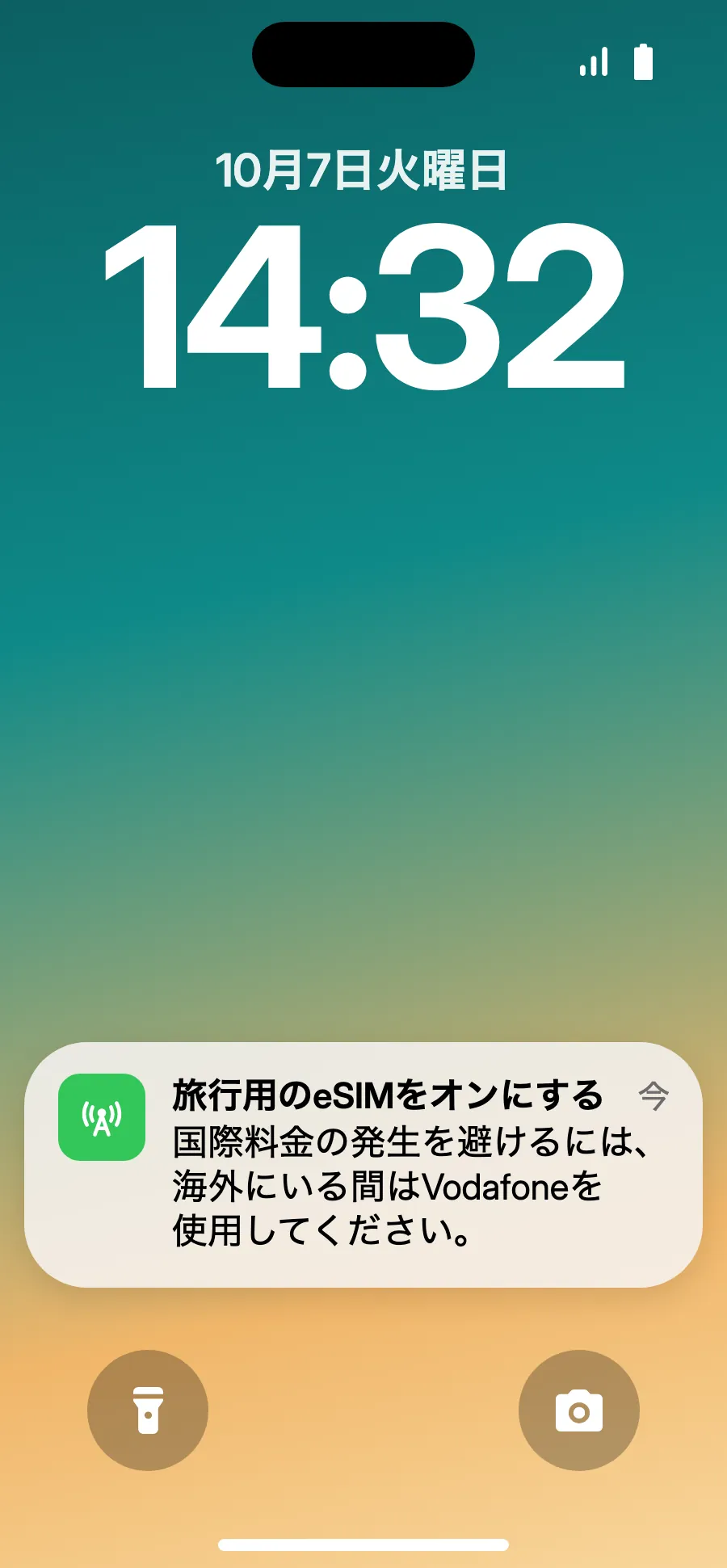
- 到着すると、iPhoneに「旅行用のeSIMをオンにする」が表示されることがあります。通知をタップします。
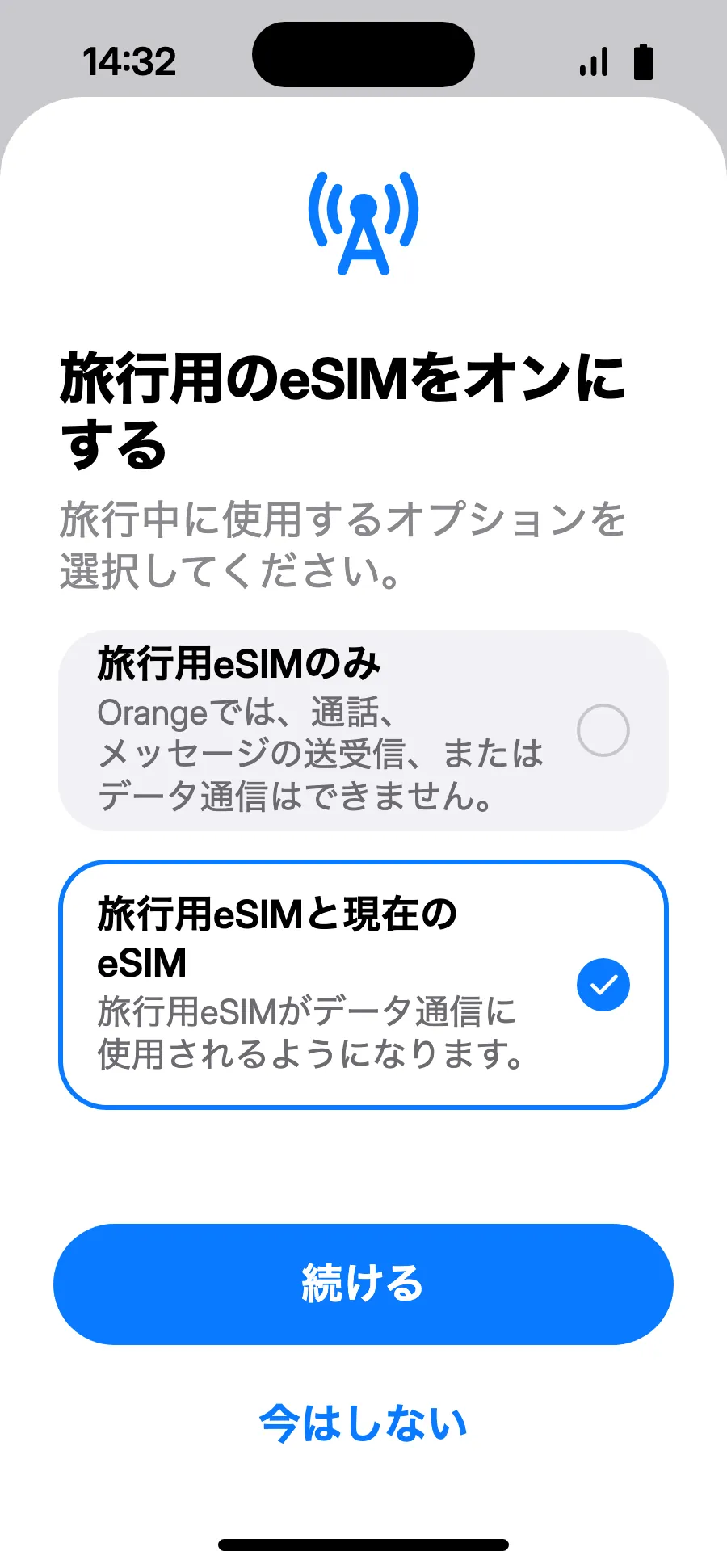
- 「旅行用eSIMと現在のeSIM」を選び、「続ける」をタップします。通話とSMS(銀行の認証コードも)はいつもの番号のまま。着信は通信会社から請求される場合があります。
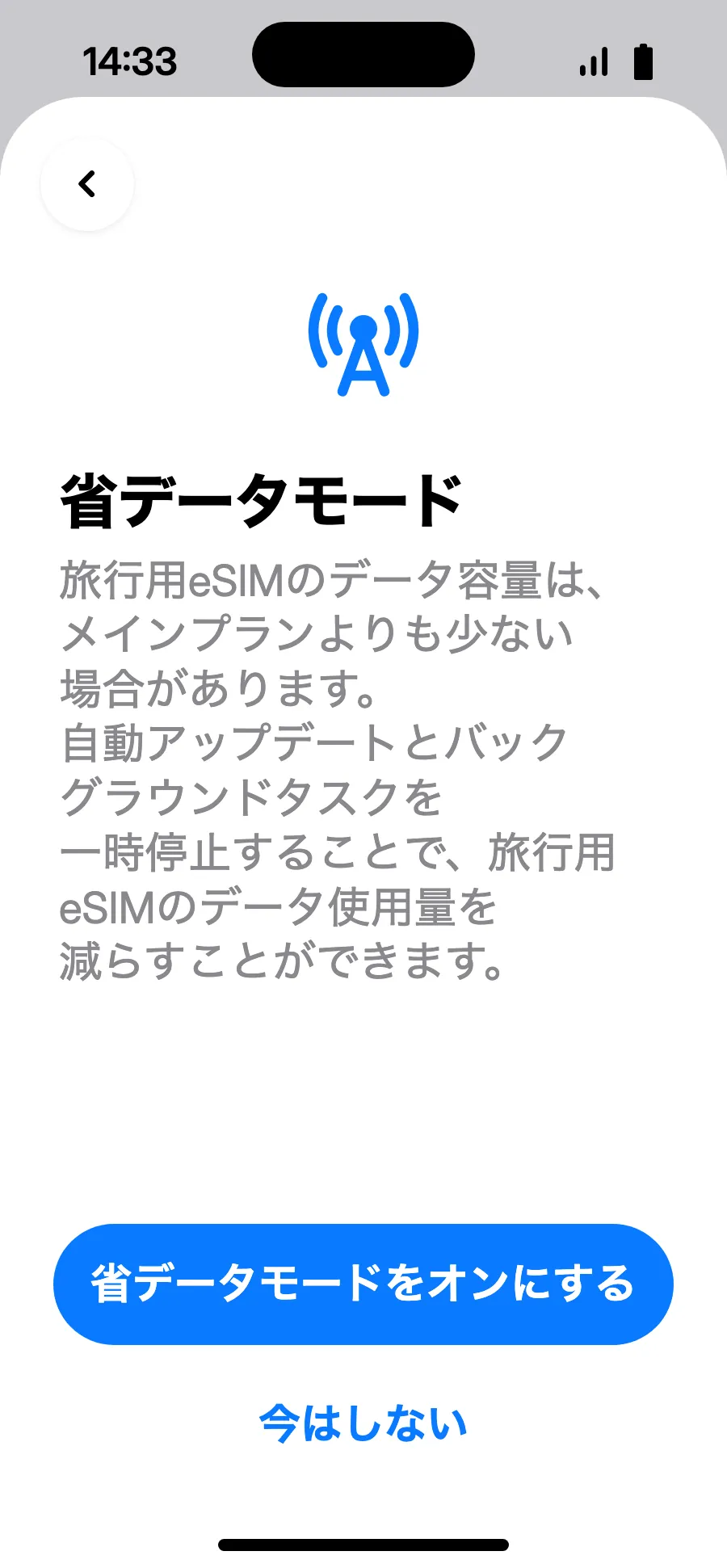
- 省データモードでプランを節約できます。「省データモードをオンにする」か「今はしない」をタップします。
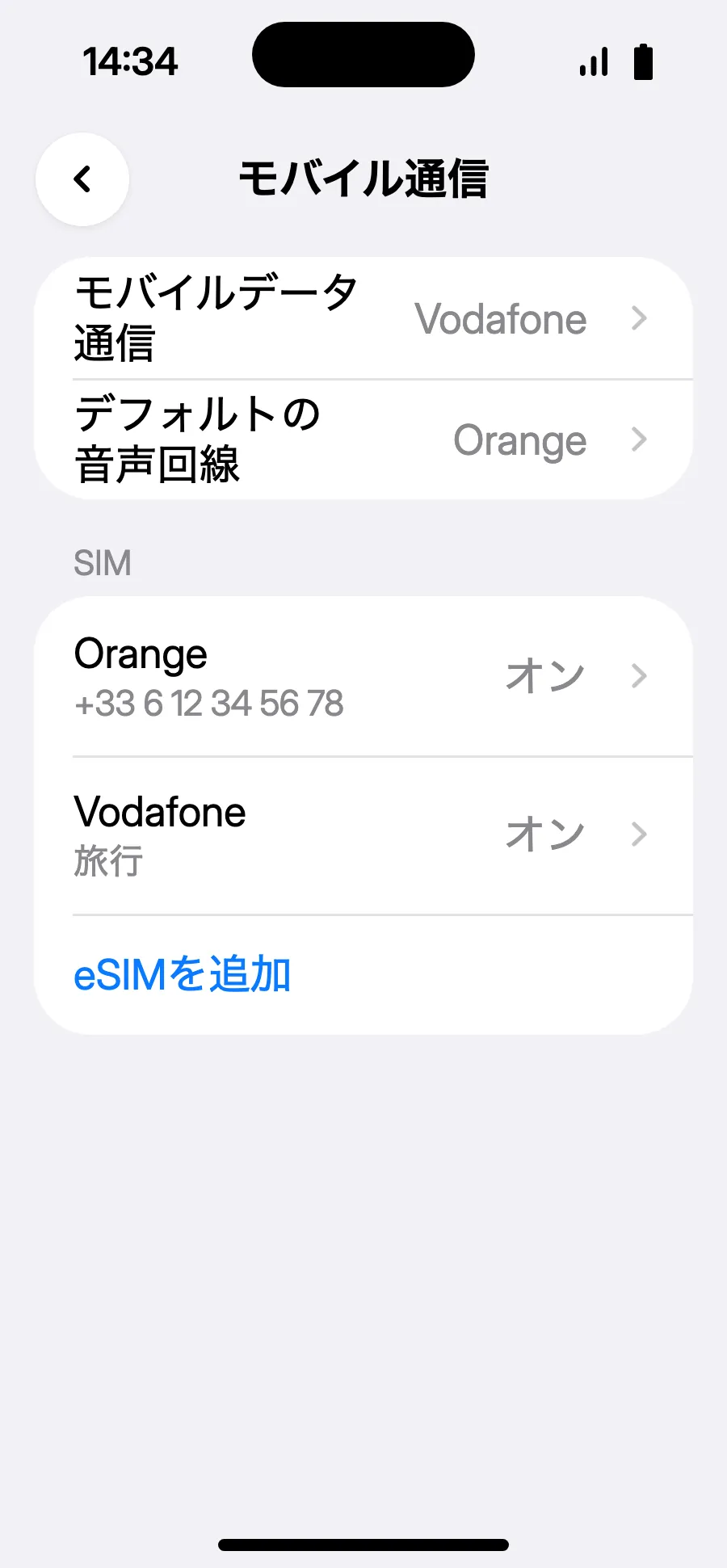
- 完了:モバイルデータ通信に新しいeSIMが表示されます。
ご購入後、QRコードがメールとアカウントに届きます。別の画面に表示して、スマートフォンで次の手順に進んでください。
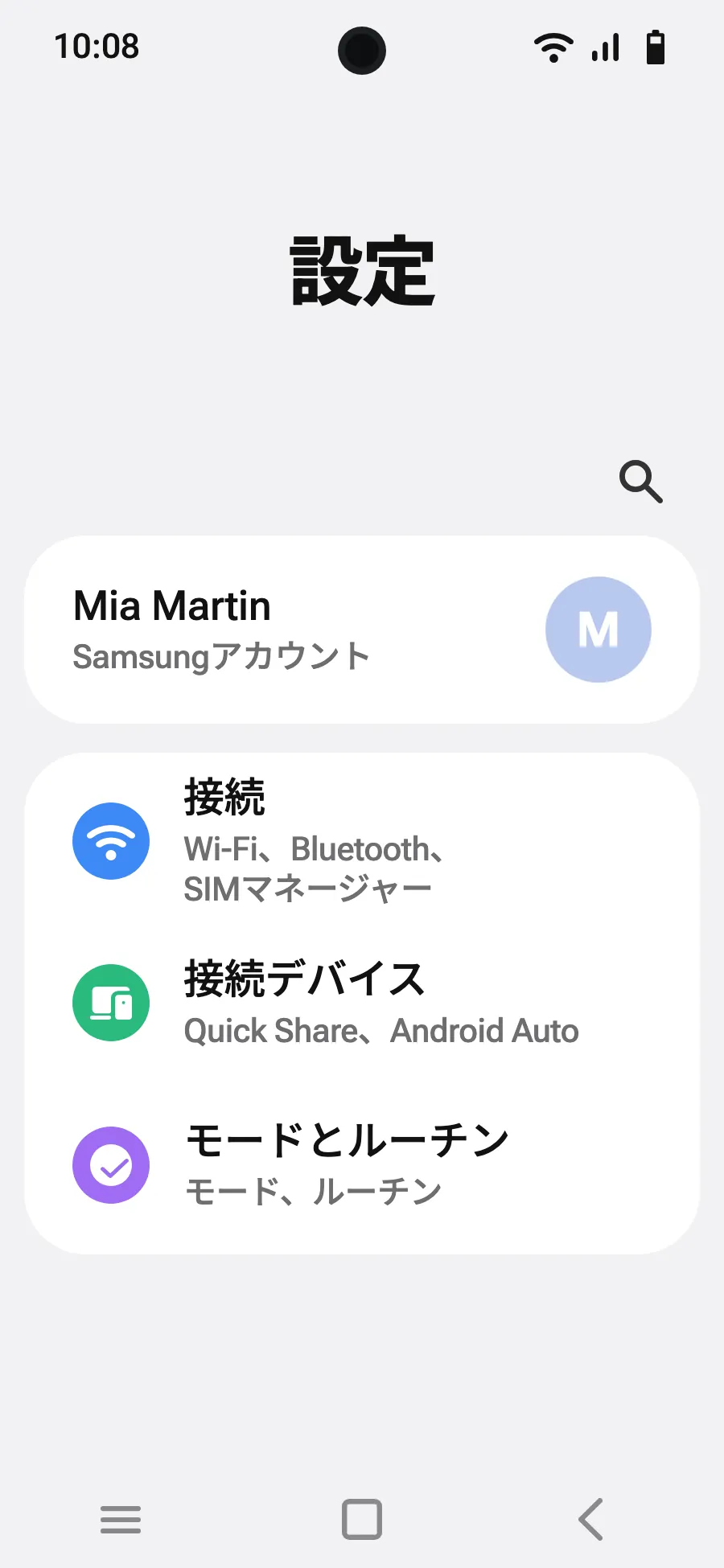
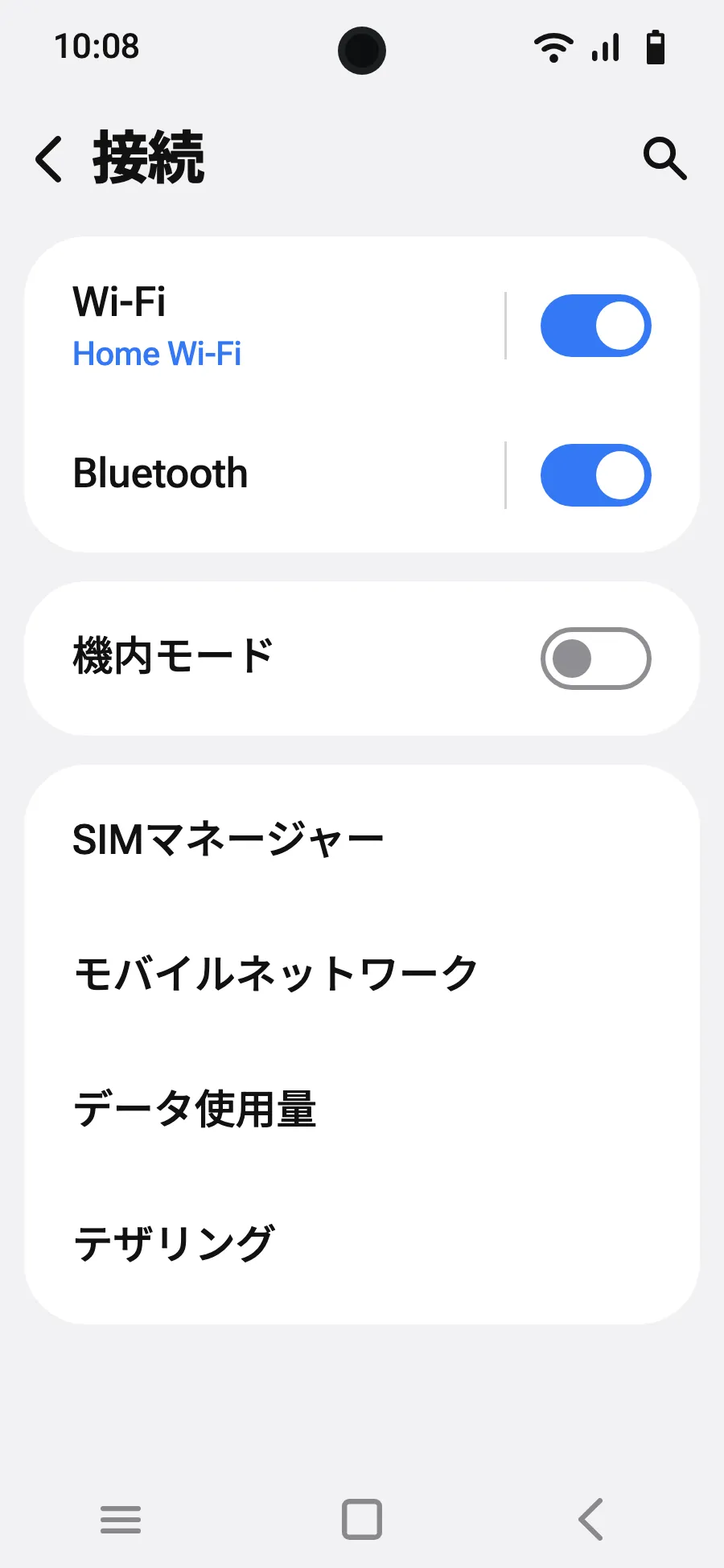
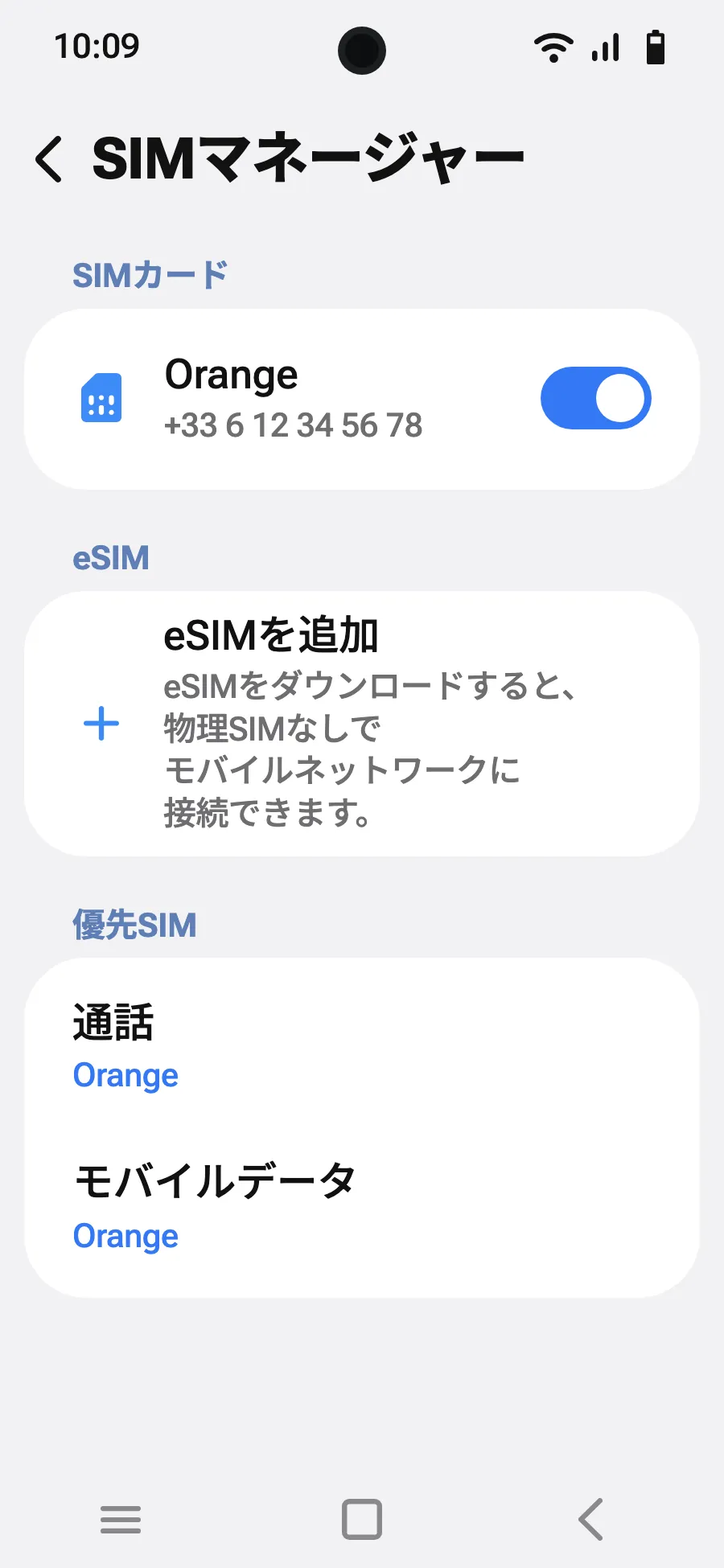
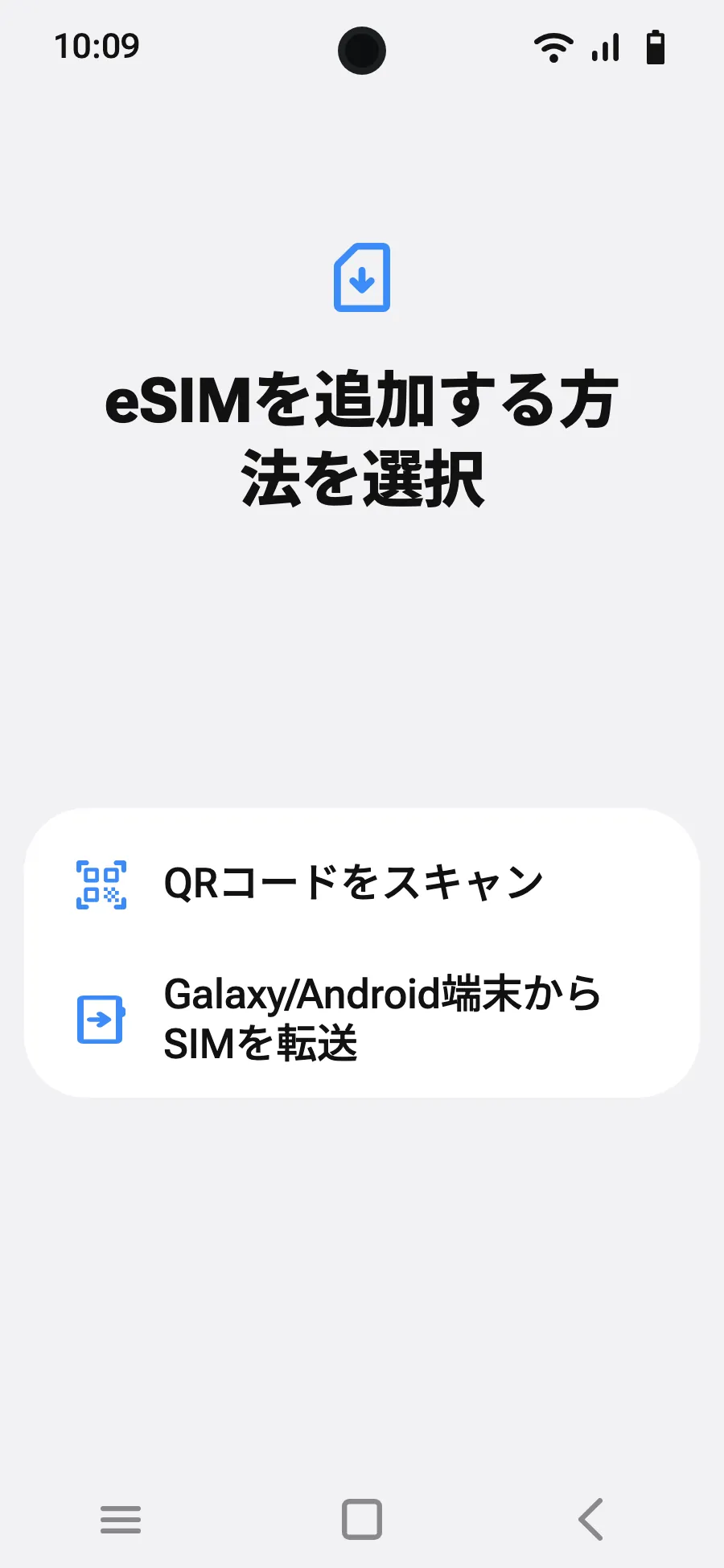
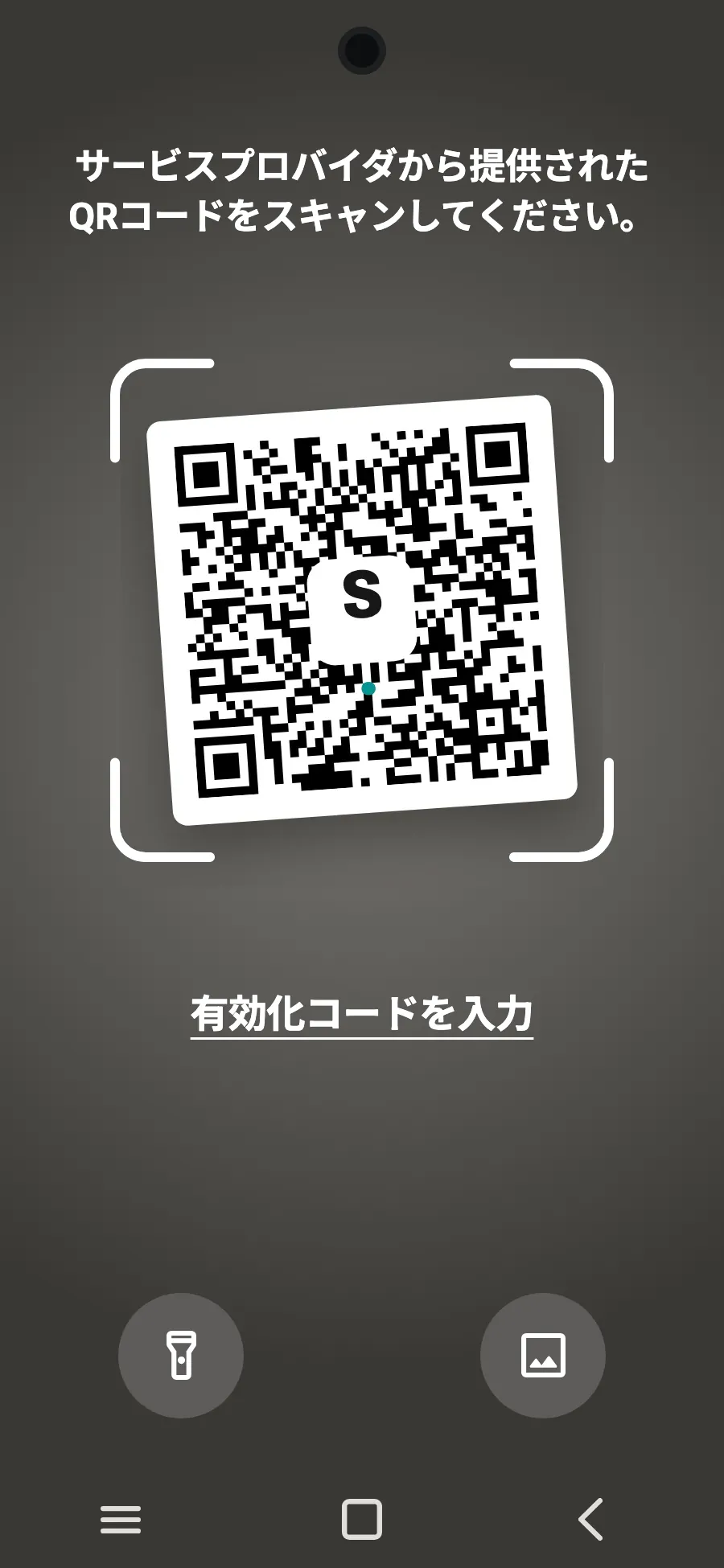
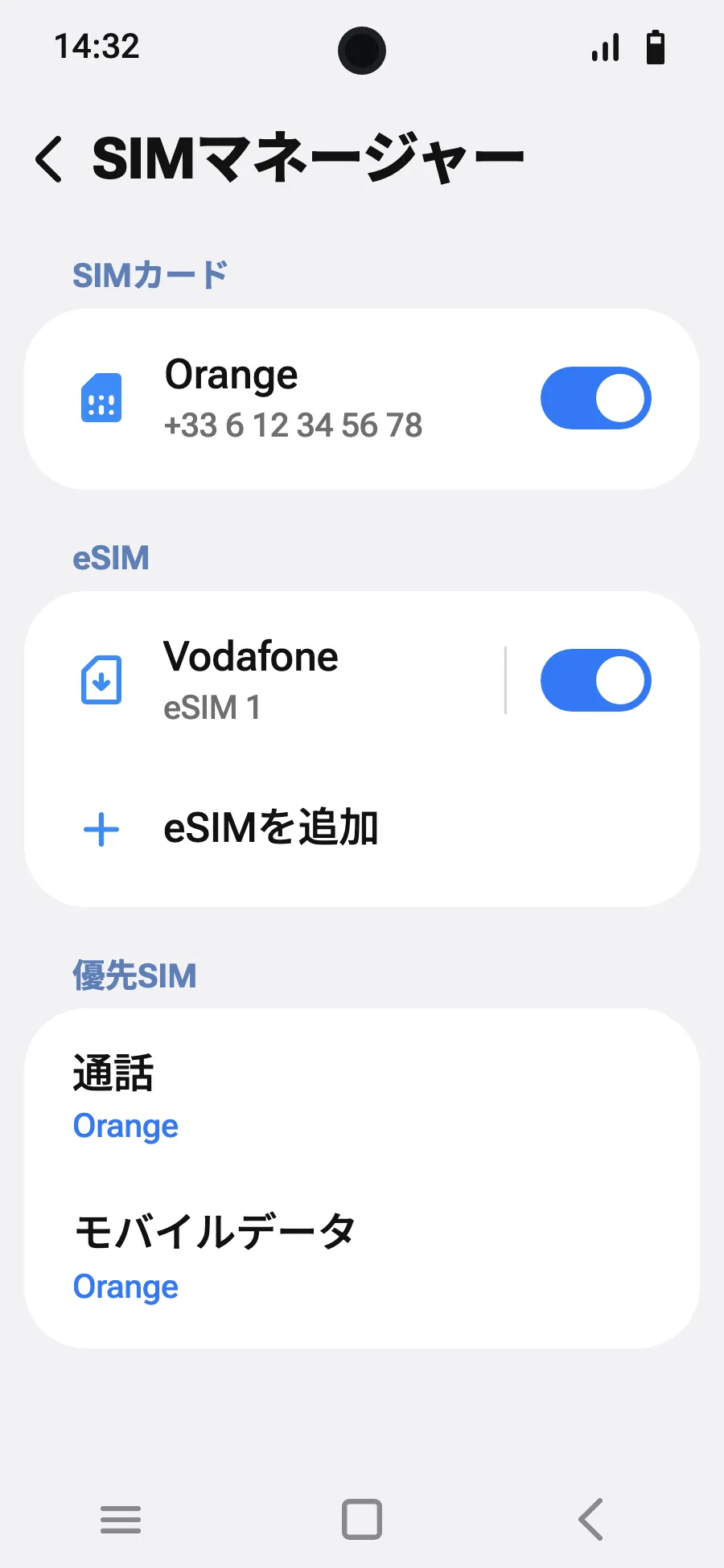
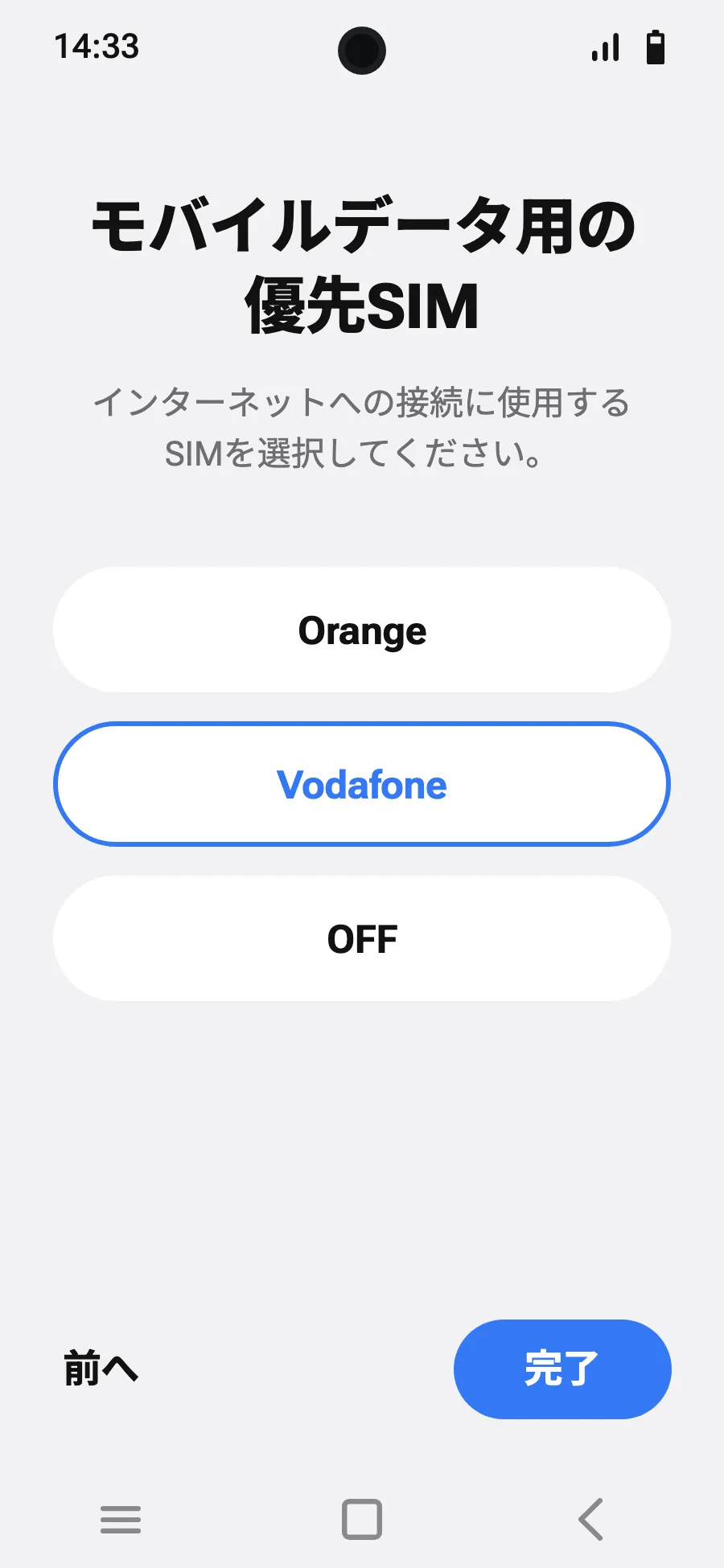
出発前に:eSIMをインストールステップ 1/8
- 設定を開き、「接続」を選びます。
- 「SIMマネージャー」をタップします。
- 「eSIMを追加」をタップします。
- 「QRコードをスキャン」を選びます。
- 購入後にメールでお送りするQRコードを読み取り(マイアカウントでも確認できます)、「追加」をタップします。
- 到着したら、SIMマネージャーで新しいeSIMをオンにします。回線名は現地または提携先の通信会社の名前です。
- モバイルデータに新しいeSIMを選びます。
- 接続、モバイルネットワークでデータローミングをオンにします。
ご購入後、QRコードがメールとアカウントに届きます。別の画面に表示して、スマートフォンで次の手順に進んでください。
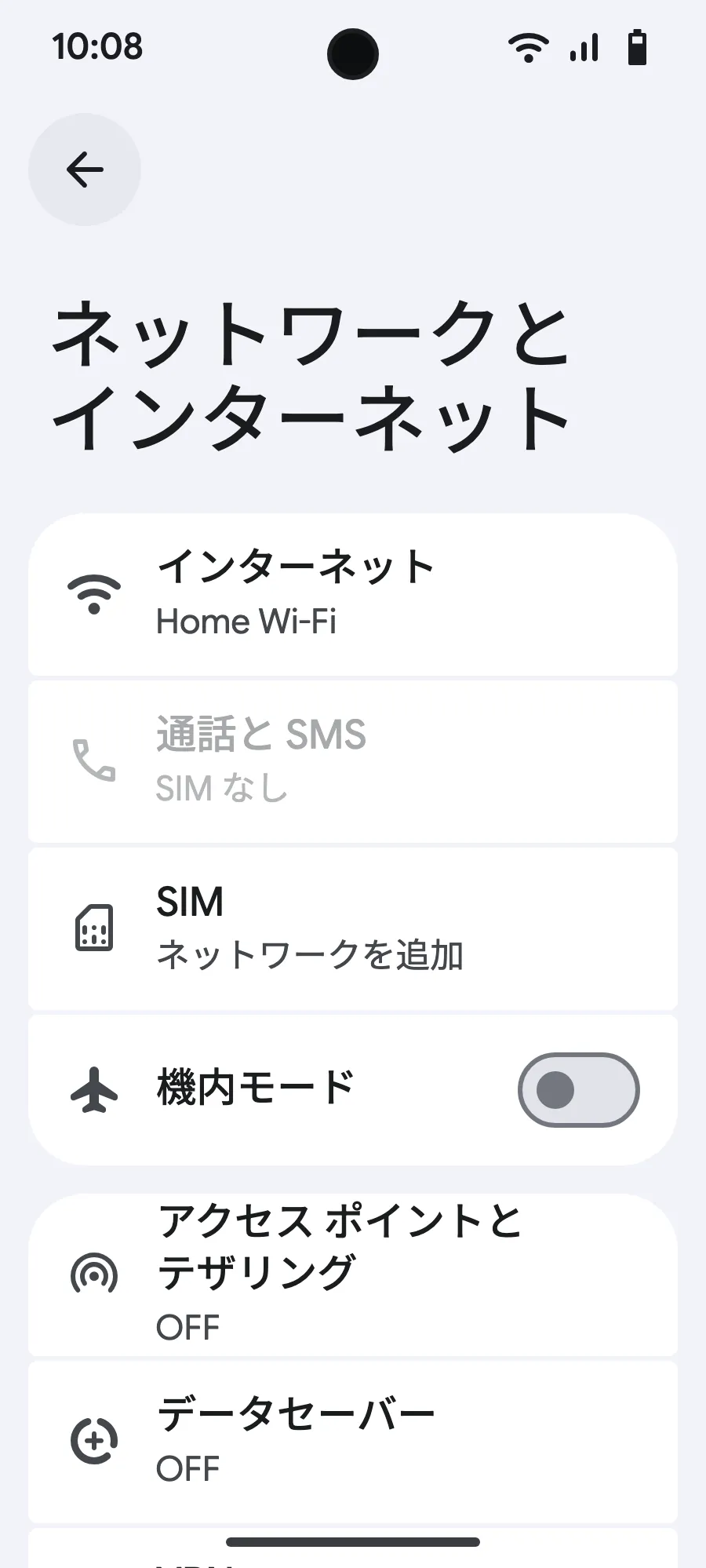
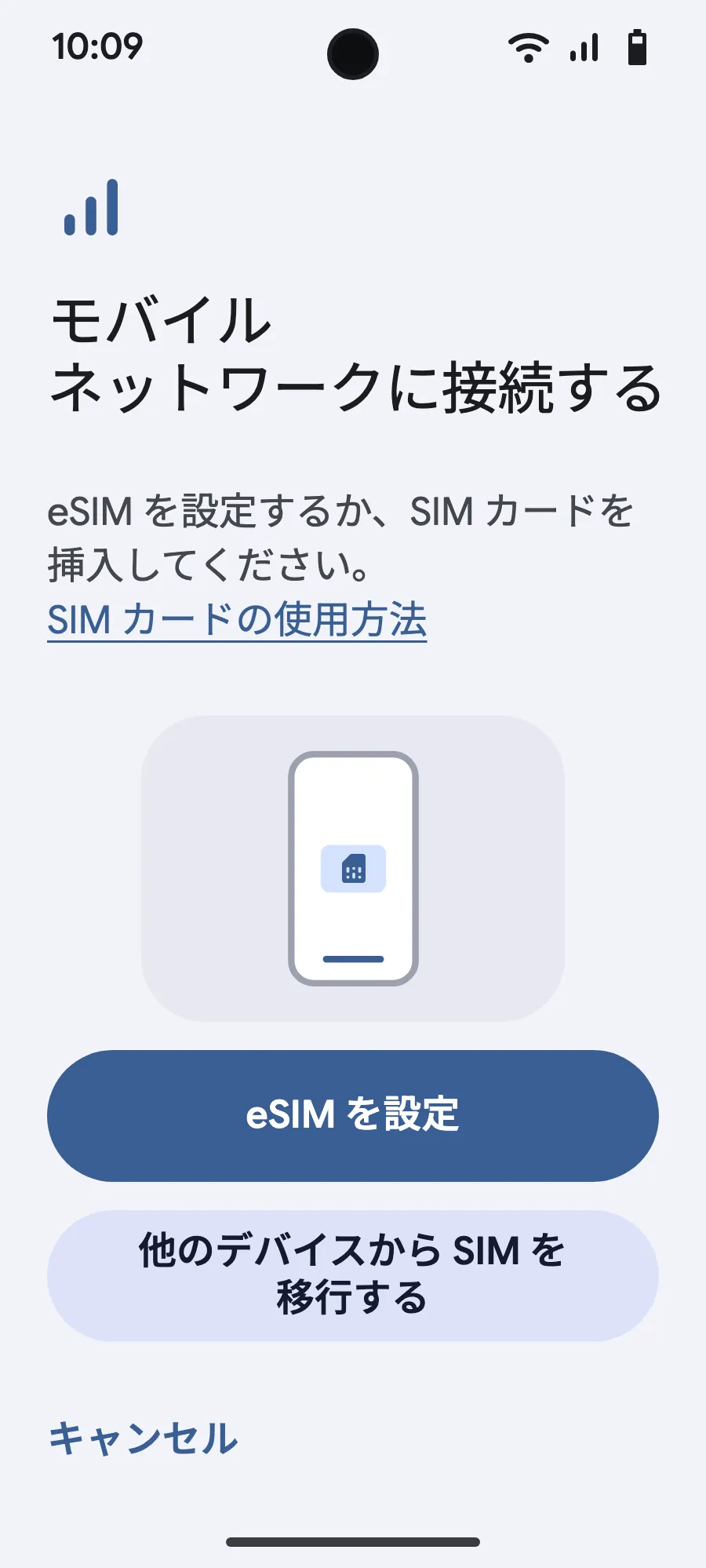
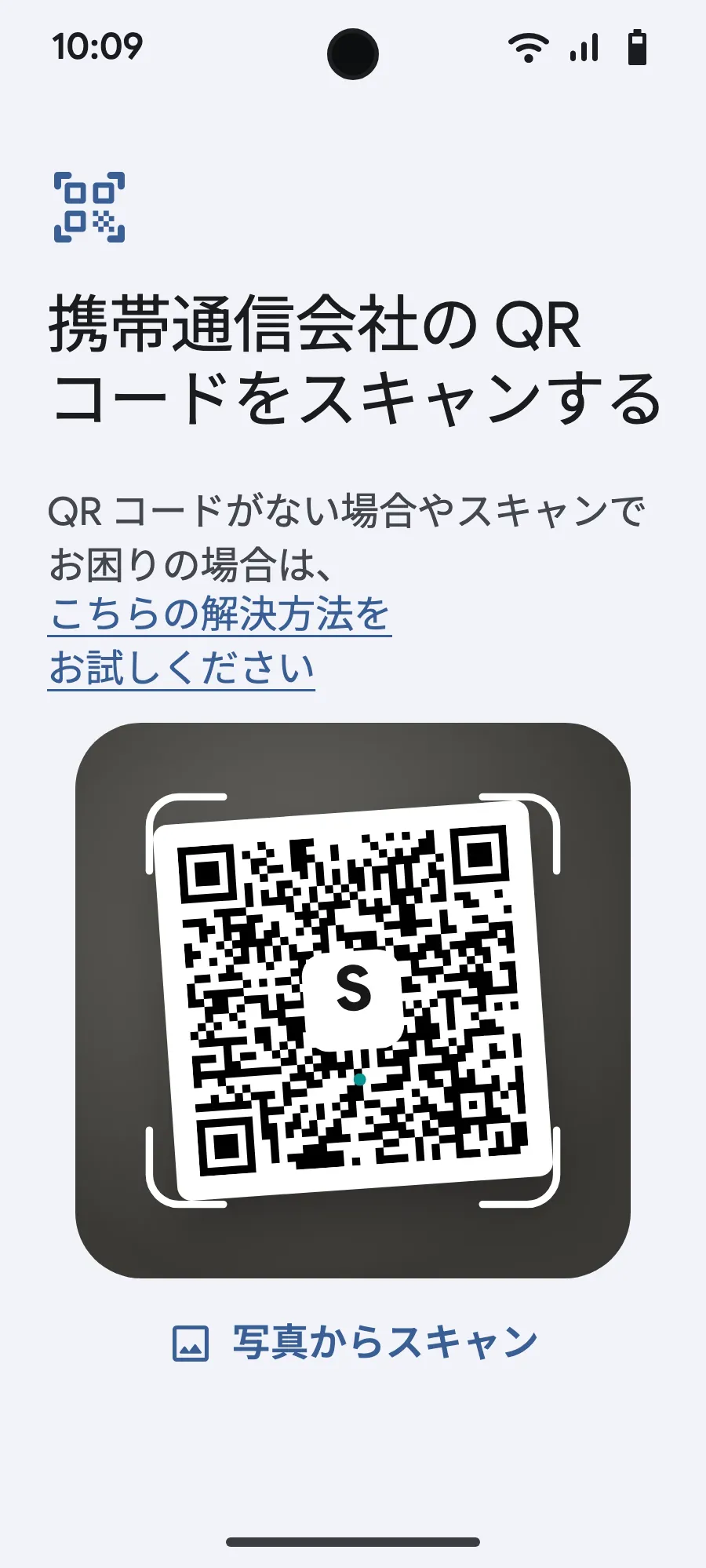
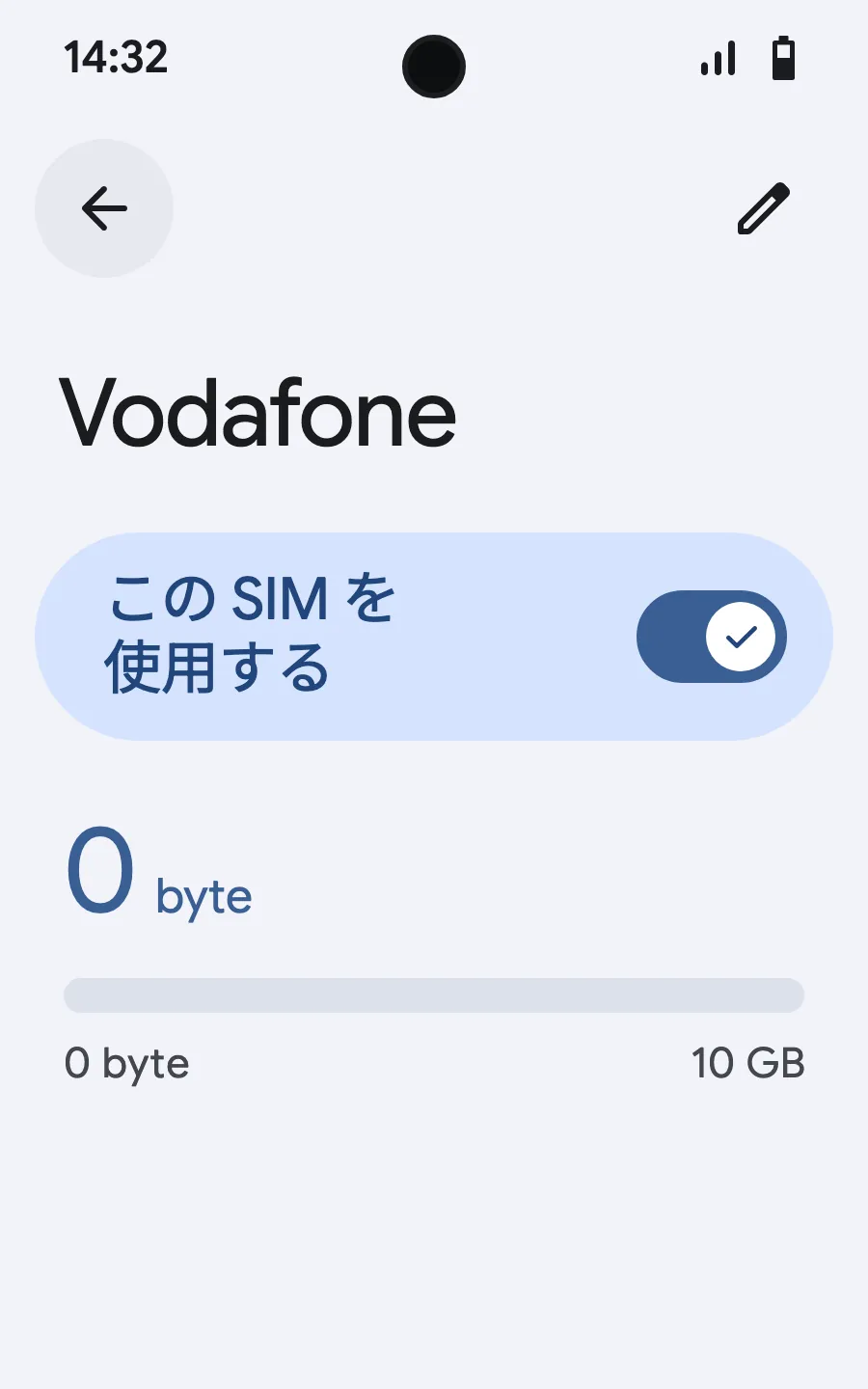
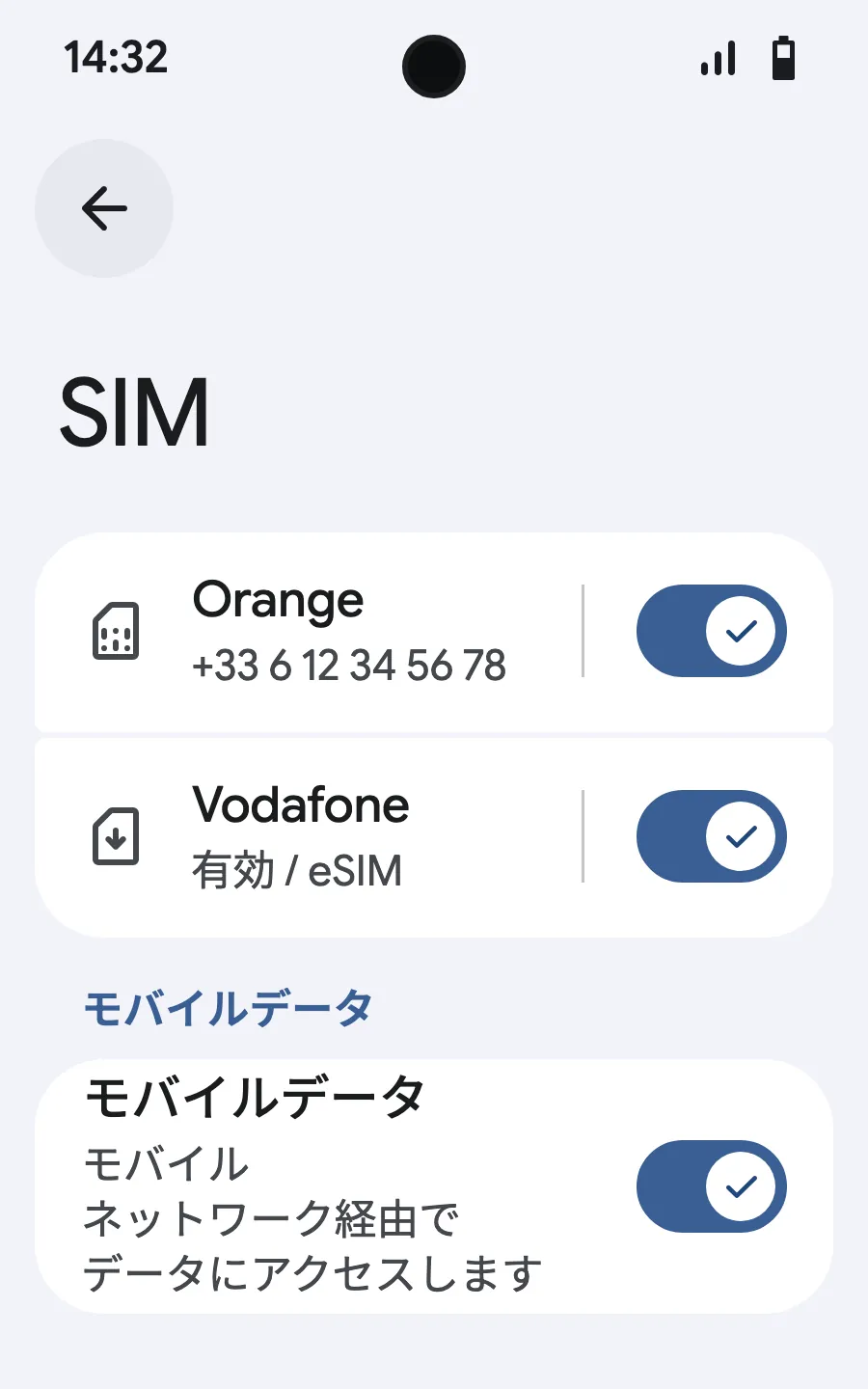
出発前に:eSIMをインストールステップ 1/7
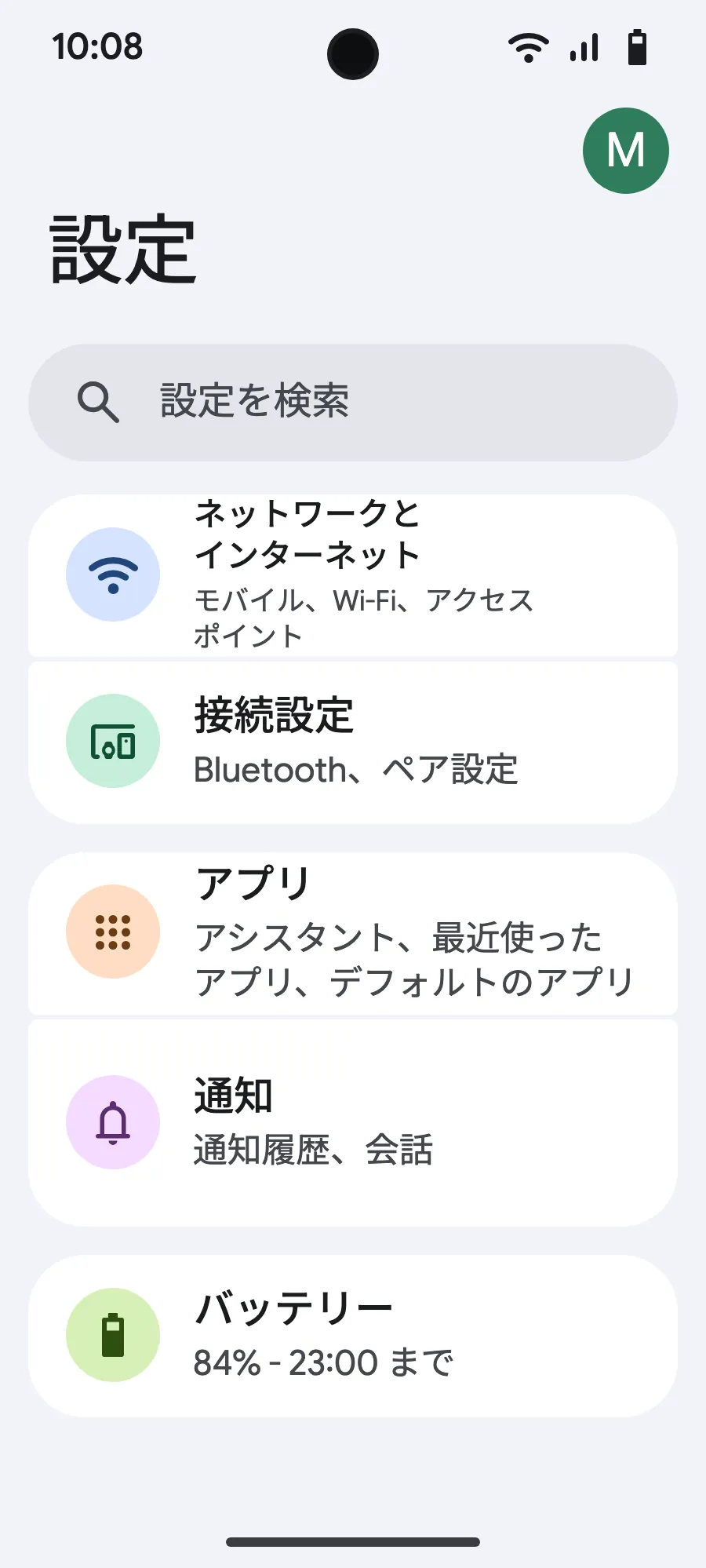
- 設定を開き、ネットワークとインターネットを選びます。
- 「SIM」(ネットワークを追加)をタップします。
- 「eSIM を設定」をタップします。
- 購入後にメールでお送りするQRコードを読み取り(マイアカウントでも確認できます)、確認します。
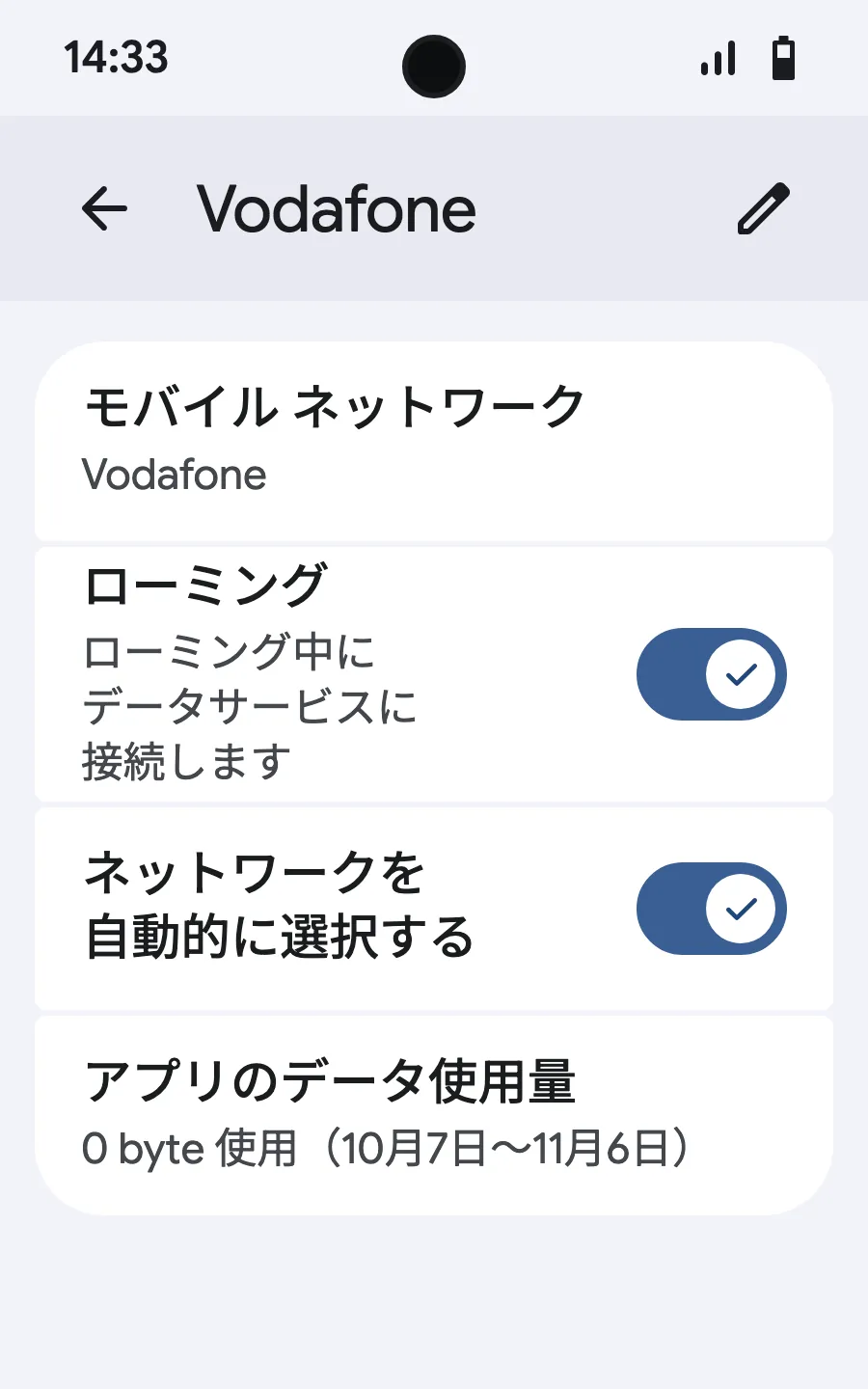
- 到着したら、新しいeSIM(回線名は現地または提携先の通信会社の名前)を開き、「この SIM を使用する」をオンにします。
- 新しいeSIMのモバイルデータをオンにします。
- ローミングをオンにします。つながらない場合は自動ネットワーク選択をオフにし、手動で選びます。
ご購入後、QRコードがメールとアカウントに届きます。別の画面に表示して、スマートフォンで次の手順に進んでください。
出発前に:eSIMをインストールステップ 1/8
- 設定を開き、モバイルネットワークまたはネットワークとインターネットを選びます。
- 「モバイル ネットワーク」をタップします。
- 「SIMを追加」をタップします。
- 「eSIMを設定」をタップします。
- 購入後にメールでお送りするQRコードを読み取り(マイアカウントでも確認できます)、確認します。
- 到着したら、新しいeSIM(回線名は現地または提携先の通信会社の名前)を開き、「SIMを使用」をオンにします。
- 新しいeSIMのモバイルデータをオンにします。
- ローミングをオンにします。つながらない場合は自動ネットワーク選択をオフにし、手動で選びます。
ご購入後、QRコードがメールとアカウントに届きます。別の画面に表示して、スマートフォンで次の手順に進んでください。 Xiaomi、Oppo、OnePlusではメニュー名が異なります。設定で「eSIM」を検索してください。








よくあるご質問
タヒチへ旅行する前によく聞かれる質問です。