
 確認済みカバーエリア
ドイツのネットワーク
安定した高速接続のために、主要な通信キャリアをご利用いただけます。
選び方にお困りですか?
どのプランを選べばよいか迷ったら、データ量計算ツールをお試しください。
お使いのデバイスはeSIMに対応していますか?
お使いのスマートフォンがeSIMに対応しているか、すぐに確認できます。
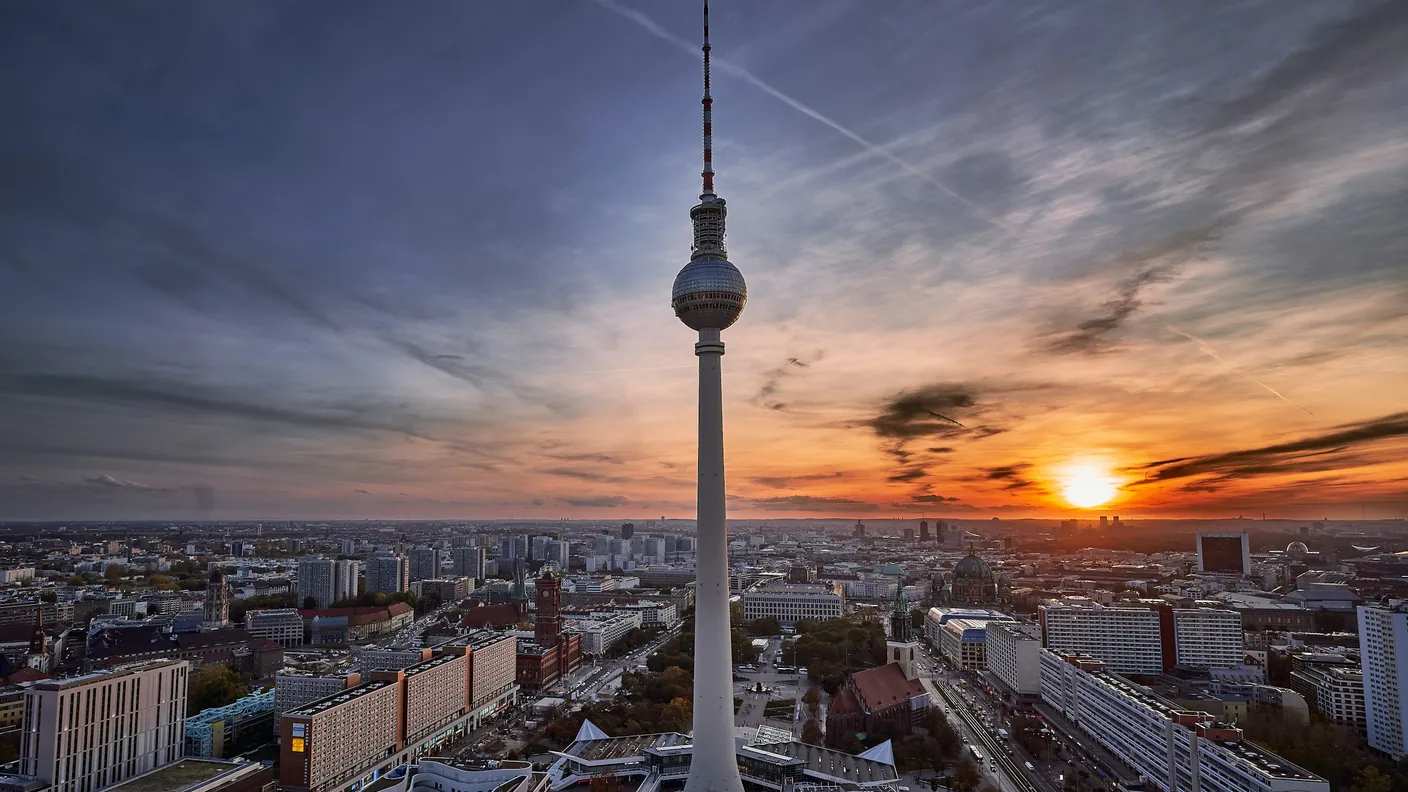
ベルリンのeSIM
Simsimaのドイツ向けeSIMはベルリンでも使えます。ドイツのページと同じプランを、同じ価格で利用できます。到着してすぐデータ通信ができ、いつもの電話番号も有効なままです。
ベルリン, ドイツ eSIMのプランと料金
SimCoinsで4%還元- テザリング
- はい
- チャージ
- はい
- 即時お届け
- 未アクティベートなら14日以内に返金
- 24時間以内にサポート


ベルリン, ドイツ eSIM無制限プラン:毎日高速データ


ベルリンでのネット接続
ベルリンはSimsimaのドイツeSIMで使えます。プランはポツダムを含むドイツ全土と同じです。出発前にインストールしておけば、BER空港に着いた時点でつながり、Uバーン、地図、メッセージにすぐ使えます。データ専用なので、いつもの電話番号もそのまま使えます。
BERベルリン・ブランデンブルク空港
ベルリン南東のシェーネフェルト
eSIMがつながります
スマートフォンが現地のネットワークをつかんだ時点で接続します。eSIMをモバイルデータ通信の回線に選び、このeSIMのデータローミングをオンにしてください。
空港の無料Wi‑Fi
24時間無料Wi‑Fiが使えます。_BER Airport Free Airport Wi-Fiを選んで利用規約に同意するだけで、登録もパスワードも不要です。 出典:2026年10月
現地のSIMカード
ドイツのプリペイドSIMは、使う前に有効な身分証明書で登録が必要です。オンラインのビデオ本人確認か店舗で行います。 出典:2026年10月
Simsimaならパスポートの提示も受け取りも不要です。eSIMはすでにスマートフォンに入っています。
現地でつながるネットワーク
このページのプランは、ドイツで以下のネットワークにつながります。
 Vodafone5G
 O25G
旅の行程
日帰り旅行も含め、ドイツでは同じプランのままどこでも使えます。
- ブランデンブルク門と連邦議会議事堂ミッテ地区にあります。議事堂のドーム見学はオンラインで事前予約します
- 博物館島シュプレー川の中州に5つの博物館。ウンター・デン・リンデンからすぐです
- イーストサイドギャラリー現存するベルリンの壁で最も長い区間。フリードリヒスハインにあります
- クロイツベルク運河、マーケット、グルメ。Uバーンで行けます
- プレンツラウアー・ベルクカフェと、マウアーパークの日曜蚤の市
- ポツダムサンスーシ宮殿へ、Sバーンか近郊列車(運賃ゾーンC)で日帰り。同じドイツプランで使えます
出発前に入れておきたいアプリ
- BVG TicketsUバーン、Sバーン、トラム、バスのチケット
- BVGのチケットアプリで、片道券、24時間券、ベルリン・ウェルカムカードなどの観光客向けチケットが買えます。支払いはApple Pay、Google Pay、PayPal、クレジットカードです。 出典:2026年10月
- Bolt配車、タクシー、電動キックボード
- ベルリンでは、Boltで車、地元のタクシー、空港への送迎、電動キックボードや電動自転車を予約できます。 出典:2026年10月
- WhatsAppメッセージと通話
- eSIMのデータ通信で使え、いつもの電話番号のまま連絡できます。その番号も並行して有効なままです。
ベルリンでインターネットを使うなら、eSIM・SIMカード・ポケットWi-Fiのどれ?
現地でネットにつなぐ4つの方法と、それぞれの違いです。

ベルリンでの旅行にはeSIMがいちばん手軽です
自宅でインストールして、着陸後すぐにつながり、いつもの番号もそのまま使えます。カウンターに並ぶことも、端末を返却することもありません。
| 旅行用eSIM | 現地SIMカード | ポケットWi-Fi | 携帯会社のデータローミング | |
|---|---|---|---|---|
| 入手方法 | 出発前にオンラインで | 到着後、空港のカウンターや店舗で | レンタル:端末の受け取りと返却が必要 | ご契約中のプランに含まれる |
| つながるタイミング | 着陸後すぐ(自宅でインストール済み) | 現地で購入した後 | 端末を受け取った後 | 着陸後すぐ |
| 電話番号 | いつもの番号がそのまま使える | 現地の番号に変わり、SIMカードの差し替えが必要 | スマートフォンにそのまま | そのまま使える |
| 本人確認書類 | 不要 | 購入時にパスポートが必要 出典 | レンタル会社による | 不要 |
| 使える端末 | スマートフォン(テザリング可) | SIMロック解除済みのスマートフォン1台 | 複数台OK、充電が必要 | スマートフォン |
| 料金 | ¥622〜 | 25 GB・28日間で約$11.15(Telekom Deutschland) 出典 | 1日単位のレンタル | ご契約中の携帯会社による |
2026-10-10に各通信事業者とレンタル会社のサイトで確認し、当日のレートで換算した料金です。その後変わっている場合があります。
ベルリン eSIMのインストール方法
出発前に2分でインストールできます。実際のスマートフォンの画面で、ステップごとにご案内します。
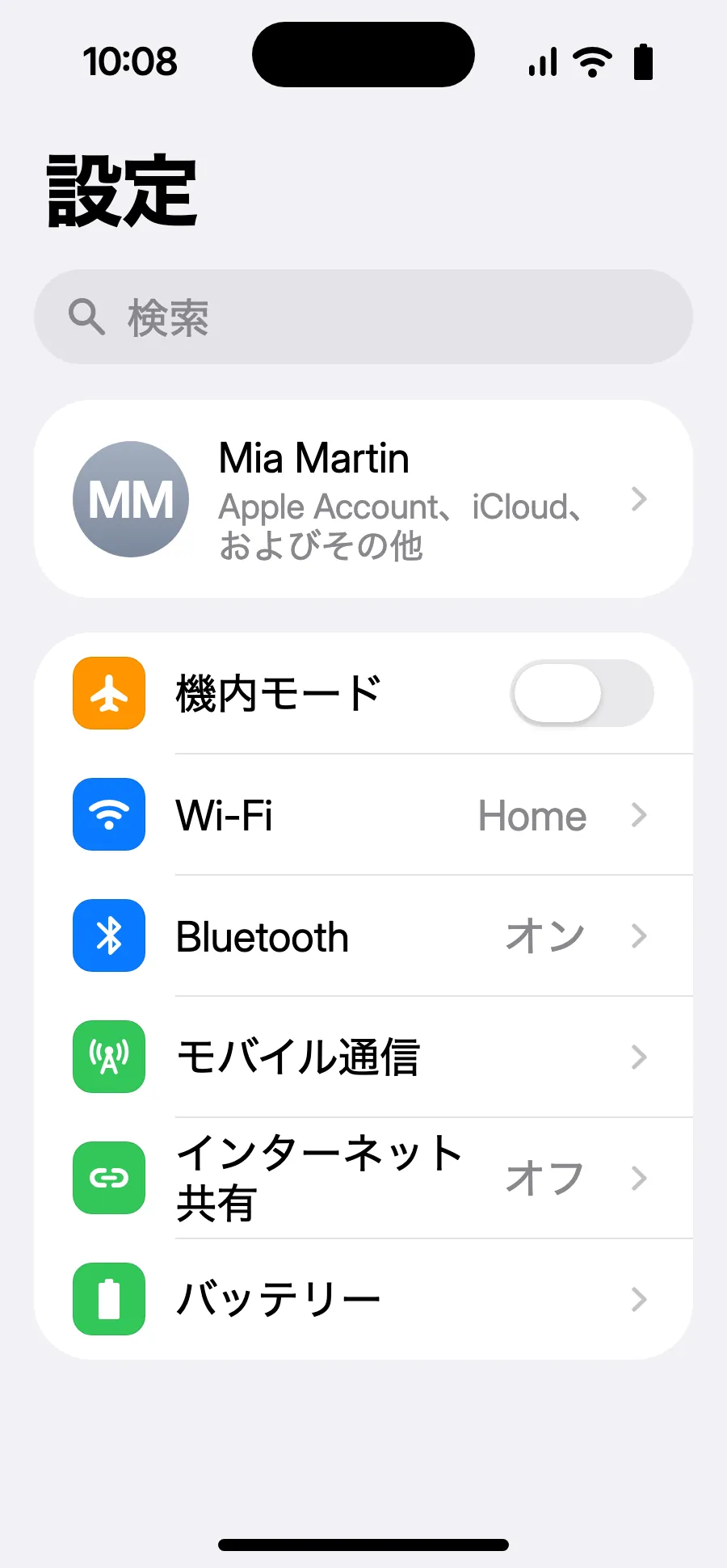
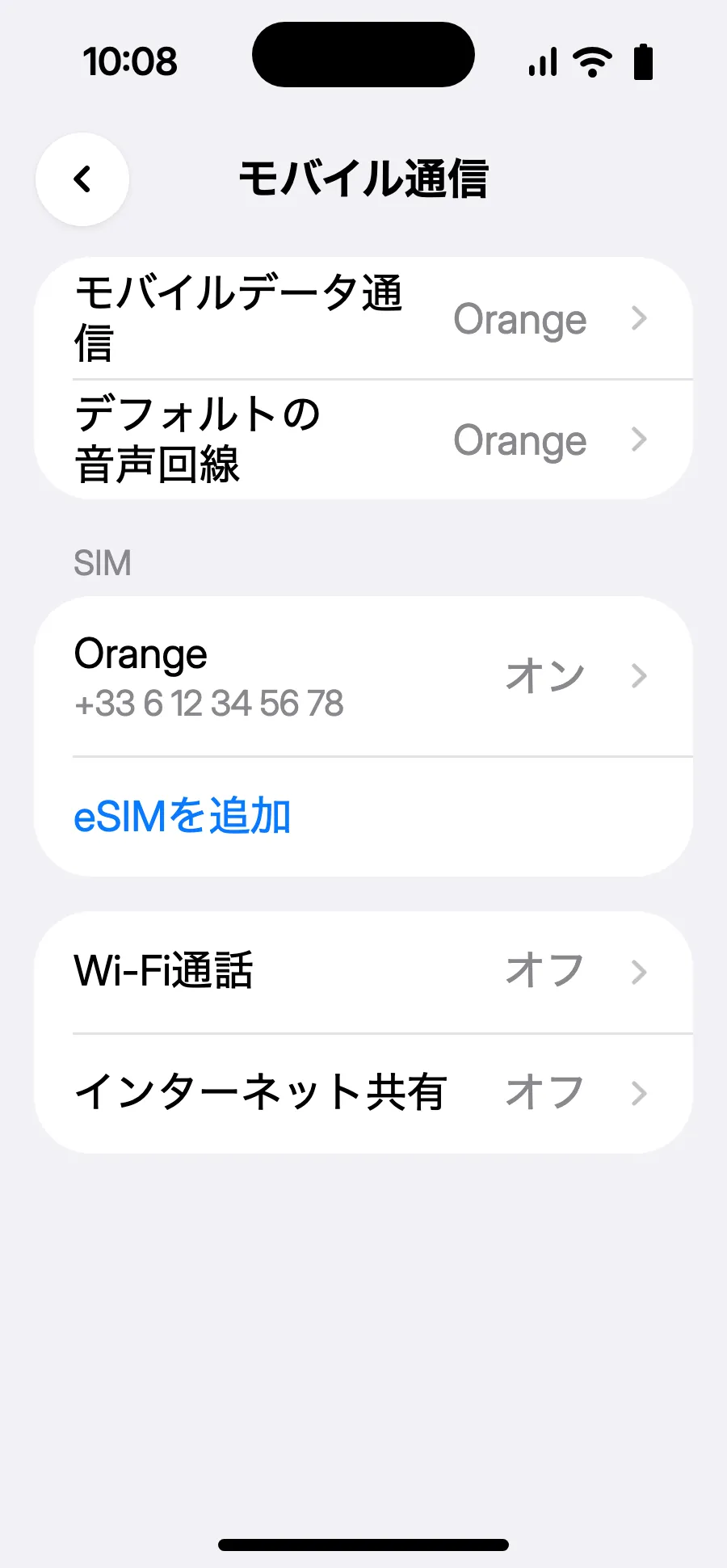
出発前に:eSIMをインストールステップ 1/11
- 設定を開き、モバイル通信を選びます。
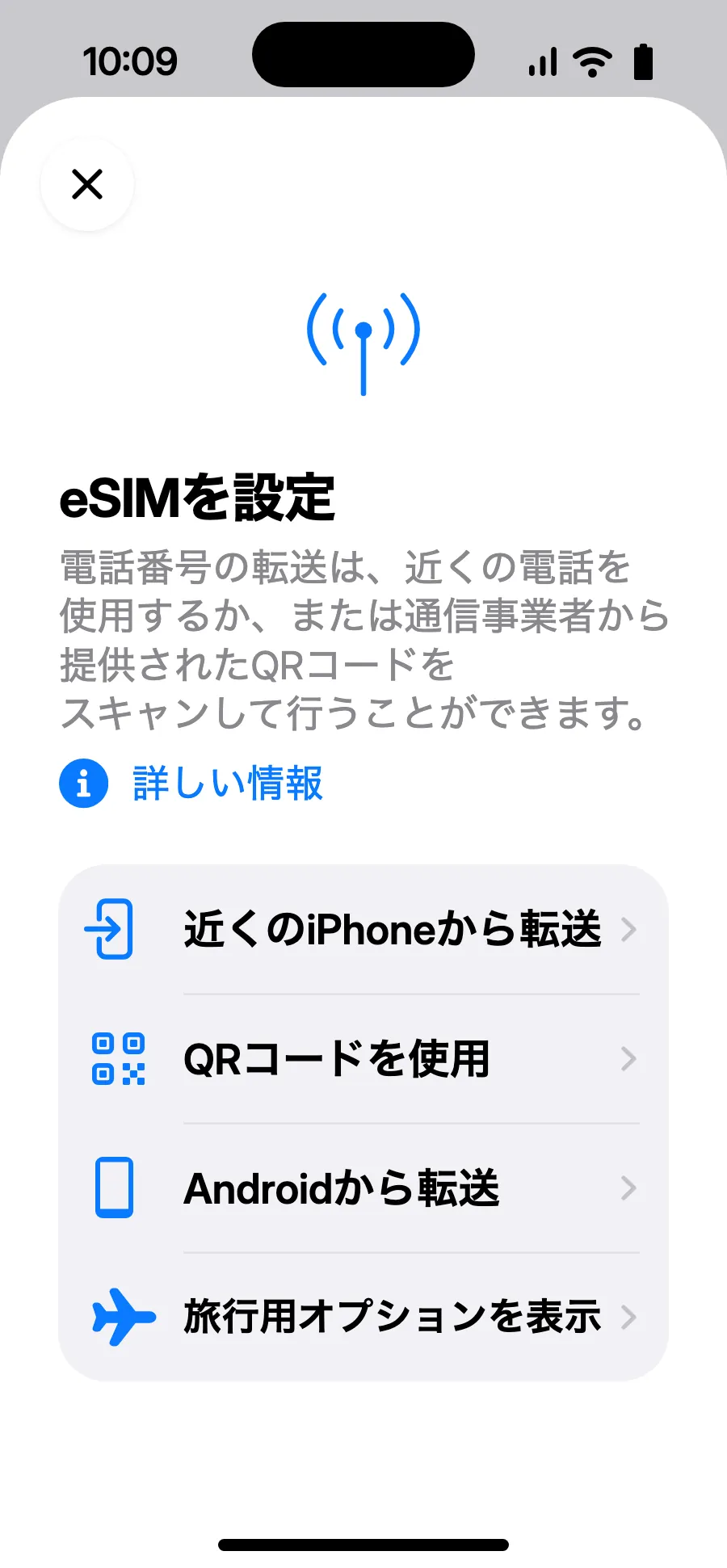
- 「eSIMを追加」をタップします。
- 「QRコードを使用」をタップし、購入後にメールでお送りするQRコードを読み取ります(マイアカウントでも確認できます)。
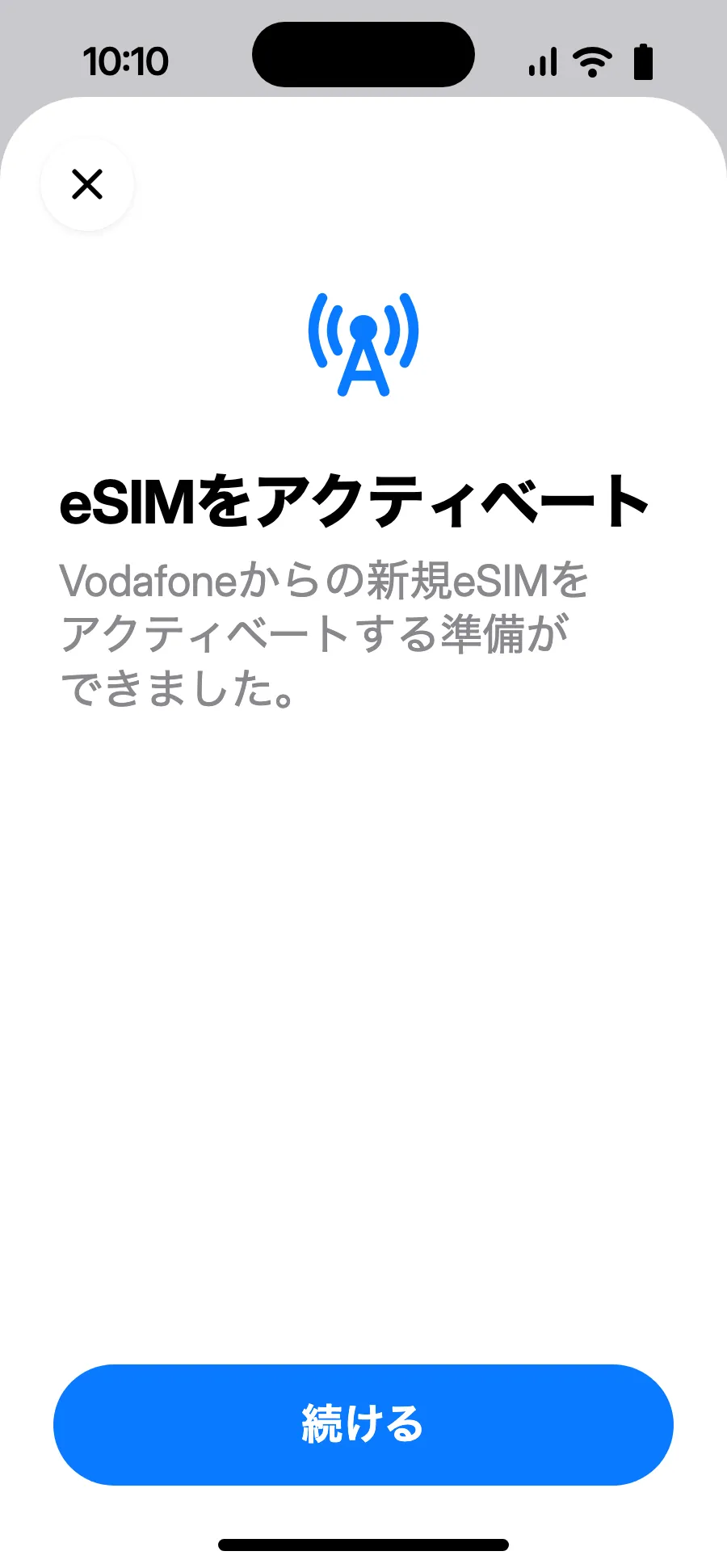
- 「eSIMをアクティベート」が開きます。「続ける」をタップします。
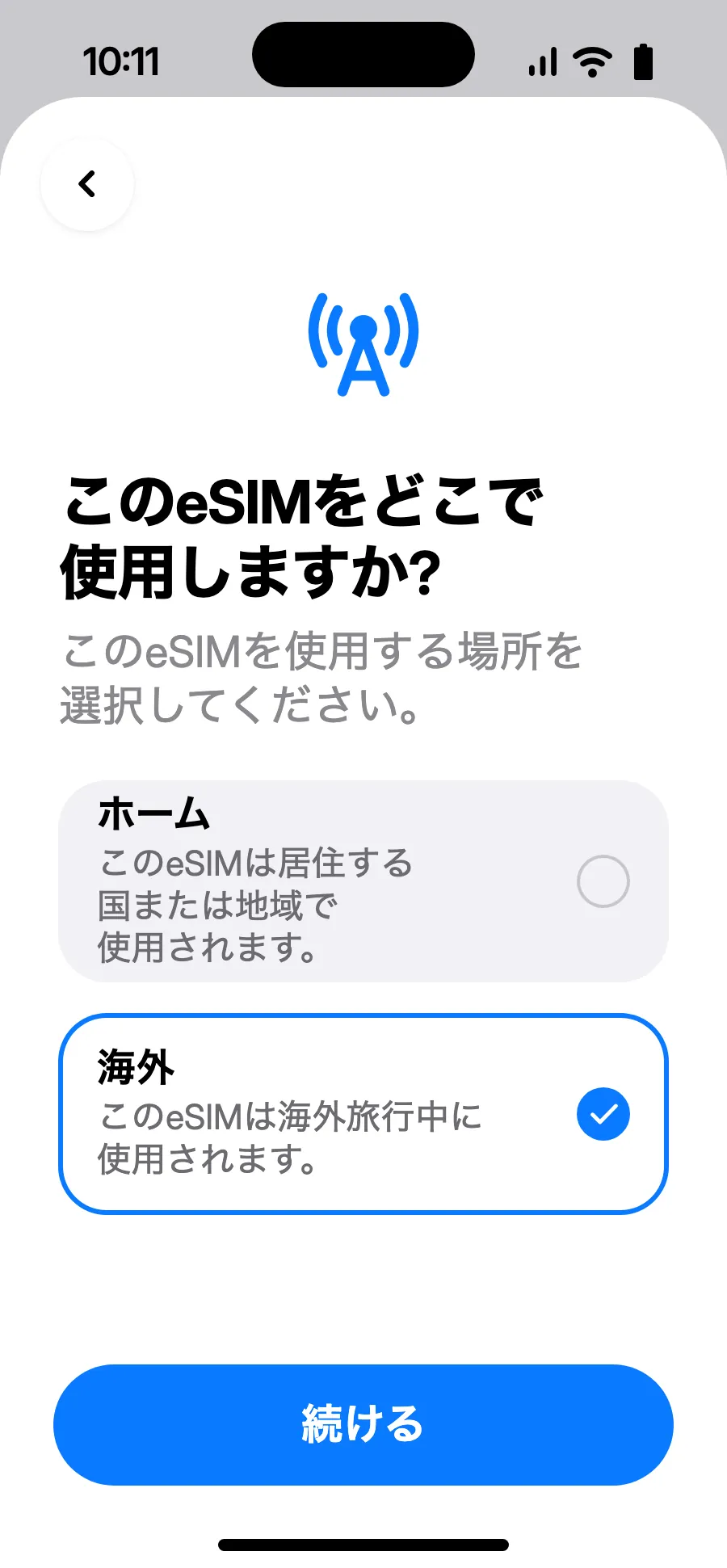
- 「海外」を選び、「続ける」をタップします。
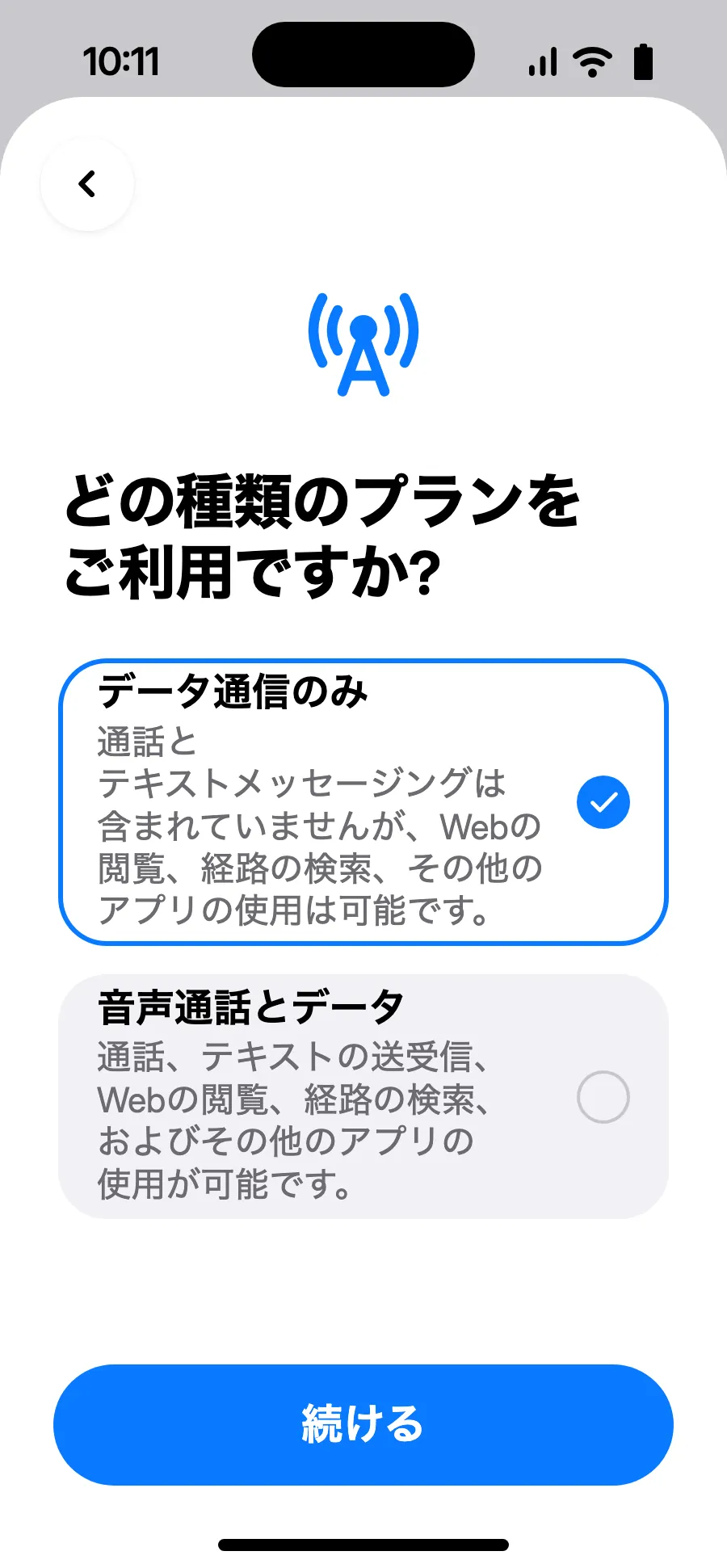
- 「データ通信のみ」を選び、「続ける」をタップします。eSIMはデータ用で、通話とSMSはいつもの番号のままです。
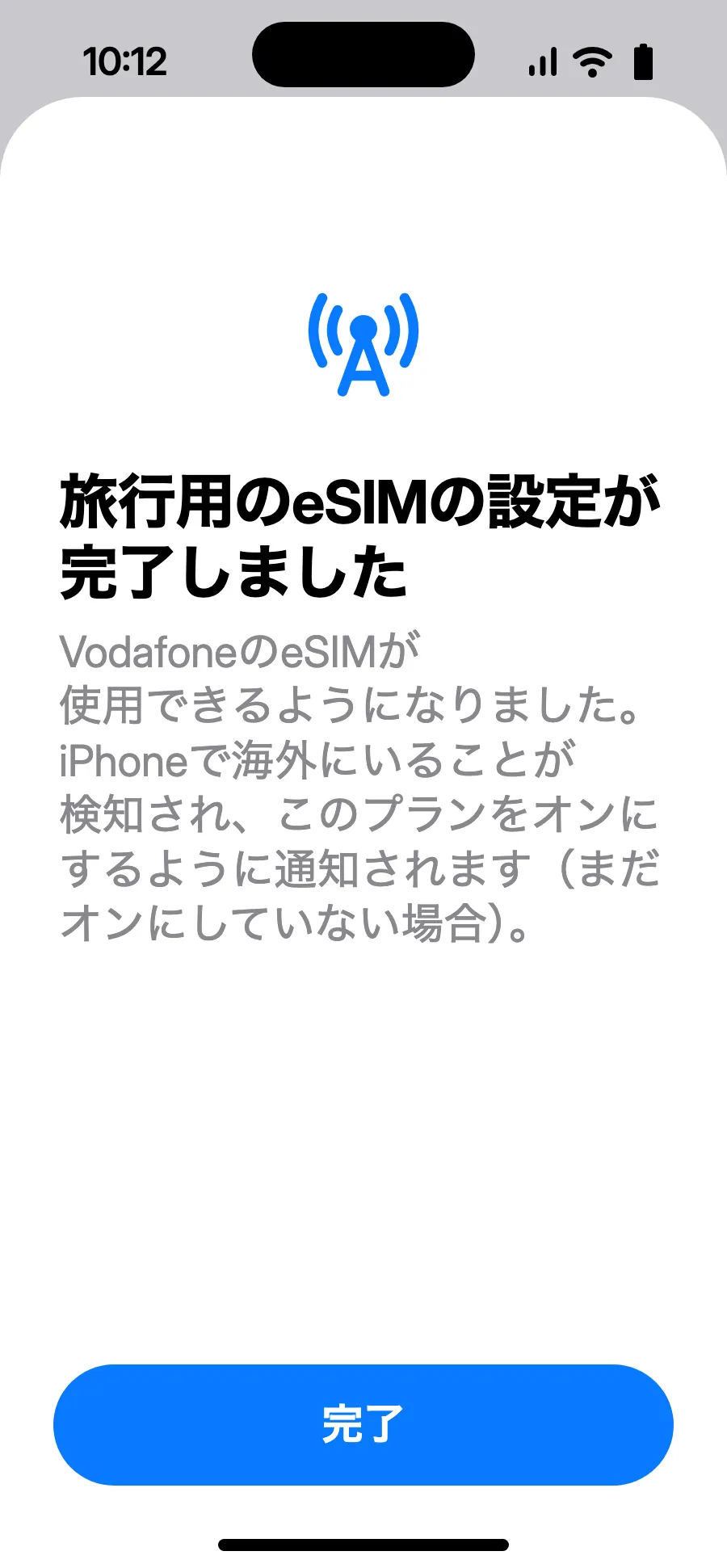
- 「完了」をタップします。海外に着いたらiPhoneがeSIMのオンを知らせます。
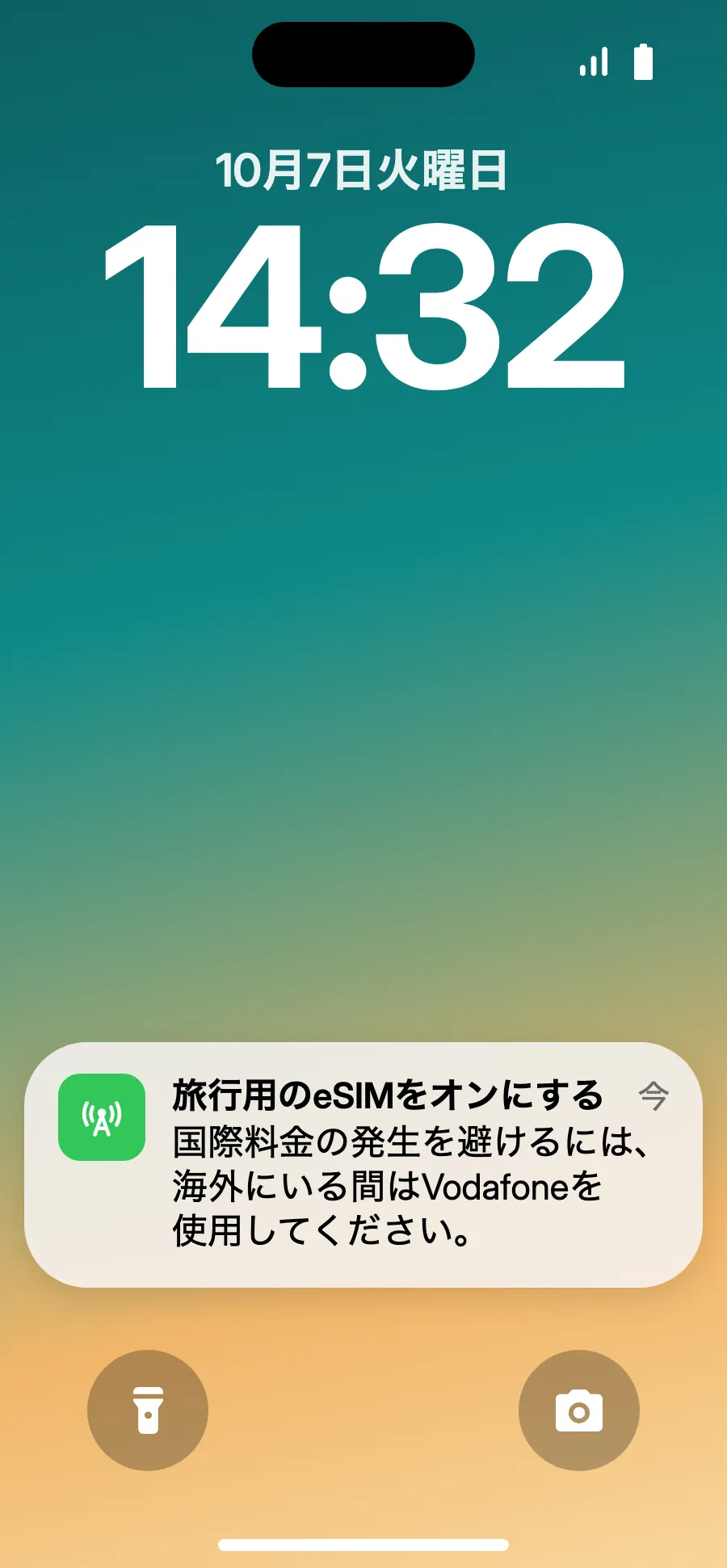
- 到着すると、iPhoneに「旅行用のeSIMをオンにする」が表示されることがあります。通知をタップします。
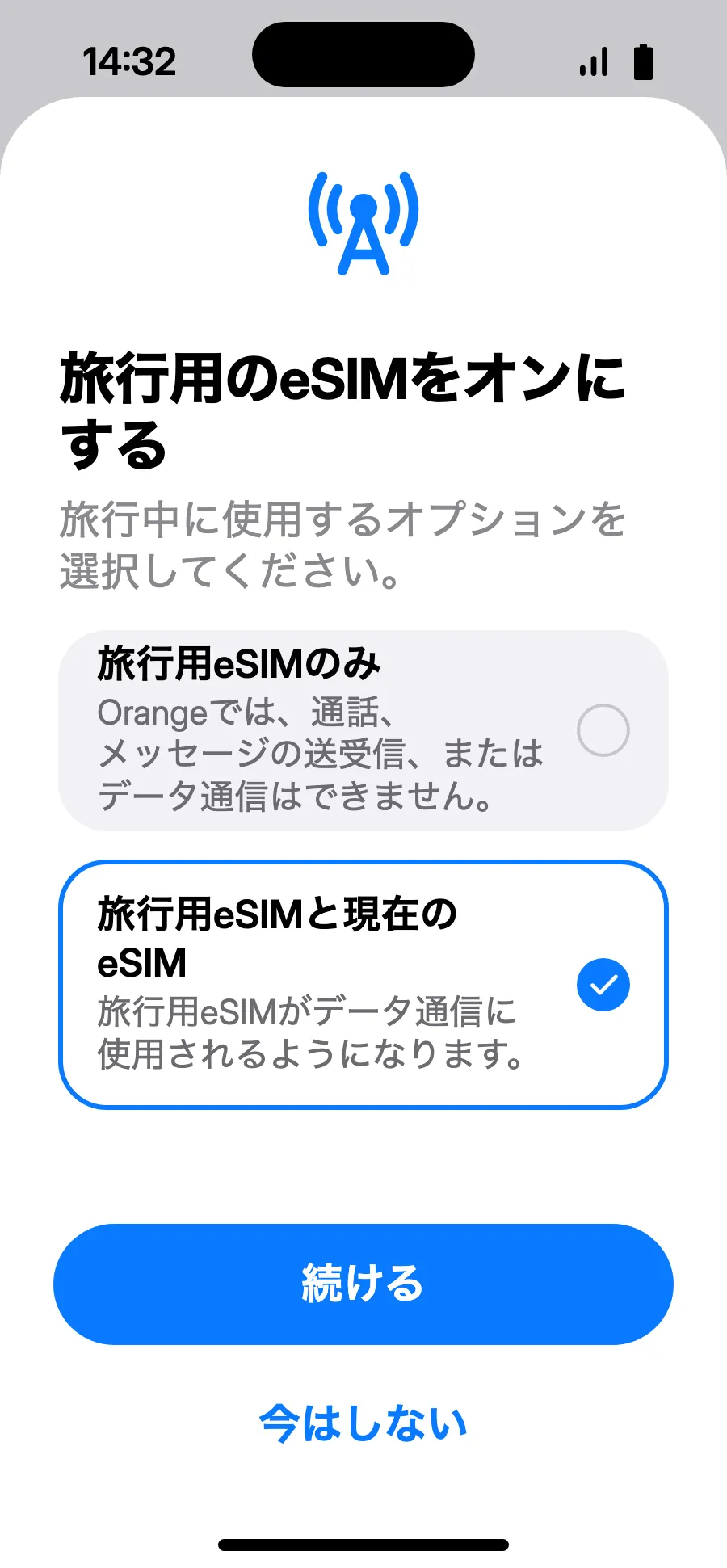
- 「旅行用eSIMと現在のeSIM」を選び、「続ける」をタップします。通話とSMS(銀行の認証コードも)はいつもの番号のまま。着信は通信会社から請求される場合があります。
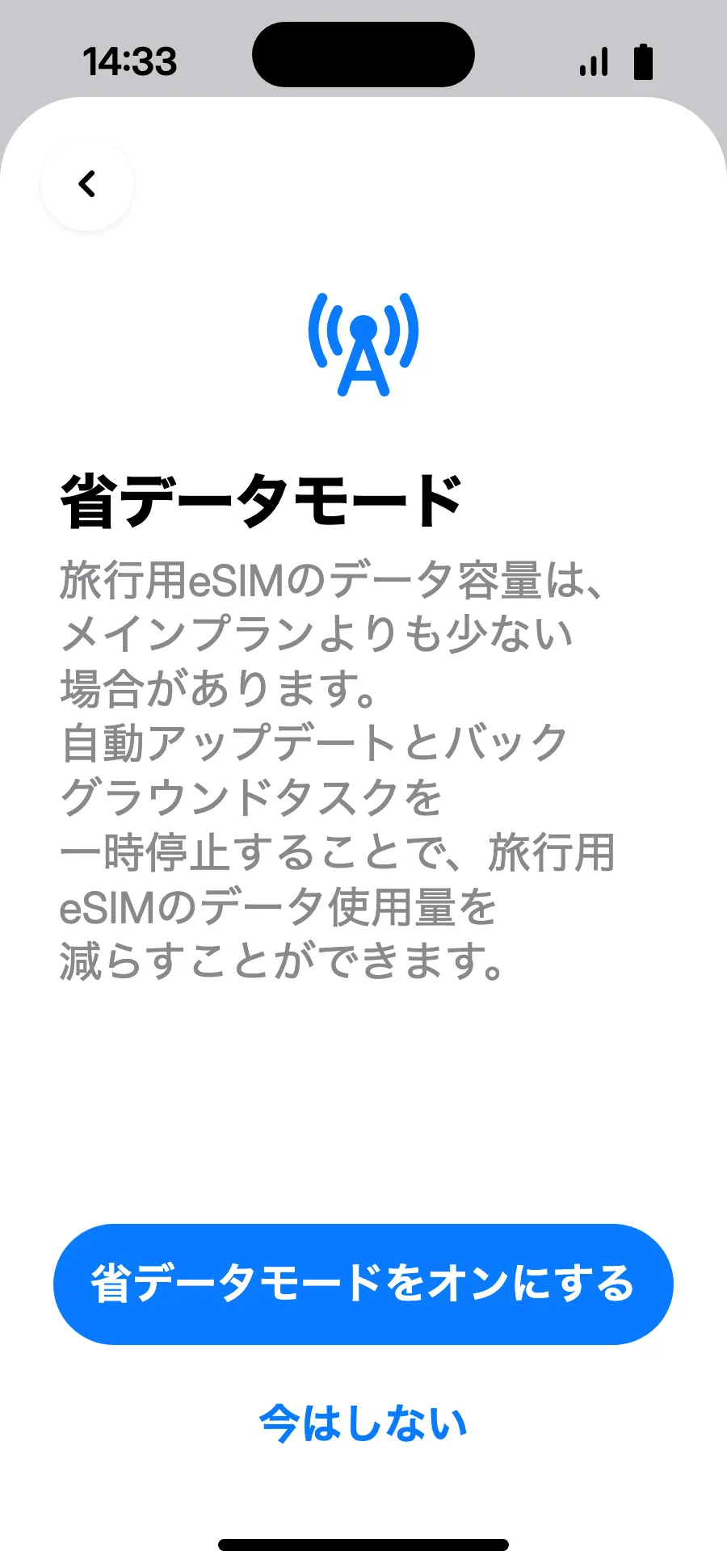
- 省データモードでプランを節約できます。「省データモードをオンにする」か「今はしない」をタップします。
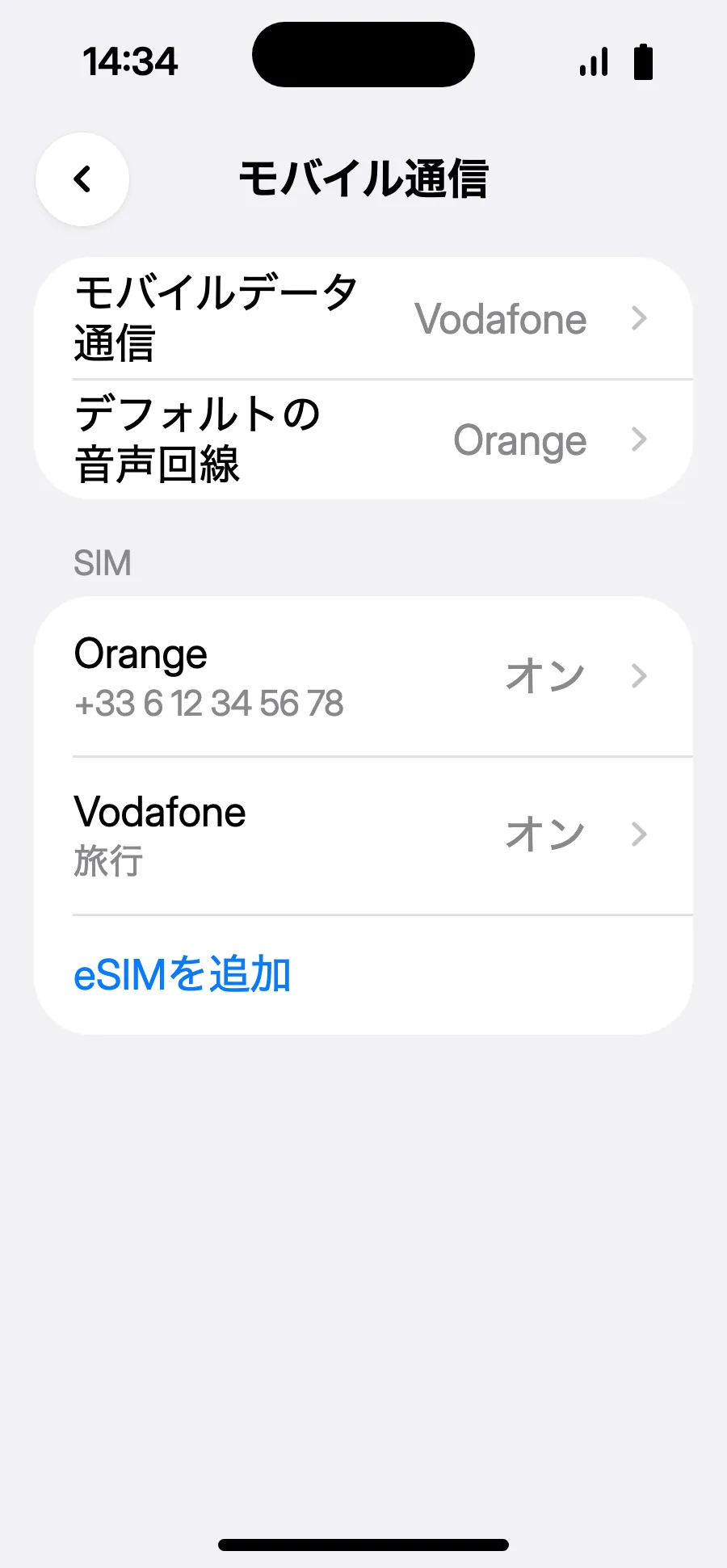
- 完了:モバイルデータ通信に新しいeSIMが表示されます。
ご購入後、QRコードがメールとアカウントに届きます。別の画面に表示して、スマートフォンで次の手順に進んでください。
インストールが終わるまで、Wi-Fiにつないだままにしてください。途中で中断された場合は、同じコードでもう一度インストールしてください。 iOS 17 または 18 で尋ねられたら、いつもの回線をデフォルトの回線とモバイルデータ通信用のままにします。
通知が表示されない場合
通知が表示されない場合ステップ 1/4
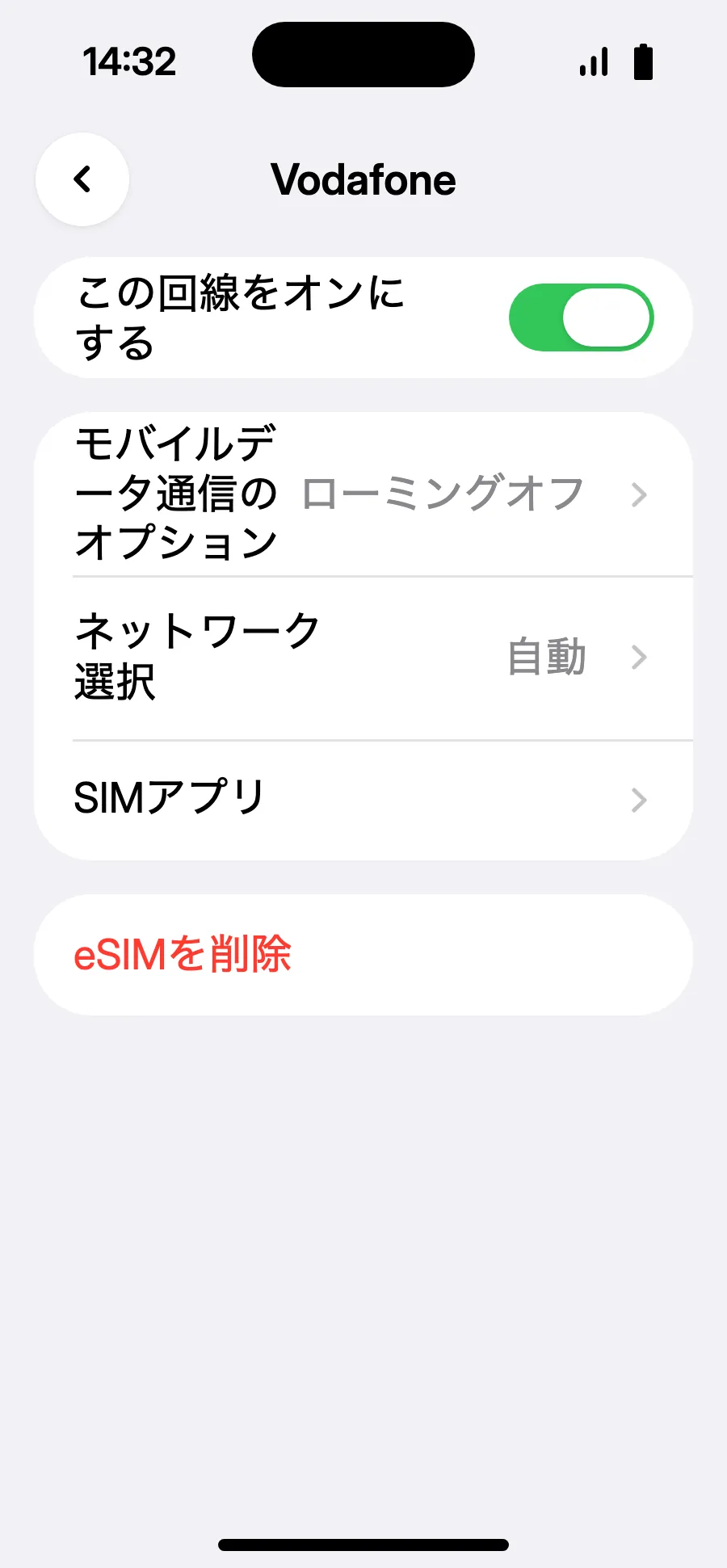
- 通知が表示されない場合や iOS 18 以前の場合:設定、モバイル通信を開き、旅行用eSIMの回線をタップして「この回線をオンにする」をオンにします。
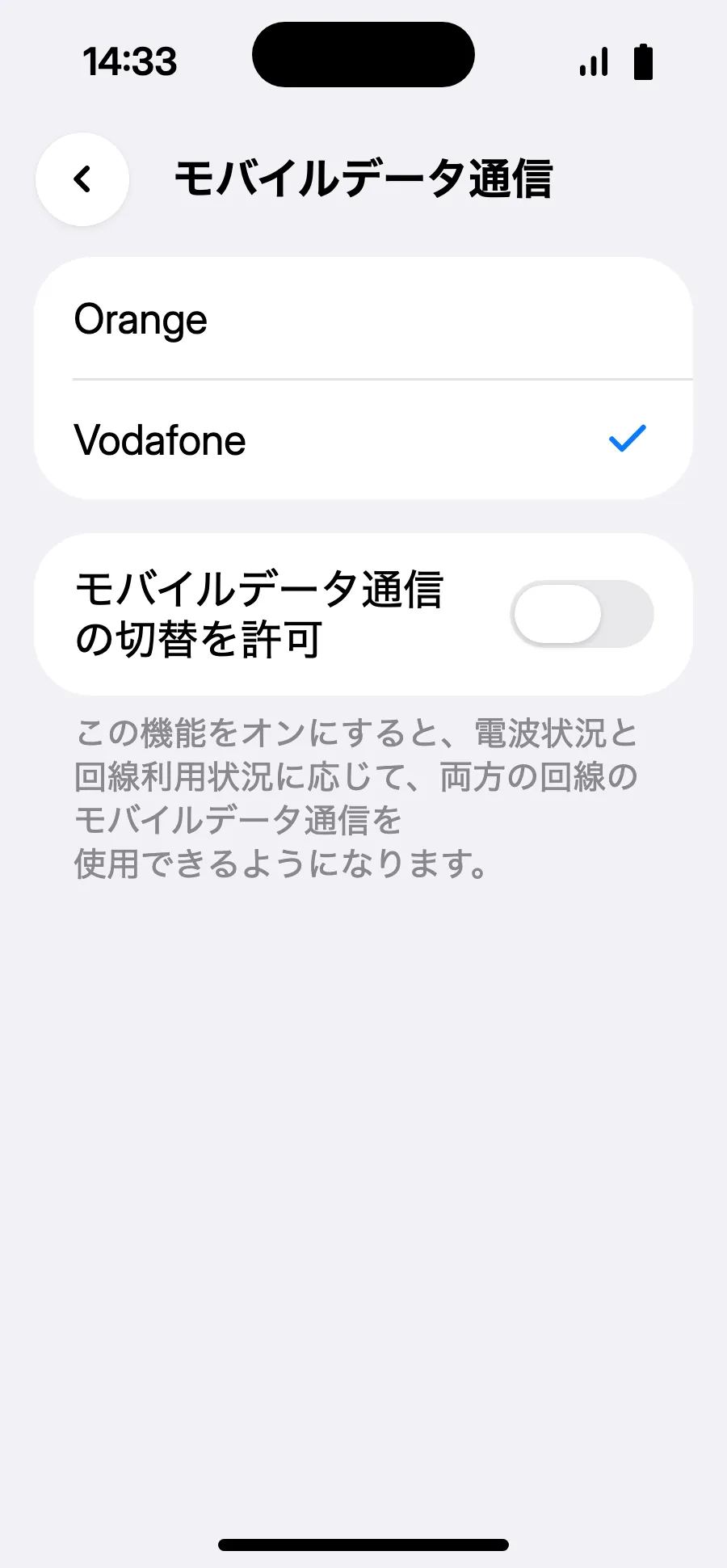
- モバイル通信に戻り、「モバイルデータ通信」をタップして旅行用の回線を選び、「モバイルデータ通信の切替を許可」はオフのままにします。
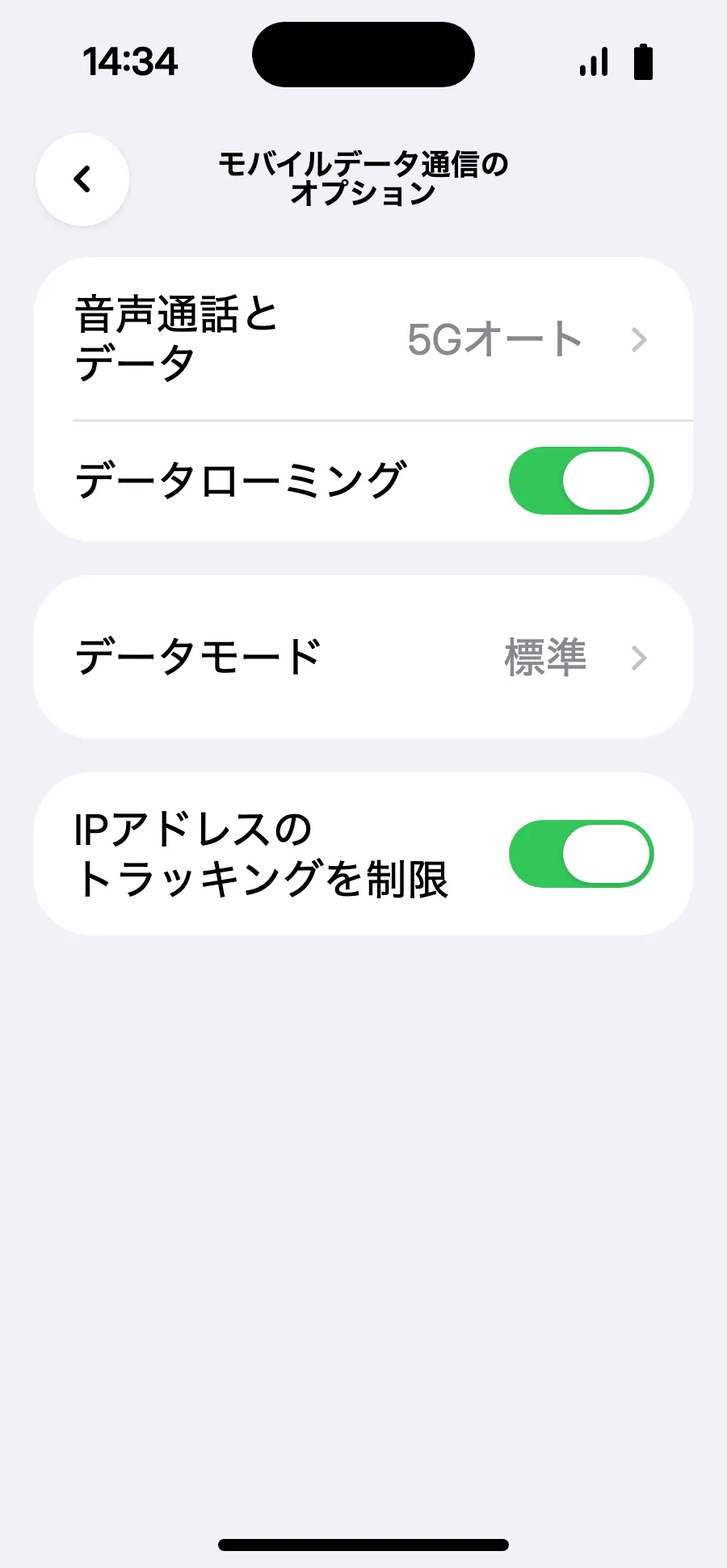
- 旅行用の回線で「モバイルデータ通信のオプション」を開き、「データローミング」をオンにします。
- 「データローミング」をオンにします。eSIMは提携先のネットワークを使うので、追加料金はかかりません。つながらない場合は、戻って「ネットワーク選択」で手動で選びます。
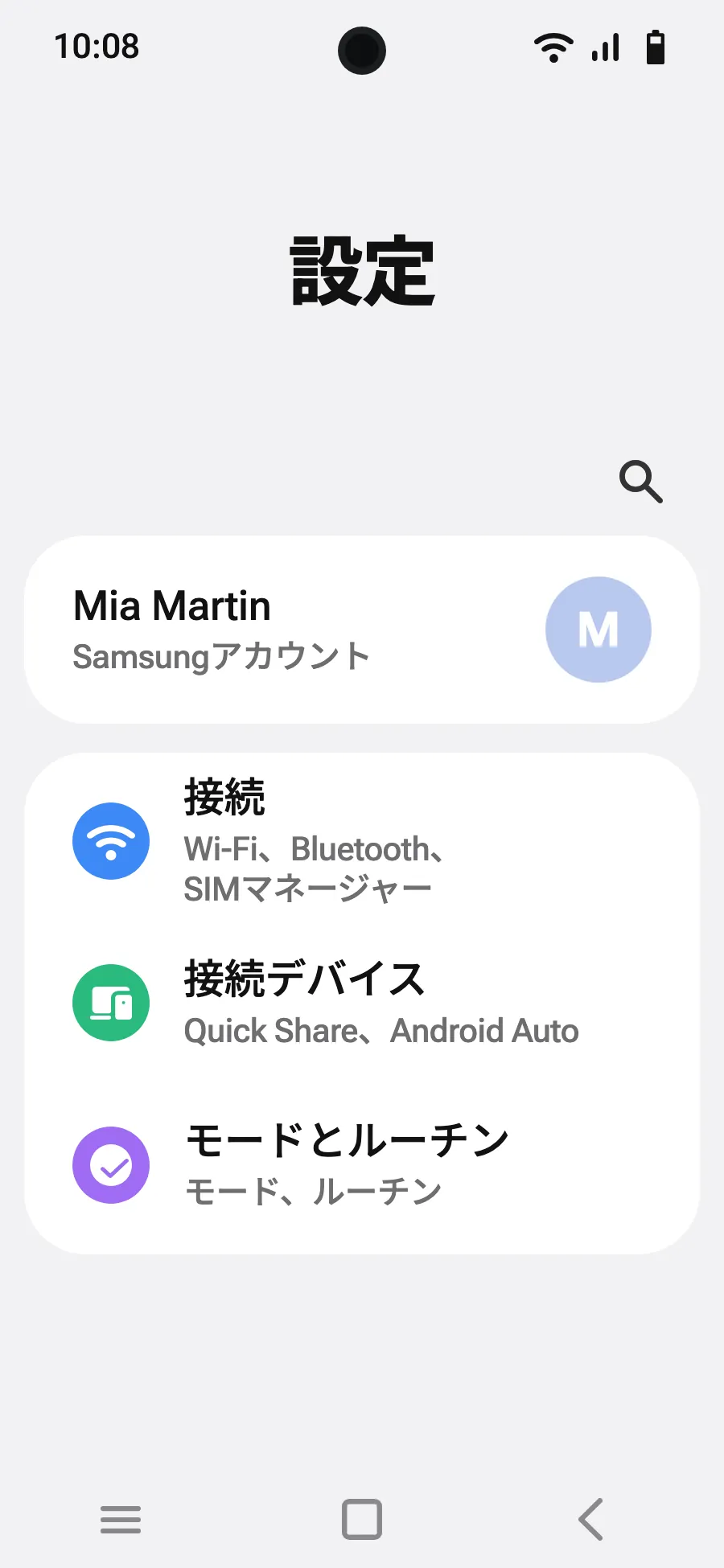
出発前に:eSIMをインストールステップ 1/9
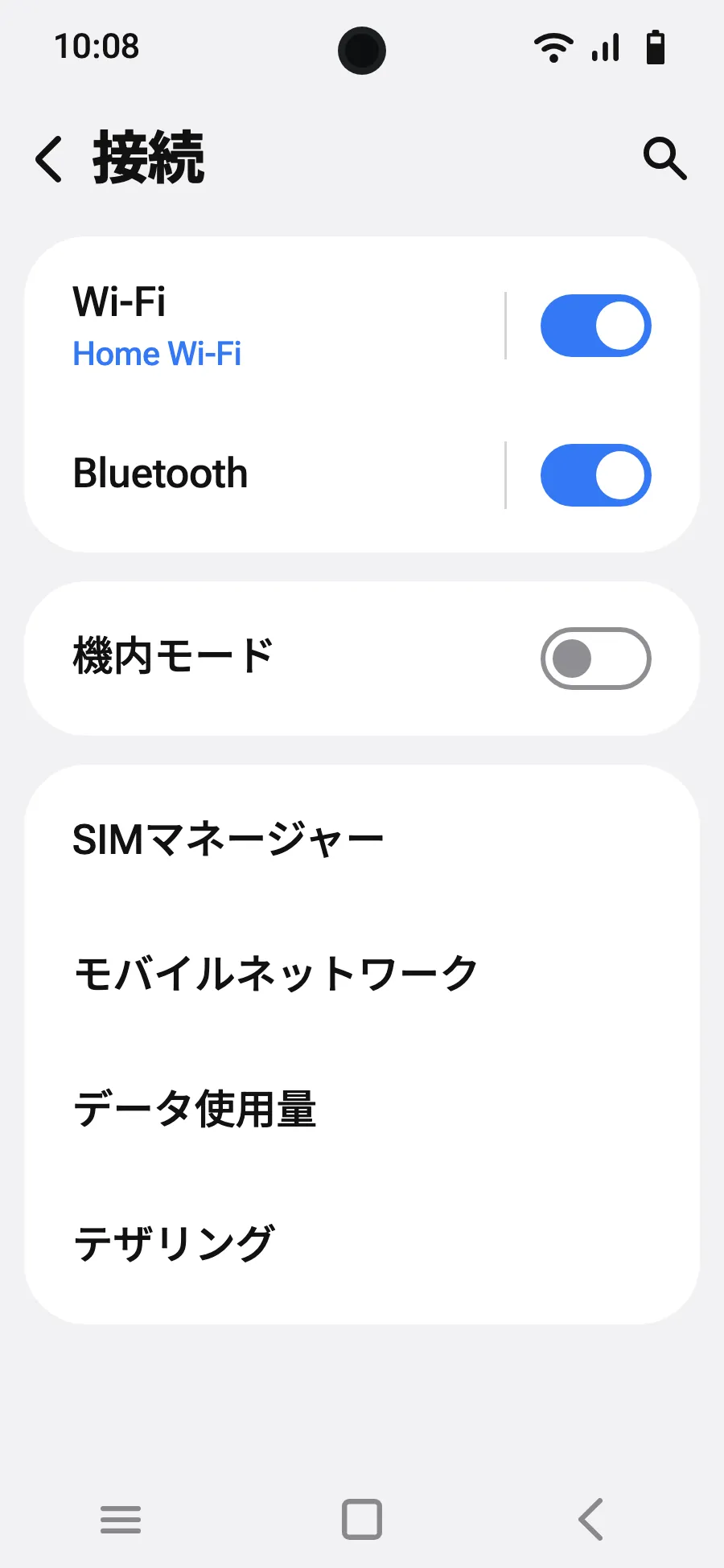
- 設定を開き、「接続」を選びます。
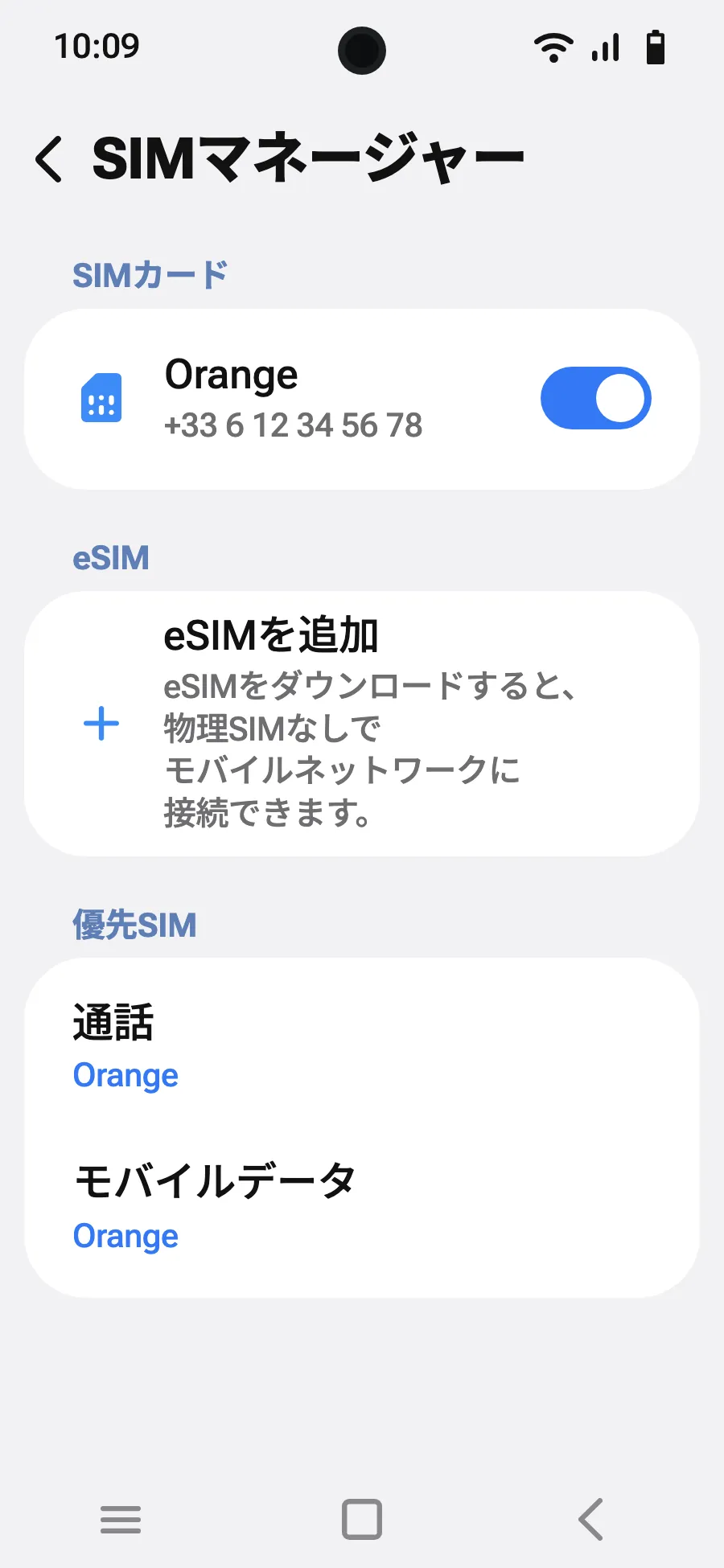
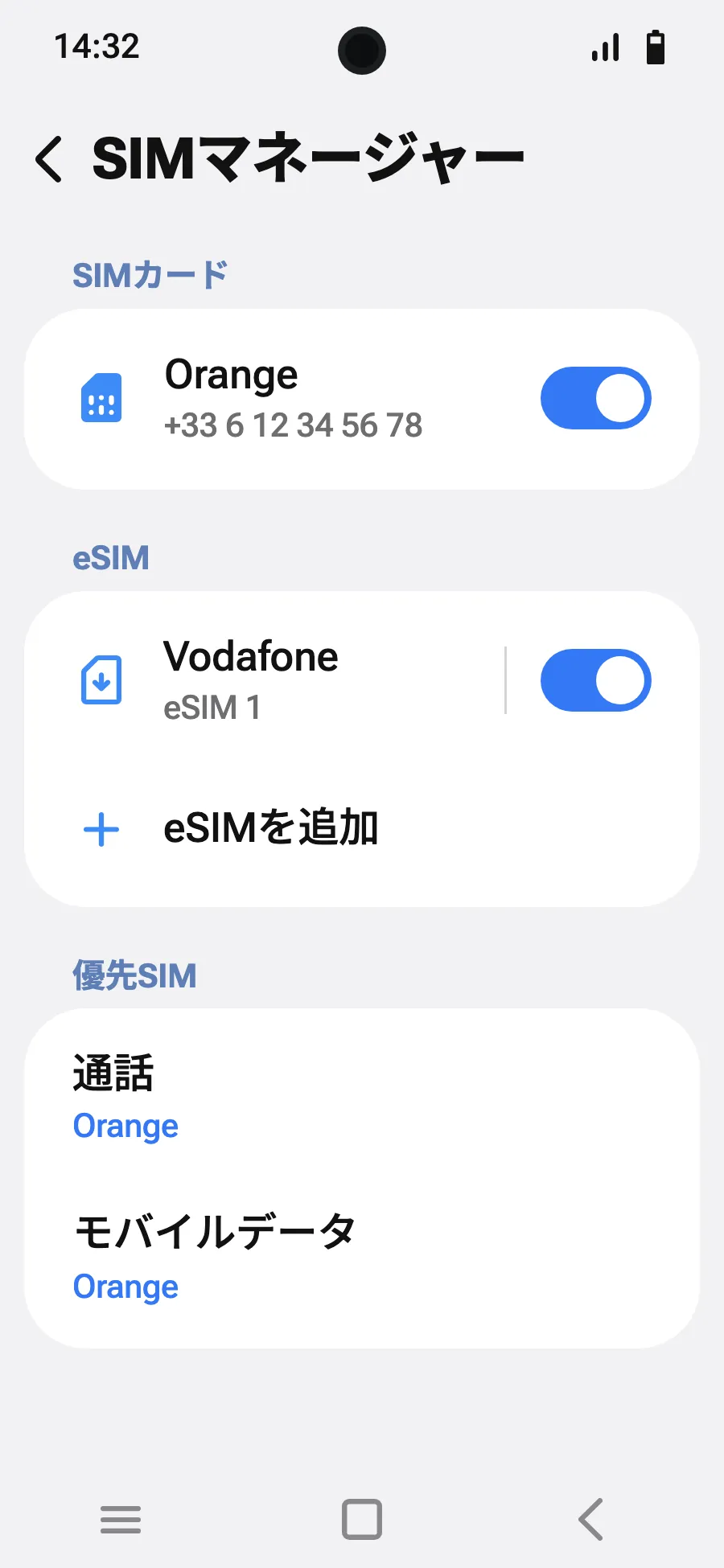
- 「SIMマネージャー」をタップします。
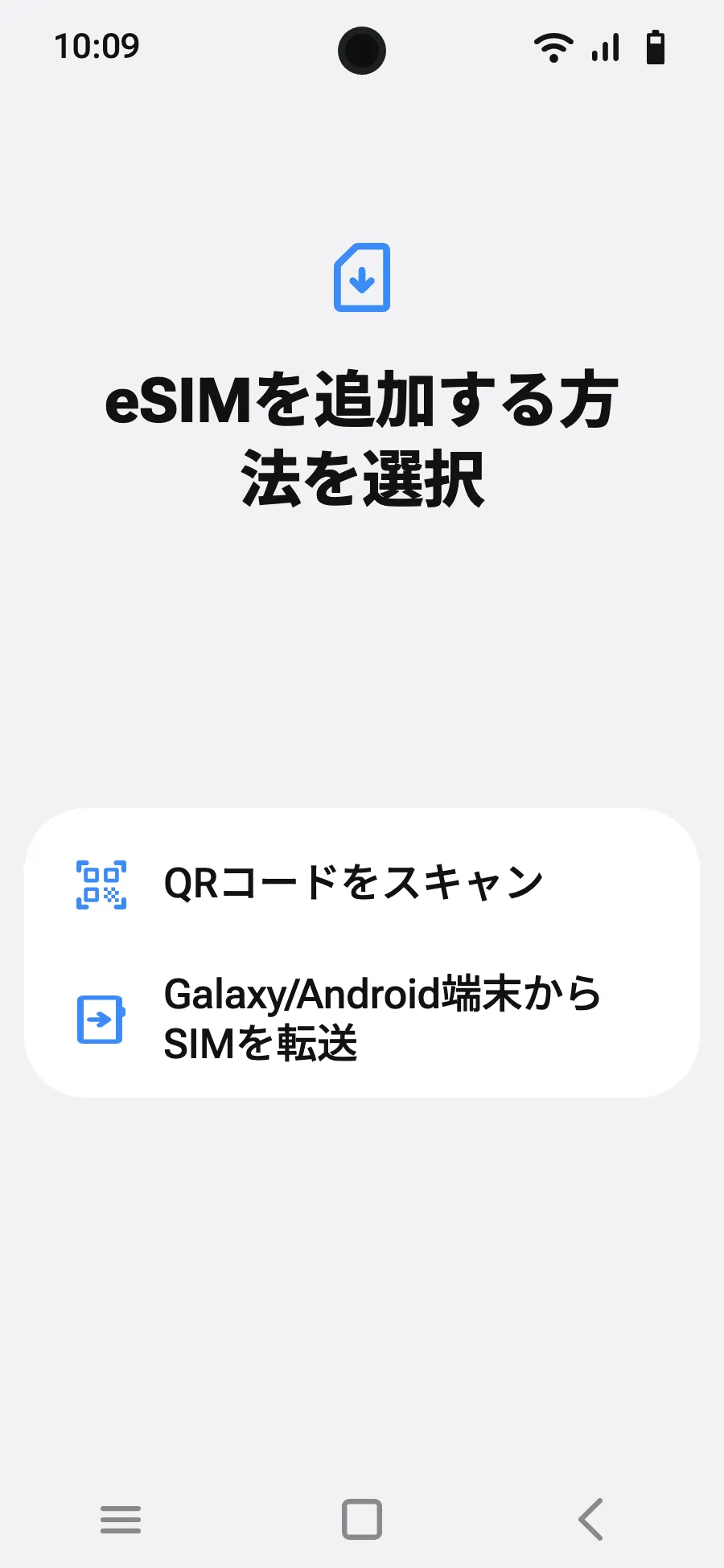
- 「eSIMを追加」をタップします。
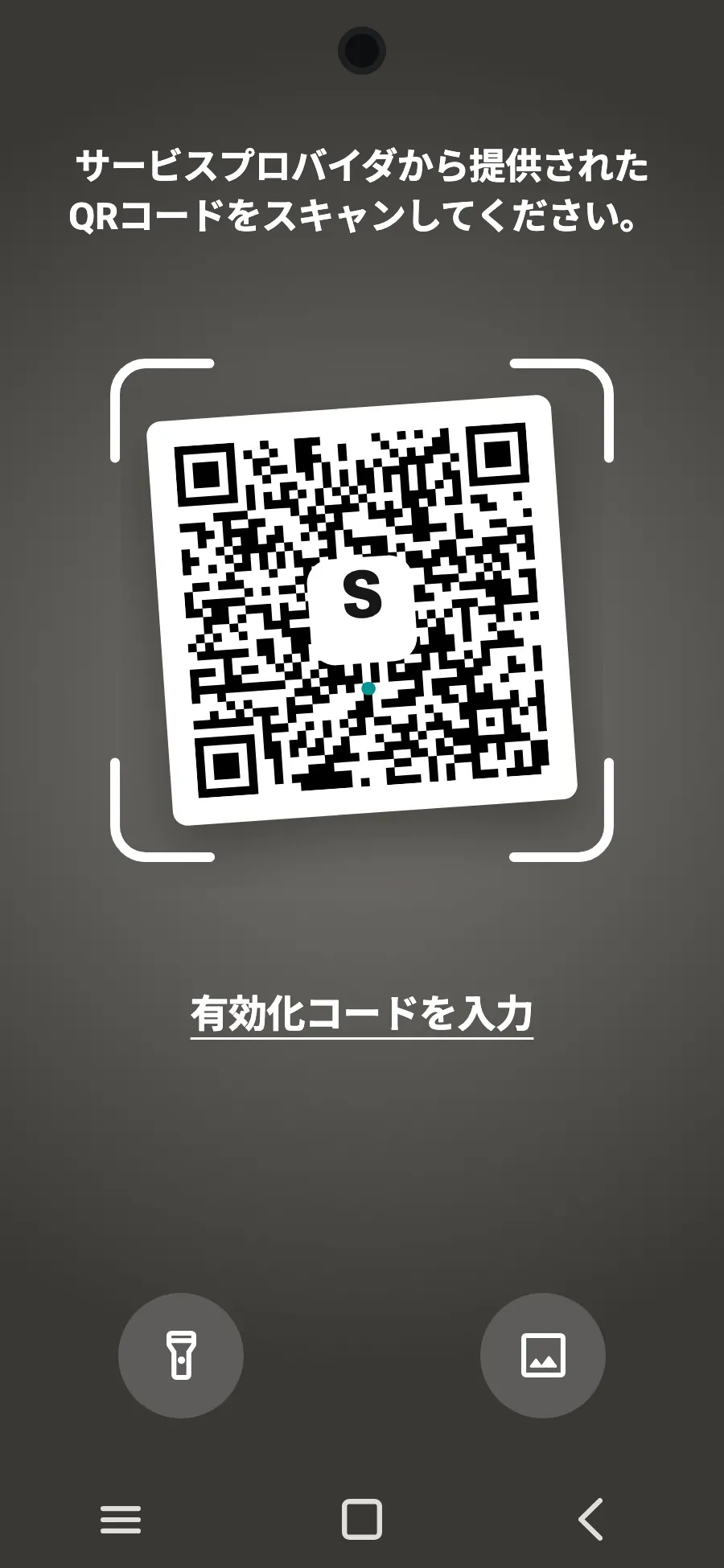
- 「QRコードをスキャン」を選びます。
- 購入後にメールでお送りするQRコードを読み取り(マイアカウントでも確認できます)、「追加」をタップします。
- 到着したら、SIMマネージャーで新しいeSIMをオンにします。回線名は現地または提携先の通信会社の名前です。
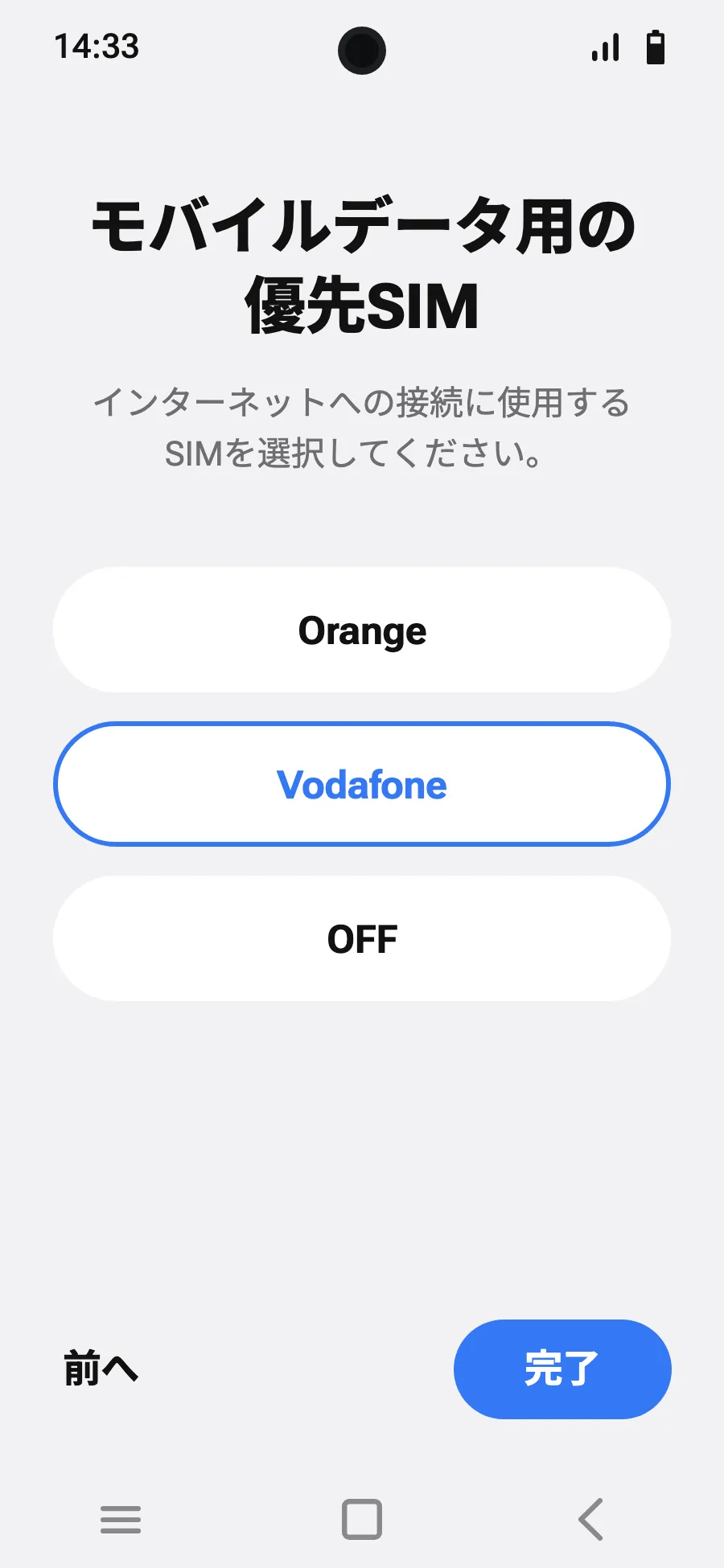
- モバイルデータに新しいeSIMを選びます。SIMマネージャーで、データの自動切り替えはオフのままにします。
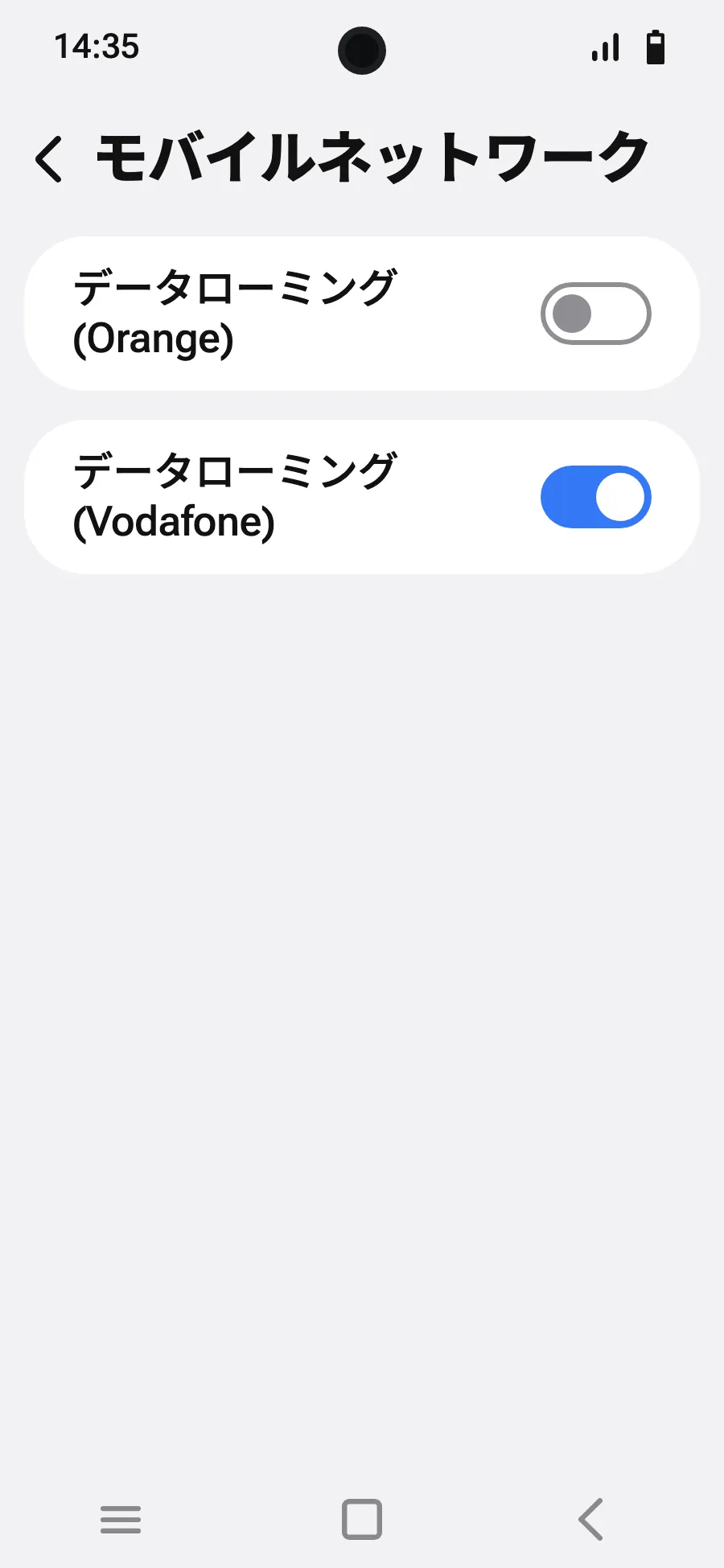
- 設定、接続、「モバイルネットワーク」を順に開きます。
- データローミングをオンにします。eSIMは提携先のネットワークを使うので、追加料金はかかりません。
ご購入後、QRコードがメールとアカウントに届きます。別の画面に表示して、スマートフォンで次の手順に進んでください。
インストールが終わるまで、Wi-Fiにつないだままにしてください。途中で中断された場合は、同じコードでもう一度インストールしてください。
プランがお住まいの国でも使える場合は、出発までSIMマネージャーでeSIMをオフにしておきましょう。旅行前に始まってしまうのを防げます。
出発前に:eSIMをインストールステップ 1/8
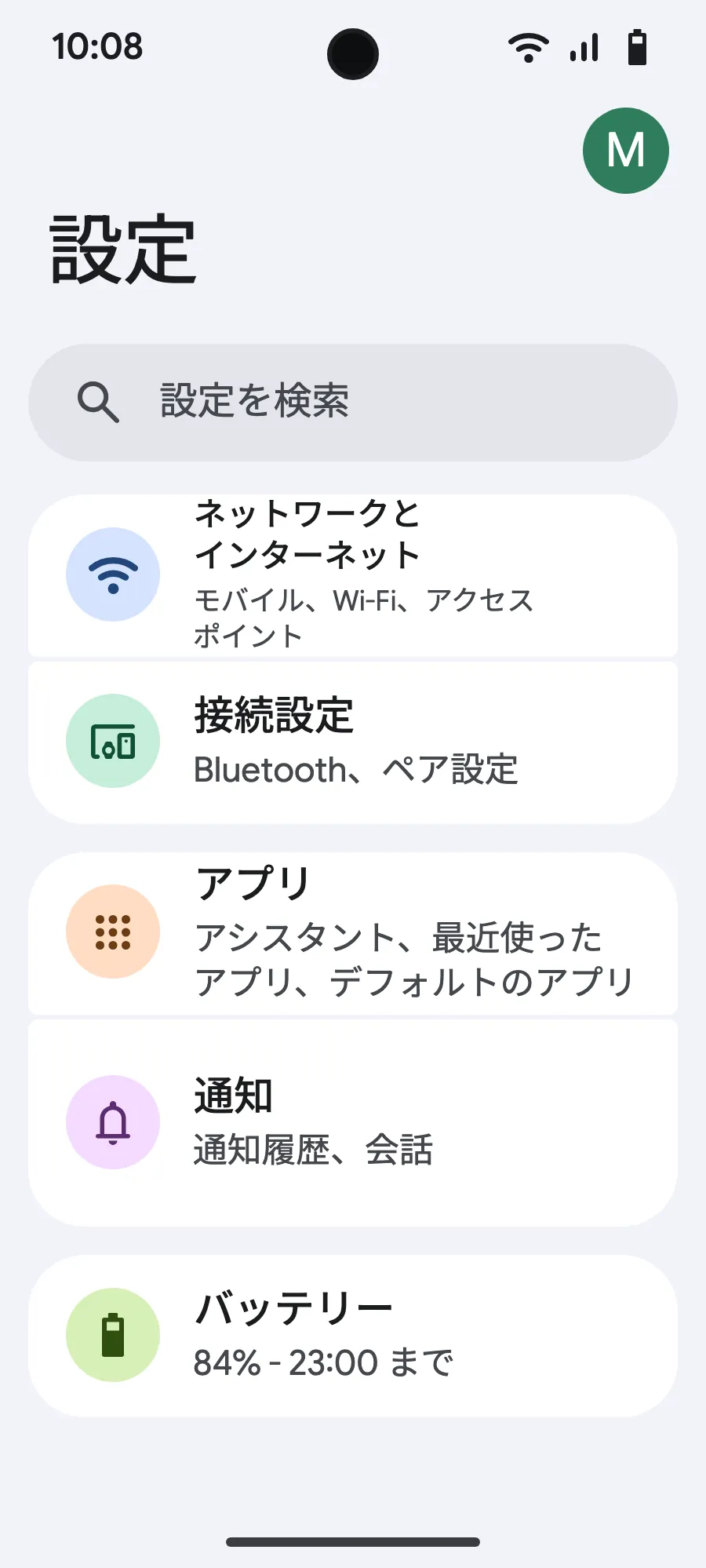
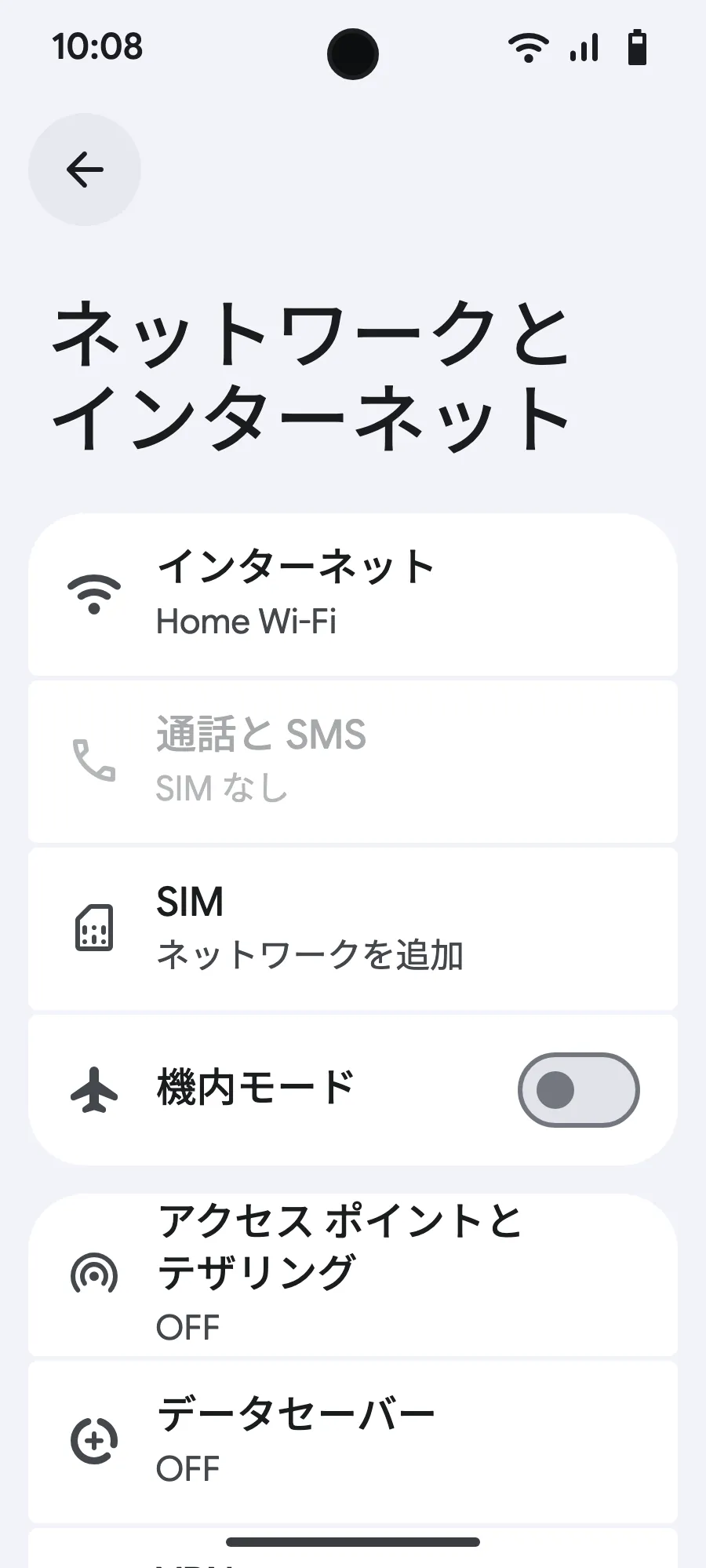
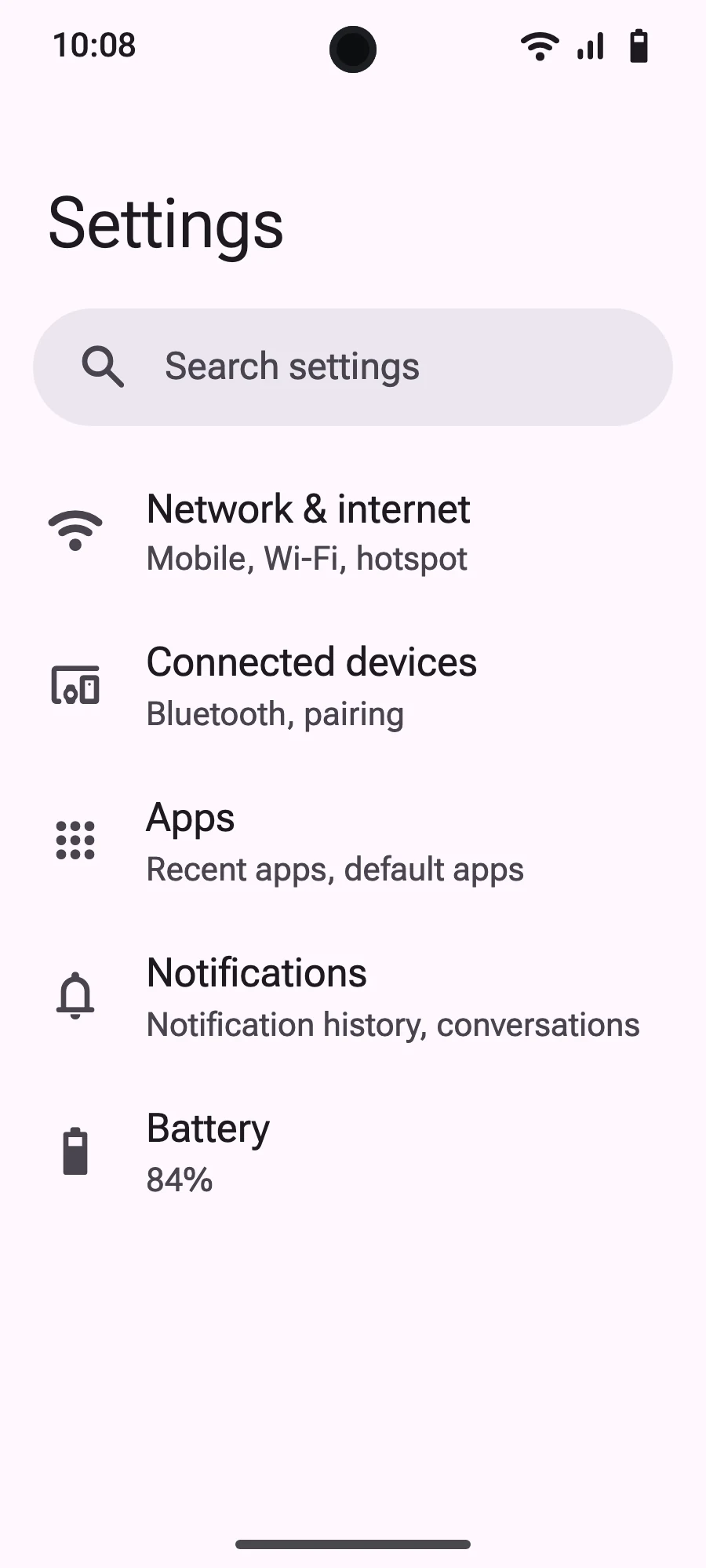
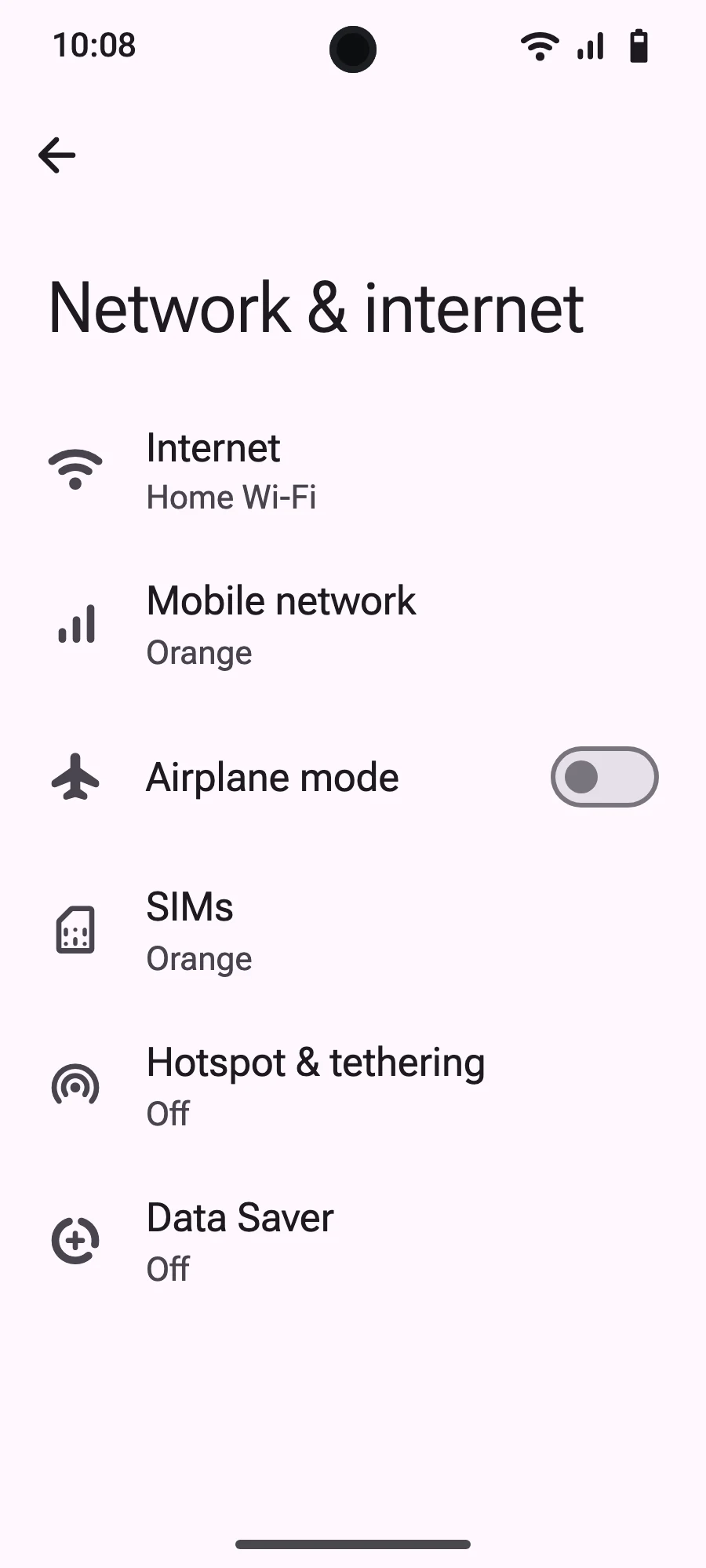
- 設定を開き、ネットワークとインターネットを選びます。
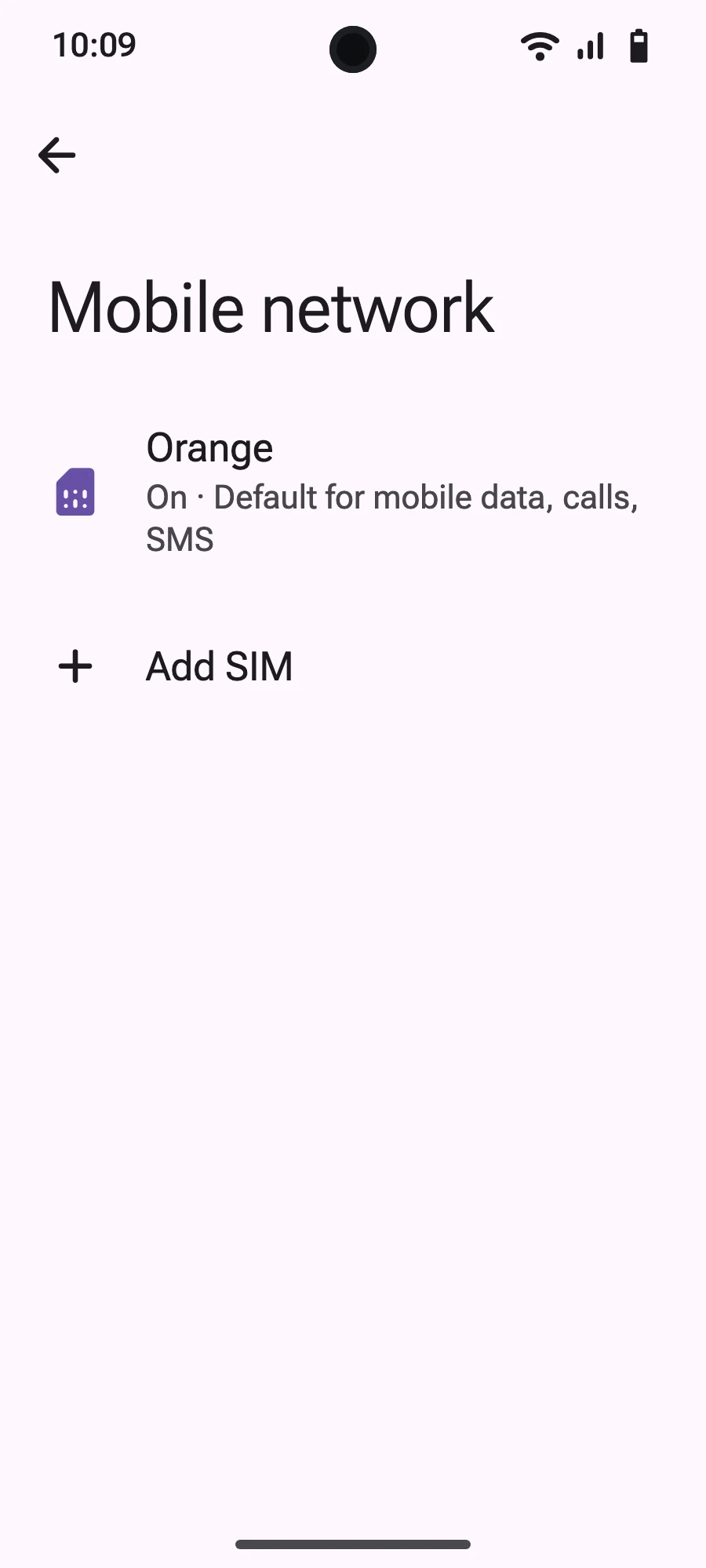
- 「SIM」(ネットワークを追加)をタップします。
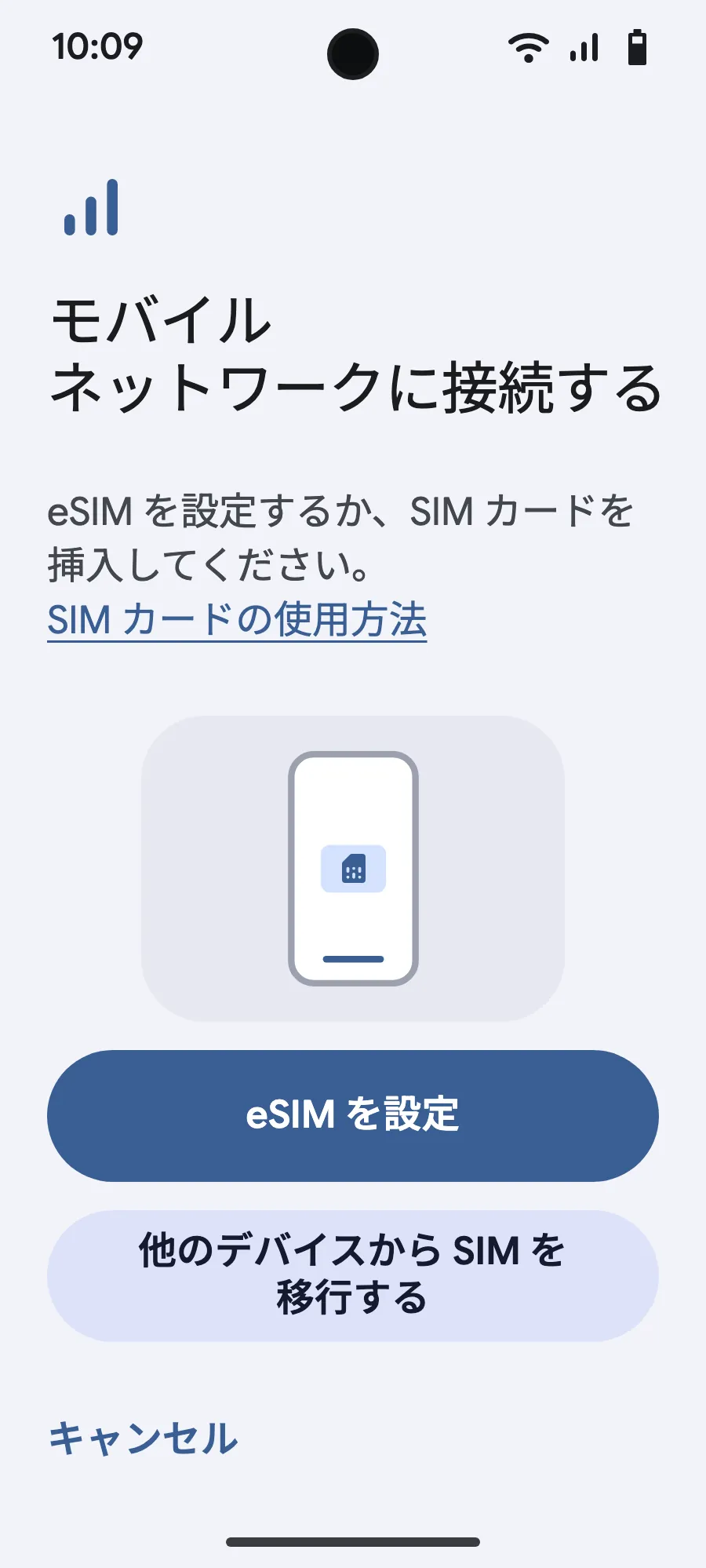
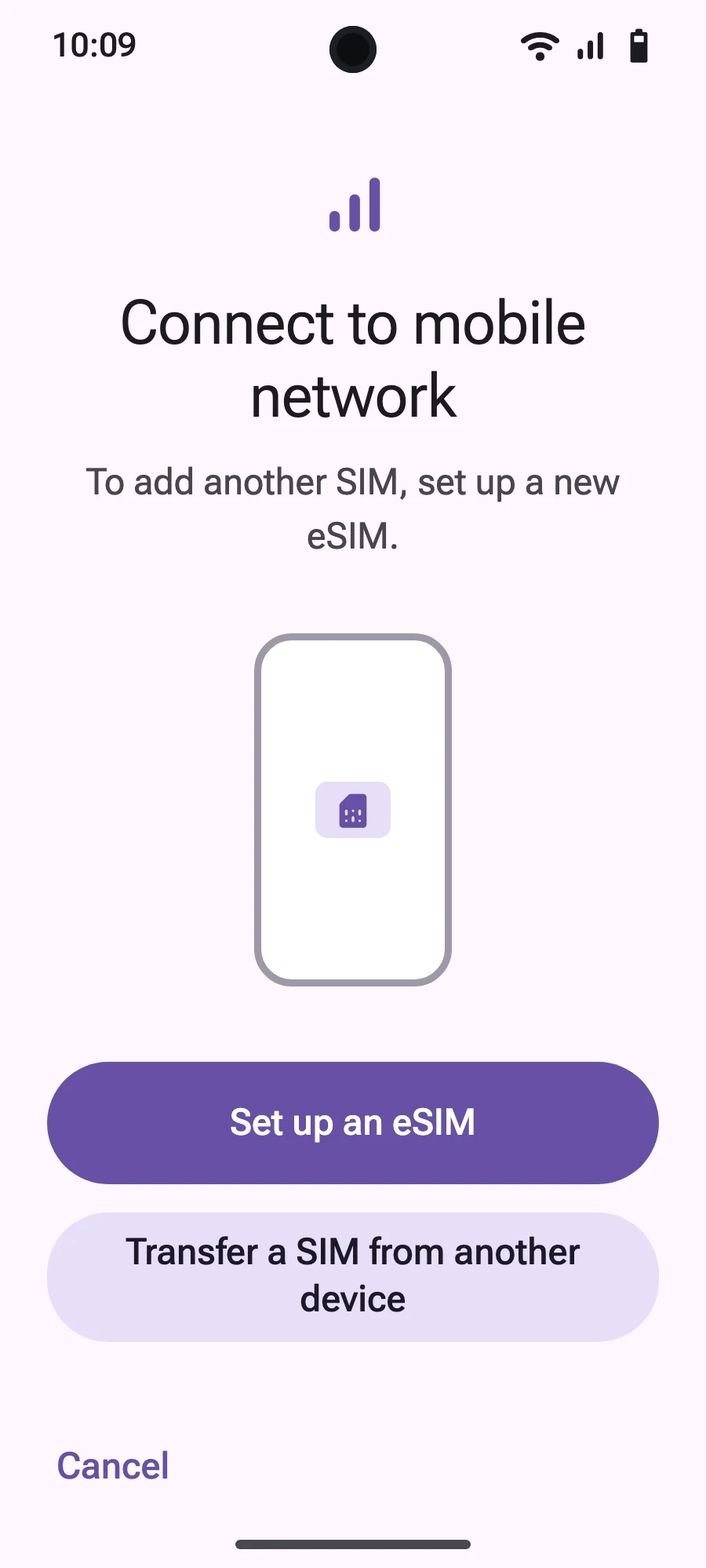
- 「eSIM を設定」をタップします。
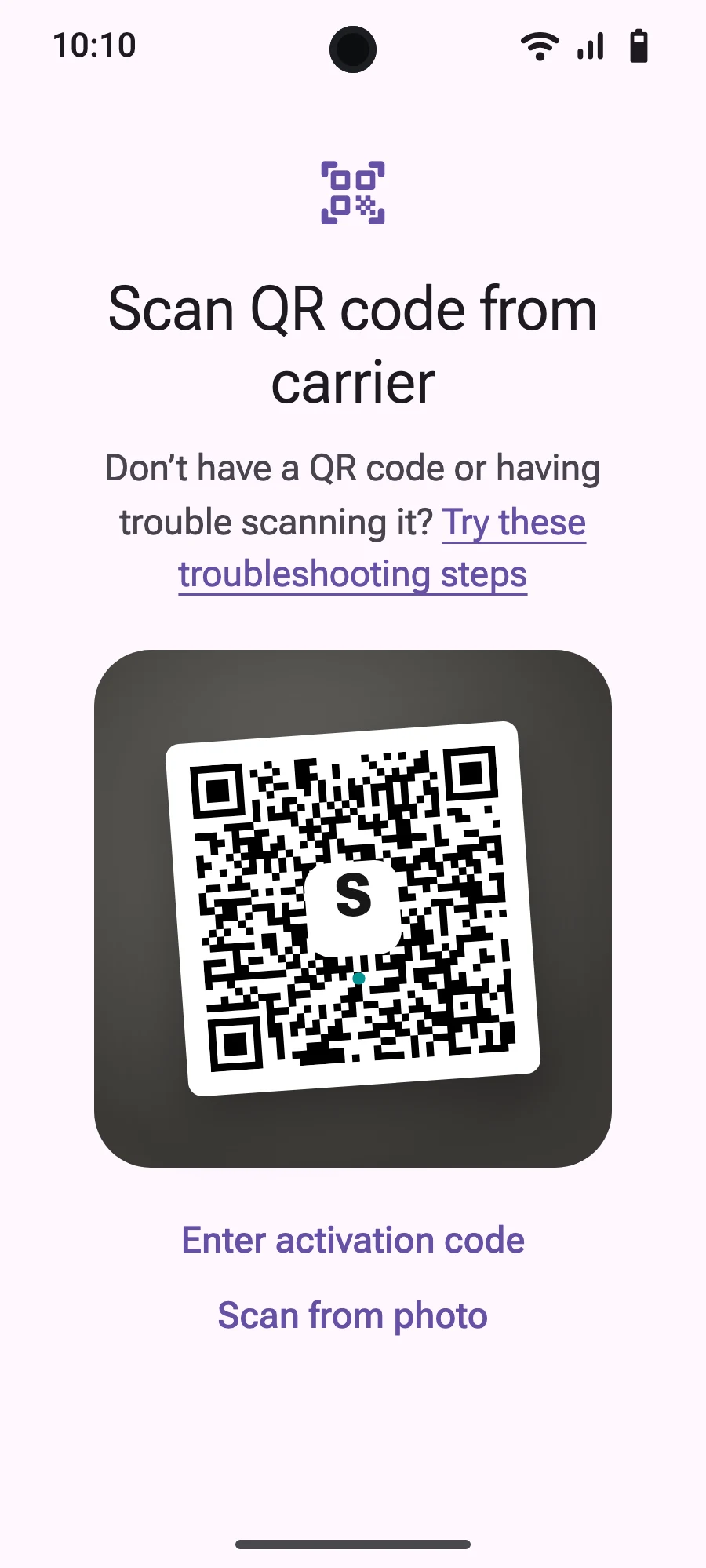
- 購入後にメールでお送りするQRコードを読み取り(マイアカウントでも確認できます)、確認します。
- 「SIM の設定」が表示されたら「始める」をタップし、通話、SMS、モバイルデータはいつものSIMのままにします。データは到着後にeSIMへ切り替えます。
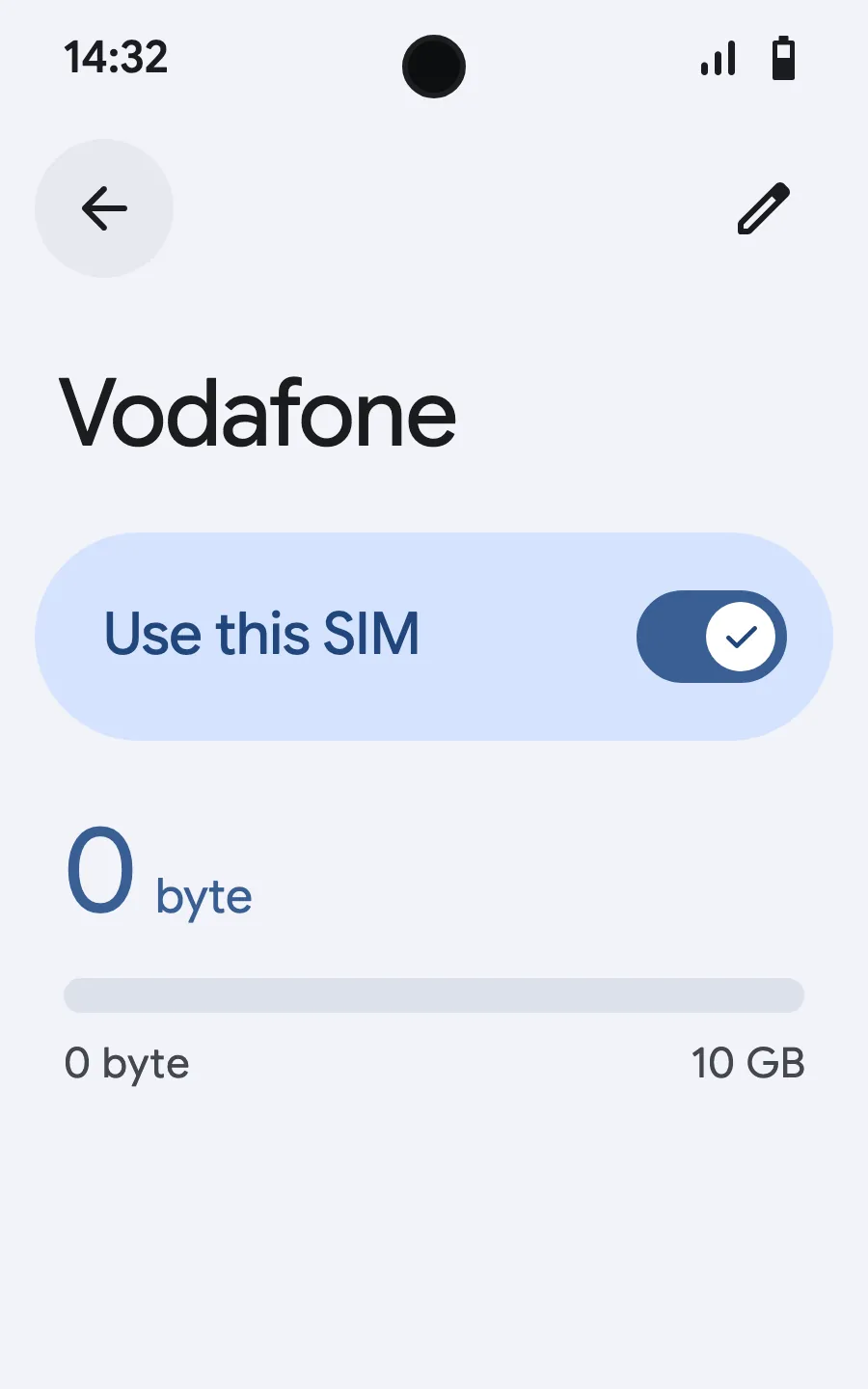
- 到着したら、新しいeSIM(回線名は現地または提携先の通信会社の名前)を開き、「この SIM を使用する」をオンにします。
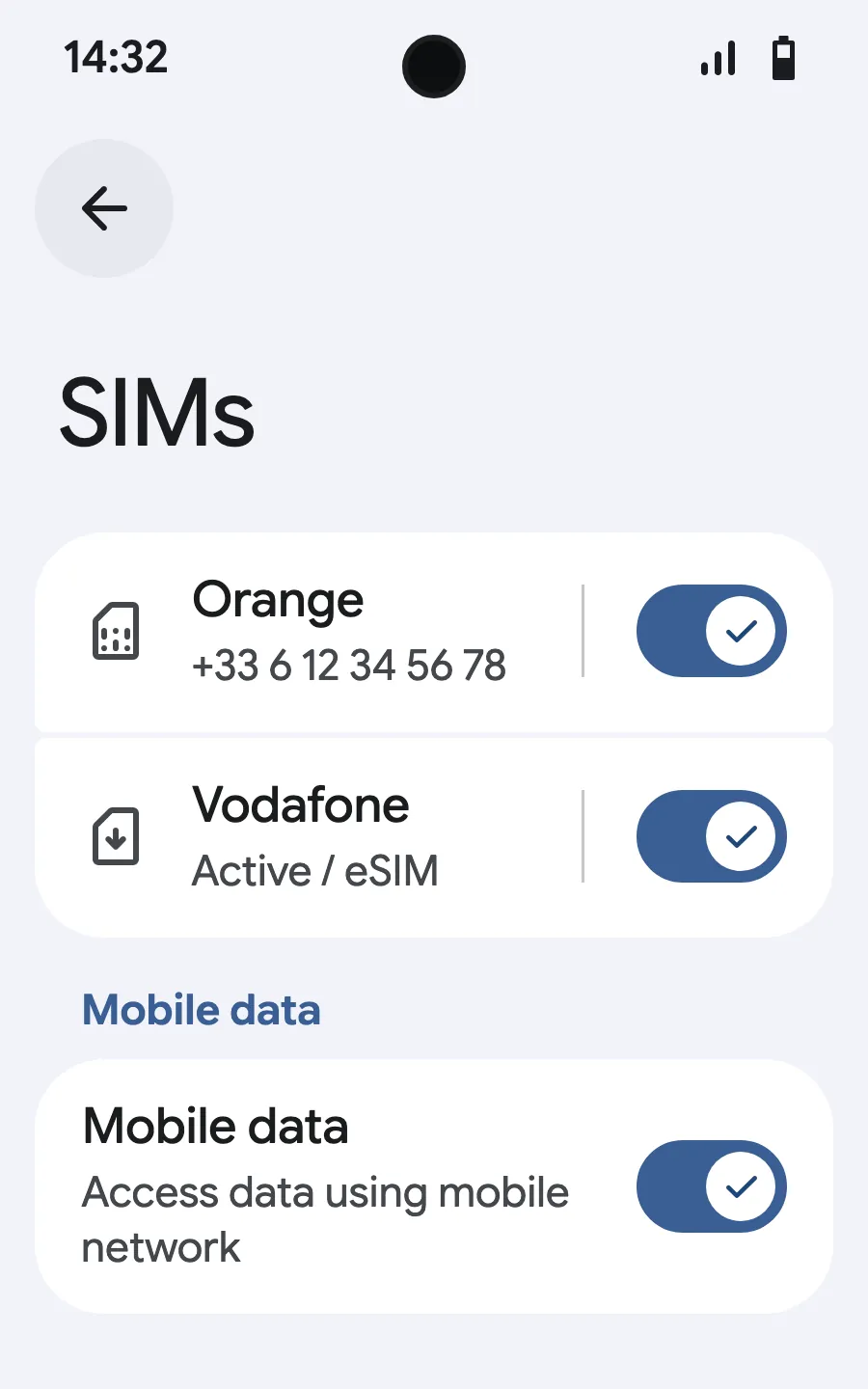
- 新しいeSIMのモバイルデータをオンにします。いつものSIMでは「モバイルデータを自動的に切替」をオフのままにします。
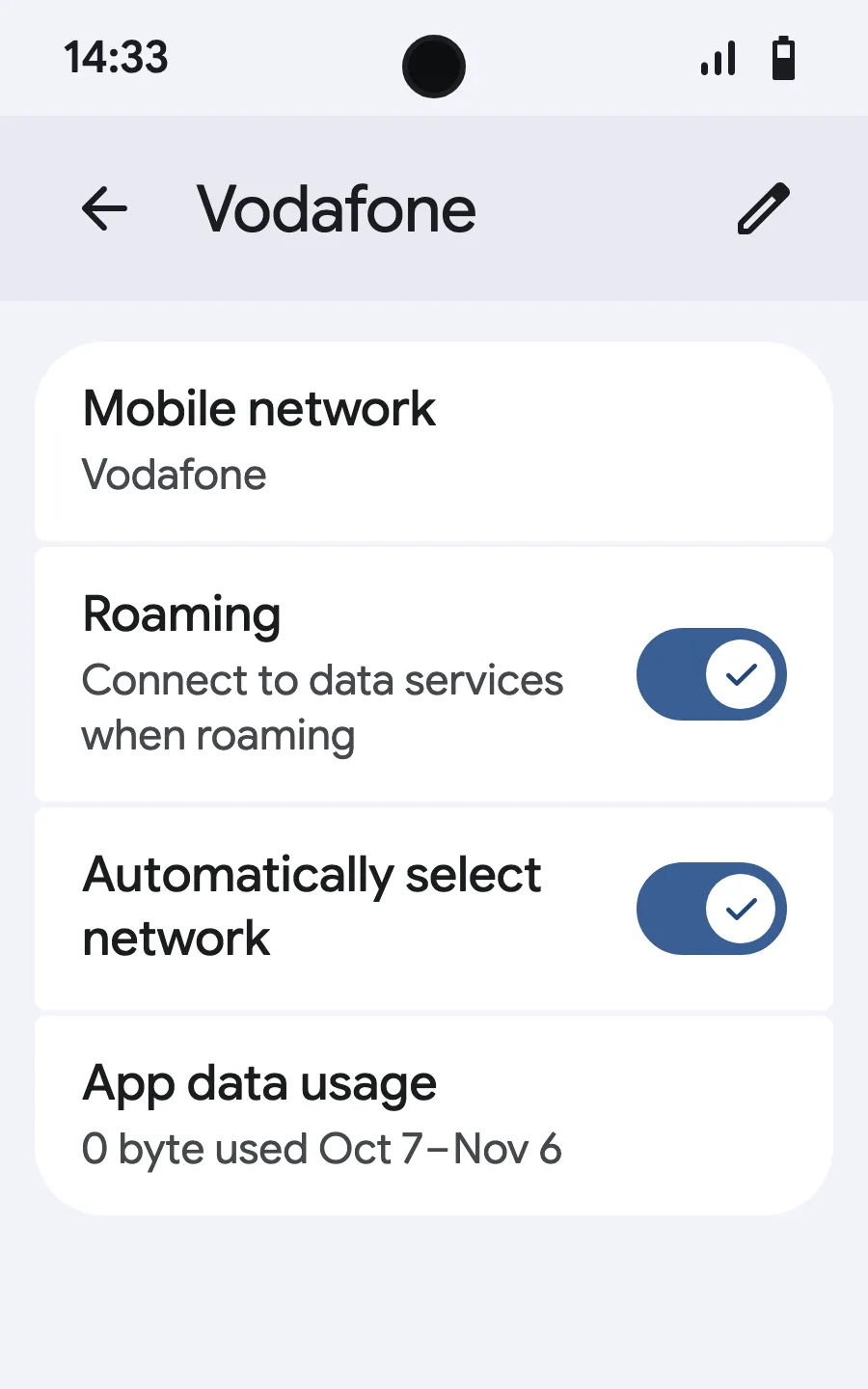
- ローミングをオンにします。つながらない場合は自動ネットワーク選択をオフにし、手動で選びます。
ご購入後、QRコードがメールとアカウントに届きます。別の画面に表示して、スマートフォンで次の手順に進んでください。
インストールが終わるまで、Wi-Fiにつないだままにしてください。途中で中断された場合は、同じコードでもう一度インストールしてください。
プランがお住まいの国でも使える場合は、出発まで設定の「SIM」でeSIMをオフにしておきましょう。旅行前に始まってしまうのを防げます。
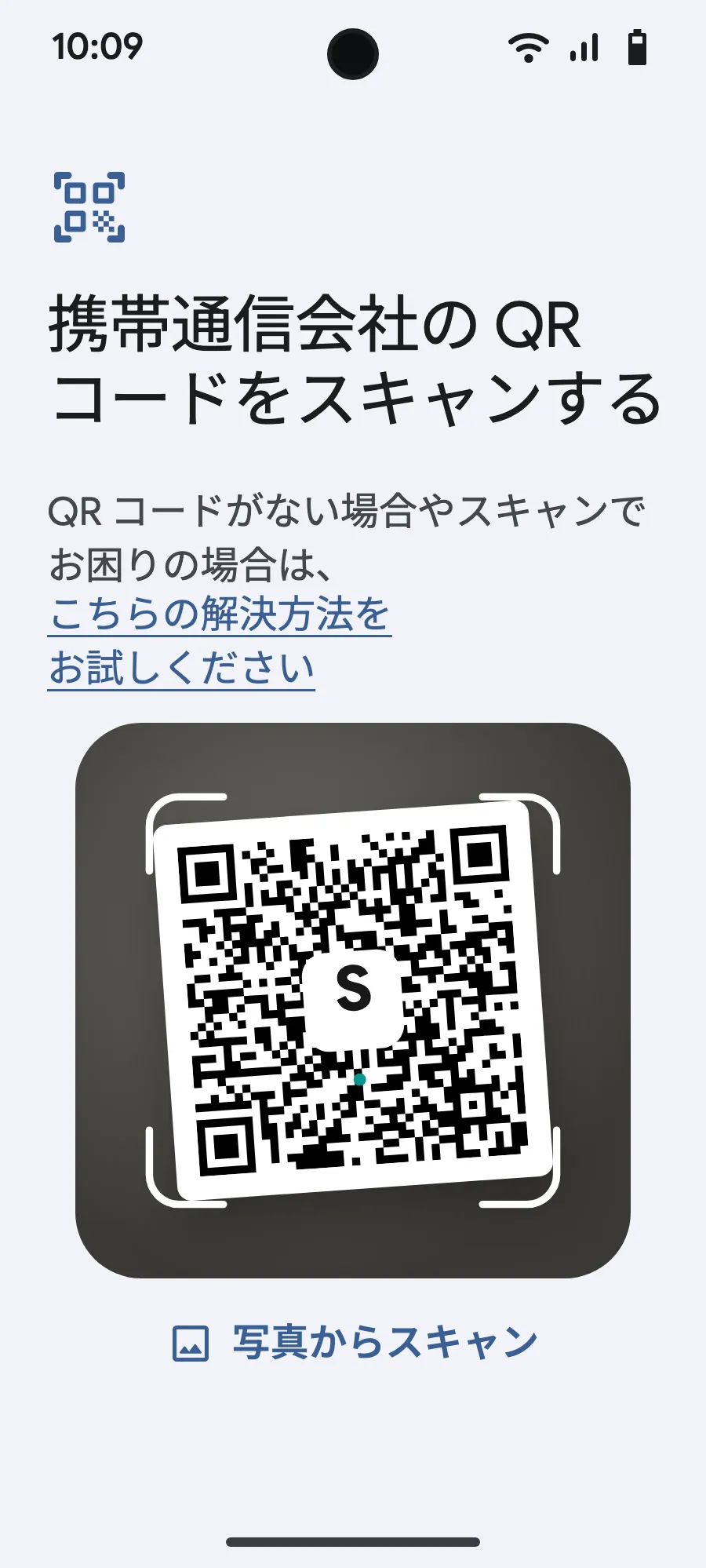
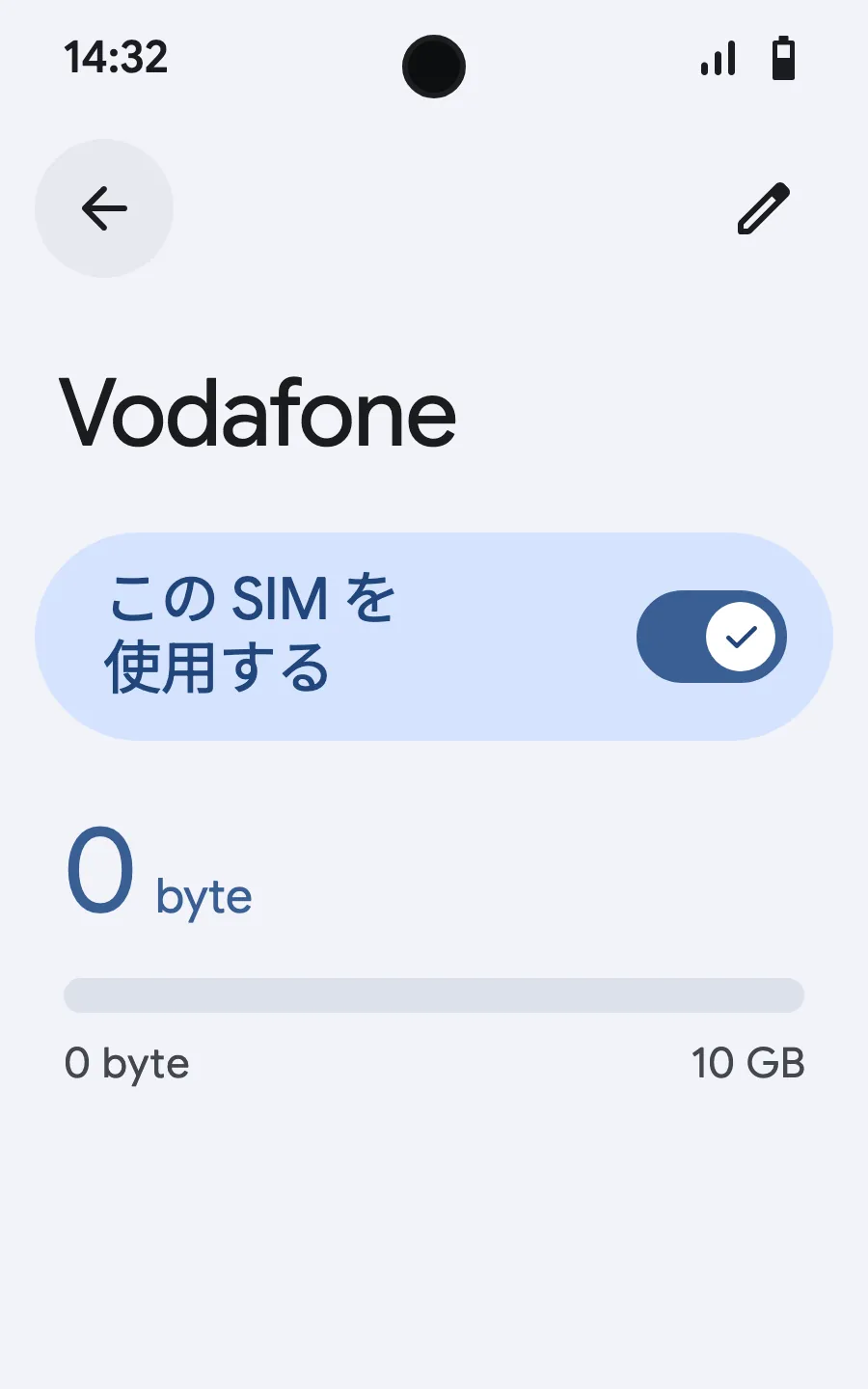
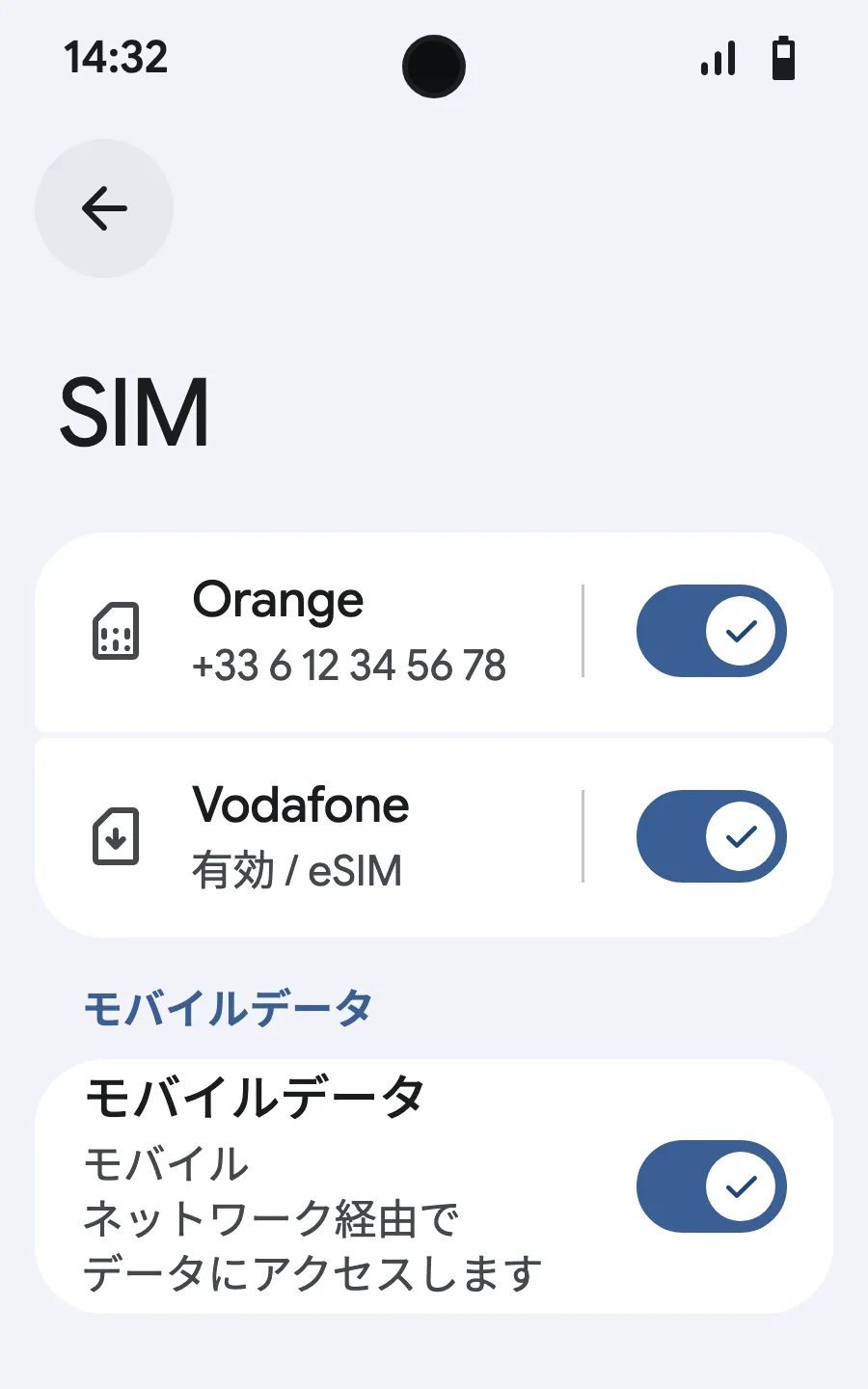
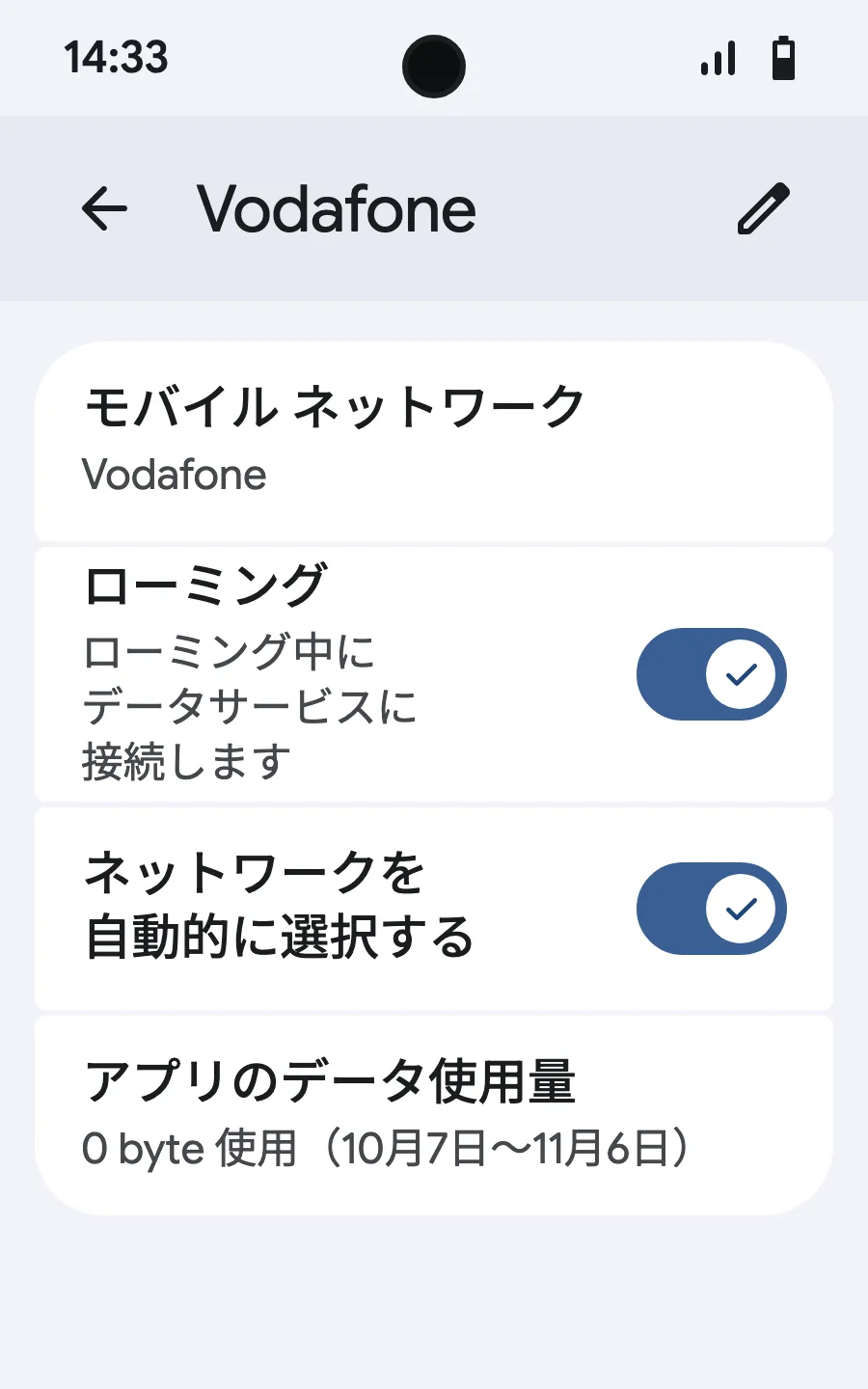
出発前に:eSIMをインストールステップ 1/9
- 設定を開き、モバイルネットワークまたはネットワークとインターネットを選びます。
- 「モバイル ネットワーク」をタップします。
- 「SIMを追加」をタップします。
- 「eSIMを設定」をタップします。
- 購入後にメールでお送りするQRコードを読み取り(マイアカウントでも確認できます)、確認します。
- 「SIM の設定」が表示されたら「始める」をタップし、通話、SMS、モバイルデータはいつものSIMのままにします。データは到着後にeSIMへ切り替えます。
- 到着したら、新しいeSIM(回線名は現地または提携先の通信会社の名前)を開き、「この SIM を使用する」をオンにします。
- 新しいeSIMのモバイルデータをオンにします。
- ローミングをオンにします。つながらない場合は自動ネットワーク選択をオフにし、手動で選びます。
ご購入後、QRコードがメールとアカウントに届きます。別の画面に表示して、スマートフォンで次の手順に進んでください。 Xiaomi、Oppo、OnePlusではメニュー名が異なります。設定で「eSIM」を検索してください。
インストールが終わるまで、Wi-Fiにつないだままにしてください。途中で中断された場合は、同じコードでもう一度インストールしてください。
プランがお住まいの国でも使える場合は、出発まで設定の「SIM」でeSIMをオフにしておきましょう。旅行前に始まってしまうのを防げます。
よくあるご質問
ベルリンへ旅行する前によく聞かれる質問です。