確認済みカバーエリア
Europe UKのネットワーク
安定した高速接続のために、主要な通信キャリアをご利用いただけます。
選び方にお困りですか?
どのプランを選べばよいか迷ったら、データ量計算ツールをお試しください。
お使いのデバイスはeSIMに対応していますか?
お使いのスマートフォンがeSIMに対応しているか、すぐに確認できます。
100%安全なお支払い
複数の支払い方法に対応







🌍Europe UK向けeSIM — 旅行用データプラン
Europe UK:高速モバイルデータのデジタルSIMカード。到着した瞬間から使えます。
Europe UK eSIMのプランと料金
SimCoinsで4%還元- モバイル通信
- 5G / 4G
- テザリング
- はい
- チャージ
- はい
- 有効期間
- 30日間
Europe UK eSIM無制限プラン:毎日高速データ
- 未アクティベートなら14日以内に返金
- 24時間以内にサポート
- 出発前にインストール
Europe UK eSIMのインストール方法
出発前に2分でインストールできます。実際のスマートフォンの画面で、ステップごとにご案内します。
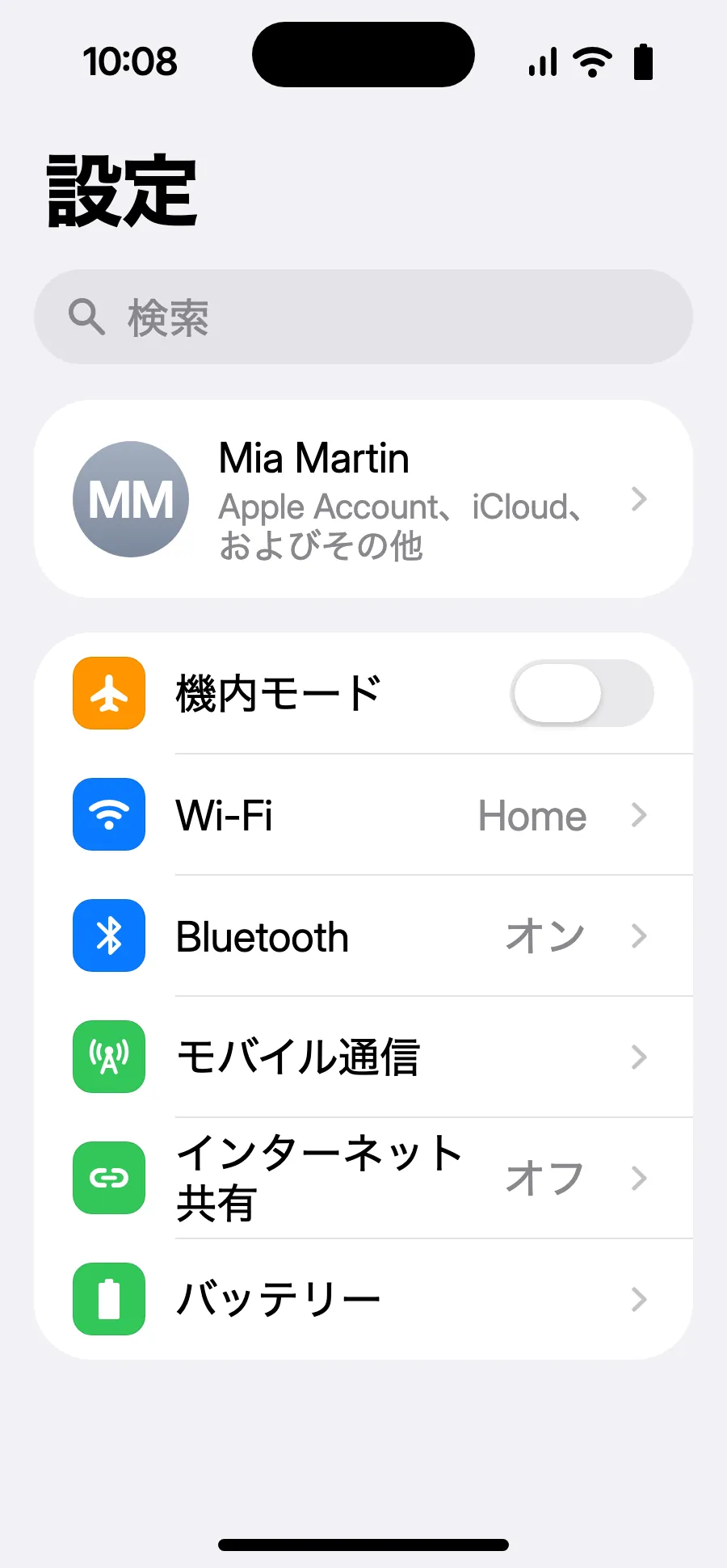
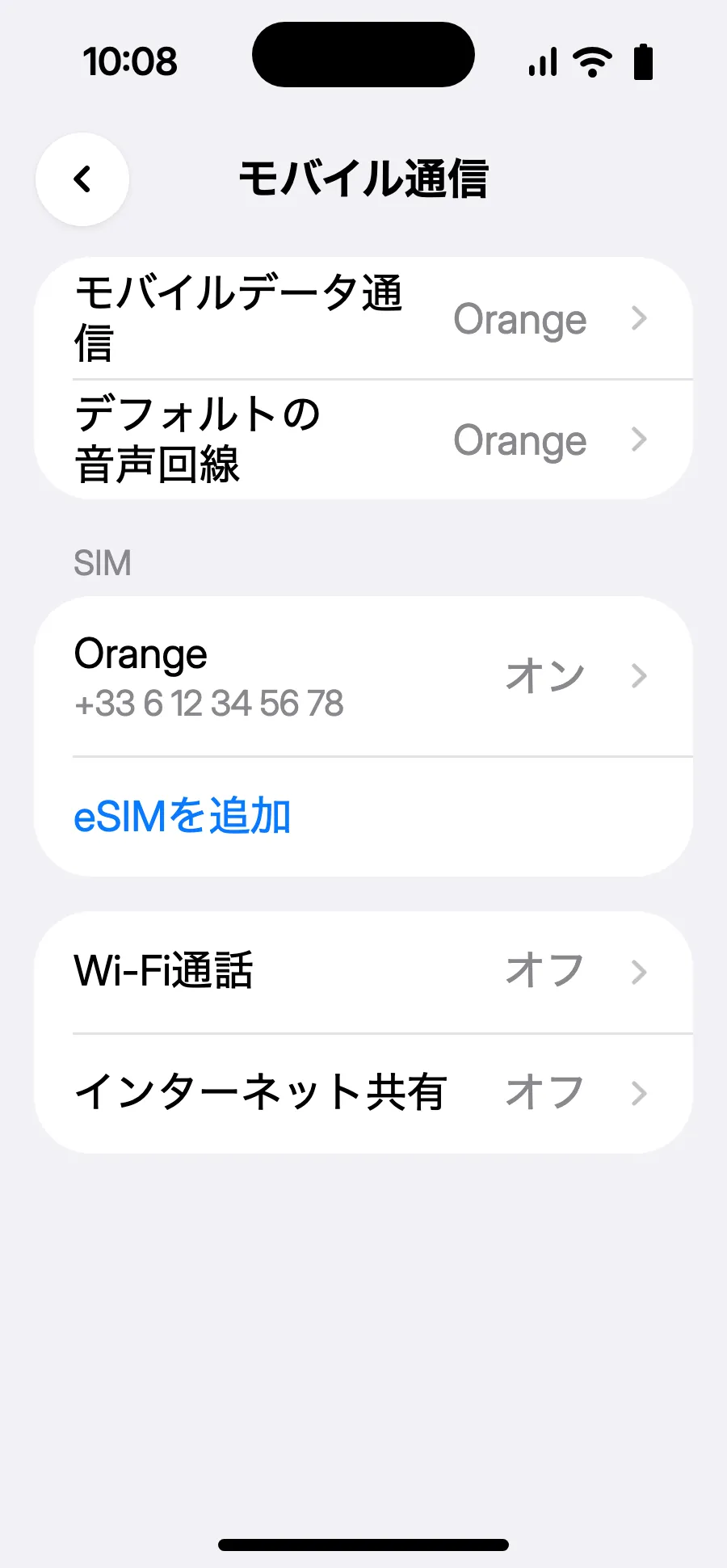
出発前に:eSIMをインストールステップ 1/11
- 設定を開き、モバイル通信を選びます。
- 「eSIMを追加」をタップします。
- 「QRコードを使用」をタップし、購入後にメールでお送りするQRコードを読み取ります(マイアカウントでも確認できます)。
- 「eSIMをアクティベート」が開きます。「続ける」をタップします。
- 「海外」を選び、「続ける」をタップします。
- 「データ通信のみ」を選び、「続ける」をタップします。eSIMはデータ用で、通話とSMSはいつもの番号のままです。
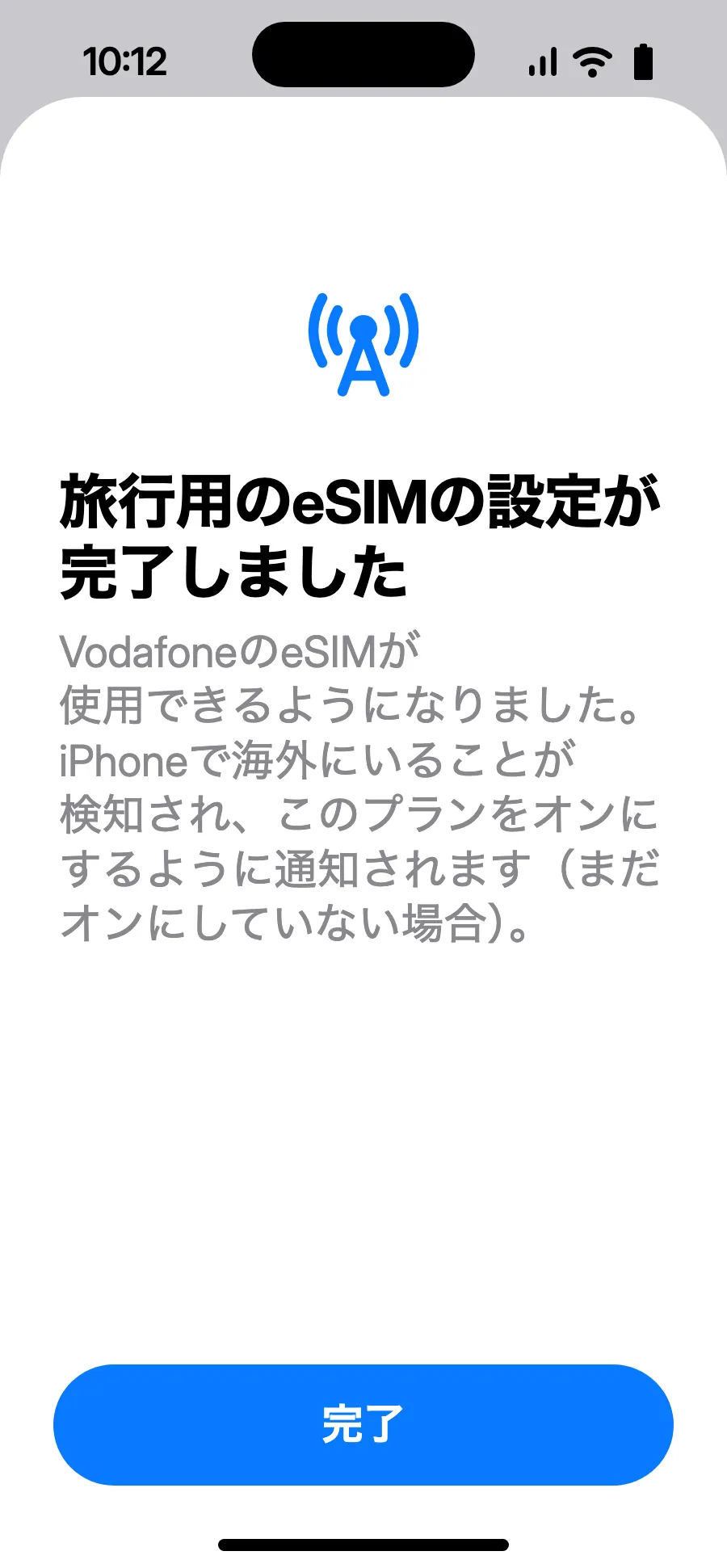
- 「完了」をタップします。海外に着いたらiPhoneがeSIMのオンを知らせます。
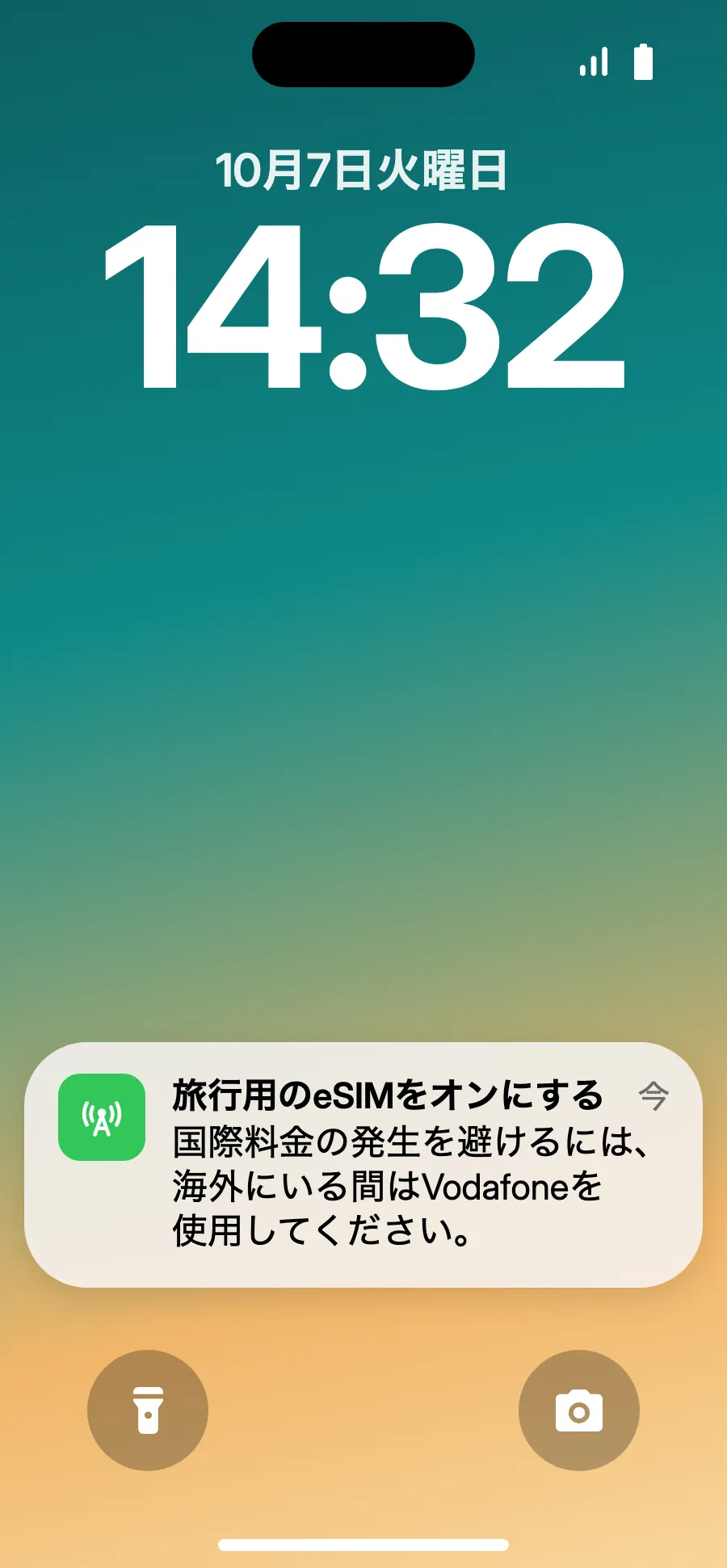
- 到着すると、iPhoneに「旅行用のeSIMをオンにする」が表示されることがあります。通知をタップします。
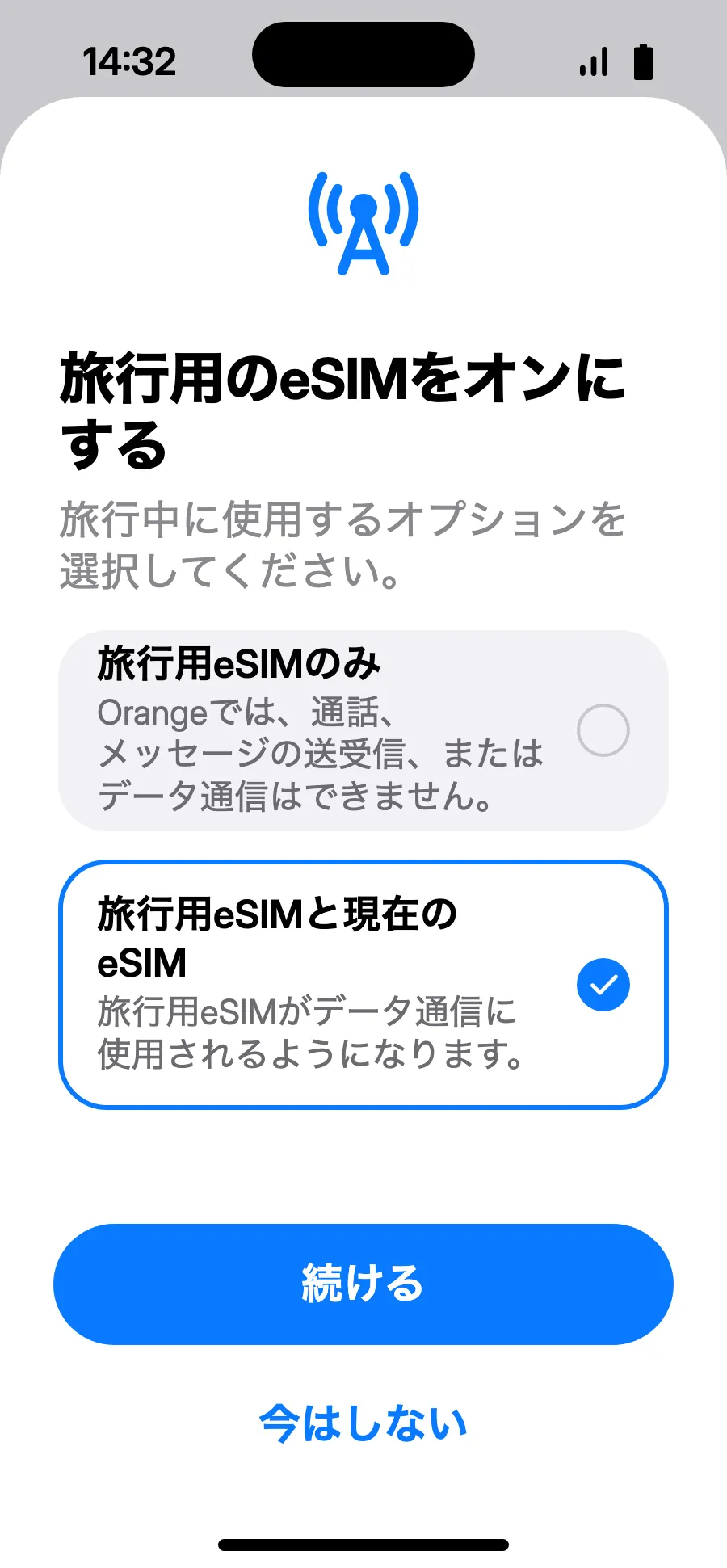
- 「旅行用eSIMと現在のeSIM」を選び、「続ける」をタップします。通話とSMS(銀行の認証コードも)はいつもの番号のまま。着信は通信会社から請求される場合があります。
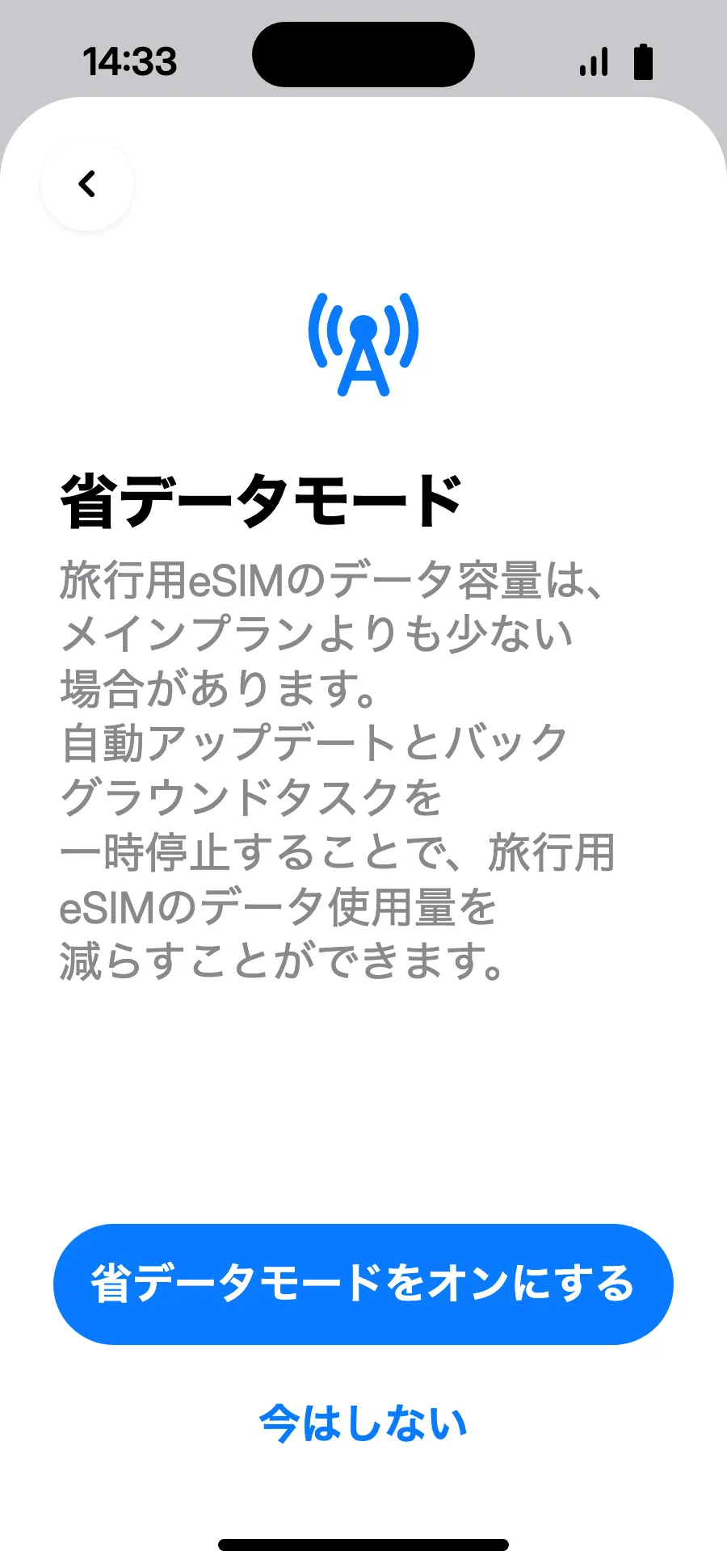
- 省データモードでプランを節約できます。「省データモードをオンにする」か「今はしない」をタップします。
- 完了:モバイルデータ通信に新しいeSIMが表示されます。
ご購入後、QRコードがメールとアカウントに届きます。別の画面に表示して、スマートフォンで次の手順に進んでください。
インストールが終わるまで、Wi-Fiにつないだまま、スマートフォンのロックを解除しておきます。 iOS 17 または 18 で尋ねられたら、いつもの回線をデフォルトの回線とモバイルデータ通信用のままにします。
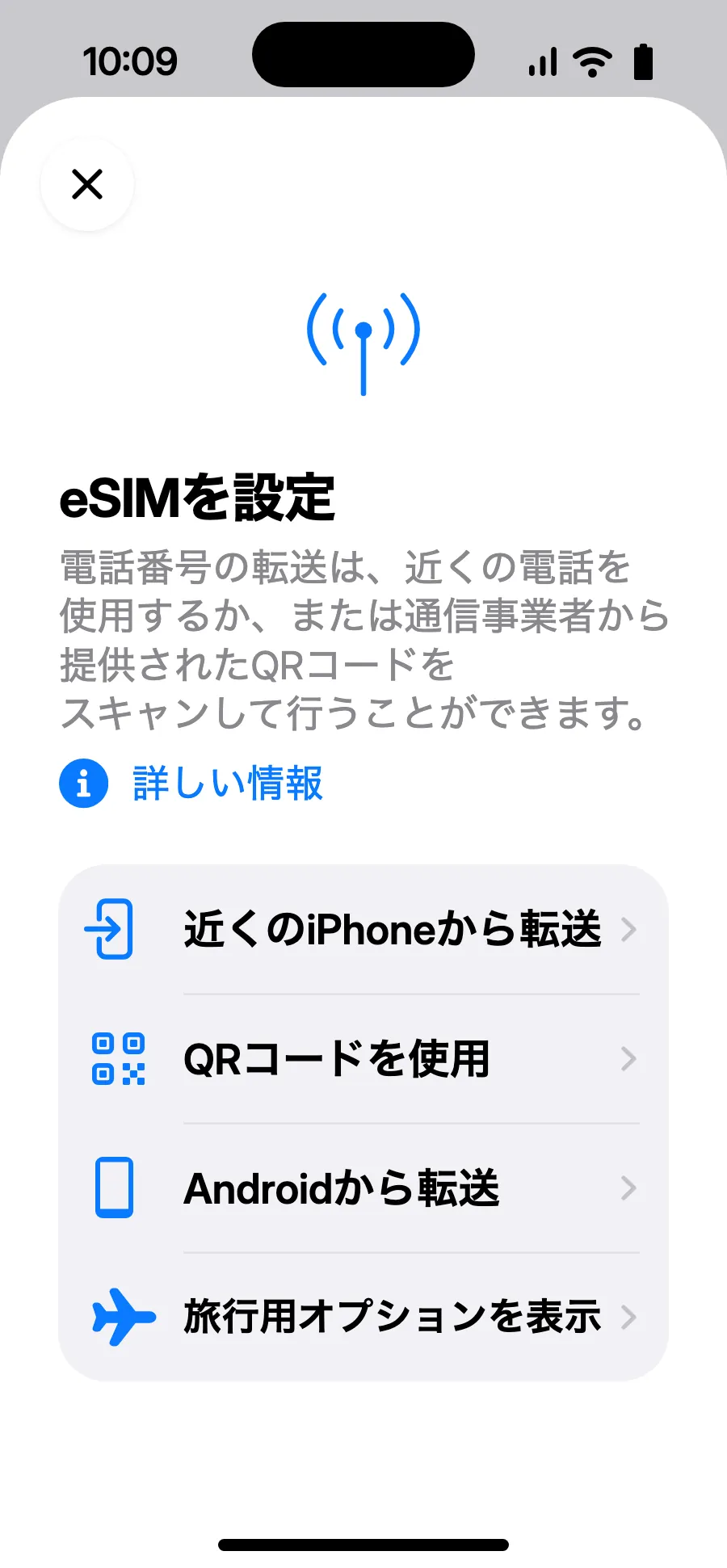
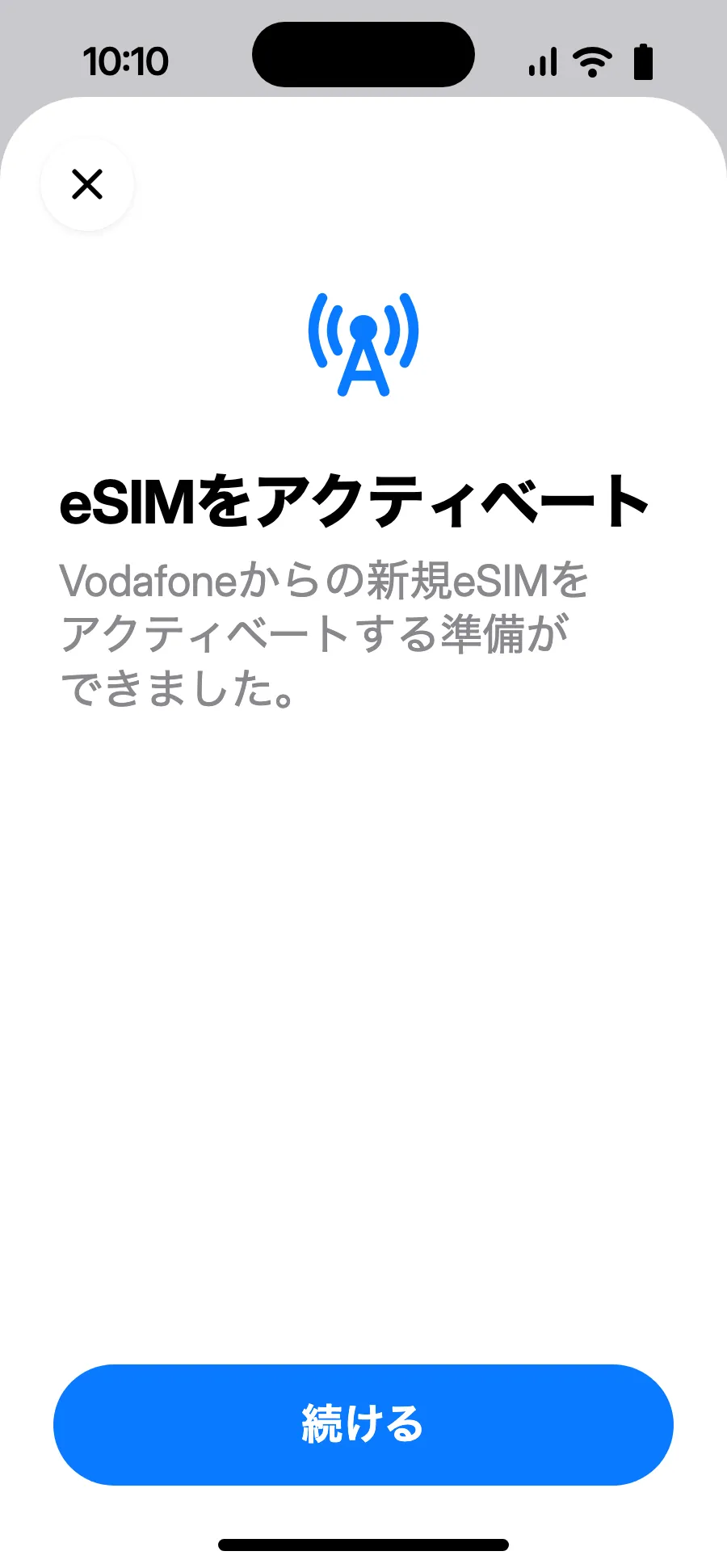
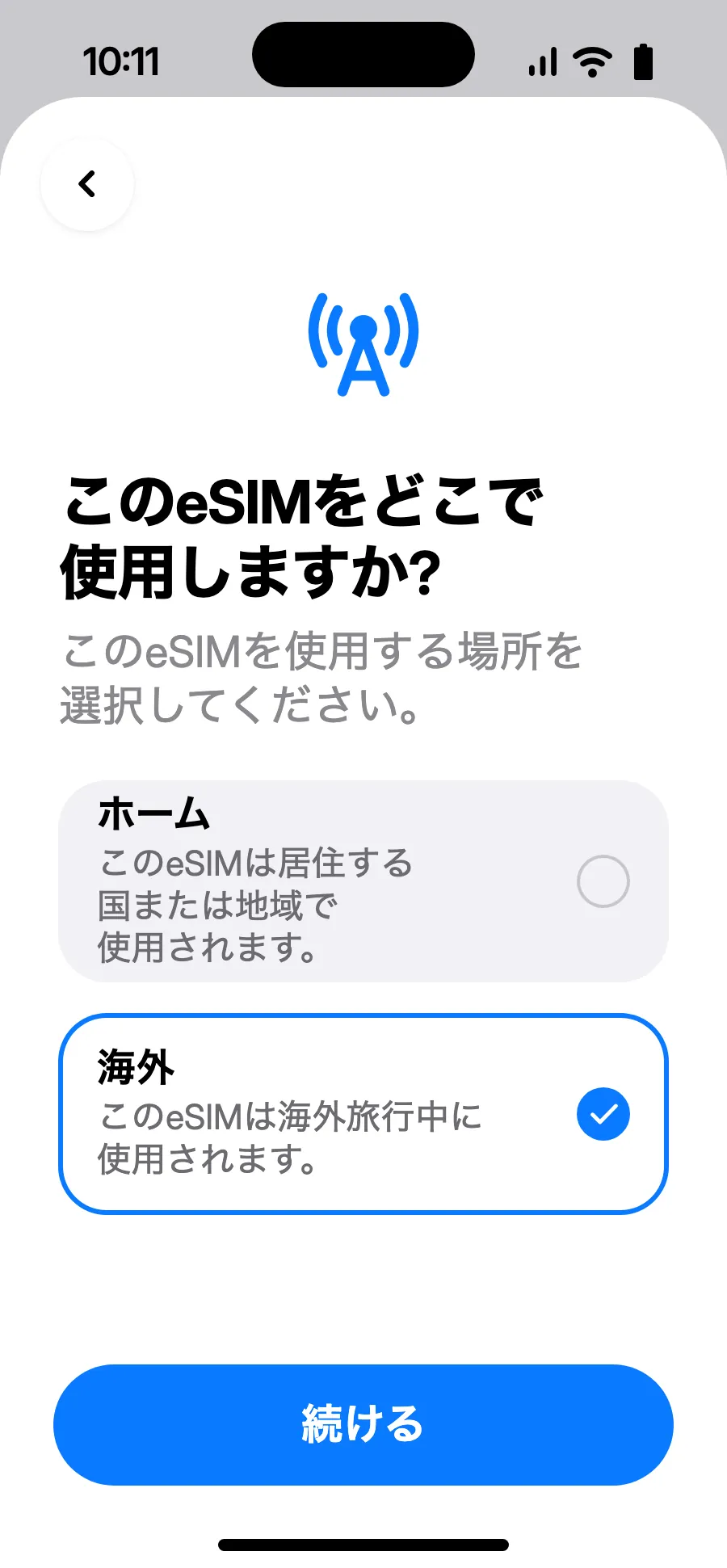
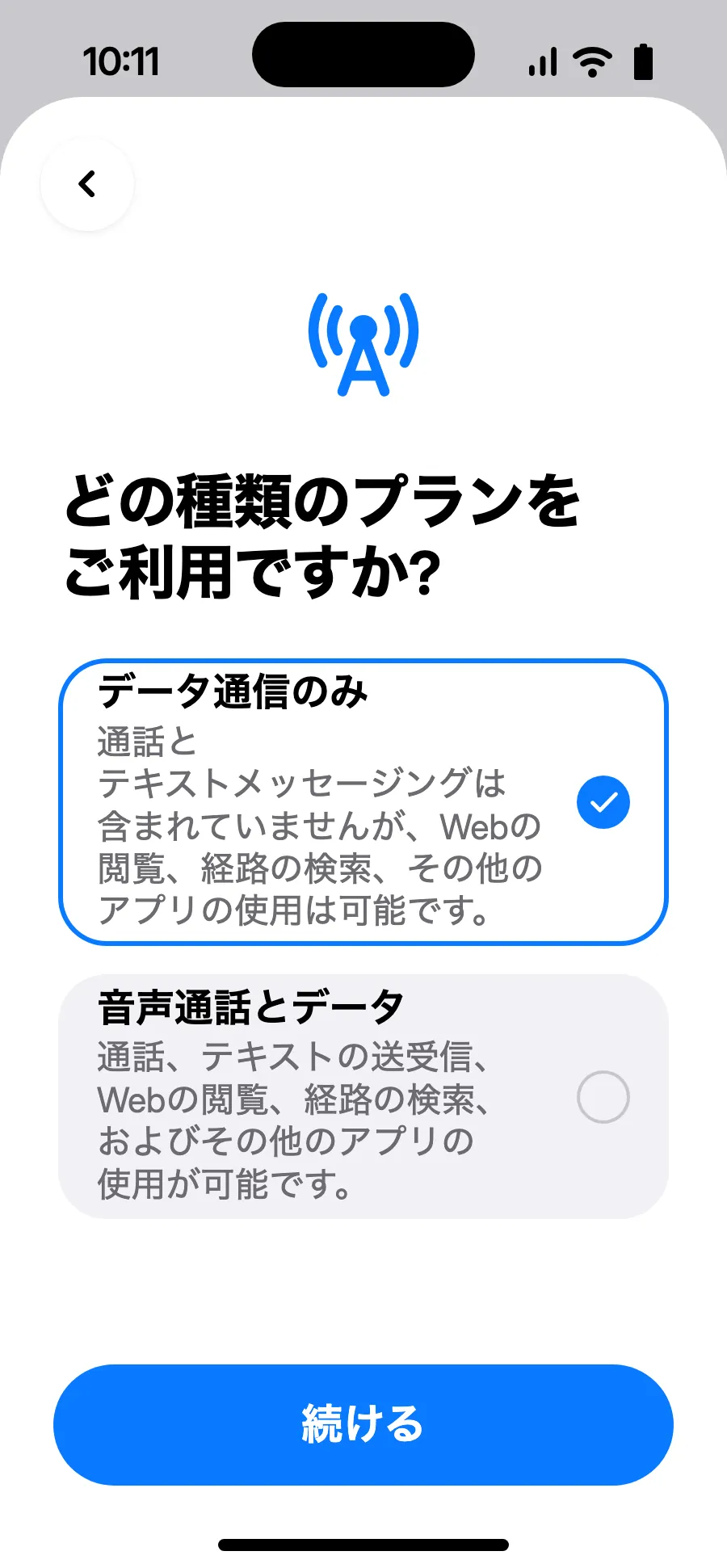
通知が表示されない場合
通知が表示されない場合ステップ 1/4
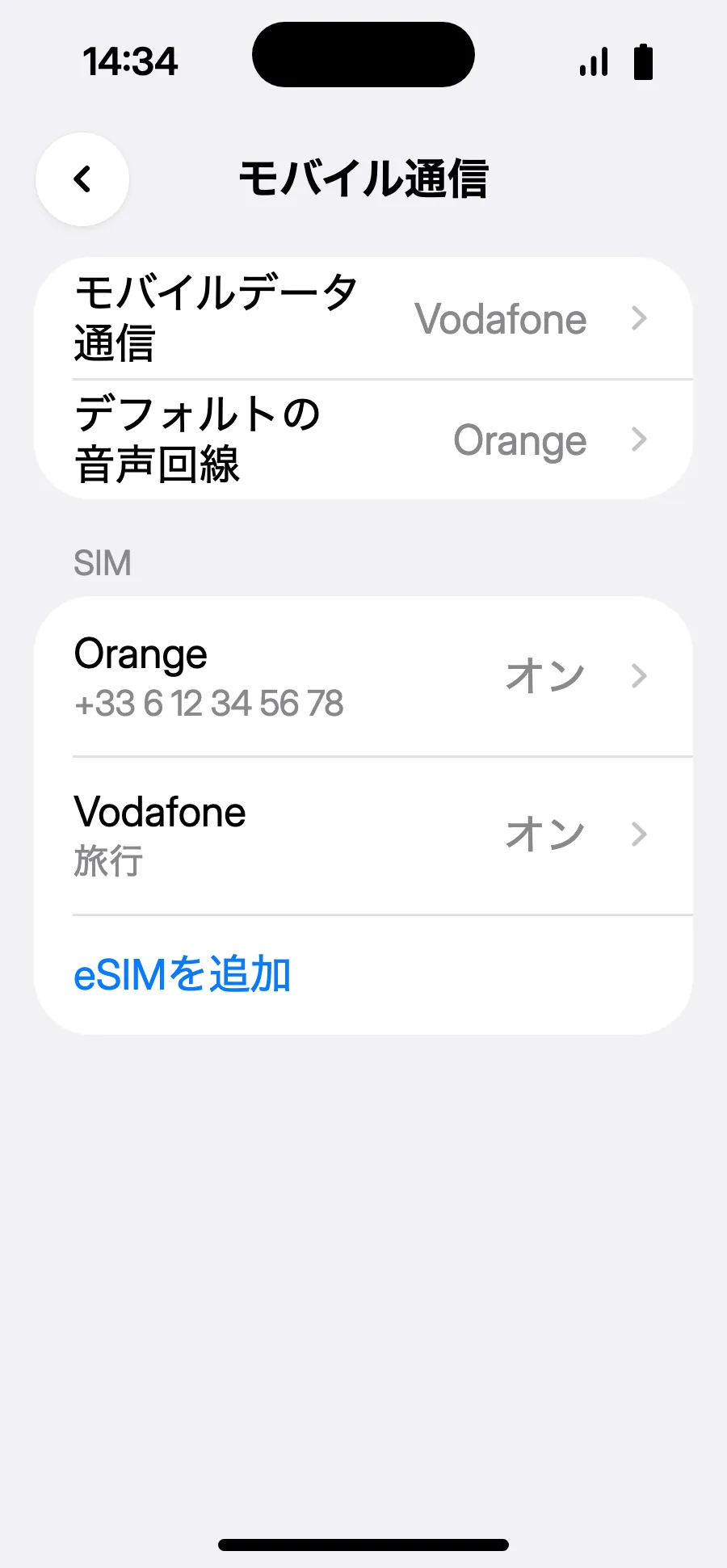
- 通知が表示されない場合や iOS 18 以前の場合:設定、モバイル通信を開き、旅行用eSIMの回線をタップして「この回線をオンにする」をオンにします。
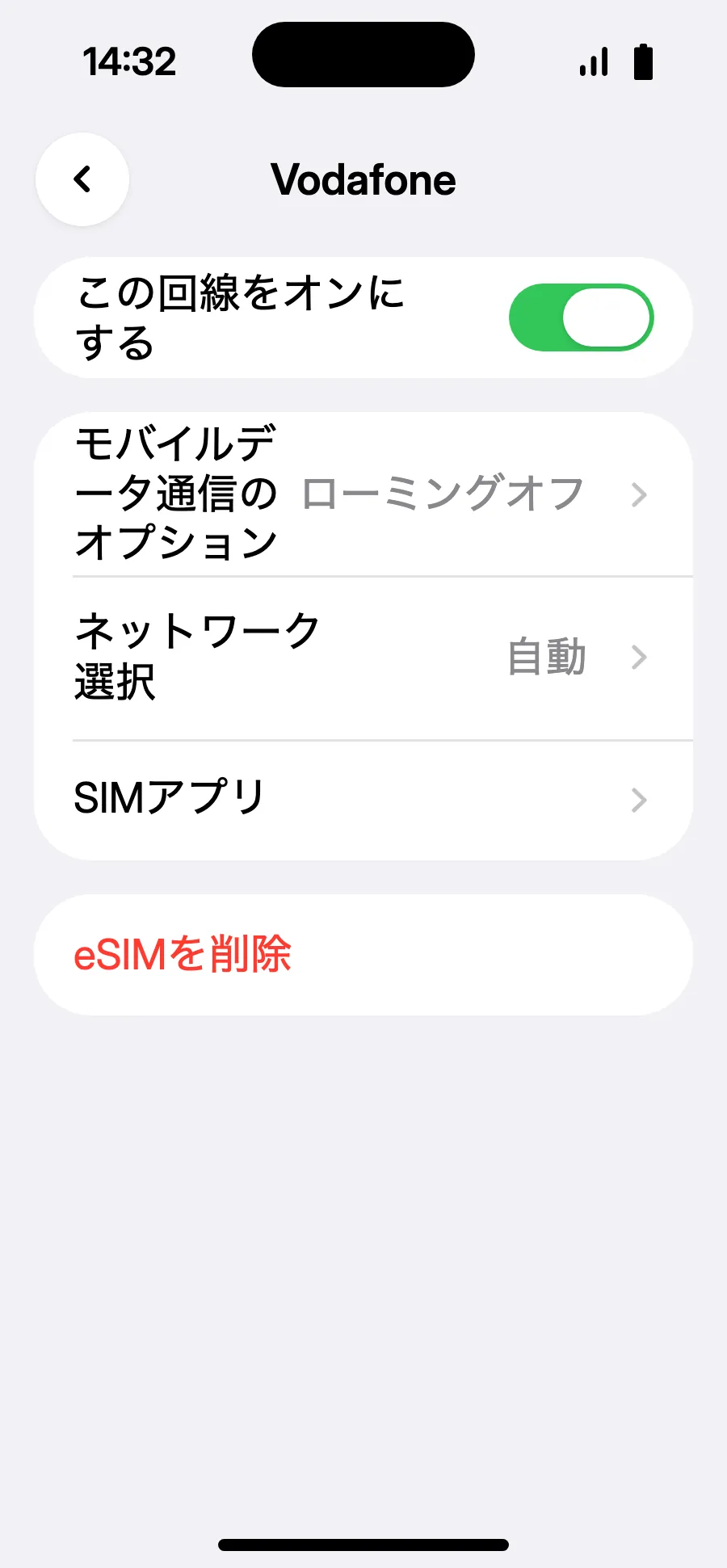
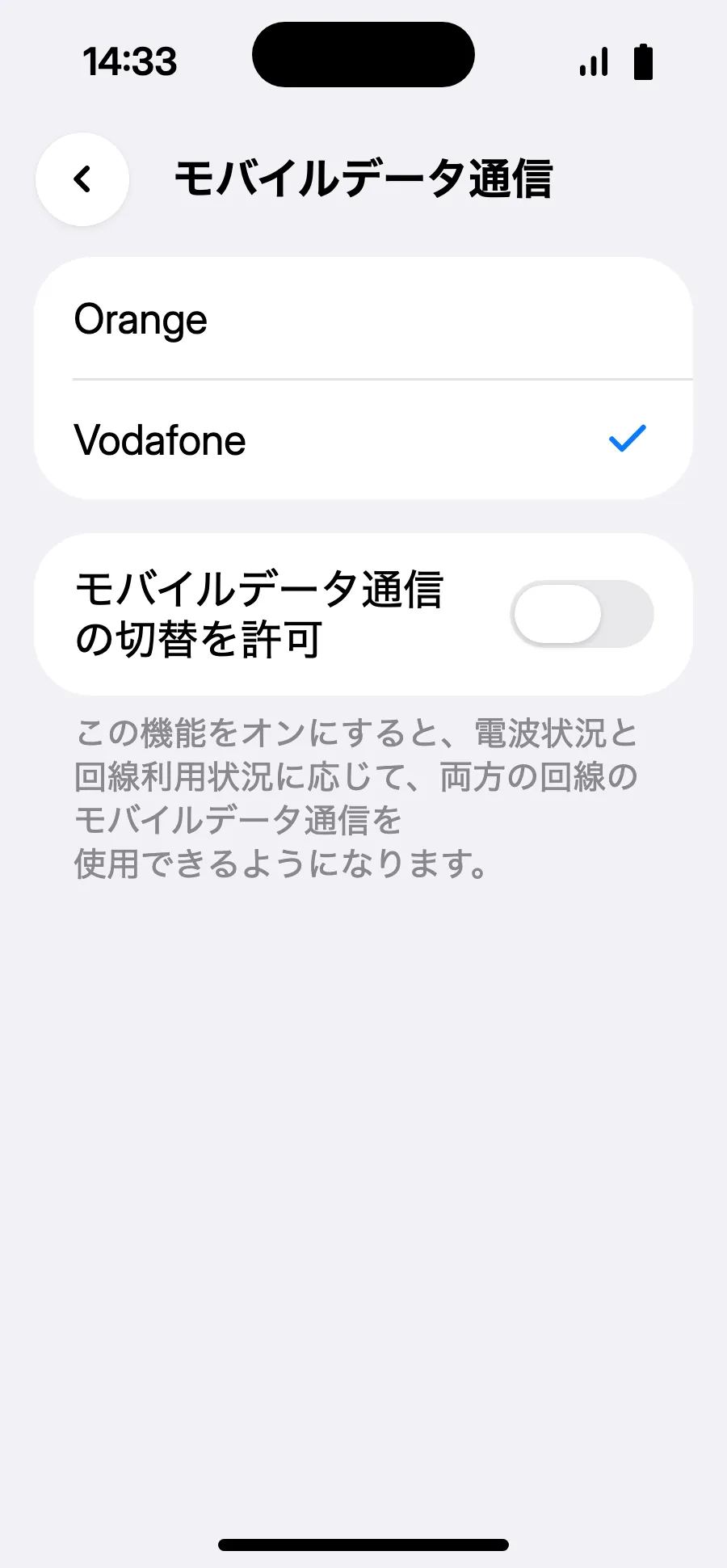
- モバイル通信に戻り、「モバイルデータ通信」をタップして旅行用の回線を選び、「モバイルデータ通信の切替を許可」はオフのままにします。
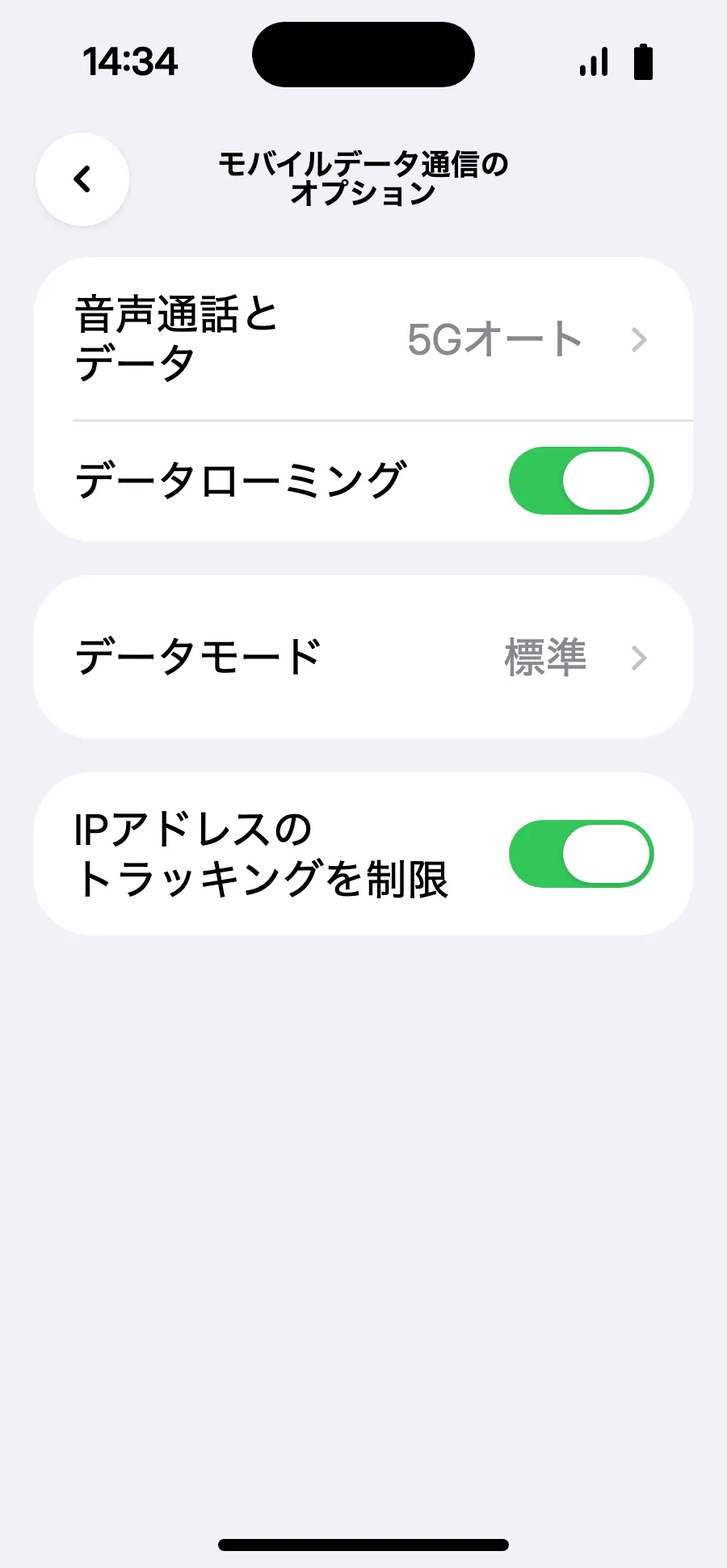
- 旅行用の回線で「モバイルデータ通信のオプション」を開き、「データローミング」をオンにします。
- 「データローミング」をオンにします。eSIMは提携先のネットワークを使うので、追加料金はかかりません。つながらない場合は、戻って「ネットワーク選択」で手動で選びます。
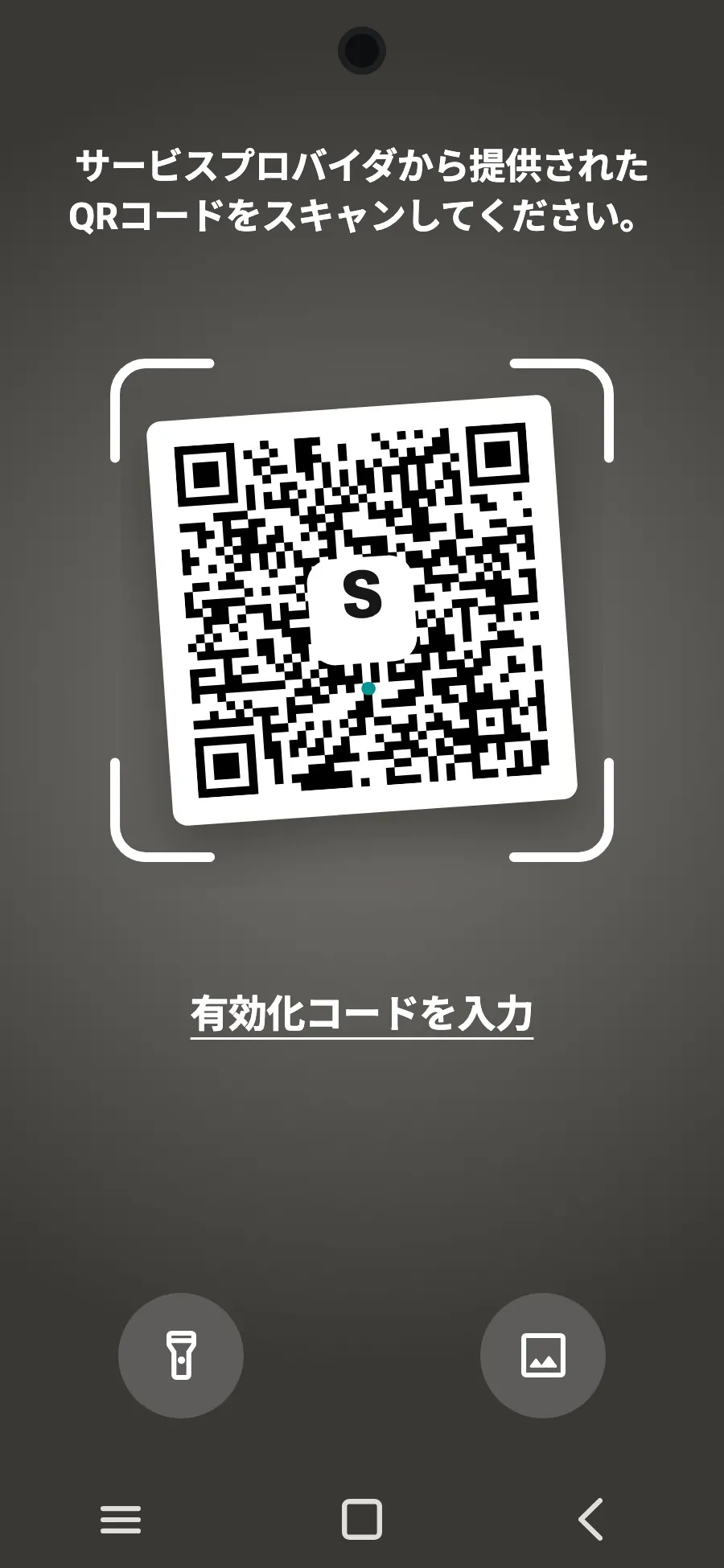
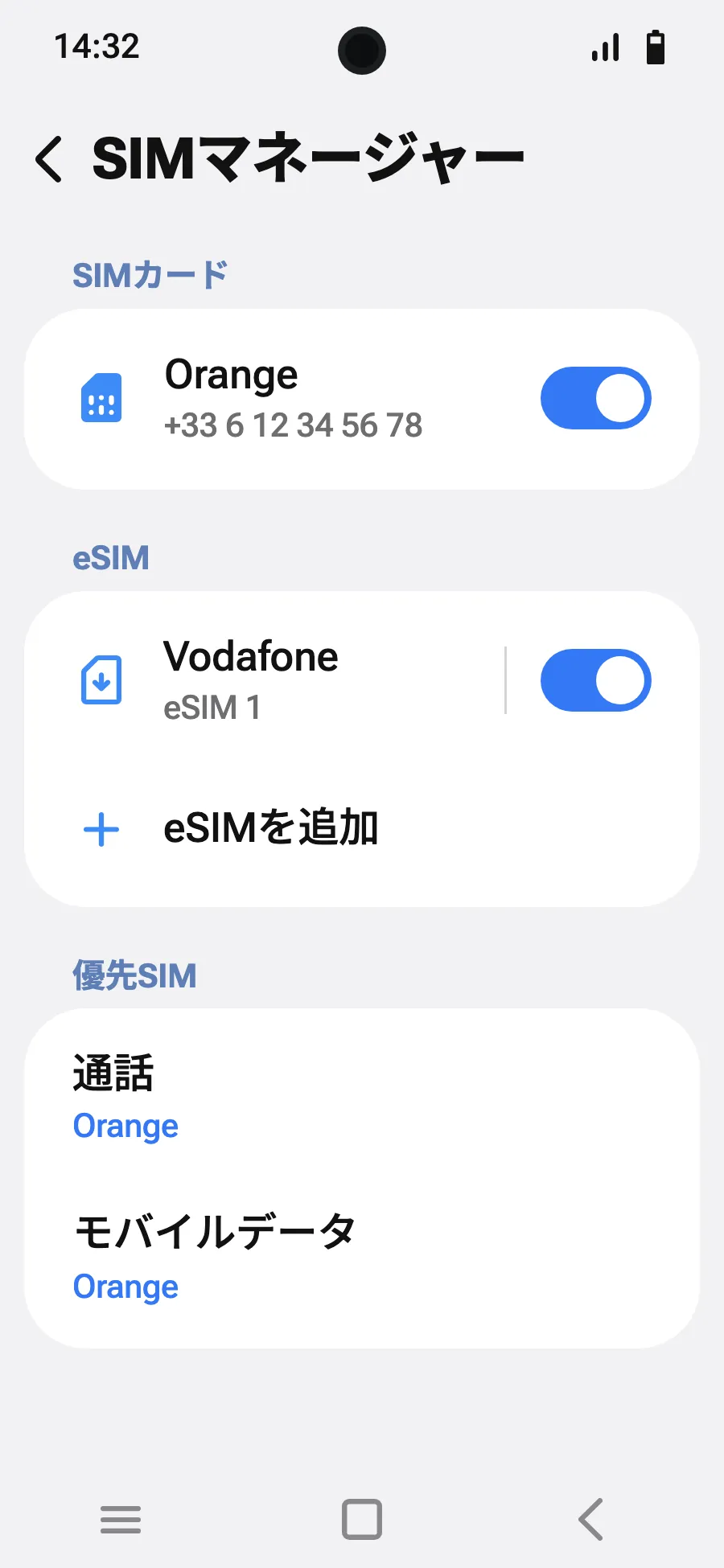
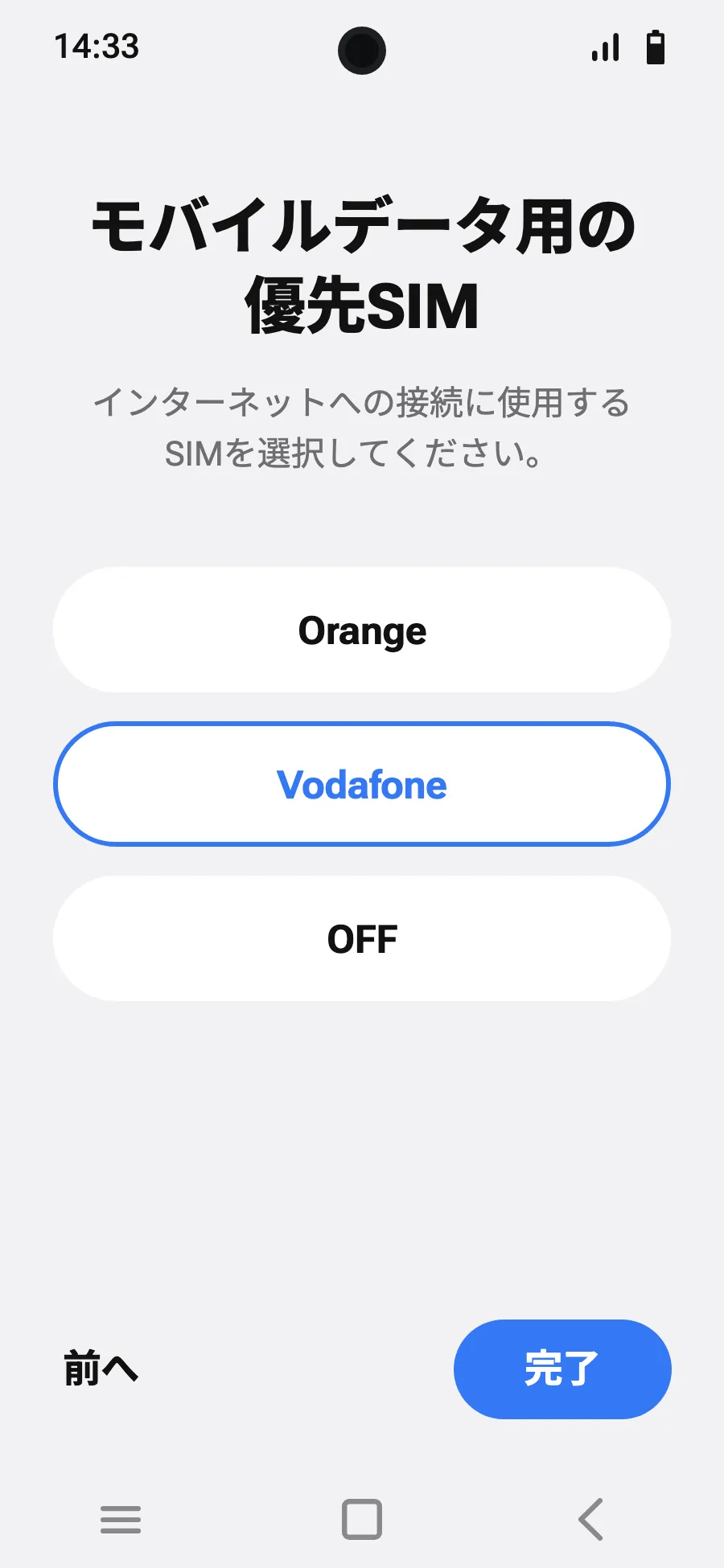
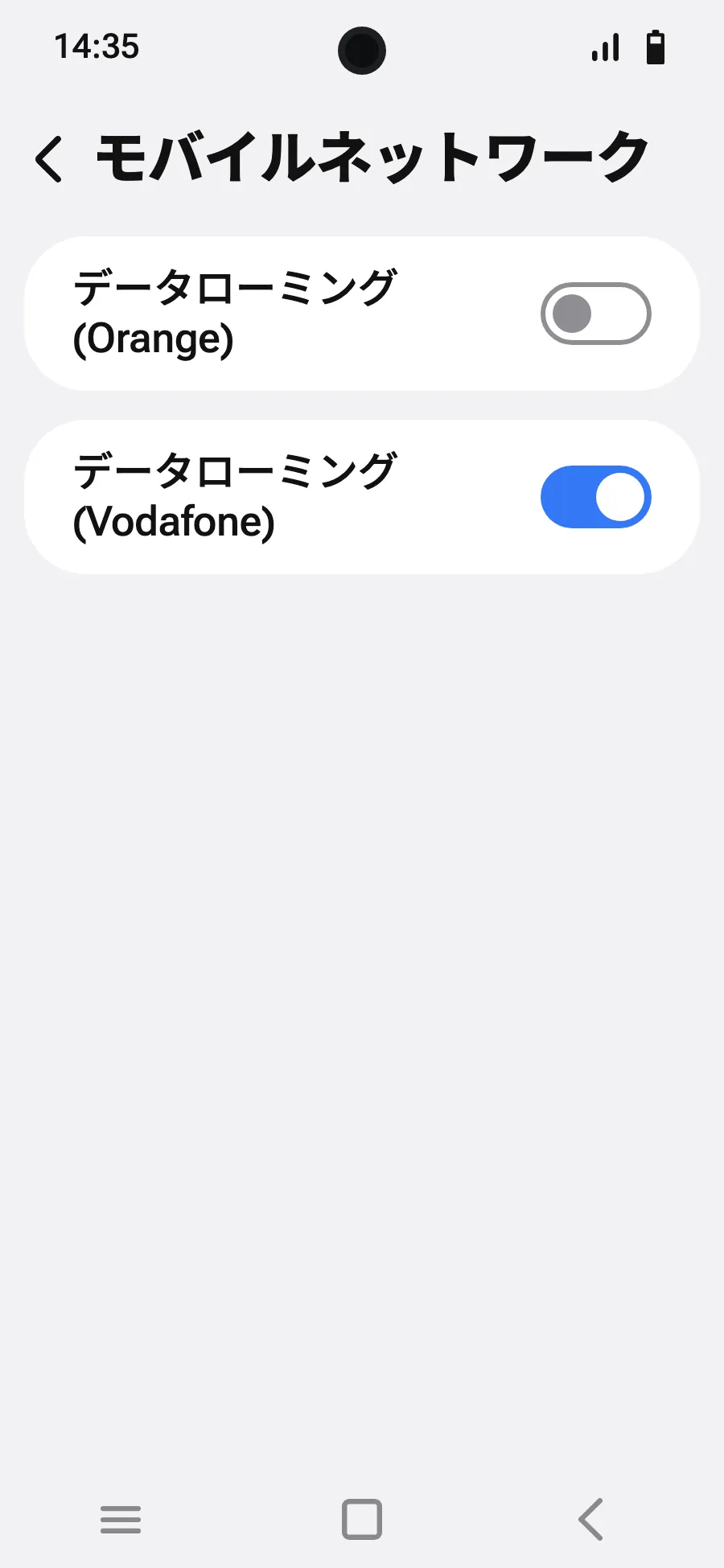
出発前に:eSIMをインストールステップ 1/9
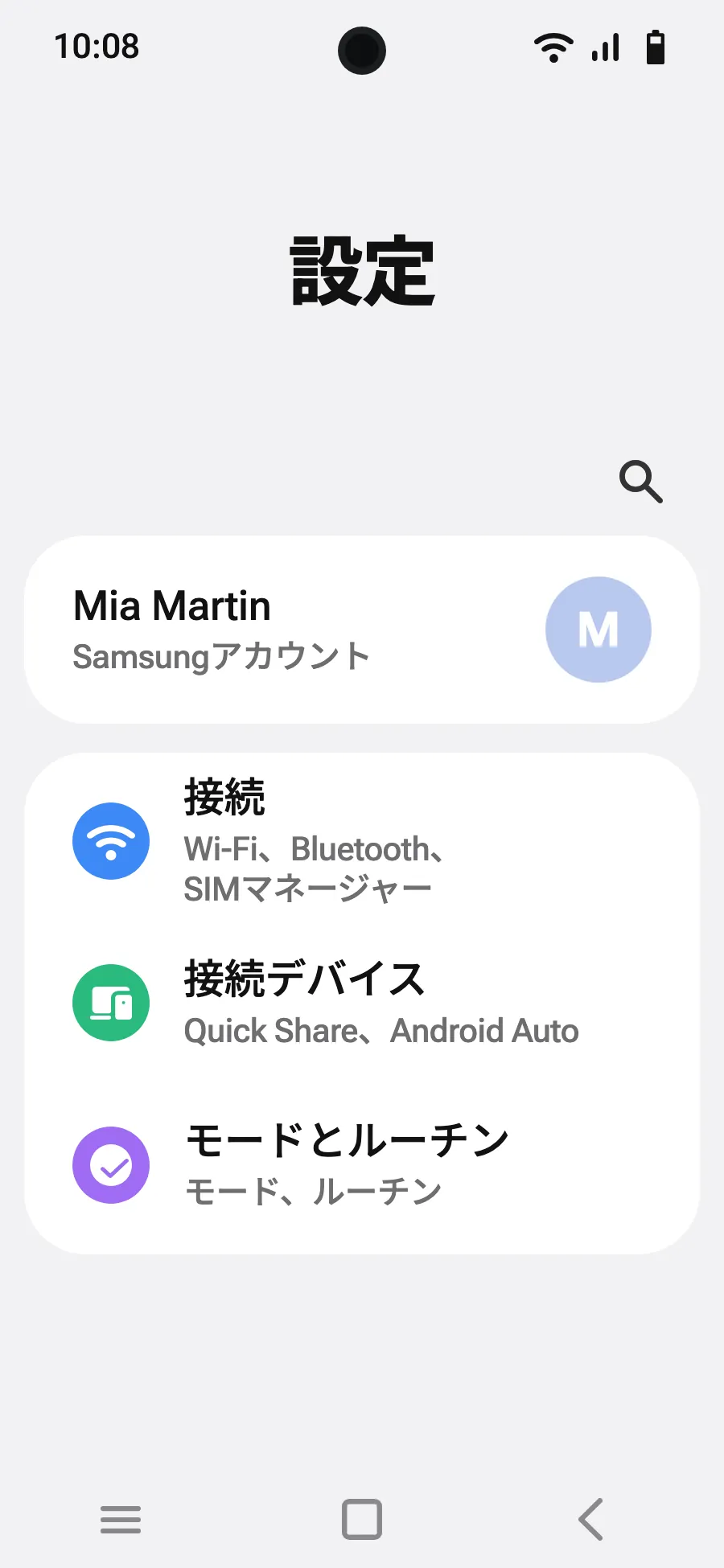
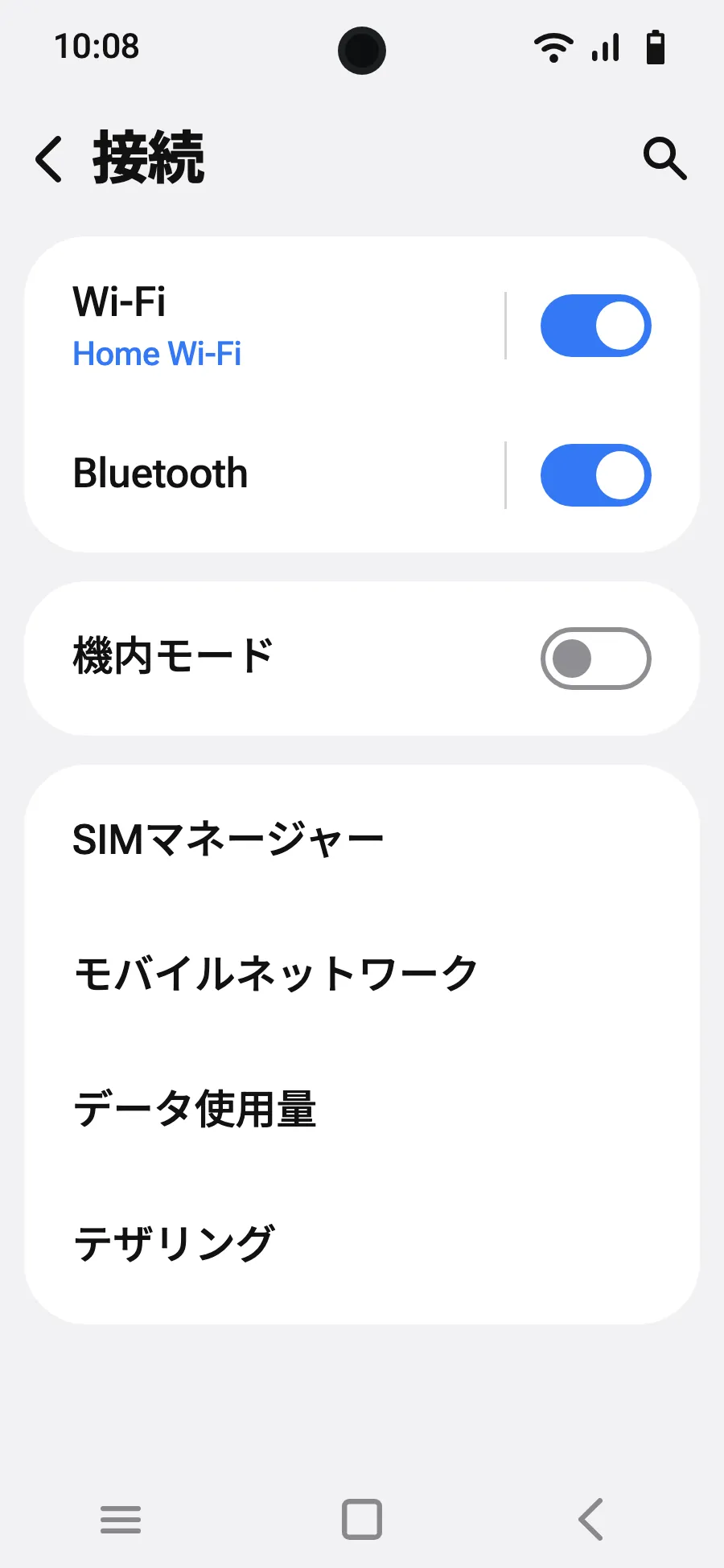
- 設定を開き、「接続」を選びます。
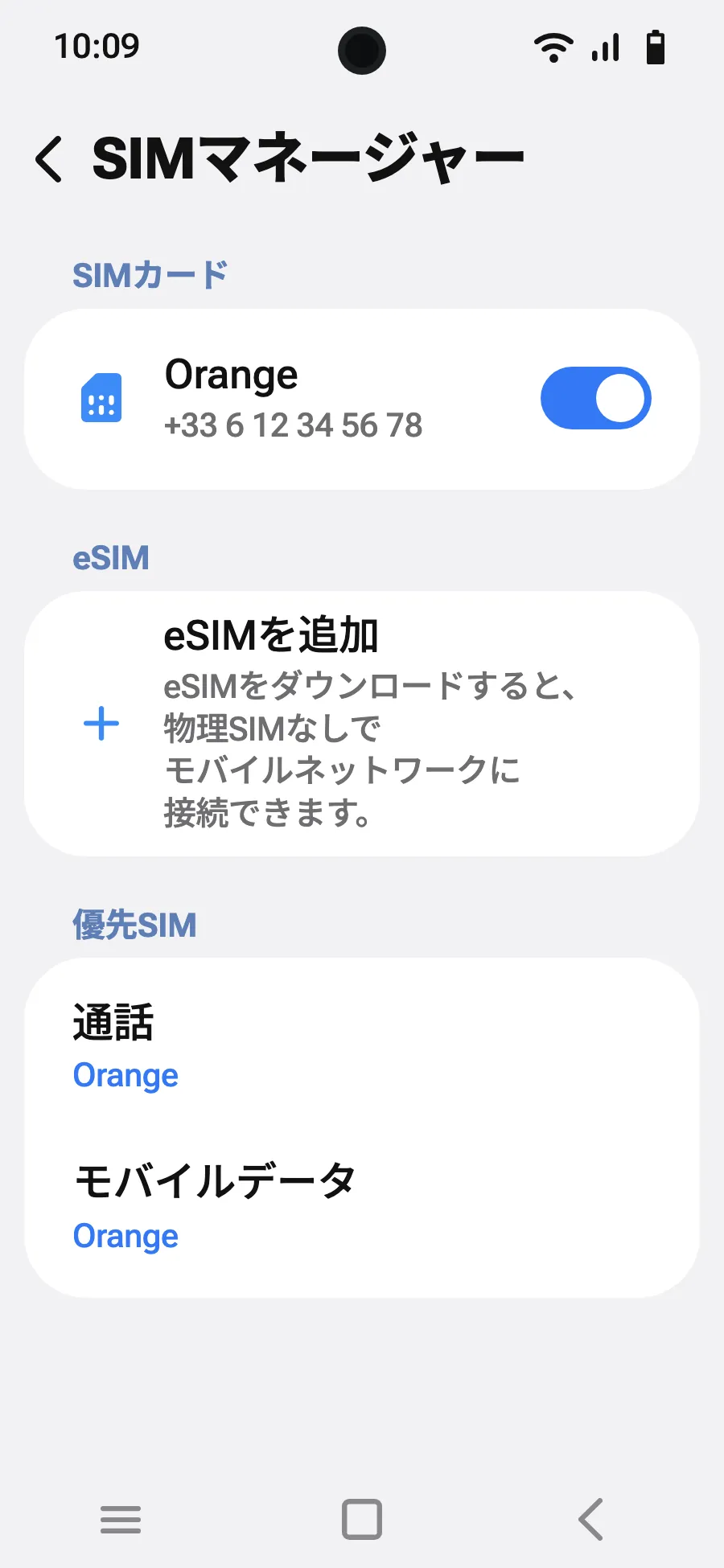
- 「SIMマネージャー」をタップします。
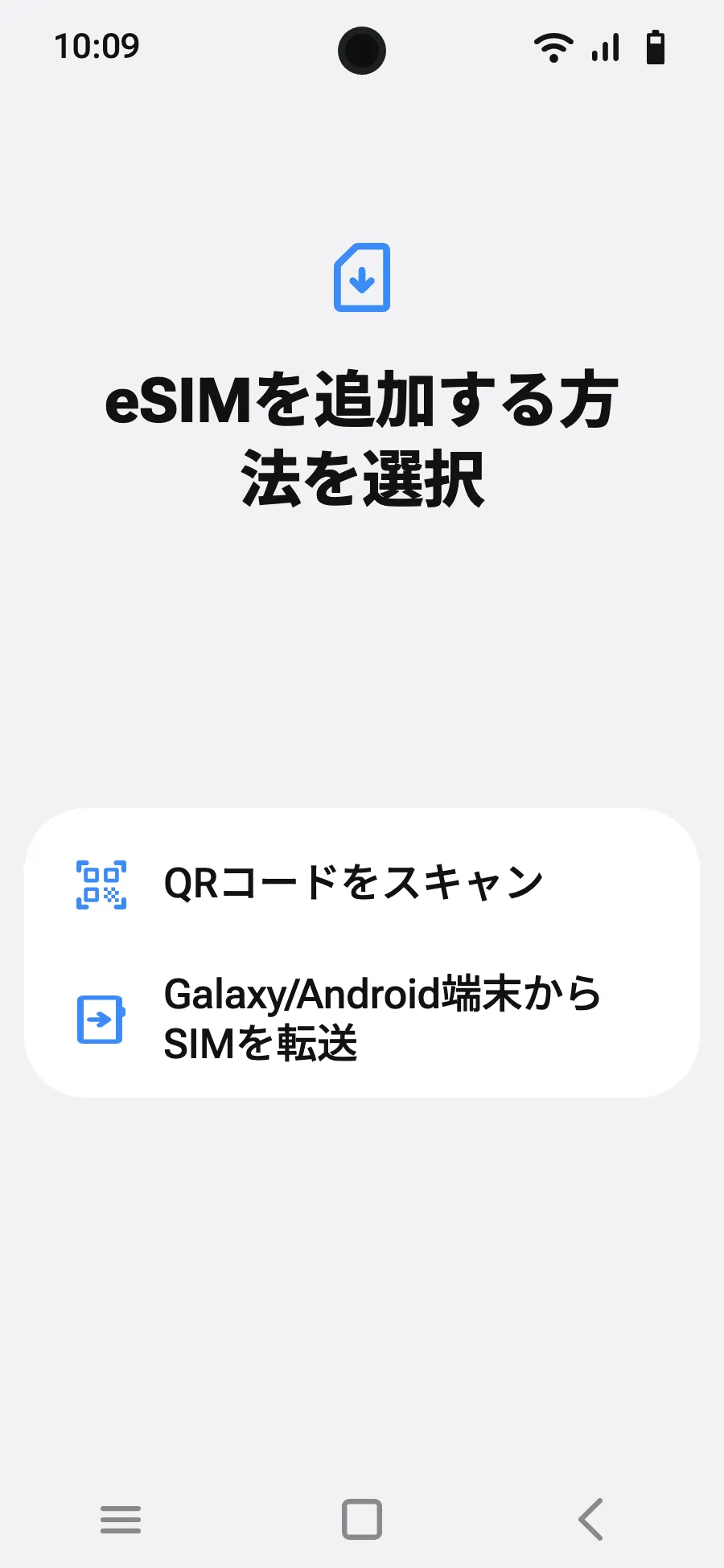
- 「eSIMを追加」をタップします。
- 「QRコードをスキャン」を選びます。
- 購入後にメールでお送りするQRコードを読み取り(マイアカウントでも確認できます)、「追加」をタップします。
- 到着したら、SIMマネージャーで新しいeSIMをオンにします。回線名は現地または提携先の通信会社の名前です。
- モバイルデータに新しいeSIMを選びます。SIMマネージャーで、データの自動切り替えはオフのままにします。
- 設定、接続、「モバイルネットワーク」を順に開きます。
- データローミングをオンにします。eSIMは提携先のネットワークを使うので、追加料金はかかりません。
ご購入後、QRコードがメールとアカウントに届きます。別の画面に表示して、スマートフォンで次の手順に進んでください。
インストールが終わるまで、Wi-Fiにつないだまま、スマートフォンのロックを解除しておきます。
プランがお住まいの国でも使える場合は、出発までSIMマネージャーでeSIMをオフにしておきましょう。旅行前に始まってしまうのを防げます。
出発前に:eSIMをインストールステップ 1/8
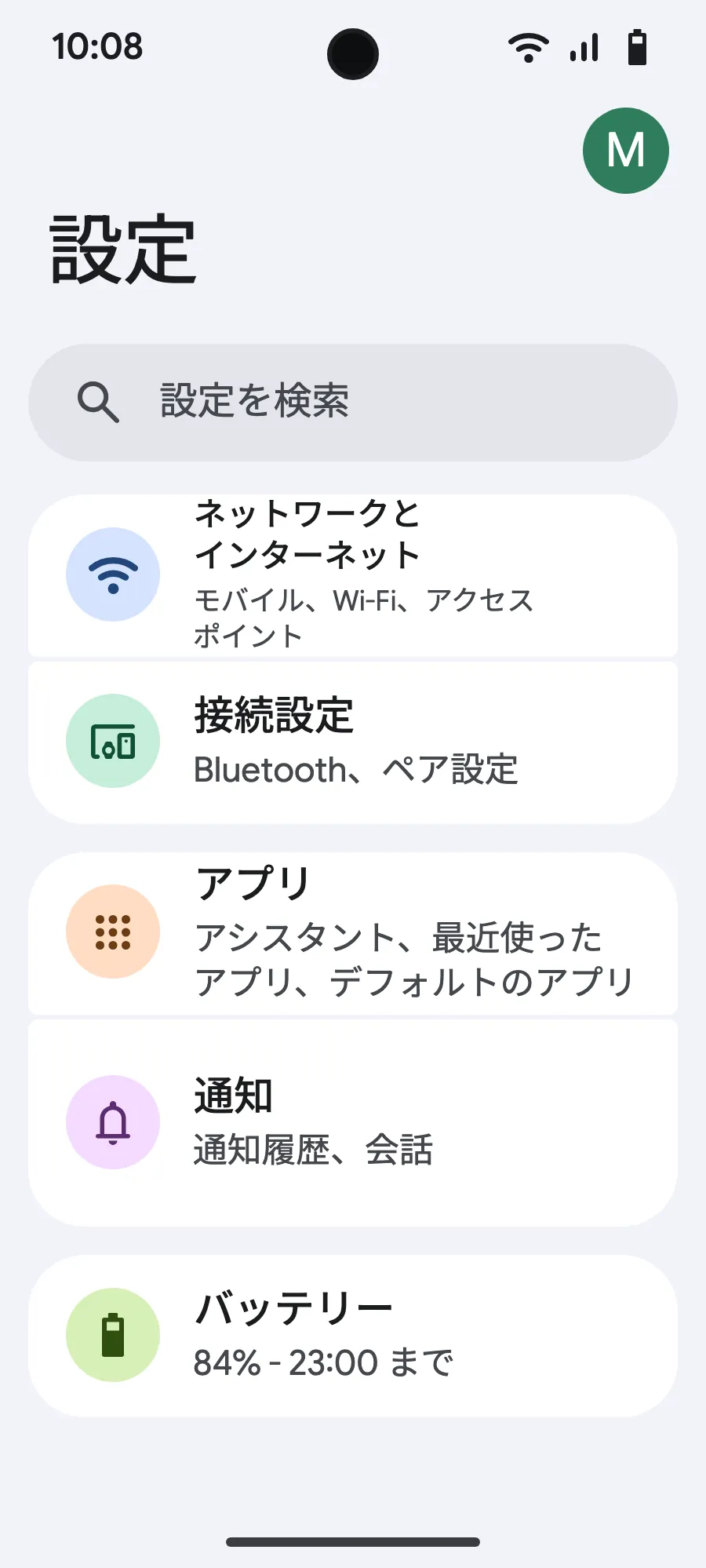
- 設定を開き、ネットワークとインターネットを選びます。
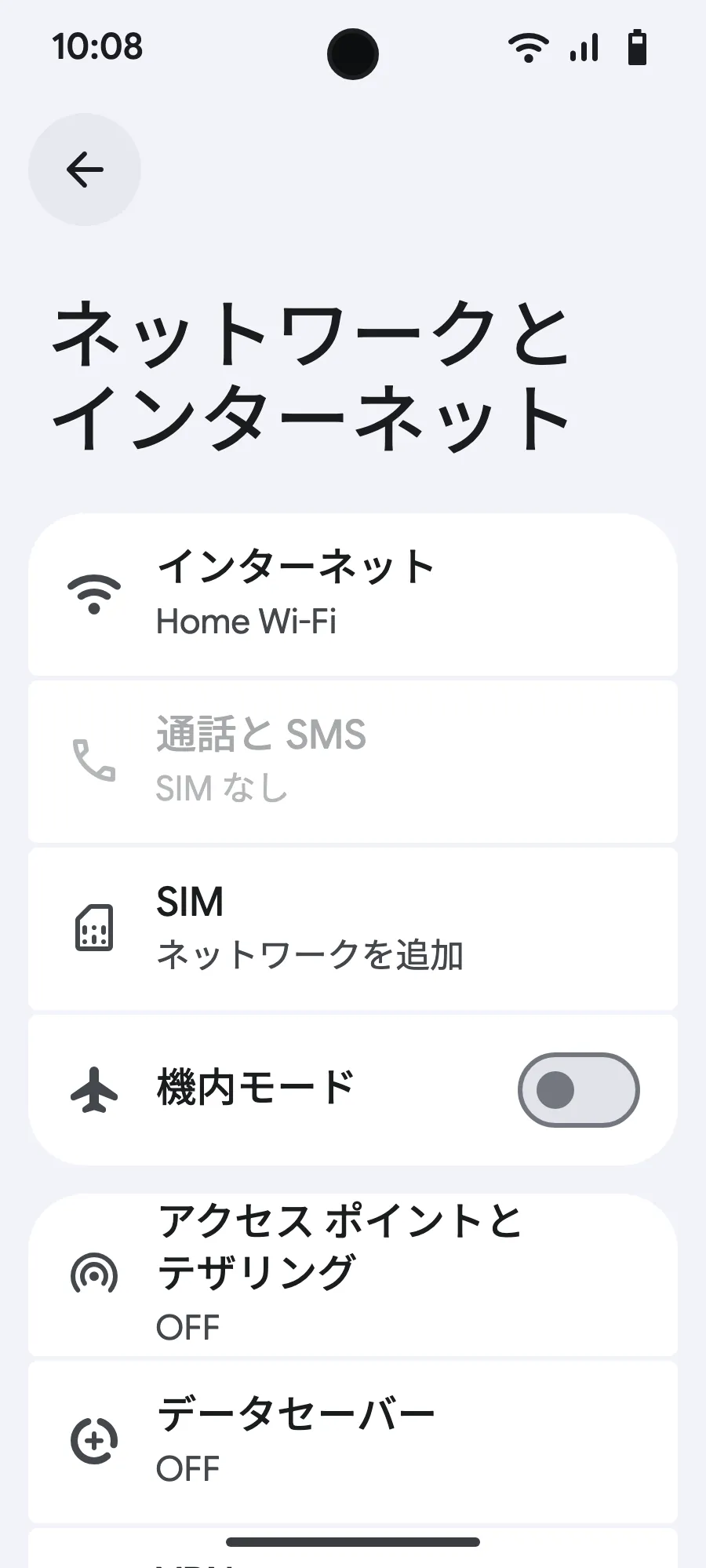
- 「SIM」(ネットワークを追加)をタップします。
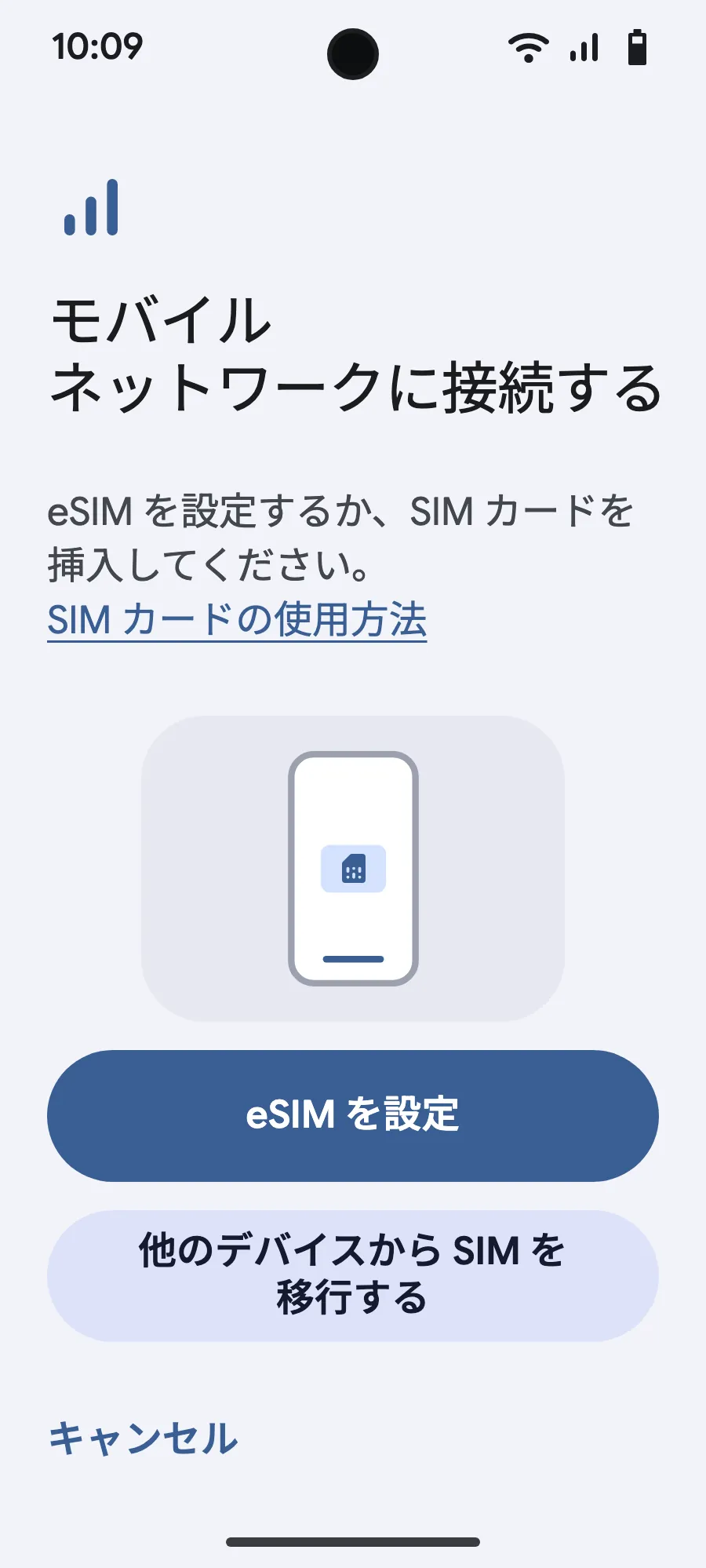
- 「eSIM を設定」をタップします。
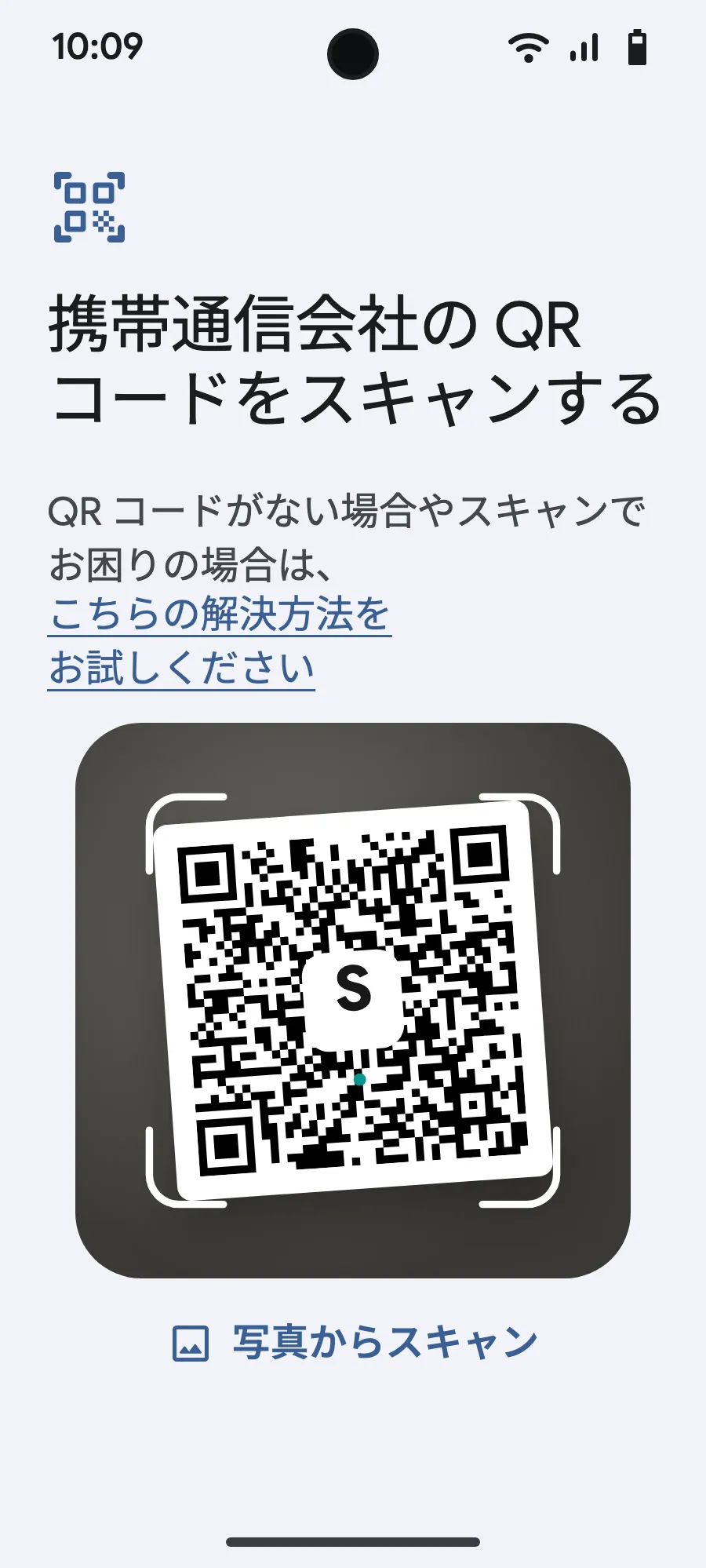
- 購入後にメールでお送りするQRコードを読み取り(マイアカウントでも確認できます)、確認します。
- 「SIM の設定」が表示されたら「始める」をタップし、通話、SMS、モバイルデータはいつものSIMのままにします。データは到着後にeSIMへ切り替えます。
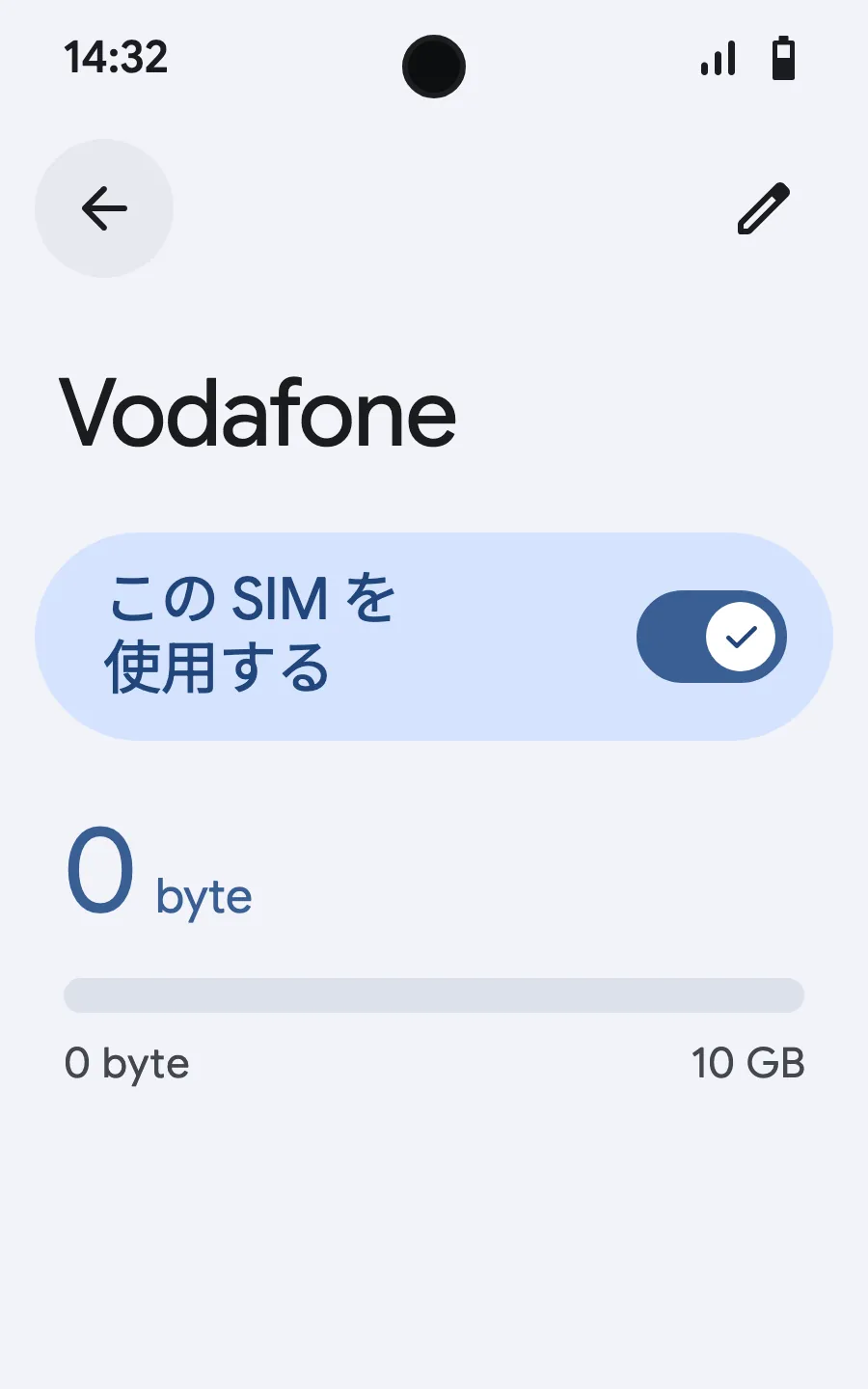
- 到着したら、新しいeSIM(回線名は現地または提携先の通信会社の名前)を開き、「この SIM を使用する」をオンにします。
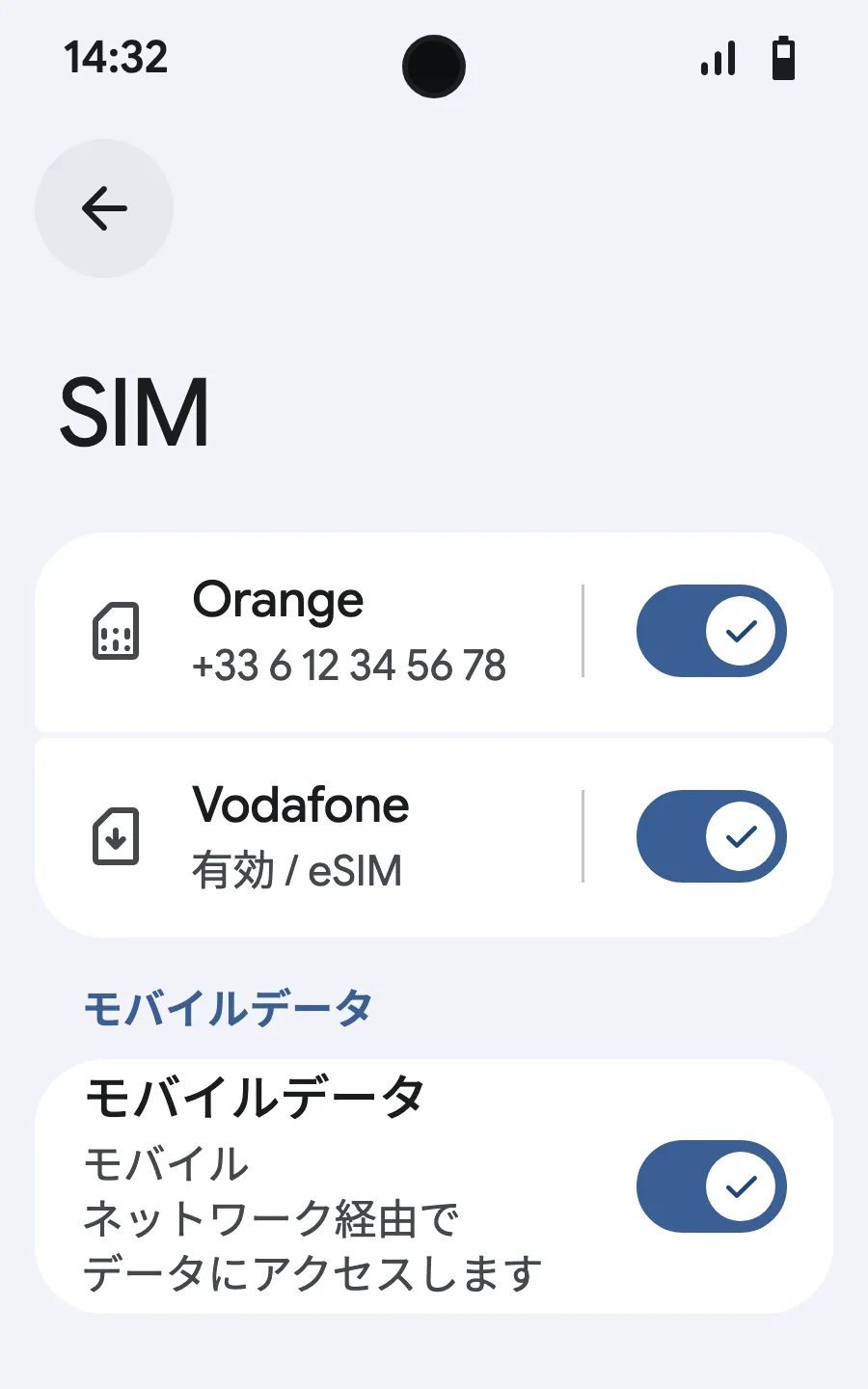
- 新しいeSIMのモバイルデータをオンにします。いつものSIMでは「モバイルデータを自動的に切替」をオフのままにします。
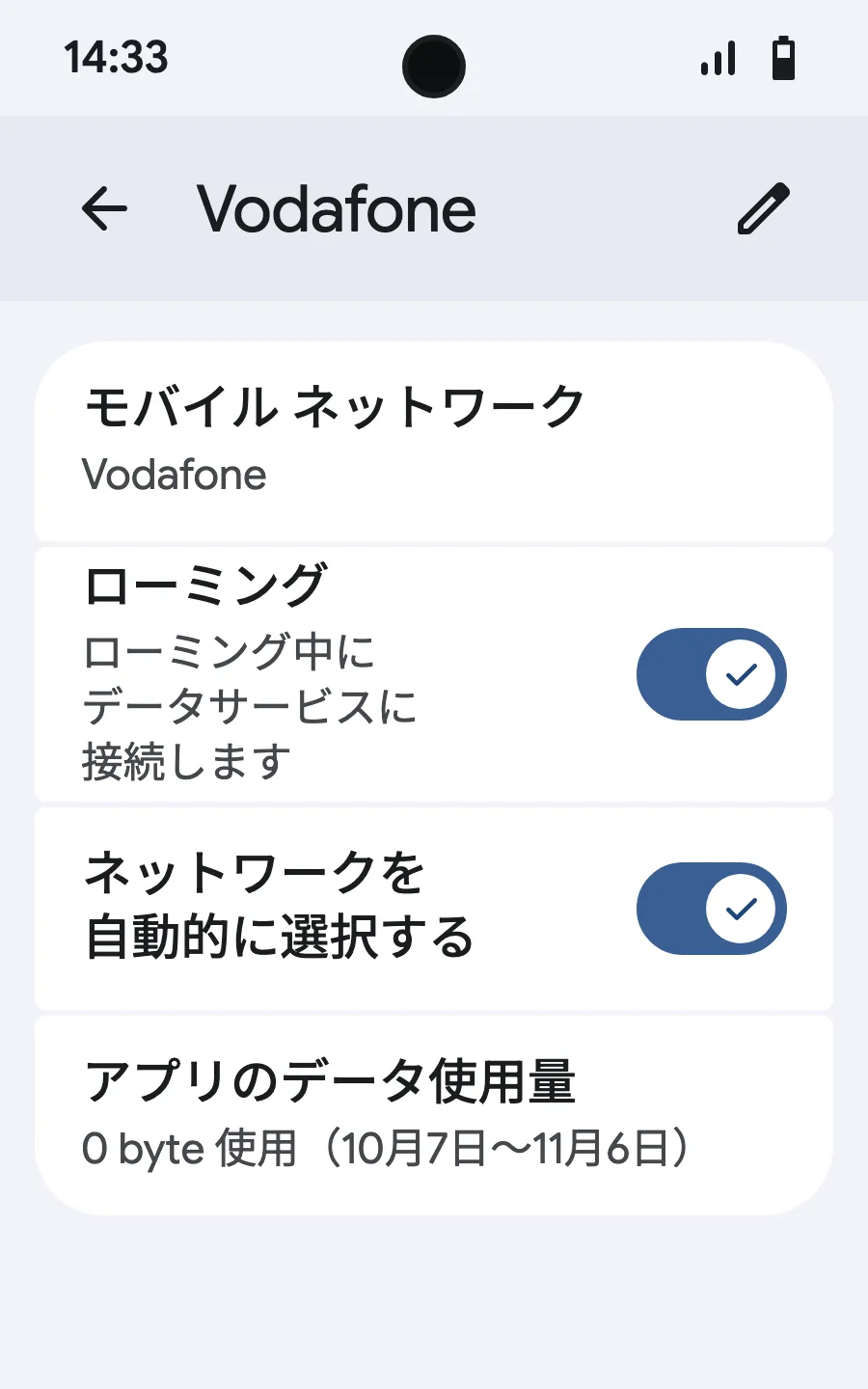
- ローミングをオンにします。つながらない場合は自動ネットワーク選択をオフにし、手動で選びます。
ご購入後、QRコードがメールとアカウントに届きます。別の画面に表示して、スマートフォンで次の手順に進んでください。
インストールが終わるまで、Wi-Fiにつないだまま、スマートフォンのロックを解除しておきます。
プランがお住まいの国でも使える場合は、出発まで設定の「SIM」でeSIMをオフにしておきましょう。旅行前に始まってしまうのを防げます。
出発前に:eSIMをインストールステップ 1/9
- 設定を開き、モバイルネットワークまたはネットワークとインターネットを選びます。
- 「モバイル ネットワーク」をタップします。
- 「SIMを追加」をタップします。
- 「eSIMを設定」をタップします。
- 購入後にメールでお送りするQRコードを読み取り(マイアカウントでも確認できます)、確認します。
- 「SIM の設定」が表示されたら「始める」をタップし、通話、SMS、モバイルデータはいつものSIMのままにします。データは到着後にeSIMへ切り替えます。
- 到着したら、新しいeSIM(回線名は現地または提携先の通信会社の名前)を開き、「SIMを使用」をオンにします。
- 新しいeSIMのモバイルデータをオンにします。
- ローミングをオンにします。つながらない場合は自動ネットワーク選択をオフにし、手動で選びます。
ご購入後、QRコードがメールとアカウントに届きます。別の画面に表示して、スマートフォンで次の手順に進んでください。 Xiaomi、Oppo、OnePlusではメニュー名が異なります。設定で「eSIM」を検索してください。
インストールが終わるまで、Wi-Fiにつないだまま、スマートフォンのロックを解除しておきます。
プランがお住まいの国でも使える場合は、出発まで設定の「SIM」でeSIMをオフにしておきましょう。旅行前に始まってしまうのを防げます。








よくあるご質問
Europe UKでSimsima eSIMを使うための基本情報です。