첫 eSIM 5% 할인10월 31일까지
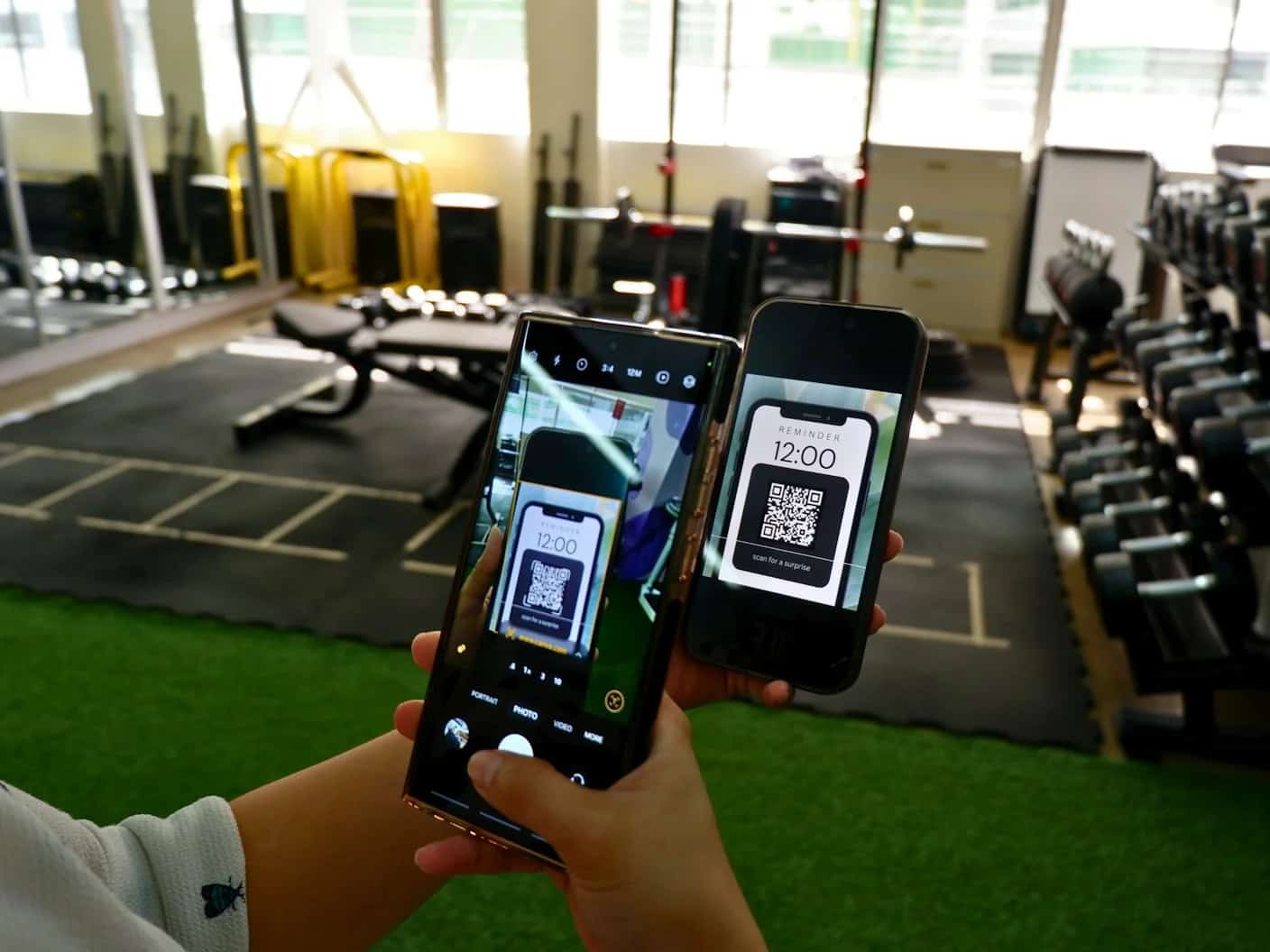
iPhone 14나 XS 이후의 모든 iPhone에서 eSIM을 활성화하려면 Wi-Fi에 연결하고 설정 > 셀룰러를 연 다음 eSIM 추가를 누르세요. QR 코드 사용을 선택하고 서비스 업체가 보낸 코드를 스캔하면 돼요. 계속을 누르고 셀룰러 요금제 추가를 누르세요. 1분 안에 새 회선이 셀룰러에 나타나요. iOS 26에서 iPhone 15, 16, 17, Air도 같은 순서예요.
Simsima eSIM은 iPhone에서 스캔할 필요가 없어요. 주문 이메일에 있는 Smart Link가 iOS 17.4 이상에서 설정 화면을 바로 열어 줘요. 출국 전에 집에서 하세요. 이때는 요금제가 시작되지 않아요. 목적지에서 eSIM이 현지 통신망에 연결될 때 시작돼요.
주요 내용
- 설정 > 셀룰러 > eSIM 추가 > QR 코드 사용은 XS부터 iPhone 17과 Air까지 eSIM을 지원하는 모든 iPhone의 표준 경로예요
- iOS 17.4 이상에서는 설치 링크를 누르거나 메일 또는 브라우저에 표시된 QR 코드를 길게 눌러도 돼요
- eSIM을 내려받으려면 iPhone이 Wi-Fi 등 인터넷에 연결되어 있어야 하고, 여행용 eSIM을 받으려면 이동통신사 잠금이 해제되어 있어야 해요
- 물리 SIM으로 쓰던 내 번호를 eSIM으로 바꾸는 것도 같은 메뉴의 eSIM으로 변환에서 해요
- 회선이 셀룰러에 표시되면 데이터 회선으로 지정하고, 도착하면 그 회선의 데이터 로밍을 켜세요
시작하기 전에: Wi-Fi, 이동통신사 잠금이 해제된 iPhone, 알맞은 iOS
- iPhone XS, XS Max, XR 이후 모델이에요. Apple은 eSIM 설정 페이지에서 이 모델을 최소 사양으로 안내해요.
- 프로필을 내려받을 연결이에요. Apple은 Wi-Fi나 셀룰러 통신망을 요구하고, 일부 국가에서는 eSIM 전용 iPhone을 Wi-Fi 없이도 활성화할 수 있어요.
- 이동통신사 잠금이 해제된 iPhone이어야 해요. 설정 > 일반 > 정보에서 이동통신사 잠금 옆에 'SIM 제한 없음'이 표시돼요.
- 링크로 설치하거나 QR 코드를 길게 누르려면 iOS 17.4 이상이어야 해요. 설정 > 일반 > 소프트웨어 업데이트에서 확인하세요.
- 서비스 업체가 알려 준 활성화 정보예요. QR 코드, 설치 링크, 또는 SM-DP+ 주소와 활성화 코드가 있어요.
QR 코드로 단계별 활성화하기
이 단계는 Apple의 iPhone 사용 설명서를 따랐어요. iPhone 11, iPhone 14, iPhone 17 모두 같고, 일부 지역에서는 메뉴 이름만 모바일 데이터로 바뀌어요.
- 설정을 열고 셀룰러를 누르세요.
- eSIM 추가를 누르세요. 아직 회선이 없는 iPhone에서는 버튼 이름이 셀룰러 설정이에요.
- QR 코드 사용을 누르세요. 보이지 않으면 먼저 기타 옵션을 누르세요.
- QR 코드가 화면의 프레임 안에 들어오도록 iPhone을 맞추세요.
- 계속을 누르고 셀룰러 요금제 추가를 누르세요. 확인 코드는 서비스 업체에서 받은 경우에만 입력하세요.
- iPhone이 요금제를 어떻게 쓸지 물으면 '여행'처럼 회선에 이름을 붙이세요.
더 빠른 방법이 두 가지 있어요. 코드가 다른 화면에 있다면 카메라 앱으로 스캔한 뒤 '셀룰러 요금제 감지됨' 배너를 누르면 돼요. 코드가 iPhone 안에 있다면 iOS 17.4 이상에서 코드가 표시된 이메일이나 웹 페이지를 열고 QR 코드 이미지를 길게 누른 다음 eSIM 추가를 누르세요.
링크로 설치하거나 정보를 직접 입력하기
코드 대신 링크를 보내는 업체도 있어요. Apple의 eSIM 설정 페이지는 iOS 17.4 이상의 절차를 설명해요. 링크를 누르고, '새 eSIM 활성화' 알림이 나타나면 허용을 누른 다음 계속을 누르세요. Simsima 이메일의 Smart Link도 iPhone에서 이렇게 작동해요.
SM-DP+ 주소와 활성화 코드만 있다면 설정 > 셀룰러 > 셀룰러 요금제 추가로 가서 화면 아래쪽의 '세부 정보 직접 입력'을 누르세요. 두 값을 달러 기호나 하이픈까지 적힌 그대로 정확하게 입력하세요.
내 번호: 통신사 활성화, 빠른 전송, eSIM으로 변환
T-Mobile, AT&T, Verizon 같은 통신사는 eSIM 통신사 활성화를 쓰는 경우가 많아요. 통신사가 iPhone에 eSIM을 할당하면 '통신사 셀룰러 요금제 설치 준비 완료' 알림이 나타나요. 알림을 누른 다음 계속을 누르세요. 일부 통신사는 자체 App Store 앱으로 같은 절차를 진행해요.
이전 iPhone의 번호를 옮길 때는 eSIM 빠른 전송을 써요. Apple이 정한 조건은 두 휴대폰이 같은 Apple 계정으로 로그인되어 있고, 서로 가까이에서 Bluetooth가 켜져 있으며, iOS 18.4 이상이라는 거예요. 새 iPhone에서 설정 > 셀룰러 > eSIM 추가로 가서 번호를 고르거나 '근처의 iPhone에서 전송'을 누르세요.
같은 iPhone에서 물리 SIM을 eSIM으로 바꾸려면 설정 > 셀룰러로 가서 셀룰러 설정이나 eSIM 추가를 누르고, 물리 SIM을 쓰는 번호를 선택한 다음 'eSIM으로 변환'을 누르세요. Apple은 변환 뒤에 물리 SIM 카드가 작동하지 않으며, 통신사가 변환을 지원해야 한다고 안내해요.






새 회선을 확인하고 여행용으로 설정하기
설정 > 셀룰러로 가서 eSIM 아래에 표시된 새 회선이 켜져 있는지 확인하세요. 그다음 여행용으로 설정하세요.
- 셀룰러 데이터를 누르고 여행용 회선을 선택해서, 해외에서 원래 회선이 데이터를 쓰지 않게 하세요.
- '셀룰러 데이터 전환 허용'은 꺼 두세요. 켜 두면 신호가 약해질 때 iPhone이 원래 회선으로 돌아갈 수 있어요.
- 도착하면 여행용 회선을 누르고 데이터 로밍을 켜세요. 그러면 Simsima eSIM이 현지 통신망에 연결되고 요금제가 시작돼요.
- 원래 회선은 데이터 로밍을 꺼 두고, 원래 번호로 통화와 문자를 받고 싶다면 회선은 켜 두세요.
iOS 26 이상에서는 도착했을 때 여행용 eSIM을 켜라는 알림이 나타날 수 있어요. Apple의 여행용 eSIM 페이지에는 선택지가 두 가지로 나와 있어요. 여행용 eSIM만 쓰거나, 여행용 eSIM과 기존 eSIM을 함께 써서 여행용 eSIM이 데이터를 맡는 동안 원래 번호로도 연락을 받을 수 있게 하는 방식이에요.
iPhone에서 eSIM이 추가되지 않을 때
- eSIM 추가 버튼이 없다면 iOS를 업데이트한 뒤 모델을 확인하세요. iPhone X 이하는 eSIM을 전혀 쓸 수 없어요.
- 요금제를 추가할 수 없거나 지원되지 않는다고 나오면 가장 흔한 원인은 이동통신사 잠금이에요. 설정 > 일반 > 정보에서 이동통신사 잠금을 확인하세요.
- 코드를 이미 썼다고 나온다면 대부분의 QR 코드는 한 번만 설치할 수 있기 때문이에요. 요금제를 하나 더 사지 말고 서비스 업체에 문의하세요.
- 집에서 설치했는데 서비스 없음으로 나오는 것은 정상이에요. 도착한 뒤에 시작되는 요금제는 출발 전에 이렇게 표시돼요.
- 몇 번 시도해도 안 된다면 회선을 삭제하지 말고 그대로 두고, 설정 > 일반 > 정보에 표시된 EID와 IMEI를 알려 주며 서비스 업체에 문의하세요.
자주 묻는 질문
대개 iPhone에 이동통신사 잠금이 걸려 있어서 다른 업체의 요금제를 설치할 수 없기 때문이에요. 중국 본토에서 판매된 iPhone도 그럴 수 있는데, Apple은 이곳에서 eSIM을 지원하는 모델을 몇 가지만 안내해요. 설정 > 일반 > 정보에서 이동통신사 잠금을 확인하고, 필요하면 통신사에 잠금 해제를 요청하세요.
iOS 17.4 이상이라면 코드가 있는 이메일이나 페이지를 열고 QR 코드 이미지를 길게 누른 다음 eSIM 추가를 누르세요. 이전 버전에서는 SM-DP+ 주소와 활성화 코드를 '세부 정보 직접 입력'으로 입력하거나 코드를 다른 화면에 띄우세요.
T-Mobile을 비롯한 미국 통신사는 대부분 eSIM 통신사 활성화나 자체 앱을 써요. '통신사 셀룰러 요금제 설치 준비 완료' 알림이 올 때까지 기다렸다가 알림을 누르고 계속을 누르세요. 계정과 관련된 문제는 통신사만 도와줄 수 있어요.
프로필을 내려받으려면 인터넷 연결이 필요해요. Apple은 iPhone이 Wi-Fi나 셀룰러 통신망에 연결되어 있어야 하고, 일부 국가에서는 eSIM 전용 모델을 Wi-Fi 없이도 활성화할 수 있다고 안내해요. 집에서 Wi-Fi로 설치하면 이런 걱정이 없어요.
프로필을 추가하는 데 1분쯤 걸려요. 내 번호를 쓰는 통신사 eSIM은 통신사가 회선을 바꾸는 동안 더 걸릴 수 있어요. Simsima 여행용 eSIM은 집에서 몇 분이면 설치되고, 목적지에서 지원 통신망에 연결될 때 작동하기 시작해요.
Apple에 따르면 통신사에서 새 eSIM을 받아야 해요. Simsima에서는 삭제한 eSIM을 직접 다시 설치할 수 없으니, 다른 요금제를 사기 전에 지원팀에 문의하세요. 지원팀은 보통 24시간 이내에 답변해요.
Simsima가 작동하는 방식 — Smart Link 활성화 과정 전체와 Simsima가 eSIM을 전달하는 방법을 확인하세요
eSIM 호환 기기 — 구매하기 전에 내 iPhone이나 다른 기기가 eSIM을 지원하는지 확인하세요
eSIM 요금제 둘러보기 — 190곳 이상의 여행지에서 쓸 수 있는 Simsima 여행용 eSIM 요금제 전체를 살펴보세요
#eSIM#iPhone#activation guide#travel eSIM#Smart Link