검증된 커버리지
아프가니스탄 네트워크
안정적이고 빠른 연결을 위해 최고 수준의 통신사에 접속해요.
고르기 어려우신가요?
어떤 요금제를 골라야 할지 모르겠나요? 데이터 계산기를 사용해 보세요.
기기가 eSIM을 지원하나요?
내 휴대폰이 eSIM을 지원하는지 빠르게 확인해 보세요.
100% 안전한 결제
다양한 결제 수단 지원해요.






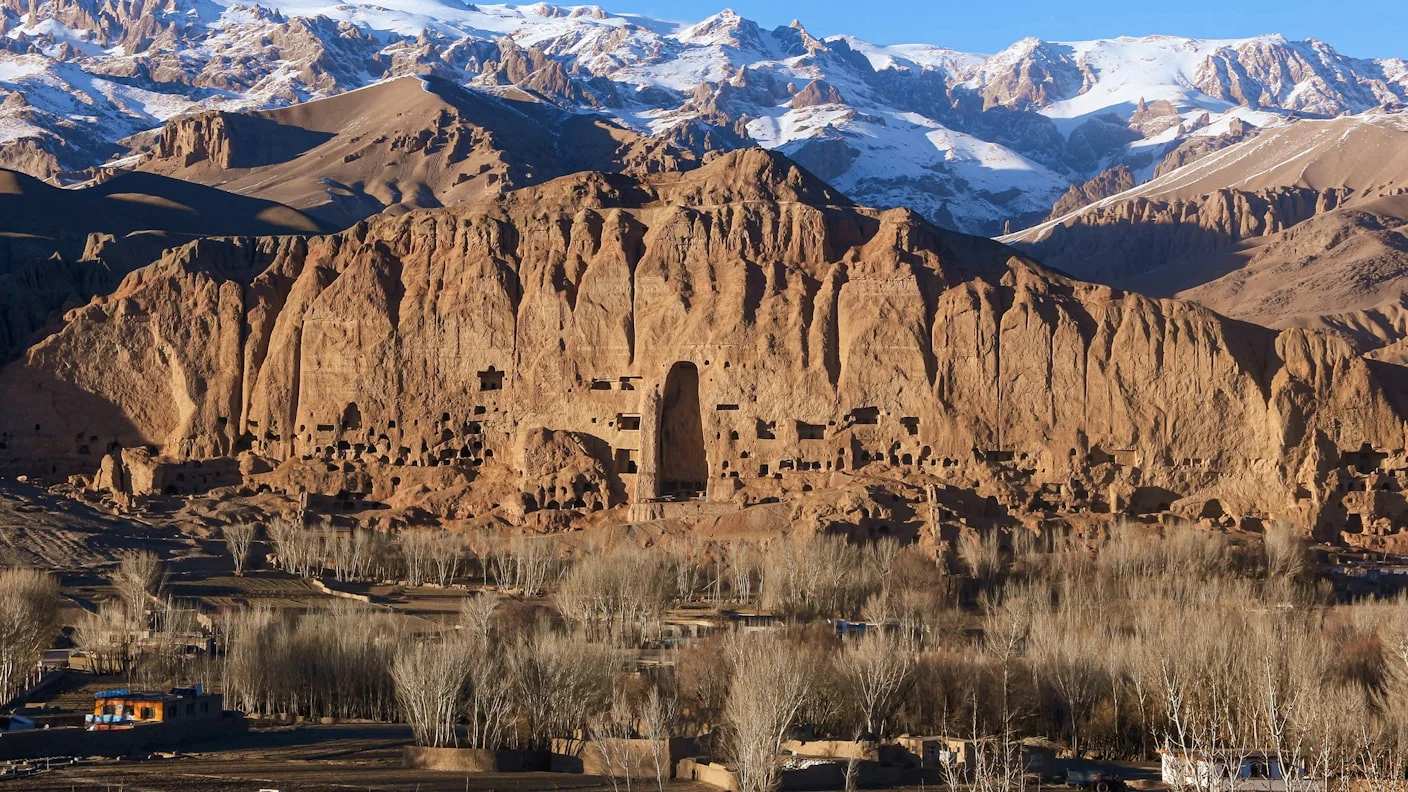
아프가니스탄 eSIM·유심 — 여행 데이터 요금제
아프가니스탄: 빠른 모바일 데이터를 쓰는 디지털 유심, 도착하는 순간부터 바로 사용하세요.
eSIM 네트워크 성능
아프가니스탄에서 Simsima eSIM이 연결되는 테스트된 네트워크:
아프가니스탄에서 인터넷 쓰기: eSIM, 유심, 포켓 와이파이 중 무엇이 좋을까요?
현지에서 인터넷을 쓰는 네 가지 방법과 달라지는 점이에요.

아프가니스탄에서 여행할 땐 eSIM이 가장 간편해요
집에서 설치하고, 착륙하자마자 연결되고, 기존 번호도 그대로예요. 카운터에 들를 필요도, 반납할 기기도 없어요.
| 여행용 eSIM | 현지 유심 | 포켓 와이파이 | 통신사 데이터 로밍 | |
|---|---|---|---|---|
| 구매 방법 | 출발 전에 온라인으로 | 도착 후 공항 카운터나 매장에서 | 대여: 기기를 받고 반납해야 해요 | 지금 쓰는 요금제에 포함 |
| 연결 시점 | 착륙하자마자 (집에서 미리 설치) | 현지에서 구매한 뒤 | 기기를 받은 뒤 | 착륙하자마자 |
| 내 번호 | 기존 번호 그대로 사용 | 현지 번호로 바뀌고 기존 유심은 빼야 해요 | 휴대폰에 그대로 | 그대로 사용 |
| 신분증 | 필요 없음 | 통신사에 따라 달라요 | 대여 업체에 따라 달라요 | 필요 없음 |
| 기기 | 내 휴대폰, 핫스팟 가능 | 잠금 해제된 휴대폰 1대 | 여러 기기, 배터리 충전 필요 | 내 휴대폰 |
| 가격 | 부터 | 현지 통신사에 따라 달라요 | 일 단위 대여 | 통신사에 따라 달라요 |
아프가니스탄 eSIM 설치 방법
출발 전에 2분이면 설치할 수 있어요. 실제 휴대폰 화면으로 단계별로 안내해 드려요.
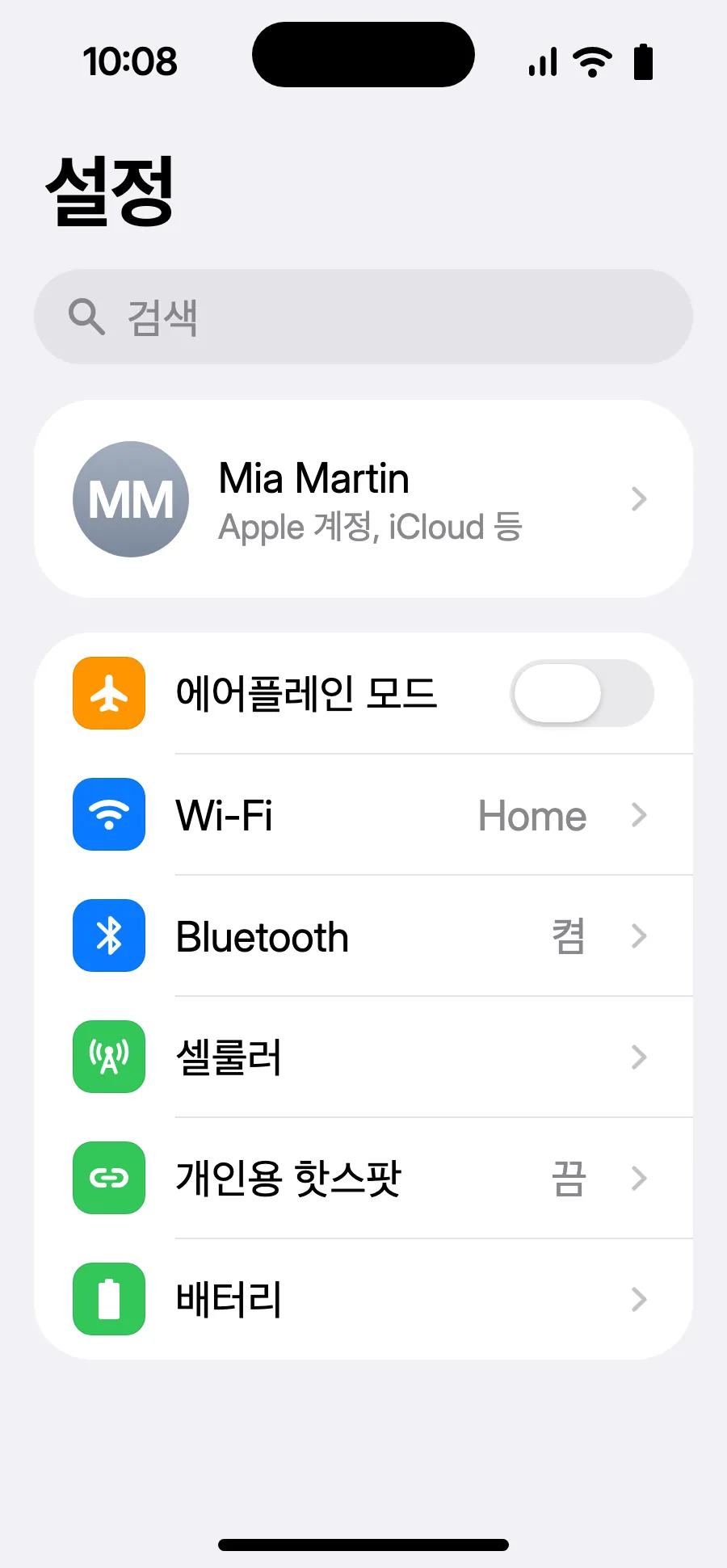
출발 전: eSIM 설치11단계 중 1단계
- 설정을 열고 셀룰러를 선택하세요.
- ‘eSIM 추가’를 탭하세요.
- ‘QR 코드 사용’을 탭하고 구매 후 이메일로 보내 드리는 QR 코드를 스캔하세요(내 계정에서도 볼 수 있어요).
- ‘eSIM 활성화’가 열리면 ‘계속’을 탭하세요.
- ‘해외’를 선택하고 ‘계속’을 탭하세요.
- ‘데이터 전용’을 선택하고 ‘계속’을 탭하세요. eSIM은 데이터용이고, 통화와 문자는 평소 번호로 유지돼요.
- ‘완료’를 탭하세요. 해외에 도착하면 iPhone이 eSIM을 켜라고 알려 줘요.
- 도착하면 iPhone에 ‘여행용 eSIM 켜기’가 나타날 수 있어요. 알림을 탭하세요.
- ‘여행용 eSIM 및 현재 eSIM’을 선택하고 ‘계속’을 탭하세요. 통화와 문자(은행 인증번호 포함)는 평소 번호로 유지돼요. 받은 전화는 통신사가 요금을 청구할 수 있어요.
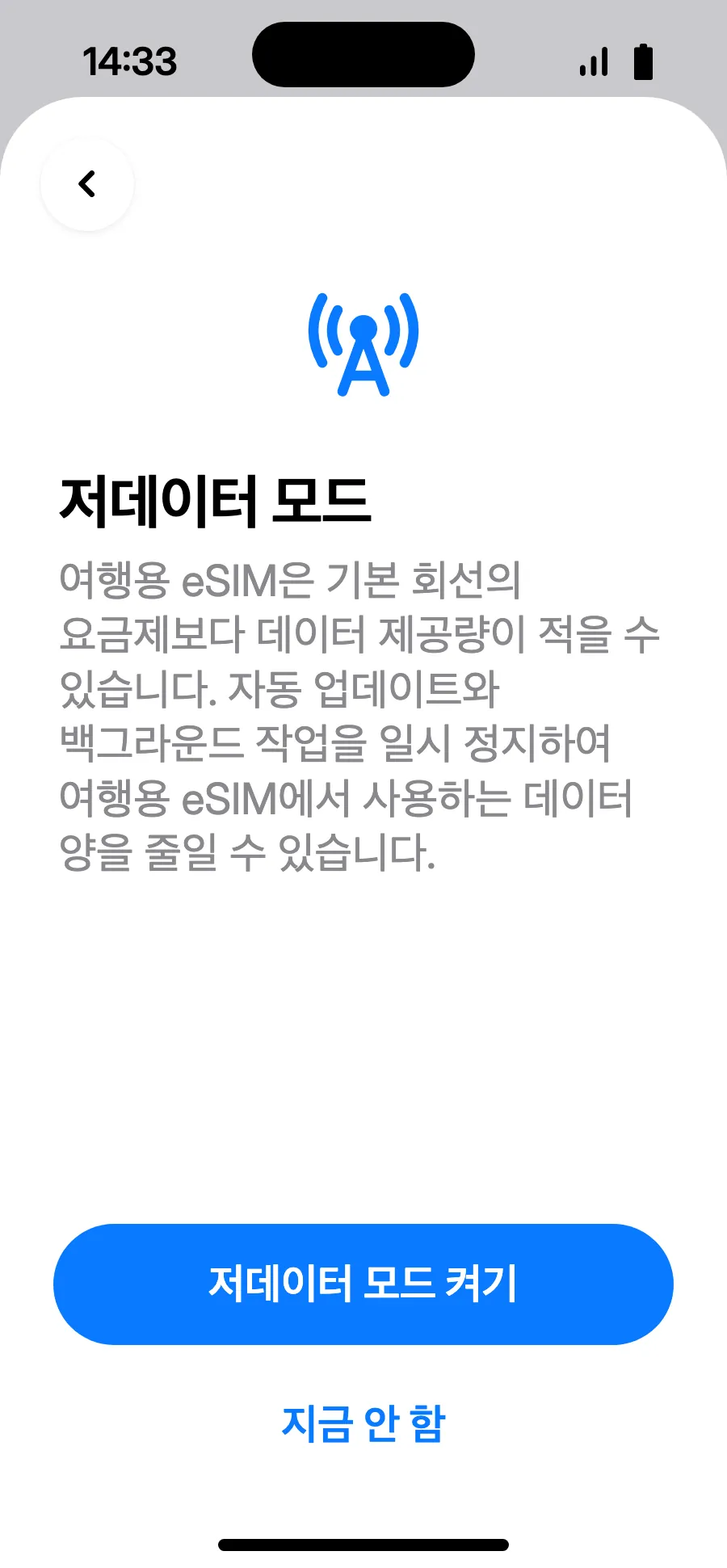
- 저데이터 모드는 요금제를 아껴 줘요. ‘저데이터 모드 켜기’ 또는 ‘지금 안 함’을 탭하세요.
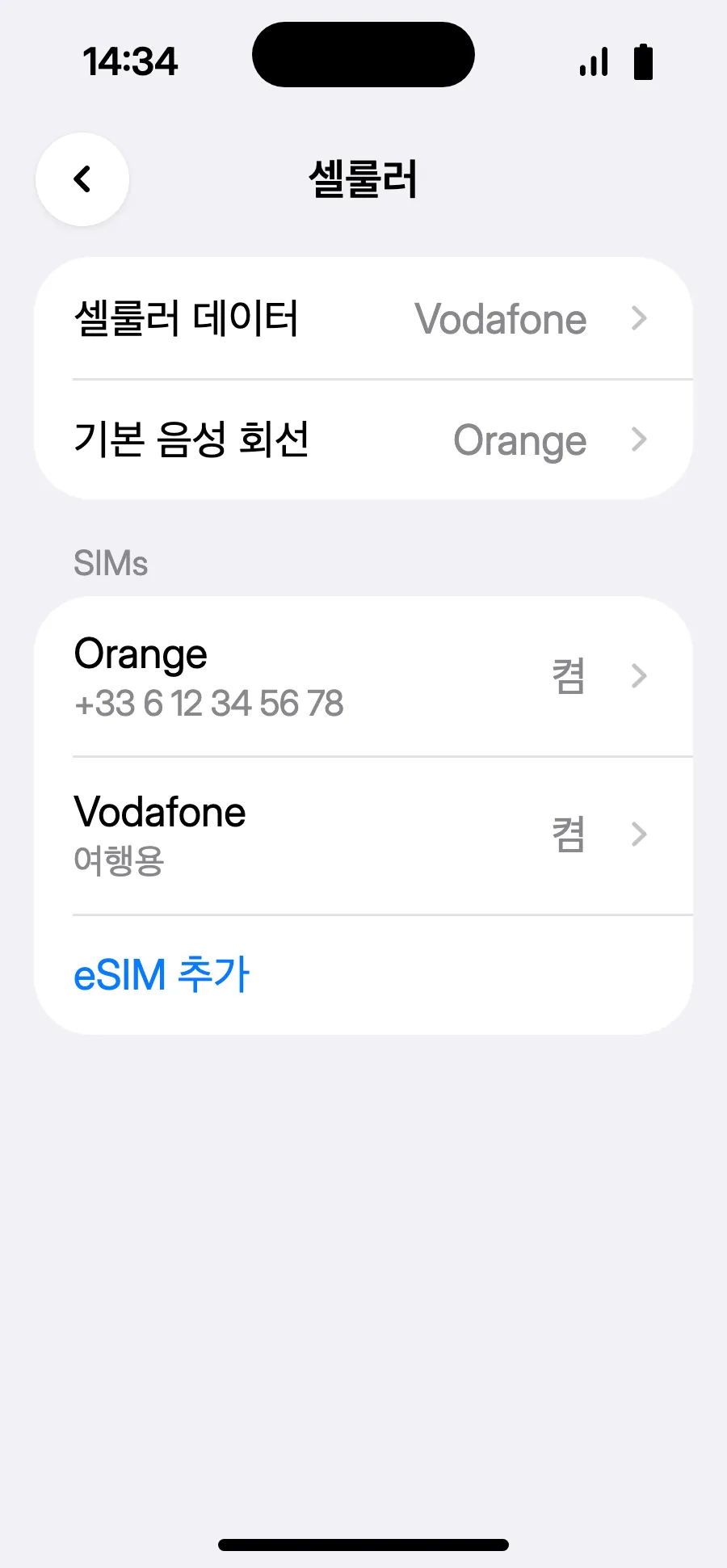
- 완료: 셀룰러 데이터에 새 eSIM이 표시돼요.
구매 후 QR 코드가 이메일과 내 계정으로 전송돼요. 다른 화면에 QR 코드를 띄운 뒤 휴대폰에서 아래 단계를 따라 하세요.
설치가 끝날 때까지 Wi-Fi에 연결하고 휴대폰 잠금을 해제해 두세요. iOS 17 또는 18에서 물어보면 평소 쓰는 회선을 기본 회선과 셀룰러 데이터용으로 그대로 두세요.
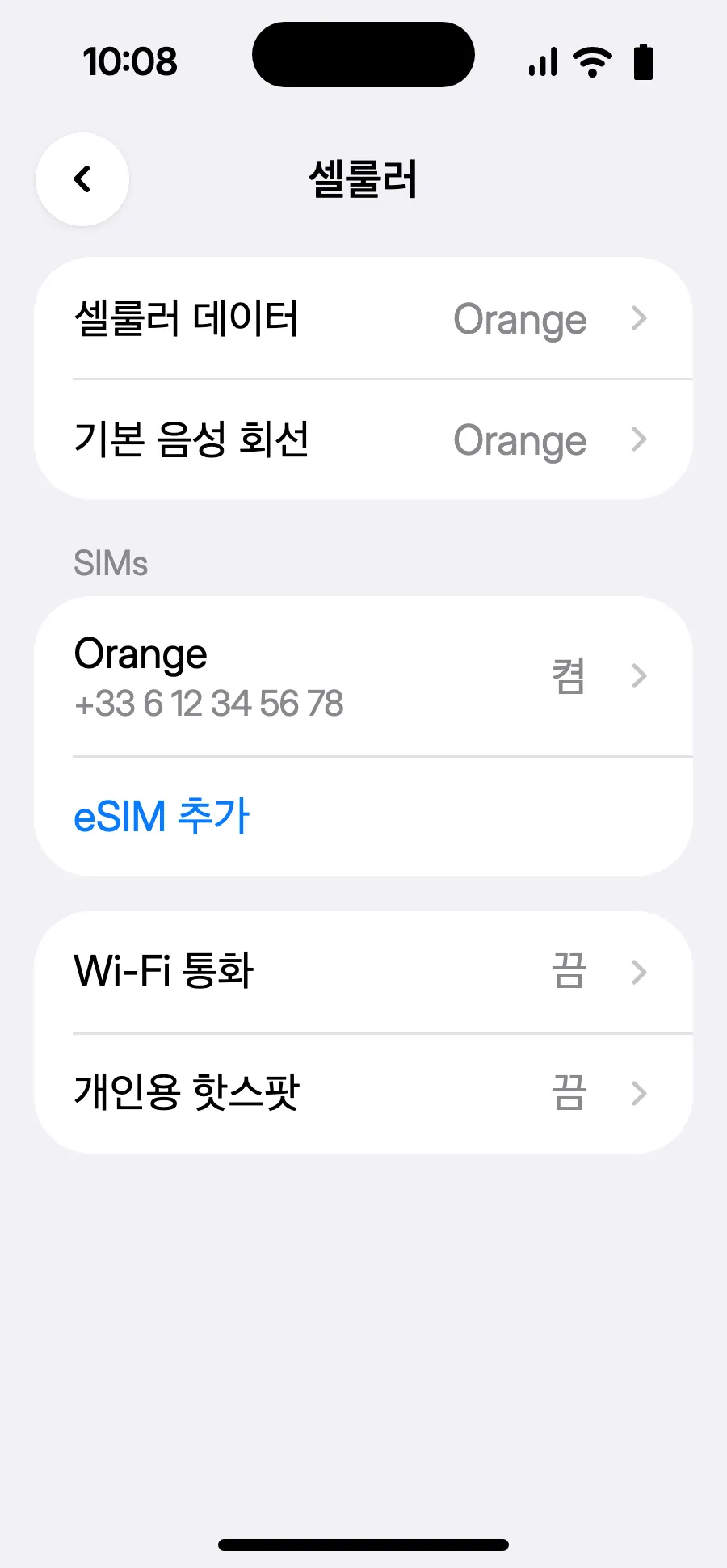
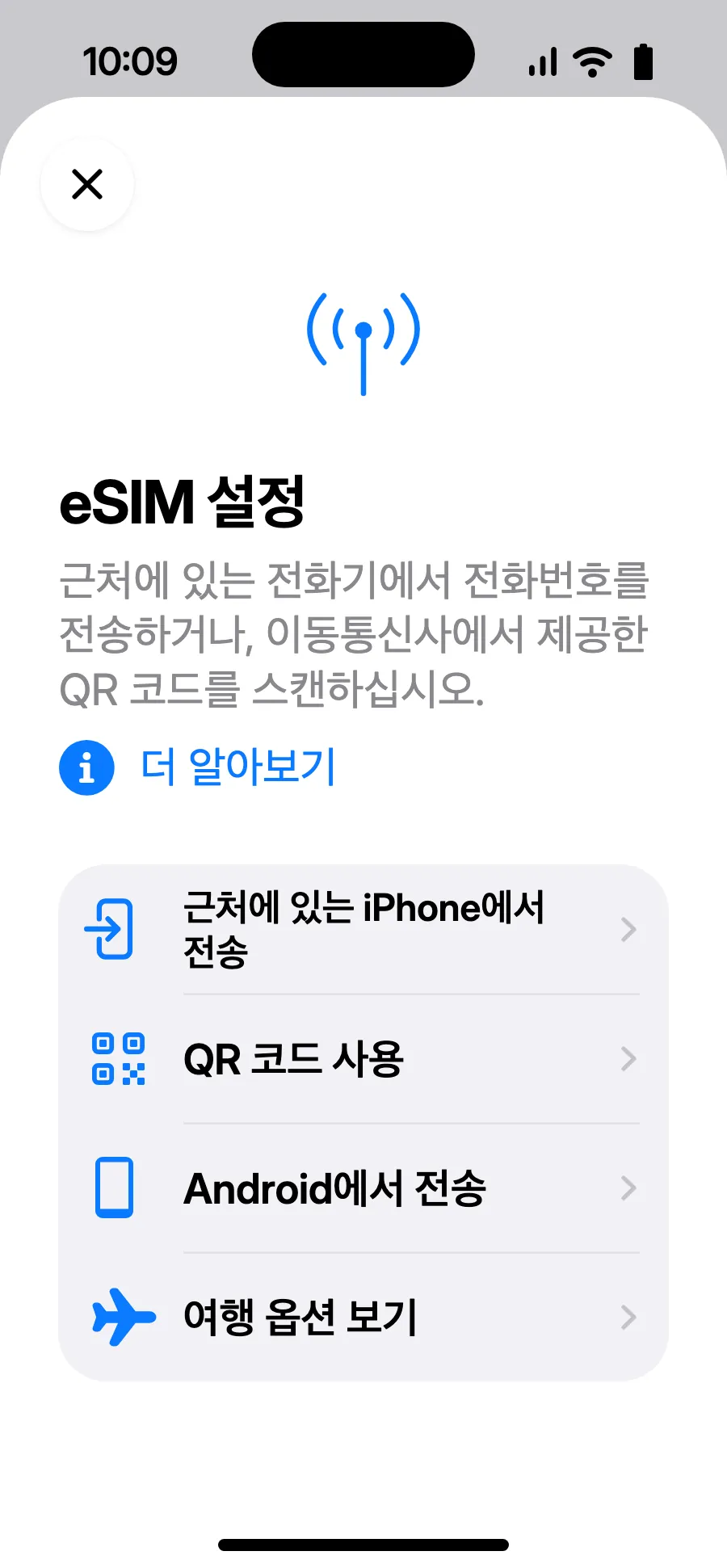
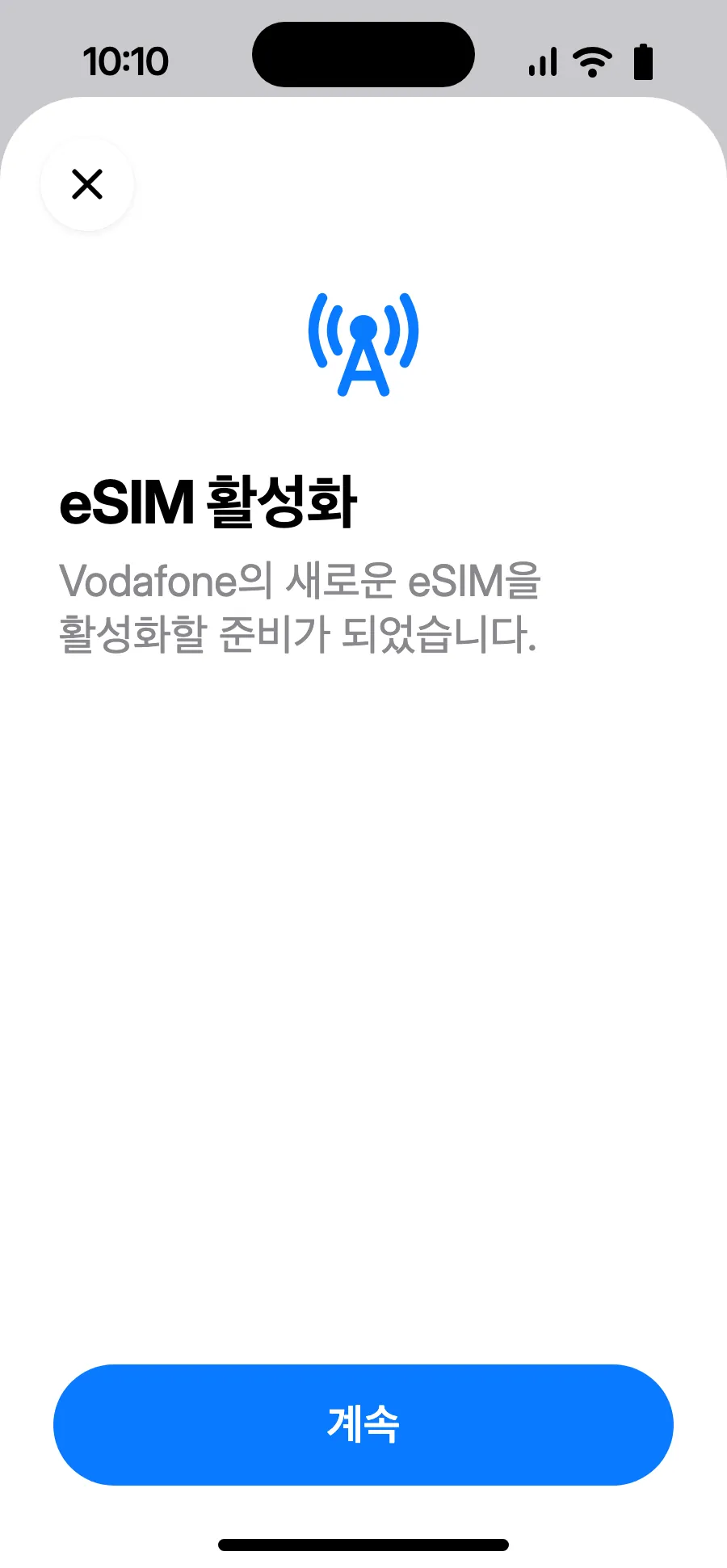
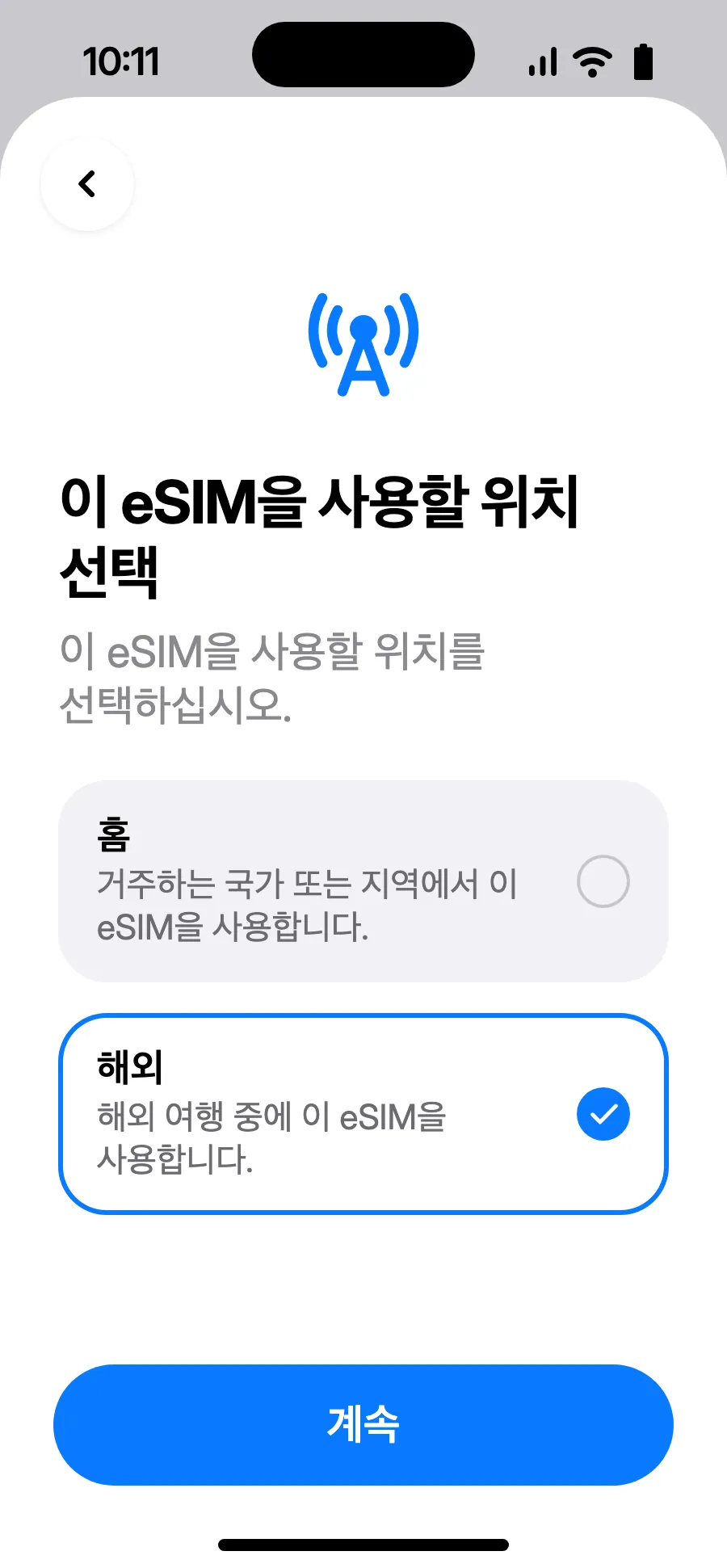
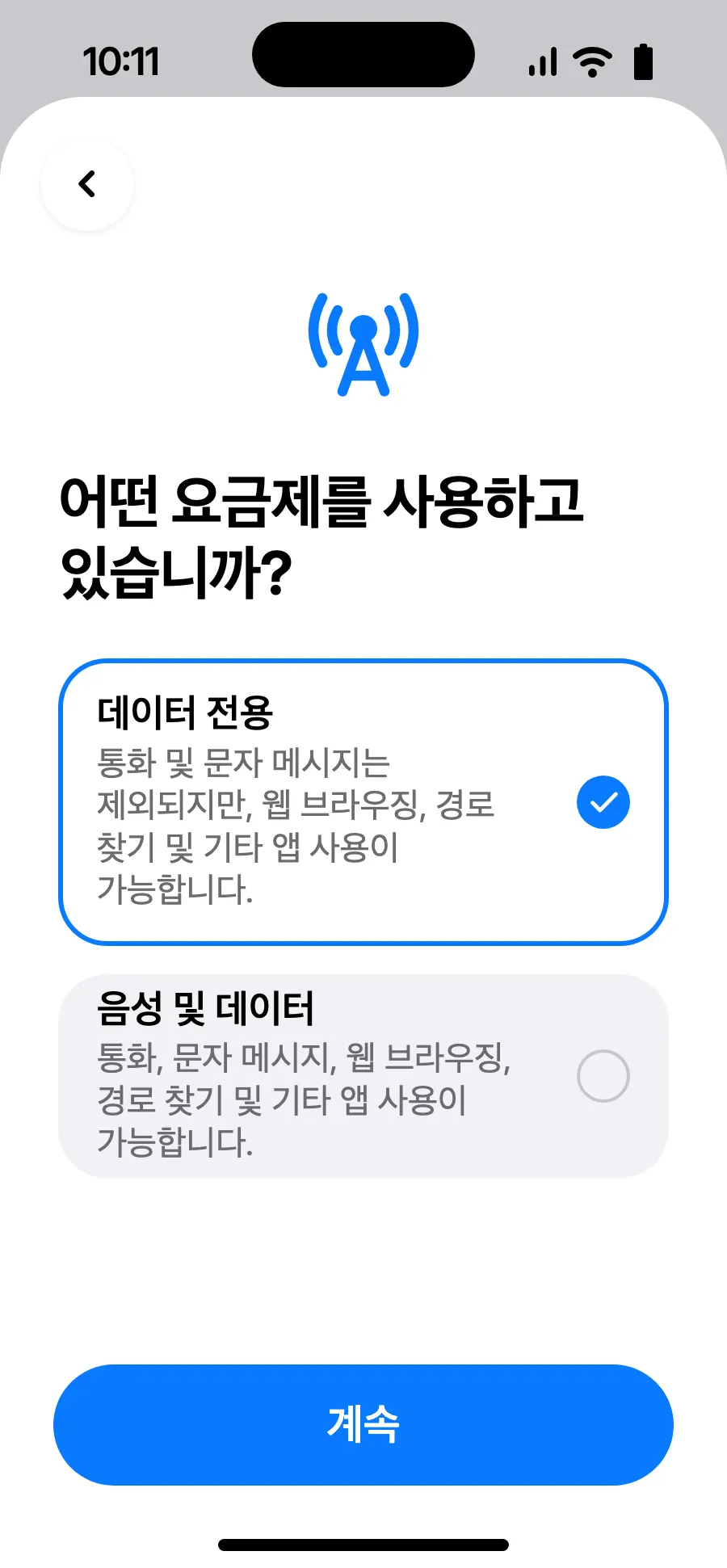
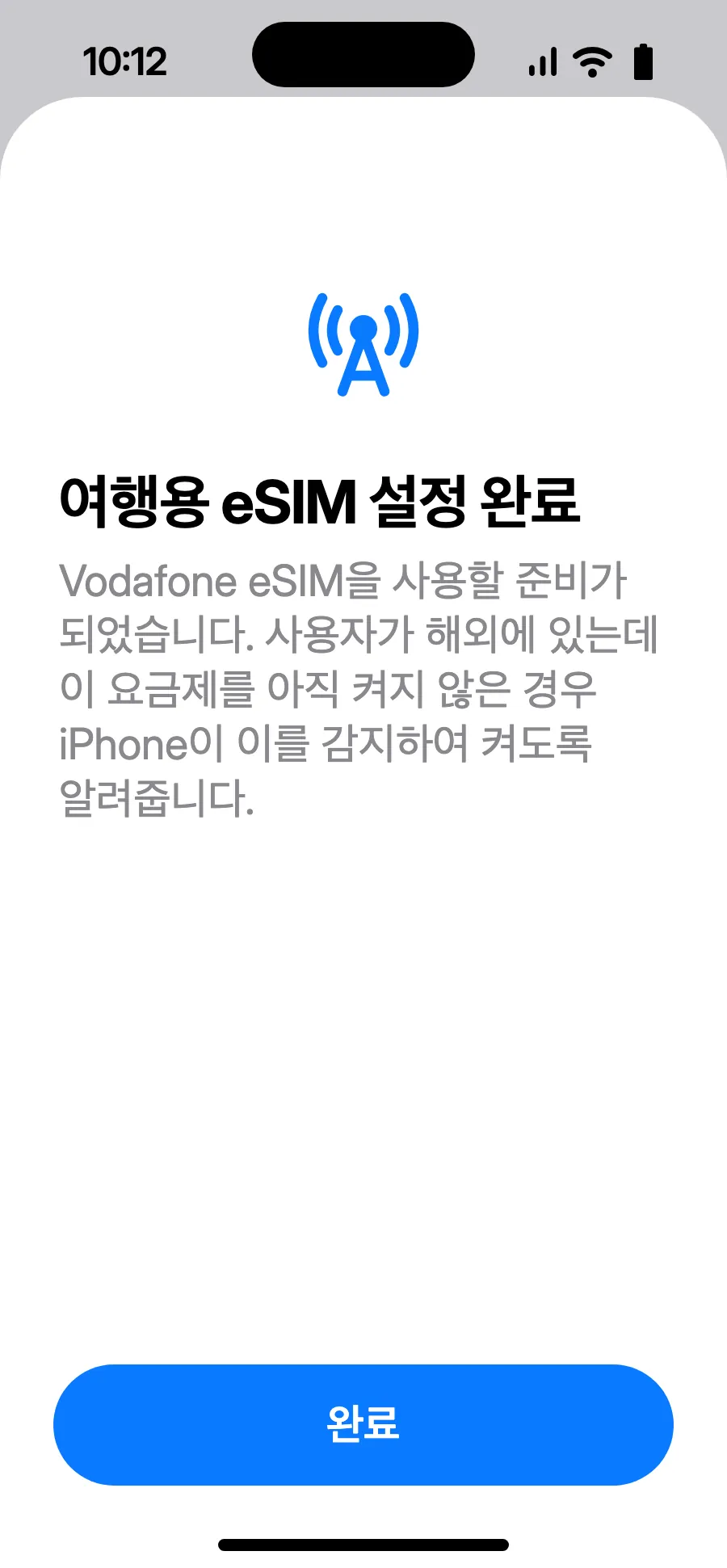
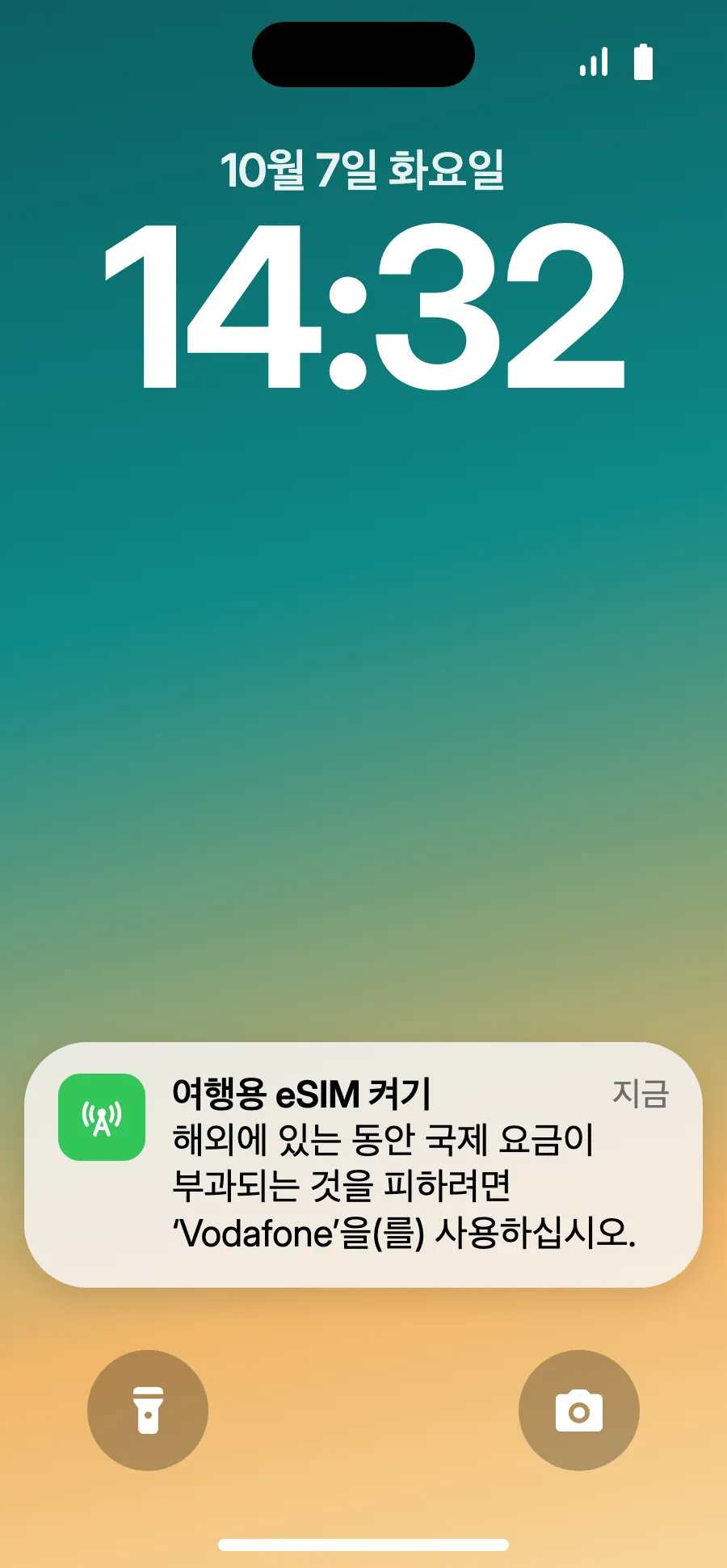
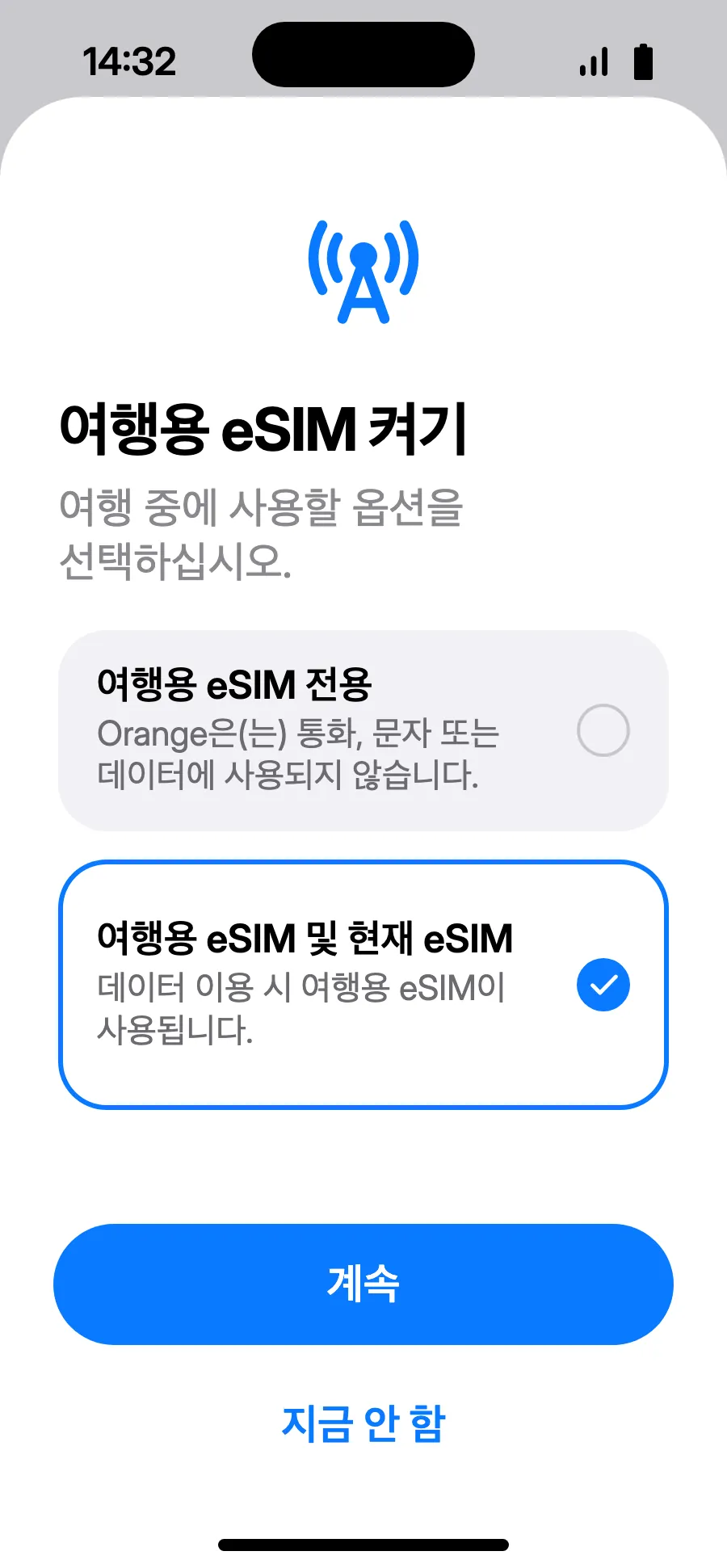
알림이 안 보이나요?
알림이 안 보이나요?4단계 중 1단계
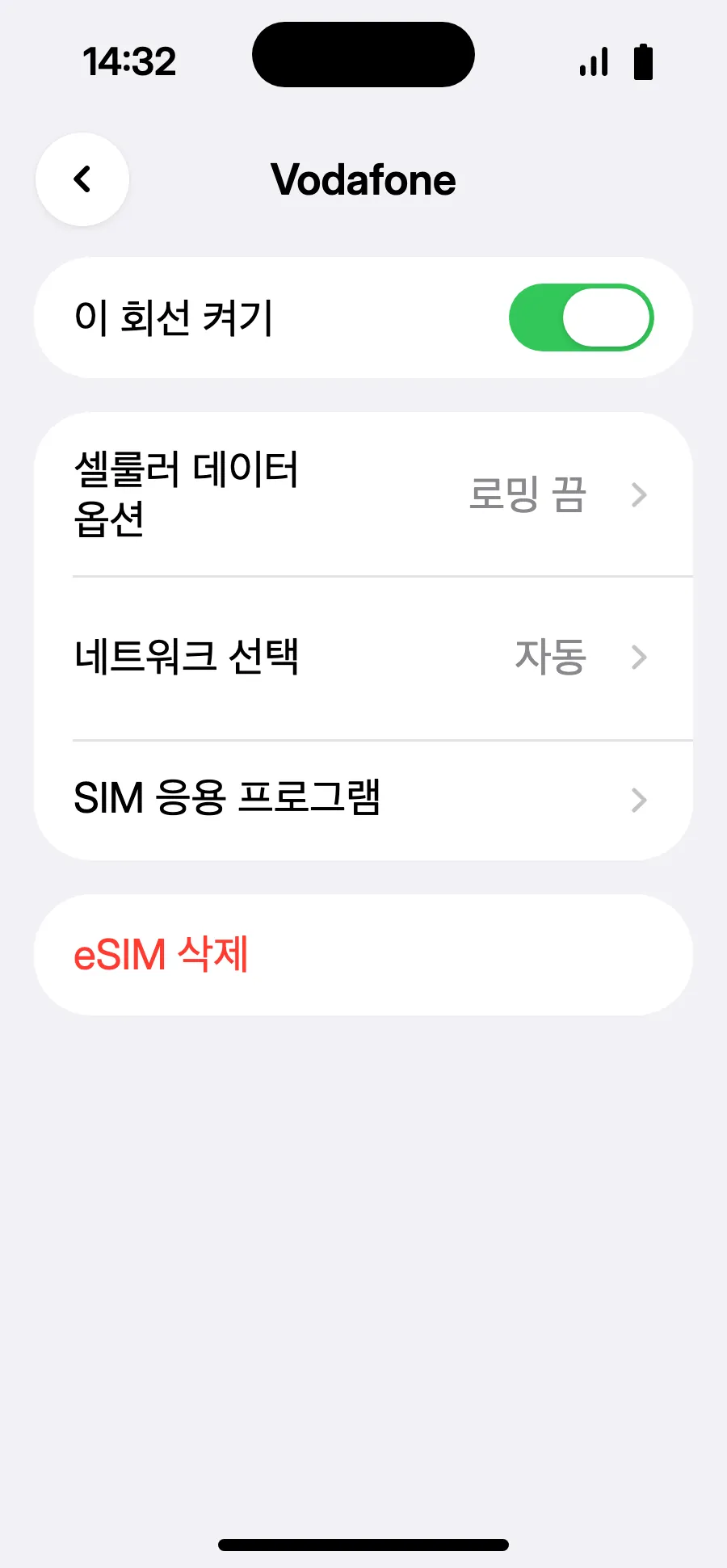
- 알림이 없거나 iOS 18 이하라면: 설정, 셀룰러를 열고 여행용 eSIM 회선을 탭한 다음 ‘이 회선 켜기’를 켜세요.
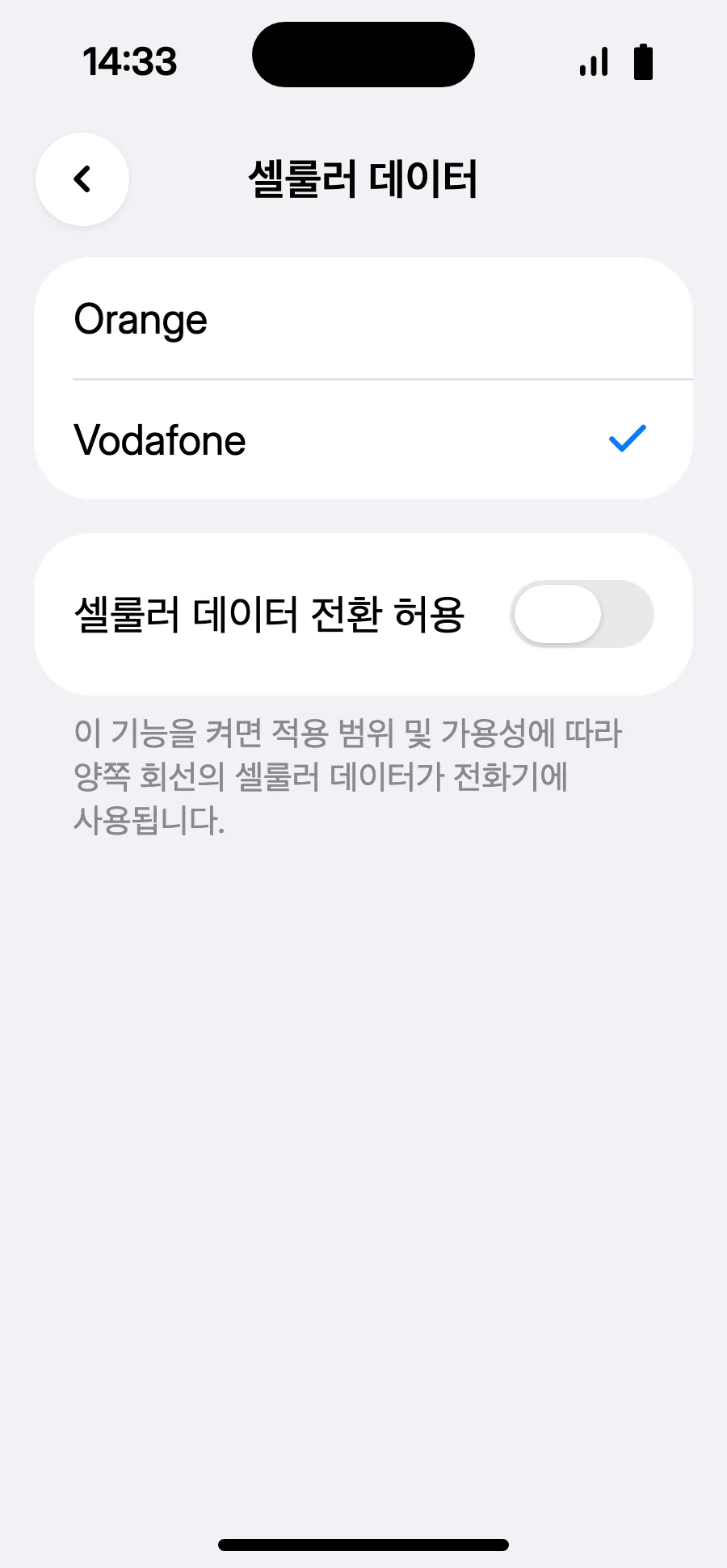
- 셀룰러로 돌아가 ‘셀룰러 데이터’를 탭하고 여행용 회선을 선택한 다음 ‘셀룰러 데이터 전환 허용’은 끈 채로 두세요.
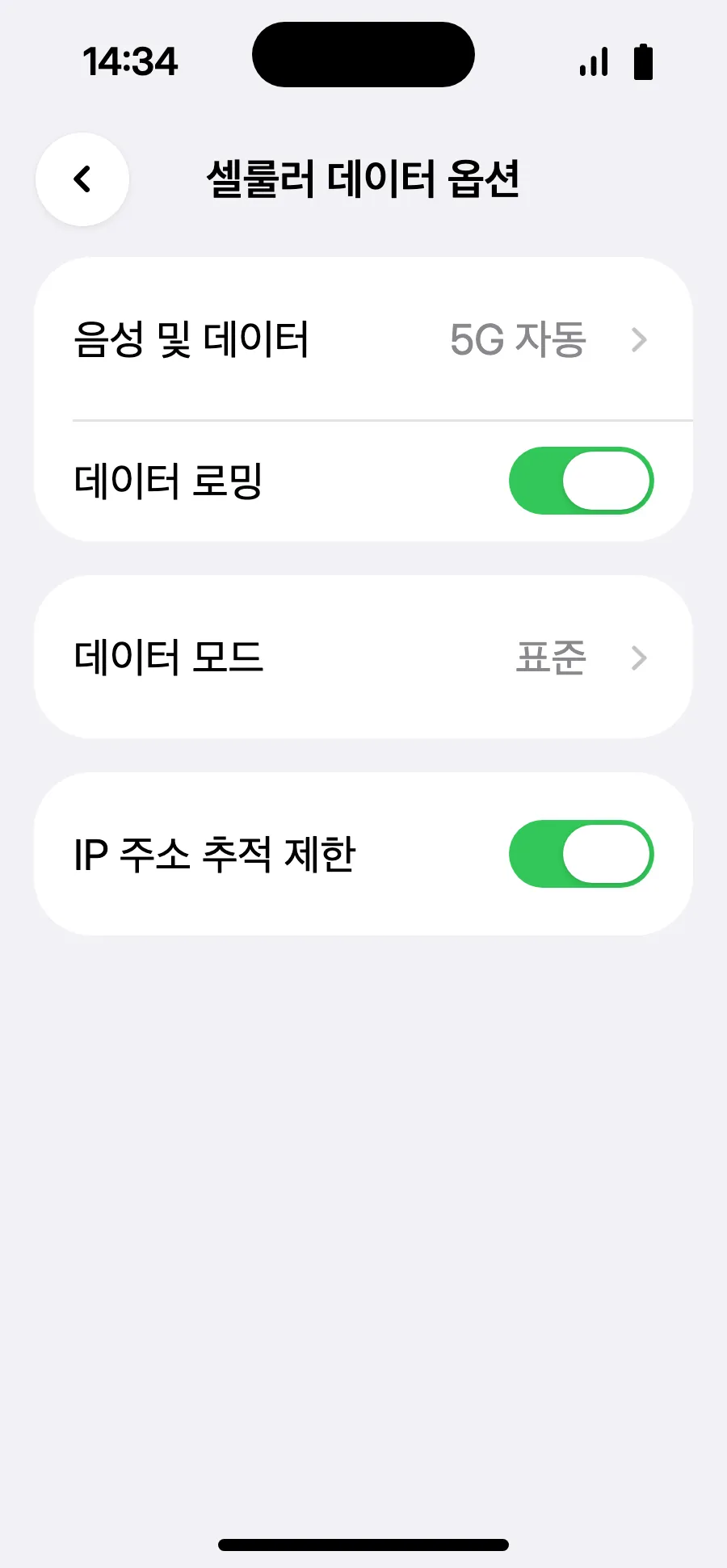
- 여행용 회선에서 ‘셀룰러 데이터 옵션’을 열고 ‘데이터 로밍’을 켜세요.
- ‘데이터 로밍’을 켜세요. eSIM은 제휴 네트워크를 쓰기 때문에 추가 요금이 없어요. 연결되지 않으면 뒤로 가서 ‘네트워크 선택’에서 직접 고르세요.
출발 전: eSIM 설치9단계 중 1단계
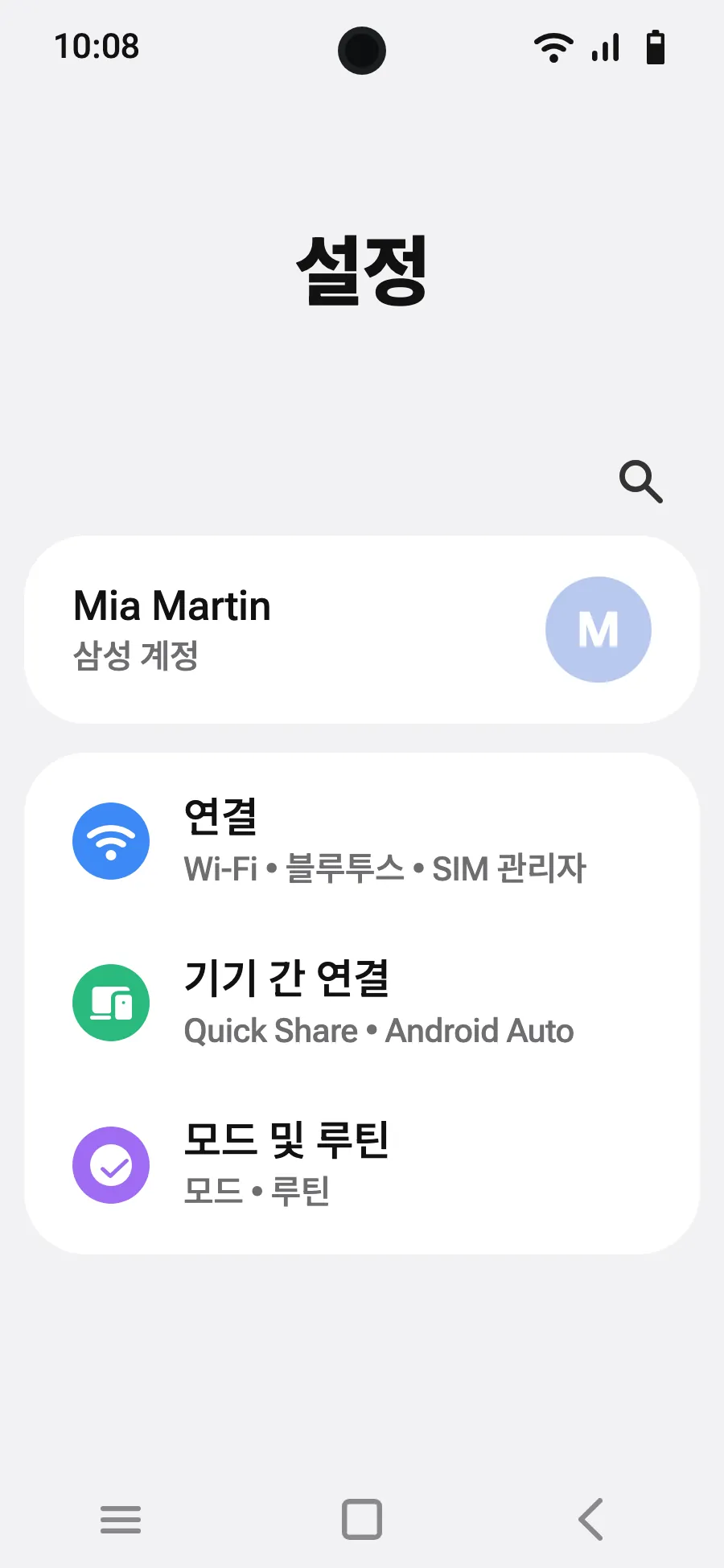
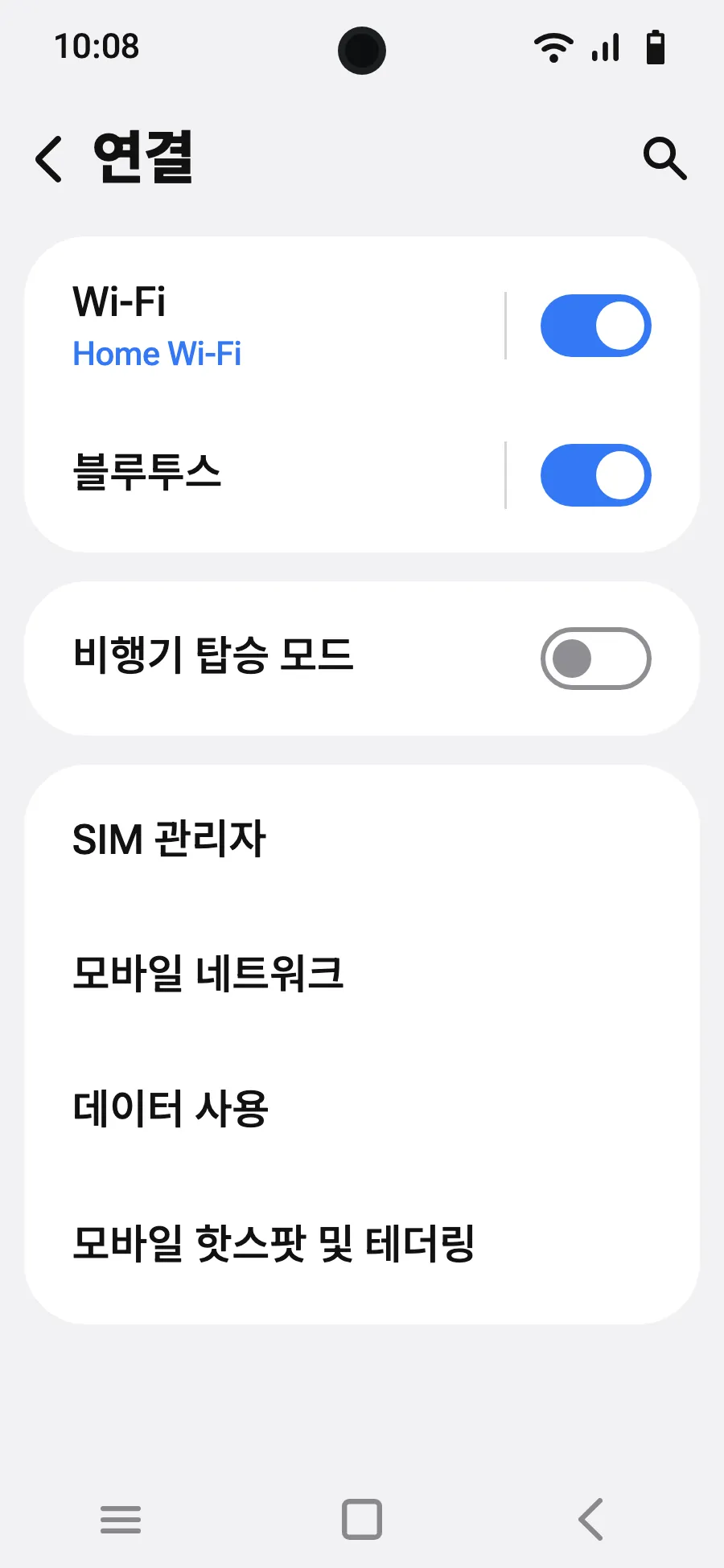
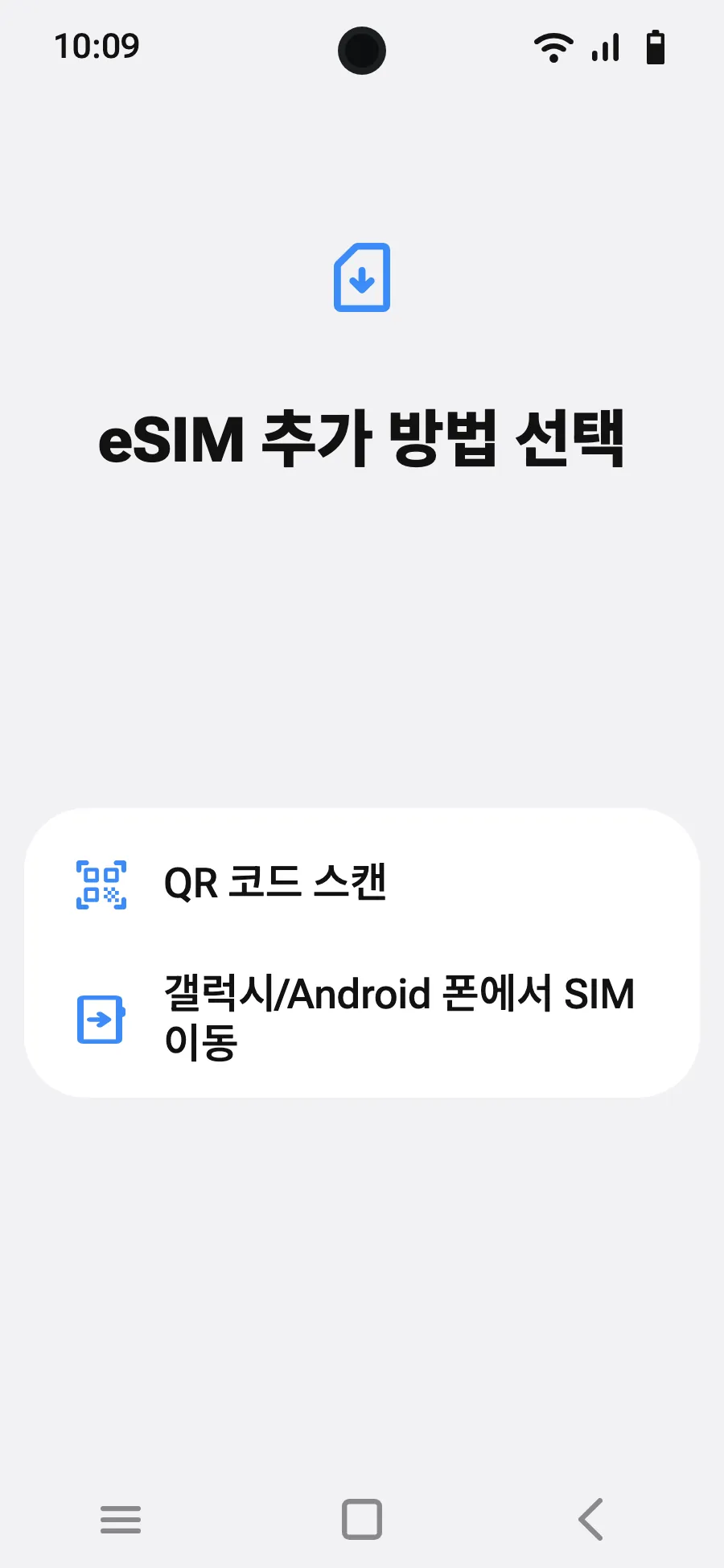
- 설정을 열고 ‘연결’을 선택하세요.
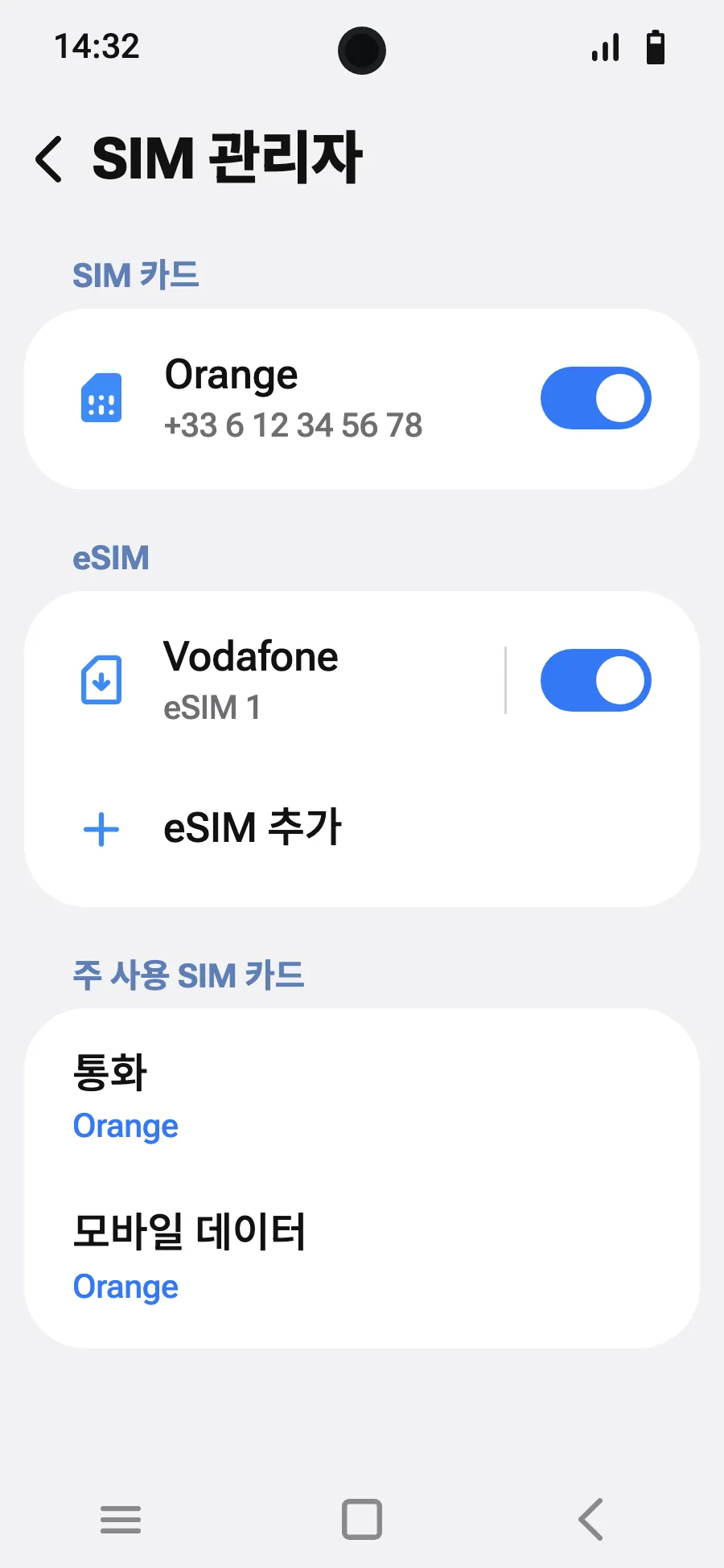
- ‘SIM 관리자’를 탭하세요.
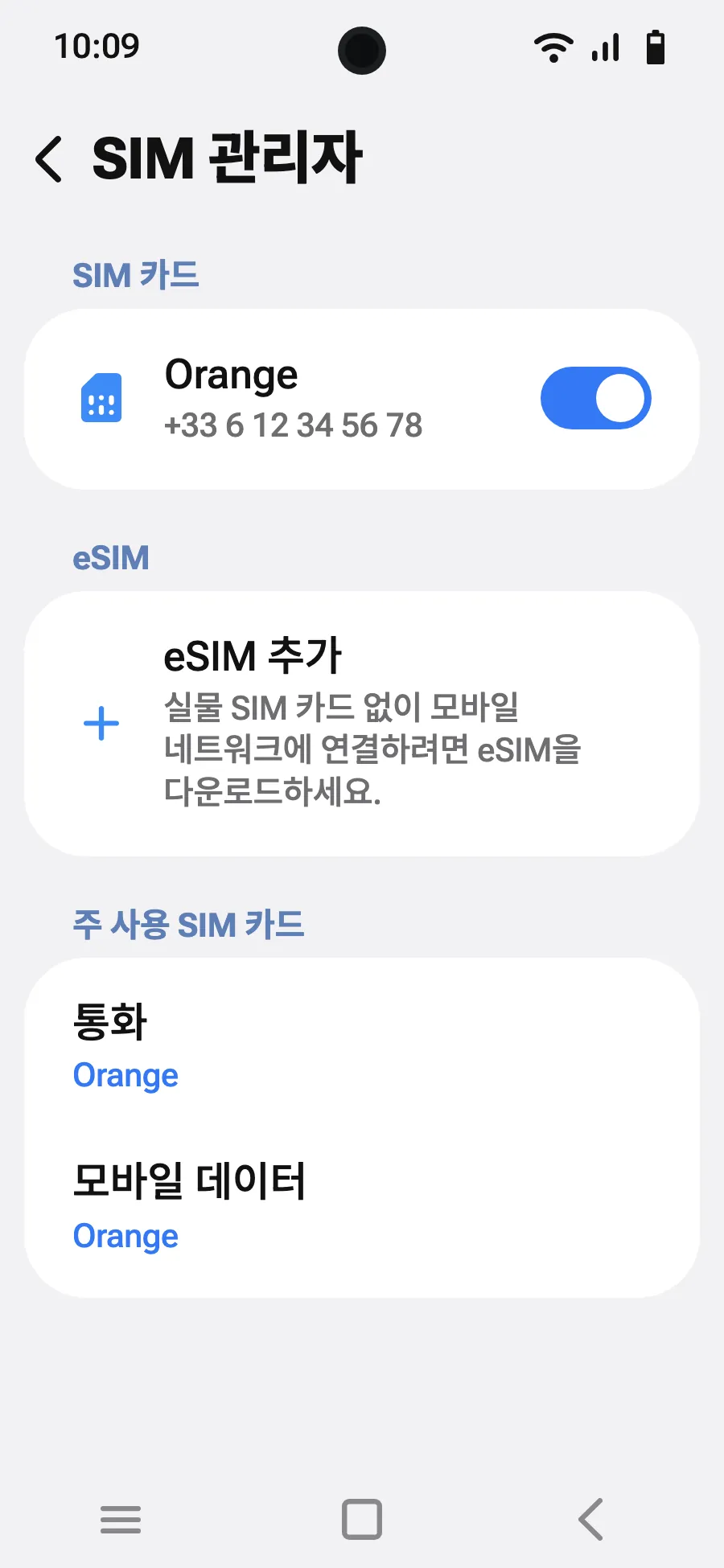
- ‘eSIM 추가’를 탭하세요.
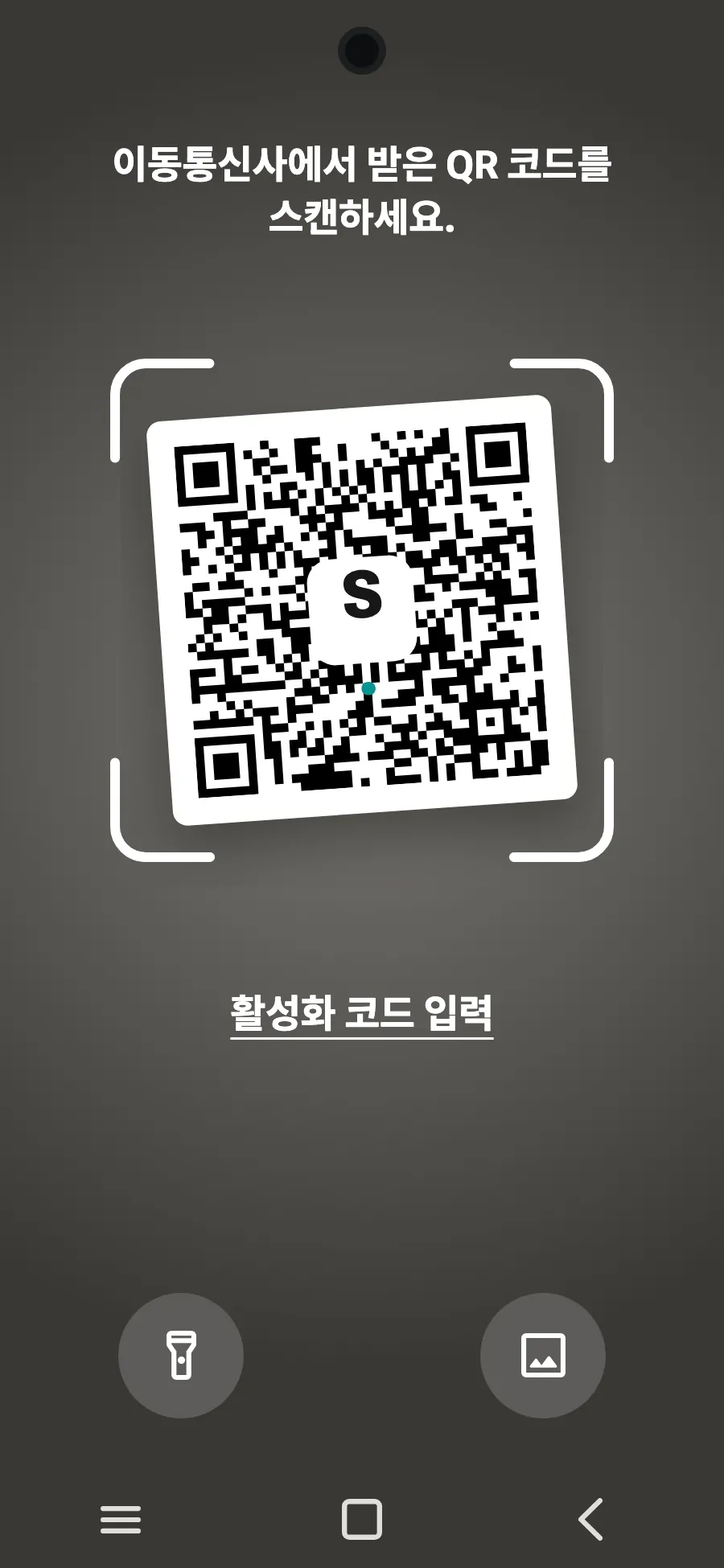
- ‘QR 코드 스캔’을 선택하세요.
- 구매 후 이메일로 보내 드리는 QR 코드를 스캔한 뒤(내 계정에서도 볼 수 있어요) ‘추가’를 탭하세요.
- 도착하면 SIM 관리자에서 새 eSIM을 켜세요. 이름은 현지 또는 제휴 통신사 이름이에요.
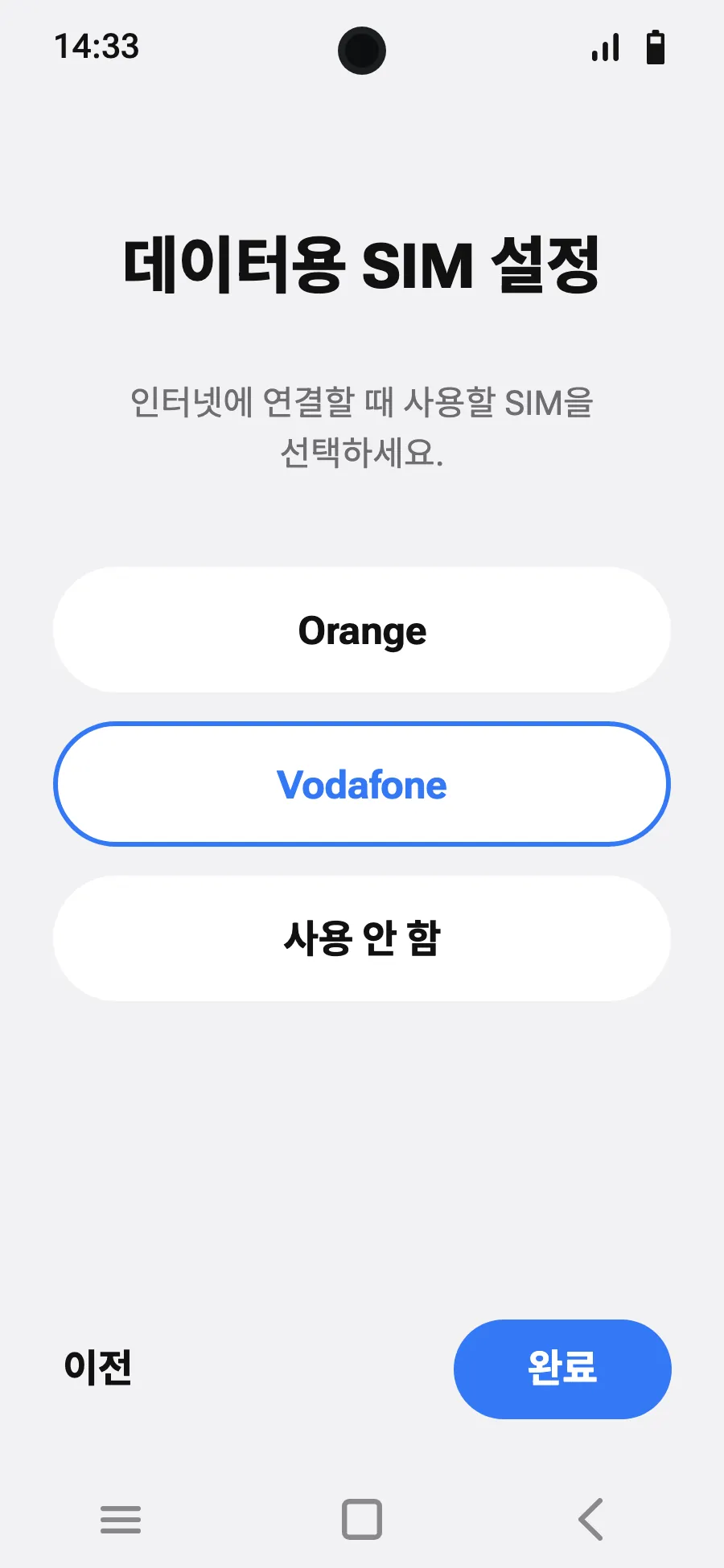
- 모바일 데이터에 새 eSIM을 선택하세요. SIM 관리자에서 데이터 자동 전환은 끈 채로 두세요.
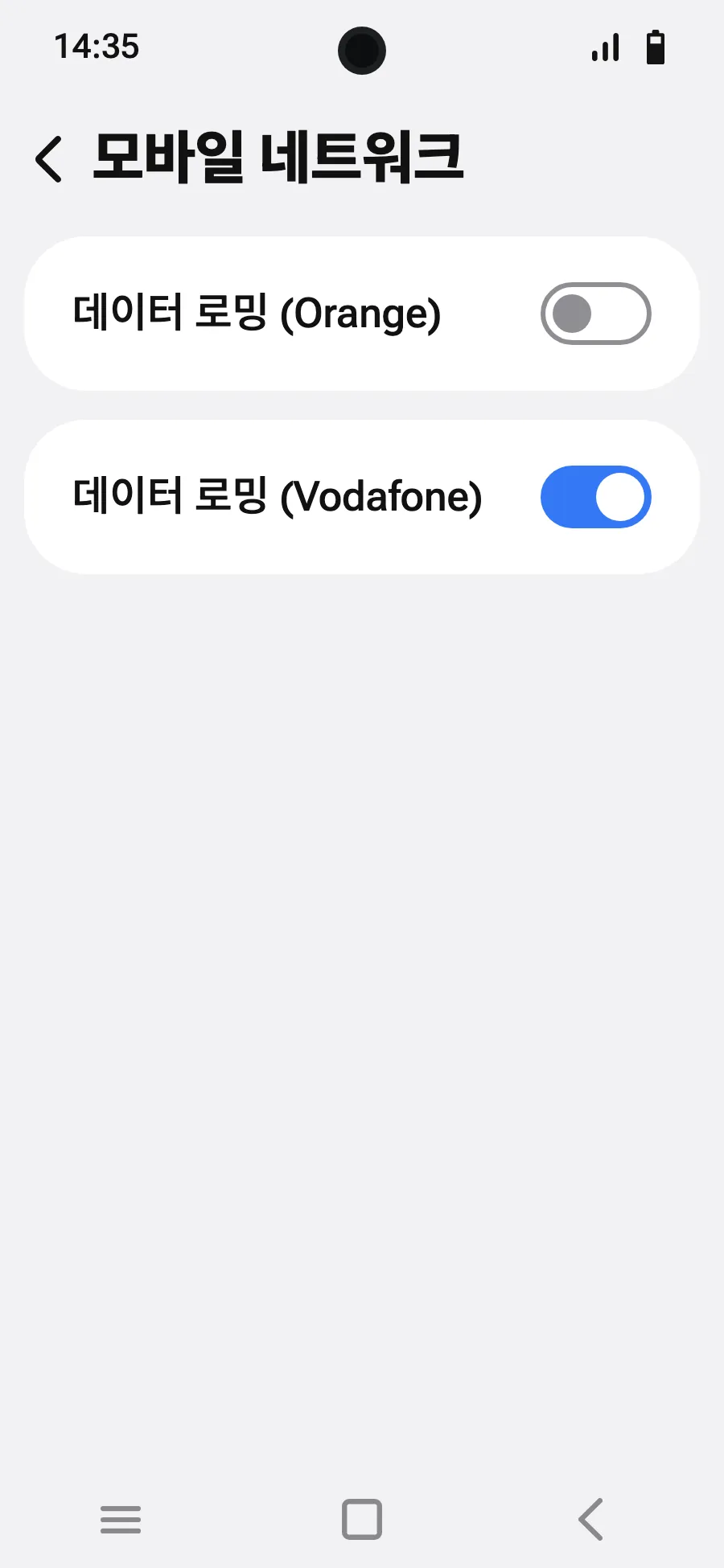
- 설정, 연결, ‘모바일 네트워크’를 차례로 여세요.
- 데이터 로밍을 켜세요. eSIM은 제휴 네트워크를 쓰기 때문에 추가 요금이 없어요.
구매 후 QR 코드가 이메일과 내 계정으로 전송돼요. 다른 화면에 QR 코드를 띄운 뒤 휴대폰에서 아래 단계를 따라 하세요.
설치가 끝날 때까지 Wi-Fi에 연결하고 휴대폰 잠금을 해제해 두세요.
요금제가 사는 나라에서도 쓰이나요? 출발할 때까지 SIM 관리자에서 eSIM을 꺼 두세요. 여행 전에 시작되지 않아요.
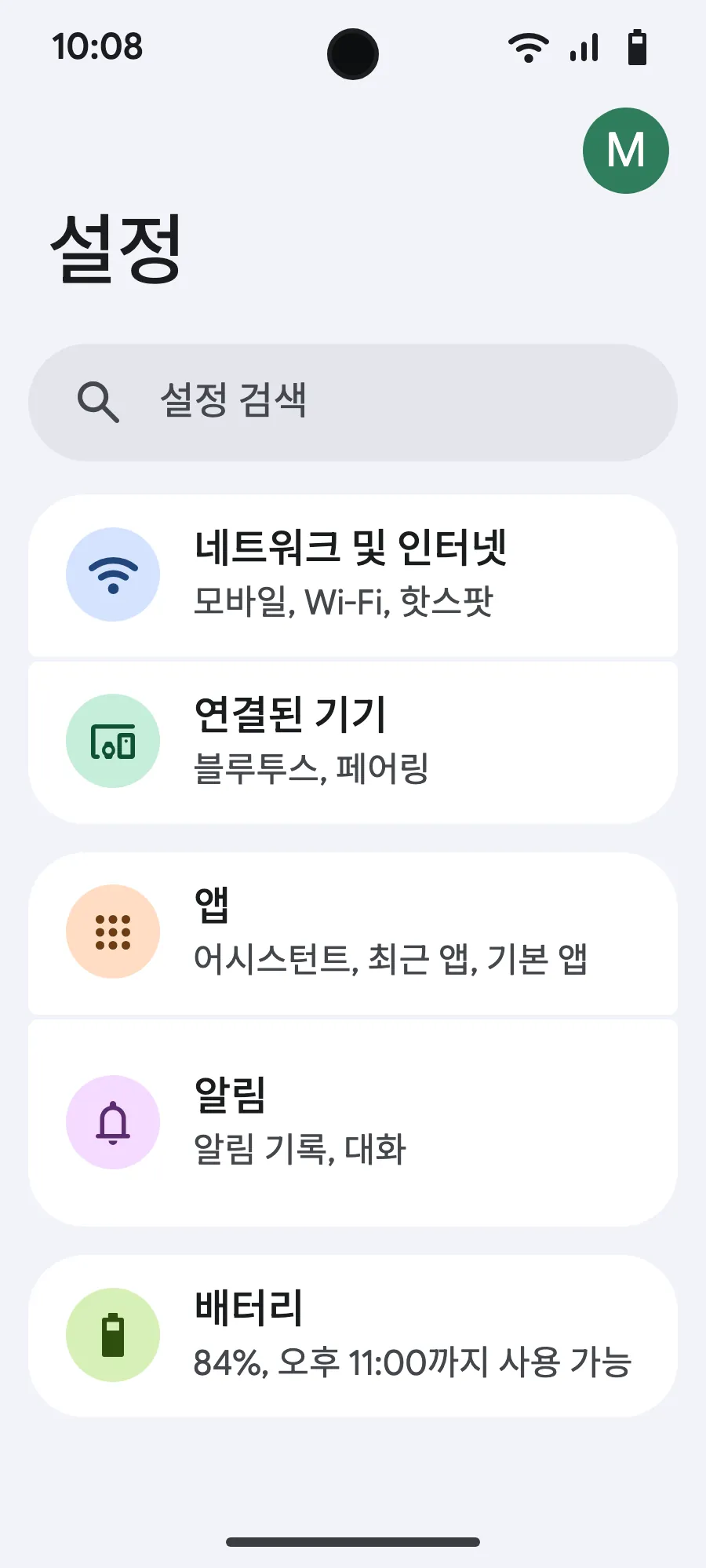
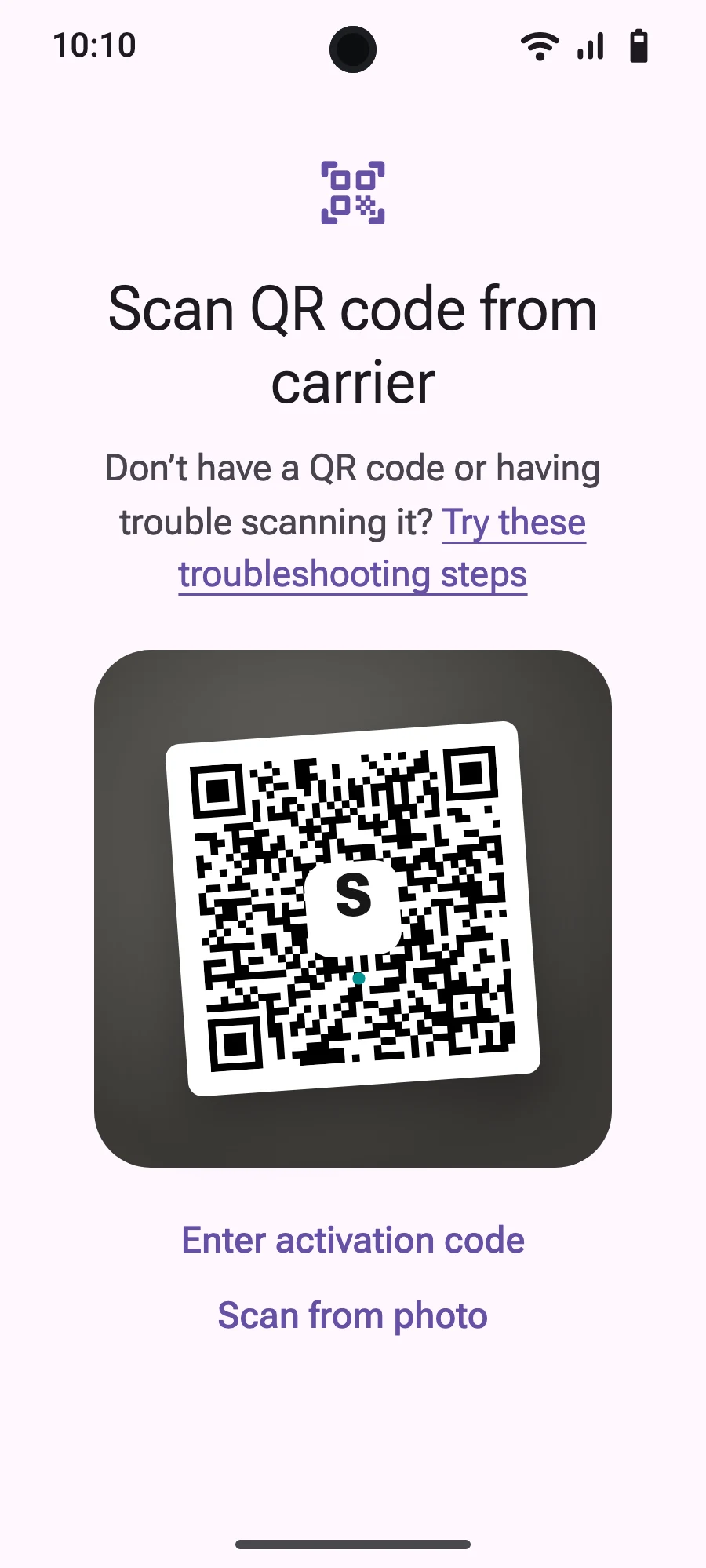
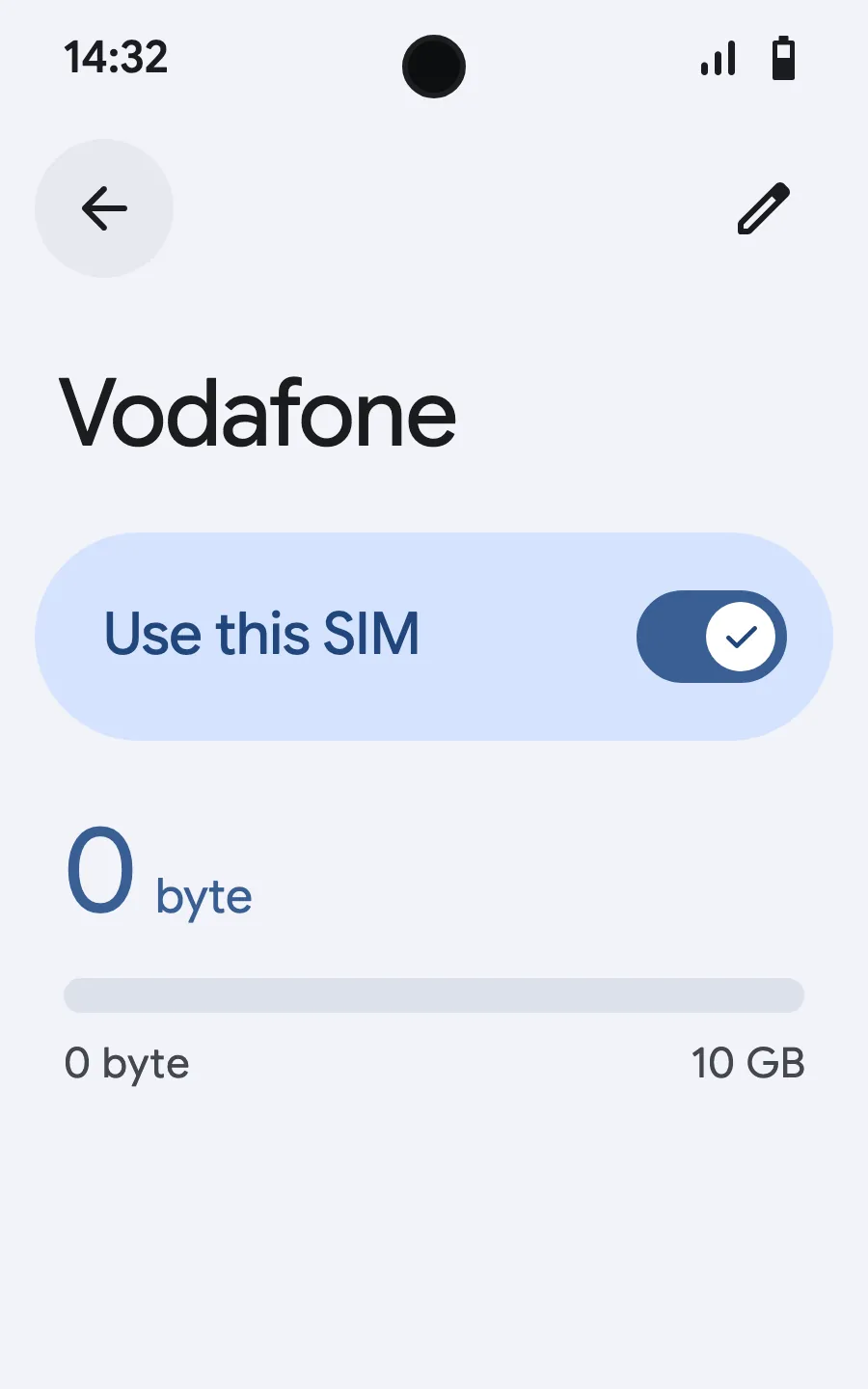
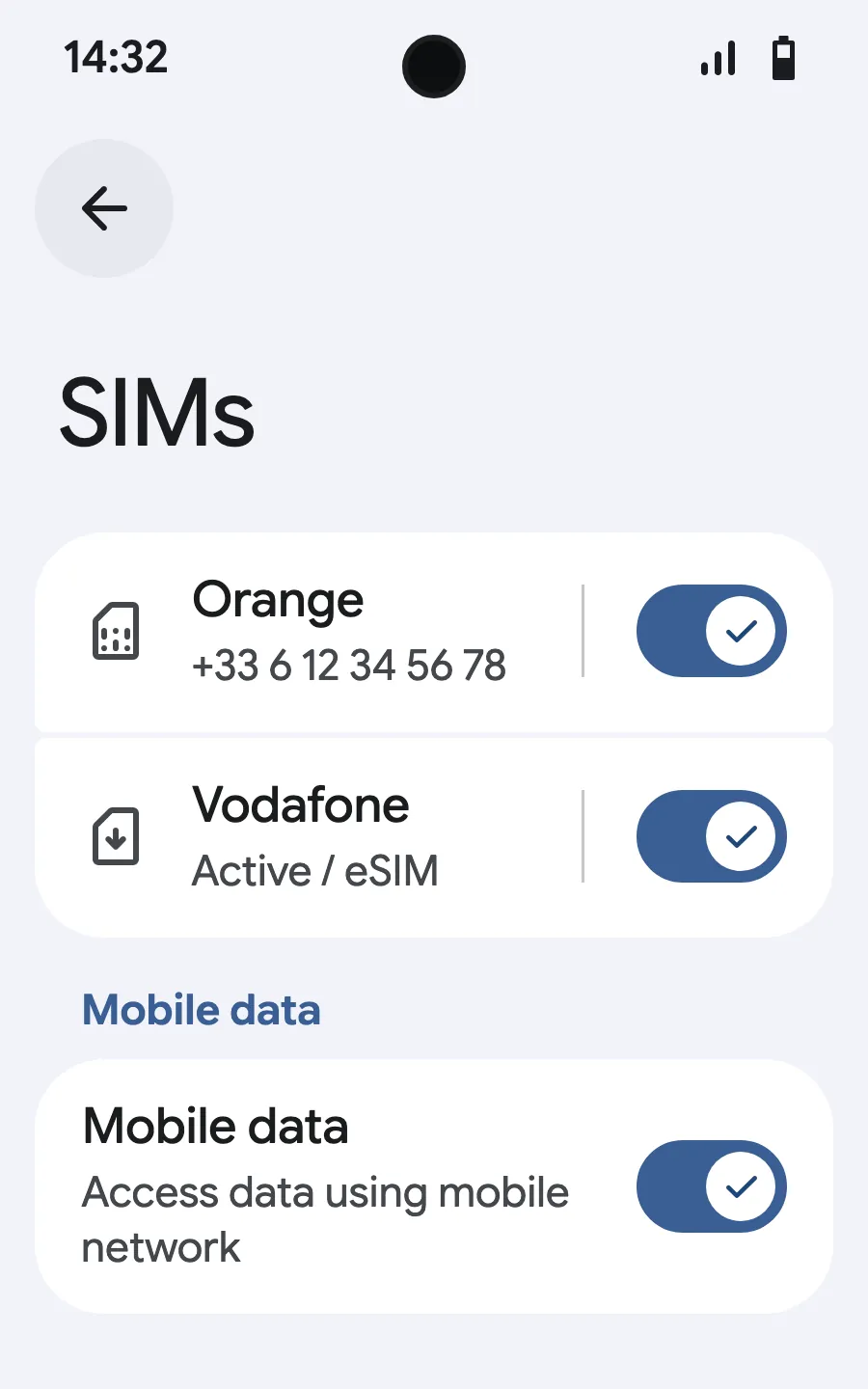
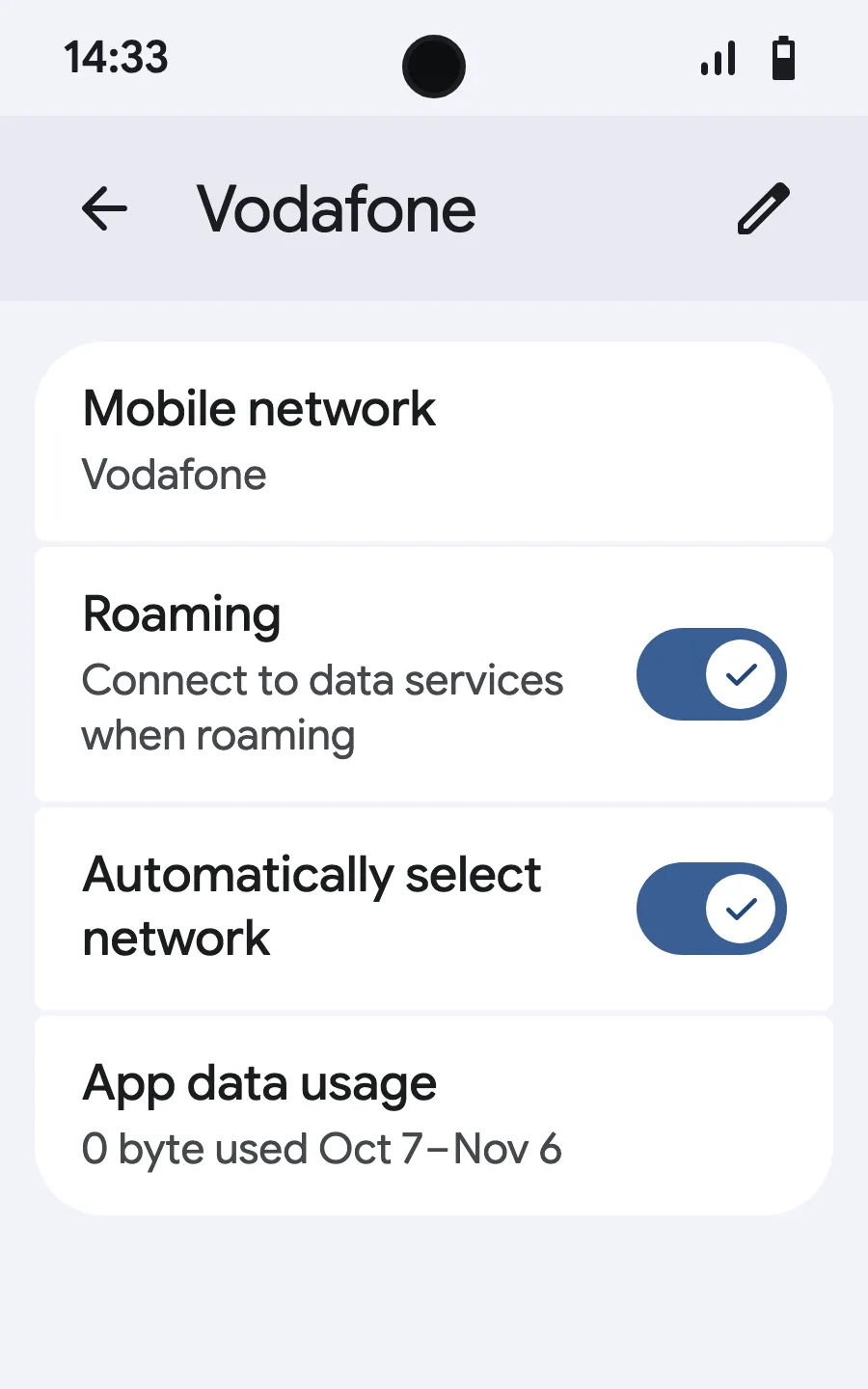
출발 전: eSIM 설치8단계 중 1단계
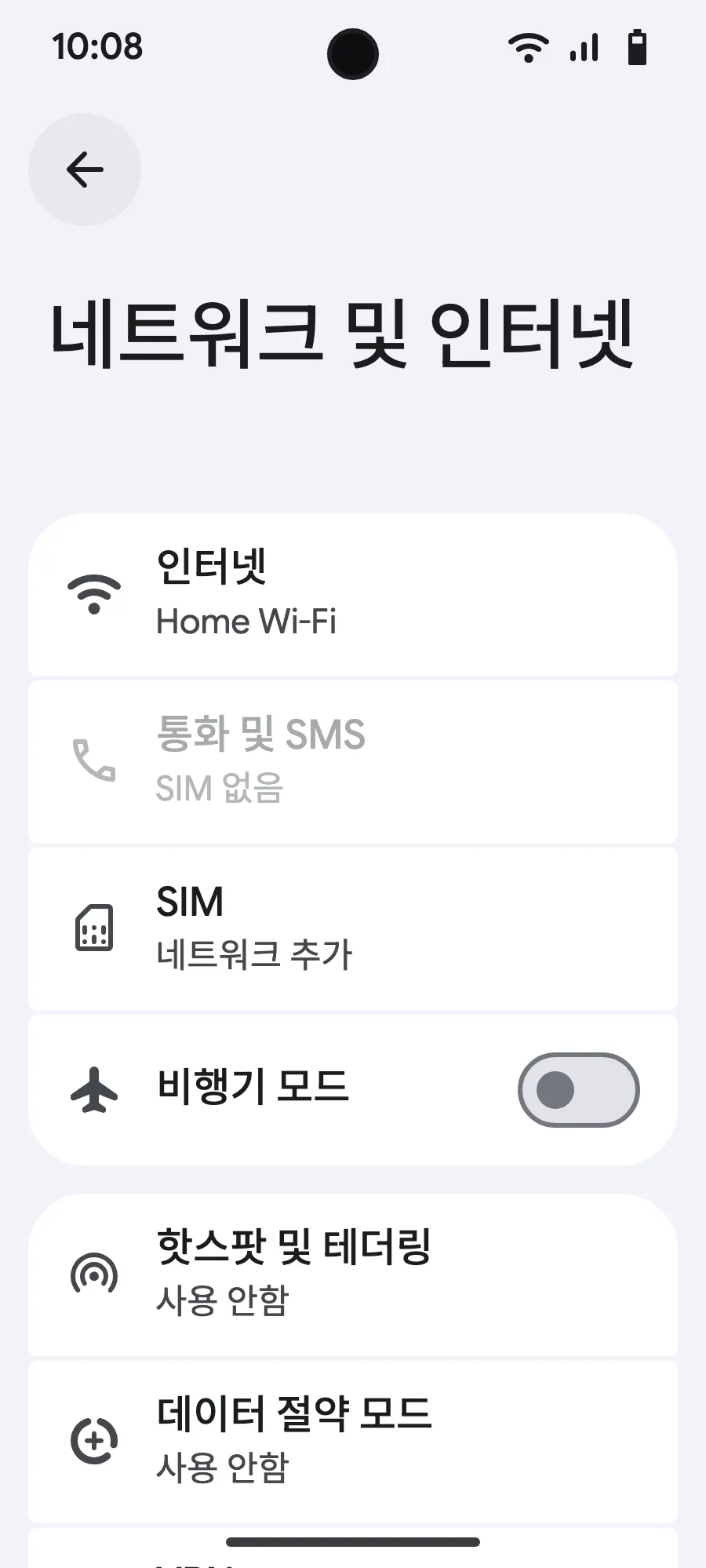
- 설정을 열고 네트워크 및 인터넷을 선택하세요.
- ‘SIM’(네트워크 추가)을 탭하세요.
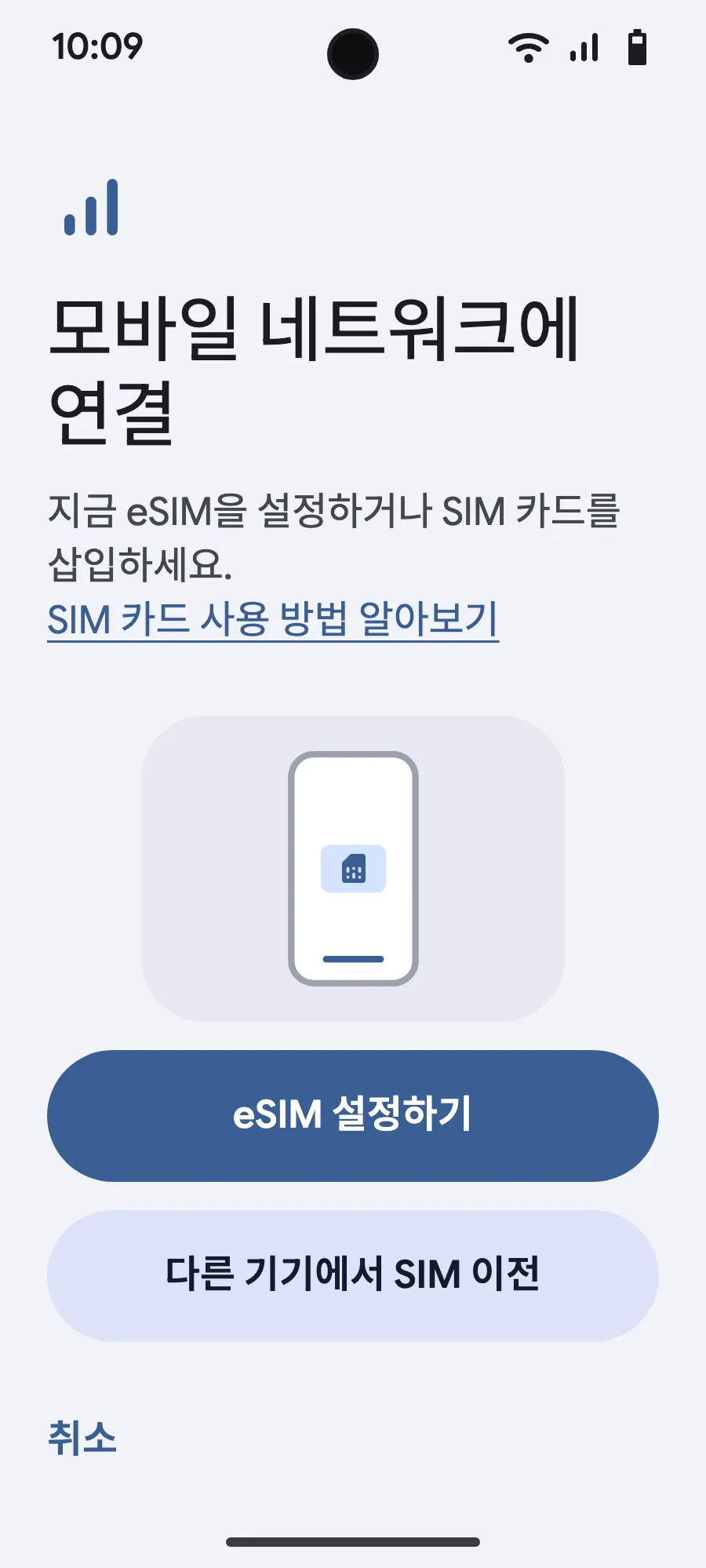
- ‘eSIM 설정하기’를 탭하세요.
- 구매 후 이메일로 보내 드리는 QR 코드를 스캔하고(내 계정에서도 볼 수 있어요) 확인하세요.
- ‘SIM 환경설정을 설정하세요’가 나타나면 ‘시작하기’를 탭하고 통화, 문자, 모바일 데이터는 평소 쓰는 SIM으로 두세요. 데이터는 도착하면 eSIM으로 바꿔요.
- 도착하면 새 eSIM(현지 또는 제휴 통신사 이름)을 열고 ‘이 SIM 사용’을 켜세요.
- 새 eSIM의 모바일 데이터를 켜세요. 평소 쓰는 SIM에서는 ‘모바일 데이터 자동 전환’을 끈 채로 두세요.
- 로밍을 켜세요. 연결되지 않으면 자동 네트워크 선택을 끄고 직접 고르세요.
구매 후 QR 코드가 이메일과 내 계정으로 전송돼요. 다른 화면에 QR 코드를 띄운 뒤 휴대폰에서 아래 단계를 따라 하세요.
설치가 끝날 때까지 Wi-Fi에 연결하고 휴대폰 잠금을 해제해 두세요.
요금제가 사는 나라에서도 쓰이나요? 출발할 때까지 설정, SIM에서 eSIM을 꺼 두세요. 여행 전에 시작되지 않아요.
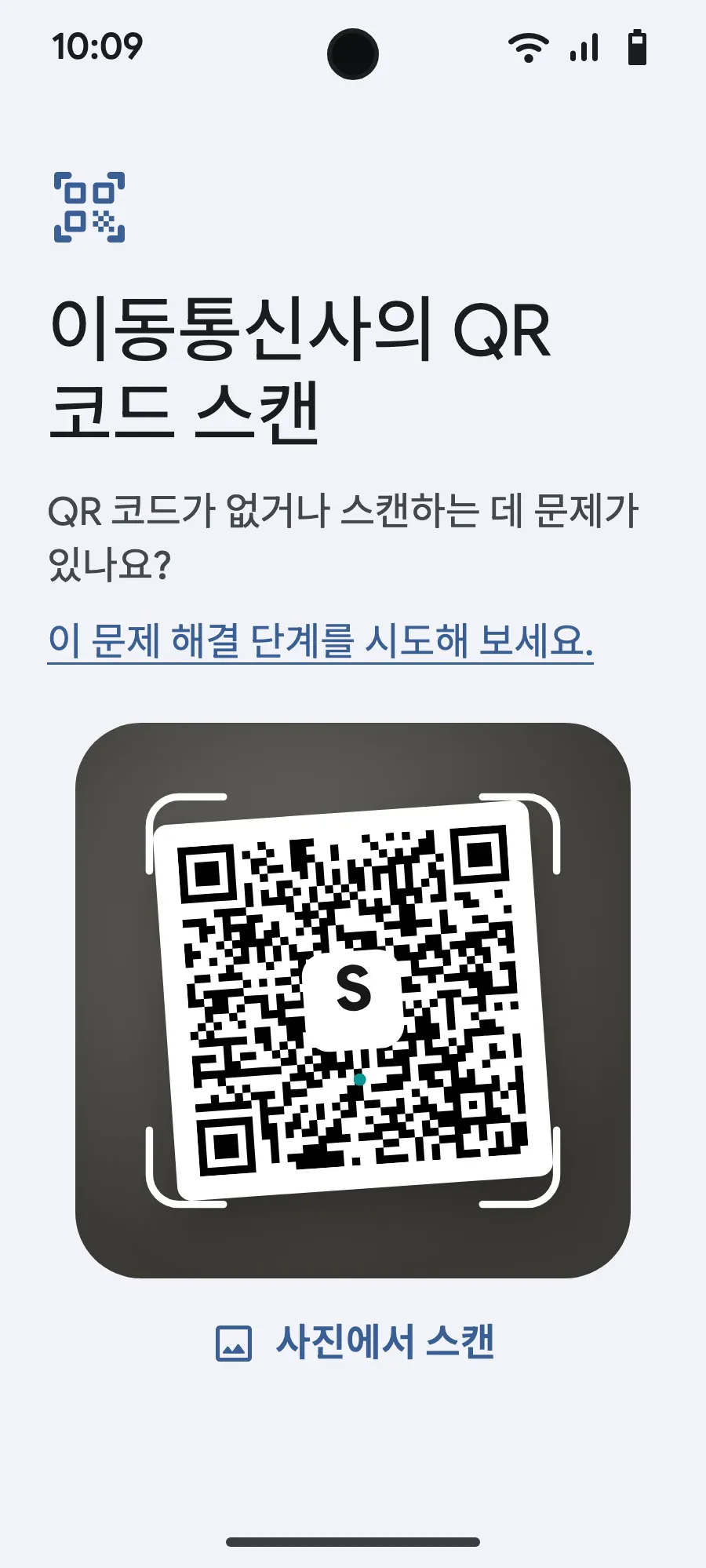
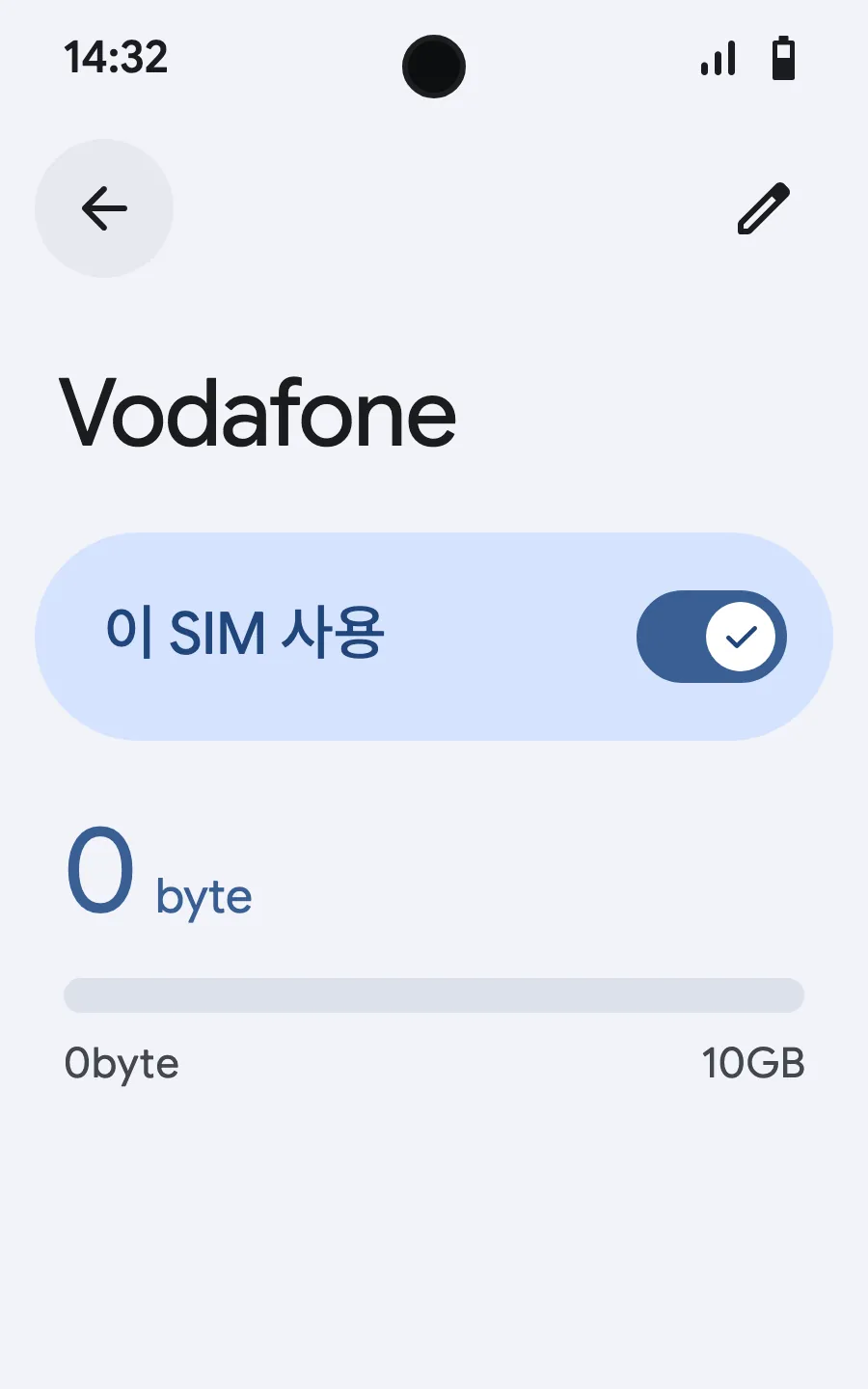
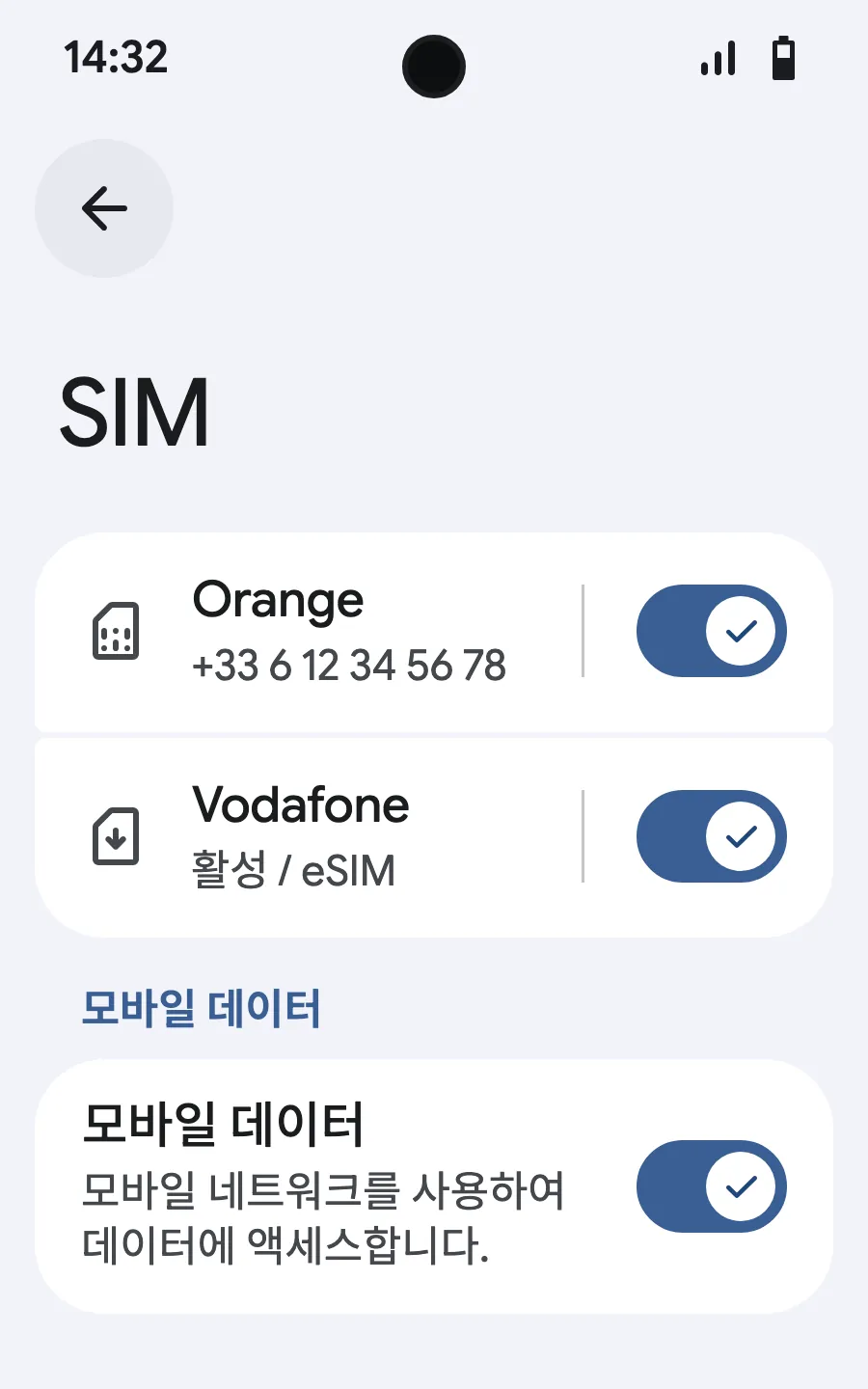
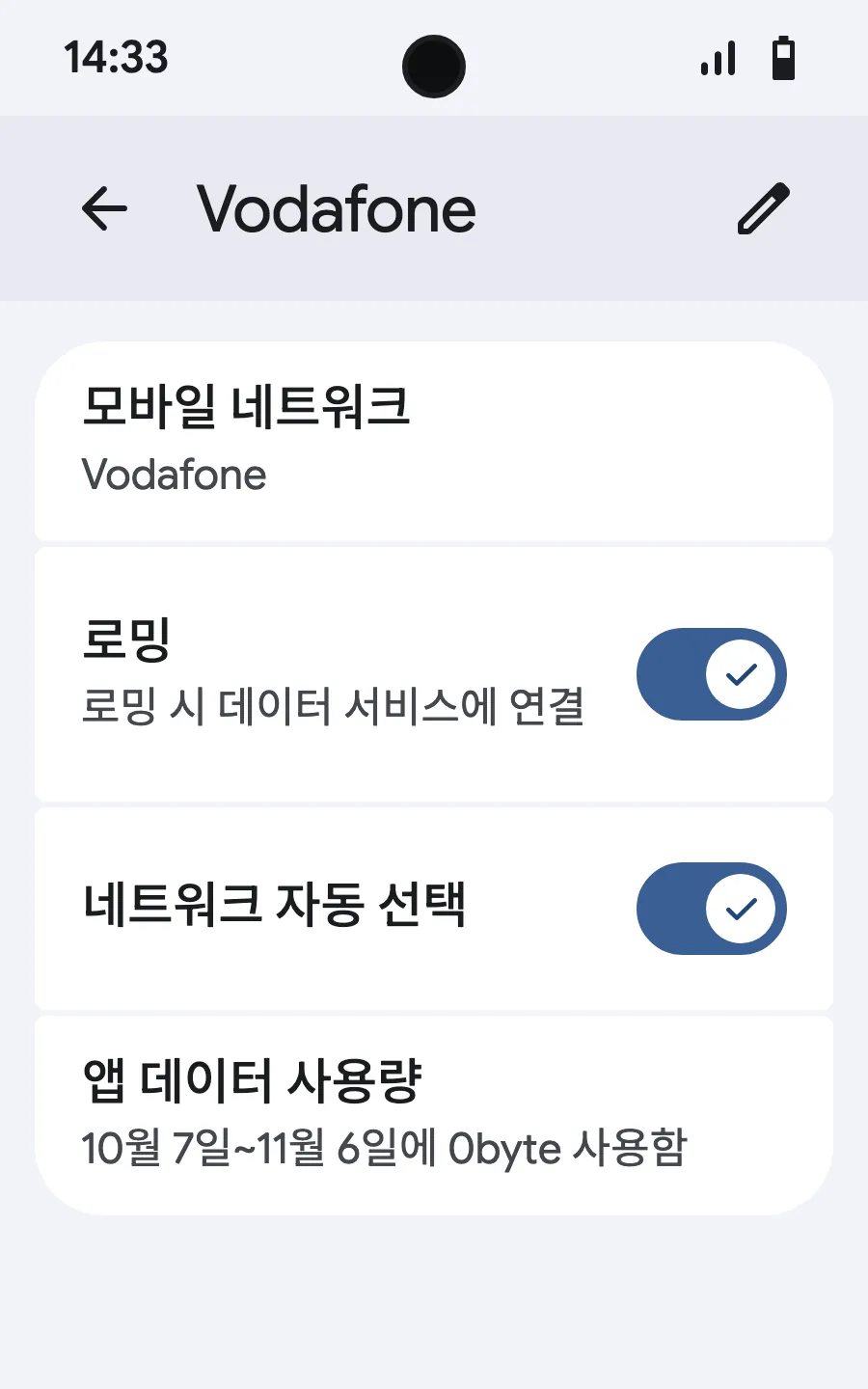
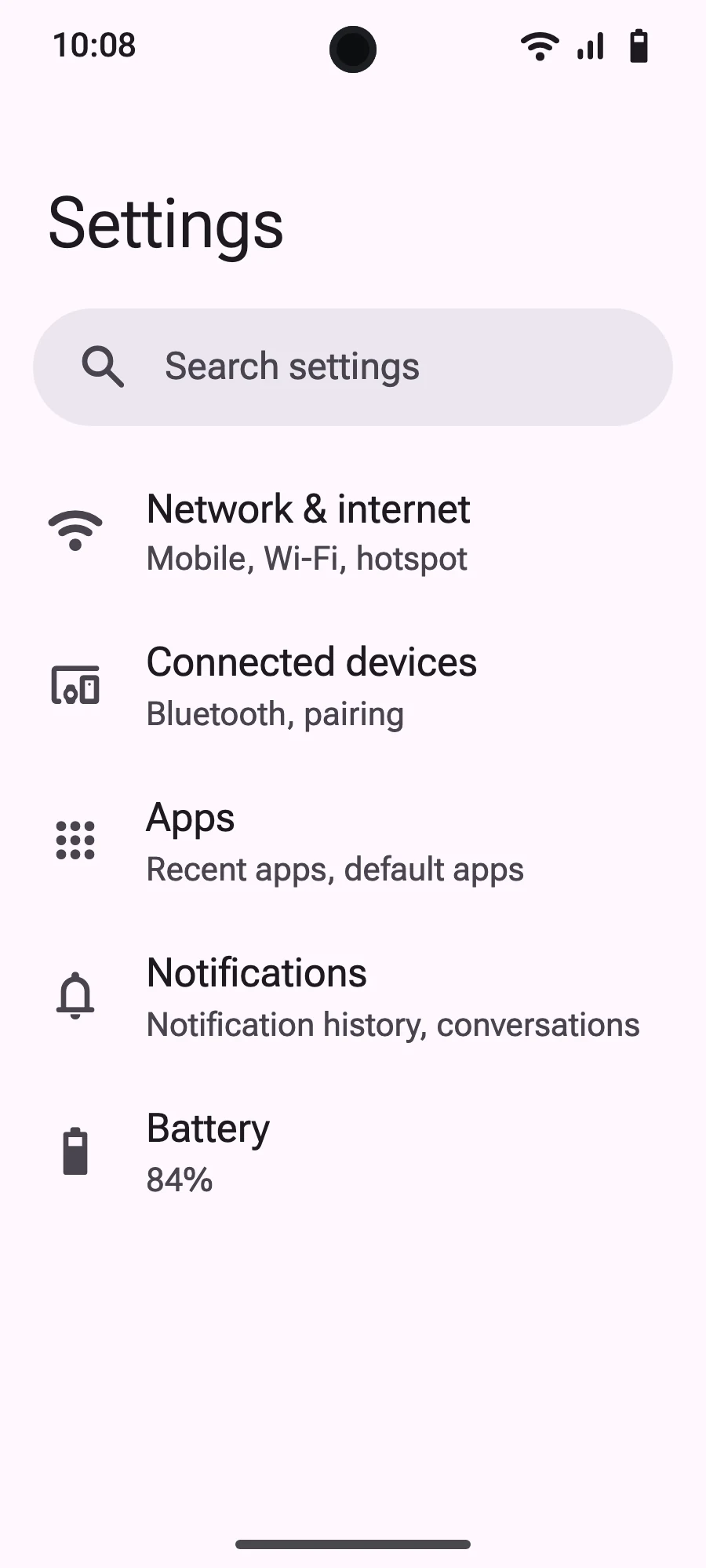
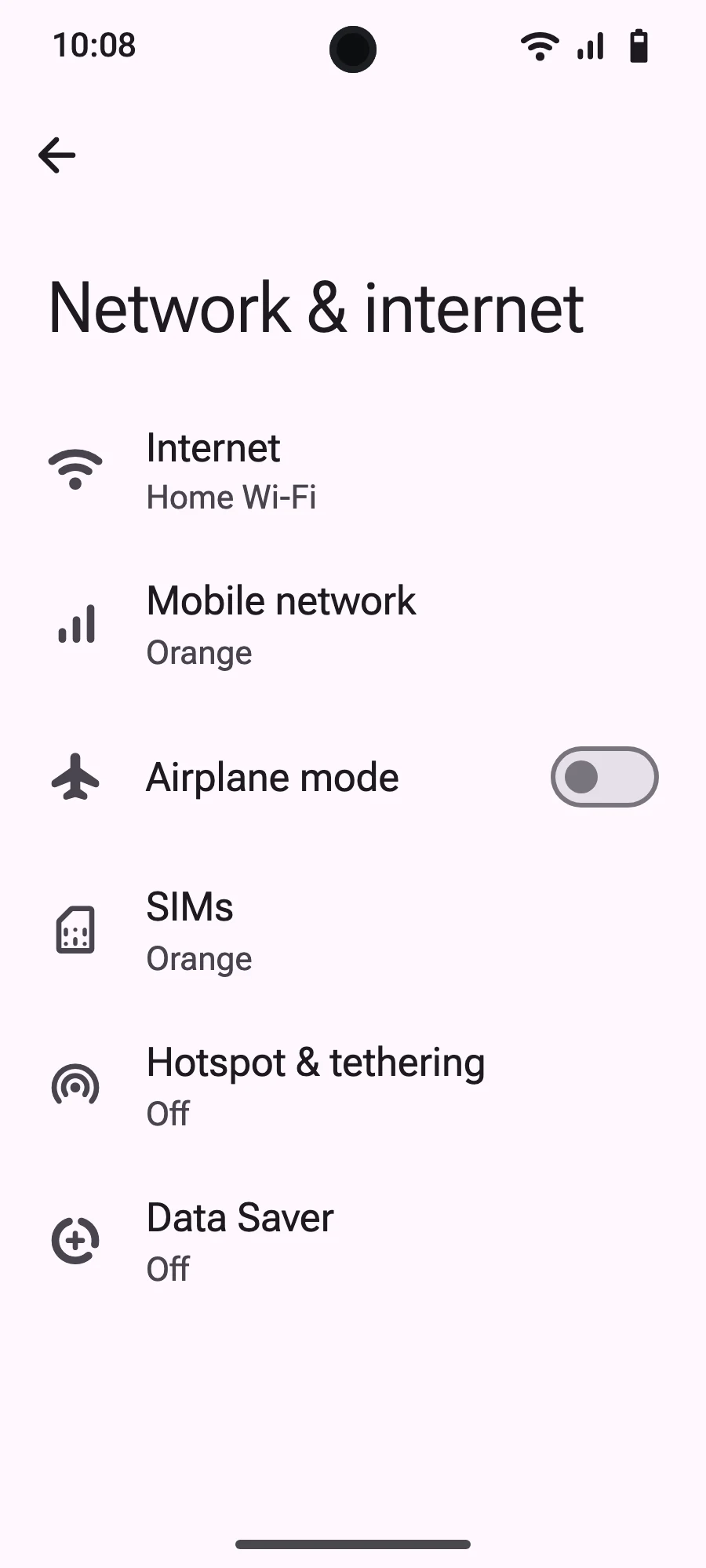
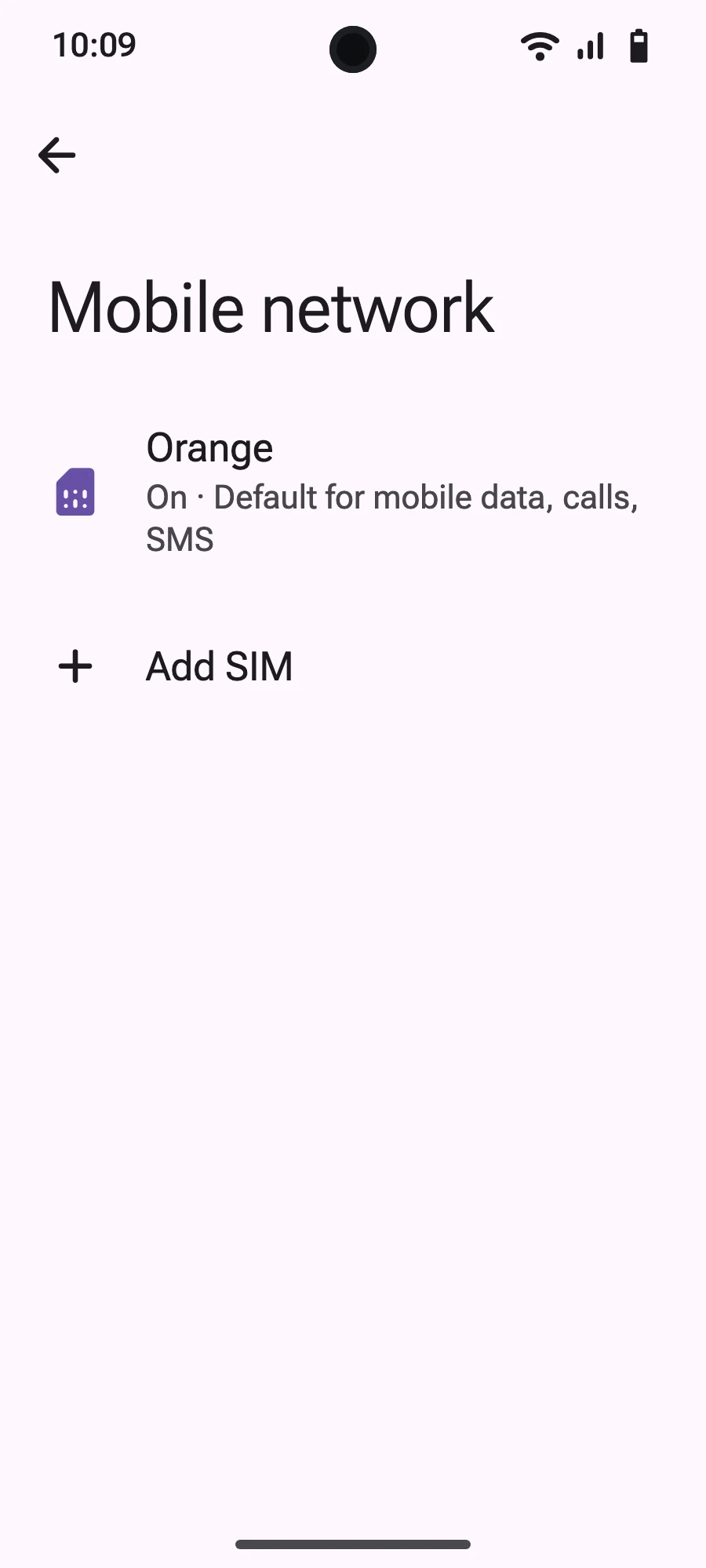
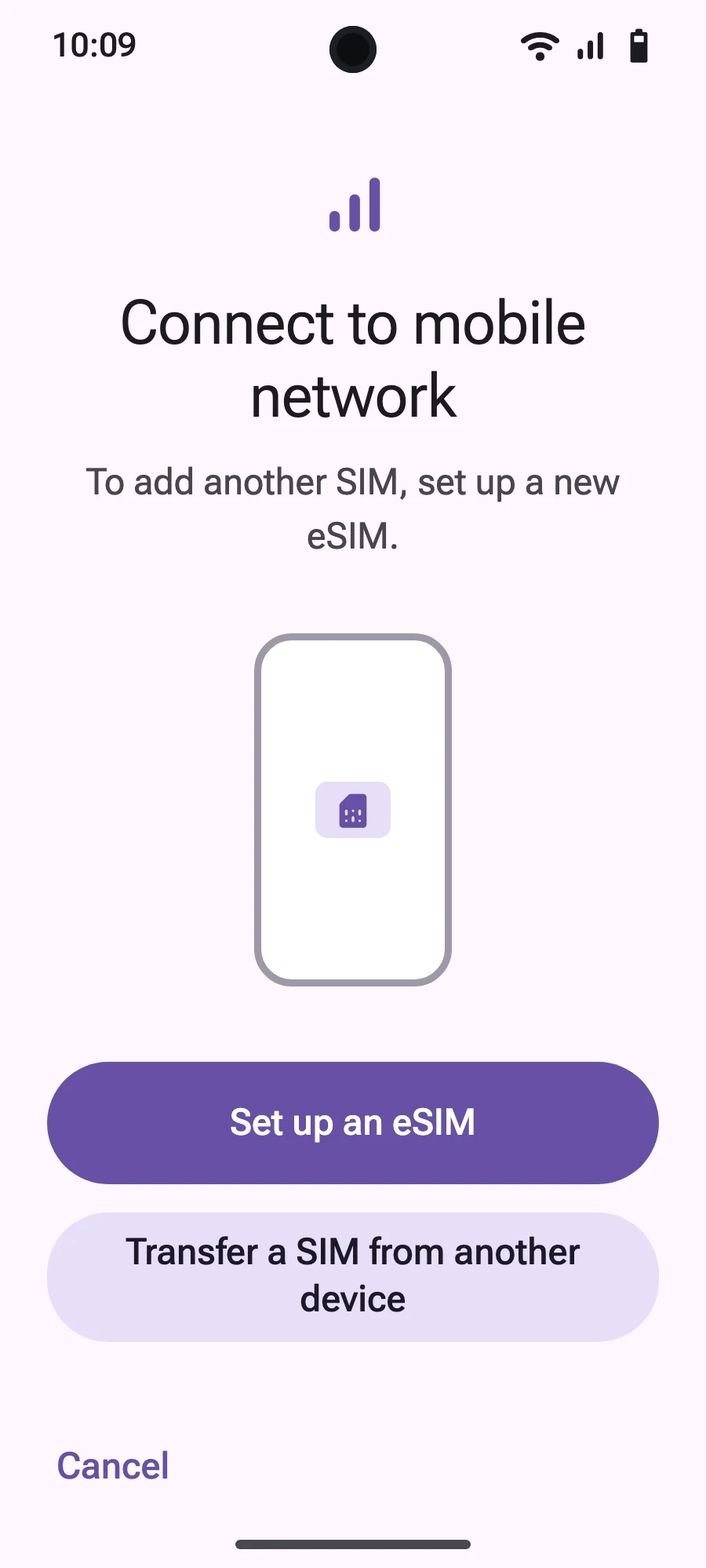
출발 전: eSIM 설치9단계 중 1단계
- 설정을 열고 모바일 네트워크 또는 네트워크 및 인터넷을 선택하세요.
- ‘모바일 네트워크’를 탭하세요.
- ‘SIM 추가’를 탭하세요.
- ‘eSIM 설정’을 탭하세요.
- 구매 후 이메일로 보내 드리는 QR 코드를 스캔하고(내 계정에서도 볼 수 있어요) 확인하세요.
- ‘SIM 환경설정을 설정하세요’가 나타나면 ‘시작하기’를 탭하고 통화, 문자, 모바일 데이터는 평소 쓰는 SIM으로 두세요. 데이터는 도착하면 eSIM으로 바꿔요.
- 도착하면 새 eSIM(현지 또는 제휴 통신사 이름)을 열고 ‘SIM 사용’을 켜세요.
- 새 eSIM의 모바일 데이터를 켜세요.
- 로밍을 켜세요. 연결되지 않으면 자동 네트워크 선택을 끄고 직접 고르세요.
구매 후 QR 코드가 이메일과 내 계정으로 전송돼요. 다른 화면에 QR 코드를 띄운 뒤 휴대폰에서 아래 단계를 따라 하세요. Xiaomi, Oppo, OnePlus는 메뉴 이름이 달라요. 설정에서 ‘eSIM’을 검색하세요.
설치가 끝날 때까지 Wi-Fi에 연결하고 휴대폰 잠금을 해제해 두세요.
요금제가 사는 나라에서도 쓰이나요? 출발할 때까지 설정, SIM에서 eSIM을 꺼 두세요. 여행 전에 시작되지 않아요.
아프가니스탄에서 알아두면 좋은 정보
현지에서 처음 며칠 동안 필요한 기본 정보예요.
- 통화
- 아프가니 (AFN)
- 교통
- Raftar Rides
- 배달
- 이용 불가
- 긴급전화
- 119 (경찰, 소방)
- 전압
- 220V
- 팁
- 아프가니스탄에서는 팁이 의무는 아니지만 좋은 서비스에 감사하며, 특히 전통 택시에서 그래요. Raftar와 같은 앱(현금 결제)의 경우, 가격을 흥정하고 만족했다면 약간의 추가 금액을 더해 주세요.
궁금한 점이 있으신가요?
아프가니스탄에서 Simsima eSIM을 사용할 때 알아야 할 정보.