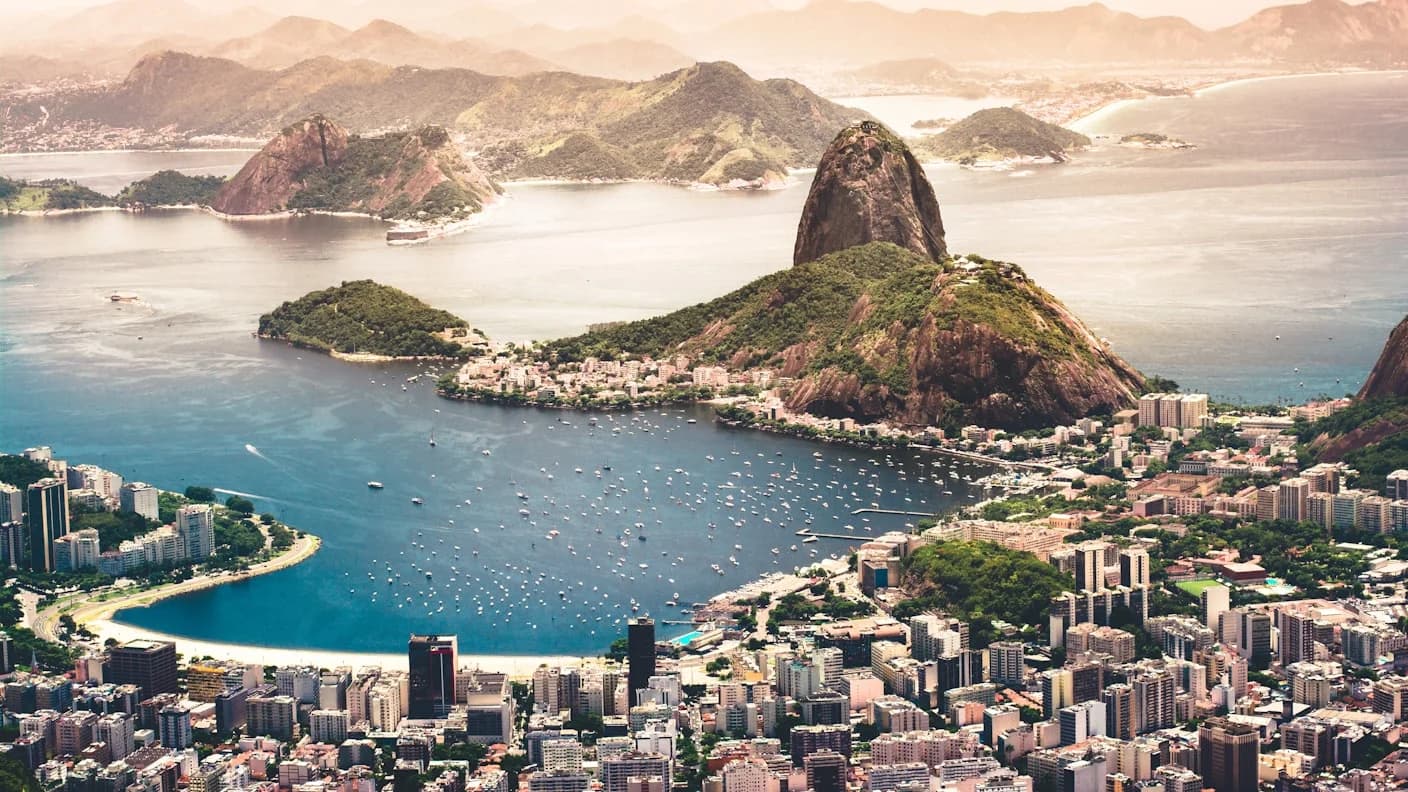
 검증된 커버리지
브라질 네트워크
안정적이고 빠른 연결을 위해 최고 수준의 통신사에 접속해요.
고르기 어려우신가요?
어떤 요금제를 골라야 할지 모르겠나요? 데이터 계산기를 사용해 보세요.
기기가 eSIM을 지원하나요?
내 휴대폰이 eSIM을 지원하는지 빠르게 확인해 보세요.
100% 안전한 결제
다양한 결제 수단 지원해요.









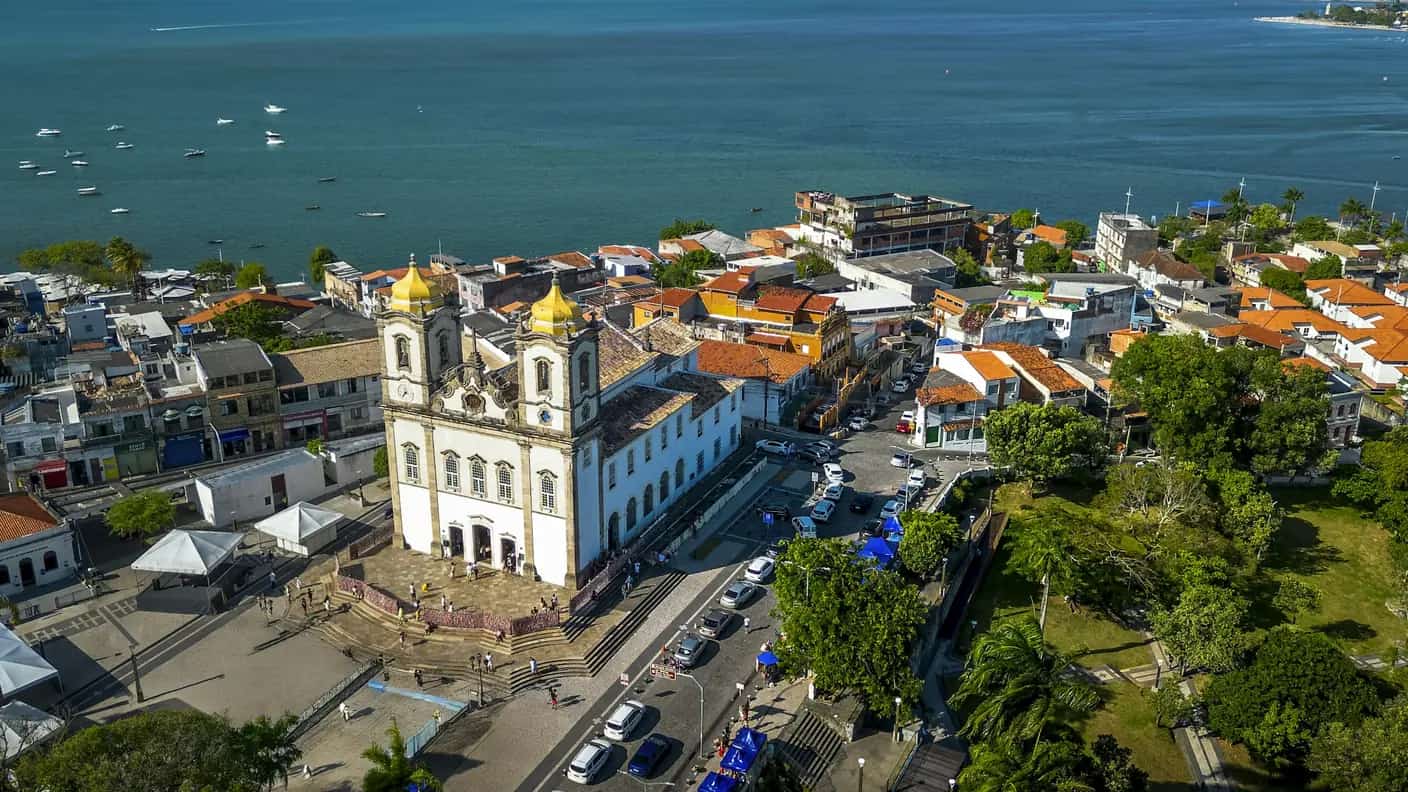
살바도르 eSIM
Simsima 브라질 eSIM은 살바도르에서도 그대로 쓸 수 있어요. 브라질 페이지와 같은 요금제, 같은 가격이에요. 도착하자마자 데이터가 켜지고, 기존 번호도 그대로 유지돼요.
살바도르, 브라질 eSIM 요금제와 가격
SimCoins 4% 적립- 네트워크
- TIM
- 모바일 네트워크
- 5G
- 핫스팟
- 예
- 충전
- 예
- 유효 기간
- 30일
살바도르, 브라질 eSIM 무제한 요금제: 매일 고속 데이터
- 미활성화 시 14일 이내 환불
- 24시간 이내 고객 지원
- 출발 전에 설치하세요
살바도르에서 인터넷 연결하기
브라질 바이아주의 살바도르는 브라질 eSIM으로 이용할 수 있고, 리우를 포함해 전국과 같은 요금제예요. 출발 전에 설치하면 SSA에 착륙하자마자 연결돼 펠로리뉴부터 해변까지 쓸 수 있어요. 데이터 전용이라 기존 번호도 함께 켜 둘 수 있어요.
SSA살바도르 바이아 공항
살바도르, 브라질
eSIM이 연결돼요
휴대폰이 현지 망을 잡는 순간 연결돼요. eSIM을 데이터 회선으로 선택하고, 이 회선의 데이터 로밍을 켜 주세요.
공항 무료 와이파이
터미널 전 구역에서 무료 무제한 Wi‑Fi를 쓸 수 있어요. 출처: 2026년 10월
현지 유심
Simsima는 여권도, 매장 수령도 필요 없어요. eSIM이 이미 휴대폰에 들어 있어요.
현지에서 쓰는 통신망
이 페이지의 요금제는 브라질에서 다음 통신망에 연결돼요.
 TIM5G
TIM5G Vivo5G
 Claro5G
여행 동선
근교 당일치기까지, 브라질에서는 같은 요금제로 어디서나 쓸 수 있어요.
- 펠로리뉴돌길과 식민지 시대 성당이 있는 역사 지구
- 메르카두 모델루아랫마을의 현지 공예품 시장
- 바하 등대만 끝자락의 등대와 해변
- 이타푸아시내 북쪽, 공항 쪽에 있는 해변
출국 전에 설치해 두면 좋은 앱
- Metrô de Salvador공항에서 지하철
- Aeroporto역은 도착장에서 걸어서 금방이고, CCR Metrô Bahia가 터미널에서 역까지 셔틀을 운행해요. 출처: 2026년 10월
- Carros de aplicativo공항에서 차량 호출
- 공항에는 차량 호출 앱 전용 안내 표지가 있는 만남 장소가 있어요. 먼저 다가오는 무허가 기사는 피하세요. 출처: 2026년 10월
- WhatsApp메시지와 통화
- eSIM 데이터로 작동하고, 함께 켜져 있는 평소 번호를 그대로 써요.
살바도르에서 인터넷 쓰기: eSIM, 유심, 포켓 와이파이 중 무엇이 좋을까요?
현지에서 인터넷을 쓰는 네 가지 방법과 달라지는 점이에요.

살바도르에서 여행할 땐 eSIM이 가장 간편해요
집에서 설치하고, 착륙하자마자 연결되고, 기존 번호도 그대로예요. 카운터에 들를 필요도, 반납할 기기도 없어요.

| Simsima.여행용 eSIM | 현지 유심 | 포켓 와이파이 | 통신사 데이터 로밍 | |
|---|---|---|---|---|
| 구매 방법 | 출발 전에 온라인으로 | 도착 후 공항 카운터나 매장에서 | 대여: 기기를 받고 반납해야 해요 | 지금 쓰는 요금제에 포함 |
| 연결 시점 | 착륙하자마자 (집에서 미리 설치) | 현지에서 구매한 뒤 | 기기를 받은 뒤 | 착륙하자마자 |
| 내 번호 | 기존 번호 그대로 사용 | 현지 번호로 바뀌고 기존 유심은 빼야 해요 | 휴대폰에 그대로 | 그대로 사용 |
| 신분증 | 필요 없음 | 통신사에 따라 달라요 | 대여 업체에 따라 달라요 | 필요 없음 |
| 기기 | 내 휴대폰, 핫스팟 가능 | 잠금 해제된 휴대폰 1대 | 여러 기기, 배터리 충전 필요 | 내 휴대폰 |
| 가격 | ₩1,987부터 | 16 GB, 30일 약 US$5.99 (TIM) 출처 | 일 단위 대여 | 통신사에 따라 달라요 |
2026-10-10에 통신사와 대여 업체 웹사이트에서 확인하고 당일 환율로 환산한 가격이에요. 이후 바뀌었을 수 있어요.
살바도르 eSIM 설치 방법
출발 전에 2분이면 설치할 수 있어요. 실제 휴대폰 화면으로 단계별로 안내해 드려요.
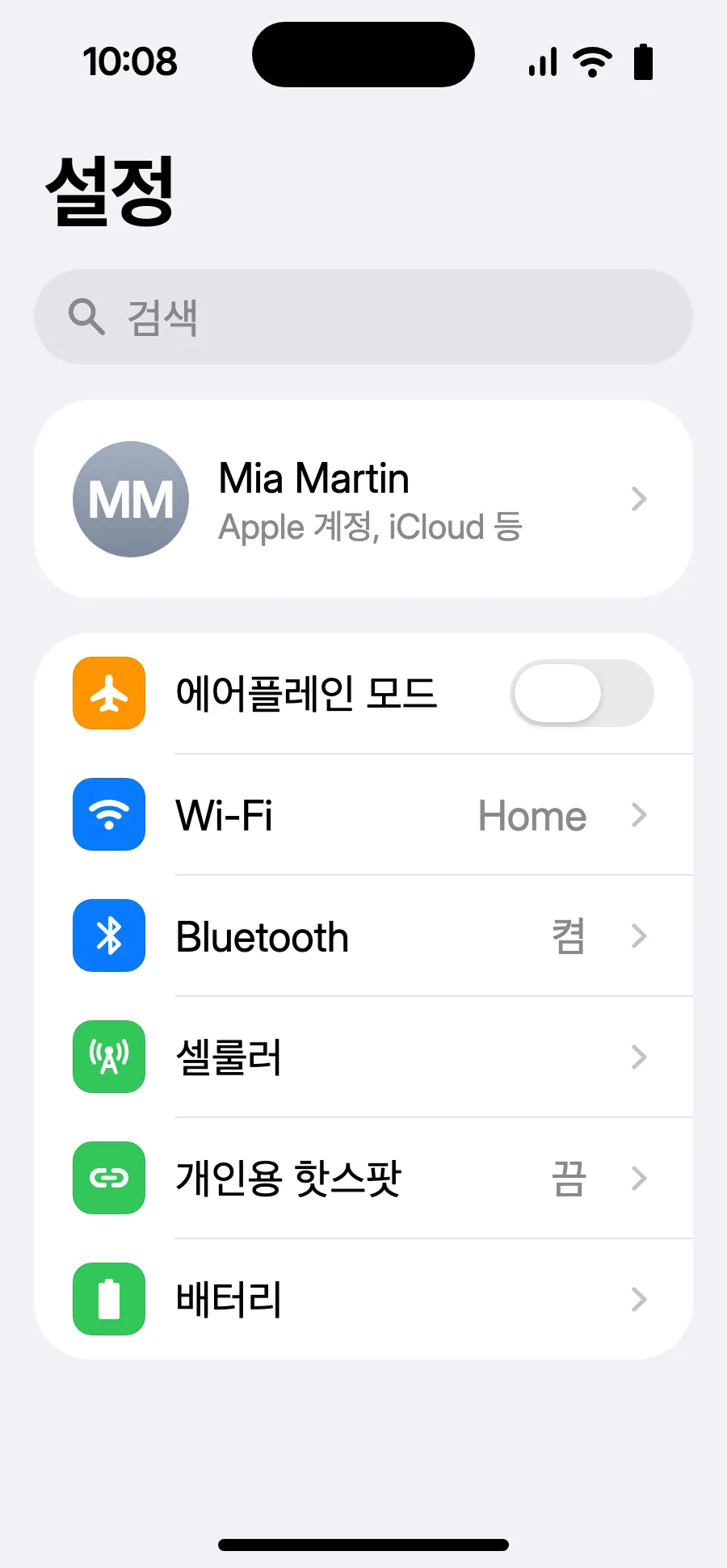
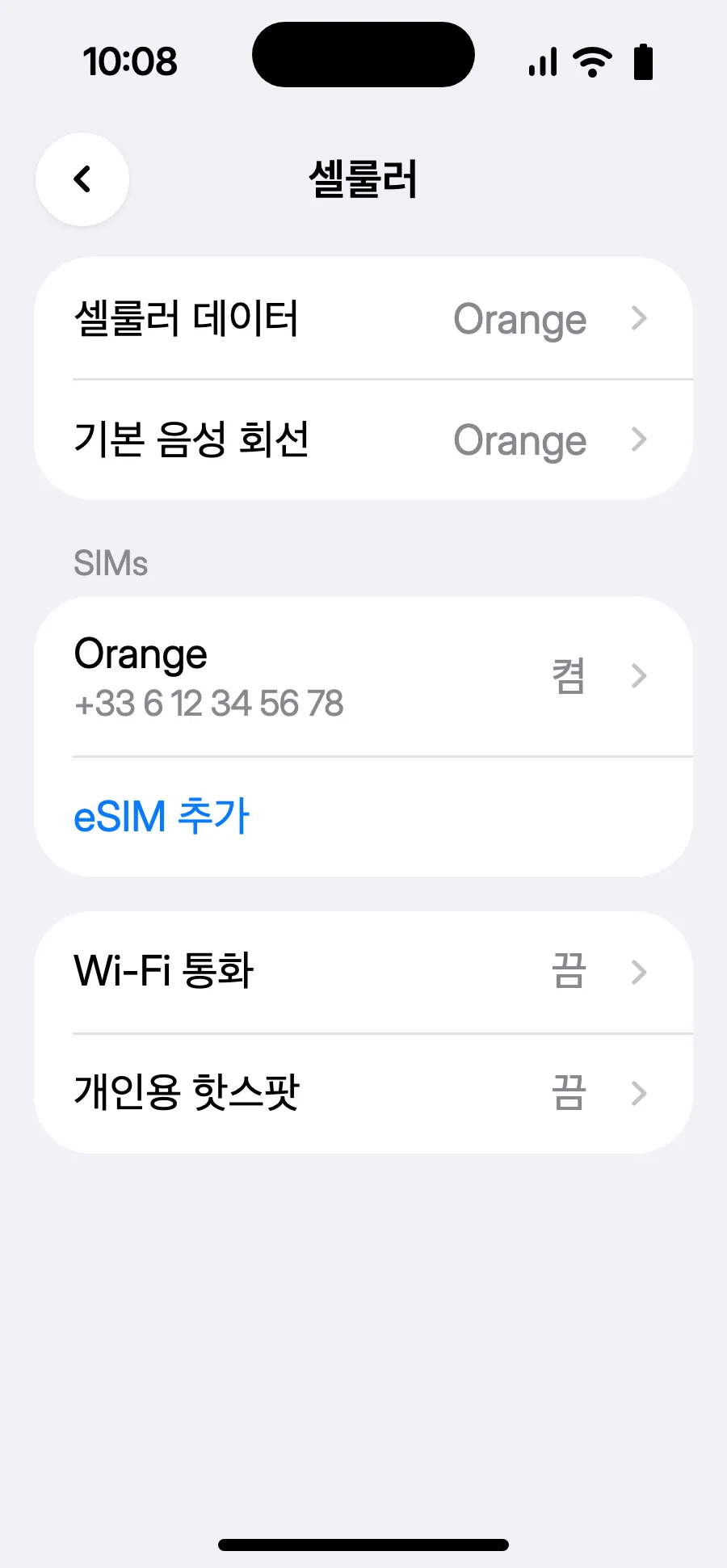
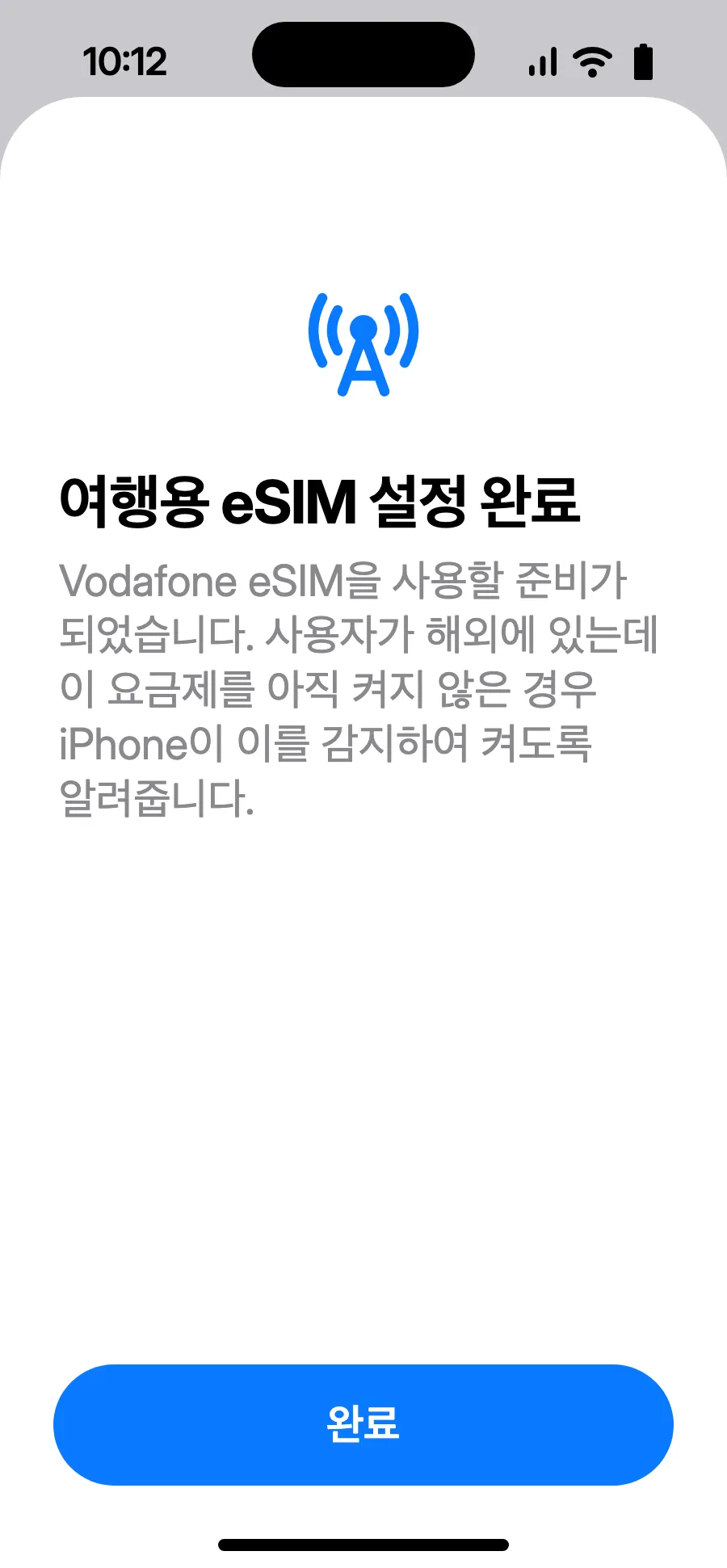
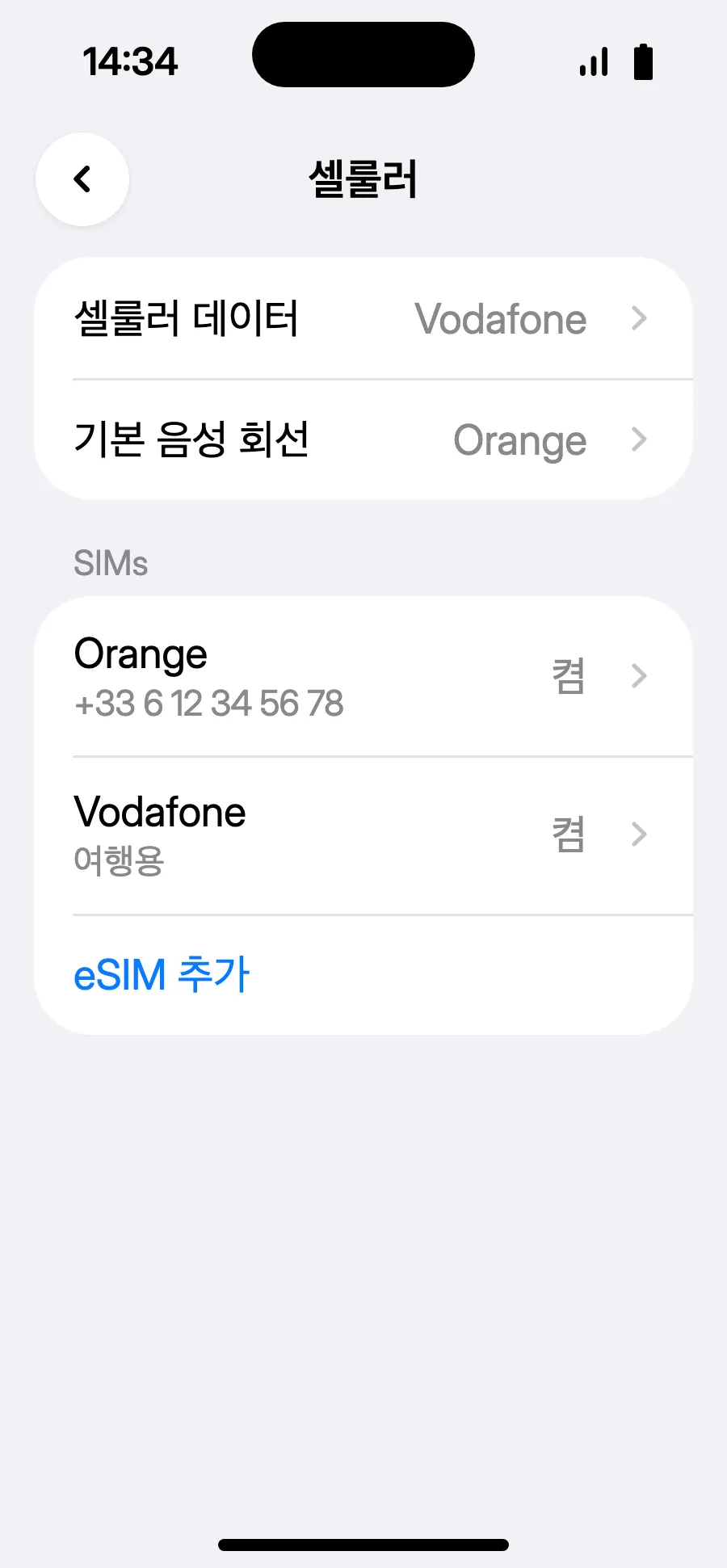
출발 전: eSIM 설치11단계 중 1단계
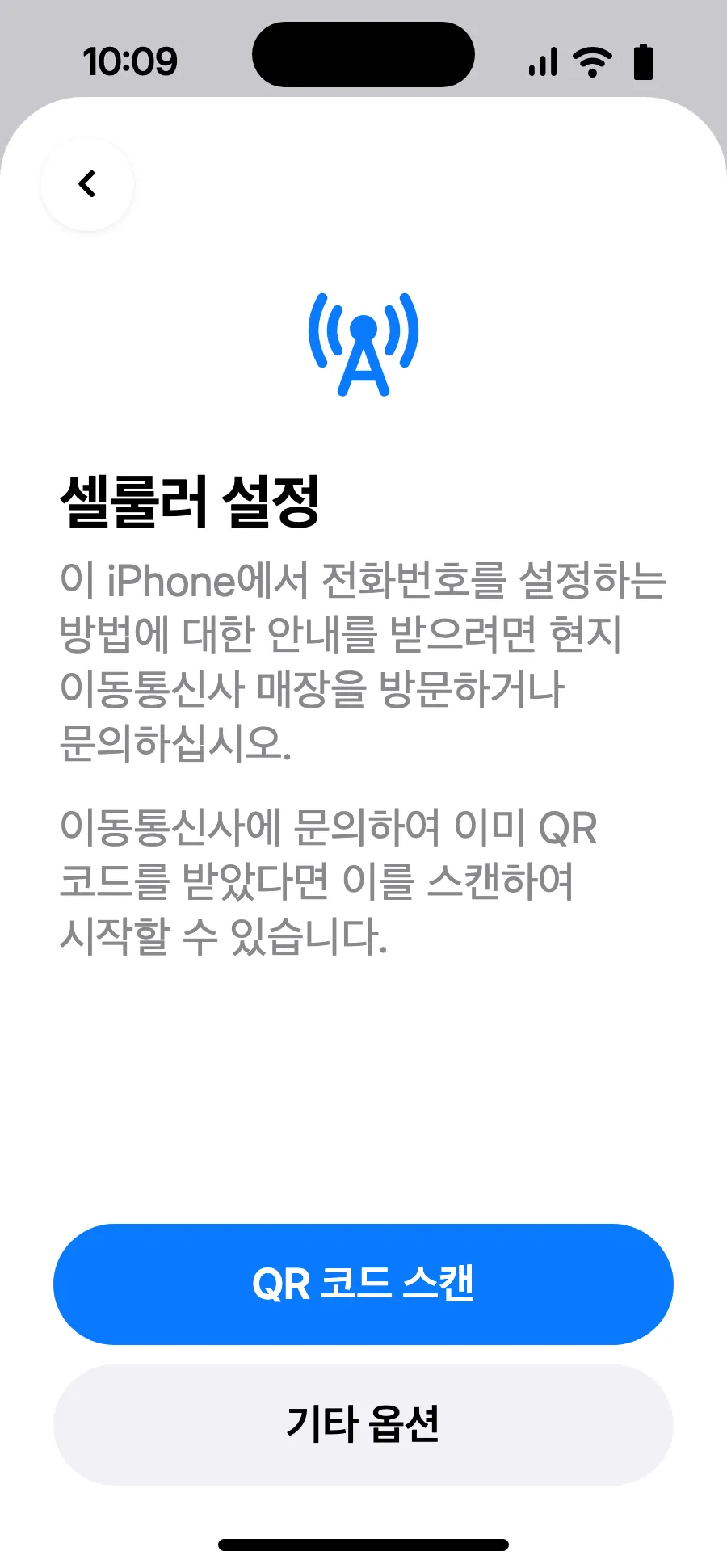
- 설정을 열고 셀룰러를 선택하세요.
- ‘eSIM 추가’를 탭하세요.
- ‘QR 코드 스캔’을 탭하고 구매 후 이메일로 보내 드리는 QR 코드를 스캔하세요(내 계정에서도 볼 수 있어요).
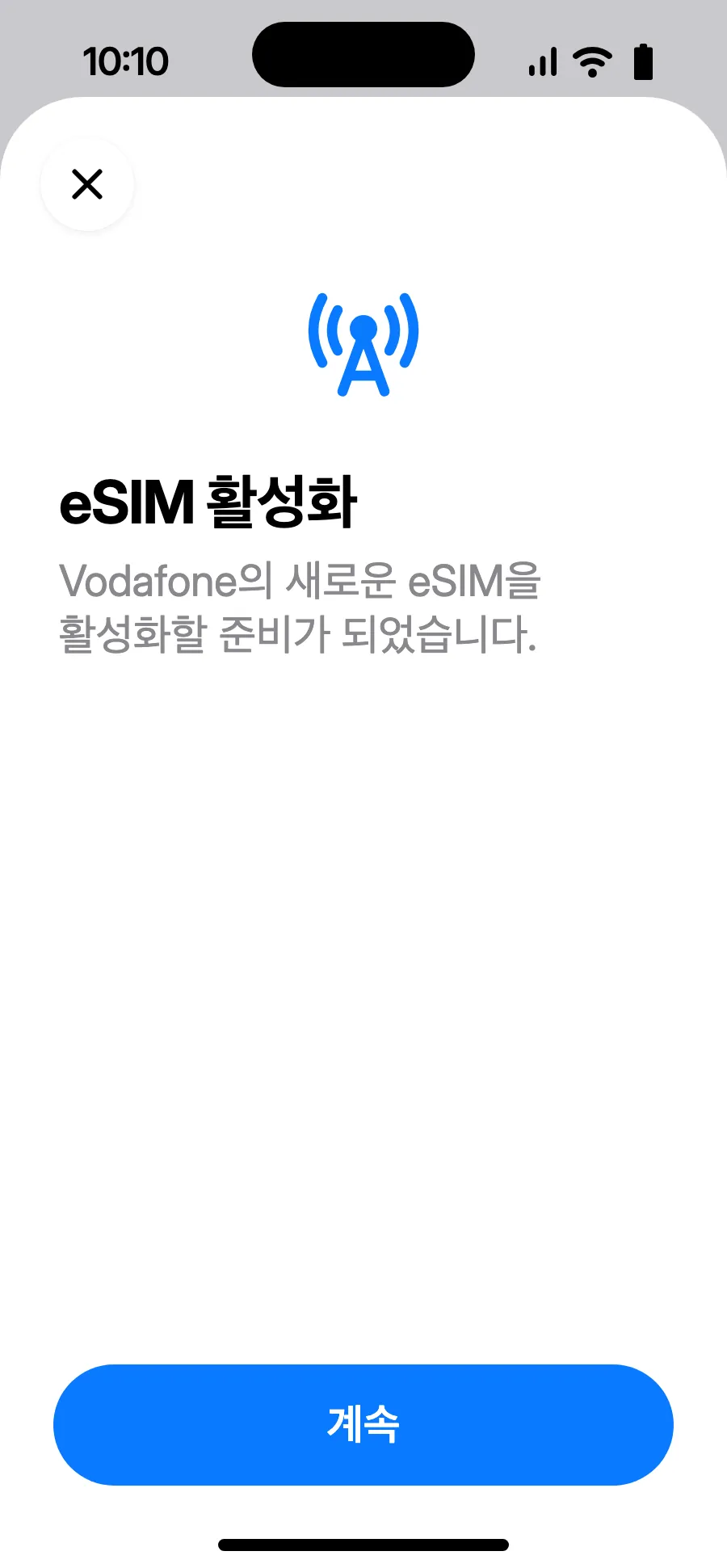
- ‘eSIM 활성화’가 열리면 ‘계속’을 탭하세요.
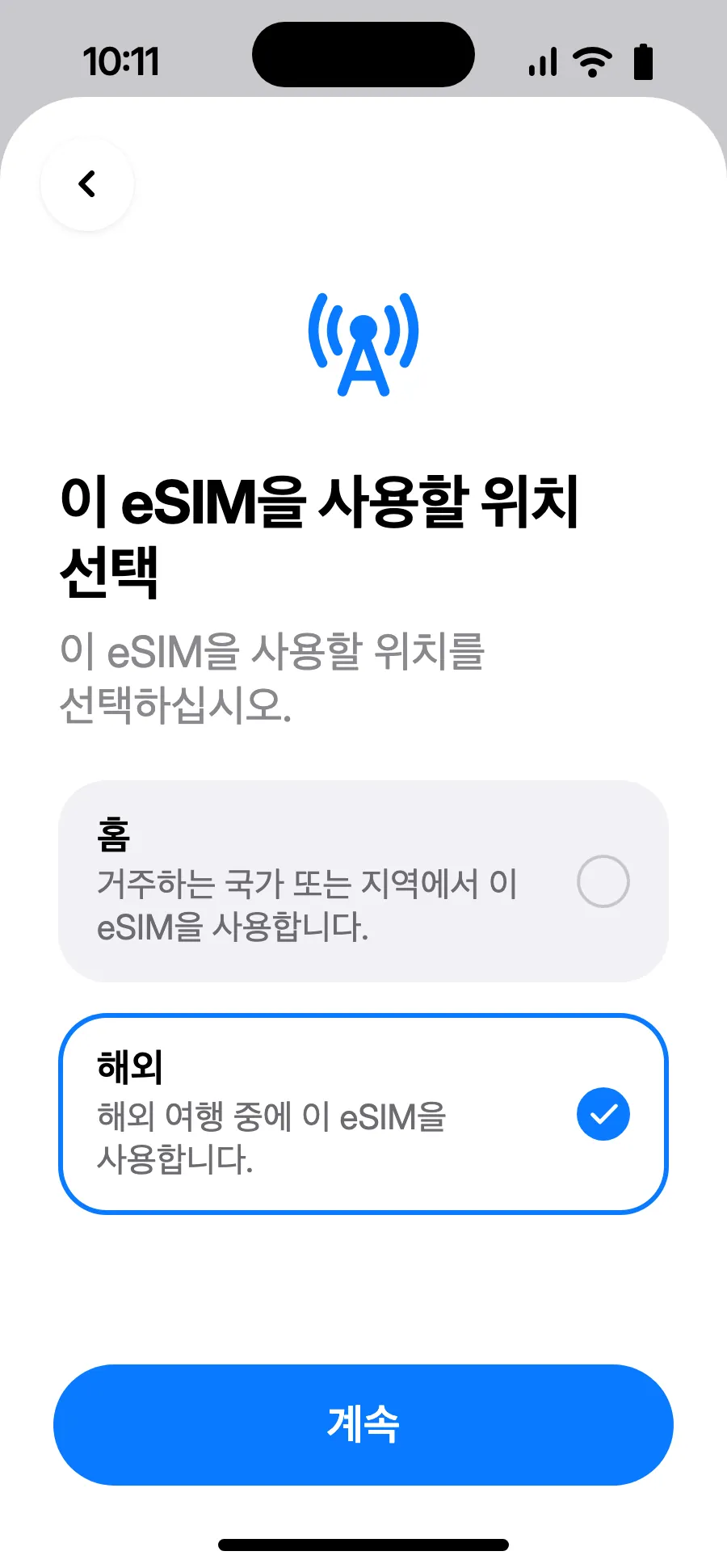
- ‘해외’를 선택하고 ‘계속’을 탭하세요.
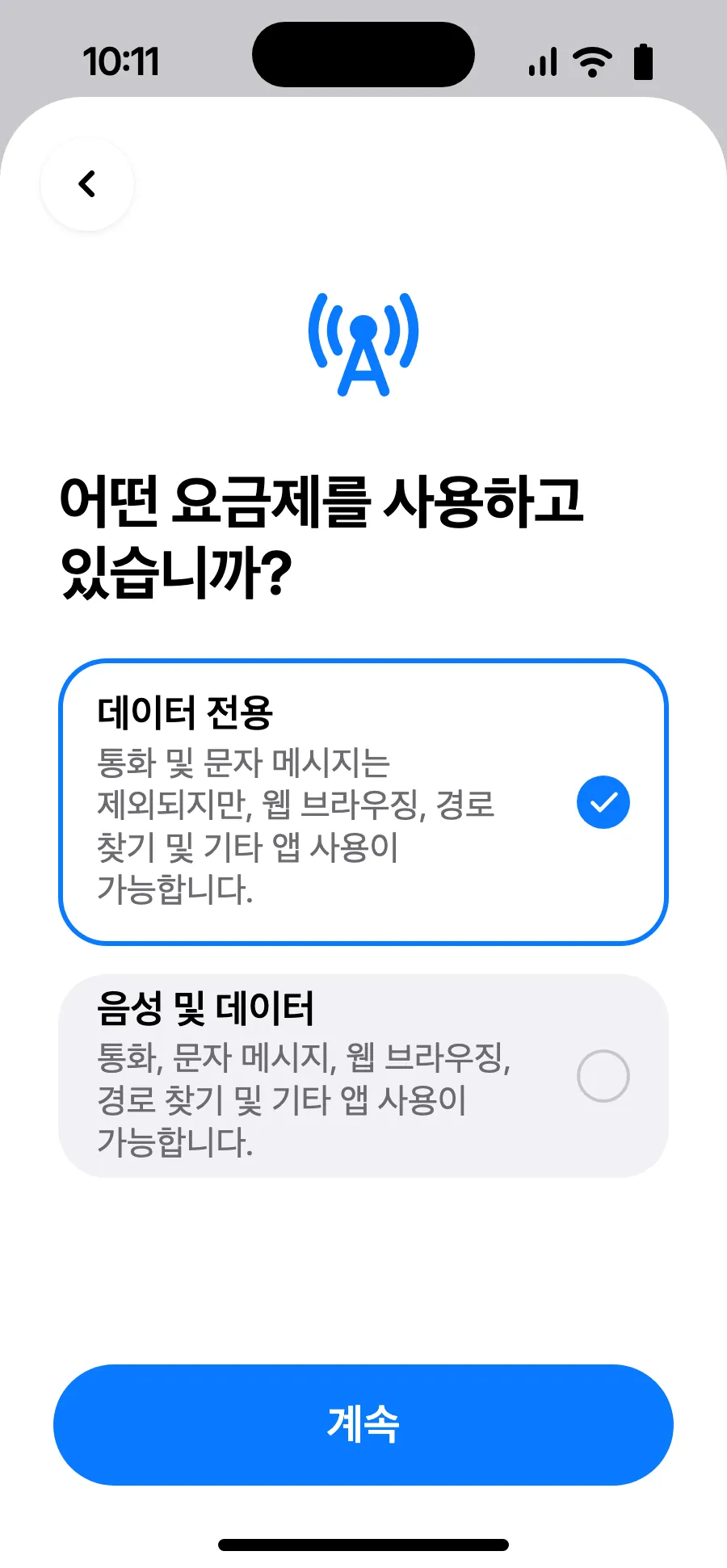
- ‘데이터 전용’을 선택하고 ‘계속’을 탭하세요. eSIM은 데이터용이고, 통화와 문자는 평소 번호로 유지돼요.
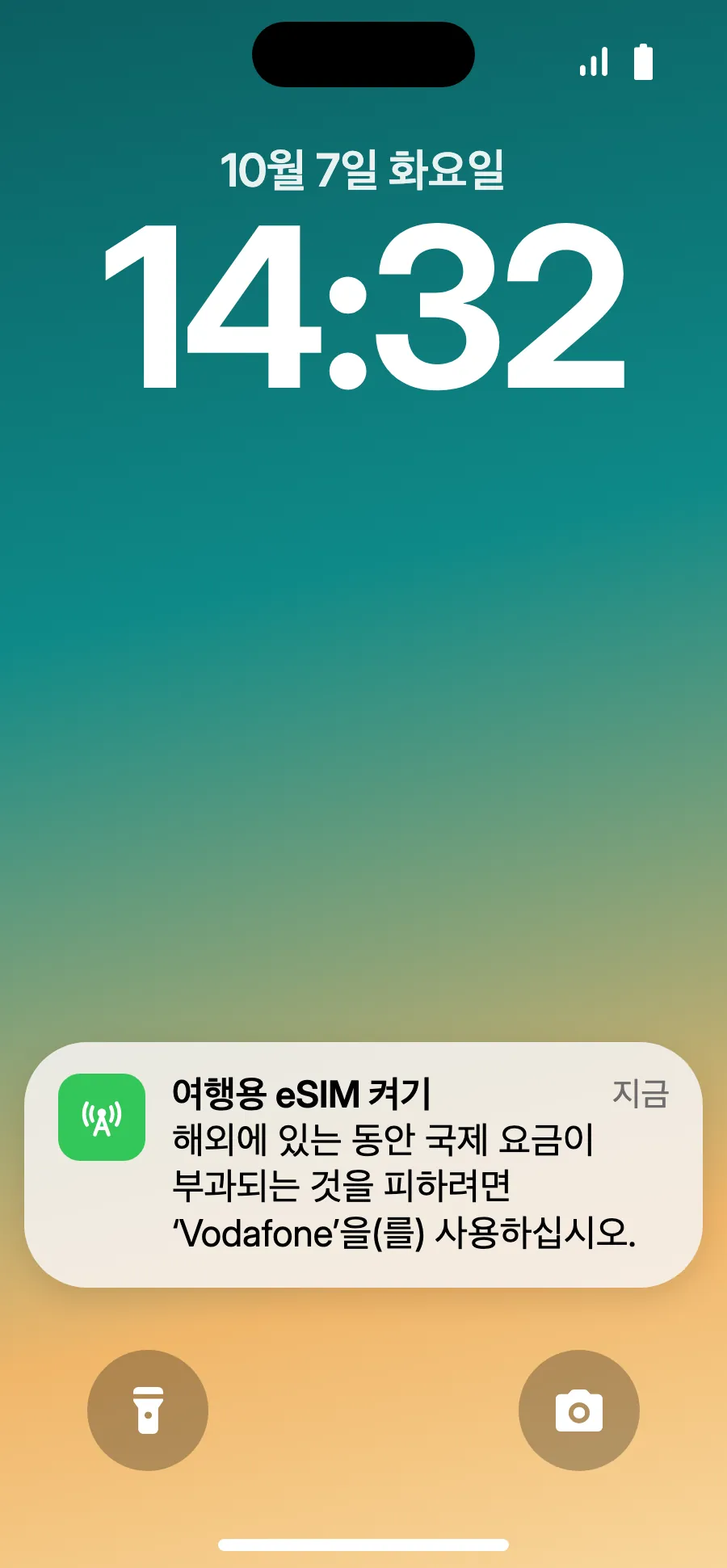
- ‘완료’를 탭하세요. 해외에 도착하면 iPhone이 eSIM을 켜라고 알려 줘요.
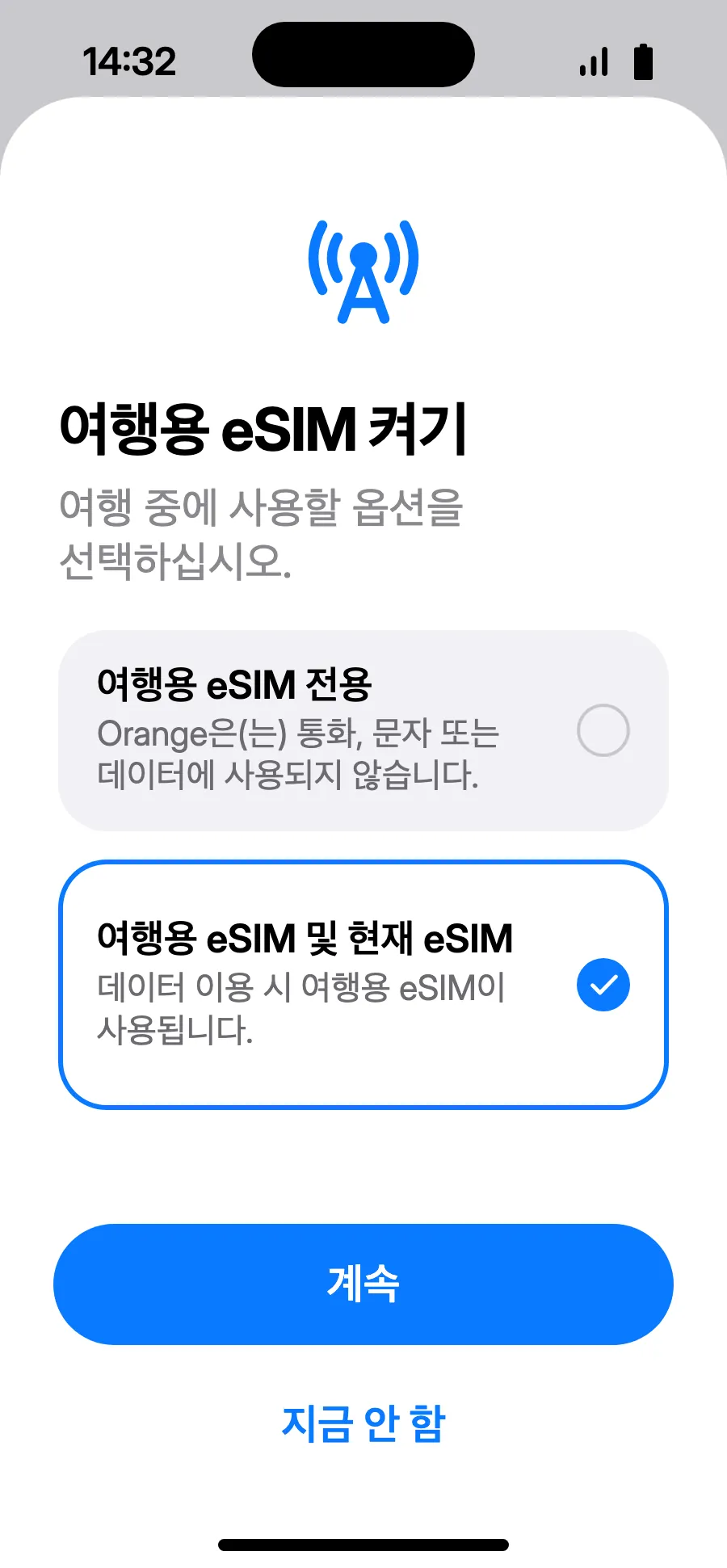
- 도착하면 iPhone에 ‘여행용 eSIM 켜기’가 나타날 수 있어요. 알림을 탭하세요.
- ‘여행용 eSIM 및 현재 eSIM’을 선택하고 ‘계속’을 탭하세요. 통화와 문자(은행 인증번호 포함)는 평소 번호로 유지돼요. 받은 전화는 통신사가 요금을 청구할 수 있어요.
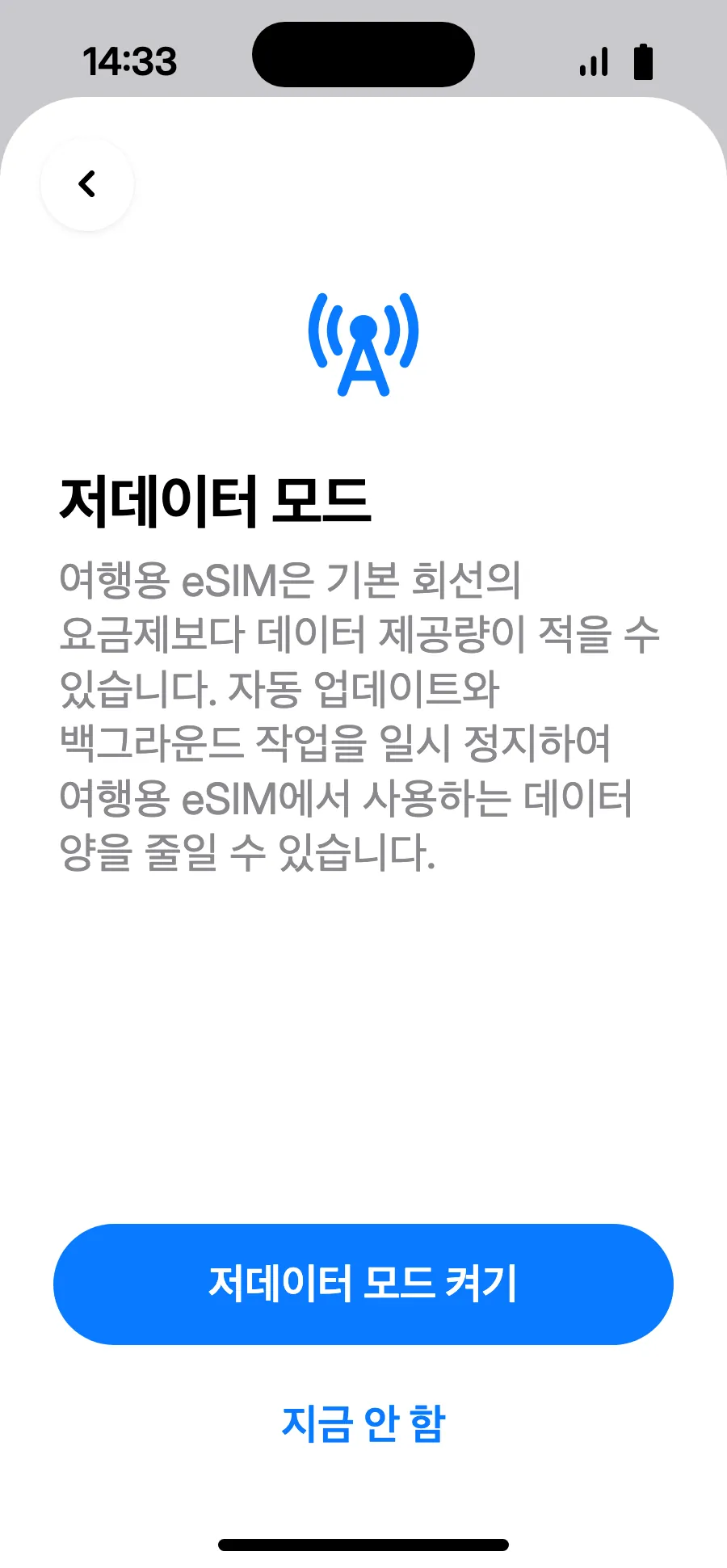
- 저데이터 모드는 요금제를 아껴 줘요. ‘저데이터 모드 켜기’ 또는 ‘지금 안 함’을 탭하세요.
- 완료: 셀룰러 데이터에 새 eSIM이 표시돼요.
구매 후 QR 코드가 이메일과 내 계정으로 전송돼요. 다른 화면에 QR 코드를 띄운 뒤 휴대폰에서 아래 단계를 따라 하세요.
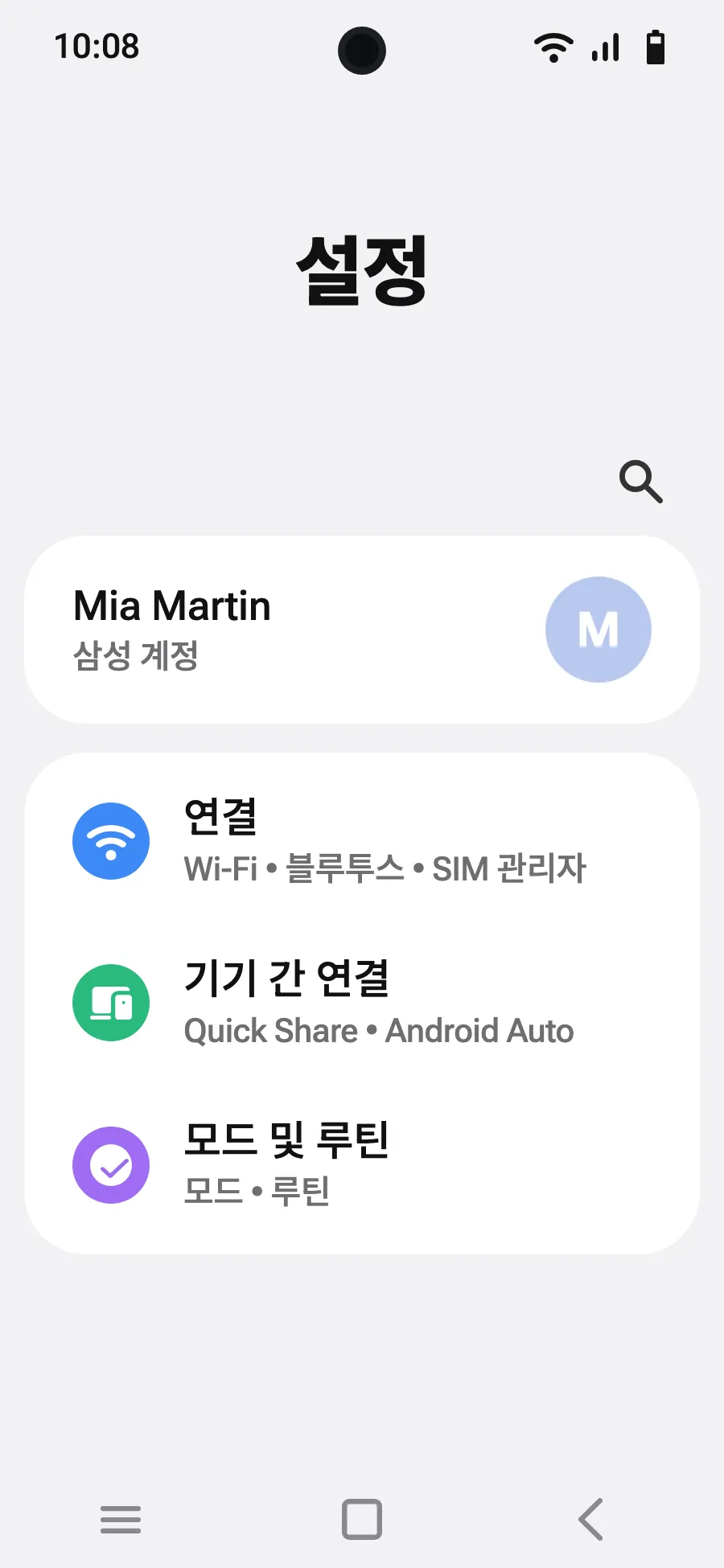
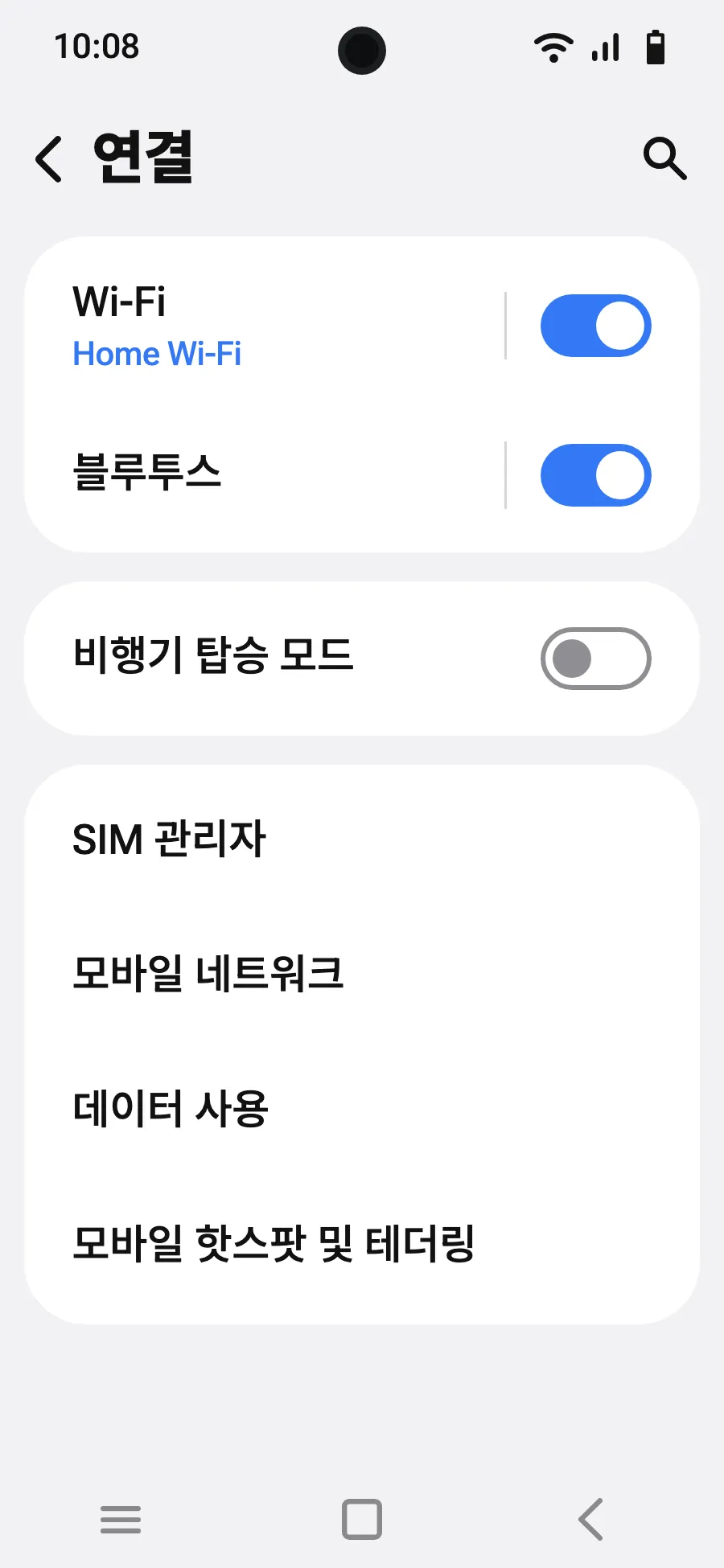
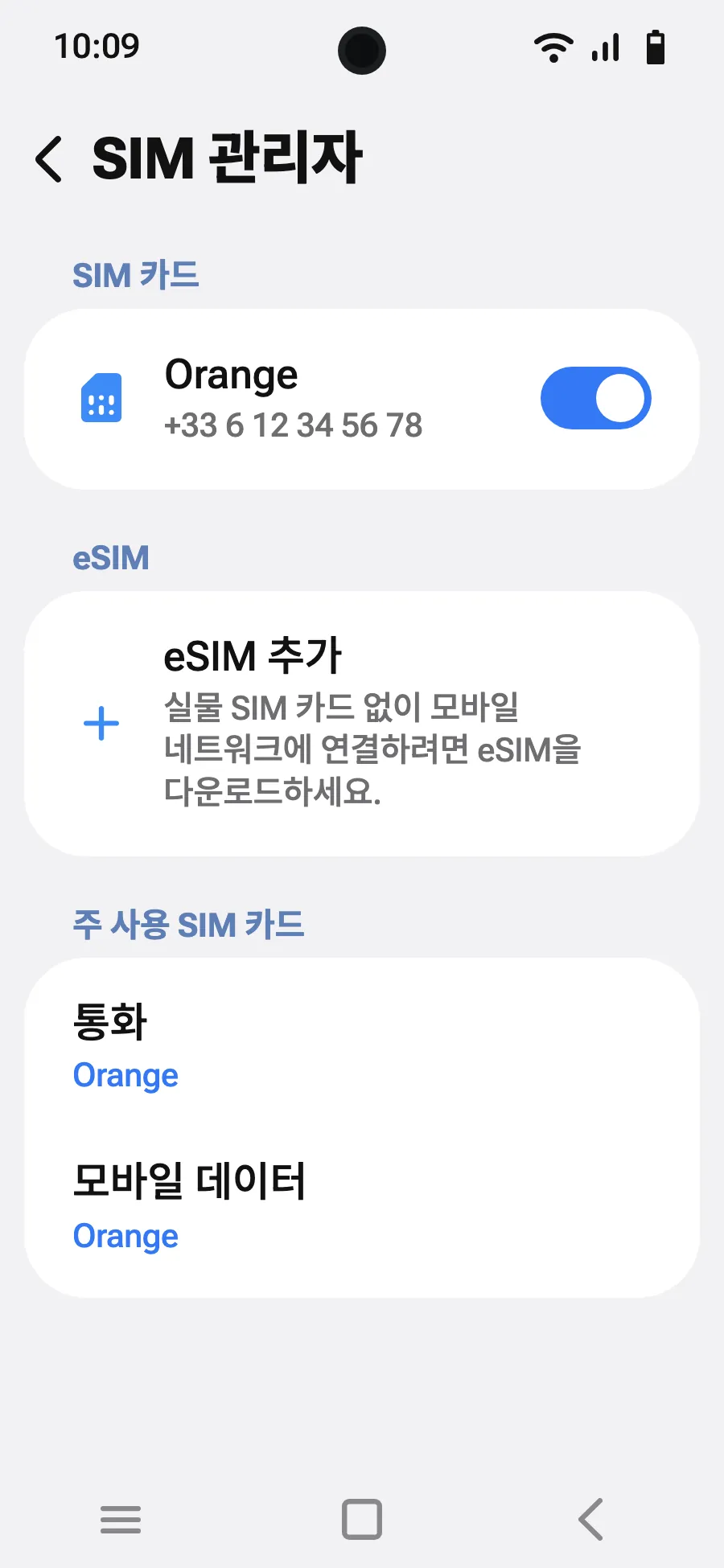
출발 전: eSIM 설치8단계 중 1단계
- 설정을 열고 ‘연결’을 선택하세요.
- ‘SIM 관리자’를 탭하세요.
- ‘eSIM 추가’를 탭하세요.
- ‘QR 코드 스캔’을 선택하세요.
- 구매 후 이메일로 보내 드리는 QR 코드를 스캔한 뒤(내 계정에서도 볼 수 있어요) ‘추가’를 탭하세요.
- 도착하면 SIM 관리자에서 새 eSIM을 켜세요. 이름은 현지 또는 제휴 통신사 이름이에요.
- 모바일 데이터에 새 eSIM을 선택하세요.
- 연결, 모바일 네트워크에서 데이터 로밍을 켜세요.
구매 후 QR 코드가 이메일과 내 계정으로 전송돼요. 다른 화면에 QR 코드를 띄운 뒤 휴대폰에서 아래 단계를 따라 하세요.
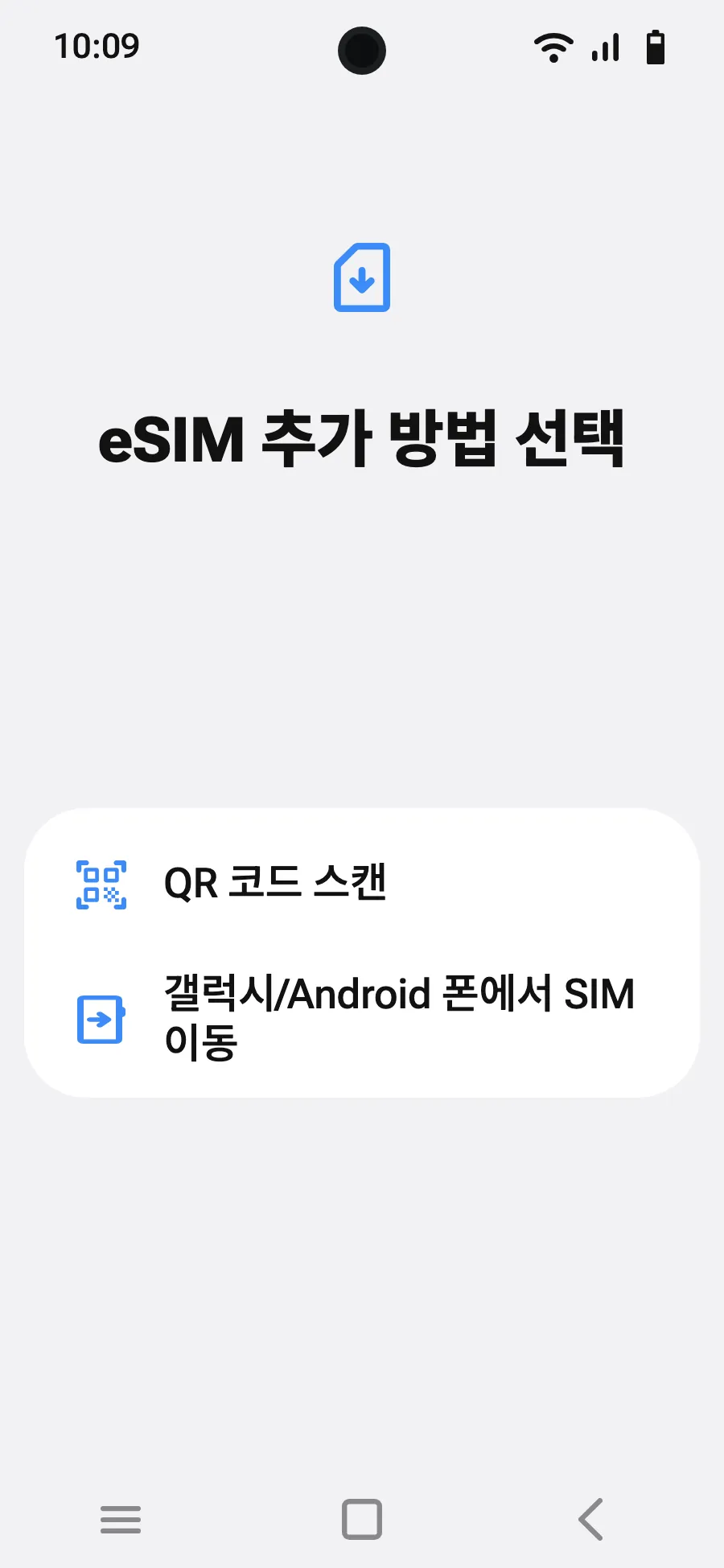
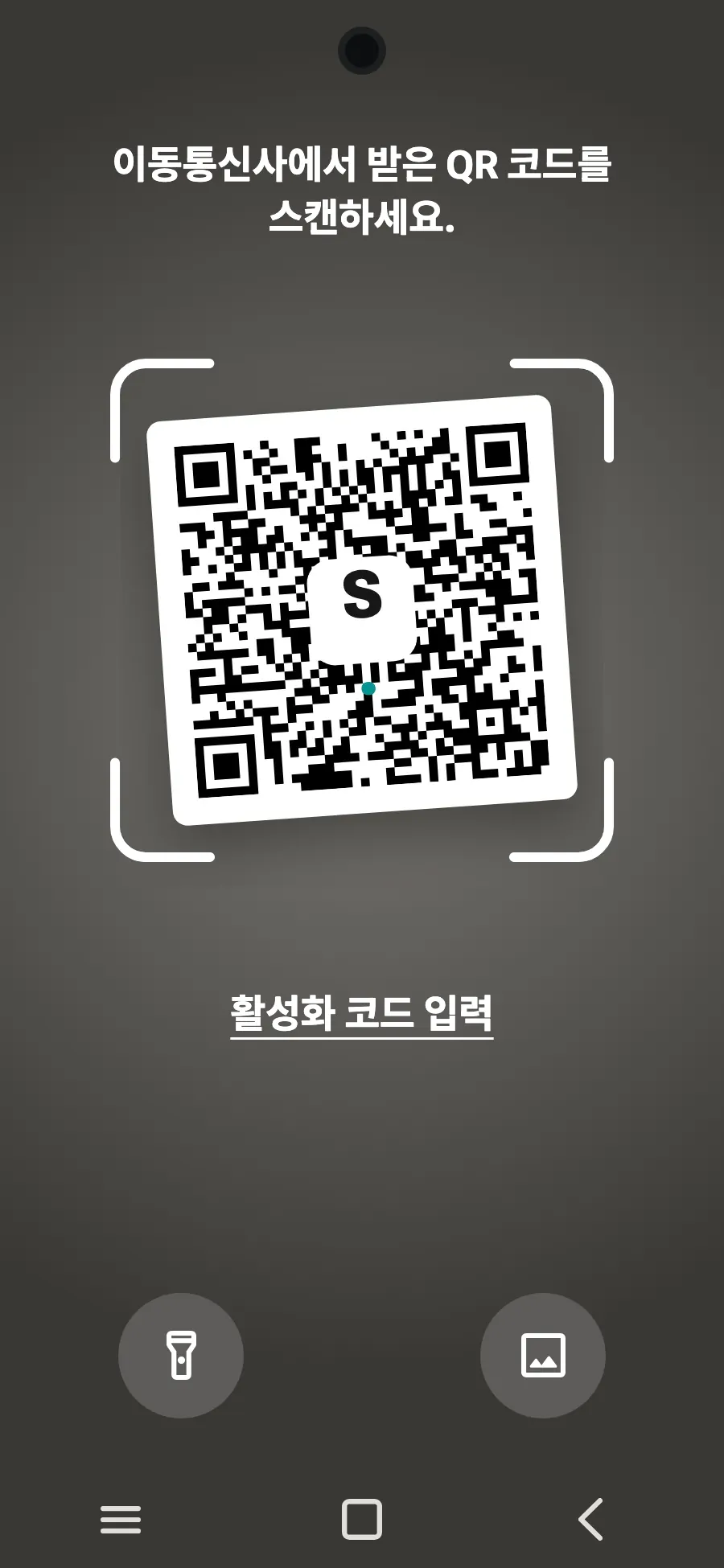
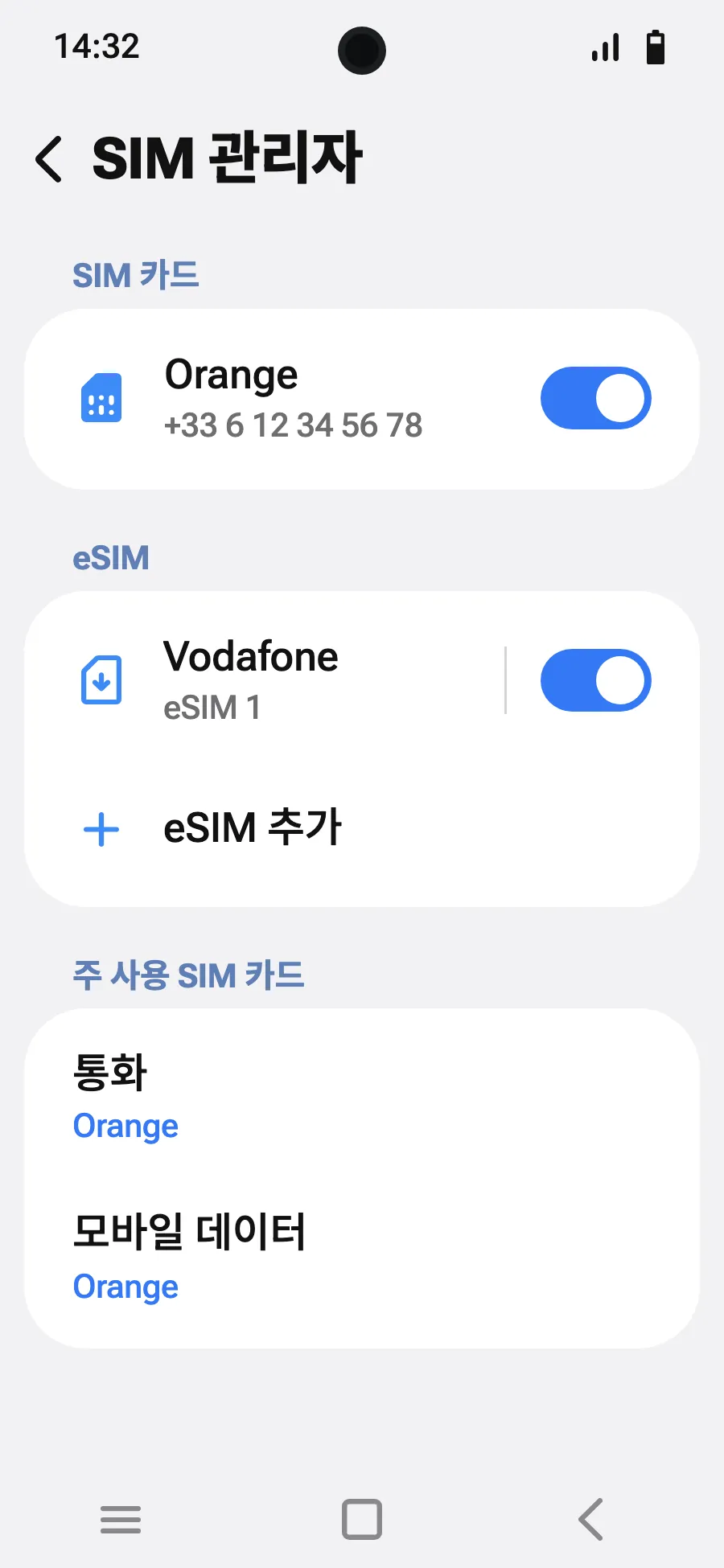
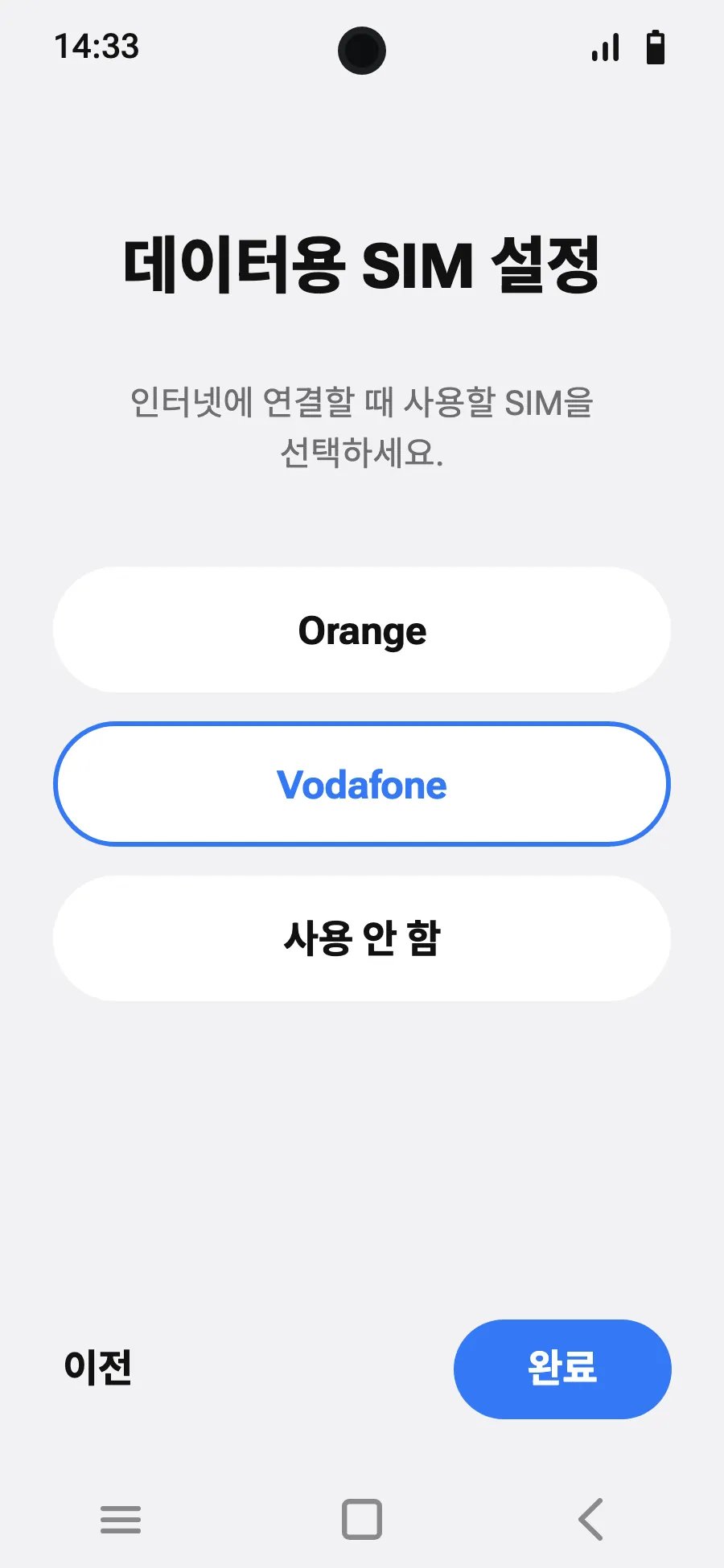
출발 전: eSIM 설치7단계 중 1단계
- 설정을 열고 네트워크 및 인터넷을 선택하세요.
- ‘SIM’(네트워크 추가)을 탭하세요.
- ‘eSIM 설정하기’를 탭하세요.
- 구매 후 이메일로 보내 드리는 QR 코드를 스캔하고(내 계정에서도 볼 수 있어요) 확인하세요.
- 도착하면 새 eSIM(현지 또는 제휴 통신사 이름)을 열고 ‘이 SIM 사용’을 켜세요.
- 새 eSIM의 모바일 데이터를 켜세요.
- 로밍을 켜세요. 연결되지 않으면 자동 네트워크 선택을 끄고 직접 고르세요.
구매 후 QR 코드가 이메일과 내 계정으로 전송돼요. 다른 화면에 QR 코드를 띄운 뒤 휴대폰에서 아래 단계를 따라 하세요.
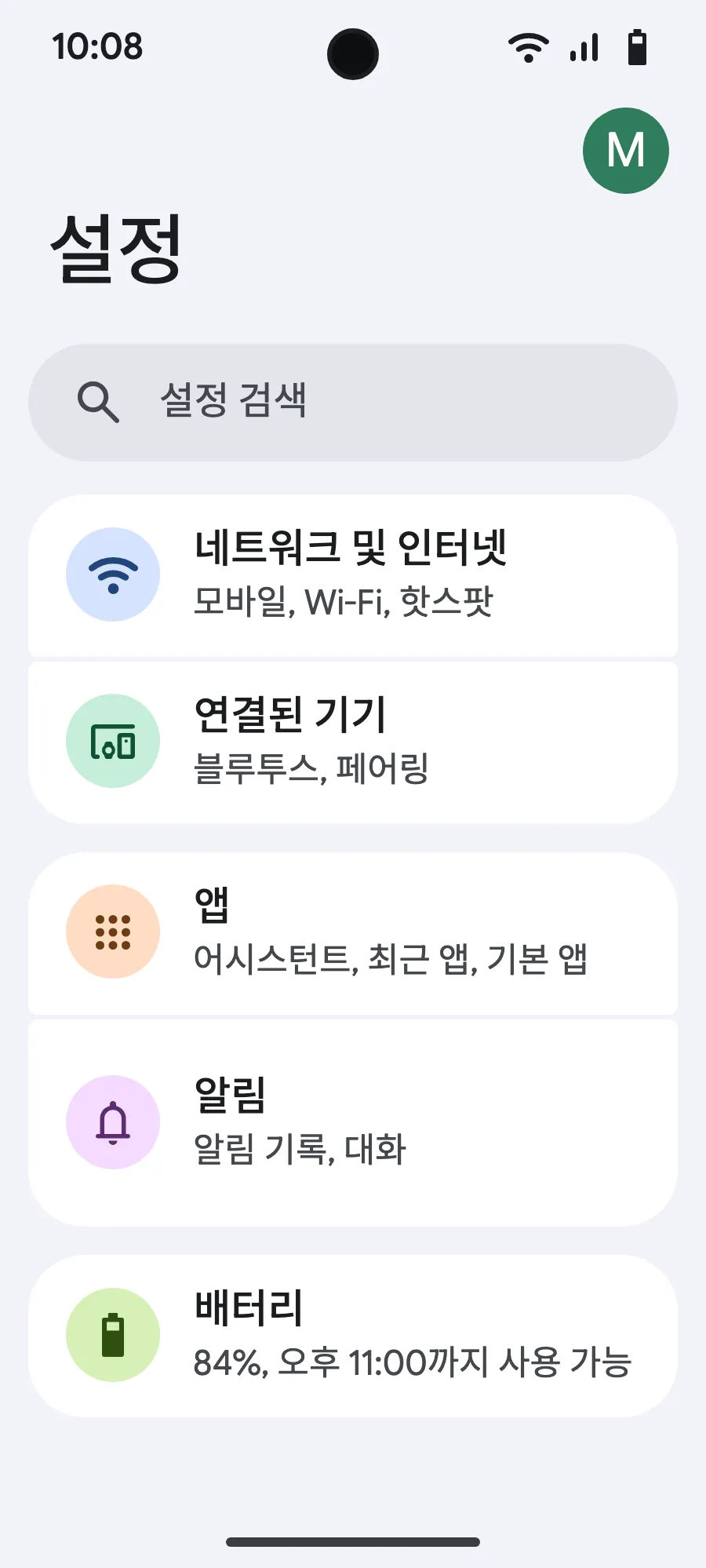
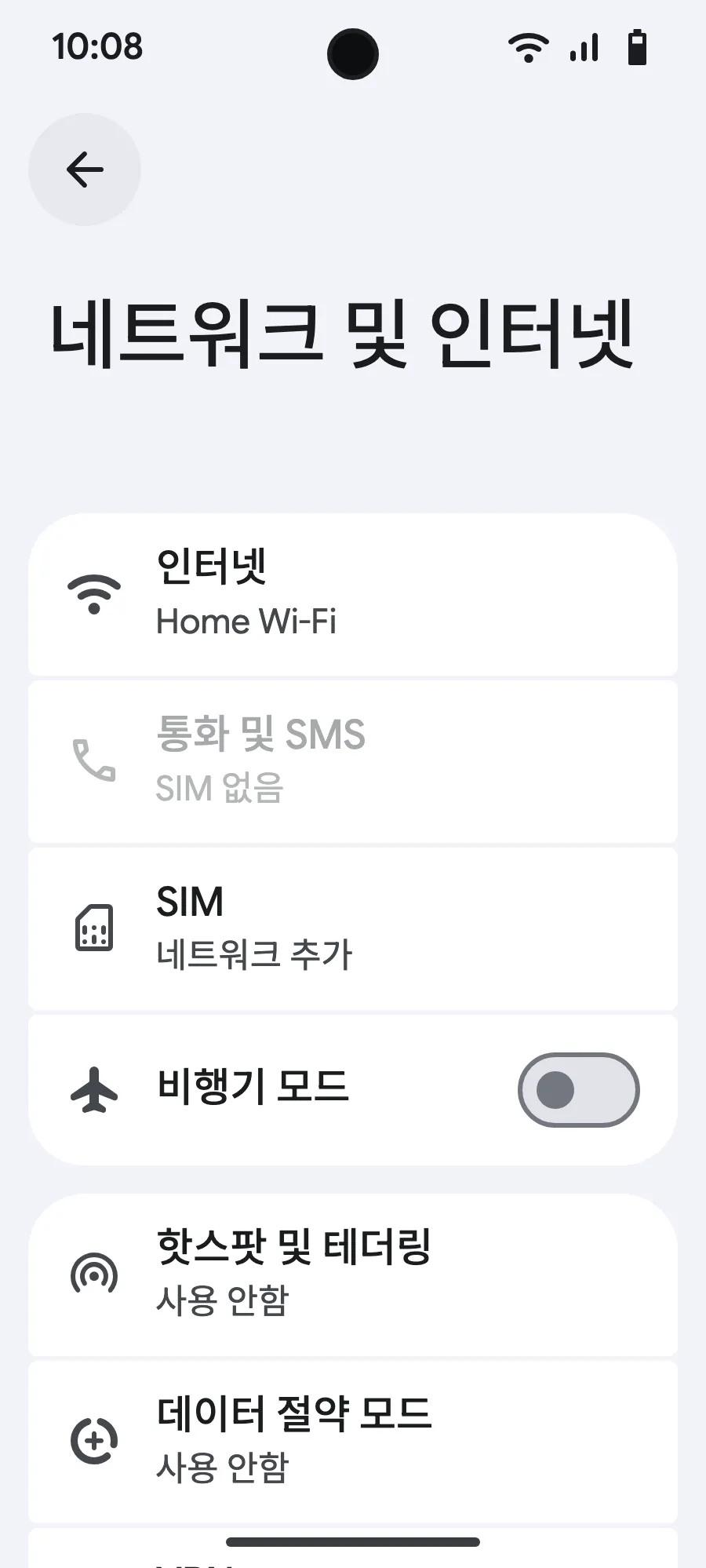
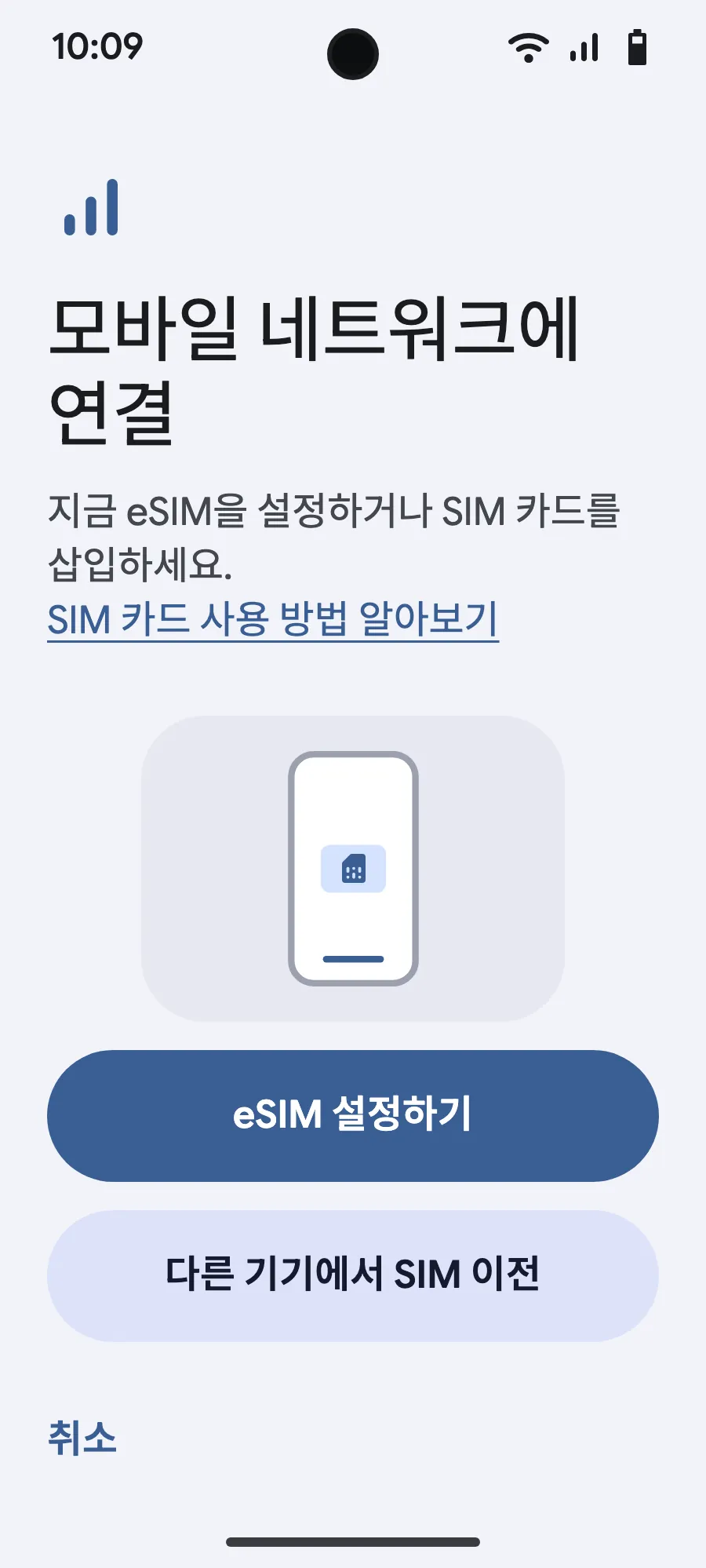
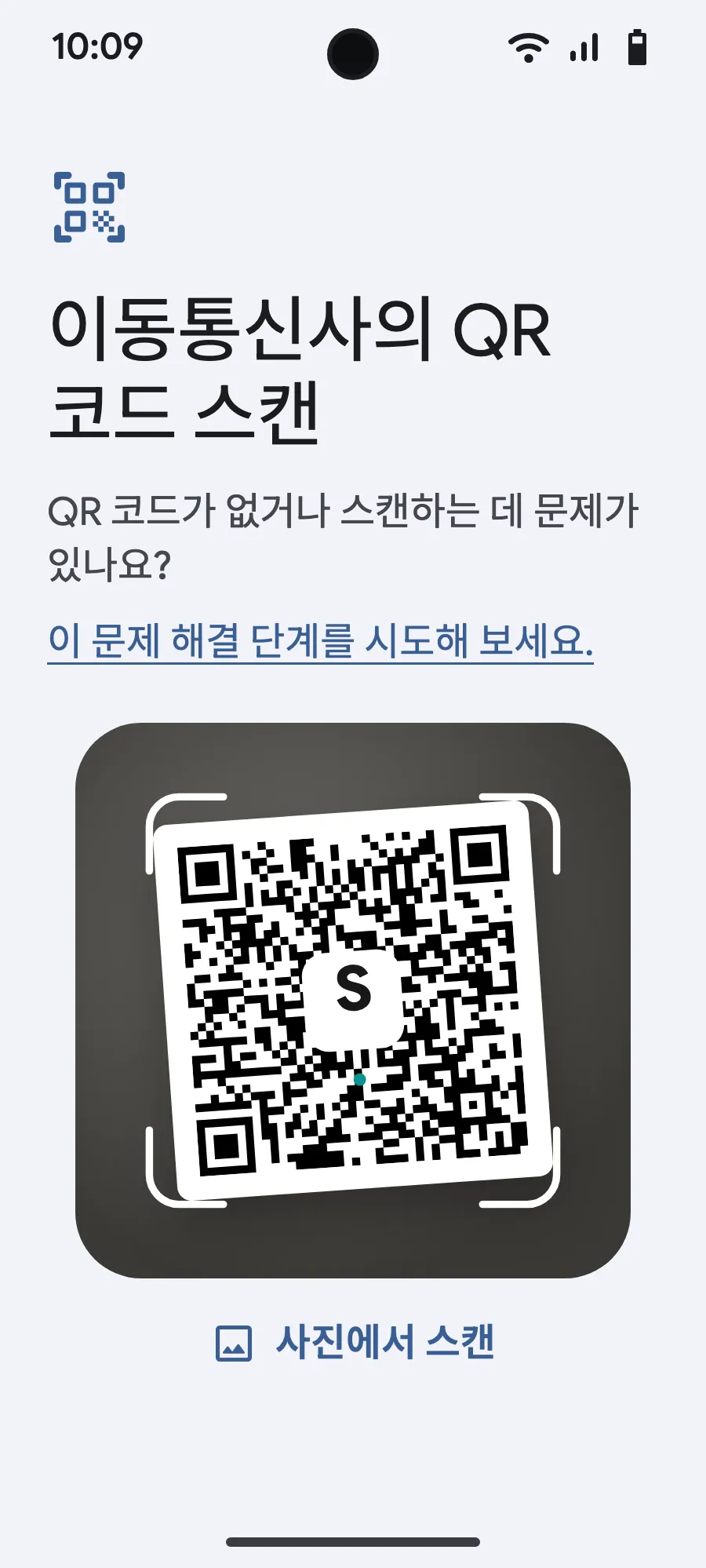
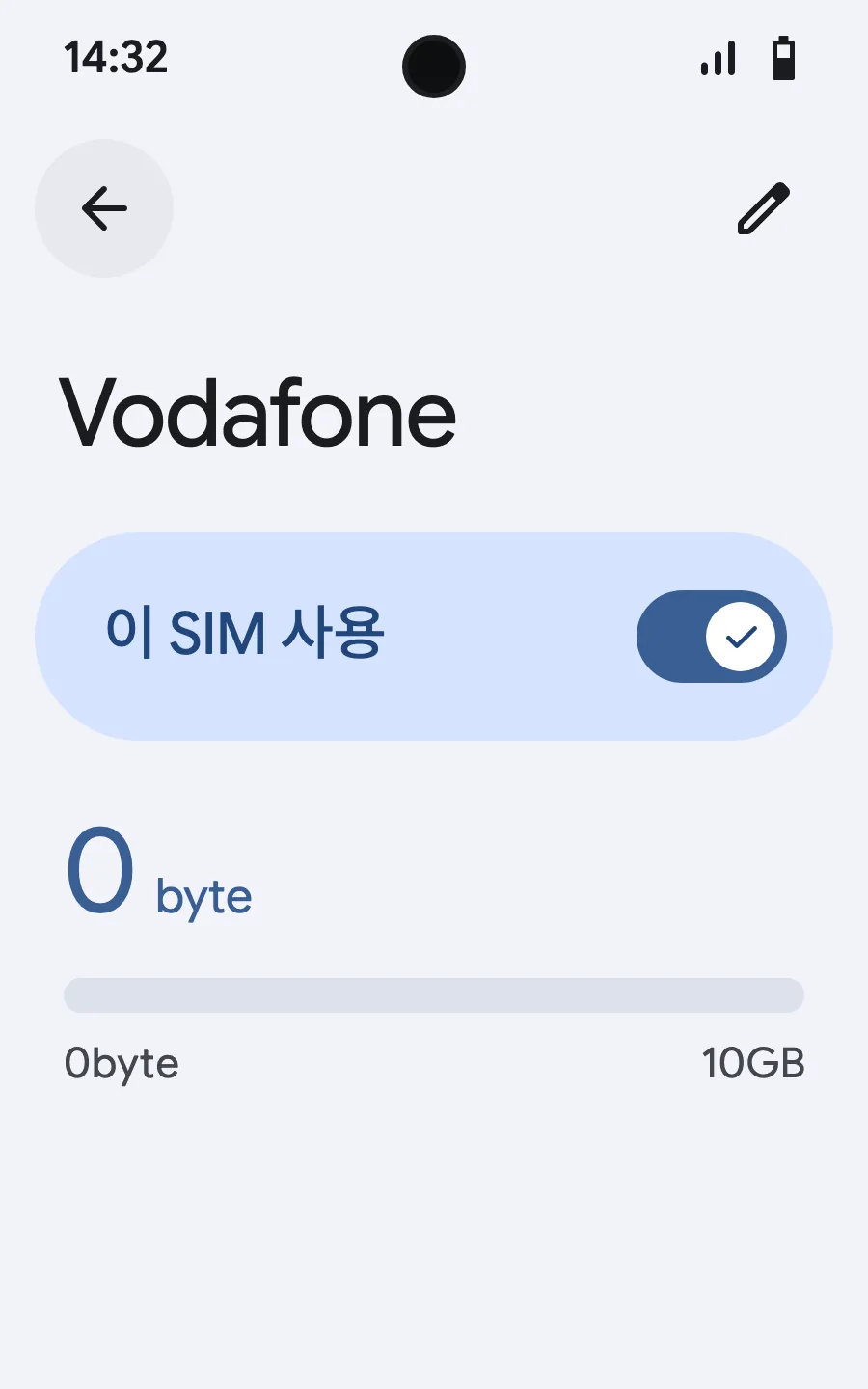
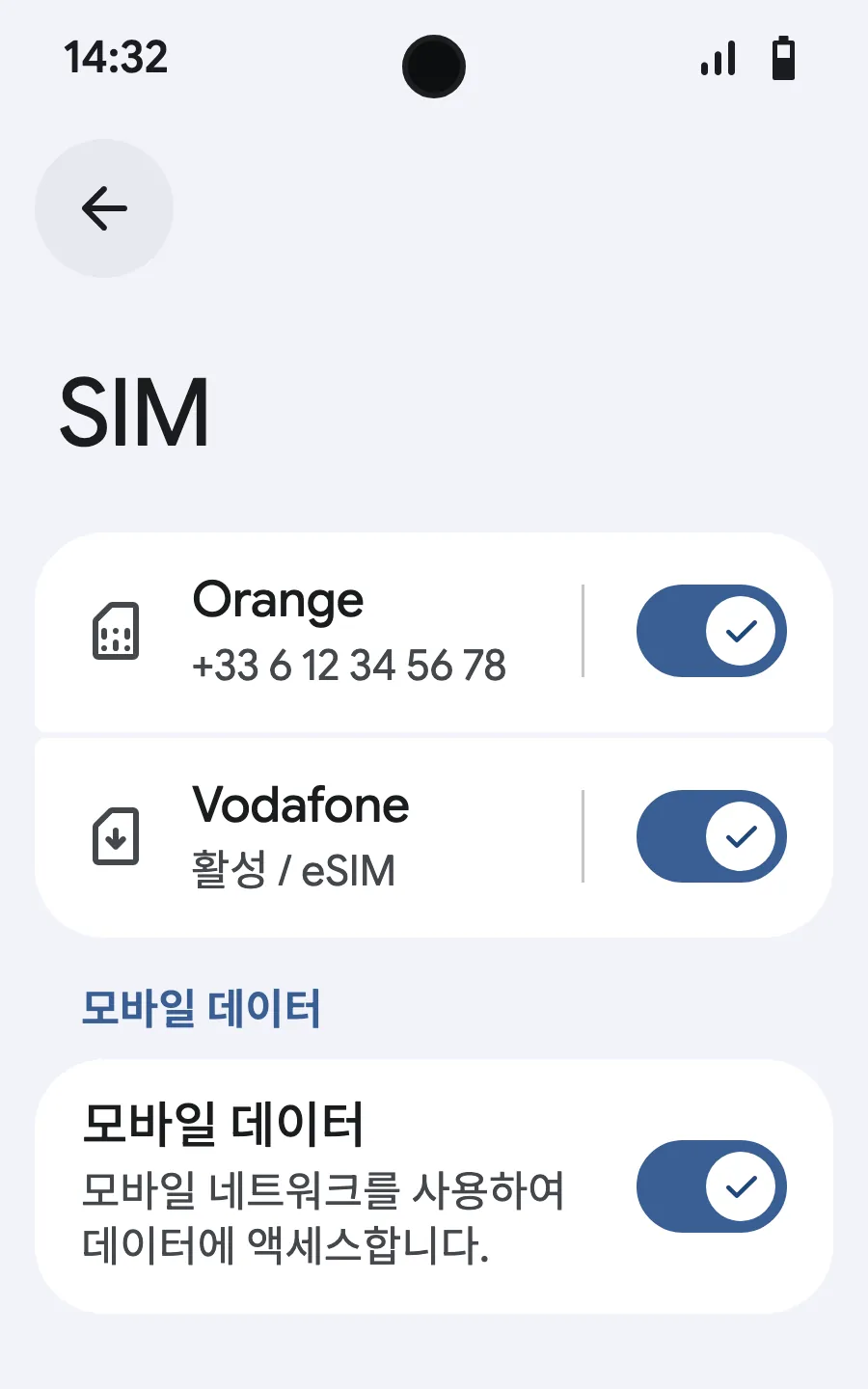
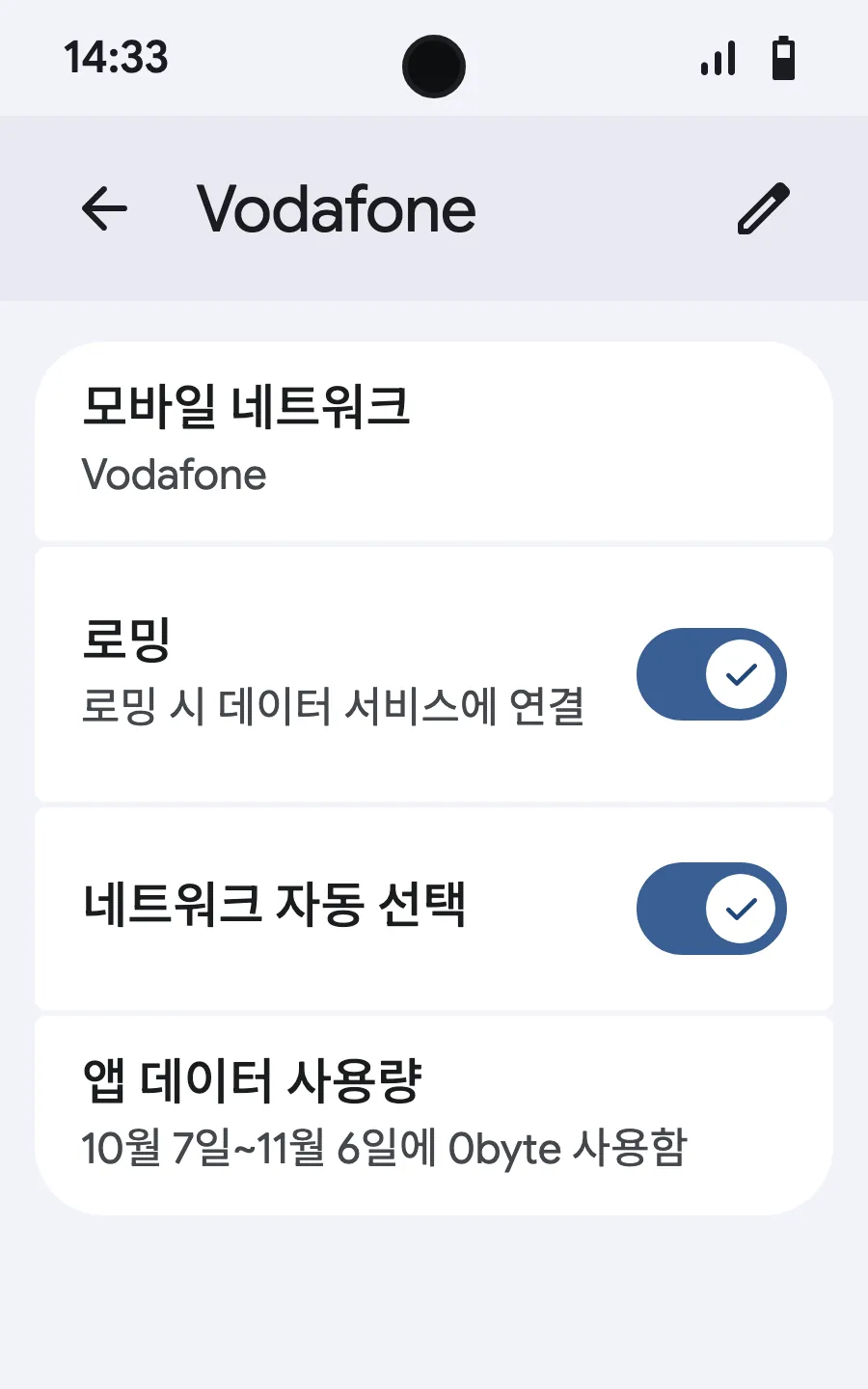
출발 전: eSIM 설치8단계 중 1단계
- 설정을 열고 모바일 네트워크 또는 네트워크 및 인터넷을 선택하세요.
- ‘모바일 네트워크’를 탭하세요.
- ‘SIM 추가’를 탭하세요.
- ‘eSIM 설정’을 탭하세요.
- 구매 후 이메일로 보내 드리는 QR 코드를 스캔하고(내 계정에서도 볼 수 있어요) 확인하세요.
- 도착하면 새 eSIM(현지 또는 제휴 통신사 이름)을 열고 ‘SIM 사용’을 켜세요.
- 새 eSIM의 모바일 데이터를 켜세요.
- 로밍을 켜세요. 연결되지 않으면 자동 네트워크 선택을 끄고 직접 고르세요.
구매 후 QR 코드가 이메일과 내 계정으로 전송돼요. 다른 화면에 QR 코드를 띄운 뒤 휴대폰에서 아래 단계를 따라 하세요. Xiaomi, Oppo, OnePlus는 메뉴 이름이 달라요. 설정에서 ‘eSIM’을 검색하세요.








궁금한 점이 있으신가요?
살바도르 여행 전에 많이 묻는 질문이에요.