-5% op je eerste eSIM
WELCOME5
Laden...
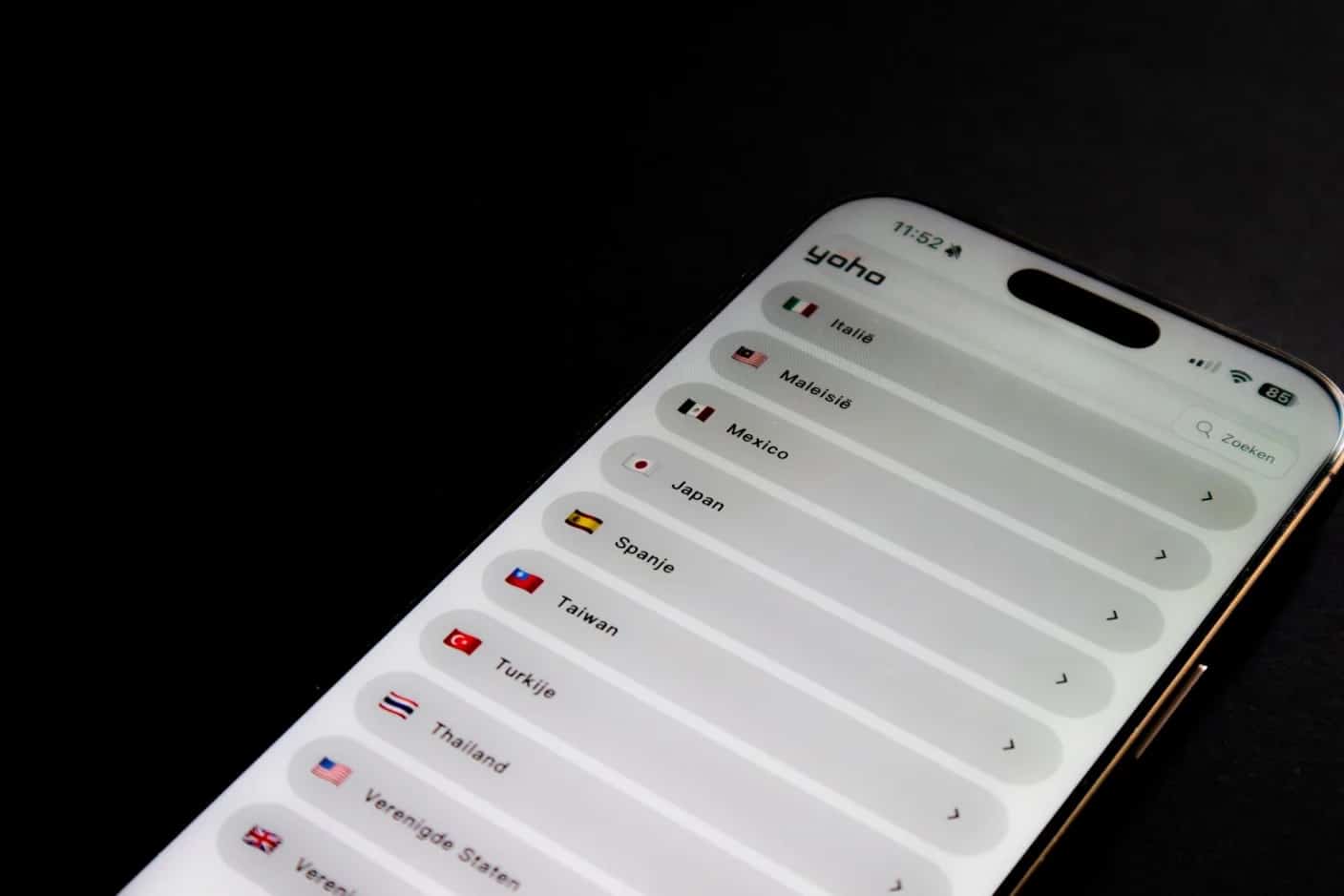
Leer hoe dual SIM werkt op elk iPhone-model, hoe je het stap voor stap instelt, en hoe je je thuisnummer koppelt aan een Simsima reiset eSIM voor betaalbare data in het buitenland.
 Dimitri Morvan
Elke iPhone die sinds de iPhone 14 in de VS wordt verkocht, wordt geleverd zonder fysieke simkaartlade. Dual SIM op deze modellen betekent dus dual eSIM, punt uit. Zelfs buiten de VS combineren de meeste iPhones vanaf de XS een nano-SIM-sleuf met eSIM-ondersteuning, waardoor je twee actieve lijnen hebt op één apparaat. Voor reizigers lost de dual SIM iPhone een reëel probleem op: houd je thuisnummer actief voor oproepen en sms'jes op één lijn, en gebruik een reiset eSIM van Simsima op de andere voor betaalbare data in het buitenland.
Apple introduceerde dual SIM in 2018 met de iPhone XS, XS Max en XR. Elk model sindsdien is hierop uitgerust, hoewel de configuratie varieert per regio en generatie.
Deze modellen draaien twee eSIM-profielen tegelijkertijd. De iPhone 17-serie slaat tot acht eSIM-profielen op, en de iPhone 17 Air is de eerste iPhone zonder fysieke simkaartlade in welke markt dan ook – inclusief China, Hong Kong en Macao. Je kunt controleren of je specifieke model eSIM-klaar is op de compatibiliteitspagina van Simsima.
Dual SIM betekent dat de telefoon twee actieve lijnen tegelijk kan gebruiken, elk met een eigen nummer. Op moderne iPhones kunnen beide eSIM's zijn, of één fysieke SIM en één eSIM. Beide lijnen ontvangen tegelijkertijd oproepen en sms'jes, maar slechts één lijn is tegelijk actief voor mobiele data, die je kiest in Instellingen.
iPhone maakt gebruik van Dual SIM Dual Standby (DSDS). Beide lijnen blijven verbonden met hun respectievelijke netwerken, zodat je oproepen, FaceTime, iMessage, sms, mms en RCS-berichten op beide nummers kunt ontvangen. Slechts één lijn is tegelijkertijd actief voor mobiele data – je kiest welke onder Instellingen > Mobiel netwerk. De datalijn krijgt toegang tot 5G waar beschikbaar, terwijl de andere lijn op 4G/LTE blijft voor spraak en berichten.
Deze architectuur is precies wat de dual SIM iPhone waardevol maakt voor internationaal reizen. Je primaire lijn blijft geregistreerd bij je thuisprovider, ontvangt oproepen en verificatiecodes. Je tweede lijn maakt verbinding via een lokale of regionale eSIM voor mobiele data tegen lokale tarieven – geen roamingkosten.
Voor een gedetailleerde uitleg van het eSIM-installatieproces – inclusief hoe de Smart Link van Simsima werkt – zie hoe het werkt op Simsima.
Bekijk Simsima eSIM-abonnementen – directe activering, lokale Tier-1 netwerken, geen contract.
De meest praktische dual SIM-configuratie voor reizigers is simpel: je thuisprovider op Lijn 1 (voor oproepen, sms en tweefactorauthenticatiecodes) en een Simsima reiset eSIM op Lijn 2 (voor mobiele data in het buitenland). Je blijft bereikbaar op je reguliere nummer zonder de dataroamingkosten van je provider te betalen.
Simsima biedt reiset eSIM-abonnementen voor meer dan 200 bestemmingen. Na aankoop van een abonnement uit de Simsima eSIM-catalogus, ontvang je een Smart Link per e-mail. Tik op die link op je iPhone en het eSIM-profiel wordt automatisch geïnstalleerd – geen QR-code scanning, geen handmatige APN-configuratie. Het hele proces duurt minder dan twee minuten, en je kunt het thuis al voor je reis regelen.
Een paar details die Simsima onderscheiden voor iPhone-reizigers:
Aangezien moderne smartphones (inclusief iPhone) tot acht eSIM-profielen kunnen opslaan, kunnen frequente reizigers Simsima-profielen voor hun meest bezochte bestemmingen bewaren en ertussen schakelen via Instellingen > Mobiel netwerk zonder iets opnieuw te hoeven installeren.
Ja. Alle in de VS verkochte iPhone 14- en latere modellen ondersteunen twee eSIM's tegelijkertijd zonder fysieke simkaartlade. Buiten de VS ondersteunen iPhone 13- en latere modellen dual eSIM naast de nano-SIM-optie.
Ja. Dual SIM Dual Standby houdt beide lijnen actief. Je ontvangt oproepen en sms'jes op je thuisnummer terwijl de reis eSIM data afhandelt. Een oproep beantwoorden op je thuisnummer in het buitenland kan standaard gesprekskosten voor roaming van je thuisprovider met zich meebrengen.
Ja, je iPhone moet ontgrendeld zijn door de provider om een eSIM van een andere provider te kunnen accepteren. iPhones die rechtstreeks bij Apple worden gekocht, worden doorgaans onvergrendeld verkocht. Neem contact op met je provider als je niet zeker bent van je vergrendelingsstatus.
Na aankoop van een abonnement op Simsima ontvang je een Smart Link per e-mail. Tik erop op je iPhone en de eSIM wordt automatisch in één stap geïnstalleerd – geen QR-code of handmatige APN-instellingen nodig. Je kunt installeren vóór je reis en activeren wanneer je aankomt.
iPhone 17-modellen slaan tot acht eSIM-profielen op met twee tegelijk actief. iPhone 14 t/m 16-modellen slaan ook meerdere profielen op, waarbij het exacte aantal afhangt van de iOS-versie. Oudere modellen (XS t/m 12) hebben meer beperkingen.
Ja. Elke iPhone vanaf de XS en XR ondersteunt dual SIM, waarbij één fysieke SIM wordt gecombineerd met één eSIM. De iPhone 13 en later kunnen twee eSIM's tegelijkertijd gebruiken zonder fysieke SIM. Chinese vastelandmodellen vormen een uitzondering en gebruiken in plaats daarvan twee fysieke SIM-sleuven.
Ja, als één fysieke SIM plus één eSIM op elke iPhone vanaf de XS, of als twee eSIM's op de iPhone 13 en later. Beide lijnen blijven tegelijkertijd bereikbaar voor oproepen en sms'jes; mobiele data wordt verzonden op de lijn die je als datalijn hebt ingesteld.
Controleer of je iPhone eSIM ondersteunt — Volledige lijst van eSIM-compatibele apparaten, inclusief alle dual SIM iPhone-modellen
Hoe Simsima eSIM-installatie werkt — Stapsgewijze handleiding voor het kopen en activeren van een Simsima reiset eSIM via Smart Link
Bekijk Simsima reiset eSIM-abonnementen — Vind eSIM-abonnementen voor meer dan 200 bestemmingen wereldwijd

Oprichter van Simsima. Als gepassioneerde reiziger gevestigd in Barcelona, helpt hij reizigers verbonden te blijven zonder woekerende roamingkosten.
LinkedIn Guides
 Guides
 Guides