-5% op je eerste eSIM
WELCOME5
Laden...
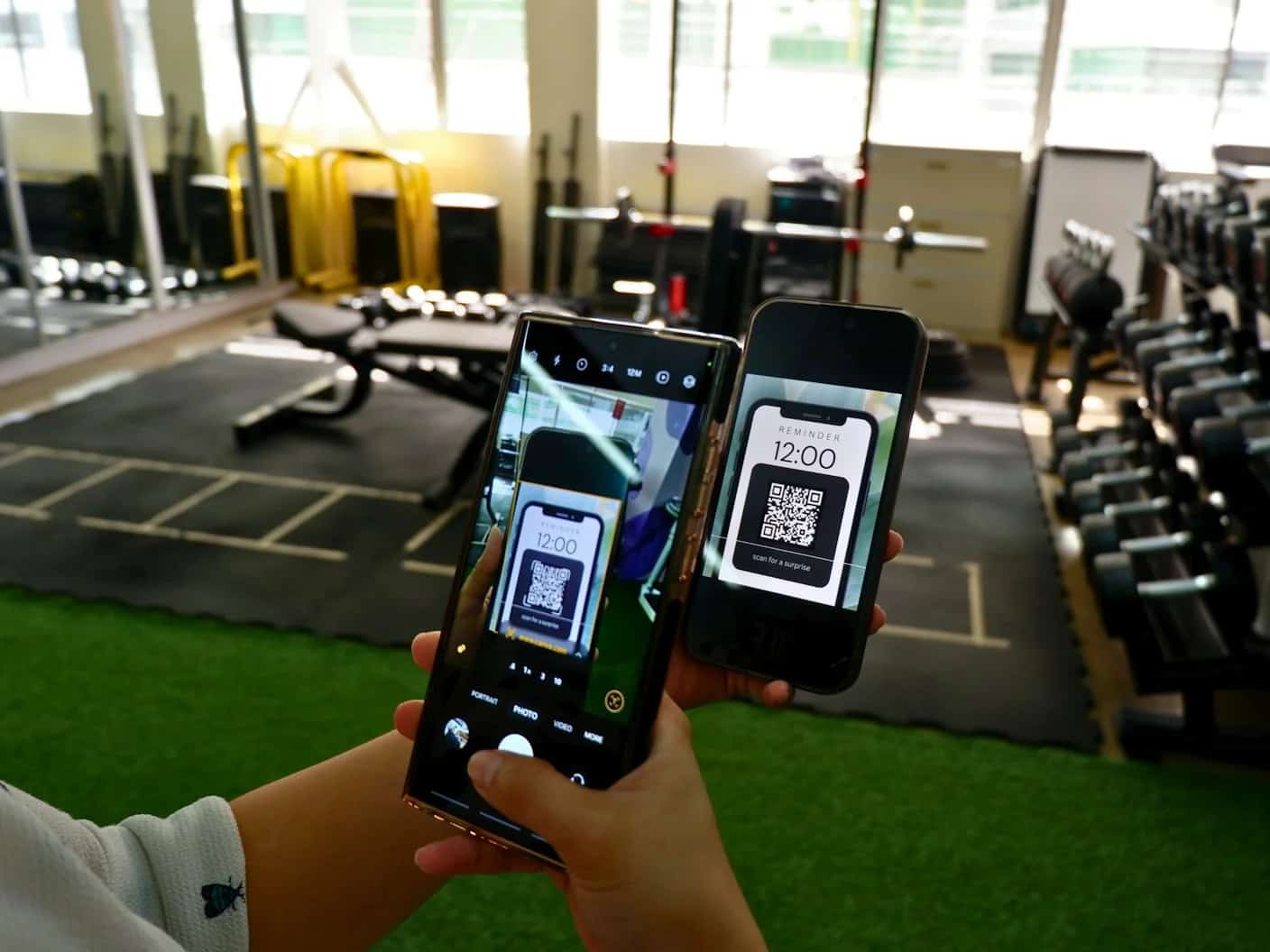
Activeer je eSIM op elke compatibele iPhone binnen enkele minuten. Behandelt QR-code, handmatige installatie, providers-apps en de een-klik Smart Link-installatie van Simsima.
 Dimitri Morvan
Vraag je je af hoe je eSIM op je iPhone activeert? Het hele proces duurt minder dan vijf minuten, maar de precieze stappen zijn afhankelijk van hoe je provider het profiel levert: via QR-code, handmatige gegevens, de app van de provider, of een directe installatielink. Elke iPhone vanaf de XS ondersteunt eSIM, en modellen die in de VS zijn verkocht sinds de iPhone 14 zijn er volledig van afhankelijk. Deze handleiding behandelt elke activeringsmethode, legt uit wat te doen als er iets misgaat, en laat zien hoe providers zoals Simsima het proces versnellen met een-klik Smart Link-installatie.
Om een eSIM op je iPhone te activeren, open je Instellingen > Mobiel netwerk > Voeg eSIM toe, scan vervolgens de QR-code van de provider of tik op hun Smart Link. Met een Simsima eSIM tik je simpelweg op de Smart Link in je bevestigingsmail en wordt het profiel in één stap geïnstalleerd - geen QR-code en geen tweede apparaat nodig. Activering duurt minder dan een minuut, werkt via Wi-Fi en kan worden gedaan voordat je vertrekt; je data start zodra je aankomt en de lijn inschakelt.
Open Instellingen, tik op Mobiel netwerk, dan op Voeg eSIM toe, en scan de QR-code die je provider je per e-mail heeft gestuurd. De stappen zijn identiek op elke iPhone vanaf de XS, inclusief de 14 en 15. Installeer via Wi-Fi voordat je reist: de telefoon heeft internet nodig om het profiel te downloaden.
Voordat je met de activering begint, controleer of aan deze vereisten is voldaan. Als je er een mist, is dat de meest voorkomende reden waarom activering mislukt.
QR-code activering is de meest gebruikte methode bij eSIM-providers. Na aankoop van een abonnement stuurt je provider je een QR-code per e-mail of toont deze in je accountdashboard.
Op iOS 17.4 en nieuwer kun je ook direct een QR-codeafbeelding in een e-mail of foto lang indrukken. Je iPhone herkent deze en biedt aan om het eSIM-profiel te installeren zonder de camera-app te openen.
Als je provider je een SM-DP+-serveradres en activeringscode stuurt in plaats van een QR-code, kun je deze handmatig invoeren. Dit is ook de beste optie als je maar één apparaat hebt en de code die erop wordt weergegeven niet kunt scannen.
Handmatige invoer is minder gebruikelijk voor reiseSIM's, maar is soms vereist door traditionele mobiele providers bij het overzetten van een fysieke SIM naar eSIM.
Sommige providers — met name grote Amerikaanse providers zoals AT&T, Verizon en T-Mobile — ondersteunen eSIM Carrier Activation. Wanneer je een nieuwe iPhone koopt of via je provider overschakelt op eSIM, wordt het profiel mogelijk automatisch aan je apparaat toegewezen. Je ziet een melding met de tekst "Carrier Cellular Plan Ready to Be Installed." Tik erop, bevestig en de eSIM wordt geactiveerd zonder iets te scannen.
Je kunt ook de app van je provider downloaden uit de App Store en de instructies in de app volgen om te activeren. Deze methode is specifiek voor abonnementen die door providers worden uitgegeven en is meestal niet beschikbaar voor reiseSIM-providers.
Bekijk Simsima eSIM-abonnementen — directe activering, lokale Tier-1 netwerken, geen contract.
Simsima elimineert de QR-code stap volledig met zijn Smart Link — een directe installatielink die je direct na aankoop per e-mail ontvangt. Je tikt op één link op je iPhone en het eSIM-profiel wordt automatisch geïnstalleerd. Geen scans, geen handmatige invoer, geen tweede apparaat nodig.
De Smart Link werkt op elke eSIM-compatibele iPhone met iOS 17.4 of nieuwer. Omdat het direct in de instellingen van je apparaat wordt geopend, is er geen tweede scherm nodig om een QR-code weer te geven — een veelvoorkomend probleem voor soloreizigers met slechts één telefoon. Simsima biedt ook gratis onbeperkte eSIM-herinstallatie, dus als je je profiel per ongeluk verwijdert, kun je het zonder extra kosten opnieuw installeren via je account of door contact op te nemen met hun 24/7 ondersteuning.
Zodra je eSIM-profiel is geïnstalleerd, helpen een paar extra instellingen je om verrassingen met je factuur te voorkomen en betrouwbare prestaties in het buitenland te krijgen.
De meeste activering verlopen zonder problemen, maar hier zijn oplossingen voor de meest voorkomende problemen.
Als geen van deze stappen het probleem oplost, neem dan contact op met het ondersteuningsteam van je eSIM-provider met je IMEI- en EID-nummers gereed — vind beide onder Instellingen > Algemeen > Info.
Nee. Je iPhone heeft een actieve internetverbinding nodig om het eSIM-profiel van de server van de provider te downloaden. Wi-Fi is de meest betrouwbare optie. Het gebruik van de mobiele hotspot van een andere telefoon kan in een noodsituatie werken, maar een stabiele Wi-Fi-verbinding wordt aanbevolen.
Na aankoop van een abonnement op Simsima ontvang je per e-mail een Smart Link. Open de e-mail op je iPhone, tik op de link en bevestig de installatie wanneer daarom wordt gevraagd. Het proces duurt ongeveer één minuut en vereist geen scan van een QR-code.
Ja. Je iPhone moet SIM-vrij zijn om een reiseSIM van elke provider te installeren. Controleer je unlock-status onder Instellingen > Algemeen > Info — zoek naar "Geen sim-beperkingen" onder SIM-vergrendeling. iPhones die rechtstreeks bij Apple zijn gekocht, zijn doorgaans ontgrendeld.
Ja. iPhone 13 en nieuwere modellen ondersteunen twee actieve eSIM-lijnen tegelijkertijd. Oudere modellen (iPhone XS tot en met iPhone 12) ondersteunen één actieve eSIM naast één fysieke SIM. Je kunt extra profielen opslaan en ertussen schakelen in Instellingen > Mobiel netwerk.
Dat hangt af van de provider. De meeste QR-codes zijn eenmalig te gebruiken, dus je moet mogelijk een nieuwe aanvragen. Simsima biedt gratis onbeperkte eSIM-herinstallatie — je kunt je profiel zonder extra kosten opnieuw downloaden vanuit je account of door contact op te nemen met hun ondersteuningsteam.
Ja. Installeer de eSIM thuis via Wi-Fi, schakel hem dan uit of schakel mobiele data roaming uit totdat je landt. Vroeg installeren betekent dat je online bent zodra je aankomt, zonder iets te hoeven instellen op de luchthaven. Een Simsima eSIM installeert direct via Smart Link en begint pas met het tellen van data zodra je de lijn in het buitenland inschakelt.
De installatie duurt minder dan een minuut — het tikken op een Smart Link of het scannen van een QR-code voegt het profiel onmiddellijk toe. De eSIM maakt vervolgens binnen enkele minuten na aankomst en het inschakelen van de lijn verbinding met een lokaal netwerk. Als het geen verbinding maakt, schakel dan vliegtuigmodus in en uit en zorg ervoor dat mobiele data roaming is ingeschakeld voor de eSIM.
Instellingen, dan Mobiel netwerk, dan Voeg eSIM toe, dan de QR-code scannen. De iPhone 11 ondersteunt eSIM net als nieuwere modellen, dus niets verschilt van de procedure voor de iPhone 14 of 15. Je hebt een Wi-Fi-verbinding nodig tijdens de installatie, omdat de telefoon op dat moment het providerprofiel downloadt.
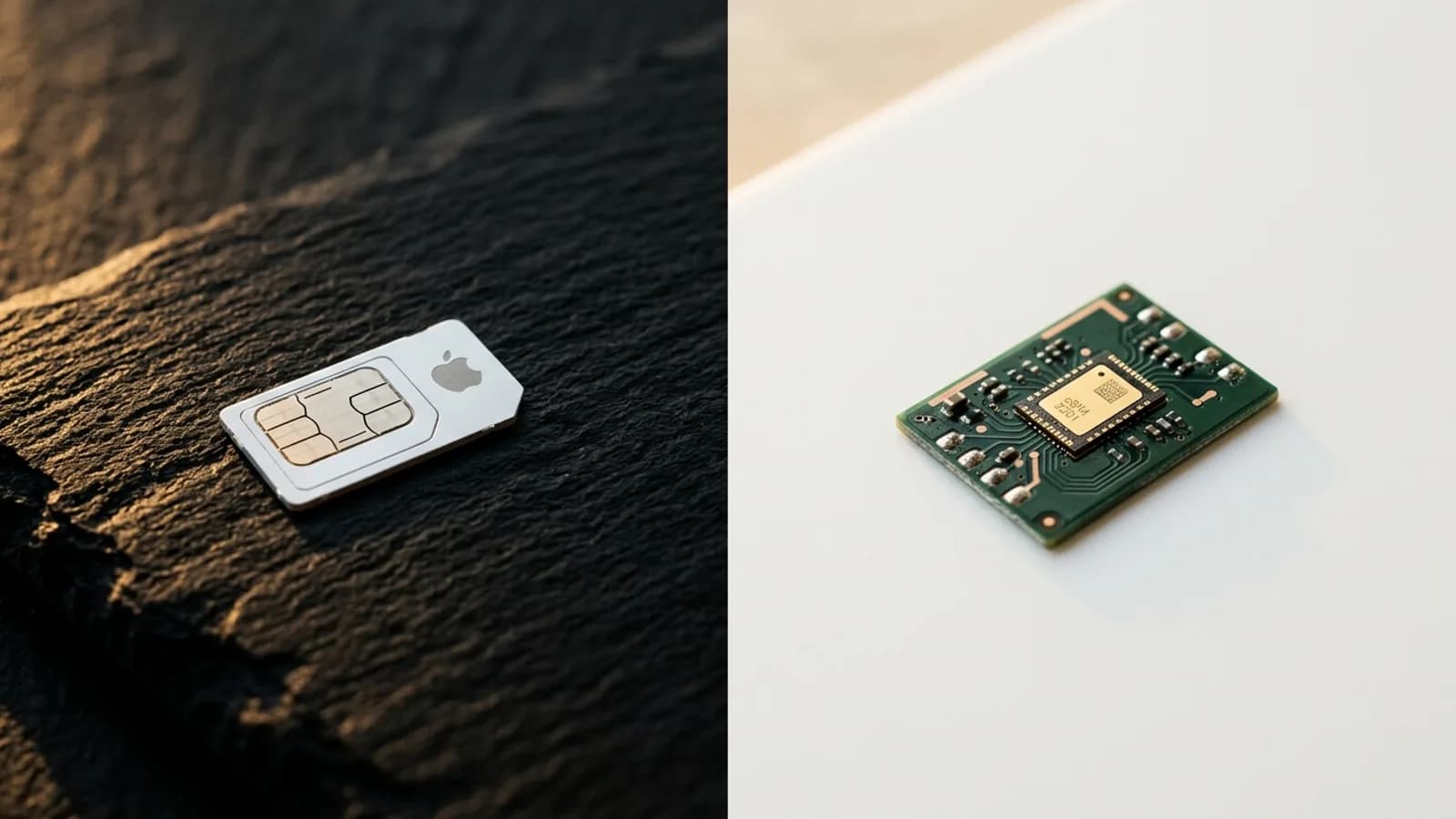
Een eSIM is een SIM-kaart die in de telefoon is ingebouwd in plaats van als plastic te worden ingevoegd. Op iPhone verschijnt het als een extra lijn in Instellingen, Mobiel netwerk. Je kunt meerdere eSIM-profielen bewaren en ertussen schakelen, waardoor het mogelijk is om een reisabonnement toe te voegen zonder je gebruikelijke SIM te verwijderen.
hoe Simsima werkt — Bekijk het volledige proces van Smart Link-activering en hoe Simsima je eSIM levert
eSIM compatibele apparaten — Controleer of je iPhone of ander apparaat eSIM ondersteunt voordat je koopt
blader door eSIM-abonnementen — Ontdek de volledige catalogus van Simsima reiseSIM-abonnementen voor 200+ bestemmingen

Oprichter van Simsima. Als gepassioneerde reiziger gevestigd in Barcelona, helpt hij reizigers verbonden te blijven zonder woekerende roamingkosten.
LinkedIn Guides
 Guides
 Guides